
MD-250 - Routeur SITECOM - Notice d'utilisation et mode d'emploi gratuit
Retrouvez gratuitement la notice de l'appareil MD-250 SITECOM au format PDF.


| Type d'appareil | Disque dur réseau (NAS) |
| Capacité de stockage | Non précisé |
| Interface réseau | Ethernet |
| Vitesse de transfert | Non précisé |
| Compatibilité OS | Windows, Mac OS, Linux |
| Fonctionnalités principales | Partage de fichiers, sauvegarde réseau |
| Alimentation | Adaptateur secteur externe |
| Dimensions | Non précisé |
| Poids | Non précisé |
| Protocoles supportés | SMB, FTP |
| Gestion utilisateur | Oui |
| Garantie | Non précisé |
| LED indicateurs | Oui |
| Montage | Non précisé |
| Logiciel inclus | Oui |
| Support RAID | Non précisé |
FOIRE AUX QUESTIONS - MD-250 SITECOM
Questions des utilisateurs sur MD-250 SITECOM
0 question sur cet appareil. Repondez a celles que vous connaissez ou posez la votre.
Poser une nouvelle question sur cet appareil
Téléchargez la notice de votre Routeur au format PDF gratuitement ! Retrouvez votre notice MD-250 - SITECOM et reprennez votre appareil électronique en main. Sur cette page sont publiés tous les documents nécessaires à l'utilisation de votre appareil MD-250 de la marque SITECOM.
MODE D'EMPLOI MD-250 SITECOM
- Installation du matériel 4
3.1 Présentation extérieure 4 3.1.1 Face avant 4
Alimentation 4 Bouton de mise sous tension 4 Liaison LAN 4 Accès 4
3.1.2. Face arrière 5
Port LAN. 5 Alimentation 5 Port USB 5 Reset 5
- Installation/configuration du logiciel 6
4.1 Connexion du Network Drive à votre ordinateur 6 4.1.1 Mac OS X 6 4.1.2 Windows XP & Windows ME 6
4.2 Connexion du Network Drive à votre réseau 6 4.3 Configuration du Network Drive 7 4.4 Configuration du Network Drive (Autres systèmes d'exploitation) 7
4.4.1 Status - System Information 9 4.4.2 IP Configuration 10
- Accès aux fichiers sur le Network Drive 16
5.1 Windows 16 5.2 Mac OS 17
- Foire aux questions 19
2.1 Merci
Merci d'avoir acheté le Network Drive de Sitecom. Ce produit vous permettra de profiter, à domicile comme à votre bureau, des nombreux avantages d'un système de stockage en réseau. Il vous fournira un emplacement de stockage centralisé pour toutes vos données et vous permettra de partager des données entre tous les postes reliés au réseau.
- Apple Safari; Linux Mozilla; Internet Explorer 5. x; Netscape 6.2. x ou supérieur
- Windows XP/2000/Me/98se, Mac OS 10.3.x ou supérieur, Linux
- Disque dur IDE UMDA 3,5" formaté en FAT32
- Unité principale du Network Drive
- Support vertical pour Network Drive
- Vis de fixation Câble de réseau (Catégorie 5)
- Câble USB
- Adaptateur d'alimentation Guide de l'utilisateur
- Carte d'enregistrement de la garantie
- CD-Rom contenant les manuels complets
3.1.1 Face avant
| Alimentation | Bouton de mise sous tension | Liaison LAN | Accès |
| Ce témoin est allumé quand le Network Drive est sous tension. | Ce bouton permet la mise sous/hors tension du Network Drive. | Ce témoin est allumé quand le port LAN du Network Drive est branché. Le témoin clignote quand le port LAN envoie ou recoit des données. | Ce témoin est allumé ou clignote lorsque des données sont lues ou écrites sur le disque dur. |
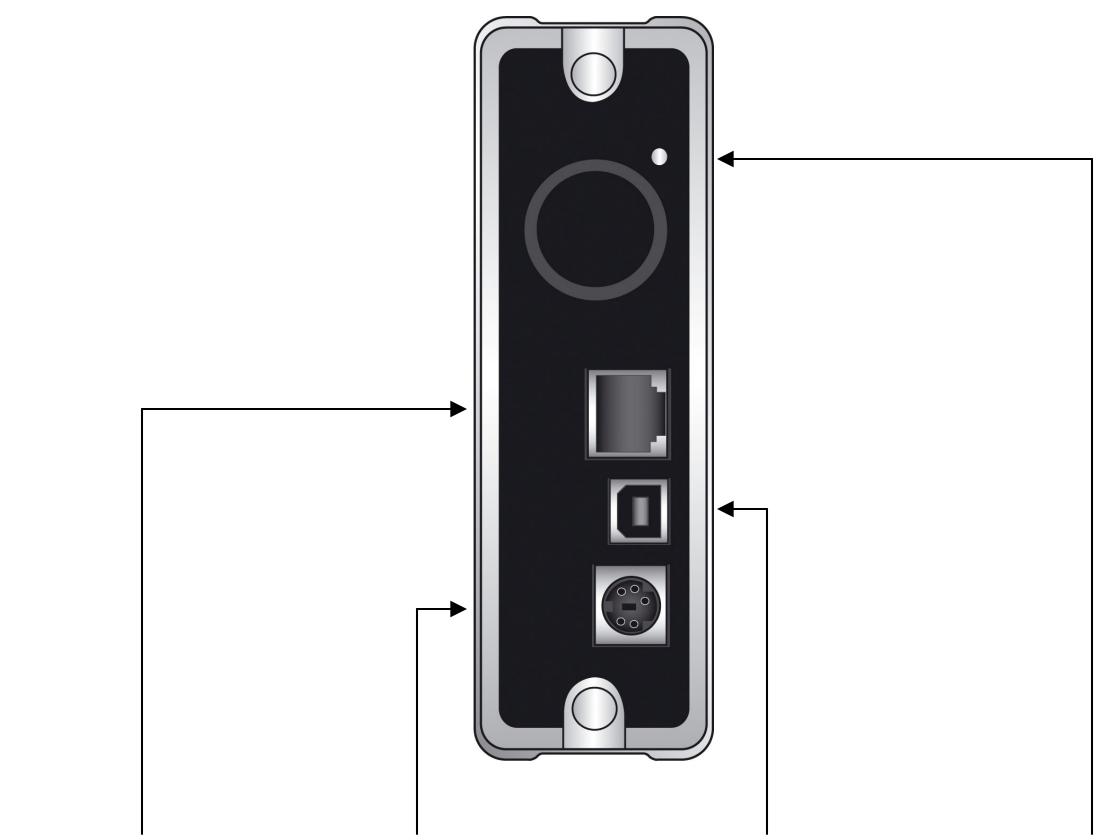
Port LAN
Pour connecter le Network Drive au réseau.
Alimentation
Connecteur pour l'adaptateur d'alimentation.
Port USB
Pour connecter le Network Drive à un PC afin de l'utiliser comme disque dur USB externe.
Pour rétablir les paramètres d'usine, appuyez quelques instants sur le bouton de réinitialisation.
4.1 Connexion du network drive à votre ordinateur
Le Network Drive est un lecteur de disque dur multifonctionnel. Outre sa fonction de périphérique de stockage en réseau, vous pouvez aussi l'utiliser comme disque dur externe autonome via l'interface USB.
4.1.1 Mac OS X
Aucune installation de pilote n'est requise pour les systèmes fonctionnant sous Mac OS 10.1.2 ou au-delà. Il vous suffit de connecter le Network Drive avec le cable USB fourni pour pouvoir accéder aux données en cliquant sur l'icône de disque dur "Untitled" située sur votre Bureau.
4.1.2 Windows XP & windows me
Aucune installation de pilote n'est requise sous Windows XP et Windows Me. Il vous suffit de connecter le Network Drive avec le cable USB fourni pour pouvoir accéder aux données via l'icone Poste de travail.
4.1.3 Windows 98 (pilotes à télécharger)
Assurez-vous d'avoir installé le pilote USB avant de connecter l'appareil au port USB. Une fois l'installation du pilote terminée, redémarrez votre ordinateur. Il vous reste à connecter le Network Drive à votre ordinateur pour pouvoir ensuite accéder au disque dur intégré au Network Drive via l'icône Poste de travail.
Remarque:
Vous pouvez aussi accéder aux données contenues dans le Network Drive en le reliant directement à votre ordinateur avec le câble Ethernet. En cas de connexion directe, le Network Drive aura par défaut l'adresse IP 169.254.0.1.
4.2 Connexion du network drive à votre réseau
Branchez l'adaptateur d'alimentation sur la prise correspondante à l'arrière du Network Drive et branchez l'autre extrémité dans une prise murale ou un bloc multiprise. Connectez le câble réseau au port LAN à l'arrière du Network Drive et l'autre extrémité du câble réseau à un port de votre concentrateur, commutateur ou routeur.
Remarque:
Le port Ethernet du Network Drive est de type Auto-MDI/MDIX, ce qui signifie que vous pouvez y connecter un câble réseau direct ou croisé.
4.3 Configuration du network drive
Le Network Drive intègre une interface de commande en mode web vous permettant de : gérer tous vos paramètres. Si vous utilisez un système d'exploitation autre que Windows, reportez-vous à la section suivante intitulée "Autres systèmes d'exploitation".
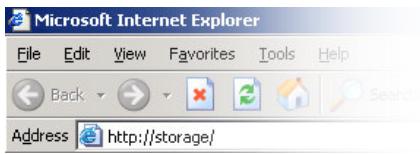
Ouvrez votre navigateur web et saisissez dans la barre d'adresse http://Storage ou http://StorageXXXX. Vous pouvez également saisir l'adresse IP du Network Drive.
Saisissez ensuite les identifiants par défaut :
Nom d'utilisateur : admin
Mot de passe : admin
Pour renforcer la sécurité, vous pouvez modifier vos identifiants via l'interface de commande.
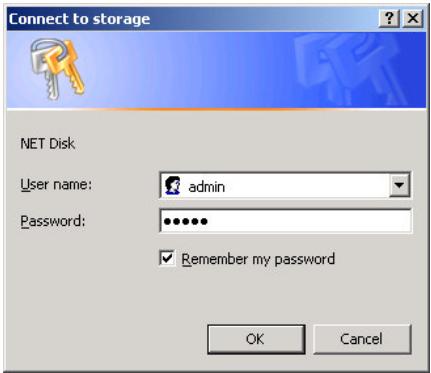
Remarque :
Si vous connectez simultanément deux nouveaux Network Drives à votre réseau, vous devez les identifier par leur adresse MAC unique en saisissant "http://StorageXXXX". Pour connaître l'adresse MAC, consultez l'étiquette d'identification à l'arrière de chaque appareil. Remplacez XXXX par les quatre derniers chiffres de l'adresse MAC.
Par exemple, si l'adresse MAC de votre Network Drive est 00-0C-F6-AA-12-34, vous devrez saisir dans la barre d'adresse "http://Storage-1234".
4.4 Configuration du network drive (autres systèmes d'exploitation)
Lorsque vous envisagez d'effectuer des tâches administratives à partir d'un autre système d'exploitation, vous devez saisir l'adresse IP du Network Drive dans la barre d'adresse du navigateur.
Si vous ne connaissiez pas l'adresse IP du Network Drive, il convient d'effectuer la procédure supplémentaire suivante. Vous devez connecter le Network Drive directement à votre ordinateur et saisir l'adresse IP par défaut 169.254.0.1 dans la barre d'adresse du navigateur pour accéder à l'interface de commande en mode web.
Une fois l'identification réussie, vous verrez apparaître l'écran suivant.
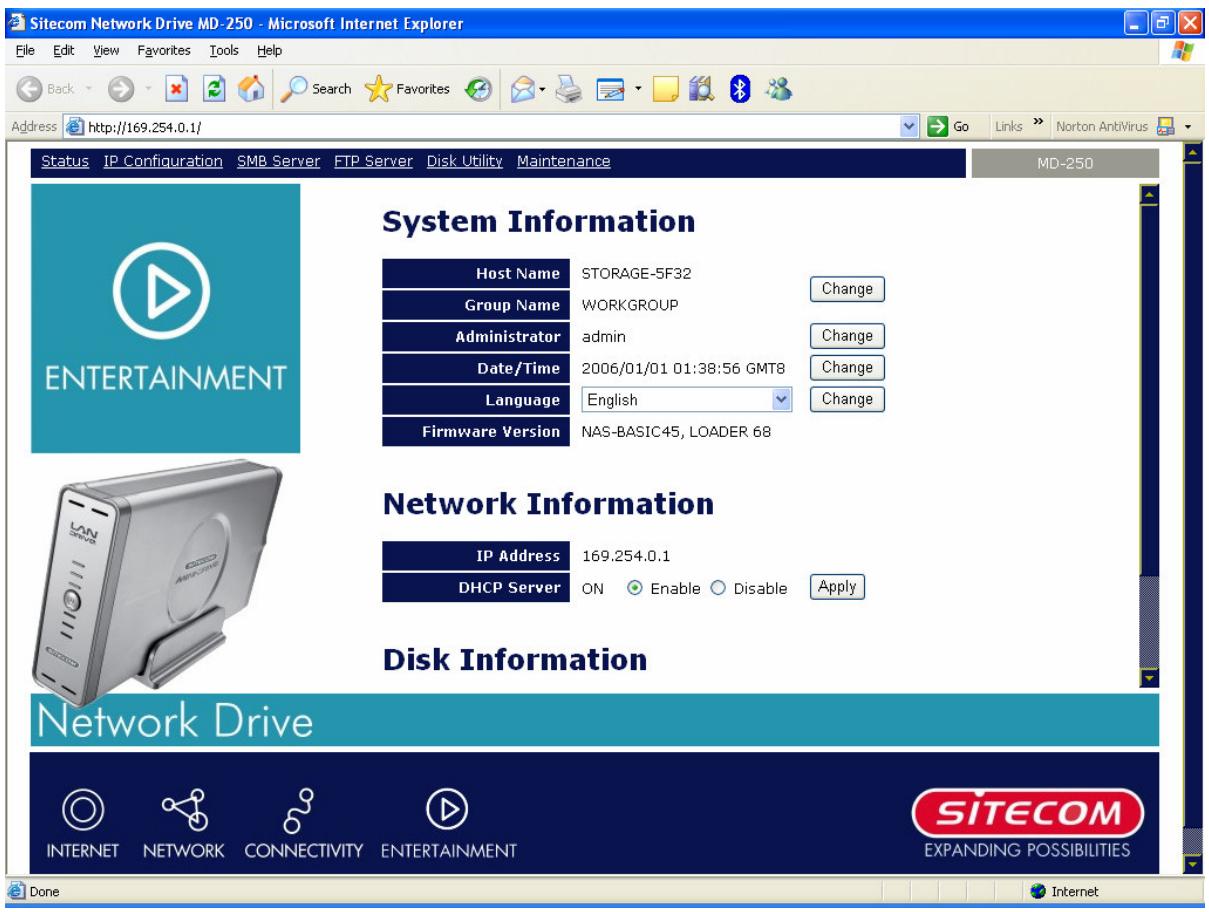
Description succincte des fonctions accessibles par la barre de menus :
| Status | Affiche des renseignements concernant votre Network Drive,notamment l'état du réseau et les caractéristiques du disque dur. Vous pouvez aussi modifier sur cet écran divers paramètres d'administration et la langue des noms de fichiers. |
| IP Configuration | Vous permet de configurer manuellement l'adresse IP du Network Drive. |
| SMB Server | Configure le service Samba du Network Drive pour profiter des fonctions de partage de filchier en réseau domestique ou professionnel. Vous pouvez aussi créé/supprimer des DOSiers et définir leurs règles de partage. |
| FTP Server | Configure les fonctions FTP du Network Drive. Vous pouvezajouter/supprimer des utilisateurs et définir leurs droits d'accès. |
| Disk Utility | Effectue diverses opérations de maintenance sur le disque dur, telles que Scandisk et Format. |
| Maintenance | Effectue une mise à niveau du micrologiciel, un réamorcage ou une réinitialisation du Network Drive. |
L'écran d'accueil affiche l'adresse IP, la version du micrologiciel et les caractéristiques du disque dur, telles que le type de disque et l'espace de stockage disponible.
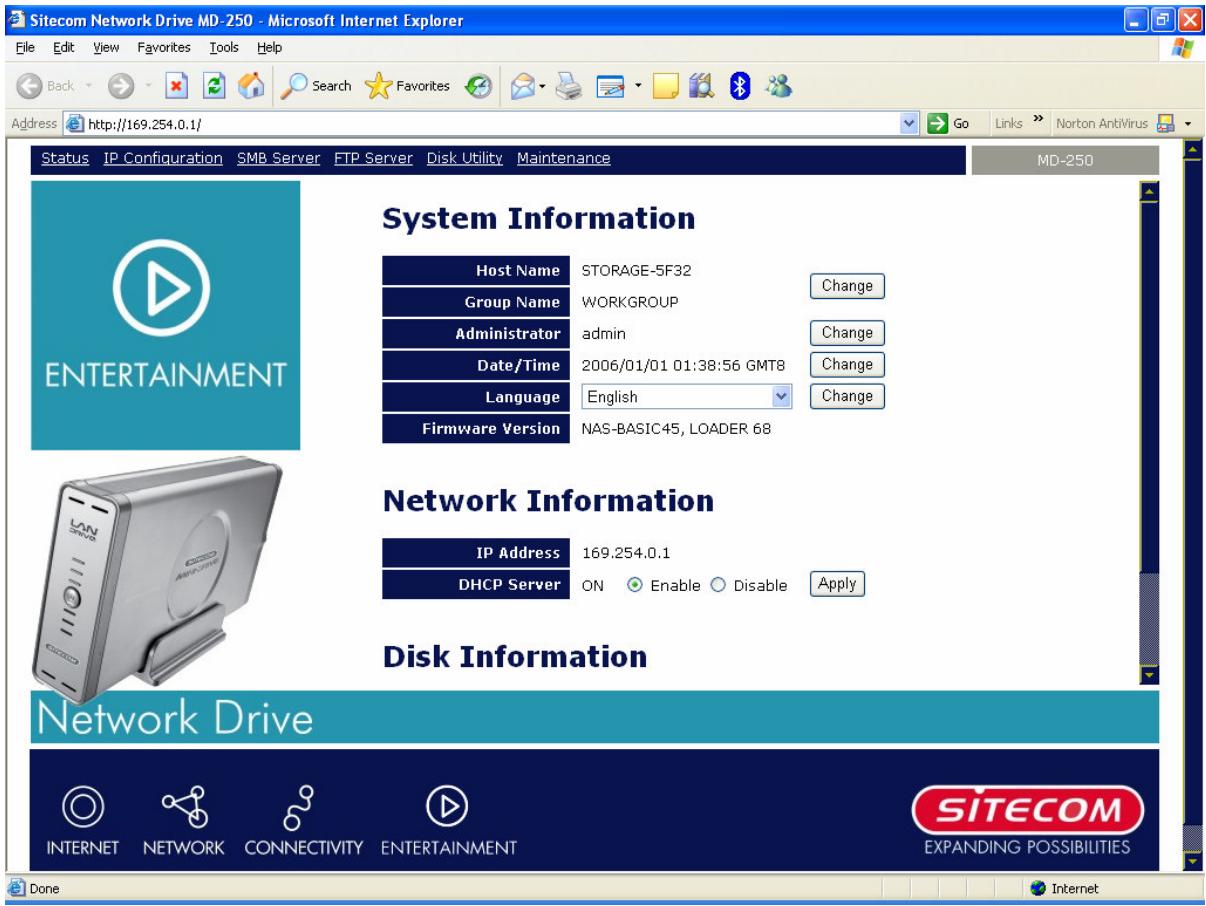
L'administrateur peut modifier sur cet écran les informations de connexion à l'interface de commande en mode web. Vous pouvez également modifier le nom d'hôte par défaut de votre Network Drive. Gardez à l'esprit qu'après modification du nom d'hôte, vous devrez utiliser ce dernier pour accéder à votre Network Drive. Par exemple, si vous avez rebaptisé votre nom d'hôte en "FileServer", vous devrez saisir "http://FileServer" pour accéder à l'interface de commande en mode web après l'enregistrement de votre modification.
Le paramètre Language sert à reconnaître des noms de fichiers contenant des caractères autres que des caractères anglais. Si vous rencontrez des difficultés pour lire vos fichiers sur le Network Drive, sélectionnez la langue appropriée.
Remarque :
Lorsque vous réinitialisez le Network Drive, soit par le bouton en face arrêté, soit par l'interface de commande en mode web, tous les paramètres sont rétablis à leurs valeurs d'usine, y compris le nom d'hôte. Le nom d'hôte par défaut reste Storage-XXXX (ou XXXX correspond aux quatre derniers chiffres de l'adresse MAC).
4.4.2 IP configuration
L'administrateur peut utiliser cette option pour définir manuellement l'adresse IP du Network Drive.
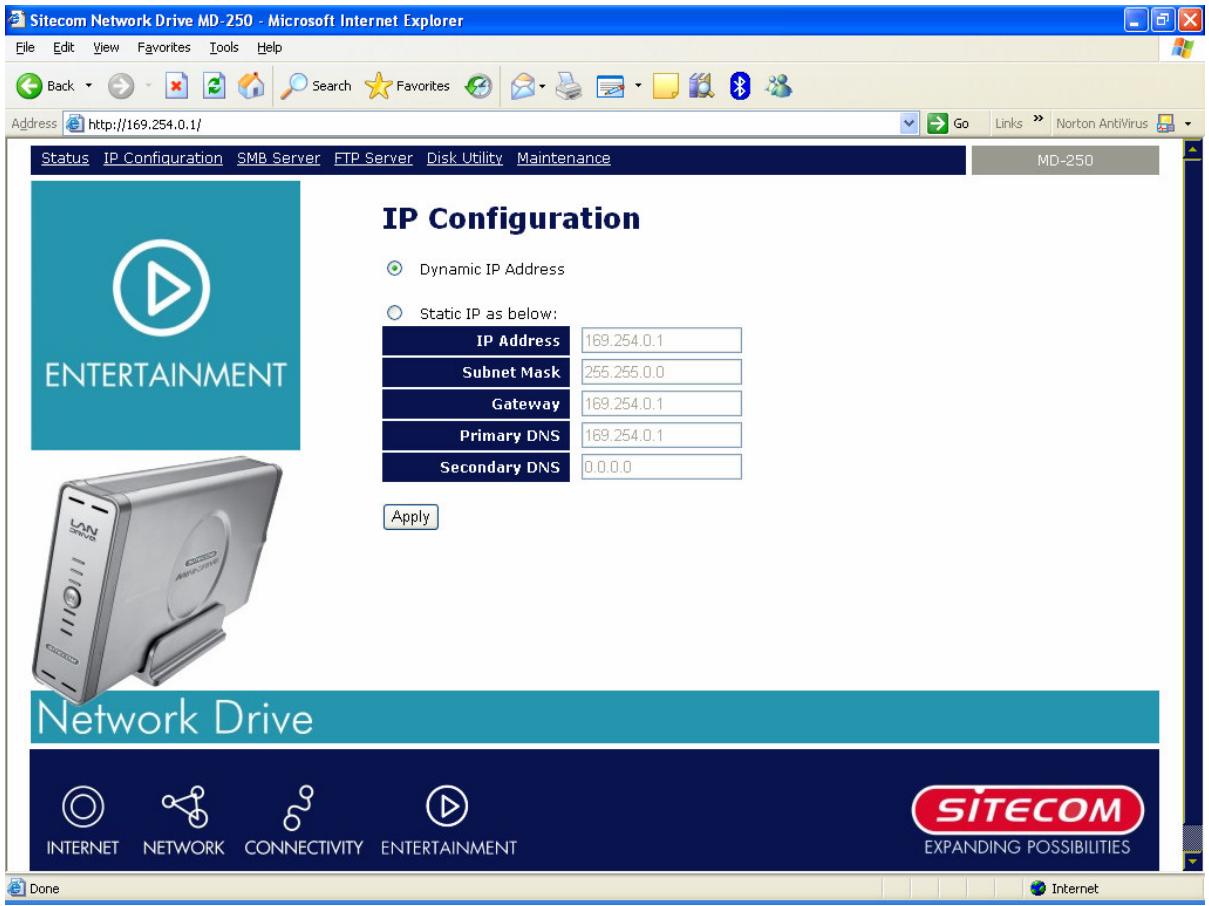
Si le modem/routeur/serveur de votre réseau intègre un serveur DHCP, ce dernier attribuera automatiquement une adresse IP au Network Drive.
Remarque :
Le Network Drive peut aussi jouer le rôle de serveur DHCP si aucun autre serveur de ce type n'est présent sur votre réseau. L'adresse IP par défaut du Network Drive en mode serveur DHCP est "169.254.0.1" et tout périphérique relié au réseau se verra automatiquement attribuer une adresse IP basée sur le modèle "169.254.0. x".
4.4.3 Samba administration
Samba assure la fonction principale du Network Drive qui est le partage de fichiers en réseau.
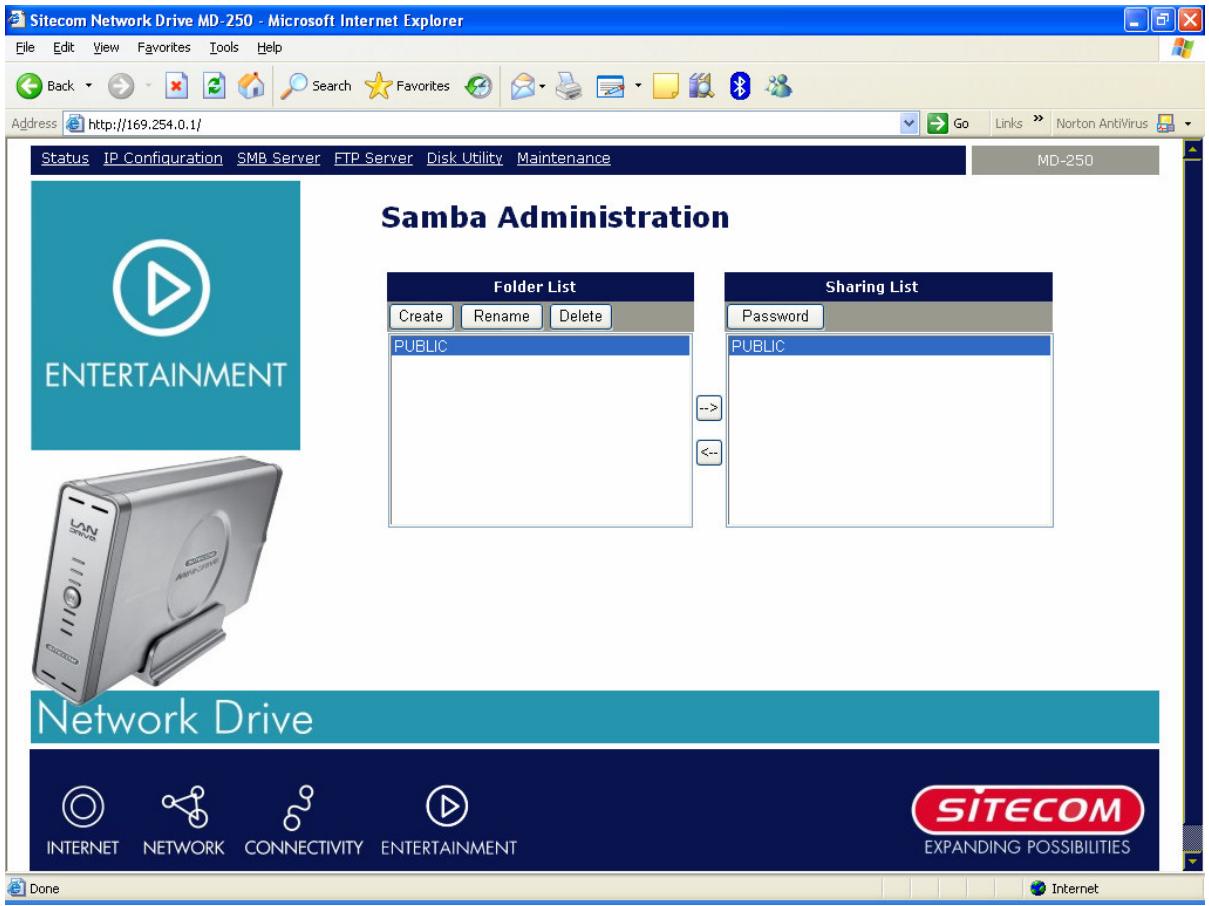
Cette option permet à l'administrateur de déterminer les dossiers/répertoires pouvant être partagés.
Sur cet écran, vous pouvez créer, renommer et supprimer des dossiers/répertoires sur votre Network Drive. Tous les dossiers/répertoires dans le réseau racine qui étaient précédemment sur votre disque dur avant son installation dans le Network Drive seront affichés dans le cadre "Folder List".
Les boutons fléchés au centre permettent de déterminer si le dossier/répertoire sélectionné doit être partagé. Une protection par mot de passe pour chaque dossier partagé peut également être mise en place.
Remarque :
Lorsque vous créez des dossiers/répertoires par l'intermédiaire de l'interface de commande en mode web, utilisez uniquement des caractères de l'alphabet anglais.
4.4.4 FTP configuration
Le protocole FTP (File Transfer Protocol) permet d'échanger des fichiers entre ordinateurs dans des environnements Internet, Intranet, WAN ou LAN à l'aide d'utilitaires HTTP/FTP. Le Network Drive peut aussi faire office de serveur FTP autonome lorsqu'on lui attribue une adresse IP statique.
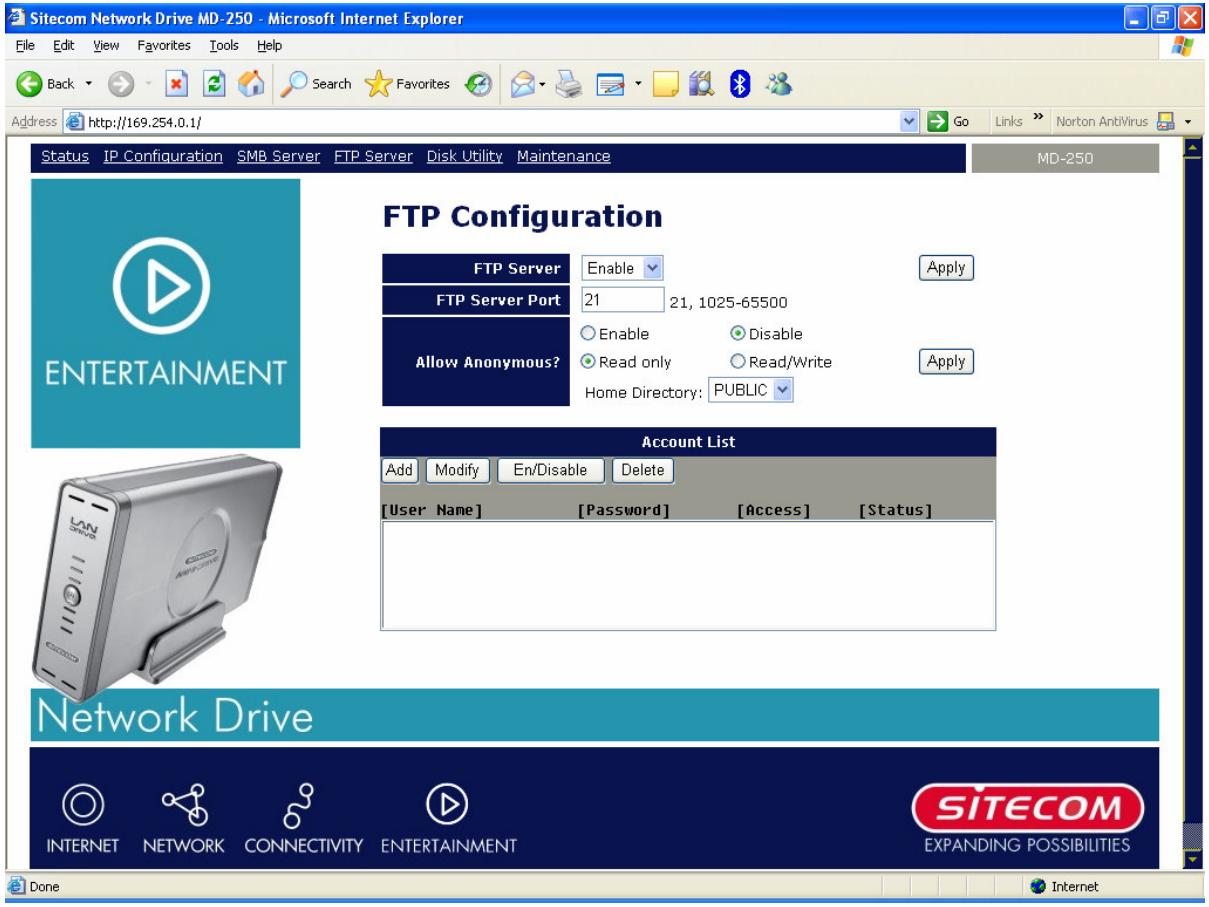
La fonction FTP anonyme est désactivée par défaut. L'administrateur peut déterminer si les utilisateurs ont des droits d'accès en lecture ou en écriture et le répertoire principal ("Home Directory") sera le dossier/répertoire auquel l'utilisateur (ou un utilisateur anonyme si cette possibilité est configurée) peut accéder après son identification.
Le cadre Account List affiche les comptes d'utilisateurs FTP actuels. L'administrateur peut ajouter de nouveaux utilisateurs, modifier leurs droits d'accès, désactiver temporairement certains utilisateurs et supprimer des utilisateurs.
Format Disk : Si vous avez installé dans le Network Drive un nouveau disque dur qui n'est pas encore formaté, cet utilitaire permet de formater le disque en FAT32. Il est recommandé d'effectuer une opération Scan Disk (option du bas) pour vérifier l'intégrité du disque après le formatage.
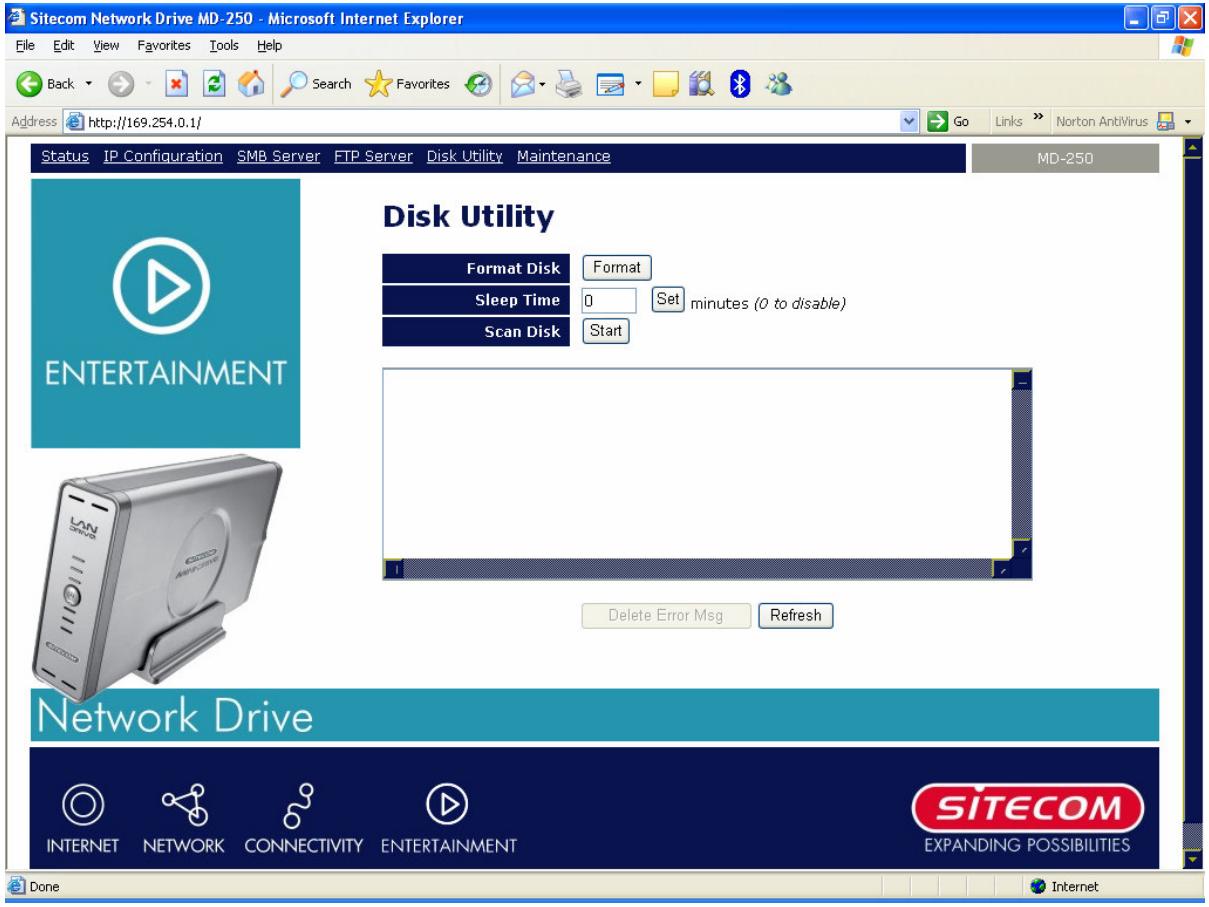
Sleep Time : Le Network Drive possède une fonction de gestion de l'alimentation. Cette fonction permet de déterminer combien de temps le disque dur peut rester inactif avant de placer le Network Drive en veille.
4.4.6 Maintenance
L'administrateur peut à partir de cet écran effectuer diverses tâches de maintenance sur le boîtier Network Drive.
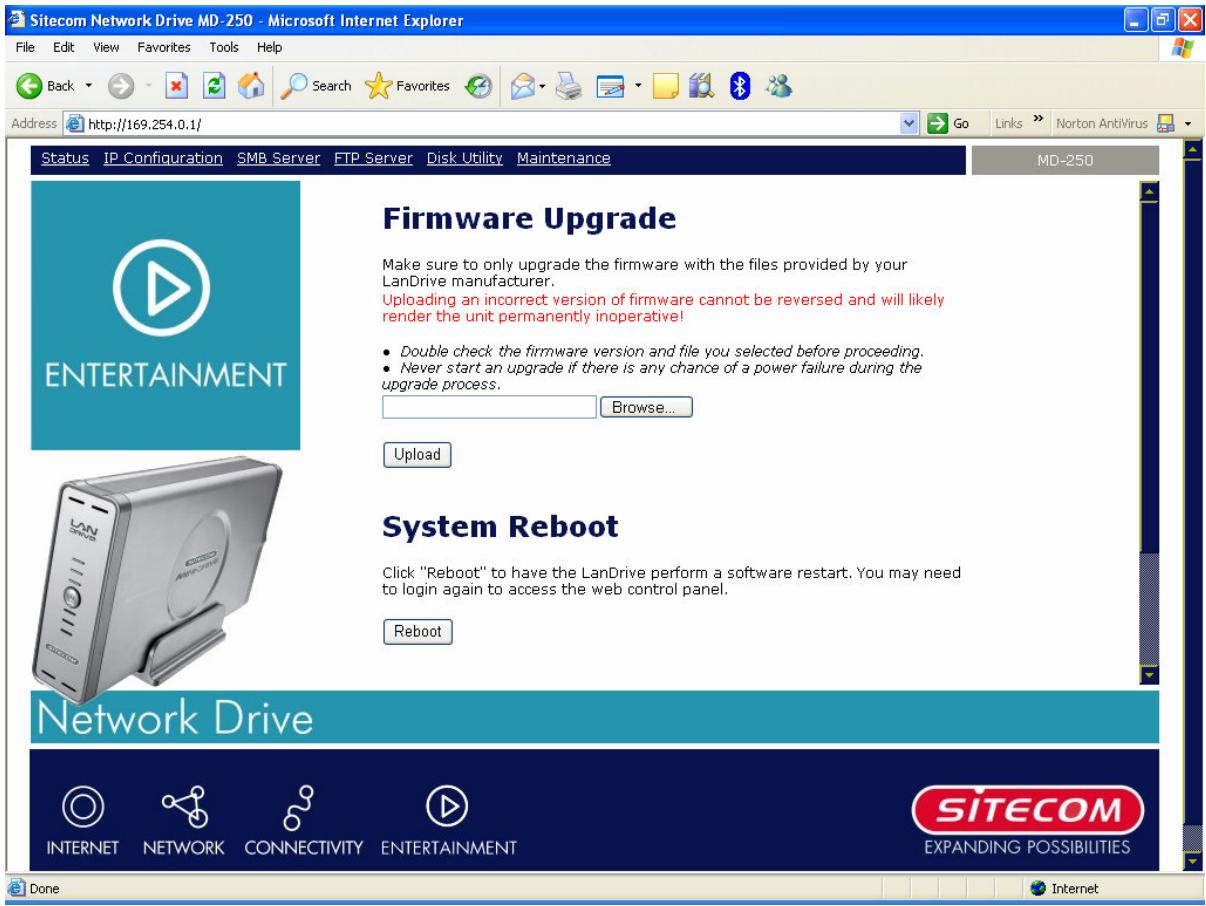
Ne procédez à une mise à niveau du micrologiciel (firmware) que si vous rencontrez de réelles difficultés avec votre Network Drive. Veuillez consulter le site http://www.sitecom.com pour obtenir le micrologiciel le plus récent et diverses informations utiles pour cette opération.
Factory Defaults : Lorsque vous réinitialisez le Network Drive, soit par le bouton en face arrière, soit par l'interface de commande en mode web, tous les paramètres sont rétablis à leurs valeurs d'usine, y compris le nom d'hôte. Le nom d'hôte par défaut redevient Storage-XXXX (ou XXXX correspond aux quatre derniers chiffres de l'adresse MAC).
Remarque :
Après une mise à niveau du micrologiciel ou un rétablissement des paramètres d'usine, assurez-vous de redémarrer le Network Drive et de rafraîchir l'écran de votre navigateur.
4.4.7 Planification réseau pour la connectivité du network drive
Dans les environnements simples ou le Network Drive assure la fonction DHCP ou reçoit une adresse IP statique, son adresse IP et sa configuration sont connues et ne changeront pas. Vous pouvez utiliser l'adresse IP attribuée ou le nom d'hôte actuel pour vous connecter ou vous reconnecter à des partitions ou à l'interface de commande en mode web.
Dans les environnements complexes ou le Network Drive reçoit son adresse IP automatiquement à partir d'un autre serveur DHCP, les configurations de baux peuvent occasionnellement entraîner une modification de l'adresse IP. Les utilisateurs doivent alors utiliser le nom d'hôte actuel pour se connecter ou se reconnecter à des partitions ou à l'interface de commande en mode web. Consultez votre administrateur réseau pour toute question relative au réseau ou à la configuration du réseau.
5.1 Windows
Sous Windows, vous pouvez accéder aux emplacements de partage de données essentiellement de deux façons. L'une consiste à utiliser la fonction "Voisinage réseau" ou "Favoris réseau" sous Windows, et à localiser le Network Drive en recherchant le nom d'hôte. L'autre façon consiste à utiliser la commande "Exécuter" en procédant de la manière suivante.
- Ces copies d'écran ont été prises sur un PC fonctionnant sous Windows XP SP2 et peuvent légèrement différer de ce qu'affiche votre ordinateur.
Cliquez sur le bouton Démarrer de Windows, sélectionnez "Exécuter" dans le menu pour faire apparaitre une boîte de dialogue comme représentée ci-dessus.
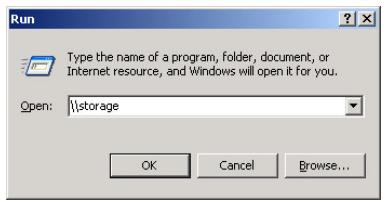
Dans le champ de saisie, tapez "\storage" ou le nom d'hôte actuel, puis cliquez sur "OK".
Remarque :
Si vous modifiez le nom d'hôte du Network Drive, vous devez remplacer le mot "storage" par le nouveau nom. Par exemple, si vous avez changé votre nom d'hôte en "FileServer", vous taperez "\\FileServer" à la place.
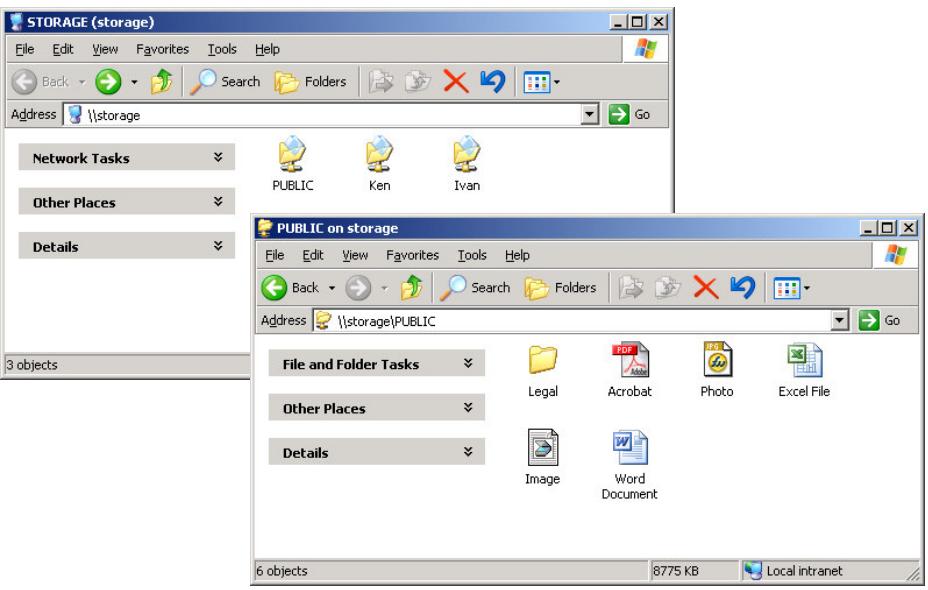
Lorsque l'Explorateur Windows apparait, vous devriez y retrouver tous les dossiers qui sont partagés sous l'option "SMB Server" de la barre de menus dans l'interface de commande du Network Drive. Double-cliquez sur le dossier correspondant pour afficher les fichiers qu'il contient.
5.2 Mac OS
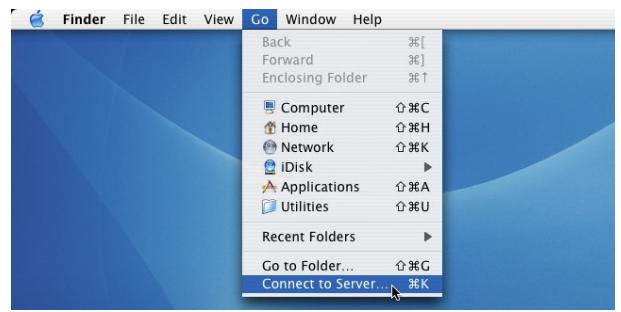
Si l'ordinateur client est un Apple Macintosh fonctionnant sous Mac OS, il convient de suivre la procédure ci-après pour monter chaque dossier partagé en tant que partition SMB afin d'accéder aux données.
Ces copies d'écran ont été prises sur un iMac tournant sous Mac OS 10.3. x et peuvent légèrement différer de ce qu'affiche votre ordinateur.
Sous Finder, Sélectionnez Aller >> Se connecter au serveur ou utilisez le raccourci.
Sous Finder, Sélectionnez Aller >> Se connecter au serveur ou utilisez le raccourci.
L'écran de dialogue suivant vous demande de spécifier le dossier auquel vous souhaitez accéder. Sélectionnez celui-ci et cliquez sur le bouton OK.
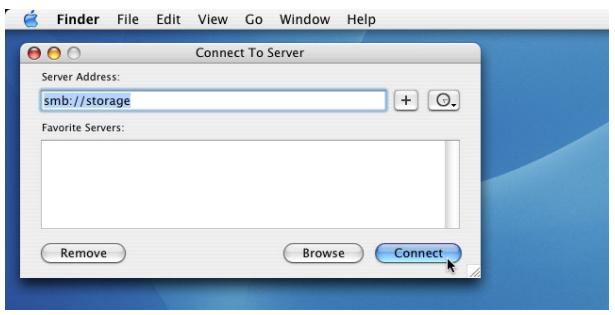
Remarque :
Si vous modifiez le nom d'hôte du Network Drive, vous devez remplacer le mot "storage" par le nouveau nom. Par exemple, si vous avez changé votre nom d'hôte en "FileServer", vous taperez "smb://FileServer" à la place.
L'écran de dialogue suivant vous demande de spécifier le dossier auquel vous souhaitez accéder. Sélectionnez celui-ci et cliquez sur le bouton OK.
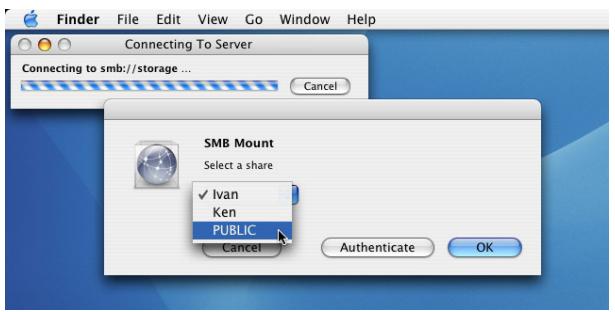
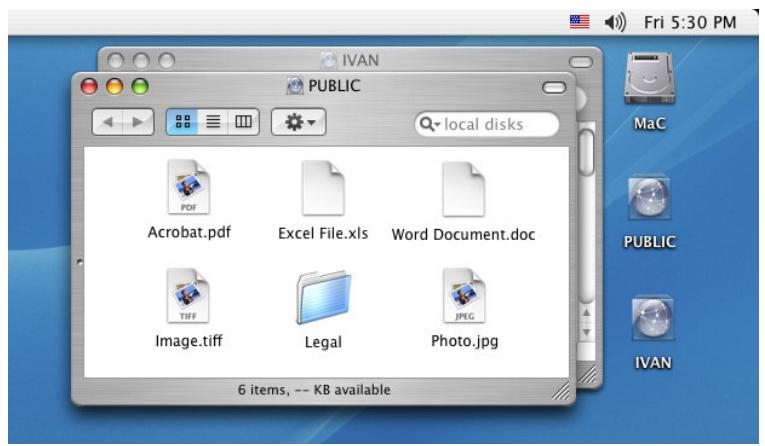
Le système peut vous inviter à saisir un mot de passe. Si aucun mot de passe n'a été précédemment défini dans les Préférences système, vous pouvez laisser ce champ vierge. Une fois le montage réussi, une icône de dossier réseau sera créée pour le dossier que vous avez sélectionné, comme illustré ci-dessous.
6. Foire aux questions
- Le Network Drive affiche des messages d'erreur ou se bloque pendant un transfert de fichier. Que se passe-t-il?
Assurez-vous de télécharger régulièrement les correctifs pour votre système d'exploitation. Vous pouvez télécharger la dernière version du micrologiciel du Network Drive sur notre site web : http://www.sitecom.com/.
- Le Network Drive possède-t-il une fonction de gestion de l'alimentation ? Oui. Lorsque le disque dur reste inactif pendant quinze minutes, le Network Drive se met en veille pour réduire la consommation. Le délai de mise en veille peut être configuré via l'interface de commande en mode web.
- Comment le Network Drive gère-t-il ses fonctions de partage de données?
Grâce au protocole SMB (Server Message Block), le Network Drive permet à n'importe quel ordinateur client prenant en charge TCP/IP, NetBeui ou IPX/SPX de partager des fichiers. Le serveur FTP intégré permet aussi à n'importe quels clients ayant une connectivité Internet d'accéder au Network Drive.
- Quelle est la limite d'espace de stockage du Network Drive ?
Le Network Drive prend en charge le mode LBA (Logical Block Addressing à 48 bits), ce qui lui permet d'accepter en théorie tous les disques durs de 32 gigaoctets à 2 téraoctets.
- Pourquoi le Network Drive ne reconnaît-il que le format FAT32 ?
En tant que serveur de fichiers multiplate-forme, le Network Drive utilise le format FAT32 car c'est le seul qui soit compatible avec tous les grands systèmes d'exploitation actuels (Windows/Mac OS/Linux). En mode LAN, la seule limitation du format FAT32 concerne la taille de fichier qui est de 4 gigaoctets.
- Comment fonctionne le service DHCP du Network Drive ?
Le Network Drive fait office de serveur DHCP (Dynamic Host Configuration Protocol) quand il ne détecte pas la présence d'autres serveurs DHCP sur le réseau. Le DHCP est un protocole Internet permettant d'automatiser la configuration d'ordinateurs utilisant TCP/IP en leur attribuant automatiquement des adresses IP spécifiques.
- Quelles sont les règles de dénomination des fichiers enregistrés sur le Network Drive?
La longueur maximale des noms de dossiers/fichiers est de 12 caractères. Certains caractères tels que * \ : " < > ? / ne peuvent pas être utilisés.
- Quel type de disque dur est-il compatible avec le Network Drive ?
Le Network Drive prend en charge les disques durs Ultra DMA/ATA de 3,5", c'est-à-dire les modèles les plus couramment fabriqués après 1998. La liste suivante reprend les sites web des principaux fabricants que vous pouvez consulter pour obtenir plus de renseignements sur le disque dur que vous possédez.
IBM/Hitachi http://www.hitigst.com
Maxtor http://www.maxtor.com
Samsung http://www.samsung.com
Seagate http://www.seagate.com