
LN-402 - Routeur SITECOM - Notice d'utilisation et mode d'emploi gratuit
Retrouvez gratuitement la notice de l'appareil LN-402 SITECOM au format PDF.


| Type de produit | Routeur IP avec caméra intégrée (modèle LN-402) |
| Dimensions | Environ 120 x 80 x 30 mm (estimation) |
| Poids | Environ 200 g (estimation) |
| Alimentation | Adaptateur secteur 5 V CC, consommation 5 W |
| Connectivité | Ethernet 10/100 Mbps (RJ-45), Wi-Fi 802.11g intégré (modèle WL-400) |
| Fonctions principales | Surveillance vidéo en direct, accès à distance via navigateur, enregistrement sur mouvement, envoi d'images par e-mail ou FTP, détection de mouvement, audio bidirectionnel |
| Résolution vidéo | 160 x 120, 320 x 240, 640 x 480 pixels |
| Compression | JPEG |
| Vision nocturne | Non (capteur CMOS standard avec éclairage minimal) |
| Stockage | Sur carte SD (non mentionné), sur serveur FTP ou e-mail |
| Logiciel inclus | IPView SE pour Windows 98SE/ME/2000/XP/NT4.0 |
| Sécurité | Protection par mot de passe administrateur et utilisateur, chiffrement WEP/WPA (PSK), filtrage par adresse MAC |
| Entretien et nettoyage | Nettoyer avec un chiffon doux et sec. Éviter les produits abrasifs. |
| Pièces détachées et réparabilité | Non disponibles individuellement. Contacter le service client SITECOM. |
| Informations générales | Marque : SITECOM, Modèle : LN-402, Garantie : 2 ans (selon revendeur) |
FOIRE AUX QUESTIONS - LN-402 SITECOM
Questions des utilisateurs sur LN-402 SITECOM
0 question sur cet appareil. Repondez a celles que vous connaissez ou posez la votre.
Poser une nouvelle question sur cet appareil
Téléchargez la notice de votre Routeur au format PDF gratuitement ! Retrouvez votre notice LN-402 - SITECOM et reprennez votre appareil électronique en main. Sur cette page sont publiés tous les documents nécessaires à l'utilisation de votre appareil LN-402 de la marque SITECOM.
MODE D'EMPLOI LN-402 SITECOM
Ce manuel décrit une Caméra Internet, et cette description comprend les caractéristiques ainsi que les méthodes d'installation et la configuration Web. Le manuel comprend aussi les méthodes d'utilisation pour l'application IPView.
1. Introduction
Nous vous félicitons pour l'achat de la Caméra Internet à raccordement direct sur Ethernet ou Ethernet rapide. Elle est différente de la Caméra PC classique, car c'est un système autonome avec Unité Centrale intégrée et basé Web, ce qui constitue une solution à prix intéressant, qui peut transmettre des images vidéo de haute qualité à des fins de surveillance. La Caméra Internet peut être gérée à distance, et on peut y accéder et la commander à partir de tout PC / Bloc-Notes via Intranet ou Internet par navigateur Web. Les procédures d'installation sont simples et l'interface basée Web permet une intégration facile dans vos environnements d'application réseau; cela constitue une solution d'un excellent rapport coût/efficacité avec de nombreuses applications telles que la télé-surveillance.
2. Configuration Minimum du système
- Ethernet 10 Base-T ou Fast Ethernet 100 Base TX
- Système recommandé pour accéder à la Caméra IP
o Basé Web :
■ Pentium 2 266 Mhz ou supérieur
■ mémoire vidéo 32 MB (64 MB recommandé)
- résolution vidéo 800 x 600 à 16-bits ou supérieur
- Navigateur Web validé Java ou ActiveX (Explorateur Internet 5.0, Netscape 6 ou supérieur)
o IPView :
■ Pentium 3 450 Mhz ou supérieur
■ mémoire vidéo 64 MB
■ résolution vidéo 800 x 600 à 16-bits ou supérieur
3. Caractéristiques et Avantages
La présente section décrit les caractéristiques et avantages de la Caméra Internet.
Facilité d'utilisation
La Caméra Internet est un système autonome avec unité centrale intégrée, n'exigeant aucun matériel ou logiciel spécial tel que cartes PC capteur de page-écran. La Caméra Internet supporte aussi bien le mode ActiveX (pour les utilisateurs d'Explorateur Internet) que mode Java (pour les utilisateurs d'Explorateur Internet et Navigateur Netscape). Par conséquent, il suffit simplement d'un logiciel navigateur Web tel qu'Internet Explorer 5.0 ou supérieur ou Netscape 6.0 ou supérieur. Il suffit de brancher et visualiser l'image provenant de votre Caméra Internet avec une adresse IP valide.
Supporte Diverses Plates-formes
La Caméra Internet supporte la mise en réseau TCP/IP, e-mail SMTP, http et autre protocole lié à Internet, et peut être utilisée dans un environnement à système d'exploitation mixte, tel que Windows, Unix, et Mac. Elle
peut être facilement intégrée dans d'autres applications www/Intranet.
Configuration Web
En appliquant un navigateur Web standard, l'administrateur peut configurer et gérer la Caméra Internet directement à partir de sa propre page Web via Intranet ou Internet. Jusqu'à 64 noms et mots de passe d'utilisateurs sont autorisés avec privilèges contrôlés par l'administrateur.
Utilitaire à Distance
La puissante application IPView attribue à l'administrateur un nom d'utilisateur et un mot de passe pré-définis, permettant à celui-ci de modifier les réglages de la Caméra Internet sur le site à distance via Intranet ou Internet. Lorsqu'un nouveau progiciel est disponible, on peut aussi faire la mise à jour à distance sur le réseau ce qui est beaucoup plus pratique. Les utilisateurs peuvent aussi surveiller l'image et prendre des instantanés.
Une Grande Gamme d'Applications
Avec les services Internet haut débit actuels, la Caméra Internet peut être la solution idéale pour des images vidéo en direct sur Intranet et Internet pour une surveillance à distance. La Caméra Internet permet l'accès à distance avec un navigateur Web pour l'affichage de l'image en direct et laisse l'administrateur gérer et commander la Caméra Internet en permanence et partout dans le monde. On utilise la Caméra Internet pour surveiller divers objets ou divers lieux tels que résidences, bureaux, banques, hôpitaux, garderies, parcs récréatifs et divers autres types de surveillance
industrielle et publique. La Caméra Internet peut aussi être utilisée pour la détection des intrus ; en outre, elle peut saisir des images fixes pour l'archivage et de nombreuses autres applications.
4. Description Matérielle
La présente section décrit les caractéristiques extérieurement visibles de la Caméra Internet.
Vue avant
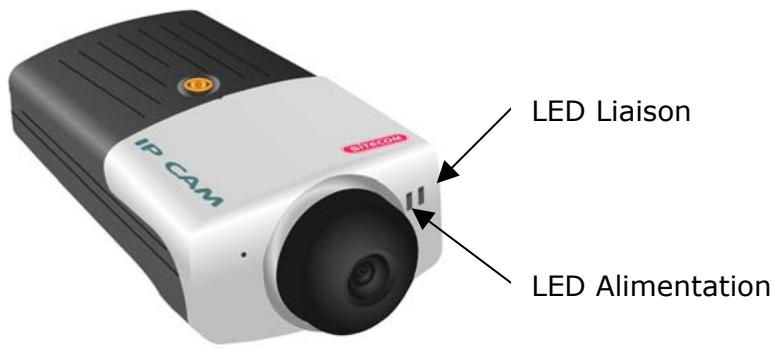
La LED d'Alimentation
La LED d'Alimentation électrique est positionnée du côté droit de l'objectif de la Caméra Internet lorsqu'on le regarde en face.
Un voyant bleu stable confirme que la Caméra Internet est sous tension.
NB : Il y a trois réglages de la LED d'Alimentation pour le contrôle de l'éclairage dans un but de surveillance, Normal / Arrêt / Fictif. Veuillez vous référer à la section Configuration Web pour des informations détaillées et l'utilisation.
La LED de Liaison
La LED de Liaison est positionnée du côté droit de l'objectif de la Caméra Internet lorsqu'on le regarde en face. Elle est située à droite de la LED d'Alimentation.
Un voyant orange stable confirme que la Caméra est bien connectée au réseau LAN.
Selon le trafic des données, la LED commence à clignoter pour indiquer que la Caméra Internet reçoit ou envoie des données du ou au réseau.
NB : Il y a trois réglages de la LED de Liaison pour commander l'éclairage dans un but de surveillance : Normal / Arrêt / Fictif. Veuillez vous référer à la section de Configuration Web pour de plus amples informations et l'utilisation.
Vue Arrière
text_image
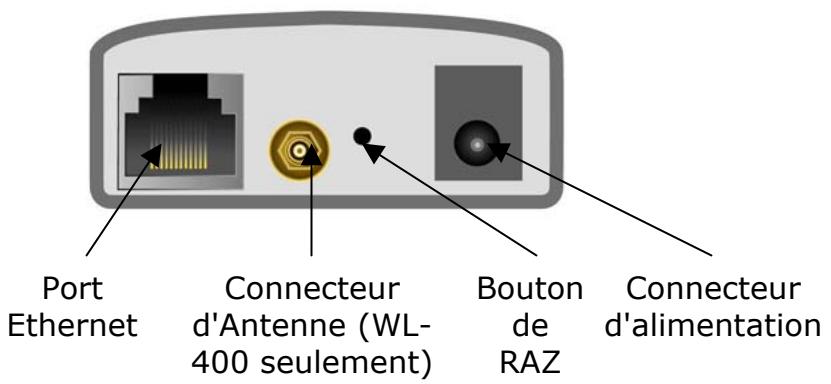
Port Ethernet Connecteur d'Antenne (WL- 400 seulement) Bouton de RAZ Connecteur d'alimentationConnecteur de Câble Réseau
Le panneau arrière de la Caméra Internet comprend un connecteur RJ-45 pour des connexions au câblage Ethernet 10 Base-T ou câblage Ethernet rapide 100 Base-TX (qui doit être un câble à paire torsadée de Catégorie 5). Le port supporte le protocole NWay, permettant à la Caméra Internet de détecter ou négocier automatiquement la vitesse de transmission du réseau.
Connecteur d'Antenne (WL-400 seulement)
Vissez ici l'antenne fournie avec le WL-400.
Connecteur d'Alimentation CC
Le connecteur d'entrée d'alimentation CC se trouve sur le panneau arrière de la Caméra Internet et il est libellé DC 5V avec une prise à jack unique pour fournir l'alimentation à la Caméra Internet. L'alimentation est établie lorsque le câble d'alimentation est raccordé à une prise murale.
Bouton RAZ
La RAZ a lieu lorsqu'on appuie une seule fois sur le bouton de RAZ, et que la LED d'Alimentation commence à clignoter.
La RAZ aux valeurs d'usine sera lancée lorsqu'on appuie sur le bouton continuellement pendant 3 secondes ou lorsque la LED d'alimentation commence à s'allumer. On relâche le bouton RAZ et la LED d'alimentation commence à clignoter, ce qui indique que la Caméra Internet revient aux paramètres initiauxd'usine. Lorsque c'est terminé, la Caméra Internet se remet par défaut sur le canal 11 et EES-ID comme "Chaîne vide" (Ce réglage par défaut permettra de connecter la Caméra Internet à TOUT point d'accès du réseau d'infrastructure). L'adresse IP reviendra aussi au réglage par défaut qui est 192.168.0.20.
5. Installation du Matériel
- Pour l'installation de la caméra IP (sans fil) on suppose que l'on a un environnement de réseau en service.
- Il est hautement recommandé de connecter d'abord la caméra IP en utilisant un câble UTP au lieu d'utiliser directement le mode sans fil (WL-400 seulement).
- Connectez le câble UTP ; utilisez les câbles UTP standards pour connecter la caméra à l'un des ports LAN de votre HUB de réseau, commutateur ou routeur. Il est à noter que lorsqu'on raccorde la caméra directement à l'adaptateur de réseau il faut utiliser un câble UTP simulateur de modem.
- Connectez l'adaptateur d'alimentation électrique à la caméra IP. N'utilisez que l'adaptateur fourni avec la caméra.
• Vérifiez les LED :
○ La LED d'alimentation ('PWR') doit être ALLUMEE
○ La LED liaison / activité ('LNK') doit être ALLUMEE
6. Sécurité
Pour assurer la sécurité la plus haute et éviter une utilisation non autorisée de la Caméra Internet, l'administrateur a le privilège exclusif d'accéder à
l'administration du système pour les réglages et les commandes nécessaires qui permettent aux utilisateurs le niveau d'entrée et autorisent les privilèges pour tous les utilisateurs. La Caméra Internet supporte la protection par mot de passe à niveaux multiples, et l'accès à la Caméra Internet est strictement limité aux utilisateurs définis qui ont un "Nom d'utilisateur" et "Mot de passe d'utilisateur" attribués à l'Administrateur.
L'administrateur peut attribuer un nom d'utilisateur et mot de passe public afin que, lorsque les utilisateurs à distance accèdent à la Caméra Internet ils aient le droit de visualiser l'image transmise par la caméra.
NB :
Etant donné que les réglages par défaut sont Chaîne vide, il est hautement recommandé d'établir le "Nom Admin" et "Mot de passe Admin" quand vous utiliserez la Caméra Internet pour la première fois. Une fois que le nom et le mot de passe sont définis, seul l'administrateur peut accéder à la gestion de la Caméra Internet. Cette procédure doit être effectuée dès que possible car les dispositifs de sécurité avec la Caméra Internet ne seront pas activés tant que le "Nom Admin" et le "Mot de Passe Admin" ne seront pas définis.
7. Installation du Logiciel
La présente section décrit la procédure d'installation du logiciel de la Caméra Internet pour configuration Web et application IPView.
7.1 Configuration Web
La Caméra Internet doit être configurée par sa configuration intégrée basée sur le Web.
Lors de la configuration de la Caméra Internet il sera utile de posséder une bonne connaissance des réseaux LAN.
A partir du navigateur Web, entrez l'adresse IP par défaut pour accéder à l'écran de Bienvenue de la Caméra Internet. Pour configurer votre Caméra Internet, tapez http://192.168.0.20 dans la case d'adresse. C'est l'adresse IP par défaut de votre Caméra Internet. Ensuite appuyez [Enter].

text_image
File Edit View Favorites Tools Help Back Forward Stop Refresh Home Search Favorites History Mail Print Edit Discuss Address http://192.168.0.20 Go Links Best of the Web Channel Guide Customize Links Free HotMail Internet Start Microsoft Windows UpdateNB :
L'adresse IP du PC doit correspondre à l'adresse IP de la Caméra Internet dans le même segment pour que les deux dispositifs communiquent.
7.1.1 Image-écran du Menu Principal
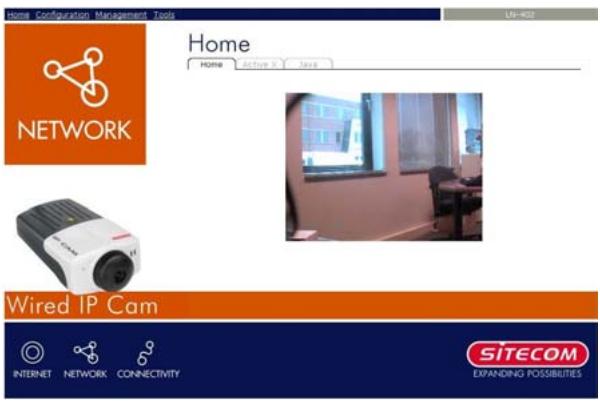
Après avoir entré l'adresse IP par défaut à partir du navigateur, l'écran de Bienvenue de la Caméra Internet apparaîtra sous forme d'une image fixe.
text_image
Home Configuration Management Tools UN-027 HOME HOME Active IP Java NETWORK Wired IP Cam INTERNET NETWORK CONNECTIVITY SITECOM EXPANDING POSSIBILITIES7.1.2 Configuration
Cliquez "Configuration" sur l'écran de Bienvenue pour accéder aux paramètres requis pour la Caméra Internet.
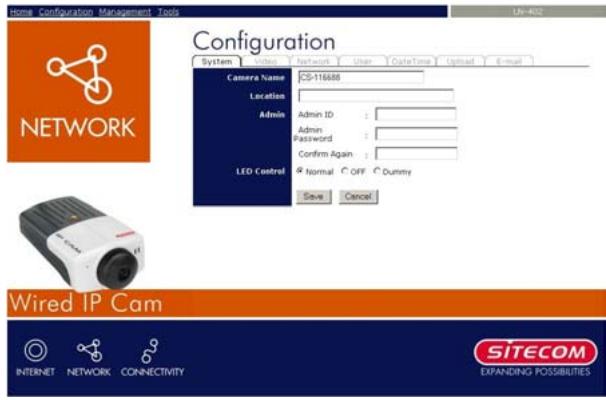
7.1.3 Configuration – Système
text_image
Home Configuration Management Tools UN-402 Configuration System Options Network User Cable Time Upload Email Camera Name CS-116888 Location Admin Admin ID : Admin Password : Confirm Again : LED Control Normal OFF Dummy Save Cancel Wired IP Cam INTERNET NETWORK CONNECTIVITY SITECOM EXPANDING POSSIBILITIES- System Setting [Configuration du système] :
Dans ce champ vous pouvez configurer les informations de base de votre caméra.
- Camera Name [Nom de la Caméra] : Ce champ est utilisé pour entrer un nom descriptif pour le périphérique. Le réglage par défaut pour le nom de Caméra est CS-xxxxx, dans lequel xxxxxx correspond aux six derniers chiffres de l'adresse MAC. La longueur maximum est de 32 (ASCII imprimable).
- Location [Adresse] : Ce champ est utilisé pour entrer un nom descriptif de l'adresse utilisée par la Caméra (facultatif).
- Admin : Ce champ est utilisé pour entrer le nom d'administrateur ainsi que le mot de passe pour accéder aux paramètres d'administration du système. Prenez soin de saisir le mot de passe deux fois pour confirmer les détails, une fois dans le champ Admin Password [Mot de Passe Admin] et une deuxième fois dans le
champ Confirm Password [Confirmer le Mot de Passe].
Les paramètres par défaut de l'administrateur sont une chaîne vide (Null String), et il vous sera nécessaire de taper le nom de l'administrateur avec une longueur maximum de 12 caractères (ASCII imprimable) et entrer le mot de passe administrateur avec une longueur maximum de 8 caractères (ASCII imprimable).
Il est hautement recommandé d'établir le Nom Admin et le Mot de Passe Admin dès que possible pour activer l'option de sécurité afin que la Caméra Internet sans fil fonctionne
- LED Control [Commande LED] : Cette option permet à l'utilisateur de régler l'éclairage LED comme il le souhaite. Cette caractéristique fournit la flexibilité nécessaire lorsque l'activité de surveillance est activée.
Il y a trois options, comme suit :
| Normal | Sous tension - Indicateur LED allumé stable.Liaison - Indicateur LED allumé stable. Quand l'activé WLAN est présente, l'indicateur LED clignote régulièrement. |
| ARRET | Alimentation électrique - Le témoin LED est éteint.Liaison - Le témoin LED est éteint. |
| Fictif | Alimentation - Témoin LED allumé stable.Liaison - Témoin LED allumé stable avec clignotementaléatoire. |
Le réglage par défaut de la commande LED est Normal. Lorsque vous avez configuré la commande LED, l'éclairage correct sera établi après 1 minute.
7.1.4 Configuration – Vidéo
text_image
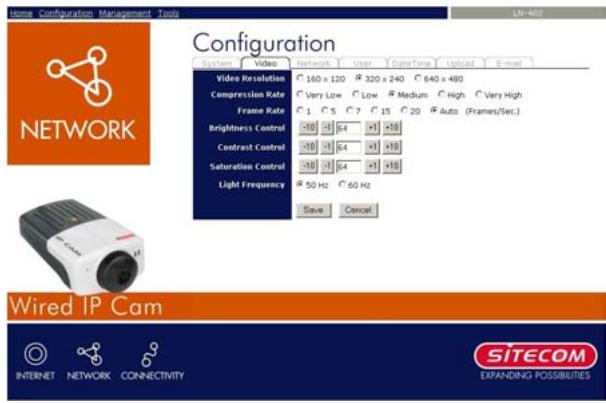
Home Configuration Management Tools LN-402 Configuration Systems Video Network User DataTime Upload E-mail VIDEO RESOLUTION 160 x 120 320 x 240 640 x 480 Compression Rate Very Low Low Medium High Very High Frame Rate 1 5 7 15 20 Auto (Frames/Sec.) Brightness Control >10 >1 64 >10 Contrast Control >10 >1 64 >10 Saturation Control >10 >1 64 >10 Light Frequency 50 Hz 60 Hz Save Cancel Wired IP Cam INTERNET NETWORK CONNECTIVITY SITECOM EXPANDING POSSIBILITIES- Video Setting [Paramètres Vidéo] : Dans ce champ, vous pouvez configurer les informations de base de votre caméra.
- Vidéo Résolution : Sélectionnez le format de résolution vidéo souhaité, y compris 160 x 120, 320 x 240 (par défaut) et 640 x 480.
- Compression Rate [Taux de Compression] : Sélectionnez le taux de compression souhaité entre cinq niveaux de Très Bas à Très Haut. Un taux de compression vidéo élevé donnera en général une taille de fichier plus compacte pour une moindre qualité vidéo et vice-versa. Le réglage par défaut est Moyen.
- Frame Rate : Sélectionnez la fréquence image souhaitée avec le réglage par défaut sur Auto pour une fréquence image optimale.
-
Brightness Control [Commande de Luminosité] : Réglez le niveau de luminosité avec le réglage par défaut à 64.
-
Contrast Control [Commande de Contraste] : Réglez le niveau de contraste avec le réglage par défaut à 64.
- Saturation Control [Commande de Saturation] : Réglez la saturation avec le réglage par défaut à 64.
- Light Frequency : Réglez la fréquence qui convient pour votre zone d'opération parmi les options entre 50 Hz et 60 Hz (par défaut).
- Mirror : Cette option permet de retourner l'image à l'écran soit horizontalement, soit verticalement. (Par exemple, quand l'appareil est placé tête en bas, l'image à l'écran peut être retournée horizontalement.)
- Anti-flicker : Sélectionnez cette option pour réduire le scintillement provenant de sources lumineuses pulsatoires.
7.1.5 Configuration - Sans Fil (WL-400 seulement)
Cliquez l'onglet Wireless [Sans Fil] pour établir la configuration LAN sans fil de votre caméra.
Configuration
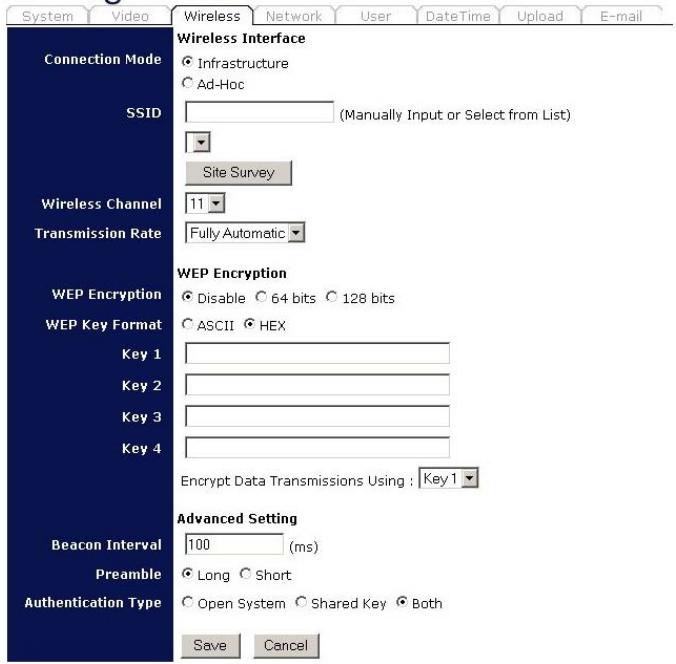
- Connection Mode [Mode de Connexion] : Utilisez cette option pour déterminer le type de connexion sans fil pour votre caméra. Il y a deux choix, Mode d'infrastructure et Mode Ad-Hoc. Le réglage par défaut est Infrastructure.
- SSID : Le SSID (Service Set Identifier) est le nom attribué au réseau sans fil. Il détectera
automatiquement et affichera le SSID du réseau sans fil connecté dans cette case (il affiche initialement le réglage par défaut). Ce réglage par défaut laisse la caméra se connecter à TOUT point d'accès sous le mode de réseau d'infrastructure.
Pour connecter la caméra à un point d'accès spécifique sur le réseau, veillez à régler le SSID de la caméra de façon à correspondre avec le point d'accès SSID pour la communication. Tapez toute chaîne d'une longueur maximum de 32 caractères (les espaces, symboles et ponctuation ne sont pas permis) dans la case Network Name [Nom de Réseau].
Pour connecter la caméra à un réseau local sans fil Ad-hoc, veillez à régler les mêmes canal sans fil et SSID pour correspondre à la configuration PC / Bloc-Notes pour une communication sans fil directe.
- Wireless Channel [Canal sans Fil] : Ce menu déroulant fournit le canal sans fil pour la communication. Un "Canal" est une gamme de fréquence à utiliser en communication entre la caméra et le point d'accès en mode Infrastructure ou entre la caméra et le PC / Bloc-Notes en mode Ad-hoc. Sélectionnez le canal approprié dans la liste fournie, en fonction de la région de réglementation dans laquelle l'unité a été vendue. Le réglage par défaut est le Canal 11.
- Transmission Rate : Sélectionnez la Vitesse de Transmission des Données dans ce menu déroulant. Le réglage par défaut est Fully Automatic [Entièrement Automatique].
- Codage WEP
- WEP Encryption [Codage WEP] : Les communications de réseau sans fil peuvent être facilement interceptées. Le WEP (Wired Equivalent Privacy) est une méthode de codage spécifiée par la norme IEEE 802.11g pour rendre toutes communications interceptées extrêmement difficiles à interpréter par des parties non autorisées. Le réglage par défaut pour cette option est Disable [Inactiver].
- WEP Key Format [Format Clé WEP] : Pour activer le codage WEP, vous devez décider d'abord du format de codage en sélectionnant l'option ASCII ou HEX puis introduire la clé WEP (dans les cases Key 1\~4 suivantes).
Format d'entrée ASCII :
Le format ASCII fait: interpréter chaque caractère que vous tapez comme une valeur d'un octet. Tous les caractères minuscules et majuscules européens; sans accent qui peuvent être entrés par la zone de frappe de votre clavier sont valables. Pour établir une clé WEP à 64 bits, entrez 5 caractères ASCII. Par exemple '12345'. Pour établir une clé WEP 128 bits, entrez 13 caractères ASCII. Par exemple, '1234567890:123'. Ces nombres de caractères donnent des comptages de bits de 40 et 104 respectivement ; la caméra traduit automatiquement votre entrée en un comptage de bits de 64 ou 128.
HEX input format [Format d'Entrée HEX]
: Le format Hex fait interpréter chaque paire de caractères que vous tapez comme une valeur
d'un octet en notation hexadécimale (base 16). Seuls les chiffres 0 à 9 et les lettres A à F (en majuscules ou minuscules) sont valables. Pour établir une clé W'EP 64 bits, entrez le format 10 HEX. Par exemple, '3132333435', ce qui correspond à l'entrée ASCII '12345'. Pour établir une clé W'EP 128 bits, entrez le format 26 HEX. Par exemple, '31323334353637383930313233', ce qui correspond à l'entrée ASCII '1234567890123'. Ces comptages de caractères donnent des comptages de bits de 40 et 104 respectivement ; la Caméra Internet sans fil traduit automatiquement votre entrée en un comptage de bits de 64 ou 128.
- Encrypt Data Transmissions Using [Coder les Transmissions de Données en Utilisant] : Utilisez ce menu déroulant pour décider d'utiliser la clé 1, 2, 3 ou 4 pour le codage).
- WPA PSK : Le WPA PSK offre une plus grande sécurité que le WEP. Si votre réseau utilise le chiffrement WPA PSK, cette option doit être sélectionnée. Saisissez votre clé de chiffrement dans le champ "Clé prépartagée".
- Advanced Setting [Configuration Avancée] : Dans ce champ vous pouvez établir une configuration plus avancée.
- Beacon Interval [Intervalle de Message] : Cette option définit l'intervalle de temps entre deux images envoyées.
- Preamble [Préambule] : Un préambule est un signal utilisé dans l'environnement sans fil pour synchroniser la transmission y compris le délimiteur d'image de départ et la
synchronisation. Il est à NOTER que si vous souhaitez commuter le type de préambule entre Long ou Court, il faut vérifier le réglage du point d'accès.
- Authentication Type [Type d'Authentication] : Open System [Système Ouvert] communique la clé dans le réseau. Shared Key [Clé secrète] ne permet de communiquer qu'avec d'autres périphériques avec des configurations WEP identiques. Le réglage par défaut est Both [Les Deux].
7.1.6 Configuration – Réseau
Configuration
text_image
System Video Network User DateTime Upload E-mail IP Address Mode Fixed IP IP Address : 192.168.0.20 Subnet Mask : 255.255.255.0 Default Gateway : 0.0.0.0 Dynamic IP (DHCP) PPPoE User ID : Password : DNS IP Address 1. 0.0.0.0 2. 0.0.0.0 Dynamic DNS Enable Disable Service Provider : DynDNS.org Host Name : User Name/E-mail : Password/Key : Second HTTP Port Enable Disable Port Number : 81 UPnP Enable Disable Save Cancel- TCP/IP : Les articles dans ce champ affichent l'information du LAN sans fil, tel que le mode de connexion (infrastructure ou Ad-hoc), Liaison, SSID, Canal, Vitesse de Transmission et Codage WEP.
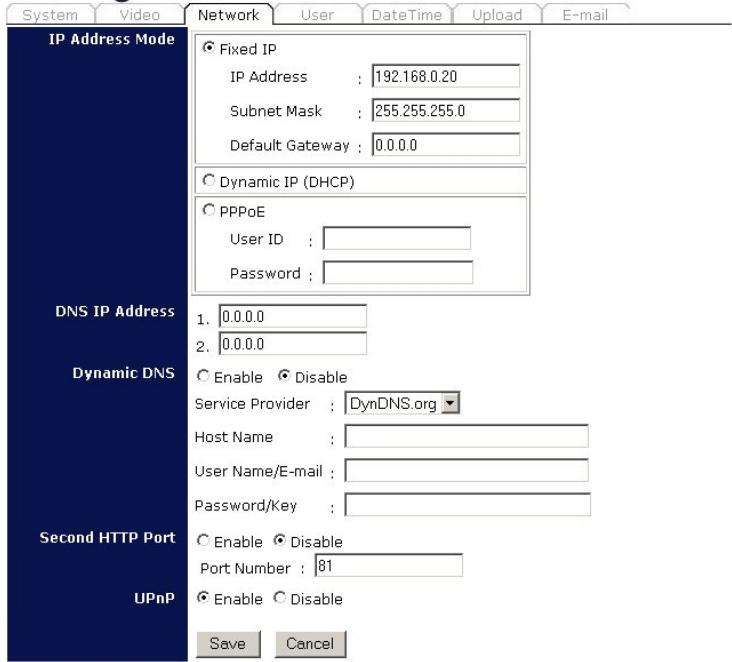
- IP Address Mode [Mode d'Adresse IP] : Ce champ vous apporte trois options pour sélectionner le Mode d'Adresse IP :
Fixed IP [IP Fixe] – Vous pouvez sélectionner cette option et entrer directement l'adresse IP. Les réglages par défaut sont :
- Adresse IP - 192.168.0.20
- Masque de Sous-Réseau - 255.255.255.0
• Passerelle par Défaut - 0.0.0.0
Dynamic Address [Adresse Dynamique] (DHCP) – Si votre réseau utilise le serveur DHCP, sélectionnez cette option. Selon ce réglage, il sera attribué à la caméra une adresse IP automatiquement par le serveur DHCP. A chaque fois que la caméra démarre, veuillez vous assurer que le serveur DHCP est réglé pour attribuer une adresse IP statique à votre caméra.
PPPoE - Si votre application demande une connexion directe d'un modem ADSL par le port RJ-45 LAN de la caméra, cliquez cette option et entrez le nom d'utilisateur et mot de passe dans les cases respectives. (Vous devriez avoir un compte ISP PPPoE.) La caméra obtiendra une adresse IP de l'ISP au démarrage.
- DNS IP Address [Adresse IP DNS] : Le serveur DNS (Système à Nom de Domaine) est un service Internet qui traduit les noms de domaines en adresse IP. Entrez au moins une adresse IP DNS dans ce champ.
- Dynamic DNS [DNS Dynamique] : Le service DNS Dynamique vous permet d'attribuer une adresse IP Dynamique à une adresse Internet statique dans n'importe lequel des domaines, ce qui permet d'accéder plus facilement à votre ordinateur à partir de diverses adresses sur l'Internet.
- Second HTTP Port [Second Port HTTP] : Le port par défaut pour la communication est le port 80, et vous pouvez le changer en fonction de votre configuration réseau. Sélectionnez Enable [Activer] de l'option et entrez le numéro de port souhaité dans la case suivante.
- UPnP : UPnP est l'architecture pour la connectivité réseau poste à poste omniprésente d'appareils intelligents, périphériques sans fil, et PC de tous facteurs de forme. Cochez l'option Enable [Activer] pour activer la fonction de votre caméra.
7.1.7 Configuration – Utilisateur
text_image
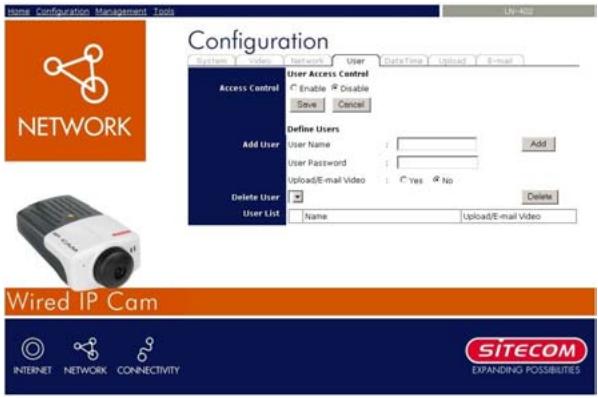
Home Configuration Management Tools LN-402 Configuration System Options Network User DataTime Upload E-mail User Access Control Enable Enable Save Cancel Define Users Add User User Name : Add User Password : Upload/E-mail Video : Yes No Delete User User List Name : Upload/E-mail Video Wired IP Cam INTERNET NETWORK CONNECTIVITY SITECOM EXPANDING POSSIBILITIES- User Access Control [Contrôle d'Accès Utilisateur] :
- Access Control [Contrôle d'Accès] : L'administrateur a l'autorité de donner la permission aux utilisateurs pour le privilège de contrôler le périphérique, en sélectionnant Enable [Activer] ou Disable [Désactiver]. Le réglage par défaut est No.
- Define Users [Définir les Utilisateurs] : Utilisez ce champ pour ajouter ou supprimer des utilisateurs pour votre caméra.
- Add User [Ajouter Utilisateur] : Entrez le nom d'utilisateur dans cette case et entrez le
mot de passe de l'utilisateur attribué par l'administrateur. La longueur maximum du mot de passe est de 8 (ASCII imprimable).
L'administrateur a l'autorité de donner aux utilisateurs la permission pour le privilège de contrôler la Télétransmission / Vidéo Email en sélectionnant Oui ou Non pour activer la Télétransmission / Vidéo Email.
Pour ajouter un nouveau nom d'utilisateur, entrez d'abord les informations nécessaires et cliquez le bouton Add [Ajouter].
- Delete User [Supprimer Utilisateur] : Sélectionnez l'utilisateur que vous souhaitez supprimer du menu déroulant puis cliquez sur le bouton Delete [Supprimer].
- User List [Liste des Utilisateurs] : Cette liste affiche l'état des utilisateurs actuels de votre caméra.
7.1.8 Configuration – Réglages de la Date et de l'Heure
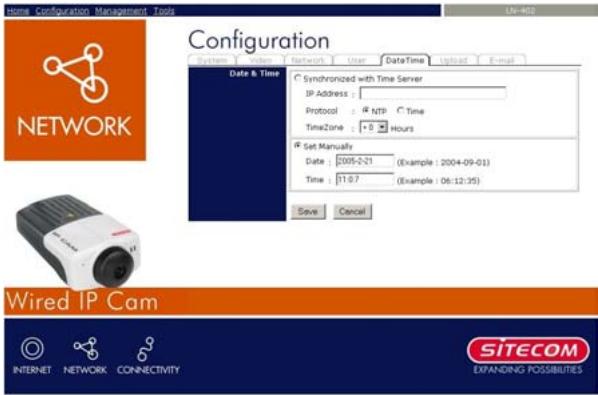
Cliquez l'article DateTime pour régler l'heure et la date de votre caméra, en fournissant des informations correctes pour les utilisateurs à distance qui peuvent être à des milliers de kilomètres du lieu de la caméra.
text_image
Home Configuration Management Tools LN-402 Configuration System: Network User DataTime Upload Email Date & Time Synchronized with Time Server IP Address : Protocol : NTP Time TimeZone : + 9 Hours Set Manually Date : 2005-2-21 (Example : 2004-09-01) Time : 21:07 (Example : 06:12:35) Save Cancel Wired IP Cam INTERNET NETWORK CONNECTIVITY SITECOM EXPANDING POSSIBILITIES- Date & Time [Date et Heure] : Vous pouvez régler l'heure et la date manuellement ou automatiquement en sélectionnant l'option Synchronized with Time Server [Synchronisé avec le Serveur d'Horloge].
- Synchronized with Time Server : Sélectionnez cette option et l'heure sera basée sur le réglage GMT. L'horloge sera synchronisée toutes les 10 minutes. En sélectionnant cette option, vous devez entrer les informations requises dans les champs suivants :
IP Address [Adresse IP] - Entrez l'Adresse IP du Serveur d'horloge dans cette case.
Protocol – Deux options de NTP ou Heure sont disponibles pour votre sélection afin de réaliser la liaison avec le Serveur de Temps. Le réglage par défaut est NTP.
TimeZone - Sélectionnez la zone de temps pour la région à partir du menu déroulant.
- Set Manually [Régler Manuellement] : Sélectionnez cette option pour régler manuellement l'heure. L'administrateur du
système doit entrer la date et l'heure manuellement dans les champs respectifs.
7.1.9 Configuration – Télétransmission
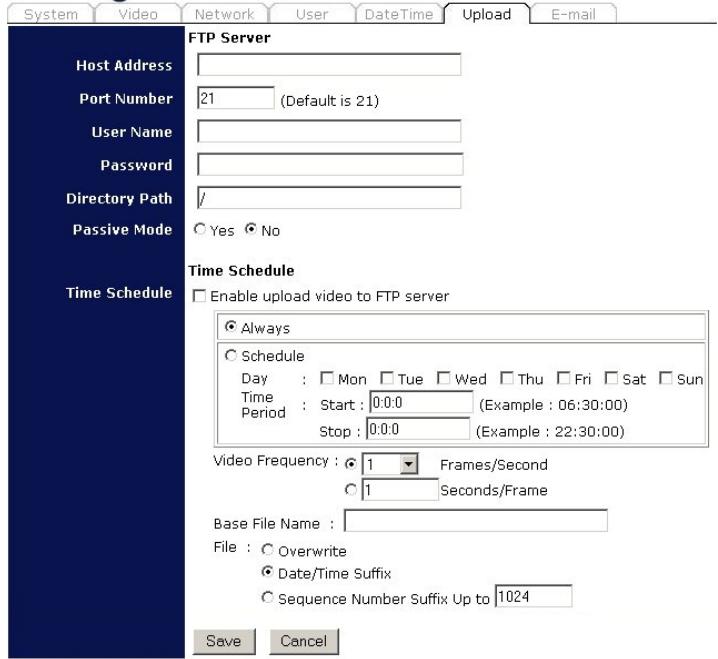
Cliquez l'article Upload [Télétransmission vers le serveur] pour établir la configuration pour le serveur FTP, la programmation d'horloge et la commande manuelle.
Configuration
text_image
System Video Network User DateTime Upload E-mail FTP Server Host Address Port Number 21 (Default is 21) User Name Password Directory Path / Passive Mode Yes No Time Schedule Enable upload video to FTP server Always Schedule Day : Mon Tue Wed Thu Fri Sat Sun Time : Start : 0:0:0 (Example : 06:30:00) Period Stop : 0:0:0 (Example : 22:30:00) Video Frequency : 1 Frames/Second 1 Seconds/Frame Base File Name : File : Overwrite Date/Time Suffix Sequence Number Suffix Up to 1024 Save Cancel- FTP Server : Ce champ contient les six réglages de base pour votre serveur FTP.
- Host Address : L'Adresse IP du serveur FTP cible.
- Port Number [Numéro de Port] : Le numéro de port standard pour le serveur FTP est le Port 21, et c'est également le réglage par défaut. Si le serveur FTP utilise un port spécifique, veuillez le confirmer auprès du directeur des services informatiques.
- User Name [Nom d'Utilisateur] : Entrez le nom d'utilisateur dans ce champ.
- Password [Mot de Passe] : Entrez le mot de passe utilisateur dans ce champ pour entrer en communication avec le serveur FTP.
- Directory Path [Chemin d'accès au Répertoire] : Entrez un nom de dossier existant dans ce champ, et les images seront télétransmises dans ce dossier donné.
- Passive Mode [Mode Passif] : Cette fonction dépend de votre serveur FTP. Veuillez vérifier auprès de votre directeur informatique si le serveur FTP utilise le mode passif. Le réglage par défaut est Non.
- Time Schedule [Programme] : Sélectionnez l'option "Enable upload video to FTP server" [Activer la télétransmission vidéo au serveur FTP] et entrez les informations appropriées, tel que le programme, la fréquence vidéo et le nom de fichier de base.
- Schedule [Programme] : Vous pouvez 1.) Choisir Always [Toujours] pour toujours télétransmettre la vidéo au serveur FTP, ou 2.) Régler le Programme pour gérer la tâche de télétransmission. Dans l'option Programme, vous pouvez régler l'option Day [Jour] et Time Period [Période de Temps].
- Video Frequency [Fréquence Vidéo] : Il y a deux façons de régler la fréquence vidéo : 1.) Réglez Auto/1/2/3 images par seconde, ou 2.) Réglez le temps en secondes pour chaque image.
- Base File Name [Nom de Fichier de Base] : Entrez le nom de fichier pour vous assurer que les images puissent être sauvegardées comme nom de fichier de base.
- File [Fichier] : Etant donné que vous ne pouvez pas télétransmettre une seule image au serveur FTP, vous pouvez choisir la règle de classement fichier y compris Overwrite, Date / Time Suffix [Ecrasement, Suffixe Date / Heure], et établir le Sequence Number [Numéro de Séquence].
7.1.10 Configuration - E-mail
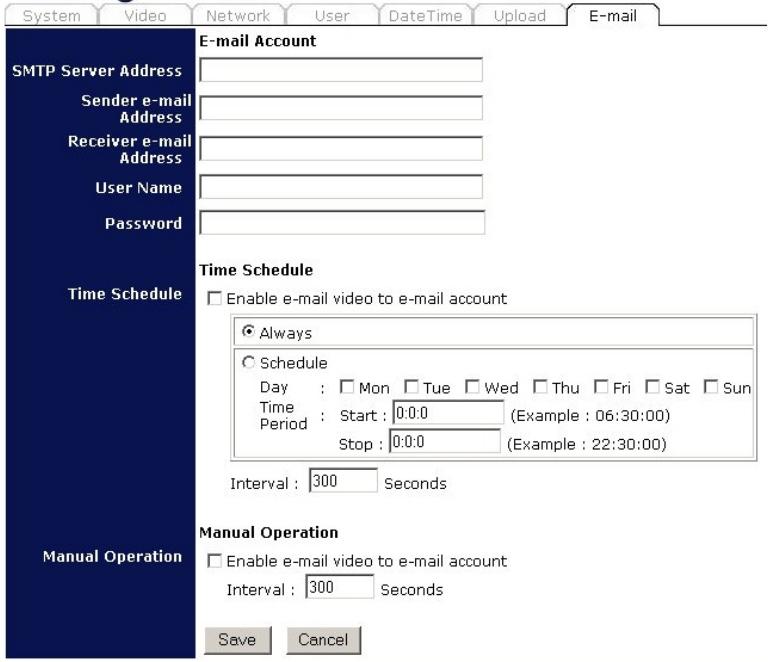
Cliquez l'article E-mail pour établir la configuration pour le compte E-mail, le programme de temps et les opérations manuelles.
Configuration
text_image
System Video Network User DateTime Upload E-mail E-mail Account SMTP Server Address Sender e-mail Address Receiver e-mail Address User Name Password Time Schedule Enable e-mail video to e-mail account Always Schedule Day : Mon Tue Wed Thu Fri Sat Sun Time : Start : 0:0.0 (Example : 06:30:00) Period : Stop : 0:0.0 (Example : 22:30:00) Interval : 300 Seconds Manual Operation Enable e-mail video to e-mail account Interval : 300 Seconds Save Cancel- E-mail Account [Compte Email] : Ce champ contient les six réglages de base pour votre serveur FTP.
- SMTP Server Address [Adresse Serveur SMTP] : SMTP (Simple Mail Transfer Protocol) est un protocole pour envoyer des messages email entre les serveurs et vous devez entrer l'adresse serveur mail dans ce champ.
-
Sender e-mail Address [Adresse email de l'Expéditeur] : Entrez l'adresse email de l'utilisateur qui enverra l'email.
-
Receiver e-mail Address [Adresse email du Destinataire] : Entrez l'adresse email de l'utilisateur qui recevra l'email.
- User Name [Nom d'Utilisateur] : Entrez le nom d'utilisateur dans ce champ.
- Password [Mot de Passe] : Entrez le mot de passe utilisateur dans ce champ pour communiquer avec le serveur mail du destinataire.
- Time Schedule [Programme] : Sélectionnez l'option "Enable-mail video to e-mail account" [Activer vidéo mail pour le compte e-mail] pour que le programme envoie l'e-mail. Veuillez vous référer à l'instruction comprise dans la section "Upload" [Télétransmettre]. L'option Interval sert à définir l'intervalle de temps entre deux images envoyées.
- Manual Operation [Commande Manuelle] : Quand vous cliquez le bouton E-mail Video dans visualisation de l'écran vidéo, l'image email commencera à être envoyée. L'option Interval sert à définir l'intervalle de temps entre deux images envoyées.
7.2.1 Gestion - Système
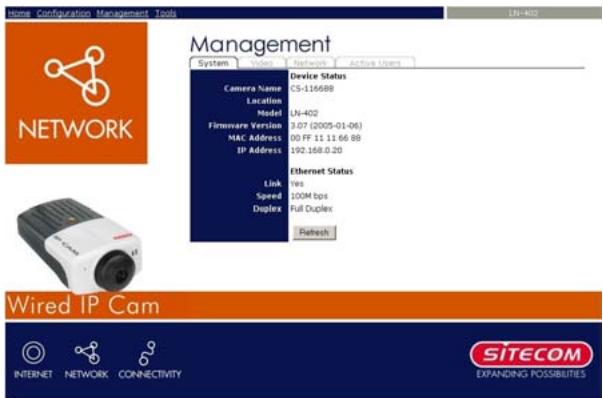
Cliquez l'article System pour afficher l'état de votre caméra en tant que périphérique.
text_image
Home Configuration Management Tools LN-402 NETWORK Management System Video Network Active Users Device Status Camera Name CS-116688 Location LN-402 Model Firmware Version 3.07 (2005-01-06) MAC Address 00 FF 11 11 66 88 IP Address 192.168.0.20 Ethernet Status Link Yes Speed 100M bps Duplex Full Duplex Refresh Wired IP Cam INTERNET NETWORK CONNECTIVITY SITECOM EXPANDING POSSIBILITIES- Device Status [Etat du Dispositif] :
L'information concernant la caméra, y compris le nom de la caméra, le lieu, le modèle, la version de progiciel, l'adresse MAC et l'adresse IP se trouvent dans ce champ.
- Ethernet Status [Etat Ethernet] : Vous pouvez surveiller l'état de mise en réseau dans ce champ, y compris la Liaison (connexion réseau), la Vitesse et le mode Duplex.
7.2.2 Gestion - Vidéo
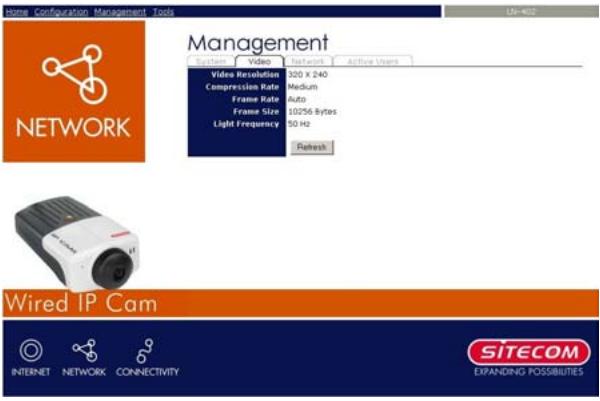
Cliquez l'article Vidéo pour afficher la configuration vidéo de votre caméra.
text_image
Home Configuration Management Tools LM-402 MANAGEMENT Network Video Text Bars Airline Users 1200 X 240 Compression Rate Medium Frame Rate Auto Frame Size 10256 Bytes Light Frequency 50 Hz Refresh NETWORK Wired IP Cam INTERNET NETWORK CONNECTIVITY SITECOM EXPANDING POSSIBILITIESVideo Status [Etat Vidéo] : La configuration vidéo de la caméra, y compris la Résolution Vidéo, le Taux de Compression, la Vitesse d'Image, la Grandeur d'Image et l'Adresse IP se trouvent dans ce champ.
7.2.3 Gestion – Sans Fil (WL-400 seulement)
Cliquez l'article Wireless [Sans Fil] pour afficher les informations du LAN sans fil.
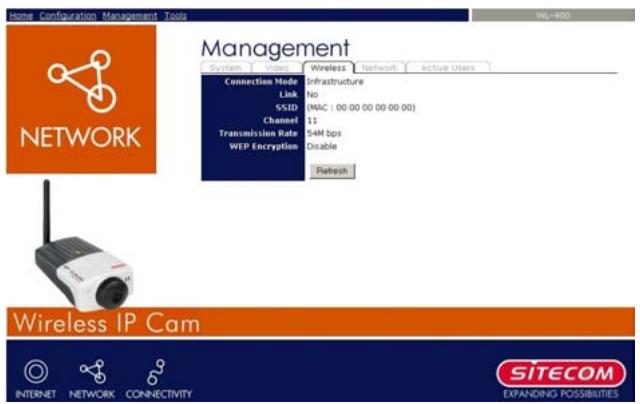
Les articles de ce champ affichent les informations du LAN sans fil, tels que le Mode de Connexion (Infrastructure ou Ad-hoc), la Liaison, SSID, Canal, Vitesse de Transmission et Codage WEP.
7.2.4 Gestion - Réseau
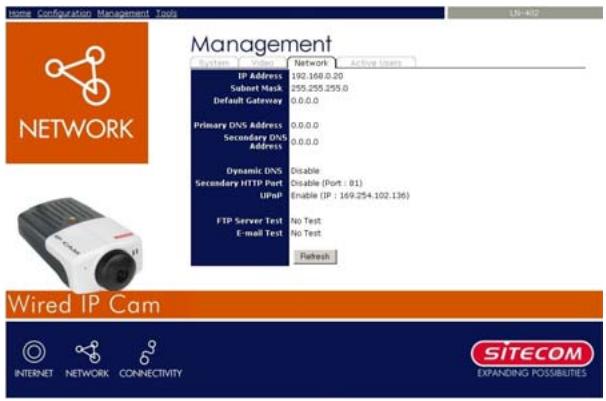
Cliquez l'article Network [Réseau] pour afficher les informations du LAN.
text_image
Home Configuration Management Tools LN-402 MANAGEMENT System E-mail: Network Active Users IP Address 192.168.0.20 Subart Mask 255.255.255.0 Default Gateway 0.0.0.0 Primary DNS Address 0.0.0.0 Secondary DNS Address 0.0.0.0 Dynamic DNS Disable Secondary HTTP Port Disable (Port : 81) UPnP Enable (IP : 169.254.102.136) FTP Server Test No Test E-mail Test No Test Refresh Wired IP Cam INTERNET NETWORK CONNECTIVITY SITECOM EXPANDING POSSIBILITIESNetwork Status [Etat Réseau] : Les articles de ce champ affichent les informations du LAN, telles que l'Adresse IP, Masque Sous-Réseau, Passerelle par Défaut, Adresse DNS Primaire, Adresse DNS Secondaire, DNS Dynamique, Port HTTP Secondaire et UPnP.
7.2.5 Gestion – Utilisateurs Actifs
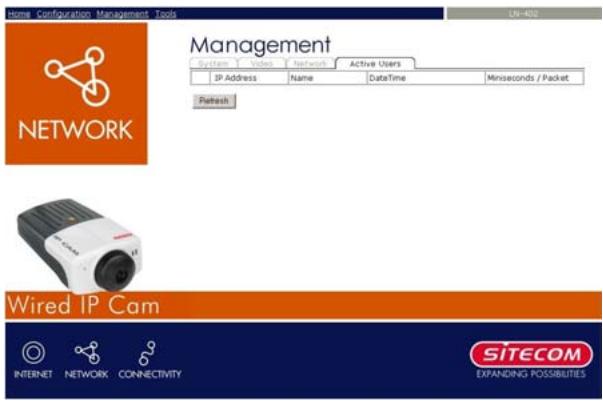
Cliquez l'article User [Utilisateur] pour afficher les informations sur le ou les utilisateurs.
text_image
Home Configuration Management Tools UN-402 MANAGEMENT System Video Network Active Users IP Address Name DatTime Minseconds / Packet Refresh NETWORK Wired IP Cam INTERNET NETWORK CONNECTIVITY SITECOM EXPANDING POSSIBILITIESActive Users [Utilisateurs Actifs] : Les articles de ce champ affichent l'information sur le ou les utilisateurs, y compris l'Adresse IP Utilisateur, le Nom et la Date et l'Heure.
7.3.1 Outils - Test Serveur FTP
Cliquez l'article FTP - Server Test [Test Serveur FTP] pour tester les paramètres de votre compte serveur FTP.
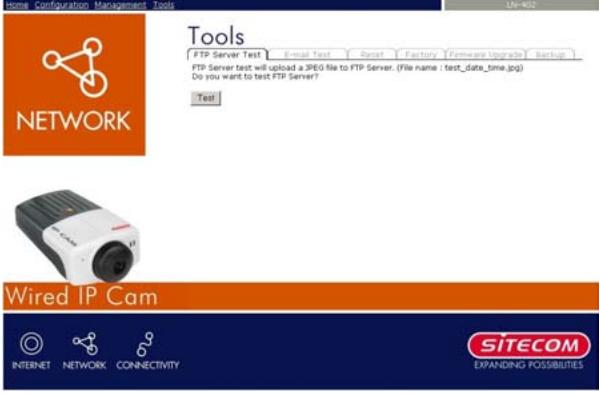
Test FTP server [Tester Serveur FTP] : Cliquez le bouton Test pour tester le compte serveur FTP que vous avez fourni.
7.3.2 Outils - Test E-mail
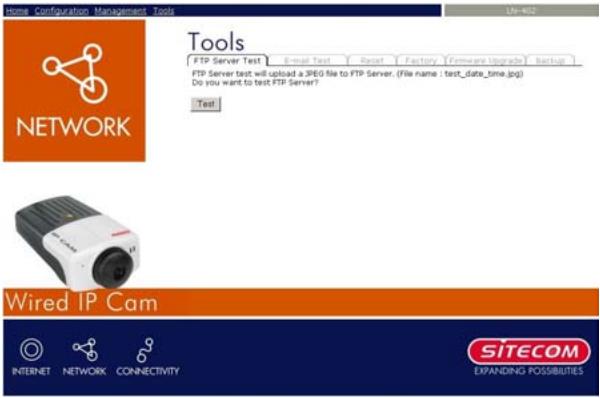
Cliquez l'article E-mail Test pour tester les paramètres de votre compte e-mail.
text_image
Home Configuration Management Tools UH-402 NETWORK Tools FTP Server Test E-mail Test Reset Factory Firmware Upgrade Backup FTP Server test will upload a JPEG file to FTP Server. (File name : test_date_time.jpg) Do you want to test FTP Server? Test Wired IP Cam INTERNET NETWORK CONNECTIVITY SITECOM EXPANDING POSSIBILITIESTest E-mail Account [Tester Compte e-mail] : Cliquez le bouton Test pour tester le compte e-mail que vous avez fourni.
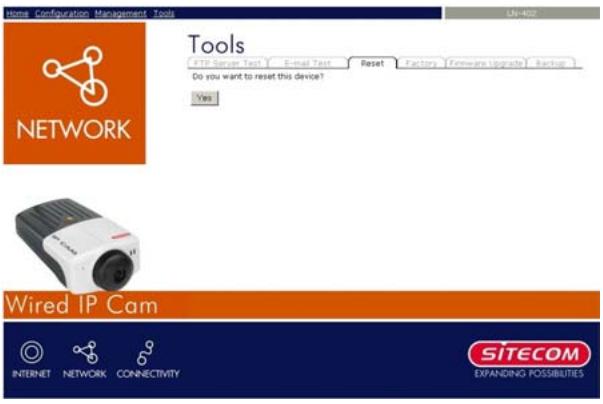
7.3.3 Outils - Ré-armement
Cliquez le bouton YES de cette option pour pouvoir redémarrer la caméra tout comme si on éteignait et rallumait le périphérique et que les réglages sauvegardés sont retenus. Si vous ne souhaitez pas ré-armer la caméra, sortez de cette fenêtre sans cliquer sur YES.
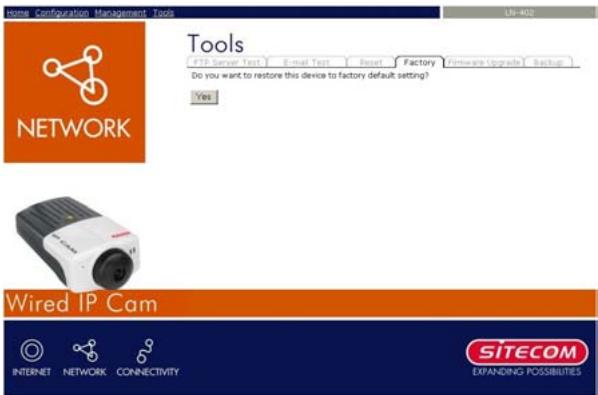
7.3.4 Outils - Paramètres Usine
Cliquez le bouton YES de cette option et vous pourrez reprendre tous les paramètres par défaut installés en usine pour la caméra. Si vous ne souhaitez pas rétablir les paramètres d'usine, sortez de cette fenêtre sans cliquer YES. Il est à NOTER qu'il vous sera nécessaire de re-configurer les réglages réseau après ré-armement usine.
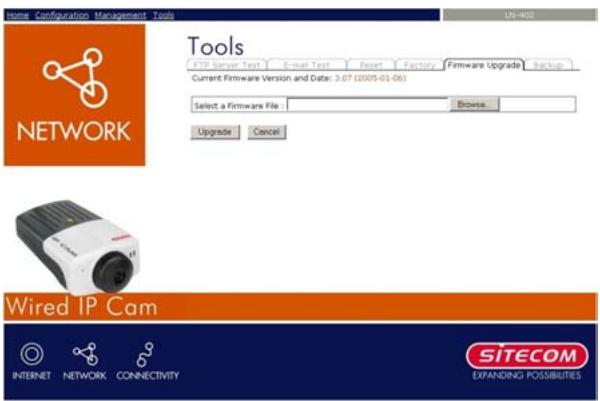
7.3.5 Outils – Mise à Jour Progiciel
Lorsqu'un nouveau progiciel est disponible, vous pouvez mettre à jour par cette fenêtre. Cliquez le bouton Browse... [Naviguer...] pour pointer sur le fichier de progiciel, puis cliquez Update [Mettre à Jour] pour commencer la mise à jour.
7.3.6 Outils - Sauvegarde
Cliquez l'article Backup [Sauvegarde] pour sauvegarder la configuration en cours.
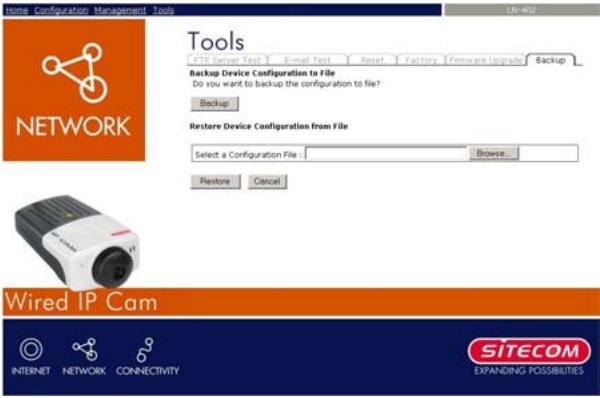
- Backup Device Configuration to File [Sauvegarder la Configuration dispositif sur Fichier] : Souhaitez-vous vraiment sauvegarder la configuration sur fichier ? Cliquez le bouton Backup [Sauvegarde] à partir de cette option et ainsi vous pourrez sauvegarder la configuration actuelle sur fichier.
- Restore Device Configuration from File [Rétablir la Configuration du Dispositif à Partir du Fichier] : Vous pouvez rétablir la configuration du périphérique à partir du fichier sauvegardé dans l'ordinateur. Cliquez le bouton Browse... [Naviguer...] pour pointer sur ce fichier, puis cliquez Restore [Rétablir] pour commencer à rétablir.
7.4.1 Home - ActiveX
Pour visualiser des images vidéo à partir du navigateur, cliquez "ActiveX" sur l'écran d'accueil pour accéder aux images vidéo à partir d'Explorateur Internet, comme illustré ci-dessous :
Home
Home
Active X
Java
CS-01F21A

Nom de la
Caméra*
2004/01/01 00:15:37

Date Heure**
- Upload Image
ON OFF [OFF]
- E-mail Image
ON OFF [OFF]
Camera Name* [Nom de la Caméra] – Le nom de la caméra s'affiche lorsqu'on entre le champ 'Nom de Caméra' dans la configuration Web sous "Configuration".
Date / Time** [Date / Heure] – La date / heure du serveur vidéo indiquera la date et l'heure qui viennent du serveur horaire ou que vous avez réglées manuellement.
NB :
Veuillez vous référer à l'annexe sur la façon d'installer ActiveX.
- Installez sur le Serveur Web
- Installez sur votre PC local
Dans ActiveX, deux options de déclenchement de sortie et une option de télétransmission d'image vous sont permises. Il suffit de cliquer sur la sélection "ON" [Marche] ou "OFF" [Arrêt] pour utiliser les options pour chacune des fonctions.
Note 1 :
L'Administrateur a le droit d'établir les fonctions d'image e-mail par le paramétrage de la barre de menu "E-mail" ou Administration du Système.
Note 2 :
L'Administrateur a le droit de laisser les utilisateurs régler les fonctions de télétransmission d'image par le réglage dans "Upload" [Télétransmettre] de la barre de menu d'Administration du Système.
7.4.2 Visualiser l'Image - Mode Java
Cliquez "Java" dans l'écran de Bienvenue pour accéder aux images vidéo à partir d'Explorateur Internet ou Navigateur Netscape :
Camera Name [Nom de Caméra] – Le nom de caméra sera affiché lorsqu'on saisit le champ Nom de Caméra dans le paramétrage Configuration Web, sous "Configuration".
Dans Java deux options de déclenchement de sortie et une option de télétransmission d'image vous sont permises. Il suffit de cliquer sur la sélection "ON" [Marche] ou "OFF" [Arrêt] souhaitée pour utiliser les options pour chacune des fonctions.
Note 1 :
L'Administrateur a le droit d'établir les fonctions d'image e-mail par le paramétrage dans "E-mail" de la barre menu Administration du Système.
Note 2 :
L'Administrateur a le droit de permettre aux utilisateurs d'établir les fonctions de télétransmission d'image par le paramétrage dans "Upload" de la barre de menu d'Administration Système.
8. Applications de la Caméra Internet
La Caméra Internet peut être utilisée dans une grande diversité d'applications. Avec l'unité centrale intégrée, elle peut fonctionner comme système autonome qui fournit une solution basée sur Web émettant des images vidéo et des sons de haute qualité pour la surveillance. Elle peut être commandée à distance, on peut y accéder et la commander à partir de tout PC de bureau sur Intranet ou Internet via navigateur Web. Grâce à la facilité d'installation, des images "live" en temps réel seront disponibles. En outre, une fois que la Caméra Internet est installée et couplée à l'application IPView, vous pouvez encore développer le champ d'application de la Caméra Internet.
La section suivante fournit les applications types pour la Caméra Internet ainsi que l'application IPView SE et comprend aussi des informations de base pour faciliter l'installation et la configuration de la Caméra Internet.
Applications
- La surveillance de lieu proche ou éloigné et d'objets tels que chantiers de construction, hôpitaux, parcs d'attraction, écoles et garderies par l'utilisation d'un navigateur Web.
• Saisie d'image unique par l'application IPView SE.
- Connexion jusqu'à deux périphériques externes à la Caméra Internet pour notifications d'alarme. En outre, lorsqu'un déclenchement est activé, on peut configurer la caméra de façon à envoyer des messages mail avec une seule image.
8.1 Schémas d'Applications de la Caméra Internet
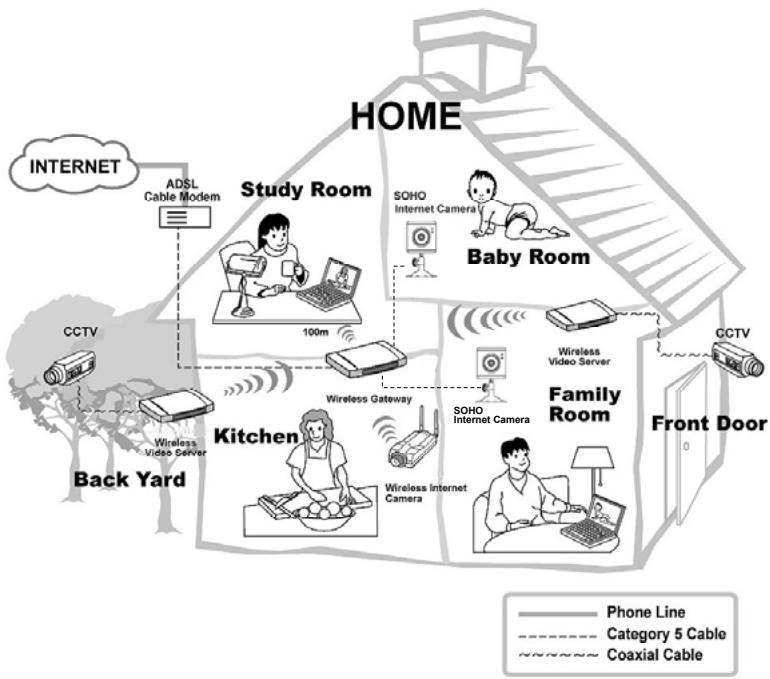
8.1.2 Applications Résidentielles
flowchart
graph TD
    A["HOME"] --> B["Study Room"]
    B --> C["Baby Room"]
    C --> D["Family Room"]
    D --> E["Back Yard"]
    E --> F["CCTV"]
    F --> G["ADSL Cable Modem"]
    G --> H["100m"]
    H --> I["SOHO Internet Camera"]
    I --> J["Wireless Video Server"]
    J --> K["Front Door"]
    K --> L["CCTV"]
    L --> M["Wireless Internet Camera"]
    M --> N["SOHO Internet Camera"]
    N --> O["Wireless Video Server"]
    O --> P["Back Yard"]
    P --> Q["CCTV"]
    Q --> R["AdSSL Cable Modem"]
    R --> S["100m"]
    S --> T["SOHO Internet Camera"]
    T --> U["Wireless Video Server"]
    U --> V["Front Door"]
Home = Résidence
Study Room = Bureau
Baby Room = Nursery
Kitchen = Cuisine
Serveur vidéo sans fil
Caméra Internet Soho
Phone line = Ligne téléphonique
Category 5 cable = Câble catégorie 5
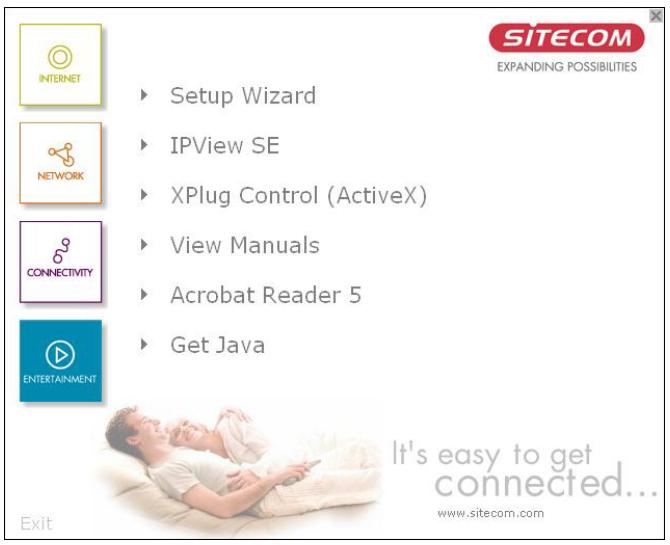
Introduisez le CD-ROM dans le lecteur de CD-ROM pour lancer le programme automatique. Une fois le programme terminé, un écran de menu apparaît comme ci-dessous :
text_image
SITECOM EXPANDING POSSIBILITIES INTERNET Setup Wizard IPView SE XPlug Control (ActiveX) VIEW Manuals ACrobat Reader 5 Get Java NETWORK CONNECTIVITY ENTERTAINMENT It's easy to get connected... www.sitecom.com ExitPour installer l'application IPView SE cliquez sur le bouton "IPView SE" pour activer la procédure d'installation du programme d'application.
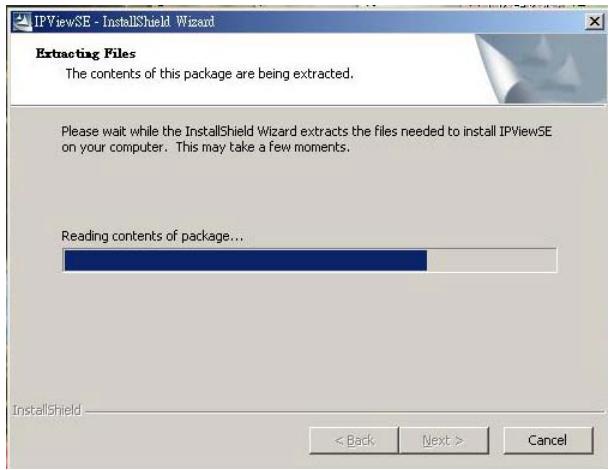
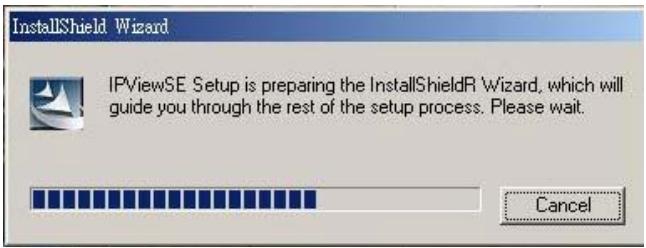
Une fois exécuté, il vous est demandé de sélectionner la langue souhaitée. Sélectionnez la langue et cliquez sur "OK" pour continuer.
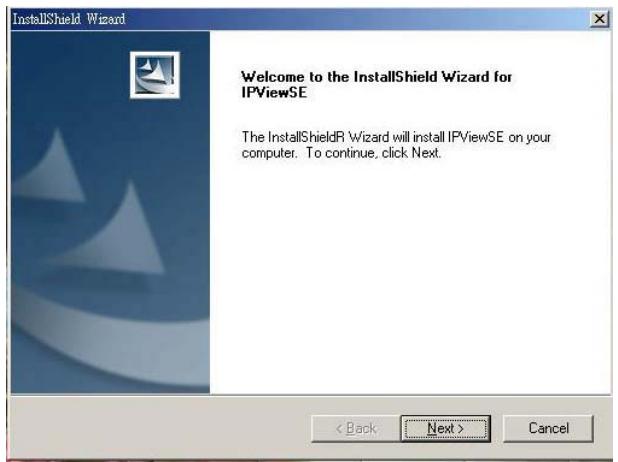
L'écran d'accueil apparaît comme ci-dessous. Cliquez sur le bouton "Next".
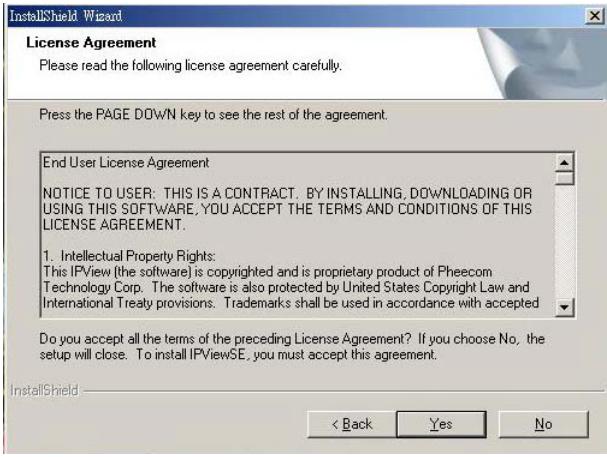
La fenêtre de Contrat de Licence apparaît comme ci-dessous. Lisez attentivement les détails et cliquez le bouton "Yes".
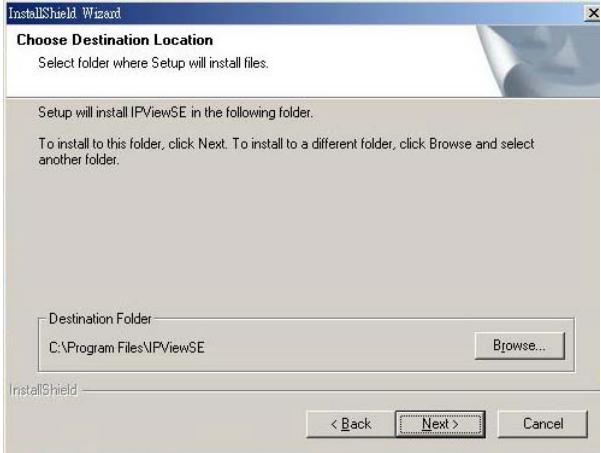
Dans la fenêtre suivante, vous pouvez cliquer "Next" pour accepter l'adresse de destination
recommandée ou cliquez "Browse" [Naviguer] pour sélectionner une autre adresse. Après avoir spécifié l'adresse souhaitée, cliquez sur "Next".
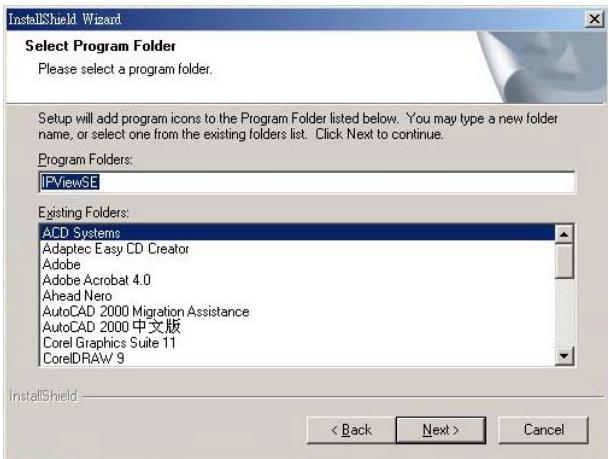
La fenêtre suivante vous permet de sélectionner le dossier dans lequel se trouvera l'application IPView SE, cliquez sur "Next" pour continuer.
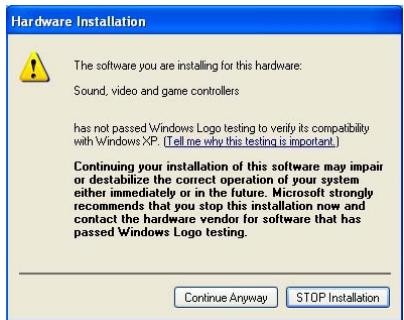
Les utilisateurs Windows 2000/XP verront la fenêtre suivante. Cliquez "Continue anyway" [Continuer cependant] pour poursuivre l'installation.
Veuillez attendre jusqu'à ce que l'une des deux boîtes de dialogue suivantes apparaisse.
Si le système doit redémarrer, sélectionnez "Yes, I want to restart my computer now" [Oui, je souhaite redémarrer mon ordinateur maintenant] et cliquez le bouton "Finish" [Terminer] pour terminer la procédure d'installation.
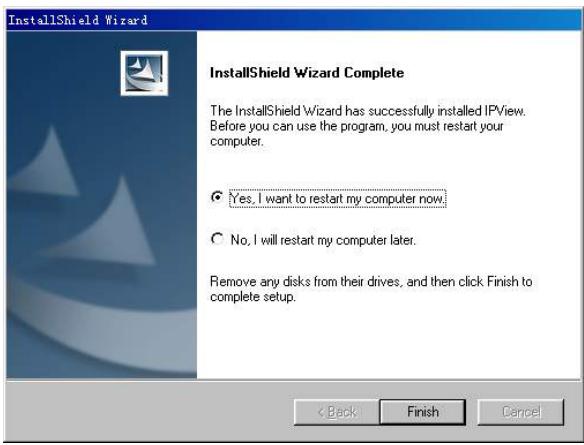
Sinon, vous pouvez simplement cliquer sur le bouton "Finish" pour terminer la procédure d'installation
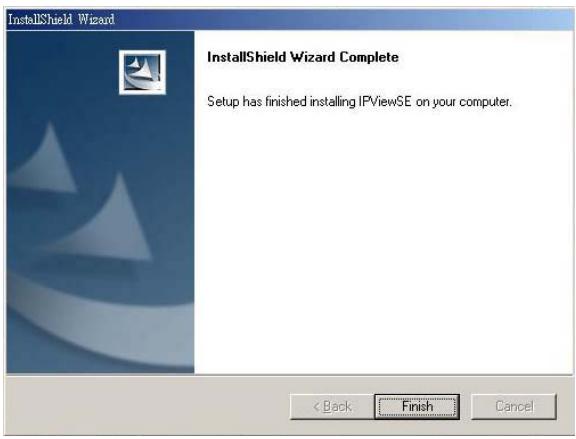
Après avoir réussi l'installation de IPView SE, le programme d'application pour la Caméra Internet s'installe automatiquement sur le répertoire \Programmes\Fichiers.
Pour faire fonctionner IPView SE, cliquez Start -> Programs -> IPView SE -> IPView SE [Démarrage → Programmes → IPView SE → IPView SE].
Une fois le démarrage effectué, l'application IPView SE est exécutée et l'interface IPView SE apparaît
dans le format de Visualisation de Liste par Défaut, comme ci-dessous :
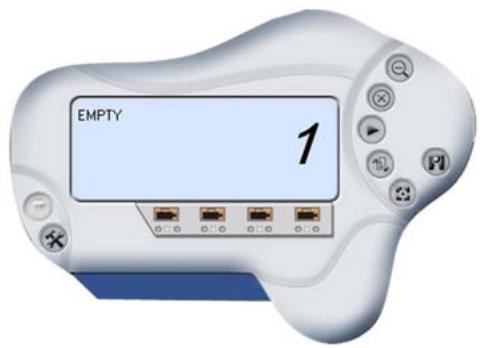
text_image
EMPTY 110. Démarrer avec IPView
La présente section décrit l'utilisation de l'application IPView SE avec les procédures d'utilisation détaillées.
IPView SE est chargée de la gestion d'aperçu, configuration et recherche de chaque caméra.
L'application est conçue avec une interface conviviale pour faciliter la commande et pour la navigation, comme illustré ci-dessous.
10.1 Tableau de Commande IPView SE
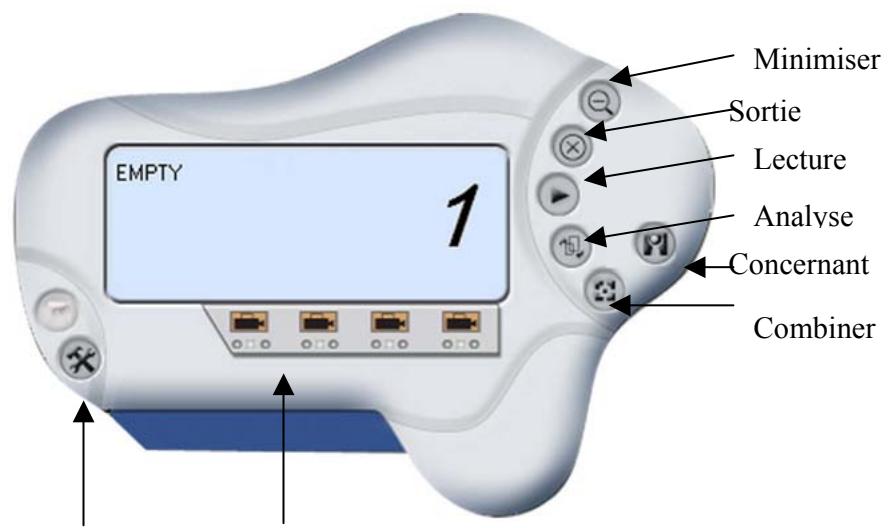
text_image
EMPTY 1 Minimiser Sortie Lecture Analyse Concernant CombinerConfig Système Ajouter Caméra

Minimize [Minimiser]
Pour réduire le tableau de commande.
![SITECOM LN-402 - Minimize [Minimiser] - 1](/content/2019/11/176864/images/23e53ac20174e229d67a0eefbadf4e3baca5e24f945d45db490c170739686b89.jpg)
Exit [Sortie]
Pour fermer IPView SE.
![SITECOM LN-402 - Exit [Sortie] - 1](/content/2019/11/176864/images/59c58e0de590f475fe6858d80dd0ac7460edafcc3205f37a4f1a650de06cf53a.jpg)
Play [Lecture]
Pour lire le fichier enregistré.
![SITECOM LN-402 - Play [Lecture] - 1](/content/2019/11/176864/images/e3c817f88fae1bb7875e21d48a27c3143b3b050822927014bfe8cd0f12460fc3.jpg)
Scan [Analyse]
Pour rechercher toutes les Caméras Internet disponibles qui sont connectées au LAN.
![SITECOM LN-402 - Scan [Analyse] - 1](/content/2019/11/176864/images/b1630822d3337a011aa4f1335728e5ea8ee6034316966080b9647c7bbdb171a6.jpg)
Combine [Combiner]
Pour combiner toutes les fenêtres d'affichage en une seule.
![SITECOM LN-402 - Combine [Combiner] - 1](/content/2019/11/176864/images/48f2742c2bc080fb104fed2a65b2cfb58e91496047924c3abe246b9b9ddee039.jpg)
About [Concernant]
Pour afficher les informations concernant IPView SE.
10.2 Comment Ajouter une Caméra

Add Camera [Ajouter Caméra]
text_image
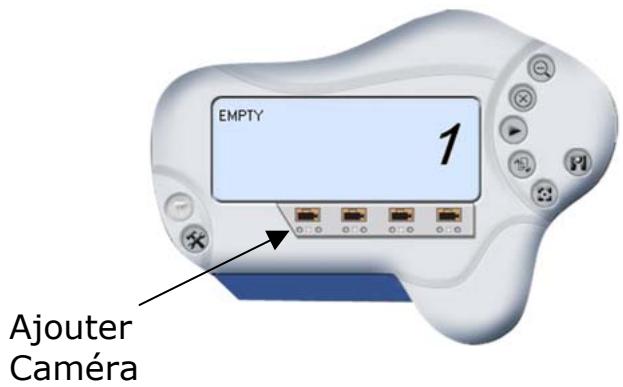
EMPTY 1 Ajouter CaméraPour ajouter une nouvelle caméra, cliquez le bouton Ajouter Caméra. Une boîte de dialogue Add Camera apparaîtra comme illustré ci-dessous.
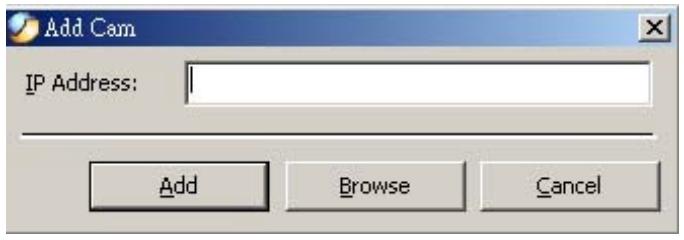
Entrez l'Adresse IP de la caméra dans le champ spécifié et cliquez l'icône "Add" [Ajouter] pour ajouter une nouvelle caméra.
NB :
- Si vous souhaitez ajouter une caméra par Internet, vous devez taper le code dans une Adresse IP physique.
- Quand la caméra est installée derrière la passerelle et que Ouvrir Second Port de Caméra / renvoi de Port de fonction Passerelle est activé, l'Adresse IP Passerelle doit être entrée avec le numéro de port comme ci-dessous :
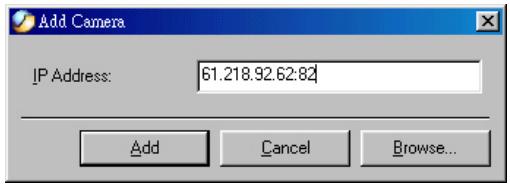
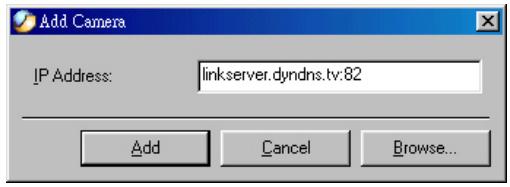
- En même temps, l'Adresse IP Passerelle peut être remplacée par l'URL comme ci-dessous :
text_image
Add Camera IP Address: linkserver.dyndns.tv:82 Add Cancel Browse...- Si vous oubliez l'Adresse IP que vous souhaitez ajouter, une boîte de dialogue apparaît pour vous indiquer l'erreur.
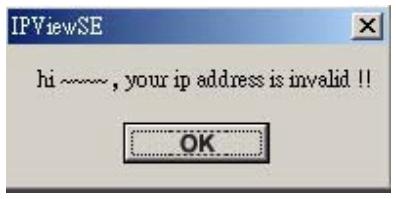
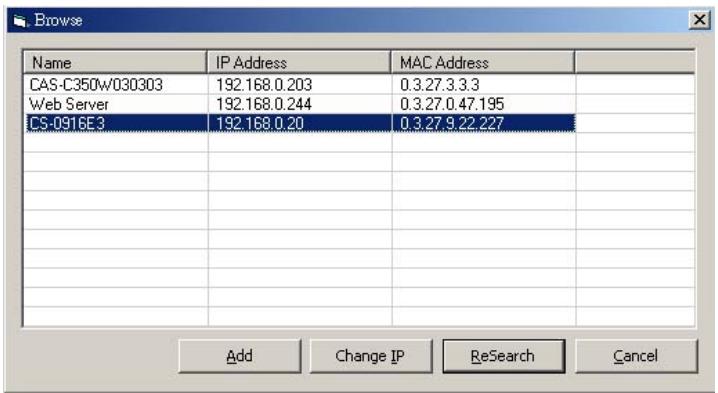
Si vous n'êtes pas certain de l'Adresse IP de la caméra, vous pouvez cliquer sur le bouton "Browse" [Naviguer], la boîte de dialogue Browse Camera [Naviguer Caméra] apparaîtra avec un écran vide comme illustré ci-dessous.
text_image
Browse Name IP Address MAC Address CAS-C350w030303 192.168.0.203 0.3.27.3.3.3 Web Server 192.168.0.244 0.3.27.0.47.195 CS-0916E3 192.168.0.20 0.3.27.9.22.227 Add Change IP ReSearch CancelVous devez sélectionner la caméra et cliquer le bouton "Add" pour ajouter une nouvelle caméra. La boîte de dialogue Add Camera apparaît une fois de plus avec l'adresse IP inscrite. Cliquez le bouton "Add", et la caméra est automatiquement ajoutée sous format de liste IPView SE.
Si la boîte de dialogue Login Camera [Connector Caméra] apparaît, assurez-vous d'entrer le Nom d'Utilisateur et Mot de Passe corrects et cliquer sur le bouton "OK". Ensuite, la caméra sera ajoutée sous format liste dans IPView SE. Si le Nom d'Utilisateur et le Mot de Passe ne sont pas entrés correctement, la caméra ne sera pas ajoutée dans IPView SE.
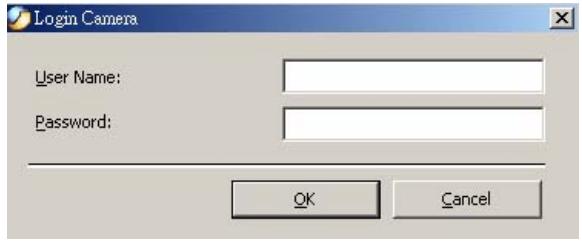
La boîte de dialogue ci-dessus n'apparaît que si l'administrateur a déjà établi le Nom d'Utilisateur et le Mot de Passe dans le paramétrage de Configuration Web.
Si vous oubliez de sélectionner la caméra que vous souhaitez ajouter, une boîte de dialogue apparaît pour vous rappeler l'erreur.
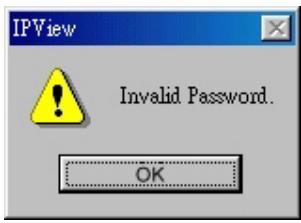
Veillez à sauvegarder tous changements que vous avez effectués afin de garder l'information actualisée.
NB 2 :
Il ne vous est permis d'ajouter qu'une seule caméra à la fois.
Quand l'utilisateur ajoute la Caméra Internet, quatre icônes apparaissent, y compris : "Assign IP to Camera" [Attribuer l'IP à la Caméra], "Connect / Disconnect" [Connector / Déconnecter], "Erase" [Effacer], "Extra Information" [Information Supplémentaire].
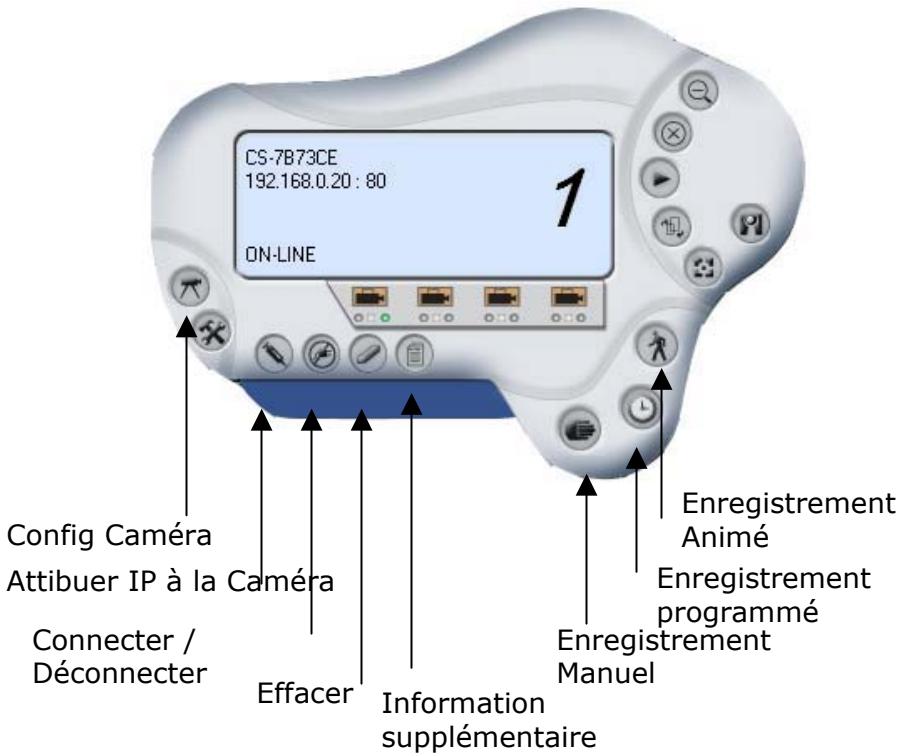
text_image
CS-7B73CE 192.168.0.20 : 80 ON-LINE Config Caméra Attribuer IP à la Caméra Connector / Déconnecter Effacer Information supplémentaire Enregistrement Manuel Enregistrement Programmé Enregistrement Animé10.3 Comment Changer la Caméra

Attribuer l'IP de la Nouvelle Caméra
Entrez une nouvelle adresse IP dans la boîte de dialogue suivante, et celle-ci se connectera à la nouvelle caméra.
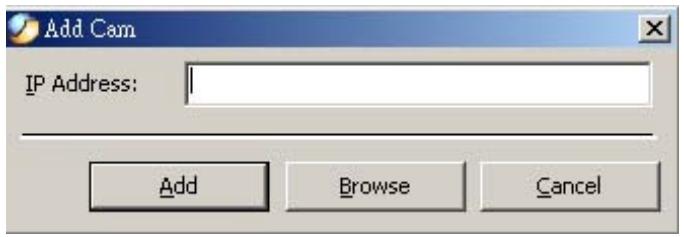
10.4 Comment Connecter / Déconnecter l'Image

Connector l'Image
Cliquez sur le bouton "Connect / Disconnect" et l'écran d'aperçu apparaîtra avec l'image vidéo.
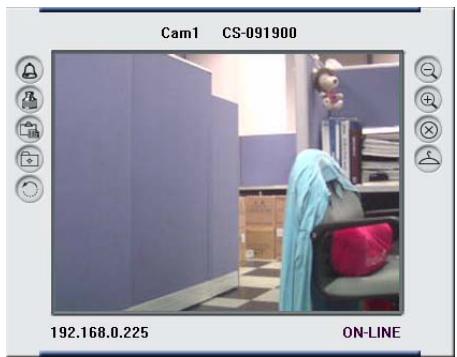
text_image
Cam1 CS-091900 192.168.0.225 ON-LINE
Minimiser
Cliquez pour réduire l'écran d'affichage de la Caméra Internet.

Maximiser
Cliquez pour agrandir l'écran d'affichage de la Caméra Internet.

Fermer
Cliquez pour fermer l'écran d'affichage de la Caméra Internet.

Toujours en Haut
Cliquez pour que l'écran d'affichage apparaisse toujours en haut de la fenêtre.

Réveil du tableau de commande
Cliquez pour ouvrir à nouveau le tableau de commande quand il est fermé.

Paramètres couleur
Cliquez pour régler la couleur de l'image.

Voir liste
Cliquez pour vérifier la liste des événements de la Caméra Internet.

Photo
Cliquez pour prendre une photo à partir de la Caméra Internet.

Tourner l'image
Cliquez pour tourner l'image de la Caméra Internet.

Déconnecter l'Image
Cliquez le bouton "Connect / Disconnect" [Connector / Déconnecter] à nouveau, la caméra sera déconnectée.
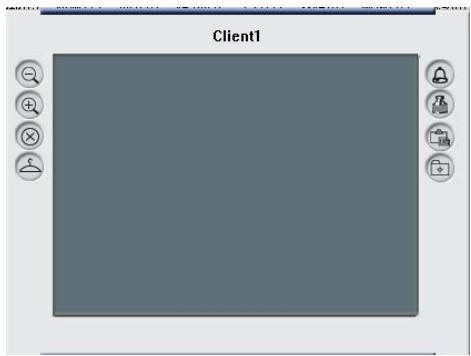
text_image
Client110.5 Comment Supprimer une Caméra

Effacer la Caméra
Pour effacer une caméra, vous devez sélectionner la caméra à effacer à partir du tableau de commande IPView SE. Ensuite, cliquez le bouton "Erase Camera" [Effacer la Caméra].
Après avoir effacé la caméra, le tableau de commande IPView SE apparaît comme ci-dessous.
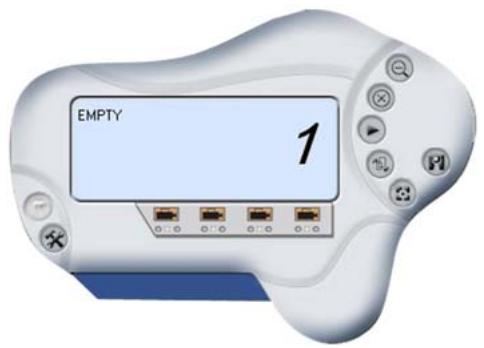
text_image
EMPTY 110.6 Informations Supplémentaires

Informations Supplémentaires
L'écran affiche les informations de la caméra.
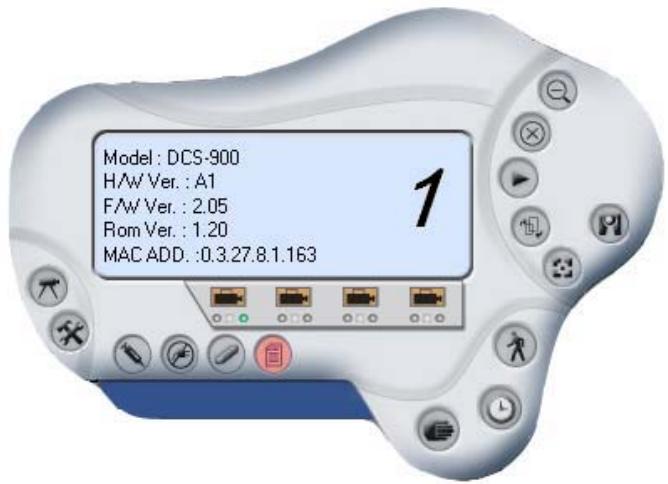
text_image
Model : DCS-900 H/W Ver. : A1 F/W Ver. : 2.05 Rom Ver. : 1.20 MAC ADD: .03.27.8.1.16310.7 Comment Régler les Paramètres de Propriétés

Configuration du Système
A partir du tableau de commande, sélectionnez le bouton et la boîte de dialogue apparaîtra comme indiqué ci-dessous.
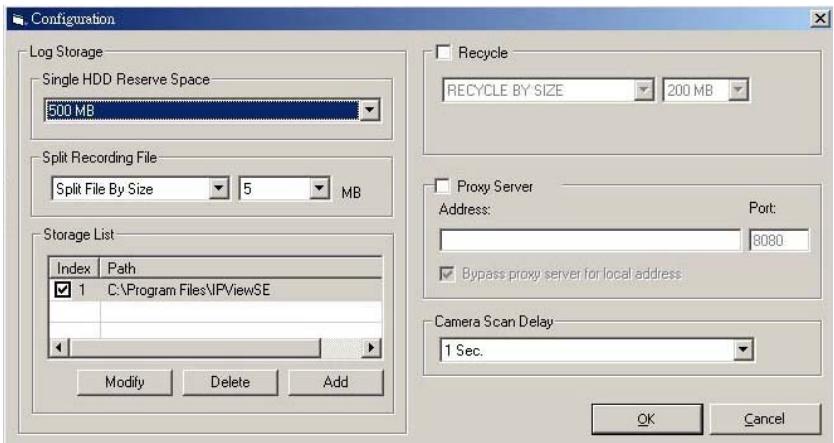
Log Storage [Mémoire journalisée] :
-
Espace de Réserve d'un seul Disque Dur Cette option permet un espace réservé par taille mémoire de 500 MB à 1000 MB.
-
Split Recording File [Diviser le fichier d'enregistrement]
Avec cette option, vous pouvez ajuster la taille de fichier pour enregistrer les images vidéo (le réglage par défaut est de 5 MB). Si les fichiers vidéo enregistrés atteignent la taille de fichier, les images vidéo seront enregistrées automatiquement dans un autre fichier.
Par Taille de Fichier – Permet l'enregistrement par taille de mémoire fichier de 5 MB à 50 MB.
3. Liste de Mémorisation
Cette option est utilisée pour définir le chemin pour sauvegarder les fichiers image.
Le logiciel crée un dossier de nom caméra en tant que "Liste de Mémorisation" qui peut créer jusqu'à 4 chemins de fichiers.
Recyclage :
Quand vous avez validé cette fonction, elle recyclera l'espace disque dur lorsque l'espace disque est inférieur à la taille définie. La taille définie peut être de 200 MB à 50000 MB.
Serveur Proxy :
Sélectionnez cette option pour activer le support Serveur Proxy.
Temporisation Analyse Caméra :
Celle-ci vous permet d'avoir un affichage plein écran pour chaque caméra, l'une après l'autre. L'intervalle de temps pour chaque caméra peut être de 1 à 20 secondes.

Configuration Caméra
Cliquez le bouton "Camera Config" et celui-ci actionnera le Réglage Caméra, Réglage Mouvement et les boutons d'Actualisation du Progiciel.
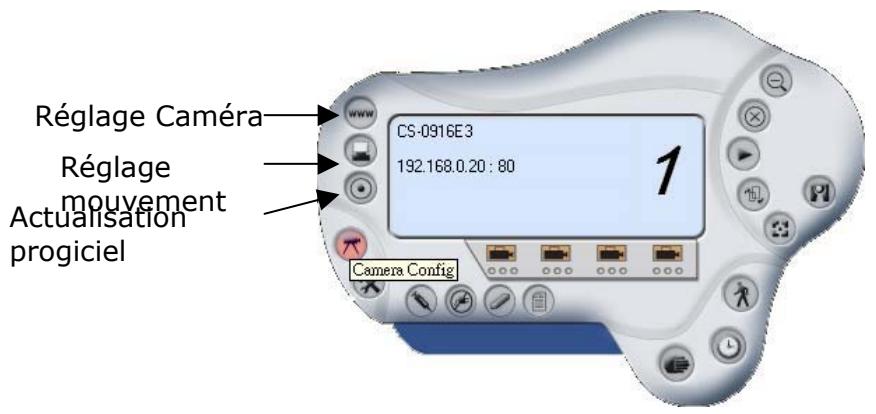
text_image
Réglage Caméra Réglage mouvement Actualisation progiciel CS-0916E3 192.168.0.20 : 80 Camera Config
Réglage Caméra
Veuillez vous référer à la section "Configuration Web".

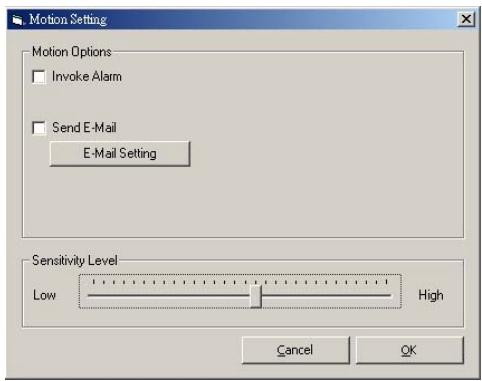
Réglage Mouvement
Vous pouvez régler le niveau de sensibilité et choisir les options de demande d'alarme pour la fonction de détection de mouvement.
En plus du bip Alarme, l'Envoi d'e-mails peut être activé lorsqu'un mouvement est détecté.
L'utilisateur peut définir l'intervalle de temps pour l'envoi d'un e-mail.
text_image
Motion Setting Motion Options Invoke Alarm Send E-Mail E-Mail Setting Sensitivity Level Low High Cancel OK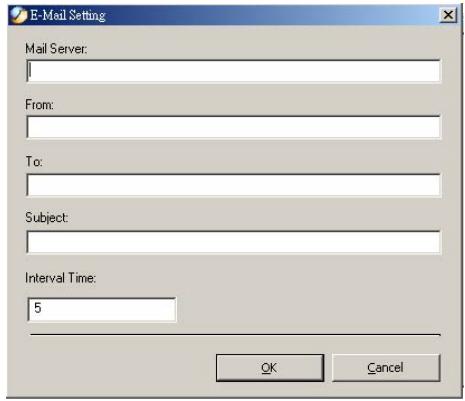
text_image
E-Mail Setting Mail Server: From: To: Subject: Interval Time: 5 OK Cancel
Actualisation Progiciel
Entrez le Chemin de Fichier et cliquez le bouton "Update" [Mise à Jour] et le progiciel sera mis à jour automatiquement.
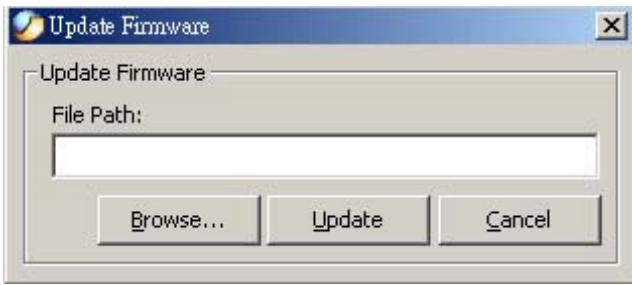
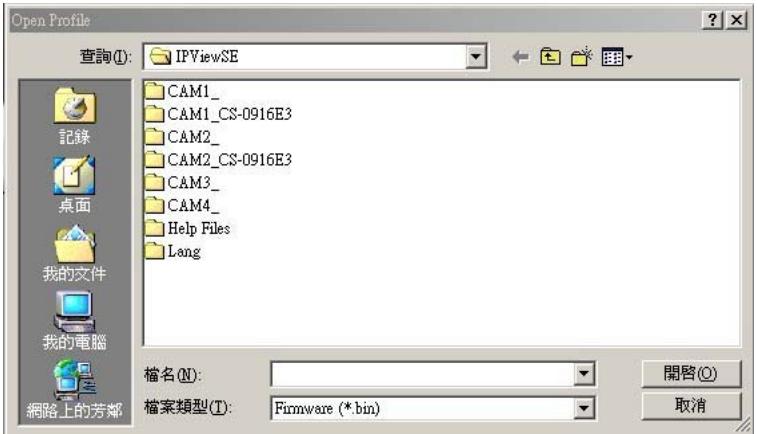
Si vous n'êtes pas sûr du Chemin de Fichier, vous pouvez cliquer le bouton "Browse" [Naviguer], la boîte de dialogue Browse [Naviguer] apparaîtra comme illustré ci-dessous.
10.8 Comment Ajuster le Réglage d'Enregistrement
Il y a trois façons de commencer à enregistrer l'image - Enregistrement sur Mouvement, Enregistrement Programmé et Enregistrement Manuel.

Enregistrement sur Mouvement
Cette option permet à la caméra de déclencher l'enregistrement sur détection d'un mouvement. Vous pouvez ajuster le niveau de sensibilité et choisir les options d'avertissement quand le mouvement est détecté en se servant du réglage de mouvement.

Enregistrement Programmé
Cette option permet à la caméra de déclencher l'enregistrement selon un programme défini. Le programme est réglé selon la date ou le jour de la semaine.

Enregistrement Manuel
Cette option permet à la caméra de déclencher manuellement l'enregistrement.
Annexe
A Foire Aux Questions
Caractéristiques de la Caméra Internet
Q : Qu'est-ce qu'une Caméra Internet ?
R : Une Caméra Internet est un système autonome se connectant directement à un réseau Ethernet ou Ethernet rapide et supporté par la transmission basée sur la norme IEEE 802.11b. Différente de la Caméra PC classique, la Caméra Internet est un système "Tout en Un" avec unité centrale intégrée et des solutions basées Web fournissant une solution à bas prix qui peut émettre des images vidéo de haute qualité pour la surveillance. La Caméra Internet peut être dirigée à distance, la commande et l'accès ayant lieu à partir de tout PC / Bloc-Notes sur Intranet ou Internet via navigateur Web.
Q : Quel est le nombre maximum d'utilisateurs qui peuvent être autorisés à accéder simultanément à la Caméra Internet ?
R : Le nombre maximum d'utilisateurs qui peuvent se connecter à la Caméra Internet en même temps est de 64. Il ne faut pas oublier que la performance globale de
la vitesse d'émission ralentit quand de nombreux utilisateurs sont connectés.
Q : Quel algorithme est utilisé pour compressor l'image numérique ?
R : La Caméra Internet utilise la technologie de compression d'image JPEG qui donne des images de haute qualité pour les utilisateurs. On a adopté JPEG étant donné que c'est une norme pour la compression d'image et que cela peut être appliqué à divers navigateurs Web et logiciels d'application sans qu'il soit nécessaire d'installer des logiciels supplémentaires.
L'installation de la Caméra Internet
Q : La Caméra Internet peut-elle être utilisée à l'extérieur ?
R : La Caméra Internet n'est pas étanche aux intempéries. Elle doit être équipée d'un boîtier étanche pour être utilisée en extérieur et cela n'est pas recommandé.
Q : Quel câblage réseau est requis pour la caméra Internet ?
R : La Caméra Internet utilise le câble UTP de Catégorie 5 permettant une mise en réseau 10 Base-T et 100 Base-T.
Q : La Caméra Internet peut-elle être installée comme PC-cam sur l'ordinateur ?
R : Non, la Caméra Internet est une Caméra Internet utilisée uniquement sur le réseau Ethernet et Ethernet rapide et supportée par la transmission.
Q : La Caméra Internet peut-elle être connectée sur le réseau si celui-ci ne comprend que des adresses IP privées ?
R : La Caméra Internet peut être connectée à LAN avec des adresses IP privées.
Q : La Caméra Internet peut-elle être installée et peut-elle fonctionner si un pare-feu existe sur le réseau ?
R : Si un pare-feu existe sur le réseau, le port 80 est ouvert pour la communication numérique ordinaire. Cependant, étant donné que la Caméra Internet émet des données images, le port par défaut 8481 était également requis. Par conséquent, il est nécessaire d'ouvrir le port 8481 du réseau pour que les utilisateurs à distance puissent accéder à la Caméra Internet.
B Testez par PING Votre Adresse IP
La commande PING (Packet Internet Groper) peut déterminer si une adresse IP spécifique est accessible en envoyant un paquet à l'adresse spécifique et en attendant une réponse. Cette commande constitue aussi un outil très utile pour confirmer si l'adresse IP est en conflit avec la Caméra Internet sur le réseau.
Veuillez suivre la procédure pas à pas ci-dessous pour utiliser la commande PING. Cependant, vous devez d'abord déconnecter la Caméra Internet du réseau.
Démarrage d'une fenêtre DOS
Tapez ping x.x.x.x, où x.x.x.x est l'adresse IP de la Caméra Internet.
Les réponses qui s'ensuivent, comme illustré ci-dessous, fourniront une explication utile de la cause du problème avec l'adresse IP de la Caméra Internet.
C Dépannage
Q : Je ne peux pas accéder à la Caméra Internet à partir d'un navigateur Web.
R1 : La cause possible peut être que l'adresse IP de la Caméra Internet est déjà utilisée par un autre périphérique. Pour corriger ce problème possible, il vous faut d'abord déconnecter la Caméra Internet du réseau. Ensuite, utilisez le programme PING (suivez les instructions de l'Annexe B - Testez par PING votre Adresse IP).
R2 : Une autre raison possible est que l'adresse IP se trouve sur un sous-réseau différent. Pour régler le problème, faites passer le programme PING (suivez les instructions de l'Annexe B - Testez par PING votre Adresse IP). Si l'utilitaire renvoie "Aucune Réponse" ou "Autre Réponse Semblable", le résultat de la recherche est probablement correct et vous devez alors procéder comme suit :
Dans Windows 95/98/2000 et Windows NT, vérifiez à deux fois que l'adresse IP de la Caméra Internet se trouve dans le même sous-réseau que votre poste de travail.
Cliquez "Start" [Démarrage], "Setting" [Paramètres], "Control Panel" [Panneau de Configuration], et l'icône "Network" [Réseau].
Sélectionnez TCP/IP dans la boîte de dialogue "Réseau" et à partir de la boîte de dialogue "TCP/IP Properties" cliquez "Specify an IP address" [Spécifier une adresse IP].
Si la Caméra Internet se trouve dans un sous-réseau différent de votre poste de travail, vous ne pourrez pas établir l'adresse IP à partir de ce poste de travail. Pour vérifier, assurez-vous que les 3 sections de l'adresse IP de la Caméra Internet correspondent aux 3 premières sections du poste de travail. Par conséquent l'adresse IP de la Caméra Internet doit être établie à partir d'un poste de travail du même sous-réseau.
R3 : D'autres problèmes possibles peuvent être dus au câble réseau. Essayez de remplacer votre câble réseau. Testez l'interface réseau du produit en connectant un ordinateur local à l'unité, en utilisant un câble simulateur de modem standard (de hub à hub). Si le problème n'est pas résolu, la Caméra Internet peut s'avérer défectueuse.
Q : Pourquoi la LED d'alimentation ne s'allume-t-elle pas en permanence ?
R : L'alimentation électrique utilisée peut être défectueuse. Confirmez que vous utilisez l'alimentation électrique fournie de CC 5 V pour la Caméra Internet et vérifiez que l'alimentation électrique est bien connectée.
Q : Pourquoi la LED de liaison ne s'allume-t-elle pas correctement ?
R1 : Il peut y avoir un problème avec le câble réseau. Pour confirmer que les câbles fonctionnent, testez par PING l'adresse d'un dispositif connu sur le réseau. Si le câblage est correct et que votre réseau peut être atteint, vous devriez recevoir une réponse semblable à la suivante (...octets = 32 fois = 2 ms).
R2 : Le dispositif de réseau utilisé par la Caméra Internet ne fonctionne pas correctement, par exemple les hubs ou
commutateurs. Confirmez que l'alimentation des périphériques est bien connectée et qu'elle fonctionne.
Q : Pourquoi la Caméra Internet fonctionne-t-elle localement mais pas extérieurement ?
R1 : Cela peut être causé par la protection pare-feu. Il est nécessaire de vérifier le pare-feu Internet avec votre administrateur de système.
R2 : Le réglage du routeur par défaut peut être une raison possible. Il est nécessaire de vérifier à deux fois si la configuration des réglages de routeur par défaut est requise.
Q : Pourquoi une série de larges lignes blanches verticales apparaît-elle dans l'image ?
R: Une réponse possible est que le capteur CMOS devient surchargé quand la source lumineuse est trop intense, par exemple une exposition directe au soleil ou à la lumière halogène. Il vous sera nécessaire de repositionner immédiatement la Caméra Internet dans une zone plus abritée du soleil, car cela endommage le capteur CMOS.
Q : La mise au point est mauvaise sur la Caméra Internet, que peut-on y faire ?
R1 : La mise au point peut ne pas avoir été correctement ajustée pour la ligne visuelle. Vous devez ajuster manuellement la mise au point de la Caméra Internet comme décrit dans Réglages de la Mise au Point de la Caméra Internet.
R2 : Il n'y a pas d'adaptateur monté sur votre objectif de type C. Si vous avez précédemment changé l'objectif de type CS fourni, vous avez peut-être installé sans le vouloir un objectif de type C sans monter d'abord l'adaptateur.
Q : Des images parasitées se produisent ; comment puis-je résoudre le problème ?
R1 : Les images vidéo peuvent être parasitées si la Caméra Internet est utilisée dans un environnement de très faible luminosité. Pour résoudre ce problème il vous faut davantage d'éclairage.
R2 : Il peut y avoir une interférence de transmission ; assurez-vous qu'il n'y a pas d'autre périphérique sur le réseau qui puisse affecter la transmission.
Q : Il y a une mauvaise qualité d'image, comment puis-je améliorer l'image ?
R1 : Une cause probable peut être la configuration incorrecte des propriétés d'affichage pour votre ordinateur de bureau. Vous devez ouvrir les Propriétés d'Affichage de votre ordinateur et configurer votre affichage pour afficher au moins 65000 couleurs par exemple au moins 16 bits.
NB :
Si l'on n'utilise que 16 ou 256 couleurs sur votre ordinateur, cela produira des tramages aléatoires de l'écran.
R2 : La configuration de l'affichage image de la Caméra Internet est incorrecte. En utilisant la section de
Configuration Image Web vous devrez ajuster les paramètres liés à l'image pour améliorer les images, tels que la luminosité, le contraste, les teintes et la fréquence lumineuse. Veuillez vous référer à la section Configuration Web pour des informations plus détaillées.
Q : Il n'y a pas d'images disponibles par le navigateur Web ?
R : L'ActiveX peut être désactivé. Si vous regardez les images avec Explorateur Internet, assurez-vous que ActiveX a été activé dans le menu des Options Internet. En alternative, vous pouvez utiliser le Java Applet pour visualiser les images requises.
D Mise à Jour du Progiciel
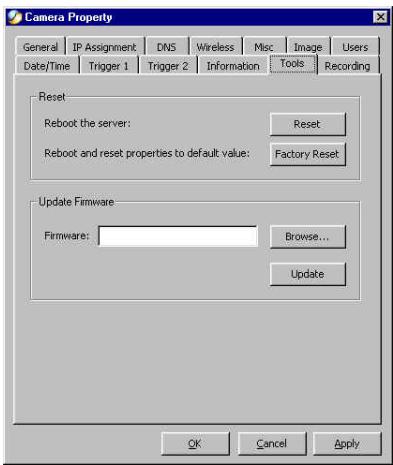
Les utilisateurs peuvent mettre à jour le progiciel de l'application IPView SE. Sélectionnez "Caméra" > "Propriétés", et la boîte de dialogue Camera Property [Propriétés de la Caméra] apparaîtra. Sélectionnez l'onglet Tools [Outils] et entrez le chemin complet du nom de fichier binaire de progiciel dans le champ Actualiser Progiciel, ou vous pouvez aussi cliquer le bouton "Browse" [Naviguer] pour sélectionner le fichier. Une fois que le fichier progiciel est entré, cliquez le bouton "Update" [Mettre à Jour] pour passer au traitement de mise à jour. Une fois terminé, cliquez le bouton "OK" comme illustré ci-dessous.
Installation sur Serveur Web
Information Importante
Il est hautement recommandé d'installer l'application de commande Xplug sur le Serveur Web pour IE 5.0. Elle doit être installée sur un publiciel avec Adresse IP Fixe.
1. Installation :
Copiez le fichier "xplug.ocx" sur tout tableau de Serveur WEB.
2. Configuration :
A partir du menu de Configuration Web, sélectionnez "System" et à l'adresse du serveur Web l'entrée "Loading ActiveX From" [Charger ActiveX de] (http://www.web server location.com/).
Une fois que les paramètres sont fixés, l'utilisateur peut accéder à la Caméra Internet à partir du navigateur Web en sélectionnant la vue image – mode ActiveX.
Installation sur PC Local
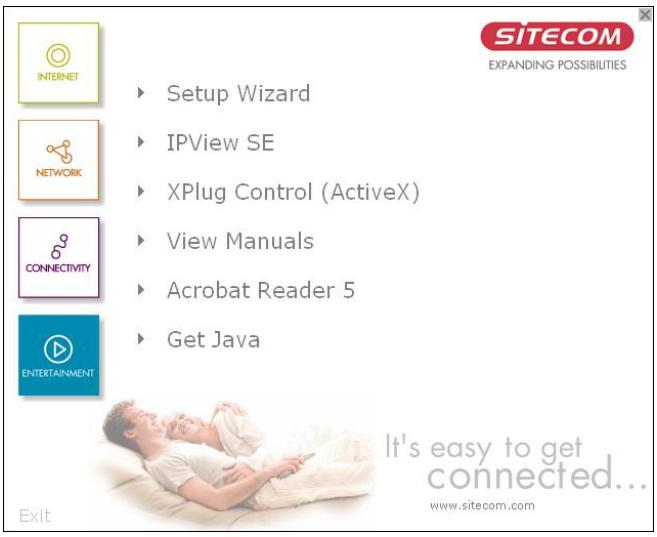
Introduisez le CD-ROM dans le lecteur CD-ROM pour lancer le programme automatique. Une fois terminé, un écran menu apparaîtra comme ci-dessous :
text_image
SITECOM EXPANDING POSSIBILITIES INTERNET Setup Wizard IPView SE XPlug Control (ActiveX) View Manuals Acrobat Reader 5 Get Java NETWORK CONNECTIVITY ENTERTAINMENT It's easy to get connected... www.sitecom.com ExitPour installer la commande Xplug, cliquez le bouton "Xplug Control" pour activer la procédure d'installation du programme plugiciel.
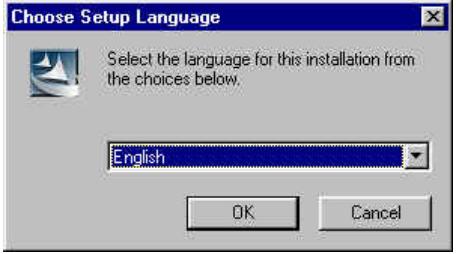
Une fois exécutée, une invite apparaîtra pour demander l'entrée de la sélection de la langue souhaitée. Effectuez la sélection souhaitée et cliquez sur "OK" pour continuer.
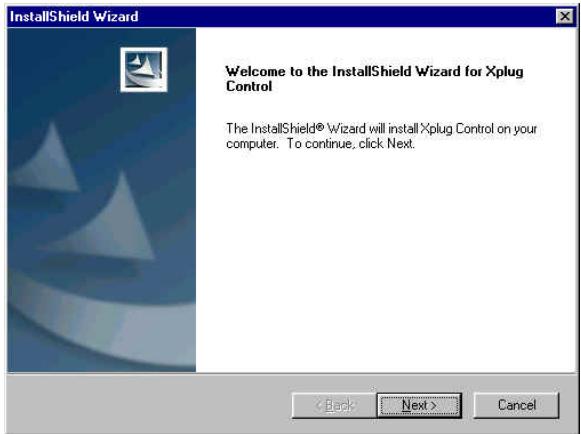
L'écran d'accueil apparaîtra. Cliquez sur le bouton "Next" pour continuer l'installation.
L'invite de Contrat de Licence apparaît comme ci-dessous. Lisez attentivement les détails et cliquez le bouton "Yes" pour poursuivre la procédure d'installation.
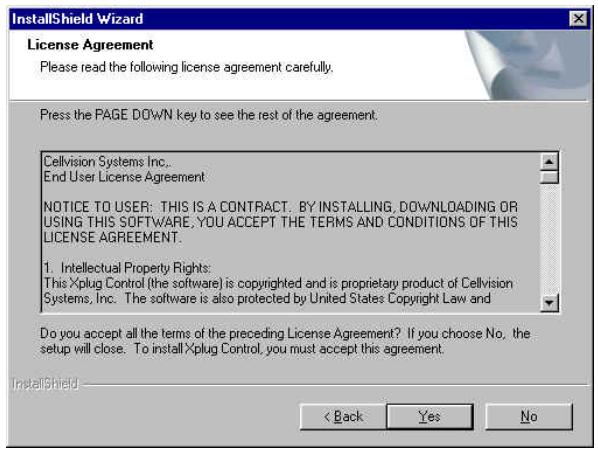
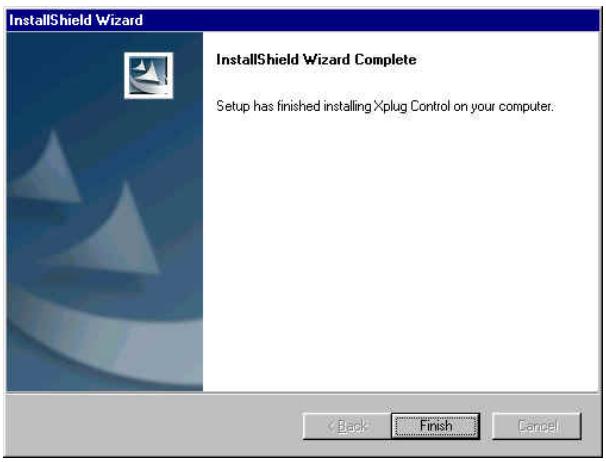
Cliquez le bouton "Finish" pour terminer l'installation du programme utilitaire de commande Xplug pour la Caméra Internet.
Caractéristiques Vidéo
Résolution : 640 x 480 pixels
Capteur : Capteur couleur CMOS
Objectif : f: 6.0 mm, F: 1.8
Contrôle de gain : Automatique
Exposition : Automatique
Equilibre des blancs : Automatique
Image (Réglages Vidéo)
Compression Image : JPEG
Réglage de taux de trame : 1, 5, 7, 15, 20, Auto (dépend du format vidéo)
Résolution vidéo : 160x120, 320x240, 640x480
Interface Matériel
Connecteur LAN : Un port RJ-45, 10/100 M auto-détecté, Auto-MDIX
LAN sans fil : LAN intégré sans fil 802.11g
Protocole de Communication : HTTP, FTP, TCP/IP, UDP, ARP, ICMP, BOOTP, DHCP, PPPoE, SMTP, DDNS, UPnP
Unité Centrale : RDC R2880
RAM : 8 MB
ROM Flash : 2 MB
Système d'Exploitation : RTOS
Alimentation Electrique : CC 5V, type commutation
Consommation de courant : 5 Watt (1000 mA x 5 V)
Témoin LED : LED Alimentation (Bleue)
LED Activité (Orange)
Logiciel
Navigateur : Explorateur Internet 5.0 ou
supérieur ;
Netscape 6.0 ou supérieur
Logiciel d'Application : IPView SE
Système d'Exploitation Supporté : Microsoft Windows
98SE/ME/
2000/XP, Windows NT4.0
Environnement de Service
Température de Service : 5^ 40^
Température de Stockage : -25^ 50^
Humidité : 5% \~ 95%, sans
condensation
EMI
FCC, CE, VCCI Classe B
G Glossaire
NUMBERS
| 10BASE-T | 10BASE-T est Ethernet sur catégorie UTP III,IV, ou V non blindé paire torsadée. |
| 100BASE-TX | La mise en œuvre de support deux paires torsadées 100BASE-T s'appelle 100BASE-TX. |
| 802.11b | Norme IEEE pour les réseaux LAN sans fil. Elle présente des vitesses de transmission jusqu'à 11 Mbps dans la bande 2.4-GHz. |
| A | |
| Point d'Accès | C'est l'interface matérielle entre un LAN sans fil et un LAN câblé. Le point d'accès s'attache au LAN câblé par une connexion Ethernet. |
| Applet | Les Applets sont de petits programmes Java qui peuvent être incorporés dans une page HTML. La règle actuellement est qu'un applet ne peut faire une connexion Internet à l'ordinateur que sous la forme où il a été envoyé. |
| ASCII | American Standard Code For Information Interchange, c'est la méthode standard pour le codage des caractères sous forme de séquence 8 bits de nombres binaires, autorisant un maximum de 256 caractères. |
| ARP | Address Resolution Protocol. ARP est un protocole 99 |
qui réside dans la couche Internet TCP/IP qui donne des données sur le même réseau en traduisant une adresse IP en adresse physique.
AVI
Audio Video Interleave, c'est un type de fichier audio et vidéo de plate-forme Windows, format habituel pour les petits films et vidéos.
B
BOOTP
Bootstrap Protocol est un protocole Internet qui peut configurer automatiquement un périphérique réseau en poste de travail sans disque pour donner sa propre adresse IP.
C
Communication
La Communication a quatre éléments : expéditeur, destinataire, message et support. Dans les réseaux, les périphériques et les tâches et traitements d'application communiquent des messages entre eux sur le support. Cela représente l'expéditeur et les destinataires. Les données qu'ils envoient sont le message. Le câblage ou la méthode de transmission qu'ils utilisent sont le support.
Connexion
Dans la mise en réseau, deux périphériques établissent une connexion pour communiquer entre eux.
D
DHCP
Le Dynamic Host Configuration Protocol a été mis au point par Microsoft comme protocole pour attribuer des adresses IP dynamiques à des périphériques sur
un réseau. Avec l'adressage dynamique, un périphérique peut avoir différentes adresses IP à chaque fois qu'il se connecte au réseau. Dans certains systèmes, l'adresse IP du périphérique peut même changer pendant qu'elle est encore connectée. DHCP supporte aussi un ensemble divers d'adresses IP statiques et dynamiques. Cela simplifie la tâche pour les administrateurs de réseau car le logiciel maintient un suivi des adresses IP plutôt que d'exiger qu'un administrateur gère cette tâche. Cela signifie qu'on peut ajouter un nouvel ordinateur à un réseau sans la difficulté de lui attribuer manuellement une adresse IP unique. DHCP permet la spécification pour le service fourni par un routeur, passerelle ou autre périphérique de réseau qui attribue automatiquement une adresse IP à tout périphérique qui en demande une.
DNS
Domain Name System est un service Internet qui traduit les noms de domaine en adresse IP. Etant donné que les noms de domaine sont alphabétiques, ils sont plus faciles à mémoriser. Internet est cependant basé sur des adresses IP. A chaque fois qu'on utilise un nom de domaine le DNS traduit le nom en une adresse IP correspondante. Par exemple le nom de domaine www.network_camera.com peut se traduire ainsi 192.167.222.8.
E
Réseau d'Entreprise Un réseau d'entreprise comprend des ensembles de réseaux connectés entre eux sur une zone géographiquement dispersée. Le réseau d'entreprise sert les besoins d'une société largement distribuée
et exploite les applications de mission critique de la société.
Ethernet
C'est la technologie de communication LAN la plus populaire. Il existe divers types d'Ethernet, y compris 10 Mbps (Ethernet traditionnel), 100 Mbps (Ethernet rapide), et 1.000 Mbps (Ethernet Gigaoctet). La plupart des réseaux Ethernet utilisent un câblage de catégorie 5 pour porter les informations, sous la forme de signaux électriques, entre les périphériques. Ethernet est une mise en œuvre de CSMA/CD qui fonctionne dans une topologie bus ou étoile.
F
Fast Ethernet
Fast Ethernet (Ethernet rapide), également appelé 100BASE-T, fonctionne à 10 ou 100Mbps par seconde sur UTP, STP, ou support à fibres optiques.
Pare-feu
Le pare-feu est considéré comme la première ligne de défense pour protéger les informations privées. Pour une meilleure sécurité, les données peuvent être codées. Système conçu pour empêcher l'accès non autorisé de ou à un réseau privé. Les pare-feux sont fréquemment utilisés pour empêcher les utilisateurs d'Internet non autorisés d'accéder à des réseaux privés connectés à Internet, surtout les Intranets, tous les messages entrant ou quittant l'Intranet traversent le pare-feu qui examine chaque message et bloque ceux qui ne répondent pas aux critères de sécurité spécifiés http://www.webopedia.com/TERM/f/network.html.
G
Passerelle Une passerelle relie ensemble les ordinateurs qui utilisent des formats de données différents.
Groupes Les groupes comprennent plusieurs appareils utilisateurs qui ont des caractéristiques similaires comme par exemple d'être dans le même département.
H
HEX Abréviation pour hexadécimal, qui correspond au système de numérotation à base 16, qui comprend 16 symboles uniques : les chiffres de 0 à 9 et les lettres de A à F. Par exemple le nombre décimal 15 est représenté par F dans le système de numérotation hexadécimal. Le système hexadécimal est utile car il peut représenter chaque octet (8 bits) comme deux chiffres hexadécimaux consécutifs. Il est plus facile pour les humains de lire des nombres hexadécimaux que des nombres binaires.
I
IEEE Institute of Electrical and Electronic Engineers (Institut des Ingénieurs Electriciens et Electroniciens).
Intranet Il s'agit d'un réseau privé, à l'intérieur d'une organisation ou d'une société, qui utilise le même logiciel que l'on trouve sur l'Internet public. La seule différence est qu'un Intranet est utilisé uniquement en interne.
Internet
Internet est un système mondialement relié d'ordinateurs qui sont connectés logiquement sur la base du protocole Internet (IP). L'Internet fournit différentes façons d'accéder aux informations privées et publiques dans le monde entier.
Adresse Internet
Pour participer aux communications Internet et sur les réseaux basés sur protocole Internet, un nœud doit avoir une adresse Internet qui l'identifie aux autres nœuds. Toutes les adresses Internet sont des adresses IP.
IP
Internet Protocol est la norme qui décrit la disposition de l'unité de base d'information Internet (le paquet) et qui détaille aussi le format d'adressage numérique utilisé pour acheminer les informations. Votre fournisseur de service Internet contrôle l'adresse IP de tout périphérique qu'il connecte à Internet. Les adresses IP de votre réseau doivent être conformes aux règles d'adressage IP. Dans les LAN plus petits, la plupart des personnes permettent à la fonction DHCP d'un routeur ou passerelle d'attribuer des adresses IP sur des réseaux internes.
Adresse IP
L'adresse IP est un nombre à 32 chiffres binaires qui identifie chaque expéditeur ou destinataire d'informations qui sont envoyées sous forme de paquet sur Internet. Par exemple 80.80.80.69 est une adresse IP, c'est ce qu'il y a de plus proche pour Internet par rapport au numéro de téléphone. Quand vous "appelez" ce numéro, en utilisant diverses méthodes de connexion, vous êtes connecté à l'ordinateur qui "possède" cette adresse
IP.
ISP
Internet Service Provider, est une société qui tient un réseau lié à Internet au moyen d'une ligne de communication dédiée. Un ISP offre l'utilisation de ses lignes de communication dédiées à des sociétés ou individus qui ne peuvent pas se permettre le coût mensuel élevé d'une connexion directe.
J
JAVA
Java est un langage de programmation qui est spécialement conçu pour écrire des programmes qui peuvent être téléchargés en toute sécurité sur votre ordinateur par Internet, sans craindre les virus. C'est une programmation en chapelet, orientée sur l'objet qui convient le mieux pour la création des applets et des applications pour Internet, Intranet et autre réseau distribué complexe.
L
LAN
Le Local Area Network est un réseau informatique qui recouvre une zone relativement petite, partageant des ressources communes. La plupart des LAN sont limités à un seul bâtiment ou groupe de bâtiments.
N
NAT
Network Address Translator : généralement appliqué par un routeur qui fait apparaître de nombreuses adresses IP différentes sur un réseau interne comme une seule adresse pour l'Internet. Pour acheminer les messages correctement à l'intérieur de votre
réseau, chaque périphérique a besoin d'une adresse IP unique. Mais les adresses peuvent ne pas être valides à l'extérieur de votre réseau. NAT résout le problème. Quand les périphériques à l'intérieur de votre réseau demandent les informations d'Internet, les demandes sont transmises à Internet sous l'adresse IP du routeur. NAT distribue les réponses aux adresses IP correctes à l'intérieur de votre réseau.
Réseau
Un réseau comprend un ensemble de deux ou plusieurs périphériques, personnes ou composants qui communiquent entre eux sur des supports physiques ou virtuels. Les types les plus communs de réseau sont :
LAN – (local area network) : Les ordinateurs sont à proximité les uns des autres. Ils sont habituellement dans le même espace de bureau, la même pièce ou le même bâtiment.
WAN – (wide area network) : Les ordinateurs sont dans des lieux géographiques différents et sont connectés par des lignes téléphoniques ou par radio.
NWay Protocol
Un protocole de réseau qui peut automatiquement négocier la vitesse de transmission la plus haute possible entre deux périphériques.
P
PING
Packet Internet Groper, programme utilitaire utilisé pour déterminer si une adresse IP spécifique est accessible. Il fonctionne en envoyant un paquet à l'adresse spécifiée et attend une réponse. Il est essentiellement utilisé pour dépanner les connexions
Internet.
PPPoE
Point-to-Point Protocol over Ethernet. PPPoE est une spécification pour connecter les utilisateurs d'un Ethernet à Internet par un support large bande commun, tel que DSL ou modem câble. Tous les utilisateurs sur Ethernet partagent une connexion commune.
Protocole
La Communication sur le réseau est régie par des ensembles de règles appelées protocoles. Les protocoles fournissent les directives que les périphériques utilisent pour communiquer entre eux, et par conséquent ils ont des fonctions différentes. Certains protocoles sont responsables du formatage et de la présentation des données qui seront transférées de la mémoire du serveur fichier à l'adaptateur de réseau du serveur fichier. D'autres sont responsables du filtrage de informations entre les réseaux et de la transmission des données à leur destination. D'autres encore dictent la façon dont les données sont transférées sur le support, et la façon dont les serveurs répondent aux demandes des postes de travail et vice-versa. Les protocoles de réseau communément responsables pour la présentation et le formatage des données pour un système d'exploitation de réseau sont le protocole Internetwork Packet Exchange (IPX) ou le Protocole Internet (IP). Les protocoles qui dictent le format des données pour transfert sur le support comprennent le passage de jeton et le Carrier Sense Multiple Access with Collision Detection (CSMA/CD) (Accès multiple avec écoute de porteuse et détection de collision), mis en œuvre comme anneau à jeton, ARCNET, FDDI, ou Ethernet. Le Router Information
Protocol (RIP), qui fait partie de l'ensemble Transmission Control Protocol / Internet Protocol (TCP/IP) transmet des paquets d'un réseau à l'autre en utilisant le même protocole de réseau.
R
RARP
Reverse Address Resolution Protocol, protocole TCP/IP qui permet de traduire une adresse physique telle qu'une adresse Ethernet en une adresse IP.
RJ-45
Le connecteur RJ-45 est utilisé pour les connexions de câble Ethernet.
Routeur
Un routeur est l'entité de matériel ou logiciel de réseau chargée de router les paquets entre les réseaux.
s
Serveur
C'est un simple ordinateur qui fournit les ressources, telles que les fichiers et autres informations.
SMTP
Le Simple Mail Transfer Protocol est utilisé pour le mail Internet.
SNMP
Simple Network Management Protocol. SNMP a été conçu pour fournir une base commune pour la gestion des périphériques réseau.
Poste
Dans les LAN, un poste comprend un périphérique qui peut communiquer des données sur le réseau. Dans FDDI, un poste comprend aussi bien des nœuds physiques que des périphériques logiques adressables. Les postes de travail, les postes single-
attach, les postes dual-attach, et les concentrateurs sont des postes FDDI.
Masque de Dans TCP/IP, les bits utilisés pour créer le sous-sous-réseau réseau sont appelés masque de sous-réseau.
T
(TCP/IP)
Le Transmission Control Protocol / Internet Protocol est un protocole de transport largement utilisé, qui connecte divers ordinateurs de diverses méthodes de transmission. Il a été mis au point par le Ministère de la Défense pour connecter différents types d'ordinateurs et a conduit au développement d'Internet.
Emetteur Récepteur
Un émetteur-récepteur joint deux segments de réseau ensemble. Les émetteurs-récepteurs peuvent aussi être utilisés pour joindre un segment qui utilise un support à un segment utilisant un support différent. Sur un réseau 10BASE-5, l'émetteur récepteur connecte l'adaptateur de réseau ou autre périphérique de réseau au support. Les émetteurs récepteurs peuvent aussi être utilisés sur les réseaux 10BASE-2 ou 10BASE-T pour rattacher les périphériques aux ports AUI.
U
UDP
Le User Datagram Protocol est un protocole sans connexion qui réside au-dessus de IP dans l'ensemble TCP/IP.
ULP
Le Upper-layer Protocol se rapporte au protocole à couche d'application tel que FTP, SNMP, et SMTP.
Nom Le NOM D'UTILISATEUR est le nom unique attribué à d'Utilisateur chaque personne ayant accès au LAN.
Utilitaire Il s'agit d'un programme qui exécute une tâche spécifique.
UTP Unshielded twisted-pair. UTP est un type de câble utilisé par toutes les méthodes d'accès. Il comprend plusieurs paires de fils enfermées dans une gaine non blindée.
W
WAN Wide-Area Network. Un WAN comprend des groupes d'ordinateurs interconnectés qui sont séparés par une grande distance et communiquent entre eux via des techniques de télécommunication à porteuses.
Windows Windows est une interface d'utilisateur graphique pour les postes de travail qui utilisent DOS.
Groupe de travail Un groupe de travail est un groupe d'utilisateurs qui sont physiquement reliés et connectés au même LAN ou un groupe d'utilisateurs qui sont dispersés dans toute une organisation mais connectés logiquement par le travail et connectés au même groupe de réseau.
Postes de travail Un poste de travail se rapporte à l'ordinateur intelligent sur le bureau de l'utilisateur. Cet ordinateur peut être un PC basé Intel, un Macintosh,
ou un poste de travail basé UNIX. Le poste de travail est tout périphérique intelligent sur lequel travaille un utilisateur.