CN133 - Routeur SITECOM - Notice d'utilisation et mode d'emploi gratuit
Retrouvez gratuitement la notice de l'appareil CN133 SITECOM au format PDF.


| Type de produit | Routeur VoIP |
| Marque | SITECOM |
| Modèle | CN133 |
| Alimentation | Alimentation via port USB (5V) |
| Dimensions approximatives | 100 x 60 x 25 mm |
| Poids approximatif | 80 g |
| Connectivité | USB 2.0, téléphone RJ9 |
| Fonctions principales | Passerelle VoIP, routage, appel téléphonique via Skype |
| Compatibilité | Windows, Skype |
| Entretien et nettoyage | Nettoyer avec un chiffon doux et sec. Éviter les liquides. |
| Sécurité | Utiliser un port USB standard. Ne pas exposer à l'humidité. |
| Pièces détachées et réparabilité | Pièces non disponibles séparément. Réparation par le fabricant. |
| Informations générales | Notice d'utilisation en 4 pages. Possibilité de traduction sur demande. |
FOIRE AUX QUESTIONS - CN133 SITECOM
Questions des utilisateurs sur CN133 SITECOM
0 question sur cet appareil. Repondez a celles que vous connaissez ou posez la votre.
Poser une nouvelle question sur cet appareil
Téléchargez la notice de votre Routeur au format PDF gratuitement ! Retrouvez votre notice CN133 - SITECOM et reprennez votre appareil électronique en main. Sur cette page sont publiés tous les documents nécessaires à l'utilisation de votre appareil CN133 de la marque SITECOM.
MODE D'EMPLOI CN133 SITECOM
Modification de vos paramètres Audio...
Quand le Téléphone Internet USB CN-133 est connecté à votre PC, Windows redirige tous les signaux audio vers le CN-133. Ceci peut poser problème si vous souhaitez écouter de la musique ou regarder un film quand le Téléphone Internet est branché sur un port USB. Une solution consiste à débrancher simplement le téléphone Internet de votre port USB mais il est également possible de modifier la carte son par défaut dans le Panneau de configuration de Windows. Ainsi, le Téléphone Internet peut rester connecté à votre ordinateur pendant que vous regardez un film ou écoutez de la musique. Cet Addendum au Manuel vous explique comment modifier les paramètres de la carte son par défaut.
Note : Les utilisateurs (du domaine) doivent disposer de droits d'administrateur pour modifier les paramètres audio. Si un utilisateur ne dispose que de droits d'accès limités, les modifications seront annulées au prochain démarrage de l'ordinateur.
Modification des paramètres dans le panneau de configuration
- Pour modifier votre carte son par défaut, cliquez d'abord sur Démarrer > (Paramètres) > Panneau de configuration.
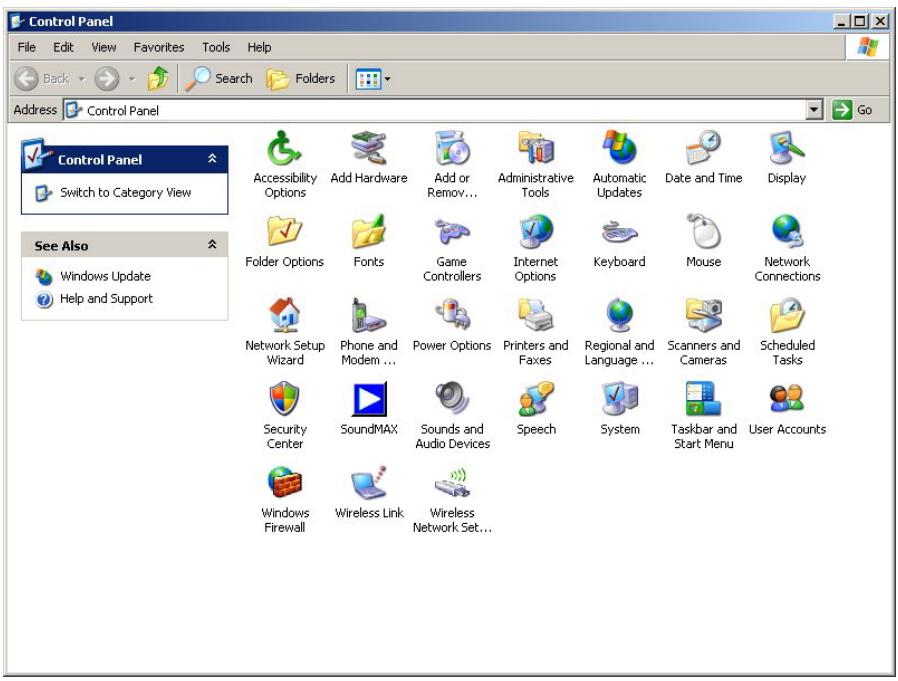
Ouvrez la rubrique 'Sons et périphériques audio' et cliquez sur l'onglet 'Audio'.
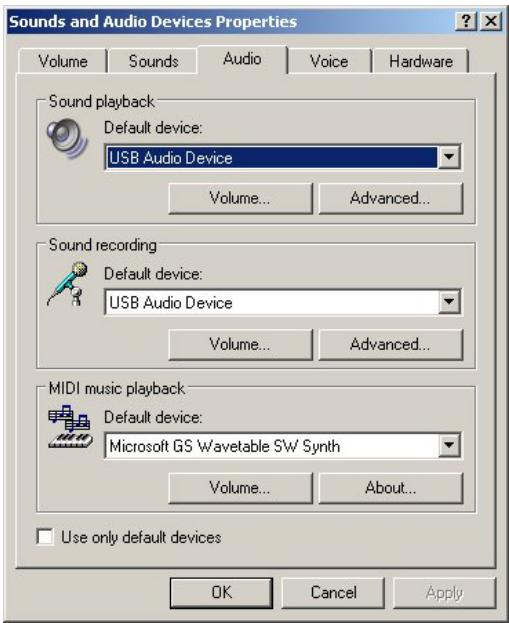
- Cet écran présente les périhériques audio par défaut. Vérifiez les zones 'Lecture audio' et 'Enregistrement audio'; si 'USB Audio Device' est selectionné, CHOISSEZ à la place votre propre carte son aussi bien pour la Lecture que pour l'Enregistrement. Cliquez ensuite sur 'OK'.
Pour vous assurer que Skype utilise toujours le Téléphoné Internet USB, procédez comme suit :
- Lancez Skype en double-cliquant sur l'icône correspondante dans la zone de notification.
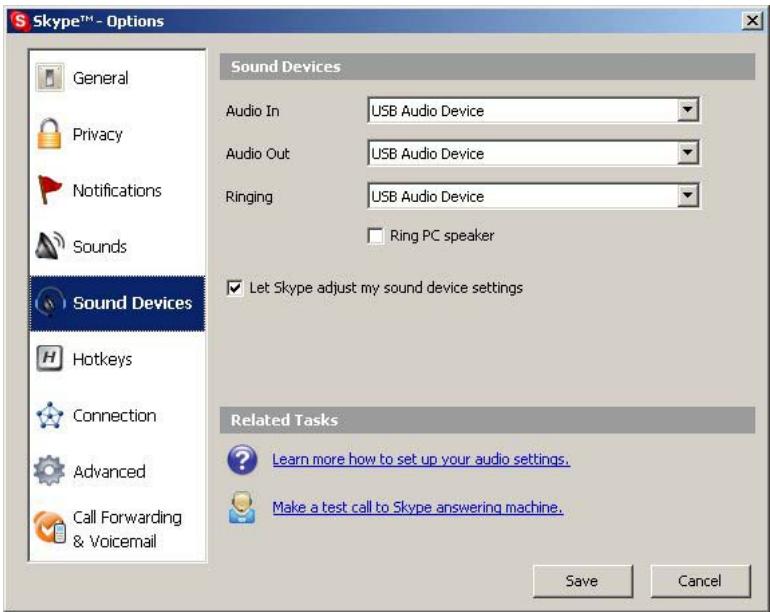
- Cliquez sur 'Outils' dans la barre de menu et sélectionnez 'Options'. Dans l'écran des paramètres Skype, sélectionnez à gauche la rubrique 'Audio' et assurez-vous que 'USB Audio Device' est bien sélectionné.