
CN-521 - Adaptateur Bluetooth USB SITECOM - Notice d'utilisation et mode d'emploi gratuit
Retrouvez gratuitement la notice de l'appareil CN-521 SITECOM au format PDF.


| Type de produit | Adaptateur Bluetooth USB |
| Marque | SITECOM |
| Modèle | CN-521 |
| Version Bluetooth | Bluetooth 2.0+EDR |
| Classe | Classe 1 |
| Portée maximale | Jusqu'à 100 mètres (en espace libre) |
| Dimensions | Environ 25 x 15 x 8 mm |
| Poids | Environ 5 g |
| Alimentation | USB (5 V, 500 mA) |
| Systèmes d'exploitation supportés | Windows 2000, XP, Vista, 7, 8, 10 |
| Profils Bluetooth supportés | A2DP, AVRCP, BIP, DUN, FAX, FTP, GAVDP, HCRP, HID, LAP, OPP, PAN, SPP |
| Fonctions principales | Transfert de fichiers, connexion Internet, écoute de musique, télécommande, souris/clavier sans fil, imprimante, fax |
| Entretien et nettoyage | Débrancher avant nettoyage. Utiliser un chiffon sec, non abrasif. Éviter l'humidité et les produits chimiques. |
| Sécurité | Cryptage, authentification par code PIN, mode non visible, mode appareillable configurable |
| Pièces détachées et réparabilité | Non réparable par l'utilisateur. Aucune pièce détachée disponible. |
| Informations générales | Plug and Play avec pilotes intégrés Windows. CD d'installation inclus pour fonctionnalités avancées. |
FOIRE AUX QUESTIONS - CN-521 SITECOM
Questions des utilisateurs sur CN-521 SITECOM
0 question sur cet appareil. Repondez a celles que vous connaissez ou posez la votre.
Poser une nouvelle question sur cet appareil
Téléchargez la notice de votre Adaptateur Bluetooth USB au format PDF gratuitement ! Retrouvez votre notice CN-521 - SITECOM et reprennez votre appareil électronique en main. Sur cette page sont publiés tous les documents nécessaires à l'utilisation de votre appareil CN-521 de la marque SITECOM.
MODE D'EMPLOI CN-521 SITECOM
Adaptateur bluetooth USB
CN-512 Bluetooth 2.0+EDR classe 2
CN-520 Bluetooth 2.0+EDR classe 2
CN-521 Bluetooth 2.0+EDR classe 1
1. Installation du logiciel bluetooth
- Introduisez le CD-ROM d'installation dans le PC. La configuration devrait démarrer automatiquement. Si la configuration ne démarre pas, allez vers Windows File Explorer, localisez le CD-ROM et lancez 'setup.exe'
- Sélectionnez 'Install (v3.03.13(C))'.

Install(v3.03.13(C))

Show release note

Parcourir ce dossier

Close
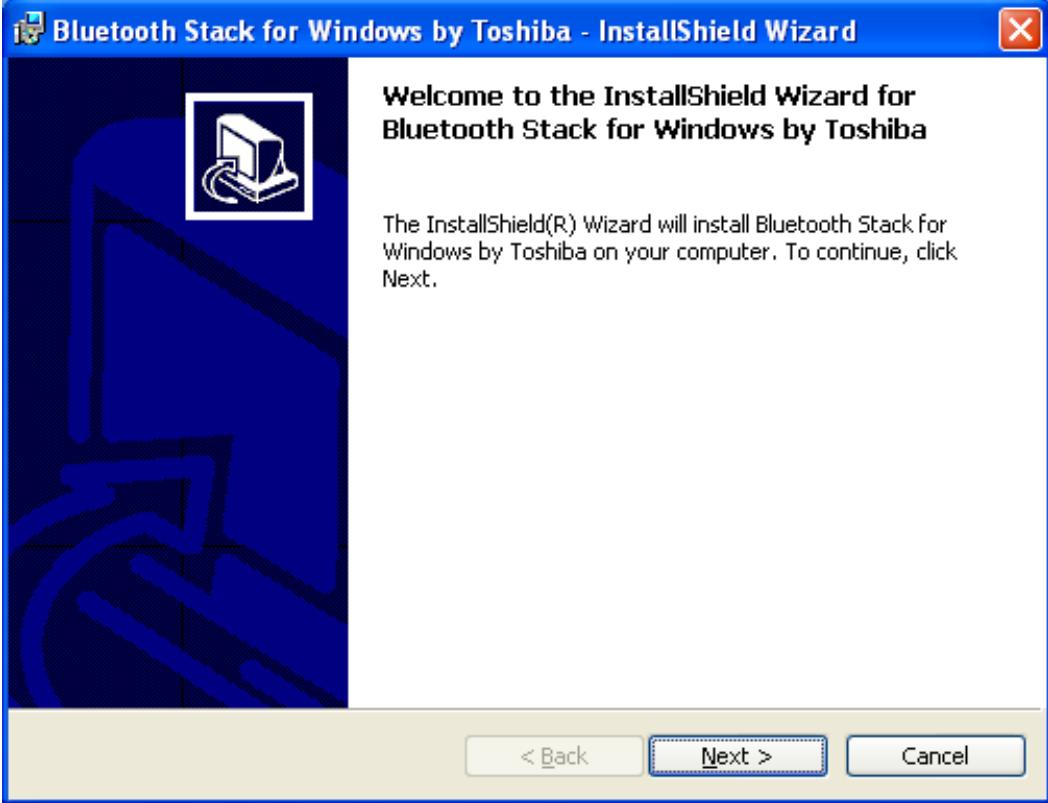
L'assistant InstallShield démarrera. - Cliquez Next sur l'écran d'accueil pour continuer.
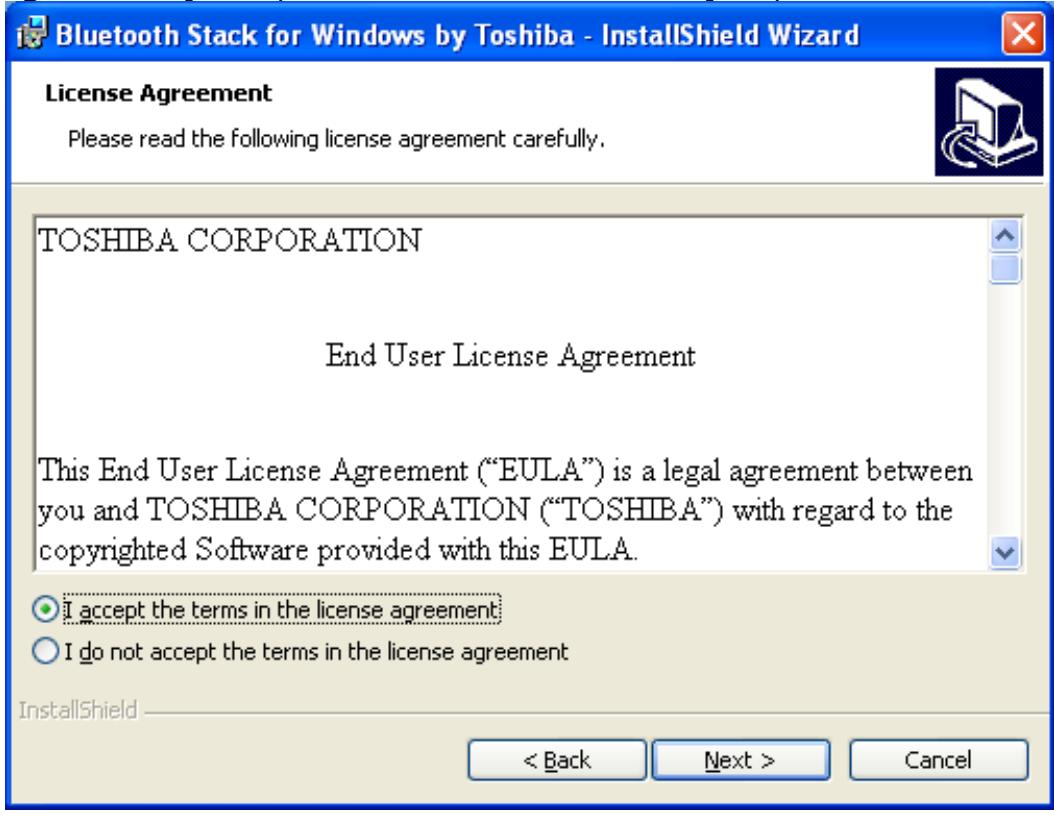
- Lisez la License et Sélectionnez 'I accept the terms in the license agreement'. [J'accepte les conditions de la license] Cliquez Next.
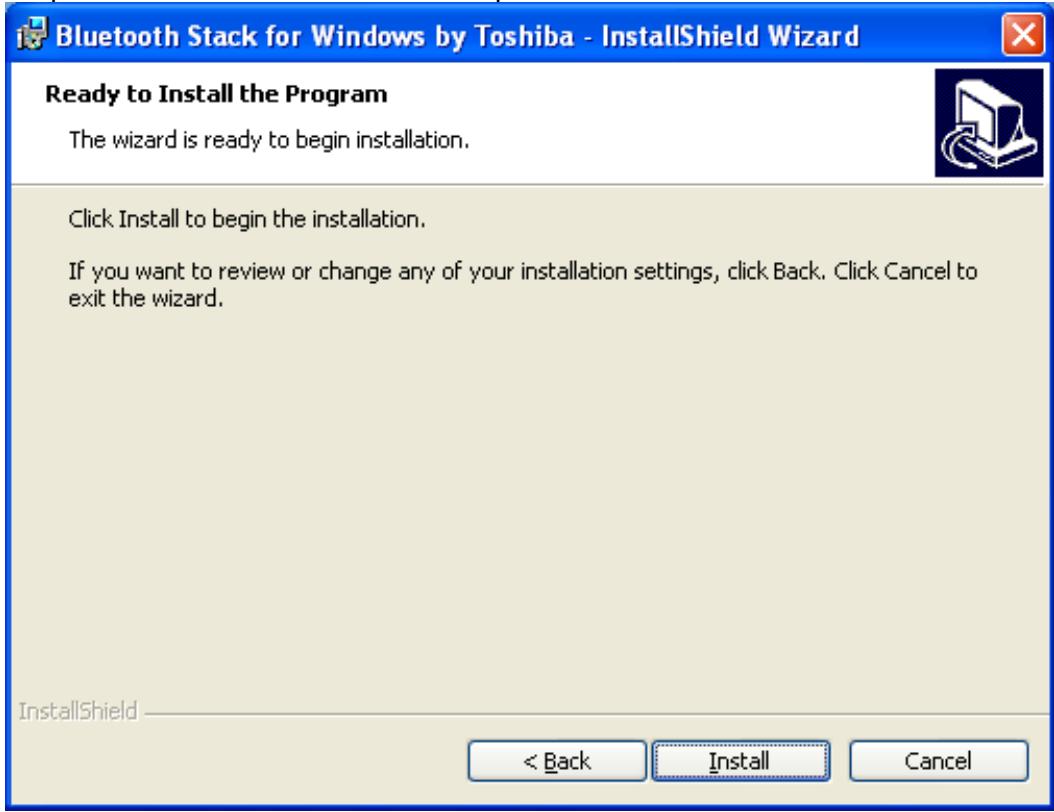
- Cliquez Install sur l'écran suivant pour continuer.
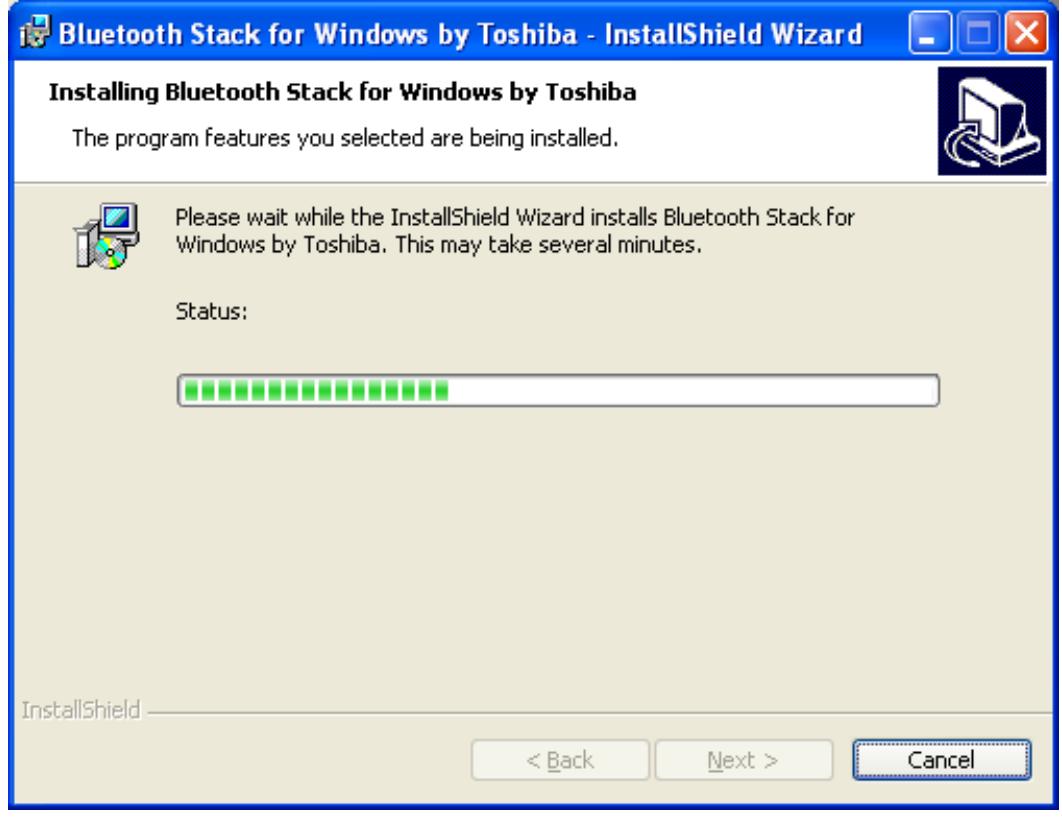
- L'installation est en cours... attendez quelques secondes.
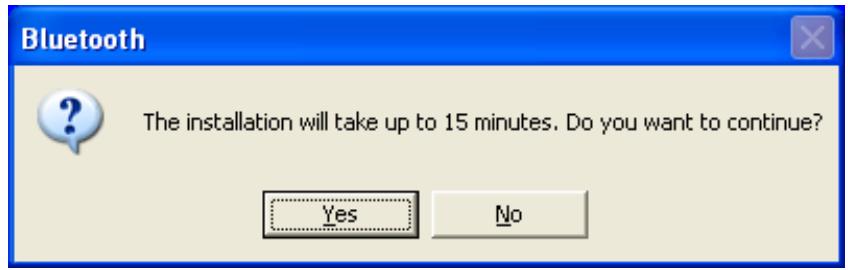
- Vous allez avoir une boîte de dialogue indiquant que le processus d'installation peut prendre jusqu'à 15 minutes. Cliquez Yes pour continuer.
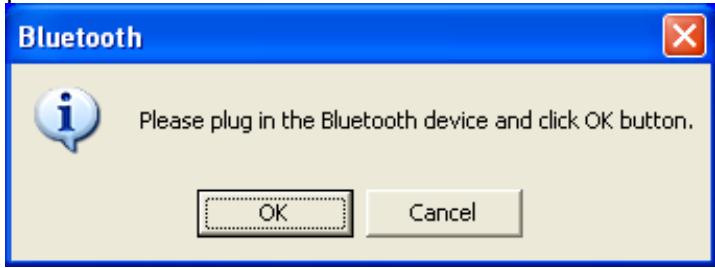
- Vous allez avoir une invite pour introduire le dispositif USB-BT. Faites-le et cliquez OK. Si votre PC a un module BT intégré, cette boîte de dialogue n'apparaîtra pas.
- Cliquez sur Finish pour terminer l'installation.

- Afin d'utiliser le logiciel Bluetooth, vous devez redémarrer le PC. Cliquez Yes pour continuer.

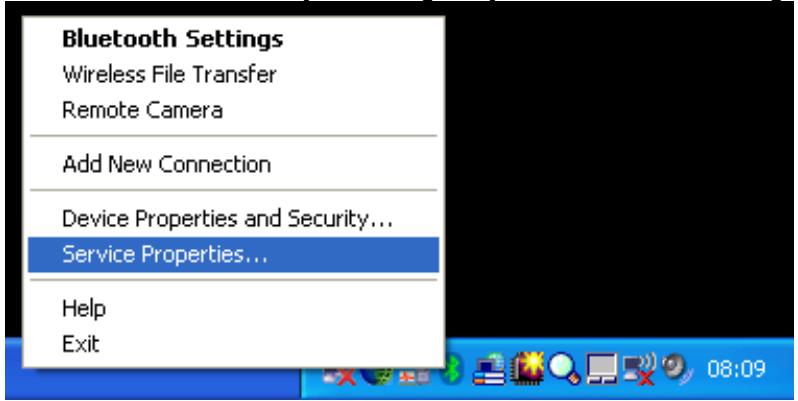
- Cliquez à droite sur l'icône dans la barre d'icônes et sélectionnez Service Properties... [Propriétés du service...] du menu pour ouvrir la fenêtre 'Service Properties'[Propriétés du Service].
- Maintenant vous pouvez commuter entre les services Bluetooth™ suivants :
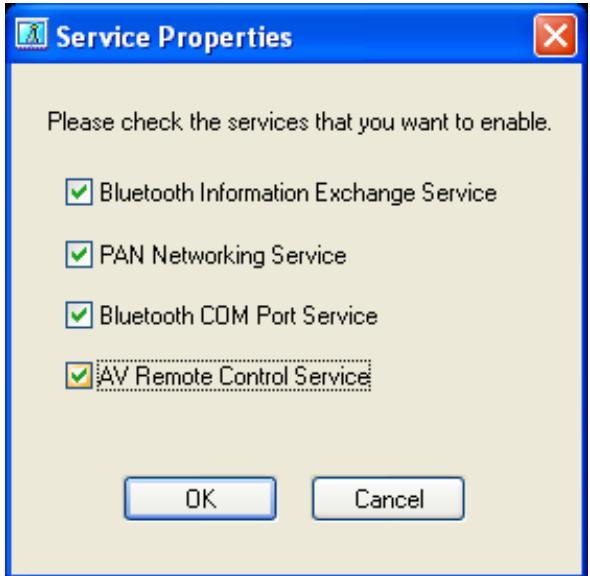
... active une fonction (serveur) qui permet de transférer des fichiers, images et cartes de visite d'un dispositif à distance utilisant l'Echangeur d'Informations Bluetooth.
C. a. d. Envoyer une carte de visite d'un portable au PC
... active une fonction (serveur) qui permet l'exécution de travail en réseau d'un dispositif à distance utilisant le Service de travail en réseau PAN.
C. a. d. une connexion Réseau Bluetooth™ d'un PDA à un PC
... active une fonction (serveur) qui permet l'exécution du Service COM d'un endroit à distance utilisant le Profil Port Série.
C. a. d. ActiveSync d'un PC<->PDA via SPP
... active une fonction (serveur) qui permet d'exécuter la télécommande d'un dispositif Bluetooth™ supportant le Service Telecommande AV.
C. a. d. Control Microsoft Media Player d'un casque stéréo.
3. Propriétés périphérique et réglages de sécurité
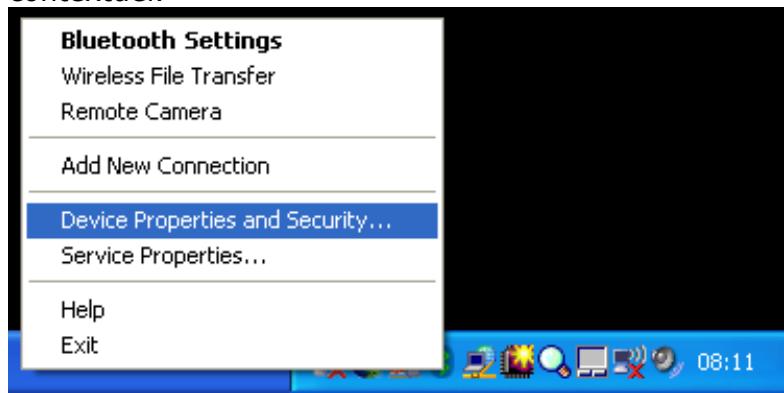
- Ouvrez la fenêtre 'Device Properties and Security' [Propriétés du Dispositif et Sécurité].
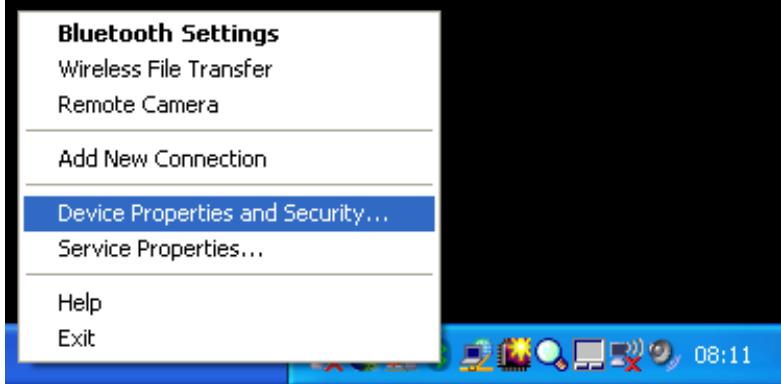
- Cliquez à droite sur l'icône dans la barre d'icônes et sélectionnez Device Properties and Security... du menu.
- Vous allez avoir une vue générale des propriétés de votre Matériel Bluetooth™.
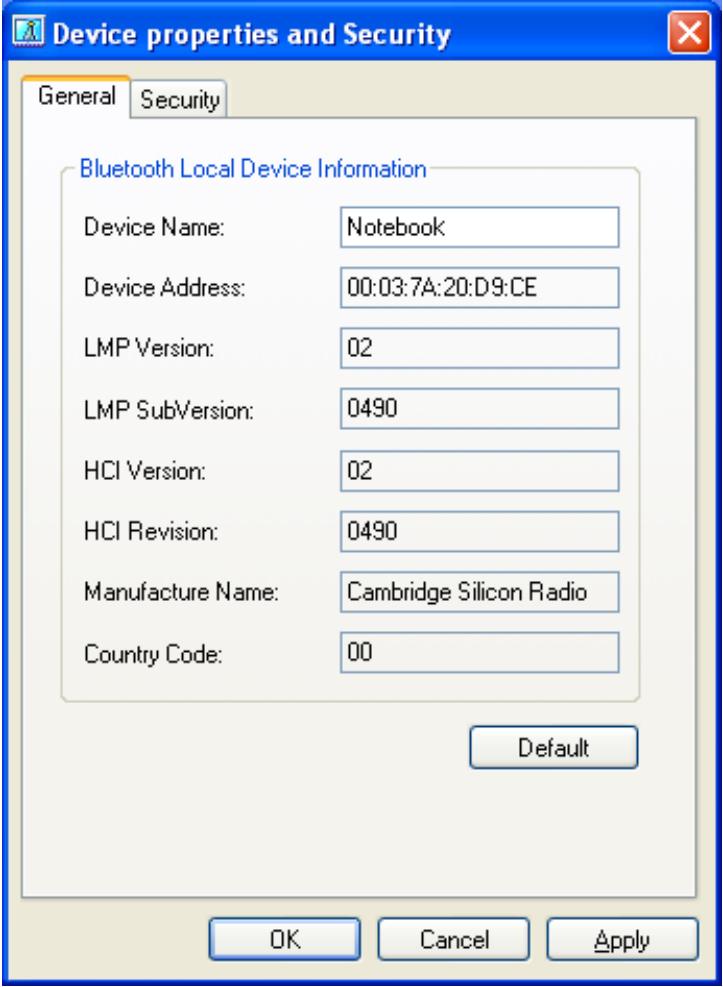
Vous pouvez obtenir des informations utiles comme un Nom du Dispositif, Adresse du Dispositif ou le Nom du Fabricant de votre jeu de puces Bluetooth.
La LMP Version indique la version de Bluetooth™ qui supporte votre Matériel.
Bluetooth™ v1.1 -> LMP Version 01
Bluetooth™ v1.2 -> LMP Version 02
Bluetooth™ v2.0 + EDR -> LMP Version 03
- L'onglet Security vous permet de configurer votre sécurité de dispositif Bluetooth™.
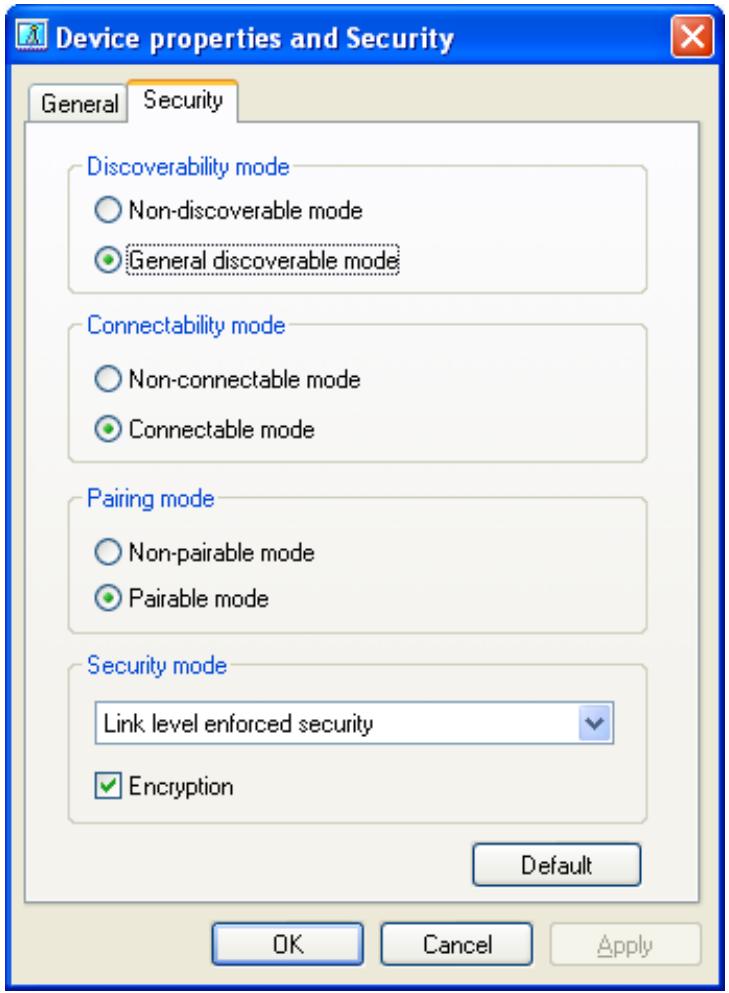
Réglage pour voir si votre dispositif est ou non visible pour d'autres dispositifs Bluetooth™.
D'autres dispositifs pourront encore établir une connexion avec votre dispositif tant que votre Connectability mode est réglé sur 'Connectable mode' [mode connectable].
Réglage pour permettre les dispositifs Bluetooth™ à distance de se connecter oui ou non au dispositif local. Même si le dispositif local ne peut pas être découvert, les connexions de l'extérieur sont toujours acceptées.
Réglage pour permettre pairing ou pas.
Si 'Pairable mode' [mode appareillable] est réglé et le cryptage requis par un des dispositifs Bluetooth™, il sera demandé un passkey des deux dispositifs à la première connexion.
Vous pouvez régler si ou non la connexion avec le dispositif à distance soit cryptée. Cette fonction de sécurité impose une connexion cryptée. La connexion peut aussi être cryptée, même si le Security mode est réglée sur 'Non-secure' [non sécurisé] si le dispositif demande un cryptage, c. a. d. les téléphones portables.
4. Caméra à distance
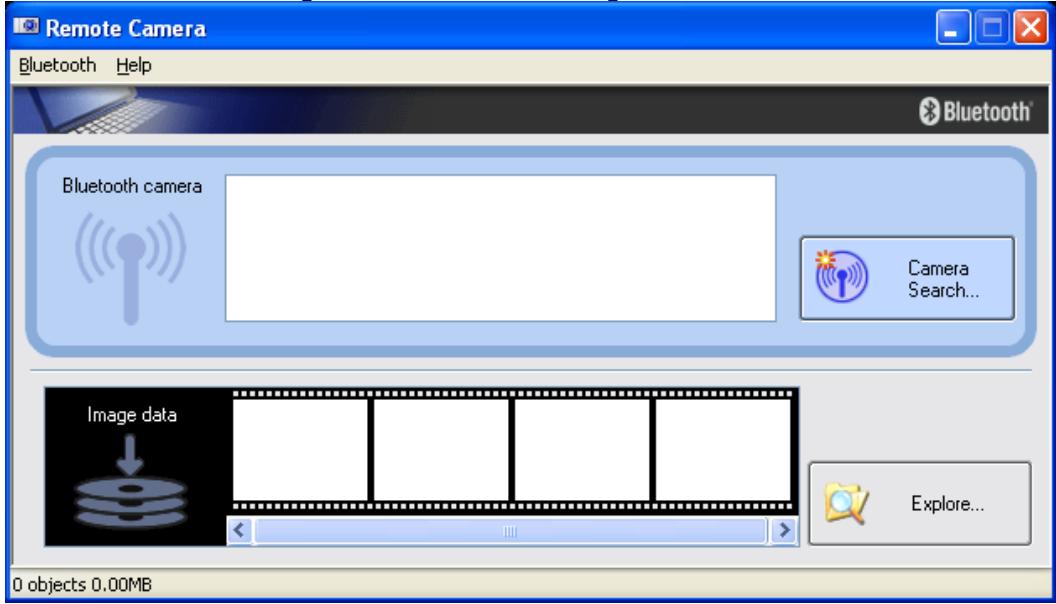
- Lancer l'application 'Remote Camera' [Caméra à distance].
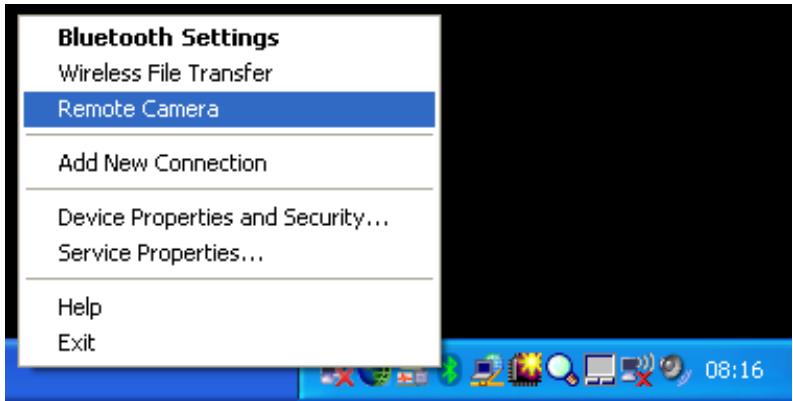
- Cliquez à droite sur l'icône dans la barre d'icônes et sélectionnez Remote Camera.
- Activez Bluetooth sur la Caméra à distance et cliquez sur le bouton 'Camera Search...'. [Recherche Caméra].
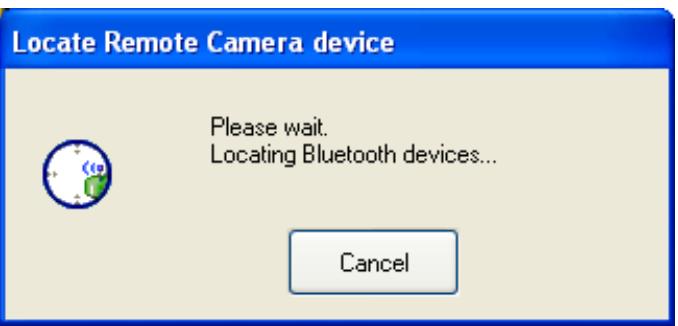
Découvrir Caméra sera exécuté... ceci peut prendre quelques secondes.
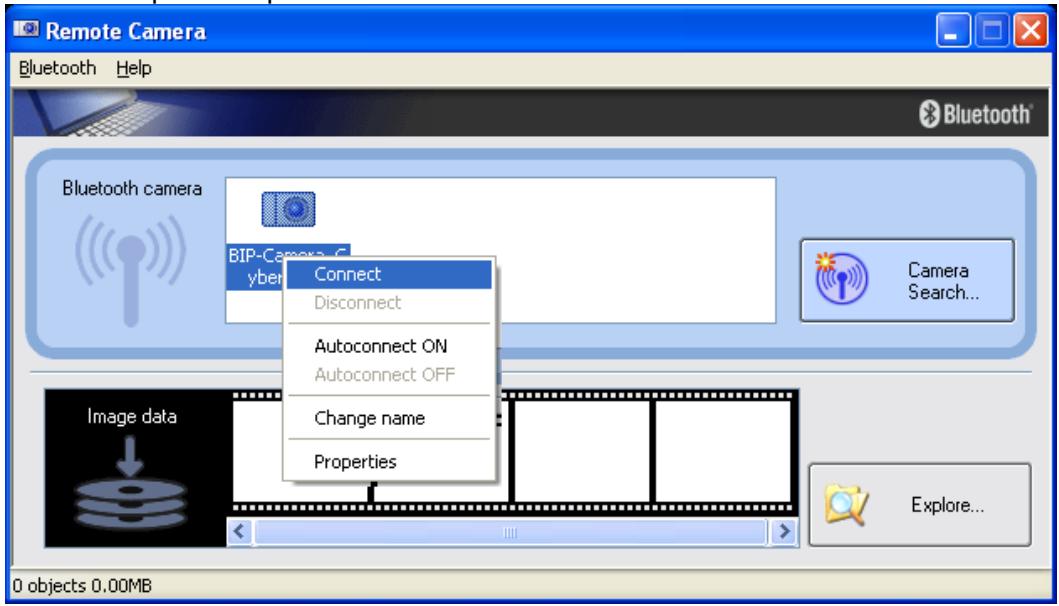
- Toutes les caméras Bluetooth™ disponibles seront listées.
- Cliquez à droite sur la caméra et sélectionnez 'Connect' [Connector] ou double-cliquez simplement sur l'icône caméra.
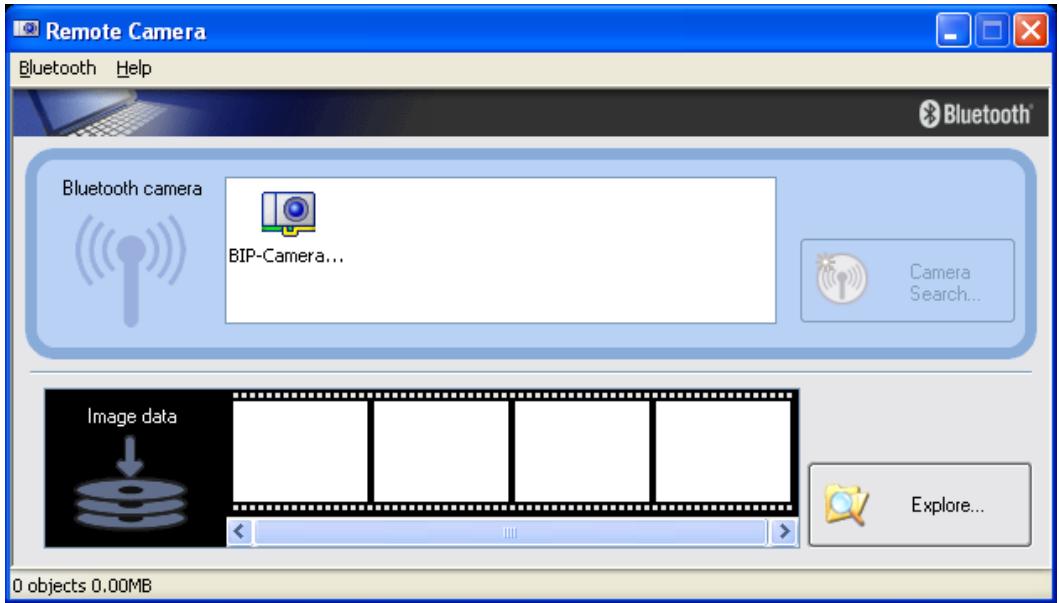
- Une chaîne connectée verte/jaune sera affichée si la connexion Bluetooth™ est établie.
Une seconde fenêtre apparaitra qui montrera sera un visionnement presque vivant de l'image de la caméra. Il est possible de changer les dimensions de la fenêtre de visionnement. La résolution de la fenêtre de visionnement est beaucoup moins élevée que la résolution réelle de l'image prise par la caméra.
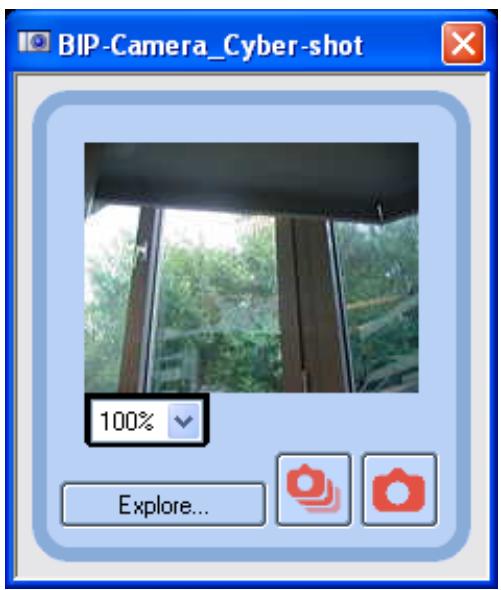
Vous afficherez généralement une image en cliquant sur le bouton de déclenchement de droite. [Icône caméra]
Il est aussi possible d'afficher consécutivement des images en cliquant sur le bouton de déclenchement gauche. [Icône Camera]
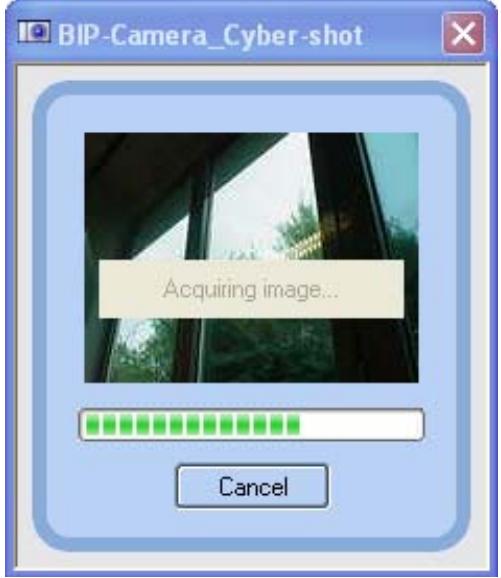
Les images seront automatiquement transférées au PC.
- Une barre de progression indique l'objet de transfert de l'image.
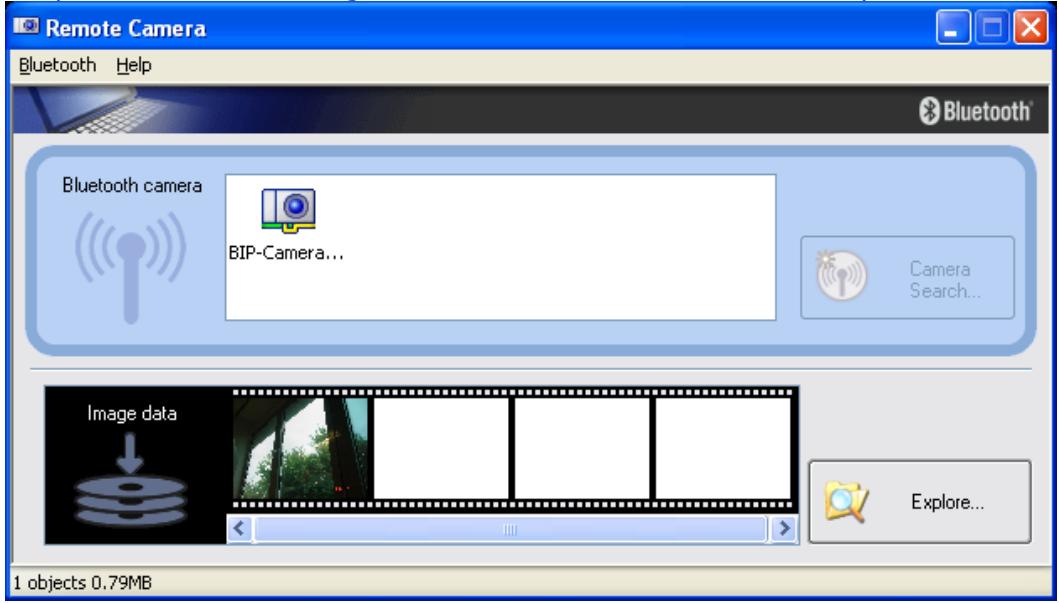
- Vous verrez un petit visionnement des images transférées dans l'application Remote Camera" [Caméra à distance]. Double-cliquez simplement sur une image à afficher dans votre visionneuse par défaut.
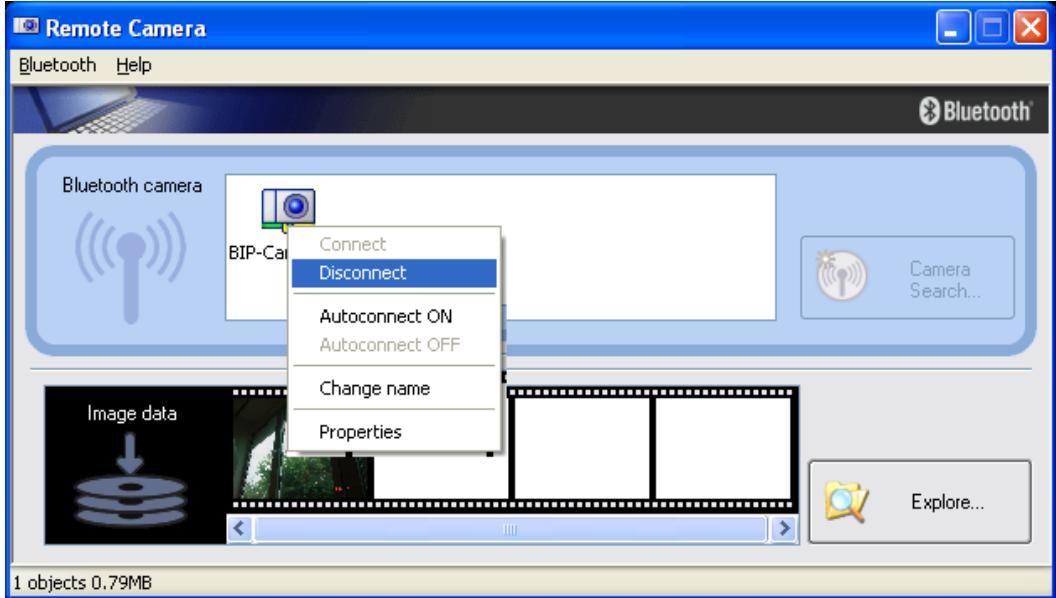
- Vous pouvez facilement déconnecter la Caméra en cliquant sur la droite de l'icône Caméra et en sélectionnant Disconnect du menu contextuel.
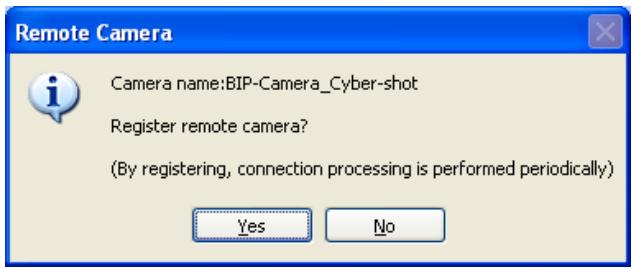
Une boîte de dialogue apparaitra et demandera si ou qui non la connexion Bluetooth™ avec la caméra à distance doit être enregistrée. La connexion avec la caméra à distance sera stockée si Yes a été sélectionnée. Chaque fois que vous ouvrez l'application Remote Camera, la connexion BT sera établie. Si vous cliquez No, vous aurez, chaque fois que vous lancez l'application Caméra à Distance, de nouveau à chercher une caméra Bluetooth™.
- Il est possible de changer quelques règles par défaut dans l'application Caméra à Distance. Choisissez [Bluetooth]→[Properties]→[...] du menu.
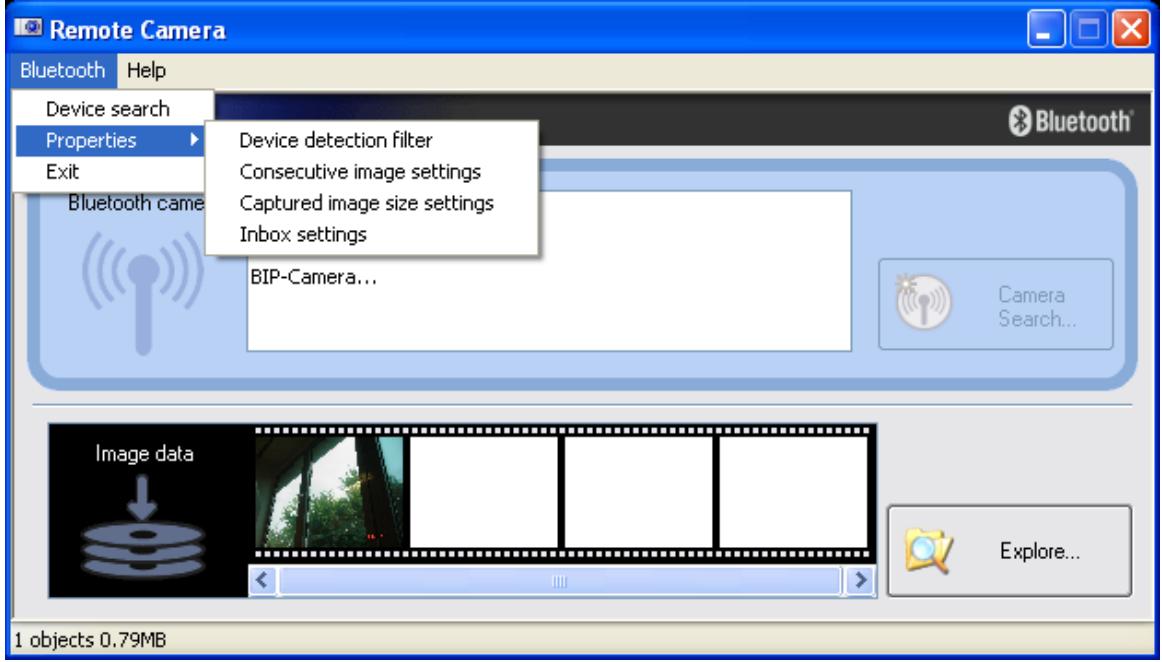
- Filtre détection dispositif
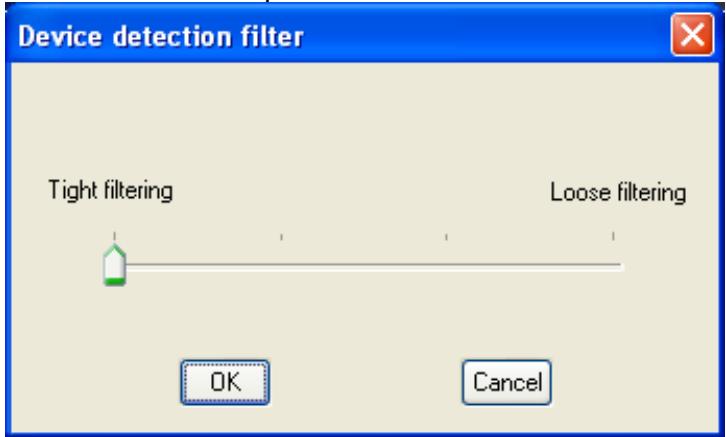
L'application Remote Camera peut, en fonction des profils supportés, découvrir d'autres dispositifs que des caméras numériques.
L'ajustage du réglage vers "Loose filtering" [Filtrage faible] augmentera la chance de détecter d'autres dispositifs que des caméras. Plus vous glissez le réglage vers "Tight filtering," [Filtrage fort], plus stricts seront les critères qui déterminent la détection de dispositif et moins grande la chance d'inclure des dispositifs non désirés.
- Changer le nombre d'images consécutives
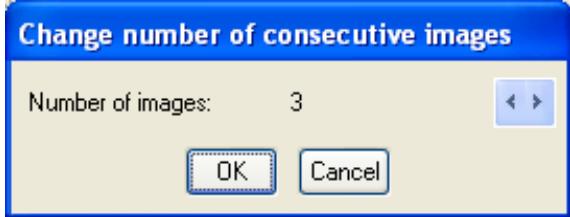
Vous permet de régler le nombre d'images consécutives prises par votre caméra numérique.
- Réglages pour le format de l'image prise.
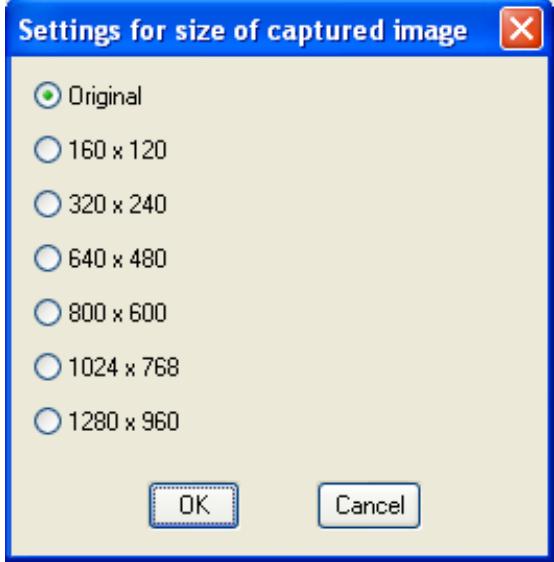
Les images seront envoyées à votre PC après avoir été automatiquement converties au format spécifique dans la boîte de dialogue ci-dessus, indépendamment du format des données de l'image originel.
Réglages boîte de réception
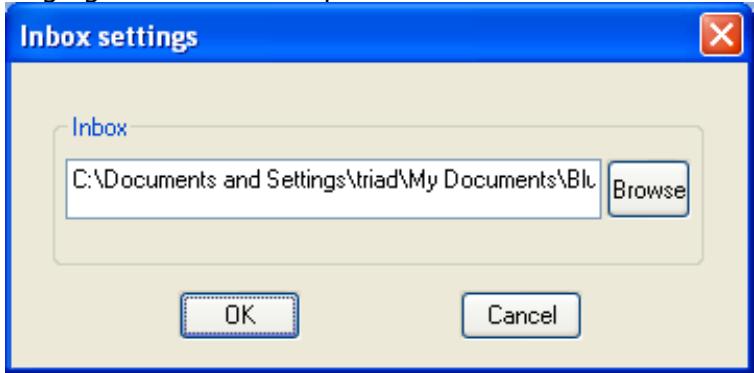
Ouvre la boîte de dialogue Browse folders...” et vous permet de sélectionner le dossier dans lequel vous souhaitez sauvegarder vos images capturées.
5. Transfert sans fil de fichier
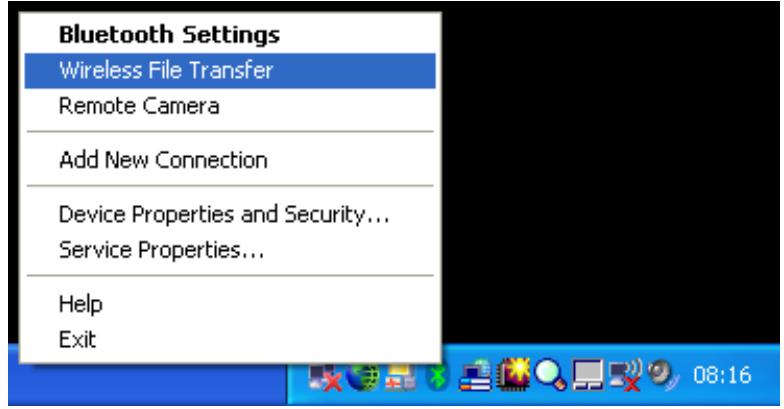
- Lance l'application 'Wireless File Transfer'.
- Cliquez à droite sur l'icône dans la barre d'icônes et sélectionnez Wireless File Transfer.
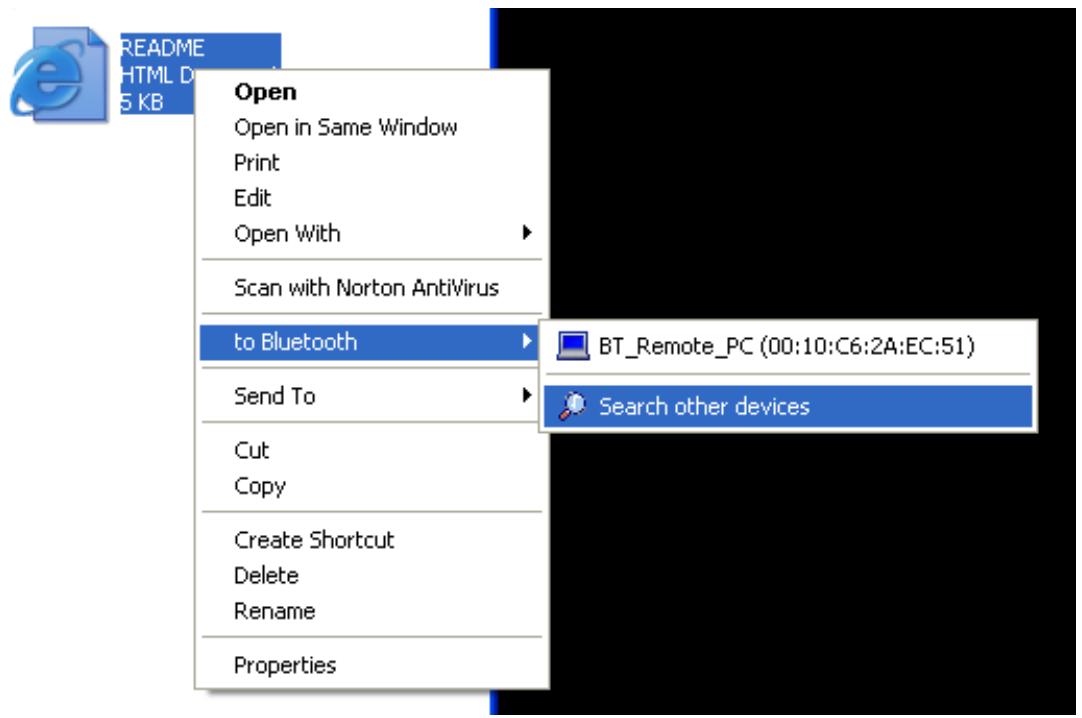
Il y a une deuxième possibilité pour lancer l'application Wireless File Transfer. Un clic à droite sur un fichier vous permet de sélectionner 'to Bluetooth' [vers Bluetooth] -> 'Search other dispositifs' [Chercher d'autres dispositifs]
Une troisième manière serait de lancer l'application Wireless File Transfer du menu DEMARRER :
[START]->[All Programs]->[Bluetooth]->[Wireless File Transfer]
- L'application Wireless File Transfer démarre et Découvrir Dispositif est exécuté.
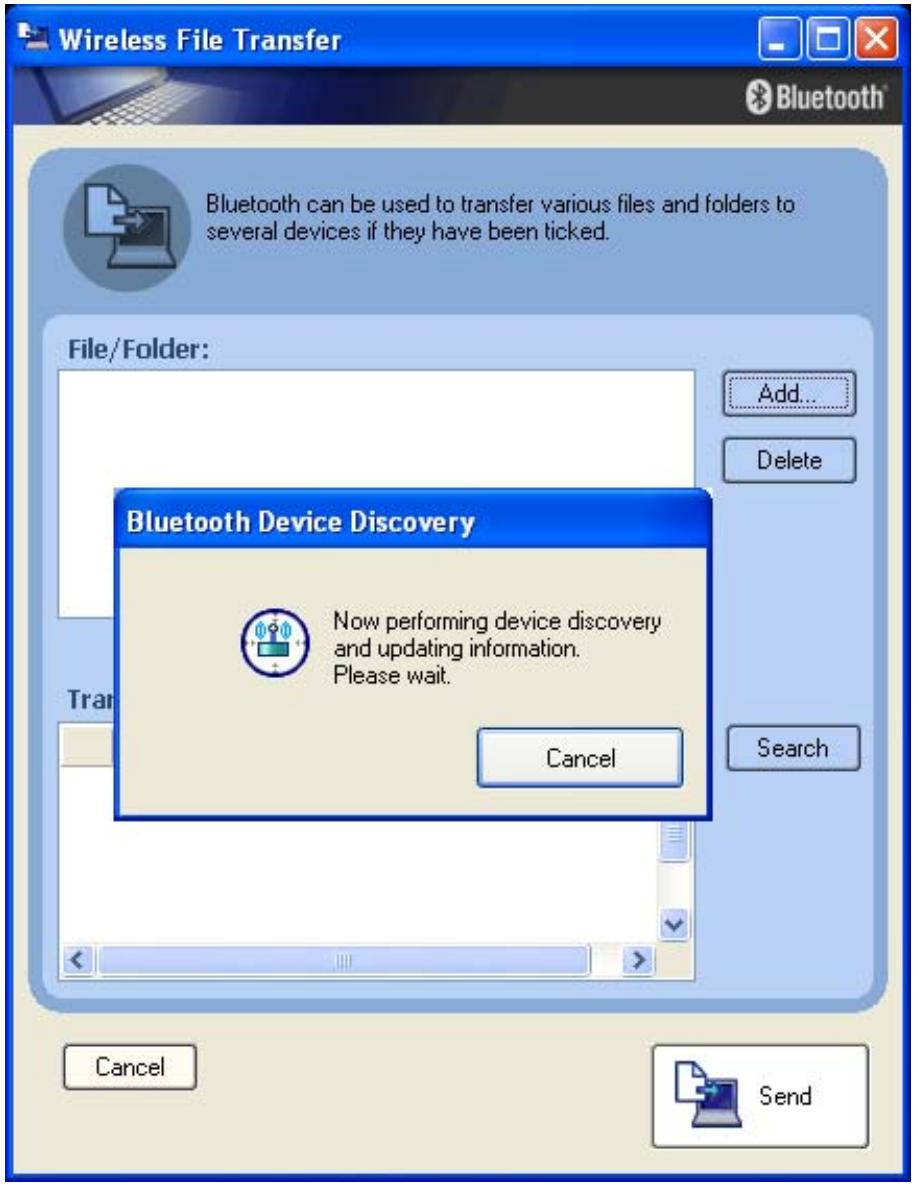
N. B.:
Si le dispositif désiré n'apparaît pas dans la liste, veuillez contrôler si le dispositif est enclenché.
- Sélectionnez après la découverte du dispositif les dispositifs Bluetooth™ auxquels vous pouvez envoyer le fichier. Vous pouvez aussi ajouter plus d'un fichier ou dossier à la liste.
Pour finir, cliquez 'Send' [Envoyer] et les fichiers / dossiers seront transférés au dispositifs Bluetooth™ sélectionnés.
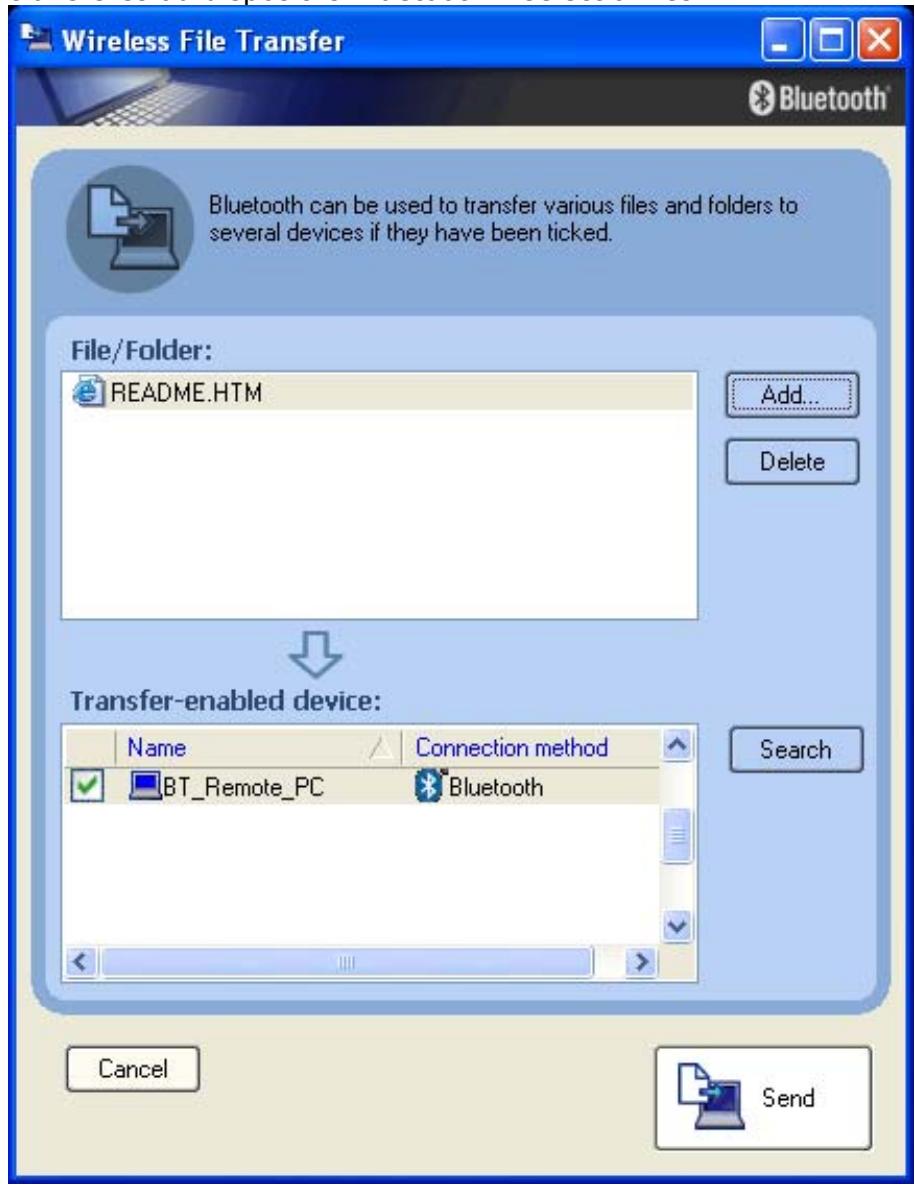
Lorsqu'on envoie des fichiers, un message pourrait s'afficher sur le dispositif de destination (récepteur), demandant la permission de recevoir les fichiers. Le contenu du message variera en fonction du logiciel Bluetooth™ installé. Veuillez rigoureusement suivre les instructions fournies.
- Une barre de progression indique l'état de transfert.
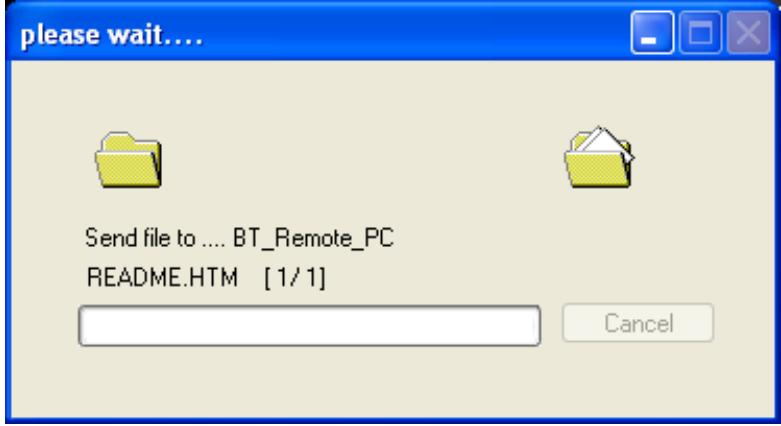
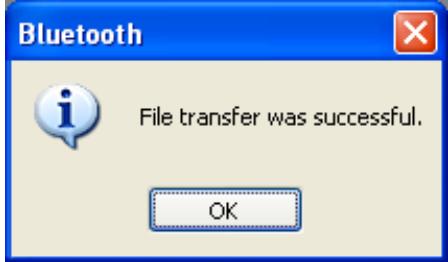
- À la fin du transfert du Fichier / Dossier, une boîte de dialogue apparait et confirme que le transfert a réussi.
6. Bluetooth information exchanger
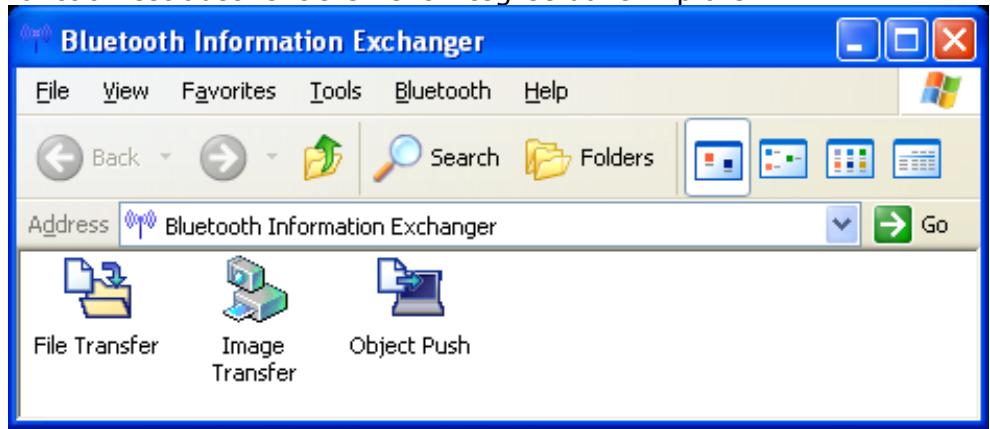
- Lancez l'application 'Bluetooth Information Exchanger' [Echangeur d'informations Bluetooth]

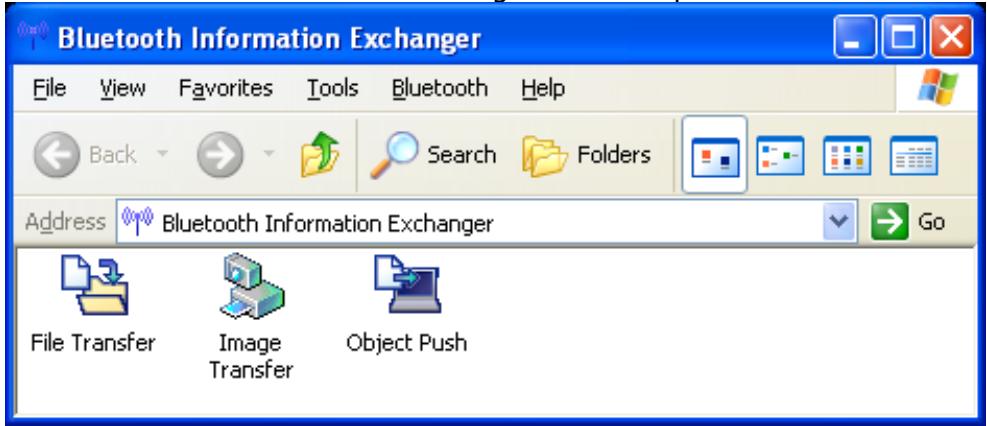
- Double-cliquez l'icône sur le Bureau ou ouvrez Explorer. Cette fonction est entièrement intégrée dans Explorer
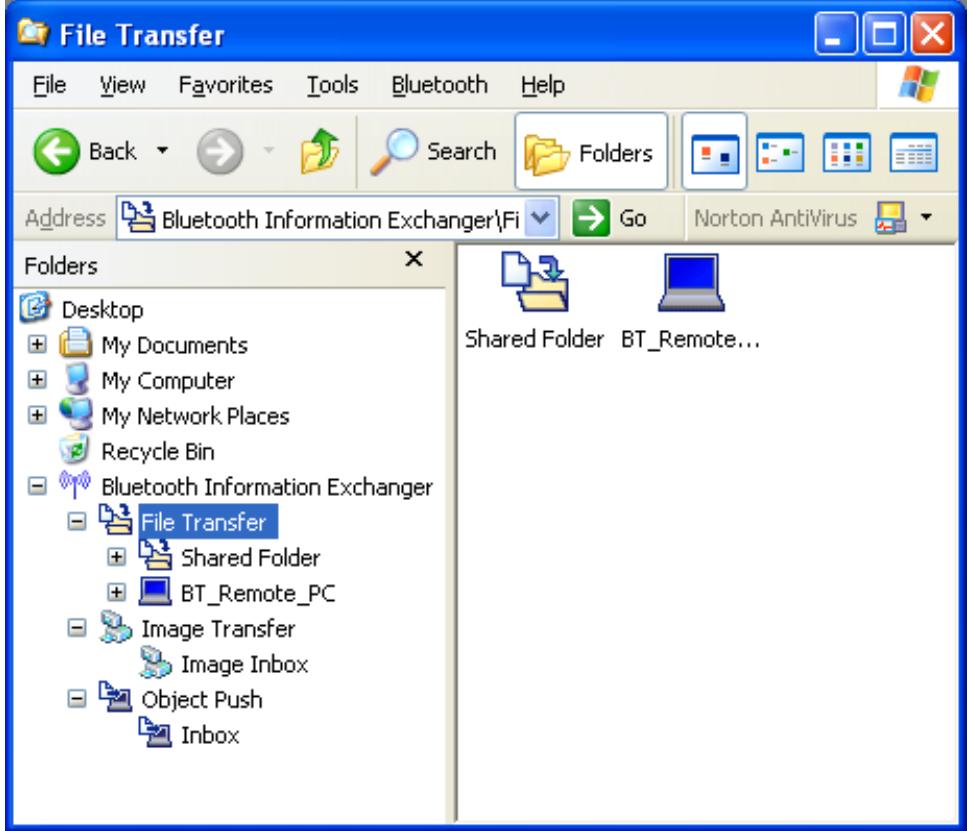
FTP : File Transfer
Ceci est principalement utilisé pour traiter des fichiers et des dossiers de la même façon que cela existe localement. BIP : Image Transfer
Ceci est principalement utilisé pour transférer des images d'un dispositif à un autre. Les dispositifs peuvent négocier les résolutions d'images qu'ils peuvent traiter.
- OPP: Object Push
Ceci est principalement utilisé pour échanger des cartes de visite (*.vcf).
- Pour changer un réglage par défaut de l'Echangeur d'information Bluetooth, désélectionnez [Bluetooth]->[Configuration].
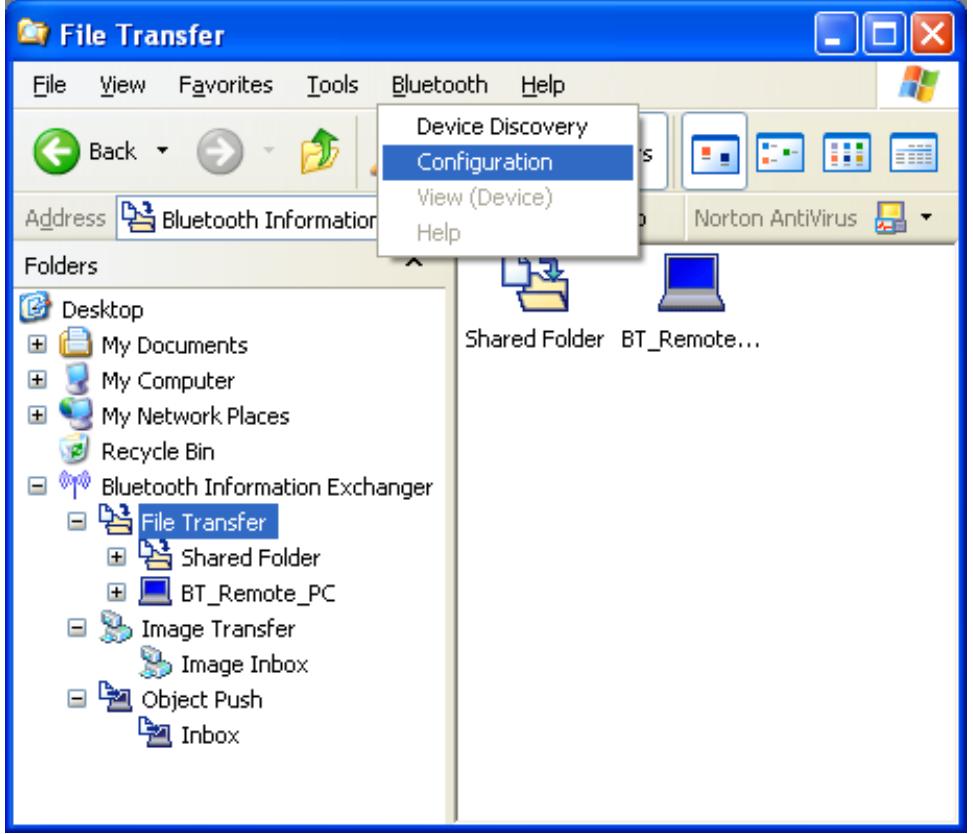
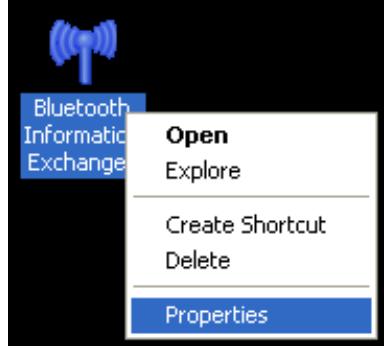
Vous pouvez aussi cliquer sur la droite de l'icône Bluetooth™ Bureau et sélectionner 'Propriétés'

sur le
- "General" [Généralités] montre le nom du Dispositif et le Type de Dispositif (Classe de Dispositif).
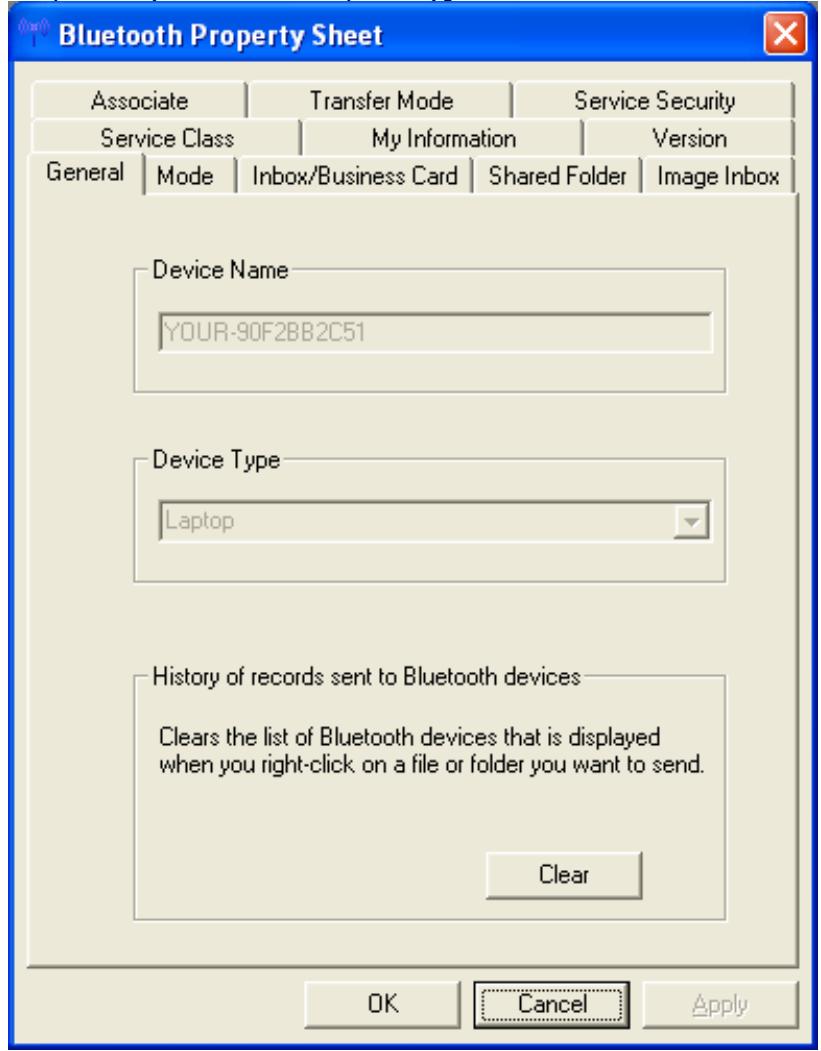
Pour supprimer la liste des dispositifs Bluetooth™ la plus récente, cliquez sur le bouton 'Clear' [Supprimer]. La liste des dispositifs dans l'exemple ci-dessous apparait après avoir cliqué à droite sur un fichier ou dossier quelconque.
Vous avez deux dispositifs sur la liste...
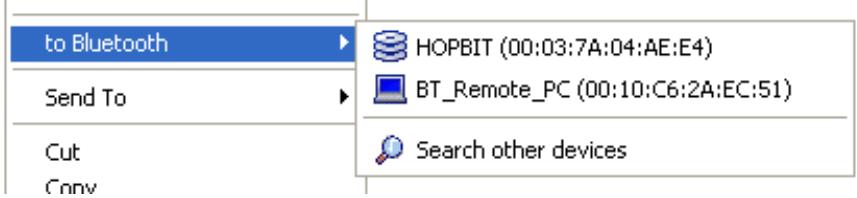
... et après suppression de la liste mru il n'y a pas de dispositifs.

- "Mode" donne des informations sur les réglages de Sécurité Bluetooth™. Rien ne peut être changé dans cette vue.
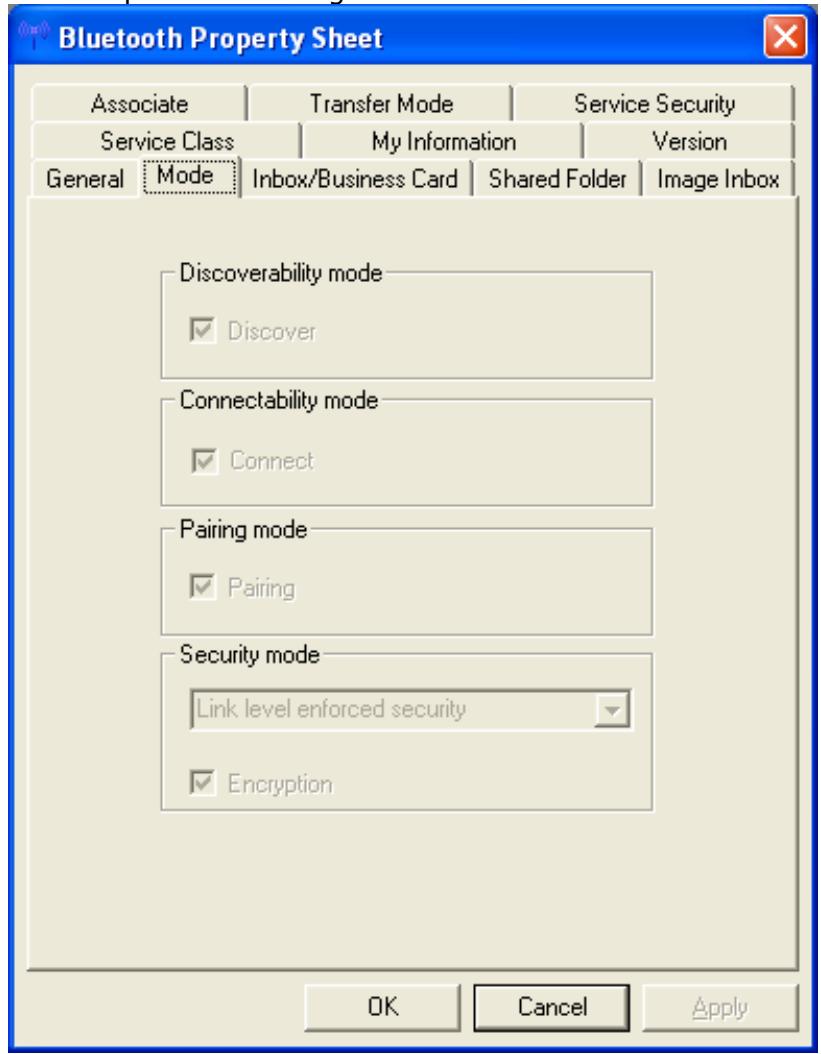
Vous pouvez changer les réglages de sécurité en cliquant sur la droite de l'icone Bluetooth™ dans la barre des icônes et en sélectionnant Dispositif Properties and Security... [Propriétés et Sécurité...] du menu contextuel.
- "Inbox/Business Card" [Boîte de réception / Carte de visite] offre un besoin :
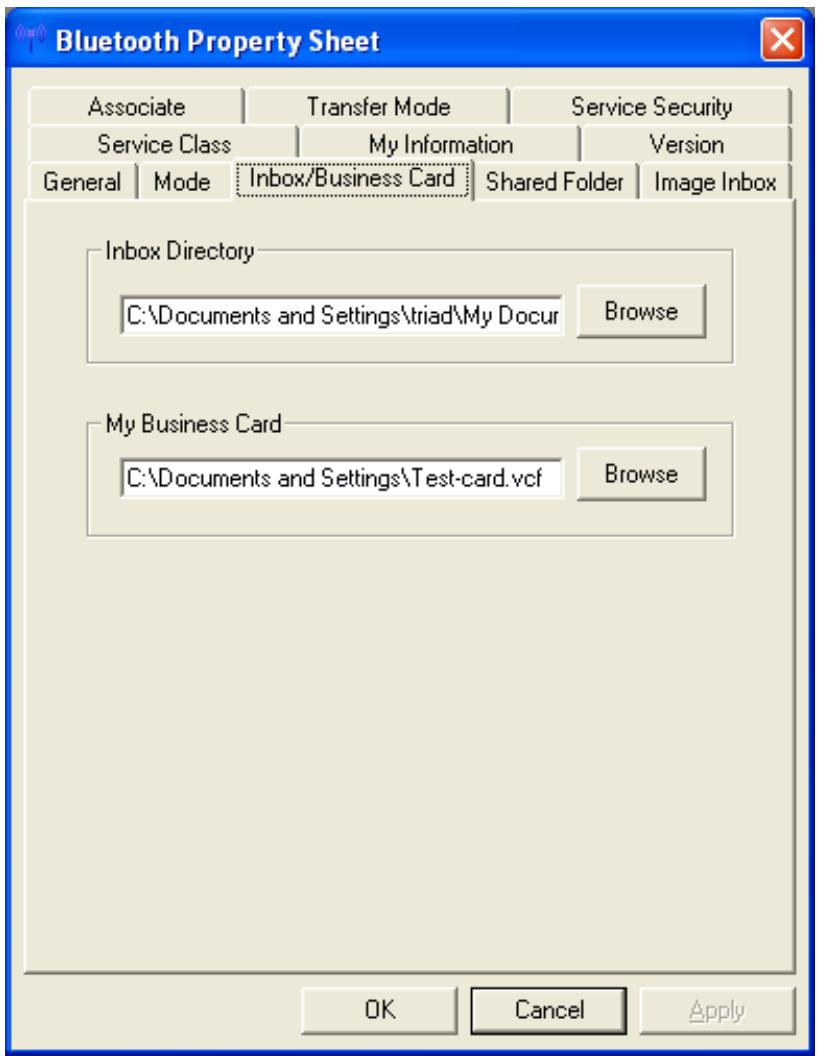
Répertoire boîte de réception :
Règle la localisation du dossier Inbox" (ou les cartes de visite d'entrée sont sauvegardés) sur le disque dur.
Cliquez le bouton [Browse] pour ouvrir la fenêtre Browse folders" [Parcourir dossiers]. Spécifiez le réseau dans lequel vous pouvez situer la Inbox" [Boîte de Réception] et cliquez ensuite sur le bouton [OK].
Règlez la localisation où vous sauvegardez vos cartes de visite personnelles contenant vos détails personnels.
Cliquez sur le bouton [Browse] pour ouvrir la fenêtre "Browse folders" [Parcourir Dossiers].
La carte de visite spécifiée sera transférée comme montré ci-dessous.
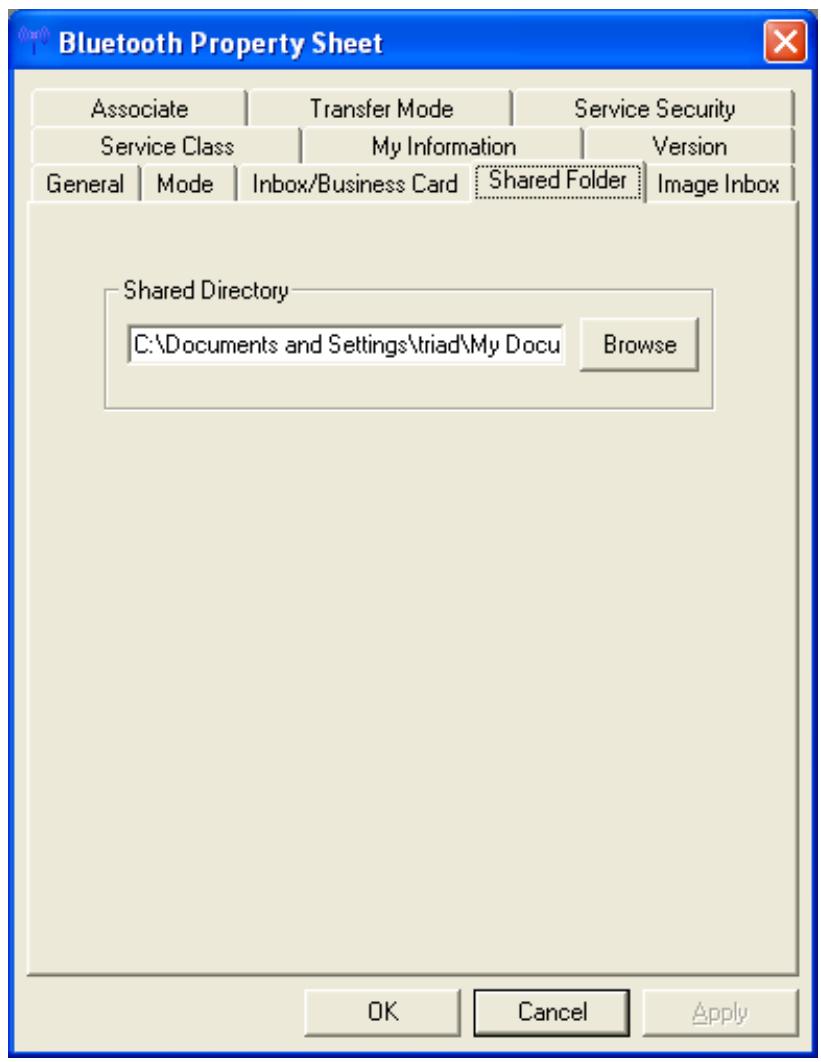
- Dans "Shared Folder" [Dossier partagé] vous pouvez régler la localisation d'un dossier partagé, utilisé quand vous échangez des fichiers avec "File transfer" [Transfert de Fichiers], sur le disque dur. Cliquez le bouton [Browse] pour ouvrir la fenêtre Browse folders" [Parcourir Dossiers]. Spécifiez le réseau dans lequel vous voulez que se trouve Shared Folder" [Dossier Partagé], et cliquez ensuite le bouton [OK].
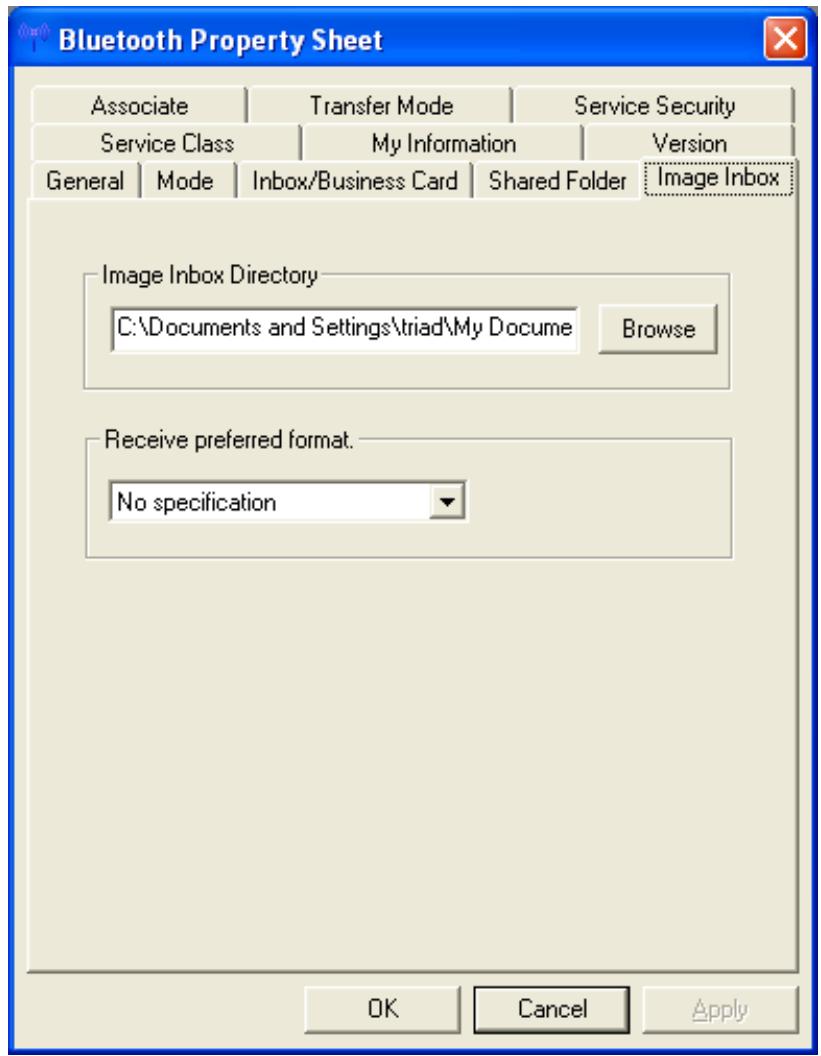
- "Image Inbox" [Boîte de réception d'Images] offre un besoin :
Règle la localisation du dossier Image Box" [Boîte de réception d'Images] (ou les données d'image qui ont été reçues seront sauvegardées) sur le disque dur.
Cliquez sur le bouton [Browse] pour ouvrir la fenêtre Browse folders" [Parcourir Dossiers]. Spécifiez le réseau dans lequel vous pouvez situer la Image Box" [Boîte d'Images] et cliquez ensuite sur le bouton [OK].
Convertir les images en un format de transmission spécifique. S'il n'y a pas de format spécifique, l'image est automatiquement convertie au format approprié du dispositif auquel elle est destinée.
- JPEG 160 x 120
- JPEG 320 x 240
- JPEG 640 x 480
- JPEG 800 x 600
- JPEG 1024 x 768
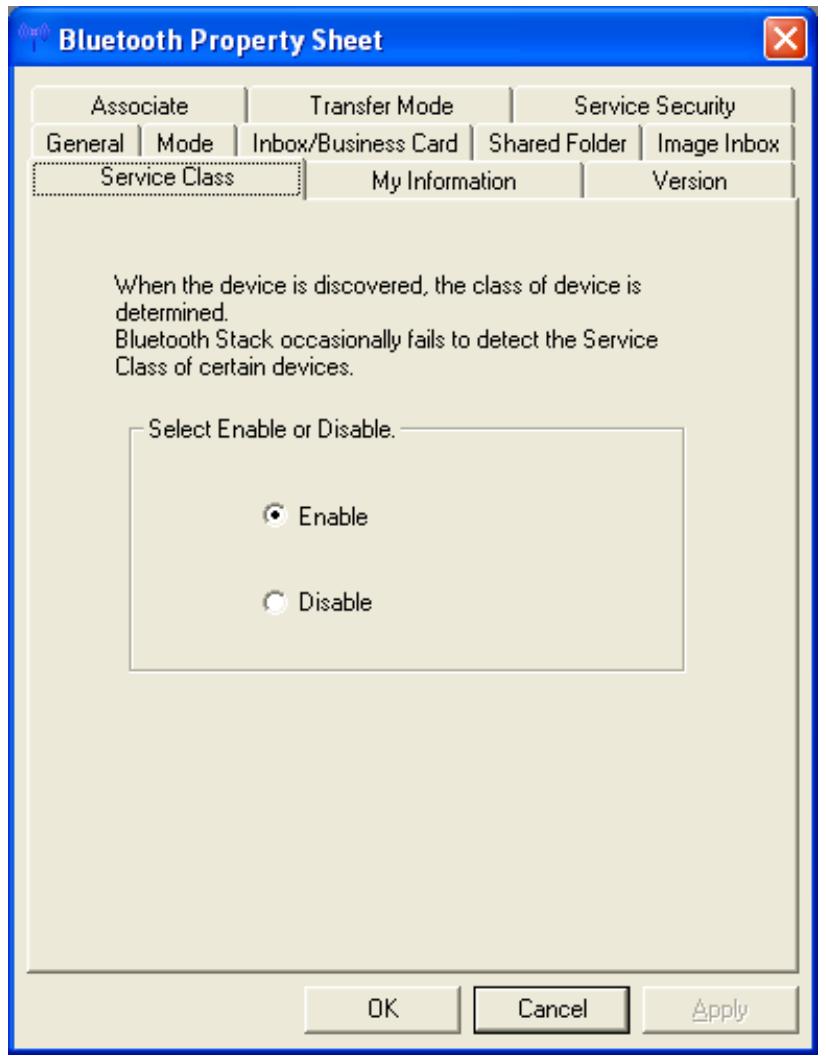
- Dans "Service Class" [Classe de Service] vous pouvez appliquer le contrôle OBEX.
Déterminez la classe de service (Vérifiez s'il y a des supports OBEX).
Ne déterminez pas la classe de service (montre tous les dispositifs).
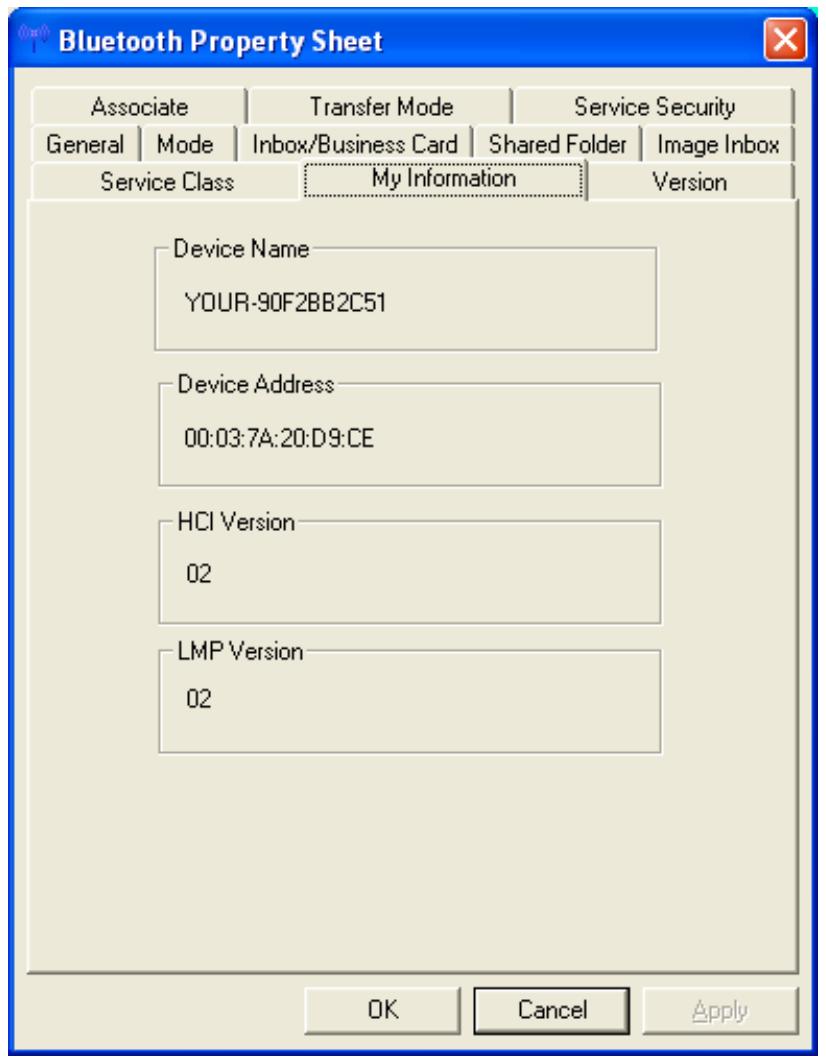
- "My Information" [Mes Informations] montre des informations au sujet de votre dispositif (lecture seulement!).
LMP Version indique la version de Bluetooth™ que votre Matériel supporte.
Bluetooth™ v1.1 -> LMP Version 01
Bluetooth™ v1.2 -> LMP Version 02
Bluetooth™ v2.0 + EDR -> LMP Version 03
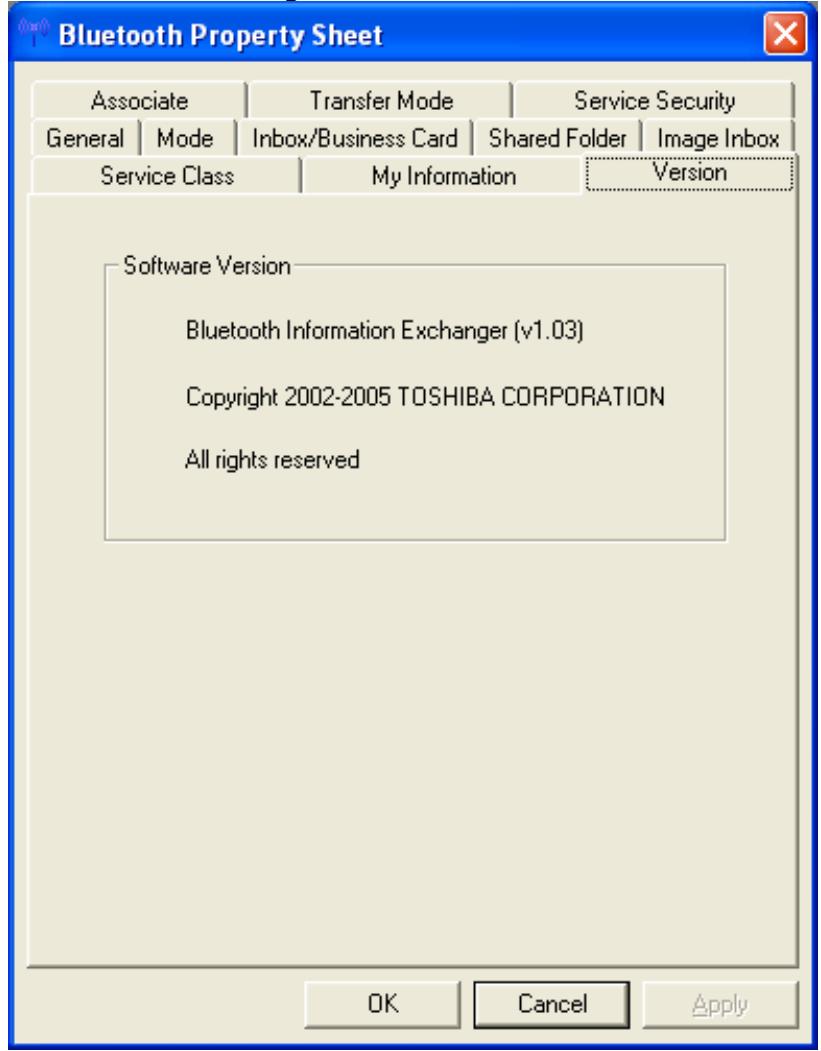
- "Version" montre des informations de la version au sujet de Bluetooth Information Exchanger.
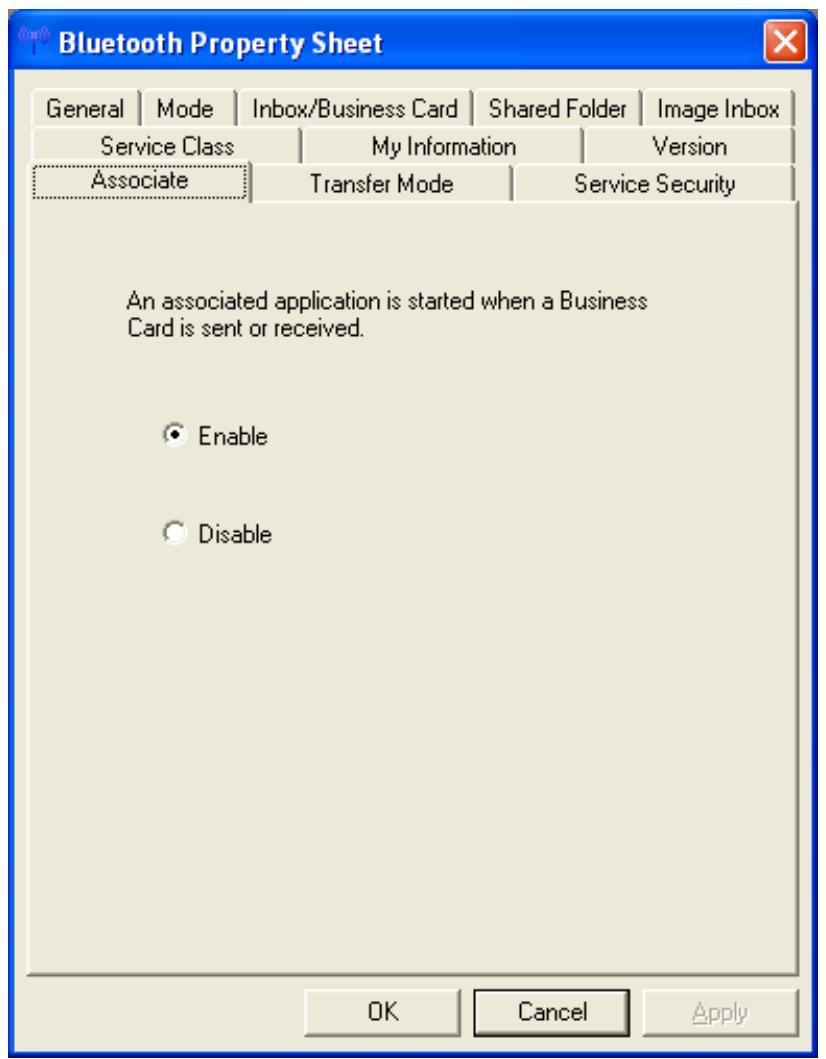
- "Associate" [Associer] attribue l'application par défaut (Microsoft® Outlook, etc.) qui démarre à la réception d'une carte de visite card (*. vcf).
Démarrer l'application d'association.
Ne pas démarrer l'application d'association.
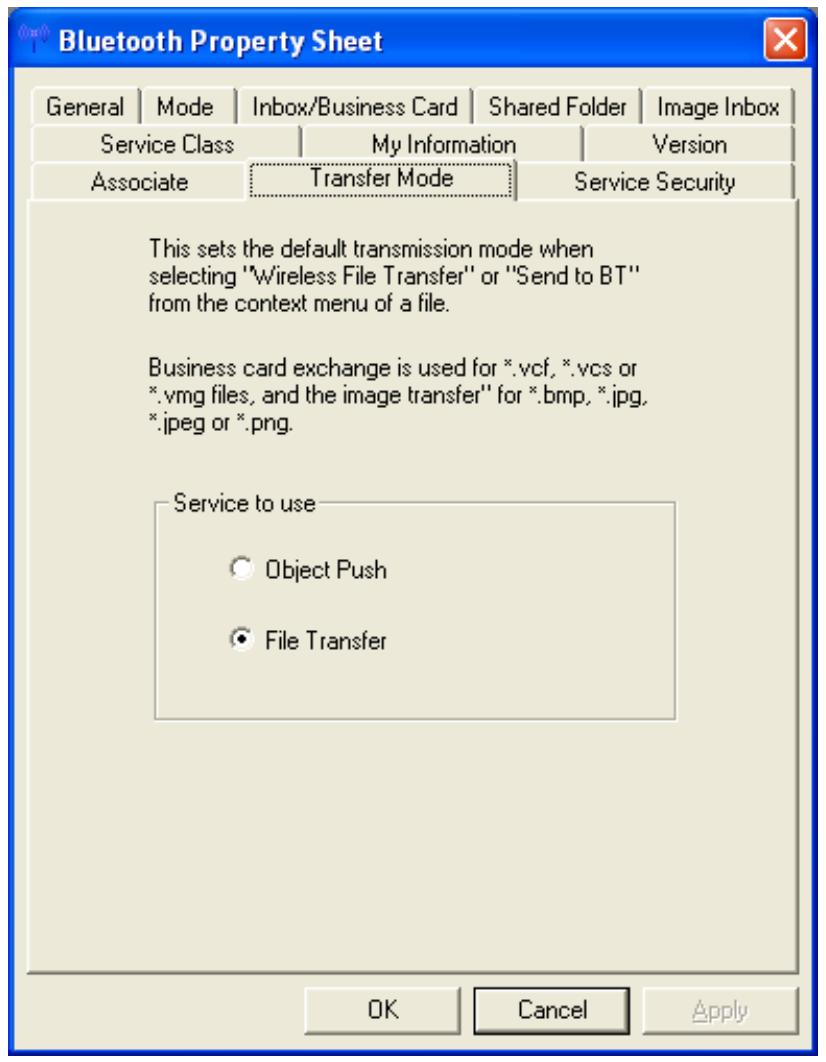
- "Transfer Mode" [Mode de transfert] règle le service à utiliser pour envoyer des fichiers quand vous cliquez à droite dans Explorer et que vous sélectionnez "To Bluetooth" [Vers Bluetooth].
ObjectPush:
Envoi fichiers utilisant OPP (Object Push Profile).
Transfert de fichiers :
Envoi fichiers utilisant FTP (File Transfer Protocol).
Il se peut que le dispositif de destination ne supporte qu'un de ces profils. L'envoi d'un fichier utilisant un profil non supporté par le dispositif de destination résulte en une erreur. Assurez-vous que le service que vous sélectionnez correspond à l'environnement désiré.
| Profile | Image | Card | Other files* |
| OPP | 2 | 1 | 3 |
| FTP | 1 | 2 | 1 |
1: Idéal 2: Utilisable 3: Non utilisable
fichiers texte, fichiers musique, fichiers Word/Excel, etc.
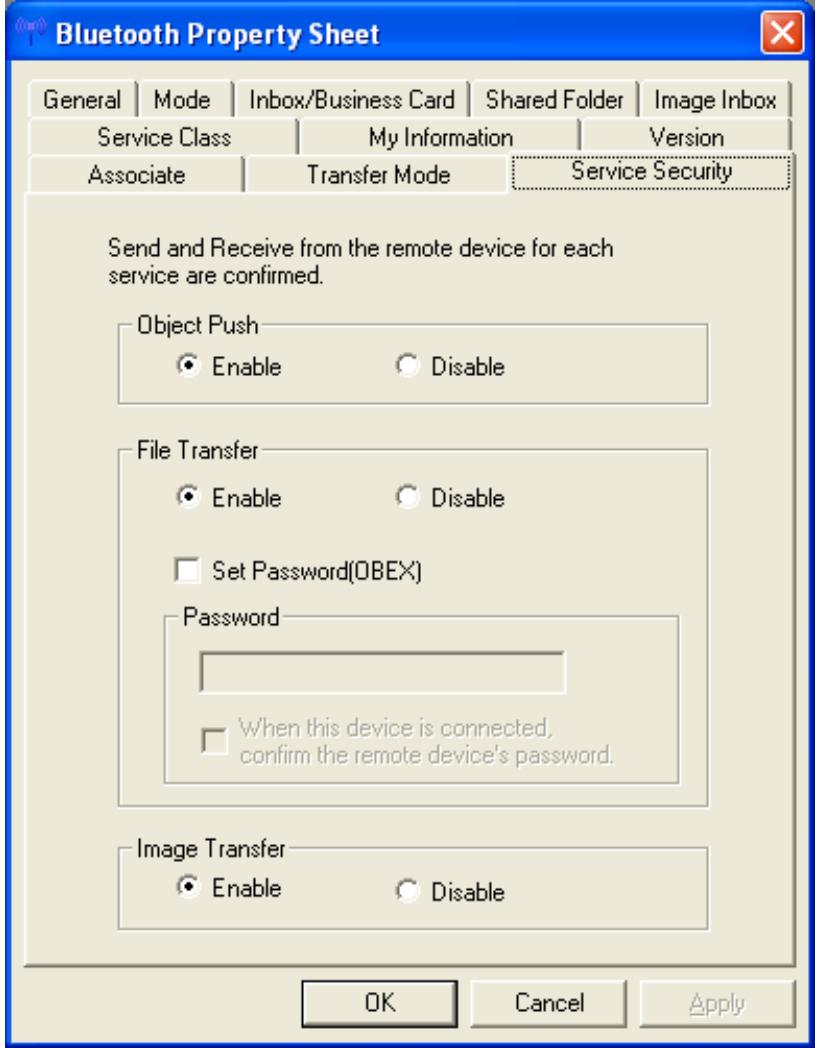
- Service Security vous permet de régler quelques paramètres de sécurité liés à OBEX.
Quand un autre dispositif génère une demande pour envoyer ou recevoir une carte de visite, un message est affiché vous demandant si vous permettez l'envoi ou la réception de la carte de visite.
Quand un autre dispositif génère une demande d'envoyer ou de recevoir un fichier, un message est affiché vous demandant si vous permettez une connexion FTP.
La sélection de "Set password (OBEX)" [Régler mot de passe (OBEX)], vous permettra de saisir un mot de passe. Le transfert du fichier ne se fera que si votre mot de passe est correctement saisi.
Quand le dispositif est connecté, l'option "confirm the remote device's password" [confirmer le mot de passe du dispositif à distance] devient disponible quand vous sélectionnez l'option "Set password (OBEX)" [Régler mot de passe (OBEX)]. Si cette option est activée, un écran simple d'authentication de mot de passe s'affiche quand vous receivez une demande de connexion. Il faut saisir un mot de passe-temporaire dans les deux dispositifs.
Quand une image est envoyée d'un autre dispositif, un message sera affiché vous demandant si vous permettez la réception de l'image.
- Double-cliquez l'icône sur le Bureau ou ouvrez Explorer. Cette fonction est aussi entièrement intégrée dans Explorer.
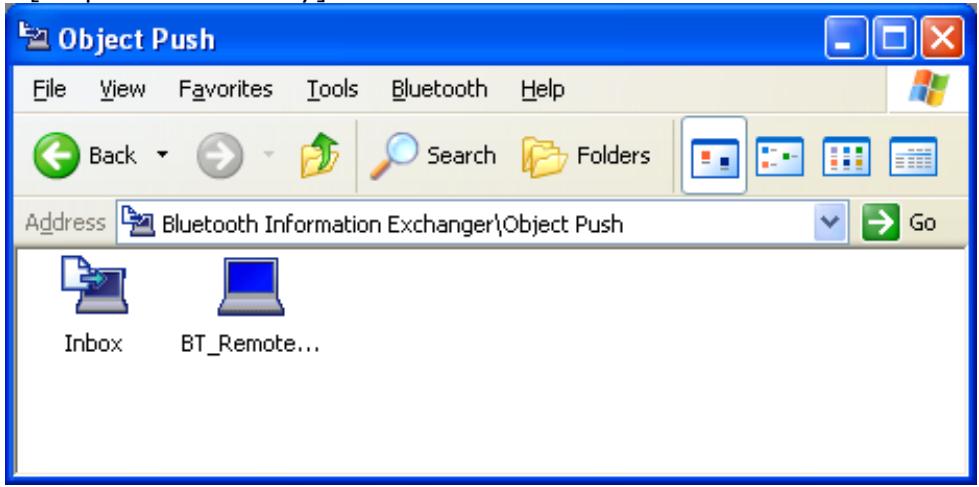
Double-cliquez l'icone "Object Push" [Poussée d'objet] pour exécuter une quelconque opération OPP.
- Si le dispositif à distance n'est pas sur la liste de dispositifs, vous devez de nouveau faire une découverte de périphérique. Sélectionnez [Bluetooth] -> [Dispositif Discovery].
- OPP offre plusieurs actions.
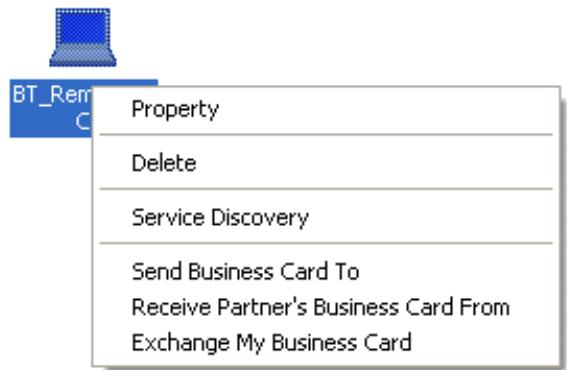
Propriété : Une fenêtre apparait montrant le 'Device Name' [Nom Dispositif] et le 'Device Address' [Adresse Dispositif].
Delete :
Le dispositif Bluetooth™ sera supprimé de la liste.
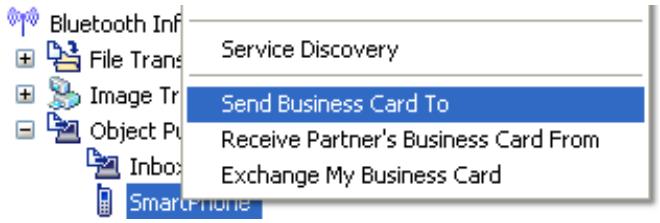
Service Discovery :
Une Découverte de Service sera exécutée pour vérifier si l'OPP est supporté par le dispositif à distance.
Envoyer la carte de visite à :
La carte de visite personnelle sera envoyée au dispositif de destination (c. a. d. "BT_Remote_PC").
La carte de visite sera retirée d'un dispositif à distance (c. a. d.
"BT_Remote_PC)."
Échangez ma carte de visite :
Les cartes de visite seront échangées.
6.2 File transfer profil (FTP)

- Double-cliquez l'icône sur le Bureau ou ouvrez Explorer. Cette fonction est aussi entièrement intégrée dans Explorer.
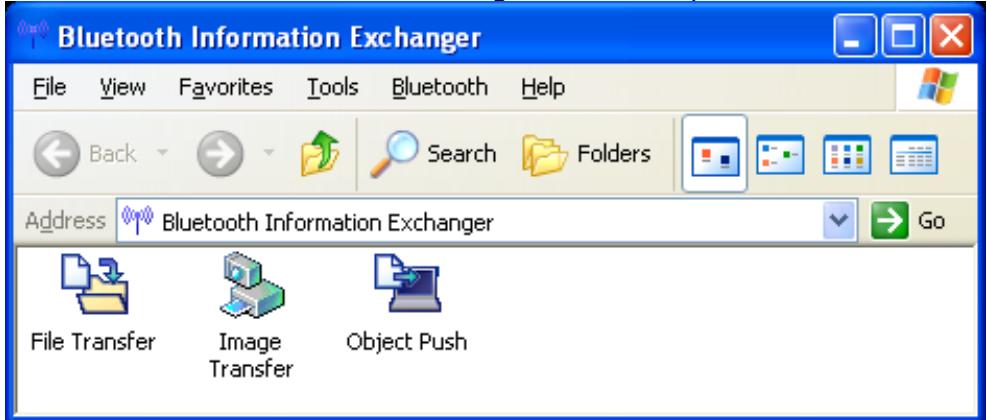
Double-cliquez l'icone "File Transfer" [Transfert de fichier] pour exécuter une quelconque opération FTP vers un dispositif à distance.
- Si le dispositif à distance ne se trouve pas dans la liste de dispositifs, vous devez refaire une découverte de dispositif à distance. Sélectionnez [Bluetooth]->[Dispositif Discovery]
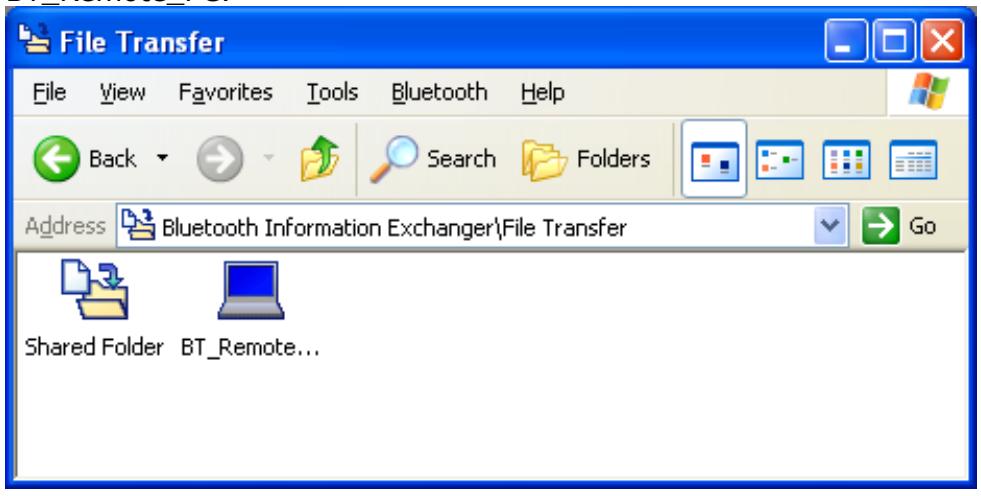
Pour parcourir le dispositif à distance, double-cliquez l'icône c. a. d.
BT Remote PC.
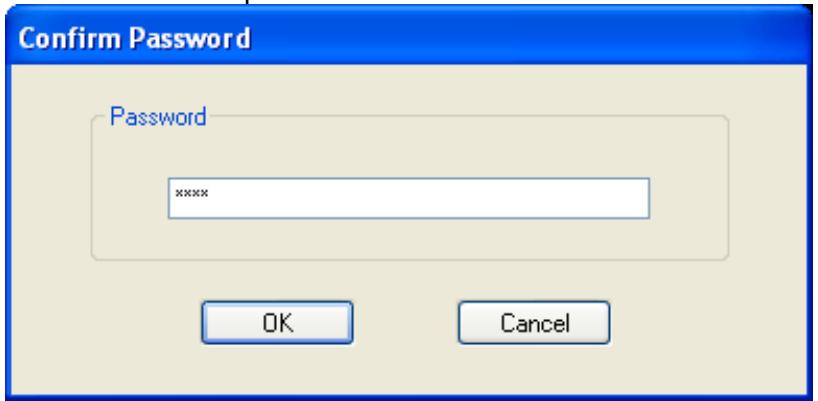
- Si un mot de passe OBEX a été régul sur le dispositif à distance, veuillez entrer le mot de passe correct.
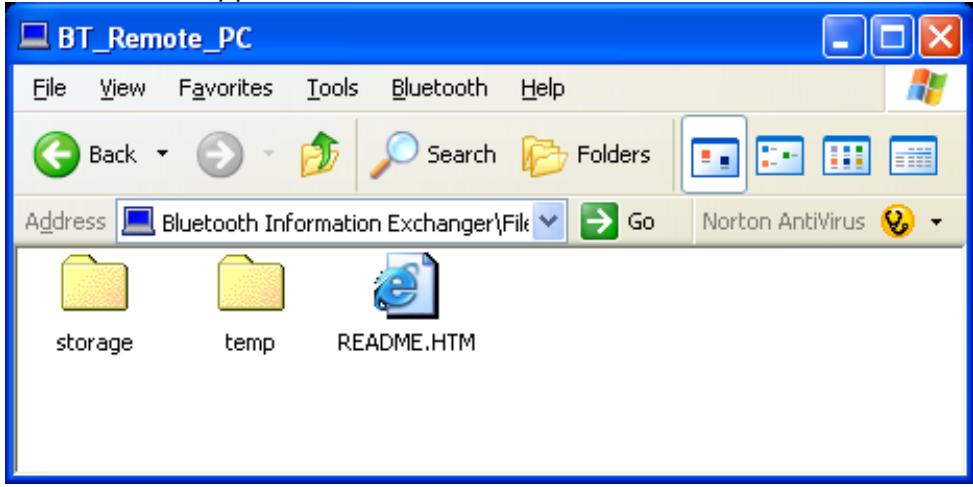
- Vous allez avoir une liste de tous les fichiers et dossiers du dispositif à distance.
Les opérations de glisser-déplacer les fichiers et dossiers de et vers cette fenêtre sont supportées.
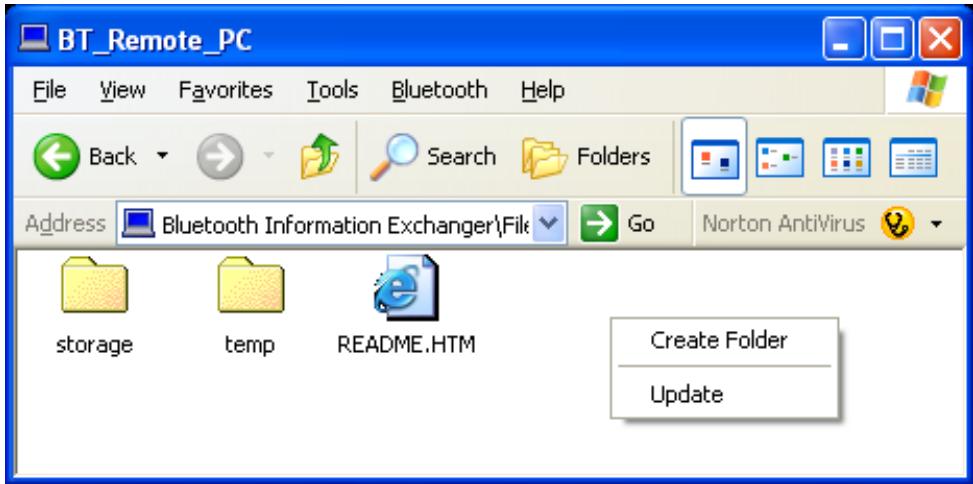
- Clique à droite dans cette fenêtre affichera un menu contextuel avec les entrées suivantes :
Créer Dossier :
Un nouveau Dossier peut être créé dans le dispositif à distance.
Update :
Le Répertoire sera rafraîchi.
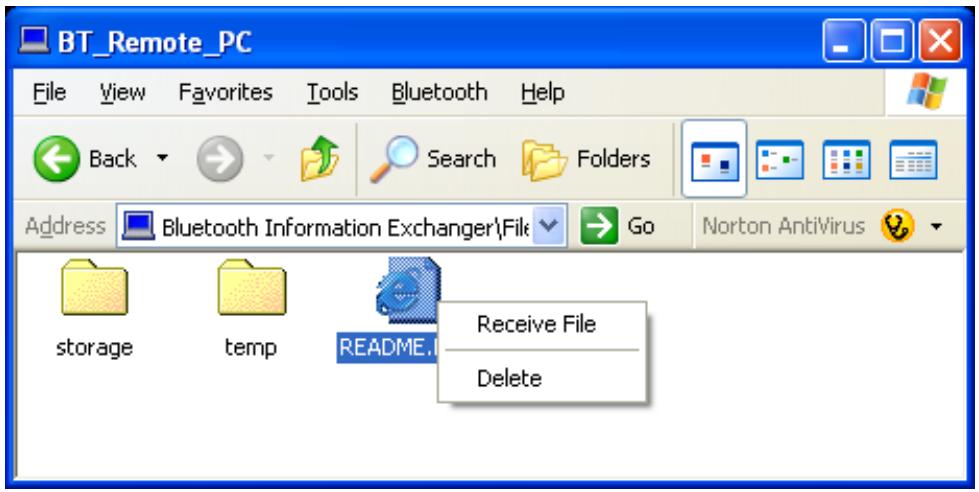
- Cliquez à droite sur un fichier dans le réseau à distance affichera un menu contextuel avec les entrées suivantes :
Copie le fichier du dispositif à distance dans le dispositif local.
Supprime le fichier dans le dispositif à distance.
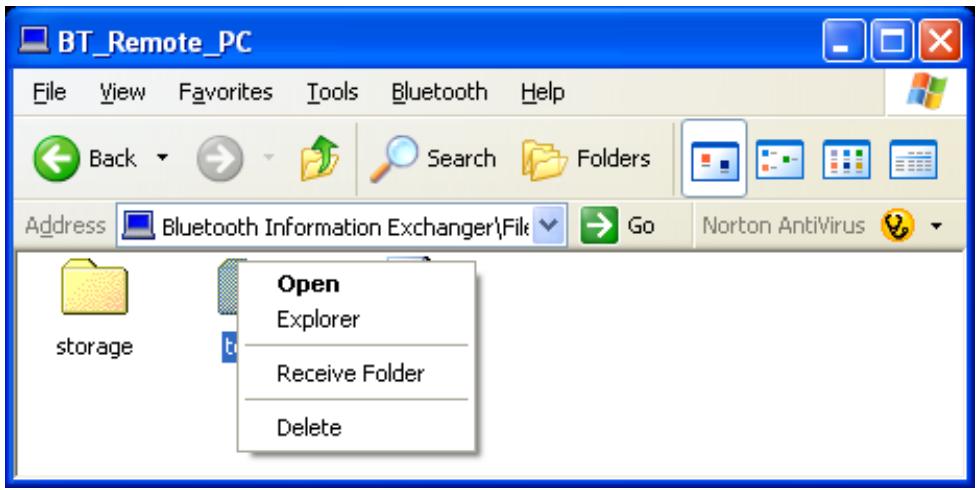
- Cliquez à droite sur un dossier dans le réseau à distance affichera un menu contextuel et avec les entrées suivantes :
Affiche le répertoire de sous-dossiers.
Ouvre l'Explorer.
Copie le dossier du dispositif à distance dans le dispositif local.
Supprime le dossier dans le dispositif à distance
- Double-cliquez l'icône sur le Bureau ou ouvrez Explorer. Cette fonction est aussi entièrement intégrée dans Explorer.
Double-cliquez l'icône "Image Transfer" [Transfert d'Image] pour exécuter une opération BIP quelconque vers un dispositif à distance.
- Si le dispositif à distance n'est pas sur la liste de dispositifs, vous devez refaire une découverte de dispositif. Sélectionnez [Bluetooth]→[Dispositif Discovery]
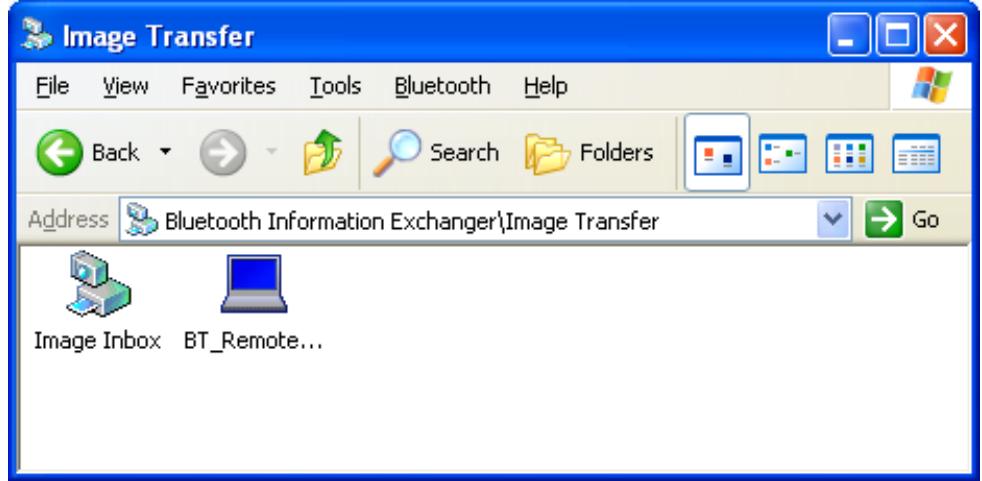
- Le menu contextuel d'un dispositif à distance supportant BIP offre les fonctions suivantes :
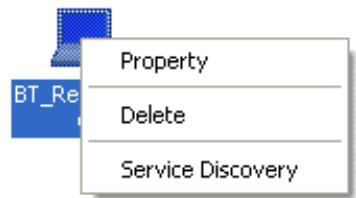
Propriété : Une fenêtre apparait affichant le 'Device Name' [Nom du Dispositif] et la 'Device Address' [Adresse du Dispositif].
Le dispositif Bluetooth™ sera supprimé de la liste.
Service Discovery : Une découverte de service sera exécutée pour vérifier si BIP sera supporté
sur le dispositif à distance.
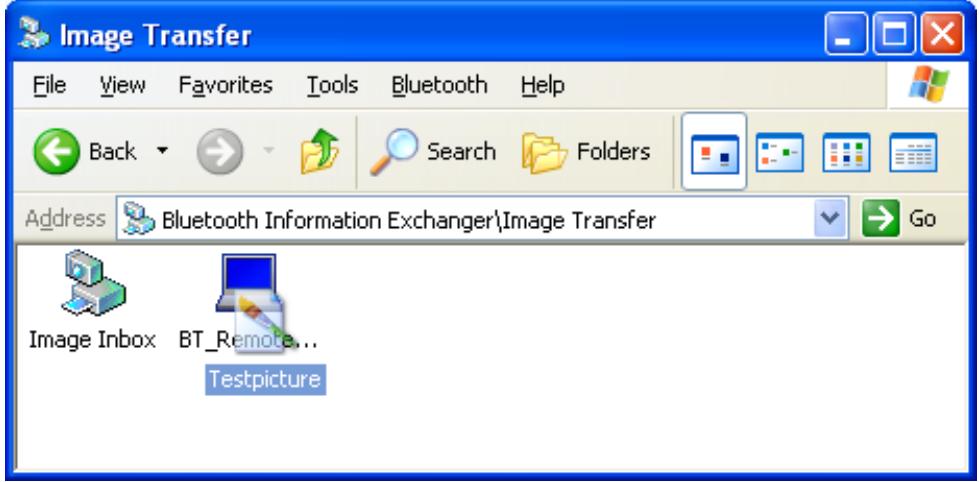
Glisser-déplacer une image vers le dispositif à distance pour le transférer.
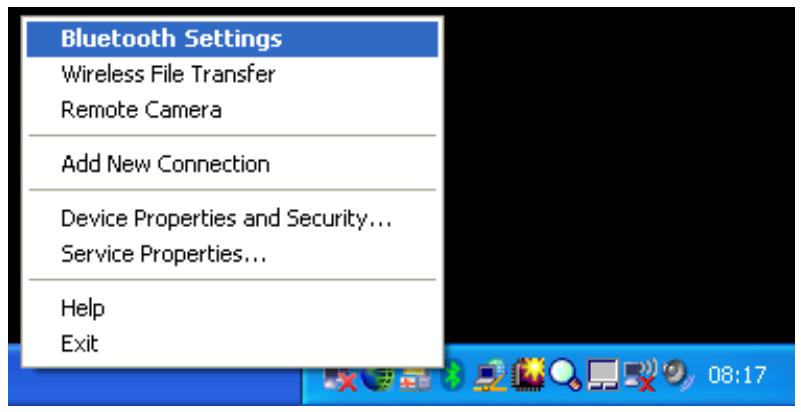
- Lancez l'application 'Bluetooth Settings' [Réglages Bluetooth].
- Cliquez à droite de l'icone Bluetooth™ dans la barre d'icones et Sélectionnez `Bluetooth Settings' [Réglages Bluetooth] du menu ou lancez-la avec le menu DEMARRER.
[START]→[All Programs]→[Bluetooth]→[Bluetooth Settings]
L'application Bluetooth Settings s'ouvrira.
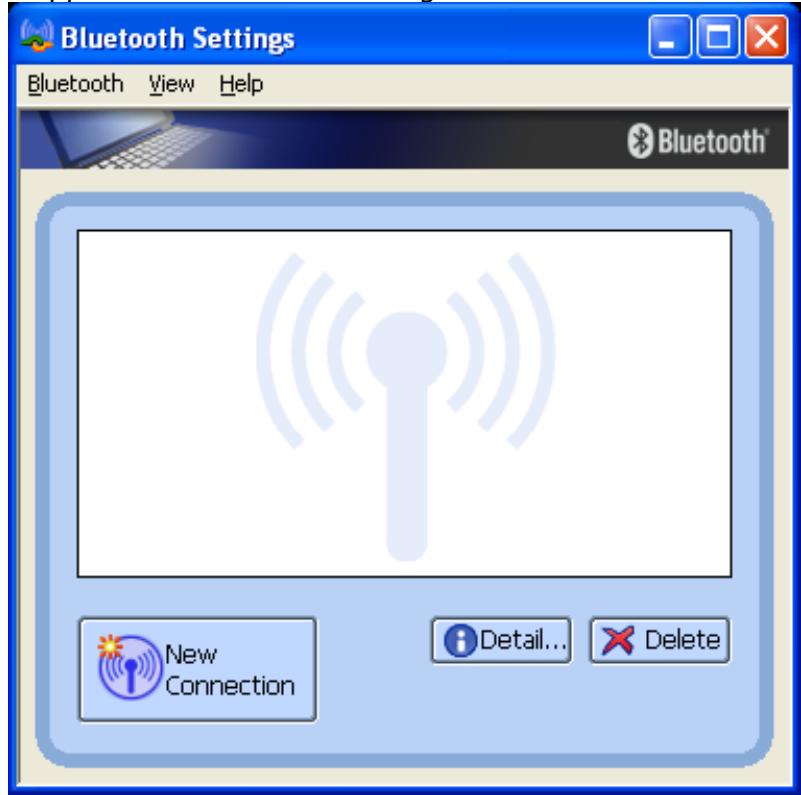
Il n'y a pas de connexion configurée dans la vue ci-dessus.
- Menu 'Bluetooth' des Réglages Bluetooth
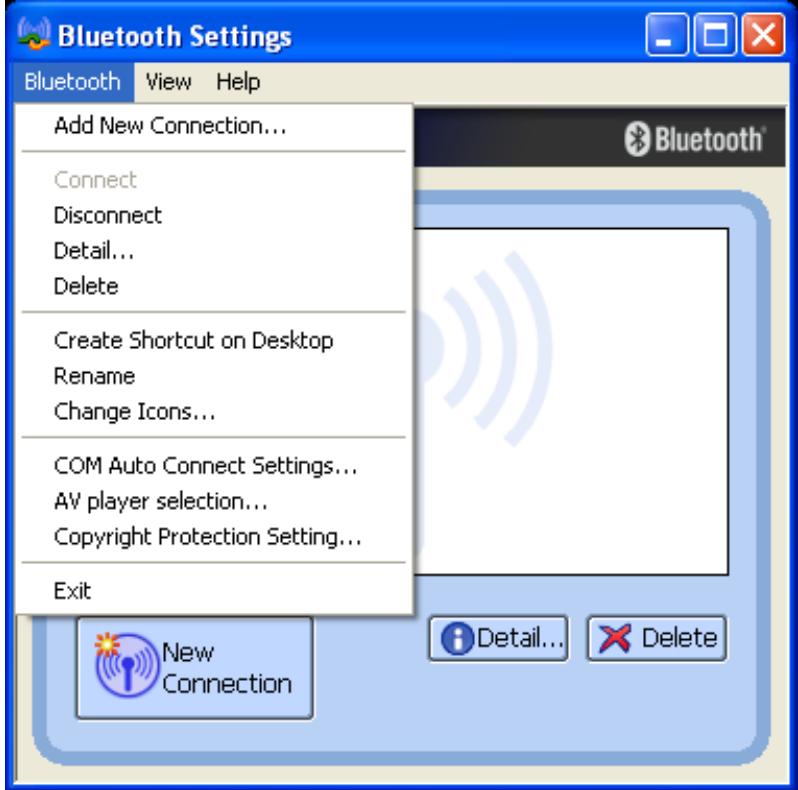
Lance le New Connection Wizard [Assistant de Nouvelle Connexion].
Établit une connexion Bluetooth™ avec le dispositif sélectionné.
Déconnecte une connexion Bluetooth™ existante avec le dispositif sélectionné.
Détail... :
Affiche des informations détaillées de la connexion sélectionnée.
Supprime l'icone de connexion sélectionnée.
Crée un raccourci de l'icône de connexion sélectionnée sur le bureau.
Change le nom de l'icône sélectionnée.
Attribue une icône différente de l'icône de connexion sélectionnée.
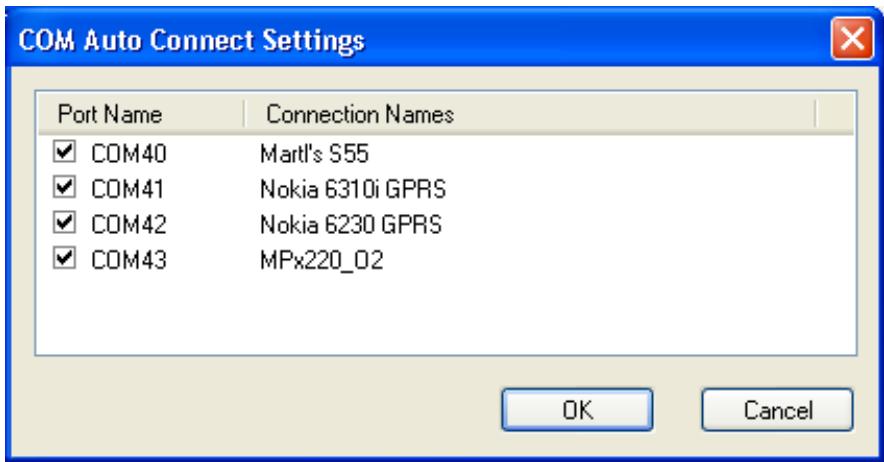
Choisissez le port de communication qui doit supporter la connexion automatique.
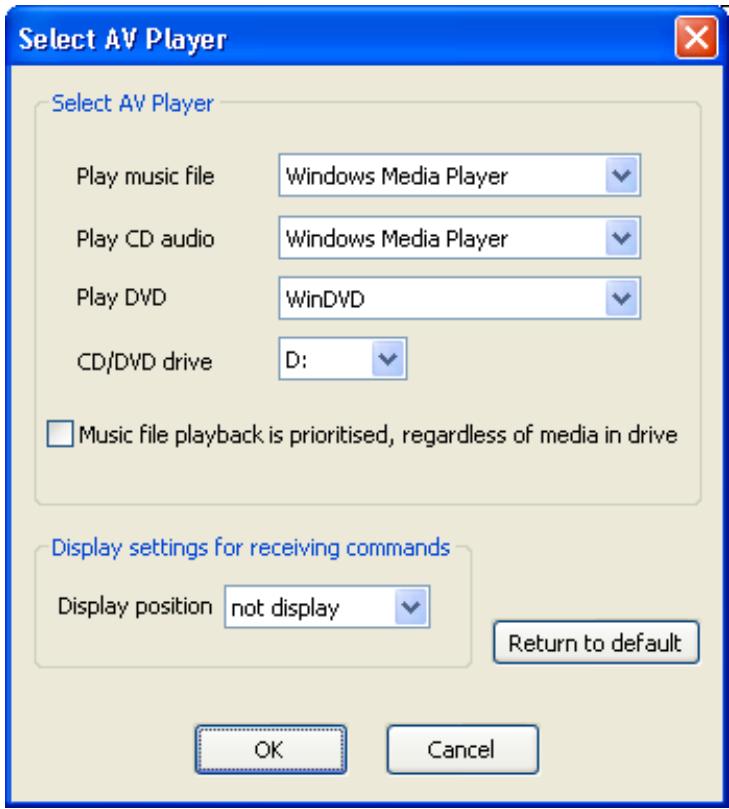
Applications de musique et de lecture vidéo installées dans votre PC (par ex. "Windows Media Player 9" et "InterVideo WinDVD") peuvent être commandées par les boutons de télécommande sur vos casques stéreo.
La télécommande envoyée par les casques stéreo doit être conforme au profil Bluetooth AVRCP. Pour plus d'informations, se référer au guide d'utilisateur du casque.
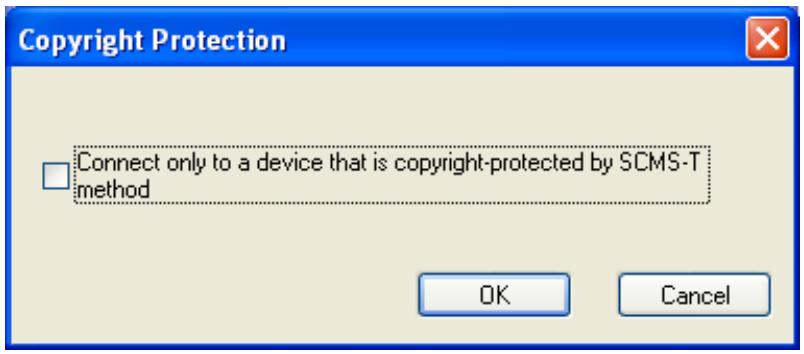
Une fonction de protection copyright est supportée selon le format SCMS-T, comme définis dans les spécifications Bluetooth. Vous pouvez seulement faire des connexions avec des dispositifs qui supportent cette fonction si la case à cocher est cochée.
Exit :
Ferme l'application Bluetooth Settings.
- Menu 'View' [Vue] des Réglages Bluetooth
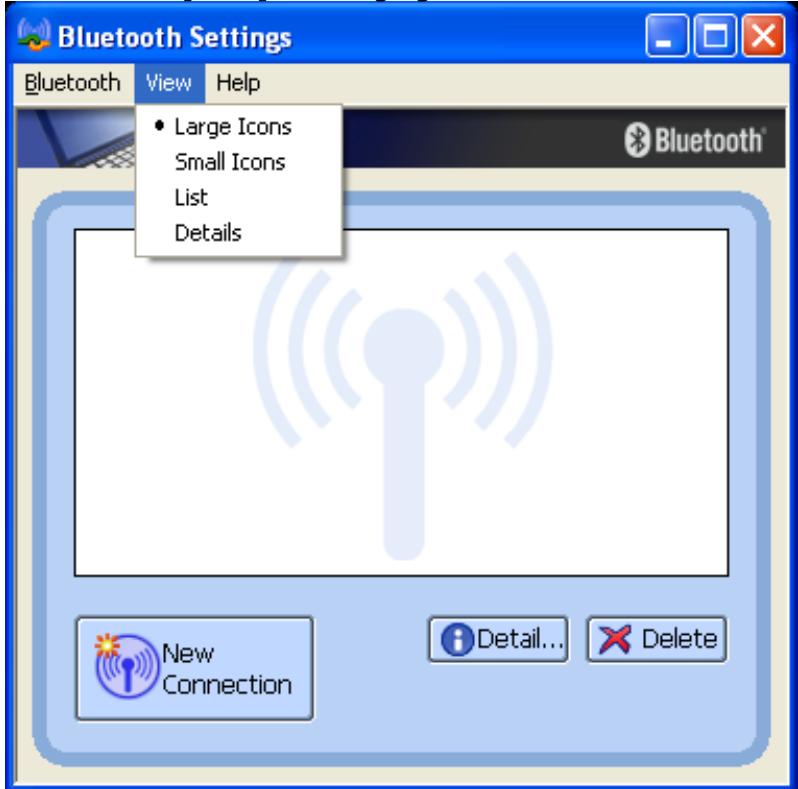
Vous pouvez configurer le type de vue d'une manière similaire à Windows™ Explorer.
- Menu 'Help' [Aide] des Réglages Bluetooth
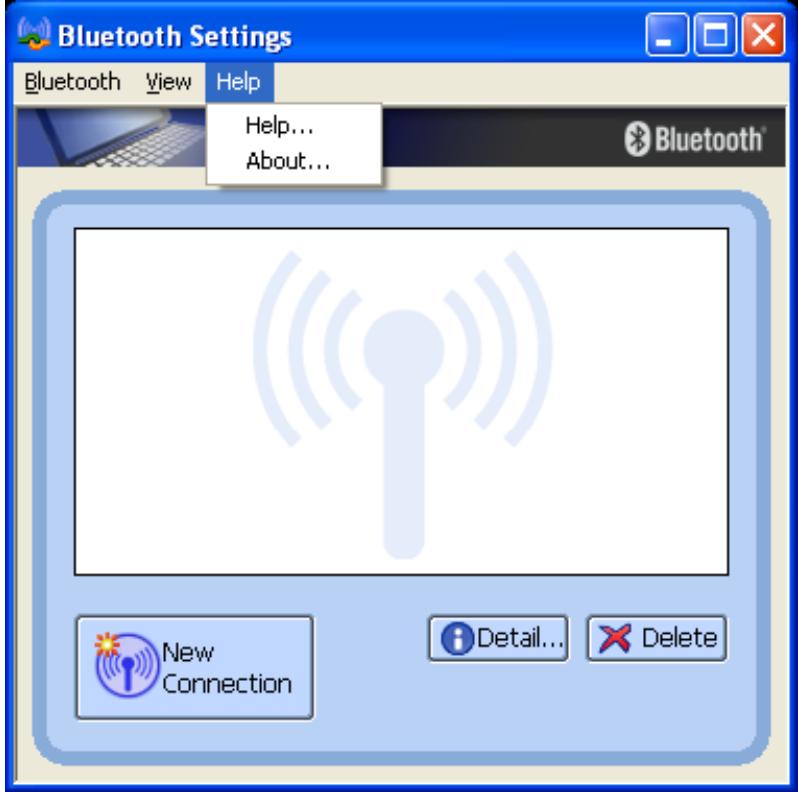
Help :
Le manuel en ligne sera lancé.
About :
Montre la version du logiciel Bluetooth™ installé.
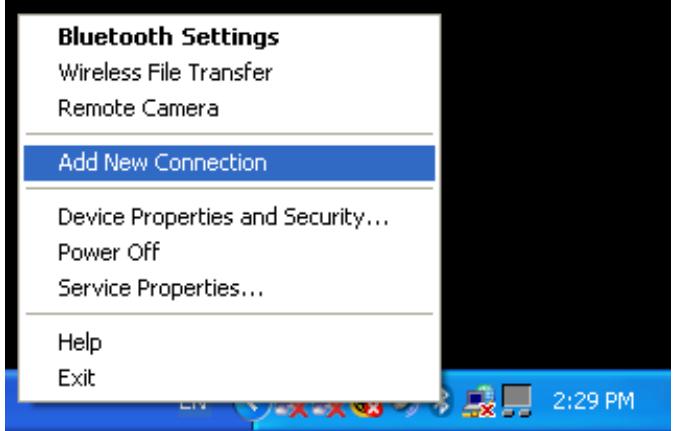
- Lancez l'application 'Add New Connection Wizard' [Ajouter Assistant Nouvelle Connexion].
- Cliquez à droite de l'icône dans la barre d'icônes et sélectionnez Add New Connection.
Il est aussi possible de lancer Bluetooth Settings et ensuite de cliquer sur le 'New Connection button' [bouton Nouvelle Connexion].
Assurez-vous que votre souris / clavier Bluetooth™ soit découvert. Consultez le manuel de dispositif Bluetooth™ HID pour les instructions.
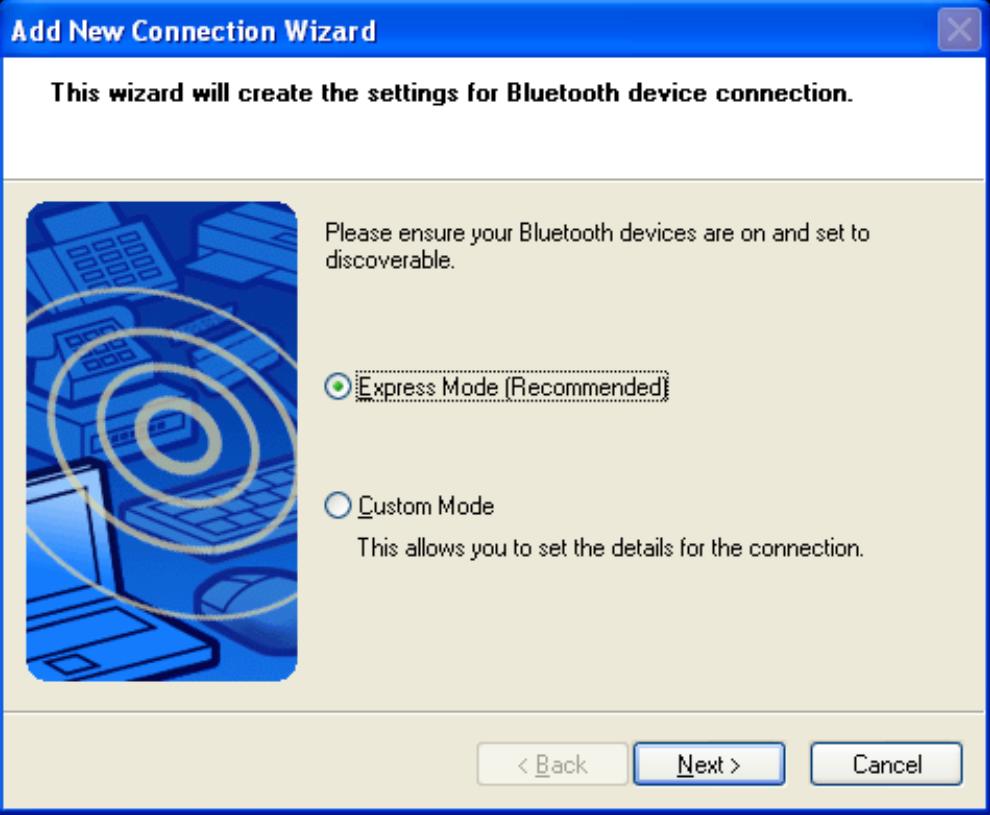
- Choisissez "Express Mode (Recommended)" [Mode Express (Recommandé)] et cliquez 'Next' [Suivant]
Dans ce mode l'assistant de connexion désignera automatiquement le profil correct.
En utilisant "Custom Mode" [Mode Personnalisé], il est possible de désirer le profil manuellement.
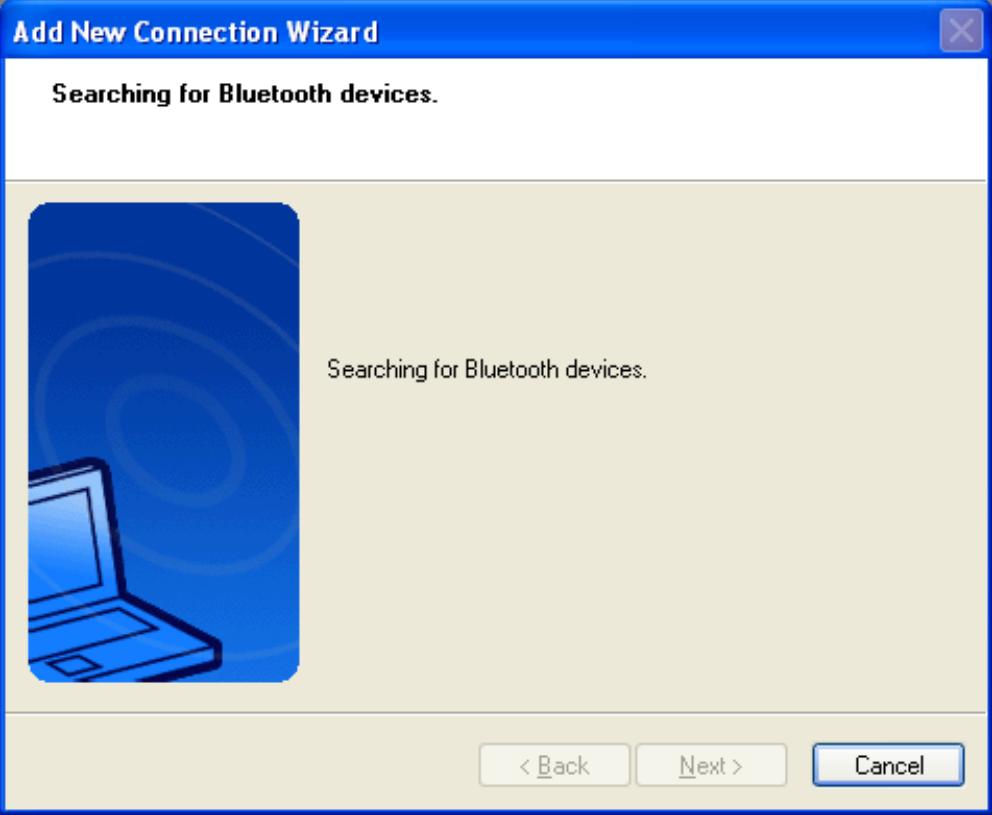
- Maintenant la découverte de dispositif sera exécutée... ceci peut prendre quelques secondes.
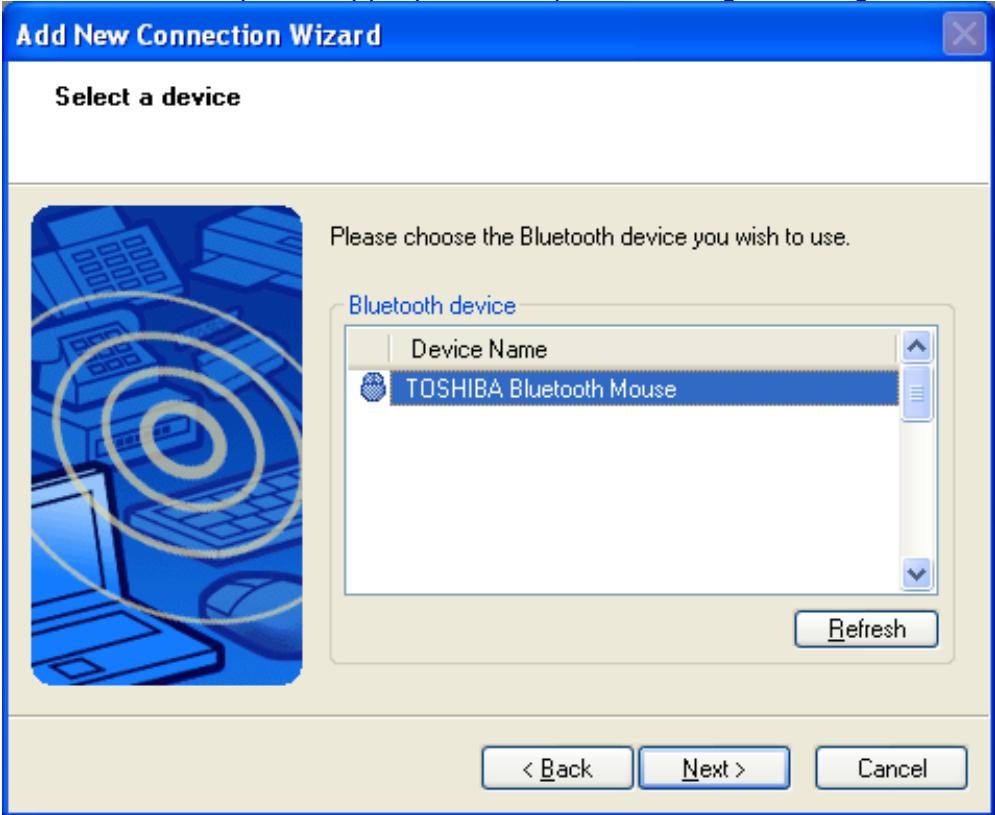
- Une liste de tous les dispositifs Bluetooth™ sera affichée. Choisissez celui qui est approprié et cliquez 'Next' [Suivant].
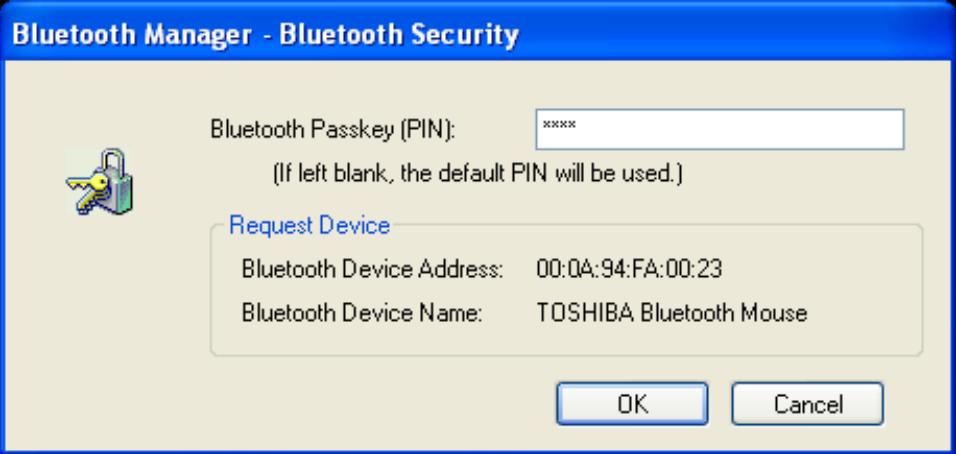
- La disponibilité du profil HID sera maintenue vérifiée et, si la sécurité est activée, le pairing sera exécuté. Vous devez connaître le Passkey de la souris. Pour la plupart des souris les passkeys suivants conviendront : "0000", "0", "1234" ou appuyez simplement sur [ENTER].
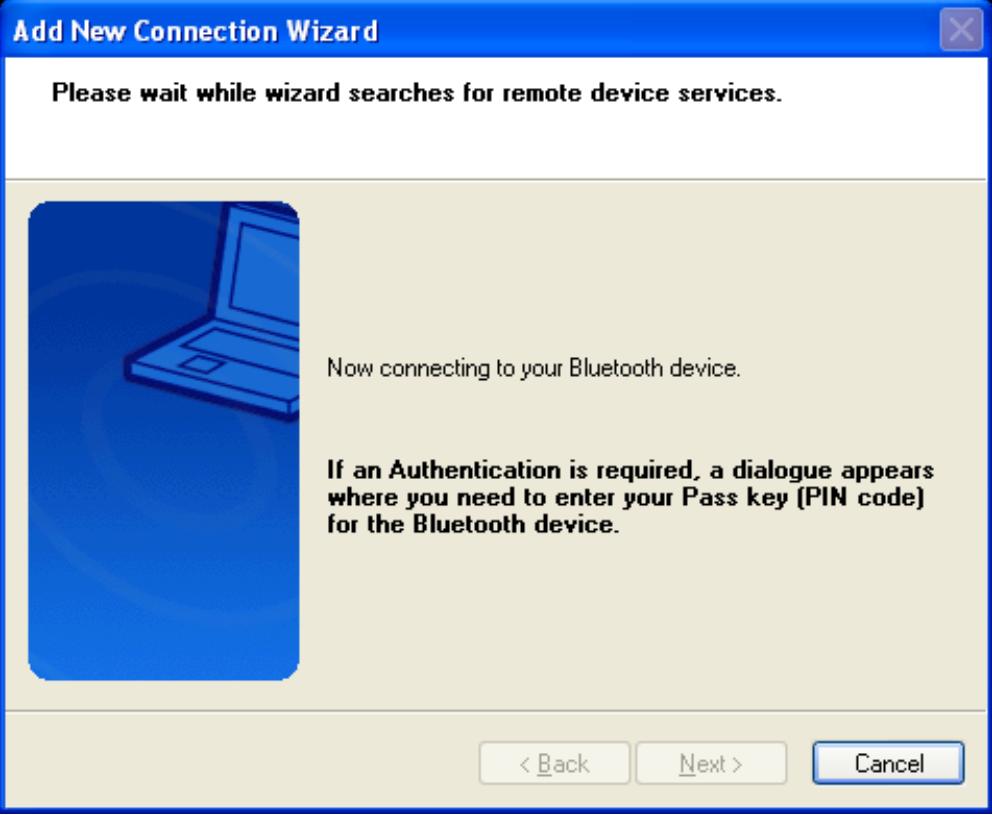
Vous devez saisir le passkey qui convient et ensuite cliquer OK
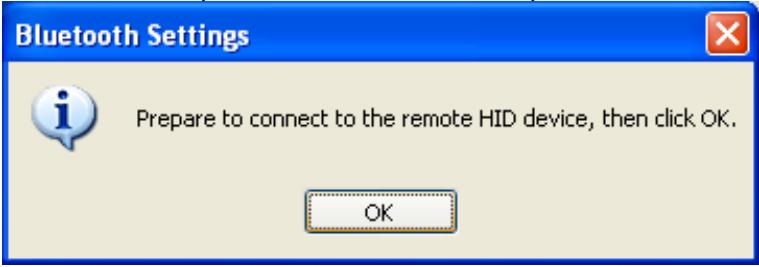
Assurez-vous que votre souris Bluetooth™ est disponible. Consultez le manuel du dispositif Bluetooth™ HID pour les instructions.
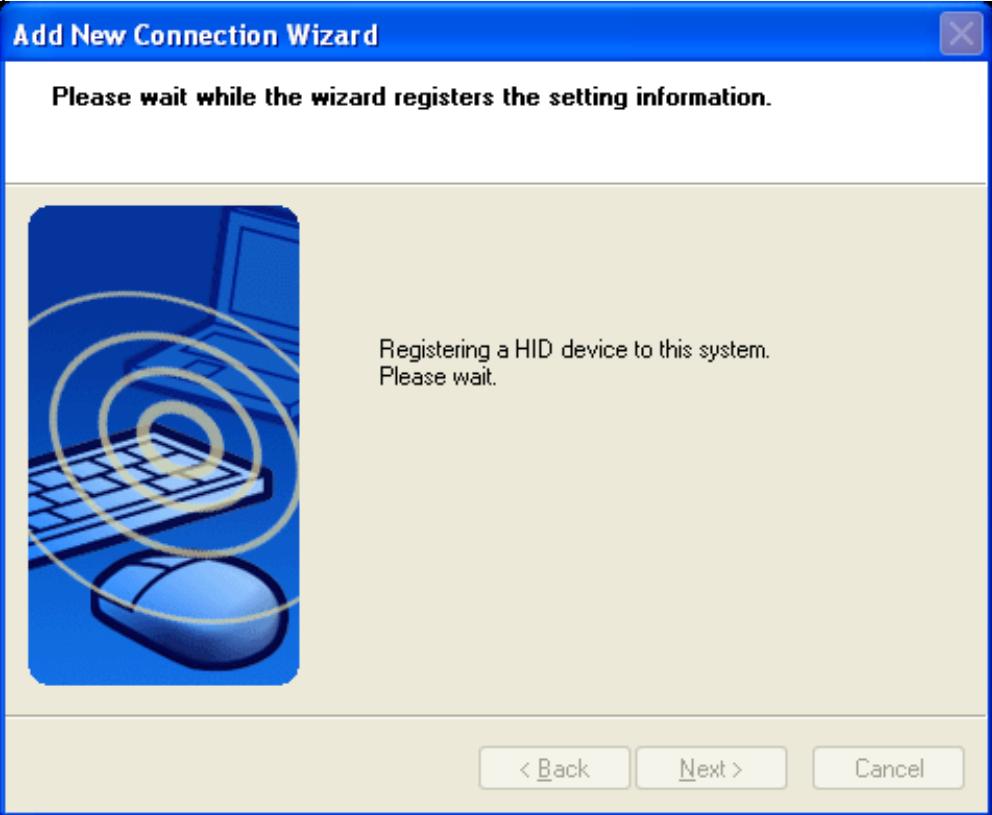
- La connexion Bluetooth™ avec la souris sera maintenant configurée et les pilotes nécessaires installés.
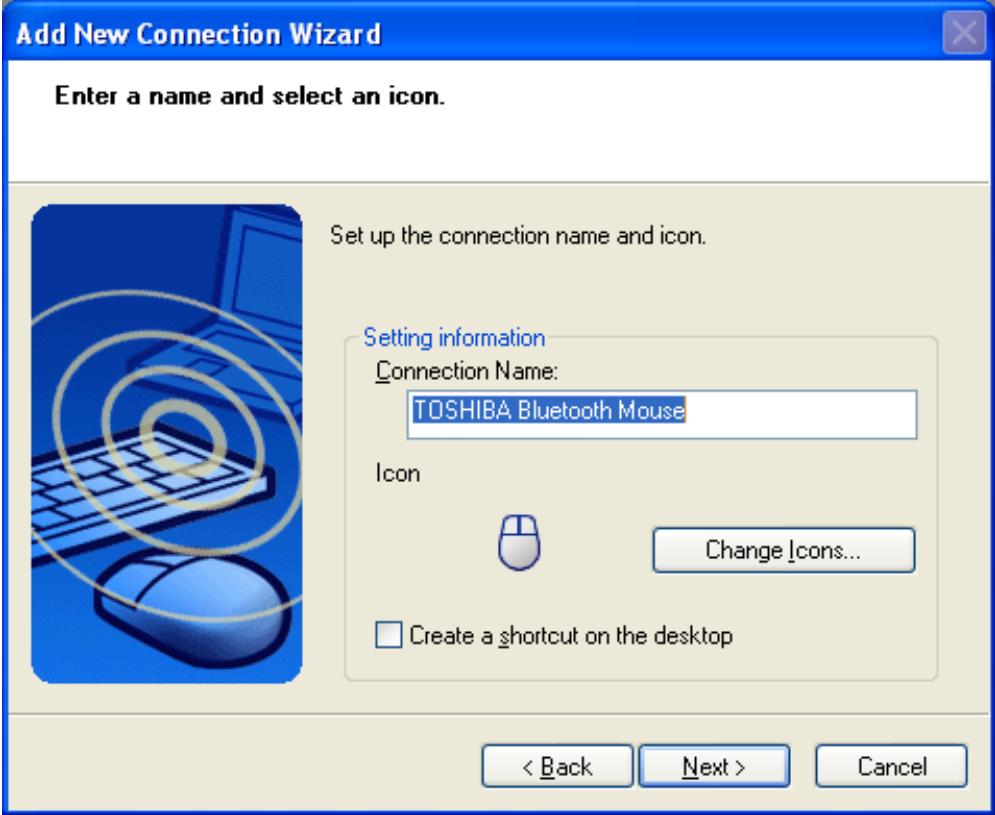
- Ici le "Connection Name" [Nom de Connexion] peut être modifié et un autre attribué. Si vous êtes satisfait avec le nom et l'icône attribués, cliquez 'Next' [Suivant] pour continuer.
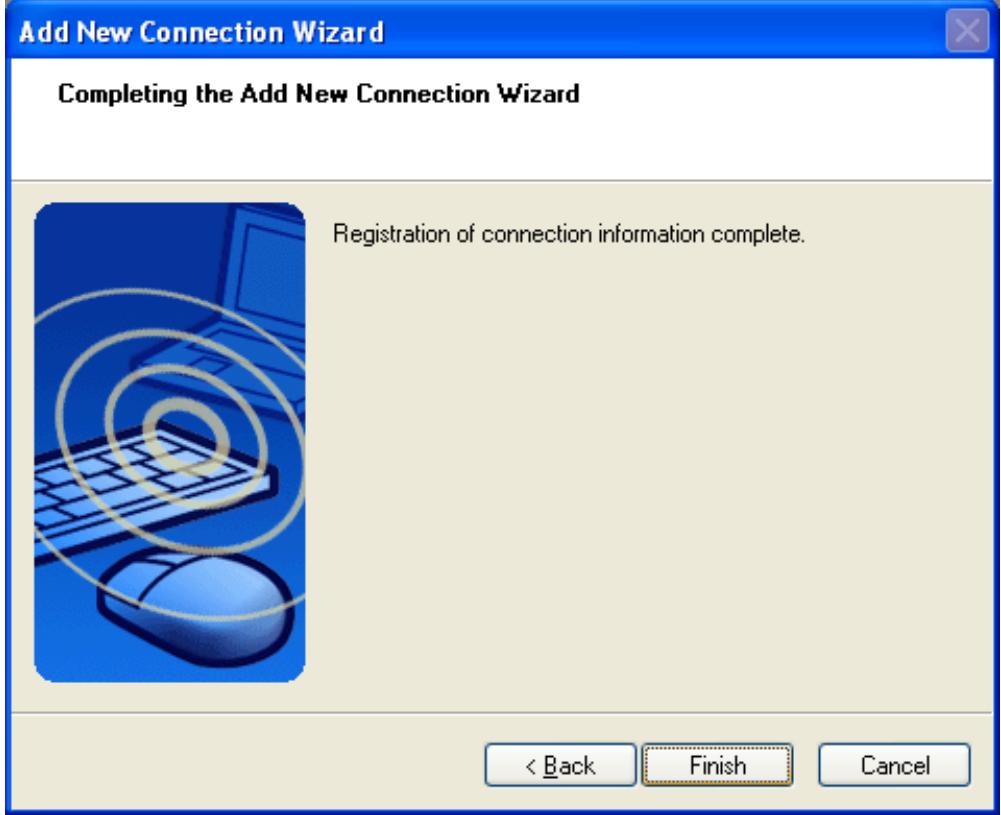
- Finalement, vous serez informé que l'enregistrement de la connexion est terminé. Cliquez 'Finish' [Terminer] pour fermer l'assistant de connexion.
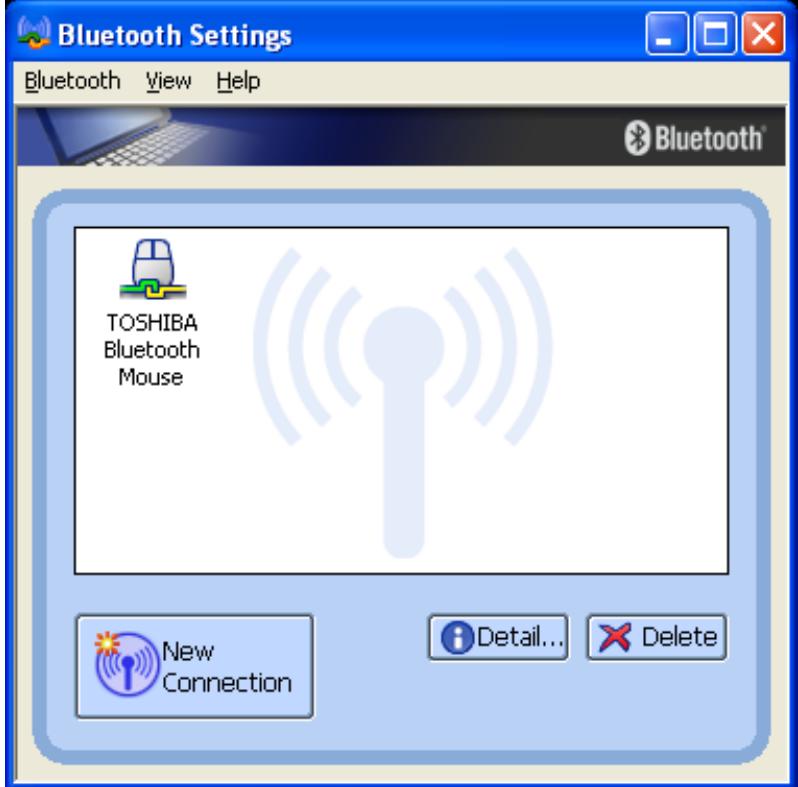
- Maintenant vous pouvez voir un dispositif Bluetooth™ configuré et connecté en "Bluetooth Settings" [Réglages Bluetooth].
- Un menu contextuel apparaît si vous cliquez à droite de l'icône de connexion.
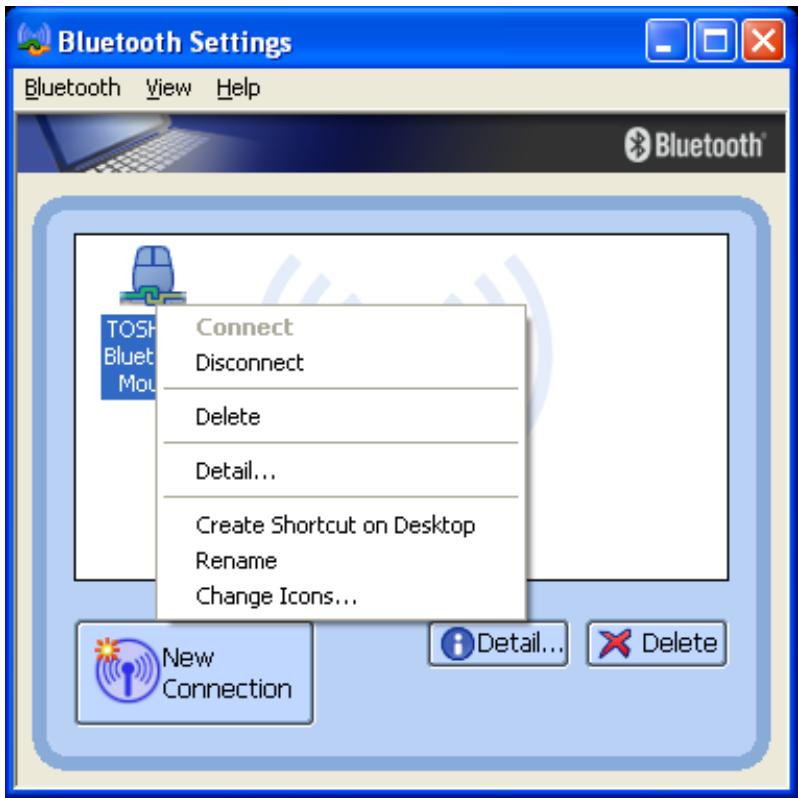
Connect :
Établit une connexion Bluetooth™ avec le dispositif sélectionné.
Disconnect :
Déconnecte une connexion Bluetooth™ existante avec le dispositif sélectionné.
Delete :
Supprime l'icône de connexion sélectionnée.
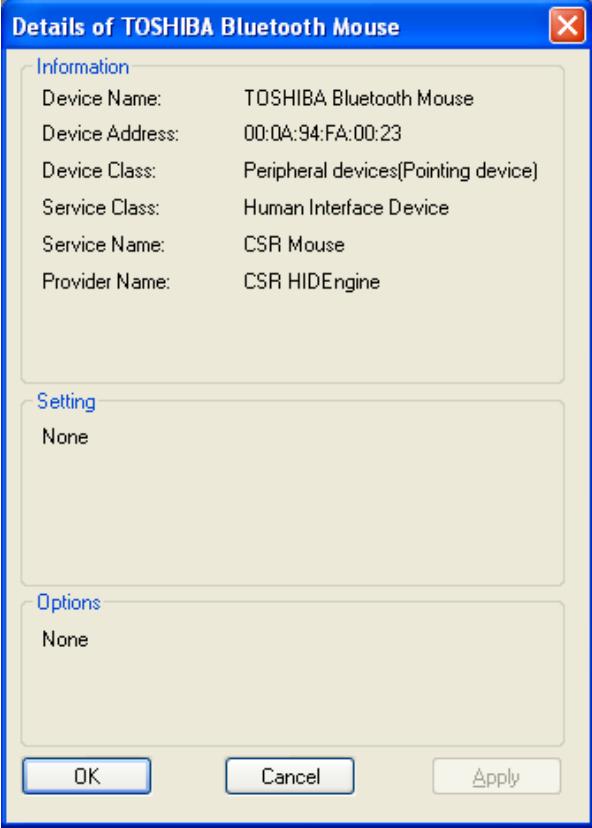
Detail :
Montre des informations détaillées de la connexion sélectionnée.
Créer raccourci sur bureau :
Crée un raccourci de l'icône sélectionnée sur le bureau.
Rename :
Change le nom de l'icône de connexion sélectionnée.
Change ICONs :
Attribue une icône différente de l'icône sélectionnée.
- Lancez l'application 'Add New Connection Wizard' [Ajouter Nouveau Assistant de Connexion].
- Cliquez à droite sur l'icône dans la barre d'icônes et sélectionnez Add New Connection.
Il est aussi possible de lancer Bluetooth Settings et ensuite de cliquer sur le 'New Connection button' [bouton Nouvelle Connexion].
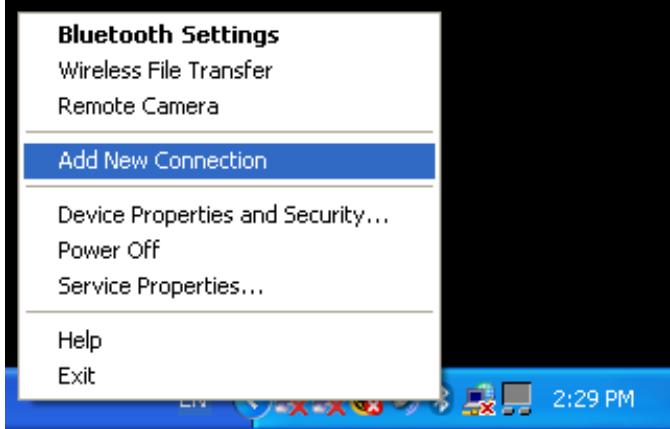
- Assurez-vous que votre imprimante Bluetooth™ est découverte. Consultez le manuel de l'imprimante Bluetooth™ ou de la prise de protection de l'imprimante Bluetooth™ pour des instructions.
- Choisissez "Express Mode (Recommended)" [Mode Exprès (Recommandé)] et cliquez 'Next' [Suivant].
En "Express mode" [Mode Exprès] l'assistant de connexion désignera automatiquement le profil correct.
Quand on utilise "Custom Mode" [Mode Personalisé], il est possible de désirer le profil manuellement.
- Maintenant une découverte de dispositif sera exécutée... ceci peut prendre quelques secondes.
- Une liste de dispositifs Bluetooth™ disponibles sera affichée. Choisissez celui qui est approprié et cliquez 'Next' [Suivant]
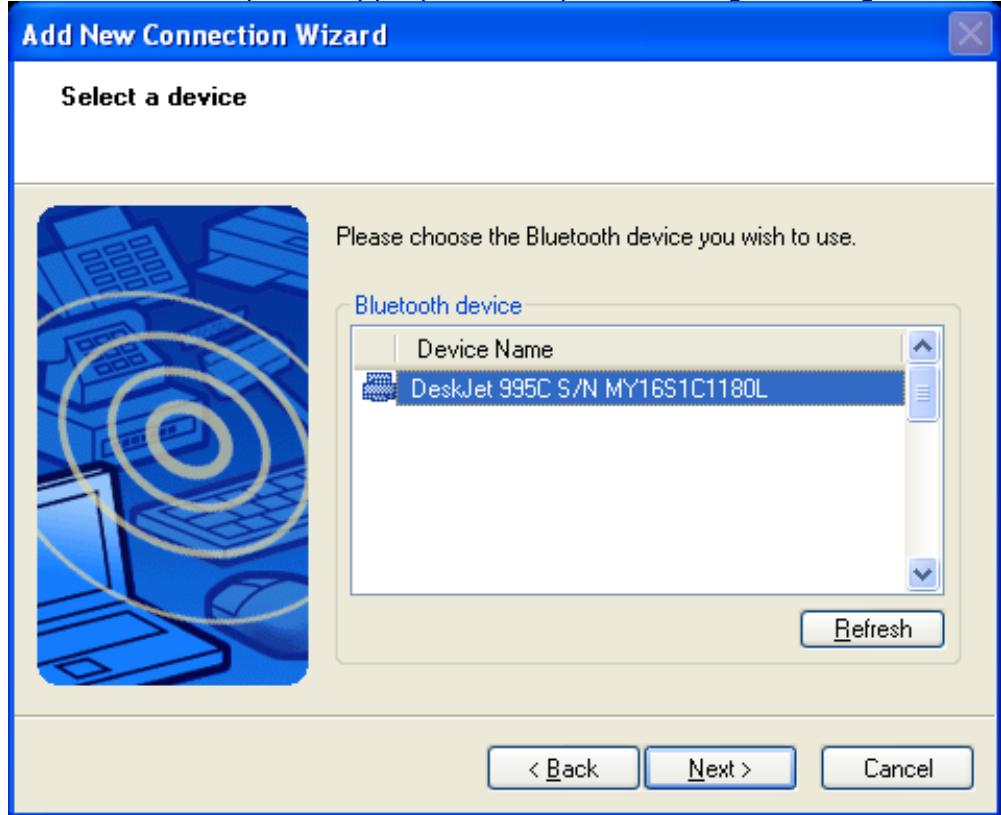
- La disponibilité du profil HCRP sera maintenue vérifiée et, si la sécurité est activée, le pairing sera exécuté. Vous devez connaître le Passkey de l'imprimante. Pour la plupart des imprimantes les passkeys suivants conveniront : "0000", "0", "1234" ou appuyez simplement sur [ENTER].
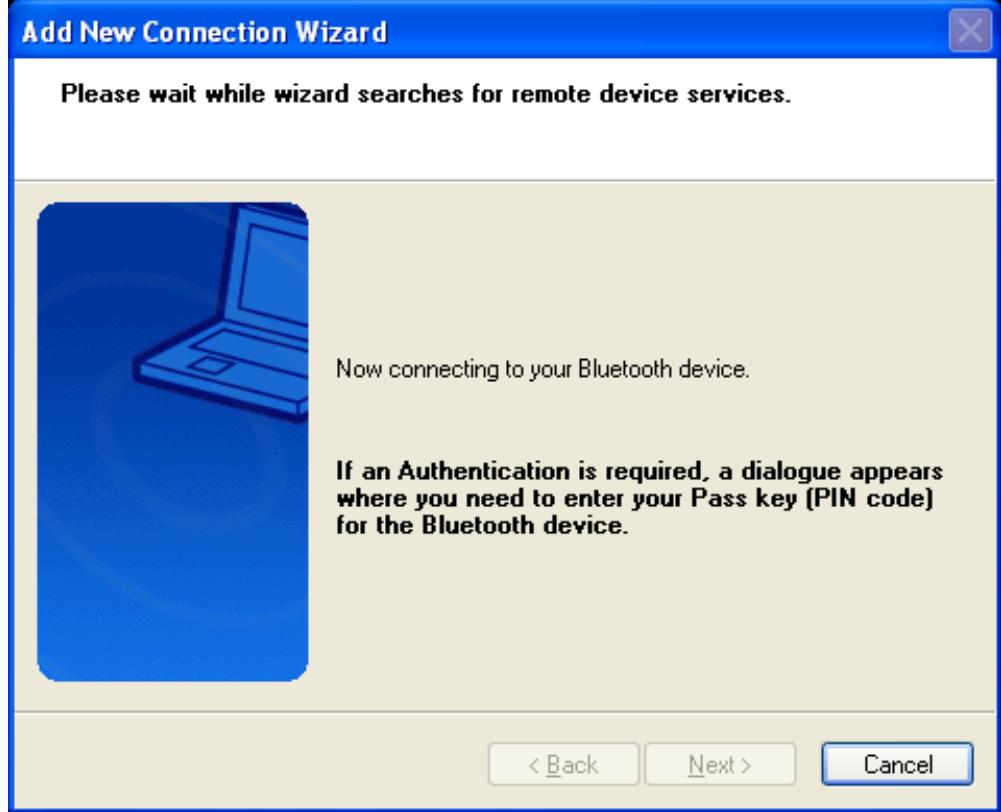

Bluetooth Passkey (PIN) :
XXXXX
(Si laissé vide, le PIN par défaut sera utilisé.)
- Une boîte de dialogue apparaît et vous informe que le port d'imprimante sera automatiquement attribué pendant la configuration de l'imprimante. Cliquez 'OK'


Démarrer l'Assistant Ajout d’imprimante.
- Le Add Printer Wizard sera automatiquement lancé si le pilote n'est pas inclus dans les pilotes de votre système d'exploitation.
Cliquez 'Next' [Suivant] pour configurer votre imprimante.
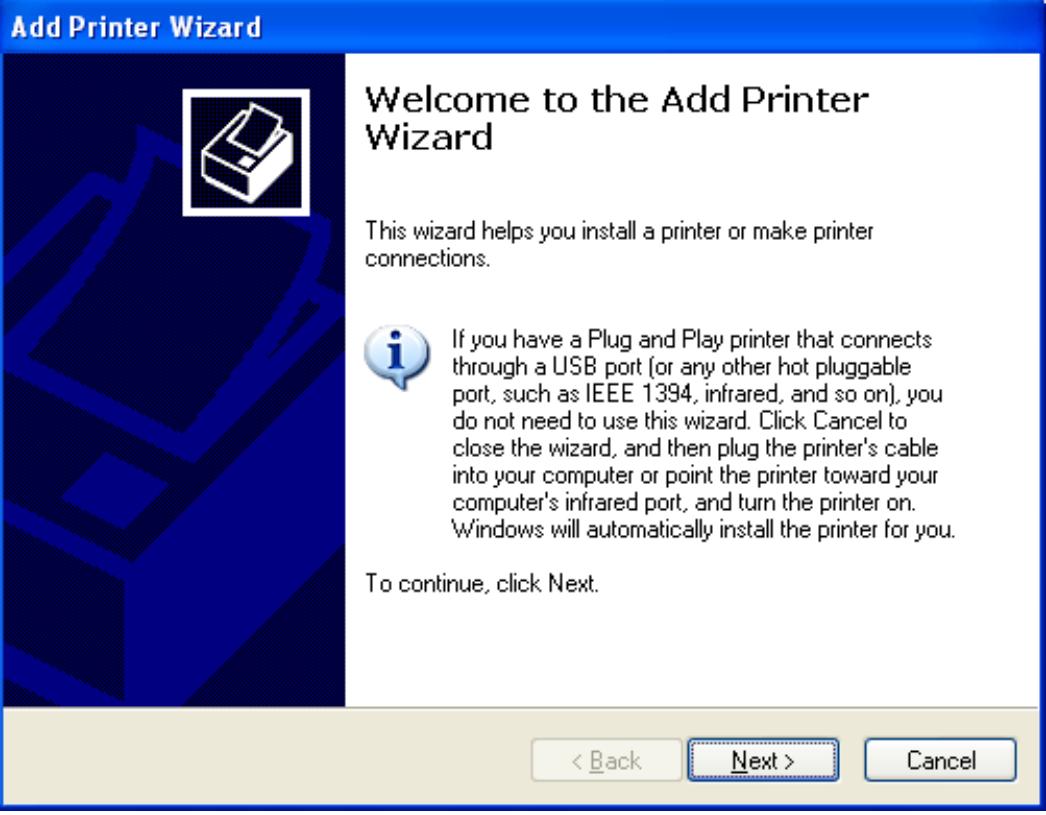
- Désélectionnez "Automatically detect and install my Plug and Play printer" [Détecter automatiquement et installer mon imprimante Brancher et Utiliser] et cliquez 'Next' [Suivant].
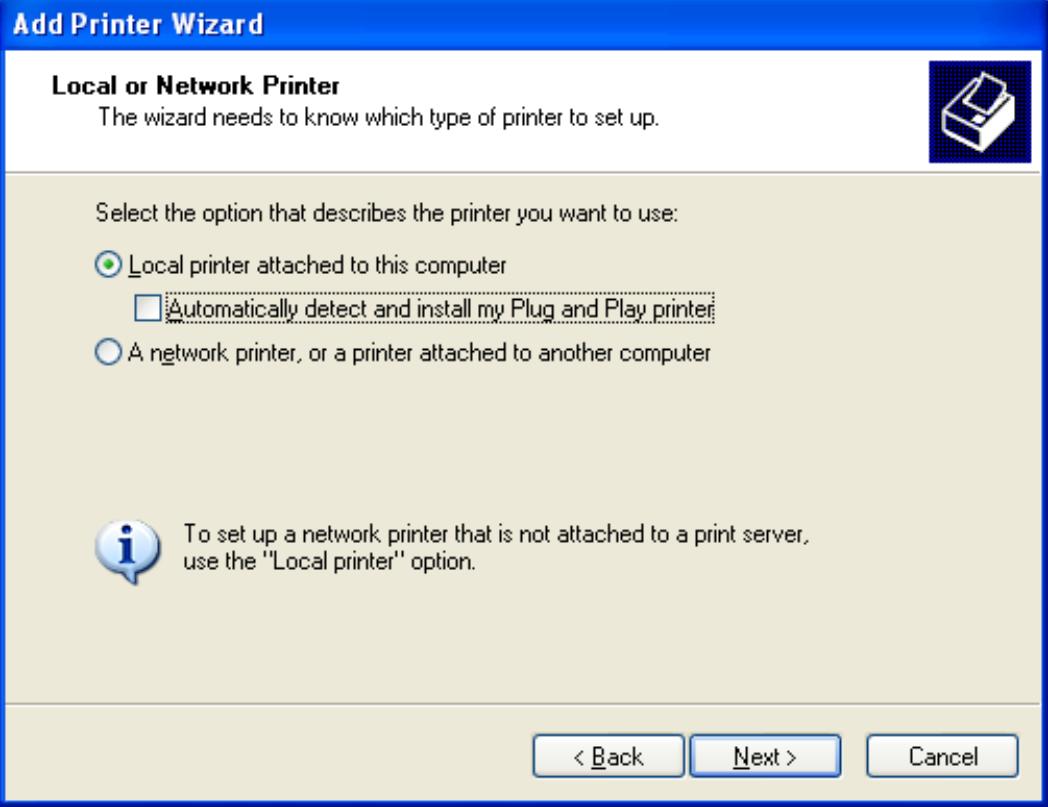
- Maintenant vous pouvez choisir un port d'imprimante. Lequel vous choisissez n'a pas d'importance, puisque l'assistant de connexion Bluetooth™ attribue automatiquement le port correct pendant la configuration de connexion.
Cliquez 'Next' [Suivant] sur cette fenêtre pour continuer.
- Choisissez le pilote approprié pour votre imprimante. Il se peut que vous deviez spécifier la localisation où le pilote d'imprimante est situé.
- Vous pouvez attribuer un Printer name et sélectionner si cette imprimante doit être l'imprimante par défaut.
Cliquez 'Next' [Suivant] pour continuer.
- Sélectionnez 'No' [Non] pour "Do you want to print a test page?" [Voulez-vous imprimer une page de test ?] Et cliquez 'Next' [Suivant].
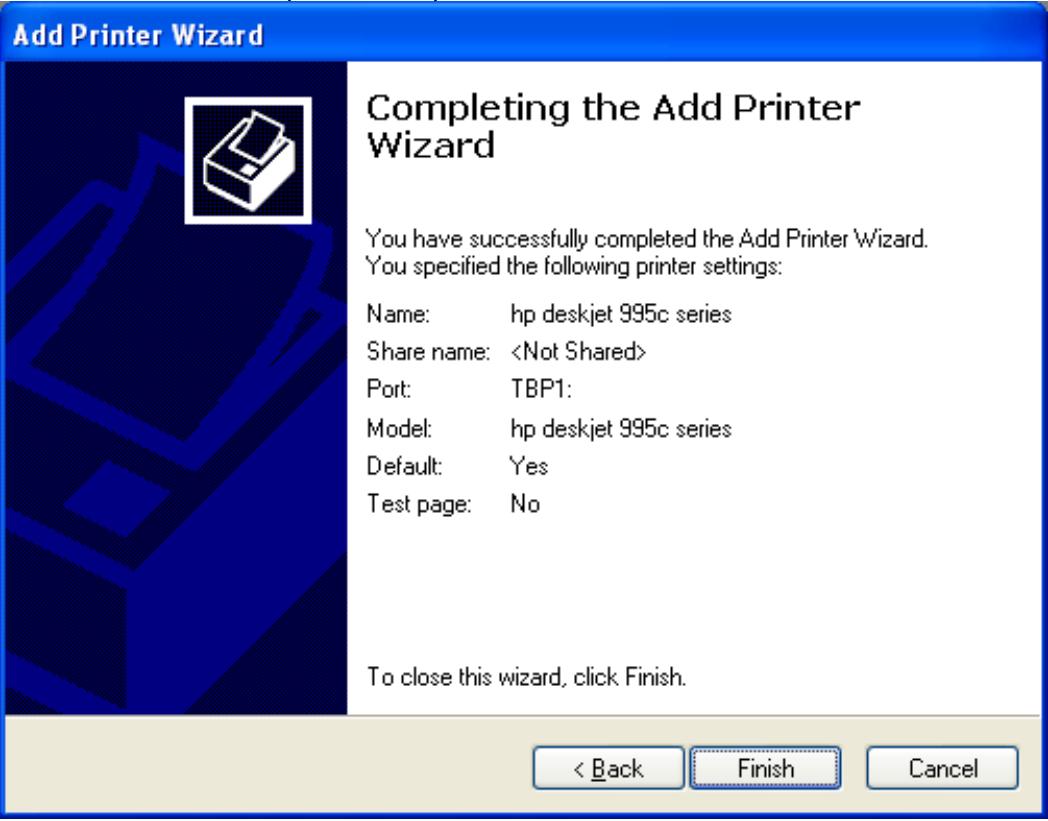
- Une fenêtre de récapitulation apparait. Cliquez 'Finish' [Terminer] pour finir l'installation du pilote d'imprimante.
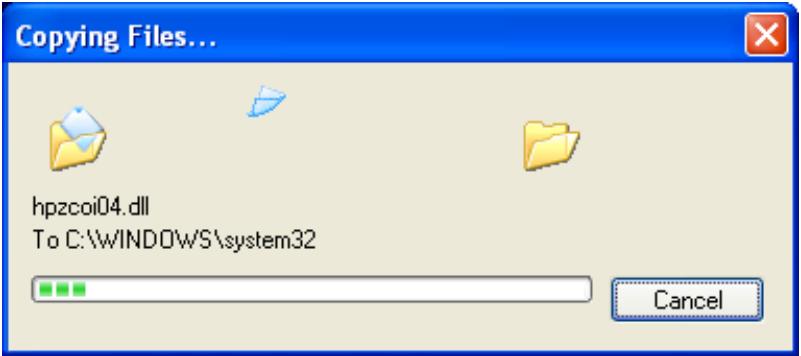
- Les pilotes d'imprimante seront installés. Ceci peut prendre quelques secondes.
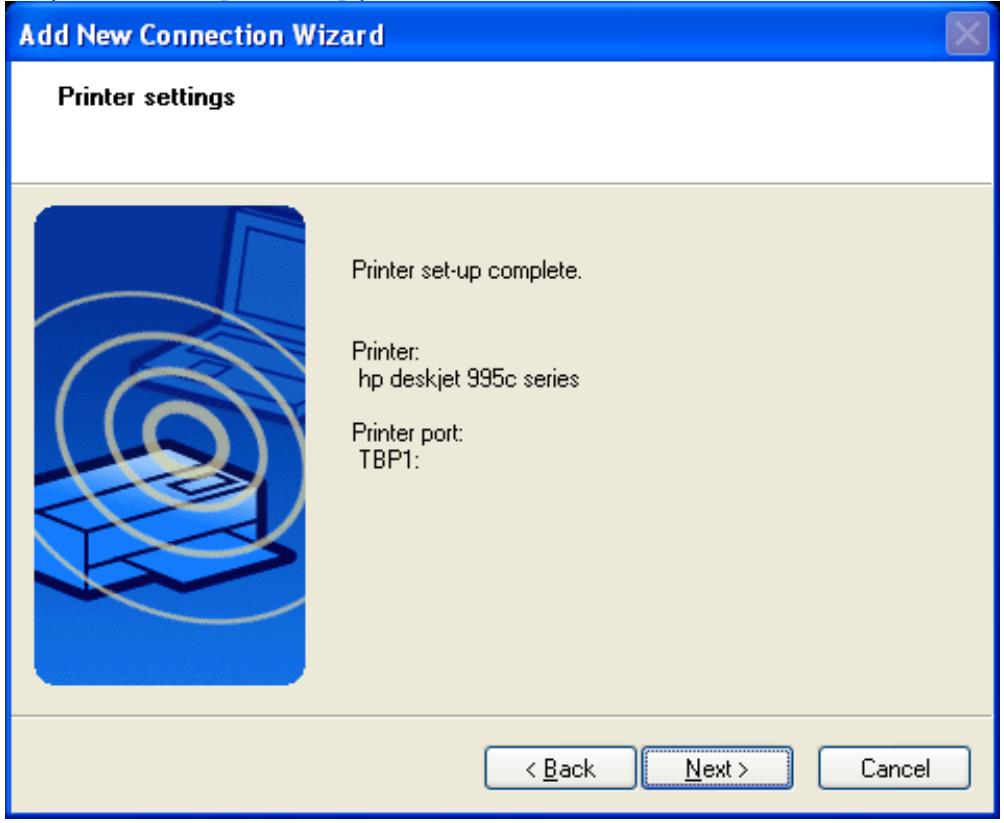
- Après avoir fini l'installation des pilotes d'imprimantes, vous allez avoir une vue de récapitulation dans Bluetooth connection wizard. Cliquez 'Next' [Suivant] pour continuer.
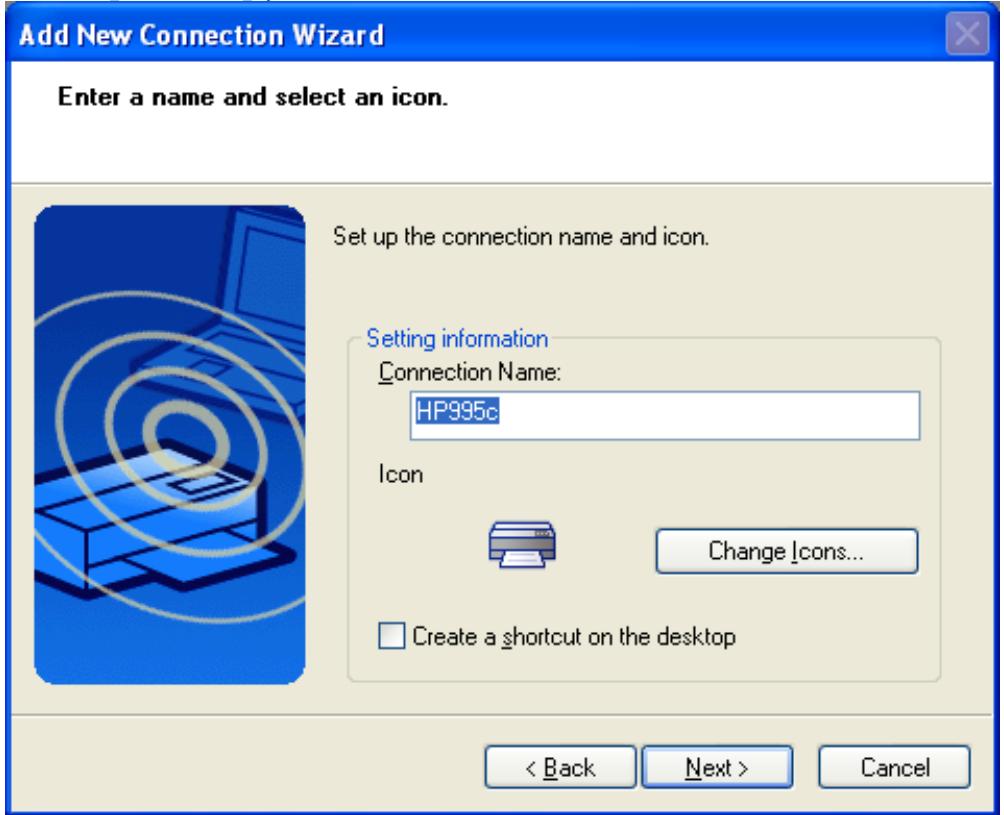
- Ici le "Connection Name" [Nom de connexion] peut être edited et un autre attribué. Si vous êtes satisfait avec le nom et l'icone attribués, clique 'Next' [Suivant] pour continuer.
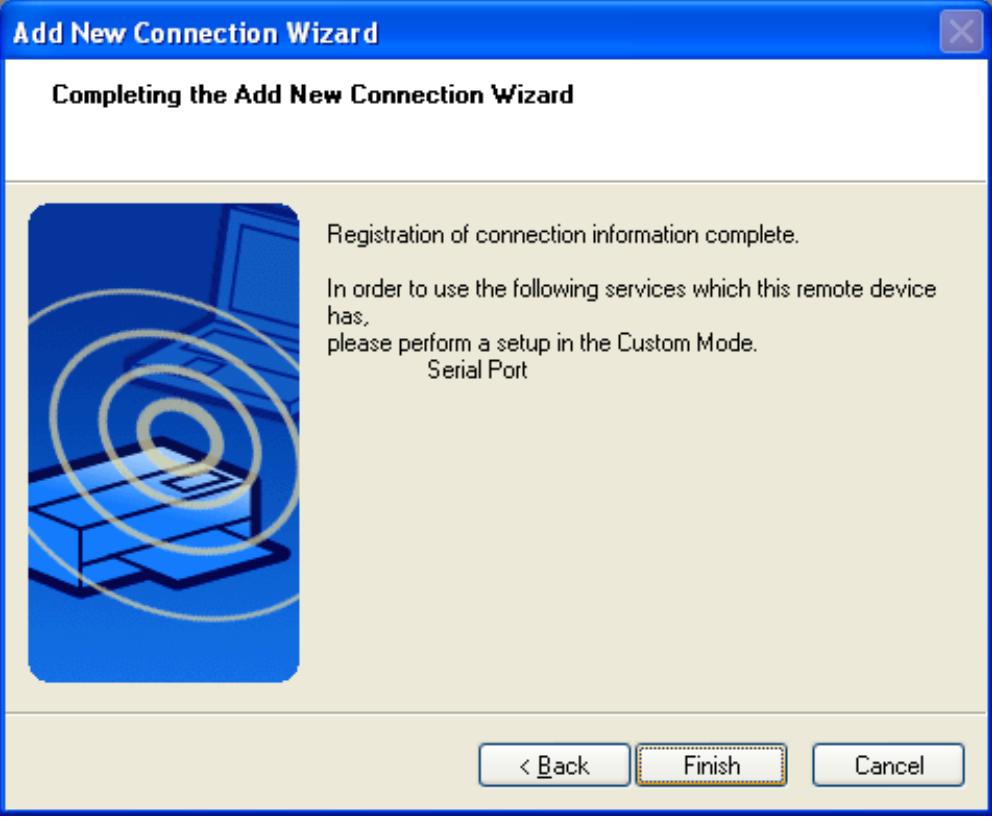
- Finalement, vous serez informé que l'enregistrement de la connexion est terminé. Des profils additionnels disponibles seront listés, c. a. d. Serial Port. Cliquez 'Finish' [Terminer] pour fermer l'assistant de connexion.
- Un menu contextuel apparaît si vous cliquez à droite de l'icône de connexion.
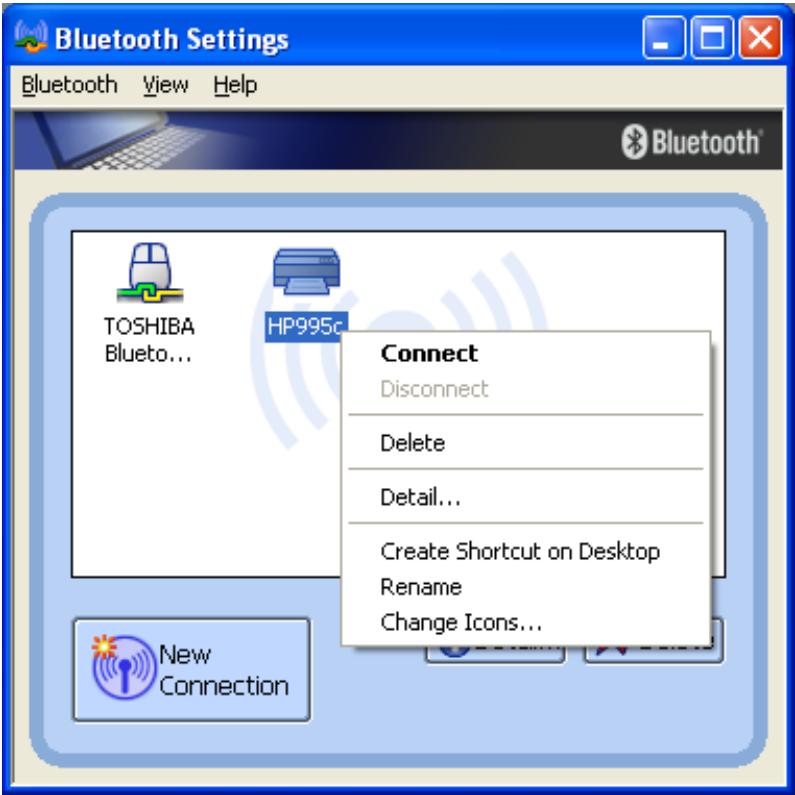
Établit une connexion Bluetooth™ avec le dispositif sélectionné.
Déconnecte une connexion Bluetooth™ avec le dispositif sélectionné.
Supprime l'icône de connexion sélectionnée.
Détail:
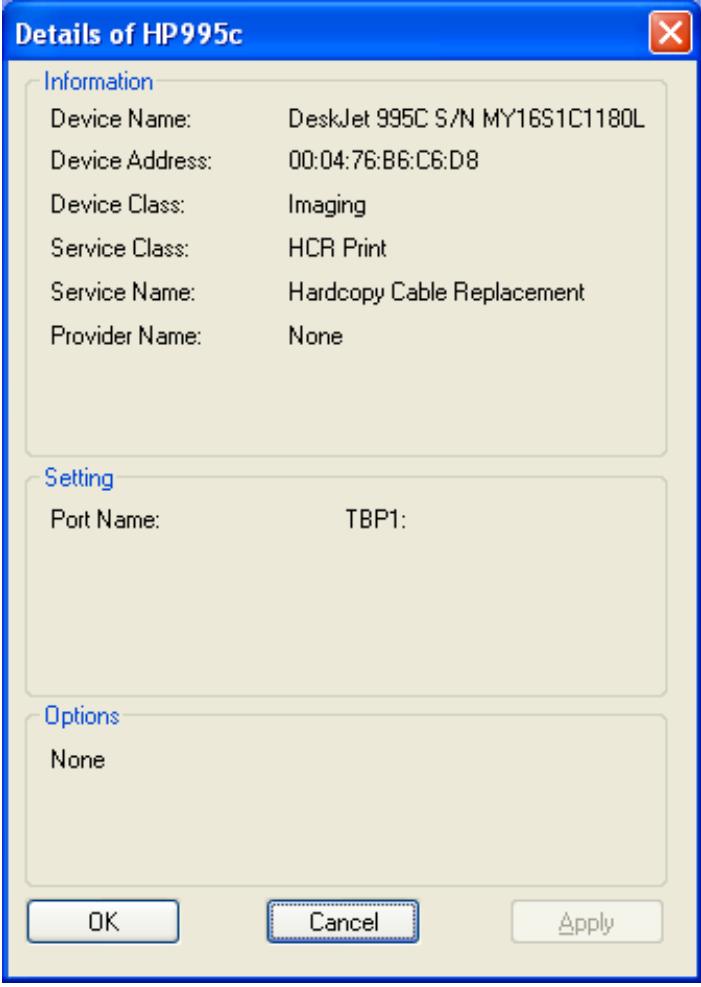
Montre des informations détaillées de la connexion sélectionnée.
Crée un raccourci de l'icône de connexion sélectionnée sur le bureau.
Change le nom de l'icône de connexion sélectionnée.
Attribue une autre icône à la connexion sélectionnée.
- Lancez l'application 'Add New Connection Wizard' [Ajouter Assistant Nouvelle connexion].
- Cliquez à droite de l'icône dans la barre d'icônes et sélectionnez Add New Connection. Il est aussi possible de lancer Bluetooth Settings et de cliquer ensuite le 'New Connection button' [bouton Nouvelle Connexion].
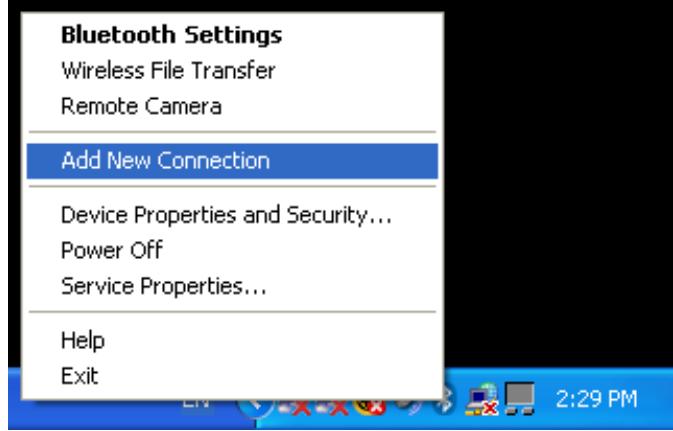
- Assurez-vous que le modem/téléphone portable Bluetooth™ est discoverable. Consultez le manuel du dispositif Bluetooth™ pour savoir que faire.
- Choisissez "Express Mode (Recommended)" [Mode Express (Recommandé)] et cliquez 'Next' [Suivant]
En mode Express, l'assistant de connexion désignera automatiquement le profil correct.
En utilisant "Custom Mode" [Mode Personnalisé] il est possible de désigner le profil manuellement.
- Maintenant une découverte de dispositif sera exécutée... ceci peut prendre quelques secondes
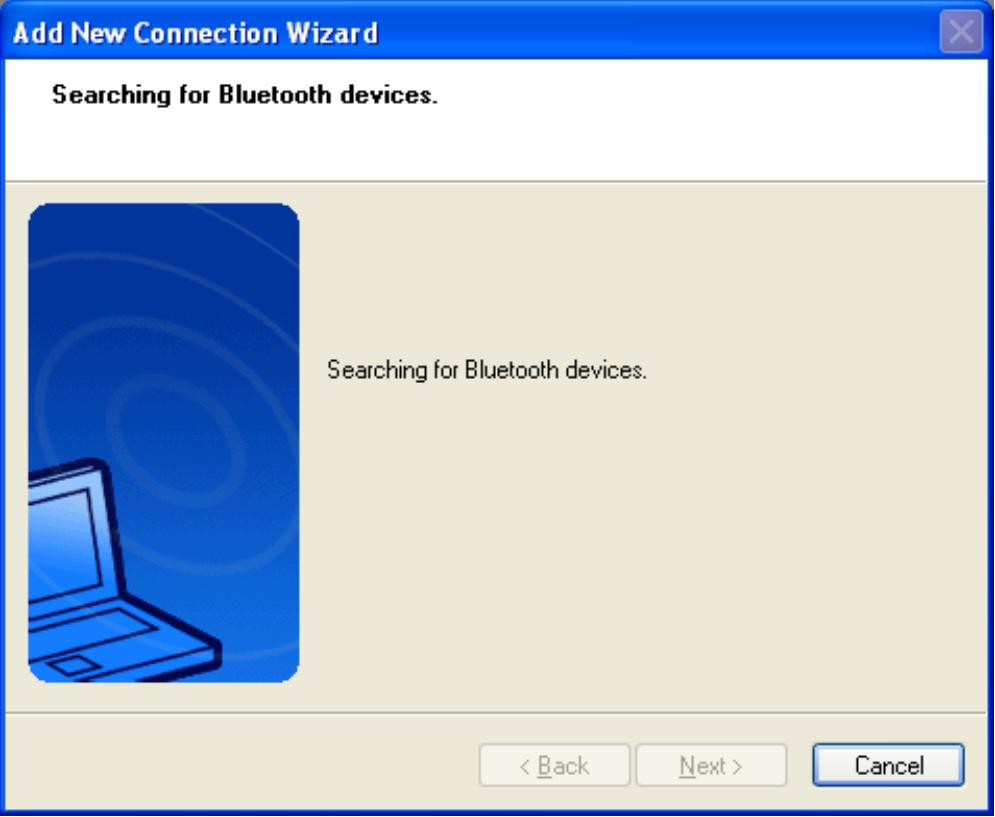
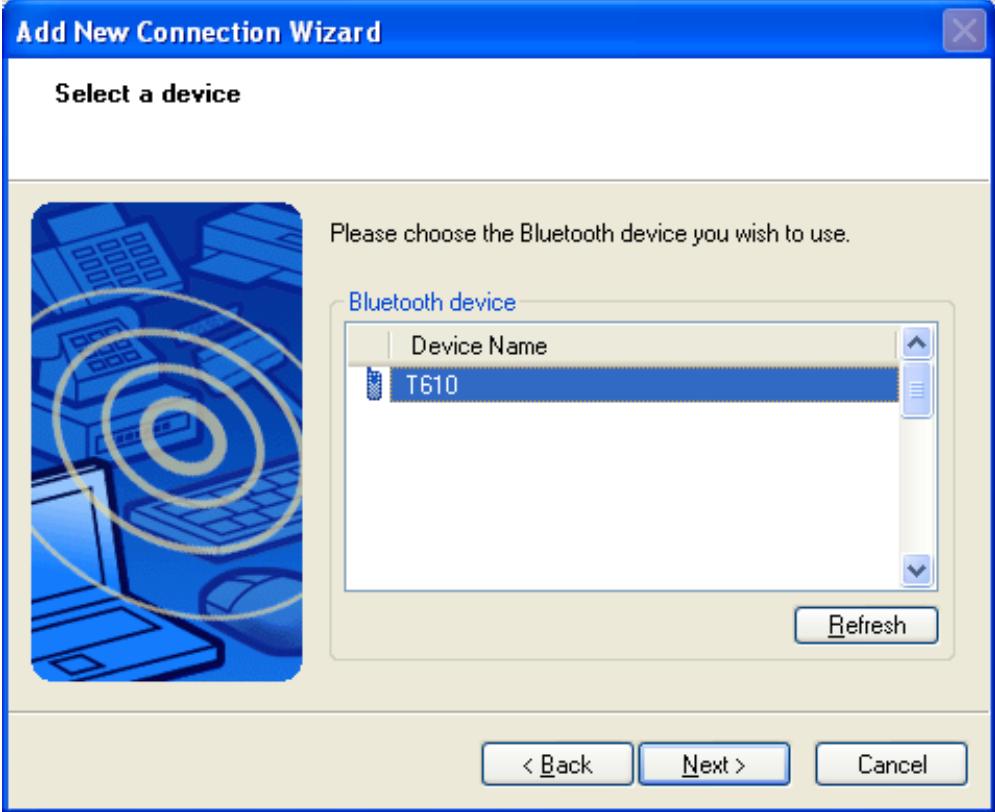
- Une liste de tous les dispositifs Bluetooth™ disponibles sera affichée. Choisissez celui qui est approprié et cliquez 'Next' [Suivant].
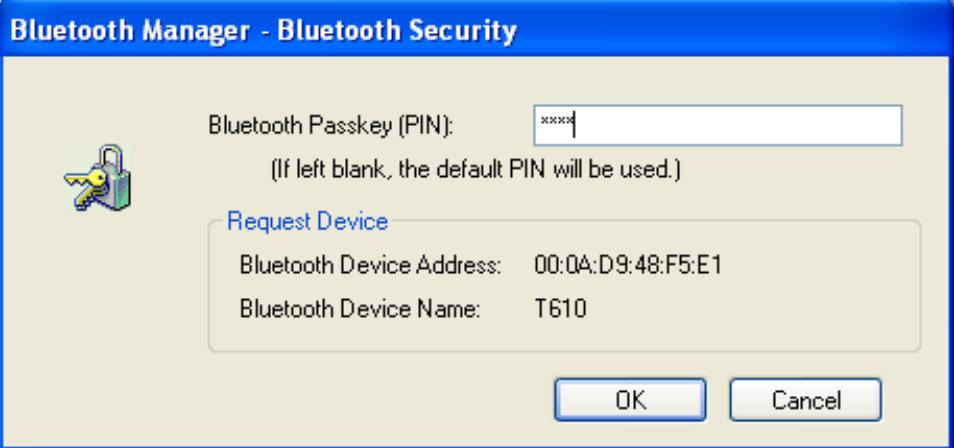
- Maintenant la disponibilité du profil DUN sera vérifiée, et si la sécurité est active, le pairing sera exécuté.
Au fond, c'est simple, vous devez saisir le passkey du coût PC, et ensuite vous devez confirmer ce passkey sur le téléphone portable. De plus, sur quelques téléphones portables, vous devez confirmer la demande de connexion du PC.
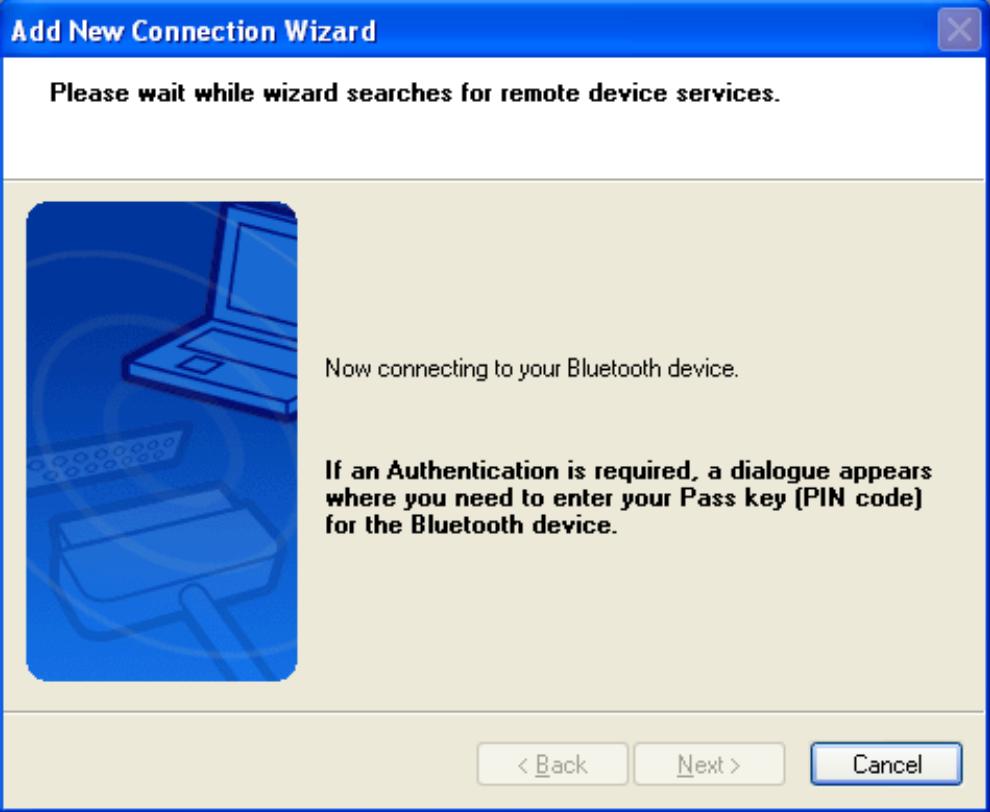
Vous devez saisir un passkey et ensuite cliquer OK. Consultez votre téléphone portable pour d'autres actions. Vous devez confirmer ce passkey sur le téléphone portable.
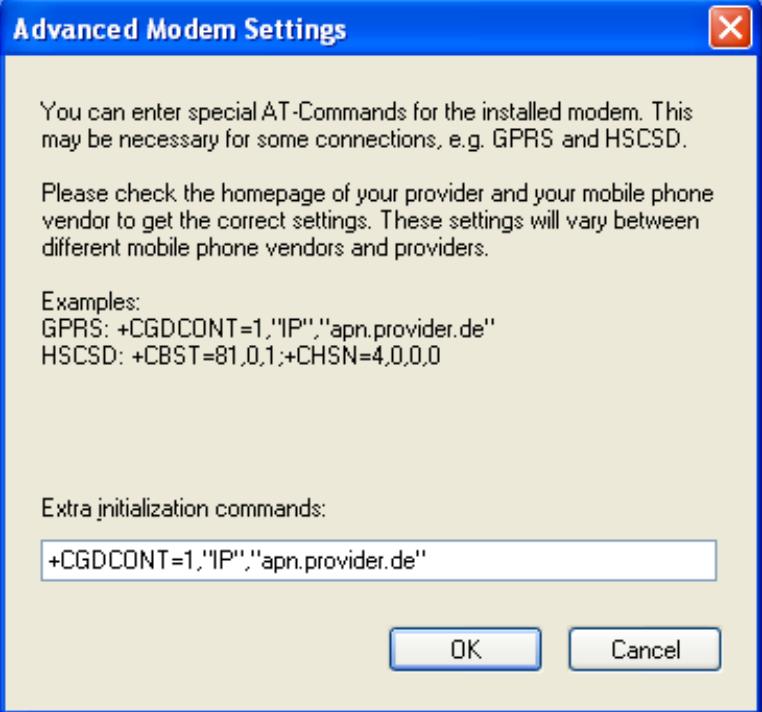
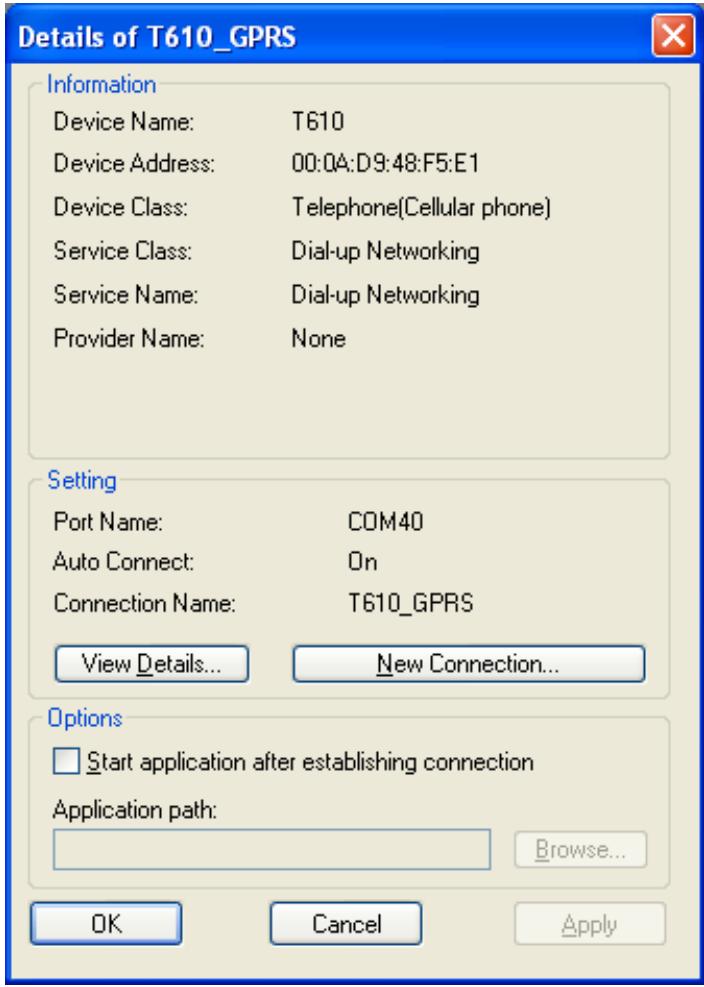
- Maintenant vous pouvez configurer quelques commandes AT spéciales pour la connexion de télétraitement. Ces commandes AT sont nécessaires pour les connexions HSCSD et GPRS. Au fond, le GPRS APN peut aussi être préconfiguré sur un téléphone portable. Si vous pouvez déjà établir une connexion GPRS à partir du téléphone portable, il n'est pas nécessaire de saisir de nouveau l'APN comme commande AT. Dans ce cas, cliquez simplement 'Next' [Suivant] pour continuer, sinon, cliquez 'Advanced Modem Settings...' [Réglages Évolués] pour configurer vos commandes AT.
Saisissez vos commandes AT spéciales. Il y a pour GPRS et HSCSD deux exemples dans l'image en bas que vous pouvez utiliser via Copier + Coller
et de les modifier ensuite en conformité avec votre fournisseur.
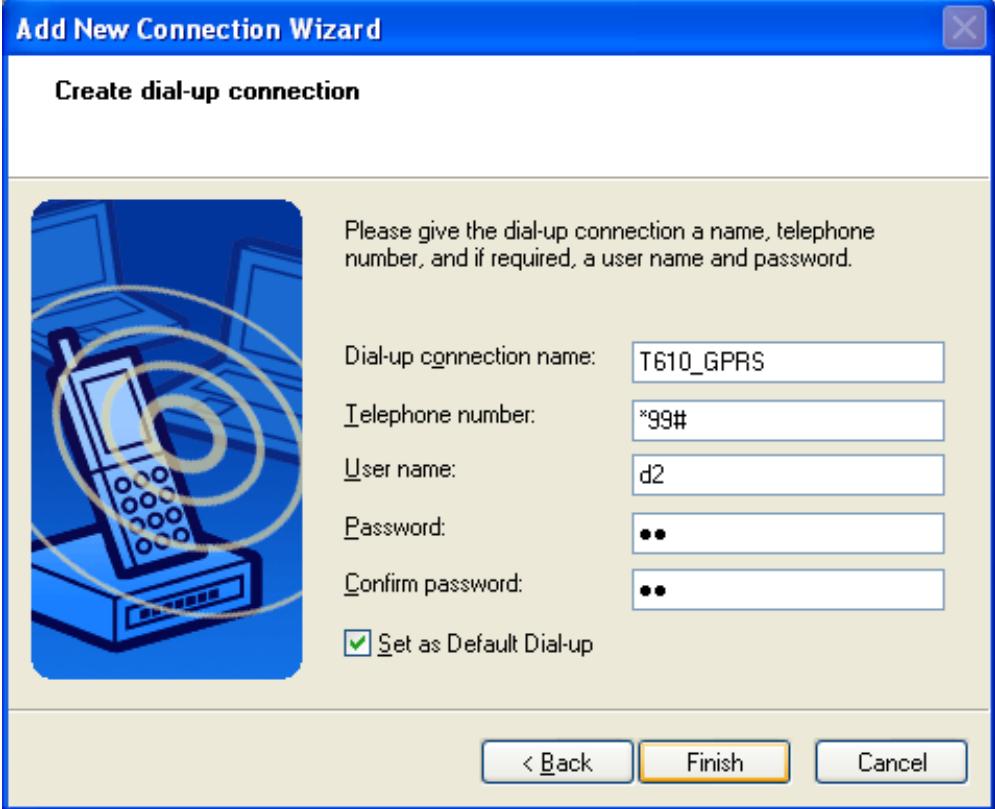
- Saissez vos coordonnées de télétraitement et cliquez 'Finish' [Terminer] pour terminer la configuration. Si ce télétraitement doit être utilisé comme sélection par défaut "Set as Default Dial-up" [Régler comme Télétraitement par défaut]
- Un menu contextuel apparaît si vous cliquez à droite de l'icône de connexion.
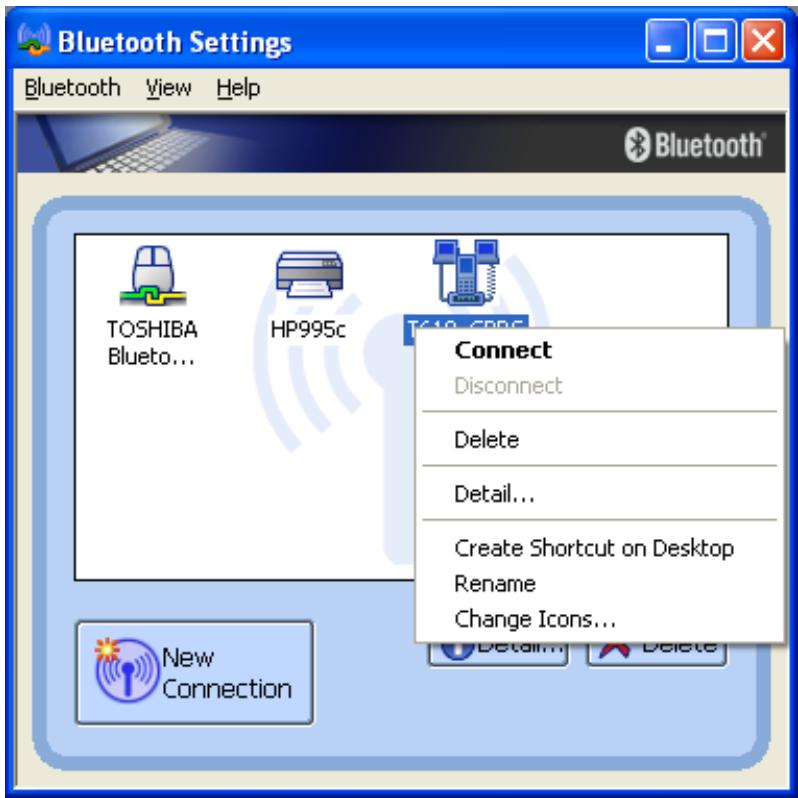
Établit une connexion Bluetooth™ avec le dispositif sélectionné.
Déconnecté une connexion Bluetooth™ avec le dispositif sélectionné.
Supprime l'icône de connexion sélectionnée.
Détail :
Montre des informations détaillées de la connexion sélectionnée.
Créer Raccourci sur Bureau :
Crée un raccourci de l'icône de connexion sélectionnée sur le bureau.
Rename :
Change le nom de l'icône de connexion sélectionnée.
Change ICONs :
Attribue une autre icône à la connexion sélectionnée.
- Lancez l'application 'Add New Connection Wizard' [Ajouter Assistant Nouvelle Connexion].
- Cliquez à droite de l'icône dans la barre d'icônes et sélectionnez Add New Connection.
Il est aussi possible de lancer Bluetooth Settings et de cliquer ensuite sur 'New Connection button' [bouton Nouvelle Connexion].
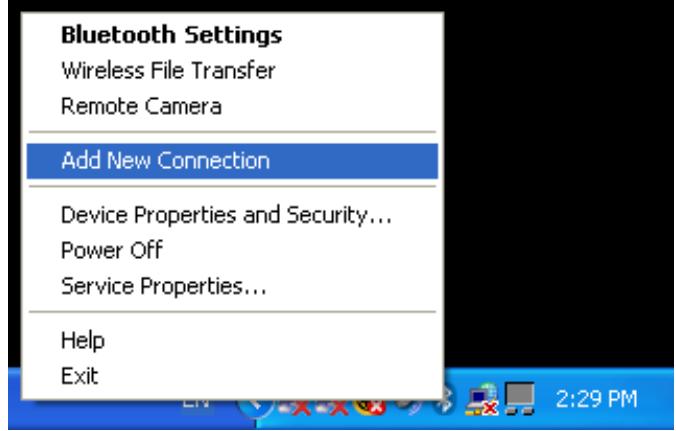
Assurez-vous que votre Bluetooth™ modem/mobile phone is décovrable. Consultez le manuel du dispositif Bluetooth™ pour savoir comment faire. - Choisissez "Express Mode (Recommended)" [Mode Explès (Recommandé)] et cliquez 'Next' [Suivant].
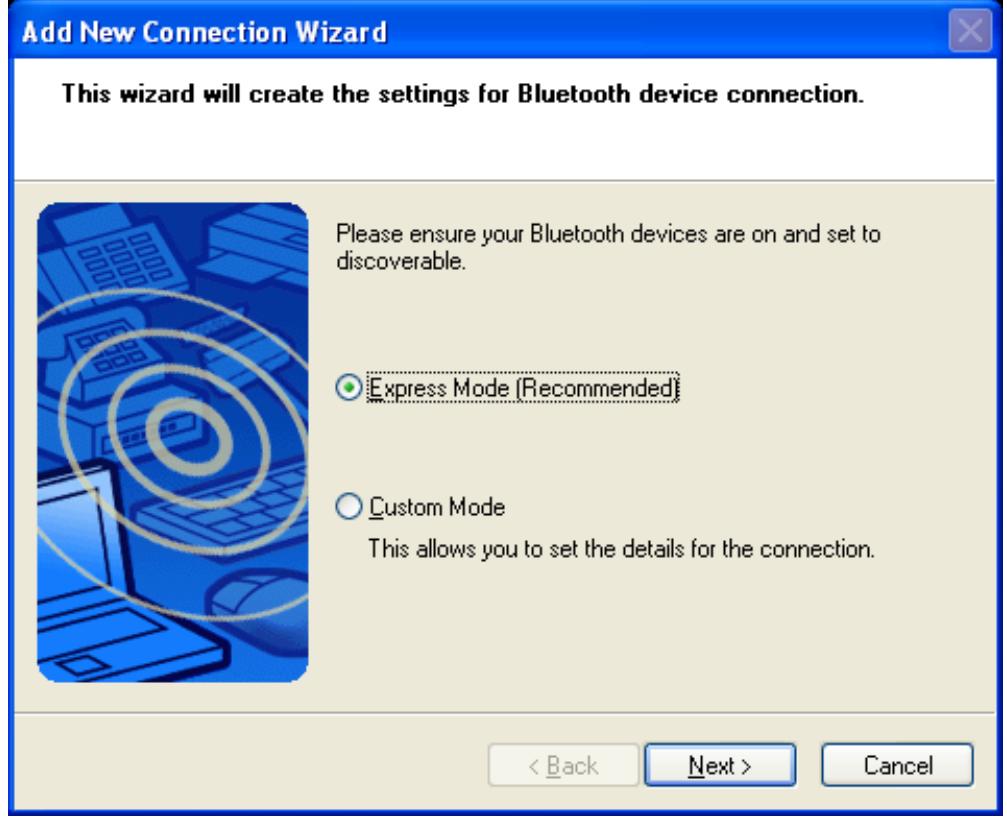
En mode Express, l'assistant de connexion désignera automatiquement le profil correct.
En utiliser "Custom Mode" [Mode Confidential] il est possible de choisir le
profil manuellement.
- Maintenant une découverte de dispositif sera exécutée... ceci peut prendre quelques secondes
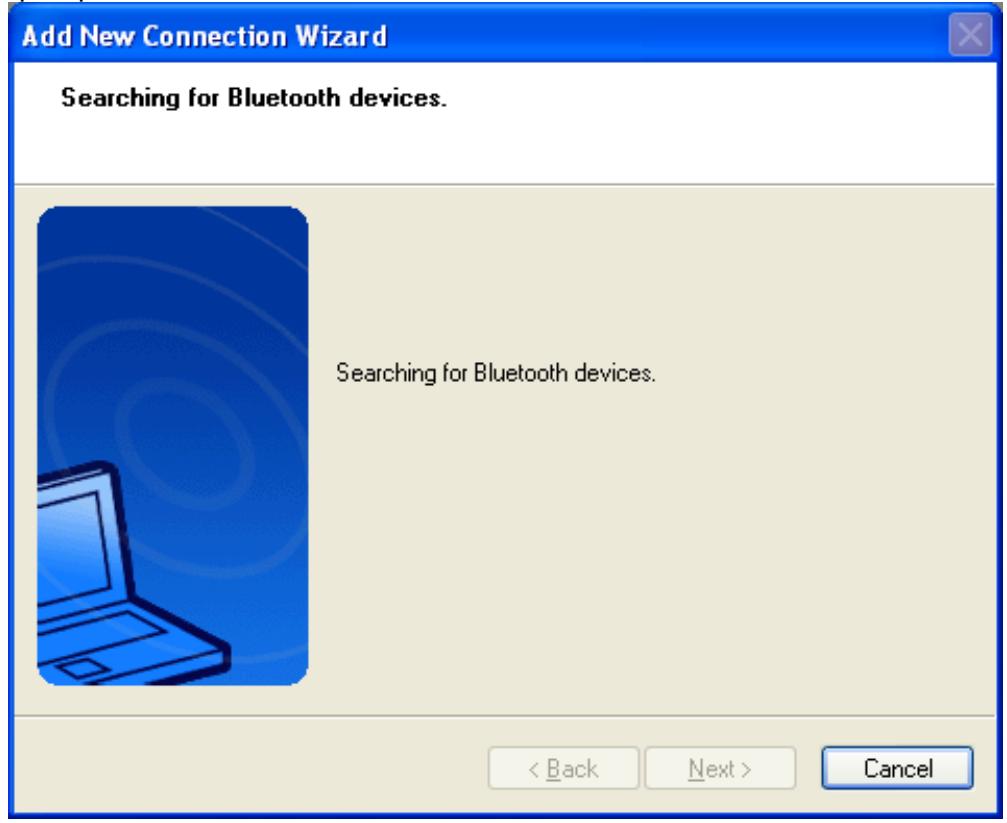
- Une liste de tous les dispositifs Bluetooth™ disponibles sera affichée. Choisissez celui qui est approprié et cliquez 'Next' [suivant]
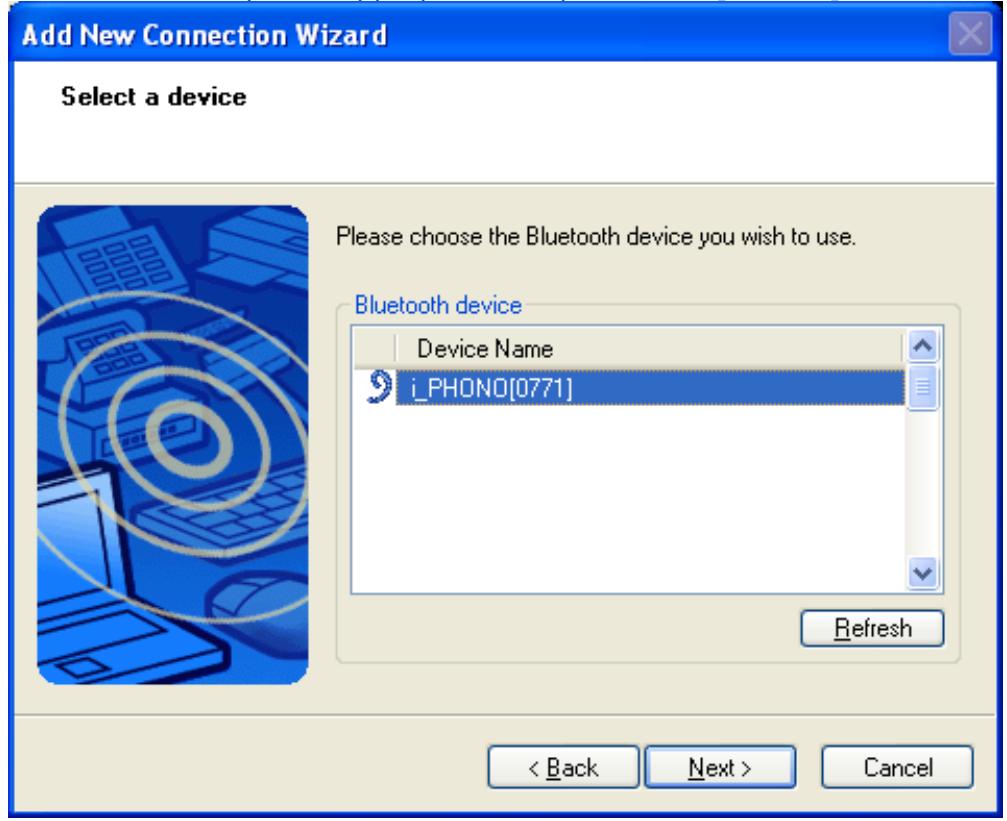
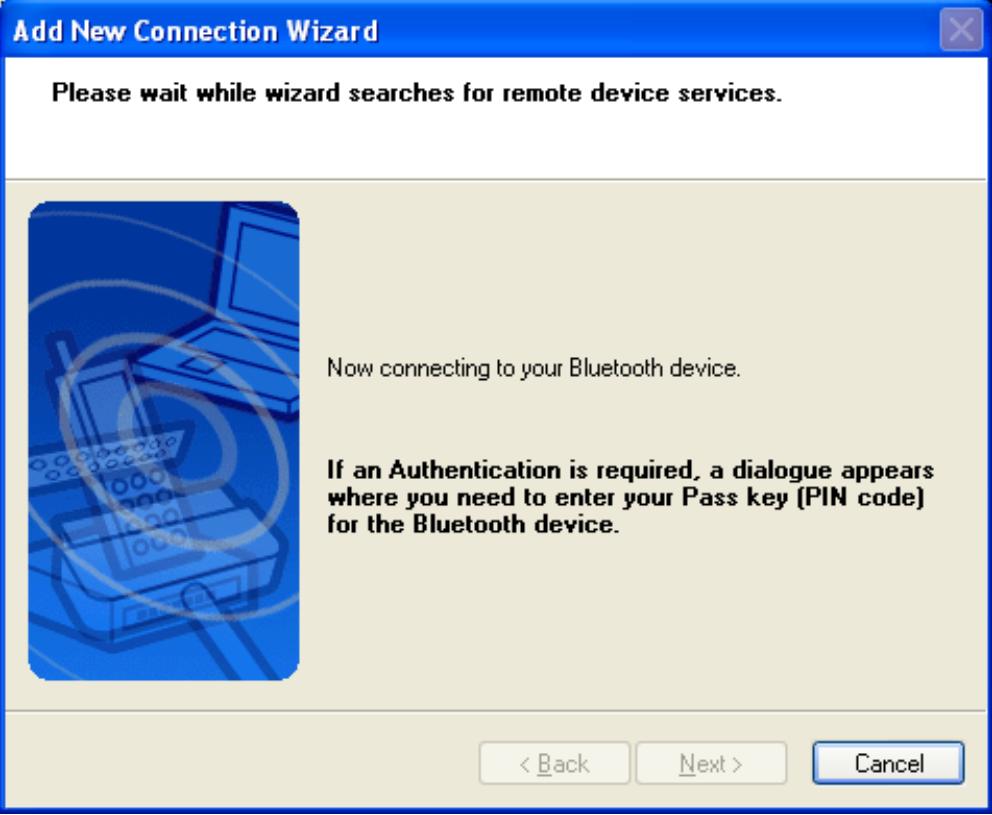
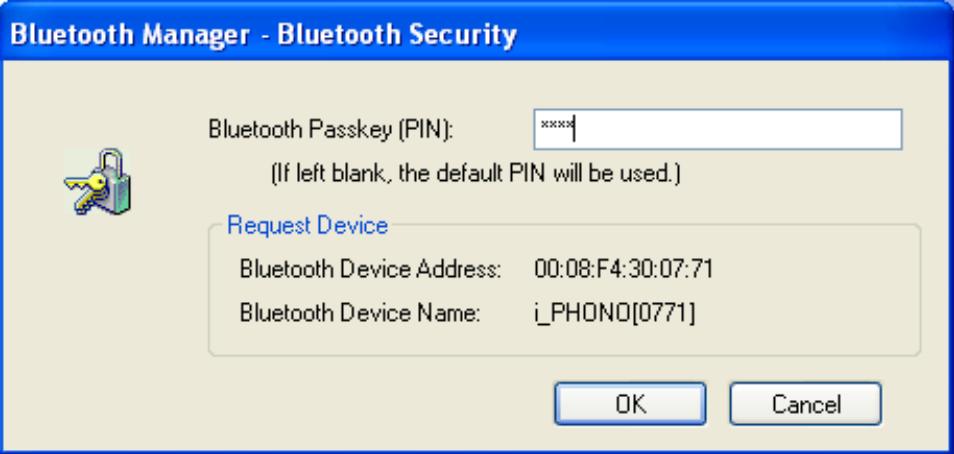
- Maintenant la disponibilité du profil A2DP sera vérifiée, et si la sécurité est active, le pairing sera exécuté. Vous devez connaître le Passkey du Casque. Pour la plupart des casques, l'un des passkeys suivants conviendra : "0000", "0", "1234" ou appuyez simplement sur [ENTER].
Vous devez saisir le passkey correct et ensuite cliquer OK
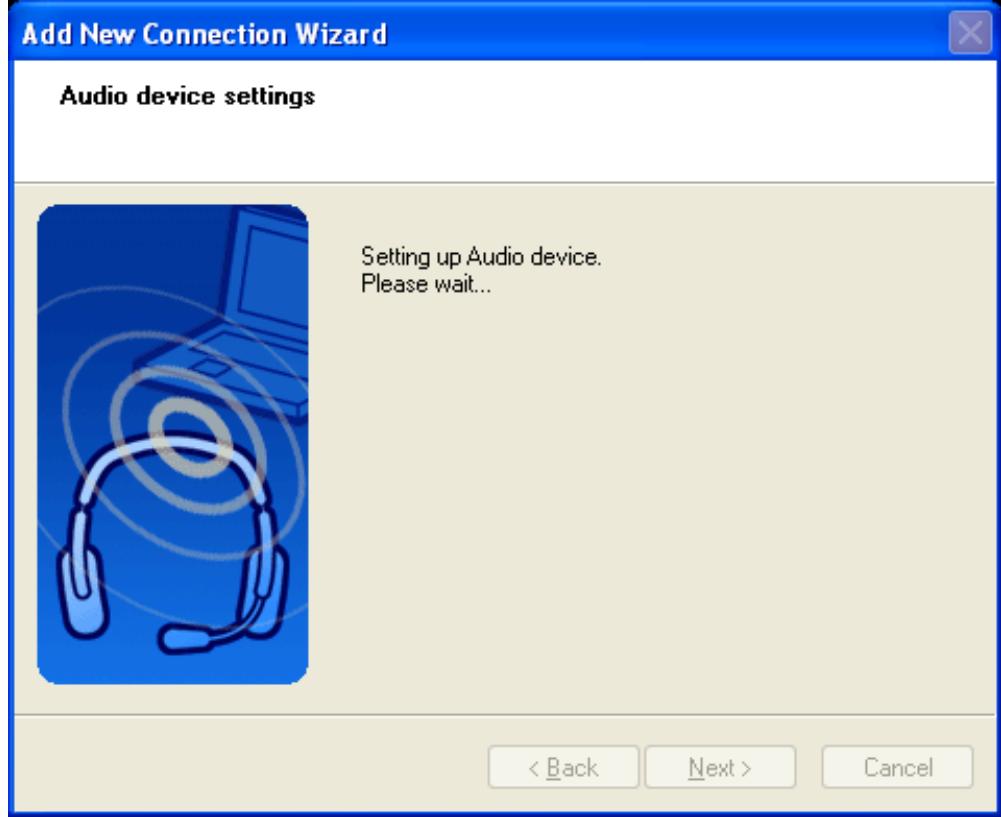
- Les pilotes pour le casque Bluetooth™ seront installés.
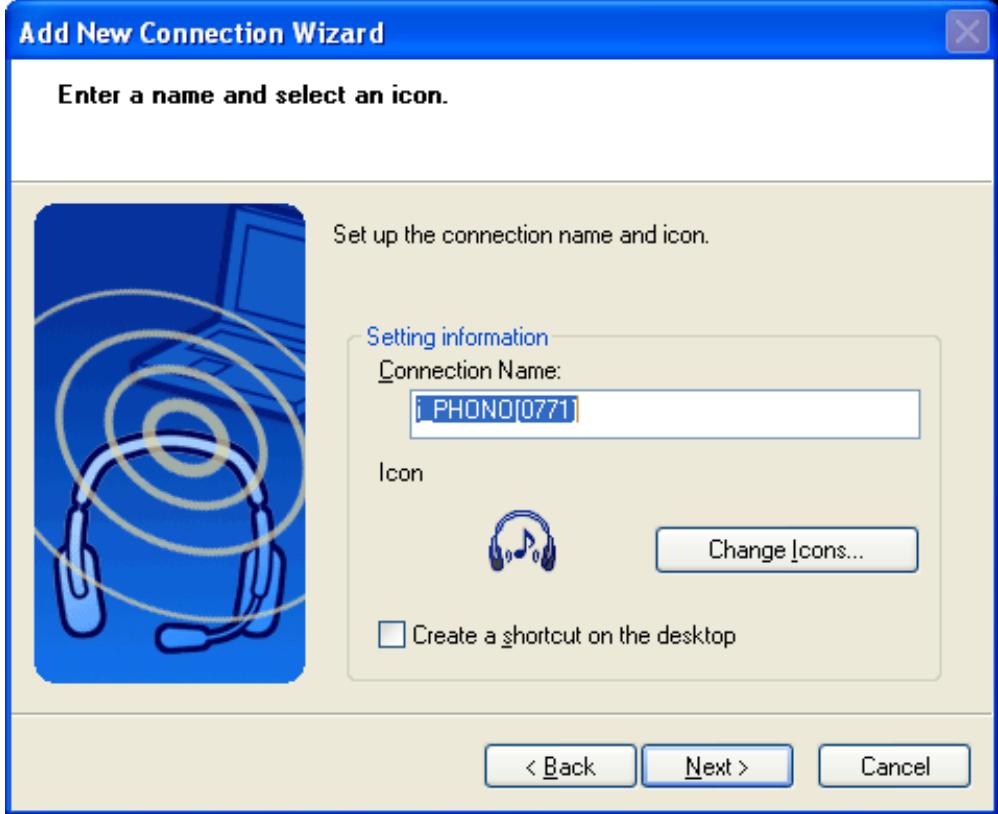
- Ici le "Connection Name" [Nom de Connexion] peut être édité et un autre chose. Si vous êtes satisfait du nom et de l'icone attribués, cliquez 'Next' [Suivant] pour continuer.
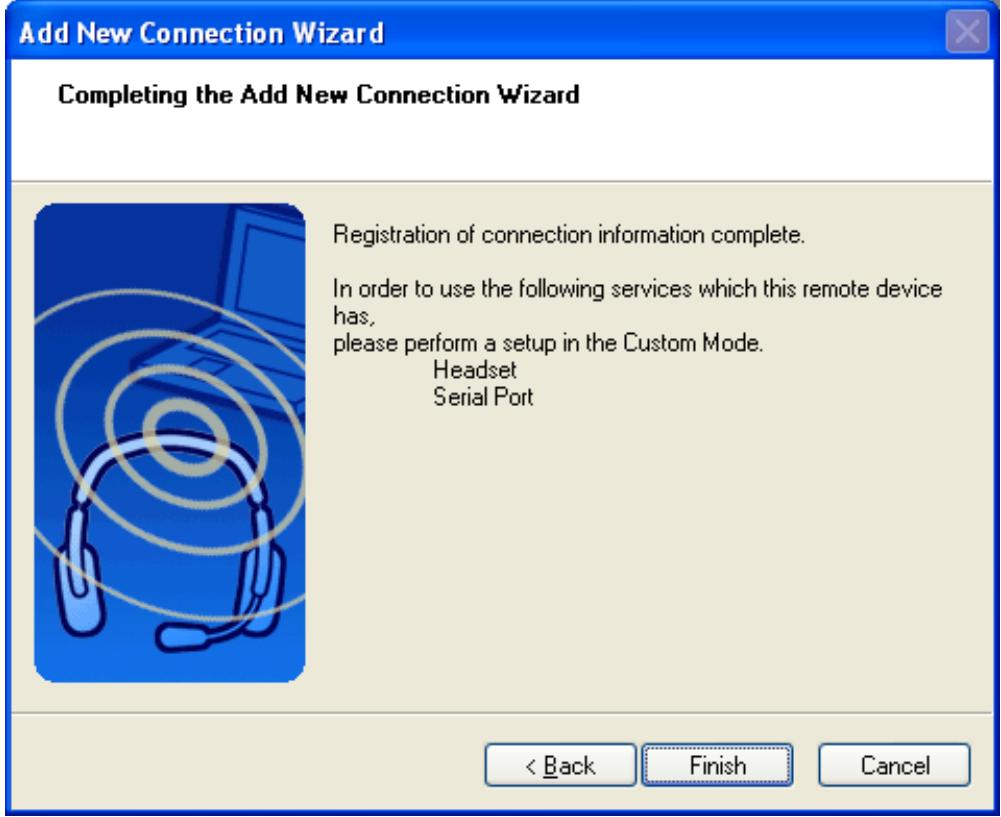
- Finalement, vous serez informé que l'enregistrement de la connexion est terminé. Des profils additionnels disponibles seront listés, c. a. d. Casque, Port série. Cliquez 'Finish' [Terminer] pour fermer l'assistant de connexion.
- Un menu contextuel apparaîtra si vous cliquez à droite de l'icône de connexion.
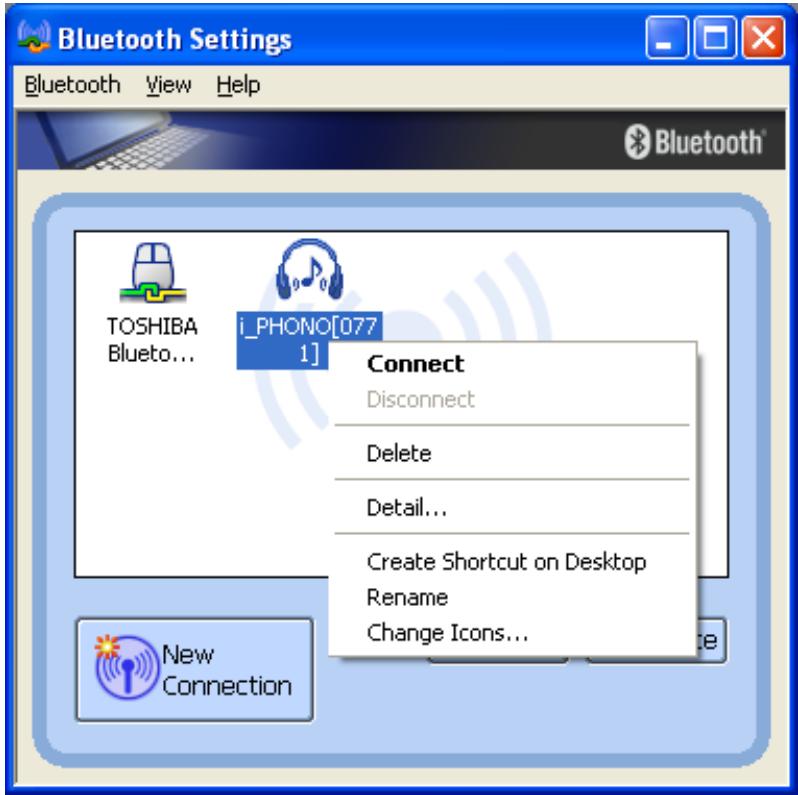
Établit une connexion Bluetooth™ avec le dispositif sélectionné.
Déconnecte une connexion Bluetooth™ avec le dispositif sélectionné.
Supprime l'icône de connexion sélectionnée.
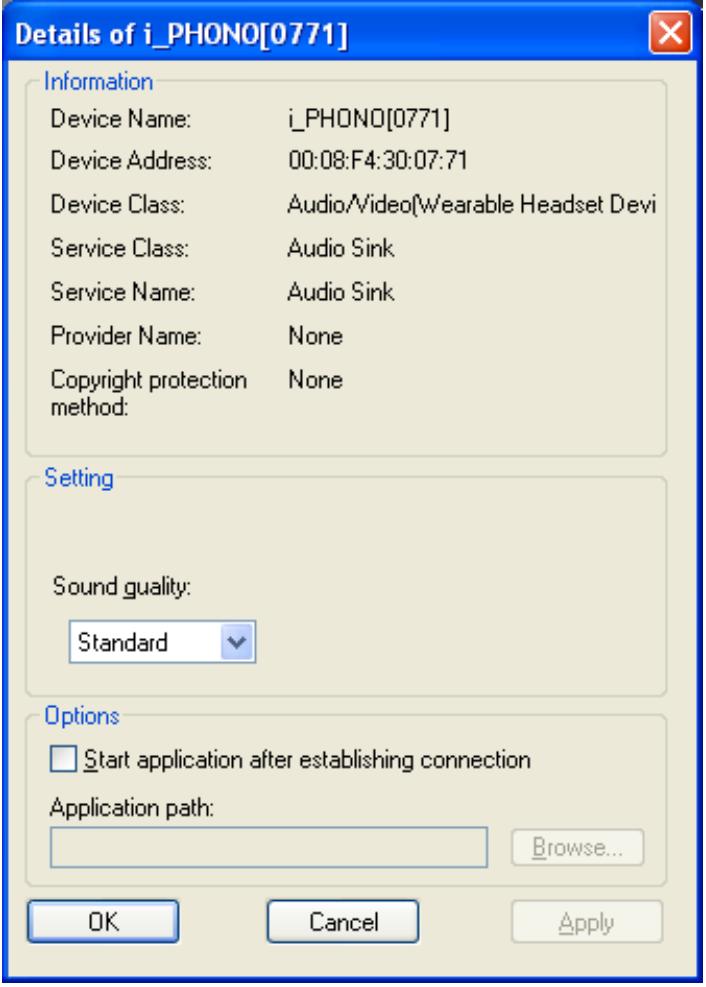
Détail :
Montre des informations détaillées de la connexion sélectionnée.
Crée un raccourci de l'icone de connexion sélectionnée sur le bureau.
Change le nom de l'icône de connexion sélectionnée.
Attribue une autre icône à la connexion sélectionnée.
7.5 Configurer une connexion avec un casque
- Lance l'application 'Add New Connection Wizard'.
- Cliquez à droite sur l'icône ICON dans la barre d'icônes et sélectionnez Add New Connection.
Il est aussi possible de lancer Bluetooth Settings et de cliquer ensuite sur le 'New Connection button' [bouton Nouvelle Connexion].
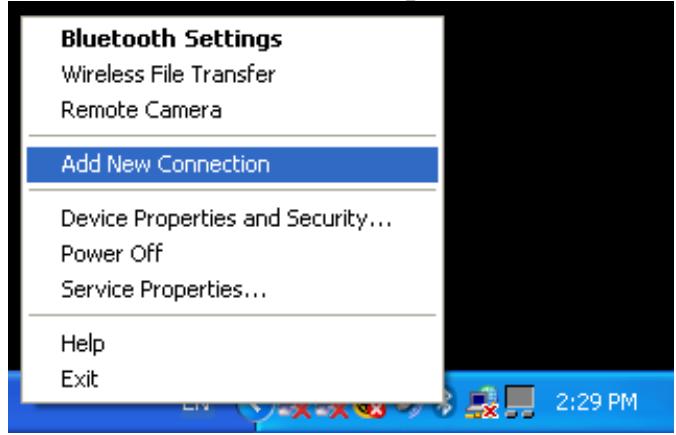
Assurez-vous que votre Casque Bluetooth™ est découvert. Consultez le manuel du dispositif Bluetooth™ pour savoir ce qu'il faut faire. - Choisissez "Express Mode (Recommended)" [Mode Explès (Recommdé)] et cliquez 'Next' [Suivant]
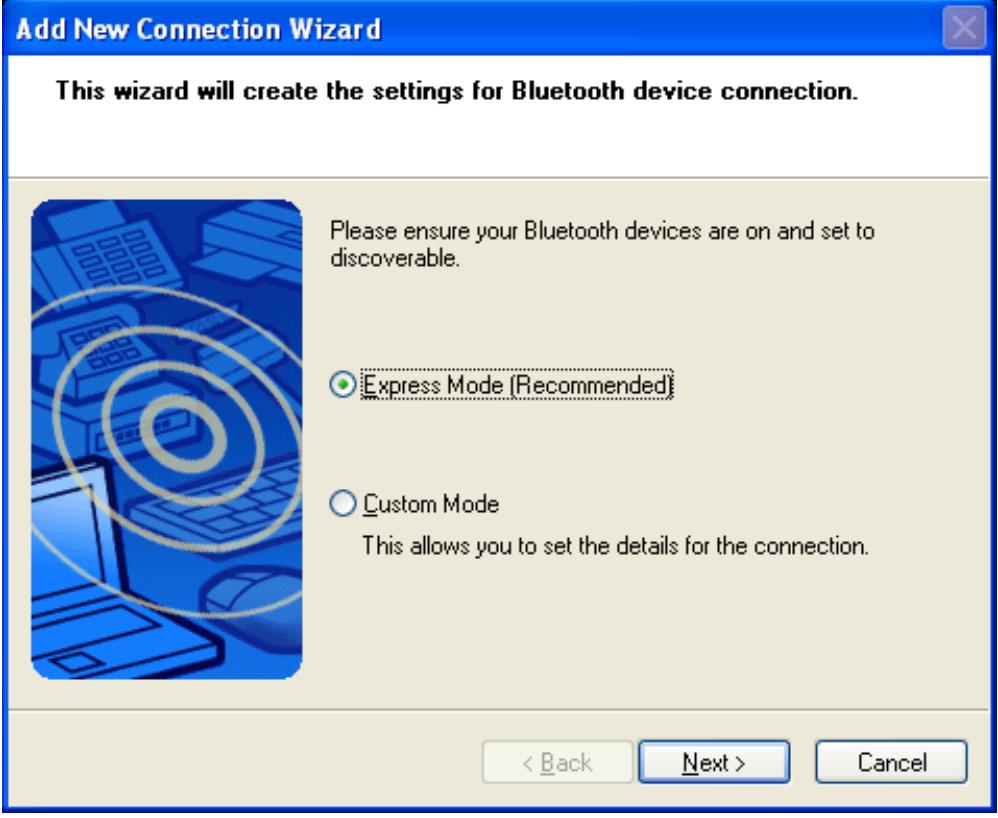
En mode Express, l'assistant de connexion désignera automatiquement le profil correct.
En utilisant "Custom Mode" [Mode Confidential] il est possible de désirer le profil manuellement.
- Maintenant une découverte de dispositif sera exécutée... ceci peut prendre quelques secondes
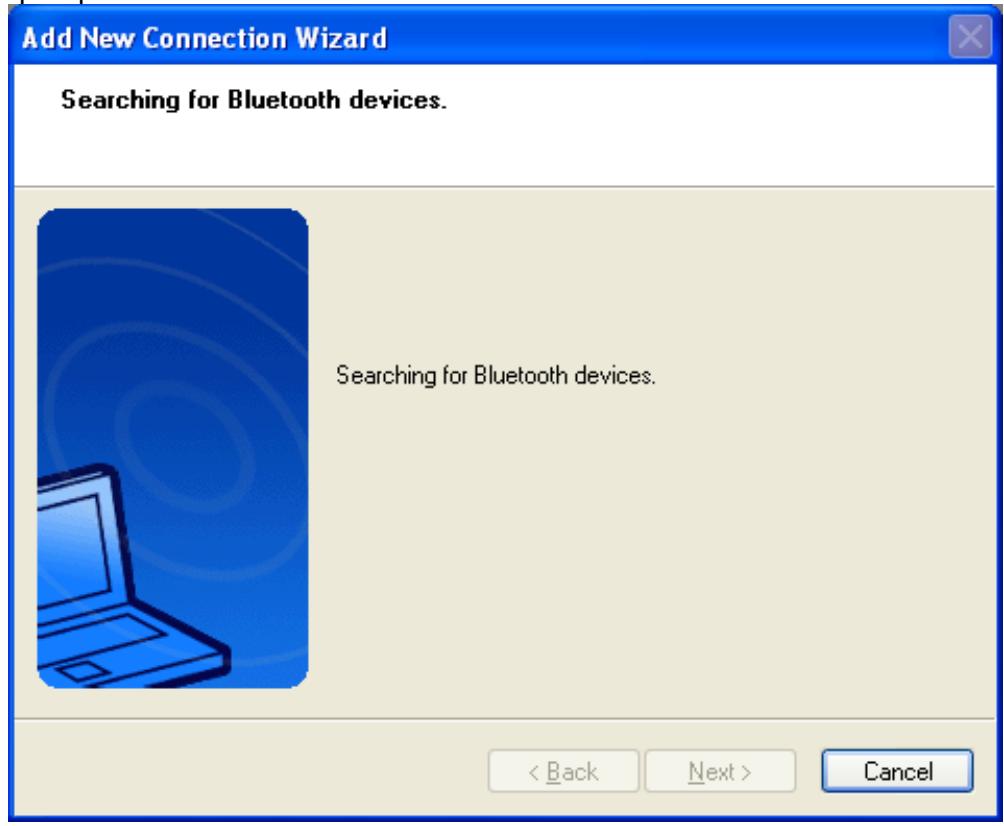
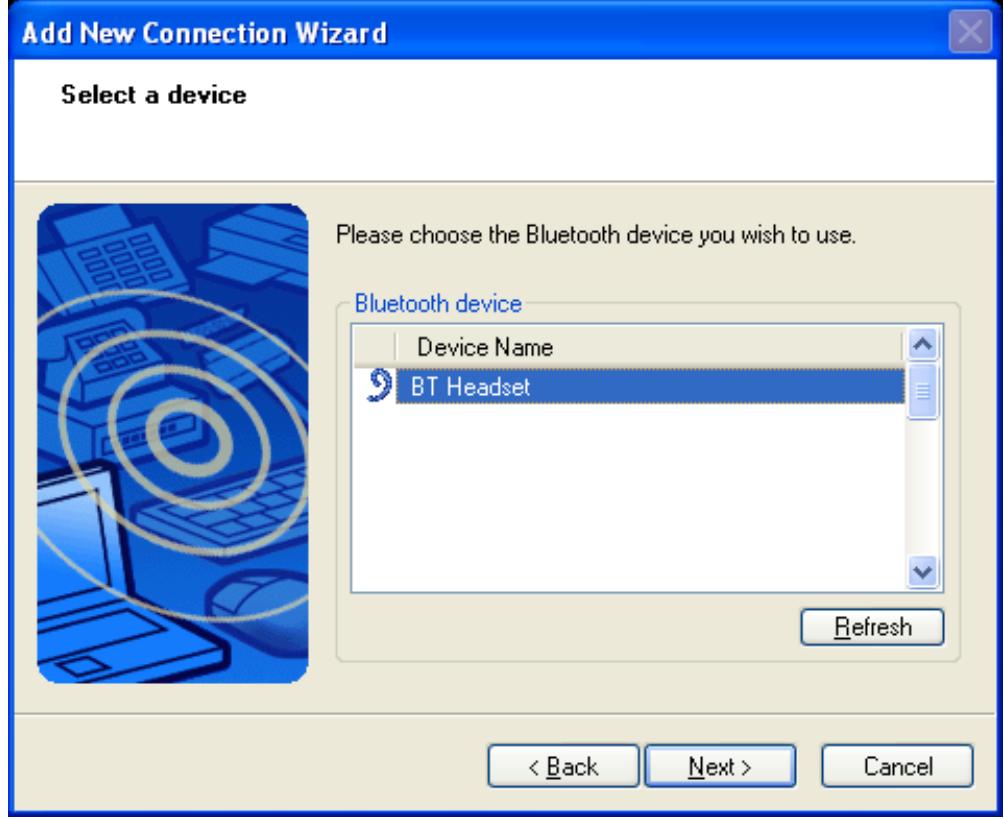
- Une liste de tous les dispositifs Bluetooth™ disponibles sera affichée. Choisissez celui qui est approprié et cliquez 'Next' [Suivant]
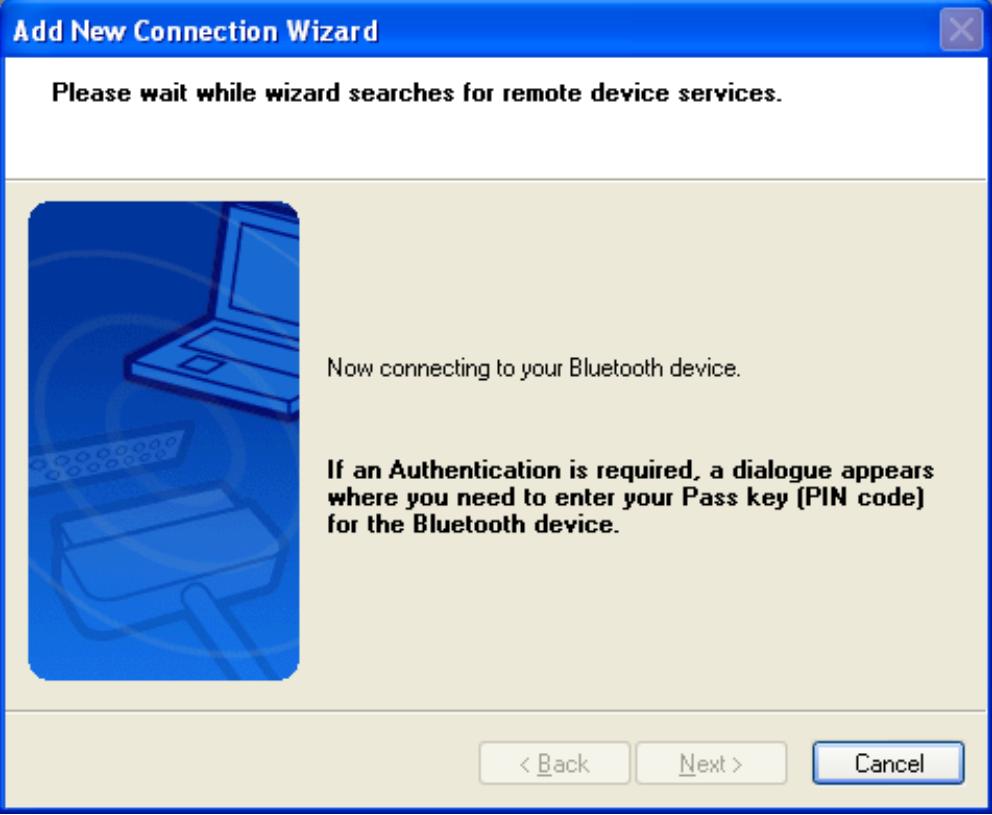
- Maintenant la disponibilité du profil de Casque sera vérifiée, et si sécurité est active, le pairing exécuté. Vous devez connaître le Passkey du Casque. Pour la plupart des casques l'un des passkeys suivants convient : "0000", "0", "1234" ou appuyez simplement sur [ENTER].
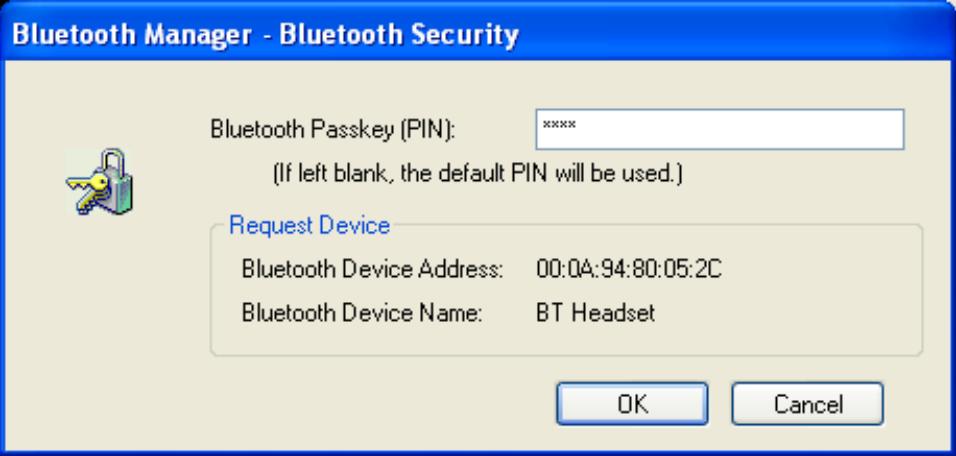
Vous devez saisir le passkey correct et ensuite cliquez OK
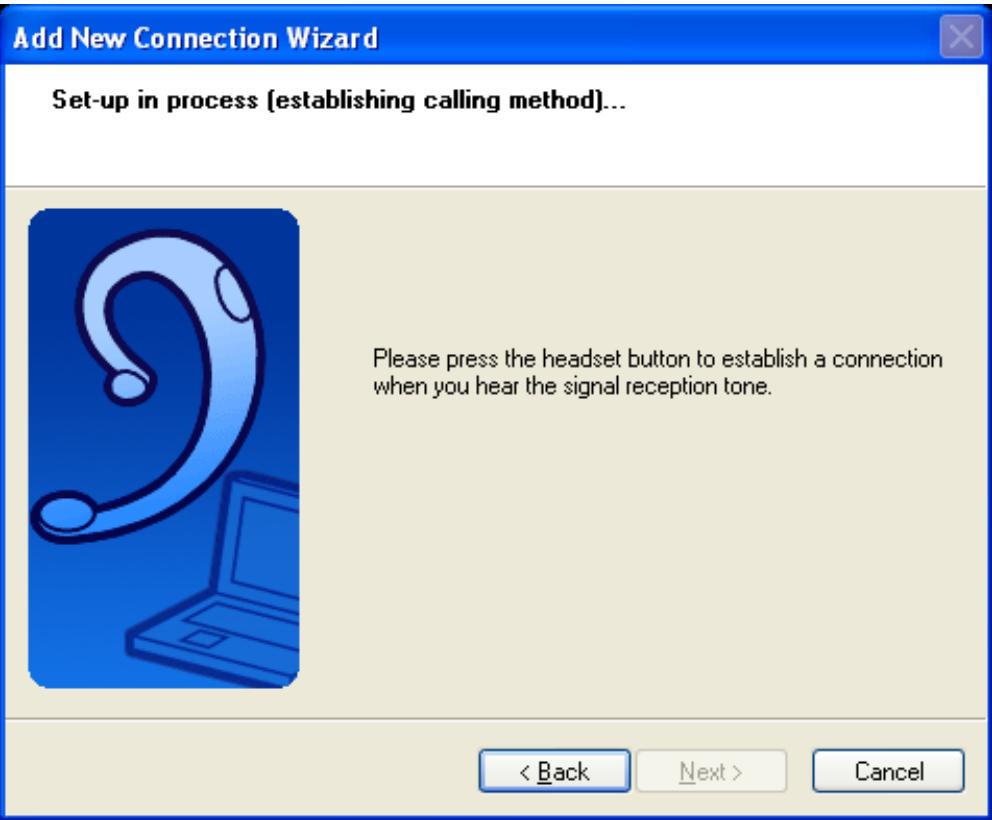
- Vous devez appuyer sur le bouton "Connect" [Connector] sur le casque pour confirmer la connexion. Pour régler le bouton "Connect" [Connector], voir manuel.
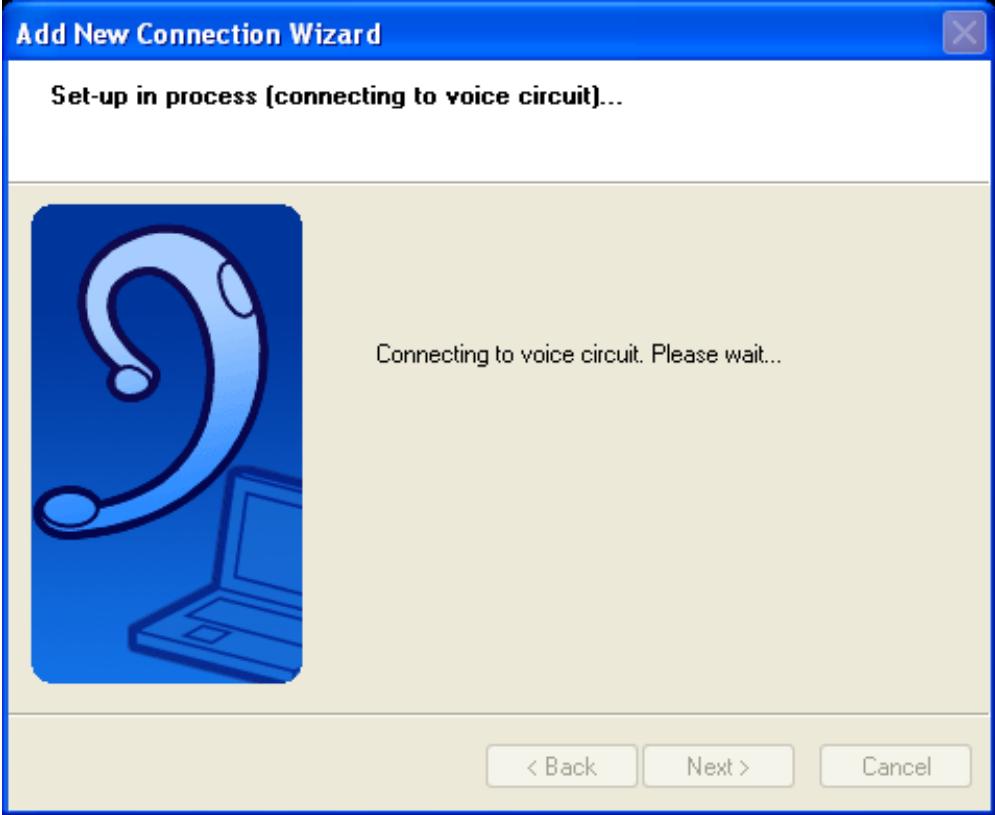
- Une "test-connection" connexion d'essai sera établie et déconnectée pour confirmer si tout fonctionne bien.
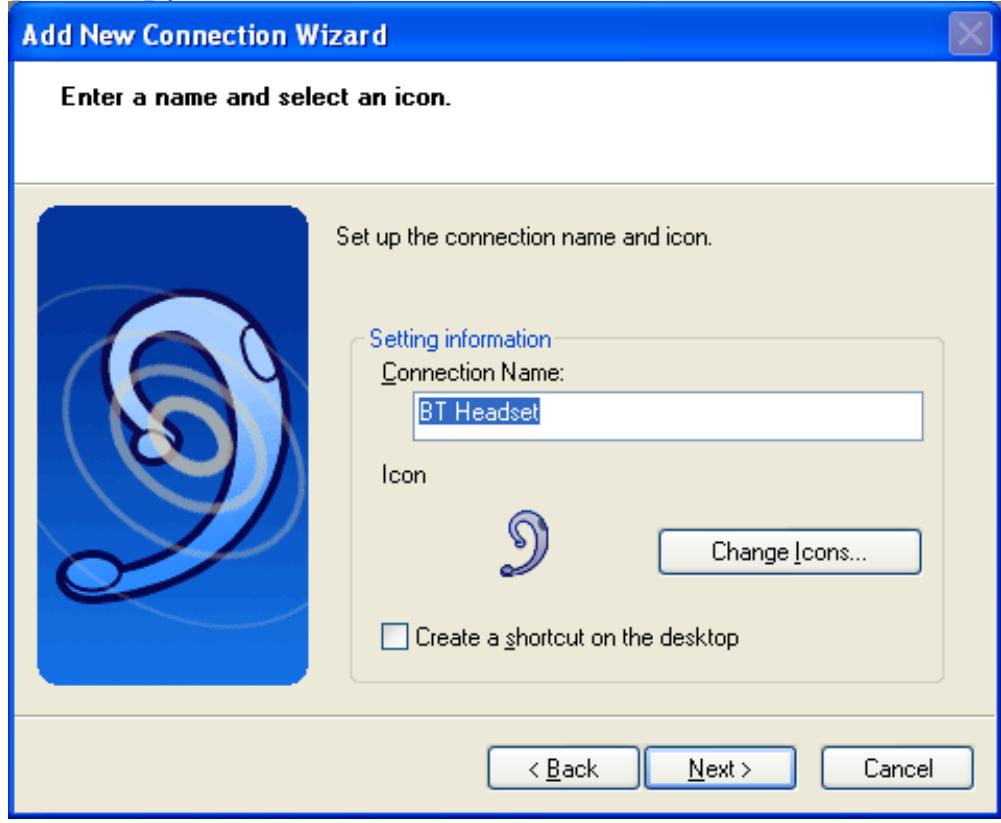
- Ici le "Connection Name" [Nom de connexion] peut être edited et un autre choses. Si vous êtes satisfait avec le nom et l'icone attribués, cliquez `Next' [Suivant] pour continuer.
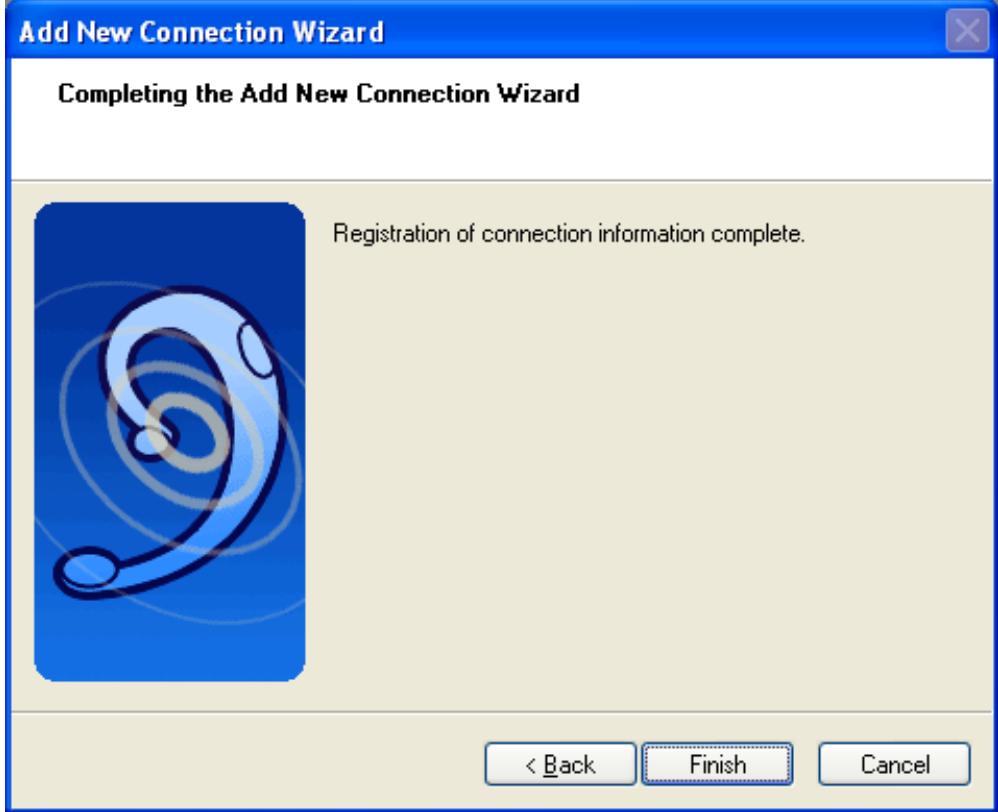
- Finalement, vous serez informé que l'enregistrement de la connexion est terminé.
Cliquez 'Finish' [Terminer] pour fermer l'assistant de connexion.
- Un menu contextuel apparaît si vous cliquez à droite de l'icône de connexion.
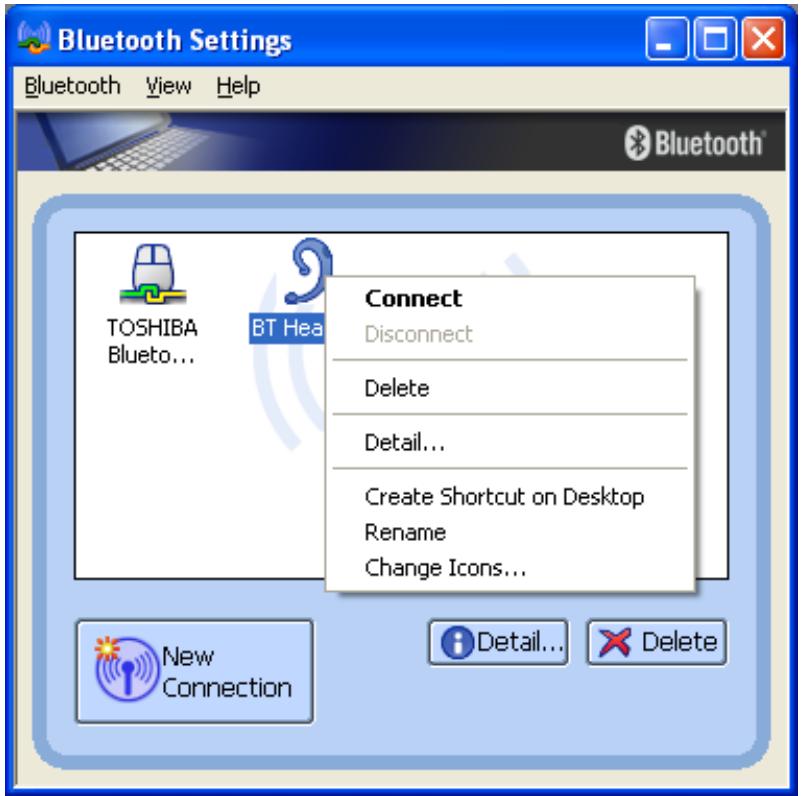
Établit une connexion Bluetooth™ avec le dispositif sélectionné.
Déconnecte une connexion Bluetooth™ avec le dispositif sélectionné.
Supprime l'icône de connexion sélectionné.
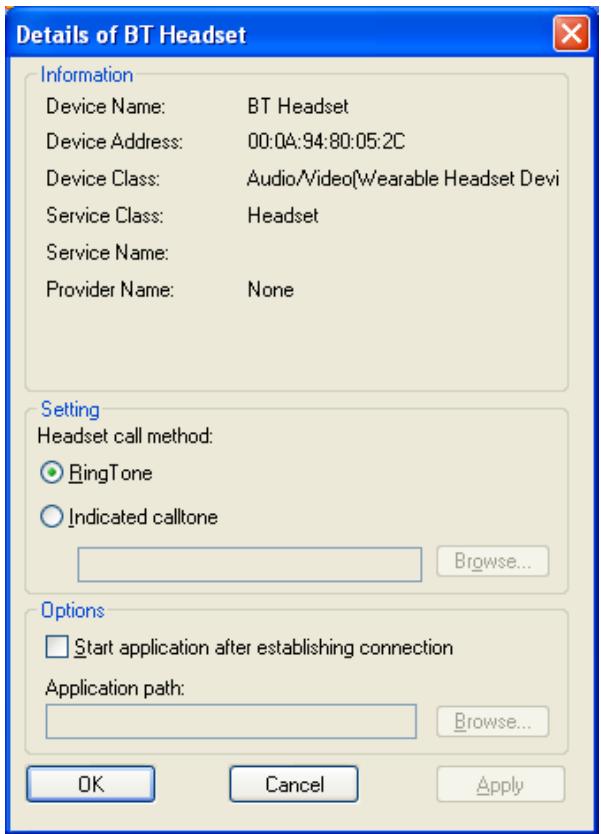
Détail :
Montre des informations détaillées de la connexion sélectionnée.
Créer raccourci sur le bureau :
Crée un raccourci de l'icone de connexion sélectionnée sur le bureau.
Rename :
Change le nom de l'icône de connexion sélectionnée.
Change ICONs :
Attribue une autre icône à la connexion sélectionnée.
- Lancez l'application 'Add New Connection Wizard' [Ajouter Assistant Nouvelle connexion].
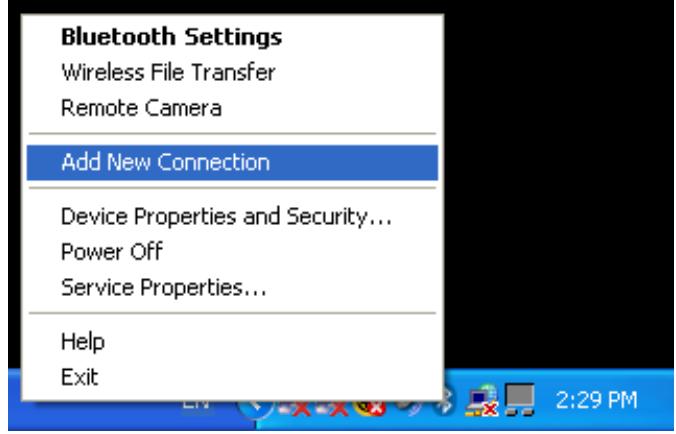
- Cliquez à droite de ICON dans la barre de notification et sélectionnez Add New Connection.
Il est aussi possible de lancer Bluetooth Settings et ensuite de cliquer sur le 'New Connection button' [bouton Nouvelle Connexion].
- Assurez-vous que votre modem / téléphone portable Bluetooth™ est discoverable. Consultez le manuel du dispositif Bluetooth™ pour savoir que faire.
- Choisissez "Custom Mode" [Mode personnalisé] et cliquez 'Next' [Suivant]
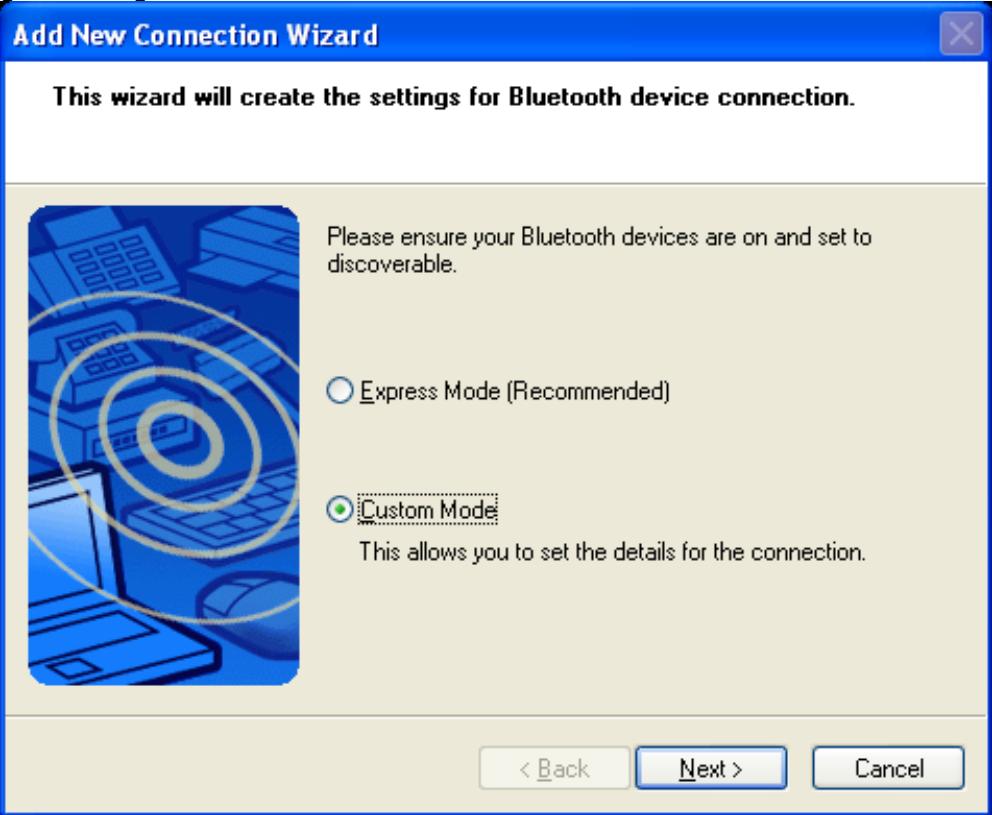
En utilisant "Custom Mode" [Mode Confidential] il est possible de désirer le profil manuellement.
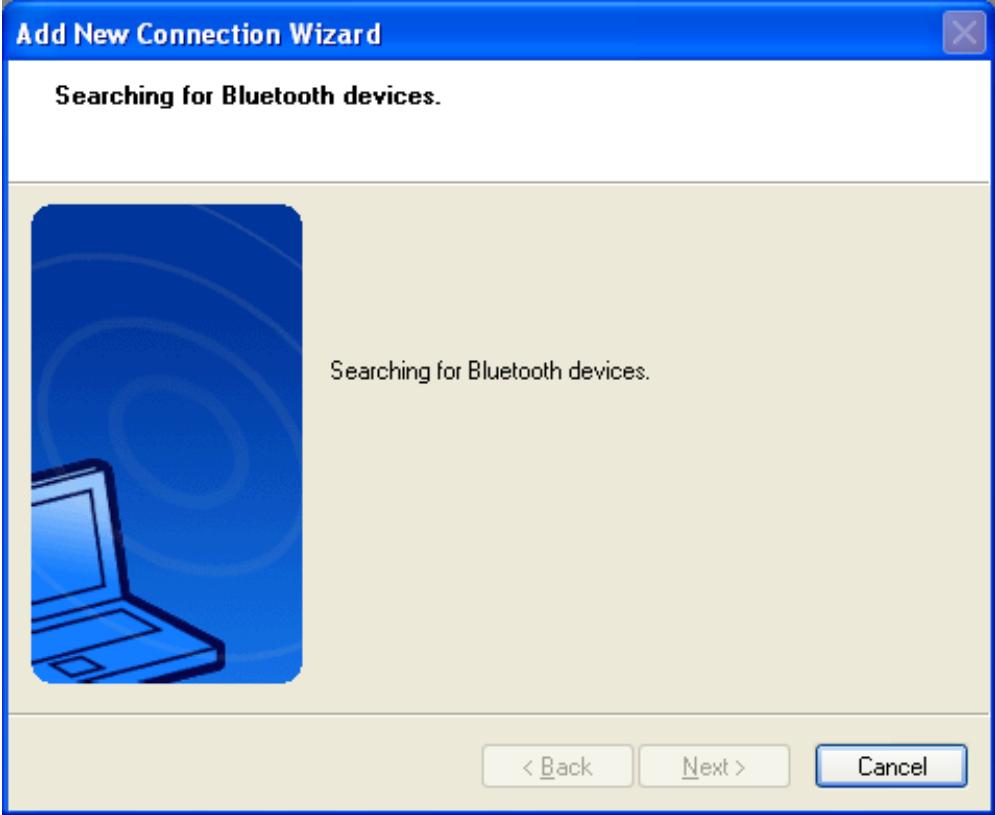
- Maintenant une découverte de dispositif sera exécutée... ceci peut prendre quelques secondes
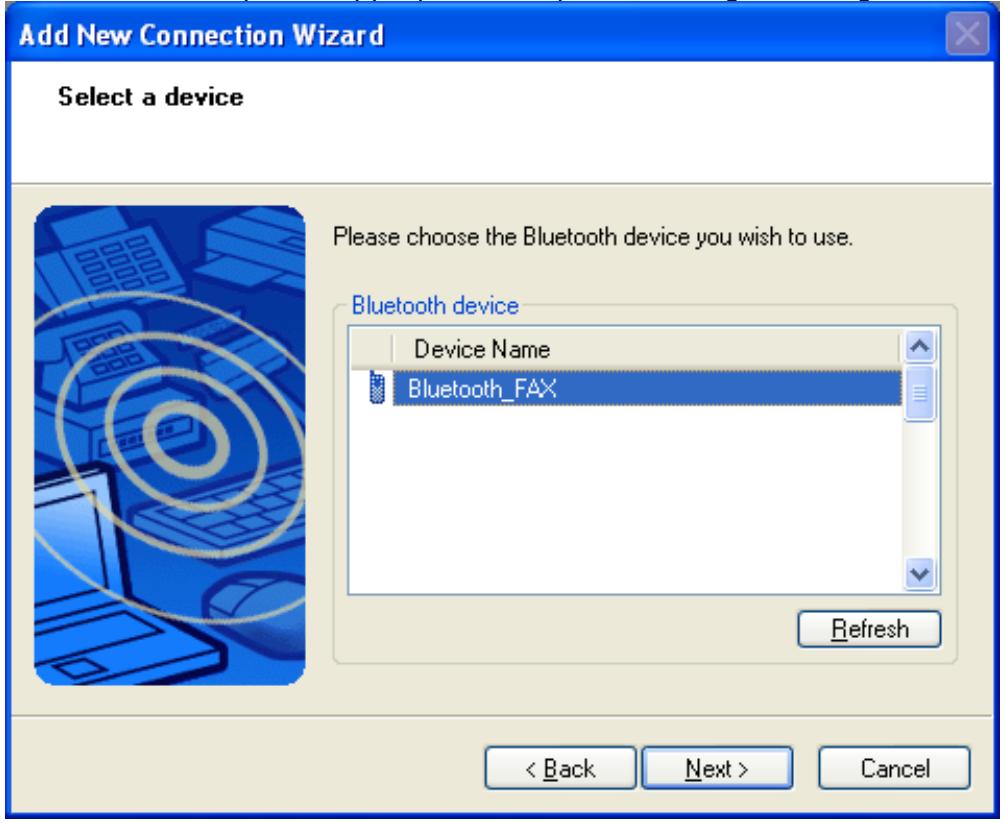
- Une liste de tous les dispositifs Bluetooth™ disponibles sera affichée. Choisissez celui qui est approprié et cliquez 'Next' [Suivant]
- Il sera maintenant exécuté une recherche de service et vérifié s'il faut une sécurité pour un des dispositifs Bluetooth™. Dans ce cas pairing sera exécuté. Vous devez connaître le Passkey du dispositif à distance.
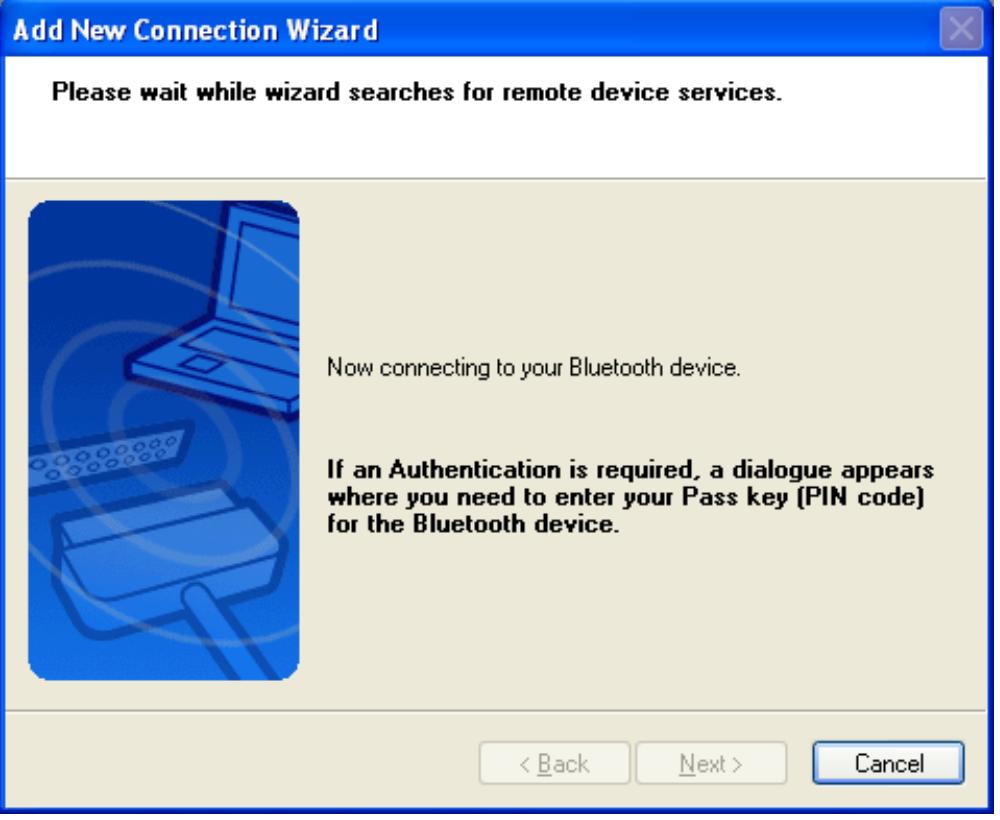
Veuillez saisir le passkey correct et ensuite cliquez sur OK
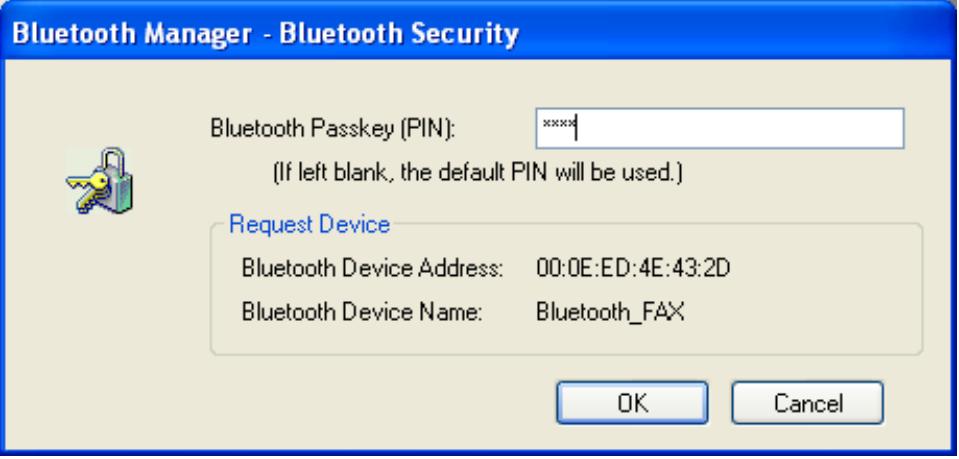
- Tous les Services disponibles seront listés.
Choisissez profil "Fax" et cliquez 'Next' [Suivant].
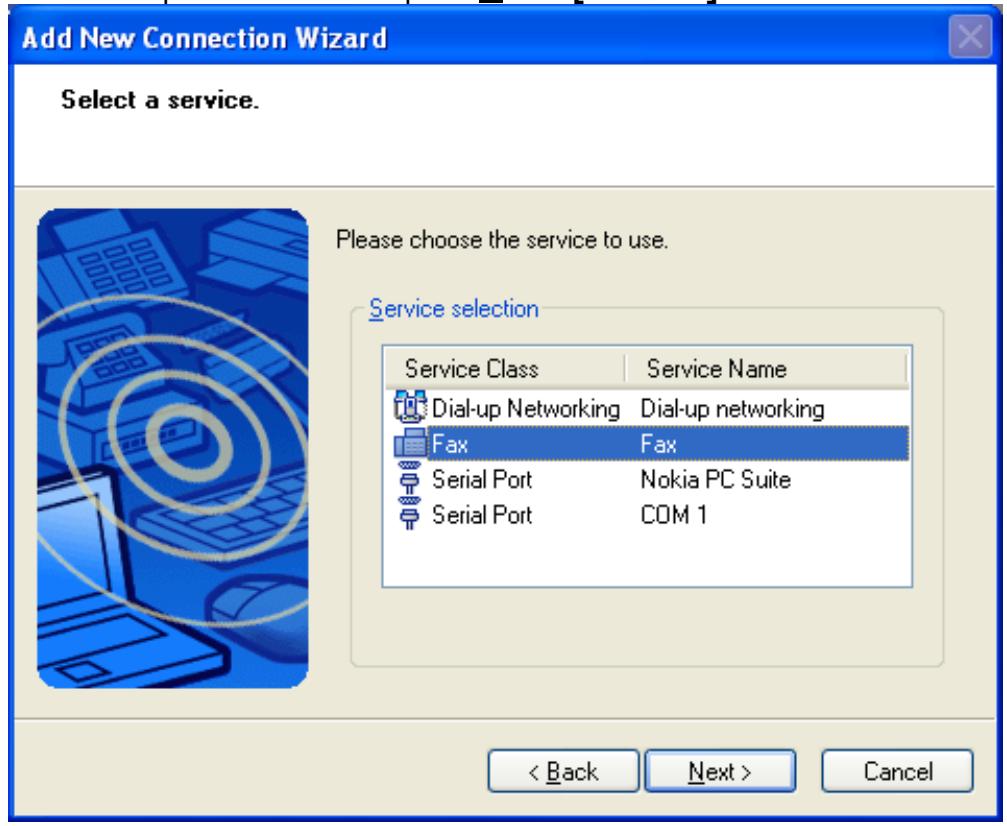
- Configurez le port COM attribué et si ce port doit être connecté automatiquement s'il est utilisé. Normalement, utilisez les réglages par défaut et cliquez simplement 'Next' [Suivant].
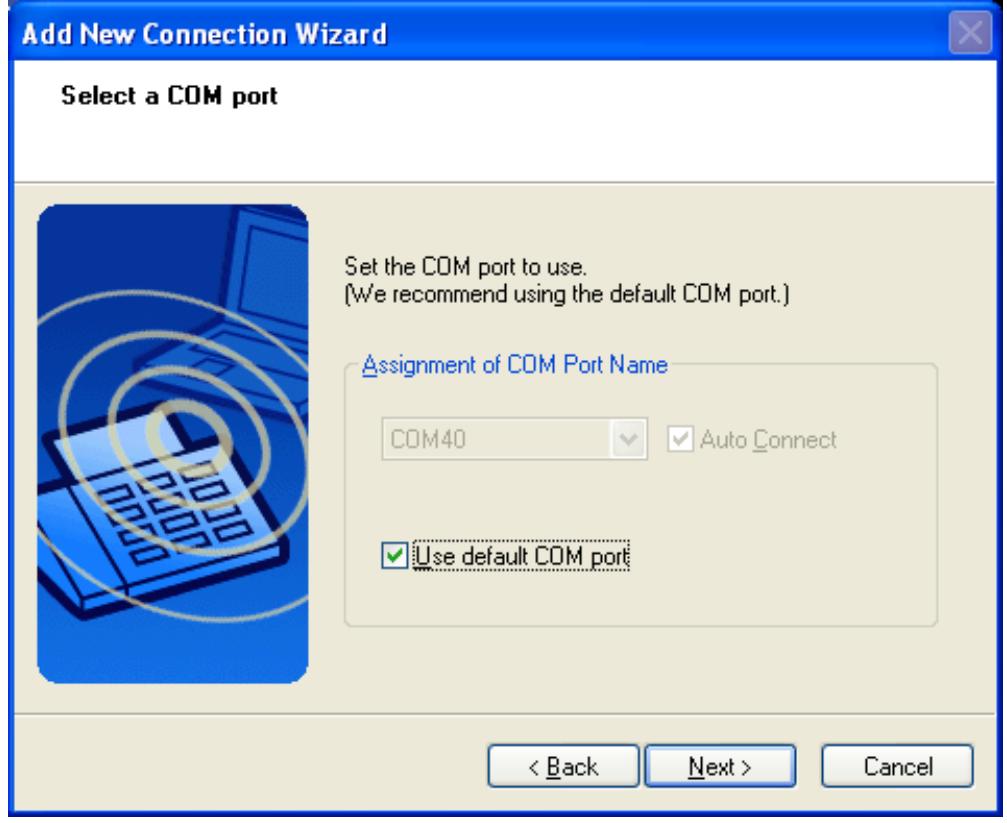
- La configuration du port COM Bluetooth™ sera exécutée.
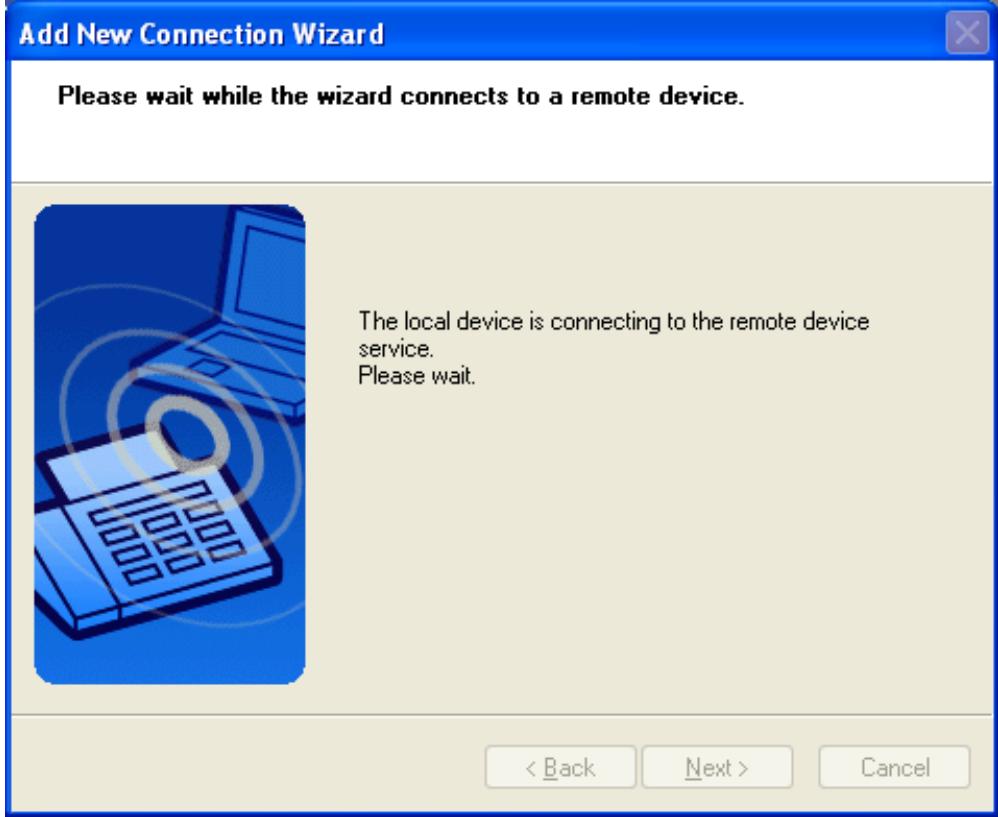
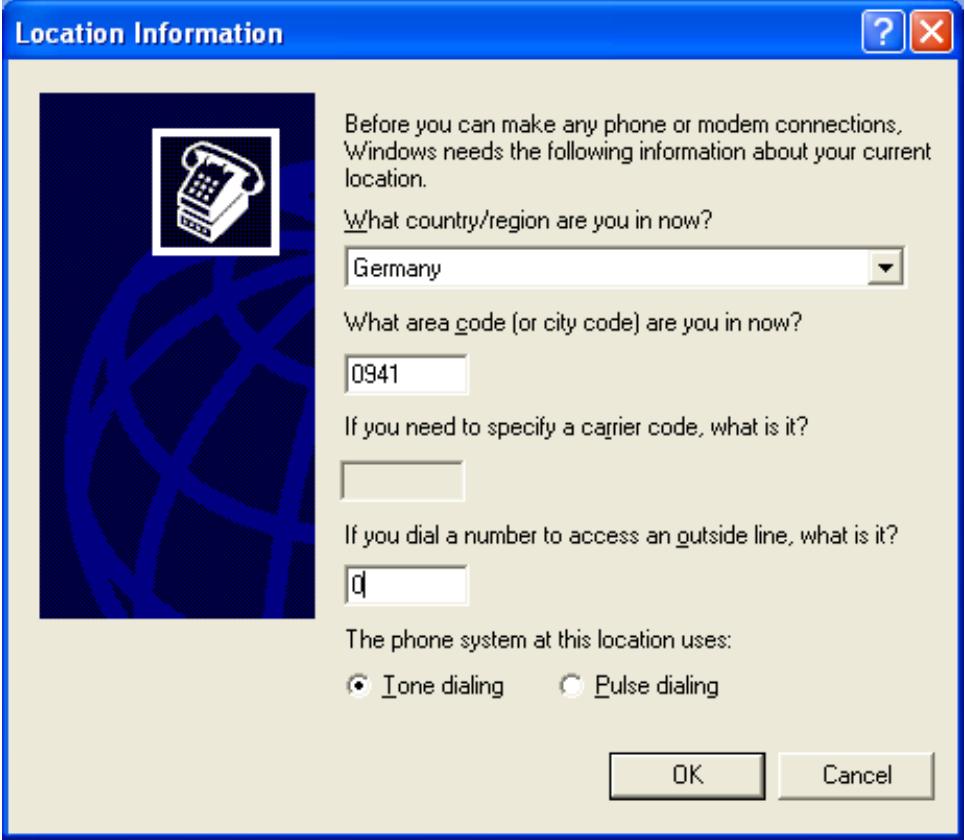
- Si ceci est le premier article que le modem a utilisé, il faudra configurer, "Local Information" [Information locale].
- L'assistant d'installation de fax sera lancé.
Sélectionnez "Don't detect my modem; I will select it from a list" [Ne détectez pas mon modem] et cliquez 'Next' [Suivant].
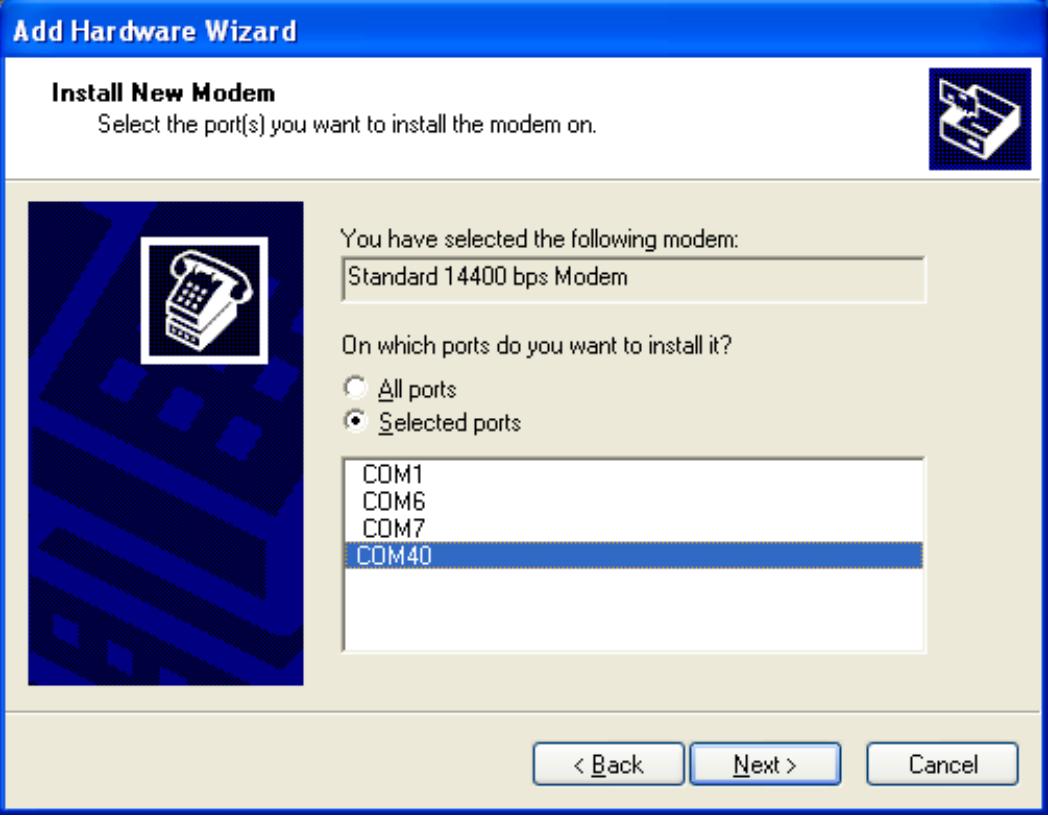
- Choisissez le COMport duquel vous avez été informé avant.
- Finalement, clique 'Finish' [Terminer].
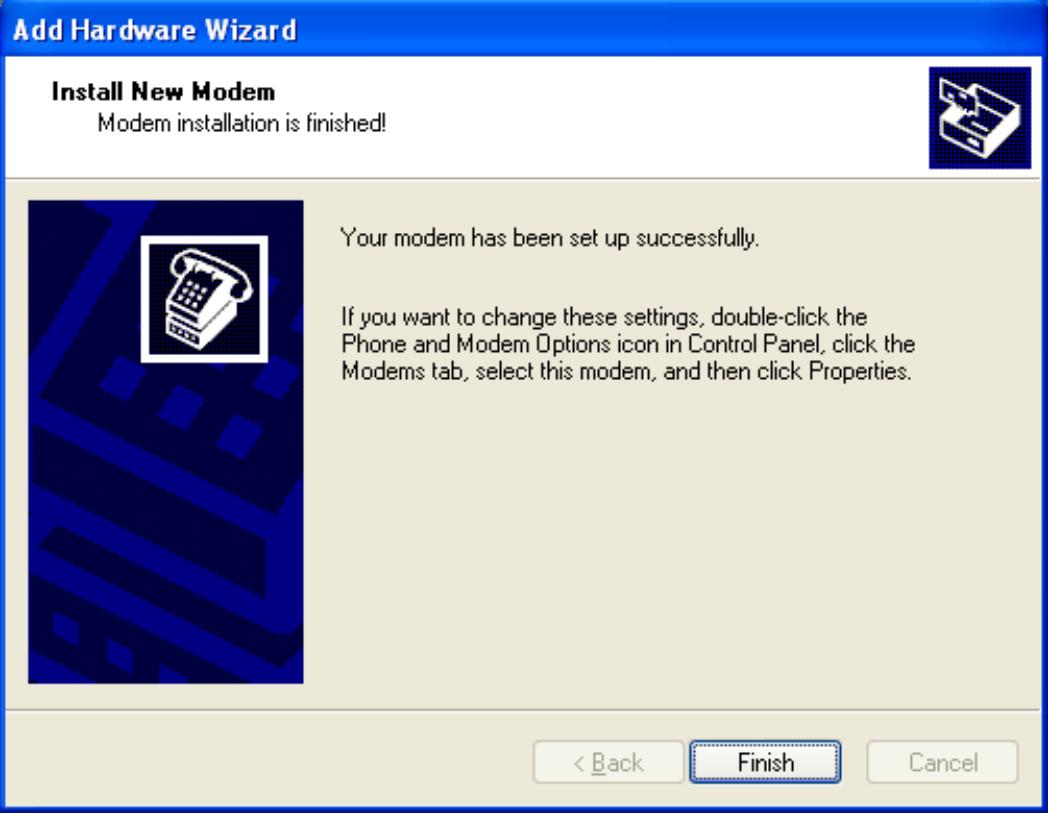
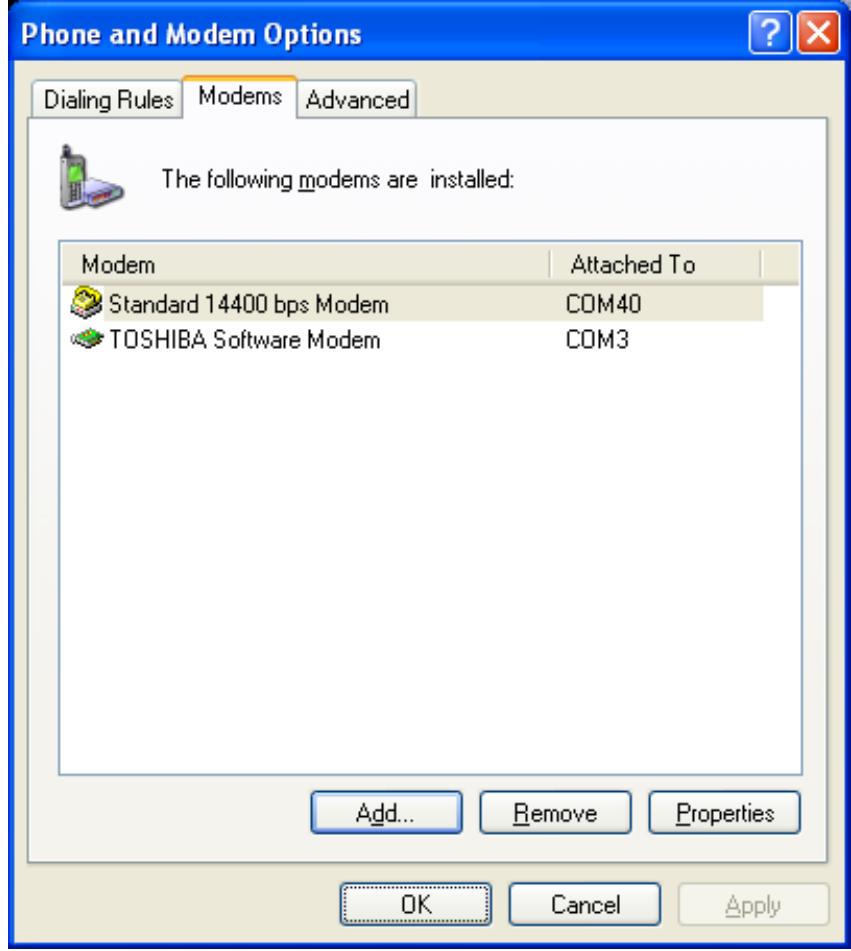
- Le modem configuré sera ajouté à la liste de Modems.
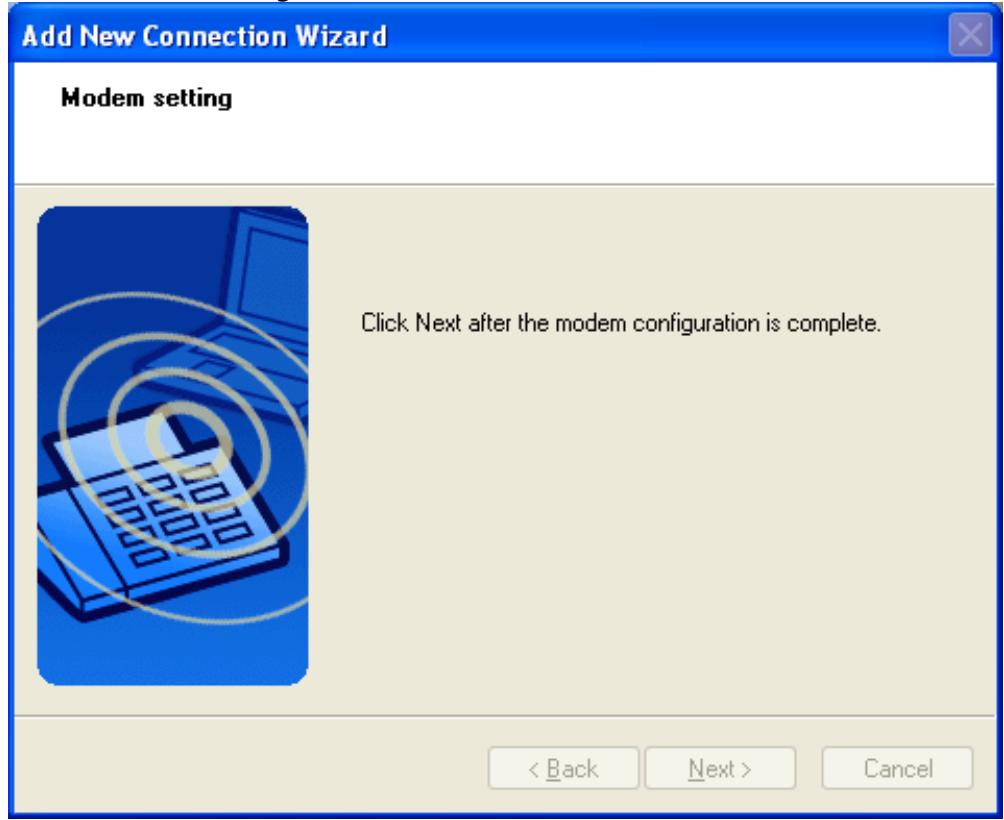
- L'assistant de configuration Bluetooth™ commence son travail.
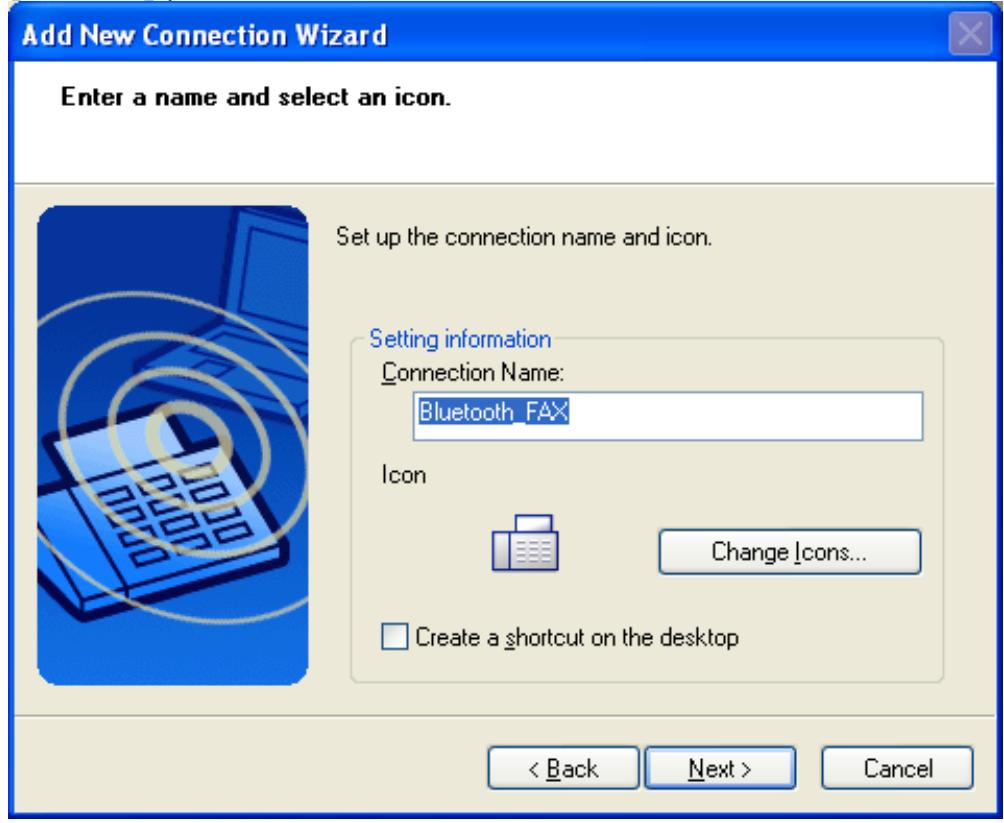
- Ici le "Connection Name" [Nom de connexion] peut être edited et un autre choses. Si vous êtes satisfait du nom et de l'icone attribués, cliquez Next [Suivant] pour continuer.
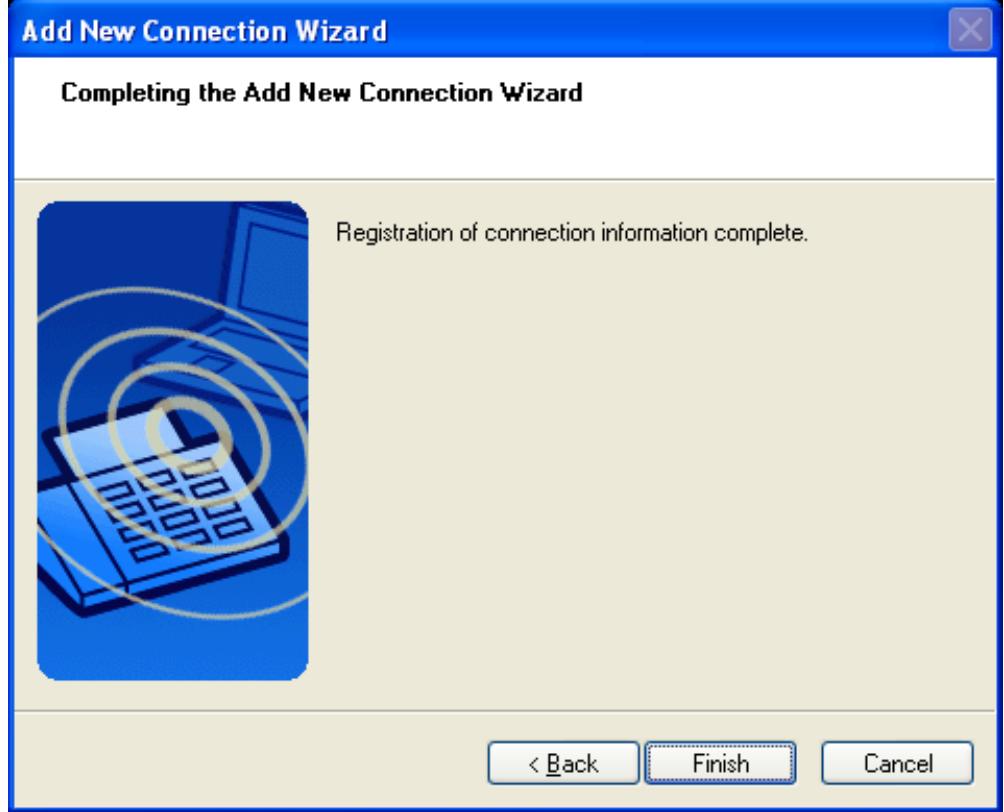
- Finalement, vous serez informé que l'enregistrement de la connexion est terminé. Cliquez 'Finish' [Terminer] pour fermer l'assistant de connexion.
- Un menu contextuel apparaît si vous cliquez à droite de l'icône de connexion.

Connect :
Établit une connexion Bluetooth™ avec le dispositif sélectionné.
Disconnect :
Déconnecte une connexion Bluetooth™ avec le dispositif sélectionné.
Delete :
Supprime l'icône de connexion sélectionnée.
Detail :
Montre des informations détaillées de la connexion sélectionnée.
Créer raccourci sur bureau :
Créer un raccourci de l'icône de connexion sélectionnée sur le bureau.
Rename :
Change le nom de l'icône de connexion sélectionnée.
Change ICONs :
Attribue une autre icône à la connexion sélectionnée.
- Vous devez activer les fonctions du modem dans Windows.
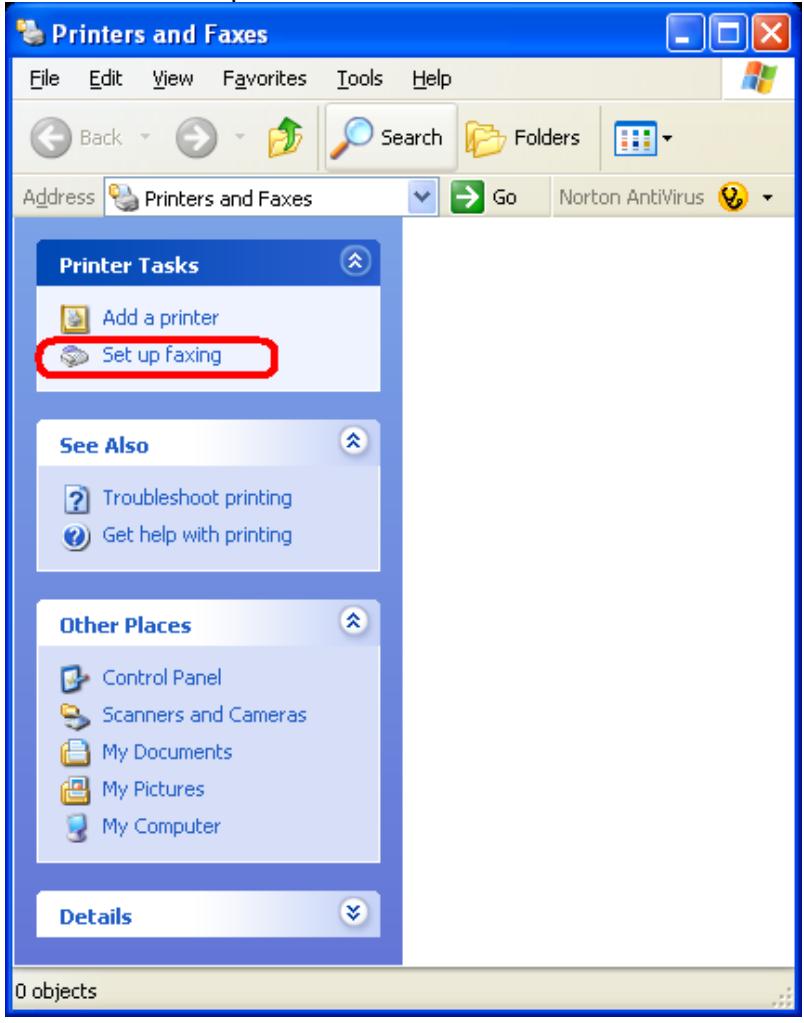
Ouvrez la vue des imprimantes et télécopieurs : [START]-[Printers and Faxes]
Puis, cliquez "Set up faxing" [Installer service télécopier] pour installer le service télécopier.
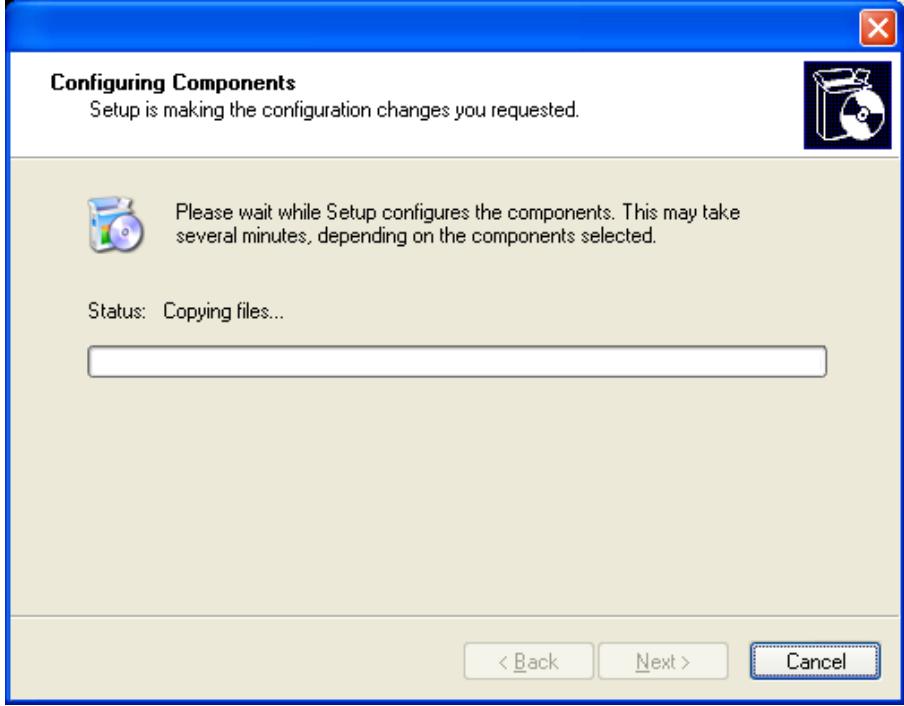
- Tous les fichiers requis seront installés.
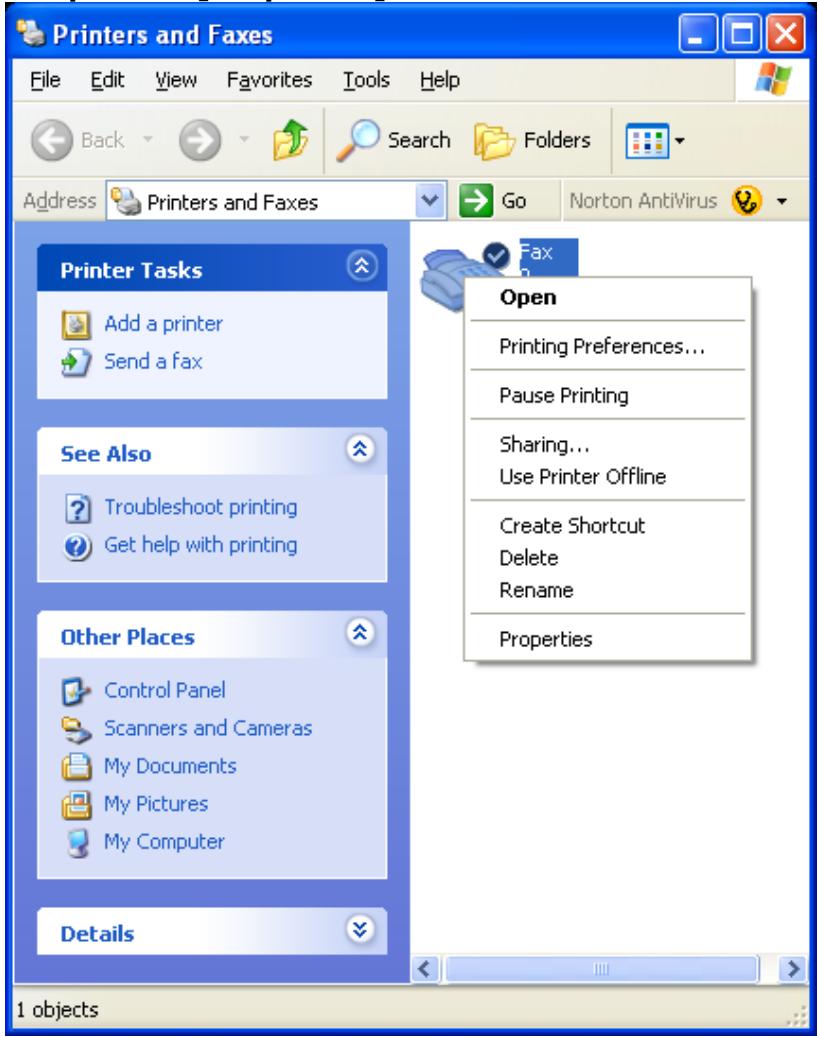
- Configurez votre service Fax. Cliquez à droite de l'icône fax et sélectionnez 'Properties' [Propriétés]
- Cliquez Device et sélectionnez le nouveau télécopieur installé. Cliquez ensuite 'Properties...' [Propriétés]
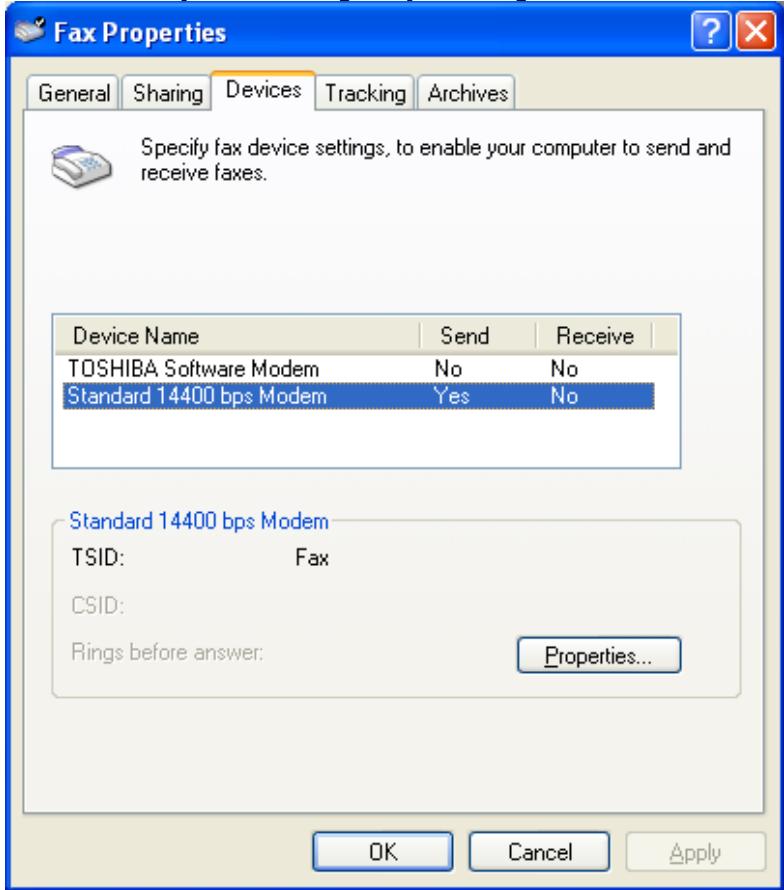
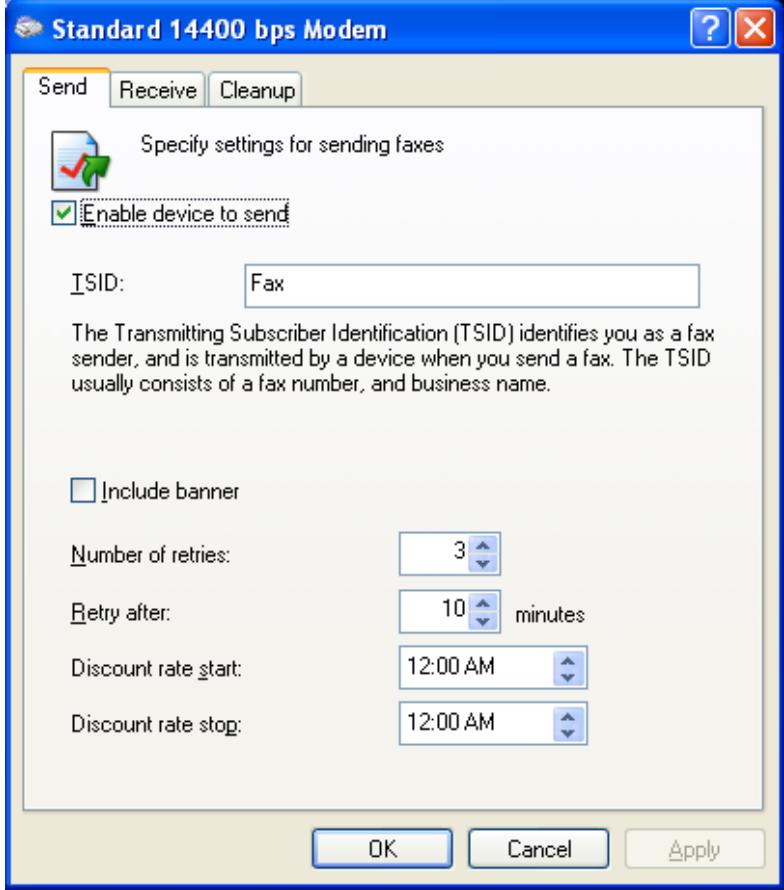
- Configurez les propriétés Send [Expédier]
- Configurez les propriétés Receive [Réception]
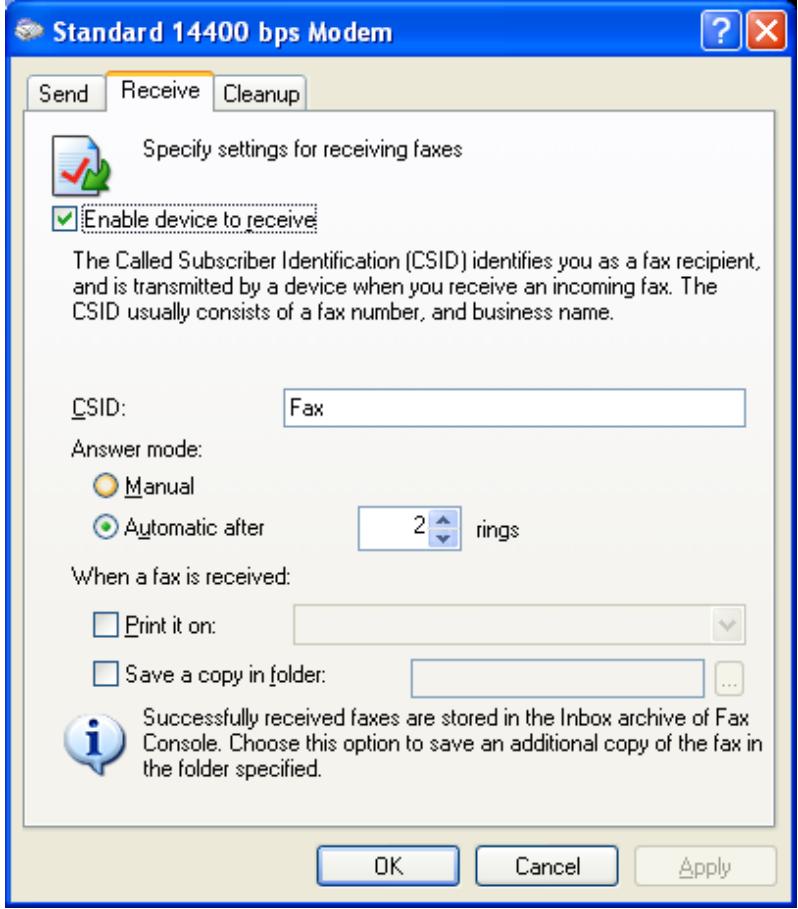
- Si vous avez sélectionné automatic receive faxes [réception automatique de télécopies], une icône de connexion Bluetooth™ apparaitra dans la barre d'icônes.

- Maintenant vous pouvez utiliser votre dispositif télécopieur de la même manière qu'une imprimante ordinaire.
Limitation :
Si automatic FAX receiving [réception automatique de télécopie] est activée sur Microsoft® FAX manager et le profil 'DUN, FAX, ou LAP' est enregistré dans "Bluetooth Settings",[Réglages Bluetooth] cela peut prendre quelques minutes pour la mise en marche de Bluetooth à partir de l'objet de voir.
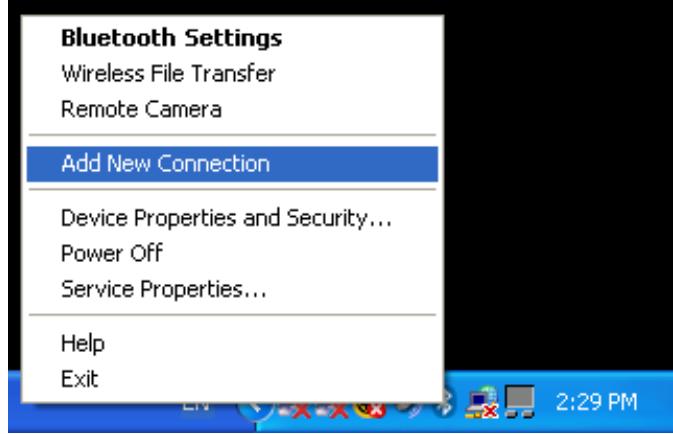
- Lancez l'application 'Add New Connection Wizard'.
- Cliquez à droite de l'icône dans la barre d'icônes et sélectionnez Add New Connection.
Il est aussi possible de lancer Bluetooth Settings et de cliquer ensuite sur le 'New Connection button' [bouton Nouvelle Connexion].
- Assurez-vous que votre dispositif Bluetooth™ (Access Point, PC...) est découvertable. Consultez le manuel du dispositif Bluetooth™ pour savoir que faire.
- Choisissez "Express Mode (Recommended)" [Mode Exprimè (Recommandé)] et cliquez 'Next' [Suivant]
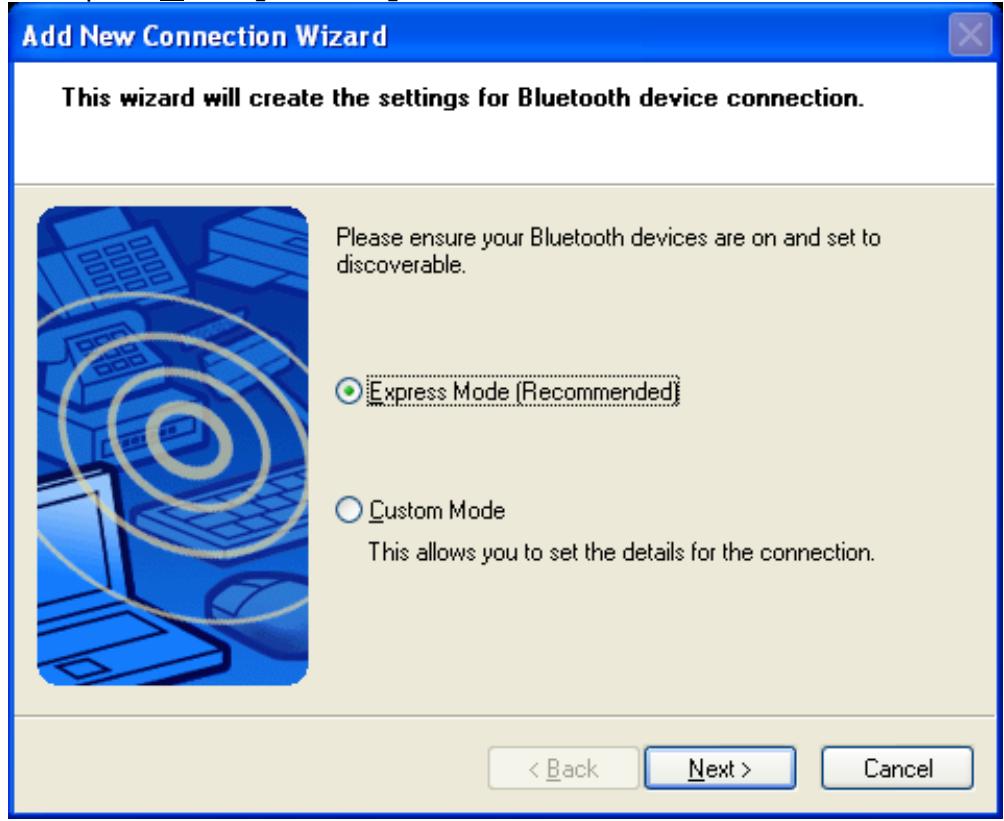
En mode Express, l'assistant de connexion désignera automatiquement le profil correct.
En utilisant "Custom Mode" [Mode Personnalisé], il est possible de choisir le
profil manuellement.
- Maintenant une découverte de dispositif sera exécutée... ceci peut prendre quelques secondes
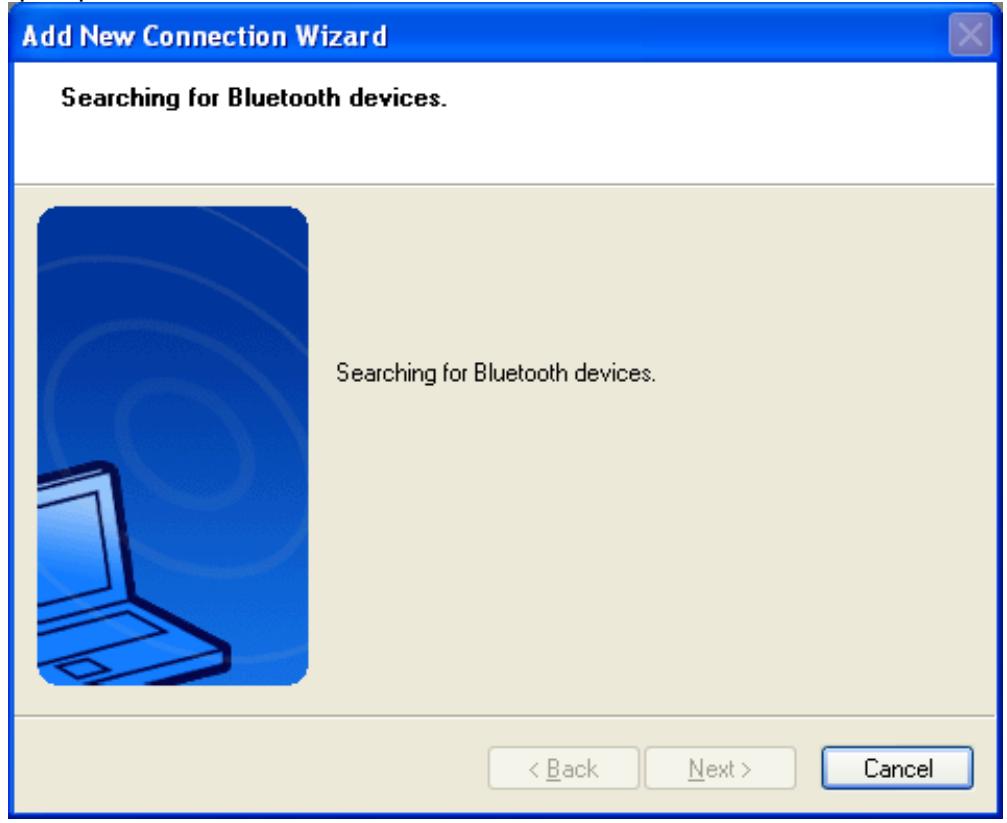
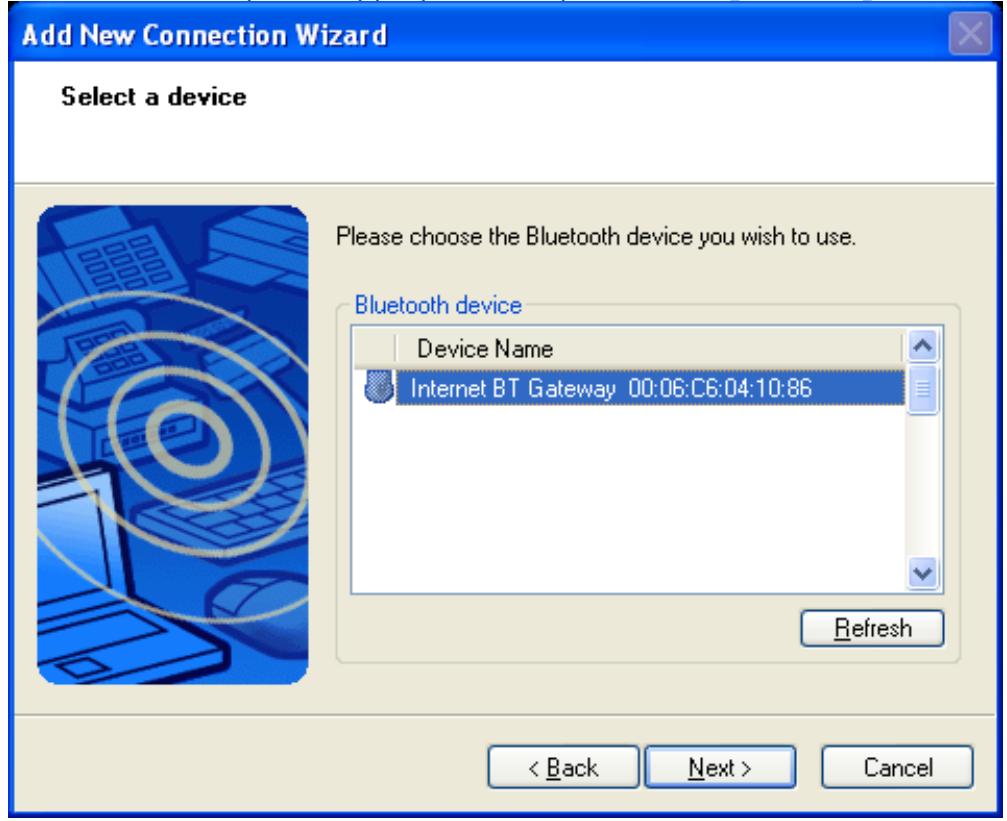
- Une liste de tous les dispositifs Bluetooth™ disponibles sera affichée. Choisissez celui qui est approprié et cliquez 'Next' [Suivant]
Vous devez saisir le passkey, et ensuite cliquer OK

Bluetooth Passkey (PIN) :
xxxxxx
(Si laissé vide, le PIN par défaut sera utilisé.)
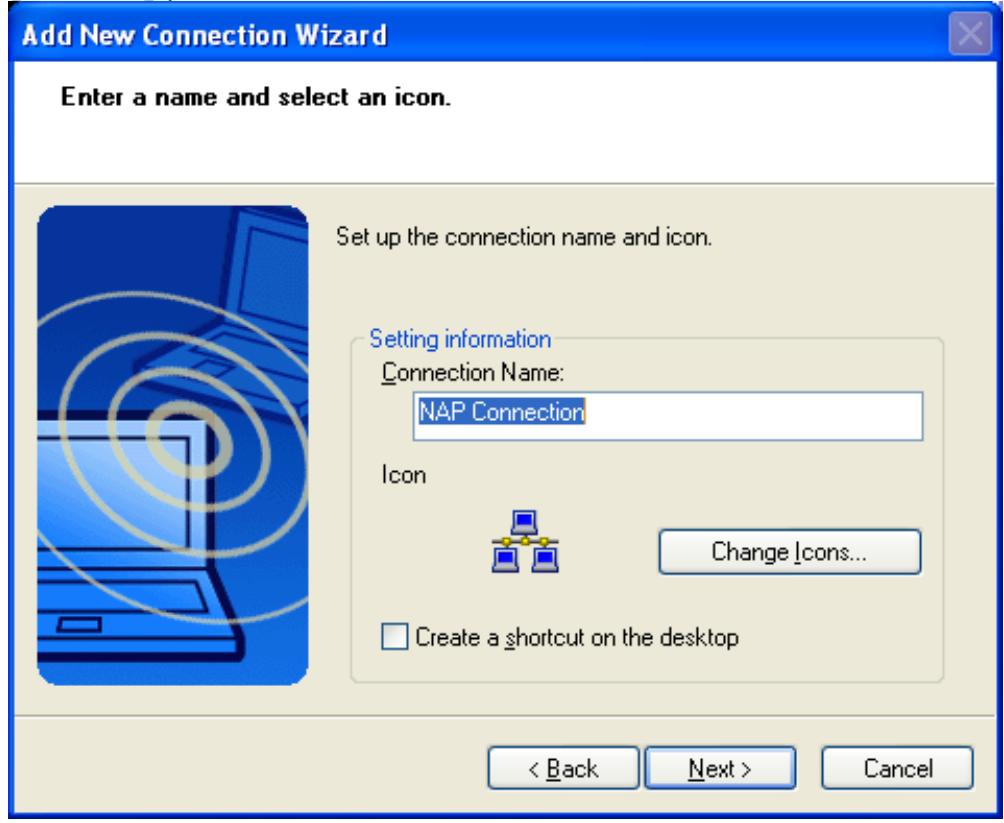
- Ici le "Connection Name" [Nom de connexion] peut être edited et un autre choses. Si vous êtes satisfait du nom et de l'icone attribués, cliquez Next [Suivant] pour continuer.
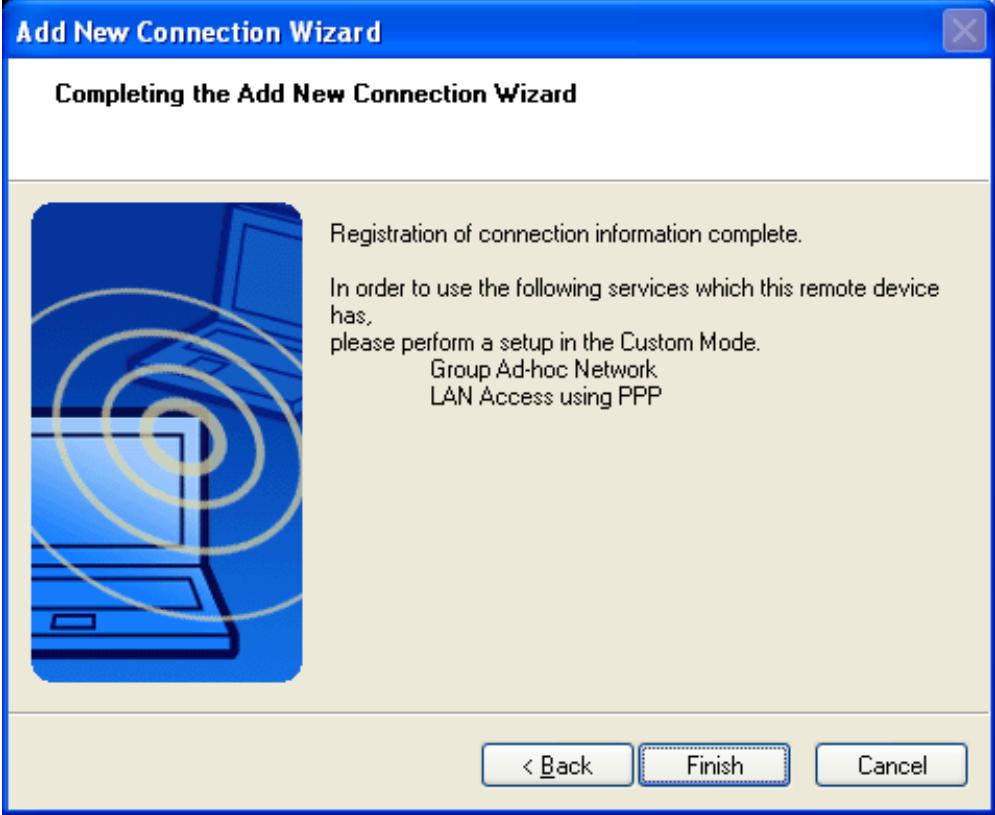
- Finalement, vous serez informé que l'enregistrement de la connexion est terminé.
Des profils additionnels disponibles seront listés, c. a. d. PAN_GN, LAP. Cliquez 'Finish' [Terminer] pour fermer l'assistant de connexion.
- Un menu contextuel apparaîtra si vous cliquez à droite de l'icône de connexion.
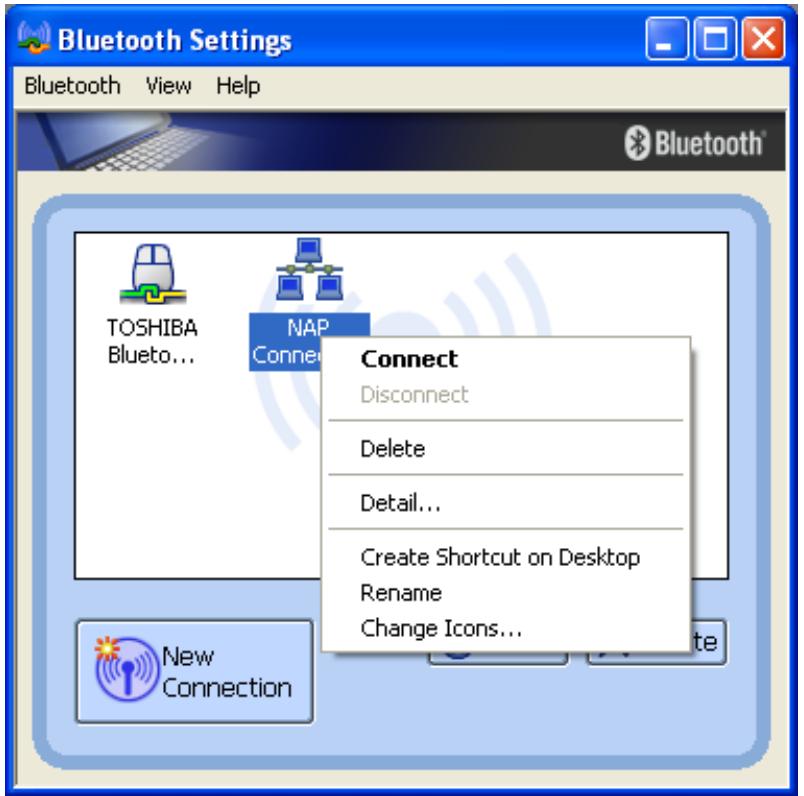
Établit une connexion Bluetooth™ avec le dispositif sélectionné.
Déconnecte une connexion Bluetooth™ existante avec le dispositif sélectionné.
Supprime l'icône de connexion sélectionnée.
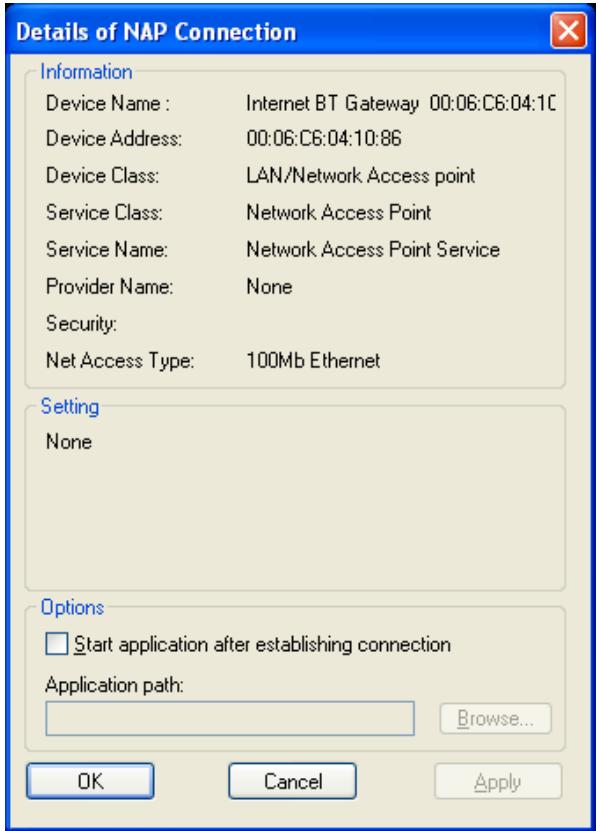
Détail :
Montre des informations détaillées sur la connexion sélectionnée.
Crée un raccourci de l'icone de connexion sélectionnée sur le bureau.
Change le nom de l'icône de connexion sélectionnée.
Attribue une autre icône à la connexion sélectionnée.
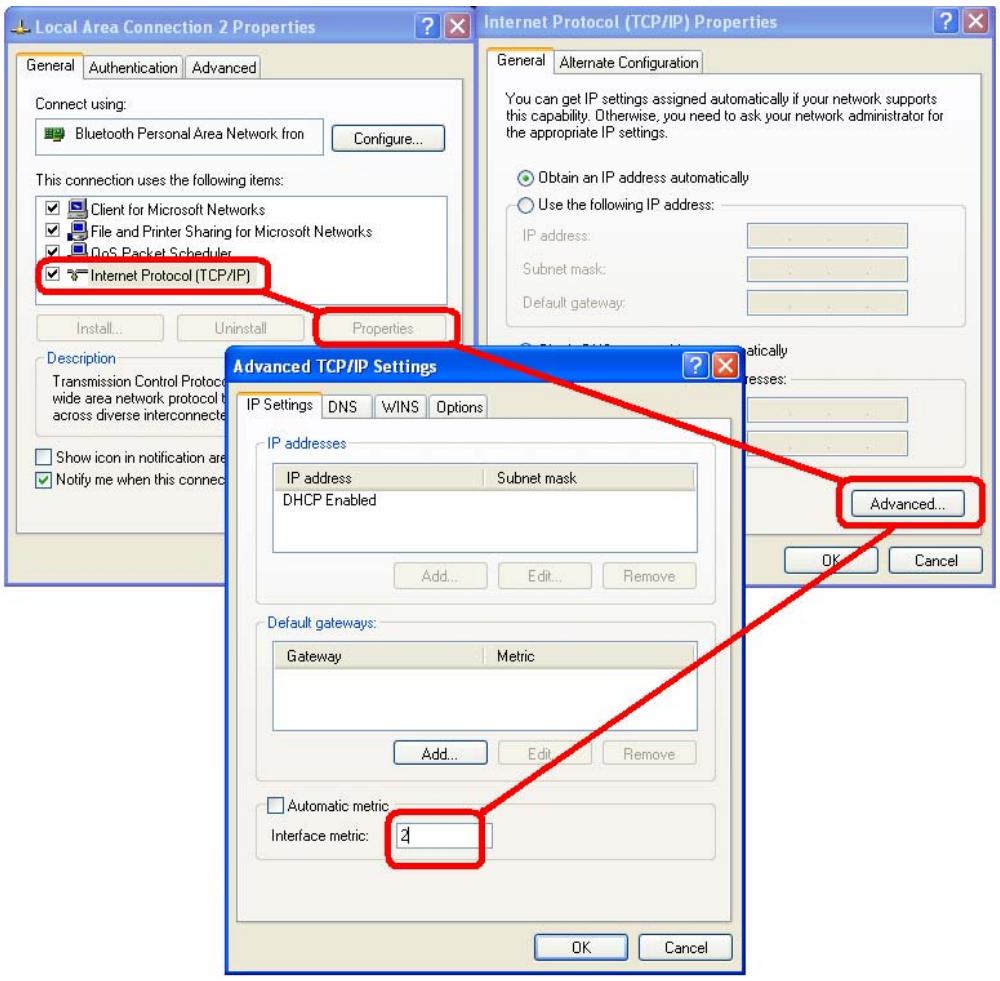
- Si vous connectez à un Access Point connecté avec l'Internet et vous avez une connexion vers un autre LAN avec la carte de réseau intégrée en même temps, vous devez changer le réglage métrique en parcourant dans l'Internet.
Allez au Network Connections View :
*Category View
Cliquez à droite de "Bluetooth Personal Area Network from TOSHIBA" ICON et sélectionnez Properties.
Suivez les instructions suivantes qui sont aussi marquées en rouge dans l'image :
- Sélectionnez "Internet Protocol(TCP/IP)" [protocole Internet (TCP/IP)] et cliquez 'Properties' [Propriétés]
- Cliquez 'Avancé'
- Désélectionnez "Automatic metric" [Métrique automatique] et saisissez '2'.
- Fermez toutes les fenêtres ouvertes en confirmant par 'OK'
8. FAQ
- Un dispositif à distance non listé dans la liste de dispositifs
Assurez-vous que le dispositif à distance est découvert. Consultez le manuel pour des instructions.
Comment sélectionner le profil à connecter?
Sélectionnez "Custom Mode" [Mode Personalisé] dans le Bluetooth Connection Wizard [Assistant de Connexion Bluetooth]. Vous obtiendrez une liste de tous les profils disponibles du dispositif à distance.
- Un fichier ne peut pas être envoyé à un téléphone portable, cliquez "to Bluetooth" [à Bluetooth]
Confirmer si ou qui non votre téléphone portable supporte le mode de transfert configuré (OPP/FTP) que vous avez entré dans les Bluetooth Information Exchanger properties [propriétés de l'Echangeur d'Informations Bluetooth].
Le dispositif à distance Bluetooth™ ne peut pas être détecté ou connecté
Au fond, c'est simple, si le dispositif à distance est connecté avec, ou utilise par un autre dispositif, aucun autre dispositif ne pourrait se connecter au dispositif à distance.
- L'icone Bluetooth™ n'apparait pas dans la barre d'éçônes Si l'icone Bluetooth n'apparait pas dans la barre d'éçônes, Bluetooth Manager n'est pas actif, ce qui vous empêchera d'être à même d'utiliser une quelconque fonction de l'Utilitaire TOSHIBA Bluetooth.
(de Windows XP)
[Start] > [All Programs] > [Bluetooth] > [Bluetooth Settings]
(de Windows 2000)
[Start] > [Programmes] > [Bluetooth] > [Paramètres Bluetooth]
9. Glossaire
Ce glossaire donne des définitions de la terminologie en rapport avec Bluetooth. Utilisez ceci pour rechercher la signification d'un terme incertain quelconque.
A2DP Profile
Abréviation de Advanced Audio Distribution.
Un profil Bluetooth qui vous permet de régler la qualité du son des casques sans fil et autres dispositifs audio.
AVRCP Profile
Abréviation de Audio/Video Remote Control Profile. Un profil Bluetooth permettant des fonctions de contrôle à distance d'être envoyées et reçues. Des commandes de contrôle peuvent être reçues par l'utilitaire TOSHIBA Bluetooth.
BIE
Abréviation de "Bluetooth Information Exchange."
BIE supporte les profils Bluetooth suivants: FTP, OPP et BIP. L'interface d'utilisateur est basée sur Explorer.
BIP
Profil Bluetooth ; abréviation de "Basic Imaging Profile."
Permet des fichiers d'images seulement d'être transférés à un dispositif sans fil.
- Profil Bluetooth
Une spécification qui garantit la connexion avec la fonction du service d'un dispositif Bluetooth à distance.
Pour un dispositif Bluetooth d'émettre et de recevoir des informations de et vers un autre dispositif, dont les deux dispositifs doivent supporter des profils partagés désignés pour chaque fonction, comme par exemple le télétraitement réseau, télécopier, imprimer et interface-homme-dispositifs.
DHCP
Abréviation de Dynamic Host Configuration Protocol. DHCP est une fonction qui installe automatiquement des adresses IP. Cette fonction vous permettra d'éviter de devoir
installer une adresse IP sur chaque ordinateur.
Profil DUN
Un profil Bluetooth pour la gestion de réseau de télétraitement Dial-up Networking.
Ce profil vous permet d'établir une connexion de télétraitement Bluetooth avec une station modem sans fil, téléphone portable, ou dispositif similaire.
- Profil FAX
Un profil Bluetooth qui vous permet d'établir une connexion Bluetooth avec une station modem sans fil, téléphone portable, ou dispositif similaire pour envoyer ou recevoir une télécopie.
Abréviation de File Transfer Profile.
Un profil Bluetooth qui vous permet de parcourir des dossiers sur un dispositif sans fil et de transférer des fichiers de et vers le dispositif local.
- Profil GAVDP
Abréviation de Generic Audio-Video Distribution Profile. Ceci est un profil Bluetooth.
Abréviation de Hardcopy Cable Replacement Profile. Un profil Bluetooth qui établit, contrairement au SPP (Serial Port Profile), seulement une connexion avec un dispositif quand vous imprimer.
- Profil HID
Abréviation de Human Interface Device Profile.
Un profil Bluetooth qui vous permet de connecter à une souris sans fil, clavier ou autre dispositif de saisie.
Abréviation de LAN Access Profile.
Un profil Bluetooth qui vous permet d'établir une connexion Bluetooth avec un point d'accès LAN pour accéder un LAN via PPP.
Abréviation de Object Push Profile.
Un profil Bluetooth qui vous permet d'échanger des cartes de visite avec un dispositif sans fil.
Aussi connu sous le nom de code confidentiel. Ceci est un mot de passe complétant jusqu'à 16 caractères alphanumériques qui permet d'établir une connexion avec un dispositif sans fil. Vous devez connaître le passkey pour pouvoir faire une connexion avec un dispositif qui nécessite authentication.
Même si le réglage d'authentication a été invalidé dans les propriétés de Mode Utilisateur de l'utilitaire TOSHIBA Bluetooth, la boîte de dialogue d'entrée passkey apparaitra automatiquement si authentication est requise, vous permettant d'authentifier un dispositif. Une clé de liaison sera créée une fois que vous aurez authentifié un dispositif, éliminant la nécessité pour un passkey de se connecter plus tard avec ce dispositif.
Une fonction de sécurité. Afin de permettre aux dispositifs Bluetooth d'authentifier l'un l'autre, on saisit un passkey (code confidentiel) dans chaque terminal quand ils sont connectés pour la première fois et qu'un lien secret de 128 bits est généré. Cette action est connue comme "pairing." [appareillment]
Abbreviation de Serial Port Profile. Un profil Bluetooth qui permet la communication avec un dispositif par un port série virtuel configuré pour une connexion Bluetooth. Ceci peut être utilisé pour des imprimantes et des adaptateurs d'imprimante avec PDAs, utilisant une méthode différente de HCRP ou ActiveSync.
Tcp/ip
Abbreviation de Transmission Control Protocol/Internet Protocol.
Protocole de communications standard (convention pour permettre la communication de données) utilisé par l'Internet. L'utilisation du même protocole permet aux ordinateurs d'échanger des données entre eux.
Standard commun pour les cartes de visite électroniques. Les noms, adresses (e)mail, numéros de téléphone et autres informations sont échangés sous forme de carte de visite électronique (en *. format vcf), permettant à toutes les parties d'enregistrer les uns les autres les données dans leurs carnets d'adresses.
Le standard est largement compatible avec Microsoft® Outlook, Lotus Organizer® et autres logiciels de gestion de courrier / planification.