CN-508 BLUETOOTH MODEM ADAPTER - Adaptateur Bluetooth SITECOM - Notice d'utilisation et mode d'emploi gratuit
Retrouvez gratuitement la notice de l'appareil CN-508 BLUETOOTH MODEM ADAPTER SITECOM au format PDF.

| Type de produit | Adaptateur Bluetooth pour modem |
| Marque | SITECOM |
| Modèle | CN-508 |
| Fonctions principales | Connexion sans fil Bluetooth entre un modem analogique et un ordinateur, accès réseau à distance |
| Alimentation | Adaptateur secteur (inclus) |
| Compatibilité système | Windows 98SE, Windows ME, Windows 2000, Windows XP |
| Connectivité | Bluetooth (antenne intégrée), RJ-11 (ligne téléphonique), port série DB9 |
| Dimensions | Environ 70 x 50 x 25 mm |
| Poids | Environ 50 g |
| Température de fonctionnement | 0°C à 40°C |
| Humidité de fonctionnement | 20% à 80% HR sans condensation |
| Contenu du package | Adaptateur modem Bluetooth, adaptateur secteur, CD-ROM, guide d'installation rapide |
| Entretien et nettoyage | Nettoyer avec un chiffon sec et doux. Ne pas utiliser de produits chimiques. |
| Sécurité | Utiliser uniquement l'adaptateur secteur fourni. Éviter les surcharges et l'humidité. |
| Pièces détachées et réparabilité | Non réparable par l'utilisateur. Contacter le support SITECOM pour toute assistance. |
| Garantie | Garantie constructeur standard (se référer au site SITECOM) |
| Informations générales | Enregistrement produit sur www.sitecom.com, mises à jour de pilotes disponibles en ligne |
FOIRE AUX QUESTIONS - CN-508 BLUETOOTH MODEM ADAPTER SITECOM
Questions des utilisateurs sur CN-508 BLUETOOTH MODEM ADAPTER SITECOM
0 question sur cet appareil. Repondez a celles que vous connaissez ou posez la votre.
Poser une nouvelle question sur cet appareil
Téléchargez la notice de votre Adaptateur Bluetooth au format PDF gratuitement ! Retrouvez votre notice CN-508 BLUETOOTH MODEM ADAPTER - SITECOM et reprennez votre appareil électronique en main. Sur cette page sont publiés tous les documents nécessaires à l'utilisation de votre appareil CN-508 BLUETOOTH MODEM ADAPTER de la marque SITECOM.
MODE D'EMPLOI CN-508 BLUETOOTH MODEM ADAPTER SITECOM
Guide d'installation rapide
IT'S EASY TO GET CONNECTED
Adapteur modem bluetooth™ cn-508
NB: Veuillez vous rendre sur le site www.sitecom.com pour enregistrer votre produit, vérifier les questions fréquemment posées ou télécharger les mises à jour de pilotes.
1. Contenu du package
Adaptateur modem Bluetooth Adaptateur de courant CD-ROM - Guide d'installation rapide
2. Besoins du système
- Windows 98SE, Windows ME, Windows 2000, Windows XP Adaptateur Bluetooth Modem analogue (9 broches RS-232)
3.1 Installation du matériel
Raccordez la ligne téléphonique à la prise RJ-11 du modem. Raccordez l'adaptateur modem Bluetooth au port série 9 broches du modem. - Branchez l'adaptateur de courant de l'adaptateur modem Bluetooth à la prise secteur. - Connectez l'adaptateur modem Bluetooth à l'adaptateur de courant.
3.2 Accès distant au réseau
NB: l'Adaptateur modem Bluetooth n'utilise ni pilotes ni logiciel. La façon d'installer et d'utiliser l'Adaptateur de modem dépend de l'Adaptateur Bluetooth que vous utilisez. Les illustrations figurant dans ce manuel sont basées sur un Adaptateur Bluetooth Sitecom. Si vous utilisez un Adaptateur Bluetooth d'une marque différente, veuillez-vous référer au manuel d'Adaptateur Bluetooth pour la façon d'appairer avec l'Adaptateur modem Bluetooth et établir une connexion à distance.
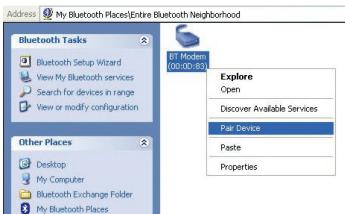
- Ouvrez le logiciel Bluetooth de l'adaptateur Bluetooth et recherchez les nouveaux périphériques Bluetooth.
- Voutrérouze l'Adaptateur model Bluetooth. Cliquez droit sur l'icone de l'adaptateur modem et sélectionné 'Pai Devise' pour établir une connexion entre l'adaptateur Bluetooth et l'Adaptateur modem Bluetooth.
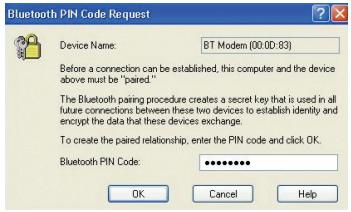
- Remplissez le code PIN que vous trouverez sur l'étiquette au dos de l'Adaptateur modem Bluetooth et cliquez OK.
Lorsque l'Adaptateur modem Bluetooth est approprié à l'adaptateur Bluetooth, cliquez droit à nouveau sur l'adaptateur modem et sélectionnez 'Discover Available Services' [Découvrir les services disponibles].
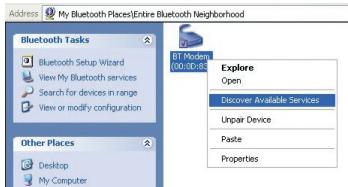
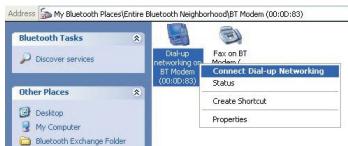
- Les services fournis par l'Adaptateur modem Bluetooth apparaitront. Cliquez droit sur l'icône 'Dial-up Networking on Bluetooth Modem' [Accès réseau à distance sur modem Bluetooth] et sélectionnez 'Connect Dial-up Networking' [Connector réseau à distance]. Lorsque la connexion est établie, l'icône de service changera de couleur pour passer du jaune au vert.
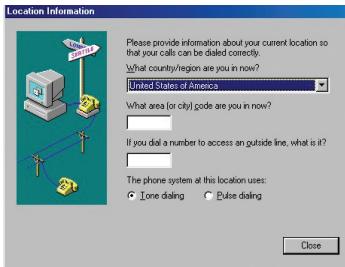
- Lorsqu'on utilise une connexion d'accès réseau à distance pour la première fois, l'écran suivant doit apparaître sous Windows 98SE et ME. Sélectionnez le pays où vous vous trouvez et tapez le code de région. Cliquez 'Close' pour continuer. Sous Windows 2000 et Windows XP cet écran n'apparaîtra pas.
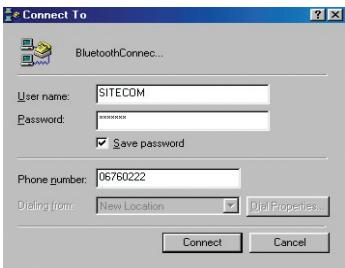
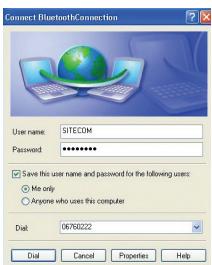
- Remplissez Your 'Username' [Nom d'utilisateur], 'Password' [Mot de passe] et 'Phone number' [Numéro de téléphone] et cliquez sur 'Connect' ou 'Dial'.
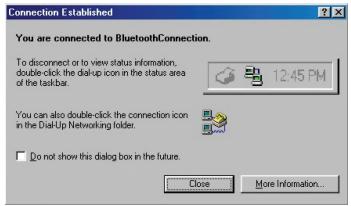
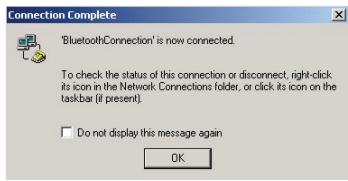
- Le modem Bluetooth se connectera à l'Internet ou au réseau. Un écran apparaitra pour indiquer que la connexion est établie, cliquez sur 'Close' [Fermer] sous Windows 98SE/ME ou 'OK' sous Windows 2000.
- Vous pouvez maintenant naviguer sur internet.
- Pour vous déconnecter de la connexion réseau à distance, cliquez droit sur l'icône 'Dial-up Networking on Bluetooth Modem' [Connexion réseau à distance sur modem Bluetooth] et sélectionnez 'Disconnect Dial-up Networking' [Déconnecter accès réseau à distance]. Il est également possible de déconnecter la connexion d'accès à distance via l'icône de connexion dans la barre des tâches.
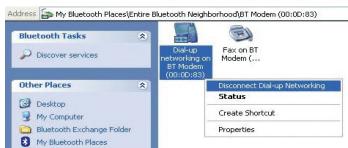
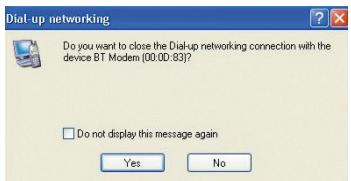
- Cliquez sur 'Yes' pour déconnecter la connexion à distance.