
CN-105 USB2.0 VGA-ADAPTER - Adaptateur vidéo SITECOM - Notice d'utilisation et mode d'emploi gratuit
Retrouvez gratuitement la notice de l'appareil CN-105 USB2.0 VGA-ADAPTER SITECOM au format PDF.


| Marque | SITECOM |
| Modèle | CN-105 |
| Type de produit | Adaptateur vidéo USB 2.0 vers VGA |
| Interface | USB 2.0, VGA (femelle) |
| Résolution maximale | 1024 x 768 pixels en 16 bits couleur |
| Systèmes d'exploitation supportés | Windows 2000, Windows XP |
| Configuration minimale requise | Processeur Pentium 233 MHz, port USB 2.0 |
| Alimentation | Via port USB (5 V, bus-powered) |
| Modes d'affichage | Moniteur principal, étendu, désactivé |
| Contenu du package | Adaptateur, CD-ROM de pilotes, manuel d'installation |
| Dimensions approximatives | 6 x 3 x 2 cm |
| Poids approximatif | 50 g |
| Entretien et nettoyage | Nettoyer avec un chiffon sec et doux. Ne pas utiliser de produits abrasifs. |
| Sécurité | Utiliser à température ambiante (< 40°C). Ne pas exposer à l'humidité. |
| Pièces détachées et réparabilité | Non réparable par l'utilisateur. Aucune pièce détachée disponible. |
| Garantie | Consulter le revendeur pour les conditions de garantie. |
FOIRE AUX QUESTIONS - CN-105 USB2.0 VGA-ADAPTER SITECOM
Questions des utilisateurs sur CN-105 USB2.0 VGA-ADAPTER SITECOM
0 question sur cet appareil. Repondez a celles que vous connaissez ou posez la votre.
Poser une nouvelle question sur cet appareil
Téléchargez la notice de votre Adaptateur vidéo au format PDF gratuitement ! Retrouvez votre notice CN-105 USB2.0 VGA-ADAPTER - SITECOM et reprennez votre appareil électronique en main. Sur cette page sont publiés tous les documents nécessaires à l'utilisation de votre appareil CN-105 USB2.0 VGA-ADAPTER de la marque SITECOM.
MODE D'EMPLOI CN-105 USB2.0 VGA-ADAPTER SITECOM
Adaptateur VGA USB 2.0
CN-105
Manuel d'installation
Nos vous remercions d'avoir acheté notre adaptateur USB 2.0/VGA. Cet adaptateur USB 2.0/VGA est un adaptateur VGA externe peut être connecté à un PC ou ordinateur bloc-notes via un port USB 2.0-. Ceci vous permet de connecter deux moniteurs au même ordinateur ou d'utiliser un moniteur ordinaire avec suive ordinateur bloc-notes.
Besoins du système
Windows 2000 ou Windows XP - Proceseur : Pentium 233 ou plus rapide - Port USB 2.0isable
Contenu du package
- Adaptateur USB / 2.0 VGA
- Cd-rom avec pilotes
- Manuel
Si l'un des éléments ci-dessus manque, prenez immédiatement contact avec votre fournisseur.
1. Installation du logiciel et du matériel
REMARQUE : Installez le logiciel avant de connecter l'adaptateur VGA au port USB 2.0 !
1.1 Installation du logiciel pour windows 2000 & XP
- Introduisez le CD-ROM dans l'unité CD-ROM et cliquez ensuite sur "Mon ordinateur", sur l'icône et l'unité CD-ROM et sur le fichier CN105_4.00.040317.exe.
- L'assistant d'installation InstallShield se mettra en marche.
- Sélectionnez la langue pour cette installation.
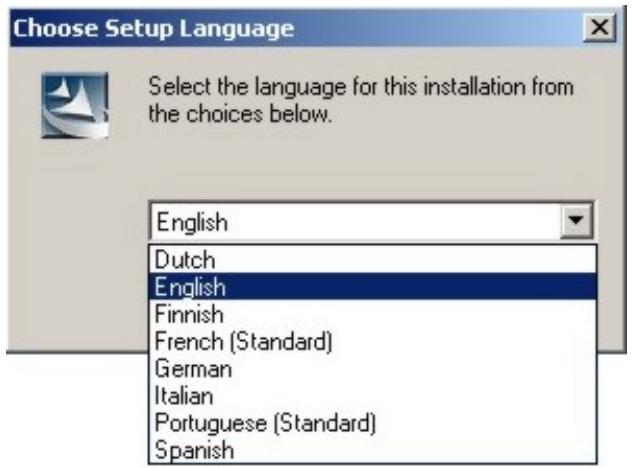
- Cliquez sur "Next" ["Suivant"] pour continuer.
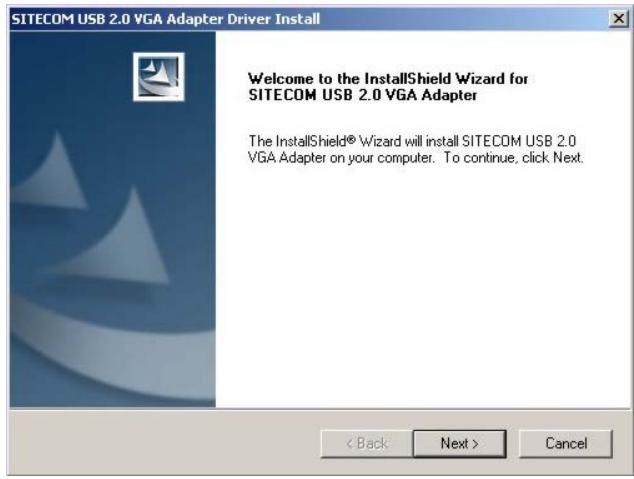
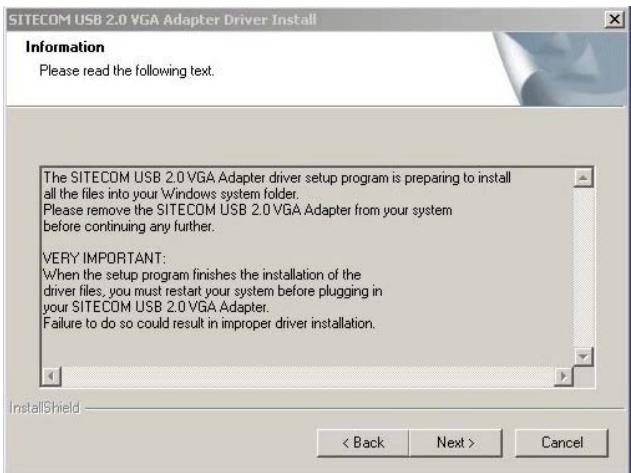
Assurez-vous que l'adaptateur USB 2.0/VGA n'est pas connecté au PC. Cliquez sur "Next" ["Suivant"] pour continuer.
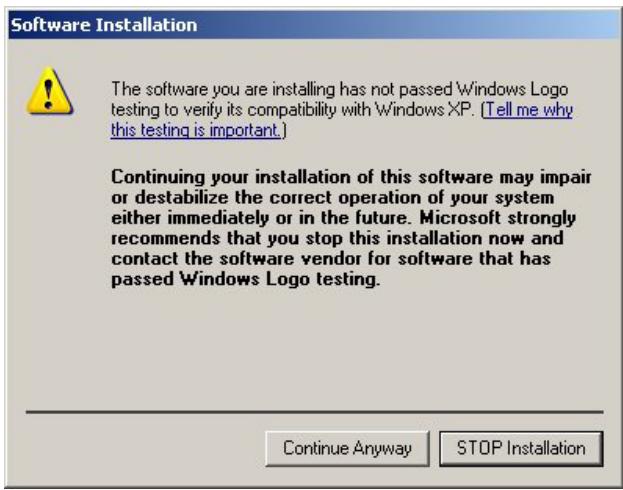
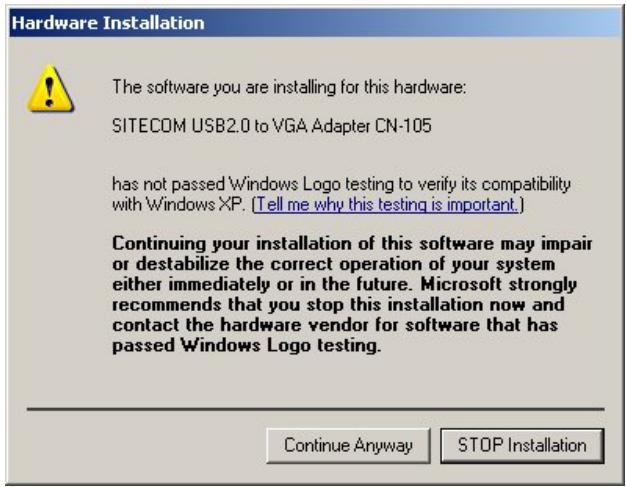
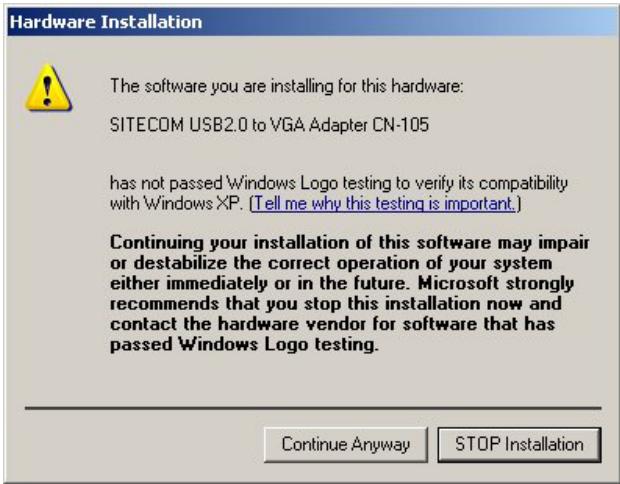
- Sous Windows XP, il apparaitra deux fois un message de manque d'une signature numérique (Logo-test) ; cliquez sur "Continue Anyway" ["Continuer de toute façon"] pour continuer avec l'installation.
- Sélectionnez la réponse de redémarrer l'ordinateur et cliquez sur "Finish" ["Terminer"].
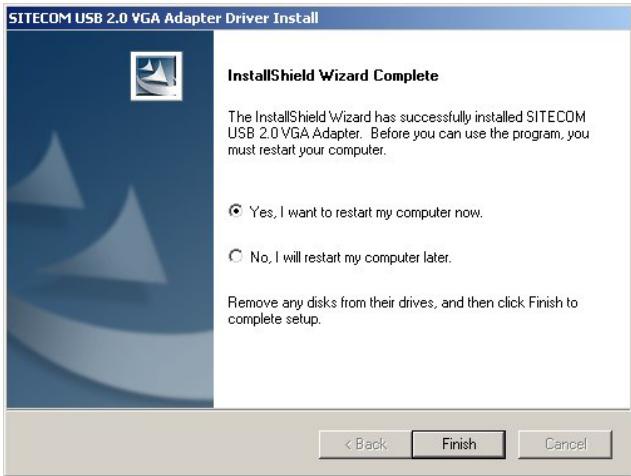
- Cliquez sur "Finish" ["Terminer"] pour terminer l'installation du logiciel. L'ordinateur est redémarré.
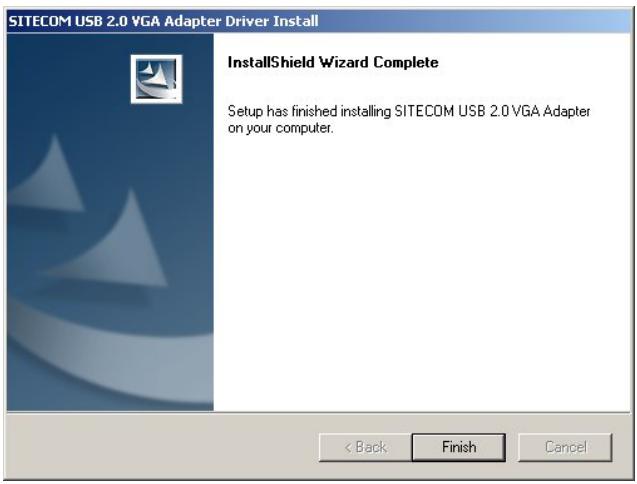
- Suivez les instructions ci-dessous pour les différentes versions de Windows.
1.2 Installation du matériel sous windows 2000
- Pendant l'installation, l'écran peut clignoter plusieurs fois. C'est normal.
- Connectez l'adaptateur USB 2.0 / VGA à un port USB disponible après que l'ordinateur est redémarré. Windows détectera ensuite le nouveau logiciel.
- Le matériel est automatiquement installé.
- Cliquez sur "Finish" ["Terminer"] pour continuer.
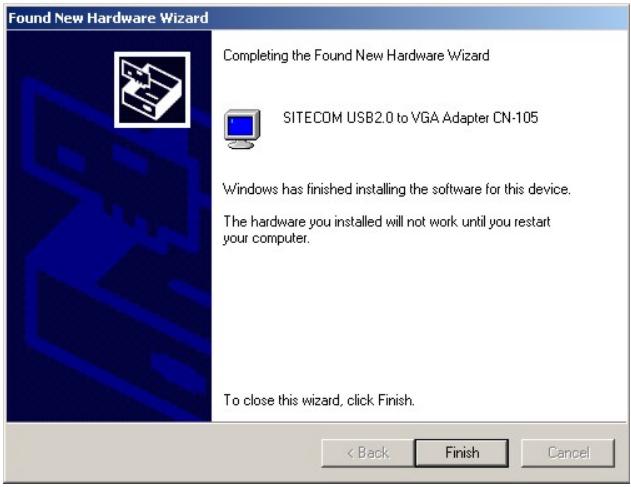
- Sélectionnez "Yes" ["Oui"] pour redémarrer l'ordinateur.
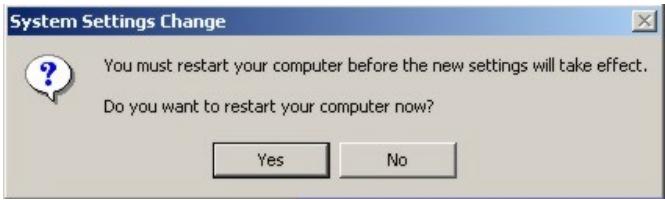
- Voir chapitre 2 pour l'utilisation du CN-105.
1.3 Installation du matériel sous windows XP
- Pendant l'installation, l'écran peut clignoter plusieurs fois. C'est normal.
- Connectez l'adaptateur USB 2.0 / VGA à un port USB disponible après que l'ordinateur est redémarré. Windows détectera ensuite le nouveau matériel.
- Après que l'adaptateur USB2.0 / VGA CN-105 Sitecom a été trouvé, vous sélectionnez "Install the software automatically (Recommended)" ["Installer le logiciel automatiquement (recommandé)"] et cliquez sur "Next" ["Suivant"].
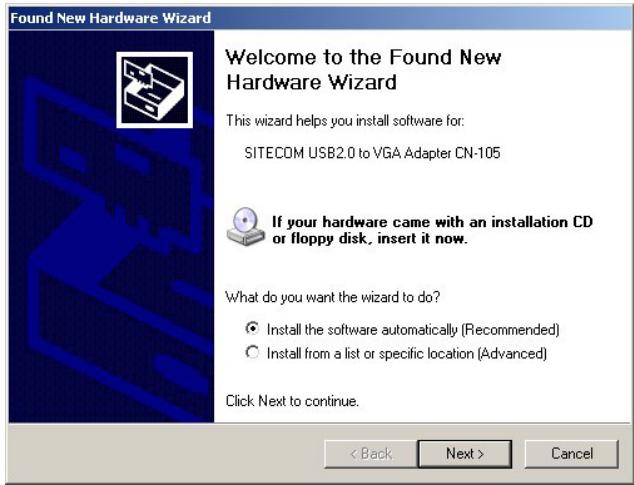
- Cliquez sur "Continue Anyway" ["Continuer de toute façon"].
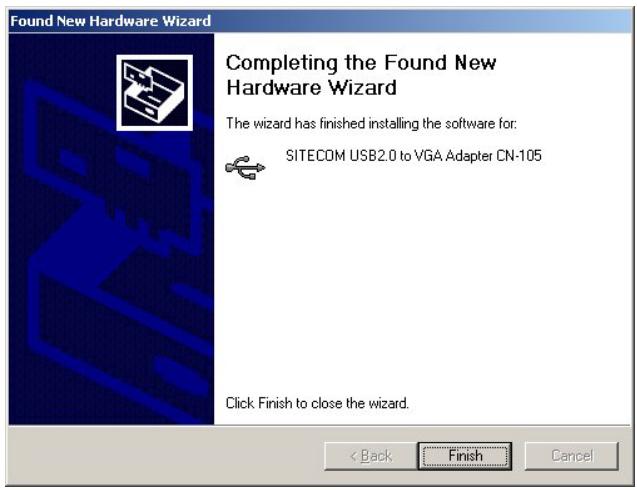
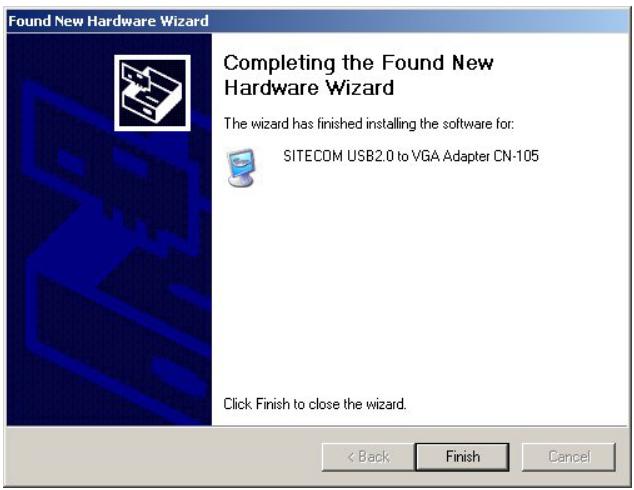
- Cliquez sur "Finish" ["Terminer"] pour continuer.
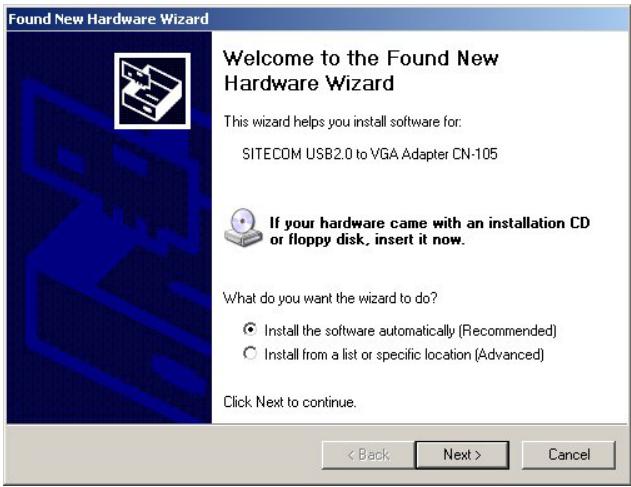
- Ensuite, l'adaptateur USB2.0 / VGA CN-105 est de nouveau trouvé. Sélectionnez "Install the software automatically (Recommended)" ["Installer le logiciel automatiquement (recommandé)"] et cliquez sur "Next" ["Suivant"].
- Cliquez sur "Continue Anyway" ["Continuer de toute façon"].
- Cliquez sur "Finish" ["Terminer"] pour continuer.
- Consultez le chapitre 2 pour l'utilisation du CN-105.
2. Utilisation de l'adaptateur
- Après que l'installation de l'adaptateur a réussi, vous trouvez sous la barre des tâches une icône que vous pouvez cliquer à droite.
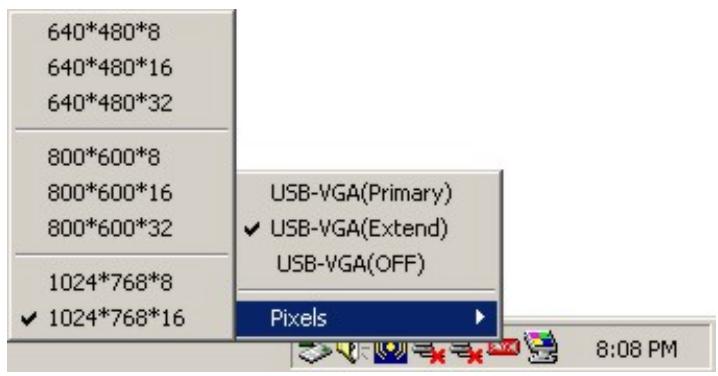
- Le premier menu vous offre 4 options :
o USB-VGA (Primary) Le moniteur connecté à l'adaptateur USB2.0 / VGA CN-105 devient le moniteur principal. Le bureau est étendu avec le deuxième moniteur. Si vous voulez seulement utiliser le moniteur sur l'adaptateur USB2.0 / VGA CN-105 Sitecom, vous devez éteindre les caractéristiques de votre propre adaptateur VGA original. o USB-VGA (Extend) Dans ce mode, le moniteur original est le moniteur principal et le bureau est étendu avec le moniteur connecté sur l'adaptateur USB2.0 / VGA CN-105 Sitecom. o USB-VGA (Off) Dans ce mode le moniteur connecté à l'adaptateur USB2.0 / VGA CN-105 Sitecom est éteint et le moniteur original le seul qui fonctionne. ° Pixels Ceci vous permet de régler la résolution et l'intensité des couleurs du moniteur connecté à l'adaptateur USB2.0 / VGA CN-105 Sitecom. La résolution maximale et l'intensité des couleurs sont de 1024*768 en couleur 16 bits. Ceci à cause de la largeur de bande maximale du port USB 2.0 (480 Mbps)