
EYESPEED USB - Clé USB ASCOM - Notice d'utilisation et mode d'emploi gratuit
Retrouvez gratuitement la notice de l'appareil EYESPEED USB ASCOM au format PDF.


| Type de produit | Adaptateur RNIS USB (Clé USB) |
| Marque | ASCOM |
| Modèle | EYESPEED USB |
| Fonctions principales | Connexion Internet RNIS 64 ou 128 Kbps, fax jusqu'à 14,4 Kbps, gestion canal D |
| Connectivité | Port USB, prise RNIS (RJ45) |
| Configuration requise | Macintosh avec port USB, lecteur CD-ROM, Mac OS X.1, ligne RNIS |
| Alimentation | Par port USB |
| Voyants lumineux | Voyant rouge (USB) et voyant vert (RNIS) indiquant l'état de la connexion |
| Installation | Installer les pilotes avant de brancher l'appareil, brancher sur port USB, raccorder câble S0 à la prise RNIS |
| Logiciel inclus | Tableau de bord Ascom EyeSpeed USB pour la configuration et le diagnostic |
| Débits supportés | 64 Kbps (1 canal B), 128 Kbps (2 canaux B), mode dynamique |
| Protocoles | PPP, MLPPP |
| Système d'exploitation | Mac OS X.1 |
| Documentation | Notice d'utilisation de 22 pages au format PDF |
FOIRE AUX QUESTIONS - EYESPEED USB ASCOM
Questions des utilisateurs sur EYESPEED USB ASCOM
0 question sur cet appareil. Repondez a celles que vous connaissez ou posez la votre.
Poser une nouvelle question sur cet appareil
Téléchargez la notice de votre Clé USB au format PDF gratuitement ! Retrouvez votre notice EYESPEED USB - ASCOM et reprennez votre appareil électronique en main. Sur cette page sont publiés tous les documents nécessaires à l'utilisation de votre appareil EYESPEED USB de la marque ASCOM.
MODE D'EMPLOI EYESPEED USB ASCOM
Guide de l'utilisateur pour Mac OS X.1
Les informations contenues dans ce manuel sont susceptibles de modification sans préavis.
LE CONSTRUCTEUR NE PEUT ETRE TENU POUR RESPONSABLE SI UNE NONCONFORMITE PARTIELLE APPARAIT ENTRE CE MANUEL ET LE PRODUIT QU'IL DECRIT, NI DES DOMMAGES ACCIDENTELS CONSECUTIFS A L'UTILISATION DE CEUX-CI.
Toute représentation ou reproduction intégrale ou partielle, faite sans le consentement de l'auteur ou de ses ayants droit ou ayants cause, est illicite (loi du 11 mars 1957). Cette représentation ou reproduction, quel que soit le procédé utilisé, constituerait une contrefaçon sanctionnée par les articles 425 et suivants du code pénal. La loi du 11 mars 1957 n'autorise que les copies ou reproductions strictement réservées à l'usage privé du copiste et non destinées à une utilisation collective, d'une part, et d'autre part, que les analyses et les courtes citations dans un but d'exemple et d'illustration.
Copyright 1999-2002. Tous droits réservés.
Édition mars 2002.
De même, les noms des produits cités dans ce manuel à des fins d'identification peuvent être des marques commerciales, déposées ou non par leurs sociétés respectives.
Avant-propos. 4
Caractéristiques de l'Ascom EyeSpeed USB 4 Assistance technique 4 Configuration requise. 4
Installation de l'ascom eyespeed USB 5
Installation des pilotes de l'Ascom EyeSpeed USB 5 Raccordement de l'Ascom EyeSpeed USB 7
Prise en main 8
Voyants lumineux du boîtier 8 Le Tableau de bord 8
Configuration de l'adresse RNIS 8 Contrôle du débit de connexion en mode dynamique 9
Connexion à internet 10
Création et paramétrage de la connexion 10 Etablissement de la connexion 14
États du tableau de bord en cas de connexion 15
Exploitation de la connexion 15 Fin de la connexion 15
Identification et résolution des problèmes 16
Vérification des paramètres du Canal D 17 Vérification du niveau I. 17 Vérification du niveau II - B. 17 Vérification du niveau III 17
Annexe 21
Liste des causes de déconnexion RNIS. 21
Caractéristiques de l'ascom eyespeed USB
L'Ascom EyeSpeed USB est un boîtier RNIS Hot Plug & Play.
En environnement Macintosh, l'Ascom EyeSpeed USB gère deux canaux B et permet d'établir des connexions Internet/Intranet à 64 Kbps ou 128 Kbps. Il gère la fonction fax jusqu'à 14,4 Kbps et également le canal D pour la signalisation RNIS.
Le présent guide contient les informations pratiques vous permettant d'installer et d'utiliser rapidement l'Ascom EyeSpeed USB.
L'Ascom EyeSpeed USB et sa documentation ont été conçus dans un souci de simplicité, afin d'être utilisés tant par les particuliers que par les professionnels.
Suivez pas à pas les instructions du présent manuel.
En cas d'anomalie:
- Si vous n'êtes pas certain d'avoir effectué correctement l'installation, n'hésitez pas à désinstaller les pilotes de l'Ascom EyeSpeed USB et à recommencer l'installation depuis le début.
- Reportez-vous au chapitre « Identification et résolution des problèmes » page 16. Si ce chapitre ne vous permet pas de résoudre le problème auquel vous êtes confronté, restez positif. Des dizaines de milliers d'adaptateurs Ascom EyeSpeed USB fonctionnent quotidiennement. Notez précisément ce que vous faites et ce qui se produit. Contactez votre revendeur et communiquez-lui ces informations.
Configuration requise
Il n'est pas indispensable d'avoir des connaissances particulières en télécommunications pour utiliser le boîtier Ascom EyeSpeed USB et sa documentation.
Pour pouvoir installer les pilotes de l'Ascom EyeSpeed USB en environnement Macintosh, vous devez disposer de la configuration suivante :
- une ligne RNIS,
- un Macintosh qui d'un port USB et d'un lecteur de CD-ROM,
- un système d'exploitation fonctionnant sous Mac OS X.1.
Remarque: dans ce manuel, nous utilisons le nom Macintosh pour désigner l'iMac et les générations suivantes de Macintosh ayant un port USB.
Installation de l'ascom eyespeed USB
Nous décrivons ici l'installation de l'Ascom EyeSpeed USB en environnement Macintosh. Il est important de respecter la chronologie du manuel.

Vous devez installer les pilotes de l'Ascom EyeSpeed USB avant de brancher le boîtier sur un des ports USB de votre Macintosh.
Installation des pilotes de l'ascom eyespeed USB
Pour installer les pilotes de l'Ascom EyeSpeed USB, procédez comme suit :
- Insérez le CD-ROM dans le lecteur de votre Macintosh.
- Effectuez un double-clic sur l'icône du CD-ROM.
- Effectuez un double-clic sur le dossier Mac OS X.1, puis sur le fichier Ascom EyeSpeed v(numéro de version). pkg afin de lancer le programme d'installation des logiciels.
- Cliquez sur le cadenas afin de vous authentifier.
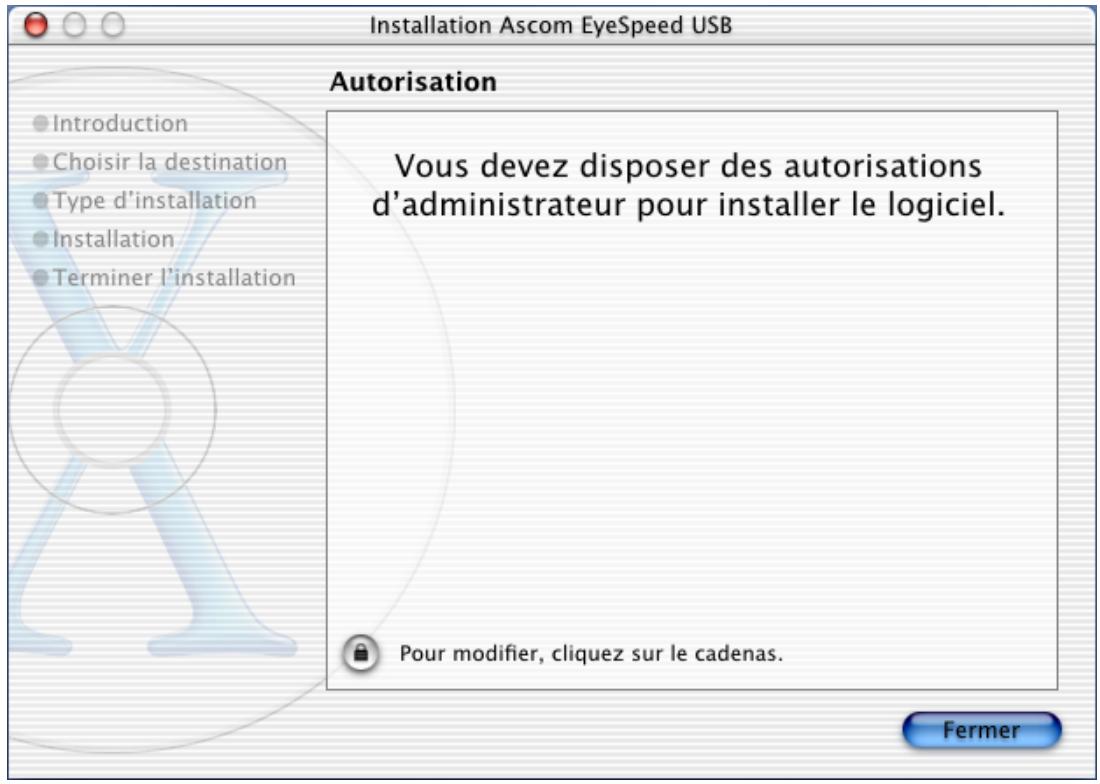
- Une fenêtre apparait. Saisissez vos paramètres, puis cliquez sur OK.

- Une fois authentifié, commencez l'installation du logiciel. Cliquez sur Continuer.
- Sélectionnez tout d'abord le disque sur lequel vont être installés les pilotes de l'Ascom EyeSpeed USB, puis cliquez sur Continuer.
- Cliquez sur Installer.
- Une fenêtre vous informe qu'un redémarrage de votre Macintosh sera nécessaire. Cliquez sur Poursuivre l'installation.
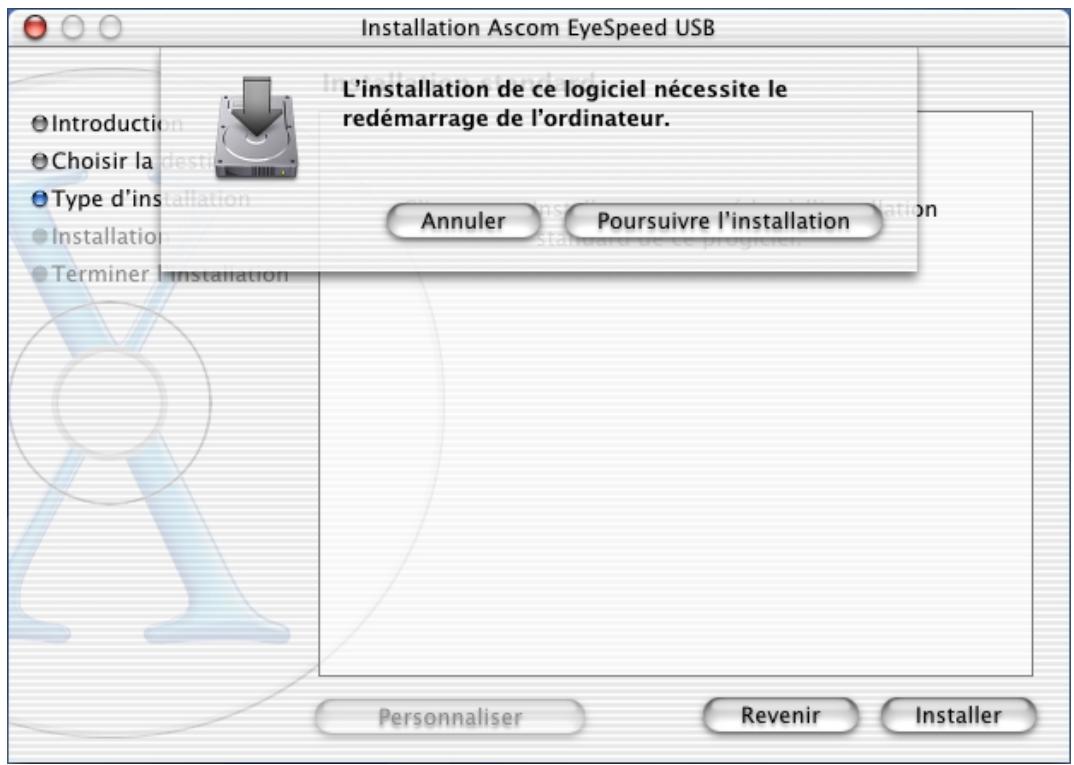
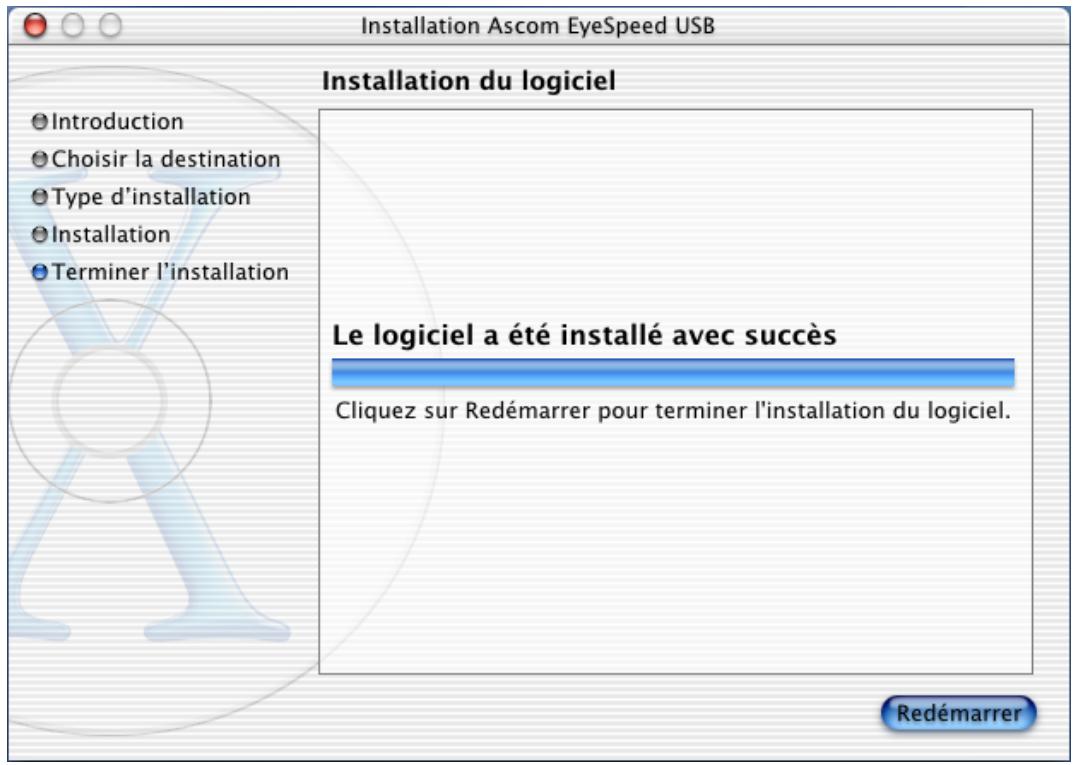
- Les pilotes et utilitaires de l'Ascom EyeSpeed USB s'installent ensuite automatiquement dans des dossiers spécifiques de votre système. Lorsque l'installation est terminée, redémarrez votre Macintosh.
Raccordement de l'ascom eyespeed USB
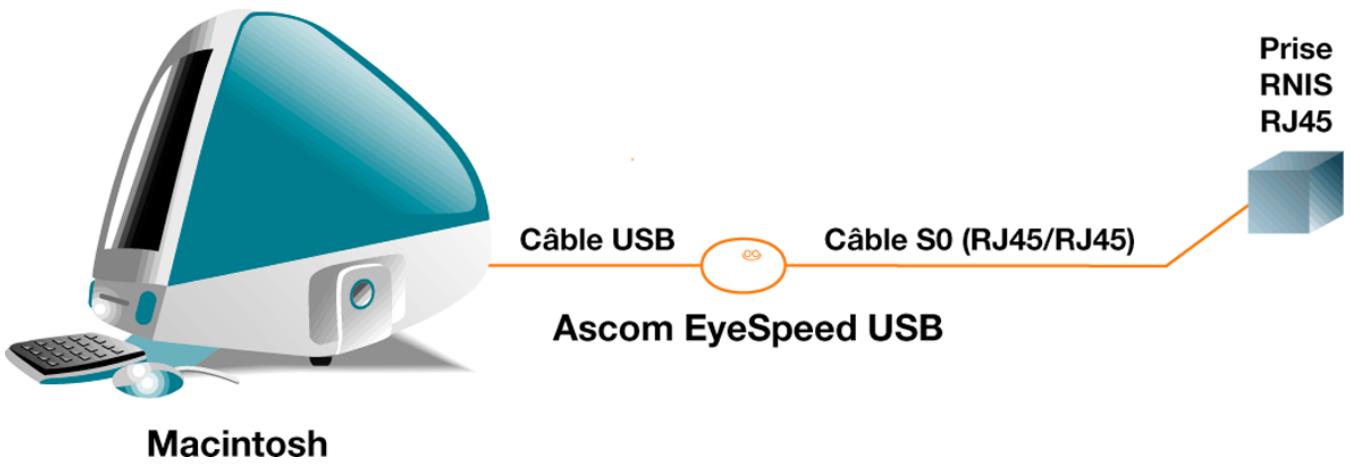
- Branchez l'Ascom EyeSpeed USB sur un des connecteurs USB du Macintosh grâce au câble USB intégré.
Remarque : vous pouvez également raccorder l'Ascom EyeSpeed USB sur un connecteur USB fourni par un concentrateur (hub).
Dès son branchement, l'Ascom EyeSpeed USB doit être automatiquement reconnu par le système d'exploitation du Macintosh (technologie USB Hot Plug & Play). Le voyant lumineux rouge du boîtier doit clignoter plusieurs fois, puis rester allumé. Si ce n'est pas le cas, vérifie que les extrémités du câble sont correctement encastrées.
- Munissez-vous du câble S0 (RJ45/RJ45) fourni dans la boîte. Raccordez l’une de ses extrémités à la prise RNIS ou au bus RNIS de votre autocommutateur (PABX) et l’autre au connecteur RJ45 de l’Ascom EyeSpeed USB.
Le voyant lumineux vert du boîtier doit s'allumer pendant quelques secondes, puis s'éteindre.
Si ce n'est pas le cas, vérifie que les extrémités du câble sont correctement enfichées. Si le problème persiste lors de l'établissement d'une connexion, votre ligne RNIS n'est peut-être pas en service. Contactez notre opérateur télécom ou le responsable du standard le cas échéant.
RNIS (voyant lumineux vert)
Au démarrage du Macintosh, ce voyant s'allume quelques secondes, puis s'éteint. - En cas de connexion, un clignotement lent indique que le canal B est connecté. Un clignotement rapide signifie que les deux canaux B sont utilisés. - À la déconnexion, ce voyant cesse de clignoter et reste allumé quelques secondes avant de s'éteindre. - Si un autre appareil utilise un canal B de la ligne RNIS (téléphone, télécopieur, autre adaptateur RNIS), ce voyant s'allume pendant la durée de la communication.
USB (voyant lumineux rouge)
- Ce voyant clignote dès que le Macintosh établit la connexion avec l'Ascom EyeSpeed USB, puis reste allumé.
- Par la suite, que vous soyez connecté ou déconnecté, ce voyant reste toujours allumé.
Le tableau de bord
Le Tableau de bord de l'Ascom EyeSpeed USB a été automatiquement installé. Pour l'ouvrir, effectuez un double-clic sur l'icône de votre disque dur, Applications, Ascom EyeSpeed USB, puis cliquez sur Ascom EyeSpeed USB.
Cet utilitaire vous permet de contrôler le fonctionnement de l'Ascom EyeSpeed USB. Si un problème survient, reportez-vous au chapitre « Identification et résolution des problèmes » page 16.
Configuration de l'adresse RNIS
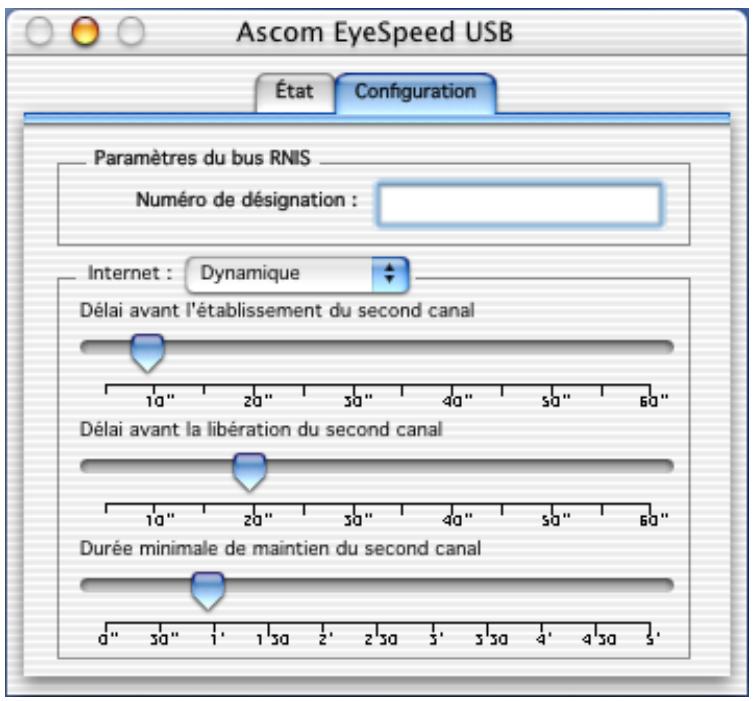
Vous souhaitez régler les paramètres généraux de votre configuration RNIS. Dans l'onglet Configuration, vous pouvez saisir le numéro de désignation de votre bus RNIS dans les deux champs suivants:
- vous souhaitez que l'Ascom EyeSpeed USB reçoive des appels sur un numéro en particulier;
- cette prise RNIS dépend d'un autocommutateur numérique privé (PABX).
Remarque: si vous n'êtes pas concerné, vous n'avez pas besoin de lire cette section.
Dans le premier cas, si vous possédez un accès de base RNIS, saisissez le numéro d'appel ou le numéro multiple (MSN) attribué à l'Ascom EyeSpeed USB. Vous recevrez alors uniquement les appels destinés à ce numéro.
Dans le deuxième cas, si vous avez une prise RNIS reliée à un standard d'entreprise (PABX), indiquez votre numéro de poste. En cas de doute, renseignez-vous auprès du responsable du PABX.
Contrôle du débit de connexion en mode dynamique
Le mode dynamique vous permet d'utiliser un ou deux canaux en fonction du débit de votre connexion. La connexion s'établira initialement sur un seul canal B, mais le deuxième canal B pourrait se connecter et se déconnecter en fonction du besoin en bande passante. Au cours d'une connexion, le débit pourra donc varier entre 64 et 128 Kbps afin d'optimiser le rapport confort/coût de communication.
Dans l'onglet Configuration, vous pouvez configurer les paramètres de votre connexion dynamique.
Dans le menu PopUp Internet, sélectionnez Dynamique. Les options suivantes sont désormais accessibles :
- Délai avant l’établissement du second canal : lorsque vous utilisez un seul canal B et que 80% de la bande passante est occupée, vous déterminez ici le délai avant que la connexion se fasse sur les deux canaux.
- Délai avant la libération du second canal : lorsque vous utilisez les deux canaux B mais que la bande passante est suffisante sur un canal, vous déterminez ici le délai avant que la connexion revienne sur un seul canal.
- Durée minimale de maintien du second canal : lorsque vous utilisez les deux canaux, vous pouvez déterminer un temps minimal d'utilisation des deux canaux.
Connexion à internet
Nous décrivons ici le paramétrage et l'établissement de la connexion. Vous devez disposer au préalable d'un abonnement approprié (accès RNIS à 64 ou 128 Kbps) chez un fournisseur d'accès Internet. Cette connexion peut s'effectuer à 64 Kbps (protocole PPP, un canal B utilisé), à 128 Kbps (protocole MLPPP, utilisation simultanée de deux canaux B RNIS à 64 Kbps regroupés en une voie logique à 128 Kbps) ou en mode dynamique.
Attention :
- La connexion à 128 Kbps requiert souvent un abonnement spécifique chez le fournisseur d'accès Internet. Renseignez-vous auprès de lui afin de savoir si votre abonnement vous permet d'utiliser ce profil de communication.
- La connexion à 128 Kbps utilisant les deux canaux B de votre accès RNIS, vous payez deux communications et ne disposez plus d'aucun canal pour le téléphone ou pour le fax lorsque vous êtes connecté à Internet.
Création et paramétrage de la connexion
- Effectuez un double-clic sur l'icône de votre disque dur, sur Applications, puis sur System Preferences.
- Cliquez ensuite sur Réseau. Une fenêtre indiquant qu’un nouveau port a été détecté apparait. Cliquez sur OK.

- Dans le menu PopUp Afficher de la fenêtre Réseau, Sélectionnez ascom eyespeed usb-port.
- Cliquez sur l'onglet PPP pour saisir les informations relatives à l'abonnement que vous avez souscrit auprès d'un fournisseur d'accès Internet.
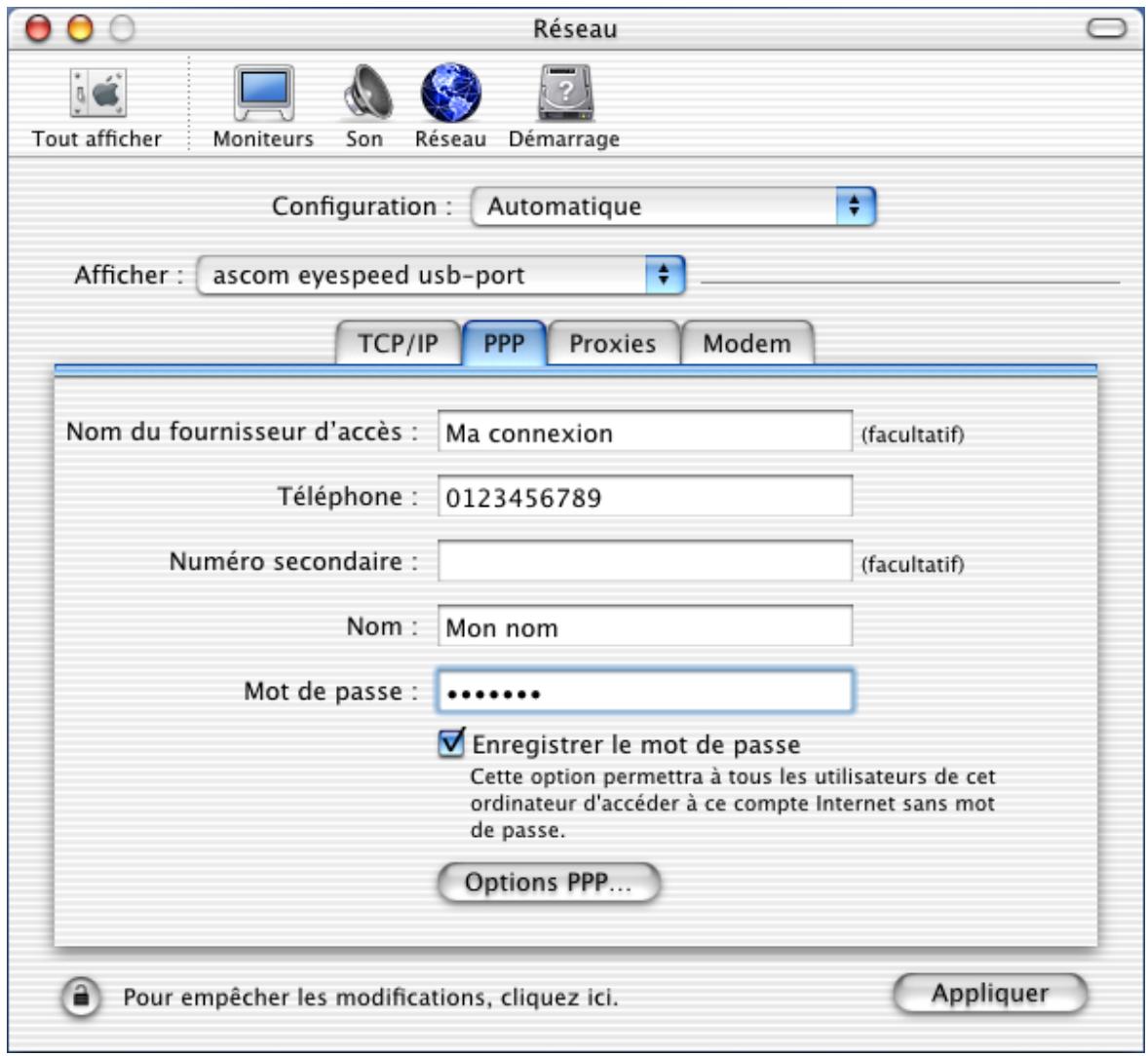
- Dans la rubrique Téléphone, saisissez le numéro d'appoint RNIS de votre fournisseur d'accès à Internet (si vous êtes relié à un standard téléphonique, n'oubliez pas d'ajouter le code de sortie de celui-ci, généralement 0; ne mettez pas d'espace ou de virgule entre le code et le numéro).
Remarque: les fournisseurs d'accès à Internet ont parfois des numéros d'appoints pour les communications téléphoniques ordinaires (RTC) et pour les communications via RNIS. En cas de doute, faites-vous confirmer le numéro d'appoint RNIS de votre fournisseur d'accès à Internet.
- Dans la rubrique Nom, saisissez le nom que vous a attribué votre fournisseur d'accès Internet.
Remarques concernant la connexion à Internet :
- La terminologie utilisée par les différents fournisseurs d'accès Internet peut varier. Pour désigner le nom d'utilisateur, les termes suivants peuvent aussi être employés : « compte client », « identifiant de connexion », etc.
- Ne confondez pas les identifiants de connexion (nom d'utilisateur et mot de passe) avec les éléments d'identification de messagerie fournis par votre fournisseur d'accès Internet (qui peuvent être différents) et dont il n'est pas question ici.
- Lorsque vous saississez les identifiants de connexion, il est impératif de tenir compte des majuscules et des minuscules.
- Dans la rubrique Mot de passe, saisissez votre mot de passe de connexion.
Si vous ne souhaitez pas saisir votre mot de passe à chaque connexion, cochez Enregistrer le mot de passe.

Attention : dans ce cas, toute personne pouvant accéder à votre Macintosh sera en mesure de se connecter à Internet en utilisant votre compte.
- Pour accéder aux réglages complémentaires, cliquez sur le bouton Options PPP....
Nous ne documentons pas ici les détails des réglages complémentaires qui peuvent varier en fonction de vos souhaits et de votre fournisseur d'accès Internet.
A titre d'exemple, nous vous indiquons seulement comment programmer la déconnexion automatique au cas où vous oublieriez de vous déconnecter manuellement. Dans la partie Options de session, cochez Déconnecter si inactif... minutes et indiquez le nombre de minutes d'inactivité au-delà duquel la déconnexion doit s'effectuer. Cliquez sur OK pour valider.
- Cliquez ensuite sur l'onglet Modem pour sélectionner le modem à utiliser pour établir la connexion. Que ce soit pour une connexion à 64 Kbps ou à 128 Kbps, dans le menu PopUp Modem, sélectionnez Ascom EyeSpeed USB PPP-MLPPP.
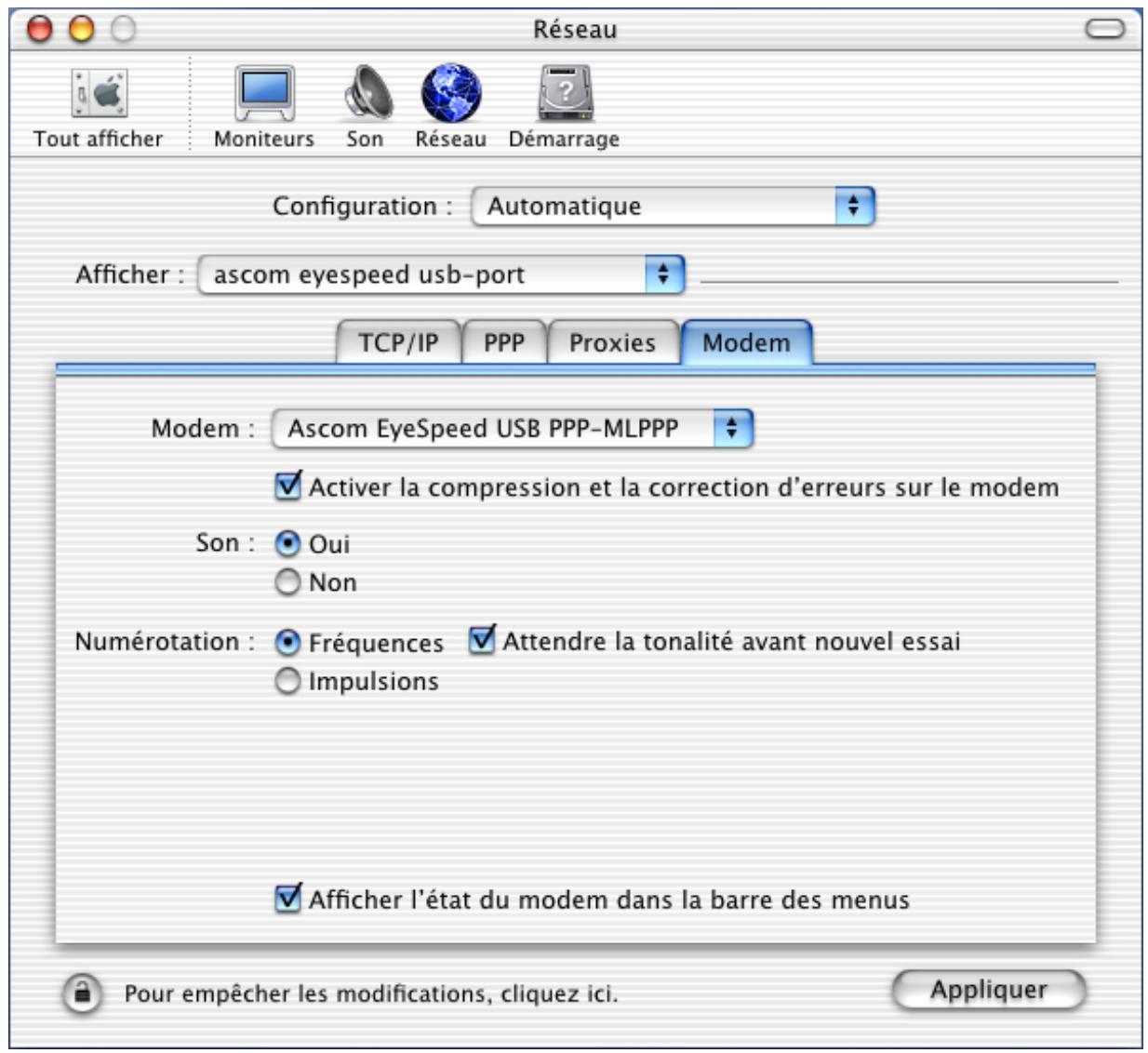
- Cliquez sur le bouton Appliquer pour sauvegarder vos modifications. Les réglages des onglets TCP/IP et Proxies restent leurs par défaut.
- Dans le menu Préférences Système, cliquez sur Quitter Préférences Système.
- Effectuez un double-clic sur l'icône de votre disque dur, puis sur Applications. Lancez l'application Internet Connect.
- Dans le menu PopUp Configuration, le port Ascom EyeSpeed USB-Port est déjà sélectionné. Les réglages définis précédemment apparaisent alors.
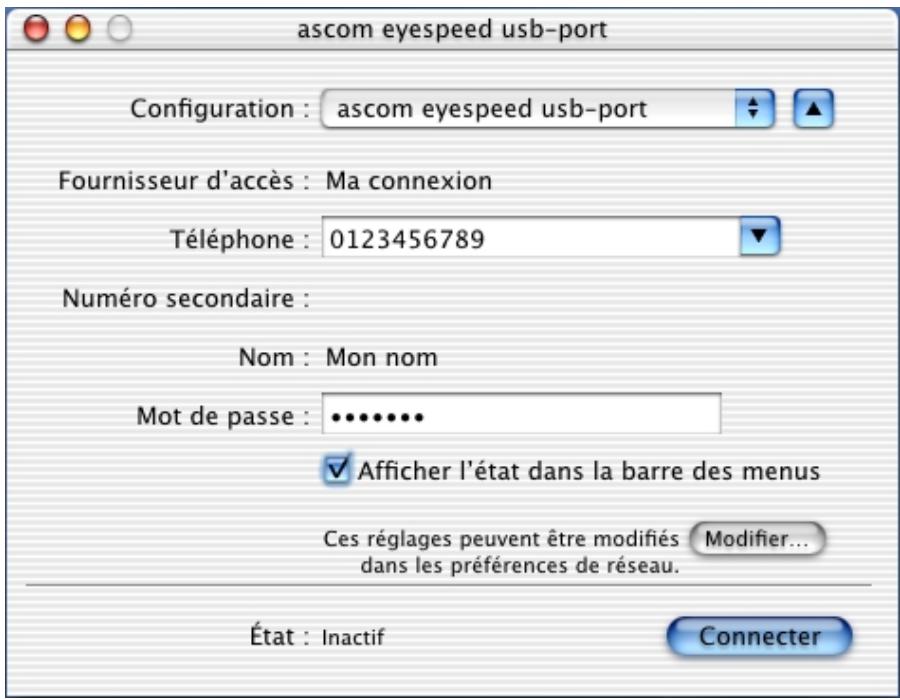
- Sélectionnez ensuite le débit de connexion. Pour cela, allez dans le Tableau de bord de l'Ascom EyeSpeed USB. Effectuez un double-clic sur l'icône de votre disque dur, Applications, puis sur Ascom EyeSpeed USB. Effectuez un double-clic sur le fichier Ascom EyeSpeed USB.
- Cliquez sur l'onglet Configuration.
- Dans le menu PopUp Internet, sélectionnez le début de votre connexion.
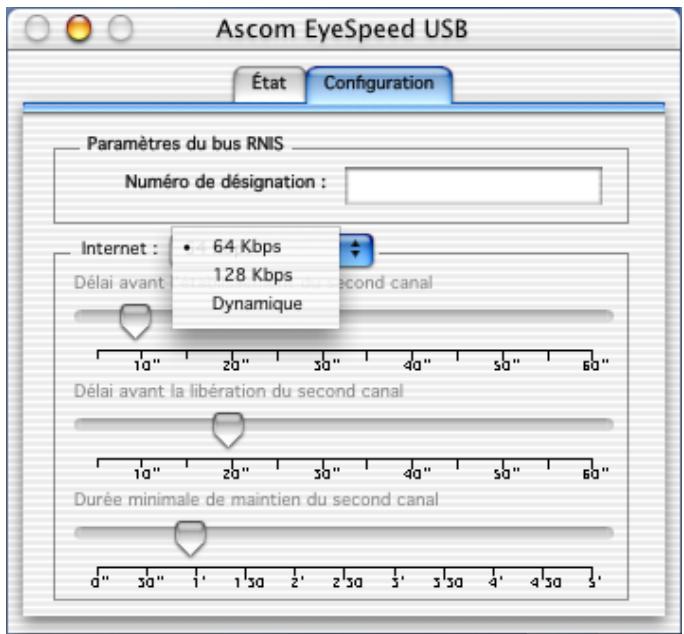
Remarque: si vous sélectionnez Dynamique, vous pouvez alors configurer les paramètres du début de votre connexion. Reportez-vous à la section « Contrôle du début de connexion en mode dynamique » page 9.
Etablissement de la connexion
Pour lancer la procédure de connexion, cliquez sur Connecter. La connexion s'effectue en différentes étapes qui s'enchaînent automatiquement :
- Numérotation et connexion : commutation physique d'un canal B RNIS à 64 Kbps ou de deux canaux B RNIS à 128 Kbps en mode HDLC sur le routeur distant.
- Configuration du serveur PPP...
- Authentication : vérification de la validité de votre nom et mot de passe via le protocole PPP autorisant la connexion logicielle.
- Authentication de l'utilisateur...
Si ces étapes se sont déroulées normalement, vous êtes maintenant connecté à Internet. La partie Etat change d'aspect et présente les principaux paramètres de connexion (débit, durée de connexion...).
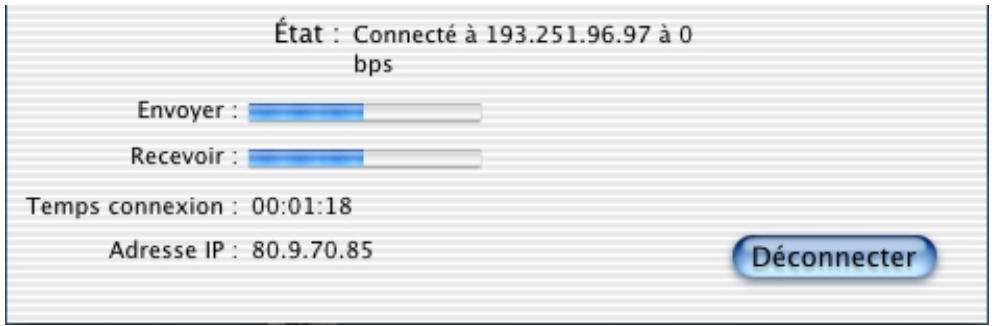
États du tableau de bord en cas de connexion
Lorsque vous êtes connecté, en fonction du début besoin, l'utilisation des canaux est différente.
Connexion à 64 Kbps
Connexion à 128 Kbps
Connexion en mode dynamique
Remarques sur le mode dynamique :
- Si vous êtes en mode dynamique, l'utilisation des canaux s'effectue en fonction des paramètres indiqués dans l'onglet Configuration.
- Vous pouvez aussi forcer la connexion du second canal et passer ainsi à 128 Kbps en cliquant sur le bouton situé en face du canal B2. Dans ce cas, vous devez de nouveau cliquer sur ce bouton pour rétablir la connexion à 64 Kbps car les paramètres de votre connexion dynamique ne sont alors pas pris en compte.
Exploitation de la connexion
Une fois que votre connexion est établie, vous pouvez utiliser le logiciel Internet de votre besoin. Si vous désirez consulter un site Web, lancez le logiciel de navigation dont vous disposez. Pour toute information complémentaire, reportez-vous à la documentation des logiciels utilisés.
Fin de la connexion
Lorsque vous avez terminé, n’oubliez pas de vous déconnecter. En effet, quitter le logiciel Internet utilisé ne suffit pas à interrompre la connexion en cours. Pour l’interrompre, cliquez sur le bouton Déconnecter (sauf si vous avez établi une déconnexion automatique, voir le point 8 page 12).
Identification et résolution des problèmes
L'Ascom EyeSpeed USB et sa documentation ont été conçus pour être utilisés par tous. Ceci dit, l'Ascom EyeSpeed USB n'est qu'un des éléments formant notre solution de télécommunication. Si vous rencontrez des difficultés, rappelez-vous qu'il peut s'agir :
- d'un problème d'installation, de paramétrage ou d'utilisation de l'Ascom EyeSpeed USB, de Mac OS et/ou de ses accessoires, ou du logiciel de communication utilisé;
- d'une mauvaise configuration de votre Macintosh (l'Ascom EyeSpeed USB ne fait alors que révéler le problème);
- d'un problème de connectique (câblage défectueux, connecteurs mal raccordés...);
- d'un problème de ligne RNIS (ligne en dérangement);
- d'un problème inhérent au site ou au service avec lequel la connexion doit s'établir (fournisseur d'accès Internet, PC ou autre équipement distant...);
- d'une incompatibilité avec votre correspondant (utilisation de profils de communication différents, logiciels incompatibles...);
- d'une anomalie liée au boîtier Ascom EyeSpeed USB, bien que les pannes matérielles soient rarissimes.
Ce chapitre devrait vous permettre d'identifier et, la plupart du temps, de résoudre vous-même le problème auquel vous êtes confronté. Vous allez utiliser pour cela le Tableau de bord qui permet de connaître les états des échanges du boîtier Ascom EyeSpeed USB avec le réseau RNIS.
Effectuez un double-clic sur l'icône de votre disque dur, Applications, Ascom EyeSpeed USB, puis cliquez sur Ascom EyeSpeed USB. La fenêtre ci-dessous apparaît :
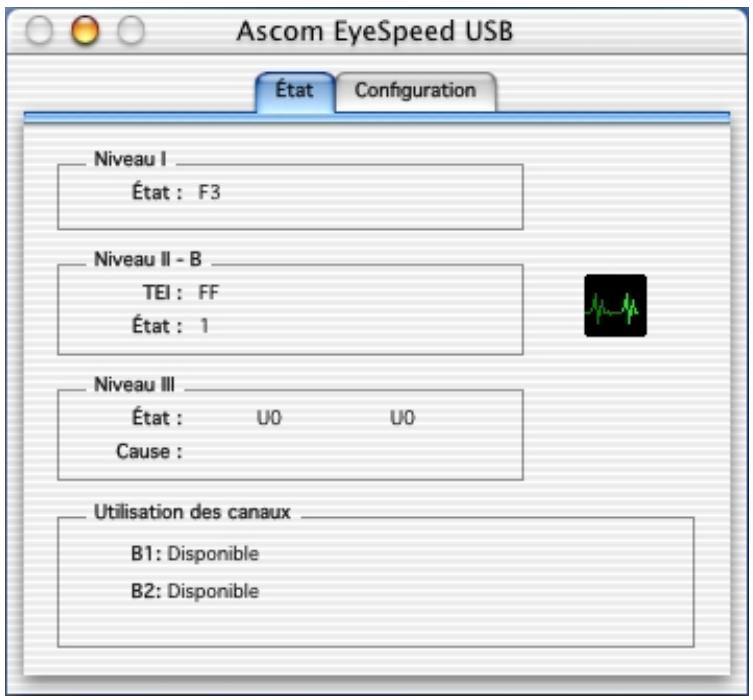
Vérification du niveau i
Regardez la valeur indiquée en face de l'intitulé État dans la zone Niveau I :
- F3 ou F7 : état normal. L'Ascom EyeSpeed USB est normalement reconnu par Mac OS et son pilote est chargé. Procédez à la vérification du niveau II - B.
- F2 : anomalie. Le pilote du boîtier Ascom EyeSpeed USB n'a pas pu être chargé. Reportez-vous à la section « Assistance technique » page 4.
Vérification du niveau II - b
Regardez la valeur indiquée en face de l'intitulé TEI dans la zone Niveau II - B :
- Une valeur numérique est affichée : le TEI est normalement affecté. Le boîtier Ascom EyeSpeed USB est correctement identifié par le réseau RNIS. Procédez à la vérification du niveau III.
- FF : anomalie. Le TEI n'est pas affecté. Le boîtier Ascom EyeSpeed USB n'est pas identifié par le réseau RNIS. Procédez comme suit :
- Contrôlez le raccordement du boîtier Ascom EyeSpeed USB à la ligne RNIS (voir « Raccordement de l'Ascom EyeSpeed USB » page 7). Vérifiez notamment que les connecteurs, à chaque extrémité du câble S0, sont correctement encliquetés dans les prises. Après cette vérification, essayez de nouveau d'effectuer une connexion avec votre logiciel de communication.
- Si l'objet 1 n'a pas résolu le problème (la valeur du TEI est toujours FF), c'est peut-être que la prise RNIS à laquelle vous vous raccordez n'est pas en service :
- si celle-ci est reliée à un autocommutateur privé (PABX), demandez à l'installateur de celui-ci de vérifier son fonctionnement.
- s'il s'agit d'un accès de base RNIS installé directement par l'opérateur télécom, contactez celui-ci et demandez-lui de vérifier son fonctionnement.
Vérification du niveau III
Pour la vérification du niveau III, vous devez organiser les fenêtres à l'écran de votre Macintosh de façon à pouvoir observer les paramètres de l'onglet État de Ascom EyeSpeed USB pendant que vous tentez d'effectuer une connexion dans votre logiciel de communication.
Avant la tentative de connexion, la valeur indiquée à droite de l'intitulé État est U0. C'est l'état normal d'inactivité (pas d'appel entrant ou sortant en cours).
- Effectuez une connexion dans votre logiciel de communication.
- l'etat passé de U0 en U3 : situation normale. Le boîtier a reçu la requête de numérotation de la part du logiciel de communication et tente d'établit la connexion.
- l'etat reste en U0 : anomalie. Le boîtier ne recoit pas la requête de numérotation de la part du logiciel de communication. Les réglages du logiciel n'ont pas été correctement effectués. Vérifiez-les et recommencez l' étape 1.
- l'état passé de U3 en U10 (des états intermédiaires peuvent s'afficher rapidement): situation normale. Voitre appel a été reçu par le site distant. Vous âtes physiquement connecté.
- l'état revient en U0 : l'appel a échoué malgré un bon fonctionnement du boîtier Ascom EyeSpeed USB. Un numéro d'erreur est alors indiqué à côté de l'intitulé Cause (voir « Annexe : Listes des causes de déconnexion RNIS » page 21). En règle générale, les causes d'erreur les plus fréquentes sont les suivantes :
✓ le numéro d'appel que vous avez indiqué dans votre logiciel de communication est erroné. Vérifiez-le. ✓ le numéro appelé est occupé. Réessayez plus tard. ✓ le site distant n'est pas en attente d'appel. Contactez votre correspondant et signalez-lui qu'il ne peut être joint.
- L'état reste en U10 : situation normale. L'appel a été pris en charge par le logiciel distant et vous êtes prêt à échanger des données.
- l'état revient en U0 : une déconnexion a été effectuée par le site distant ou par votre logiciel. Les causes les plus fréquentes de cette déconnexion sont les suivantes :
les profils de communication utilisés par vous et votre correspondant sont incompatibles. Prenez contact avec votre correspondant et déterminez un profil de communication commun. Si nécessaire, changez les réglages de votre logiciel de communication. le site distant vous a déconnecté volontairement suite à un échec d’identification (Internet, serveur d’accès distant...). Vérifiez vos paramètres d’identification. Si le problème persiste, contactez votre correspondant et faites-vous confirmer vos paramètres d’identification.
Déinstallation des pilotes

Attention: avant toute désinstallation, veillez à débrancher la prise USB de l'Ascom EyeSpeed USB.
Pour désinstaller les pilotes de l'Ascom EyeSpeed USB, procédez comme suit :
- Effectuez un double-clic sur l'icône de votre disque dur.
- Effectuez un double-cliqu sur Applications, Utilities, puis lancez l'application Terminal.
- Identifiez-vous en tant que Super User (su), puis cliquez sur la touche Entrée de votre clavier.
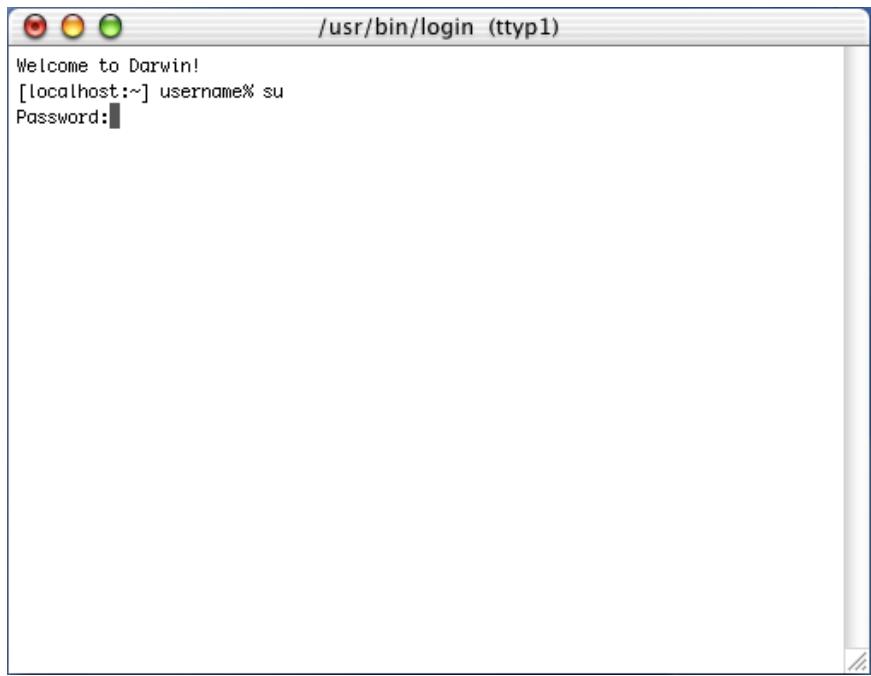
- Saisissez votre mot de passe, puis validez en cliquant de nouveau sur la touche Entrée de votre clavier.
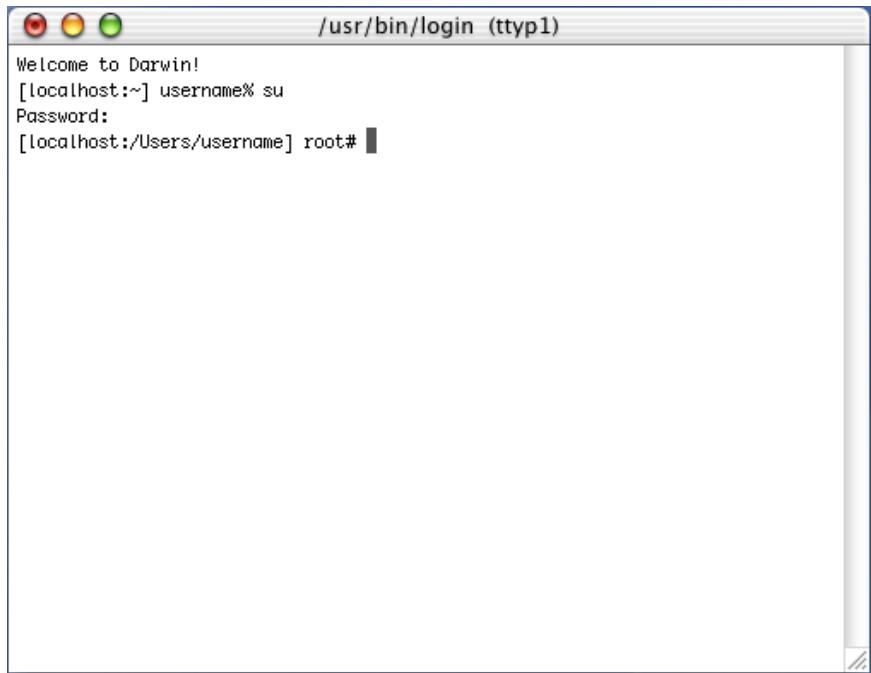
- Effectuez ensuite un double-click sur l'icône de votre disque dur, puis sur Applications.
- Effectuez un double-click sur le dossier Ascom EyeSpeed USB, puis sur le fichier How to uninstall. rtf.
- Dans l'écran du Terminal, après le dièse, saisissez le script lié sent dans ce fichier, puis cliquez sur la touche Entrée.
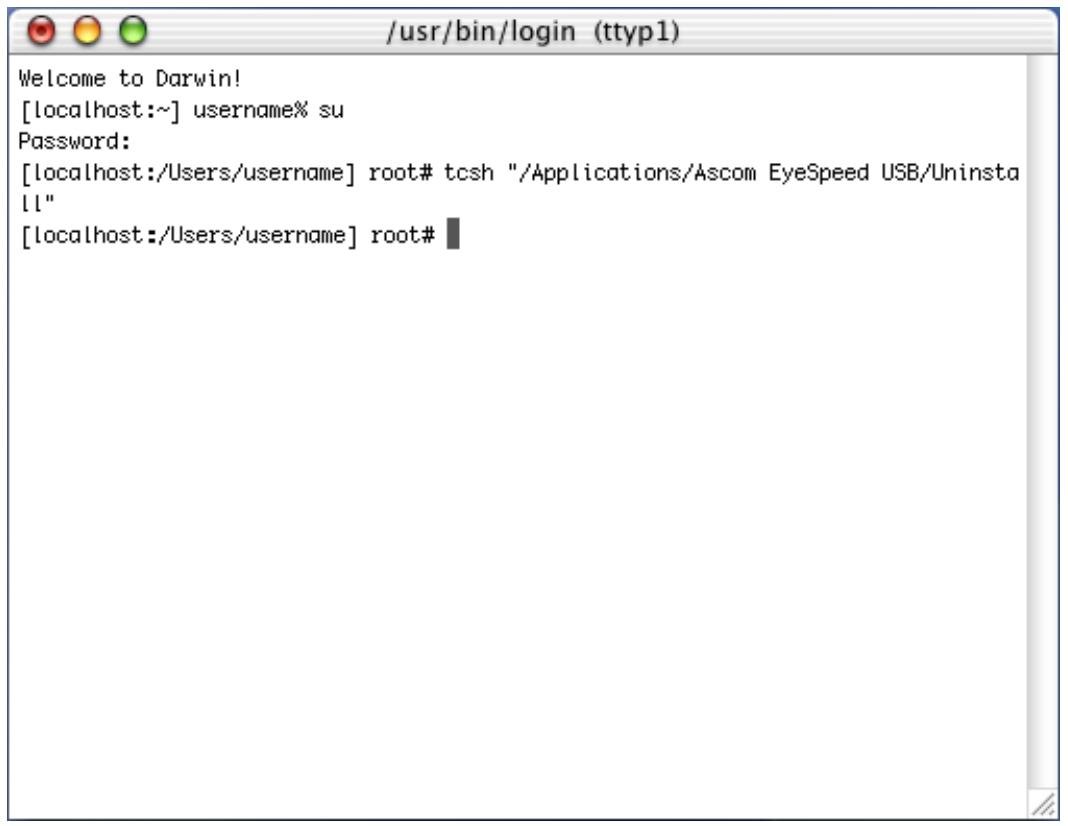
- Les pilotes et utilisateurs de l'Ascom EyeSpeed USB sont automatiquement supprimés de votre système.
Liste des causes de déconnexion RNIS
RN: réseau français.
ETSI: normalisation internationale européenne.
1 Numéro non attribué (ETSI) 2 Pas d'acheminement possible (ETSI) 3 Pas d'acheminement vers la destination (ETSI) 6 Canal inacceptable (ETSI) 7 Appel en cours de remise (ETSI) 16 Libération normale 17 Usager occupé 18 Pas de réponse usager 19 Complément de service non enregistré (VN) 19 Pas de réponse usager (ETSI) 21 Refus de l'appoint 22 Numéro changé 24 Numéro non attribué (VN) 26 Libération d'un usager non retenu (ETSI) 27 Destination en dérangement 28 Adresse incomplète 29 Refus du complément de service (ETSI) 30 Réponse à demandé d'état 31 Libération normale, cause non spécifiée 34 Pas de circuit ou canal disponible 41 Dérangement temporaire 42 Encombrement du réseau 43 Information d'accès non transmise 44 Canal ou circuit demandé non disponible 47 Ressources réseau temporairement non disponibles 49 Mini-message non transmis (VN) 50 Non droit au complément de service 57 Non droit au service support (ETSI) 58 Service support non disponible (ETSI) 59 Restriction d'appel (VN) 60 Renvoi du terminal rejeté (VN) 62 Non droit au service (VN) 63 Service ou option non disponible 65 Service support non mis en service 66 Type de canal non mis en service 69 Complément de service non mis en œuvre 79 Service ou option non mis en service 81 Valeur de référence d'appli non valable 82 Le canal identifié n'existe pas
83 L'identité d'appel n'existe pas 84 Identité d'emploi en service 85 Pas d'appl suspendu (ETSI) 86 L'appel identifié a été libéré (ETSI) 88 Destination incompatible (ETSI) 92 Paramètre de complément de service erroné (VN) 95 Message de signalisation non valide, cause non spécifiée 96 Absence d'un élément d'information obligatoire 97 Message de signalisation inconnu 98 Message incompatible avec l'état d'appel 99 Élément d'information inconnu ou non mis en service
100 Contenu de l'objet d'information non valide 103 Élément d'information obligatoire de longueur incorrecte (VN) 111 Erreur de protocole, cause non spécifiée 113 Service support non disponible (VN) 114 Transfert d'information de bout en bout impossible (VN) 126 Passage en position de conversation (VN) 127 Interféronnement, cause non spécifiée
- Avant-propos. 4
- Installation de l'ascom eyespeed USB 5
- Prise en main 8
- Connexion à internet 10
- Identification et résolution des problèmes 16
- Annexe 21
- Caractéristiques de l'ascom eyespeed USB
- Configuration requise
- Installation de l'ascom eyespeed USB
- Installation des pilotes de l'ascom eyespeed USB
- Raccordement de l'ascom eyespeed USB
- RNIS (voyant lumineux vert)
- USB (voyant lumineux rouge)
- Le tableau de bord
- Configuration de l'adresse RNIS
- Contrôle du débit de connexion en mode dynamique
- Connexion à internet
- Attention :
- Création et paramétrage de la connexion
- Etablissement de la connexion
- États du tableau de bord en cas de connexion
- Exploitation de la connexion
- Fin de la connexion
- Identification et résolution des problèmes
- Vérification du niveau i
- Vérification du niveau II - b
- Vérification du niveau III
- Déinstallation des pilotes
- Liste des causes de déconnexion RNIS
Marque : ASCOM
Modèle : EYESPEED USB
Catégorie : Clé USB