
OPTICSLIM 2420T - Scanner à plat PLUSTEK - Notice d'utilisation et mode d'emploi gratuit
Retrouvez gratuitement la notice de l'appareil OPTICSLIM 2420T PLUSTEK au format PDF.


| Type de produit | Scanner à plat |
| Marque | PLUSTEK |
| Modèle | OPTICSLIM 2420T |
| Dimensions (L x l x H) | 378 x 257 x 33 mm |
| Poids | 1,4 kg |
| Résolution optique | 1200 x 2400 dpi |
| Résolution interpolée maximale | 24 000 dpi |
| Profondeur de couleur (entrée/sortie) | 48 bits / 24 ou 48 bits (couleur) ; 16 bits / 8 ou 16 bits (niveaux de gris) ; 1 bit (monochrome) |
| Zone de numérisation (opaque) | 216 x 297 mm (A4) |
| Zone de numérisation (transparents) | Diapositives et négatifs 35 mm |
| Source de lumière | LED RVB (trichrome) |
| Connexion | USB 2.0 High Speed |
| Alimentation | Via port USB (sans adaptateur secteur) |
| Consommation électrique | Max 2,5 W (fonctionnement) / 1,25 W (veille) |
| Systèmes d'exploitation compatibles | Windows 98/ME/2000/XP |
| Logiciels inclus | Presto! ImageFolio, FineReader OCR, Presto! PageManager, Action Express |
| Fonctions principales | Numérisation de documents, diapositives et négatifs, numérisation en un seul passage, boutons de fonction (Auto, EZ, Avancé) |
| Entretien et nettoyage | Nettoyer la vitre avec un chiffon doux et un nettoyant pour vitres ; ne pas vaporiser directement |
| Sécurité | Ne pas ouvrir le boîtier (risque de choc électrique) ; utiliser uniquement le câble USB fourni ; éviter les chocs sur la vitre |
| Pièces détachées et réparabilité | Réparation par un professionnel agréé ; contacter le service technique Plustek |
| Garantie | Limitée (voir manuel) |
FOIRE AUX QUESTIONS - OPTICSLIM 2420T PLUSTEK
Questions des utilisateurs sur OPTICSLIM 2420T PLUSTEK
0 question sur cet appareil. Repondez a celles que vous connaissez ou posez la votre.
Poser une nouvelle question sur cet appareil
Téléchargez la notice de votre Scanner à plat au format PDF gratuitement ! Retrouvez votre notice OPTICSLIM 2420T - PLUSTEK et reprennez votre appareil électronique en main. Sur cette page sont publiés tous les documents nécessaires à l'utilisation de votre appareil OPTICSLIM 2420T de la marque PLUSTEK.
MODE D'EMPLOI OPTICSLIM 2420T PLUSTEK
Skaner Podręcznik Uzytkownika
✓ Instalacja
Uzytkowanie i Konserwacja
© 2004-2005. Wszystkie prawa zastrzezone. Zadna częsć niniejszej publikacja ni są bość powielana bez zgody posiadacja spraw autorskich. Wszystkie znaki handlowe i towarowe sąość do ich prawnych wąsciérieli.
Doklady wszelkich starań w celu zapewnienia poprawnosci niniejszej instrukcji obśgli, zastr眩gomys做不到 nad brak odpowiedzialnosci za ewentualne blędy w druku oraz wyncłę z jakiejkolwiek innej przyczyny. Zastr眩gomys做不到 prawo dozmian tresci niniejszej instrukcji.
Skanowanie pewnych dokumentów np: czeków, dowodów osobistych, obligacji lub polystwowych dokumentów są zakazane przyżę prawo i/lub byc podstaw do wnieszenia oskarżenia. Podczas skanowania ksiȩzek, magazynów, czasopism oraz innych materiały pamietaj o odpowiedzialnosci i przyestrzejaniu spraw autorskich, krórymi te wydawnictwa są chronione.
Ten produkt zostal zaprojektowany i wyprodukowy z zamiarem osiagniecia poprawy bezpieczne starowiska naturalrego. Doklady m staran by nasze produkty spelnilafty swiatowe normy w zakresie ochroy srodowiska naturalrego. Prosimy o zapoznanie sie z mistrcowymi przypisami regulujacymi prawidlowysposob utylizacji odpadów. Opakowanie produktu nadaje sie do obrkwi wtórnnej.
Spis tresci
WSTEP 1
JAK KORZYSTAC Z PODRECZNIKA 1
UWAGI NA TEMATIKON 2
BEZPIECZENSTWO PRODUKTU. 2
WYMAGANIA SYSTEMOWE 3
ZAWARTOsc PUDELKA 4
ROZDZIAI I. INSTALLACJA SKANERA 5
WYMAGANIA INSTALOWANEGO OPROGRAMOWANIA 5
WYMAGANIA SPRZETOWE 5
INSTALACJA I KONFIGURACJA SKANERA 6
Krok 1. Podlaczanie skanera do komputera 6
Krok 2. Instalacja oprogramOWania 7
PROBLEMY Z INSTALLACJA 8
INSTALACJA DODATKOWEGO OPROGRAMOWANIA 8
UWAGIDLA UAKTUALNIAJACYCH SYSTEM DO WINDOWS XP. 8
ROZDZIAI II. UZYTKOWANIE I KONSERWACJA 10
UZYWANIE SKANERA 10
Testowanie skanera 10
Przyciski Skanera. 11
Definiowanie Przycisku Custom 12
SKANOWANIE BLON 13
Prowadnicdoblon. 13
-
Pozycjonowanie kliszry 14
-
Ustawienie UFO Lite 15
-
Rozpoczecie skanowania 16
Wañne Uwagi 16
Status polaczenia 17
Kalibracja skanera 17
KONSERWACJA 18
DODATEK A: SPECYFIKACJE 19
DODATEK B: SERWIS I GWARANCJA 20
KONTAKT Z FIRMA PLUSTEK 21
Wstep
Witaj w swiecie skanerów Plustek - lijera rynku skanerów. Twoj nowy skaner sprawi, ze, dwieki latwemu wpradowzaniu obraszów i tekstu, Twoje prace besteht wygladaly profesjonalnie.
Podobnie, jak wzystkie nasze produkty, skaner ten zostawd dokladnie przytestowany i satysfakcja z seinen uzytkowania jest gwarantowana nasza marka.
Pamietaj, aby zarejestrowac swoj skaner. Można to zrobić na jedem z trzech ponieszyszch sposobów:
1) Rejestracja online na stronie WWW firmy Plustek
2) Drukujac karte rejestracyjna (START, PROGRAMY, PLUSTEK USB SCANNER, DOKUMENTY, Karta Rejestracyjna) i faksujac ja do centrum obslugi klien ta firmy Plustek
3) Drukujac karte rejestracyjn i wysyłajac ja pocztä do najblizszego przystawciela firmy Plustek
Sprawdź na ostatnej stronie unto podręcznika, gdzie znajduje są najblźysz przy przemstawiciel firmy Plustek.
Jako zarejestrowany uzytkownik otrzymasz wsparcie techniczne, a takze bedziesz informowy o uaktualnieniach oprogramowania oraz nowych produktach.
Dziekujemy Ci za wybranie nazego skanera. Mamy nadzieje, ze bedziesz korzystał z naszej bogatej oferty wraz ze wzrostem swoich potrzeb i zainteresowan.
Jak korzystać z Podȩcznika
Niniejszy Podręcznik Uzytkownikka zawiera informacja, jak zainstalować oraz uzywać skaner. Nasz poradnik zakłada,ź uzytkownik jest zaznajomiony z systemem Microsoft Windows. Jeśli uzytkownik nie zna systemu Microsoft Windows,azolecamy, aby skorzystaź podręcznika don dołączonego, aby lepiej poznac system przy instalacja skanera.
Rozdzial Wstep opisuje zawartosc pudelka oraz minimalne wymagania systemowe do uzywania skanera. Zanim zaczniesz instalować skaner Plustek OpticPro, sprawdźczy pudelko zawiera wszymstkie elementy. Jesli brakuje jakiegość elementu lub jest on uszkodzony, skontaktuj są z punktem sprezza Why Twojego skanera.
Rozdzial I. Instalacja Skanera opisuje szczegółowo proces instalacji skanera oraz oprogramgowania do niedo goło dołączonego. Uwaga: Skanera jest podlączany do komputera za pomocamy zȩczna Universal Serial Bus (USB). Jeśli Twój komputer nie posiada zȩczna USB, będziesz musial dokupić i zainstaluć dodatkowa kartę
z takim złuczem. Ten podręcznik zakłada,ź zȩcze USB jest dostepne w komputerze.
Rozdzial II opisuje, jak testować, utrzymiwać i czyscić skaner. Opisuje sąź, w jaki sposob skanować materiały transparentne takie jak slajdy oraz negatywy.
Dodatek A zawiera specyfikacja skanera.
Dodatek B zawiera ograniczona gwarancje firmy Plustek oraz przypepiesy FCC dotyczace produktu.
Uwagi na temat ikon
Aby zworcić uwage na informacje wymagajace szczególnej uwagi, w tym podrEczniku uzywane są specjalne ikony.

Ostrzezieenie: Procedura musi byk przy przechrowadzona dokiadnie, aby zapobiec ewentualnym biKDom

Uwaga: Wäina informacja do zapamiktania w celuunikiekcia bikdyw.

Informacja: Dodatkowe wskazywki i informacja.
BezpieczeINSTwo produktu
Przed korzystaniem z urzadzenia zapoznaj sie z ponieszymi informacjami, abyunikacja uszkodzenia urzadzenia lub przywi瘴i odniazenia obrażen.
-
Kondensacja pary wodnej要去ystapić w urzadzeniu powodujac uszkodzenia w nastepujacej sytuacje:
-
gdy urzadzenie przeniesione jest bezposrednio z zimnégo do cieplego otoczenia;
- po ogrzaniu zimnego pomieszczenia;
- gdy urzadzenie znajduje sie w zawilgoconym pomieszczeniu.
Abyunikac kondensacji pary wodnej zastosuj ponizsze procedury:
1). Zamknij szczelnie urzadzenia w dołaczonej, plastikowej torbie, aby przystosowo są do panujacych warunków otoczenia.
2). Odczekaj 1-2 godziny, przy wyjectem urzadzenia z plastikowej torby.
- Uzywaj kabla USB dołączonego do skanera. Korzystanie z innych kabli są przyczyna jejego nieprawidłowego dzialania..
- Odłucz urzadzenia od sieci, jesti nie zamierzasz z niedo korzystać przyez dluzszy okres czasu np. na noc lub czas wyjazdu w celuunikiecia pożaru
- Nie probuj Rozkrećać skanera. Istnieje niebezpiecześćto porazenia przem, ponadto Rozkrećajc urzadzenia utracisz na nie gwarancje.
- Nigdy nie uderzaj w szybę skanera,MZe ona ulec rozbiciu.
Wymagania systemowe
- Komputer kompatybiliney z systemem Windows i procesorami Intel
Procesor Pentium II lub lepszy - Naped CD-ROM
128 MB Pamięci RAM - Minimalnie 600 MB wolnego.), (700 MB zalecane)
- Port USB
Karta graficzna obsluguja co najmiej 16-bitowy kolor - System operacyjny:
USB 1.1: Windows 98, 2000 Professional, Me lub XP Home Edition/XP Professional
USB 2.0: Windows 2000 Professional, lub Windows XP Home Edition/XP Professional.
Zawartosci pudełka²
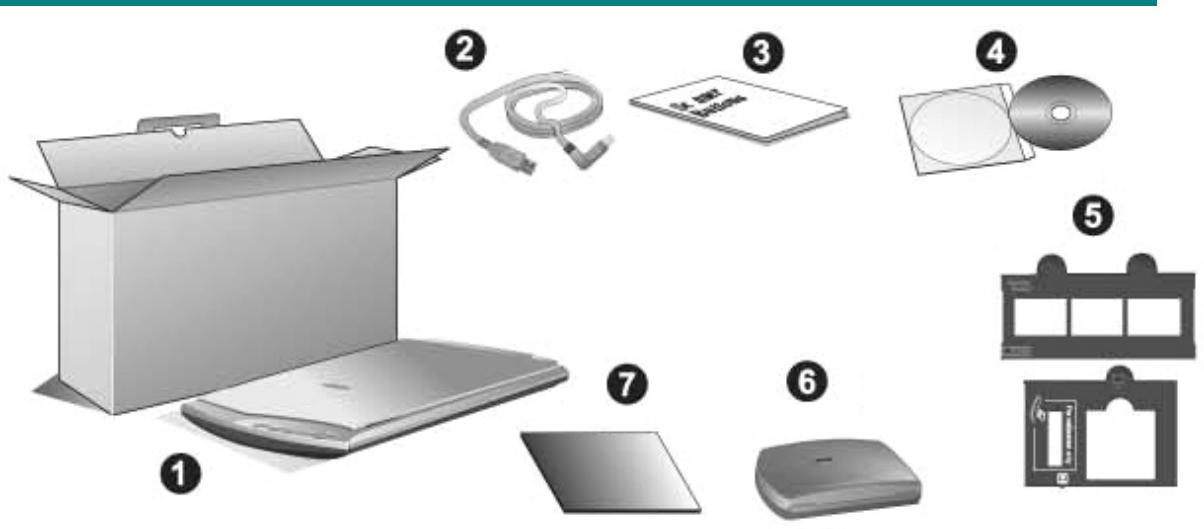
- Skaner^3
- Kabel USB
- Przewodnik Szybkiej Instalacji
- Płyta CD-ROM zawierajęca sterownik i oprogramowania
- Prowadnice do blon
- UFO Lite (Bezprzewodowy adapter do materiały transparentnych)
- Podkradka polepszajca jakosc obrazu (Zapoznaj sie z rozdzialem Wazne Uwagi, aby dowiedziec sie wiecej na temat Podkradki Polepszajacej Jakosci Obrazu.)
Rozdział I. Instalacja Skanera
Zanim zaczniesz, upewnj sie, ze posiadasz wzystkie niedbędne componenty. Liste wzystkich komponentów znajdziesz w poprzednim rozdziale niniejszego podrecznika Zawartość pudełka.
Wymagania instalowanego oprogramOWANIA
Do Twojego skanera dołaczone jest oprogramowanie edicyjne (Presto! ImageFolio), program OCR (FineReader), program zarzadzajcy dokumentami (Presto! PageManager), sterownikski skanera, programy Scanner Utility i Action Express. Wszystkie te wymielenione programy, po instalacji, zajmuja około 600 megabajów na twardym dysku. Aby zapewnić wystarczȩco duźojejscza zarówno do instalacji, jak i przechowywania zeskanowanych obrazów,azolec są posiadanie conajmnej 700 megabajów wolnegojejscna na dysku.
Skaner USB jest przystosowy do pracy pod systemami Microsoft Windows 98/Me lub 2000/XP Home/Professional.

- Skaner ten wykonany jest w pełnej zgodnosci ze standardem USB 2.0 High Speed oraz Full Speed. Jeźeli wystapią problemy zeskanowaniem pod Windows 98/Me, a niedawno dokonana została instalacja interferjsu USB 2.0 High Speed, mogą one być wywopane nichekompatybilnoscia starszych systemów operacyjnych z chipsetem USB 2.0 na płycie glównej lub kartą interferjsu USB 2.0,Dynikajycch z braku wsparcia systemów operacyjnych Windows 98/Me dla USB 2.0. WCEEU rozwstawania untogo problemu polecamy dokupić dodatkowa kompatybilna kartę lub instalacja nowszego systemu (Windows XP/2000).
Prosje jederoczenia nie uzywać kilku skanerów USB w systemie Windows XP! Więcej informacji przyznaleźna ponizszej stronie...http://support.microsoft.com/default.aspx?scid=kb;pl;324 756
Wymagania sprejtowe
Posiadany skaner podłuczany jest do komputera przy uzyciu zȩczna USB, króre wspiera podłuczanie urzadzeń naGORACO (ang.: hot Plug and Play). Zeby sprawdzić, czy Twój komputer posiada zȩczne USB, spojrz na是我的y tylni panel i zlokazuj zȩczka króre wygladaję tak, jak te na rysunku poniżej. Zwroc uwage, ze w niedźorych
komputerach złacza USB znajduźace są z tywu są juiceszejćie i danezy ich poszukać na takich urzadzeniach, jak monitorczy klawiatura. Jesli masz problemy ze znalezioniem portu USB w swoim komputerze, zajrzyj do是我的instruktji.
Podczas szukania, powiniene odnaleźć jeder lub dwa prostokąne porty USB, króre wygladaja jak na rysunku poniżej.
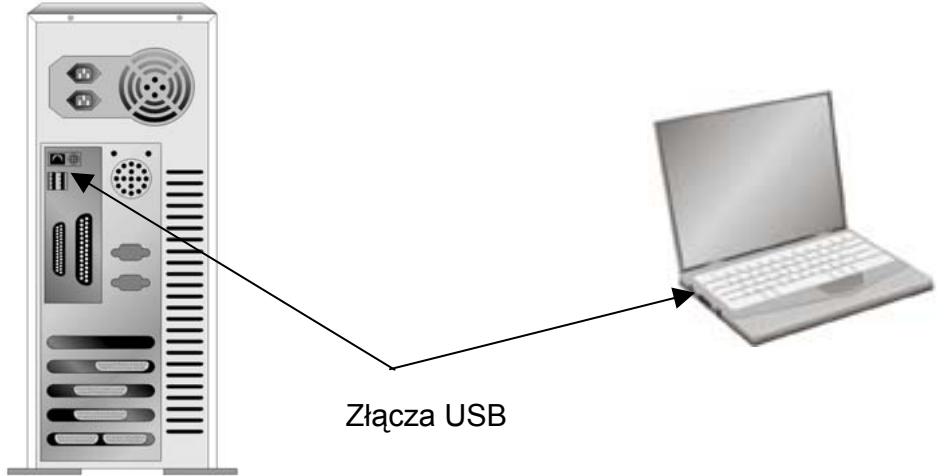
Jesli nie możesz odnaleź w swoim komputerze portów USB, to musisz zakipić dodatkowa kartę posiadajȩka kontractor i złąca USB.
Instalacja i konfiguracja skanera
W celu instalacji skanera postępuj krok po kroku zgodnie z poleceniami zawartymi w kolejnych punktach.
Krok 1. Podłuczanie skanera do komputera
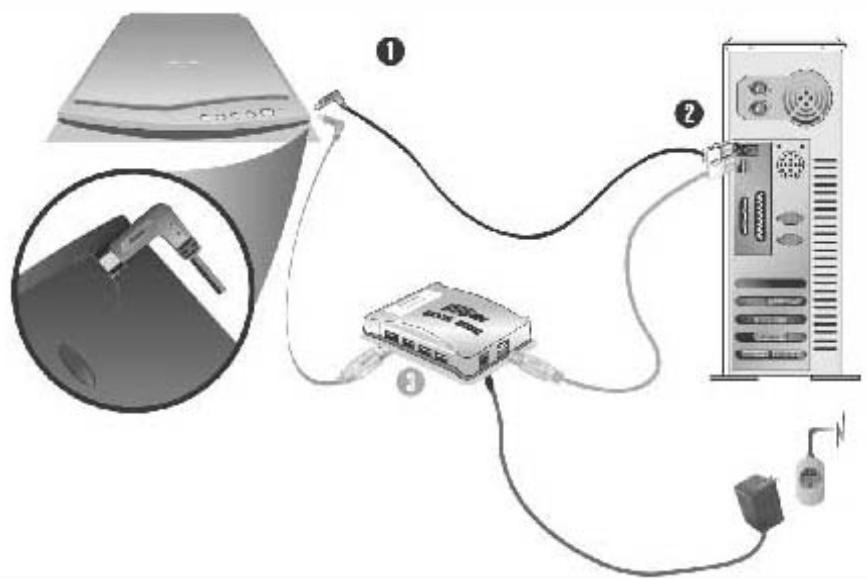
-
Podłucz kwadratówa konćówść dołączonego kabla USB do portu USB w skanerze.
-
Podlacz drugi koniec kabla USB do portu USB w twoim komputerze.
- Jesli zamierzasz podłuczyc skaner do koncentratora USB, najpierw upewnij sie, ze koncentrator jest podłoczony do portu USB w komputerze. NatestPNie podlacz skaner do portu USB w tym koncentratorze.

Informacja
- Koncentrator USB nie jest dołuczony do skanera.
- Jesli zamierzasz podłaczyc skaner do huba USB, aby dzialań on poprawnie, hub powinienmieć wlasne zasilanie.
Krok 2. Instalacja oprogramowania
- Jeźeli urzadzenia USB w Twoim komputerze dzialaja prawidłowo, wykryja automatycznie nowe urzadzenia podlaczone do portu USB i na ekranie pojawi są ponieszne okno. Uwaga: Jeźeli komputer był wylączony, gdy podlaczaść skaner, po wynceniu komputera pojawi są ponieszsy komunikat.
- Windows 98 & 2000:
a. Kliknij przycisk DALEJ w oknie "Add New Hardware Wizard".
b. Wybierz “WYSZUKAJ NAJLEPSZY STEROWNIKA DLA TEGO URZADZENIA [ZALECANE]” a nastepnie kliknij przycisk DALEJ.
c. W kolejnym oknie musisz zaznaczyc gdzie为主要 byc wyszukiwane sterownik. Zaznacz "Dysk CD-ROM" i odznacz "Stacja dysków".
d. Włoz płyte CD, dołaczoną do skanera do napędu CD w komputerze i kliknio przycisk DALEJ.
e. Kliknij Przycisk "Dalej" w nowym okienku. Uzytkownicy systemu Windows 98 powinni przyjeść do kroku 4.
f. Uzytkownicy Windows 2000 – Podczas instalacji zestanie wyświetlony komunikat “Digital Signature required”. Zignoruj go i kliknj [Tak] aby kontynuowej instalacja. Przejność do kroku 4.
- Windows XP & Me:
a. Wlóz płyte CD, dołaczoną do skanera do napędu CD w komputerze.
b. Wybierz "ZAINSTALUJ OPROGRAMOWANIE AUTOMATYCZNIE [ZALECANE]" a nastepnie kliknij przycisk DALEJ.
c. Kliknij Przycisk "Dalej" w nowym okienku.
- Gdy pokaź sie okno kalibracja, podąźaj za wskazówkami wyświetlanymi na ekranie, aby skalibrowaec skaner.
- Gdy system zakończy instalacja, kliknio przycisk "Zakończ" aby zamkną okno kreatora instalacji spreźtu.
- Postępuj zgodnie z instrukcjami na ekranie, a Windows zainstaluje oprogramowanie wymagane przy Twój nowy skaner USB.
- Po zainstalowaniu oprogramOWania zamknij wzystkie czynne applikacje i
| i Informacja | Jeźeli instalacja skanera nie zostafa uruchomiona automatycznie, klikNJ [Start], wybierz [Uruchom] i wpisz [D:\Install] (gdzie D: jest literę przypisaną do napȩdu CD-ROM w komputerze.) |
| Jeźeli Twoj system to Windows 2000/XP, aby instalować lub odinstalowyość oprogramowania, musisz być zialogowyń然是 są administrator. |
Problemy z instalacja
Dokladnie przyśledź jesteczne raz wzyszystkie kroki instalacyjne zawarte w tym podręczniku oraz podręczniku szybkiej instalacji.
Jesli, pomimo tego, wciž masz problemy, to sprawdźczy:
- Posiadasz 600MB wolnego.),
Uzywasz kabla USB dostarczonego wraz ze skanerem - Kwadratowa konćowska kabla USB jest podłoczona do skanera
- Prostokatna końćowska kabla USB jest podłoczona do komputera
Jesli kórs z kroków instalacyjnych zostaw wykonanyźle lub nie zostaw wykonany w ogole,NSEZY odączyc kabel USB od skanera i ponownie zainstalowa sterownik zi pły CD-ROM. Abykiego dokonać, kliknij [Start], [Uruchom] i wpisz [D:\Install] (gdzie D jest litera Twojego napedu CD-ROM). Teraz dokladnie postepuj z instrukcjami pojawiazymi są ekranie komputera. PotemNSEZY ponownie uruchomic komputer i (po wystartowaniu systemu Windows) podączyc kabel USB znów do skanera.
Instalacja dodatkowej oprogramowania
Posiadany skaner jest urzadzeniem kompatybilnym ze standardem TWAIN. Jeźeli planujesz zakup dodatkowej oprogramowania wykorzyst(jjacego skaner, to upewnij sie, ze obsluguje on standard TWAIN.
Uwagi dla uaktualniajncych system do Windows XP
Jesli planujesz uaktualnic swobj system operacyjny z Windows 98 lub Me do Windows XP po zainstalowaniu oprogramowania do skanera, postepuj zgodnie z ponizszym opisem:
- Odłucz kabel USB z gniażda w komputerze.
- Najeźdźajć w Menu Start na [Programy] | [(Twój model skanera)]. W otwartym menu pop-up kliknj [Uninstall Plustek OpticSlim 2420T Scanner]. Teraz postȩpuj zgodnie z instrukcjami pojawiazymi są ekranie aby poprawnie odinstalowej oprogramowanie do skanera.
- Po zakończeniu deinstallaci zamknij wszymstkie programy i kliknio przycisk [Finish], aby ponownie uruchomic komputer.
- Teraz możesz roźpoczȩ procęs uaktualniania systemu operacyjngo do Windows XP zgodnia z instrukcją firmy Microsoft.
- Po zakończeniu procesu uaktualniania, zainstuluj ponownie skaner oraz oprogramowanie do niedo, postepujac zgodnie z instrukcja instalacji dostarczona wraz z urzadzeniem (skanerem).
Rozdział II. Uzytkowanie i Konserwacja
Uzywanie skanera
Twój skaner akceptuje materiały tak stale jak 0.5''x0.5'' i tak DUZE jak format A4. Jednakość czȩść programów要去mieć ograniczenia co do wielkość obrabianych danych. Takość ilość pAMIęci w komputerze oraz ilość wolność.), na twardym dysku要去cie wplyw na maksymalⁿ ilość tych danych.
Dokumentyromatica nadwa sposoby:
- Bezposrednio z poziomu edytora graficznego, króry potrafi przechwytywać obrazy ze skanera.
- Poprzej użycie programu Action Express, króry jest instalowej wraz zesterownikami do skanera.
Wszystkie skanowane dokumenty (bez względu na to,czy jest to tekst, rysunek lub teź zȩpiecie) są traktowane przy skaner w specyficzny sposob – jako obrazy. Dlatego skanowanie, wantiago zsi ci, bedzie wykonywane z poziomu programu graficznego, kóry umozliwa podgliad, edycje, zapis oraz wydruk skanowanych dokumentów. Taki program jest dostarczany wraz ze skanerem na pliccie opisanej jako „Setup/Application CD-ROM". Program ten pozwoli Ci na w povadzenie poprawe: poprawienie zasi ci obrazów, zastosowanie rozmaitych filtrów graficznych i wiele innych.
Co powiesz na möglichść skanowania dokumentów tekstowych, a{natestPNie ich obrobę za pomocamy edytora tekstu? Takie zadanie speltnia system OCR (ang.: Optical Character Recognition). System OCR konwertuje obrazy graficzne zawierajace zeskanowany tekst na pliki tekstowe, ktore moins obrabiać w edytorze tekstu. Program OCR jest zwarty na dołaczonej plycie „Setup/Application CD-ROM".
Action Express jest programem, króry pozwoli Ci na wygodne skanowanie grafiki i tekstu bez potrzeby korzystania z edytora graficznégo (np. programu Presto! ImageFolio).
Wiecej informaci o funkcjach Action Express znajdziesz w pomocy on-line
Testowanie skanera
Poniej znajduje sie opis, jak przy pomocy komputera i oprogramowania do skanowania sprawdzić,czy skaner dziala poprawnie, przy prowadzajć pierwszy skan
spod załęczonej aplikacje do edycji obrazu, ImageFolio. Kiedy lepiej zapoznasz są z procesem skanowania,要去 z tymelu uzywać innego, kompatybilnégo ze sterownikiem TWAIN oprogramowania do skanowania oraz edycji obrazu.
Aby poprawnie przytestować skaner, postępuj wedlug ponieszych instrukcj:
- Podnieś pokrywę skanera i umieszć obraz na szybie do dolu tą strona, króra chcesz skanować.
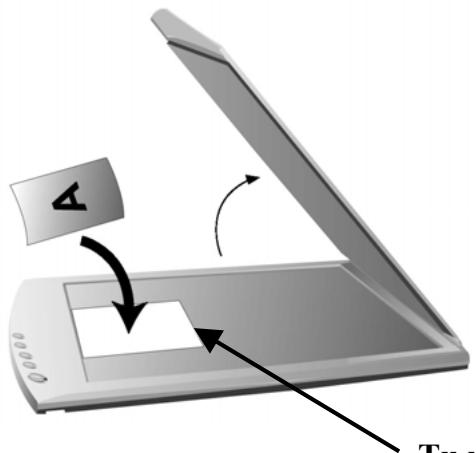
Tu umieszć naśrodku szyby swój dokument
- Delikatnie opuśćPokrywę.
- Kliknij przycisk menu Windows [Start] i z seinen poziomu uruchom NewSoft Presto! ImageFolio.
- Jeźeli do komputera podłoczony jest tylko jeder skaner, przyjdź do kroku 5. Jeźeli zainstalowanych jestość skanerów lub innych urzadzeń do przyesyania obrazu:
W menu [Plik] (File) programu Presto! ImageFolio kliknij Wybierz zródło TWAIN, a nastepnie wskaz Twoj skaner jako domysłne zródło skanów.
- W programie Presto! ImageFolio kliknij na [Plik] > [Pobierz] > [Pobierz] ([File] > [Acquire] > [Acquire]).
- Otworzy sie interfejs TWAIN.
- Wybierz zródko skanowania [Scan Source] i rozdzielczość [Resolution], a nastepnie kliknij przyzcisk [Auto Scan] w celu zeskanowania dokumentu..
- Jesli na ekranie pojawi sie obraz, Twoj skaner działa prawidłowo.
Przyciski Skanera
Twoj skaner zostal wyposzony w przyciski, które pozwolá Ci na jestzsche bardziej przyjemna i efektywna prace. Możesz wybierać spośród trzech trybow dla przycisków.
Tryb Auto (Auto Mode): Technologia IDEAS automatycznie zeskanuje obraz zoptymalnymi ustawnieniami i wysle go do programu w kelu dalszej obrski. Skanowanie w tym trybie jest najwatwiejsze.
Tryb EZ (EZ Mode): Jeźeli planujesz wiele skanów z takimi samymi ustawieniami, tryb ten jest zalecany jako najbardziej efektywny. (Nie obshaluguje Skanowania Negatywo w i Skanowania Pozytywow.)
Tryb Zaawansowany (Advanced Mode): Jeżeli chcesz modyfikować skany w zaleźnosci od swoich potrzej, tryb ten jest zalecany ze względu na mnogość oferujowanych ustawiec.
Możesz zmienić domyślne ustawienie Tryb Auto (Auto Mode), stosujć nastepujacja procedure:
- Prawym przyciskiem myszy kliknj ikone Action Express na pasku zadań Windows.
- Z otwartego menu wybierz [Konfiguracja Przycisku] (Button Configuration) lub sprawym przyciskiem myszy klikajć na ikonie Action Express, wybierȩć Action Express z menu i klikiejczyczek [Konfiguracja Przycisku] w nowootwartym interfejsie.
- Na lewo od okna Konfiguraggi Przycisku wybierz przycisk, którego ustawenia chcesz ustawiać.
- Wybierz Tryb EZ lub Tryb zaawansowany.
- Nacijsnij [OK] lub [Zastosuj].
| i | Wiecej informaci o funkcjach Action Express znajdziesz w pomocy on-line: |
| 1. besteht w programie, kilknj przycisk Pomoc. | |
| Informacja | 2. Najeźdzȩjac w Menu Start na [Programy] > [(Twój model skanera)]>[Pomoc] i wybierȩjac Pomoc Action Express. |
Definiowanie Przycisku Custom
Uzytkownik(CC) Uzytkownik(CC) Uzytkownik(CC) Uzytkownik(CC)
Poniej znejduje sie opis, jak zdefiniować funkcję przycisku Custom z użyciem Button Manager w Action Express.
- Prawym przyciskiem myszy kliknj na ikonie Action Express na pasku
zadań i z menu wybierz [Button Manager].
- Lub kliknij [Button Manager] w interfejsie Action Express.
- Ukazé sie okno Button Manager.
- Klikajac na strzałki znajdź i zaznacz przycisk Custom.
- Wybierz pożadana funkcję z rozwijanej listy [Zaznacz funkcję przycisku].
- Aby zastosowac to ustawienie, kliknij [OK].
- Kiedy naciśniesz przycisk Custom, zdefiniowana fungcja zostanie uruchomiona.

Przycisk Custom(CC) Maize dzialac domyslinie jako „Plik", nowet jestli uprzednio nie zostafa okreslona seinen funkcja w programie Button Manager.
Skanowanie błon
Twój skaner pozwala na Łatwe i szybkie skanowanie przyrozczystych materiałow jak slajdy, blona pozytywowa lub negatywowa. Przy pomocy specjalnie zaprojektowanego uchwetu do blon negatywowych i pozytywowych dostarczonego wraz ze skanerem możesz wykonac wiele nietypowych prac. Przechytaj dokladnia ponieszne instrukcje aby dowiedzieć są, jak skanować blony.
Prowadnice do bIon
Sa 2 typy ramek do klisz. Prowadnice zapewniaja poprawna pozycje odcinka blony w czasie skanowania.
A. Do skanowania klisz 35mm (Z „okraglym" znacznikiem)
B. Do skanowania slajdów 35mm (Z „kwadratowym" znacznikiem)
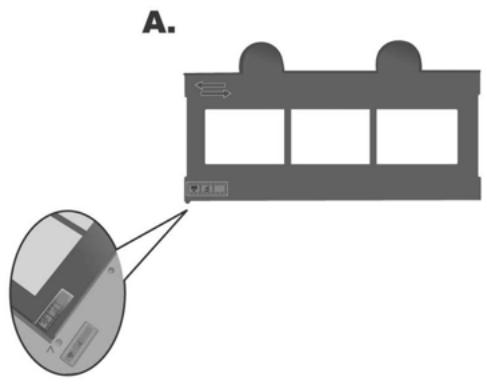
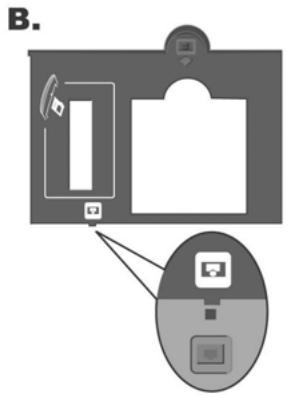
1. Pozycjonowanie kliszny
1. Negatwy
(1). Umieszec materialz zawartosci do góry (Słowa i obrzy mogą być odczytane poprawnie, patrzac od góry) w przystawce i skieruj góre zdjecia w strone panelu z przyciskami. Dostosuj pozycje filmu tak, aby obraz widoczny był w okienku przystawki.
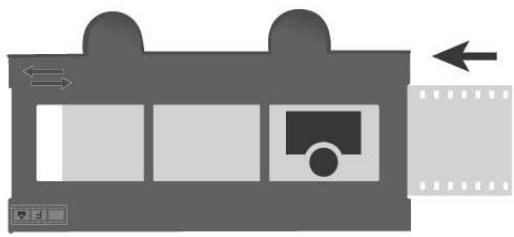
(2). Umieść przystawkę na szybie skanera i zrównaj znacznik na przystawce, ze znacznikiem na obudowej skanera. Upewnej są, ze okragły znaczek na przystawce, pasuje do okragłego znaczka identityfikujacepho na obudowej skanera.
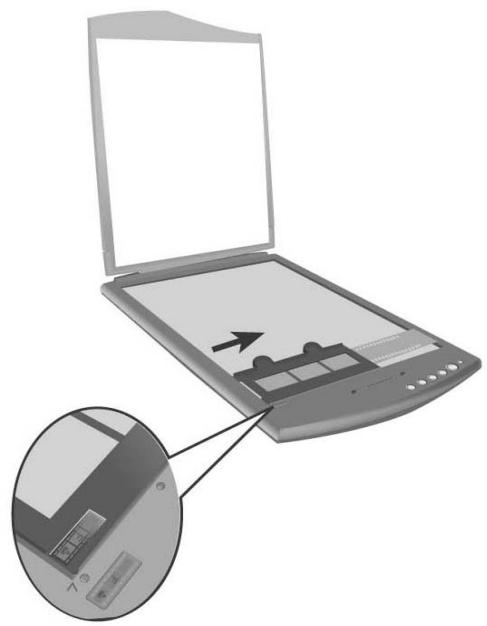
| Są trzy “okragle” pozycjonujace znaczniki, wyryte na obudowej skanera. Przesuwajć przystawkte dopasujesz są do odpwiedniago znacznika, aby zapewnić prawność pozycje gdy skanujesz negatywn lub inny materiał. |
2. Pozytywy
(1). Umiesć przystawkę na szybie skanera i zrównaj znacznik na przystawce, ze znacznikiem na obudowej skanera. Upewnij są, są kwadratówyznacznik
na przystawce, pasuje do kwadratowej znacznika umieszczonego na obudowie skanera.
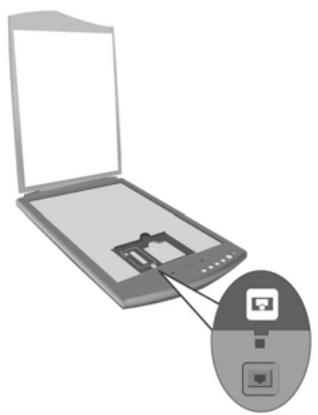
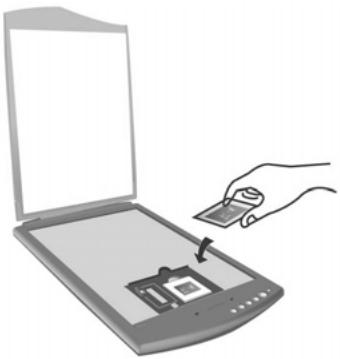
(2). Umieszć slajd do skanowania zawartoscią do góry (Śłowa i obrazy mogą być odczytane poprawnie, patronę od góry.) w przystawce i skieruj gołyźędjecia w strone panelu z przyciskami.
2. Ustawienie UFO Lite
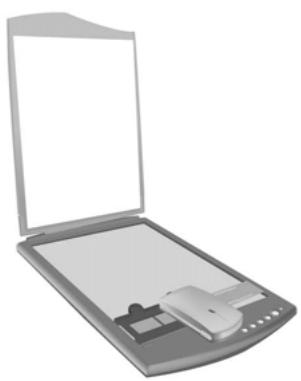
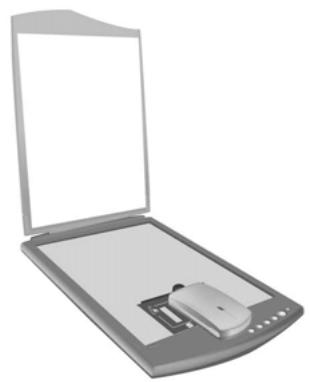
UFO Lite (Bezprzewodowy adapter do materiały transparentnych) jest niedźynam narȩdzielem przy skanowaniu materiały transparentnych, takich jak slajdy i negatywy. Po umieszczeniu przystawki na szybie skanera, umieszć UFO Lite zgodnia z ponizszymi wskazówkami:
(1). Umiesć UFO Lite, w dołkach znajdujęcych są w obudowej skanera, przyzem (stronź diodami LED) w kierunku panelu z przyziscikAMI.
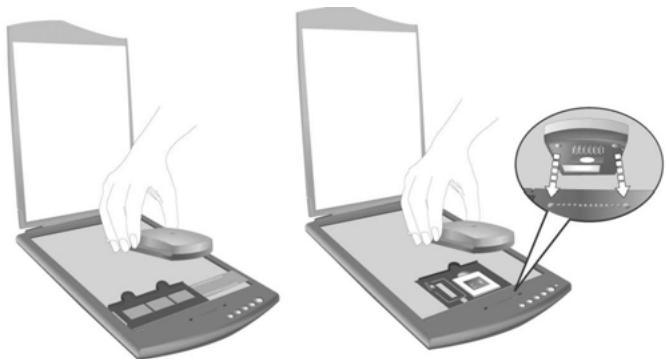
(2). Upewnij sie, ze dwie wypustki wyrōwnawcze (umieszczone na spodzie adaptera) pasuja idealnie do dwóch dołków w obudowej skanera.

Informacja
Gdy uzywasz przystawski (A) do skanowania materiały transparentnych, upewnij sie, ze skanowana klatka znejduje sie bezposrednio pod UFO Lite.
3. Rozpoczȩcie skanowania
(1). Kliknij dwókrotnie na ikone Action Expressaby uruchomic Action Express.

znajdujacsi na pasku zadań
(2). Kliknij na przycisk [Negative Scan] (SkanOWanie Negatywów) jestli skanujesz negatwy. Kliknij na przycisk [Positive Scan] (SkanOWanie Pozytywów) jestli skanujesz pozytywy.
(3). Domyślne skanowanie technologią IDEAS automatycznie zeskanuje obr zoptymalnymi ustawieniami i wysle go do odpowiedniago programu w celudalszej obróbkı
Wañne Uwagi
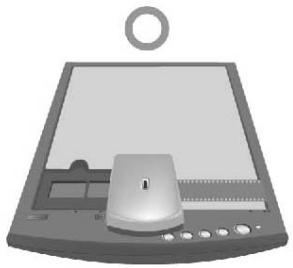
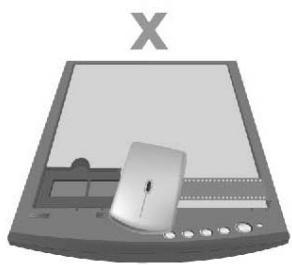
- Aby poprawnie zeskanować pozytywy lub negatywy, zawsze upewniaj są,ź UFO Lite jest umieszczzone wȩciwie na swoim przyscu. Gdy UFO Lite umieszczone jest prawidłowo, diomy LED świeca podczas procesu skanOWANIA negatywo lub pozytywo.
- Zalecamy uzywanie wysokich rozdzielczość (np. 1200dpi dla filmu 35mm , lub 600dpi dla filmu 120/220) podczas skanowania materiały transparentnych, byunikné utraty jakosci skanów, gdy powiékszysz Rozmiar zeskanowanych obrazów.
- Pokrywa skanera przystosowana jest do skanowania grubych ksiȩzek. Delikatnie wypchnij zawias, aby unieść sukrowy��kanera. Pokrywa sąsiędostosować do grubosci materiały jaki jest skanowyany.

Uzyj Podkadjki Polepszajacej Jakosc Obrazu jako tlo:
- Gdy skanujesz zdjecia z przywagaj jasnych scen lub z jASNyi ramkami.
- Gdy skanujesz wizytoycki za pomoc programu Cardiris
Status połaczenia
Pierwszym krokiem, jakiNSE wykonać przy napotykaniu trudnosci w połaczeniu, jest sprawdzenia wszystkich fizycznych połaczenia. Ikona programu Action Express umieszczona w zasobniku systemowym informuje czy oprogramawanie skanera zostarlo prawidłowo uruchomione oraz czy istnieje poprawne połaczenia między komputerem a skanerem.
| Wygliad | Stan |
| Program Action Express zostawł poprawnie uruchomiony, a skaner i komputer są gotowe do skanowania. | |
| Skaner nie ma połączenia z komuterem. | |
| Brak ikony | Program Action Express nie jest uruchomiony, nie myngość określicczy skaner jest poprawnie podȩczony do komputera przy nie. |
Kalibracja skanera
Wantiago przy wypadkow skaner nie wymaga kalibracji, jakrzy są zdarzać sie sytuacje, kiedy tak operacja jest niedzędna. Kalibracja jest wymagana tylko wtedy gdy czȩść skanowych documents jest obciąta przy krawędzi.
Aby dokonać kalibracji skanera, naleź:
- Umieszć zȩjeść w górnym prawnym rogu szyby skanera (w pewlità zu tylnejego czȩci). Zworć uwage,ź e tymko czȩć zȩćcia zostanie zeskanowana.
- Kliknij sprawym przyciskiem myszy na ikonie Action Express znajdujej są w systemowym pasku zadań, a nastepnie wybierz [Scanner Utility].
- Kiedy otwartezostanieoknoScanner Utility, kliknij przycisk [Ustal.).
- Naciskaj przyciski ze strzalkami, az sprawy górný róg skanowanego obrakuPokryje są z sprawym górnym rogiem okna podgladu.
- Kliknij [OK], kiedy wyrównanie zostanie zakończone.
Konserwacja

Attention
Jesli chcesz cieszyc sie dluga i bezawaryjn pracag skanera, nalezy przystrzegać kilku ponijej wymienionych porad.
Uwaga
- Unikaj uzywania skanera wŚrodowiskach silnie zakurzonych. Kiedy nie jest uzywany, naleź go przykryc, poniewaN drobinki kurzu i innate zanieczyszczenia mogą uszkodzić urzadzenia.
- Nie narażaj skanera na wewétrzne wibracje, mogą one doprowadzić do uszkodzenia.), wewétrznych elementów.
- Szybekkanera czyść speczajnym plęnem do czyszczenia szyb, skrapiajac nim miękka szmatkę i delikatnie przechierȩć szybe. Szmatka nie powinna pozostawić po sąbieźadnych pyłków i włosków. NIE ROZPYLAJ PLYNU BEZPOŚREDNIO NA SZYBE. Może to doprowadzić do jej uszkodzenia.
- Skanera najlepiej uzywać w temperaturze od 10^ do 40^ .
Dodatek A: Specyfikacja
| Plustek OpticSlim 2420T | |
| Rozmiary: | 378 x 257 x 33 mm |
| Waga: | 1.4 Kg |
| Temperatura otoczenia: | od 10°C do 40°C |
| Oberskar skanowania: | Material ≠ przyrozrocysty: 216 mm x 297 mm (8.5 x 11.69 in.) Material ≠ przyrozrocysty: Pozytwy i negatywy o 35 mm klatce |
| Metoda skanowania: | Jednoprzejbiegowe |
| Trybskanowania: | kolor: Input 48 bit; Output 24/48 bit Skala szarosci: Input 16 bit; Output 8/16 bit Monochromatyczny: 1 bit |
| Rozdzielczość: | Rozdzielczość optyczna: 1200 dpi Maks. Rozdzielczość optyczna: 1200 dpi x 2400 dpi Maks. Rozdzielczość interpolowana: 24000 dpi |
| TWAIN | Całkowita zgodność ze standardem TWAIN |
| Polączenia: | USB 2.0 High Speed |
| Śródź swiatła: | Trzykolorowe (RGB) diody LED |
| Zasilacz: | Zasilany przyez port USB Nie wymaga zasilacza |
| Pobór mocy: | Praca – maksymalnie 2.5 W Tryb czuwania – 1.25 W |
Dodatek B: Serwis i gwarancja
Jesli bödziesz miał problemy ze swoim skanerem, zapoznaj są dokladnie z instrukacja oraz udzielonymi wnej radami zwiazonymi z usuwaniem usterek.
Dodatkowa pomoc możesz uzyskać telefonicznie, dzwoniąc na numer podany na ostatnej stronie tego podręcznika. Pracownik pomocy technicznej udzieli Ci wszelkBiej niedźbudnej pomocy.
Przed skontaktowaniem sie z pomocă techniczna przygotuj podstawowe informacja wymienione poniȩj:
- Nazwa i model skanera
- Numer seryjny skanera (umieszczony po prawej stronie obok portu USB)
Szychegrólowy opis problemu - Producenta plyty glównej komputera (opcjonalnie)
- Prędkość iroducent procesora (np. Pentium 133, itp.)
- Wersja systemu operacyjngo
Wersja zainstalowanych sterowników - Inne urzadzenia USB podlaczone do komputera
Kontakt z firma Plustek
EUROPA
NIEMCY
Plustek Technology GmbH
Gutenberggring 38, 22848 Norderstedt, Deutschland
tel.: +49 (0)40 - 52303 - 0
fax: +49 (0)40 - 52303 - 500
e-mail: info@plustek.de
www: www.plustek.de
POLSKA - Multimedia Vision
ul. Emaliowa 28, 02-295 Warszawa, Polska
tel.: +48 (22) 338 90 00
fax: +48 (22) 338 90 10
e-mail: pomoc@plustek.pl
www: www.plustek.pl
USA, KANADA, AZJA PACYFIK, AFRYKA
Plustek Inc.
13F-1, No.3 (Building F), Yuan Qu St., 115 Nankang, Taipei, Taiwan.
tel: +886-2-2655 7866
fax: +886-2-2655 7833
www: www.plustek.com