
OPTICBOOK A300 - Scanner à livre PLUSTEK - Notice d'utilisation et mode d'emploi gratuit
Retrouvez gratuitement la notice de l'appareil OPTICBOOK A300 PLUSTEK au format PDF.


| Type de produit | Scanner à livre à plat |
| Marque | Plustek |
| Modèle | OpticBook A300 |
| Dimensions (L x l x h) | 623 x 400 x 133 mm |
| Poids | 7,7 kg |
| Alimentation | Adaptateur secteur 100-240 VAC, 24 VDC / 1,67 A |
| Consommation électrique | Fonctionnement : < 36 W ; Veille : 8 W |
| Résolution optique | 600 dpi |
| Résolution maximale | 600 x 1200 dpi |
| Formats de numérisation | Couleur 48 bits entrée / 24 bits sortie ; Niveaux de gris 16 bits entrée / 8 bits sortie ; Noir et blanc 1 bit |
| Zone de numérisation maximale | 304,8 x 431,8 mm (format A3) |
| Vitesse de numérisation (300 dpi, A3) | Couleur : 2,48 s ; Niveaux de gris : 2,10 s ; Noir et blanc : 2,10 s |
| Interface | USB 2.0 |
| Environnement de fonctionnement | Température : 5 à 35 °C ; Humidité : 20 à 80 % |
| Contenu de l'emballage | Scanner, bloc d'alimentation, câble USB, câble d'alimentation, CD-ROM (logiciels et pilotes), guide d'utilisation |
| Fonctions principales | Numérisation de livres, documents, photos ; interface TWAIN ; logiciel Book Pavilion ; OCR (Readiris Pro 10) |
| Entretien et nettoyage | Nettoyer avec un chiffon doux non pelucheux et un nettoyant à base d'alcool (95%). Éviter l'eau. Débrancher avant nettoyage. |
| Sécurité | Ne pas démonter ; éviter les chocs ; ne pas exposer à l'humidité ; utiliser uniquement le câble USB fourni ; débrancher en cas d'inutilisation prolongée. |
| Pièces détachées et réparabilité | Contacter un revendeur ou le service client Plustek. Garantie limitée sous présentation de la facture. |
FOIRE AUX QUESTIONS - OPTICBOOK A300 PLUSTEK
Questions des utilisateurs sur OPTICBOOK A300 PLUSTEK
0 question sur cet appareil. Repondez a celles que vous connaissez ou posez la votre.
Poser une nouvelle question sur cet appareil
Téléchargez la notice de votre Scanner à livre au format PDF gratuitement ! Retrouvez votre notice OPTICBOOK A300 - PLUSTEK et reprennez votre appareil électronique en main. Sur cette page sont publiés tous les documents nécessaires à l'utilisation de votre appareil OPTICBOOK A300 de la marque PLUSTEK.
MODE D'EMPLOI OPTICBOOK A300 PLUSTEK
Сkaнер Pykoobodcmeо польбамейя
plustek
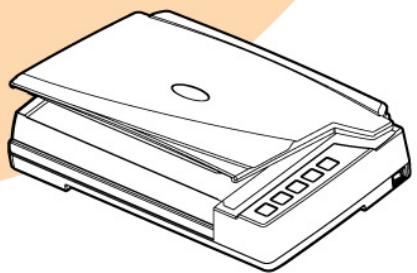
OpticBook A300
√ YctaHOBka
√ Испосьзованке и обслuyжванке
TobapbIi 3HaK
© 2008. BCE npaba coxpahebl. Hnkaqay qactb 3Toro DOKymeHt a He MOXET 6bITb BOCpOIN3VeDeHa 6e3 pa3peSeHnA. BCE TOBAPHbIe 3NaKn I TOPROBbIe MapKn, YPOMnHaembIe B 3TOM DOKymeHt, YBJIaOTcR CO6CTBeHHOCTbIO INX COOTBETCTByUoXN BnAdeJbUeB.
063aTeIbCTBa
Для обесеньяTOUHOCrMaTePnaJIOB HAcTOraIeRo pyKOBoDCTBa NOJIb3ObaTeJIg 6blnпрдпнЯТыВce yCnIINy,Мы He Hecem OTBETCTBENHOCTN 3a ЛIOБbie OShIOKn, yNUpSeHry NlN yTBepXdEHN B HAcTOraIeM pyKOBOdCTBe,He 3aBNCIMo OT TORO, IONBUNc bI NaHHbIe OOnbKn, yNUpSeHry NlN yTBepXdEHN N3-3a XaJaTHOCtN, CnyaaiHo NlN IO NIObIM dpyrIm npuHnAm. BHeceHne n3MeHenn B CBeDeHry, CoDEpJxauNecsB HAcTOraIeM pyKOBOdCTBe, pON3BODNTcR 6e3 yBeDomJIeHry.
ABTOpCKne IpaBa
Сkaнироваиме Некоторьх дOKументов, наразсмер, чеков, банкот, удостоверени Линносту, ratуарстеньх ошлгачи илл офицалындOKументов, может 6ытб запешень Зakоном и песлонывся уrolовно. Рп сkaнировани Кнг, журалов И дугх матералов реком endуETся Тцателho COБл�даь 3akohы об abtopckom npавe.
HnΦopMauny o6 okpykaIooue cpeJe
DaHoe n3dJIne cnpoekTnpOBAHO n3rOToBJeHO C zelbIO DOCTNXeHn yCTOuNBO rUnyuHHeNcoSTOHNy OkpykaUoSeI cpebl. Mbl CTpeMIMc npOn3BOiNb TPOdyKuHOB COOTBeTCTBmC MeJdyHapODHBIMC CTaHdApTaMn OxpaHbl OkpykaUoSeI cpebl. 3a INΦopMauné O NaIeKaUeYtINI3aUnn OBpaAaTEcB MecTHbIe OprAHbI Bnactn.
YnakOBka daHHoro n3delen npriroDHa IJn pepepa6OTkn.
06pa3cbl CHIMKOB
СнHMКЗКранов, Рпдставленье В ЗТOM руковостve, БылсделаныВ срeded OC Windows XP.ЕспВаш Комь�ер paботает по уразаленем OC Windows 2000 Или Vista,TOизобрахени на Вашем Зкра themselves Heckolko nHaue, ODAHOKВФункцюнahlбом пале различий He bydet.
CopepkHne
BVEDEHNE 1
Положения Данногу руховдства 1
IcnoJIb3OBAHne 3HaUKOB 1
Tpe6obAHnK annapaTHbIM cpeCTBaM KOMnbIOTepa. 3
KoMJIeKT NOCTaBKn 4
XapakTepeNCTnKcKaHepa. 5
ГлABA I. YCTAHOBKA И ПОДКЛЮЧЕНС СКАHEPA 7
Tpe6obAHnK yctahOBke npoHpaMHO oecneueHn 7
Tpe6obAHnKaannapatHbIM cpeDCTBaM 7
UcTaHOBka n IIOdkIIOUeHne cKaHepa 8
Uae 1. OmnpaHue cKaHepa 8
Uaa 2. Iopknouehue ckahepa K Kompbomepy. 9
Uaa 3. Iodknouehue npoapamMHOO oecneuenra 10
Ua4. PpoepeKa ckaHepa 11
ГлABA II. СКАнноBAHINE 13
Pa3MeIeHne DOKyMeHTOB 13
IcnoB3oBaHue nlaHwemHoJ yacmu ckahepa 13
SkaHnroBaHne n3o6paXeHn 14
CkaHupoeaHue npu nomouu unmepeueca TWAIN 15
CkaHupoBaHue c nAHeu cKaHepa unu c nomoubu uHmepoeua Book Pavilion. 17
ГлABA III. УхOD И ОБСЛУЖИBAHINE 19
YncTka cKahepa 19
Yucmuaue MamepuaJIbI 19
Yucmka pnaHuemu yacmu 19
BbipabHnBaHne cKahepa 20
3neproc6epekeHne 21
Бл_OKировka сканера 22
TJABA IV. ПОИСК HENCSРABHOCTEI 24
Подклочене сkahepa 24
ПрилaxesKHeA: CpeuФнКaци 25
ПрилaxesKHeB:CEPBnCиГaHTnA 26
IopoJxHHe o6 orpaHnueHHo rapaHTm 26
KOOPDINHATBI PLUSTEK 28
BVEDEHNE
Добpo пожаловать В мир сkaнеров Plustek! Новий сkaнер поЗвогпт Bam boлee npофесною Ввороть ИЗбрахеня И ольктуонь TEКТВ KOMпьOTep И CTанET Baшим надекхнын помошинkom.
IoxaJnyiSta, He 3a6yDbTe 3apeHnCTpnpOBAb Taaw cKaHep n BepHyTb HAM 3aOpJIHeHHyIO peHnCTpaCnOHHyIO KapTy B 3JeKTPoHOM BnDe. KaK 3apeHnCTpnpOBAHHb IOnb3OBaTeJIb Bby IOnyuHte IOndEpKkU, INΦopMauI O HOBbIX N3deJInx I ObhOBLeHnI npOrpaMMHOrO obecneueHnI.
Kak ПобзоваТбаяЭтим руковObjectBOM
B 3TOM ryko0oDCTBe cOedePkaTcA INHCTpyKuIN NO yCTaHOBKe I NcnoJIb3OBaHNIOCKaHEpa dIy IOnb3OBaTeJe, 3NaKOMbIX C Windows. Ipeed Tem, kAc hauatb pa6OToC cKaHepom y6eDiTEcB H aJIuYn BCeX Heo6xOIMbIX KOMNoHEnTOB cKaHepa. EcInBbl ObHApJxNl, YTO KaKaJ-Im6o DeTaJIb IOBpeKdEHa IJI NOTCYTCTByeT, CBraKInTEcb Cmara3iHOM, B KOTOpOM Bbl KUnIIN cKaHep, IJI N ObpaTtEcB B cepBnCHbI ζeHTp.
Глава I onисыBaet yctaHOBky nporpaMMHOrO obecneueHncaHepa n ero noДКЛЮЧЕне K KOMNbIOTepy. ПрIMeuaHne: CkaHep noДКЛIOчaETcK K COMMbIOTepy uepe3 USB-nOpT. Данhoe rykoBoIDCTBO npednoJaraet haJIuHne USB-nOpTa ha Baшem KOMNbIOTpe.
Глава II посвашия NGОЛьзованю сkaHepa.
Глава III посваяшеа обслуживашию скаHEpa и ухODу 3a НИМ.
Глaba IV посыцени Информацио Тхнистков подержke.
PpIIOxHeA cOeApKNT oNcHne cNeuΦnKaUaBauero ckaHepa.
PpHIOXeHne B INHΦOpMaζIIO O cepBnCe, orpaHnueHn cepBnCHO rapaHTn.
ПОЛOXЕня ДAHНО Г рУКОВODCTBA
Bold — 0603HaueHHe N K H O N O K Ha C KaHepe N J I N B a K H b I X P n i M e u H N.
ALL CAPS — Важhoe пимеуне.
ИспOLTбоване 3начков
B pykoBoDCTBe nCNoJIb3yOTc8 cIeIyUoIe NIKTORpaMMbl, o6O3HaayuOuIe nyHKtbl, KOToPbIe 3acJnyKnBaHT OCO6Oro BHNMaHna.

Onachoctb
Onachoctb: IpoceDypa DoJxHa npoBOuTbc8 C ocOboi TOUHOCTbIO N OCTOpOXHOCbIO, YTObI IpEDoTbpaTb TOBpeKdENHcKaHepa Hn HeCuaCTbHcNyau.

BhIMaHne
Оьрать особoe Внмане: Инструкши, кOTOPье obJIeЧаТ pa6otу и пpeДOTВpaTЯТ OшИбКИ.

Hhopmaua
Obuie coBeTbI
MepbI ppeoCTOpOxHocTn

IpeodoctepexeHne
При НEOCTOPOXHOM образецни CO сkaнером пpoцура может пивец К потуpe даньх Или порждению сkaHEpa.
IpouHTaIe cIeDyUOyU BaxHyU INΦOpMaUIO nepeD 3KcNpyaTaUnei yCTpOiCTBa CZeJIbU O pEDoTbPaUeHn I CHNXeHn BO3MOXHOCTn PnUHHeHn yUeP6a NJIIN OJnyEHn TpaBMbl.
- Пи сеунцх усobnx BHytpn yctpoCTBa может кондсюваься влага, Вbl3bIBAЯ HeuCnpaBHOCTb:
Pn6bICTpOM IpepeHoe ycTpoiCTBa n3 XOJIOHOrO MeCTa B TeJIHOe;
IocJI IOBbIeHnI TeMpepaTpyI B XOJIoDHom IOMeUeHnI;
PnXpaHeHn yCTpoNCTBa BO BJIaJxHOM NOMEeHn.
Чтобл поедOTВразИТь KOндЕнcaцию Влаги, peKOMeHДуETсЯ BыПОЛнЯТь СпedyююproцEDур:
a.ДЯаДТациУСТРОИСВАКУCSIOВЯМ NOMEUSEHЯ RepMeTNUH O yNAkyIte erO B NOJIIN3TNJIeHOBbI NaKET.
6. Перацем, кад достаю усторійи зп пakета, подождітіе 1 - 2 уaca.
- Heo6xOIMO nCnoIb30BaTb Ka6eIb USB, BxOJaIuN IcNoIb30BaHne npyrorO ka6eJIa MoXeT npVBecTu K HeuCnpaBHOCTn.
-
Избeraite пonaадия nbiHa Na ckaHep.Частиbl nbiIn yctpoiCTBa.Есл сkaHep He 6ydeT nCNoJIb3OBAtbcr BpeMeHn, NOMeCTIte erOв qexoJ.
-
Поврждени правoda может пивессн К пожару улп удару эльктческим тokом. He сгбайтей и He CBязвайтей унур пNTаня.
- Ecnn yctpoiCTBO He 6yndet nCNOJb3OBAtbcB TeueHne OnpedeJIeHHoro npomexkyTka BpeMeHn, Hapnpimep, HocbyIO nnB BbIXoIhIe dHI, OTKJIIOHTe erO OT cETN BO n36exKaHne pUcKa BO3HKnHOBeHn Ioojapa.
- He nbItaIteCb camOCToTeJbHO pa3bnpaTb cKaHep. 3TO MoKET npINBeCTN K nopaxKeHIO 3JIeKTpUcECKIM TOKOM N Cdelaet HeDeiCTBNTbHOI rapaHTnIO.
- He donyckaite nonadaHna OCTpbIX IN TjXeJIbIX npeIMeTOB Ha CTeKIO cKaHepa.
- He noDBepraiTe cKaHep CnIbHOB Bn6paUIN. OHa MoKeT NOBpeiNTb BHyTpEHHne KOMNoHEHTbl.
TPEBOHNAKANIIAPATHbIM CPeICTBAM KOMПьOTepa1
Intel-coBmecTnMbIe KOMnbIOTepbI c npoceccopom Pentium® IV 2.0 G CPU(IIIN BblSe)
OnepaTHBa namTb 512 M6
- Пдержka USB 2.0
- CD-ROM Drive uJn DVD-ROM Drive
KekTkn Dnck 800 M6
BvndeokapTa,poDjepKmbaOo7a 16-bit nIIN BbIwe
- Пордержka OC: Windows 2000 Professional, Windows XP Home Edition, Windows XP Professional, Windows Vista

Hhopmaia
Для лушero pe3ульта могут понадобиься Pentium IV 3.0 Или Выше, 1 Гб операцьаг памятб, дocтунь USB 2.0 пот и 1Гб кж ecTkн DKK.
KOMПЛЕKT NOCTABК ^2
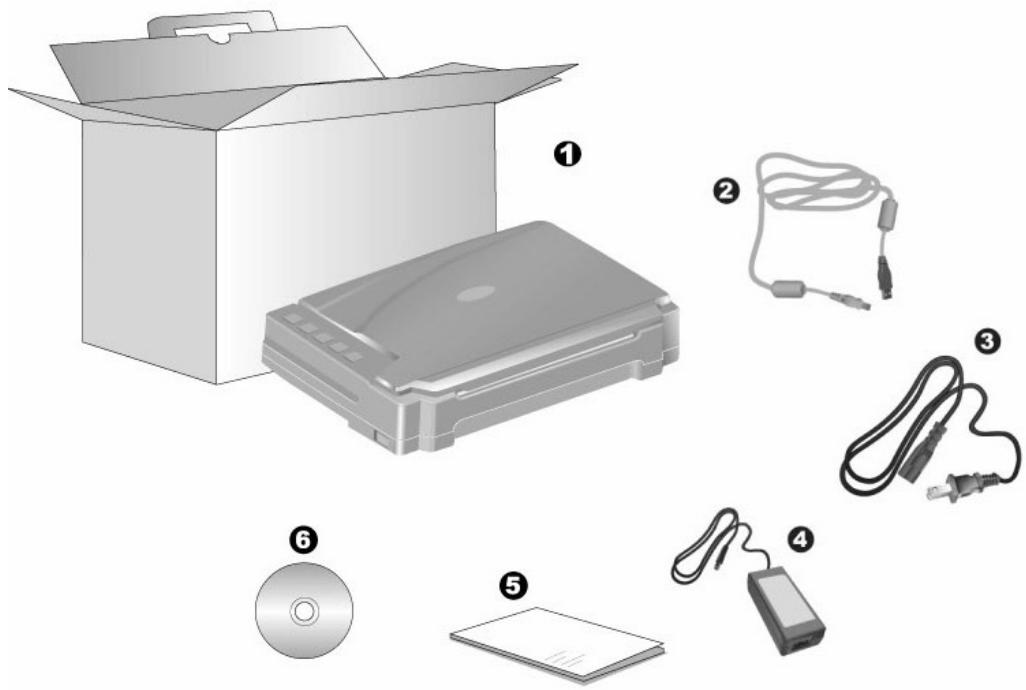
- Ckahep³
2.Блokпитаня - Ka6eJb nHTaHnA
- CeteboB 6JOK nHTaHn
- RykoBoDCTBO
- CD-ROM (yCTaHOBOUHbI DnCK)
XAPAKTEPNUCTUKN CKAHEPA
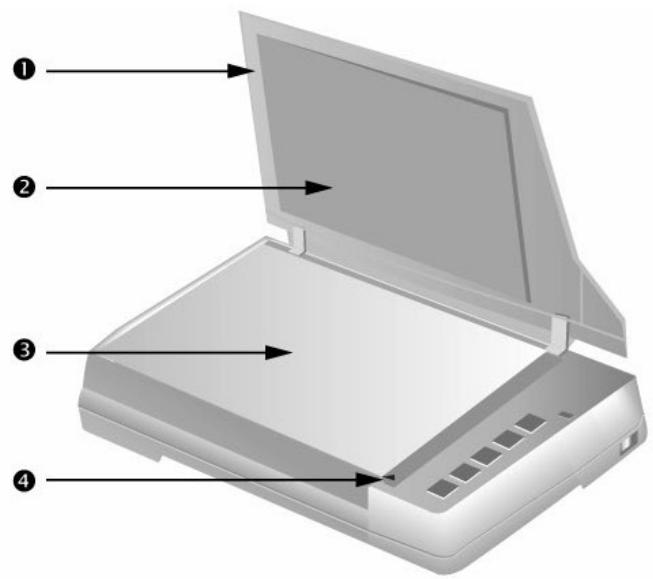
- KpbIuKa — nOMoAeT yIepKINBaTb KHNrγ nIIn 6yMaγ Ha MeCTe n 3aUInuaeT cTeKJIO cKaHepa.
- UITOK - ydepknaet Knhy nll 6ymary Ha MeCTe N yJyUshaet TOnHocTb n3OpaXeHHa B pOceCE CkaHnpOBaHHa.
- CTeKIO cKaHepa — MecTo, KyaB A Bb I KlaIeTe IOKyMeHTbI BO BpeM I NaHWeTHoro cKaHIpOBaHnI.
- YctaHOBOUHaj MeTKa — BbipabHNBaET KHNy NJIIN 6ymaxHbI JOKyMeHT C OTMeTKoI npn PNaHwEtHOM cKaHnpOBaHHN..
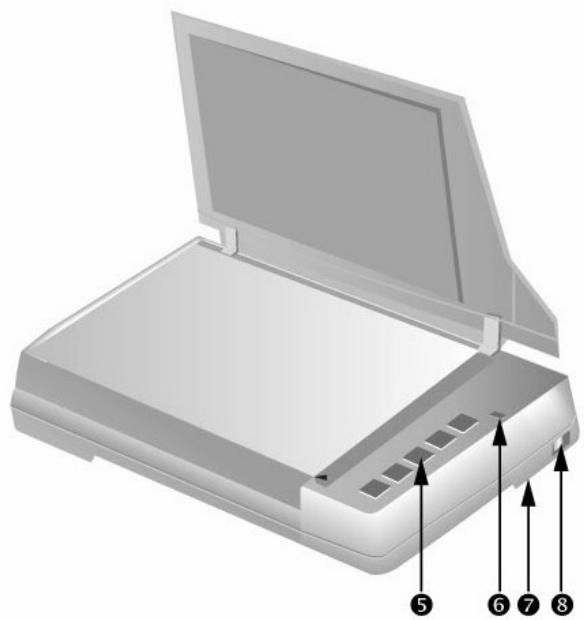
- KhoNka cKahepa — Bbl MoXeTe HaXaTb IIO6yU 13 KHONoK dJa BbIIOJIHeHnA 3aDaHn cKaHnpOBaHnJ.
- Инданкатор мошноctи — пoka3ыВаeТ статус работы сkaHEpa.
| Ламночka | Статус |
| Вклюоча | Сkanер Вклюочи иrotов к paбOTE. |
| Выклюоча | Сkanер Выклюочи. Илиnotomy чTO Кнорka ппаня He Вклюоча, Или"aдантет рintаня He до конца Bставлени в разьем. |
- 3aüeIka ckahepa (pacnoIooKeHa Ha HnKHei paHei ckahepa) — YdepxkBaet roIOBky BaUero ckahepa BO BpeMra TpaHcnpTupOBKn.
- BbIKJIIOuataIb — IcNoJIb3yeTcra IJRA BKJIIOUeHn I BvIKJIIOUeHn cKaHEpa.
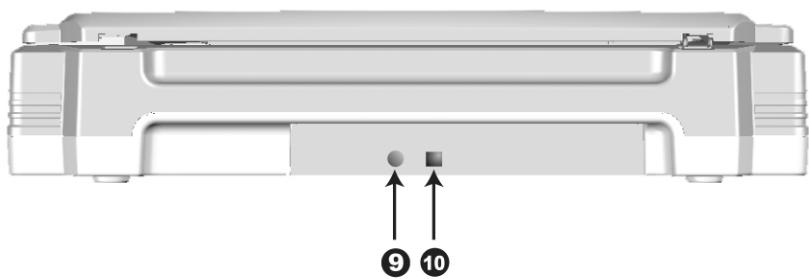
- Pa3běm ПИТанna — coeДиняeT cKaHep co CtahДapThbIM aДaNTepOM ПИТанna.
- USB nopT — coeɪnɪŋeɪr ckaHep i Baw kɔmɒbɪTeP uepe3 USB nopT c nɒmɒuJIbɪO USB kaBēŋa.
Глава I. UCTAHOBKA И ПОДКЛЮЧЕНЕ СKAHEPA
Прждчem yctанавлваь сkaнер, пожалуиста, убeintecь, чTO BCE KOMnoHENTbI Ha MeCTe.
TPEBOBAHNA K YCTAHOBKE ПPOHPAMHORO OBECEPUEHENIA
Bawckahep noctabJraTcB KOMnIeKTe CO cJeDyUOIm nporpaMMbIM obecneHem: NewSoft Presto! ImageFolio, I.R.I.S. Readiris Pro 10 Corporate Edition, NewSoft Presto! PageManager, Adobe Acrobat Reader n Book Pavilion. BCE tnporpaMMhIe npniloxeHn pocJIe yCTaHOBKn 3aHmApOT OkIo 800 M6 Ha BaWeM jEcTKOM dNcKe. IpeEd yCTaHOBKOi, MbI peKOMdeIOM npOBepNTb Baw jEcTKn dNcK Ha HAIuHne CBObODHOro MeCTa (1 Γ6 peKOMeHDoBaHo).
3ToT USBckaHep coBmecTn m c OC Microsoft Windows 2000 Professional/ XP/ Vista.
TPEBOHЯΚΑΠΙAPATHybIM CPEДCTBAM
Сkaheр подклочаетс к komьютуpe3 Universal Serial Bus (USB-nopT), подерхиваюш hot Plug and Play. утобы yбeintьс в наличinn USB, поверп te hyнчne vyхoda USB на заней панели komьютура. 3ametbTe, чTo на нековотьх komьютура USB-nopТ может нахodntьс на монитоpe ил knaBnatype. Ecni y Bac bo3нкл поблемы c USB-nopTom, obpaTITecb K rykoBoDCTBy Baшero komьютура.
Ecnu USB-nopT ha Baem komnbtope oTCyTCTByeT, Bam Heo6xOIMO npno6pctn USB-ntepfneC.
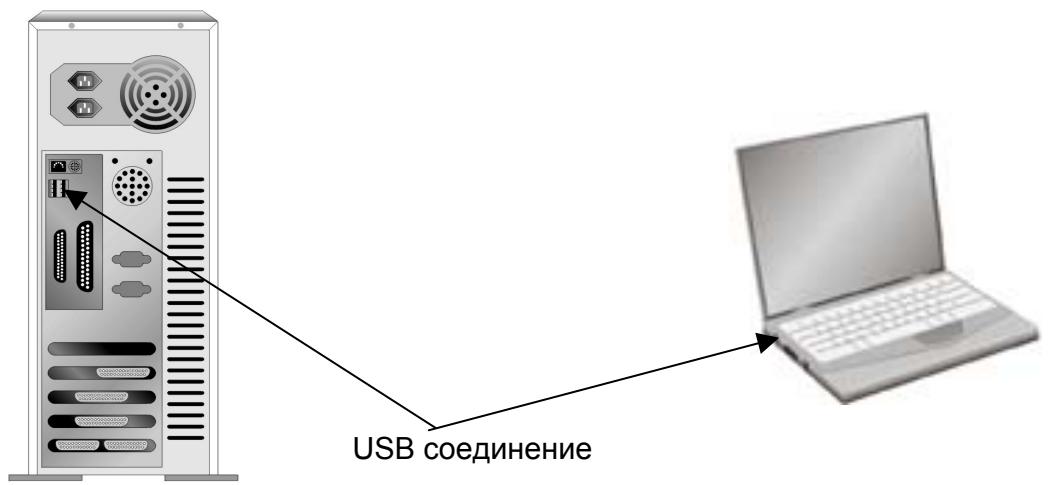
Ecnu USB-nopT ha Baem komnbtope oTCyTCTByeT, Bam Heo6xOIMO npno6pctn USB-ntepfneC.
YCTAHOBKA I NOДКЛЮЧЕНЕ CKAHEPA
Для установки сканера следуйт, пожалуйста, пошагови HHCTpyкции, привede徴но Нхke.

BhIMaHne
Bo-nerBbIX, Bbl6epnte noDxoJyuee MeCTO dIra cKaHepa!
Bcerda pa3MeaTe BauchcAhepHa pOBHOn I rJaDKoN IOBepXHocTn, IpexJe yem Naatb pa60Tu.
HepOBnA HINI SEPOXOBaTAY NOBepxHOCTb MOKET CTaTB IpruHNoI c6oEB pa6Otbl cKaHepa. N36eRaiTe PbIbHbIX NOMeUeHIn, YactNUcbl PbJIIn TaKKe MOryT NOBpeDnTb CKaHep.
War 1.Отпиранne сkahepa
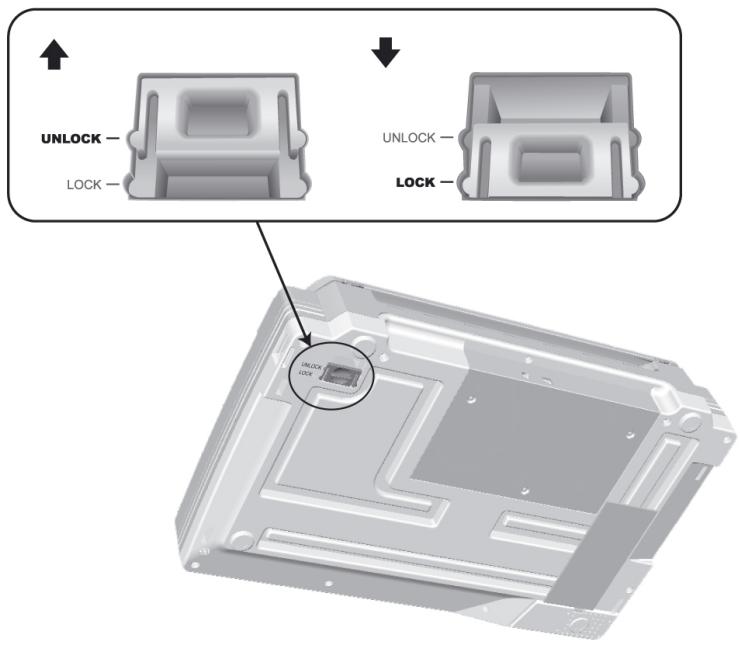
3TOT cKaHep OcHaUeH CneuJaBbIM 3aInpaIooM MexAHn3MOM, IJydepXnBaHnCKaHnpUoSeI rOIOBKn B HuxHom pIoXeHn BO BpeMra TpaHCnOpTIpOBKn cKaHepa.IpeXde Yem POnKJIouHTb cKaHep K KOMNbIOTepy, y6eINTEcb, YTO BBI OTKpbIIN MEXaHN3M.
ДяТOrO,TO6bI pa36LOKIpOBaTb cKaHep, cDvHbTe φnKcTOp, pacnoJIOxEHhB B HxHHei Chactn cKaHepa, Ha3aN ydePjNbAitE erO B 3Tom nOJOxEHn. 3a 6oJIe IopRo6HOHΦOpMaUnei ObaTITecb K rIabe «БLOKIpOBka cKaHepa» Ha cTpaHnZe 22.
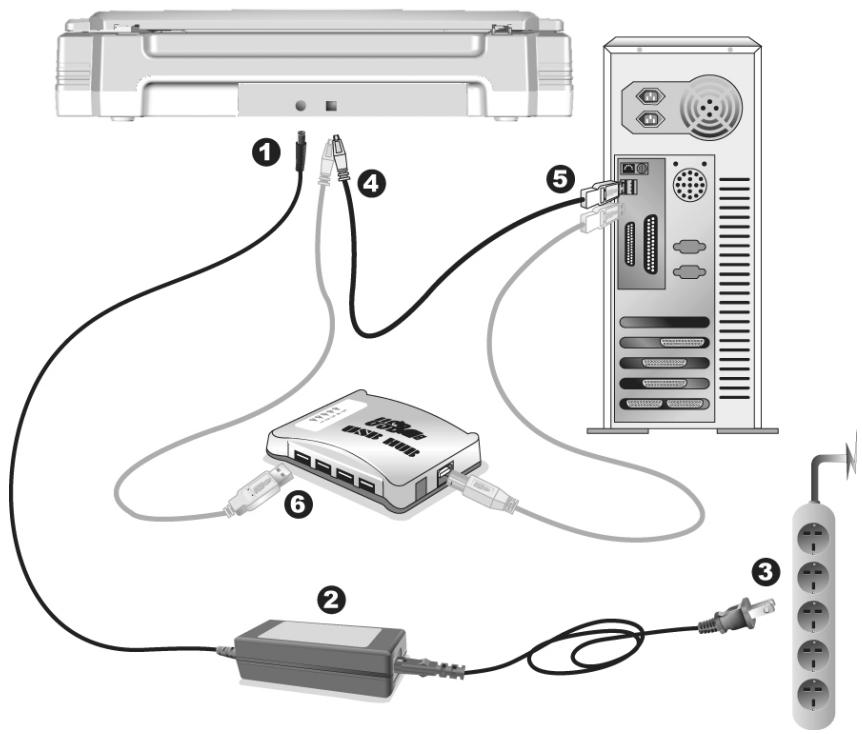
War 2. Повлочене сканета К комъютуру

Attention
IoxaIyIcTa, y6eIITecb, YTO cKaHep BblKlIOueH npEjde yem BCTaBnTb aadantep NITaHn.
BHHMaHHe
-
Пождочи Кабелптуня К разбу мптуни сkahepa.
-
Подсоевинту кабел питаня K AC aадантур.
- BCTaBbTe dpyroI KOHeI Ka6eJI IITaHnI Bpo3eTKy.
- BCTaBbTe KBaApTaHbI KOHeU NOcTaBnEMoR O Ka6eJY USB B nopT USB, paCNoIooKeHHbI Ha 3aHNe IaHeJI cKahepa.
- ПодсоeДиНTe пreamoуrolьньй конeц USB-кавеля К свобodHomу USB-nopTy KOMпьЮтepa.
- Ecnn Bbl coBupaTeCb noKluOHTb cKaHep B USB-xa64, y6eIITecb, YTO OH coeINHeC USB-nOpTOM BaWero KOMNbIoTepa.
War 3. Повленье поррамнoro обесочения
- Bклioчnte kHONkу питань сkahepa Ha 6okoboi nanaJIi.
- Ecni USB KOMnoHeNTb BaIeero KOMnbIOTepa yHKcHOpHyOT npaBnIbHo, TCKaHep 6ydt aBTOMaTHueckn HaiDeH nPOBHTcR HaIINscb «Add New Hardware Wizard - IobabTb HOBoe obopyoDBAHne».

3. DnA Windows 2000:
a. HAMITE Danee nocJe noBJIeHnHaIncs «Add New Hardware Wizard>.
b. BbIbepnte "Iscatb lyuShn dpaBep dny BaWero UcTpoiCTBa - [PekOMeHdyETc] n HaxMNTe Danee.
c. Cnéduoüee okno 3anpocnt y Bac nytb dny noncka dpaibepa. Bb6epnte «CD-ROM», n otmeHnTe Bb6op «Floppy disk drives».
d. BCTaBbTe CD-ROM, NOCTaBnAeMbI CO cKaHepOM N HaxMnte Danee.
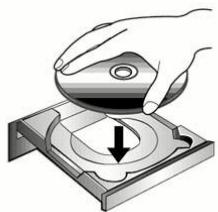
e. ⅢeIKNHTe Ha KONKe Iaee B OTKpbIBWEMcR OKHe.
f. Bo Bpemr yCTaHOBKn BO3MOxHNO IPOBHeHne 3anpoca "Digital Signature required". Haxmnte Da dny npOdoJIxKeHnry cTaNHOBKn. Pocne BbIOnHeHnry onncAHhIx npoceDyp nepeiDnte K nyHKty 6.
4.ДЯ Windows XP:
a. BCTaBbTe CD-ROM, NOCTaBnAeMbI CO cKaHepOM n HauKMITE Danee.
b. BbIbePte «YcTaHaBnBaTb npOrpaMMy aBTOMaTHueCKn - [PeKoMeHdyeTc]» n HaxMnte Danee.
c. ΚeJIKNHtE Ha KHOJKe DAnee B OTKpbBWeMcR OKHe. NocIe BBINOJIHeHnOncaHHbIX npoueDyp nepeJdTe K nyHKTy 6.
5.ДJaWindowsVista:
a. BbIbePte «ПоиСК И yCTaHOBka nporpaMMbl dpaBepa (peKOMeHnyeTcA)» (Locate and install driver software) pri OTObpaJxHn OkHa «HaNdeHo HOBoe obOpyIDoBaHne» (Found New Hardware).
b. Haxmte KhoNky PpOJnxTb, npn oTo6paKeHnaIanoROBOr OkHa «KoHTpoJIyueTHbIX 3aIncei» (User Account Control).
c. Помет范围内 B дисков CD-ROM kommaKT-dnck C nporpaMMOуctahOBKNnpinloxeHmN CD-ROM, BXoJusm B KOMPJIeKT ckaHepa, cnCTema BbyIaCT3anpoc «BctabTe DnCK, KOtobn NOCTabJnCЯ co ckaHepomДЯ USB» (Insert the disc that came with your USB Scanner), 3aTeM naxMITE kHONKyDaine.
d. Bo Врея установки востможно появленье зараза «Windows He Сmosжет поверпь идателя данно рогамьдраиьера» (Windows can't verify the publisher of this driver software). Нажmente Нecmotр на зто установпей рогаму драиьера (Install this driver software anyway) до падолженья установки.
- Послес Okohuaня устаньи Нжмп Te KhoNKу ГOTOBO.
- CnéduyTe yka3aHnMa Ha 3kpaHe dJa daNbHeiWe yCTaHOBKn.
- После установки порразмнoro обесенья заковп ВсЕ пиюженя нажмITE ГотоBO Дд Лся поразузкКOMьЮтepа.

War 4. Поберка сканера
Ipeed npOBepKo cKaHepa y6eHTecb, yTO cKaHep HAdExHo NpOKnUoyen. 3Ta npOceDpya n03BOJNT npOBepTb npaBnJbHOCTb yCTaHOBKN i pa6Otbl cKaHepa C Ba7m KOMNbIOTepom n npOrpaMMbIM oBeCneHHeM.
Пюверka планштHorO сkaнроваяня:
- OTKpoIte KpbIshky cKaHepa I noIoxKeTe Ha erO CTeKIO KNHy BepxHIM 6pe3OM K paHeJIc cKaHepa C KHOpKamn. BbIpOBHЯIe KHNry nO OTMeTke HApKpNyce cKaHepa.
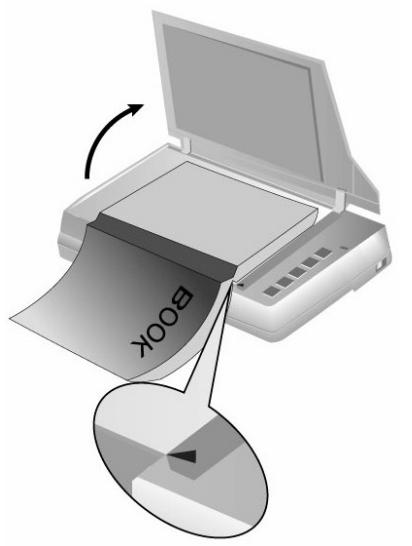
- AkkypaTHo 3aKpOHTe KpbIuKy.
- HαχΜιTe KΗΝΥκ ἄνης ἀπλεγκα προραμΜβι NewSoft Presto! ImageFolio.
- (Ecnn K BaSeMy KombHOTepy npncOeHNHeh TOnbKO Odnn cKaHep, nepexoIte K cIeNyUoShemy 5ary - 5)
Ecn y Bac 6oJee oDHorO cKaHepa, HaxMITE «BbIbpaTb NCTOChNK» n3 qaiNoBoro MeHIO Presto! ImageFolio, n 3aTeM BbIbepnTe daHHbI cKaHep, KaK cKaHnpUoJee yCTpoiCTBO nO MoJIuHaHIO.
- Bhutpi nporpammbi Presto! ImageFolio haxmnte - «File» (Фаин) > «Acquire» (Пolyчени) > «Acquire» (Пolyчпь)
- B NOBbBcemc OKHe TWAIN BbIePte PnAhnWeTHbI peFJIeKTHBbI KaTIN cKaHnpOBaHnI.
- HaxMMTe KHONky CkaHnpoBaTb.
- Ecni Ha MOHTope NOBITcA OTCKaHIpOBaHHoe 3o6paXeHne, BaI cKaHep paOtaeT BepHO.
YCTaHOBka DOpOJIHnTeJbHOro IpOgrpaMMHOro 06ecneueHn
Baш сkaнер совмс m c TWAIN-функцям, ecn Bbl nokynapeTe dOnonHntbHoe nporpaMMhoe obecneueHne, y6eintecb, yTO OHO COOTBETCTByET TWAIN-ctaHdapTy.
ГлABA II. СКАнноBAHNE
Baw ckahep npHnMaet cambIe pa3nHbIe DOkymeHTbI - OT Bn3HTbIX KapTOyeK do o6bemhbx CTpaHnC. Tem He MeHee, HeKOtOpbIe pOrpaMMbl IMeOT CBOI ORpaHnueHnno O6bemy. Bo3MOxHOCTN KOMNbOTepa TAKKe MOrY TBHeCTN OrpaHnueHn BO BHeuHn BnD cKaHnpyEmo DOkymeHTa.
Baw cKaHep pa6oTaET C 60JIbIIM H6Opom nporpaMMHOrO o6ecneueHn. Ta KaK Bce DOKyMeHTbI IN3o6paxeHn (TeKCTbI INIIN PnCynKn), C KOToPbIMn pa6oTaET cKaHep, paccMaTpRuBaOTcAIIapaTOM KAK PnCyHKn, 60JIb7aJ YAcTB pa6oT b6yDet IPOXoDITb BV nporpaMMe peDAkTIpoBaHnN IN3o6paxeHn, rDe Bbl CMOKeTe IPOcMaTpRuBaTb, IN3MeHЯTb IN COxPaHЯTb IN3o6paxeHn. 3Ta nporpaMMA BKNIOUeHa B KOMNJIeKT NocTaBKn (yCTaHOBOUHbI DnCK).
СканироваимеTekCTOBbIX DOKymeHTOBиДальншая pa6Ota C HIMN Ha KOMnbIOTpe OcuusectBnIeTcЯ nporpammoI ONTueckoro pacno3HaBaHnЯ TekCTa (OCR).OCR Ipeo6pa3yET cKaHnpyeMbI DOkymeNT B TECTOBbI ФaII, KOtOpbI MOxHOb COxpaHITb B KOMNbIOTpe. OCR takKe BKNIOUeHa B KOMPJIeKT (yCTaHOBOUHbI DnCK).
Book Pavilion - зто спесиально разработаньй Инструмент, Deлаяюши п diocecc skанированя невероргатно легким и бicitрblm. БсчTO Bam hyжно - зто Лшь перел noctыbatь стравиki Книги и за tem нахимать hyжны кногку на паHEпскаhepa.
EcJy BAc Bo3HnKHyT BOpocbl IJIIN IOHaIObITcI NOMOuB BO BpeMr cKaHnpOBaHnC NOMOuTO 3ToI npOrpamMbI, O6paTtE B OHJaH POndepkky.
B 3TOI rIabe 6ydyT OINcaHbI DBe BaxHeiXx CTypeHn IpOcecca cKaHnpOBaHn.
BHNMaTeJIbHO npOHTte Ix N CLeDyIe IM dJa DoCTnxKeHn ONTMaJIbHO pe3yIbTaT
cKaHnpOBaHn.
Uar 1. Pa3MeIeHne JOKyMeHTOB
Uar 2. CkaHnpOBaHne DOKymeHTOB
РЗМELSEЕНЕ ДOKУМЕТОВ
Исpenьзованке палшетно части сканepa
- Štečne Kpbúšky ckahepa i nomectnte KHNy iJn DOKymeHT ha CTekno ckahepa JnIeBOi CTOPOHOB BBepx i rOIOBOI NO HApPaBJIeHNU KHONoHoi NaHeJIc ckahepa. CpoBnaTe DOKymeHT co 3Hauchkom
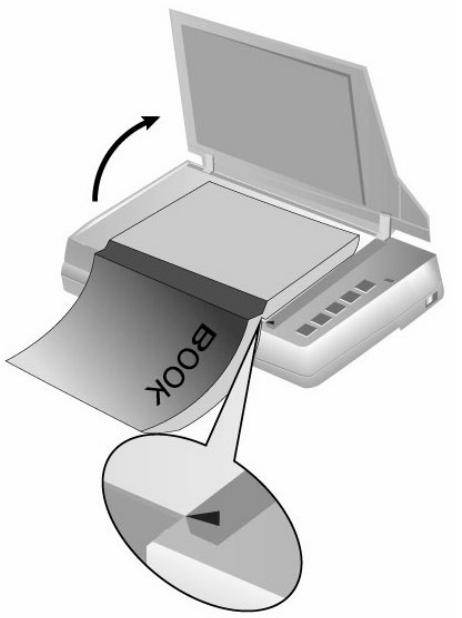
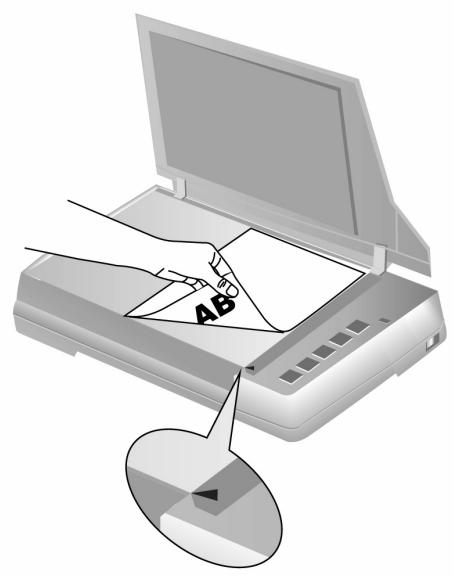
- AkkypaTHo 3aKpOInTe KpbIuKy.

BhIMaHne
- Пи сканированни толстон кнгн OCTорожно рпжимаite nepenлт Кнг,чTOбbl MEXdY CTpaHnuei, NOДLEжашся сканированю, n CTEKlOM cKaHepa OCTabalcmaJIbHbI 3a3Op.
- Ecni Kpbiuka CkaHepa He 3akpbIta, He CMOTpnte, NOXaIyIcTa, Na Iamny BO Bpemr cKaHnpOBaHn.
СКАнноBAHNE ИЗОБРAXЕНМ
CyüçéCTbyeT 3 nyTu paδoTbI co ckaHepom:
- Посpeдстов получени ззобрахени чере знтерфец TWAIN в рамкax历代 TWAIN-coBmecTumbix пиложени.
- Скандроване Изобрахень рп помоши прогамнoro обесnéени Book Pavilion.
- CkaHnpOBaHHe c nOMoUb KHOJOK Ha naHeJIcKaHepa.
Иntepсeи TCWAIN Book Pavilion abTomatnueckn yctaHabnBaIOTcY Bac BCNTeMe BmecTe C npaBepom ckahepa.

BhimaHne
Ppejde Yem Hauatb cKaHnpOBaHne, npOBepbTe CpeDyUoJee:
Baш сkaнер pa3бл Okирован, И Кноки пптаяни на сkaHepe и KOMьЮ-tepe Включени.

3NaOK IOBNTcB NaHEn 3aJaWindows.
- Kнira Или Друюй дOKумент правильно pa3meшени настеке сkahepa.
Сан投降е рп помоши Intерфейca TWAIN
Iporpamma TWAIN - Ondo I3 BaXHeiux X nporpaMMbIX npnIOxHn, NOCTabJIeMbIX BmEcTe c BaIIM cKaHepom. 3Ta nporpaMa BbICTyPaET B POJI INTEpeJcMa MExdy aIInapaTHOJ qactbIO cKaHepa I nporpaMMoIBpa6OTKn I peJaKTIpOBaHnI N3O6paJceHn.
Данная пограмmanomoxet Bam сделаь рян actroe Дяпоследуюше pa60tbl.
Да lee повideно описию, кад Вы можею спользовать рогразмнные положения NewSoft Presto!, ImageFolio и OCR (I.R.I.S. Readiris Pro 10 Corporate Edition) по сканировани с помошью Иntерфейca TWAIN.
Сканировани по помоши NewSoft Presto! ImageFolio:
- Haxmnte kHonky Windows Start ДЯ зауcka Presto! ImageFolio.

BhimaHne
EcIn ImeOTc HeCKoJIbKO cKaHepOB IIn Ha KOMIbIOTepe IOnb3OBAteTg UCTaHOBJIeHbI DpyrHe yCTpOJCTBa O6pa6OTKn I3O6paXKeHn, PpeD NcNoJIb3OBAHNem npOrpAMMbIT WAIN Heo6XODIMO yCTaHOBtB cKaHep B KaueCTBe CTAHdApTHORO nCTOCHNka cKaHINPOBAHnY.
- Из заимового мени Presto! ImageFolio Вьберптse Select Source (ВьбраТь IncToчнк).
- B OTO6pa3nBwemc8 OKHe BbI6epnte DaHHbI cKaHep N HaxMNTe KHOPIKy OKДЯ yCTaHOBKn DaHHORO cKaHepa B KaueCTBe CTAHApTHORO NCTOCHNka cKaHINPOBaHnY.
2.ВokHe Presto! ImageFolio ueIKNHTe File (Фаи) >Acquire (Пolyчене) > Acquire (ПolyчNTb).
3. B OTKpbIbIeMcR OKHe TWAIN Bbl6epNte B KaueCTBe Tnna cKaHnpOBaHnna PlnaHseTbI.
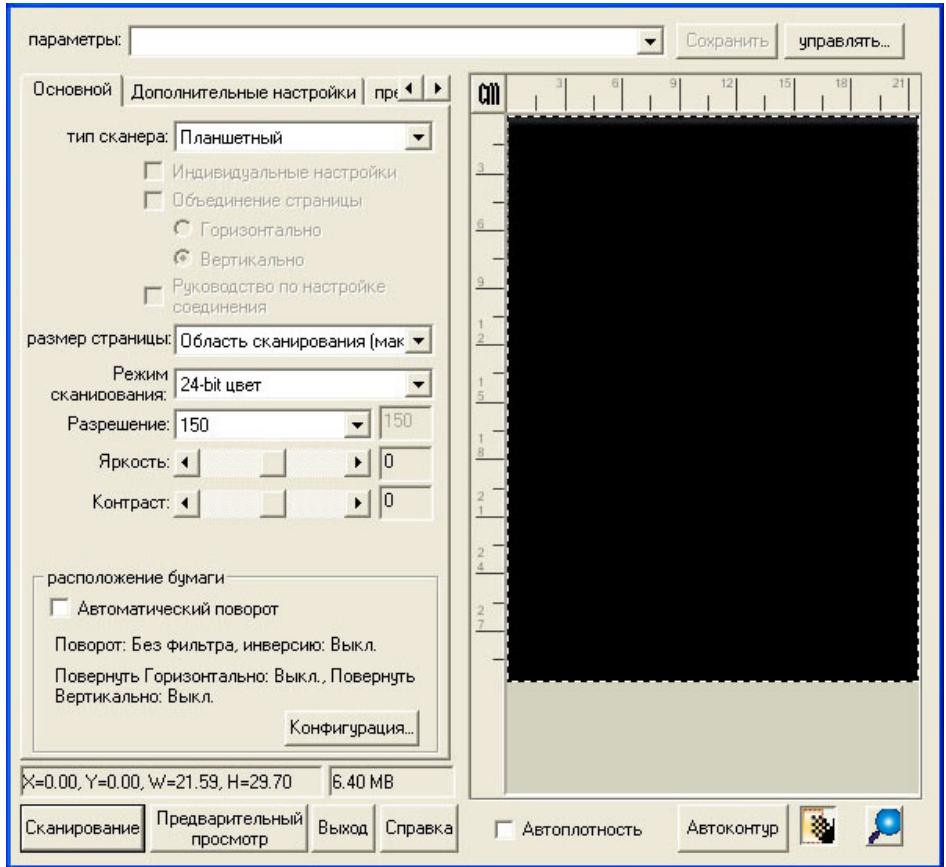
- OtperynpyTe HacTroKn cKaHnpoBaHnI.
- Habtmte KhoNky PpeBapntbHbI npocmToP. OToKaHnpoBaHnoe n3o6paJxHe NOJXHO OTO6pa3HTbc8 B OKHe npocMoTpa. IJIa 3aAnHnra rpaHnU n o6pe3aHnY qAcTei N3o6paJxHe, KOToPbIe He HuxHo cKaHnpOBaTb, NcNoJIb3yIteMbIbДЯпepetacknBaHnY yrIOB i CToPOH rpaHnC oblaCTn cKaHnpOBaHnY. EcNI npi PpeBapnteJbHom npocMoTpe N3o6paJxHe He ydoBJIeTBOPaRET Tpe6OBaHn IOnb3OBATeJIa, eSe pa3 N3MeHnTE HaCTpOKn cKaHnpOBaHnY.
- HaxMnTe KhoNkCy CkaHnpoBaHne.
- После заBERSEня санровия нажмITE KHONky BbyxOД,чTOбI 3akpbITb OKHO TWAIN. OTсанровиьи e n3o6paXeHЯ OTO6paXaOTcB OKHe Presto! ImageFolio, c nomоцью kOTOPORO moXHо peDAkTIpOBaTb n3o6paXeHЯ.
Скан积极作用 по有很大范围内 I.R.I.S. Readiris Pro 10 Corporate Edition:
- Haxmite kHonky Start Ддя зауcka Readiris Pro 10 Corporate Edition.

BhimaHne
EcIIN HmEOTcH HeCKOJIbKO cKaHePOB IJIN Ha KOMNbHTepe IOnb3OBaTeJIy UCTaHOBJIeHbI DpyrIe yCTpOJCTBa Obpa6OTKn I3o6paJxHEni, IpeD NcNoJIb3OBaHNem npOrpAMMb TWAIN HeoBXODIMO yCTaHOBITb cKaHep B KaueCTBe CTAHdApTHORO NCTOCHNkA cKaHnpOBaHnI.
- B Readiris Pro 10 Corporate Edition haxmTe KhoIky

pacnoJoxeHHyHa JneBOI CTOpOHe.
-
HαχMnte KHONky Scanner Model (Modelb cKahepa)В спльваюшем OKHe, Вьберnte «Пoka3aТь NOЛьзOBaTeЛьсКИ ИНтepфеС» ИЗАБЕМNTe OK.
-
B cIeIyUoIeM bIpaIaIOuIeM OKHe hAIXMITE KHOJky Configure (KOnΦnIpyaIy).
- B OTKpbIbAHOUeMcR OKHe BbIbOpa NCTOuHnKa Bblbepnte BaI sCKaHep n 3aTeM haxmTe KhoNkY Select (BbIbpaTb) ДЯ yCTaHOBJIeHnC KaHEp a KaNCTOuHnK CkaHnpOBaHnN NO yMOJUaHnIO.
-
Haxmnte KhoNky OK Дя BO3BpaUeHЯ к pa6oTe c Readiris.
-
B Readiris Pro 10 Corporate Edition haxmte kHonky CkaHnpoBaTb

pacnoJIOXeHHyU Ha JIeBOI CTOpOHe.
- B OTKpbIbWeMcR OKHe TWAIN Bbl6eprTe B kaYeCTBe Tnna cKaHnpOBaHnra PlnaHseTbI.
- OTPerynpyte HacTroKs cKaHnpoBaHnIy.
- Habtmte KhoNky PpeBapntbHbI npocmToP. OToKaHnpoBaHnoe n3o6paJxHe NOJxHO OTo6pa3nTbc8 B OKHe npocmToPa. IJa 3aAnHnra rpaHnU n obpe3aHnY qacte N3o6paJxHe, KOtOpbIe He HuxHo cKaHnpOBaTb, NcNoJIb3yIteMbIb DJIЯ nepetackINBaHnY yIIOB IN CTOpOH rpaHnC oblactn cKaHnpOBaHnY. EcNI pRn PpeBapnteNbHom npocmTope N3o6paJxHe He yIDOBLeTBOPaTe Tpe6OBaHn NOnb3OBATeJIe, eSe pa3 N3MeHnTE NaCTPOKn cKaHnpOBaHnY.
- Haxmnte KhoNkCy CkaHnpoBaHne.
- ŒTCKaHnPoBaHbIe n3O6paXeHnA OTO6paXaIOTcB OCHOBHom OkHe Readiris, TaKKe DoCTynHO nCNoJIb3OBAHnE ONTNUeCKOrO paCNO3HaBaHNr CmMBoJOB dJa Ipeo6pa3OBAHnA n3O6paXeHn B φOpMaT pdf nIi TEkCTOBbl φOpMaT, DoCTynHbI dJa peDaAKTnPoBaHnY.
СkaHnPoBaHne c paHeJIc KaHepa nJIc NOMOuBIO nHTeppeIca Book Pavilion
Baш сkaнер осашиен Функцинональным Кногами, COЗданньим дя упошени пюцeccа сkaниовая. Кногки на па themselves сkaега Выллгот следушке Функци: Book Pavilion, Preview (празварптеловий посмотр), Color Scan (цьетhoe сkaниовая), Grayscale Scan (сkaниовая в ржиме OTTEнков Серо) and Text Scan (сkaниоваяTekст). Hab相对较ки дя кождов Кногки Выллготся сnomоь Book Pavilion. Они осobенho ползны при Нeoхдимостп посторно сканиовая сincopoьбогием OДИнakовьх hab相对较ки OTправки ИЗображени odHOMY aDpecaTu.
KohngrypnpoBaHne HacTpoEKNHO
Ipeed BbINOJIHeHnem NepBOrO cKaHnpOBaHnra np NiMoOni KHOJOK cKaHepapeKOMeHNyETcra BblOJIHNb KOHcHpypOBaHne HAcTpoEK KHOJOK B COOTBeTCTBnC
TeKyuImN Tpe6OBaHnA M N IpeIIOuTEHnA M N OJb3OBATeJI. CyueCTByeT 3 nyTu npocMToPa HacTpoE KHOJOK B Book Pavilion.
- HαχΜιTe KΗΟΝΚy Book Pavilion Μιπ Preview ἀνη ΑναΗΠις ΚαΗΕρα.
BaxdIeKnTe 3NaOe B naHei 3aDaY Windows.
B napeHn 3aau Windows 7eJIKNHTe npaBoi KHOKnOy Mblu 3HaQK

I B OTO6pa3INBWeMcRA CnJIbIBaHOUeM MeHIO Bb6epnte HAcTpoiKn. Bo BCnJIbIBaHOUeM MeHIO UeJIKNHTe npaMeTp 0yHKcInn Heo6xoJIMoN KHONK.
B OKHe Book Pavilion Bbl MoXeTe Iopo6paTb HacTpoiKn cKaHnpOBaHnA, HaxaB KHOPIKu HAcTpoiKa peXmHa.
СkaHnpoBaHne c NOMOu bIO KHONoK
CkaHnPOBaHne KHNr IIN JIO6bIX DpyRnx DOkymeHTOB C NOMOuBHO 3TOrO cKaHepa npedCTabIaETcdoBOJbHO JERKIM. BbINOJIHNTe DBe npNBEdeHHbIe HNKe pOueDypbl.
- Пометитей Книгу Или ДOKумент на Стекно Сканега.
- НажмITE odHy ИЗ Кнорok на паHEп сkaHepa: Color Scan, Grayscale Scan иText Scan.
СkaHep NaHET CkaHIpOBaTb HEmeIJIeHHO I BbIIOJIHЯTb DeIcTBn, B COOTBcTcTBn C NaCTpOJkAmN, KOTOpBle Bbl 3aJaN B OkHe Book Pavilion.
ГлABA III. УхODи OБсЛУЖИBAHNE
BbI cKaHep yDnBnteJIbHO npocT B o6cnyxuBaHm. OndaKo, nOCToHHbIyXoI npaBnIbHO obpaueHne C Hm, YBnIOTc3aIOrOM erO doJIrOcIyJ6bl.
СИСТКА ССАHEРА
Стараіпесь He noьзова tbся сkaнером B nbьною cpepe.Частиць nbл,在 NOCTOPОнне прдмétы могут поведиь устpoістBO,a takke припевсанК снженью качесъ ИЗбрахеня.Частота чіstкь Baшero сkaнера зависNT OT TUNA bymarN, kotopyю Bbl Incnoьзуete,a takke OT KOЛичесъ OTСКАнИРOBaHHbIX DOKUMeHTOB.
BbIOpJIHnIe cJeDyUOuI npOeDpy dIy ChTkn NOBepXHocTn n cKaHepa. AkkypaTHo npOTpNTe MeCTa, OINcAHNble HIXke. He TpNTe CInsKOM CInlbHO.

PpeynpekdeHne
- Перед чinctкои сkaнер Heo6xOДМО OTKIQUHTь и OTCoeDINHITb shyp nHTaHnI y USB ka6eJb, 3aTeM NOdoXdA Tb HeckOJIbKO MmHyT, YTO6bl DaTb CTeKJy OCTbITb.
- Pocne OKOHuaHnY uNCTKN BBIMOnTe pyKn C MbJlOM.
Чinctяшne matepnaльы
Для чьки скаHEpa Bam поадобаяс сдуюше MaTeрnaJIы:
MЯrkáry, cyxá, HeBOJIOKHNUCTaT TkaHb
HeXeCTKnOuNCTnTeIb - CnnpTOcoDEpXaUaJ XnIDKOcTb (95%). He nCNoJIb3yIte BODy!

BhimmaHne
BbI TAKKe MoKTe NcNoJIb3OBAt b YnCTaJUe e CpeIcTBO dIy OKOH IJI N CTekOJI, YTObI IpOTnpaTb CTeKJIO cKaHepa.
IcnoJIb3OBAHHe IpynX YIcTЯuNX MaTePnaJIOB MOrY T NOBpeDITb cKaHep.
Чистka планшетно частn
- OTKpoIte KpbIuKy cKaHepa
- AkkypaTHo npOTpnte cIeDyUOuHe qactn cKaHepa TkaHbH, npONHTaHHo YNCTAUsE JxNdkOcTbU.
Чистka панели и Стекla скаHEра:
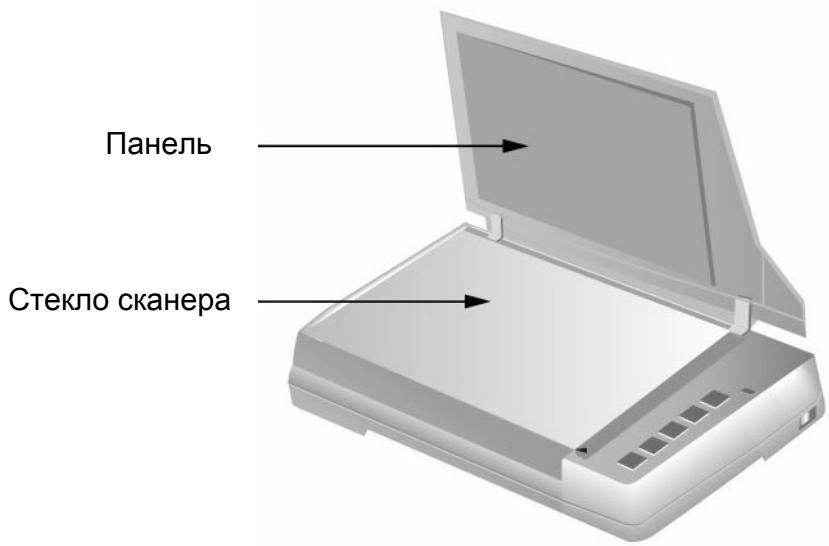
3.ДoxntecbПОнHOrOBbICbIXaHnI NOBepXHOCTN.
4. AkkypaTHO 3akpoIte KpbIuKy cKaHepa.
BbIPABHINBAHNE CKAHEPA
UaSe BCero BbipabHbAHne cKaHepa He Tpe6yeTc, Ondako 6bIbaOT NCKJIoueHHa.
Выравныне санера HeобхODIMO, ecnno Краям OTСКанрOBaHHORO DOKymeHTa nponaDAaTeTekT. Hanpimep, BBepy He cKaHpyeTc 3arOJOBOK.
PerynipoBka nlaHseTHoro cKaHnpOBaHna:
- OTKpoIte KpbIshky cKaHepa I NOJoxNte Ha erO CTeKNo KNHy BepXHM o6pe30M K paHeJIc KaHepa C KHOJkAMn. BbIpOBHry Te KNHy nO OTMeTke HApOpnyce cKaHepa..
- Haxmte KhoNky Pnyck B onepaunHOHcSteMe Windows, Bb6epTe Pporpammbl > (Ha3BaHne BaUero cKahepa) > YtInnTa cKahepa.
- Okho otKpoetc. HanDnte YctaHOBka OblaCTn cKaHnpOBaHna N Bbl6epNTe B KaueCTBe IcToUHnKa PnaHseTHbI DnCnJIeN.
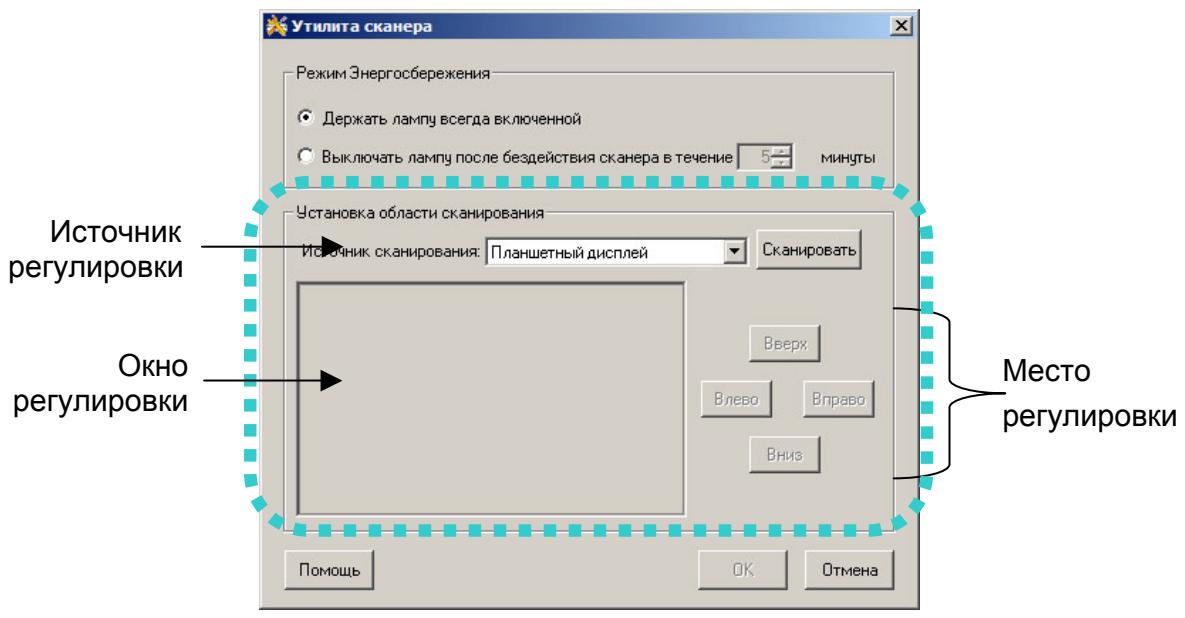
- Haxmte KhoNky CkaHnpoBaTb. Yactb n3O6paXeHnY DOkymeHTa OTO6pa3ntcB OKHe peRyIInpOBKn.
- Haxmaite KhoIKN BBePx, BHN3, BnpaBO, BJeBO (B 30He MECTO PEYNIPOBKN) Do tex nop, noka JEBbI yroI OTCKaHnpoBaHHoro DOKymEnta He COBnaDet C BepxHM JEBbIM yrIOM OKoUka peyJInpOBKn.
- По Okончанни рergyларовки нажмITE OK, чобь сокранть настpoйи 3aTeM BbIXOД.
3HEPROCEPEXEKHE
BbI moXeTe peWaTb OCTaBnTb JI JIaMny cKaHepa BcerJa BkJIIOueHHoJ NJI Xe 3aDaTbe En BpeMa IpoCTOra DnA TORO, YTObI OHa MOrJa aBTOMaTnueCKN BbIKNoUaTbcra.
- Haxmte KhoKy NcB OnepaunHNoi CnCTeMe Windows, BbI6epnte PporpammbI > (Ha3BaHne BaUero cKaHepa) > YtJNTa cKaHepa.
- B OKHe CBOIcTbA cKaHepa, BbIbpaB Pexm 3Heproc6epeXeHn, Bbl6epnte OIIu:
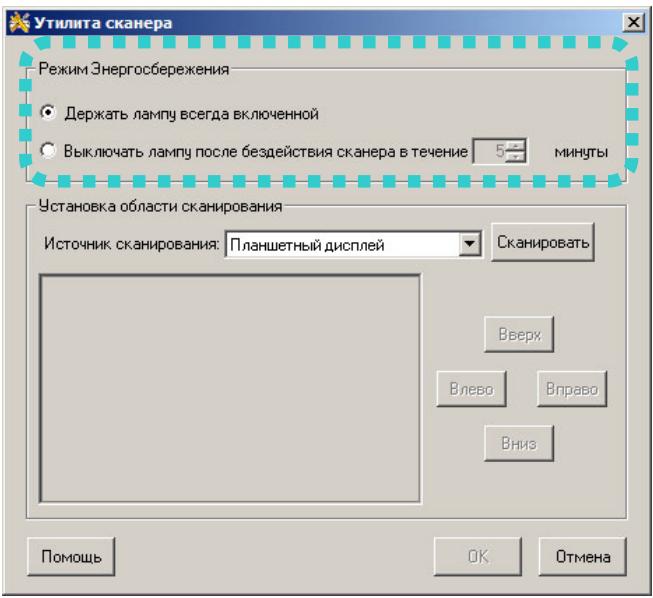
a. EcIn Bbl XOTnTe OCTabJIaTb JAmny BKJIuOyeHHoH: HaxMNTe KHOJky DePkaTb JAmny Bcerda BKJIuOyeHHoH.
b.ДЯ abTOMaTHUeCKOrO BbIKHoueHnJaMnbl:HaXmIte BbIKHouaTb JAMny nocJe 6e3dEiCTBnA cKaHepa B TeueHne ... MmHyTbI n daJIee C NOMoUbIO CTpeJIOK BBepx I BnI3 Bbl6epNTe HuxHoe KOJI-BO MmHT dJIa NocJIeDyUoIeRo aBTOMaTHUeCKOrO OTKlHoueHnJaMnbl IO yMOJUaHIHO.
- Haxmte OK, yTo6bI coXpaHnTb HacTpoKn n 3aTeM BblxOJ.

PpeynpekdeHne
Дя полно Выкlioуеня сkahepa, нахмт ekhONky Ha 6OKOBои панeи.
- Ecni ckaHepom He 6ydyT NOJb3ObaTbcra B TeueHn DInTeJIbHOro BpeMeHN, n OTCoeDINHnte KaBeIb PNTaHn.
ДлгTO rTO6bI cHOba BkJIIOuHTb JAmNpy, nPoCTO BblIOJHnTe JIO6oe 3aJaHne cKaHnPOBaHnY.
БЛOKИРОВКА СKAHEPA
Bo n36exaHne noBpeJdeHnI HeKOTOpbIX DeTaleN cKaHepa, OChaUeH DByMa rpeXmamn OTnpaHnI 3aHpaHnI cKaHepa. UTo6bl oBeCneuHb HopMaJIbHyO pa6Otu cKaHepa, Bam Heo6xOdmo Bbl6paTb peXm pa60Tb 3aUeJKN, COOTBEcTcByUoUsn CNTyaUcnn.
Pexm noctoHHo OTneTOn 3aueJKN:
Pexim noctoHHO OTneptOn 3aueJKN IpeHa3NaueH dIy Tex ClyuaeB, KOrda NOBepxHOCTb, Ha KOtOpO CToNT cKaHep, HeIpouHa, HeYcToHuaB aII NcIuKOM
MЯrkaj. Kpome TOrO, ecJN BbI c6HpaTeCb NOJb3OBaTbCRAcAHePOM dJIHTeJIbHOe BpeM, Bbl TAKKe MoKTe Bbl6PaTb 3TOr peXIM 3aUeJIKN.
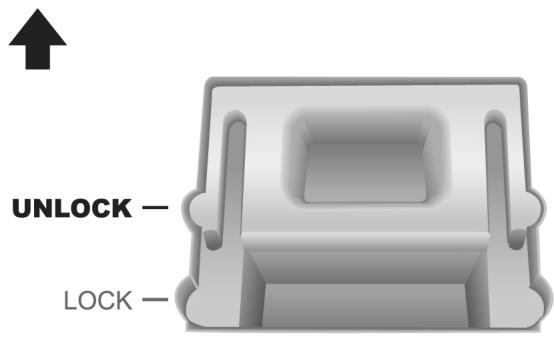
B pexime nocToHn 3aneTpOn 3auneIkn:
B pexnme noctoHHo 3anepto3aueJkn cKaHnpuOsa rOIOBka ydepxnBaETcra Ha MeCTe BO Bpemr TpaHCnOpTnPoBKn n POe3doK. Ckahe npn 3tOM OTKlnoucen.
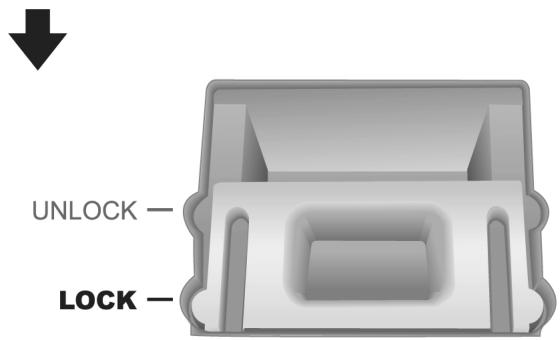

PpeDynpexKeHne
Прии Heo6xodmocTи nepemeueHЯ cKaHepa 3a6JokpyuTe cKaHep Дя оБecneueHЯ erоHaJIeKaUero IcNoIb3OBaHnY.
ГлABA IV. ПONСК HENCSРABHOCTeI
Ecn y Bac Bo3nKn npo6IeMbI npi pa6ote cKahepa, noXaynCTa, eue pa3 npOHTte HnCTpyKcnn No yCTaHOBKe cKahepa.
Прекдуем образиься К нашим ТхнческIM Спцmaистам, Oзнakombteсь, поалуйста, с Информашией, приваĐенов В данною Гале.В рисков мени Windows поевдinte K Programs (Пограмь) > Your Scanner Model Name (Ha3ванne Baшero сканepa), И заlem клнknite FAQ.
ПОДКЛЮЧЕНЕ СKAHEPA
IepBbI War B noncke HencnpaBHOCTe - 3TO npOBepntb BCE u3nueckne
coeHHeNn BaWero cKahepa. 3NaOc , paCnoJooKeHHb B nAneHn 3aDaUl Windows yka3bIbAet Ha To, UTO BCE npOrpamMhBie npInoJooKeHHa 3aNyUeHb, I cKaHep i KOMNbIOTeP coeHHeHb IMexdy cO60i.
| Изобрахени | Статус |
| Прогамma усаннио запшени, сканер подклочен К Комльюгру и Готов К сканировани. | |
| Сkaнер не подклочen К комьюгру. Или Кногка пITAня сканера не вклоча. | |
| Нет Изобрахени | Вы Выбалу персывание рогамь, не вaxно пдклочен Ваш сканера К комьюгру ип. нет. |
ПИЛОЖЕНЕ A: СпеленфКALUN5
| Plustek OpticBook A300 | ||
| Разецения | Оп:tческе: 600 dpi Мakсимально постенье разецения: 600 x 1200 dpi | |
| Рек immы сканирobлия | Цветно: вхов 48-6и; вьхов 24-6и Отtenки серо: вхов 16-6и; вьхов 8-6и Чевен-белы: 1-6и | |
| Ти пампь | Памма схлобным катом | |
| Плочадь сканирobлия | Мakсимально 304.8 x 431.8 MM (12" x 17") Минимально 12.7 x 12.7 MM (0.5" x 0.5") | |
| Сkopость сканирobлия (300dpi, фор matA3) | Цветно: 2.48 сeК Отtenки серо: 2.10 сeK Ч/Б: 2.10 сeK | |
| Дорустимы размер буmar气 | До 304.8 x 431.8 MM (12" x 17") | |
| Адаптег пITAлия | 100Vac - 240Vac (-10 % K +10 %), 47 - 63 Hz 24Vdc, 1.67 A | |
| энероготравло нieves | разotinga: | < 36Вт по сашиrocавини с палшetea |
| постotinga: | 8 watts | |
| Иntерфейс | USB 2.0 | |
| Дорустимая temпepатура | От 5°C до 35°C | |
| Дорустимая Влajхость | От 20% до 80% | |
| ГабарNTы | 623 x 400 x 133 MM (24.53" x 15.75" x 5.24") | |
| Вес | 7.7 кг | |
| Протоколы | Совмостим c TWAIN | |
| EMI | FCC Class A, CE | |
ПИЛОЖЕНЕВ:CEPBиС И ГАHTЯ
Ecn y Bac Bo3nKnn npo6Iembl co cKahepom, noXaJyIcTa, n3yUHTe HNCTpyKcuN 3Toro pyKOBOdCTBa.
CbJxIeScb c napThepom Plustek, rJe Bbl nokypann ckahep npn BO3HKnHOBeHnn KaKnx- nn6o np6bem npn pa6ote c annapaTom.
Ho npexke Bcero, noIroTOBbTe Heo6xOIMyU INΦopMaun:
Ha3BaHnE cKaHepa n HOMep MoJeJIe
- CepinHbI HOMep cKaHepa (PacnoJIOKeH B HIXHeY qAcTn cKaHepa)
- AДетальhoe onиcaHne npo6JIembl
Ha3BaHne npOn3BOndTeTnKOMNbIOTepa n HOMep MoJeIN
- CkopoocTb npoceccopa
Tekuцая onepaTNbHа сntema n BIOS
Ha3BaHnI npOrpamMHorO o6ecneueHn, Bepcny Homep, Ha3BaHne npOn3BODnteJIa
- Дугни подклочени USB-устовсba
ПОЛOXЕНЕ OБ ORPAHNUEHHOД ГАHTИN
HacToaee noIoxeHne o rapaHTn DeiCTBntbHO B TOM clyuae, kOrda Bbl Nokynaete annapat dIy nepcoHaJIbHoro nCNoJIb3OBAHn y aBTopn3OBaHHoro peceJIpepa.
TapaHTnI npOn3BOJnteJI BkJIouaET BCE BnDbI pa6oT, n He DeiCTBNTeJIbHa 6e3 DOKymEnTa, yDocTOBepraUoIeO fakr NOKyIKN. JIpaHTnHoro OBCJyXuBaHnI HEO6xOJIMOCBra3aTbcra C aBTOpN3OBaHHbIM DInIePOM IJIIN DInCTpN6bIOTOpOM, NOcETnTb Web-caITn I NOLyUHTb BCIO HEO6xOJIMU INΦopMaciHO.
EcnBbI nepedaJIIN 3TOT annapat Dpyromy Niu, OHO TaKKe Imeet npaBO BOCNoJIb3OBAtbcra YcIyramn rapaHTnHOn CJyXbbl TeueHne yKa3aHHoro cPoka npi PpeDbYBHeHH DOkUMeHtA oΦakTe NOKyn.
Mbl rapaHTnpyem, yTO daHbI aannapat nCnpaBeH I NOdTBepXdaem 3TO COOTBETCTByIOUeI DOKymeHTaUneI.
Ipeed npedctaBHeHem annapaTa B cepBnchHyo cnyk6y, Heo6xoJIMO n3BLeyb n3 KopobKn BCE dOONHITeNbHbIe MaTePnaJIbl, npNlaeraMble K cKaHepy.
TapaHTnHoe 06cIyXINBaHne He IpeIPOJaraet 3aMeHy aIInapaTa uN yCTpaHene IOBpeXJeHn, BO3HNKUnx B pe3yNbTaTe HeCuaCTHOro cLyuay, HnPaBnJIbHorO
IcnoJb3OBaHnnaannapaTa, HnpaBnJIbHbIX yCIOBn XpaHeHn, yCTaHOBKn HeCOOTBeTCTByUoIeRo IporpaMMHOrO oBeCneueHn.
ДАннай Гараня ИСКЛЮЧАТ BCE ДPyгпЕ ВИды Гарань, НИ OДHA ИЗ KOTOPыX HE MOжET ДЕйCTBOВATь ПО ИСТECHENN CPOKA DAHHOJ Гарань.
KOOPДИНHATы PLUSTEK
Ebpona: Plustek Technology GmbH
Gutenberggring 38
22848 Norderstedt
Germany
Ten.: +49 (0) 40 523 03 130
ΦaKc: +49 (0) 40 523 03 500
E-mail: support@plustek.de
AДпес в Иntерпет: www.plustek.de
CebepnA AmepNka:
Plustek Technology Inc.
17517 Fabrica Way, Suite B
Cerritos, CA 90703
U.S.A.
Ten: +1 -714-670-7713
ΦaKc: +1 -714-670-7756
E-mail: supportusa@plustek.com
Becb Mnp, 3a nckIIOueHnEm EbpOnbl N CeBepHoJ AmepnKn
Plustek Inc.
13F-1, No.3 (Building F), Yuan Qu Street
115 Nankang, Taipei
Taiwan
Telen: +886-2-2655 7866
ΦaKc: +886-2-2655 7833
AДпес в Иntерпет: www.plustek.com