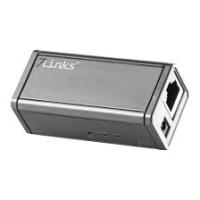
PX-8020 - Serveur réseau 7LINKS - Notice d'utilisation et mode d'emploi gratuit
Retrouvez gratuitement la notice de l'appareil PX-8020 7LINKS au format PDF.


| Marque | 7LINKS |
| Modèle | PX-8020 |
| Type de produit | Serveur NAS (Network Attached Storage) |
| Alimentation | Adaptateur secteur (inclus) |
| Ports | 1 port USB, 1 port LAN Ethernet |
| Connectivité | Ethernet 10/100 Mbps |
| Systèmes d'exploitation supportés | Windows 98SE/ME/2000/XP/Vista, Linux (via SMB) |
| Fonctions principales | Serveur de fichiers, serveur FTP, serveur d'impression, serveur multimédia (DLNA), serveur BitTorrent, sauvegarde automatique (SyncQuick Backup) |
| Gestion des utilisateurs | Comptes utilisateur avec droits lecture/écriture, mot de passe administrateur |
| Sécurité | Authentification par mot de passe, droits d'accès aux dossiers |
| Configuration réseau | IP automatique ou statique, serveur DHCP intégrable |
| Mise à jour firmware | Via clé USB et menu Maintenance |
| Réinitialisation | Bouton Reset et option dans le menu Maintenance |
| Entretien et nettoyage | Dépoussiérer avec un chiffon sec, ne pas utiliser de produits liquides |
| Sécurité d'utilisation | Ne pas démonter, ne pas exposer à l'humidité ou à la chaleur, tenir hors de portée des enfants |
| Pièces détachées et réparabilité | Aucune pièce réparable par l'utilisateur, ouverture annule la garantie |
| Logiciel inclus | SyncQuick Backup (Windows), utilitaire de recherche SDisk (Java requis) |
| Contenu de la boîte | Serveur NAS, câble Ethernet, adaptateur secteur, CD d'installation, mode d'emploi |
FOIRE AUX QUESTIONS - PX-8020 7LINKS
Questions des utilisateurs sur PX-8020 7LINKS
0 question sur cet appareil. Repondez a celles que vous connaissez ou posez la votre.
Poser une nouvelle question sur cet appareil
Téléchargez la notice de votre Serveur réseau au format PDF gratuitement ! Retrouvez votre notice PX-8020 - 7LINKS et reprennez votre appareil électronique en main. Sur cette page sont publiés tous les documents nécessaires à l'utilisation de votre appareil PX-8020 de la marque 7LINKS.
MODE D'EMPLOI PX-8020 7LINKS
accès réseau, mémoires USB et imprimante
Serveur NAS
accès réseau, mémoires USB et imprimante
Consignes de sécurité et recyclage 24
Conseils importants concernant le recyclage 24
Votre nouveau serveur NAS 25
Contenu 25
Détails du produit 25
Branchement 26
Brancher le matériel 26
Trouver le serveur NAS 26
Le menu du serveur NAS. 28
Status 28
Identification 28
Date/Time 28
IP Config. 28
Disk Utility 29
Maintenance 29
SMB Server 29
FTP-Server 30
Media Server 31
Printer Server 32
Bit Torrent Server 32
Accéder au serveur NAS. 33
accès réseau, mémoires USB et imprimante
- Ce mode d'emploi vous permet de vous servir correctement du produit. Gardez-le précieusement afin de pouvoir le consulter à tout moment.
- Ne démontez pas l'appareil, sous peine de perdre toute garantie. N'essayez pas de réparer l'appareil vous-même. Ne le modifiez pas. Risque de blessure!
- Faites attention lorsque vous manipulez votre produit. Une chute ou un coup peuvent l'abîmer.
- Ne l'exposez pas à l'humidité ni à la chaleur. Ne pas recouvrir. Ne le plongez pas dans l'eau.
- Maintenez hors de portée des enfants. Ce produit n'est pas un jouet.

Attention:
N'utilisez l'appareil que comme indiqué dans la notice.
Aucune garantie ne pourra être appliquée en cas de mauvaise utilisation.
Le fabricant n'est pas responsable des conséquences inhérentes à un dommage.
Le fabricant se réserve le droit de modifier les
caractéristiques techniques sans notification préalable, pouvant ainsi entraîner des divergences dans ce manuel.
Conseils importants concernant le recyclage
Cet appareil électronique ne doit PAS être jeté dans la poubelle de déchets ménagers. Pour l'enlèvement approprié des déchets, veuillez vous adresser aux points de ramassage publics de votre municipalité. Les détails concernant l'emplacement d'un tel point de ramassage et des éventuelles restrictions de quantité existantes par jour/mois/année ainsi que sur des frais éventuels de collecte sont disponibles dans votre municipalité.
Votre nouveau serveur NAS
Nous vous remercions pour l'achat de ce serveur NAS.
Afin d'utiliser au besoin le nouveau produit, veuillez lire attentivement ce mode d'emploi et respecter les consignes et astuces suivantes.
Contenu
- Serveur NAS Câble réseau Adaptateur secteur CD Mode d'emploi
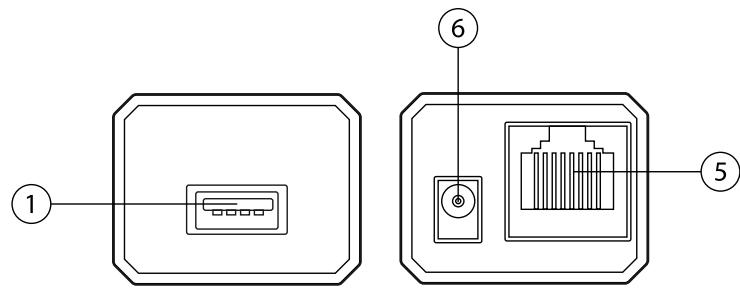
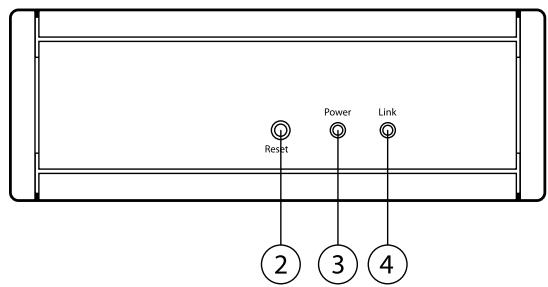
Détails du produit
- Port USB
- Reset
- Statut „Power"
- Statut connexion „Link"
- Port LAN
- Port pour alimentation
Brancher le matériel
Branchez une mémoire USB ou une imprimante au port USB du serveur NAS. Branchez ensuite le serveur NAS au réseau via un switch ou un routeur et le câble LAN fourni. Branchez enfin l'adaptateur secteur fourni au port d'alimentation du serveur NAS et à une prise électrique domestique.
Trouver le serveur NAS
Vous pouvez accéder au serveur NAS via le logiciel fourni ou votre navigateur Internet.
Trouver le serveur NAS via le logiciel fourni
Insérez le CD fourni dans un lecteur CD/DVD de votre ordinateur. Cliquez ensuite sur „Start“ puis enfin sur „Poste de travail“ ou „Ordinateur“. Le lecteur CD/DVD s'affiche. Double cliquez sur ce lecteur. Double cliquez ensuite sur le dossier „SearchUtility“ puis „SDisk“. Copiez le fichier „SDisk“ sur votre PC et exécutez-le depuis le bureau.

NOTE: Ce fichier est un programme JAVA. Pour exécuter ce programme, vous devez avoir préalablement installé JAVA sur votre PC. Si un message d'erreur s'affiche, veuillez accéder au serveur NAS via un navigateur Internet.
Une fenêtre s'ouvre alors. Quand le serveur NAS est détecté, vous voyez ceci:

Cliquez sur „Connect“ pour connecter le serveur NAS à votre réseau. Vous devez alors saisir le nom d'utilisateur et le mot de passe.

NOTE: Par défaut, le nom d'utilisateur est „admin“ et le mot de passe „admin".
Le menu principal du serveur NAS s'ouvre alors et vous pouvez y effectuer des réglages.
Trouver le serveur NAS via un navigateur internet
Ouvrez une page de votre navigateur Internet. Dans la barre d'adresse, saisissez „Storage".
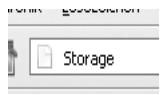
Veuillez alors saisir le nom d'utilisateur et le mot de passe.

NOTE: Par défaut, le nom d'utilisateur est „admin“ et le mot de passe „admin".
Le menu principal du serveur NAS s'ouvre alors et vous pouvez y effectuer des réglages.
Le MENU du serveur NAS
Cliquez sur les raccourcis de gauche pour accéder aux différents régages.
Affiche le statut du serveur NAS.
Host Name: Nom du serveur NAS.
Group Name: Nom du réseau.
Administrator: Nom de l'administrateur.
Date: Date actuelle.
Firmware Version: Version du firmware.
Free Size: Espace libre sur la mémoire USB branchée.
Total Size: Espace total sur la mémoire USB branchée.
Identification
Vous pouvez modifier ici le nom du serveur NAS, ajouter des comptes utilisateur et modifier le mot de passe.
Pour faire une modification, remplissez la case voulue puis cliquez sur "Apply" pour appliquer la modification.
Host Name: Nom du serveur NAS.
Group Name: Nom du réseau. Vous pouvez modifier ce nom mais il doit être identique au nom du réseau.
Administrator: Nom de l'administrateur.
Password: pouvez saisir ici un nouveau mot de passe.
Verify Password: Saisissez une seconde fois le nouveau mot de passe pour confirmation.
Vous pouvez mettre à jour la date et l'heure
Network Time Service: Cochez cette case pour synchroniser l'heure avec le réseau.
Synchronize to PC: Cochez cette case pour synchroniser l'heure avec votre PC.
Time Server: Cochez cette case pour synchroniser l'heure avec une adresse Internet. Saisissez ensuite l'adresse dans la case du dessous.
IP config
Vous pouvez choisir de connecter automatiquement le serveur NAS au réseau ou de lui attribuer une adresse IP statique. Par défaut, le réglage est l'assignation automatique d'une IP.
Automatic IP: Cochez cette case si vous pouvez une assignation automatique de l'IP.
Static IP as below: Cochez cette case si vous voulez assigner une adresse IP fixe au serveur NAS.
IP: Saisissez ici l'IP statique du serveur NAS.
Subnet Mask: Saisissez ici le masque sous-réseau.
Gateway: Saisissez ici le serveur.
Primary DNS: Saisissez ici un serveur DNS.
Secondary DNS: Saisissez ici un second serveur DNS.
DHCP server Enable: Cochez cette case si vous voulez configurer le serveur NAS comme serveur DHCP.
DHCP server Disable: Cochez cette case si vous voulez configurer le serveur NAS comme client DHCP.
MAC address: Affiche l'identifiant unique du serveur NAS.
Vous pouvez formater une mémoire USB.
Disk ID: Affiche le nom de la mémoire USB.
Format: Cliquez ici si vous voulez formater la mémoire USB.

Maintenance
Update: Vous pouvez installer une nouvelle version du firmware sur le serveur NAS. Enregistrez cette version sur une mémoire USB, cliquez sur "Update" puis sélectionnez le nouveau firmware.
Reset: Vous pouvez rétablir les paramètres par défaut, par exemple si vous avez oublié le mot de passe.
Reboot: Vous pouvez redémarrer le serveur NAS.
Vous pouvez configurer le serveur NAS pour partager les données simultanément avec des ordinateurs Windows et Linux.
SMB Status ENABLE: Cochez cette case si vous voulez utiliser le serveur NAS avec différents systèmes d'exploitation.
SMB Status DISABLE: Cochez cette case si vous ne pouvez pas utiliser le serveur NAS avec différents systèmes d'exploitation.
- Ajouter un nouveau compte utilisé
Cliquez sur "Add" pour ajouter un nouvel utilisateur au serveur SMB-NAS. Saisissez ensuite le nom et le mot de passe.

NOTE: N'utilisez que des chiffres et des lettres comprises dans l'alphabet anglais, pas de caractères spéciaux ni d'accents.
Sélectionnez ensuite „Read only" si cet utilisateur doit uniquement avoir un droit de lecture ou „Read/Write" si cet utilisateur peut avoir des droits de lecture et d'écriture.
Sélectionnez ensuite dans la liste des dossiers „Folder List" un dossier pour cet utilisateur. Sélectionnez-le puis cliquez sur la flèche du milieu. De cette manière, vous autorisez les dossiers pour cet utilisateur.
Create: Créer un nouveau dossier.
Rename: Renommer un dossier.
Delete: Supprimer un dossier.
Back: Revenir à l'écran précédent.
Apply: Appliquer les modifications.
Modifier un compte utilisé
Sélectionnez d'abord le compte utilisé voulu. Cliquez ensuite sur „Modify". Modifiez les réglages sur la page suivante.
Create: Créer un nouveau dossier.
Rename: Renommer un dossier.
Delete: Supprimer un dossier.
Back: Revenir à l'écran précédent.
Apply: Appliquer les modifications.
Vous pouvez configurer ici un serveur FTP et des comptes utilisateurs puis les éditer.
FTP Status ENABLE: Cochez cette case pour utiliser le serveur NAS comme serveur FTP.
FTP Status DISABLE: Cochez cette case pour ne pas utiliser le serveur NAS comme serveur FTP.
File Language Support: Sélectionnez ici la page de code voulue (English).
Delete: Supprimer un compte utilisé.
Activer ou désactiver un compte utilisé. Vous pouvez ainsi verrouiller un compte utilisé sans le supprimer.
- Ajouter un nouveau compte utilisé
Cliquez sur "Add" pour ajouter un nouvel utilisateur au serveur FTP-NAS. Saisissez ensuite le nom et le mot de passe.

NOTE: N'utilisez que des chiffres et des lettres comprises dans l'alphabet anglais, pas de caractères spéciaux ni d'accents.
Sélectionnez ensuite „Read only" si cet utilisateur doit uniquement avoir un droit de lecture ou „Read/Write" si cet utilisateur peut avoir des droits de lecture et d'écriture.
Sélectionnez ensuite dans la liste des dossiers „Folder List" un dossier pour cet utilisateur. Sélectionnez-le puis cliquez sur la flèche du milieu. De cette manière, vous autorisez les dossiers pour cet utilisateur.
Créer: Créer un nouveau dossier.
Rename: Renommer un dossier.
Delete: Supprimer un dossier.
Back: Revenir à l'écran précédent.
Apply: Appliquer les modifications.
Modifier un compte utilisé
Sélectionnez d'abord le compte utilisé voulu. Cliquez ensuite sur „Modify". Modifiez les réglages sur la page suivante.
Create: Créer un nouveau dossier.
Rename: Renommer un dossier.
Delete: Supprimer un dossier.
Back: Revenir à l'écran précédent.
Apply: Appliquer les modifications.
Ce point permet de partager de la musique et des images avec une XBox360.

NOTE: Vérifiez que le serveur NAS et la XBox360 fassent partie du même réseau et soient tous les deux allumés.
Partagez ensuite les fichiers musique et image pour la Xbox360.
Photo Folder: Sélectionnez ici le dossier voulu puis cliquez sur "Set".
Music Folder: Sélectionnez ici le dossier voulu puis cliquez sur „Set".
Video Folder: Sélectionnez ici le dossier voulu puis cliquez sur „Set".
Branchez ensuite votre Xbox360 sur le réseau.
Allez dans „Ma Xbox“ et sur l'onglet Multimédia puis dans les menus „Musique“, „Images“ et „Vidéos“ pour accéder aux fichiers partagés. Les fichiers s'affichent sous le nom de la mémoire USB.
Vous pouvez configurer ici le serveur NAS comme serveur d'imprimante et ainsi utiliser une seule imprimante pour plusieurs PCs. Créez ensuite sur tous les PCs du réseau une nouvelle imprimante réseau. L'adresse de l'imprimante est alors l'adresse du serveur NAS. Sélectionnez le port „IP_“ et l'adresse du serveur NAS.

EXAMPLE: You utilisez les paramètres par défaut du serveur NAS avec l'adresse 169.254.0.1. L'imprimante a donc l'adresse 169.254.0.1 et le nom du port est IP_169.254.0.1.
Vous pouvez échanger des fichiers BitTorrent avec le serveur NAS.
Download Path: Sélectionnez un dossier dans lequel le fichier soit être enregistré.
Server Port: Saisissez ici le port du serveur que vous pouvez utiliser. Sélectionnez un port de 6881 à 65535.
Upload Limit: Limitez ici la vitesse de l'Upload (envoi).
Torrent File: Sélectionnez ici un fichier Torrent à uploader (envoyer).
La partie inférieure de la fenêtre affiche les Downloads (télécharges) en cours.
Envoi automatique d'e-mails
Le point „Mail Notification" permet de configurer l'envoi automatique d'E-Mails.
Enable: Activez ici l'envoi des E-Mails.
SMTP Server: Saisissez ici le serveur d'envoi de messagerie électronique de votre compte E-Mail.
Sender: Saisissez ici l'expéditeur.
Destinataire: Saisissez ici le destinataire.
Mail Authenticat.: Choisissez ici le cryptage de votre serveur E-Mail. (habituelles PLAIN ou LOGIN)
User Name: Saisissez ici le nom d'utilisateur.
Password: Saisissez ici le mot de passe. Cliquez enfin sur "Apply" pour appliquer les modifications ou "Return" pour revenir à l'écran précédent.
Pour accéder au serveur NAS depuis un ordinateur du réseau, cliquez sur le bouton „Démarrer" puis „Exécuter". Saisissez l'adresse du serveur NAS dans la ligne de commande. Cliquez ensuite sur „OK". Une nouvelle fenêtre s'ouvre. Saisissez-y le nom d'utilisateur et le mot de passe puis cliquez à nouveau sur „OK".
Le programme „SyncQuick BACKUP
SyncQuick Backup protège vos données par des sauvegardes régulières et fonctionne avec toutes les versions de Microsoft Windows. Différents types de Backup programmables permettent à ce programme d'atteindre rapidement une sécurité optimale pour vos données.
Système requis
Windows 98SE/ME/2000/XP/Vista Microsoft .NET Framework 1.1
Installation
- Insérez le CD logiciel dans un lecteur CD ou DVD libre de votre ordinateur.
- Si la fenêtre de l'explorateur ne s'ouvre pas automatiquement, allez dans „Poste de travail“ / „Ordinateur“ et sélectionnez le lecteur. Faites un clic droit sur le lecteur et sélectionnez „Explorer".
- Double cliquez sur l'icône „SyncQuick Installer".
SyncQuick Installer
- Attendez la fin de l'extraction des fichiers. Ceci prend plusieurs secondes.
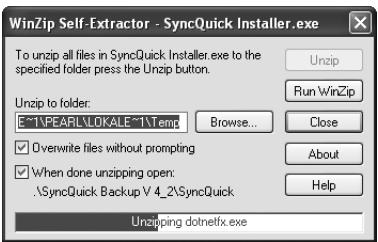
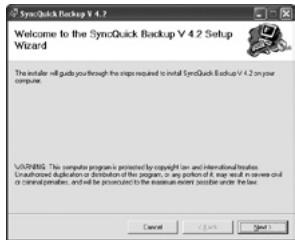
- L'assistant d'installation démarre alors automatiquement. Dans la fenêtre suivante, cliquez sur „Next”.
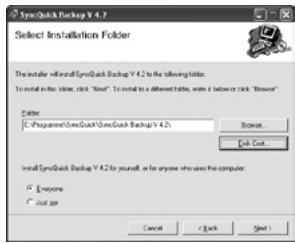
- Sélectionnez „Browse" si vous pouvez modifier l'emplacement d'installation. Sélectionnez „Disk C:” pour afficher tous les disques durs et l'espace mémoire libre. Sélectionnez ensuite si tous les utilisateurs de l'ordinateur (Everyone) ou juste votre compte (Just me) peut accéder au programme. Cliquez ensuite sur "Next".
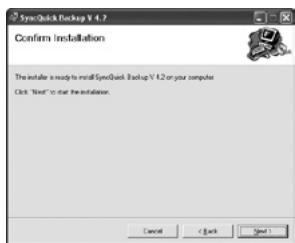
- L'assistant est maintenant prêt à installer le programme. Cliquez sur "Next" pour démarrer la procédure.
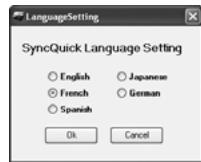
- Sélectionnez la langue „French".
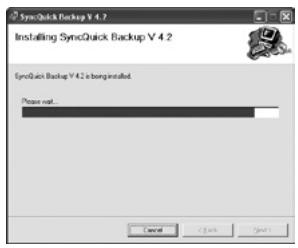
- L'installation se fait automatiquement. Attendez qu'elle se termine. Ceci peut prendre plusieurs minutes.
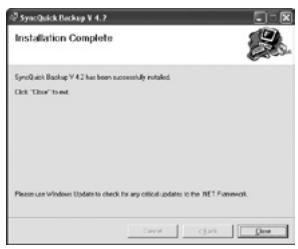
- Une fois l'installation terminée, cliquez sur „Close“ pour finaliser. Un raccourci vers le programme est automatiquement placé sur le bureau.
Fonctions du programme
Démarrez le programme en double cliquant sur le raccourci „SyncQuick Backup" créé sur le bureau. Les différents menus vous permettent d'effectuer les réglages de Backup.
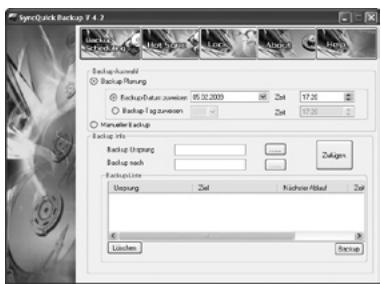
Programmez ici des Backups complets aux dates et heures définies.
Programmez ici des Backups réguliers de vos nouveaux fichiers. Cette fonction prend beaucoup moins de temps qu'un Backup complet.
Cette fonction vous permet de verrouiller les données du lecteur pour en empêcher l'accès.
Afficher le numéro de version du logiciel et la licence.
Afficher des informations détaillées sur les différents menus.
- Serveur NAS
- Consignes de sécurité et recyclage 24
- Votre nouveau serveur NAS 25
- Branchement 26
- Le menu du serveur NAS. 28
- Accéder au serveur NAS. 33
- Attention:
- Conseils importants concernant le recyclage
- Votre nouveau serveur NAS
- Contenu
- Détails du produit
- Brancher le matériel
- Trouver le serveur NAS
- Trouver le serveur NAS via le logiciel fourni
- Trouver le serveur NAS via un navigateur internet
- Le MENU du serveur NAS
- Identification
- IP config
- Maintenance
- - Ajouter un nouveau compte utilisé
- Modifier un compte utilisé
- Envoi automatique d'e-mails
- Le programme „SyncQuick BACKUP
- Système requis
- Installation
- Fonctions du programme
Marque : 7LINKS
Modèle : PX-8020
Catégorie : Serveur réseau