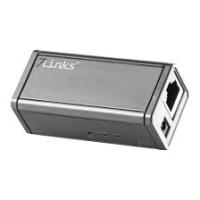
PX-8020 - Netzwerkserver 7LINKS - Kostenlose Bedienungsanleitung
Finden Sie kostenlos die Bedienungsanleitung des Geräts PX-8020 7LINKS als PDF.


| Marke | 7LINKS |
| Modell | PX-8020 |
| Produkttyp | NAS-Server (Network Attached Storage) |
| Stromversorgung | Netzadapter (im Lieferumfang enthalten) |
| Anschlüsse | 1 USB-Anschluss, 1 LAN-Ethernet-Anschluss |
| Konnektivität | Ethernet 10/100 Mbit/s |
| Unterstützte Betriebssysteme | Windows 98SE/ME/2000/XP/Vista, Linux (über SMB) |
| Hauptfunktionen | Dateiserver, FTP-Server, Druckserver, Medienserver (DLNA), BitTorrent-Server, automatische Sicherung (SyncQuick Backup) |
| Benutzerverwaltung | Benutzerkonten mit Lese-/Schreibrechten, Administratorkennwort |
| Sicherheit | Passwortauthentifizierung, Zugriffsrechte für Ordner |
| Netzwerkkonfiguration | Automatische oder statische IP, integrierbarer DHCP-Server |
| Firmware-Update | Über USB-Stick und Menü Wartung |
| Zurücksetzen | Reset-Taste und Option im Menü Wartung |
| Pflege und Reinigung | Mit einem trockenen Tuch entstauben, keine flüssigen Produkte verwenden |
| Betriebssicherheit | Nicht zerlegen, nicht Feuchtigkeit oder Hitze aussetzen, außerhalb der Reichweite von Kindern aufbewahren |
| Ersatzteile und Reparierbarkeit | Keine vom Benutzer reparierbaren Teile, Öffnen führt zum Garantieverlust |
| Mitgelieferte Software | SyncQuick Backup (Windows), Suchprogramm SDisk (Java erforderlich) |
| Packungsinhalt | NAS-Server, Ethernet-Kabel, Netzadapter, Installations-CD, Bedienungsanleitung |
Häufig gestellte Fragen - PX-8020 7LINKS
Benutzerfragen zu PX-8020 7LINKS
0 Frage zu diesem Gerät. Beantworten Sie die, die Sie kennen, oder stellen Sie Ihre eigene.
Eine neue Frage zu diesem Gerät stellen
Laden Sie die Anleitung für Ihr Netzwerkserver kostenlos im PDF-Format! Finden Sie Ihr Handbuch PX-8020 - 7LINKS und nehmen Sie Ihr elektronisches Gerät wieder in die Hand. Auf dieser Seite sind alle Dokumente veröffentlicht, die für die Verwendung Ihres Geräts notwendig sind. PX-8020 von der Marke 7LINKS.
BEDIENUNGSANLEITUNG PX-8020 7LINKS
für Netzwerkzugriff auf USB-Datenträger und Drucker
Serveur NAS
Sicherheitshinweise und Gewährleistung 6
Wichtige Hinweise zur Entsorgung 6
Ihr neuer NAS-Server 7
Lieferumfang. 7
Produktdetails 7
Verbindung 8
Die Hardware anschließen 8
Per Software nach dem NAS-Serveruchen 8
Das Menu des NAS-Servers 10
Status 10
Identification. 10
Date/Time 10
IP Config. 11
Disk Utility 11
Maintenance. 11
SMB Server 12
FTP-Server 13
Media Server 14
Printer Server 14
Bit Torrent Server 14
Auf den NAS-Server zugreifen 16
Das Programm „SyncQuick Backup" 17
SOMMAIRE
SICHERHEITSHINWEISE UND GEWÄHRLEISTUNG
- These Bedienungsanleitung dient dazu, Sie mit der Funktionseise diesen Produktes vertraut zu machen. Bewahren Sie diese Anleitung darauf stets gut auf, damit Sie jederzeit darauf zugreifen können.
- Sie erhalten bei Kauf these Produktes zwei Jahre Gewährleistungs auf Defekt bei sachgemäßem Gebrauch.itte beachten Sie auch die allgemeinen Geschäftsbedingungen!
- Bitte verwenden Sie das Produkt nur in seiner bestimmungsgemäßen Art und Weise. Eine anderweitige Verwendung führt eventuell zu Beschädigungen am Produkt oder in der Umgebung des Produktes.
- Ein Umbauen oder Verändern des Produktes beeinträchtigt die Produktssicherheit. Achtung Verletzungsgefahr!
- Öffnen Sie das Produkt niemals eigenmächtig und führen Sie Reparaturen nie selbst aus!
- Behandeln Sie das Produkt sorgfältig. Es kann durch Stöße, Schläge oder den Fall aus bereits geringer Höhe beschädigt werden.
- Halten Sie das Produkt fern von Feuchtigkeit und extremer Hitze.
- Tauchen Sie das Produkt niemals in Wasser oder andere Flüssigkeiten.

ACHTUNG:
Es wird keine Haftung für Folgeschäden übernommen.
Technische Änderungen und Irtümer vorbehalten!
Wichtige Hinweise zur Entsorgung
Dieses Elektrogerät besteht NICHT in den Hausmüll. Für die fachgerechte Entsorgung wenden Sie sichitte an die öffentl Sammelstellen in Ihrer Gemeinde.
Einzelheiten zum Standort einer solchen Sammelstelle und über ggf. vorhandene Mengenbeschrankungen pro Tag/ Monat/ Jahr sowie über etwaig anfallende Kosten bei Abholung entnahmen Sieitte den Informationen der jeweiligen Gemeinde.
IHR NEUER NAS-SERVER
Sehr geehrte Kunden,
wir danken Ihnen fur den Kauf these NAS-Servers.
Bittelesen Sie diese Bedienungsanleitung und befolgen Sie die darin enthaltenen Hinweise und Tipps, damit Sie ihren neuen NAS-Server optimal nutzen konnen.
Lieferumfang
- NAS-Server
- Netzwerkkabel
Netzteil
CD
Bedienungsanleitung
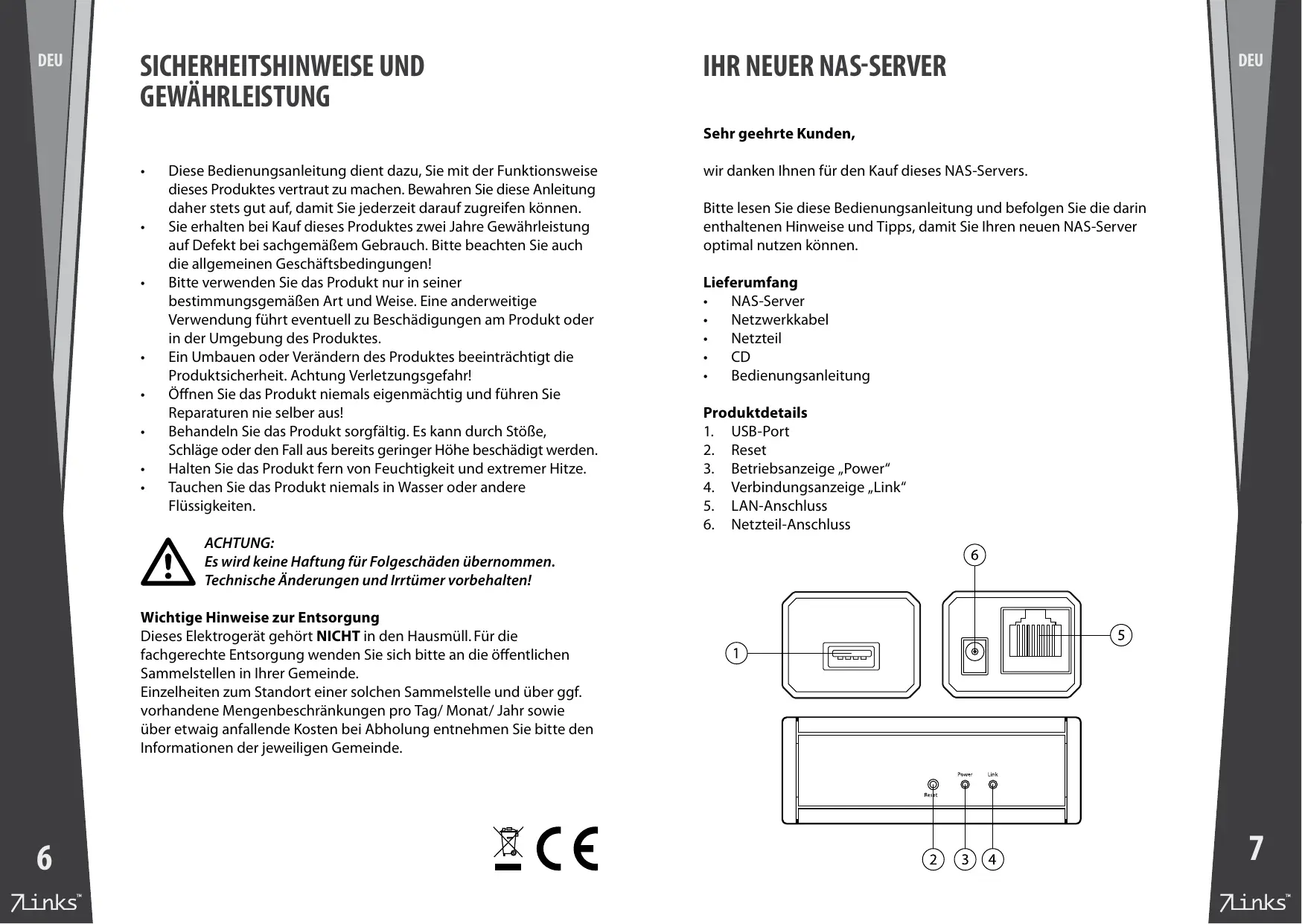
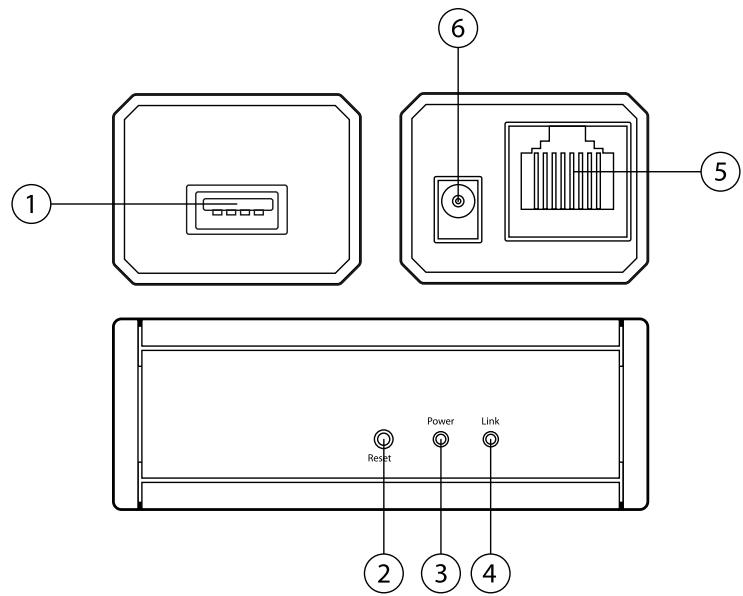
Produktdetails
- USB-Port
- Reset
- Betriebsanzeige „Power"
- Verbindungsanzeige „Link"
- LAN-Anschluss
- Netzteil-Anschluss
VERBINDUNG
Die Hardware anschließen
Verbinden Sie einen USB-Massenspeicher oder einen Drucker mit dem USB-Port des NAS-Servers. Verbinden Sie dann den NAS-Server mit dem mitgelieferten LAN-Kabel über einen Switch oder den Router mit Ihrem Netzwerk. Schließen Sie zuletzt das mitgelieferte Netzteil an den NAS-Server an und verbinden Sie diesen mit der Stromversorgung.
Per Software nach dem NAS-Server suchen
Sie können entweder über die mitgelieferte Software oder über ihren Browser nach dem NAS-Server suchen.
- Mit der mitgelieferten Software nach dem NAS-Server suchen Legen Sie die mitgelieferte CD in ein freies CD- oder DVD-Laufwerk Ihres Computers ein. Klichen Sie dann auf „Start" und anschließend auf „Arbeitsplatz" beziehungsweise „Computer". Doppelklicken Sie dORT auf das Laufwerk. Doppelklicken Sie dann den Ordner „SearchUtility", darin den Ordner „SDisk". Kopieren Sie die Datei „SDisk" auf ihren PC und öfnen Sie sie dORT.

HINWEIS: Diese Datei ist ein JAVA-Programm. Damit das Programm ausgeführrt werden kann, muss JAVA Runtime Environmentauf Ihrm PC installiert sein. Sollten Sie eine Fehlermeldung erhalten, suchen Sieitte mit Ihrm Browser nach dem NAS-Server.
Nun öffnet sich ein Suchfenster. Wenn der NAS-Server befinden wurde, sehen Sie das folgende Fenster:

Klichen Sie auf „Connect“, um den NAS-Server in Ihr Netzwerk einzubinden. Als{nachstes müssen Sie den Benutzernamen und das Password eingeben.

HINWEIS: Werkssiteit ist das Benutzerkonto „admin" mit dem Password „admin" angelegt.
Nun öffnet sich das Hauptmenu des NAS-Servers, in dem Sie weitere Einstellungen ändern können.
- Mit dem Browser nach dem NAS-Server suchen
Öffnen Sie ihren Browser. Geben Sie in die Adresszeile „Storage“ ein.
Als nächstes ⇒ Sie den Benutzernamen und das Password eingeben.

HINWEIS: Werkssiteit ist das Benutzerkonto „admin" mit dem Password „admin" angelegt.
Nun öffnet sich das Hauptmenu des NAS-Servers, in dem Sie weitere Einstellungen ändern können.
DAS MENU DES NAS-SERVERS
Klichen Sie auf die Verknüpfungen links, um zu den einzelnen Einstellungen zu gelangen.
Status
Hier wird der Status des NAS-Servers angezeigt.
Host Name: Hier wird der Name des NAS-Servers angezeigt.
Group Name: Hier wird der Name Ihres Netzwerks angezeigt.
Administrator: Hier wird der Administrator-Name angezeigt.
Date: Hier wird das aktuelle Datum angezeigt.
Firmware Version: Hier wird die Version der Firmware angezeigt.
Free Size: Hier wird der noch frei Speicherplatz eines angschlossenen USB-Gerätes angezeigt.
Total Size: Hier wird die Gröbe des angeschlossenen USB-Speichers angezeigt.
Identification
Hier können Sie den Name des NAS-Servers ändern, weitere Benutzerkonten anlagen und das Password ändern.
Wenn Sie etwas ändern möchten, geben Sie einfach die Änderung in das Feld ein und klichen Sie auf „Apply", um die Änderung zu übernehmen.
Host Name: Hier wird der Name des NAS-Servers angezeigt.
Group Name: Hier wird der Name Ihres Netzwerks angezeigt. Sie können diesen Name andern, allerdings sollte er mit dem Name des Netzwerks übereinstimmen.
Administrator: Hier wird der Name des Administrators angezeigt.
Password: Geben Sie hier das neue Password ein.
Verify Password: Geben Sie hier das neue Password erneut ein.
Date/Time
Hier konnen Sie das Datum und die Zeit aktualisieren.
Network Time Service: Aktivieren Sie diesen Punkt, wenn die Zeit mit dem Netzwerk synchronisiert werden soll.
Synchronize to PC: Aktivieren Sie diesen Punkt, wenn die Zeit mit der Zeit Ihrches PCs synchronisiert werden soll.
Time Server: Aktivieren Sie diesen Punkt, wenn die Zeit von einer Internetadresse kopiert werden soll. Geben Sie dann die Adresse in das Feld ein.
IP Config
Hier können Sie entscheiden, ob Sie den NAS-Server automatisch in das Netzwerk einbinden oder mit einer staatlichen IP ausstatten möchten. Die Grundeinstellung ist eine automatische IP-Vergabe.
Automatic IP: Aktivieren Sie diesen Punkt, wenn Sie eine automatische IP-Vergabe wünschen.
Static IP as below: Aktivieren Sie diesen Punkt, wenn Sie dem NAS-Server eine staatische IP zuweisen möchten.
IP: Geben Sie die statice IP des NAS-Servers ein.
Subnet Mask: Geben Sie hier die Subnetzmaske ein.
Gateway: Geben Sie hier den Server an.
Primary DNS: Geben Sie hier einen DNS-Server an.
Secondary DNS: Geben Sie hier einen zweiten DNS-Server an.
DHCP server Enable: Aktivieren Sie diesen Punkt, wenn Sie den NASServer als DHCP-Server einrichten möchten.
DHCP server Disable: Aktivieren Sie diesen Punkt, wenn Sie den NASServer als DHCP-Client einrichten möchten.
MAC address: Hier wird die Gerätekennung des NAS-Servers angezeigt.
Disk Utility
Hier können Sie einen USB-Speicher formatieren.
Disk ID: Hier wird die Kennung des USB-Speichers angezeigt.
Format: Klicken Sie hier, wenn Sie den USB-Speicher formatieren möchten.

ACHTUNG: Durch die Formatierung werden alle Daten gelöscht und können nicht wieder hergestellt werden.
Maintenance
Update: Hier konnen Sie eine neue Version der Firmware auf den NAS-Server überspielen. Speichern Sie diese Version auf einem USB-Speicher, klichen Sie auf „Update" und wahlen Sie die neue Firmware aus.
Reset: Hier konnen Sie die Werkseinstellungen wieder herstellen, wenn Sie beispelssweise ein Password vergessen haben.
Reboot: Hier konnen Sie den NAS-Server neu starten.
SMB Server
Hier können Sie den NAS-Server so einrichten, dass sowohl Computer mit Windows als auch mit Linux die Datenlesen können.
SMB Status ENABLE: Aktivieren Sie theses Feld, wenn Sie den NAS-Server mit verschiedenen Betriebssystemen nutzen wollen.
SMB Status DISABLE: Aktivieren Sie diesen Feld, wenn Sie den NAS-Server nicht mit verschiedenen Betriebssystemen nutzen wollen.
Ein neues Benutzerkonto hinzufugen
Klicken Sie auf „Add“, wenn Sie einen neuen Benutzer des SMB-Servers einrichten möchten. Geben Sie dann den Name des neuen Besitzers und das gewünschte Password ein.

HINWEIS: Verwenden Sie nur Schriftzeichen und Zahlen, die im englishen Alphabet enthalten sind, keine Sonderzeichen oder Umlaute.
Markieren Sie dann „Read only“, wenn dieser Benutzer nur Leserechte haben soll oder „Read/Write“, wenn der Benutzer sowohl Lese- als auch Schreibrechte erhalten soll.
Wahlen Sie dann aus der Ordnerliste „Folder List" einen Ordner für diesen Benutzer. Markieren Sieihn und klichen Sie auf den Pfeil in der Mitte. Auf diese Weise geben Sie die Ordner für den Benutzer frei.
Create: Erstellen Sie einen neuen Ordner.
Rename: Benennen Sie einen Ordner neu.
Delete: Löschen Sie einen Ordner.
Back: Kehren Sie zurück zur vorherigen Ansicht.
Apply: Übernehmen Sie hier die Änderungen.
Ein Benutzerkontoändern
Markieren Sie vorher das Benutzerkonto. Klichen Sie dann auf „Modify". Verändern Sie die Einstellungen auf der{nachsten Seite.
Create: Erstellen Sie einen neuen Ordner.
Rename: Benennen Sie einen Ordner neu.
Delete: Löschen Sie einen Ordner.
Back: Kehren Sie zurück zur vorherigen Ansicht.
Apply: Übernehmen Sie hier die Änderungen.
FTP Server
Hier können Sie einen FTP-Server anlagen, Benutzerkonten anlagen und bearbeiten.
FTP Status ENABLE: Aktivieren Sie diesen Feld, wenn Sie den NAS-Server auch als FTP-Server nutzen möchten.
FTP Status DISABLE: Aktivieren Sie diesen Feld, wenn Sie den NAS-Server nicht als FTP-Server nutzen möchten.
File Language Support: Wahlen Sie hier den gewünschten Zeichensatz (English).
Delete: Löschen Sie hier ein Benutzerkonto.
Enable/Disable: Aktivieren oder Deaktivieren Sie hier ein Benutzerkonto. Auf diese Weise konnen Sie ein Benutzerkonto sperren, ohne es zu Löschen.
Ein neues Benutzerkonto hinzufugen
Klicken Sie auf „Add“, wenn Sie ein neues Benutzerkonto des FTP-Servers einrichten möchten. Geben Sie dann den Name des neuen Benutzers und das gewünschte Password ein.

HINWEIS: Verwenden Sie nur Schriftzeichen und Zahlen, die im englishen Alphabet enthalten sind, keine Sonderzeichen oder Umlaute.
Markieren Sie dann „Read only“, wenn dieser Benutzer nur Leserechte haben soll oder „Read/Write“, wenn der Benutzer sowohl Lese- als auch Schreibrechte erhalten soll.
Wahlen Sie dann aus der Ordnerliste „Folder List" einen Ordner für diesen Benutzer. Markieren Sieihn und klichen Sie auf den Pfeil in der Mitte. Auf diese Weise geben Sie die Ordner für den Benutzer frei.
Create: Erstellen Sie einen neuen Ordner.
Rename: Benennen Sie einen Ordner neu.
Delete: Löschen Sie einen Ordner.
Back: Kehren Sie zurück zur vorherigen Ansicht.
Apply: Übernehmen Sie hier die Änderungen.
Ein Benutzerkontoändern
Markieren Sie vorher das Benutzerkonto. Klichen Sie dann auf „Modify". Verändern Sie die Einstellungen auf der{nachsten Seite.
Create: Erstellen Sie einen neuen Ordner.
Rename: Benennen Sie einen Ordner neu.
Delete: Löschen Sie einen Ordner.
Back: Kehren Sie zurück zur vorherigen Ansicht.
Apply: Übernehmen Sie hier die Änderungen.
Media Server
Unter thisem Punkt konnen Sie Musik- und Bilddateien mit einer XBox360 austauschen.

HINWEIS: Vergewisern Sie sich, dass der NAS-Server und die XBox360 zu demselben Netzwerk gehören und beiden eingeschaltet sind.
Geben Sie zunachst Musik- und Bilddateien für die XBox360 frei.
Photo Folder: Wahlen Sie hier den gewünschten Ordner und klichen Sie anschließend auf „Set".
Music Folder: Wahlen Sie hier den gewünschten Ordner und klichen Sie anschließend auf „Set".
Video Folder: Wahlen Sie hier den gewünschten Ordner und klichen Sie anschließend auf „Set".
Verbinden Sie dann Ihr XBox360 mit Ihr hem Netzwerk. Nun konnen Sie unter „Meine XBox" in den Untermenüs „Videobibliothek", „Musiksammlung" und „Fotoalbum" auf die freiigegebenen Dateien zugreifen. Die Dateien werden unter demjenigen Name angezeigt, den Sie dem USB-Datenträger gegeben haben.
Printer Server
Hier können Sie den NAS-Server als Druckerserver einrichten und so von mehreren PCs aus denselben Drucker nutzen.
Richten Sie zunachst auf allen PCs des Netzwerks einen Drucker als Netzwerkdrucker ein. Geben Sie an den Computern des Netzwerks dann als Adresse des Druckers die Adresse des NAS-Servers an. Wahlen Sie als Port „IP_“ zusammen mit der Adresse des NAS-Servers.

BEISPIEL: Sie verwenden die Werkseinstellung des NAS-Servres mit der Adresse 169.254.0.1. Dann hat der Drucker die Adresse 169.254.0.1 und der Name des Druckerports lautet IP_169.254.0.1
Bit Torrent Server
Hier konnen Sie mit dem NAS-Server BitTorrent-Dateien austauschen.
Download Path: Wahlen Sie hier den Ordner, in den die Datei gespeichert werden soll.
Server Port: Geben Sie hier den Port des Servers an, den Sie verwenden möchten. Wahlen Sie einen Port von 6881 bis 65535.
Upload Limit: Begrenzen Sie hier die Geschwindigkeit des Uploads.
Torrent File: Wahlen Sie hier eine Torrent-Datei aus, die Sie hochlagen möchten.
Im unteren Bereich des Fensters werden die aktuellen Downloads angezeigt.
- Automatische E-Mails versenden
Unter dem Punkt „Mail Notification" können Sie das automatische Versenden von E-Mails einrichten.
Enable: Aktivieren Sie hier das Versenden der E-Mails.
SMTP Server: Geben Sie hier den Postausgangsserver Ihr E-Mail-Kontos an.
Sender: Geben Sie hier den Absender an.
Recipient: Geben Sie hier den Empfänger an.
Mail Authetificat.: Geben Sie hier die Verschlussung Ihres E-Mail-Servers an (meistens PLAIN oder LOGIN)
User Name: Geben Sie hier den Benutzernamen ein.
Password: Geben Sie hier das Password ein.
Klichen Sie anschließend auf „Apply“, um die Eingaben zu übernehmen oder auf „Return“, um zur vorherigen Ansicht zurück zu kehren.
AUF DEN NAS-SERVER ZUGREIFEN
Um von einem Computer des Netzwerks auf den NAS-Server zuzugreifen, klichen Sie zuerst links unter auf „Start". Klichen Sie dann auf „Ausführren" und geben Sie die Adresse des NAS-Servers in die Befehlszeile ein. Klichen Sie dann auf „OK". Ein neues Fenster öffnet sich. Geben Sie den Benutzernamen und das Password in das neue Fenster ein und klichen Sie wieder auf „OK".
DAS PROGRAMM „SYNCQUICK BACKUP"
SyncQuick Backup herself Daten durch regelmäßige Backups und arbeitet mit allen üblichen Versionen von Microsoft Windows. Durch verschiedene programmierbare Backup-Systeme erlaubt diesen Programm optimale Datenicherheit mit geringem Zeitaufwand.
Systemvoraussetzungen
Windows 98SE/ME/2000/XP/Vista
Microsoft .NET Framework 1.1
Installation
- Legen Sie die Software-CD in ein freies CD- oder DVD-Laufwerk Ihres Computers.
- Sollte sich das Explorer-Fenster nicht automatisch offen, wahren Sie ihren „Arbeitsplatz"/ „Computer" und wahren Sie das Laufwerk. Klichen Sie mit der rechten Maustaste auf das Laufwerk und wahren Sie „Explorer".
- Wahlen Sie das Symbol „SyncQuick Installer" mit einem Doppelklick.

SyncQuick Installer
- Warten Sie, bis alle Dateien extrahiert wurden. Diese Vorgang kann einige Sekunden dauern.
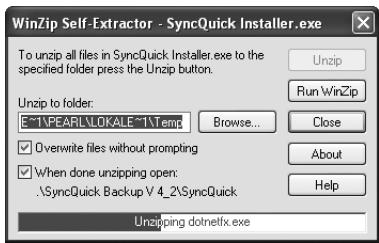
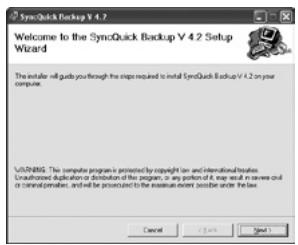
- Nun startet der Installations-Assistent. Klichen Sie im{nachsten Fenster auf „Next".
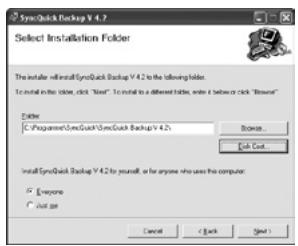
- Wahlen Sie „Browse“, wenn Sie den Installationspfad ändern möchten. Wahlen Sie „Disk Cost“, um sich alle verfügbarbaren Festplatten und deren frei en Speicherplatz anzeigen zu halten. Wahlen Sie dann ob jeder Benutzer des Computer (Everyone) oder nur Ihr eigenes Benutzerkonto (Just me) Zugriff auf das Programm haben sollen. Klichen Sie dann auf „Next".
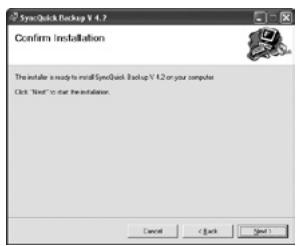
- Der Assistant ist jetzt eingestellt und bereit, das Programm zu installieren. Klichen Sie auf „Next“, um den Vorgang zu starten.
- Wahlen Sie nun die Sprache „German".
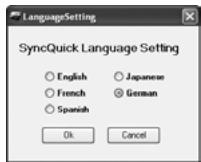
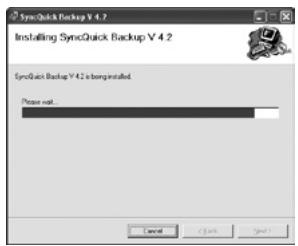
- Die Installation wird automatisch ausgeführrt. Warten Sie, bis diese vollständig abgeschlossen wurde. Diese Vorgang kann einige Minuten dauern.
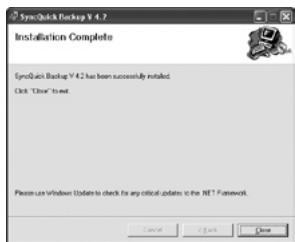
- Klichen Sie nach Abschluss der Installation auf „Close“, um den Vorgang abzuschreiben. Es wird automatisch eine Desktopverknüpfung zum Programm erstellt.
Programmfunktionen
Starten Sie das Programm, indem Sie das Symbol „SyncQuick Backup" auf Ihr Desktop mit einem Doppelklick auswahlen. In den verschiedenen Unternehmen können Sie die Backup-Einstellungen vornehmen.
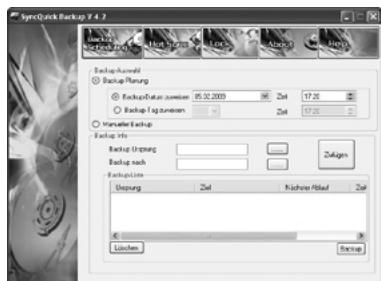
- Backup Scheduling
Stellen Sie hier vollständige Backups zu festgelegten Zeiten und Daten ein.
Hot Sync
Führn Sie hier regelmäßige Backups neuer Dateien aus. Diese Funktion nimmt sehr viel weniger Zeit in Anspruch als ein vollständiges Backup.
Lock
Verschluss Sie mit dieser Funktion die Daten auf Ihr Laufwerk, um diese vor dem Zugriff durch Dritte zu schützen.
About
Lassen Sie sich hier die Versionsnummer der Software und den Lizenzvertrag anzeigen.
Help
Rufen Sie hier detailierte Informationen zu den einzelnen Menüpunkten ab.
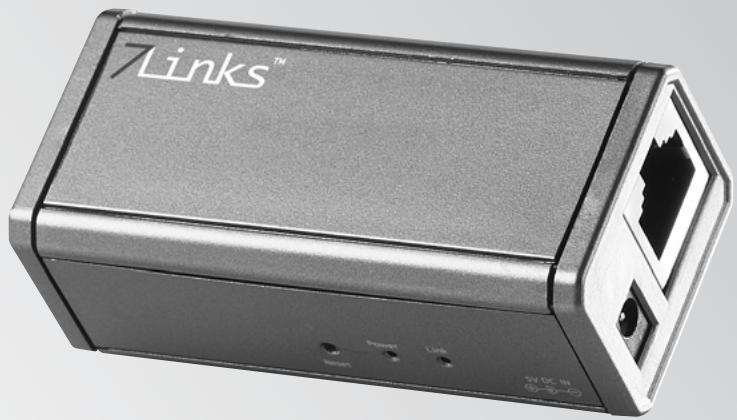
NAS-Server
für Netzwerkzugriff auf USB-Datenträger und Drucker
Serveur NAS
CONSIGNES DE SECURITE ET RECYCLAGE
- Serveur NAS
- Sicherheitshinweise und Gewährleistung 6
- Ihr neuer NAS-Server 7
- Verbindung 8
- Das Menu des NAS-Servers 10
- Auf den NAS-Server zugreifen 16
- Das Programm „SyncQuick Backup" 17
- SOMMAIRE
- SICHERHEITSHINWEISE UND GEWÄHRLEISTUNG
- ACHTUNG:
- Wichtige Hinweise zur Entsorgung
- IHR NEUER NAS-SERVER
- Sehr geehrte Kunden,
- Lieferumfang
- Produktdetails
- VERBINDUNG
- Die Hardware anschließen
- Per Software nach dem NAS-Server suchen
- - Mit dem Browser nach dem NAS-Server suchen
- DAS MENU DES NAS-SERVERS
- Status
- Identification
- Date/Time
- IP Config
- Disk Utility
- ACHTUNG: Durch die Formatierung werden alle Daten gelöscht und können nicht wieder hergestellt werden.
- Maintenance
- SMB Server
- Ein neues Benutzerkonto hinzufugen
- Ein Benutzerkontoändern
- FTP Server
- Media Server
- Printer Server
- Bit Torrent Server
- - Automatische E-Mails versenden
- AUF DEN NAS-SERVER ZUGREIFEN
- DAS PROGRAMM „SYNCQUICK BACKUP"
- Systemvoraussetzungen
- Installation
- Programmfunktionen
- - Backup Scheduling
- NAS-Server
- CONSIGNES DE SECURITE ET RECYCLAGE
Marke : 7LINKS
Modell : PX-8020
Kategorie : Netzwerkserver