
T6 - Lecteur audio IRIVER - Notice d'utilisation et mode d'emploi gratuit
Retrouvez gratuitement la notice de l'appareil T6 IRIVER au format PDF.

| Type de produit | Lecteur audio numérique |
| Marque | IRIVER |
| Modèle | T6 |
| Alimentation | Batterie intégrée rechargeable via USB (chargement complet en 3 heures) |
| Écran | Affichage LCD |
| Formats audio supportés | MP3 (8-320 Kbps), WMA (≥32 Kbps) |
| Formats image supportés | JPEG, BMP |
| Radio FM | Oui, avec mémorisation jusqu'à 20 stations |
| Enregistrement | Enregistrement vocal et radio FM au format WAV |
| Connectivité | USB 2.0 pour transfert et charge |
| Fonctions de lecture | Répétition A-B, mode de lecture, égaliseur personnalisable, fondu d'entrée |
| Verrouillage des touches | Oui, via le bouton ALLUMAGE/PAUSE |
| Réinitialisation | Bouton Reset via trou d'épingle |
| Logiciel de gestion | iriver plus 3, Windows Media Player 11 |
| Systèmes d'exploitation compatibles | Windows 2000/XP/Vista (32 bits) |
| Entretien | Nettoyer avec un chiffon doux ; éviter l'humidité et les chocs |
| Sécurité | Ne pas exposer à l'eau, ne pas démonter, ne pas utiliser en conduisant |
| Accessoires fournis | Écouteurs, câble USB, CD d'installation, guide de démarrage rapide |
| Autonomie | Variable selon utilisation ; charge complète en 3 heures |
| Température de fonctionnement | -5°C à 40°C |
FOIRE AUX QUESTIONS - T6 IRIVER
Questions des utilisateurs sur T6 IRIVER
0 question sur cet appareil. Repondez a celles que vous connaissez ou posez la votre.
Poser une nouvelle question sur cet appareil
Téléchargez la notice de votre Lecteur audio au format PDF gratuitement ! Retrouvez votre notice T6 - IRIVER et reprennez votre appareil électronique en main. Sur cette page sont publiés tous les documents nécessaires à l'utilisation de votre appareil T6 de la marque IRIVER.
MODE D'EMPLOI T6 IRIVER
4 Composants 5 Emplacement des commandes 6 Affichage LCD 7 Installation des applications
9 Allumer/éteindre le produit & Mode sélection 10 Utilisation de VERROULLAGE et REINITIALISATION 11 Branchement des appareils
15 Musique 17 Images 19 Radio FM 21 Enreg. 23 Navigateur de fichiers
25 Installation du T6
28 Utilisation de iriver plus 3 31 Utilisation de Windows Media Player 11 34 Droits d'auteur/Certification/ Marques commerciales/ Responsabilité Limitée 35 Consignes de sécurité 38 Dépannage
iriverT6
4 Composants 5 Emplacement des commandes 6 Affichage LCD 7 Installation des applications Installation de iriver plus 3 Installation de Windows Media Player 11
Ecouteurs
Guide de démarrage rapide et carte de garantie
CD d'installation (avec manuel d'instructions)
Cable USB
Emplacement des commandes
L'apparence, les parties imprimées ou profilées de l'appareil peuvent varier en fonction du modèle.
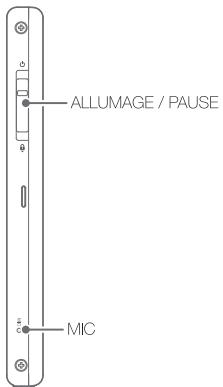
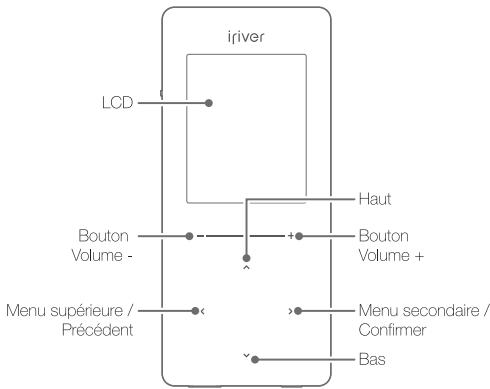
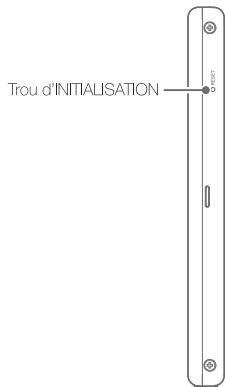
Boucle de connexion à collier
Affichage LCD
Musique Mode
Radio FM Mode
Enreg, Mode
Installation des applications
iRiver plus 3 et Windows Media Player 11 sont des applications logicielles qui gègent efficacement les divers fichiers multimédia, iRiver plus 3 et Windows Media Player 11 leur permettent de transférer des fichiersMusique, video et image de leur PC vers l'appareil.
Installation de iriver plus 3
- Insérez le CD d'installation dans votre PC pour afficher l'écran d'installation.
- Cliquez sur iriver plus 3 et exécutez la procédure d'installation en suivant les instructions qui s'affichent à l'écran.
Installation de windows media player 11
- Insérez le CD d'installation dans votre PC pour afficher l'écran d'installation.
- Cliquez sur Windows Media Player 11 et exécutez la procédure d'installation en suivant les instructions qui s'affichent à l'écran.
Conditions minimales pour les applications logicielles
Windows® 2000/XP - Intel® Pentium® II 233 MHz ou vitesse de processeur supérieure - 64 Mo de mémoire ou plus - 30 Mo d'espace disque dur ou plus - Haut-parleur et carte son compatibles 16 bits - Microsoft Internet Explorer version 6.0 ou supérieure - Écran SVGA ou haute résolution (résolution 1024x768 ou supérieure)
- Windows® Vista (Windows® Vista n'est compatible qu'avec la version 32 bits et est incompatible avec la version 64 bits.)
- Intel® Pentium® II 800MHz ou vitesse de processeur supérieure - 512MB de mémoire ou plus - 20MB d'espace de disque dur ou plus
- Haut-parleur et carte son compatibles 16 bits - Microsoft Internet Explorer version 6.0 ou supérieure
- Écran SVGA ou haute résolution (résolution 1024x768 ou supérieure)
Pour plus d'informations sur l'utilisation de l'river plus 3, référez-vous aux pages 28 à 30. Pour plus d'informations sur l'utilisation de Windows Media Player 11, référez-vous aux pages 31 à 33. Pour brancher l'appareil à l'river plus 3, sélectionnez SET > Avancé > Type de connexion et configurez-le sur MSC; pour brancher l'appareil à Windows Media Player 11, sélectionnez SET > Avancé > Type de connexion et configurez-le sur MTR (Voir page 26).
9 Allumer/éteindre le produit & Mode sélection
Allumer/éteindre le produit
Mode de sélection
10 Utilisation de VERROUILAGE et REINITIALISATION
Utilisation de la fonction VERROUILAGE
Utilisation de la fonction REINITIALISATION
Branchement des appareils
Branchement des écouteurs
Chargement du produit
Branchement du T6 à votre PC
Débranchement du T6 de votre PC
Copier des fichiers/dossiers vers l'appareil
Supprimer des fichiers/dossiers de l'appareil
Allumer/éteindre le produit
- Poussez le bouton ALLUMAGE/PAUSE dans le sens de la flèche pour allumer l'appareil.
- Lorsque le produit est allumé, poussez le bouton ALLUMAGE/PAUSE dans le sens de la flèche pour l'éteindre.
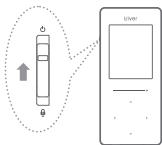
Cet appareil est équipé d'une fonction d'économie d'énergie automatique affirmée d'économiser la batterie. En fonction des réglages du mode d'économie d'énergie, le produit sera automatiquement éteint en l'absence de fonctionnement pendant la durée indiquée. Pour plus d'informations sur le réglage de ce mode, reportez-vous à Paramètres > Timer > Arrêt programme. (Référez-vous à la page 26).
Mode de sélection
- Allumez pour afficher l'écran du mode principal. Dans n'importe quel mode, appuyez et maintenez le bouton [< ] enfoncé pour afficher l'écran du mode principal.
- Appuyez sur le bouton [▲/▼] pour sélectionner le mode et appuyez sur le bouton [▶] pour accéder au mode.
Utilisation de la fonction VERROUILAGE
- Poussez le bouton ALLUMAGE/PAUSE dans le sens de la flèche pour verrouiller l'appareil.
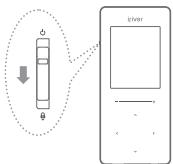
- Poussez le bouton ALLUMAGE/PAUSE dans le sens opposé de la flèche pour déverrouiller l'appareil,
Utilisation de la fonction RESET
- Si l'appareil s'arrête et ne répond à aucune fonction, appuyez sur le trou d'épingle RESET, en bas de l'appareil.
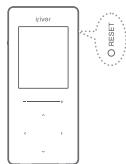
■ Si vous désactivez la fonction reset, les paramètres de Date & Heure seront déactivés.
Branchement des écouteurs
- Branchez les écouteurs à la fiche écouteurs.
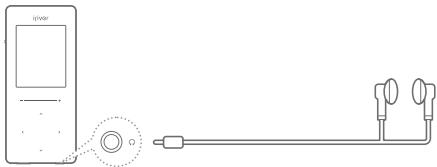
Chargement du produit
- Allumez votre PC et branchez-y le T6 à l'aide du câble USB fourni.
- La batterie intégrée se chargerait automatiquement.

N'utilisez pas de câble USB autre que celui fourni avec l'appareil. Cela pourrait provoquer un dysfonctionnement. - Vérifiez que le produit est relié à un port USB 2.0 haute puissance. Certains ports USB faible puissance intégrés dans certains périphériques, comme certains types de claviers et de hubs USB, sans alimentation intégrée peuvent ne pas fournir assez de puissance pour charger. Lorsque le PC est en veille, il se peut que l'appareil ne se charge pas. - Chargez le produit uniquement à température ambiante. Le produit peut ne pas se charger dans des endroits très chauds ou très froids. La batterie sera complètement chargée en 3 heures. (Lorsqu'il est complètement déchargé en mode Allumé uniquement) Le temps d'utilisation disponible d'une batterie chargée diminue progressivement avec le temps. La durée de charge pourra augmenter si vous utilisez l'appareil pendant sa charge.
Branchement du T6 à votre PC
- AllumezVotePC.
- Raccordez l'appareil au PC à l'aide du câble USB.

- Si l'est correctement raccordé, l'écran LCD sera comme ci-dessous.
Power & Data : Le produit est en cours de chargement et les données sont transférées.
Power & Play : Le produit est en cours de chargement et le fichier est en cours de lecture.
Power Only : Le produit est en cours de chargement
■ Il est recommandé d’arrêter toutes les opérations avant de relier l’expérience à votre PC pour une performance optimale. Vérifiez que le produit est relié à un port USB 2,0 forte puissance. Certains ports USB faible puissance intégrés dans certains périphériques, comme certains types de claviers et de hubs USB, sans alimentation intégrée peuvent ne pas fournir assez de puissance pour charger.
Débranchement du T6 de votre PC
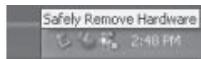
- Cliquez sur l'icône de la barre des tâches afin de débrancher l'appareil en utilisant le menu Retirer le matériel en toute sécurité.
- Cliquez sur le bouton Stop pour confirmer le débranchement.
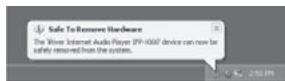
L'icône de la barre des tâches peut être masquée sur certains systèmes d'exploitation. Cliquez sur Affecter les icônes masquées afin d'affecter l'icône masquée. - Le menu Retirer le matériel en toute sécurité peut ne pas être disponible si vous utilisez certaines applications comme Windows Explorer ou Windows Media Player, fermez toutes les applications avant de sélectionner le menu Retirer le matériel en toute sécurité. Si le menu Retirer le matériel en toute sécurité n'est pas exécuté correctement, réessayez au bout de quelques minutes. Si l'appareil est retiré sans tenir compte de la procédure susmentionnée, les données de l'appareil peuvent être endommagées.
Copier des fichiers/dossiers vers l'appareil
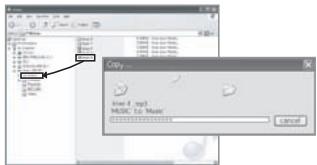
- Après avoir sélectionné les fichiers/dossiers souhaités sur votre PC, faites-les glisser sur le lecteur qui représente le produit.
Supprimer des fichiers/dossiers de l'appareil
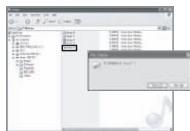
- Après avoir sélectionné le fichier/dossier désiré, cliquez dessus avec le bouton droit de la souris et sélectionnez Supprimer.
- Cliquez sur Oui dans la fenêtre contextuelle Confirmer la suppression du fichier/Confirmer la suppression du dossier pour supprimer le fichier/dossier.
- Branchez toujours correctement l'appareil et le PC. Lorsque vous transférez des données, ne le débranchez jamais ou foucez l'alimentation pour éviter d'endommager vos données. La vitesse de transfert peut varier en fonction de votre ordinateur et/ou des environnements du système d'exploitation. ■ Il est important de conserver des espaces de mémoire disponibles sur la base du nombre de fichiers tel que cette est indiqué ci-dessous. Si l'espace de mémoire restant est insuffisant, il est impossible d'activer l'appareil. 100:5 MB / 500:7 MB / 1000:9 MB / 2000:14 MB / 3000:25 MB Si vous stockez trop de fichiers sur l'appareil, l'opération pour accéder au menu Musique > Toute la musique peut être retardée. Il est recommandé de sauvegarder les fichiers media en utilisant iriver plus 3 ou Windows Media Player 11.
15 Musique
Sélection de la musique
Lecture des fichiers musique
Fonctions supplémentaires
17 Images
Sélection d'une image
Visualiser une image
Fonctions supplémentaires
19 Radio FM
Mise en route de la radio FM
Écouter la radio FM enregistrée
Fonctions supplémentaires
21 Enregistrement
Enregistrement
Fonctions supplémentaires
23 Navigateur de fichiers
Navigateur
Suppression de fichier
Sélection de la musique
- Dans le mode principal, sélectionnez MUSIC pour afficher la liste des musiques.
La liste s'affiche selon En cours de lecture, Toute la musique, Albums, Artistes, Genres, Mes Lists, liste des favors ou Ma note.
- Appuyez sur le bouton [⟩] pour sélectionner la musique et appuyez sur le bouton [⟩] pour la tirer.
: Va à la liste supérieure / dossier
: Vers la liste secondaire / Lecture du fichier sélectionné / : Se déplace au sein de la liste
En Mode Musique, seuls les fichiers du dossier Musique s'affichent. Pour naviguer et lire les fichiers de musique dans les dossiers, utilisez le mode Navigation de fichiers. Types de fichiers compatibles: MP3 (8 - 320 Kbps), WMA (plus de 32 Kbps) - Vous+pouce géré voir cette liste de lecture à l'aide de Windows Media Player 11.
Lecture des fichiers musique
- Pendant la lecture, appuyez sur le bouton [ +/− ] pour régler le volume.
- Pendant la lecture, appuyez sur le bouton [ ] pour mettre en pause/reprise.
- Pendant que vous écoutez de la musique, appuyez et maintenez [/] pour avancer ou revenir en arrêt rapide.
- Appuyez sur le bouton [ / ] pour écouter la piste suivante ou précédente.
Fonctions supplémentaires
- Pendant la lecture d'un fichier ou de l'écran de pause, appuyez et maintenez le bouton [ ] pour afficher des options supplémentaires.
- Appuyez sur le bouton [▲/▼] pour sélectionner l'option supplémentaire et appuyez sur le bouton [▷] pour afficher la fenêtre pour l'installer,
Va à la liste supérieure
- Appuyez sur le bouton [▲/▼] pour régler l'option et appuyez sur le bouton [▶] pour enregistrer / utiliser.
- Répéter AB: Lecture répétée entre les points A et B.
- Sélectionner [Répéter AB], puis appuyez sur le bouton pour sélectionner le point A et afficher l'écran de lecture. Ap étitive. Appuyez à nouveau sur le bouton pour désactiver la fonction Répétition A-B.
- Sélectionné Répétitions dans les options supplémentaires pour régler le nombre de répétitions A-B.
Mode de lecture: Règle le mode de lecture. - Ajouter un signet: Ajoute un point séçifique de limite du temps dans l'onglet. - Sélectionner EQ: Règle EQ. - Son: Définit le réglage du son.
- EQ Personnel: Modifie les niveaux de la gamme de fréquences pour créer votre équilibration.
- Fade In: Le volume augmente graduellement lorsque la lecture commence.
- Classement: Classe votre musique préf a musique.
- Durée de répétition: Régler le nombre de répétitions A-B.
- Supprimer ce fichier : Supprime le fichier sélectionné.
- Informations: Affiche les informations sur le fichier sélectionné.
Sélection d'une image
- Dans le mode principal, sélectionnez IMAGE pour afficher la liste des images.
- Dans la liste, appuyez sur le bouton [♥/♥//] pour sélectionner l'image et appuyez sur le bouton [] pour dire en plein écran,
: Vers le dossier supérieur.
: Vers le dossier secondaire. Affiche l'image en plein écran.
Se déplace au sein de la liste
Visualiser une image
- Pendant l'affichage de l'image, appuyez sur le bouton [ ] pour lancer/arrêter le diaporama.
- Lors de l'affichage de l'image, appuyez sur le bouton [/] pour dire l'image précédente/suivante.
En Mode Images, affiche les fichiers du dossier images. Pour naviguer et trier les fichiers images dans les autres dossiers, utilise le mode Navigation de fichiers. - Types de fichiers compatibles: JPG, BMP (Certains types de fichier peuvent prévenir un problème de compatibilité). - Pendant que jouant la musique, désire le mode d'images pour arrêter la musique playback et affiche l'image d'image.
Fonctions supplémentaires
- Pendant l'affichage de l'image, appuyez et maintenez le bouton [▷] pour afficher des options supplémentaires.
- Appuyez sur le bouton [▲/▼] pour sélectionner l'option supplémentaire et appuyez sur le bouton [▷] pour afficher la fenêtre pour l'installer. <: Va à la liste supérieure
- Appuyez sur le bouton [▲/▼] pour régler l'option et appuyez sur le bouton [▷] pour enregistrer /utiliser.
- Décalage de l'image : Sélectionne la durée pendant laquelle chaque image est affichée à l'écran pendant un diaporama.
- Zoom : Réglez le ratio pour agrandir l'image.
- Supprimer ce fichier : Supprime le fichier sélectionné.
- Informations : Affiche les informations sur le fichier sélectionné.
Certains fichiers image de faible résolution pourront ne pas supporter la fonction Zoom. L'écran des options supplémentaires est désactivé pendant un diaporama.
Mise en route de la radio FM
- Dans le mode principal, sélectionnez Radio FM pour afficher la station du canal.
- Appuyez sur le bouton [A/V] pour sélectionner la station de radio FM
Écouter la radio FM enregistrée
- En écoutant la Radio FM, appuyez sur le bouton [+/-] pour régler le volume.
- Appuyez sur le bouton [ ] pour activer / désactiver les pré-réglages.
- Après avoir désactivé le préréglage, appuyez sur le bouton [√/√] pour aller à la fréquence précédente / suivante disponible.
- En désactivant les pré-réglages, appuyez sur le bouton [▲/▼] et maintenez-le enfoncé pour aller à la fréquence précédente / suivante disponible.
- Après avoir désactivé le pré-réglage, appuyez et maintenez le bouton [▲/▼] pour aller à la fréquence précédente / suivante disponible.
Fonctions supplémentaires
- Pendant l'écoute de la Radio FM, appuyez et maintenez le bouton [ ] pour afficher l'écran des options supplémentaires.
- Appuyez sur le bouton [▲/▼] pour sélectionner l'option supplémentaire et appuyez sur le bouton [▷] pour afficher la fenêtre pour l'installer.
Va à la liste supérieure
- Appuyez sur le bouton [▲/▼] pour régler l'option et appuyez sur le bouton [◇] pour enregistrer / utiliser.
- Qual, d'enreg : Enregistre la radio FM que vous écoutez. Sélectionne Enregistrer pour aller à flâche de pause d'enregistrement. Appuyez sur le bouton [+] pour démar éception radio.
- Enregistrements sauvegardés: Affiche la liste des fichiers enregistrés.
- Appuyez sur le bouton [√/√] pour sélectionner le fichier et appuyez sur le bouton [>] pour le fire.
- Appuyez sur le bouton [▶] pour sélectionner le fichier, puis appuyez sur le bouton [▶] et maintenez-le enfon ichier sélectionné.
- Mémoire canaux / Suppression canaux: Enregistre la fréquence actuelle sur la station. Si la fréquence est déjà enregistrée, la station existante sera supprimée.
- Canaux auto: Recherche automatiquement enregistrées les fréquences des stations.
- Un maximum de 20 stations peuvent être mémorisées.
- Liste préselectionnée: Affiche la liste des stations enregistrées.
- Zone Radio: Configure la bande de fréquences en fonction des normes locales.
- Corée / Etats-Unis / Europe : 87,5 - 108,0 MHz
- Japon : 76,0 - 108,0 MHz
Le cordon des écouteurs sert d'antenne lors de la réception radio. (Utilisez les écouteurs fournis. Si vous utilisez d'autres écouteurs, la qualité de réception pourra être amoindrie.) Si l'espace mémoire restant ou faillitement est insuffisant, l'enregistrement s'arrête automatiquement. L'enregistrement sauvegardé est enregistré dans les Enregistrements FM sous le format suivant : TUNERXXX.WAV (XXX : Nombre séquentiel)
Enregistrement
- Dans le mode principal, Sélectionnez Enreg, pour afficher l'écran de pause d'enregistrement.
- Appuyez sur le bouton [ ] pour commencer à enregistrer. Appuyez à nouveau sur le bouton [ ] pour terminer l'enregistrement et sauvegarder le fichier enregistré,
Dans le mode principal, appuyez et maintenez le bouton [ ] pour commencer à enregistrer. Si l'espace mémoire restant ou l'alimentation est insuffisante, l'enregistrement s'arrête automatiquement. Le fichier enregistré sera sauvegardé dans les Enreg, sous le format suivant : VOICEXXX.WAV (XXX : Nombre séquentiel)
Fonctions supplémentaires
- Pendant l'écran de pause d'enregistrement, appuyez et maintenez le bouton [▲/▼] pour afficher des options supplémentaires.
- Appuyez sur le bouton [▲/▼] pour sélectionner l'option supplémentaire et appuyez sur le bouton [▷] pour afficher la fenêtre pour l'insteller.
Va à la liste supérieure
- Appuyez sur le bouton [ / ] pour régler l'option et appuyez sur le bouton [ ] pour enregistrer / utiliser.
- Liste des fichiers enregistrés : Affiche la liste des fichiers enregistrés.
- Appuyez sur le bouton [√/√] pour sélectionner le fichier et appuyez sur le bouton [×] pour le fire.
- Appuyez sur le bouton [×/×] pour sélectionner le fichier, puis appuyez sur le bouton [> ] et maintenez-le enfonc ichier sélectionné.
- Qualité d'enregistrement vocal:
Configure la qualité de la voix enregistrée.
Navigateur de fichiers
Veuillez vérifier manuellement et dire les différents fichiers enregistrés dans l'appareil.
Navigateur
- Dans le mode principal, sélectionnez Navigateur de fichiers pour afficher la liste des fichiers.
- Dans la liste, appuyez sur le bouton [ / / / / ] pour sélectionner le fichier et appuyez sur le bouton [ ] pour le dire.
: Vers le dossier supérieur.
: Vers le dossier secondaire / Lecture du fichier sélectionné / : Se déplace au sein de la liste
Suppression de fichier
- Sur l'écran de la liste de fichiers, sélectionnez le fichier, puis appuyez sur le bouton [ ] et maintenez-le enfoncé pour afficher le message de confirmation.
- Appuyez sur [/] pour sélectionner [Oui], puis appuyez sur le bouton [] pour effacer le fichier sélectionné.
Pour naviguer et lire les fichiers de musique dans les dossiers autres que le dossier de musique, utilisez le mode Navigation de fichiers. - Pour naviguer et lire les fichiers images dans les dossiers autres que le dossier images, utilisez le mode Navigation de fichiers.
Vous ne pouvez pas supprimer le fichier qui est en cours de lecture.
25 Installation du T6
Sélection des paramètres
Date & heure
Afficher
Timer
Avancé
Langue
Sélection des paramètres
- Dans le mode principal, sélectionnez Paramètres pour afficher la liste des paramètres.
- Appuyez sur le bouton [▲/▼] pour sélectionner le réglage et appuyez sur le bouton [▶] pour afficher la fenêtre de réglage.
Valaiste supérieure
- Appuyez sur le bouton [▲/▼] pour sélectionner le réglage et appuyez sur le bouton [▶] pour afficher la fenêtre de réglage.
- Appuyez sur le bouton [▲/▼] pour régler l'option et appuyez sur le bouton [▶] pour enregistrer / utiliser.
- Règle l'heure et la date actuelles.
Se déplace dans les champs. / : Règle la valeur de chaque champ.
Afficher
Rétroéclairage Ring. La durée du rétroéclairage. - Affichage de la luminosité. Modifie la luminosité de l'écran.
Timer
- Arrêt Programm. Arrêt automatique après une durée sans action indiquée.
- Minuterie de veille Arrêt automatique après la durée indiquée.
- Type de connexion
Sélectionne le type de transfert des fichiers du PC.
- MSC (UMS) : L'iriver plus 3 permet de transférer un fichier grâce à une connexion de type MSC.
- MTP: Windows Media Player 11, transfert de fichiers par connexion MTP.
- Tout réinitialiser
Règle le produit sur les paramètres d'usine.
- Veillez à ne pas supprimer de données importantes car la modification de [Type de connexion] effacera toutes les données sur le produit. Mass Storage Class (MSC) est un type d'UMS traditionnel.
Avancé
- Formater l'appareil Supprime toutes les données du produit.
- Informations système Affiche les informations sur le système du produit.
- Langue des menus
Sélectionne la langue du menu.
- Pays
Sélectionne la langue des étiquettes et du texte.
28 Utilisation de iriver plus 3
Ajout d'un média à la bibliothèque
Extraction de chansons d'un CD
Transfert de fichiers
multimédia sur l'appareil
- Utilisation de iriver plus 3
- Utilisation de Windows Explorer
Initialisation du disque
Mise à jour du firmware
34 Droits d'auteur/Certification/
Marques commerciales/Responsabilité limitée
35 Consignes de sécurité
Sécurité du produit
Autres
38 Dépannage
Veuillez vérifier!
31 Utilisation de Windows Media Player 11
Ajout d'un média à la bibliothèque
Extraction de chansons d'un CD
Transfert de fichiers multimédia sur l'appareil
Initialisation du disque
Mise à jour du firmware
Utilisation de iriver plus 3
Pour brancher l'appareil à iriver plus 3, sélectionnez SETTINGS > Type de connexion et configurez-le sur MSC.
Ajout d'un média à la bibliothèque
- Lorsque vous utilisez iriver plus 3 pour la première fois, l'assistant Ajouter des médias demarrera.
- Suivez les instructions qui apparaissent à l'écran du PC pour ajouter des fichiers multimédia, tels que des fichiers musique, image et vidéo, à la bibliothèque.
Extraction de chansons d'un CD
- Insérez un CD audio dans le lecteur CD et exécutez iriver plus 3.
- Dans iriver plus 3, sélectionnez la case à cocher dans MUSIC > Lecteur CD et cliquez sur Extraction de CD, en bas à gauche.
- Après avoir extrait une chanson, sélectionnez l'option Toute la musique pour vérifier que la chanson extraite a été ajoutée à la bibliothèque,
- Utilisation de iriver plus 3
- Branchez l'appareil à la fiche USB de votre PC et exécutez iriver plus 3.
- Sélectionner la case à côté du fichier à transférer et cliquez sur [ ]
- Le fichier sélectionné commence à être transféré et l'état d'avancement s'affiche dans la fenêtre d'état en bas à gauche.
- Désormais, vous pourrez écouter la musique sélectionnée dans votre bibliothèque.
Utilisation de windows explorer
- Branchez l'appareil à la fiche USB de votre PC.
- Copiez le contenu dans les bons dossiers comme ci-dessous,
Musique: IRVER T6/Music
Initialisation du disque
- Branchez l'appareil à la fiche USB de votre PC et exécutez iriver plus 3.
- Sélectionnez Outils > Dispositif portable > Initialiser le disque et cliquez sur Démarrer lorsque le message de confirmation de l'initialisation apparait.
- Le processus d'initialisation est terminé et l'appareil est débranché de votre PC.
Mise à jour du firmware
- Branchez l'appareil à la fiche USB du PC connecté à Internet et exécutez iriver plus 3.
- Sélectionnez Outils > Dispositif portable > Mise à niveau du firmware et terminez le processus de mise à niveau en suivant les instructions à l'écran.
- Vous devez sauv és ne pourront pas être récapités. Il est recommandé d'utiliser la fonction Format intégrée dans le T6.
- Ne débranchez pas fapparel du PC pendant le téléchangement du ARCH de mise à niveau du firmware.
- Une fois le téléchargement terminé, débranche l'appareil pour activer la mise à niveau du firmware. ■ Si le firmware déjà installé est la dernière version, le message de confirmation de la dernière version s'affiche. Si vous branchez l'appareil à votre PC et que ce dernier est équipé de la dernière version du firmware, le message d'instructions apparait automatiquement.
Ajout d'un média à la bibliothèque
- Lorsque vous exécutez Windows Media Player 11, l'assistant Ajouter des médias démarrera.
- Suivez les instructions qui s'affichent à l'écran du PC pour ajouter des fichiers multimédia, comme de la musique et des images, à la bibliothèque.
Extraction de chansons d'un CD
- Insérez un CD audio dans le lecteur CD et exécutez Windows Media Player 11.
- Sélectionnez l'onglet Extraction dans Windows Media Player 11. Sélectionnez la case à cocher "de" et cliquez sur Démarrer l'extraction, en bas à gauche.
- La musique extraite sera enregistrée dans Mes Documents > Ma Musique et sera automatiquement ajoutée à la bibliothèque.
Transfert de fichiers multimédia sur l'appareil
- Branchez l'appareil à la fiche USB de votre PC et exécutez Windows Media Player 11.
- Après avoir sélectionné le fichier sur votre PC, faites-le glisser dans le bon panneau.
- Cliquez sur Démarrer Sync en bas à gauche pour démarrer le transfert.
- Désormais, vous pourrez écouter la musique sélectionnée dans votre bibliothèque,
Initialisation du disque
- Branchez l'appareil à la fiche USB de votre PC et exécutez Windows Media Player 11.
- Après avoir sélectionné IRIVER T6, cliquez sur le bouton droit de la souris et sélectionnez Format. Cliquez sur OK lorsque le message de confirmation de l'initialisation apparait.
- Le processus d'initialisation est terminé et l'appareil est débranché de votre PC.
Mise à niveau du firmware dans windows media player 11
- Branchez l'appareil à la fiche USB de votre PC.
- Exécutez l'application iriver Firmware Updater du CD d'installation et exécutez le processus de mise à niveau en suivant les instructions à l'écran.
- Vous devez sauv és ne pourront pas être récapités. Il est recommandé d'utiliser la fonction Format intégrée dans le T6.
Ne débranchez pas l'appareil de votre PC pendant la mise à niveau du firmware.
Droits d'auteur
Reigncom Limited détient tous les droits de brevet, de la marque de commerce, de la propriété littéraire et de la propriété intellectuelle liés à ce manuel. Vous ne pouvez copier ou réutiliser aucune partie de ce manuel à moins que vous n'ayez obtenu la permission de Reigncom Limited. Vous pourriez être puni si vous utilisez une partie de ce manuel que ce soit de façon illégale. Le Logiciel, les parties audio et vidéo qui ont une propriété intellectuelle sont protégées par la loi sur le droit d'auteur et les lois internationales. C'est la responsabilité de l'utilisateur quand il reproduit ou distribue le contenu créé par ce produit. Les sociétés, les institutions, les produits, les personnes et les événements employés dans les exemples ne sont pas des données réelles. Leur présence dans ce manuel n'implique aucune affiliation entre Reigncom, ni autre partie. Les utilisateurs ont la responsabilité de se conformer aux droits d'auteur et aux droits de propriété intellectuelle.
© 1999~2008 Reigncom Limited. Tous droits réservés.
Certifications
FCC/CE/COC
Marques de commerce
Windows 2000, Windows XP, Windows Vista et Windows Media Player sont des marques déposées de Microsoft Corp.
Responsabilité limitée
Ni le fabricant, ni les importateurs ou les négociants ne sont responsables d'aucun dommage accidentel, y compris des dommages corporels ou tout autre dommage qui résulte du mauvais usage ou de l'utilisation propre par vous.
Les informations de ce manuel sont préparées avec les spécifications actuelles du lecteur.
Le fabricant, Reigncom Limited, ajoute de nouvelles fonctions au produit et peut y adjoindre continuellement de nouvelles technologies par la suite. Toutes les normes peuvent être modifiées à tout moment sans avis préalable.
Sécurité du produit
- N'affichez pas la même image à l'écran pendant une longue période, cela pouvant provoquer un effet fantôme.
- Do not place objects inside the product such as or hair pin.
Cela pourrait provoquer un dysfonctionnement.
- Ne pas placer d'objets lourds sur le produit. Cela pourrait provoquer un endommagement et un dysfonctionnement.
- Ne mouillez pas votre lecteur avec de la pluie (eau), des boissons, des produits chimiques, des cosmétiques etc. (Tout dommage causé suite à une submersion peut ne pas être couvert par la garantie, quelle que soit la durée de celle-ci.) Cela pourrait provoquer un endommagement et un dysfonctionnement.
- Tenir à distance d'environnements agressifs comme des zones humides, poussiéreuses et enflammées. Cela pourrait provoquer un dysfonctionnement.
- Ne démontez pas, ne réparez ni ne remontez pas ce lecteur sans autorisation.
Cela pourrait provoquer un endommagement et un dysfonctionnement.
- Tenir hors de portée de la lumière du soleil et du froid ou de la chaleur extrême (-5° - 40°).
Cela pourrait provoquer un dysfonctionnement.
- N'approche pas le produit d'une substance magnétique comme un aimant, une TV, un écran ou un haut-parleur. Cela pourrait provoquer un dysfonctionnement.
- Cela pourrait provoquer un endommagement et un dysfonctionnement.
Cela poursuit provoquer un dysfonctionnement.
- Ne pas laisser tomber et ne pas cogner l'appareil.
Cela pourrait provoquer un endommagement et un dysfonctionnement.
Sécurité du produit
- Ne pas laisser tomber et ne pas cogner l'appareil.
Cela pourrait provoquer un endommagement et un dysfonctionnement.
- Ne déconnectez pas le produit de votre PC lors d'un transfert de données.
Cela pourrait provoquer un dysfonctionnement.
- Essayez de raccorder le produit au port USB à l'arrière de votre PC.
Sur certains PC assemblés de façon personnelle, un mauvais port USB peut provoquer un dysfonctionnement.
- Cela peut créer un effet parasite. Ne pas brancher autre chose que des écouteurs sur la prise Écouteurs.
Cela peut provoquer un endommagement et un dysfonctionnement.
Autres informations
- N'utilisez pas de casque/écouteurs lorsque vous faites du vélo, conduisez ou faites fonctionner un véhicule à moteur. Cela peut être dangereux et ILLEGAL dans certains endroits.
- Ne pas utiliser l'appareil en se déplacant - y compris en conduisant, en marchant ou en pratiquant l'alpinisme. Cela pourrait vous blesser.
- Se servir de l'appareil dans un lieu sûr, pour éviter tout accident. Cela pourrait vous blesser.
- Faites toutes les très attentions à ne pas trébucher sur des objets alentour si vous vous servez de l'appareil en vous déplaçant. Cela pourrait vous blesser.
- Il est déconseillé d'utiliser l'appareil pendant l'orage. Cela pourrait vous blesser.
- écoutez pas de musique à l'aide d'un casque/ d'écouteurs à fort volume pendant longtemps. Cela pourrait vous blesser.
- N'utilisez pas de casque/d'écouteurs à fort volume. Cela pourrait vous blesser. Surveillez le cordon du casque/des écouteurs afin d'éviter qu'il ne se coince dans des objets proches. Cela pourrait vous blesser.
- Ne dormez pas avec le casque/les écouteurs dans les oreilles. N'utilisez pas le casque/les écouteurs pendant une durée excessive. Cela pourrait vous blesser.
Veuillez vérifier!
- Le lecteur ne s'allume pas!
- Vérifiez si la pile n'est pas déchargeée. Chargez l'appareil et rallumez-le.
- Insérer un objet fin et pointu dans le trou d'épingle d'initialisation pour réinitialiser l'appareil.
- Il est important de conserver des espaces de mémoire disponibles sur la base du nombre de fichiers tel que cela est indiqué ci-dessous. Si l'espace de mémoire restant est insuffisant, il est impossible d'allumer l'appareil.
100:5MB/500:7MB/1000:9MB/
2000:14MB/3000:25MB
- Le produit ne peut être chargé après avoir raccordée l'alimentation.
- Vérifie que le produit et votre PC sont bien connectés.
- Le produit ne peut être raccordé correctement à l'aide du câble USB.
- Vérifiez que le produit et votre PC sont bien connectés.
- L'espace de mémoire est modifié après le formatage.
- L'espace de mémoire peut être différent en fonction du système d'exploitation.
- Mauvaise réception radio et bruit fort!
- Vérifiez la propriété de la prise Écouteurs.
- Vérifiez que les écouteurs sont connectés.
- Ajustez la position du lecteur et des écouteurs.
- Éteignez les appareils électroniques proches afin d'éviter les eventuelles interférences,
L'écran s'éteint régulièrement.
- Pour économiser la consommation d'énergie, l'écran est conçu pour s'éteindre au bout d'une période définie. Régler la durée dans [ SETTINGS > Afficher > Rétroéclairage].
Dépannage
L'écran n'est pas net. - Vérifiez que l'écran n'est pas sale. - Aucun son pendant la lecture! - Vérifiez que le volume est sur « 0 » - Vérifiez que le raccord ou le jack des écouteurs n'est pas sale. - Vérifiez que le fichier musical n'est pas corrompu. L'appareil ne réagit pas lorsque l'on utilise un bouton. - Vérifiez si le bouton PAUSE est verrouillé.
- La durée de démarrage est trop longue.
- Si vous stockez trop de fichiers sur l'appareil, l'opération pour accéder au menu Musique > Tout peut être retardée,
- Windows Media Player 11 ne peut être installé.
- Vérifiez que vous utilisez bien Windows® XP ou Windows® Vista, Windows Media Player 11 n'est compatible qu'avec Windows® XP ou Windows® Vista. Il est recomma
Tout changement ou toute modification apportée à la fabrication de cet appareil, si elle n'est pas expressément approuvée par l'organisme responsable d'en assurer la conformité, peut rendre caduque l'autorisation accordée à l'utiliser cet appareil.
- ATTENTION : Exposition aux radiations des fréquences radio. L'antenne devra être installée de telle sorte à réduire au minimum la possibilité de contact humain pendant le fonctionnement normal. L'antenne ne devra pas être touchée dans la limite d'exposition aux fréquences radio de la FCC.
- Cet appareil est conforme au paragraphe 15 de la réglementation FCC.
- Son utilisation est assujettie aux deux conditions suivantes :
Cet appareil ne peut pas provoquer de brouillage préjudiciable et cet appareil doit absorber toute interférence reçue, même si elle risque de provoquer des effets indésirables sur son fonctionnement. Un manque de conformité pourrait révoquer le droit de l'utilisateur d'utiliser l'équipement.
Attention
RISQUE D'EXPLOSION SI LA BATTERIE EST REMPLACEE PAR UN MAUVAUS MODELE. JETEZ LES BATTERIES USAGEES CONFORMEMENT AUX INSTRUCTIONS.
- Cet article a été testé et est déclaré conforme aux exigences en matière de limitations qui s'appliquent aux propriétaires numériques de classe B, aux termes du paragraphe 15 de la réglementation FCC. Ces limitations sont destinées à assurer une protection suffisante contre les interférences nuisibles dans les environnements habités. Cet article génère, utilise et peut être source de l'énergie radiodiélectrique. Si l'il n'est pas installé et utilisé selon les instructions de ce manuel, il peut provoquer des interférences nuisibles aux communications radio. Toutefois, rien ne garantit qu'une interne ne se produit dans un environnement particulier.
S'il s'avère que cet appareil entraîne des interférences nuisibles à la réception des émissions radiophoniques ou télévisées, ce qui peut être déterminé en éteignant puis en rallumant l'appareil, nous vous recommandons d'essayer de supprimer les interférences à l'aide d'une ou plusieurs des mesures suivantes:
- Réorientez l'antenne de réception ou changez-la d'emplacement.
- Augmentez la distance entre l'appareil et l'équipement de réception.
- Branchez l'appareil sur une prise appartenant à un circuit différent de celui auquel l'équipement de réception est relié.
- Demandez conseil au revendeur ou à un technicien radio/TV qualifié.