
T60 - Lecteur mp3 IRIVER - Notice d'utilisation et mode d'emploi gratuit
Retrouvez gratuitement la notice de l'appareil T60 IRIVER au format PDF.


| Intitulé | Description |
|---|---|
| Type de produit | Lecteur MP3 |
| Capacité de stockage | 8 Go (extensible via carte microSD) |
| Formats audio supportés | MP3, WMA, OGG, FLAC, APE |
| Écran | Écran LCD de 2,4 pouces |
| Alimentation électrique | Batterie lithium-ion rechargeable |
| Autonomie de la batterie | Jusqu'à 20 heures de lecture |
| Dimensions approximatives | 95 x 40 x 10 mm |
| Poids | 70 g |
| Connectivité | USB 2.0 |
| Fonctions principales | Lecture audio, enregistrement vocal, radio FM |
| Entretien et nettoyage | Essuyer avec un chiffon doux, éviter les produits chimiques |
| Pièces détachées et réparabilité | Réparabilité limitée, pièces non facilement accessibles |
| Sécurité | Ne pas exposer à l'eau, éviter les températures extrêmes |
| Informations générales | Compatible avec Windows et Mac, logiciel de gestion inclus |
FOIRE AUX QUESTIONS - T60 IRIVER
Questions des utilisateurs sur T60 IRIVER
0 question sur cet appareil. Repondez a celles que vous connaissez ou posez la votre.
Poser une nouvelle question sur cet appareil
Téléchargez la notice de votre Lecteur mp3 au format PDF gratuitement ! Retrouvez votre notice T60 - IRIVER et reprennez votre appareil électronique en main. Sur cette page sont publiés tous les documents nécessaires à l'utilisation de votre appareil T60 de la marque IRIVER.
MODE D'EMPLOI T60 IRIVER
Musique 18 □ Navigateur 20 □ Radio FM 21 □ Enregistrement 23 □ Lire le contenu divers 24
Autres informations
Utilisation de Windows Media Player 11 30 Droits d'auteur/certification/ 33 marques déposées/responsabilité limitée □ Instructions de sécurité 34 Panne 36
Opérations de base
□ Allumer/éteindre le lecteur 10 □ Sélection du menu 11 Utilisation de la fonction VERROUILAGE 12 Raccordement des produits 13
Réglage du T60
Réglage des fonctions du menu 26 Sound 27 Display 27 Recording 28 Timer 28 Advanced 28
Démarrage
Composants 4
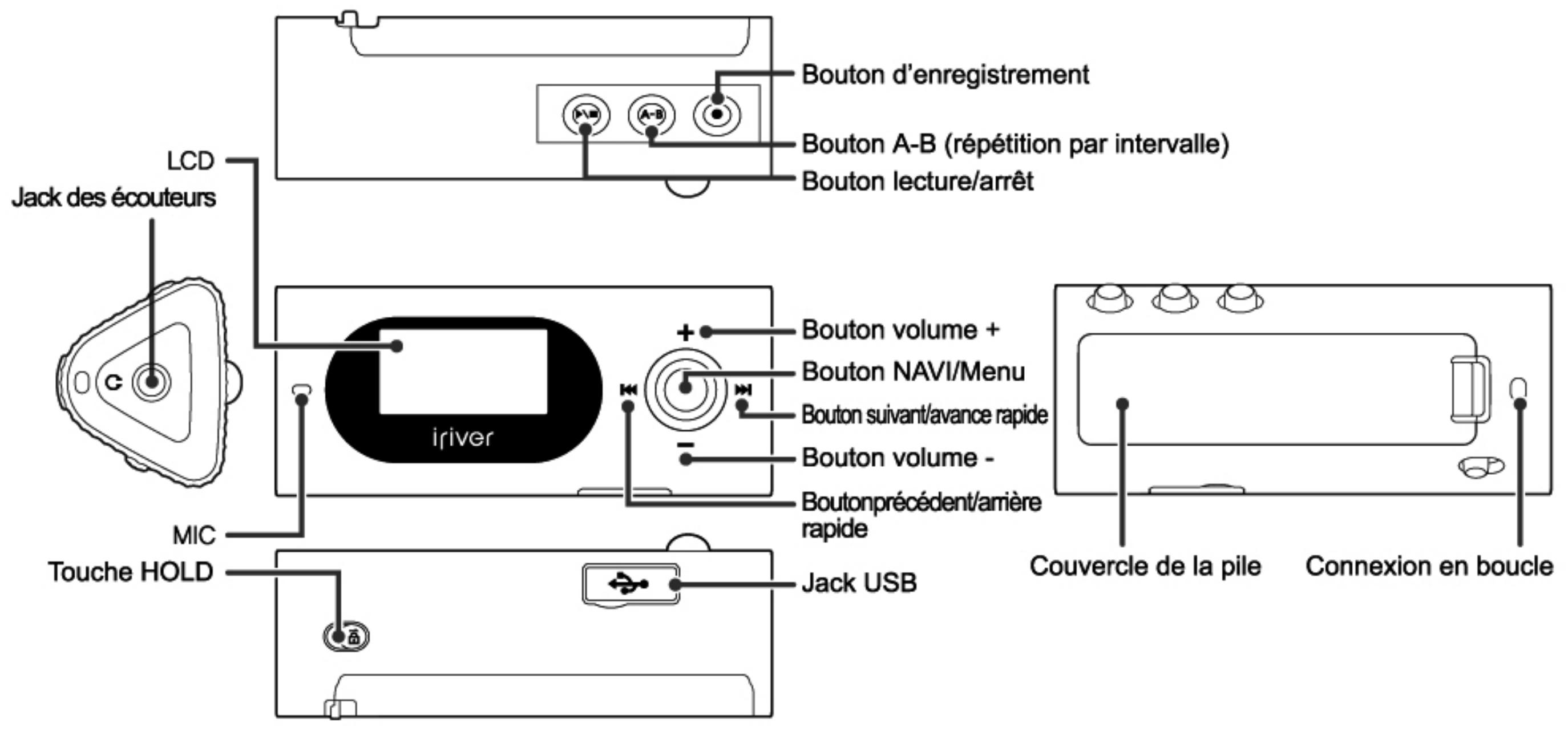
Emplacement des commandes 5
Affichage LCD 6
Installation de Windows Media Player 11 7
Composants
Les composants sont susceptibles d'être modifiés sans avis préalable et peuvent être différents des images générées.
T60
Écouteurs
Cable USB
Guide de démarrage rapide & carte de garantie
CD d'installation
Pile (Type AAA x 1,5V)
Affichage LCD
| Pendant l'écoute de la musique |
| Pendant l'écoute de la radio FM |
Pendant l'enregistrement vocal |
Installation de windows media player 11
Windows Media Player 11 est un programme intégré qui gère efficacement les fichiers audio et les images. En utilisant Windows Media Player 11, vous pouvez enregistrer de la musique et des images depuis votre PC vers le T60.
- Insérez le CD d'installation dans votre PC pour afficher l'écran d'installation.
- Cliquez sur [Install] et terminez le processus d'installation en suivant les instructions qui s'affichent à l'écran.
Remarque
- Exigences minimales d'utilisation de Windows Media Player 11. Intel Pentium II 233MHz ou vitesse de processeur supérieure Windows XP 64MB de mémoire ou plus
- 30MB d'espace de disque dur ou plus - Haut-parleur et carte son compatibles 16 bit Microsoft Internet Explorer version 6.0 ou ultérieure Écran SVGA ou haute résolution (résolution 1024x768 ou plus) Pour plus d'informations sur l'utilisation de Windows Media Player 11, reportez-vous aux pages 30 à 32.
Opérations de base
Allumer/éteindre le lecteur 10
Sélection du menu 11
Utilisation de la fonction VERROUILAGE 12
Raccordement des produits
Raccordement des écouteurs au T60 13
Remplacement de la pile 13
Raccordement du T60 à votre PC 14
Copier le fichier/dossier 15
(utilisation en tant que disque amovible)
Déconnecter le T60 de votre PC 16
Allumer/éteindre le lecteur
- Appuyez sur le bouton [▶■] du produit pour l'allumer.
- Appuyez et maintenez le bouton [▶■] pour éteindre l'appareil.
Remarque
- Ce produit possède une fonction d'économie d'énergie automatique afin d'économiser la pile. En fonction du réglage du mode d'économie d'énergie, le produit sera automatiquement en l'absence de fonctionnement pendant la durée indiquée. Pour plus d'informations sur le réglage de ce mode, reportez-vous à [Settings-Timer-Power Off Timer]. (Reportez-vous à la page 28).
Sélection du menu
- Allumez l'appareil puis appuyez sur et maintenez le bouton [○: NAVI] pour afficher l'écran de sélection du menu.
- Appuyez sur le bouton [«/»] pour sélectionner le menu et appuyez sur le bouton [○: NAVI] pour afficher le mode.
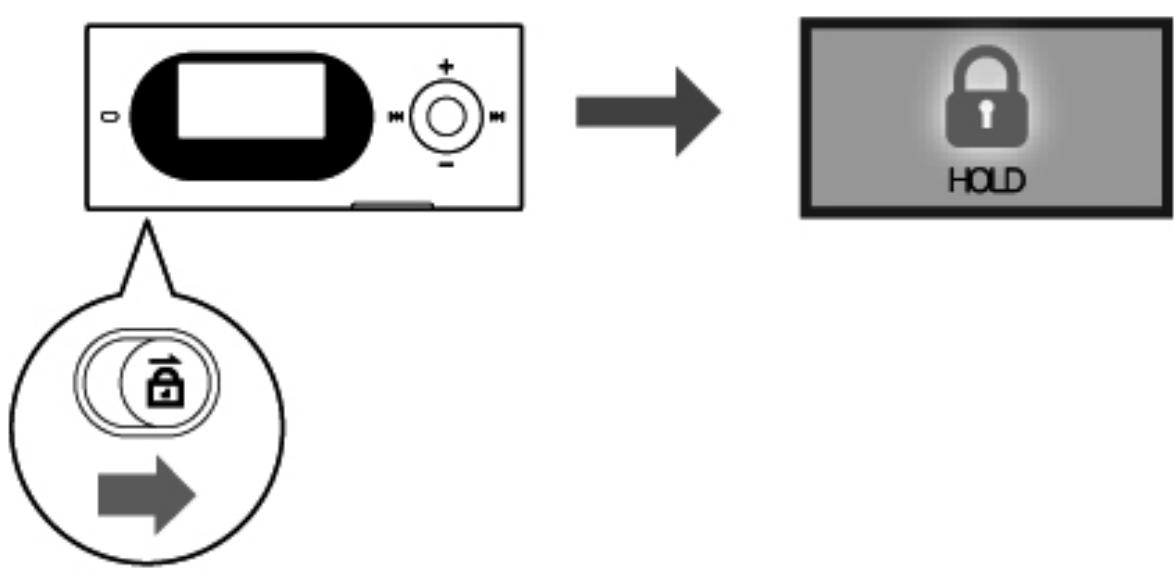
Utilisation de la fonction VERROUILAGE
- Basculez le bouton VERROUILAGE vers la droite pour activer la fonction VERROUILAGE.
Raccordement des écouteurs au T60
- Raccordez les écouteurs au jack du produit.

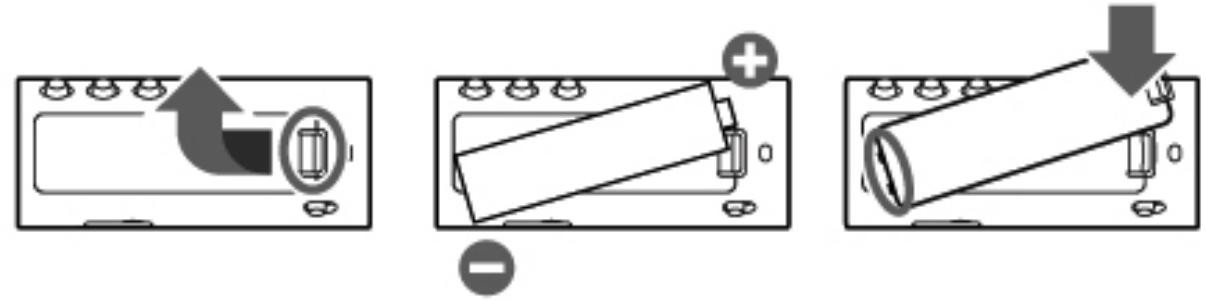
Remplacement de la pile
- Appuyez sur le couvercle de la pile à l'arrière du T60 et faites-le glisser dans le sens de la flèche.
- Vérifier l'orientation des bornes +/- et placez une pile (type AAA, 1,5V).
- Placez la pile et refermez le couvercle en le faisant glisser dans le sens de la flèche.
Remarque
- Afin d'éviter la corrosion, ôtez les piles si vous n'utilisez pas le lecteur pendant longtemps. Lorsque de la corrosion apparait, essuyez le compartiment des piles immédiatement à l'aide d'un chiffon sec et placez une nouvelle pile.
| Raccordement du T60 à votre PC |
- Appuyez sur le bouton [▶] du produit pour l'allumer.
- Allumez votre PC et raccordez le T60 à l'aide du câble USB.
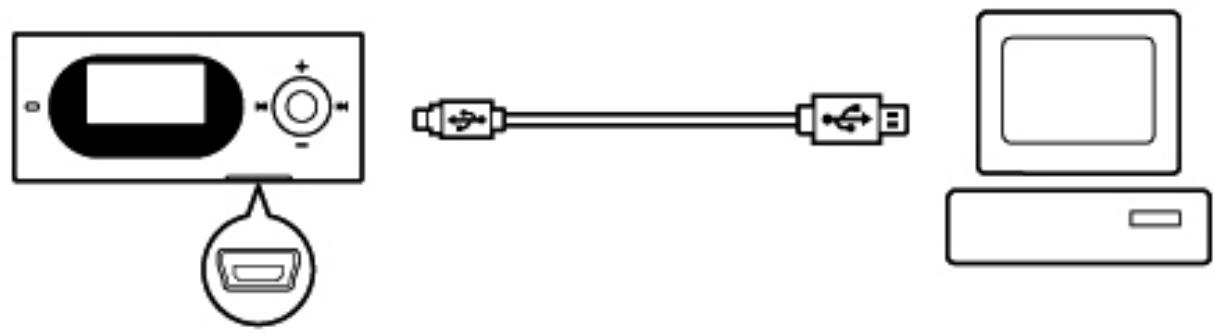
- S'il est correctement raccordé, l'écran LCD sera comme ci-dessous.
Raccordement des produits
Copier le fichier/dossier (utilisation en tant que disque amovible)
Copier un fichier/dossier vers le produit
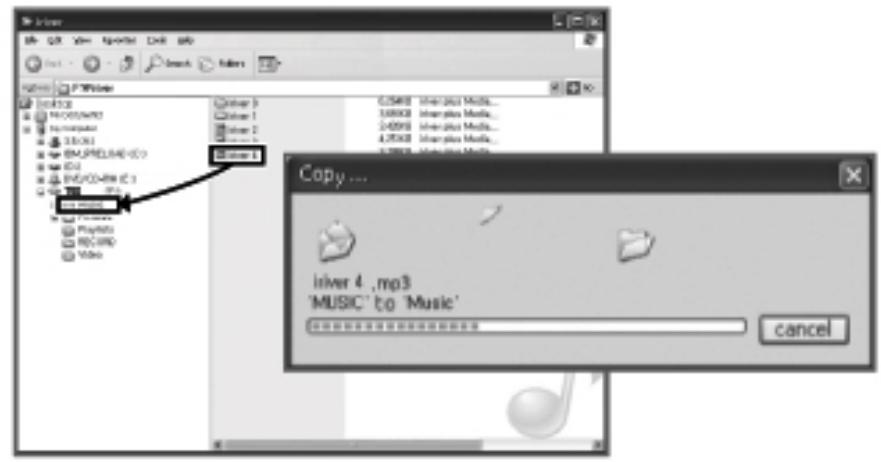
- Après avoir sélectionné le fichier/dossier sur votre PC, faites-le glisser sur le lecteur qui représente le produit.
Supprimer un fichier/dossier sur le produit
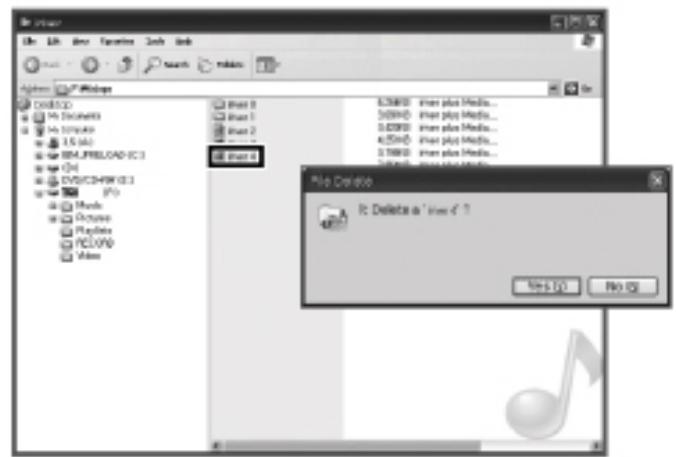
- Après avoir sélectionné le fichier/dossier, cliquez dessus avec le bouton droit de la souris et choisissez [Supprimer].
- Cliquez sur [Oui] dans la fenêtre [Confirmer la suppression du fichier/Confirmer la suppression du dossier] pour supprimer le fichier/dossier.
Remarque
Raccordez toujours correctement le câble USB. Lorsque vous transférez des données à l'aide d'un câble USB, ne le débranchez jamais et ne coupez jamais l'alimentation afin de protéger vos données de tout endommagement.
Raccordement des produits
Déconnecter le T60 de votre PC
- Débranche le produit de votre PC.
Utilisation du T60
Sélection de la musique 18 Écouter de la musique 18 Options supplémentaires - Répétition A-B 18 - Sélectionner EQ 18 - Sélectionner le mode de lecture 18 - Ajout du fichier à la musique sélectionnée 19 - Suppression d'un fichier ou d'un dossier 19 - Écouter la musique de la playlist 19
Navigateur
Navigation 20
Afficher le fichier image 20
Radio FM
Écouter la radio FM 21
Recherche de stations de radio FM 21
Options supplémentaires
- Basculer STEREO/MONO 21
- Enregistrement manuel des canaux 21
- Enregistrement automatique des canaux 21
- Suppression de canaux 22
- Enregistrement de stations de radio FM 22
Enregistrement
Enregistrement 23
Lire le contenu divers
Lire le fichier audio 24
Sélection de la musique
- Sélectionner [Music] dans le menu principal.
- Dans l'écran de veille, appuyez sur le bouton [○: NAVI] pour afficher l'écran de la liste de musique. Appuyez sur le bouton [+1 / + / - ] pour sélectionner la musique.
: Se déplace vers le fichier supérieur : Se déplace vers le fichier inférieur +/- : Se déplace dans le dossier actuel
- Appuyez sur le bouton [○: NAVI] pour écouter le fichier audio.
Écouter de la musique
- Appuyez sur le bouton [+ / - ] pour régler le volume.
- Pendant la lecture, sur le bouton [▶■] pour permettre en pause/reprise.
- Pendant que vous écoutez de la musique, appuyez et maintenez [«/»] pour avancer ou revenir en arrêté rapidement.
- Appuyez sur le bouton [14 / 14] pour écouter la piste suivante ou précédente.
Répétition a-b
- Appuyez sur le bouton [A-B] pendant la lecture pour désir de commencer la lecture au point (A). Appuyez à nouveau afin de désir le point de fin (B).
- Maintenant le lecteur lit de façon répétée du point A au point B.
Sélectionner EQ
- Appuyez et maintenez le bouton [A-B] pour afficher l'écran [EQ SELECT] et appuyez sur le bouton [4 / 4 / + / - ] pour sélectionner l'EQ.
- Appuyez sur le bouton [○: NAVI] pour écouter de la musique avec l'EQ sélectionné.
Sélectionner le mode de lecture
- Appuyez sur le bouton [●] pour afficher l'écran [Selecting Play Mode] et appuyez sur le bouton [«/»/+/—] pour sélectionner le mode de lecture.
- Appuyez sur le bouton [○: NAVI] pour écouter de la musique avec le mode de lecture sélectionné.
Ajout du fichier à la musique sélectionnée
- Pendant que vous n'écoutez pas la musique de la liste, appuyez sur le bouton [+ / + / - ] pour ajouter un fichier au fichier de musique sélectionné.
- Appuyez et maintenez le bouton [A-B] pour afficher le message de confirmation. Appuyez sur le bouton [M/M] pour sélectionner [YES] et appuyez sur le bouton [O: NAVI] pour ajouter le fichier à la liste de musique. (Un fichier dans le dossier Recordings/FM Radio, Recordings/Voice ne peut être ajouté)
- Dans l'écran de la liste de musique, appuyez sur le bouton [ / / + / - ] pour sélectionner iQuickList. plat et appuyez sur le bouton [O: NAVI] pour lire les fichiers dans l'ordre de la playlist.
Suppression d'un fichier ou d'un dossier
- Pendant que vous n'écoutez pas la musique de la liste, appuyez sur le bouton [+/¯m / + / - ] pour sélectionner le fichier et le dossier.
- Appuyez sur le bouton [A-B] pour afficher le message de confirmation. Appuyez sur le bouton [H-H] pour sélectionner [YES] et appuyez sur le bouton [O: NAVI] pour supprimer le fichier de la liste ou du dossier. (Vous pouvez supprimer un dossier que s'il est vide).
Écouter la musique de la playlist
- Dans la liste de musique, appuyez sur le bouton [4 / 4 + 1 - ] pour sélectionner le dossier de la Playlist et sélectionner la playlist que vous avez réalisée dans Windows Media Player 11.
- Appuyez sur le bouton [○: NAVI] pour afficher les fichiers dans l'ordre de la playlist.
Remarque
Durée de lecture max.: Environ 19 heures (pour des MP3, 128 Kbps, 44.1 KHz, niveau de volume 20, EQ Normal, LCD éteint) - Vous pouvez GERER VOIRRE PROPRE playlist à l'aide de Windows Media Player 11.
Navigateur
| Navigation |
- Sélectionnez [Browser] dans le menu principal pour afficher tous les fichiers dans le lecteur sous forme d'arborescence.
- Appuyez sur le bouton [1 / 1+ / -] pour naviguer dans le fichier.
Afficher le fichier image
- Sélectionner le fichier image dans la liste des fichiers et appuyez sur le bouton [○: NAVI] pour l'afficher.
Remarque
- Types de fichiers compatibles: BMP: Mono, couleur 4/8/16/24-bit (les fichiers BMP au format RLE ne sont pas disponibles.)
Radio FM
Écouter la radio FM
- Sélectionner [FM Radio] dans le menu principal.
- Appuyez sur le bouton [ / ] pour sélectionner la station de radio FM.
Recherche de stations de radio FM
- Appuyez sur le bouton [○: NAVI] pour sortir du mode Préréglage et appuyez sur le bouton [#/#/] pour passer à la fréquence précédente/suivante.
- Appuyez sur le bouton [○: NAVI] pour sortir du mode Préréglage et appuyez et maintenez le bouton [«/»] pour passer à la fréquence précédente/suivante disponible.
- Appuyez sur le bouton [○: NAVI] pour sélectionner le mode Préréglage et appuyez sur le bouton [#/#/] pour passer au canal précédent/suivant.
Options supplémentaires
Basculer stereo/mono
- Pendant que vous écoutez la radio FM, appuyez sur le bouton [▶■] pour basculer entre les modes de réception STEREO et MONO.
Enregistrement manuel des canaux
- Appuyez sur le bouton [○: NAVI] pour sortir du mode Préréglage et appuyez et maintenez le bouton [«/»] pour sélectionner la station de radio à enregistrer.
- Appuyez sur le bouton [A-B] pour afficher l'écran d'enregistrement des canaux.
- Appuyez sur le bouton [/ / + / - ] pour sélectionner le numéro de canal et appuyez sur le bouton [A-B] pour l'enregistrer. ( : Canal occupé, : Canal libre)
Enregistrement automatique des canaux
- Appuyez sur le bouton [○: NAVI] pour sortir du mode Préréglage et appuyez et maintenez le bouton [A-B] pour enregistrer la station de radio actuelle sur un canal.
Suppression de canaux
- Appuyez sur le bouton [○: NAVI] pour sélectionner le mode Préréglage et appuyez sur le bouton [A-B] pour afficher l'écran de suppression des canaux.
- Appuyez sur le bouton [4 / 4 / + / - ] pour sélectionner le numéro de canal et appuyez sur le bouton [A-B] pour le supprimer.
(■: Canal occupé, □: Canal libre)
Enregistrement de stations de radio FM
- Pendant que vous écoutez la radio, appuyez sur le bouton [●] pour commencer l'enregistrement. Pendant l'enregistrement, appuyez sur le bouton [▶■] pour mettre en pause. Appuyez sur le bouton à nouveau pour reprendre l'enregistrement.
- Appuyez sur le bouton [●] à nouveau pour arrêter l'enregistrement.
Remarque
- Vous ne pouvez pas régler le volume pendant l'enregistrement.
- Si l'espace mémoire restant ou l'alimentation est insuffisante, l'enregistrement sera automatiquement arrêté.
- Le fichier enregistré sera sauvegardé dans le dossier Recordings/FM Radio au format suivant.
TMMDDXXX.MP3 (MM: Mois, DD: Jour, XXX: Numéro séquentiel)
- Vous pouvez régler la qualité de l'enregistrement dans [Settings-Recording-FM Setting]. La taille du fichier par minute varie en fonction de la qualité d'enregistrement.
Low: Environ 500 KB
Middle: Environ 1 MB
High: Environ 2 MB
Enregistrement
- Sélectionner [Enregistrement] dans le menu principal.
- En mode veille, appuyez sur le bouton [●] pour commencer l'enregistrement. Pendant l'enregistrement, appuyez sur le bouton [▶■] pour mettre en pause. Appuyez sur le bouton à nouveau pour reprendre l'enregistrement.
- Appuyez sur le bouton [●] à nouveau pour arrêter l'enregistrement.
Remarque
- Vous ne pouvez pas régler le volume pendant l'enregistrement. Si l'espace mémoire restant ou l'alimentation est insuffisante, l'enregistrement sera automatiquement arrêté. Le fichier enregistré sera sauvegardé dans le dossier Recordings/Voice au format suivant.
VMMDDXXX.MP3 (MM: Mois, DD: Jour, XXX: Numéro Séquentiel)
- Vous pouvez régler la qualité de l'enregistrement dans [Settings-Recording-Voice Setting]. La taille du fichier par minute varie en fonction de la qualité d'enregistrement.
Low: Environ 250 KB Middle: Environ 500 KB High: Environ 1 MB
Lire le contenu divers
Lire le fichier Audible
Parmi les principales sociétés de loisirs audio et de programmation éducative, Audible propose divers programmes audio pour un total cumulé de plus de 80 000 heures. Pour plus d'informations, veuillez consulter http://www.audible.com
Transférer un fichier audible vers le produit.
Pour transférer un fichier Audible vers le produit, vous devez utiliser Audible Manager. Pour plus d'informations, veuillez consulter http://www.audible.com
Lire le fichier audible
- Sélectionner [Browser] dans le menu principal.
- Appuyez sur le bouton [1 / 1 + / - ] pour sélectionner un fichier télécharge dans le dossier Service-AUDIBLE et appuyez sur le bouton [O: NAV] pour le lire.
Remarque
- Pour plus d'informations sur le réglage de la fonction Audible, reportez-vous à [Settings-Advanced-Audible]. (Reportez-vous à la page 28).
Réglage du T60
Réglage des fonctions du menu 26
Sound
SRS Setting 27
User EQ 27
Display
Backlight Timer 27
Contraste LCD 27
Screen Saver 27
Vitesse de défilement 27
Tag Info. 27
Language 27
Recording
Voie Setting 28
FM Setting 28
Voice Detect 28
Timer
Date & Time 28
Power Off Timer 28
Sleep Timer 28
Alarme/Enregistrement FM 28
Select Alarm 28
FM Rec. Réserve 28
Advanced
Resume 28
Scan Speed 28
Vitesse de lecture 28
Study Mode 28
Tuner Région 28
Sélection de la batterie 28
Charger par Défaut 28
Format 28
System Info 28
Audible 28
Réglage des fonctions du menu
- Sélectionner [Settings] dans le menu principal.
- Appuyez sur le bouton [+ / - ] pour sélectionner le menu et appuyez sur le bouton [O: NAVl] pour afficher le menu secondaire.
- Appuyez sur le bouton [+ / - ] pour sélectionner le menu et appuyez sur le bouton [O: NAVl] pour afficher l'écran de réglage des fonctions. Appuyez sur le bouton [+ / + / + / - ] pour passer régler la fonction.
- Appuyez sur le bouton [▶■] pour sortir du menu secondaire.
Réglage du T60
- SRS Setting: Règle les niveaux d'effets sonores 3D.
- SRS: Personnalise les effets sonores SRS 3D.
- FOCUS: Régle la netteté du son.
- TRUBASS: Personnalise le niveau des basses.
- WOW: Règle le niveau de boost en fonction du modèle d'écouteurs. -DEFINITION: Remet le son réduit à son niveau d'origine.
- User EQ: Modifie les niveaux de la gamme de fréquences pour créer votre équilibration.
- Backlight Timer: Règle l'heure à laquelle le rétroéclairage s'allume.
- LCD Contrast: Modifie la luminosité de l'écran.
- Économiseur d'écran : Affiche automatiquement l'économiseur d'écran après une durée en mode lecture.
- Scroll Speed: Règle la vitesse de défilement des caractères lorsque les informations relatives à un fichier sont trop longues pour être affichées en une fois.
- Tag Info.: Règle le type d'affichage des paroles et des informations de l'étiquette.
- Langue : Sélectionnez la langue qui vous convient.
Réglage du T60
Voice Setting: Règle la qualité de la voix enregistrée. - FM Setting: Règle la qualité de l'enregistrement de l'émission radio. Voice Detect: Enregistre la voix lorsqu'un son est détecté.
- Date & Time: Règle l'heure et la date actuelles.
- Power Off Timer: Arrêt automatique après une durée sans action indiquée.
- Sleep Timer: Arrêt automatique après la durée indiquée.
- Alarm/FM Rec.: Sélectionne une fonction à utiliser lors de l'alarme désignée.
- Set Alarm: Sélectionne une heure pour l'alarme.
- FM Rec. Reserve: Sélectionne une heure et une station pour l'enregistrement.
- Résumé: Sélectionne si le fichier doit reprendre depuis le dernier point lu ou depuis le début du fichier lorsque le lecteur a été arrêté.
- Scan Speed: Régle la vitesse d'avance et de retour rapide.
- Playback Speed: Réglez la vitesse de lecture de la musique.
- Study Mode: Pendant la lecture, appuyez sur le bouton [«/»] pour sauter la piste en cours de lecture. (Une icône s'affichera lorsque vous activerez cette fonction).
- Tuner Region: Règle la gamme de fréquence sur la base des normes locales.
- KOREA/USA:87.5~108.0MHz
- JAPAN : 76.0~108.0MHz
- EUROPE : 87.50~108.00MHz
- Battery Select: Sélectionne la pile actuelle.
- Load Default: Régle le produit sur les paramètres d'usine.
- Format: Supprime toutes les données du produit.
- System Info: Affiche les informations sur le système du produit.
- Audible: Règle les fonctions des fichiers Audible comme le type de navigation.
Autres informations
Utilisation de Windows Media Player 11
Ajout d'un média à la bibliothèque 30
Extraire des chansons d'un CD 30
Transfert d'un média vers le T60
- Utilisation de Windows Media Player 11 31
- Utilisation de Windows Explorer 31
Initialisation du disque 32
Mise à jour du firmware 32
marques déposées / responsabilité limitée
Instructions de sécurité
Autres informations importantes à retenir 35
Panne
Veuillez vérifier! 36
Ajout d'un média à la bibliothèque
- Lorsque vous utilisez Windows Media Player 11 pour la première fois, l'assistant d'ajout de média se lance.
- Suivez les instructions qui s'affichent à l'écran du PC pour ajouter des fichiers média comme de la musique et des images à la bibliothèque.
Extraire des chansons d'un CD
- Insérez un CD audio dans le lecteur de CD et lancez Windows Media Player 11.
- Sélectionnez l'onglet [Ripping] dans Windows Media Player 11. Sélectionnez la case en dessous de musique pour extraire et cliquez sur [Start Ripping] en bas à gauche.
- La musique extraite sera conservée dans [Mes Documents-Ma Musique] et est automatiquement ajoutée à la bibliothèque.
Utilisation de windows media player 11
- Après avoir raccordé le produit au jack USB de votre PC à l'aide du câble USB, lancez Windows Media Player 11.
- Avec fonctionne le fichier sur votre PC, faites le glisser dans le bon panneau.
- Cliquez sur [Commencer la synchronisation] pour commencer à transférer le fichier.
- Vous trouvez maintenant la musique sélectionnée dans votre bibliothèque.
Utilisation de windows explorer
- Raccordez le produit au port USB de votre PC à l'aide du câble USB.
- Avec le fichier, la dossier ne deviennent pas de l'air.
- A priori, les glissades et les glisseront sur la surface du lecteur qui ne s'est pas averti.
Initialisation du disque
- Après avoir raccordé le produit au jack USB de votre PC à l'aide du câble USB, lancez Windows Media Player 11.
- Avec sélectionné [iriver MP3 T60], cliquez sur le bouton droit de la souris et sélectionnez [Formater]. Cliquez sur [OK] lorsque le message de confirmation de l'initialisation apparait.
- Le processus d'initialisation est terminé et le produit est déconnecté de votre PC.
Mise à jour du firmware
- Après avoir raccordé le produit au jack USB de votre PC en utilisant le câble USB, consultez le site de l'iriver pour télécharger le nouveau fichier de mise à jour du firmware.
- Copier le fichier vers le T60 et débranchez le câble pour activer le processus de mise à jour.
Remarque
- Vous devez sauvegarder les fichiers nécessaires avant l'initialisation car les fichiers formatés ne seront pas récupérés.
Remarque
- Ne déconnectez pas le produit du PC pendant la copie du fichier de mise à jour du firmware.
- Lorsque vous utilisez Windows Media Player 11, utilisez [iriverFirmwareUPdater] sur le CD d'installation pour faciliter la mise à jour du firmware.
Droits d'auteur/certification/marques déposées/responsabilité limitée
Droits d'auteur
iriver Limited détient tous les droits de brevet, de la marque de commerce, de la propriété littéraire et de la propriété intellectuelle liés à ce manuel. Vous ne pouvez copier ou reproduire aucune partie de ce manuel à moins que vous n'ayez obtenu la permission d'iriver Limited. Vous pouvez être puni si vous utilisez quelque partie de ce manuel que ce soit de façon illégale. Le logiciel, les parties audio et vidéo qui ont une propriété intellectuelle sont protégés par la loi sur le droit d'auteur et les lois internationales. C'est la responsabilité de l'utilisateur quand il reproduit ou distribue le contenu créé par ce produit.
Les sociétés, les institutions, les produits, les personnes et les événements employés dans les exemples ne sont pas des données réelles. Nous n'avons aucune intention d'être liés à aucune société, institution, produit, personne ou événement par l'intermédiaire de ce manuel et il ne faut pas en tirer des conclusions. Les utilisateurs ont la responsabilité de se conformer aux droits d'auteur et aux droits de propriété intellectuelle.
© 1999-2007 iriver Limited. Tous droits réservés.
Certifications
MIC, FCC, CE
Marques de commerce
Windows 98 SE/ME, Windows 2000, Windows XP, Windows Media Player sont des marques déposées de Microsoft Corp.
SRS est une marque déposée de SRS Labs, Inc.
La technologie WOW est incorporée sous licence de SRS Labs, Inc.
Responsabilité limitée
Ni le fabricant, ni les importateurs ou les négociants ne sont responsables d'aucun dommage accidentel, y compris des dommages corporels ou tout autre dommage qui résulte du mauvais usage ou de l'utilisation impropre par vous.
Les informations de ce manuel sont préparées avec les spécifications actuelles du lecteur. Le fabricant, iriver Limited, ajoute de nouvelles fonctions au produit et peut y adjoindre continuellement de nouvelles technologies par la suite. Toutes les normes peuvent être modifiées à tout moment sans avis préalable.
Sécurité du produit
- Ne placez pas d'objet dans l'objet à l'exception de CD. Cela pourrait provoquer un dysfonctionnement.
- Ne placez pas d'objet lourd sur le lecteur. Cela pourrait provoquer un endommagement et un dysfonctionnement.
- Ne mouillez pas votre lecteur avec de la pluie (eau), des boissons, des produits chimiques, des cosmétiques etc. Cela pourrait provoquer un endommagement et un dysfonctionnement.
- Tenir à distance d'environnements agressifs comme des zones humides, poussiéreuses et enfumées. Cela pourrait provoquer un dysfonctionnement.
- Tenir hors de portée de la lumière du soleil et du froid ou de la chaleur extreme. Cela pourrait provoquer un disfonctionnement.
- N'approchez -parleur. Cela pourrait provoquer un dysfonctionnement.
- Ne démontez pas, ne réparez ni ne remontez pas votre lecteur sans autorisation. Cela pourrait provoquer un endommagement et un dysfonctionnement.
- Ne pas nettoyer avec des produits chimiques ou un détrempeant. Cela pourrait provoquer un dysfonctionnement.
- Ne pas laisser tomber et ne pas cogner l'appareil. Cela pourrait provoquer un endommagement et un dysfonctionnement.
- Ne pas appuyer sur plus de deux boutons à la fois. Cela pourrait provoquer un endommagement et un dysfonctionnement.
- Ne pas déconnecter le câble USB pendant le transfert de données. Cela pourrait provoquer un dysfonctionnement.
Autres informations importantes à retenir
- N'utilisez pas de casque/écouteurs lorsque vous faites du vélo, conduisez ou faites fonctionner un véhicule à moteur. Cela peut être dangereux et illégal dans certains endroits.
- Baissez le volume ou éteignez le lecteur si vous entendez un sifflement dans vos oreilles. Cela pourrait vous blesser.
- Baissez le volume lorsque vous marchez, surtout sur les passages piétons. Cela pourrait vous blesser. N'écoutez pas de musique à l'aide d'un casque/ d'écouteurs à fort volume pendant longtemps. Cela pourrait vous blesser.
- N'utilisez pas de casque/écouteurs à fort volume. Cela pourrait vous blesser.
- Surveillez le cordon du casque/des écouteurs afin d’éviter qu’il ne se coince dans des objets proches. Cela pourrait vous blesser.
- Ne dormez pas avec le casque/les écouteurs dans les oreilles. N'utilisez pas le casque/les écouteurs pendant une durée excessive. Cela pourrait vous blesser.
- Essayez de raccorder le produit au port USB à l'arrière de votre PC. Sur certains PC assemblés de façon personnelle, un mauvais port USB peut provoquer un dysfonctionnement.
Panne
Le lecteur ne s'allume pas!
- Vérifiez si la pile n'est pas déchargée.
- Vérifie si la pile a été correctement placée.
- Vérifie si le bouton HOLD du lecteur est sur ON.
L'affichage LCD s'éteint fréquemment.
- Pour économiser de l'énergie, l'écran LCD est conçu pour s'éteindre après une durée définie. Réglez cette durée dans [Settings-Display-Backlight Timer].
- Les caractères à l’écran LCD sont corrompus.
- Vérifie si la bonne langue a été sélectionnée. Régle la bonne langue dans [Settings-Display-Language].
- Mauvaise réception radio et bruit fort!
- Vérifiez que des écouteurs sont raccordés. (Le cordon des écouteurs fait office d'antenne)
- Ajustez la position du lecteur et des écouteurs.
- Éteignez les appareils électroniques proches afin d'éviter les eventuelles interférences.
- Aucun son pendant la lecture!
- Vérifiez que le volume est sur « 0 »
- Vérifiez que le raccord ou le jack des écouteurs n'est pas sale.
- Vérifiez que le fichier musical n'est pas corrompu.
- Le fichier enregistré n'est pas lu par le T60.
- Le T60 peut contenir 700 fichiers audio et 500 dossiers.
- Le téléchargement de fichier n'est pas disponible.
- Vérifiez si la pile n'est pas déchargée.
- Vérifiez que le câble USB est bien raccordé.
L'espace de mémoire est modifié après le formatage.
- L'espace de mémoire peut être différent en fonction du système d'exploitation.
- Avertissement :
tout changement ou toute modification apportée à la fabrication de cet appareil, si elle n'est pas expressément approuvée par l'organisme responsable d'en assurer la conformité, peut rendre caduque l'autorisation accordée à l'utilisateur d'employer cet appareil.
- Cet appareil est conforme au paragraphe 15 de la réglementation FCC.
- Son utilisation est assujettie aux deux conditions suivantes :
(1) cet appareil ne doit pas produire d'interférences nuisibles; (2) cet appareil doit accepter toute interférence reçue, même lorsque cette interférence nuit à son bon fonctionnement.
Remarque
- Cet appareil a été testé et est déclaré conforme aux exigences en matière de limitations qui s'appliquent aux appareils numériques de classe B, aux termes du paragraphe 15 de la réglementation FCC. Ces limitations sont destinées à assurer une protection suffisante contre les interférences nuisibles dans les environnements habités. Cet appareil génèr ère que cet appareil entraîne des interférences nuisibles à la réception des émissions radiophoniques ou télévisées, ce qui peut être déterminé en éteignant puis en rallumant l'appareil, nous vous recommandons d'essayer de supprimer les interférences à l'aide d'une ou plusieurs des mesures suivantes :
- Réorientez l'antenne de réception ou changez-la d'emplacement.
- Augmentez la distance entre l'appareil et l'équipement de réception.
- Branchez l'appareil sur une prise apparant à un circuit différent de celui auquel l'équipement de réception est relié.
- Demandez conseil au revendeur ou à un technicien radio/TV qualifié.