
T20 - Lecteur mp3 IRIVER - Notice d'utilisation et mode d'emploi gratuit
Retrouvez gratuitement la notice de l'appareil T20 IRIVER au format PDF.

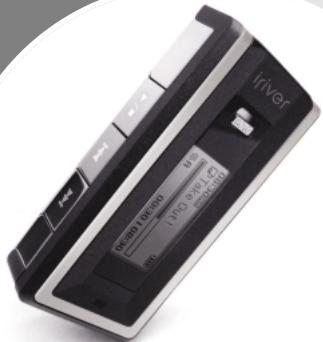
| Type de produit | Lecteur mp3 |
| Marque | IRIVER |
| Modèle | T20 |
| Dimensions | 58 x 27 x 14,3 mm |
| Poids | 29,8 g (pile rechargeable incluse) |
| Alimentation | Pile Lithium Polymer rechargeable, charge via USB (environ 3,5 h), autonomie environ 15 h |
| Capacité mémoire | 256 Mo / 512 Mo / 1 Go selon version |
| Formats audio supportés | MP3, WMA, OGG, ASF |
| Radio FM | Oui (certains modèles), plage 87,5-108 MHz, mémorisation jusqu'à 20 stations |
| Enregistrement | Vocal, FM (modèles avec radio), entrée ligne |
| Affichage | Écran ACL 3 lignes avec rétroéclairage |
| Égaliseur | Normal, Classique, Live, Pop, Rock, Jazz, U Bass, Metal, Dance, Party, SRS, User EQ |
| Modes de lecture | Normal, répétition, aléatoire, répétition A-B |
| Connectivité | USB 2.0 (prise intégrée coulissante), prise écouteurs 3,5 mm |
| Entretien et nettoyage | Nettoyer avec un chiffon doux et sec ; éviter l'eau, les solvants et les détergents |
| Sécurité | Ne pas utiliser à volume élevé prolongé ; ne pas utiliser en conduisant ; tenir à l'écart des champs magnétiques et des chocs |
| Accessoires fournis | CD d'installation, manuel, garantie, guide de démarrage, bandoulière, écouteurs |
| Informations générales | Mise à jour du firmware via www.iriver.com ; garantie limitée |
FOIRE AUX QUESTIONS - T20 IRIVER
Questions des utilisateurs sur T20 IRIVER
0 question sur cet appareil. Repondez a celles que vous connaissez ou posez la votre.
Poser une nouvelle question sur cet appareil
Téléchargez la notice de votre Lecteur mp3 au format PDF gratuitement ! Retrouvez votre notice T20 - IRIVER et reprennez votre appareil électronique en main. Sur cette page sont publiés tous les documents nécessaires à l'utilisation de votre appareil T20 de la marque IRIVER.
MODE D'EMPLOI T20 IRIVER
Manuel d'utilisation T20
Merci d'avoir acheté ce produit.
Veuillez lire attentivement ce manuel
avant d'utiliser votre nouveau lecteur.
FirmwareUpgradableTM


- Certaines fonctionnalités ne sont pas offertes dans toutes les régions.
Avant d'utiliser ce produit
Bienvenue 03
Page d'accueil 03
Droits d'auteur / Certifications /
Marques de commerce / Responsabilité limitée 04
Consignes de sécurité 05
Chapitre 1 - premiers pas
Composants 09
Emplacement des commandes 10
Branchement et installation 12
Chapitre 2 - démarrage rapide
Fonctions élémentaires 17
Chapitre 3 - fonctionnement élémentaire
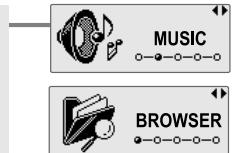
MUSIQUE 21
NAVIGATEUR 31
RADIO FM* 32
ENREGISTREMENT 37
- seulement pour les modèles avec fonction Radio FM.
Chapitre 4 - fonctions pratiques
Configuration des menus 43
Fonctionnement des menus 44
Personnaliser les réglages de fonction 46
Chapitre 5 - assistance à la clientèle
Mise à jour du microprogramme 65
Dépannage 66
Spécifications 67
Précautions à prendre 68
Merci d'avoir acheté un produit iriver.
Le T20 compte beaucoup de fonctionnalités évoluées. Il est important que vous lisiez le manuel afin de vous assurer que vous obtenez le maximum de votre nouveau lecteur.

Obtenez des informations concernant votre lecteur, recherche des mises à jour et trouvez des réponses à vos questions sur notre site web.
- Le site web de iriver est www.iriver.com.
- Ce site compte des renseignements sur le produit et sur l'assistance à la clientèle.
- Utilisez la fonction de mise à jour de nos produits par microprogramme (logiciel système) du site web pour améliorer la performance du produit.
Droits d'auteur
- iRiver Limited détient tous les droits de brevet, de la marque de commerce, de la propriété littéraire et de la propriété intellectuelle liés à ce manuel. Vous ne pouvez reproductive aucune partie de ce manuel moins que vous n'ayez la permission de iRiver Limited. Vous pouvez être puni si vous utilisez celui partie de ce manuel que ce soit de façon illégale.
- Le logiciel, les parties audio et vidéo qui ont une propriété intellectuelle sont protégés par la loi sur le droit d'auteur et les lois internationales. C'est la responsabilité de l'utilisateur de s'assurer de son utilisation quand il reproduit ou distribue le contenu créé par ce produit.
- Les sociétés, les institutions, les produits, les personnes et les événements employés dans les exemples ne sont pas des données réelles. Nous n'avons aucune intention d'être liés à aucune société, institution, produit, personne ou événement par l'intermédiaire de ce manuel et il ne faut pas en tirer des conclusions.
Les utilisateurs sont responsables d'observer les droits d'auteur et les propriétés intellectuelles.
1999-2005 iRiver Limited. Tous droits réservés.
Certifications
CE, FCC, MIC
Marques de commerce
- Windows 2000, Windows XP et Lecteur Windows Media sont des marques déposées de Microsoft Corp.
- SRS® est une marque de commerce de SRS Labs inc. La technologie WOW est incorporée sous licence de SRS Labs, Inc.
Responsabilité limitée
- Ni le fabricant, ni les importateurs ou les négociants ne sont responsables d'aucun dommage accidentel, y compris des dommages corporels ou tout autre dommage qui résulte du mauvais usage ou de l'utilisation imprudente par vous.
- Les informations de ce manuel sont préparées avec les spécifications actuelles du lecteur. Le fabricant, iRiver Limited, ajoute de nouvelles fonctions au produit et peut y adjoindre continuellement de nouvelles technologies par la suite. Toutes les normes peuvent être modifiées à tout moment sans avis préalable.
Produit
Tenez à distance des environnements difficiles, y compris les zones humides, poussiéreuses et enflammées.
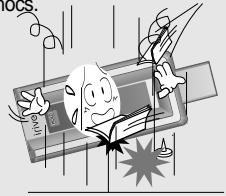
Ne laissez pas tomber l'appareil et ne l'exposez pas aux chocs.
Ne le démontez pas et ne le modifiez pas.
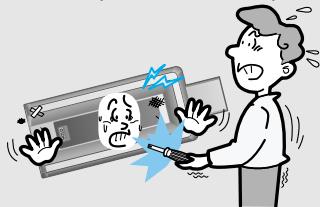
Conservez à l'abri du soleil, de la chaleur excessive et du froid.

N'employez pas de force excessive sur les boutons et n'essayez pas de démonter l'appareil.
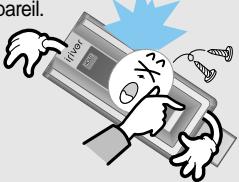
Ne le nettoyez pas avec des produits chimiques ou un détergent.
Ceci pourrait en endommager la surface ou la peinture.

Tenez le lecteur à distance de champs magnétiques intenses.
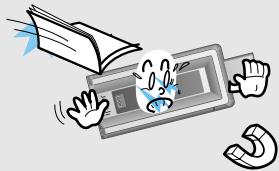
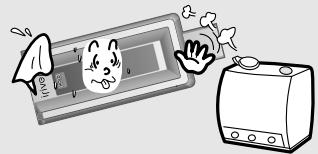
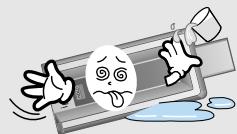
Évitez le contact avec l'eau et d'autres liquides et séchez immédiatement avec un chiffon doux, en cas de contact avec ceux-ci.
N'utilisez pas les casques / écouteurs à haut volume. Les audiologistes déconseillent l'écoute continue, forte et prolongée.
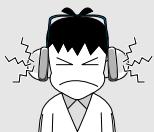
N'utilise pas les casques / les écouteurs lorsque vous faites du vélo, conduisez ou utilisez n'importe quel véhicule motorisé. C'est dangereux et illégal dans certaines régions.

Évitez les chocs sur votre baladeur avec d'autres objets lorsqu'il se trouve dans votre poche ou sac à dos.

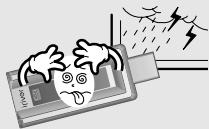
Des chocs, éclairs, pannes de courant et autres événements du genre peuvent endommager les données stockées sur cet appareil. L'utilitaire à la responsabilité de créer ses propres copies de
sauvegarde, et la société iriver ne pourra être tenue responsable des pertes de données sous aucune considération.
Premiers pas
iriver www.iriver.com
Chapitre
Composants 09
Emplacement des commandes 10
Produit 10
Écran ACL 11
Branchement et installation 12
Branchement au PC 12
Branchement des écouteurs 13
Charge de la pile 14
Installation de WMP 10 15
Les accessoires peuvent être modifiés sans préavis et ne pas correspondre aux illustrations.
Prise pour écouteurs

CD d'installation

Manuel / Garantie /
Guide de démarrage

Bandoulière pour le transport

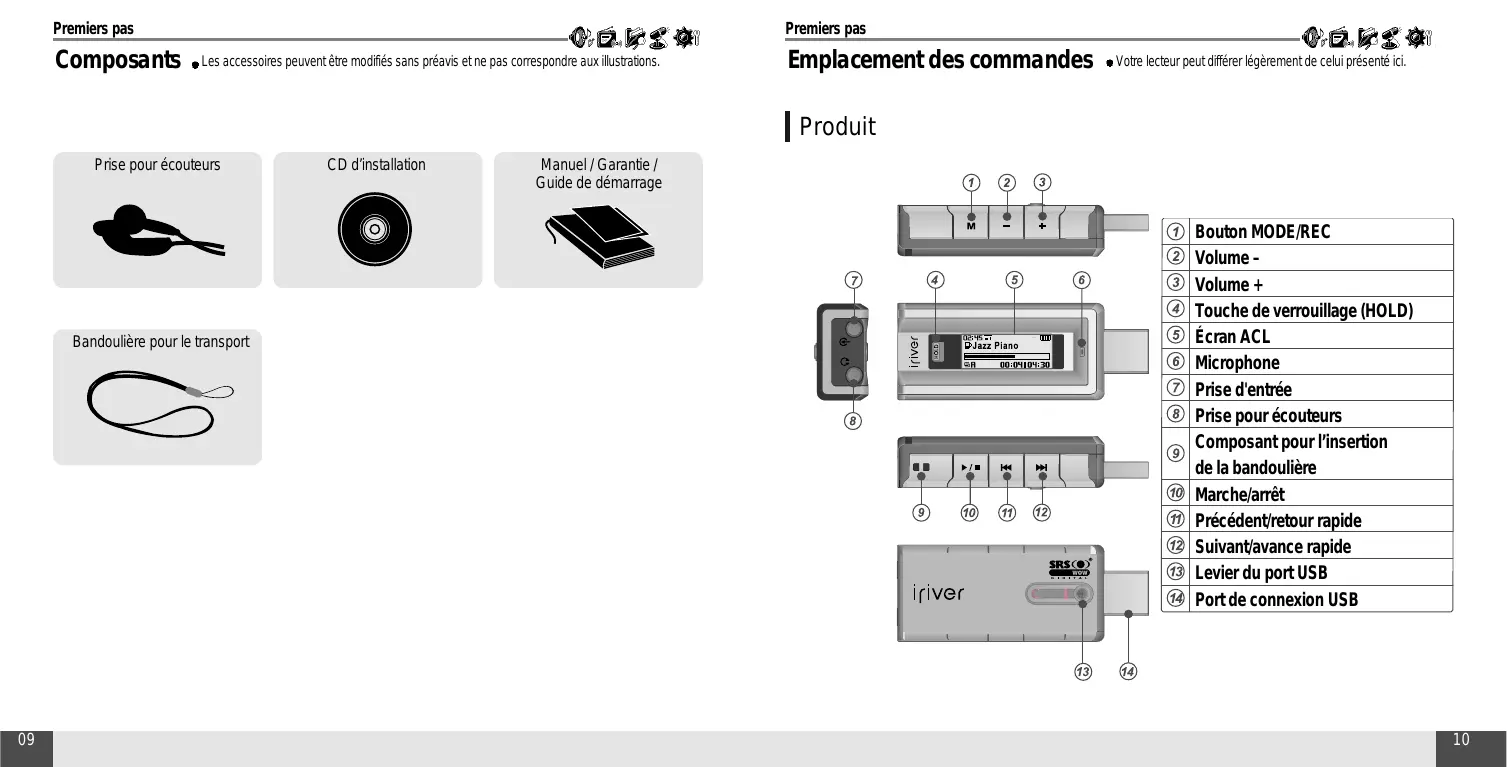
Emplacement des commandes - Votre lecteur peut différer totalement de celui présent ici.
Produit
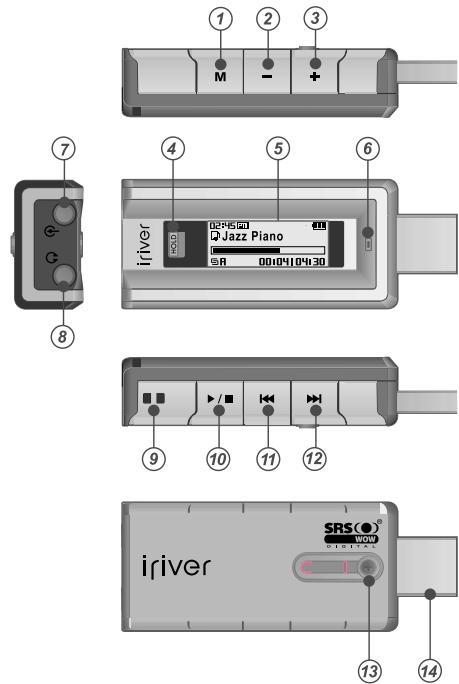
| 1 | Bouton MODE/REC |
| 2 | Volume - |
| 3 | Volume + |
| 4 | Touché de verrouillage (HOLD) |
| 5 | Écran ACL |
| 6 | Microphone |
| 7 | Prise d'entrée |
| 8 | Prise pour écouteurs |
| 9 | Composant pour l'insertion de la bandoulière |
| 10 | Marché/arrêt |
| 11 | Précédent/retour rapide |
| 12 | Suivant/avance rapide |
| 13 | Levier du port USB |
| 14 | Port de connexion USB |
1. Mode MUSIQUE
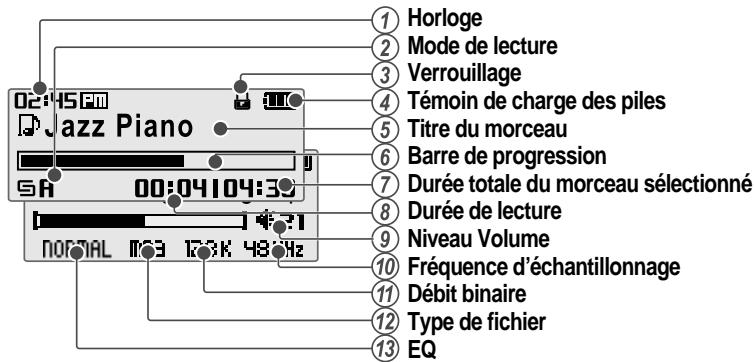
- Mode Radio FM seulement pour les modèles avec fonction Radio FM.
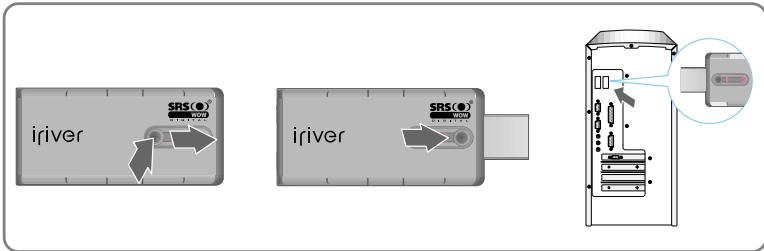
Branchement au PC
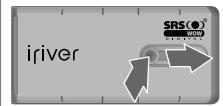
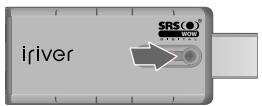
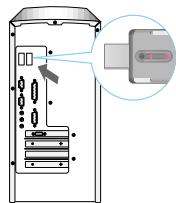
- Poussez le levier USB et libérez le port de connexion USB tel qu'illustré ci-dessous. Branchez le lecteur au PC.
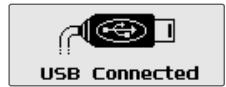
- Avec avoir mis le lecteur sous tension, l'icone « USB Connect » apparaitra sur l'écran ACL du lecteur.
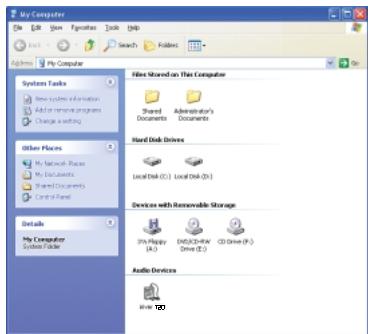
- Après l'installation, ouvre l'Explorateur Windows ; un périphérique additionnel devrait y figurer sous le nom « iriver T20 »
Branchement des écouteurs
- Branchez la fiche des écouteurs dans la prise pour écouteurs du lecteur.
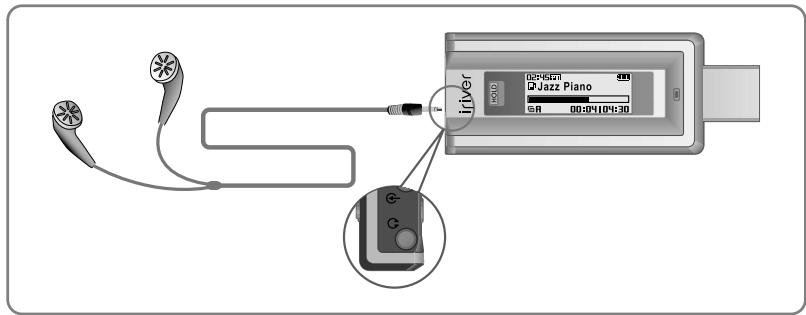
Branchement et installation
Chargement des piles Lorsque l'icone est affichée, la pile est à plat et vous devriez la recharger.
- Poussez le levier USB et libérez le port de connexion USB tel qu'illustré ci-dessous. Branchez le lecteur au PC.
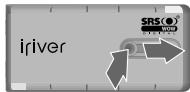
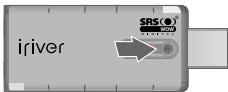
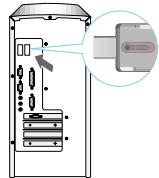
- Le message « Connexion USB » apparaitra et le voyant de charge s'illuminera.

- Lorsque la pile est entièrement rechargée, débranchez le lecteur du PC et rangez le port de connexion USB tel qu'illustré.
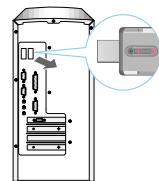
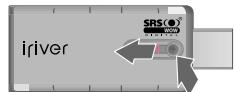
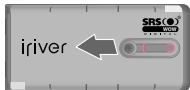
Remarque
Vous pouvez charger la pile lorsque le lecteur est hors tension. Durée de la charge : environ 3,5 heures (après décharge complète et en mode arrêté).
Installation de WMP 10
- Le processus d'installation du programme démarrera automatiquement après avoir inséré le CD d'installation dans le lecteur de CD-ROM du PC. Cliquez sur le bouton [OK] et suivez les instructions affichées à l'écran sur chacune des fenêtres successives.
Fonctions élémentaires 17
Allumer et éteindre le lecteur 17
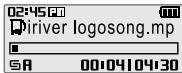
Lecture d'un fichier musical 17
Suppression d'un fichier musical 18
Réglage du volume 18
Sélection du mode de fonctionnement 19

Pour permettre le lecteur sous tension
Appuyez sur le bouton pour mettre en marche le lecteur.
Le dernier mode de fonctionnement utilisé sera affiché.
Remarque
Si le lecteur ne se met pas en marche, remplacez la pile.

Éteindre le lecteur
Appuyez sur le bouton /■ et maintenez-le enfoncé.
Le lecteur se mettra hors tension.
Lecture d'un fichier musical

1 Lorsque le lecteur est en marche, appuyez sur le bouton M et maintenez-le enfoncé pour afficher l'écran des modes de fonction.

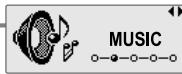
2 Sélectionnez le mode [MUSIQUE] en appuyant sur les boutons ◀,▶, puis appuyez sur ▶/▶
La lecture reprendra avec le dernier fichier musical écouté.
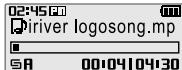
Suppression d'un fichier musical

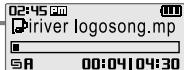
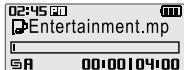
1 Durant une lecture musicale, appuyez sur les boutons , pour désir un fichier musical.
: pour sélectionner le fichier musical précédent. : pour sélectionner le fichier musical suivant.
Réglage du volume

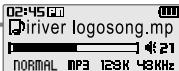
1 Réglage du volume
Durant la lecture d'un fichier musical, appuyez sur les boutons - et + pour régler le volume sonore.
- : diminue le volume sonore.
- augmente le volume sonore.
Sélection du mode de fonctionnement


1 Lorsque le lecteur est en marche, appuyez sur le bouton M et maintenez-le enfoncé pour afficher l'écran des modes de fonction. Appuyez sur les boutons , pour sélectionner un mode de fonctionnement.
Remarque



2 Appuyez sur le bouton pour accéder à ce mode.
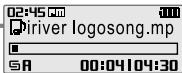
Appuyez sur le bouton M pour annuler.
Chapitre
Lecture d'un fichier musical 21
Suppression d'un fichier musical 23
Changement du mode de lecture 24
Répétition A-B 25
Changer le réglage EQ du son 26
Téléchargement de musique et de sélections 27
Suppression d'un fichier sur le lecteur 29
Navigateur 31
NAVIGATEUR 31
RADIO FM\* 32
Pour écouter la radio FM 32
Recherche d'une fréquence par balayage manuel 33
Recherche d'une fréquence
par balayage automatique 33
Mémorisation manuelle d'une fréquence 34
Mémorisation automatique d'une fréquence 35
Sélection d'une fréquence préréglée en mémoire 35
Suppression d'un canal 36
Enregistrement 37
Pour enregistrer une station FM 37
Enregistrement vocal 38
Enregistrement sur l'entrée de ligne 39
Remarque au sujet de l'enregistrement 40
Pour lire un fichier enregistré 40
- seulement pour les modèles avec fonction Radio FM.
Lecture d'un fichier musical

1 Relâchez le bouton HOLD puis appuyez sur ▶/■ pour permettre le lecteur en marche.
Le dernier mode de fonctionnement utilisé sera affiché.


Appuyez sur le bouton M et maintenez-le enfoncé pour afficher l'écran des modes de fonction.
Sélectionnez le mode [MUSIQUE] en appuyant sur les boutons _ 1 ^,▶, puis appuyez sur /■ pour accéder à ce mode.
La lecture reprendra avec le dernier fichier musical écouté.
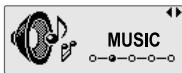
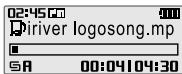
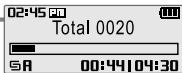
2 Arrête la lecture
Appuyez sur pour arrêter la lecture. Appuyez de nouveau sur pour poursuivre la lecture.
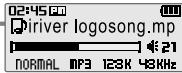
Réglage du volume
Durant la lecture d'un fichier musical, appuyez sur les boutons - et + pour régler le volume sonore.
- - : diminue le volume sonore. + : augmente le volume sonore.

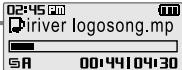
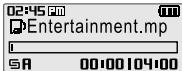
Passer au fichier suivant/précédent
Durant une lecture musicale, appuyez sur les boutons , pour passer au fichier précédent/suivant.
fichier précédent
fichier suvant

6 Recherche rapide
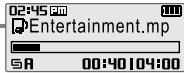
Appuyez sur le bouton ou et maintenez-le enfoncé pour effectuer une avance ou un retour rapide.
: retour rapide
▶: avance rapide
Relâchez le bouton pour revenir à une vitesse de lecture normale.
Suppression d'un fichier musical


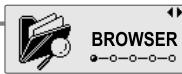
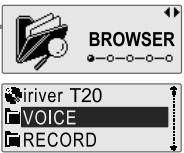
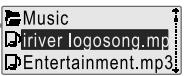
1 Appuyez sur le bouton M et maintenez-le enfoncé pour afficher l'écran des modes de fonction. Sélectionnez le mode [NAVIGATEUR] en appuyant sur les boutons ,▶, puis appuyez sur pour accéder à ce mode. L'écran de la liste des fichiers musicaux s'affichera.
2 Sélectionnez le fichier musical de votre choix avec les boutons 1 / M.
▶: pour vous déplacer vers le haut
▶▶: pour vous déplacer vers le bas
$: pour accéder au dossier
M : pour quitter le dossier
Pour quitter l'écran de liste des fichiers, appuyez sur le bouton M.
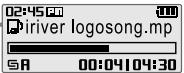
Appuyez sur le bouton / pour démarrer la lecture.
Changement du mode de lecture
Vous pouvez changer le mode de lecture dans [ REGLAGES - Son - Mode de Lecture ] (reportez-vous à la page 47).


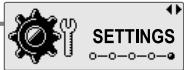
1 Appuyez sur le bouton M et maintenez-le enfoncé pour afficher l'écran des modes de fonction. Sélectionnez le mode [RÉGLAGES] en appuyant sur les boutons «, », puis appuyez sur / pour accéder à ce mode. L'écran des [RÉGLAGES] initial s'affichera.
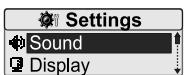
2 Sélectionnez [SON] en appuyant sur les boutons «, », puis appuyez sur / . Le sous-menu du [SON] s'affichera.
3 Sélectionnez [Mode de lecture] en appuyant sur les boutons ,, puis appuyez sur /. L'écran du [Mode de lecture] s'affichera.
4 Sélectionnez un mode de lecture en appuyant sur les boutons ,▶, puis appuyez sur /■ pour accéder à ce mode.
Le mode de lecture passera à celui que vous avez sélectionné.
Les icônes ci-dessous représentent les différents modes de lecture possibles.
| Lecturenormale | R | Le lecteur lira tous les fichiers puis s'arrête. |
| D | Le lecteur lira tous les fichiers du dossier actif puis s'arrête. | |
| Lecture a répétition | G1 | Lecture en boucle d'un seul fisier. |
| G R | Lecture en boucle de tous les fichiers dans le lecteur. | |
| G D | Lecture en boucle de tous les fichiers du dossier actif dans le lecteur. | |
| Lecture aléatoire | S R | Le lecteur lira tous les fichiers dans un ordre aléatoire puis s'arrête. |
| S D | Le lecteur lira tous les fichiers du dossier actif dans un ordre aléatoire puis s'arrête. | |
| Lecture aléatoire à répétition. | S G R | Lecture aléatoire en boucle de tous les fichiers dans le lecteur. |
| S G D | Lecture aléatoire en boucle de tous les fichiers du dossier actif dans le lecteur. |
Répétition a-b

1 Appuyez sur le bouton M en cours de lecture pour sélectionner le point de départ (A).
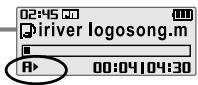

2 Appuyez de nouveau sur le bouton M pour sélectionner le point (B) de fin. Lecture répétée d'une section sélectionnée.
Pour annuler la lecture répétée d'une section, appuyez sur le bouton M.
Changer le réglage EQ du son
Pour modifier le réglage EQ du son, allez à [Réglages - Son - EQ] (reportez-vous à la page 47).

1 Appuyez sur le bouton M et maintenez-le enfoncé pour afficher l'écran des modes de fonction. Sélectionnez le mode [RéGLAGES] en appuyant sur les boutons ▶▶ puis appuyez sur / pour accéder à ce mode.
Press button to select [SETTINGS] mode, then press button to enter. L'ecran des [REGLAGES] initial s'affichera.
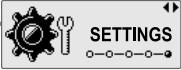

3 Sélectionnez [EQ] en appuyant sur les boutons _ 1 ^,▶, puis appuyez sur ■. L'écran des [EQ] s'affichera.
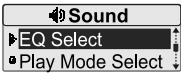

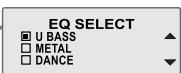
4 Sélectionnez un réglage EQ du son _ 1 ^. Le son passera au mode EQ sélectionné.
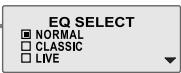

4 Sélectionnez un réglage EQ du son en appuyant sur les boutons _ 1 ^,▶, puis appuyez sur _ 1 ^. Le son passera au mode EQ sélectionné.

Remarque
Les différents types de réglages EO disponibles sont les suivants : NORMAL, CLASSIQUE, EN DIRECT, POP, ROCK, JAZZ, U BASS, METAL, DANCE, PARTY, SRS, EQ UTIL.
Pour obtenir la plus récente version du lecteur windows media
Voulez nevez utilise la version 10 du Lecteur Windows Media pour pouvoir copier de la musique et des selections sur voite lecteur. Le CD d'installation devrait inclure la version appropriée du Lecteur Windows Media.
Voulez également télécharger le Lecteur Windows Media 10 à : www.microsoft.com/Windowsmedia/download/Veuillez prendre note que la musique achetée ne peut être copiée sur ce lecteur qu'avec Windows XP et la plus récente version du Lecteur Windows Media.
- Poussez le levier USB et libérez le port de connexion USB tel qu'illustré ci-dessous. Branchez le lecteur au PC.
2. Ouvrez le lecteur windows media.
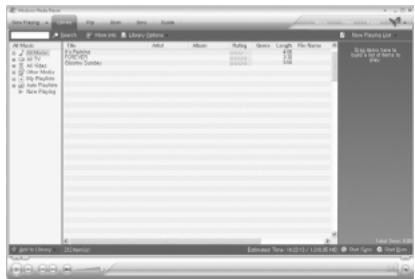
a. Cliquez Démarrer - Tous les programmes - Accessoires - Divertissement - Lecteur Windows Media. b. Cliquez sur le bouton « Bibliothèque » dans le menu vers le haut de l'écran.
La plupart de vos fichiers musicaux devraient apparaitre dans la liste de cette bibliothèque. Dans le cas contraire, consultez l'aide du Lecteur Windows Media pour obtenir des informations additionnelles relatives à la bibliothèque.
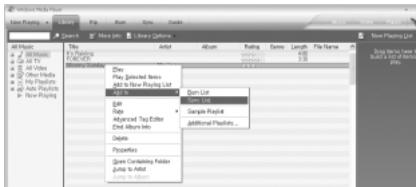
- Repérez et cliquez avec le bouton droit sur le texte "Morceaux et Sélections" dans la Bibliothèque, Sélectionnez "Ajouter à la liste de synchronisation". Une liste de synchronisation, comportant tous les morceaux et toutes les sélections à ajouter sur votre lecteur, apparaitra du côté droit de la fenêtre du Lecteur Windows Media.
Répétez les étapes ci-dessus pour tous les Morceaux et Sélections que vous souhaitez ajouter sur votre lecteur.
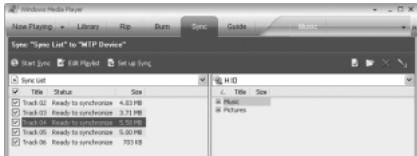
- Cliquez sur le bouton Synchroniser. Dans la partie droite de la fenêtre Synchronisation, sélectionnez l'appareil mobile T20 dans la liste.
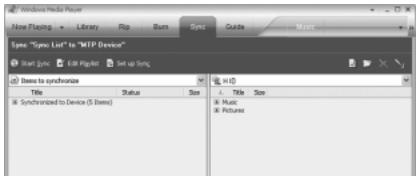
- Cliquez sur Dé ert sera terminé, les pièces musicales copies apparaîtront dans la liste "Éléments
synchronisés" du côté gauche de l'écran
du Lecteur Windows Media, et dans le dossier spécifique du côté droit de l'écran.
Débranche le lecteur de votre ordinateur et amusez-vous bien!
Si vous préférez que la synchronisation soit effectuée automatiquement, sélectionnez "Auto Sync" dans le menu Configurer la synchronisation.
Vous pouvez télécharger de la musique et des sélections.
Pour supprimer un fjichier, aller à [ REGLAGES - Avance - Supprimer un fjichier ]. (Reportez-vous à la page 61)


1 Appuyez sur le bouton M et maintenez-le enfoncé pour afficher l'écran des modes de fonction. Sélectionnez le mode [RÉGLAGES] en appuyant sur les boutons , ▶, puis appuyez sur / pour accéder à ce mode.
L'écran des [RéGLAGES] initial s'affichera.
2 Sélectionnez [Avancé] en appuyant sur les boutons _ 1 ^, plus appuyez sur _ 1 ^. L'écran du sous-menu [Avancé] s'affichera. 3 Sélectionnez [Supprimer un fichier] en appuyant sur les boutons , , puis appuyez sur . L'écran [EFFACER] de la liste des fichiers musicaux s'affichera.
Sélectionnez [Supprimer un fichier], allez à [SES - Avancé - Supprimer un]. Reportez-vous à la page 61.

SETTINGS
0-0-0-0-
S Sound Display
Advanced
Résumé - Informations du système.
Advanced
Les fonctions de suppression ne sont pas disponibles lorsqu'une lecture sociale est en cours.

4 Sélectionnez le fichier à supprimer à l'aide des boutons M puis appuyez sur

: pour vous déplacer vers le haut : pour vous déplacer vers le bas
/■ : pour accéder au dossier M : pour quitter le dossier

Sélectionnez [Oui] en appuyant sur les boutons ▶ puis appuyez sur
Le fichier sera effacé du lecteur.
Vous ne pouvez pas supprimer un dossier.


1 Appuyez sur le bouton M et maintenez-le enfoncé pour afficher l'écran des modes de fonction. Sélectionnez le mode [NAVIGATEUR] en appuyant sur les boutons ,▶▶, puis appuyez sur /■ pour accéder à ce mode. L'écran de la liste des fichiers apparaitra sur l'écran ACL.
RADIO FM seulement pour les modèles avec fonction Radio FM.
Pour écouter la radio FM


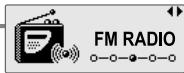
Lorsque le lecteur est en marche, appuyez sur le bouton M et maintenez-le enfoncé pour afficher l'écran des modes de fonction.
Sélectionnez [ RADIO FM] en appuyant sur les boutons , puis appuyez sur / pour confirmer.
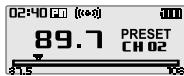
La plus récente station écoutée sera affichée.


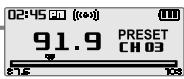
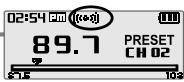
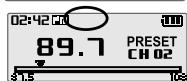
2 Sélection du mode stéréo ou MONO
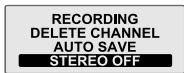
Appuyez sur le bouton M pour afficher l'écran de sélection de la fonction Radio FM.
Sélectionnez [STEREO ON] ou [STEREO OFF] en appuyant sur les boutons ▶, puis appuyez sur /■ pour confirmer.
La station passera au mode stéreo ou mono selon votre choix.
Remarque
Dans les régions où le signal est trop faible, le signal transmis par certaines stations peut être de faible qualité ou impossible à capter.
RADIO FM seulement pour les modèles avec fonction Radio FM.
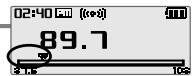
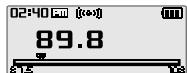
Recherche d'une fréquence radio FM par balayage manuel


1 Si l'écran du lecteur affiche PRESET, appuyez d'abord sur le bouton /■ pour quitter le mode PRESET. Appuyez sur les boutons pour sélectionner la station de votre choix.
Recherche d'une fréquence radio FM par balayage automatique


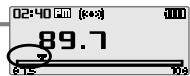
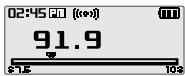
1 Si l'écran du lecteur affiche PRESET, appuyez d'abord sur le bouton pour quitter le mode PRESET. Pour repérer automatiquement une station, appuyez sur le bouton ou et maintenez-le enfoncé.
Le lecteur balaiera rapidement chacune des fréquences et s'arrêtera à la prochaine station qu'il peut capter.
Remarque
En mode Présent, les fonctions de balayage automatique ne sont pas disponibles.
RADIO FM* *seulement pour les modèles avec fonction Radio FM.
Mémorisation manuelle d'une fréquence radio FM

1 Si l'écran du lecteur affiche PRESET, appuyez d'abord sur le bouton pour quitter le mode PRESET. Appuyez sur les boutons pour sélectionner la station de votre choix.
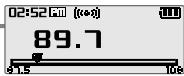

2 Appuyez sur le bouton M pour afficher l'écran de sélection de la fonction Radio FM. Sélectionnez [ Mémoire canaux ] en appuyant sur les boutons _ 1 ^, puis appuyez sur. L'écran Mémoire canaux s'affichera.
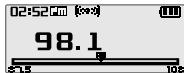

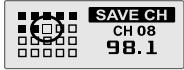
3 Sélectionnez un numéro du canal à l'aide des boutons , puis appuyez sur pour memoriser.
: Utilisé
□: Libre

Pour quitter l'écran Mémoire canaux, appuyez sur le bouton M.
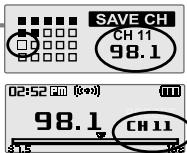

Sélectionnez un numéro du canal à l'aide des boutons | | |, | | |, puis appuyez sur | / ■ pour mémoriser.

Pour quitter l'écran Mémoire canaux, appuyez sur le bouton M.
Remarque
Vous pouvez enregistrer jusqu'à 20 stations.
RADIO FM* *seulement pour les modèles avec fonction Radio FM.
Mémorisation automatique d'une fréquence radio FM


1 Appuyez sur le bouton M pour afficher l'écran de sélection de la fonction Radio FM. Sélectionnez [MÉMOIRE AUTO] en appuyant sur les boutons . Appuyez sur / pour sélectionner les stations automatiquement et les mémoriser en ordre séquentiel de balayage.
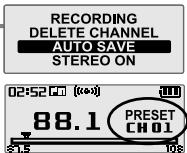
Sélection d'une fréquence préréglée en mémoire


1 Si l'écran du lecteur n'affiche pas PRESET, appuyez d'abord sur le bouton▶■ pour activer le mode PRESET. Appuyez sur les boutons▶, ▶| pour sélectionner le canal de votre choix.
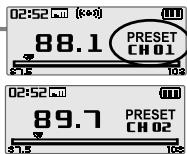
Remarque
Lorsque le lecteur ne compte aucun canal préenregistré, le message VIDE s'affiche temporairement en mode Présent, puis disparait.
RADIO FM* *seulement pour les modèles avec fonction Radio FM.
Suppression d'un canal

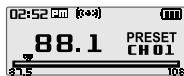
1 Si l'écran du lecteur n'affiche pas PRESET, appuyez d'abord sur le bouton pour activer le mode PRESET. Appuyez sur le bouton M pour afficher l'écran de sélection de la fonction Radio FM.
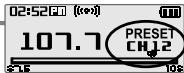

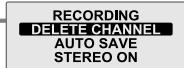
2 Sélectionnez [SUPPRESSION CANAUX] en appuyant sur les boutons , puis appuyez sur / ■. L'écran Suppression canaux s'affichera.
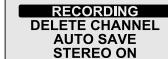

2 Sélectionnez [SUPPRESSION CANAUX] en appuyant sur les boutons , puis appuyez sur / ■. L'écran Suppression canaux s'affichera.

3 Sélectionnez un numéro du canal à l'aide des boutons ▶, puis appuyez sur / pour le supprimer.
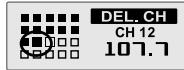

■ : Utilisé □ : Libre
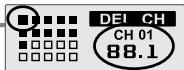

Pour quitter l'écran Suppression canaux, appuyez sur le bouton M.

Enregistrement
Pour enregistrer une station FM * * seulement pour les modèles avec fonction Radio FM.


1 Appuyez sur le bouton M pour afficher l'écran de sélection de la fonction Radio FM. Sélectionnez [ENREGISTREMENT] à l'aide des boutons ▲,▶, puis appuyez sur ▼. L'enregistrement de cette station débutera.
2 Mise en pause de l'enregistrement d'une station
Appuyez sur le bouton pour permettre l'enregistrement en pause. Appuyez de nouveau sur le bouton pour poursuivre l'enregistrement.
Appuyez sur le bouton M à nouveau pour arrêter l'enregistrement.
L'enregistrement réalisé sera sauvegardé dans un fichier.
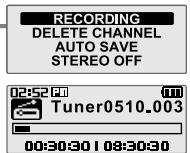
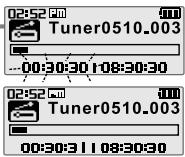
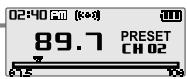
Remarque
Le chiffre enregistré sera sauvegardé sous le nom TUNERMMDD_XXX. MP3 dans le dossier RECORD (MM: mois; D: jour; XXX: numéro séquentiel). Le réglage du volume est impossible pendant l'enregistrement. - Vous pouvez régler la qualité d'enregistrement dans REGLAGES-ENREGISTREMENT-REGLAGE FM (reportez-vous à la page 53).
Enregistrement vocal

1 Lorsque le lecteur est en marche, appuyez sur le bouton M et maintenez-le enfoncé pour afficher l'écran des modes de fonction. Sélectionnez [ENREGISTREMENT] à l'aide des boutons ▶▶ puis appuyez sur /■
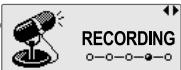

L'écran de sélection d'enregistrement apparaitra.
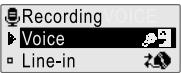

2 Sélectionnez [ VOIX ] à l'aide des boutons ↓, ↑ >▶ puis appuyez sur >/.
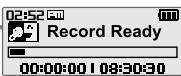

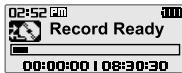
L'écran de pause de l'enregistrement apparaitra.
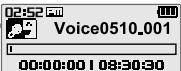

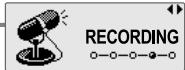
Appuyez sur le bouton M pour commencer l'enregistrement.
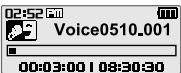

Appuyez sur le bouton pour mettre l'enregistrement en pause. Appuyez de nouveau sur le bouton pour poursuivre l'enregistrement.
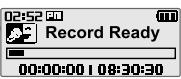

4 Appuyez sur le bouton M pour arrêter l'enregistrement. L'enregistrement sera alors sauvegardé dans un fichier, puis l'écran de pause de l'enregistrement apparaitra.

Remarque
Le fichier enregistré sera sauvegardé sous le nom VOICEMMDD_XXX. MP3 dans le dossier VOICE (MM : mois ; DD : jour ; XXX : numéro séquentiel). Le réglage du volume est impossible pendant l'enregistrement. - Vous pouvez régler la qualité d'enregistrement dans REGLAGES-ENREGISTREMENT-REGLAGE VOIX (reportez-vous à la page 53).
Enregistrement sur l'entrée de ligne


1 Lorsque le lecteur est en marche, appuyez sur le bouton M et maintenez-le enfoncé pour afficher l'écran des modes de fonction. Sélectionnez [ENREGISTREMENT] à l'aide des boutons puis appuyez sur
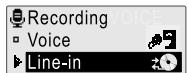
L'écran de sélection d'enregistrement apparaitra.
2 Sélectionnez [Entree] à l'aide des boutons ▶, ▶, puis appuyez sur /■.
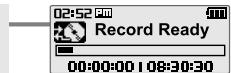
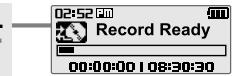
L'écran de pause de l'enregistrement apparaitra.
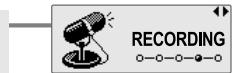
Appuyez sur le bouton M pour commencer l'enregistrement.
Appuyez sur le bouton / pour permettre l'enregistrement en pause.
Appuyez de nouveau sur le bouton / pour poursuivre l'enregistrement.
Appuyez sur le bouton M pour arrêter l'enregistrement.
L'enregistrement sera alors sauvegardé dans un fichier, puis l'écran de pause de l'enregistrement apparaitra.
Remarque
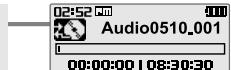
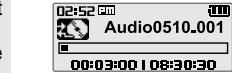
Le fichier enregistré sauvegarde sous le nom AUDIOIMMDD_XXX. MP3 dans le dossier RECORD. (MM : mois : DD : jour : XXX : numéro séquentiel) Le réglage du volume est impossible pendant l'enregistrement. Vous pouvez régler la qualité d'enregistrement dans REGLAGES - ENREGISTREMENT - REGlage ENTREE (reportez-vous à la page 54).
Remarque au sujet de l'enregistrement
L'enregistrement s'arrête dans les cas suivants :
- la quantité de données enregistrées dépasse la mémoire capacité du lecteur;
- la pile est faible.
Pour lire un fichier enregistré

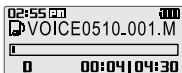
En mode de pause d'enregistrement, appuyez sur le bouton pour lire le fichier enregistré. La lecture du dernier fichier enregistré débutera.
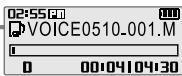

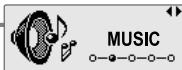
1 Lorsque le lecteur est en marche, appuyez sur le bouton M et maintenez-le enfoncé pour afficher l'écran des modes de fonction. Sélectionnez [NAVIGATEUR] à l'aide des boutons , ▶, puis appuyez sur ■


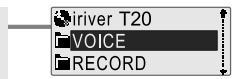
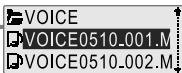
2 Sélectionnez un fichier enregistré dans les dossiers RECORD ou VOICE à l'aide des boutons ▶1, M▶/■ puis appuyez sur le bouton▶. La lecture du fichier sélectionné débutera.
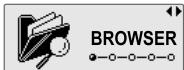

: pour vous déplacer vers le haut : pour vous déplacer vers le bas /: pour accéder au dossier
M : pour quitter le dossier
Fonctions utiles
iriver www.iriver.com
Chapitre
Configuration des menus 43
Fonctionnement des menus 44
Accès au menu des réglages 44
Accès aux sous-menus 44
Réglage des fonctions de menu 45
Quitter un sous-menu 45
Personnaliser les réglages de fonction 46
Son 46
Affichage 49
Enregistrement 53
Minuterie 56
Avancé 59
Configuration des menus
- Les fonctions sont susceptibles de varier selon les versions du microprogramme installé. L'utilisateur a la possibilité de configurer ses propres paramètres.
* seulement pour les modèles avec fonction Radio FM.

Réglage des fonctions de menu


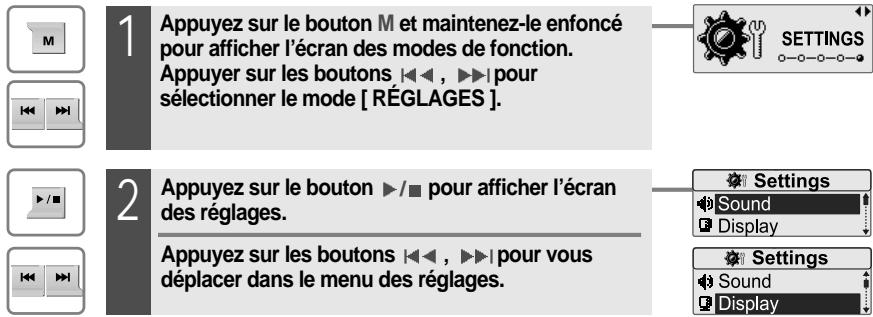
1 Sélectionnez un sous-menu à l'aide des boutons -, +, puis appuyez sur /■ pour accéder à l'écran des réglages de sous-menu. 2 Vous pouvez régler, supprimer ou modifier un sous-menu en appuyant sur les boutons
- SRS Setting
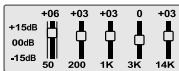
- User EQ
Quitter un sous-menu

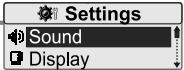
1 Appuyez sur le bouton M pour quitter le sous-menu.
1. Réglage SRS
Permet de régler l'effet sonore 3D. Les options sont les suivantes : SRS, FOCUS, TruBass, Boost.
SRS: réglage de la valeur SRS.
FOCUS: réglage de la résolution sonore.
TRUBASS: réglage de la valeur TruBass.
BOOST: réglage de l'amplification sonore.
Utilisez une valeur d'amplification sonore appropriée en fonction des caractéristiques de vos écouteurs ou de votre casque d'écoute.
SRS
FOCUS
TRUBASS
MID
BOOST
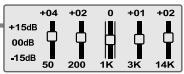
2. EQ utilisateur
Vous pouvez régler le son selon vos préférences.
Il existe 5 niveaux de bande de fréquence, de -15 dB à +15 dB, par pas de 3 dB.
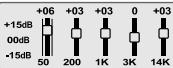
3. EQ select
Sélectionnez le réglage EQ du son.
Les différents types de réglages EQ disponibles sont les suivants : NORMAL, CLASSIQUE, EN DIRECT, POP, ROCK, JAZZ, U BASS, METAL, DANCE, PARTY, SRS, EQ UTIL.
Play Mode Select
■NORMAL
□CLASSIC
LIVE
4. Sélection du mode de lecture
Pour régler le mode de lecture.
EQ Select
Play Mode Select
□□1
□=0
5. Mode de lecture REC
Pour sélectionner le mode de lecture d'un fichier enregistré.
REC. Play Mode
REC. PLAY MODE
1. Rétroéclairage
Vous pouvez régler la durée d'activation du rétroéclairage.
Les valeurs possibles sont les suivantes : (toujours actif), < 5 SEC>, < 10 SEC>, < 30 SEC>, < 1 MIN>, < 5 MIN> ou < 10 MIN>.
Backlight Timer Scroll Speed
2. Vitesse de défilament
Sélectionnez le type et la vitesse de déroulement de l'information relative au titre en cours de lecture.
Les types de défilement sont les suivants :
ou.
Les types de déroulement sont les suivants :
, ou
- Backlight Timer
Scroll Speed
TYPE VERTICAL SPEED NORMAL
3. Infos tag
En mode de lecture, vous pouvez afficher l'information relative au fichier musical actif en utilisant les infos tag ID3.
Vous pouvez régler ces informations à ou Inacte: affichage de la piste avec le nom du fichier.
- Le nom du fichier s'affiche par défaut pour les titres sans information ID3
4. Langue
Sélectionnez la langue d'affichage du nom du fichier et des infos tag ID3.
Le lecteur prend en charge 40 langues.
Tag Info. Langue
ON OFF
- Tag Info. Langue
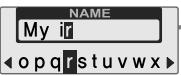
5. Nom
Vous pouvez saisir tout nom ou un texte personnalisé.
Name
LCD Contrast


1 Sélectionnez un caractère à l'aide des boutons _ 4 ^, ▶, puis appuyez sur /■ pour entrer le caractère sélectionné. 2 Utilisez les boutons - et + pour déplacer le curseur dans la fenêtre de saisie du nom. 3 Pour supprimer un caractère, appuyez sur le bouton - et maintenez-le enfoncé. Pour passer de l'anglais à votre langue préférée, appuyez sur le bouton + et maintenez-le enfoncé. 4 Appuyez sur le bouton M et maintenez-le enfoncé pour sauvegarder votre réglage et quitter.
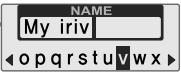
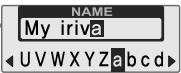
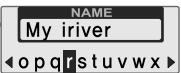
6. Contraste à l'écran ACL
Réglez le contraste à l'écran ACL.
Le contraste à l'écran ACL peut être réglé à des valeurs de < -5> à < +5>.
Name
LCD Contrast

1. Réglage FM
Vous pouvez régler la qualité d'enregistrement lorsque vous enregistrez une station FM.
- seulement pour les modèles avec fonction Radio FM.
FM Setting
Voice Setting
FM SETTING
□HIG
MIDDLE
LOW
2. Réglage de la voix
Vous pouvez régler la qualité d'enregistrement lors d'un enregistrement vocal.
FM Setting
Voice Setting
VOICE SETTING
□ HIGH
MIDDLE
LOW
3. Détection vocale
L'enregistrement vocal se met automatiquement en pause lors d'une période de silence. Cette fonction permet d'économiser de la mémoire lors d'un enregistrement de longue durée.
NIVEAU: permét de régler le niveau sonore pour l'activation de l'enregistreur (,<01>,<02>,<03>,<04>ou <05>). DUREEE (S): permét de désigner le nombre de secondes de silence après lequel l'enregistrement vocal fera une pause (, <01>,<02>,<03>,<05> ou <10>).
4. Réglage d'entrée de ligne
Vous pouvez régler la qualité d'enregistrement lors d'un enregistrement par entrée de ligne.
Voice Detect
Line-In Setting
VOICE DETECT
LEVEL
TIME (SEC)
OFF
OFF
Voice Detect
Line-In Setting
LINE-IN SETTING
□HIGH
MIDDLE
LOW
5. Volume d'entrée de ligne
Vous pouvez régler le volume pour un enregistrement vocal.
Les possibilités de réglage sont des niveaux 0 à 31.
Line-In Volume
Track Separation
LINE-IN VOLUME

6. Identification des pistes individuelles
Lorsque vous enregistrez une source externe par l'entrée de ligne, vous pouvez régler la durée du silence entre chacune des pistes (le cas échéant) afin de les sauvegarder comme des fichiers individuels.
Si vous utilisez la fonction d'identification de pistes individuelles avec des périodes externes tels qu'un CD ou une cassette, chaque piste sera mémorisée dans un fichier individuel.
Line-In Volume
Track Separation
TRACK SEPARATION
TIME (SEC)
OFF
1. Minuterie de mise hors tension
Mise hors tension automatique en mode arrêté.
Le délai avant la mise hors tension peut être de < 1 MIN>, < 2 MIN>, < 3 MIN>, < 5 MIN>, < 10 MIN>, < 20 MIN>, < 30 MIN> ou < 60 MIN>.
Timer
Power Off Timer Sleep Timer
STANDBY POWER OFF 4.4.5.10
1 5 30 2 10 60 2 18 03□ 3 □ 20 (MIN)
2. Mode de veille
Mise hors tension automatique après un délai préétabli.
Le délambdavant la mise hors tension peut être de < 5 MIN>,<10 MIN>,<20MIN>,<30MIN>,<60MIN>,<120MIN> ou<180MIN>. INACTIVE: la fonction de mode de veille ne s'activera pas.
Timer
Power Off Timer Sleep Timer
OFF 20 120 □5 □30 □180 □10 60 (MIN)
3. Date et heures
Réglage de la date et de l'heure actuelles.
Appuyez sur les boutons ||, pour régler la date et l'heure. Appuyez sur le bouton / pour confirmer les nouveaux réglages.
Timer
Date & Time
Alarm/FM Rec.
DATE & TIME
2005/1/01 12:00 AM
4. Alerte/enregistrement FM*
INACTIVE : les fonctions d'alerte et d'enregistrement FM seront désactivées, et le lecteur ne se mettra pas sous tension même si une heure est spécifiée.
ALERTE : À l'heure indiquée dans le réglage de l'alerte, le lecteur se mettra sous tension et la lecture de musique commencera.
ENR. FM*: À l'heure indiquée dans le réglage « Réserve Enr. FM », le lecteur se mettra sous tension et l'enregistrement de la station radio sélectionnée COMMERCIA.
- seulement pour les modèles avec fonction Radio FM.
Timer
Date & Time
Alarm/FM Rec.
ALARM REC. SELECT
5. Réglage de l'alerte
Réglez l'heure de l'alerte.
Appuyez sur les boutons , pour régler une alerte.
Appuyez sur le bouton / pour confirmer les nouveaux réglages.
Timer
Set Alarm
FM Rec. Réserve
1200AM
DAILY
6. Réserve enr. FM*
Réglez l'heure et la station à enregistrer.
Timer
Set Alarm
FM Rec. Reserve
FM REC. RESERV.
12:00AM
87.5 MHz
DAILY
H20 MIN
- seulement pour les modèles avec fonction Radio FM.
1. Reprendre
ACTIVÉ: La lecture reprend à l'endroit où le lecteur a été arrêté ou mis hors tension.
INACTIVE: La lecture recommence à la première piste lorsque le lecteur a été arrêté ou mis hors tension.
Resume
System Info.
ON OFF
2. Infos système
Vérifiez les informations de version du microprogramme utilisé, l'espace libre en mémoire et le nombre total de pistes.
Resume
System Info.
3. Vitesse de balayage
Réglez la vitesse d'avance rapide / de retard rapide.
Les vitesses de balayage possibles sont les suivantes: <1X>, <2X>, <4X> ou <6X>.
Scan Speed
-Vitesse de lecture
1X 4X □2X 6X
4. Vitesse de lecture
Réglez la vitesse de lecture.
La vitesse de lecture peut être régée à une valeur relative de < -5 > à < +5 >.
Scan Speed
Playback Speed

5. Mode étude
Durant une lecture, appuyez sur le bouton ou et maintenez-le enfoncé pour faire un saut avant équivalent à la durée spécifique dans le réglage.
La longueur du saut (en durée) peut être de < 3 SEC>, < 10 SEC>, < 20 SEC>, < 30 SEC>, < 60 SEC>, < 120 SEC> ou < 180 SEC>. INACTIVE: La fonction Mode « Étude » ne sera pas activée.
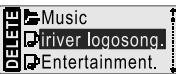
6. Suppression d'un fichier
Vous pouvez supprimer un fichier du lecteur lorsque la lecture est arrêtée (reportez-vous à la page 29).
Dans l'écran de Suppression de fichier, Sélectionnez le fichier à supprimer puis appuyez sur / ■.
OUI: supprimer le fichier sélectionner.
NON: annulera suppression.
Study Mode
Delete File
ARE YOU SURE?
YES NO
7. Valeurs par défaut
Cette option permet de rétablir les paramètres d'usine des menus.
Après une remise aux valeurs par défaut, le lecteur redémarrera automatiquement.
Format
ARE YOU SURE?
□ YES NO
8. Formatage
La mémoire sera formatée et tous les fichiers enregistrés seront supprimés.
Avant le début du formatage, effectuez une copie de sauvegarde de toutes les données stockées sur le lecteur.
Réalisez cette opération avec beaucoup de soin, car après un formatage les fichiers supprimés ne peuvent plus être récapérés.
Après un formatage, le lecteur redémarrera automatiquement.
- Load Default
Format
ARE YOU SURE?
YES NO
Assistance à la clientèle
iriver www.iriver.com
Chapitre
Mise à jour du microprogramme 65
Dépannage 66
Spécifications 67
Précautions à prendre 68
Mise à jour du microprogramme
1 Téléchargez le plus récent fichier de mise à niveau du microprogramme depuis www.iver.com/support. 2 Décompressez le fichier télécharge (qui contient le fichier T20_MTP.HEX), puis copiez ce fichier dans le dossier 'iriver T20: W data' du lecteur. Débranchez le cable USB. 3 La mise à niveau du microprogramme s'installe à compter du débranchement.
Remarque
Avant de mettre à niveau le microprogramme, vérifie l'état de la pile. La mise à niveau du microprogramme peut échouer si la pile est trop faible. Ne mettez pas le lecteur hors tension avant que la mise à niveau ne soit terminée. ■ Lorsque la mise à niveau est terminée, le fichier du microprogramme (T20_MTP.HEX) sera automatiquement supprimé.
Dépannage
Si, après avoir mis en œuvre les solutions proposées ci-dessous, vous êtes toujours confronté au même problème, veuillez consulter notre revendeur iriver ou contacter le soutien à la société à www.iver.com.
| Problème | Solution |
| Le lecteur ne se met pas sous tension. | ■ Vérifiez si le bouton de verrouillage (HOLD) du lecteur est activé et place-le à la position OFF si c'est le cas. ■ Vérifiez l'état de la pile. Insérer une pile neue. |
| Aucun son ou le son est déformé durant la lecture. | ■ Vérifiez si le volume est réglié à « 0 ». ■ Raccordez fermement les écouteurs. ■ Vérifiez si la prise est sale. Nettoyez-la au besoin avec un chiffon doux et sec. ■ Les fichiers MP3 ou WMA endommagés peuvent générer des parasites et le son peut être coupé. Écoutez vos fichiers sur un PC pour vérifier s'ils sont endommagés. |
| Les caractères affichés sur l'écran ACL sont alterrés. | ■ Vérifiez dans RÉGLAGES – Affichage – Langue que la langue active est la bonne (reportez-vous à la page 50) |
| Mauvaise réception FM*. | ■ Réglez la position du lecteur et des écouteurs. ■ Metteze les autres apparèils électriques se trouvant à proximité du lecteur hors tension. ■ Le cordon des écouteurs sert également d'antenne; il doit être branché pour assurer une meilleure réception. |
| Échec du téléchargement d'un fichier MP3. | ■ Vérifiez l'état de la pile. ■ Vérifiez le raccordement entre votre ordinateur et le lecteur pour vous assurer que le cable est bien branché. ■ Vérifiez si la mémmoire du lecteur est pleine. |
| Les fichiers de musique sauvegardes dans T20 ne sont pas lus. | ■ Le T20 prend en charge jusqu'à 700 fichiers de musique et 700 chemises. |
- seulement pour les modèles avec fonction Radio FM.
Caractéristiques techniques
| Capacité de la mémoire | 256 Mo* | 512 Mo* | 1 Go* |
| No du modèle | T20 256 Mo | T20 512 Mo | T20 1 Go |
| Catégorie | Élément | Caracteristiques techniques | ||
| Audio | Plage de fréquences | 20 Hz à 20 kHz | ||
| Sortie du casque d'écoute | Volume maximum : (G) 15 mW + (D)15 mW (16 ohms) | |||
| Rapport S/B | 90 dB(MP3) | |||
| Nombre de canaux | Sté reproduction (gauche/droite) | |||
| **Syntoniseur FM | Plage de fréquences FM | 87,5 MHz à 108 MHz | ||
| Rapport S/B | 60 dB | |||
| Antenne | Antenne-cordon du casque/des écouteurs | |||
| Lecture de fichiers | Type de fichier | MPEG 1/2/2.5 niveau 3, WMA, OGG, ASF | ||
| Débit binaire | MP3/WMA : 8 Kbps à 320 Kbps OGG : Q1 à Q10 | |||
| Infos tag | ID3 VI, ID3 V2.2.0, ID3 V2.3.0, ID 3 V2.4.0 | |||
| Enregistrement | Durée maximale | 256 Mo | 512 Mo | 1 GB |
| d'enregistrement (à 32 kbit/s) | Environ18 heures | Environ 36 heures | Environ 72 heures | |
| Général | Dimensions | 58 (largeur) x 27 (profondeur) x 14.3 (hauteur) mm | ||
| Poids | 29.8 g (Pile rechargeable comprise) | |||
| Écran ACL | Écran graphique 3 lignes avec rétroéclairage | |||
| Langue | 40 langues prises en charge | |||
| Pile | Lithium Polymer Rechargeable Battery included | |||
| Température de fonctionnement | -5 °C ~ 40 °C | |||
| Durée de lecture maximale | Environ 15 heures (à 128 Kbit/s, avec un fichier MP3, à un volume de 20, rétroéclairage désactifé et pile alcaline, La pile est entièrement rechargé) | |||
- 1 Mo = 1 000 000 octets; 1 Go = 1 000 Mo = 1 000 000 000 octets. La mémoire n'est pas entièrement disponible pour le stockage de fichiers. Vous ne pouvez pas ajouter de mémoire. ** Seulement pour les modèles avec fonction Radio FM.
Par mesure de sécurité
- Évitez de laisser tomber le lecteur ou de lui faire subir des chocs.
Vous pouvez utiliser le lecteur en marchant ou en courant, mais vous risquez de l'endommager si vous le laissez tomber ou si vous lui faites subir des chocs excessifs.
- Évitez de placer le lecteur en contact avec de l'eau.
Le contact de l'eau peut endommager les composants internes du lecteur. Si, néanmoins, votre lecteur est mouillé, séchez-en l'extérieur aussi vite que possible à l'aide d'un chiffon doux.
- Ne laissez pas le lecteur à proximé de sources de chaleur, à la lumière directe du soleil, dans des endroits contenant beaucoup de sable ou de poussière, dans des lieux humides ou sous la pluie, dans des endroits où il risque de subir des chocs mécaniques, sur des surfaces instables ou dans une voiture aux vitres fermées lors de fortes chaleururs.
- Retirez la pile si le lecteur n'est pas utilisé pendant une longue durée.
Une pile laissée dans l'appareil pendant une longue durée peut se corroder ou endommager l'appareil.
- Toutes les données mémorisées dans cet appareil pourraient être perdues à cause d'un impact excessif, de la foudre ou d'une panne électrique.
Le fabricant ne garantit pas et ne pourra être tenu responsable de l'avarie ou de la perte de données, y compris la perte de données mémorisées dans cet appareil, à cause d'un impact excessif, de la foudre ou d'une panne électrique; vous êtes responsable de sauvegarder toutes les données mémorisées dans cet appareil.
Casque d'écoute et écouteurs
- Sécurité routière
N'utilise pas le casque d'écoute ou les écouteurs lorsque vous êtes à vélo ou lorsque vous conduisez un véhicule motorisé, quel qu'il soit.
Ce comportement peut être dangereux et est réprimé par la loi dans certains pays. En outre, lorsque vous êtes à pied, réglez le volume de votre casque ou de vos écouteurs raisonnablement, plus particulièrement au niveau des passages pour piétons. Il est recommandé de redoubler de prudence, voire d'arrêter Your lecteur, lorsque vous vous trouvez en situation de danger potentiel.
- Prévention de la diminution de l'acuité auditive
Évitez d'utiliser votre casque d'écoute ou vos écouteurs à un volume trop élevé. Les spécialistes de l'audition mettent en garde contre les séances d'écoute longues et continues à un volume élevé. Si vous éprouvez des sensations de bourdonnement, diminuez le volume ou espacez les séances d'écoute.
- Considérations civiques
Écoutez votre musique à un volume raisonnable. Cela vous permettra non seulement d'entendre les bruits extérieurs mais également de respecter les autres.
Certification FCC
(1) CET APPAREIL NE DOIT PAS PRODUIRE D'INTERFÉRENCES NOCIVES; (2) CET APPAREIL DOIT ACCEPTER TOUTE INTERFERENCE REÇUE, MÊME SI CETTE DERNIÈRE PEUT NUIRE À SON BON FONCTIONNEMENT.
Remarque :
Cet appareil a été testé et est déclaré conforme aux exigences en matière de limitations qui s'appliquent aux appareils numériques de classe B, aux termes du paragraphe 15 de la réglementation FCC. Ces limitations sont destinées à assurer une protection suffisante contre les interférences nuisibles dans les environnements habilités.
Cet appareil génère, utilise et peut émettre de l'énergie radioélectrique. S'il n'est pas installé et utilisé selon les instructions de ce manuel, il peut provoquer des interférences nuisibles aux communications radio. Toutefois, rien ne garantit qu'aucune interférence ne se produit dans un environnement particulier. S'il s'avère que cet appareil entraîne des interférences nuisibles à la réception des programmes radiophoniques ou télévisés, ce qui peut être déterminé en éteignant puis en rallumant l'appareil, nous vous recommandons d'essayer de supprimer les interférences grâce à une ou plusieurs des mesures suivantes :
- réorientez l'antenne de réception ou changez-la d'emplacement;
- augmentez la distance entre l'appareil et l'équipement de réception;
- branchez l'appareil sur une prise appartenant à un circuit différent de celui auquel l'équipement de réception est relié;
- Demandez conseil au revendeur ou à un technicien radio/TV qualifié.
Remarque:
LE FABRICANT NE SAURAIT ETRE TENU RESPONSABLE D'UNE QUELCONQUE INTERFERENCE RADIO OU TV DUE À DES MODIFICATIONS NON AUTORISÉES APPORTÉES À CET APPAREIL.
CES MODIFICATIONS PEUVENT RENDRE CADUQUE L'AUTORISATION ACCORDÉE À L'UTILISATEUR D'EMPLOYER L'APPAREIL.
Mémo
Mémo
Mémo