PMP-100 - Lecteur multimédia portable IRIVER - Notice d'utilisation et mode d'emploi gratuit

Retrouvez gratuitement la notice de l'appareil PMP-100 IRIVER au format PDF.

📄 57 pages Français FR 💬 Question IA 10 questions ⚙️ Specs
Notice IRIVER PMP-100 - page 1
Intitulé Description
Type de produit Lecteur multimédia portable
Caractéristiques techniques principales Écran LCD de 3,5 pouces, résolution 320 x 240 pixels
Capacité de stockage 20 Go de mémoire interne
Formats audio supportés MP3, WMA, OGG, WAV
Formats vidéo supportés AVI, MPEG-4
Alimentation électrique Batterie lithium-ion rechargeable
Type de batterie Batterie lithium-ion
Autonomie de la batterie Environ 10 heures de lecture audio
Dimensions approximatives 120 x 70 x 15 mm
Poids 150 g
Connectivité USB 2.0, sortie casque 3,5 mm
Fonctions principales Lecture audio et vidéo, enregistrement vocal, radio FM
Entretien et nettoyage Essuyer avec un chiffon doux, éviter les produits chimiques
Pièces détachées et réparabilité Réparabilité limitée, pièces disponibles auprès du fabricant
Sécurité Ne pas exposer à l'eau, éviter les températures extrêmes
Informations générales Compatible avec Windows et Mac, logiciel de gestion inclus

FOIRE AUX QUESTIONS - PMP-100 IRIVER

Comment réinitialiser mon IRIVER PMP-100 ?
Pour réinitialiser votre IRIVER PMP-100, éteignez l'appareil, puis maintenez enfoncé le bouton 'Reset' à l'aide d'un objet pointu pendant quelques secondes.
Pourquoi mon IRIVER PMP-100 ne s'allume-t-il pas ?
Assurez-vous que l'appareil est chargé. Branchez-le à l'alimentation pendant au moins 30 minutes avant de tenter de l'allumer à nouveau.
Comment transférer de la musique sur mon IRIVER PMP-100 ?
Connectez votre IRIVER PMP-100 à votre ordinateur via USB. Une fois reconnu, glissez-déposez les fichiers musicaux dans le dossier 'Musique' de l'appareil.
Mon IRIVER PMP-100 ne reconnaît pas les fichiers MP3, que faire ?
Vérifiez que les fichiers MP3 sont dans un format compatible. Si nécessaire, essayez de les convertir à l'aide d'un logiciel de conversion audio.
Comment augmenter le volume de mon IRIVER PMP-100 ?
Utilisez les boutons de volume situés sur le côté de l'appareil pour ajuster le volume. Assurez-vous que le verrouillage des boutons n'est pas activé.
Pourquoi mon IRIVER PMP-100 se décharge-t-il rapidement ?
Une décharge rapide peut être due à une utilisation intensive ou à une batterie vieillissante. Essayez de réduire la luminosité de l'écran et de limiter les fonctionnalités utilisées.
Comment mettre à jour le firmware de mon IRIVER PMP-100 ?
Visitez le site officiel d'IRIVER pour télécharger la dernière version du firmware. Suivez les instructions fournies pour installer la mise à jour.
Mon IRIVER PMP-100 ne lit pas les vidéos, que faire ?
Assurez-vous que les fichiers vidéo sont dans un format compatible avec l'appareil. Vérifiez également si le logiciel du PMP a besoin d'une mise à jour.
Comment résoudre les problèmes de connexion USB avec mon IRIVER PMP-100 ?
Vérifiez le câble USB pour tout dommage et essayez de le brancher sur un autre port USB de votre ordinateur. Redémarrez également l'appareil pour voir s'il est détecté.
Est-ce que je peux utiliser des écouteurs Bluetooth avec mon IRIVER PMP-100 ?
Le IRIVER PMP-100 ne prend pas en charge Bluetooth. Vous devrez utiliser des écouteurs filaires pour écouter de la musique.

Questions des utilisateurs sur PMP-100 IRIVER

0 question sur cet appareil. Repondez a celles que vous connaissez ou posez la votre.

Poser une nouvelle question sur cet appareil

L'email reste privé : il sert seulement à vous prévenir si quelqu'un répond à votre question.

Aucune question pour l'instant. Soyez le premier à en poser une.

Téléchargez la notice de votre Lecteur multimédia portable au format PDF gratuitement ! Retrouvez votre notice PMP-100 - IRIVER et reprennez votre appareil électronique en main. Sur cette page sont publiés tous les documents nécessaires à l'utilisation de votre appareil PMP-100 de la marque IRIVER.

MODE D'EMPLOI PMP-100 IRIVER

Merci d'avoir acheté un produit iRiver.

Merci d'avoir achete un produit iRiver.

Le PMP-100 est livre avec une longue liste de fonctionnalités avancées.

Il est important que vous lisiez le manuel afin de vous assurer que vous obtenez le maximum de votre nouveau lecteur.

IRIVER PMP-100 - Merci d'avoir acheté un produit iRiver. - 1

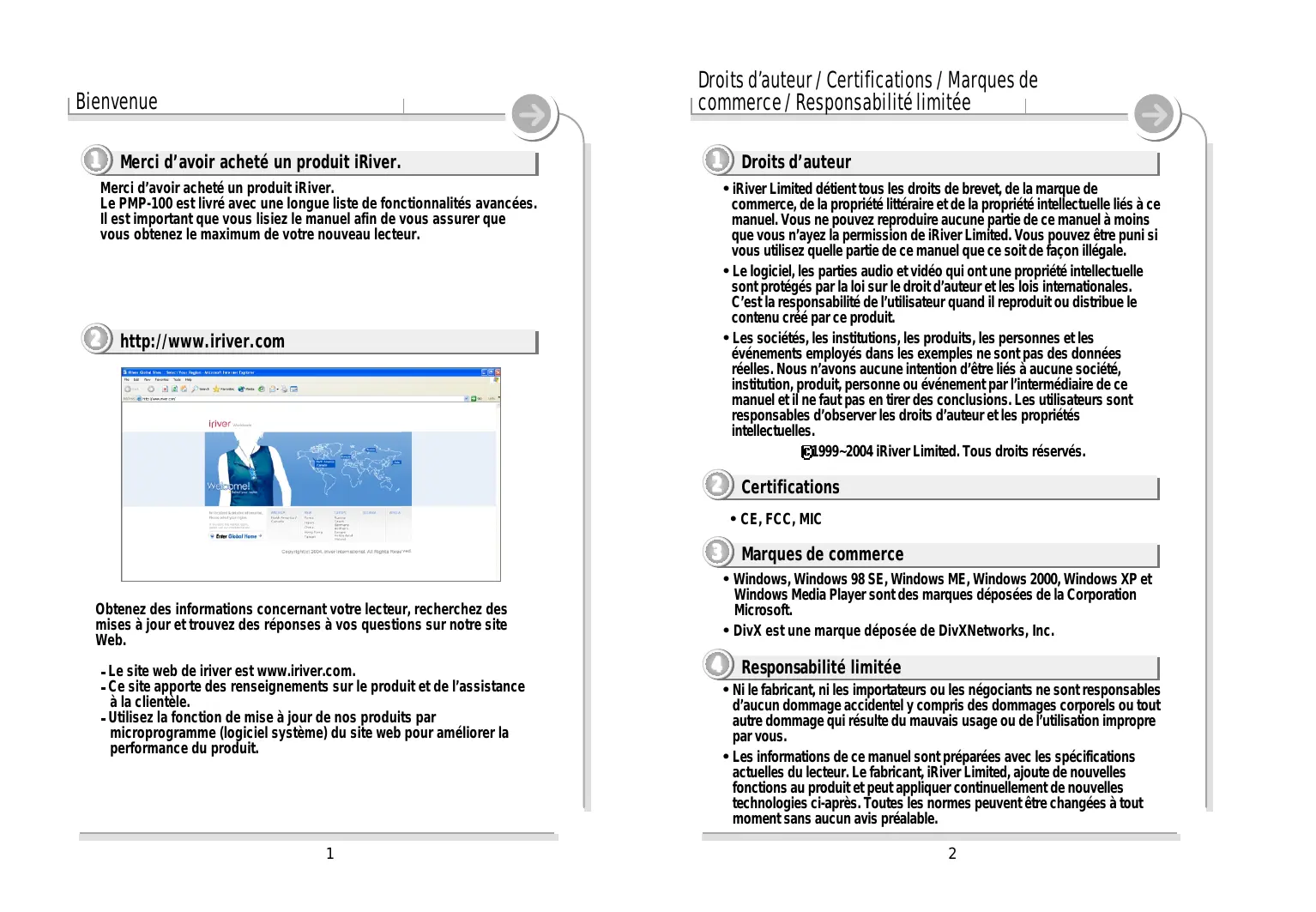
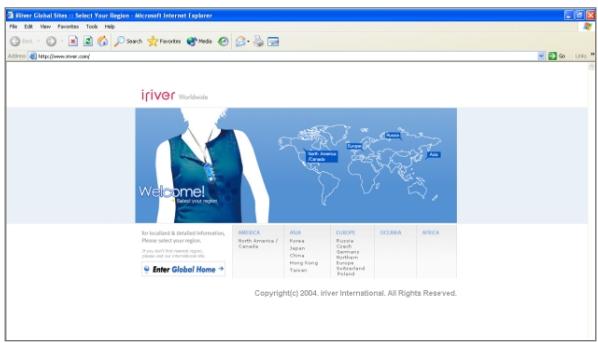
http://www.iver.com

IRIVER PMP-100 - http://www.iver.com - 1

Obtenez des informations concernant votre lecteur, recherche des mises à jour et trouvez des réponses à vos questions sur notre site Web.

  • Le site web de iriver est www. iriver.com.
  • Ce site apporte des renseignements sur le produit et de l'assistance à la clientèle.
  • Utilisez la fonction de mise à jour de nos produits par microprogramme (logiciel système) du site web pour améliorer la performance du produit.

Droits d'auteur / Certifications / Marques de commerce / Responsabilité limitée

IRIVER PMP-100 - Droits d'auteur / Certifications / Marques de commerce / Responsabilité limitée - 1

Droits d'auteur

  • iRiver Limited détient tous les droits de brevet, de la marque de commerce, de la propriété litteraire et de la propriété intellectuelle liés à ce manuel. Vous ne pouze reproductive aucune partie de ce manuel à moins que vous n'ayez la permission de iRiver Limited. Vous pouze être puni si vous utilisez qu'elle partie de ce manuel que ce soit de façon illégale.
  • Le logiciel, les parties audio et video qui ont une propriété intellectuelle sont protégés par la loi sur le droit d'auteur et les lois internationales. C'est la responsabilité de l'utiliser quand il reproduit ou distribue le contenu créé par ce produit.
  • Les sociétés, les institutions, les produits, les personnes et les événements employés dans les exemples ne sont pas des données réelles. Nous n'avons aucune intention d'être liés à aucune société, institution, produit, personne ou événement par l'intérimédiaire de ce manuel et il ne faut pas en tirer des conclusions. Les utilisateurs sont responsables d'observer les droits d'auteur et les propriétés intellectuelles.

1999-2004 iRiver Limited. Tous droits réservés.

IRIVER PMP-100 - Droits d'auteur - 1

Certifications

CE,FCC,MIC

IRIVER PMP-100 - Certifications - 1

Marques de commerce

  • Windows, Windows 98 SE, Windows ME, Windows 2000, Windows XP et Windows Media Player sont des marques déposées de la Corporation Microsoft.
    DivX est une marque déposée de DivXNetworks, Inc.

IRIVER PMP-100 - Marques de commerce - 1

Responsibilité limitée

  • Ni le fabricant, ni les importateurs ou les négociants ne sont responsables d'aucun dommage accidentel y compris des dommages corporels ou tout autre dommage qui résultat du mauvais usage ou de l'utilisation propre par vous.
  • Les informations de ce manuel sont préparées avec les specifications actuelles du lecteur. Le fabricant, iRiver Limited, ajoute de nouvelles fonctions au produit et peut appliquer continuellement de nouvelles technologies ci-après. Toutes les normes peuvent être changées à tout moment sans aucune avis préalable.

Notices de maniement pour votre sécurité

Veuillez la litre avant l'usage pour votre sécurité.

Electricité

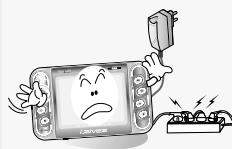
Ne surchargez pas un seul circuit d'alimentation. Il peut en résultat une surchauffe ou le feu.
IRIVER PMP-100 - Electricité - 1

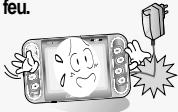
N'entortilles et ne froissez pas le cable d'alimentation et ne place pas d'objets lourds sur le cable d'alimentation.

Des cables d'alimentation détiorés peuvent provoquer le feu.
IRIVER PMP-100 - Electricité - 2

Ne maniez pas la prise de courant et l'adaptateur avec les mains mouillées. Il peut en résultat des chocs électriques.
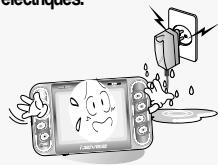
IRIVER PMP-100 - Electricité - 3

Branchez fermement
l'adaptateur à la prise de courant murale.

Le feu peut survenir a cause d'une utilisation impropre.
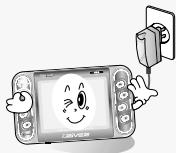
IRIVER PMP-100 - Electricité - 4

Débranche l'adaptateur de courant alternatif pendant les tempêtes électriques. Il peut en résultat un chic électrique.
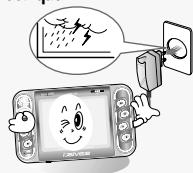
IRIVER PMP-100 - Electricité - 5

Utilsez seulement l'adaptateur de coi alternatifourni.

L'utilisation des adaptateurs electriques non autorisés n'est pas recommandée.

Votre lecteur peutetre endommagé acause dune

utilisation improvre.

IRIVER PMP-100 - Electricité - 6

Débranche l'adaptateur quand il n'est pas en fonctionnement.

Le feu peut résultat d'une utilisation impropre.
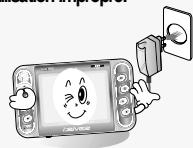
IRIVER PMP-100 - Electricité - 7

Mettez le lecteur
immédiatement hors tension
et débranchez l'adaptateur de courant alternatively si l'eau ou d'autres liquides y sont prêts.

Le feu peut résultat d'une utilisation impropre.
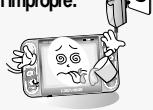
IRIVER PMP-100 - Electricité - 8

Mettez le lecteur immidiatement I

tension et débranche
l'adaptateur de courant
alternatif s'il y a de la fumée
ou des odeurs qui se
dégagent du lecteur ou de
l'adaptateur.

Le feu peut résultat d'une utilisation imprope.
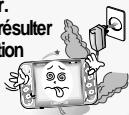
IRIVER PMP-100 - Electricité - 9

Notices de maniement pour votre sécurité

IRIVER PMP-100 - Notices de maniement pour votre sécurité - 1

Produit

Ne mettez pas d'objets à l'intérieur de l'apparil autres que des CD.

Votreclectupeetendomagacause duneutilisation impropre.
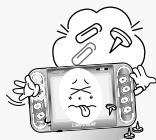
IRIVER PMP-100 - Produit - 1

Ne placez pas d'objets lourds sur I'appareil.

Votreclecteurpeetoendommagacaused'uneutilisationimpropre.
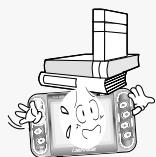
IRIVER PMP-100 - Produit - 2

Tenez à distance des
environnements difficiles y
comprises les zones
humides, poussièresuses et
enfumées.

Votre lecteur peutetre endommage a cause d'une

utilisation improvre.
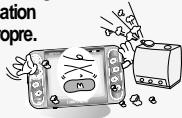
IRIVER PMP-100 - Produit - 3

Évitez le contact avec l'eau et d'autres liquides et séchez immédiatement avec un chiffon doux, en cas de contact avec ceux-ci. Voitre lecteur peut être endommage à cause d'une'utilisation propre.
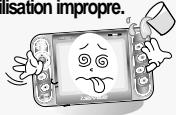
IRIVER PMP-100 - Produit - 4

N'utilise pas d'eau ou de produits chimiques pour nettoyer le lecteur. Nettoyez la surface avec un chiffon doux.

Votreclectupeutereendommagacause d'uneutilisation impropre.
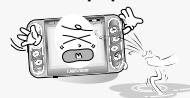
IRIVER PMP-100 - Produit - 5

Ne le nettoyez pas avec des produits chimiques ou du détergent. Cela endommage la surface et détruit la peinture.

IRIVER PMP-100 - Produit - 6

N'employez pas de force excessive sur les boutons et n'essayez pas de démonter l'appareil.

Votreclectupeutereendomagcacause d'uneutilisation impropre.
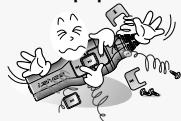
IRIVER PMP-100 - Produit - 7

Consevrez à l'abri du soleil, de la chaleur excessive et du froid.

Votreclecteurpeetendommagacaused'uneutilisationimpropre.
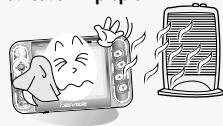
IRIVER PMP-100 - Produit - 8

Ne laïsez pas tomber l'appareil et ne I'exposez pas aux chocs.

Votrec lecteur peutetre endomagé acause d'une utilisation impropre.

IRIVER PMP-100 - Produit - 9

IRIVER PMP-100 - Produit - 10

Produit

Tenez le lecteur à distance des aimants puissants.
Votre lecteur peut être endommé à cause d'une'utilisation impropre.
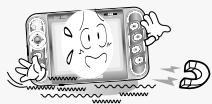
IRIVER PMP-100 - Produit - 1

Ne le demontez pas et ne le modifiez pas.
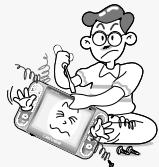
IRIVER PMP-100 - Produit - 2

Ne branchez pas la prise écouteur, la prise Entrée/Sortie, et la prise USB à la fois à un même dispositif (par exemple, à un PC). Le produit pourrait s'éteindre.
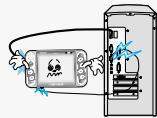
IRIVER PMP-100 - Produit - 3

Remarque

  • Les icônes suivantes s'affichent pour indiquer un état HOLD.

M: La fonction HOLD est activée sur le lecteur et sur la télécommande.
R: La fonction HOLD est activée sur le lecteur.
B:La fonction HOLD est activée sur la telecommande.

  • Lorsqu'il est arrêté ou en mode de suspension d'enregistrement, le lecteur se met automatiquement hors tension en fonction du réglage de “STOP POWER OFF” dans le réglage.
  • Si le lecteur est débranché soudaientement ou étée int au cours du transfert d'un fidcher, les données peuvent être perdues et un écran d'erreur pourrait s'afficher.

Si cela se produit, branchez le lecteur sur votre PC et lancez l'utilitaire Windows Scan Disk.

Notices de maniement pour votre sécurité

IRIVER PMP-100 - Notices de maniement pour votre sécurité - 1

Autres

N'utilise pas les casques / les écouteurs lorsque vous faites du vélo, conduize ou utilisez n'importe quel vehicule motorisé.

C'est dangereux et illegal dans certaines regions.

IRIVER PMP-100 - Autres - 1

Réduisez le volume lorsque vous marchez, surtout sur un passage pour piétons.

IRIVER PMP-100 - Autres - 2

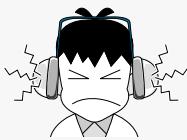
N'utilisez pas les casques / écouteurs à haut volume.
Les audiologistes déconseilant l'écoute continue, forte et prolongée.
IRIVER PMP-100 - Autres - 3

Réduisez le volume ou arrêtez d'utiliser le lecteur si vous éprouvouez un bourdonnement d'oreilles. Les audiologistes déconseilent l'écoute continue, forte et prolongée.

IRIVER PMP-100 - Autres - 4

N'utilise pas à haut volume pour une écoute continue.

Les audiologistes deconseilI ecoute continue,forte et prolongee.

IRIVER PMP-100 - Autres - 5

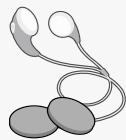
Les écouteurs intégrés incluant des couvertures douces pour votre comfort. Ils peuvent être utilisés avec ou sans les couvertures selon leur préférence.
IRIVER PMP-100 - Autres - 6

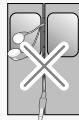
Gardez le contrôle des cordons des casques / écouteurs à tout moment. Les cordons peuvent se faire prendre dans une variété d'objets et provoquer des dommages ou des blessures.
IRIVER PMP-100 - Autres - 7

Bienvenue1
Droits d'auteur / Certifications / Marques de commerce / Responsabilité limitée2
Notices de maniement pour votre sécurité3
Avant l'usage1
1-1. Fonctions9
1-2. Composants11
Premiers pas2
2-1. Emplacement des commandes12
2-2. Écran LCD15
2-3. Branchement et installation19
Fonctionnement élémentaire3
3-1. Fonctionnement élémentaire34
3-2. Lecture de fichiers video37
3-3. Lecture de fichiers photo42
3-4. Lecture de fichiers musicaux47
3-5 Utilisation de playlists53
3-6 Pour écouter une station FM62
3-7 Enregistrement66
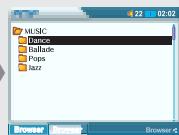
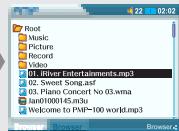
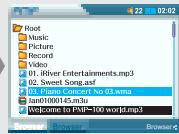
3-8 Utilisation du navigateur71
Fonctions spécifiques4
4-1 Navigation74
4-2. Utilisation de la fonction Hôte.75
4-3. Utilisation de DB Scan77
4-4. Mode lecture80
4-5. Utilisation de WinAmp Playlist82
4-6. Personaliser les fonctions de réglage83
4-7. Mise à jour par microprogramme99
Informations complémentaires5
5-1. Précautions102
5-1. Questions et réponses105
5-2. Dépannage106
5-3. Caracteristiques techniques109
5-4. Informations réglementaires111

IRIVER PMP-100 - Autres - 8

Partage des données sans un cable USB hote PC

  • Partage des données sans un cable USB hôte PC
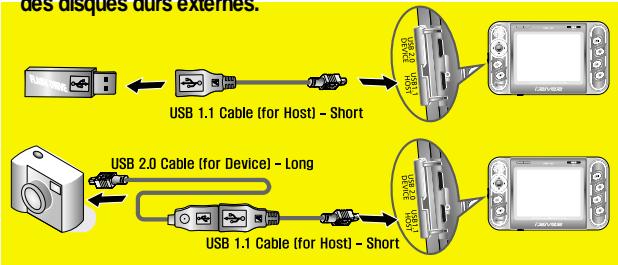
    Le cable USB hôte permet le transfert à partir de certains péripériques portables sans le besoin d'un ordinateur.
    La fonction Navigateur permet au lecteur PMP-100 de se connecter à d'autres péripériques USB tels que des apparèils photo numériques et des disques durs externes.
IRIVER PMP-100 - Partage des données sans un cable USB hote PC - 1

Quelques péripériques, même avec la prise en charge de la fonction UMS, peuvent ne pas être compatible avec le lecteur PMP-100. Veuillez consulter notre site Web pour en savoir plus sur les péripériques compatibles. Dans le futur, les péripériques peuvent être pris en charge avec une mise à jour par microprogramme du PMP-100, mais iRiver ou le fabricar de votre péripérole ne garantit pas la compatibilité.

IRIVER PMP-100 - Partage des données sans un cable USB hote PC - 2

Disque dur portable avec USB 2.0 et USB hôte.

  • Disque dur externe Fonctionne tout comme un disque dur externe USB 2.0 pour la mémorisation et le transfert des fichiers vers presque tous les PC.
  • Facile à utiliser - Navigation facile/Playlist Il est facile de retrouver des films, des chansons, des listes d'écoute et des images. Le PMP supporte jusqu'à 999 dossiers pour le nec plus ultra de l'organisation.
IRIVER PMP-100 - Disque dur portable avec USB 2.0 et USB hôte. - 1

IRIVER PMP-100 - Disque dur portable avec USB 2.0 et USB hôte. - 2

Divertissement portable + Cinéma maison

  • Mémorisez et lisez des films, desVIDEOS, de la musique, des images et beaucoup d'autres. Tout cela sur l'écran couleur incorpore.
  • Tuner FM et enregistrement FM
    Tuner FM incorpore avec des prêrglages de mémoire et recherche automatique.
    Enregistrez n'arrête qu'elle station FM à l'aide de la fonction d'enregistrement FM.
  • Enregistrement audio avancé
    Enregistrrez des mémos vocaux et faites des enregistements à partir de matériels audio externes (lecteurs de CD, platines cassettes etc.) à l'aide de la fonction d'enregistrement « Line-In ».
  • Sortie TV
  • Prenez vosVIDEOS avec vous et regardez-les sur le grand écran. Utilisez la prise de sortie TV pour l'attacher à n'importe quel écran TV ou videoa fin de regarder desVIDEOS, des films et des fischiers d'images.
  • Batterie rechargeable Li-ion amovable.
  • Haut-parleur de bord
    Écoutez de la musique ou des films sans écouteurs à l'aide du haut-parleur incorpore.

IRIVER PMP-100 - Divertissement portable + Cinéma maison - 1

Affichage graphique TFT LCD en 260.000 couleurs de 3,5 pouces

  • Les films et les videos prennten vie sur l'écran TFT LCD en couleurs, de 3,5 pouces.
  • Les menus en couleurs rendent la navigation facile.
  • Supporte 38 langues y compris le chinois traditionnel et chinois simplifié.
  • Des écrons d'aide incorporeés pour des conseils dans chaque fonction.

IRIVER PMP-100 - Affichage graphique TFT LCD en 260.000 couleurs de 3,5 pouces - 1

IRIVER PMP-100 - Affichage graphique TFT LCD en 260.000 couleurs de 3,5 pouces - 2

Options puissantes de son

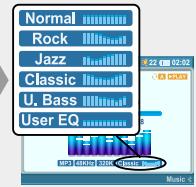
  • 5 égalisateurs prédéfinis et 1 égalisateur définir par l'utilisateur Choisissez un des 5 égalisateurs prédéfinis (Normal, Rock, Jazz, Classical, Ultra Bass) ou définissez votre propre égalisateur avec l'option égalisateur de l'utilisateur.

IRIVER PMP-100 - Options puissantes de son - 1

Disque dur portable avec USB 2.0 et USB hôte.

  • Disque dur externe Fonctionne tout comme un disque dur externe USB 2.0 pour la mémorisation et le transfert des fichiers vers presque tous les PC.
  • Partage des données sans un cable USB hote PC Le cable USB hote permet le transfert à partir de certains péripériques portables sans le besoin d'un ordinateur.
  • Facile à utiliser - Navigation facile/Playlist
    Il est facile à retrouver des films, des chansons, des listes d'écoute et des images. Le PMP supporte jusqu'à 999 dossiers pour le nec plus ultra de l'organisation.

IRIVER PMP-100 - Disque dur portable avec USB 2.0 et USB hôte. - 1

Mise à jour par microprogramme/Lecteur multi-codec

  • Performance de pointe - Mise à niveau des Microprogramme Les dernières fonctionnalités et options disponibles avec les mises à jour des micrologiciels.
  • Lecteur multimédia avec des fonctionnalités complètes
    Le PMP-100 lira des fischiers video (AVI et ASF encodés en DivX), des fischiers photo (JPG, BMP) et des fischiers musicaux (MP3, WMA, ASF, WAV) sur l'écran à cristaux liquides incorpore.

1-2. Composants

IRIVER PMP-100 - 1-2. Composants - 1

Les accessoires peuvent changer sans préavis.
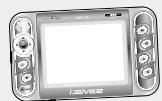
IRIVER PMP-100 - 1-2. Composants - 2
PMP-100

IRIVER PMP-100 - 1-2. Composants - 3
Telekommande

IRIVER PMP-100 - 1-2. Composants - 4
Ecouteurs et caches pour écouteurs

IRIVER PMP-100 - 1-2. Composants - 5
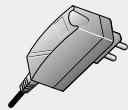
Adaptateur CA

IRIVER PMP-100 - 1-2. Composants - 6
CD d'installation

IRIVER PMP-100 - 1-2. Composants - 7
Formulaire Manuel Garantie (Guide de démarrage rapide)
IRIVER PMP-100 - 1-2. Composants - 8
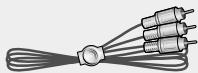
Cable A/V

IRIVER PMP-100 - 1-2. Composants - 9
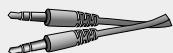
Cable audio Entreige ligne

IRIVER PMP-100 - 1-2. Composants - 10
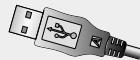
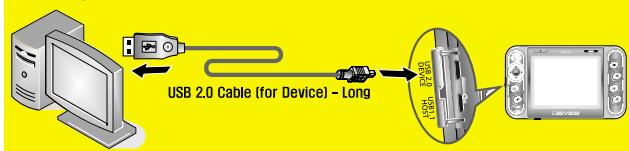
Cable USB du péripéhérique

IRIVER PMP-100 - 1-2. Composants - 11
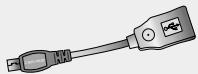
Cable USB hote

2-1. Emplacement des commandes

Comment

commencer

Le lecteur peut ne pas correspondre aux illustrations. Les fonctions sont similaires.
IRIVER PMP-100 - 2-1. Emplacement des commandes - 1
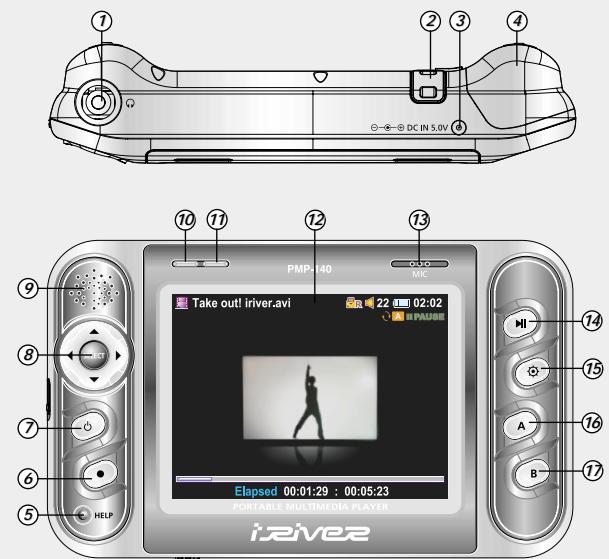
Lecteur:Vue du dessus/de face

① Prise télécommande / écouteurs⑩ Voyant Disque Dur
② Bandoulière⑰ Voyant de charge
③ ⋅-➀-Prise ENTREE CC 5,0 V:⑫ Écran LCD
④ Pile rechargeable⑬ Micro
⑤ Bouton HELP (?)⑭ Bouton PLAY/PAUSE/STOP (▶)
⑥ Bouton REC (●)⑮ Bouton NAVI (◎)
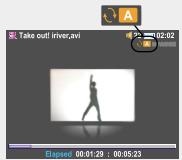
⑦ Bouton ON/OFF (◇)⑯ Bouton A(A-B)
⑧ ▲,▲,▼,boutons SELECT⑰ Bouton B(EQ/MODE)
⑨ Haut-parleur

2-1. Emplacement des commandes

Comment

commencer

IRIVER PMP-100 - 2-1. Emplacement des commandes - 1

IRIVER PMP-100 - 2-1. Emplacement des commandes - 2
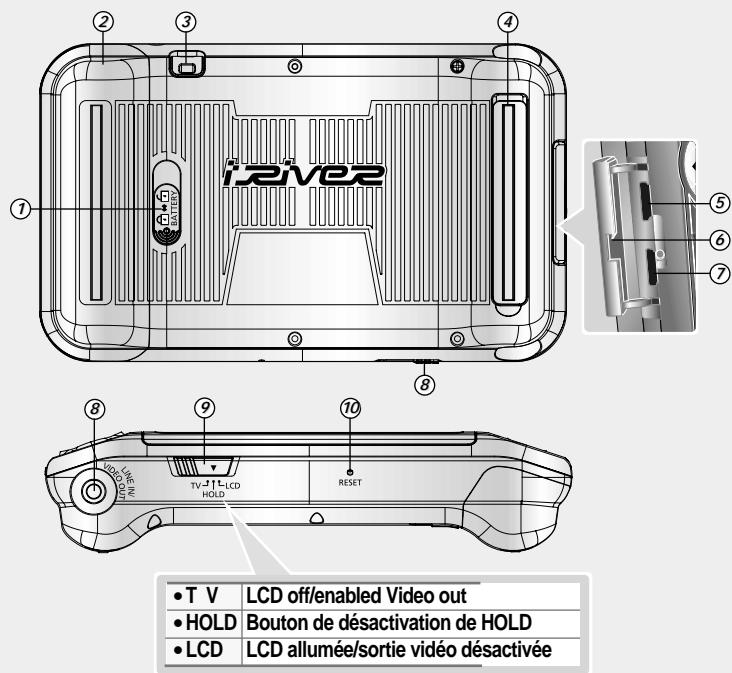
Lecteur:Vuearriere/dessous

① Verrouillage de la pile⑥ Protection du Port USB
② Pile rechargeable amovible⑦ Port USB (USB 2.0 DEVICE) ⇌
③ Bandoulière⑧ Prise AV / entrée
④ Stand⑨ Bouton TV/HOLD/LCD
⑤ Port USB (USB 1.1 HOST) ⇌⑩ Réinitialisation

2-1. Emplacement des commandes

Comment

commencer
IRIVER PMP-100 - 2-1. Emplacement des commandes - 1

Télécommande

IRIVER PMP-100 - Télécommande - 1

IRIVER PMP-100 - Télécommande - 2

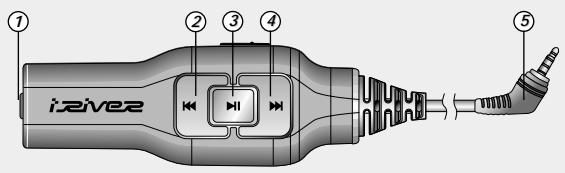
① Prise écouteurs

2 PREVIOUS/retour (1
③ POWER ON/OFF, PLAY/PAUSE/STOP(+)
④ NEXT/avance(▶)

⑤ Prise télécommande
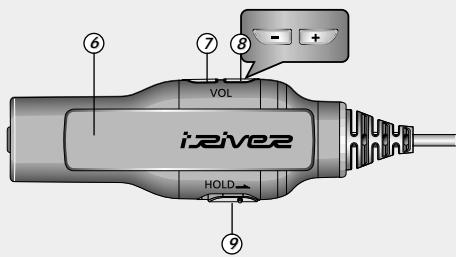
⑥ Clip
Volume -/ bas
Volume + /haut
⑨ Bouton de verrouillage de la télécommande

2-2. Écran LCD

Comment

commencer

IRIVER PMP-100 - 2-2. Écran LCD - 1

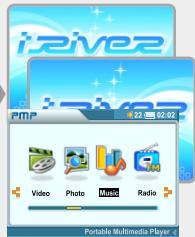
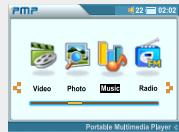
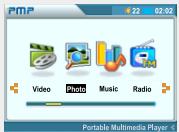
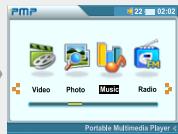
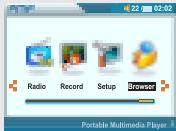
Mode de selection de fonction

IRIVER PMP-100 - Mode de selection de fonction - 1

IRIVER PMP-100 - Mode de selection de fonction - 2
Video

IRIVER PMP-100 - Mode de selection de fonction - 3
Photo

IRIVER PMP-100 - Mode de selection de fonction - 4
Music

IRIVER PMP-100 - Mode de selection de fonction - 5
Radio

IRIVER PMP-100 - Mode de selection de fonction - 6
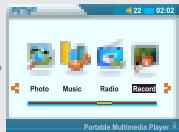
Record

IRIVER PMP-100 - Mode de selection de fonction - 7
Setup

IRIVER PMP-100 - Mode de selection de fonction - 8
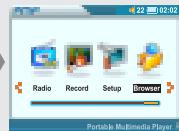
Browser

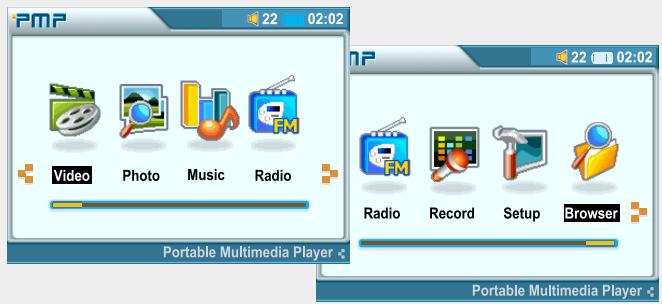
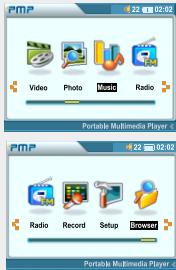
① Video: Lecture de fichiers video.
② Photo : Visualisation de fichiers photo.
③ Musique : Lecture de fichiers musicaux.
④ Radio:Ecouter la radio FM.
⑤ Enregistrement : Enregistrement du Micro (Int/Ext) ou périphérique branché.
⑥ Setup: Personaliser la fonctions de réglage.
⑦ Navigateur: Recherche de fichiers/dossiers

Lecture video
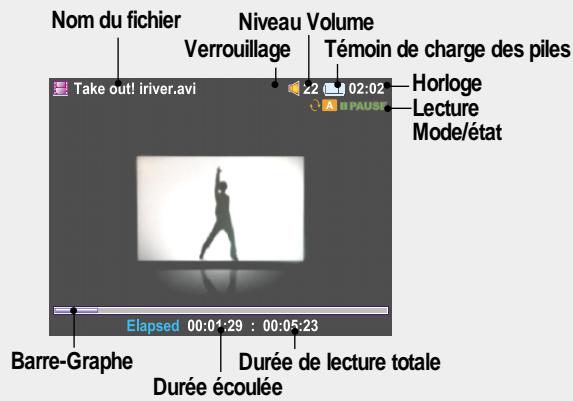
IRIVER PMP-100 - Lecture video - 1

Visualisation photo

IRIVER PMP-100 - Visualisation photo - 1

2-2. Écran LCD

Lecture musique

IRIVER PMP-100 - Lecture musique - 1

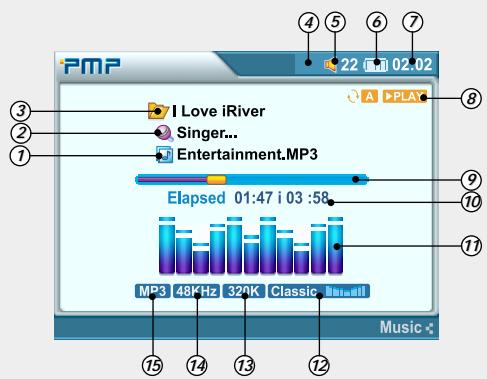
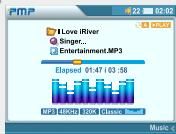
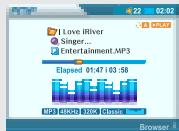
① Nom du fjichier⑧ Mode/état de lecture
② Artiste⑨ Barre-Graphe
③ Nom de dossier (Titre)⑩ Temps de lecture (Ecole/Restant)
④ Témoin de verrouillage (Machine/Télécommande/les deux)⑪ Indicateur de niveau
⑫ Mode EQ
⑤ Niveau Volume⑬ Débit binaire
⑥ Témoin de charge des piles⑭ Fréquence d'échantillonnage
⑦ Horloge⑮ Format de fjichier

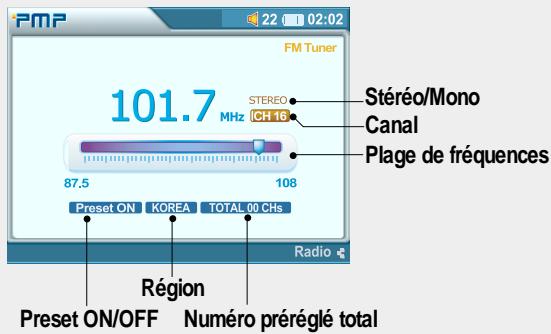
Mode radio FM

IRIVER PMP-100 - Mode radio FM - 1

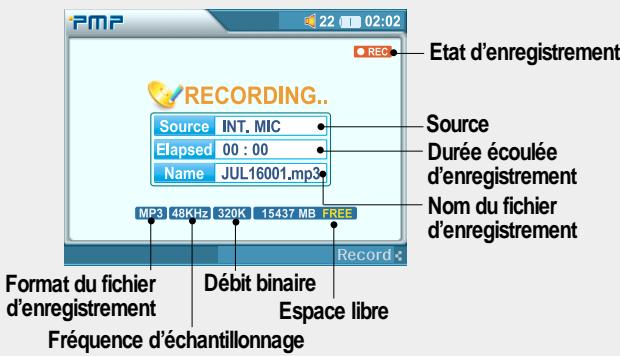
Mode d'enregistrement

IRIVER PMP-100 - Mode d'enregistrement - 1

2-3. Branchement et installation

A propos du témoin de charge des piles

IRIVER PMP-100 - A propos du témoin de charge des piles - 1

Si la pile est complètement déchargeé...

Si la pile est complètement décharge, l'icone rouge de la pile est affichée sur l'écran LCD.

IRIVER PMP-100 - A propos du témoin de charge des piles - 2

Fully charged

used

Fully discharged

Low Battery apparaitra quand le lecteur est allumé si la pile est faible.

Le lecteur s'eteindra tout seul.

Rechargez le lecteur avant l'utilisation.

IRIVER PMP-100 - used - 1

Low Battery

Remarque

  • Si le lecteur s'eteint parce que la pile est complètement vide, veuillez allumer le lecteur après avoir branché l'adaptateur CA et chargez-le pendant 20 secondes.
  • Si la pile est détachée pendant que le lecteur fonctionne avec l'adaptateur CA, le lecteur est étéint pour la protection du système.

2-3. Branchement et installation

Comment

commencer

IRIVER PMP-100 - 2-3. Branchement et installation - 1

Utilisez uniquement l'adaptateur CA fourni avec le lecteur.

La tension de fonctionnement CA de ce lecteur est de 100-240 V, 50/60 Hz.

Charge

IRIVER PMP-100 - Charge - 1

Charge à l'aide de l'adaptateur CA

IRIVER PMP-100 - Charge à l'aide de l'adaptateur CA - 1

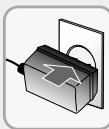
1 Connecter l'adaptateur CA au connecteur CD IN 5,0 V du lecteur.
IRIVER PMP-100 - Charge à l'aide de l'adaptateur CA - 2

2 Branchez la prise de l'adaptateur CA à une prise de courant. (L'adaptateur CA de ce lecteur est de 120 - 240 V, 50/60 Hz.)

Si une source d'alimentation est connectée quand le lecteur est eteint, un voyant de charge s'iluminera pendant que le lecteu est en phase de recharge.

3 Levoyant s'eteint une fois la charge terminée.
IRIVER PMP-100 - Charge à l'aide de l'adaptateur CA - 3

4 Appuyez le bouton POWER sans le relacher pendant la charge pour allumer le lecteur dans le mode de Sélection des fonctions.
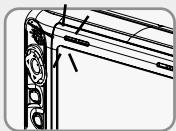
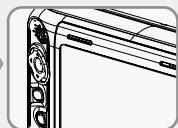
IRIVER PMP-100 - Charge à l'aide de l'adaptateur CA - 4

IRIVER PMP-100 - Charge à l'aide de l'adaptateur CA - 5

IRIVER PMP-100 - Charge à l'aide de l'adaptateur CA - 6

Remarque

  • Quand l'adaptateur CA est branché au lecteur sans une pile rechargeable, le lecteur ne fonctionnera pas.

2-3. Branchement et installation

Comment

commencer

IRIVER PMP-100 - 2-3. Branchement et installation - 1

Charge

IRIVER PMP-100 - Charge - 1

Charge à l'aide d'un cable USB

IRIVER PMP-100 - Charge à l'aide d'un cable USB - 1

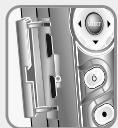
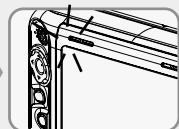
1 Appuyer sur le verrou USB pour ouvrir le couvercle de protection.
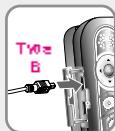
IRIVER PMP-100 - Charge à l'aide d'un cable USB - 2

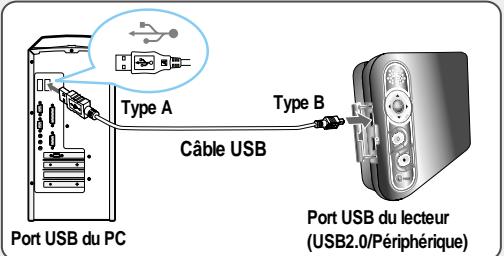
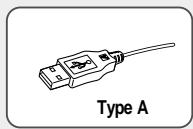
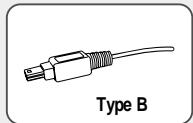
2 Brancher le cable USB au port USB de votre lecteur.
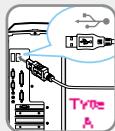
IRIVER PMP-100 - Charge à l'aide d'un cable USB - 3

3 Brancher le cable USB au port USB de votre PC. Un voyant de charge s'illuminera pendant que le lecteur est en phase de charge.

4 Levoyant s'eteint une fois la charge terminée.
IRIVER PMP-100 - Charge à l'aide d'un cable USB - 4

IRIVER PMP-100 - Charge à l'aide d'un cable USB - 5

Remarque

  • Durée de la charge : Environ 4 heures (après décharge complète)
    Autonomie : Environ 4 heures (Video)

2-3. Branchement et installation

Comment

commencer

IRIVER PMP-100 - 2-3. Branchement et installation - 1

A propos des piles rechargeables

IRIVER PMP-100 - A propos des piles rechargeables - 1

Detacher la pile rechargeable

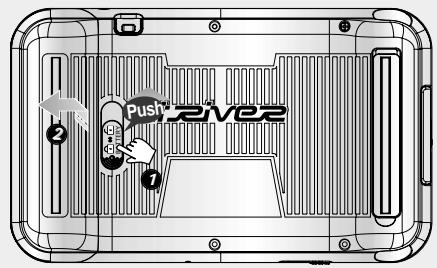
Appuyez sur la languette pour libérer la pile et faites-la glisser hors du lecteur.
IRIVER PMP-100 - Detacher la pile rechargeable - 1

IRIVER PMP-100 - Detacher la pile rechargeable - 2

Glissez la pile dans le lecteur jusqu'à ce qu'elle soit mise en place.

Remarque

  • Chargez et entreprises la pile à température ambiente.

La pile peut ne pas charger correctement dans un environnement chaud ou froid.

IRIVER PMP-100 - Remarque - 1

  • Ne tentez pas de démonter la pile.

N'exposez pas la pile à une flamme.

  • Ces activités peuvent faire exploser la pile, entrainant de graves blessures.
  • Ne mettez pas les connecteurs de la pile en contact avec des objets metalliques, il pourrait se produit un court-circuit.

2-3. Branchement et installation

Comment

commencer

IRIVER PMP-100 - 2-3. Branchement et installation - 1

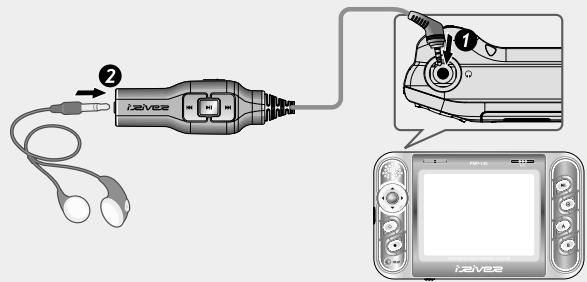
Comment brancher la télécommande / les écouteurs

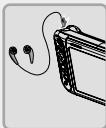
  1. Brancher la télécommande à la prise de la partie supérieure du lecteur.
  2. Brancher la prise écouteur à la prise écouteur de la télécommande.
IRIVER PMP-100 - Comment brancher la télécommande / les écouteurs - 1

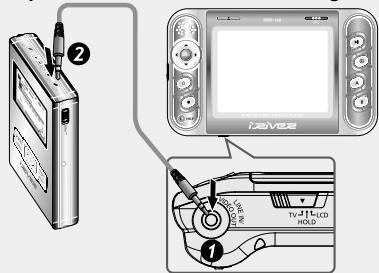
Branchement au matériel audio

Line-In: Brancher les péripériques externes d'entrée pour l'enregistrement audio « Line-In ».

  1. Brancher la prise de la ligne de sortie ou des écouteurs du périphérique externe à la prise de la ligne d'entrée du lecteur à l'aide du cable de la ligne d'entrée.
  2. Utiliser la fonctionnalité d'enregistrement pour enregistrer avec le réglage désiré.

Voir page 66 pour des instructions sur l'enregistrement audio.
IRIVER PMP-100 - Branchement au matériel audio - 1

2-3. Branchement et installation

Comment

commencer

IRIVER PMP-100 - 2-3. Branchement et installation - 1

Branchement à une télévision

  1. Sélectionner TV du bouton "TV/HOLD/LCD".
  2. Brancher le cable AV au lecteur comme indiqué sur l'image ci-dessous.
  3. Brancher la prise RCA à la TV comme indiqué sur l'image ci-dessous. (Jaune - Video, Blanc - Audio canal gauche, Rouge - Audio/canal droite)
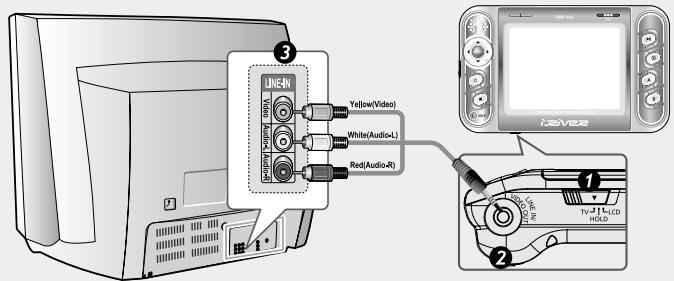
IRIVER PMP-100 - Branchement à une télévision - 1

Branchement à un micro externe

Pour utiliser un micro externe, branche le cable du micro externe à la prise entre une ligne/sortie video.

2-3. Branchement et installation

Comment

commencer

IRIVER PMP-100 - 2-3. Branchement et installation - 1

Utiliser le logiciel

Avec Windows ME, Windows 2000 et Windows XP, le PMP-100 sera considéré automatiquement comme un lecteur USB et vous pourrez utiliser le lecteur sans installer PMP Manager. Rechercher le dispositif "PMP" en ouvrant Mon Ordinateur. Sous Windows 98 SE, pour que votre ordinateur reconnaissé le lecteur, vous doivent installer PMP Manager.

Tous les utilisateurs doivent installer PMP Manager pour utiliser la fonction Database.

Installation du PMP Manager

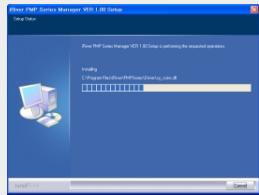
1 Insérer le CD d'installation dans le lecteur de CD-ROM.

L'installation commence automatiquement.
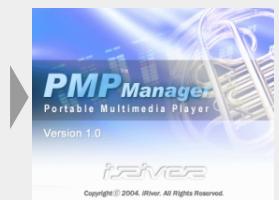
IRIVER PMP-100 - Installation du PMP Manager - 1

2 Cliquer sur "Next" pour continuer l'installation.
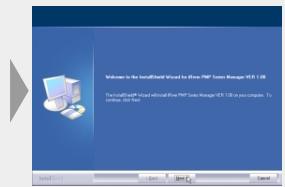
IRIVER PMP-100 - Installation du PMP Manager - 2

3 Si le produit est branché, débranchez-le du PC et appuyer sur "OK" The

4 Sélectionner le dossier d'installation. Cliqueur sur "OK".
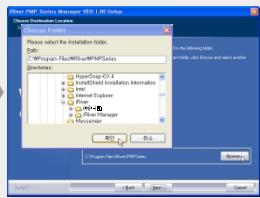
IRIVER PMP-100 - Installation du PMP Manager - 3

2-3. Branchement et installation

Comment

commencer

IRIVER PMP-100 - 2-3. Branchement et installation - 1

Utiliser le logiciel

IRIVER PMP-100 - Utiliser le logiciel - 1

Cliqueur“Next”apresavoireselectionnéledossieràinstaller.L'installationestendcours.
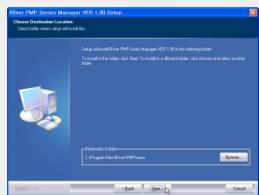
IRIVER PMP-100 - Utiliser le logiciel - 2

IRIVER PMP-100 - Utiliser le logiciel - 3

IRIVER PMP-100 - Utiliser le logiciel - 4

Cliqueur“Finish”quand I'installation est terminée.
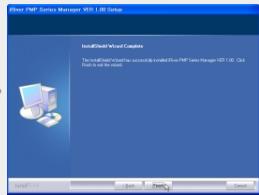
IRIVER PMP-100 - Utiliser le logiciel - 5

IRIVER PMP-100 - Utiliser le logiciel - 6

2-3. Branchement et installation

Comment

commencer

IRIVER PMP-100 - 2-3. Branchement et installation - 1

Terminer l'installation du pilote après avoir installé le calculiel PMP Manager.

Utiliser le logiciel

IRIVER PMP-100 - Utiliser le logiciel - 1

Branchement à un PC

IRIVER PMP-100 - Utiliser le logiciel - 2

IRIVER PMP-100 - Utiliser le logiciel - 3

IRIVER PMP-100 - Utiliser le logiciel - 4

IRIVER PMP-100 - Utiliser le logiciel - 5

Brancher le cable USB (fourni) au port USB de votre PC.

IRIVER PMP-100 - Utiliser le logiciel - 6

Allumer le lecteur, ouvrir la protection du port USB et brancher le cable USB. "CONNECTED" apparait sur I'ecran LCD du lecteur.
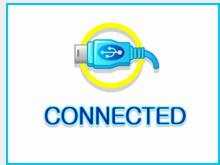
IRIVER PMP-100 - Utiliser le logiciel - 7

IRIVER PMP-100 - Utiliser le logiciel - 8

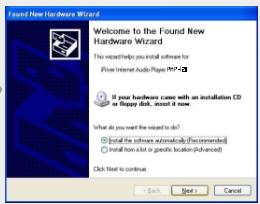
Après avoir installé iRiver Music Manager à partir du CD et après avoir branché le lecteur sur votre PC, Windows XP affiche une fenêtre indiquant "Nouveau matériel détecte".
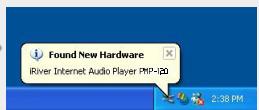
IRIVER PMP-100 - Utiliser le logiciel - 9

IRIVER PMP-100 - Utiliser le logiciel - 10

Selectionner "Installer le calculi automatiquement (recommended)" puis cliquer sur "Suvant".
IRIVER PMP-100 - Utiliser le logiciel - 11

2-3. Branchement et installation

Comment

commencer

IRIVER PMP-100 - 2-3. Branchement et installation - 1

Utiliser le logiciel

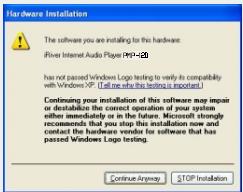
Si un message d'advertisement "Installation de matériel" apparait, cliquer sur "Continuer malgré tout". (Windows XP) Le pilote logiciel iRiver ne causea autre uncommon demmage à votre ordinateur.
IRIVER PMP-100 - Utiliser le logiciel - 1

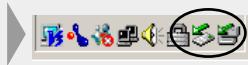
Sous Windows XP et Windows 2000, une icone " Device Attached" apparait.
IRIVER PMP-100 - Utiliser le logiciel - 2

Remarque

Il est possible que Windows vous invite à installer un pilote pour le PMP. Veuliez suivre le guide d'installation du pilote fourni à la page suivante.

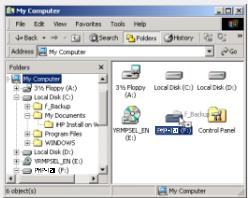
7 Une fois que le pilote a eté installé, ouvrez l'Explorateur Windows : un pérophérique supplémentaire ("PMP-100") doit apparaître dans la liste.
IRIVER PMP-100 - Remarque - 1

2-3. Branchement et installation

Comment

commencer

IRIVER PMP-100 - 2-3. Branchement et installation - 1

Utiliser le logiciel

IRIVER PMP-100 - Utiliser le logiciel - 1

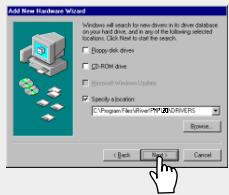
Installation du pilote de péripérisque de façon manuelle (Uniquement Windows98 SE)

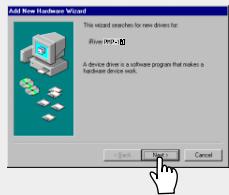
Si le lecteur n'est pas reconnu par le PC, une fenetre "Add new hardware wizard" s'ouvrira. Cliquer sur le bouton "Next".
IRIVER PMP-100 - Utiliser le logiciel - 2

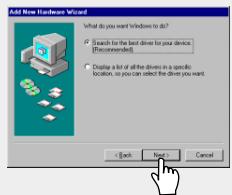
2 Cliquer sur "Search for the best device driver (recommended)" et cliquer sur le bouton "Next".
IRIVER PMP-100 - Utiliser le logiciel - 3

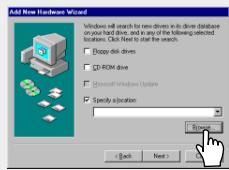
3 Cliquer sur l'option 'specifie a location' et cliquer sur le bouton "Browse".
IRIVER PMP-100 - Utiliser le logiciel - 4

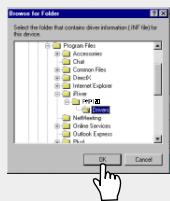
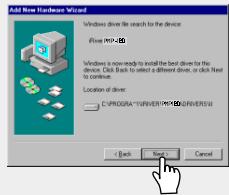
4 Sélectionner le dossier d'installation avec le fjichier iriverH.inf (C :Program Files\riverPMP100\drivers) et cliquer sur le bouton "OK".
IRIVER PMP-100 - Utiliser le logiciel - 5

2-3. Branchement et installation

Comment

commencer

IRIVER PMP-100 - 2-3. Branchement et installation - 1

Utiliser le logiciel

5 Lorsque le dossier est localisé, cliquer sur le bouton "Next".
6 Cliquer sur le bouton " Next ".
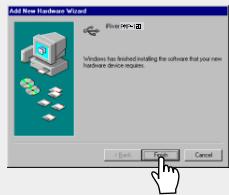
7 Cliquer sur "Finish" pour terminer l'installation.
IRIVER PMP-100 - Utiliser le logiciel - 1

IRIVER PMP-100 - Utiliser le logiciel - 2

IRIVER PMP-100 - Utiliser le logiciel - 3

2-3. Branchement et installation

Comment

commencer

IRIVER PMP-100 - 2-3. Branchement et installation - 1

Utiliser le logiciel

IRIVER PMP-100 - Utiliser le logiciel - 1

Pour copier/supprimer des fichiers/dossiers

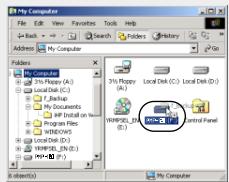
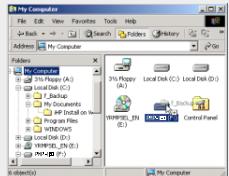
1 Le lecteur apparait en tant que nouveau périphérique dans l'Explorateur Windows.
2 Pour copier des fichiers/dossiers Sélectionner des fichiers et faites-les glisser du PC vers le lecteur.
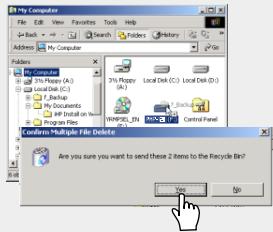
Pour supprimer des fichiers/dossiers Pour supprimer des fichiers ou des dossiers contenus dans le lecteur, faites une selection des fichiers (dossiers) puis appuyez sur la touche "Delete" du clavier. Cliquez sur "Yes" lorsque le message de confirmation de la suppression s'affiche.

Remarque

Quand vous supprimez des fichiers, certains ordinateurs les déplaceront vers la Corbeille de votre bureau. N'oubliez pas de vider la Corbeille du PC pour vous assurer que l'espace du PMP est disponible pour de nouveaux transferts de fichiers."
IRIVER PMP-100 - Remarque - 1

IRIVER PMP-100 - Remarque - 2

IRIVER PMP-100 - Remarque - 3

Remarque

#

  • Lorsque le lecteur reste connecté à un ordinateur pendant une longue durée, veillez à brancher l'adaptateur CA.

Si le niveau de charge de la batterie est faible, le fonctionnement du lecteur peut en etre affecte.

2-3. Branchement et installation

Comment

commencer

IRIVER PMP-100 - 2-3. Branchement et installation - 1

Utiliser le logiciel

IRIVER PMP-100 - Utiliser le logiciel - 1

Retirer en toute sécurité le lecteur du PC

IRIVER PMP-100 - Retirer en toute sécurité le lecteur du PC - 1

Cliqueur sur I'icone " Safely Removing device " dans la barre du PC.

IRIVER PMP-100 - Retirer en toute sécurité le lecteur du PC - 2

2:11PM

IRIVER PMP-100 - Retirer en toute sécurité le lecteur du PC - 1

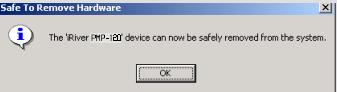
Clquier sur “ Stop iRiver PMP-100-Driver(X) ” ou “ Safely Remove TOSHIBA MK1 3GAL USB Disk Drive(X:) ” (La dette X désigne le périphérique PMP)

Cliqueur le bouton de confirmation dans la fenetre de retarder en toute sécurité. Safe To Remove Hardware
IRIVER PMP-100 - Retirer en toute sécurité le lecteur du PC - 2

IRIVER PMP-100 - Retirer en toute sécurité le lecteur du PC - 3

Débrancher le cable USB qui relié le lecteur au PC hôte.
Le message suivant s'affiche sur l'écran LCD.

IRIVER PMP-100 - Retirer en toute sécurité le lecteur du PC - 4

DISCONNECTING

Remarqu

IRIVER PMP-100 - Remarqu - 1

  • L'icone dans la barre des taches (à côté de l'heure système) peut être cachée dans quelques régages du système d'exploitation Windows XP. Clicquer sur « Afficher l'icone cachée » pour voir l'icone cachée.
  • L'enticipation sur du périphérique peut ne pas être disponible pendant l'utilisation de certaines applications comme Windows Explorer ou Windows Media Player. Veuliez fermer toutes les applications qui utilisent le lecteur avant le processus d'enticipation sur du matériel.
  • Dans certains régages du système d'exploitation Windows XP, l'envenment sûr du matériel est temporairement indisponible à cause de quelques communications internes du système.

3-1. Fonctionnement élémentaire

Fonctionnement élémentaire

IRIVER PMP-100 - 3-1. Fonctionnement élémentaire - 1

Allumer/Eteindre le lecteur

IRIVER PMP-100 - Allumer/Eteindre le lecteur - 1

Pour allumer le lecteur

IRIVER PMP-100 - Pour allumer le lecteur - 1

1

Brancher la télécommande ou les écouteurs.
IRIVER PMP-100 - Pour allumer le lecteur - 2

2

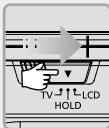
Placer le bouton HOLD sur LCD".

IRIVER PMP-100 - Pour allumer le lecteur - 3

3

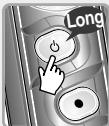
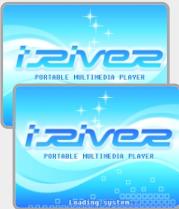
Appuyer sur le bouton POWER sans le relâcher pour allumer le lecteur.
IRIVER PMP-100 - Pour allumer le lecteur - 4

Remarque

. Les icônes suivantes s'affichent pour indiquer un état HOLD.

IRIVER PMP-100 - Remarque - 1

: La fonction HOLD est activée sur le lecteur et sur la télécommande.

IRIVER PMP-100 - Remarque - 2

: La fonction HOLD est activée sur le lecteur.

IRIVER PMP-100 - Remarque - 3

: La fonction HOLD est activée sur la télécommande.

IRIVER PMP-100 - Remarque - 4

squel est arrêté ou en mode de suspension d'enregistrement, le teur se met automatiquement hors tension en fonction du réglage "STOP POWER OFF" dans le réglage.

3-1. Fonctionnement élémentaire

Fonctionnement élémentaire

IRIVER PMP-100 - 3-1. Fonctionnement élémentaire - 1

Allumer/Eteindre le lecteur

IRIVER PMP-100 - Allumer/Eteindre le lecteur - 1

Selectionner la fonction

IRIVER PMP-100 - Selectionner la fonction - 1

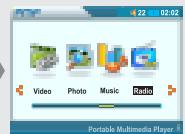
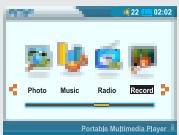
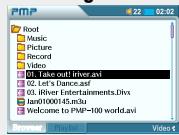
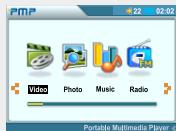
1 Lorsque le lecteur est allumé, le menu Function s'affiche. Appuyer sur le bouton , pour désir la fonction désirée.

• VidéoLecture de fichiers-video
• PhotoVisualisation de fichiers photo
• MusiqueLecture de fichiers musicaux
• RadioPour écouter une station FM
• EnregistrementEnregistrement vocal/audio
• ConfigurationDéfinir les fonctions
• NavigatorRecherche de fichiers/dossiers

IRIVER PMP-100 - Selectionner la fonction - 2

IRIVER PMP-100 - Selectionner la fonction - 3

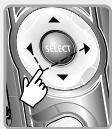
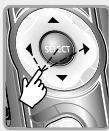
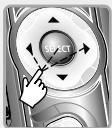
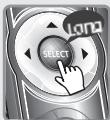
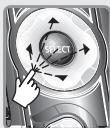
2 Appuyer sur le bouton SELECT pour exécuter la fonction marquée.
IRIVER PMP-100 - Selectionner la fonction - 4

IRIVER PMP-100 - Selectionner la fonction - 5

Régler le volume

IRIVER PMP-100 - Régler le volume - 1

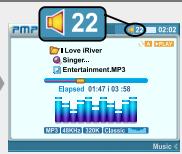
En cours de lecture de fichier musique ou video, appuyer sur le bouton pour augmenter ou réduire le volume.
IRIVER PMP-100 - Régler le volume - 2

3-1. Fonctionnement élémentaire

Fonctionnement élémentaire

Contrôle du son

IRIVER PMP-100 - Contrôle du son - 1

Eteindre le lecteur

IRIVER PMP-100 - Eteindre le lecteur - 1

Appuyer sur le bouton POWER sans le relacher pour eteindre le lecteur.

IRIVER PMP-100 - Eteindre le lecteur - 2

IRIVER PMP-100 - Eteindre le lecteur - 3

Lecture de fichiers video

IRIVER PMP-100 - Lecture de fichiers video - 1

Lecture d'un fichier video

IRIVER PMP-100 - Lecture d'un fichier video - 1

1 Appuyer sur le bouton POWER sans le relachier pour allumer le lecteur.

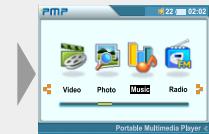
L'écran sélection de fonction s'affiche.
IRIVER PMP-100 - Lecture d'un fichier video - 2

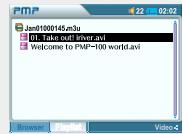
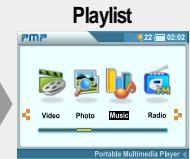
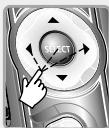
2 Utiliser le bouton pourCHOISIR Vidéo et appuyer surSELECT.

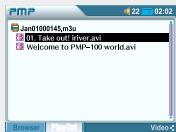
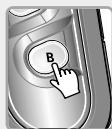
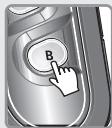
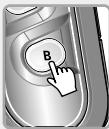
Appuyer sur le bouton B pour désirir "Browser" ou " Playlist" pour rechercher des fjichiers.

Uniquement les fichiers video apparaissent dans les listed.

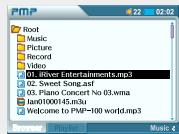
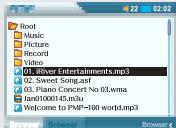
Navigateur: Rechercher des fichiers dans le lecteur.

Playlist: Afficher ou creer une liste de fichiers à生存."

Uniquement les fichiers lisibles avec le programme selectionné s'afficht.
IRIVER PMP-100 - Lecture d'un fichier video - 3

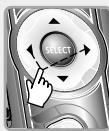
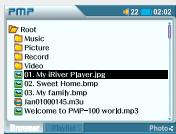
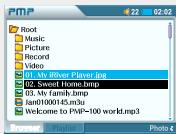
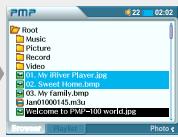
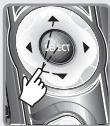
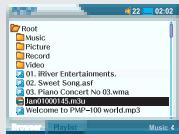
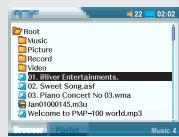
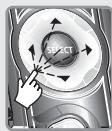
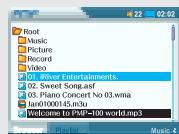
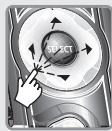
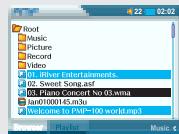
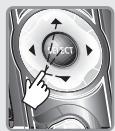
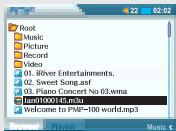
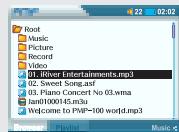
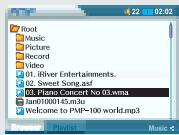
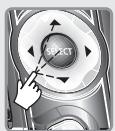
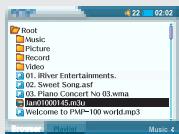
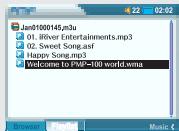
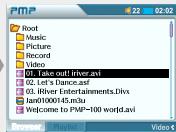
3 Utiliser les boutons pour rechercher un fjichier video puis appuyer sur SELECT pourmettre le fjichier en relief pour le dire.

Appuyer sur le bouton pour entrerdans le dossier. Appuyer sur le bouton pour entrerdans le dossier supérieur. Si un dossier est selectionné, tous lesfichiers dans le dossier et tous lesfichiers dans tous les sous-dossiers s'ajoutent à la liste.
IRIVER PMP-100 - Lecture d'un fichier video - 4

IRIVER PMP-100 - Lecture d'un fichier video - 5

IRIVER PMP-100 - Lecture d'un fichier video - 6

IRIVER PMP-100 - Lecture d'un fichier video - 1

IRIVER PMP-100 - Lecture d'un fichier video - 1

3-2. Lecture de fichiers video

IRIVER PMP-100 - 3-2. Lecture de fichiers video - 1

Lecture de fichiers video

IRIVER PMP-100 - Lecture de fichiers video - 1

4 Continuer à utiliser les boutons et SELECT pourmettre tous les fichiers supplémentaires du dossier actuel en relief.

Si vous vous déplacez vers un autre dossier cette fera que tous les éléments mis en relief ne le soient plus.

Si vous cliquez SELECT sur un élément mis en relief précédemment, cela l'effacera de la liste actuelle.

IRIVER PMP-100 - Lecture de fichiers video - 2

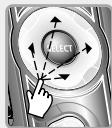
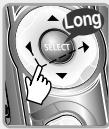
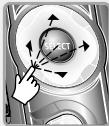
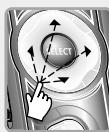
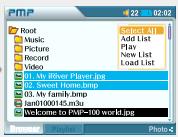
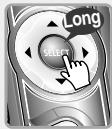
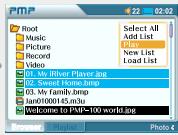
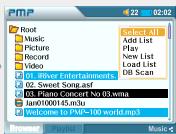
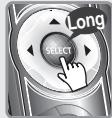
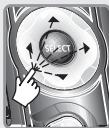
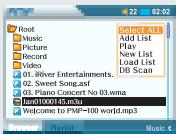
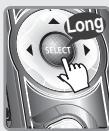
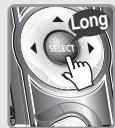
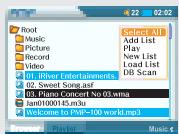
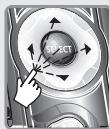
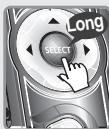
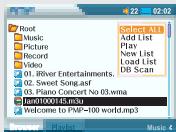
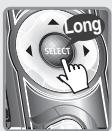
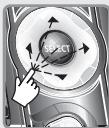
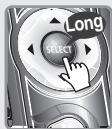
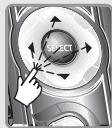
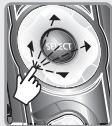
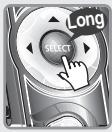
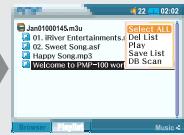
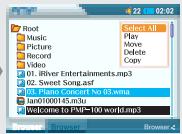
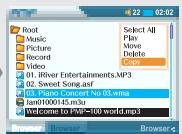
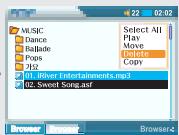
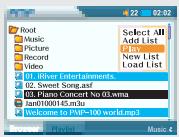
5 Appuyer sur le bouton SELECT sans le relacher pour ouvrir un menu contextual.

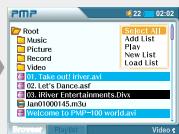
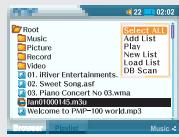
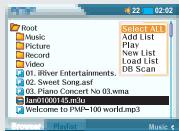
Choisir "Select All" et appuyer sur SELECT pourmettre tous les éléments du dossier actuel enrelief.

IRIVER PMP-100 - Lecture de fichiers video - 3

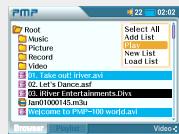
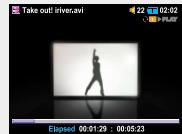
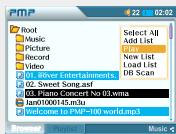
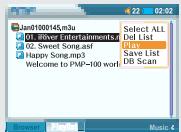
6 Appuyer sur le bouton pour dire le fichier selectionné directement ou appuyer sur le bouton SELECT après avoir selectionné "Play" dans le menu contextual.

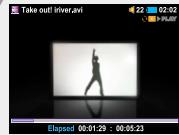
Les fichiers en relief se lisent.

IRIVER PMP-100 - Lecture de fichiers video - 4

IRIVER PMP-100 - Lecture de fichiers video - 5

IRIVER PMP-100 - Lecture de fichiers video - 6

IRIVER PMP-100 - Lecture de fichiers video - 7

3-2. Lecture de fichiers video

Fonctionnement élémentaire

IRIVER PMP-100 - 3-2. Lecture de fichiers video - 1

Lecture de fichiers video

IRIVER PMP-100 - Lecture de fichiers video - 1

Sauter au fichier Suivant/Précedent

IRIVER PMP-100 - Sauter au fichier Suivant/Précedent - 1

Appuyer sur pour sauter au fichier suivant dans la playlist actuelle. Ou appuyer sur pour sauter au fichier précédent dans la liste.

Si le dernier élément de la liste est en cours de lecture, en appuyant sur « vous arrêtez la lecture et l'écran Playlist s'affichera.

IRIVER PMP-100 - Sauter au fichier Suivant/Précedent - 2

IRIVER PMP-100 - Sauter au fichier Suivant/Précedent - 3

FF et RW

IRIVER PMP-100 - FF et RW - 1

Appuyer sur le bouton sans le relacher pour effectuer une avance ou un retour rapide.

Relacher le bouton pour une vitesse de lecture normale.

IRIVER PMP-100 - FF et RW - 2

IRIVER PMP-100 - FF et RW - 3

Help pour les boutons

IRIVER PMP-100 - Help pour les boutons - 1

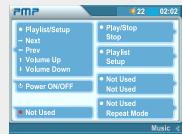
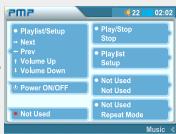
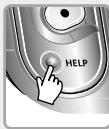
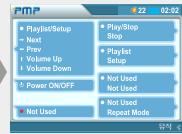
Appuyer sur le bouton "?/Help pour visionner une explication de la fonction de chaque bouton pendant que le mode de lecture video est activé.

Appuyer de nouveau sur le bouton "?/Help" pour quitter l'aide.

IRIVER PMP-100 - Help pour les boutons - 2

3-2. Lecture de fichiers video

Fonctionnement élémentaire

IRIVER PMP-100 - 3-2. Lecture de fichiers video - 1

Lecture de fichiers video

IRIVER PMP-100 - Lecture de fichiers video - 1

Changer lePlayback Mode

IRIVER PMP-100 - Changer lePlayback Mode - 1

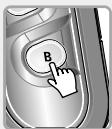
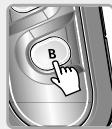
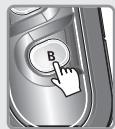
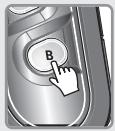
Appuyer sur le bouton B (EQ/MODE) en cours de lecture d'un fichier video pour changer le playback mode.

Le mode de lecture change des qu'il est appuyé. (1 All Normal) Reportez-vous a la page 91 pour connaître plus de détails des différents modes de lecture.

IRIVER PMP-100 - Changer lePlayback Mode - 2

IRIVER PMP-100 - Changer lePlayback Mode - 3

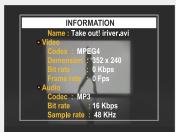
Voir information d'un fichier video.

IRIVER PMP-100 - Voir information d'un fichier video. - 1

Appuyer sur le bouton B (EQ/Mode) sans le relâcher pour voir l'information d'un fichier video.

Appuyer de nouveau sur le bouton B (EQ/Mode) sans le relacher pour ne plus voir l'information du fichier video.

IRIVER PMP-100 - Voir information d'un fichier video. - 2

3-2. Lecture de fichiers video

Fonctionnement élémentaire

IRIVER PMP-100 - 3-2. Lecture de fichiers video - 1

Lecture de fichiers video

IRIVER PMP-100 - Lecture de fichiers video - 1

Lecture pause

IRIVER PMP-100 - Lecture pause - 1

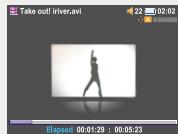
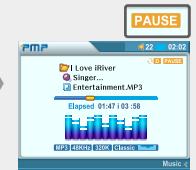
Appuyer sur pourmettre la lecture video en pause. Appuyer de nouveau sur pour continuer la lecture.

IRIVER PMP-100 - Lecture pause - 2

IRIVER PMP-100 - Lecture pause - 3

Quitter la lecture d'un fichier video

IRIVER PMP-100 - Quitter la lecture d'un fichier video - 1

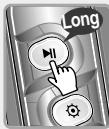
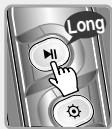
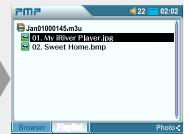
1 Appuyer sur sans le relâcher pour arrêté la lecture. Une fois arrêté, l'écran de la playlist actuelle s'affiche.

IRIVER PMP-100 - Quitter la lecture d'un fichier video - 2

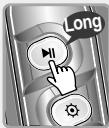
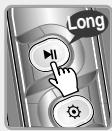
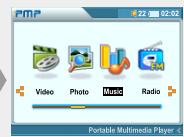
2 Appuyer de nouveau sur le bouton sans le relacher pour quitter le mode de lecture video. Le Function Menu s'affiche.

IRIVER PMP-100 - Quitter la lecture d'un fichier video - 3
< Playlist>

IRIVER PMP-100 - Quitter la lecture d'un fichier video - 4

3-3. Lecture de fichiers photo

Fonctionnement élémentaire

Lecture de fichiers photo

IRIVER PMP-100 - Lecture de fichiers photo - 1

Visualisation de fichiers photo

IRIVER PMP-100 - Visualisation de fichiers photo - 1

1 Sélectionner Photo dans le menu Function et appuyer sur SELECT pour acceder au mode de visualisation de photo.

IRIVER PMP-100 - Visualisation de fichiers photo - 2

Appuyer sur le bouton B pour désigner "Browser" ou " Playlist" pour rechercher des fischiers. Seuls les fischiers image apparaisent dans les.listes.

Navigateur: Rechercher des fichiers dans le lecteur.

Playlist: Afficher ou creer une liste de fichiers à生存."

IRIVER PMP-100 - Visualisation de fichiers photo - 3

2 Utiliser les boutons pour rechercher un fjichier image puis appuyer sur SELECT pourmettre le fjichier enrelief pourle lire.

Appuyer sur le bouton pour entrer dans le dossier. Appuyer sur le bouton pour entrer dans le dossier supérieur.

Si un dossier est selectionné, tous les fjichiers dans le dossier et tous les fjichiers dans tous les sous-dossiers s'ajoutent à la liste.
IRIVER PMP-100 - Visualisation de fichiers photo - 4

IRIVER PMP-100 - Visualisation de fichiers photo - 5

IRIVER PMP-100 - Visualisation de fichiers photo - 6

IRIVER PMP-100 - Visualisation de fichiers photo - 7

IRIVER PMP-100 - Visualisation de fichiers photo - 8

3-3. Lecture de fichiers photo

Fonctionnement élémentaire

IRIVER PMP-100 - 3-3. Lecture de fichiers photo - 1

Lecture de fichiers photo

IRIVER PMP-100 - Lecture de fichiers photo - 1

IRIVER PMP-100 - Lecture de fichiers photo - 2

3 Continuer à utiliser les boutons et SELECT pourmettre tous les fichiers supplémentaires du dossier actuel en relief. Si vous déplacez vers un autre dossier, cela fera que tous les éléments mis en relief ne le soient plus.

IRIVER PMP-100 - Lecture de fichiers photo - 3

IRIVER PMP-100 - Lecture de fichiers photo - 4

IRIVER PMP-100 - Lecture de fichiers photo - 5

4 Appuyer sur le bouton SELECT sans le relâcher pour ouvrir un menu contextual. Choisisir "Select All" et appuyer sur SELECT pourmettre tous les éléments du dossier actuel en relief.

IRIVER PMP-100 - Lecture de fichiers photo - 6

IRIVER PMP-100 - Lecture de fichiers photo - 7

IRIVER PMP-100 - Lecture de fichiers photo - 8

5 Appuyer sur le bouton pour dire le fichier selectionné directement ou appuyer sur le bouton SELECT après avoir selectionné "Play" dans le menu contextual.

Le premier fisier en relief s'affiche sur I'ecran LCD.

IRIVER PMP-100 - Lecture de fichiers photo - 9

IRIVER PMP-100 - Lecture de fichiers photo - 10

3-3. Lecture de fichiers photo

Fonctionnement élémentaire

IRIVER PMP-100 - 3-3. Lecture de fichiers photo - 1

Lecture de fichiers photo

IRIVER PMP-100 - Lecture de fichiers photo - 1

Sauter au fichier Suivant/Précédent

IRIVER PMP-100 - Lecture de fichiers photo - 2

En visualisant les images, appuyer sur le bouton pour sauter au fichier suivant ou antérieur de la liste d'écoute. Si le dernier élément de la liste est en cours de lecture, en appuyant sur vous arrêtez la lecture et l'écran Playlist s'affichera.

IRIVER PMP-100 - Lecture de fichiers photo - 3

IRIVER PMP-100 - Lecture de fichiers photo - 4

Zoom

IRIVER PMP-100 - Lecture de fichiers photo - 5

1 Appuyer sur le bouton A pour agrandir l'image 2/4/8/1 fais.

IRIVER PMP-100 - Lecture de fichiers photo - 6

IRIVER PMP-100 - Lecture de fichiers photo - 7

2 Appuyer sur le bouton pour déplacer le point Zoom au mode Zoom.

IRIVER PMP-100 - Lecture de fichiers photo - 8

3-3. Lecture de fichiers photo

Fonctionnement élémentaire

IRIVER PMP-100 - 3-3. Lecture de fichiers photo - 1

Lecture de fichiers photo

IRIVER PMP-100 - Lecture de fichiers photo - 1

Faire pivoter l'image

IRIVER PMP-100 - Faire pivoter l'image - 1

Appuyer sur le bouton A pour faire pivoter l'image de 90 degrs.
Vou ne pouvez pas faire pivoter l'image en mode Rotate.

IRIVER PMP-100 - Faire pivoter l'image - 2

IRIVER PMP-100 - Faire pivoter l'image - 3

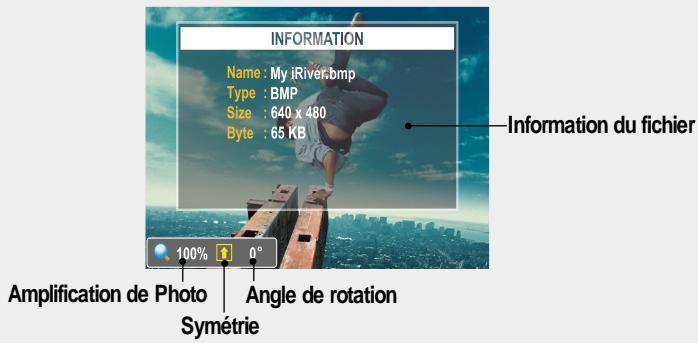
Lecture de l'information des fichiers photo

IRIVER PMP-100 - Lecture de l'information des fichiers photo - 1

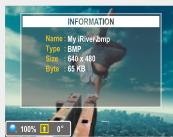
Appuyer sur le bouton B (EQ/MODE) pour voir l'information de I'image. Dans certains fisiers, il sera nécessaire d'appuyer sur B encore une fois pour voir les détails du fjchier.

Appuyer de nouveau sur le bouton B (EQ/MODE) pour quitter la vue d'information de l'image.

IRIVER PMP-100 - Lecture de l'information des fichiers photo - 2

IRIVER PMP-100 - Lecture de l'information des fichiers photo - 3

Help pour les boutons

IRIVER PMP-100 - Help pour les boutons - 1

Appuyez sur ? (Help) pour visionner une explication de la fonction de chaque bouton.

Appuyez sur ? (Help) pour quitter l'aide.

IRIVER PMP-100 - Help pour les boutons - 2

3-3. Lecture de fichiers photo

Fonctionnement élémentaire

IRIVER PMP-100 - 3-3. Lecture de fichiers photo - 1

Lecture de fichiers photo

IRIVER PMP-100 - Lecture de fichiers photo - 1

Quitter la visualisation de fichiers photo.

IRIVER PMP-100 - Quitter la visualisation de fichiers photo. - 1

1

Appuyer sur sans le relacher pour ne plus voir les images. Une fois arrêté, l'écran de la playlist actuelle s'affiche.

IRIVER PMP-100 - Quitter la visualisation de fichiers photo. - 2

IRIVER PMP-100 - Quitter la visualisation de fichiers photo. - 3

2

Appuyer de nouveau sur le bouton sans le relacher pour quitter le mode de lecture videoe.

Le Function Menu s'affiche.

IRIVER PMP-100 - Quitter la visualisation de fichiers photo. - 4

3-4. Lecture des fichiers musique

Fonctionnement élémentaire

IRIVER PMP-100 - 3-4. Lecture des fichiers musique - 1

Lecture des fichiers musique

IRIVER PMP-100 - Lecture des fichiers musique - 1

Lecture élémentaire

IRIVER PMP-100 - Lecture élémentaire - 1

1

Selectionner Photo dans le menu Function et appuyer sur SELECT pour acceder au mode de lecture de musique.

IRIVER PMP-100 - Lecture élémentaire - 2

IRIVER PMP-100 - Lecture élémentaire - 3

2

Appuyer sur le bouton B pour désirir "Browser" ou " Playlist" pour rechercher des fichiers.

Uniquement les fichiers musique apparaissant dans les listed.

Navigateur: Rechercher des fichiers dans le lecteur.

Album: Afficher ou creer une liste de fichiers à生存.

IRIVER PMP-100 - Lecture élémentaire - 4

IRIVER PMP-100 - Lecture élémentaire - 5
< Playlist>

IRIVER PMP-100 - Lecture élémentaire - 6

3

Utiliser les boutons pour rechercher un fjichier video puis appuyer sur SELECT pourmettre le fjichier en relief pour le dire.

Appuyer sur le bouton pour entrer dans le dossier.

Appuyer sur le bouton pour entrer dans le dossier supérieur.

Si un dossier est selectionné, tous les fjichiers dans le dossier et tous les fjichiers dans tous les sous-dossiers s'ajoutent à la liste.
IRIVER PMP-100 - Lecture élémentaire - 7

3-4. Lecture des fichiers musique

Fonctionnement élémentaire

IRIVER PMP-100 - 3-4. Lecture des fichiers musique - 1

Lecture des fichiers musique

IRIVER PMP-100 - Lecture des fichiers musique - 1

4 Continuer à utiliser les boutons et SELECT pourmettre tous les fichiers supplémentaires du dossier actuel en relief.

IRIVER PMP-100 - Lecture des fichiers musique - 2

Si vous vous déplacez vers un autre dossier cela fera que tous les éléments mis en relief ne le soient plus.

IRIVER PMP-100 - Lecture des fichiers musique - 3

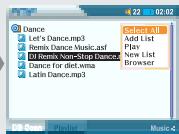
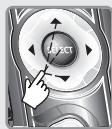
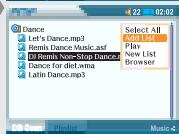
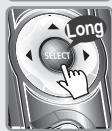
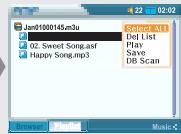
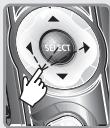
5 Appuyer sur le bouton SELECT sans le relâcher pour ouvrir un menu contextual.

Choisir "Select All" et appuyer sur SELECT pourmettre tous les éléments du dossier actuel enrelief.

IRIVER PMP-100 - Lecture des fichiers musique - 4

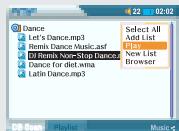
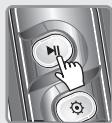
6 Appuyer sur le bouton pour dire le fichier selectionné directement ou appuyer sur le bouton SELECT après avoir selectionné "Play" dans le menu contextual.

Les fichiers en relief se lisent.

IRIVER PMP-100 - Lecture des fichiers musique - 5

IRIVER PMP-100 - Lecture des fichiers musique - 6

IRIVER PMP-100 - Lecture des fichiers musique - 7

IRIVER PMP-100 - Lecture des fichiers musique - 8

IRIVER PMP-100 - Lecture des fichiers musique - 9

IRIVER PMP-100 - Lecture des fichiers musique - 10

IRIVER PMP-100 - Lecture des fichiers musique - 11

IRIVER PMP-100 - Lecture des fichiers musique - 12

Lecture des fichiers musique

IRIVER PMP-100 - Lecture des fichiers musique - 1

Sauter au fichier Suivant/Précédent

IRIVER PMP-100 - Sauter au fichier Suivant/Précédent - 1

Appuyer sur pour sauter au filchier suivant dans la playlist actuelle. Ou appuyer sur pour sauter au filchier precedent dans la liste.

Si le dernier élément de la liste est en cours de lecture, en appuyant sur « vous arrêtez la lecture et l'écran», « Playlist s'affichera.

IRIVER PMP-100 - Sauter au fichier Suivant/Précédent - 2

IRIVER PMP-100 - Sauter au fichier Suivant/Précédent - 3

Recherche rapide

IRIVER PMP-100 - Recherche rapide - 1

Relacher le bouton pour une vitesse de lecture normale.

IRIVER PMP-100 - Recherche rapide - 2

IRIVER PMP-100 - Recherche rapide - 3

Changer le mode de lecture

IRIVER PMP-100 - Changer le mode de lecture - 1

Appuyer sur le bouton B (EQ/MODE) sans le relâcher en cours de lecture d'un fichier musique pour changer le mode de lecture.

Le mode de lecture change dés qu'il est appuyé. (1 → All → Normal) Ropertez-vous à la page 91 pour connaître plus de détails des différents modes de lecture.

IRIVER PMP-100 - Changer le mode de lecture - 2

IRIVER PMP-100 - Changer le mode de lecture - 3

Help pour les boutons

IRIVER PMP-100 - Help pour les boutons - 1

Appuyez sur le bouton "? (Help) pour visionner une explication de la fonction de chaque bouton en cours de lecture de musique.

IRIVER PMP-100 - Help pour les boutons - 2

3-4. Lecture des fichiers musique

IRIVER PMP-100 - 3-4. Lecture des fichiers musique - 1

Lecture des fichiers musique

IRIVER PMP-100 - Lecture des fichiers musique - 1

Changer I'EQ du son

IRIVER PMP-100 - Changer I'EQ du son - 1

Appuyer sur le bouton B (EQ/MODE) en cours de lecture d'un fichier video pour changer I'EQ du son.

IRIVER PMP-100 - Changer I'EQ du son - 2

IRIVER PMP-100 - Changer I'EQ du son - 3

Appuyer sur pourmettre la lecture musique en pause. Appuyer de nouveau sur pour continuer la lecture.

IRIVER PMP-100 - Changer I'EQ du son - 4

IRIVER PMP-100 - Changer I'EQ du son - 5

Quitter la lecture d'un fichier musique

IRIVER PMP-100 - Quitter la lecture d'un fichier musique - 1

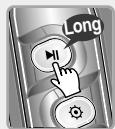
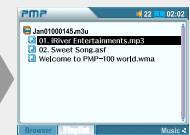
1 Appuyer sur sans le relacher pour arreter la lecture. Une fois arrêté, l'écran de la playlist actuelle s'affiche.

IRIVER PMP-100 - Quitter la lecture d'un fichier musique - 2

IRIVER PMP-100 - Quitter la lecture d'un fichier musique - 3

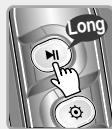
2 Appuyer de nouveau sur le bouton sans le relacher pour quitter le mode de lecture musique. Le Function Menu s'affiche.

IRIVER PMP-100 - Quitter la lecture d'un fichier musique - 4
Function selection

3-4. Lecture des fichiers musique

Fonctionnement élémentaire

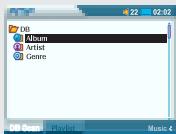
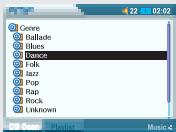
DB Scan yous permit de rechercher vos fichiers musique par titre de la chanson, artiste, et genre.

Veuillez voir la page 77 pour plus d'information sur l'activation de DB Scan.

Lire avec DB Scan

IRIVER PMP-100 - Lire avec DB Scan - 1

Lire avec DB Scan

IRIVER PMP-100 - Lire avec DB Scan - 1

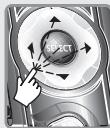
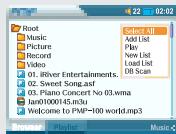
1 Appuyer sur le bouton SELECT sans le relacher pour ouvrir un menu contextual.

Choisir "Select All" et appuyer sur SELECT pourmettre tous les éléments du dossier actuel en relief.

IRIVER PMP-100 - Lire avec DB Scan - 2

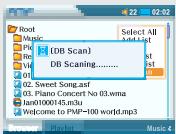
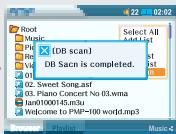
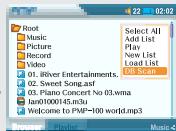
2 Dans le menu contextual, désir DB Scan et appuyer sur SELECT.

IRIVER PMP-100 - Lire avec DB Scan - 3

IRIVER PMP-100 - Lire avec DB Scan - 4

IRIVER PMP-100 - Lire avec DB Scan - 5

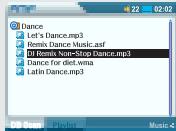
3 Appuyer sur le bouton SELECT après avoir selectionner un fichier musique à l'aide du bouton

Appuyer sur le bouton pour entrer dans le dossier.

Appuyer sur le bouton pour entrer dans le dossier supérieur.

Si vous sélectionné le dossier, tous les fichiers et sous-dossiers du dossier sont selectionnés.

IRIVER PMP-100 - Lire avec DB Scan - 6

IRIVER PMP-100 - Lire avec DB Scan - 7

IRIVER PMP-100 - Lire avec DB Scan - 8

IRIVER PMP-100 - Lire avec DB Scan - 9

IRIVER PMP-100 - Lire avec DB Scan - 10

Remarque

Les fichiers en rouge ont été effacés du lecteur. Veuillez brancher le lecteur à votre PC etmettre à jour le fichier DB (reportez-vous à la page 77 pour en savoir plus)

Si DB Scan n'affiche aucun fichier, rebrancher le lecteur au PC etmettre a jour le fichier DB. Reportez-vous à la page 77 pour en savoir plus.

IRIVER PMP-100 - Remarque - 1

3-4. Lecture des fichiers musique

Fonctionnement élémentaire

IRIVER PMP-100 - 3-4. Lecture des fichiers musique - 1

Lire avec DB Scan

IRIVER PMP-100 - Lire avec DB Scan - 1

4 Appuyer sur le bouton SELECT sans le relacher pour ouvrir un menu contextual.

Choisir "All" et appuyer sur SELECT pourmettre enrelief tous les éléments de la vue actuelle.

IRIVER PMP-100 - Lire avec DB Scan - 2

IRIVER PMP-100 - Lire avec DB Scan - 3

5 Appuyer sur le bouton pour dire le fichier selectionné directement ou appuyer sur le bouton SELECT après avoir selectionné "Play" dans le menu contextual.

Les fichiers en relief se lisent.

IRIVER PMP-100 - Lire avec DB Scan - 4

IRIVER PMP-100 - Lire avec DB Scan - 5

6 Appuyer sur le bouton SELECT sans le relacher pour ouvrir un menu contextual.

IRIVER PMP-100 - Lire avec DB Scan - 6

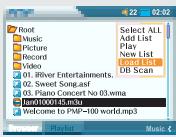
Choisir "Load List" et appuyer sur SELECT pour quitter le mode DB Scan et returner à la liste de fichiers.

IRIVER PMP-100 - Lire avec DB Scan - 7

IRIVER PMP-100 - Lire avec DB Scan - 8

IRIVER PMP-100 - Lire avec DB Scan - 9

IRIVER PMP-100 - Lire avec DB Scan - 10

IRIVER PMP-100 - Lire avec DB Scan - 11

3-5. Utilisation de playlists

Fonctionnement élémentaire

IRIVER PMP-100 - 3-5. Utilisation de playlists - 1

Utilisation de playlists

IRIVER PMP-100 - Utilisation de playlists - 1

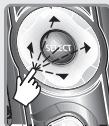
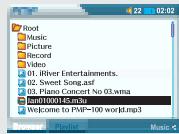
1 Appuyer sur le bouton B pour ouvrir le navigateur en mode stop.

Vou puez selectionner Navigateur ou Playlist en appuyant sur le bouton B.

Uniquement les fichiers lisibles avec le programme selectionné s'afficient.

IRIVER PMP-100 - Utilisation de playlists - 2

IRIVER PMP-100 - Utilisation de playlists - 3
< Playlist>

IRIVER PMP-100 - Utilisation de playlists - 4

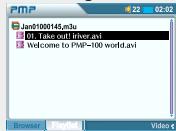
2 Appuyer sur le bouton SELECT après avoir selectionner une Playlist à l'aide du bouton

IRIVER PMP-100 - Utilisation de playlists - 5

IRIVER PMP-100 - Utilisation de playlists - 6

IRIVER PMP-100 - Utilisation de playlists - 7

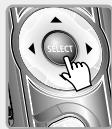
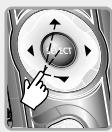
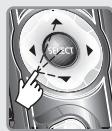
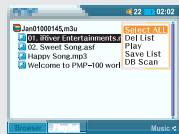
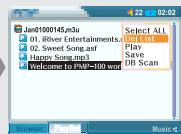
3 Appuyer sur SELECT sans le relacher pour ouvrir le menu contextualuel.

IRIVER PMP-100 - Utilisation de playlists - 8

IRIVER PMP-100 - Utilisation de playlists - 9

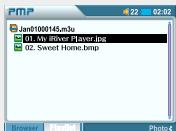
4 Appuyer sur le bouton SELECT après avoir selectionné "Open List" à l'aide du bouton ▲▼. Les fichiers dans la Playlist s'afficht.

3-5. Utilisation de playlists

Fonctionnement élémentaire

IRIVER PMP-100 - 3-5. Utilisation de playlists - 1

Utilisation de playlists

IRIVER PMP-100 - Utilisation de playlists - 1

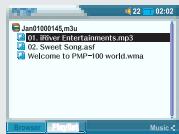
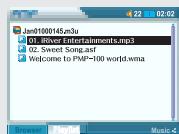
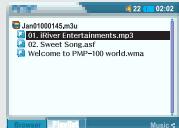
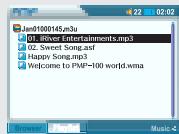
5 Appuyer sur le bouton B pour selectionner I'ecran " Playlist". Confirmer la Playlist.

IRIVER PMP-100 - Utilisation de playlists - 2

IRIVER PMP-100 - Utilisation de playlists - 3

6 Appuyer sur le bouton pour lire le fichier selectionné directement ou appuyer sur le bouton SELECT après avoir selectionné "Play" dans le menu contextual. Les fichiers selectionnés se lisent dans l'ordre.

IRIVER PMP-100 - Utilisation de playlists - 4

3-5. Utilisation de playlists

Fonctionnement élémentaire

IRIVER PMP-100 - 3-5. Utilisation de playlists - 1

Utilisation de playlists

IRIVER PMP-100 - Utilisation de playlists - 1

Créer une nouvelle Playlist

IRIVER PMP-100 - Créer une nouvelle Playlist - 1

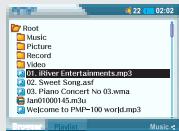
1 Appuyer sur le bouton B pour ouvrir le navigateur.

IRIVER PMP-100 - Créer une nouvelle Playlist - 2

IRIVER PMP-100 - Créer une nouvelle Playlist - 3

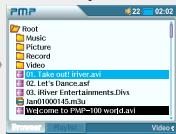
2 Utiliser les boutons pour rechercher un fichier puis appuyer sur SELECT pourmettre le fichier en relief.

Appuyer sur le bouton pour entrer dans le dossier. Appuyer sur le bouton pour entrer dans le dossier supérieur.

Si un dossier est selectionné, tous les fichiers dans le dossier et tous les fichiers dans tous les sous-dossiers s'ajoutent à la liste.
IRIVER PMP-100 - Créer une nouvelle Playlist - 4

IRIVER PMP-100 - Créer une nouvelle Playlist - 5

3 Continuer à utiliser les boutons et SELECT pourmettre tous les fichiers supplémentaires du dossier actuel en relief.

Si vous vous déplacez dans un autre dossier cela fera que tous les éléments mis en relief ne le soient plus.

Si vous cliquez SELECT sur un élément mis en relief precedemment, cela l'effacera de la liste actuelle.

IRIVER PMP-100 - Créer une nouvelle Playlist - 6

3-5. Utilisation de playlists

Fonctionnement élémentaire

IRIVER PMP-100 - 3-5. Utilisation de playlists - 1

Utilisation de playlists

IRIVER PMP-100 - Utilisation de playlists - 1

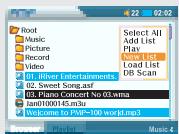
4 Appuyer sur SELECT sans le relacher pour ouvrir le menu contextual.

IRIVER PMP-100 - Utilisation de playlists - 2

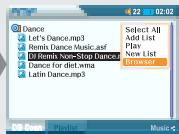
5 Choisir "New List" puis appuyer sur SELECT pour creer une nouvelle Playlist avec les fichiers mis en relief.

IRIVER PMP-100 - Utilisation de playlists - 3

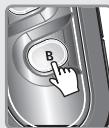
6 Appuyer sur le bouton B pour selectionner I'ecran "Playlist". Confirmer les Playlists ajoutés.

IRIVER PMP-100 - Utilisation de playlists - 4

IRIVER PMP-100 - Utilisation de playlists - 5

IRIVER PMP-100 - Utilisation de playlists - 6

3-5. Utilisation de playlists

Fonctionnement élémentaire

IRIVER PMP-100 - 3-5. Utilisation de playlists - 1

Utilisation de playlists

IRIVER PMP-100 - Utilisation de playlists - 1

Ajouter des Playlists

IRIVER PMP-100 - Ajouter des Playlists - 1

1 Appuyer sur le bouton B pour selectionner le navigateur en mode stop.

IRIVER PMP-100 - Ajouter des Playlists - 2

IRIVER PMP-100 - Ajouter des Playlists - 3

2 Rechercher une playlist et appuyer sur le bouton SELECT.

IRIVER PMP-100 - Ajouter des Playlists - 4

IRIVER PMP-100 - Ajouter des Playlists - 5

3 Appuyer sur SELECT sans le relaucher pour ouvrir le menu contextualuel.

IRIVER PMP-100 - Ajouter des Playlists - 6

IRIVER PMP-100 - Ajouter des Playlists - 7

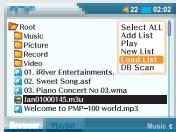
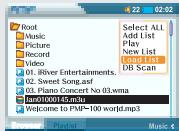
4 Sélectionner "Load List" et appuyer sur le bouton SELECT.

IRIVER PMP-100 - Ajouter des Playlists - 8

IRIVER PMP-100 - Ajouter des Playlists - 9

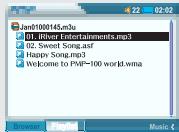
5 Appuyer de nouveau sur le bouton B pourisser à la vue Playlist et confirmer que la liste désirée s'est chargée.

IRIVER PMP-100 - Ajouter des Playlists - 10

3-5. Utilisation de playlists

Fonctionnement élémentaire

IRIVER PMP-100 - 3-5. Utilisation de playlists - 1

Utilisation de playlists

IRIVER PMP-100 - Utilisation de playlists - 1

6 Appuyer de nouveau sur le bouton B pour passer à la vue Navigateur et commencer à rechercher des fichiers à ajouter à la liste.

IRIVER PMP-100 - Utilisation de playlists - 2

IRIVER PMP-100 - Utilisation de playlists - 3

7 Appuyer sur le bouton SELECT après avoir selectionner le fichier à ajouter à l'aide du bouton

IRIVER PMP-100 - Utilisation de playlists - 4

Appuyer sur le bouton pour entrer dans le dossier. Appuyer sur le bouton pour entrer dans le dossier supérieur.

Si un dossier est selectionné, tous les fichiers dans le dossier et tous les fichiers dans tous les sous-dossiers s'ajoutent à la liste.

IRIVER PMP-100 - Utilisation de playlists - 5

8 Continuer à utiliser les boutons et SELECT pourmettre tous les fichiers supplémentaires du dossier actuel en relief. Si vous déplacez dans un autre dossier cela fera que tous les éléments mis en relief ne le soient plus.

IRIVER PMP-100 - Utilisation de playlists - 6

3-5. Utilisation de playlists

Fonctionnement élémentaire

IRIVER PMP-100 - 3-5. Utilisation de playlists - 1

Utilisation de playlists

IRIVER PMP-100 - Utilisation de playlists - 1

9 Appuyer sur SELECT sans le relacher pour ouvrir le menu contextualuel.

IRIVER PMP-100 - Utilisation de playlists - 2

10 Sélectionner "Add List" et appuyer sur le bouton SELECT. Les fichiers mis en relief s'ajoutent à la playlist.

IRIVER PMP-100 - Utilisation de playlists - 3

11 Appuyer sur le bouton B pour selectionner I'ecran " Playlist". Confirmer les Playlists ajoutés.

IRIVER PMP-100 - Utilisation de playlists - 4

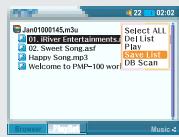
12 Appuyer sur SELECT sans le relachier pour ouvrir le menu contextual.

IRIVER PMP-100 - Utilisation de playlists - 5

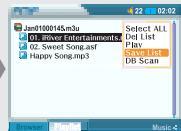
13 Sélectionner "Save List" et appuyer sur le bouton SELECT pour<mémoriser la playlist modifiée.

IRIVER PMP-100 - Utilisation de playlists - 6

IRIVER PMP-100 - Utilisation de playlists - 7

IRIVER PMP-100 - Utilisation de playlists - 8

IRIVER PMP-100 - Utilisation de playlists - 9

IRIVER PMP-100 - Utilisation de playlists - 10

3-5. Utilisation de playlists

Fonctionnement élémentaire

IRIVER PMP-100 - 3-5. Utilisation de playlists - 1

Utilisation de playlists

IRIVER PMP-100 - Utilisation de playlists - 1

Retirer des fichiers des Playlists

IRIVER PMP-100 - Retirer des fichiers des Playlists - 1

1 Rechercher la playlist à effacer à l'aide du navigateur et appuyer sur SELECT.

IRIVER PMP-100 - Retirer des fichiers des Playlists - 2

IRIVER PMP-100 - Retirer des fichiers des Playlists - 3

2 Appuyer sur SELECT sans le relacher pour ouvrir le menu contextual.

IRIVER PMP-100 - Retirer des fichiers des Playlists - 4

IRIVER PMP-100 - Retirer des fichiers des Playlists - 5

3 Sélectionner "Load List" et appuyer sur le bouton SELECT.

IRIVER PMP-100 - Retirer des fichiers des Playlists - 6

IRIVER PMP-100 - Retirer des fichiers des Playlists - 7

4 Appuyer de nouveau sur le bouton B pour passer à la vue Playlist et confirmer que la liste désirée s'est chargée.

IRIVER PMP-100 - Retirer des fichiers des Playlists - 8

IRIVER PMP-100 - Retirer des fichiers des Playlists - 9

5 Sélectionner le fichier à supprimer à l'aide du bouton ▲▼ sur la playlist.

IRIVER PMP-100 - Retirer des fichiers des Playlists - 10

3-5. Utilisation de playlists

Fonctionnement élémentaire

IRIVER PMP-100 - 3-5. Utilisation de playlists - 1

Utilisation de playlists

IRIVER PMP-100 - Utilisation de playlists - 1

IRIVER PMP-100 - Utilisation de playlists - 2

Appuyer sur SELECT sans le relâcher pour ouvrir le menu contextualuel.

IRIVER PMP-100 - Utilisation de playlists - 3

Selectionner "Del List" et appuyer sur le bouton SELECT. L'element dans la liste sera supprimé.

IRIVER PMP-100 - Utilisation de playlists - 4

Appuyer sur SELECT sans le relâcher pour ouvrir le menu contextualuel.

IRIVER PMP-100 - Utilisation de playlists - 5

Selectionner "Save List" et appuyer sur le bouton SELECT pour<memoriser la playlist modifiée.

IRIVER PMP-100 - Utilisation de playlists - 6

IRIVER PMP-100 - Utilisation de playlists - 7

IRIVER PMP-100 - Utilisation de playlists - 8

IRIVER PMP-100 - Utilisation de playlists - 9

3-6. Pour écouter une station FM

Fonctionnement élémentaire

Pour écouter la radio FM

IRIVER PMP-100 - Pour écouter la radio FM - 1

Pour écouter la radio FM

IRIVER PMP-100 - Pour écouter la radio FM - 2

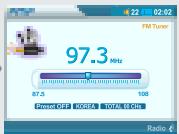
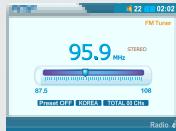
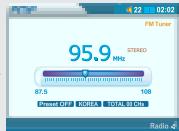
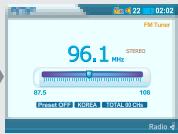
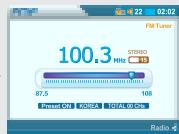
1 Sélectionner Radio dans le menu Function et appuyer sur SELECT pour acceder au mode Radio.

IRIVER PMP-100 - Pour écouter la radio FM - 3

Le cordon du casque fait office d'antenne FM. Il doit être branché au lecteur pour obtenir une meilleure réception.

IRIVER PMP-100 - Pour écouter la radio FM - 4

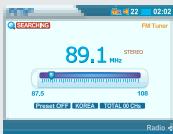
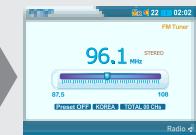
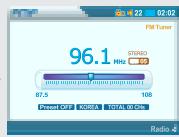
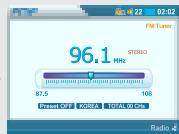
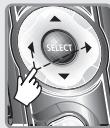
2 Appuyer sur le bouton pour selectionner une station.

IRIVER PMP-100 - Pour écouter la radio FM - 5

IRIVER PMP-100 - Pour écouter la radio FM - 6

IRIVER PMP-100 - Pour écouter la radio FM - 7

IRIVER PMP-100 - Pour écouter la radio FM - 8

Changer Stereo/Mono

IRIVER PMP-100 - Pour écouter la radio FM - 9

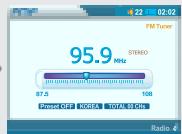
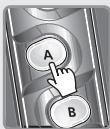
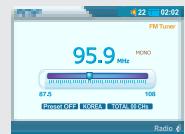
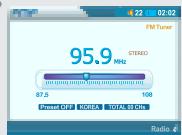
Appuyer sur le bouton A pour changer Stereo/Mono.

Utiliser le Mode Mono pour augmenter la réception dans des zones à faible transmission.

IRIVER PMP-100 - Pour écouter la radio FM - 10

IRIVER PMP-100 - Pour écouter la radio FM - 11

3-6. Pour écouter une station FM

Fonctionnement élémentaire

IRIVER PMP-100 - 3-6. Pour écouter une station FM - 1

Pour écouter la radio FM

IRIVER PMP-100 - Pour écouter la radio FM - 1

Fonction auto mémoire (Mémorisation automatique des stations)

IRIVER PMP-100 - Fonction auto mémoire (Mémorisation automatique des stations) - 1

1 Si 'Preset' est affché, appuyer sur le bouton NAVI pour quitter le mode 'Preset'.

IRIVER PMP-100 - Fonction auto mémoire (Mémorisation automatique des stations) - 2

IRIVER PMP-100 - Fonction auto mémoire (Mémorisation automatique des stations) - 3

2 Appuyer sur le bouton B sans le relacher.

Les éléments CH01 à CH20 sont enregistrés avec les 20 premières stations que trouve le lecteur.

IRIVER PMP-100 - Fonction auto mémoire (Mémorisation automatique des stations) - 4

Remarque

  • La réception du tuner FM est perturbée dans les zones de faible transmission.
  • Lorsque le lecteur ne compte aucun canal préréglé, EMPTY clignote.

3-6. Pour écouter une station FM

Fonctionnement élémentaire

IRIVER PMP-100 - 3-6. Pour écouter une station FM - 1

Pour écouter la radio FM

IRIVER PMP-100 - Pour écouter la radio FM - 1

Fonction Mémoire (Enregistrement de canaux manuellement)

IRIVER PMP-100 - Fonction Mémoire (Enregistrement de canaux manuellement) - 1

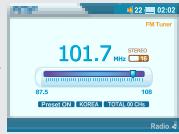
1 Si 'Preset' est affiché, appuyer sur le bouton NAVI pour quitter le mode 'Preset'.

IRIVER PMP-100 - Fonction Mémoire (Enregistrement de canaux manuellement) - 2

IRIVER PMP-100 - Fonction Mémoire (Enregistrement de canaux manuellement) - 3

IRIVER PMP-100 - Fonction Mémoire (Enregistrement de canaux manuellement) - 4

2 Appuyer sur le bouton 品 avec un clic long ou court et selectionner la station deseirée.

IRIVER PMP-100 - Fonction Mémoire (Enregistrement de canaux manuellement) - 5

IRIVER PMP-100 - Fonction Mémoire (Enregistrement de canaux manuellement) - 6

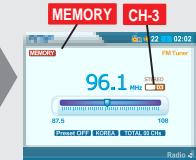
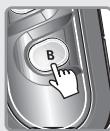
3 Appuyer sur le bouton B (EQ/Mode). MEMORY et le numero du canal s'affichent.

IRIVER PMP-100 - Fonction Mémoire (Enregistrement de canaux manuellement) - 7

IRIVER PMP-100 - Fonction Mémoire (Enregistrement de canaux manuellement) - 8

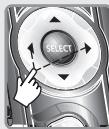
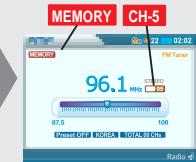
4 Appuyer sur le bouton pour selectionner un numero de Canal à désigner à la fréquence.

IRIVER PMP-100 - Fonction Mémoire (Enregistrement de canaux manuellement) - 9

3-6. Pour écouter une station FM

Fonctionnement élémentaire

IRIVER PMP-100 - 3-6. Pour écouter une station FM - 1

Pour écouter la radio FM

IRIVER PMP-100 - Pour écouter la radio FM - 1

IRIVER PMP-100 - Pour écouter la radio FM - 2

Appuyer sur le bouton B (EQ/Mode) pour memoriser la fréquence au numéro de canal sélectionné.

IRIVER PMP-100 - Pour écouter la radio FM - 3

IRIVER PMP-100 - Pour écouter la radio FM - 4

IRIVER PMP-100 - Pour écouter la radio FM - 5

Appuyer sur le bouton pour annuler la mémorisation de fréquences et returner au fonctionnement FM normal.

IRIVER PMP-100 - Pour écouter la radio FM - 6

IRIVER PMP-100 - Pour écouter la radio FM - 7

Suppression de mémoire (suppression de stations enregistrées)

IRIVER PMP-100 - Suppression de mémoire (suppression de stations enregistrées) - 1

IRIVER PMP-100 - Suppression de mémoire (suppression de stations enregistrées) - 2

Si 'Preset' n'est pas affché, appuyer sur le bouton NAVI pour acceder au mode 'Preset'.

IRIVER PMP-100 - Suppression de mémoire (suppression de stations enregistrées) - 3

IRIVER PMP-100 - Suppression de mémoire (suppression de stations enregistrées) - 4

IRIVER PMP-100 - Suppression de mémoire (suppression de stations enregistrées) - 5

Selectionner le canal à supprimer à l'aide du bouton dans le mode Preset.

IRIVER PMP-100 - Suppression de mémoire (suppression de stations enregistrées) - 6

IRIVER PMP-100 - Suppression de mémoire (suppression de stations enregistrées) - 7

IRIVER PMP-100 - Suppression de mémoire (suppression de stations enregistrées) - 8

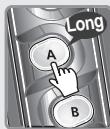
Appuyer sur le bouton A (Intervalle A-B) sans le relacher pour effacer la station selectionnee.

IRIVER PMP-100 - Suppression de mémoire (suppression de stations enregistrées) - 9

Le canal suivant s'affiche lorsque la suppression du canal est terminée.

3-7. Enregistrement

Fonctionnement élémentaire

IRIVER PMP-100 - 3-7. Enregistrement - 1

Enregistrement

IRIVER PMP-100 - Enregistrement - 1

Enregistrement Vocal/Source depuis une Source Audio Externe

IRIVER PMP-100 - Enregistrement Vocal/Source depuis une Source Audio Externe - 1

1 Sélectionner Record dans le menu Function et appuyer sur SELECT pour acceder au mode d'enregistrement.

IRIVER PMP-100 - Enregistrement Vocal/Source depuis une Source Audio Externe - 2

IRIVER PMP-100 - Enregistrement Vocal/Source depuis une Source Audio Externe - 3

IRIVER PMP-100 - Enregistrement Vocal/Source depuis une Source Audio Externe - 4

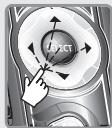
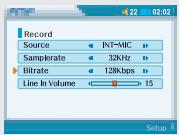
2 Appuyer sur le bouton A pour acceder au menu de réglage d'enregistrement.

IRIVER PMP-100 - Enregistrement Vocal/Source depuis une Source Audio Externe - 5

IRIVER PMP-100 - Enregistrement Vocal/Source depuis une Source Audio Externe - 6

IRIVER PMP-100 - Enregistrement Vocal/Source depuis une Source Audio Externe - 7

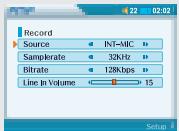
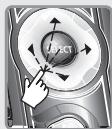
3 Utiliser les boutons et pour selectionner "Source" puis et pour selectionner la source d'enregistrement désirée.

IRIVER PMP-100 - Enregistrement Vocal/Source depuis une Source Audio Externe - 8

IRIVER PMP-100 - Enregistrement Vocal/Source depuis une Source Audio Externe - 9

4 Utiliser et pour selectionner chaque réglage et ou pour établier la valeur désirée pour chaque réglage.

IRIVER PMP-100 - Enregistrement Vocal/Source depuis une Source Audio Externe - 10

Remarque

  • Le réglage du volume est impossible pendant l'enregistrement.

Enregistrement

IRIVER PMP-100 - Enregistrement - 1

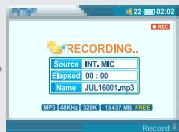
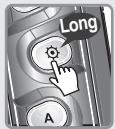
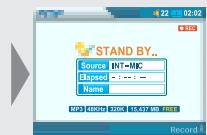
5 Appuyer le bouton NAVI sans le relacher pour aller au mode Recording Standby.

IRIVER PMP-100 - Enregistrement - 2

IRIVER PMP-100 - Enregistrement - 3

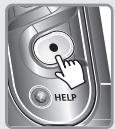
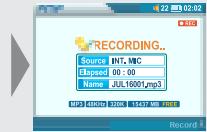
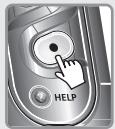
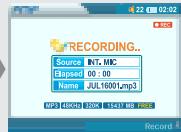
6 Appuyer sur le bouton REC pour lancer I'enregistrement. Appuyer sur le bouton Play de I'equipement externe (si besoin est) pour demarrer la lecture des éléments à enregistrer.

IRIVER PMP-100 - Enregistrement - 4

IRIVER PMP-100 - Enregistrement - 5

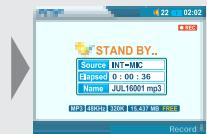
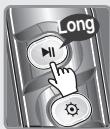
POUR METTRE L'ENREGISTREMENT EN PAUSE

IRIVER PMP-100 - POUR METTRE L'ENREGISTREMENT EN PAUSE - 1

Appuyer sur le bouton · REC pourmettre l'enregistrement en pause.

Appuyer de nouveau sur le bouton (REC) pour poursuivre l'enregistrement sur le même fichier.

IRIVER PMP-100 - POUR METTRE L'ENREGISTREMENT EN PAUSE - 2

Remarque

  • Le fjichier enregistré est sauvégardé sous la forme mmddcxxx.MP3 dans le dossier RECORD.

(Mois)

(Jour)

(Numéro)

L'enregistrement s'arrete si

  • la quantité de données enregistrées dépasse la capacité.
  • la taille du fichier MP3 enregistré dépasse 400 Mo.
  • la durée d'enregistrement est supérieure à 10 heures.
    -la batterie est faible.

3-7. Enregistrement

Enregistrement

IRIVER PMP-100 - Enregistrement - 1

Pour arrêté l'enregistrement

IRIVER PMP-100 - Pour arrêté l'enregistrement - 1

Appuyer sur le bouton sans le relacher pour quitter le mode Recording dans le mode Recording Standby. Le Function Menu s'affiche.

IRIVER PMP-100 - Pour arrêté l'enregistrement - 2

IRIVER PMP-100 - Pour arrêté l'enregistrement - 3

IRIVER PMP-100 - Pour arrêté l'enregistrement - 4

Pour lire un fichier enregistré

IRIVER PMP-100 - Pour lire un fichier enregistré - 1

Appuyer sur le bouton pour dire un fichier enregistré dans le mode Recording Standby.

IRIVER PMP-100 - Pour lire un fichier enregistré - 2

IRIVER PMP-100 - Pour lire un fichier enregistré - 3

Recherche d'un Fichier/Dossier (Navigateur)

IRIVER PMP-100 - Recherche d'un Fichier/Dossier (Navigateur) - 1

Lire un fichier/dossier directement

IRIVER PMP-100 - Lire un fichier/dossier directement - 1

IRIVER PMP-100 - Lire un fichier/dossier directement - 2

1

Selectionner Browser dans le menu Function et appuyer sur SELECT pour acceder au mode Browser.

Vous pouvez passer d'un écran de navigation à l'autre à l'aide du bouton B.

Tous les fichiers lisibles, Video, Musique, etc. apparaissent avec l'icone appropriée.

Les fichiers avec une icone "?" ne sont pas lisibles.

2

Utiliser les boutons pour rechercher un fjichier puis appuyer sur SELECT pourmettre le fjichier en relief pour leIRE.

Appuyer sur le bouton pour entrer dans le dossier. Appuyer sur le bouton pour entrer dans le dossier supérieur.

IRIVER PMP-100 - 2 - 1

IRIVER PMP-100 - 2 - 2

IRIVER PMP-100 - 2 - 3

IRIVER PMP-100 - 2 - 4

3-7. Utilisation du navigateur

IRIVER PMP-100 - 3-7. Utilisation du navigateur - 1

Recherche d'un Fichier/Dossier (Navigateur)

IRIVER PMP-100 - Recherche d'un Fichier/Dossier (Navigateur) - 1

IRIVER PMP-100 - Recherche d'un Fichier/Dossier (Navigateur) - 2

IRIVER PMP-100 - Recherche d'un Fichier/Dossier (Navigateur) - 3

IRIVER PMP-100 - Recherche d'un Fichier/Dossier (Navigateur) - 4

IRIVER PMP-100 - Recherche d'un Fichier/Dossier (Navigateur) - 5

IRIVER PMP-100 - Recherche d'un Fichier/Dossier (Navigateur) - 6

IRIVER PMP-100 - Recherche d'un Fichier/Dossier (Navigateur) - 7

3 Continuer à utiliser les boutons et SELECT pourmettre tous les fichiers supplémentaires du dossier actuel en relief. Si vous déplacez dans un autre dossier cela sera que tous les éléments mis en relief ne le soient plus.

Si vous cliquez SELECT sur un élément mis en relief précédemment, cela l'effacera de la liste actuelle.
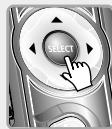
4 Appuyer sur SELECT sans le relacher pour ouvrir le menu contextual.

Choisir "Select All" et appuyer sur SELECT pourmettre tous les éléments du dossier actuel enrelief.
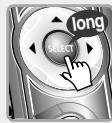
5 Appuyer sur le bouton pour dire le fichier selectionné directement ou appuyer sur le bouton SELECT sans le relâcher après avoir selectionné "Play" dans le menu contextual. Les fichiers en relief se lisent.
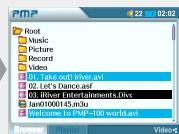
IRIVER PMP-100 - Recherche d'un Fichier/Dossier (Navigateur) - 8

IRIVER PMP-100 - Recherche d'un Fichier/Dossier (Navigateur) - 9

IRIVER PMP-100 - Recherche d'un Fichier/Dossier (Navigateur) - 10

IRIVER PMP-100 - Recherche d'un Fichier/Dossier (Navigateur) - 11

IRIVER PMP-100 - Recherche d'un Fichier/Dossier (Navigateur) - 12

Recherche d'un Fichier/Dossier (Navigateur)

IRIVER PMP-100 - Recherche d'un Fichier/Dossier (Navigateur) - 1

Copier / Déplacer des fichiers

IRIVER PMP-100 - Copier / Déplacer des fichiers - 1

1 Dans le menu Function,CHOISIR Browser.

IRIVER PMP-100 - Copier / Déplacer des fichiers - 2

2 Utiliser les boutons pourmettre en reliefYOUR dossier de"Destinationdésiredsans I'ecran de Navigation 1.

IRIVER PMP-100 - Copier / Déplacer des fichiers - 3

3 Appuyer sur B pour passer à Navigation 2.

IRIVER PMP-100 - Copier / Déplacer des fichiers - 4

4 Utiliser les boutons pour rechercher un fichier puis appuyer sur SELECT pourmettre en relief le fichier que vous allez copier ou deplacer. Si un dossier est selectionne,tous les fichiers du dossier et tous les fichiers dans tous les sous-dossiers seront copies ou deplacés. Si youciez SELECT sur un element mis en relief precedement,ILAe I'effacera de laiste actuelle.Continuer autiliser les boutons et SELECT pourmettre tous les fichiers supplémentaires du dossier actuel en relief. Siyouvendeplacez dans un autre dossier cela fera que tous les elements mis en relief ne le soient plus.
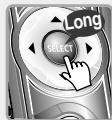
IRIVER PMP-100 - Copier / Déplacer des fichiers - 5

IRIVER PMP-100 - Copier / Déplacer des fichiers - 6

IRIVER PMP-100 - Copier / Déplacer des fichiers - 7

IRIVER PMP-100 - Copier / Déplacer des fichiers - 8

IRIVER PMP-100 - Copier / Déplacer des fichiers - 9

3-8. Utilisation du navigateur

IRIVER PMP-100 - 3-8. Utilisation du navigateur - 1

Recherche d'un Fichier/Dossier (Navigateur)

IRIVER PMP-100 - Recherche d'un Fichier/Dossier (Navigateur) - 1
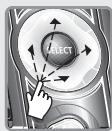
5 Une fois mis en relief tous les éléments désirés du dossier, appuyer le bouton SELECT sans le relâcher pour ouvrir le menu contextual.

IRIVER PMP-100 - Recherche d'un Fichier/Dossier (Navigateur) - 2
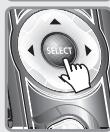
IRIVER PMP-100 - Recherche d'un Fichier/Dossier (Navigateur) - 3
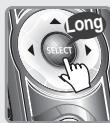
6 Choisir "Move" ou "Copy" et appuyer sur SELECT. Les éléments mis en relief se déplaceront ou copieront au dossier désiré dans le 2ème Pas.

IRIVER PMP-100 - Recherche d'un Fichier/Dossier (Navigateur) - 4
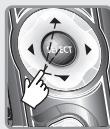
IRIVER PMP-100 - Recherche d'un Fichier/Dossier (Navigateur) - 5
7 Choisir "Yes" pour confirmer l'action.

IRIVER PMP-100 - Recherche d'un Fichier/Dossier (Navigateur) - 6
IRIVER PMP-100 - Recherche d'un Fichier/Dossier (Navigateur) - 7
8 Appuyer sur le bouton B pour returner à Navigateur 1 et confirmer que les fichiers se trouvent dans la nouvelle situation.

IRIVER PMP-100 - Recherche d'un Fichier/Dossier (Navigateur) - 8

Recherche d'un Fichier/Dossier (Navigateur)
IRIVER PMP-100 - Recherche d'un Fichier/Dossier (Navigateur) - 1

Suppression de dossiers/fichiers

IRIVER PMP-100 - Suppression de dossiers/fichiers - 1

1 Utiliser les boutons pour rechercher un fjichier appuyer sur SELECT sans relacher pour ouvrir le me contextual.
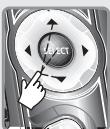
IRIVER PMP-100 - Suppression de dossiers/fichiers - 2

2 Choisir "Delete" et appuyer sur SELECT pour supprimer un fichier.
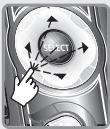
IRIVER PMP-100 - Suppression de dossiers/fichiers - 3

3 Sélectionner "Yes" pour confirmer l'action et appuyer sur SELECT.
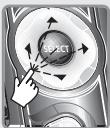
IRIVER PMP-100 - Suppression de dossiers/fichiers - 4

Pour annuler l'action actuelle, selectionner "No" et appuyer SELECT.
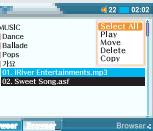
IRIVER PMP-100 - Suppression de dossiers/fichiers - 5

IRIVER PMP-100 - Suppression de dossiers/fichiers - 6

IRIVER PMP-100 - Suppression de dossiers/fichiers - 7

IRIVER PMP-100 - Suppression de dossiers/fichiers - 8

4-1. Utilisation de la Navigation

IRIVER PMP-100 - 4-1. Utilisation de la Navigation - 1

Le mode Navigation est utile pour supprimer ou ajouter et memoriser des playlists dans le lecteur et pour rechercher des fichiers musicaux en cours de lecture.

Lecture en utilisant Navigation

IRIVER PMP-100 - Lecture en utilisant Navigation - 1

Lire un fichier/dossier directement

IRIVER PMP-100 - Lire un fichier/dossier directement - 1

1 Appuyer sur le bouton NAVI en cours de lecture. La playlist actuelle s'affiche sur l'écran LCD.
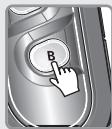
IRIVER PMP-100 - Lire un fichier/dossier directement - 2

2 Voupsoussez electionner "Browser"ou" Playlist" en appuyant sur le bouton B.

3 Vous pouvez dire un fjichier musique, photo ou video en utilisant le navigateur ou creer, ajouter à, supprimer de, ou modifier une playlist.

3 Vous pouvez dire un fichier musique, photo ou video en utilisant le navigateur ou creer, ajouter a, supprimer de, ou modifier une playlist.
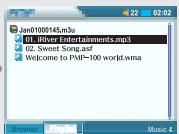
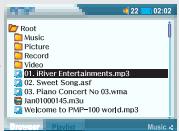
IRIVER PMP-100 - Lire un fichier/dossier directement - 3

IRIVER PMP-100 - Lire un fichier/dossier directement - 4

IRIVER PMP-100 - Lire un fichier/dossier directement - 5

IRIVER PMP-100 - Lire un fichier/dossier directement - 6

4 Ces fonctions ont déjà été décrites dans ce manuel. Veuiliez voir les sections ci-dessus pour en savoir plus sur chaque élément.

  • Select All: Pour sélectionner tous les fichiers/dossiers
  • Add List : Pour ajouter une playlist.
  • Play: Pour lire un filchier/dossier sélectionné.
  • New List : Pour creer une nouvelle Playlist.
  • Load List : Pour ouvrir une playlist sélectionnee.
    DB Scan : Pour rechercher l'information de la musique dans le lecteur.
  • Info: Pour afficher l'information du filchier sélectionné.

4-2. Utilisation de la fonction Hôte.

Fonctions

specifiques

IRIVER PMP-100 - 4-2. Utilisation de la fonction Hôte. - 1

Utiliser la fonction Hôte pour échanger des données depuis des périhériques prit en charge à travers d'une connexion USB directe. En utilisant la fonction hôte, vous pouvez exéçuter le travail et vous connectant aux périhériques externes tels que laamera digitale,...

Utilisation de la fonction Hôte.

IRIVER PMP-100 - Utilisation de la fonction Hôte. - 1

Branchement à un périhérique externe

1 Relier le lecteur à un péphérique externe à l'aide du cable Hôte (fourni). L'icone USB Hôte s'affiche.
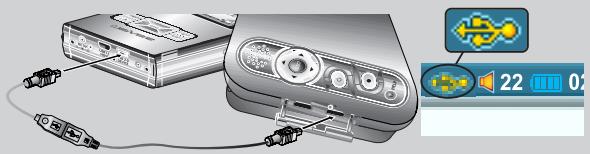
IRIVER PMP-100 - Branchement à un périhérique externe - 1

2 Exécuter Browser dans le menu Function. Le péripétrique exter s'affiche sur l'écran comme "Device" sur la fonction de navigation.
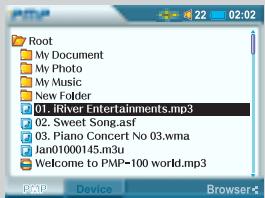
IRIVER PMP-100 - Branchement à un périhérique externe - 2
Fenetre PMP (Lecteur)

IRIVER PMP-100 - Branchement à un périhérique externe - 3
Fenetre du péripérisique (Peripérisique exteme)

Le dossier racine du périhérique externe s'affiche comme "Device" sur l'écran Device.

Remarque

  • Le délambda de réponse peut varier en fonction de la taille de la mémoire et du type de péripérisque externe.

4-2. Utilisation de la fonction Hôte.

Fonctions

specifiques

IRIVER PMP-100 - 4-2. Utilisation de la fonction Hôte. - 1

Utilisation de la fonction Hôte.

IRIVER PMP-100 - Utilisation de la fonction Hôte. - 1

Pour copier/déplacer des fichiers/dossiers

Vous pouvez copier ou supprimer le fjichier/dossier entre le lecteur et le péripérisque externe. Utiliser les Instructions du Navigateur à la page 69 pour déplacer ou supprimer des fichiers d'un péripérisque externe ou sur un péripérisque externe.
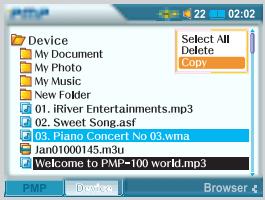
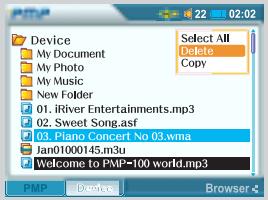
IRIVER PMP-100 - Pour copier/déplacer des fichiers/dossiers - 1

IRIVER PMP-100 - Pour copier/déplacer des fichiers/dossiers - 2

IRIVER PMP-100 - Pour copier/déplacer des fichiers/dossiers - 3

Retirer le lecteur d'un péripérisque externe.

Débrancher le cable Hôte qui relié le lecteur au périhérique externe..
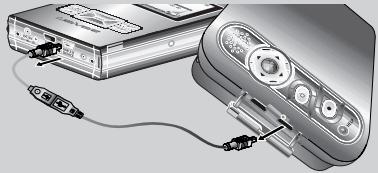
IRIVER PMP-100 - Retirer le lecteur d'un péripérisque externe. - 1

Remarque

  • Tous les peripheriques ne seront pas détectés par le PMP en utilisant cette connexion.

Beaucoup de caméras/lecteurs MP3/lecteurs de cartes mémoire/etc. ne fonctionneront pas avec le PMP. Veuillez consulter notre site Web pour en savoir plus sur la fonction Hôte et quels périhériques sont compatibles avec elle.

4-3. Utilisation de DB Scan

Fonctions

specifiques

IRIVER PMP-100 - 4-3. Utilisation de DB Scan - 1

DB est une base de données des chansons MP3 Presentses sur votre lecteur. Elle permet d'indexer toutes les informations concernant les artistes, albums, genres et titres telles qu'il sont décrits dans les étiquettes ID de vos fichiers MP3. Vous nevez absolutement effectuer les étapes cédessous après avoir transféré des MP3 sur votre lecteur. Vous pouvez également l'utiliser pour recreer le fjchier de la base de données si celui-ci est endommagé ou suprimé accidentellement.

DB Scan

IRIVER PMP-100 - DB Scan - 1

Mise à jour du fichier DB

1 Brancher le lecteur sur le PC. (Reportez-vous à “Branchement au PC” à la page 30)
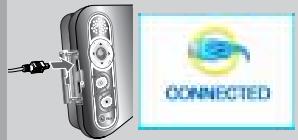
IRIVER PMP-100 - Mise à jour du fichier DB - 1

2 Ouvrir Windows Explorer puis selectionner le lecteur.
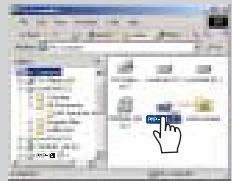
IRIVER PMP-100 - Mise à jour du fichier DB - 2

3 Cliquer avec le bouton droit sur le lecteur. Puis selectionner " DB File update " pour activer la mise à jour du fjichier de la base de données.
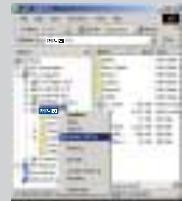
IRIVER PMP-100 - Mise à jour du fichier DB - 3

4 Clicquer sur OK une fois que la mise à jour est terminée.
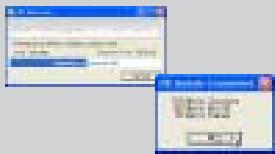
IRIVER PMP-100 - Mise à jour du fichier DB - 4

NO DB indique que le fichier MP3 n'a pas d'informations résumées ID3. Fail indique que le nom du fichier ou du dossier a plus de 52 caractères. Insérer un nom de fichier plus court plus corriger se problème.

5Après avoir débranché le lecteur du PC hote, vous pouvez utiliser la fonction Navigation pour recherche des chansons à l'aide des informations résumées ID3.

(Reportez-vous à “Retirer en toute sécurité le lecteur du PC” à la page 33.)

IRIVER PMP-100 - Mise à jour du fichier DB - 5

4-3. Utilisation de DB Scan

Fonctions

spécifiques

IRIVER PMP-100 - 4-3. Utilisation de DB Scan - 1

A chaque fois qu'une chanson est supprimée du lecteur, la base de données doit être mise à jour pour avoir continuellement des listedes d'artistes, d'albums, de genres et de titres très précises. Lorsque de nouveaux MP3 sont ajoutés, la base de données doit être mise à jour ou les MP3 doivent être ajoutés à la base de données en suivant les instructions figurant sur cette page.

DB Scan

IRIVER PMP-100 - DB Scan - 1

Ajout à la base de données

IRIVER PMP-100 - Ajout à la base de données - 1

Brancher le lecteur sur le PC. (Reportez-vous à “ Branchement au PC ” à la page 28)
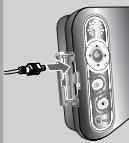
IRIVER PMP-100 - Ajout à la base de données - 2

IRIVER PMP-100 - Ajout à la base de données - 3

IRIVER PMP-100 - Ajout à la base de données - 4

Ouvrir Windows Explorer
puis selectionner le lecteur.
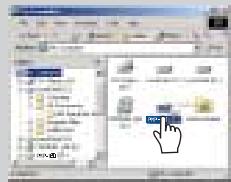
IRIVER PMP-100 - Ajout à la base de données - 5

IRIVER PMP-100 - Ajout à la base de données - 6

Selectionner les fichiers MP3 transférés récemment ou les dossiers qui contiennent des fichiers MP3. Cliquer avec le bouton droit sur ces fichiers et cliquer sur "Add Music(s) to DB."
IRIVER PMP-100 - Ajout à la base de données - 7

IRIVER PMP-100 - Ajout à la base de données - 8

Cliqueur OK une fois que la mise a jour est terminée.
IRIVER PMP-100 - Ajout à la base de données - 9

Les informations résumées ID3 des fichiers scélectionnés sont ajoutées à la base de données.

IRIVER PMP-100 - Ajout à la base de données - 10

Après avoir débranché le lecteur du PC hôte, vous pouvez rechercher le fichier musical ajouté à l'aide de l'étiquette ID3.

(Reportez-vous à “Retirer en toute sécurité le lecteur du PC ” à la page 33.)

IRIVER PMP-100 - Ajout à la base de données - 11

IRIVER PMP-100 - Ajout à la base de données - 12

DB Scan

IRIVER PMP-100 - DB Scan - 1

Remarque pour DB Scan

  • Pour pouvoir utiliser la fonction de navigation d'informations résumées ID3, les noms des dossiers et des fichiers doivent utiliser 52 caractères ou moins.
  • Veuillez essayer d'utiliser des caractères courants comme l'anglais dans la fonction de navigation d'informations résumées ID3. Si vous pouze utiliser des caractères spéciaux, vuillez uniquement utiliser les suivants :

,±,x,÷,,,,,,,,,,,,,,,,,,,,,,,,,,,,,,,,,,,,,,,,,,,,,,,,,,,,,,,,,,,,,,,,,,,,, □□□△△△△△△△△△△△△△△△△△△△△△△△△△△△△△△△△△△△△△△△△△△△△△△△△△△△△△△△△△△△△△△△△△△△△△△△△△△△△△△△△△△△△△△△△△△△△△△△△△△△△

4-4. Mode lecture

IRIVER PMP-100 - 4-4. Mode lecture - 1

Vou puez regler Repeat, Shuffle ou Playback en choisisant ces sélections sur Mode en cours de lecture de musique ou de video.

Régler le Mode Lecture
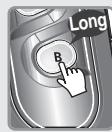
IRIVER PMP-100 - Régler le Mode Lecture - 1

Appuyer sur le bouton B (EQ/MODE) pour selectionner le mode lecture.

Reportez-vous à la page 91 pour connaître le détaïl des différents modes lecture.
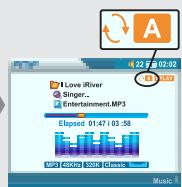
IRIVER PMP-100 - Régler le Mode Lecture - 2

IRIVER PMP-100 - Régler le Mode Lecture - 3

Repeat

1Lecture en boucle d'une playlist unique.
ALecture en boucle de toutes les playlists du lecteur.

IRIVER PMP-100 - Repeat - 1

Shuffle

SFL Lecture aléatoire de toutes les playlists du lecteur puis arrêt.

IRIVER PMP-100 - Shuffle - 1

Intro

INTROLecture séquencelle des 10 premières secondes de chaque plage.

IRIVER PMP-100 - Intro - 1

Régler le Mode Lecture

IRIVER PMP-100 - Régler le Mode Lecture - 1

Répartition A-B

Lisez un intervalle sélectionné de manière répétée au cours de la lecture.
IRIVER PMP-100 - Répartition A-B - 1

1 Appuyer sur le bouton A en cours de lecture pour selectionner le point de départ (A).

IRIVER PMP-100 - Répartition A-B - 2

IRIVER PMP-100 - Répartition A-B - 3

2 Appuyer de nouveau sur le bouton pour selectionner le point (B) de fin.
IRIVER PMP-100 - Répartition A-B - 4

IRIVER PMP-100 - Répartition A-B - 5

3 Appuyer sur le bouton A pour annuler la répétition d'intervalle.

IRIVER PMP-100 - Répartition A-B - 6

IRIVER PMP-100 - Répartition A-B - 7

IRIVER PMP-100 - Répartition A-B - 8

4-5. Utilisation de Winamp Playlist

IRIVER PMP-100 - 4-5. Utilisation de Winamp Playlist - 1

Comment utiliser la PLAYLIST WINAMP

IRIVER PMP-100 - Comment utiliser la PLAYLIST WINAMP - 1

Creer une Playlist

1 Créer une PLAYLIST (*.M3U) à l'aide du logiciel WINAMP.

Fenetre Winamp
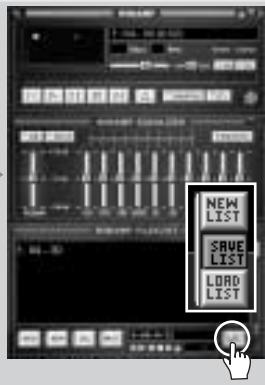
IRIVER PMP-100 - Creer une Playlist - 1

Lancer WINAMP et constituez votre
liste de titres.
Cliqueur sur LIST OPTIONS" dans l'angle
inférieur droit et appuyer sur SAVE
LIST".

IRIVER PMP-100 - Creer une Playlist - 2

Donner un nom au fichier (par exemple, iriver.m3u) et cliquer sur "SAVE" pour enregistrer la liste.
IRIVER PMP-100 - Creer une Playlist - 3

IRIVER PMP-100 - Creer une Playlist - 4

Enregistrer sur le lecteur avec l'extension *.M3U et les fichiers ajoutés à la playlist.
Le lecteur peut aussi dire les playlists créé sur le PC.
Reportez-vous à "Utilisation de playlists" pour en savoir plus.

4-6. Personnelier les fonctions de réglage

Fonctions specifiques

IRIVER PMP-100 - 4-6. Personnelier les fonctions de réglage - 1

  • Vous avez la possibilité de configurer vos propres paramètres.
  • Les commandes sont susceptibles de varier en fonction de la version du microprogramme installée.

1. Configuration du Menu Setup

General

IRIVER PMP-100 - Configuration du Menu Setup - 1

Language

FM region

Resume

Load default

Display

IRIVER PMP-100 - Configuration du Menu Setup - 2

Video Out

LCD Brightness

Video X Position

Video Y Position

Power

  • Sleep Timer Power Off

Sleep Timer

Power Off (Min)

  • Auto Power Off

Auto Power Off

Power Off (Min)

LCD Off (Min)

Mode

  • Playback

Repeat

  • Shuffle

-Intro

  • Visualization

Video Caption

  • Caption

Halign

V align

Delay

Sound

EQ

Balance

  • User EQ

-60Hz(db)

250Hz(db

1KHz(db)

4KHz(db)

12KHz(db)

Clock

+Hour

-Minute

Day

Month

Year

Setup

System

IRIVER PMP-100 - Configuration du Menu Setup - 3

Record

4-6. Personnelier les fonctions de réglage

Fonctions

sécifiques

IRIVER PMP-100 - 4-6. Personnelier les fonctions de réglage - 1

2. Fonctionnement du menu Setup

IRIVER PMP-100 - Fonctionnement du menu Setup - 1

1 Appuyer sur le bouton NAVI pour acceder au menu Setup. (Dans le menu Function, besoin Setup et appuyer sur SELECT.)
IRIVER PMP-100 - Fonctionnement du menu Setup - 2

IRIVER PMP-100 - Fonctionnement du menu Setup - 3

IRIVER PMP-100 - Fonctionnement du menu Setup - 4

IRIVER PMP-100 - Fonctionnement du menu Setup - 5

2 Choisir l'objet désiré du menu et appuyer sur SELECT pour acceder à ce sous-menue.
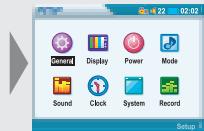
IRIVER PMP-100 - Fonctionnement du menu Setup - 6

![](images/769b3ad1cc49b223ca8acb91e4858e5bf951803145af6e61820d408996e66efc.jpg) ![](images/3e74755b6888ac39d227f2e5251f3540c6b01c00d58f68ccf9fa33a4aef56ec3.jpg) ![](images/a6c3c3e69321abe7d4602346130b15a83a3fc122cf8c4f8414e3049774ef225b.jpg) ![](images/22b0d329e94feca580b3476152c8184ee1768e49164da60bcce6836b4867ac26.jpg) ![](images/de97e2e11fcd64d25c65ff4bd0976a84ba45c26731812dcbc390cbef743deafa.jpg) ![](images/ced45623cb708fb9f7326a60c569fde0043a168c82be5c32385eadd236e256a8.jpg) ![](images/bd4f88aca1fa972dc2ee3cca5150b77c3538b673b186d22571ac9a51949ba005.jpg) ![](images/28440315b08b00157c6192379094b02eb7b8ef814e9f2890007e7b7742b76a8f.jpg) ![](images/650d379a8efa586b7609c2a42ecf33c223271df9ed429a2d2bb5254a0c8eca75.jpg) une valeur n. ![](images/11684b1c90c7a12655ae3b8005e9def95698ba161288ffc28a34320d3c8ba2b6.jpg) ![](images/f5d3d3cebc903438ae1f0ccad1d3254f50ab7a0a3041bf00c591956700d9fb94.jpg) ![](images/0a04fc27cb6630f9a28f46a445cd56ad5fdbc6d9460f4c5ea216b03922377f9d.jpg) ![](images/1602538520eda81ddd3c955b6126beb9a2c34f8d4e6ef56086a11787c7a47808.jpg) ![](images/64ba54acace4b8238de32fc426a10dc7483b0d5f3c1dedf36ef52de9120d5a5d.jpg) ![](images/44d8c9834c2840251b601bb7d21ff63349c0f713e7f2b69c46f4f48b05726a9c.jpg) ![](images/72d49183d4530c87dddf159423cdd3e913520490676ee75727d2d312188fe78e.jpg) ![](images/edd385187d85aea53a8b6a33eb0c846dd3fe653fe11d577cd76dc76d47a59755.jpg) ![](images/c7d125146fa387d19d0364b080968e3d9ea081068cd4690fa90ed1ba8bbcdc59.jpg) une ![](images/c4365069b624c36a37acfe4553af534a6f67a69a06e8bb9d8cd46bff36e088ba.jpg) ![](images/d8233f577066dbcf1255b82d72c59bd4beb6f33f28f960615366736d7d538ee6.jpg) ![](images/6658e004685cc5cfbf0c4fe525119e9f81c63ea28d4e89cff271309eb85f067e.jpg) ![](images/388fd3ecfd8669b9c4db6f424c8e4c98970834d7ecee0e494d531e9d7f31e9fb.jpg) ![](images/496fa9734ca5765a0a8f8fc3a986b3b9359bd322362db3ea78f4b6fd1964ec7f.jpg) ![](images/6c380a88893dc2fd78e8d85f3136a543ae4d5e1cd210ce06fefa92b67d169b99.jpg) ![](images/ad5e4df966cb86285b7c9037d7836ed1a2acba557a51a9fcbd6a4cd411beeef6.jpg) ![](images/178bd9912f554e879cde52f107e5e4c5ed7e95e4137c4034ce76e170b19e50a5.jpg) ![](images/0f6c417af9ff03262b52a1bcf1d3909501e75849bb1af45d3a48a35901dae74d.jpg) ![](images/2af0f8b94c57b502af535f70475740130ce3e19ebd467fa9092a053f7e6a976d.jpg) ![](images/d7cf1f08a243dc4df8f04e8cc01de1e137442ccf4e90e3fe237d3fd61b334b9e.jpg) glage des sous-menu>

4-6. Personnelier les fonctions de réglage

Fonctions specifiques ![](images/1bc086ea1ff7807ac539c6797c9458936551f2c7fd2e8309d5a58485c362b5af.jpg)

3. Quitter le réglage de sous-menu

![](images/c5f2e7e15608190abc5e2d9d3a9b2cc61589991d7e2d4863b56798b1c44fa412.jpg) Appuyer sur le bouton NAVI, SELECT ou PLAY sans le relâcher pour quitter le sous-menu et returner à l'écran Setup. ![](images/aec4b3c725ddd119294806b44a31ff59575e13f5d7cc31bf1e6c95e928d274d1.jpg) ![](images/ea6926ed7eb864ee48ee2310b9a0c06501d8fdf7f6c0ea929f04edcd2e72db94.jpg) ![](images/183327bea12fd91ca20d64f0276f065c3be25e668e3e7ca2444c54fa32e018f5.jpg)

4. Quitter le menu Setup

![](images/20f40434238a80bb60f43b4f859be7fa1589cbbb69313065c87a938d220e9e95.jpg) Appuyer sur le bouton sans le relacher pour quitter le menu Setup dans le menu initial de réglages. ![](images/331803867a010d175c32f907d5701714fed9851ad7b3a5b26d1aa6ebbc01da97.jpg)

4-6. Personnelier les fonctions de réglage

Fonctions specifiques ![](images/a101bfa14162c9c6ae09144f87886566bccf2d766c7d85637878fc81074daaf0.jpg)

1.Général

![](images/d0ee7a5b03351bf2e8af48300ba4d2c911b4903cbf991964735f0546eb749dfb.jpg) Language: (Prise en charge de 38 langues) Selectionner la langue dans laquelle s'affichent le nom du fichier et les informations résumées ID3. Le nom du fichier et les informations résumées ID3 du lecteur dépendant de la version du système d'exploitation du PC utilisé pour la creation du CD. ![](images/902918b4fedbba5c5653fa938da811c4a056c27538d697bfbdded791d522989c.jpg) Par exemple, si un fisier MP3 est créé avec une version anglaise de Windows, le réglage de la langue doit être l'anglais pour obtenir un affchage correct du titre. Lorsque la langue se change, la langue changée s'affiche quand le lecteur s'est int et s allume. ![](images/29f123a49c61af30069f38ac366ccd066299479403aac80a5ba061207e3878c8.jpg) FM Region Vous pouvez régler la fréquence FM et le niveau selon la région où vous vous trouvez. Après sélection d'une nouvelle région tuning, toutes les stations prédéfinies sont effacées de la mémoire. ![](images/e0237f6b76f0888c5a905aaa03be9c52f1eb01618f8ee0ee8b947dceaaa646b2.jpg) ![](images/885457fc7642d1bc849198c5937623c81aa68bf67f53a1725b36976896d01f75.jpg) Resume Lorsqu'il est allumé, le lecteur reprend la lecture du fichier video au point où il s'était arrêté après actionnement du bouton STOP ou POWER OFF. ![](images/fdd0861507be70f0efe13c8117413d1c38ab91b2399125673cd9cfa616b9c7a5.jpg)

4-6. Personnelier les fonctions de réglage

Fonctions specifiques ![](images/0d3784697d7b89ab43a1373220050c60e1741554afd3557cc1f867418eb4ab7a.jpg)

1.Général

![](images/1ef408353fb7a603543391313700babc51f03ccae6627f16c3fce492f9e09c53.jpg)

Load Default

Initialiser au réglage initial en usine. Appuyer sur le bouton SELECT après avoir sélectionné Load Default pour régler Load Default. Appuyer sur le bouton SELECT après avoir selectionner Yes à l'aide du bouton « pour rétablit tous les paramétres par défaut. Appuyer sur le bouton SELECT après avoir selectionné No pour annuler le réglage Load Default.

Remarque

Le lecteur PMP-100 ne peut pas exécuter cette action en cours de lecture. ![](images/2becbe309612fadf92e6773ab294f46238053f343081bf32d20ed7c01bdecd49.jpg) ![](images/25cc7192d62b458797b0e39e8a6fa664fd1a539353891106e2380a6720a2b8fa.jpg)

2. Display

![](images/454f987eb672d3ec567cf230c39f01d8e5d5ff11369da03d0b6982a1f2fe0599.jpg)

Video Output

Selectionner le système de la sortie signal video qui correspond avec la télévision du lecteur. - NTSC: Coree / USA etc. PAL: Europe / Chine etc. ![](images/0830ec515f19391aa70cef1eb2f80702a0d8cae8f4362a97ee3b5c59c90e4746.jpg)

4-6. Personnelier les fonctions de réglage

Fonctions specifiques ![](images/3b526fa4aa05eaa1b4b69a1df2d050477c9eef106a948100fb0557b7cf8392c6.jpg)

2. Display

![](images/bf455fa8643ac1ca8f75a191914514a679840c66183811d4ecb8cba48afa5053.jpg)

LCD Brightness

Cette option permet de regler le contraste de l'écran LCD du lecteur. Le contraste de l'écran LCD varie de 20/40/60/80/100. ![](images/c56f3e85df04ff1a1a08a5322775c7a536a59b69f3eeda470aa08da5e5ec332d.jpg) ![](images/aa76fbe88c0f1701fdf82659f7920ed050a0807817141c5e12e6b65990b3ea8a.jpg)

Video X Position

Cette option permet de régler la position X (horizontal) du film lu du lecteur à la télévision. (-20 ~ 0 ~ 20) ![](images/5feeef26b7cbdc85d407d9b6e8afe1f7c83bcf395473db876f056c9cc2d63c8e.jpg) ![](images/142acf5ba1c32623c4a96ca171ab4950469981bc038456ef53c00a015c23131c.jpg)

Video Y Position

Cette option permet de régler la position Y (verticale) du film lu du lecteur à la télévision. (-20 ~ 0 ~ 20) ![](images/e83ab231b77eea4bf3e04b42fb0a4f3bb28eaf2b3a08a47471a97f1cda389ce0.jpg)

4-6. Personnelier les fonctions de réglage

Fonctions specifiques ![](images/d4fc0f9ba59167443ab5c4455cc1c82fe0a583c81431a7431bb1f8a4e6a41bff.jpg)

3. Power

Sleep Timer Power Off ![](images/c1fa9e5009f11da8503f9598a34800a9b6361a8d2e5fbdcd895f358e1b0b56d7.jpg) Sleep Timer Vous pouvez régler la fonction de mise en veille sur On ou Off. ON: mise en veille activée OFF: mise en vue désactiveré ![](images/fd5ac11f8d9188f95f5625a2fe128610c824cdaac90dfbef331ebc50ad5788b3.jpg) ![](images/cd25016ee979855382d679ddee548b5b5c709ac3109d799a21eb39b7cff4fb1d.jpg) Power Off (Min) Mise hors tension automatique en mode Stop. Degré de temps de 3/5/10/20/30/60/120 minutes. ![](images/5834ee329918754c3203203f0a27b6efd4bc4c79c0b1eef2f26a60a53a6dc044.jpg)

4-6. Personnelier les fonctions de réglagections spécifiques

![](images/8d7661e5a74bae8a93ed15cb2d55db575df80a84478e18cd34af29da913e665e.jpg)

3. Power

Auto Power Off ![](images/4f09733c1f07a484cd0ee72fcf5b91b7bc3db353029d9b43a7725b9cbc043da6.jpg) Auto Power Off Le lecteur, pour preserver la durée de vie de la pile, s'esteint automatiquement lorsque vous ne l'utilise pas pendant un temps établi en mode stop. ON: Activation de Auto Power Off. OFF: Désactivation de Auto Power Off. ![](images/8c0bba39d61c802622831f02de14c64c5df8707eb954c53bd59ab0fa49bf703a.jpg) ![](images/c04a2ed88e754d65ea934b41fdbab516bad9e36279c33d28623b4377348b6dca.jpg) Power Off (Min) Mise hors tension automatique après un retardétabli. Degré de temps de 3/5/10/20/30/60/120 minutes. ![](images/cd1073e9404587957a1e247ccbea8e801ae37c8efd5122300b8fe3eb91c07db3.jpg) ![](images/b5b4b313cfe4fd26bd4eefda36654420d9cd6578ce5450fb619f6c5730dce65a.jpg) LCD Backlight Off (Sec) Régler la durée, en minutes, de mise sous tension du rétroéclairage. Degré de temps de 3/5/10/20/30/60/100 seconds.

Remarque

- Ce paramètre est ignorer en cours de lecture video. ![](images/189ff129e4826427d22d007963ce2dce1988d6c36da8af098811b86611a5778d.jpg)

4-6. Personnelier les fonctions de réglage

Fonctions spécifiques ![](images/428ed342f1a6af689c937678a49f9f13943d2a2542679405164fb4d9aa9508fe.jpg)

4.Mode

Mode lecture

![](images/82b9d15b4adbf297b4f762367b0d71682412e86e24e6f0c2fae954d5c3df4571.jpg)

Repeat

Selectionner les modes de répétition disponibles en cours de lecture d'un fichier musical ou video. (1/ TOUTS/ Aucun) ![](images/aeddcc74bd2043bb6250a3132462580ac59e38d47257ffe507e81645e7772e76.jpg) ![](images/5f9e915b57545b9bdb43a889c74539deb507eded3ed8390e212c3e0c3471f4ad.jpg)

Shuffle

Régler le mode Shuffle sur On ou Off en cours de lecture d'un fichier musical ou video. Vous pouvez activer les deux modes simultanement en selectionnant à la fois Repeat Mode et Shuffle Mode. (reports-z-vous à la page 80 pour connaître le détaill des différents modes). ![](images/75bd95391d284d1dc2ca9a9d18c98f07d81132f5bd5ec194481696a8d9fb8c95.jpg) ![](images/5b1ec90a029960f8f39c64570c2af5eb69f7fba09dc248bdeb411064700ea9a3.jpg)

Intro

Lecture des 10 premières secondes de chaque plage. ![](images/8fc4fe0abb013bf0597e906c388fea82079f8bb0cdf1f046b4b884d793537f74.jpg)

4-6. Personnelier les fonctions de réglage

Fonctions specifiques ![](images/d0e1fc506db7a0e9e48b3e303b8760ac37a093160a6ba33beb83c18c4a9b87a2.jpg)

4.Mode

![](images/6b4f17830e0f43ffd20008248b981d93a39a5a31291084cf29e879f2f63b77b5.jpg)

Visualization

Cette option permet de visualiser le signal audio ou les paroles en utilisant LDB Manager en mode Play. Lyric: Affiche les paroles en utilisant LDB Manager. Level Meter : Affiche le niveau du signal audio ![](images/473f568a5880a6f429e78fec8faab79ad7f8d2372e6d7db8a2b7914bad54d33b.jpg) ![](images/7de89bb131ad2f6a3974e57f82154d34b7ff856fa084351bd92c7afbe54090f8.jpg)

Video Caption

![](images/a1f24de6c6dcbba22d2dbe763098b9f9ab1f6fc65ee1da34a0c5d7bbbc82bb34.jpg)

Legende

On: Affiche la légende. Off: N'affiche pas la légende. Le lecteur prend en charge les légendes SMI pour fichiers video. Veuillez consulter la guide d'utilisation de votre logiciel d'encodage video pour en savoir plus sur les légendes SMI. ![](images/8e248dffc30fb85643a6d023ca9d8843f8f03ea730c245169ba88c48fca5c24d.jpg) ![](images/10fca8b1443841318e7cc12761218f2f86b01c7a51be4180b211466ed9aa13fc.jpg)

H align

Justifier la légende video en cours de lecture d'un film. (Top/Bottom). ![](images/10a89d0147bfaa7299926e0e84de6b2ff7ff666a7b082ee78a6da9caf4ce568e.jpg)

4-6. Personnelier les fonctions de réglage

Fonctions specifiques ![](images/0f5c83ebf01fbb92bc0d12f840e6e7b721de96280dbb7e82285f70e36dd4ec05.jpg)

4. Mode lecture

![](images/7022a710799be1ca89bd20ca1484d1b9106f1d20b3fb39ce848075f2f5db33cd.jpg)

V align

Justifier la légende video en cours de lecture d'un film. (Left/Center/Right) ![](images/5cebc1174ce023c4c3c3511f1ae682404f019e3ba54a4f2ed282d54309dff2e6.jpg) ![](images/0bfb82887c537282b9264ba24e8702fb951a80974a113f3771d4729add5dac0b.jpg)

Caption Delay

Régler lorsque la légende s'affiche à l'avance ou en retard du film. (-50 0 50) The caption is displayed in advance ![](images/e2915b9766c0e3b71e1479782dab72cc78e1e99a3f14fc6fccf805846b0ce7ef.jpg)

4-6. Personnelier les fonctions de réglage

Fonctions specifiques ![](images/bf56da60dffeab4568122af00b54ca244700c4914b083892b4019f97cacc4d0e.jpg)

5. Sound

![](images/fd86933fb65cc55c2bd97e6e70bb388e80b5f03f3a1bc569d527bdb2762bb1f7.jpg)

EQ

Vous pouvez selectionner differentes effets d'équaliser. Les modes EQ se succèdent dans l'ordre suivant: Normal → Rock → Jazz → Classic → Ultra Bass → User EQ ![](images/6af302d3053bd295a9168d379dccf941b62b5851e7461cbb55d5aa8b3c88fff0.jpg) ![](images/d6fb2616ce90d068877b8a5949cd03e36f6937ee248f5304debd69a5edb5df57.jpg)

Balance

Lorsque le curseur Sound Balance est déplace vers L (Left, 20), le son ne soit que par l'écouteur gauche. Lorsque le curseur est déplace vers R (Right, -20), le son soit par l'écouteur droit. La valeur par défaut est 0 et le son soit avec la même puissance par les deux écouteurs. ![](images/d1d0adb653bd11a1c1009f963767baa0d29f52b24821a75d740e2a4f8183220d.jpg) ![](images/8c6cebbed43ac490318e325f002f0d5e08242b543ee1a77f76966980d82fe4ce.jpg)

User EQ

Voupez regler le son a touvre convenance. Il existe 5 niveaux de bande de fréquence, de -12 dB à +12dB avec un intervalle de 1dB. Appuyer sur le bouton pour selectionner la bande de fréquence et le bouton pour régler le niveau. ![](images/8c9cff340283516329898fb24c0891c88aa182f808984339ec77e70b08d042e9.jpg)

4-6. Personnelier les fonctions de réglage

Fonctions specifiques ![](images/71477d5b09da234e54d6d2c8d629ac88c4a213b69e59167d71eafcd6d489fa92.jpg)

6.Horloge

![](images/1027262a51d7e9c57430482f0e5d7d10bb76e9e1e8db40bc400728b18f733adb.jpg)

Horloge

- Hour/Minute Affiche l'heure actuelle. Day/Month/Year Affiche la date actuelle. - Set Réglage de l'heure et de la date. Appuyer sur le bouton SELECT après avoir sclectionné Set. ![](images/4c783af4f12caba58f4b707fbac277a83f21f6b68c4953881cf5fb132098987d.jpg) ![](images/b5e74133b0b83434e4cb669869cc2589a3cfb99b1aab65ccd31e79437c2e2e5d.jpg) ![](images/edd0d520b91275ce6b175f58903d3600d791a2cc3d5243f8cb1bb3cfccb99320.jpg)

Remarque

- Le lecteur PMP-100 ne peut pas exécuter cette action en cours de lecture.

4-6. Personnelier les fonctions de réglage

Fonctions specifiques ![](images/9c194101eb7b00afad8b0f64197a1fb24953e1469056a26073104dd2ac538fa7.jpg)

7. Systeme

![](images/bd27e6af40ab2cd6d09e2a5144a47b95ad147f589ebafaf87d2e7dd24d1332e9.jpg)

Periphérique USB

Affiche le périphérique branché au PMP-100 à travers de la connexion USB Hôte. ![](images/c7d56e13e76a1aa5369ed273c795b679ee5a00f348766c57fb56a7430ec38c25.jpg) ![](images/be9308c5ae87a15b0804478e3c4d7d25d002d64ec4c0671fba3b56f5fac04bde.jpg)

Mise à niveau par microprogramme

Mise à niveau du système d'exploitation du PMP-100. Reportez-vous à "4-7 Mise à niveau par microprogramme" pour en savoir plus. ![](images/8597ad92a5a03102f1fceb853e3cd035cf0ec7dbd2c42501c244fd9cbc3621d4.jpg) ![](images/54fb6f727cab7a9a809264552ce2a582b3b2bb1fabcc430d4394f5361b19a3fe.jpg) ![](images/322e3bd085a503e0d349079af2a6877c62e52c6c61dd84b8fd5c634bad2acaaf.jpg) ![](images/7457253e316d132fc8f67e09f7702b891b3621746664cf694c7832e6381d89f6.jpg) ![](images/0ccb8b0b3bd0cc29195cc0227a8f3cbdef330825141d874749f6de11b629a81c.jpg) ![](images/9a696fcda48ecf5e479f87c2d1b86f9906a28365e26dc1ac22a2f413d5189680.jpg)

Remarque

Qu'est-ce qu'un MICROPROGRAMME? Il s'agit du système d'exploitation du PMP-100. Gracé à la fonction de mise à niveau par microprogramme, iRiver vous fait bénéficier des toutes dernières innovations. Rendez-vous sur www.iriver.com pour effectuer votre mise à niveau.

4-6. Personnelier les fonctions de réglage

Fonctions specifiques ![](images/744dba056049d95681e4f382fd47f7de4e3de5be3318b32bf4dc81a9637ccb39.jpg)

8. Enregistrement

![](images/a4f642aa543fbf512a2a0537e50849bad1a3de47700c917d8e343e2660a21b6d.jpg)

Source

selectionner la source à enregistrer. Vou pouve selectionner la source à enregistrer (micro externe/interne, entrée ligne). ![](images/bfaa5c7197d57e92a523f0a85d21f1a87feadcec9ba19109bf56d170d9cd14b9.jpg) ![](images/d1b464f15b5940cb109477f8fe3051bfd2236a2331c1d6ad18b1c4db3c1e2988.jpg)

Fréquence d'échantillonnage

Vous pouvez ajuster la qualite d'enregistrement en reglant Sample Rate (rapport d'echantillonnage). Vou puez selectionner 32 KHz ou 128 KHz. Plus la frquence de chantillonnage est elevée, plus le son enregistré sera de bonne qualité et inversement. Des enregistements de grande qualité requisérènt des fichiers plus volumineux et utilisènt donc plus d'espace sur le disque. ![](images/113eeb258a87d856621cca3c538388c5e7c12778621f7ca500c880e5a307248a.jpg) ![](images/b71c41769917dfe1b859308c0e6ab14b97f31e61ea963dc471bbe704dc04e90b.jpg)

Débit binaire

You pouvez ajuster la qualite d'enregistrement en reglant Bitrate (Rapport de compression). Vous pouvez selectionner le début binaire à 96 kbps ou 128 kbps. Plus le Bitrate est élevé, plus le son enregistré sera de bonne qualité et inversement. Des enregistements de grande qualité requisent des filchiers plus volumineux et utilisant donc plus d'espace sur le disque. ![](images/8f02784f9b52e2cd16cf300890df015c8b0fd4934a9477d23bc2b9b4b454bff1.jpg)

4-6. Personnelier les fonctions de réglage

Fonctions specifiques ![](images/a646da61c7abc3fc862977b80c6c64beab8921e1975f0d300dc96caad81416e4.jpg)

8. Enregistrement

![](images/45433086e73c64e9985f0d16706ecfd10258b3643f4c98026774c06415b34508.jpg)

Volume entree ligne

Yououpouvezreglerlevolumed'un enregistrementeffectuea partirdu externe. (La plage peut varier de 0 à 20.) ![](images/6817e2e37dda18e7becadaada5c03a9c9c43187dce0df0ef8b4b2f50c784d39d.jpg) ![](images/9234f0d3a11efb33ef9c170bc4d429d7f1399cc2bf2a3c942448deb71cd8dfc7.jpg)

Mise à niveau par microprogramme

![](images/1dd2d984a3a834a07b14fea9d49fd140ab2ec1d7c0d5ce379330d6cfabc04651.jpg)

Préparation de la mise à niveau par microprogramme

1 Telechargez le dernier fjichier de mise à niveau par microprogramme (PMP-100-Vxxx.zip) depuis www.iRiver.com. 2 Décompresser le fichier du microprogramme télécharge et double-cliqueur sur le fichier EXE. Ainsi est créé le fichier du microprogramme. (PMP-100.tar) 3Aprés avoir branché le lecteur au port USB, copier le fichier "PMP-100.tar" au dossier "Root" du lecteur.

Remarque

Utiliser toujours l'adaptateur CA pour la mise à jour par microprogramme. Sinon, le lecteur pourrait souffrir des dommages critiques à cause de la pénurie d'énergie. 4 Retirer en toute sécurité le lecteur du PC

4-7 Mise à niveau par microprogramme

![](images/de0bc0a096cf815d9f921e283902cf5e680c71dc5ca9813f84bc4fdf0c3a8007.jpg)

Mise à niveau par microprogramme

![](images/f7106b2537ee340fd8ade889a91a8e295abdf2990156004f165ae55cb6fe7fb7.jpg)

Activation de la mise à niveau par microprogramme

![](images/8251cd79931d8e1d2a7eb0f790d23d4a6a6a1f59a9366be881f6abd3da98a170.jpg) 1 Dans le menu Function, besoin Setup et appuyer sur SELECT. ![](images/1daac3a4b0b71328ecd717fca9d3e092b0891ac39546b410a1db4b0bf7e2df1d.jpg) ![](images/4a14d3a5cf33fd80ff7dabc373a6fe0f58ede8519df8982cb418ce60c1551057.jpg) ![](images/d7742edfc12c133487132e9b347d366c5e9ea317e99a040d53b8c5b0c2496b24.jpg) 2 Choisir l'article sous-menu System et appuyer sur SELECT. ![](images/a5cab67df681d2e6bd0ecf15b86c95e4a75a28bea5ad0a3e8b7021b095b2b916.jpg) ![](images/ed7866f6d89f4aab0715abb9782a4c4610cbbdb4286aa5201f5ae0152c32ce0b.jpg) ![](images/d21996005610ac208e99f14cdeffcc26d1529e96898623032909c1e4807b8264.jpg) 3 Choisir Firmware Upgrade et appuyer sur SELECT. Décompacter automatique le fichier de Mise à niveau par microprogramme (PMP-100.tar) ![](images/296397bdb4f170cbbadcc196497ada576380e7b0e83cee263d85c3a23e551042.jpg) ![](images/c3be3727f1982f305d016b51610c187da6a100eeda541172e8535564bc02649c.jpg) ![](images/fe79a5161ca575e486787eb7b79af051301ca43f7a9adcb3d9bc1ac500da2f32.jpg) ![](images/f9831fd5353443b0c06470df2a0d418dda35e8dcb2f7c2c0b6d7ac6bc2142911.jpg)

Mise à niveau par microprogramme

![](images/7856e43d070a0f5afdb0f0dfa9a73c8bbb8df4e952e04fd3cd14d9df47a4d831.jpg) 4 Choisir "Yes" pour confirmer l'action et appuyer sur SELECT. La mise a niveau par microprogramme est en cours. ![](images/bf13935109b6c7919b0e19ad241250cbb0df712049c0b3c614c5519a9b2130b9.jpg) 5 Quand la mise a niveau est effectuee, eteignez le lecteur. ![](images/c4b5eff07d1491e0be9cf27fa9641c2c0d611871342f8a3b560f1bca7436376b.jpg) 6Après avoir mis le lecteur sous tension, confirmez le bon fonctionnement du microprogramme mis à niveau. ![](images/256b3bbe3b4174136eea70b88d9d3b1ae008da777d029e12767a367158c5a22d.jpg) ![](images/d21b57146869aea87fed4b191ef6a0426b8743b4966516b31ed8e7479dbd2d9f.jpg) ![](images/e10c3af05cd52f6fa4e2856c8885cb4028a93f9e71536b95548de5100b2ca87d.jpg) ![](images/5624f51b9dd852d81b5b1e2e4ad644ab8dd86a825d8dc7c3fdc87063ee6e143d.jpg)

5-1. Précautions

![](images/8d6406d80fe8e6dcdf84b4d3929b7f7a61e60fbfab0c5557806d952088f7c62e.jpg)

Résoudre le problème de la panne du programme de chargement

![](images/03dcfaf555bc72fb8ebf1a06e483a027e7b544094dee582d6e271f1d9209b04d.jpg)

Précautions pour le lecteur du disque dur

Le lecteur PMP utilise un lecteur de disque dur interne pour mémoriser vos données. Il ne devrait y avoiraucun besoin de formater ou d'entretenir d'aucune autre manière ce lecteur. iriver vous recommende de dire avec attention la section de dépannage de ce manuel et de regardar la documentation en ligne mise à jour avant de tenter de formater le périphérique. Le lecteur ne doit être formaté que sous la recommendation de iriver. Si vous tentez de formater le lecteur dans le PMP pour n'importe qu'elle raison, veillez observer les precautions suivantes : Le PMP-140 ne peut pas etre formated en utilisant Windows XP ou Windows 2000. Ces systèmes d'exploitation ne peuvent pas formater des lecteurs qui depassent les 32 GB a I'aide du fichier système FAT32. Il s'agit d'une limitation de ces systèmes d'exploitation et non pas d'un dernier de l'appareil lui-même. Le lecteur PMP-140 peut être formé en utilisant Windows 98 SE ou Windows Me. Choisissez toujours le fjichier système FAT32 quand vous formacez le lecteur. Le PMP-120 peut être formé en utilisant Windows XP, 200, ME et 98 SE. Choisissez toujours le fichier système FAT32 quand vous formateurs le lecteur. Si le formatage devient nécessaire, assurez-vous d'utiliser toujours le fichier système FAT32. Le lecteur ne doit dans aucune circonstanc etre formateda l'aide du fichier système NTFS. Cela rendra le lecteur inutilisable. - Le lecteur ne peut pas être formaté sur les ordinateurs non Windows ( comme Mac). Si vous tentez de le faire, cela peutrendre le lecteur inutilisable. ![](images/942d135620a8307e5b22ca2031d2ab86e7d63c9ee4c36aa4f17dfaf0bff8839f.jpg)

À propos de l'éché c'd'amorçage

Quand il s'allume, le lecteur vérifie plusieurs configurations internes. Si une de ces configurations ne fonctionne pas correctement, il peut apparaitre un message de Boot Failure. Voyez les pages suivantes pour les pas à suivir pour résoudre l'éché d'amorçage. ![](images/aeb8e86f2396535e54cec2f1e07ddfab8f7f6aa343c995b369b3d09a66b067d6.jpg) ![](images/e209ee1ce437b147955e980524f4f8a60791b0639e8d52001c673c4af46075b7.jpg)

Résoudre le problème de la panne du programme de chargement

![](images/06909ccf442246dd1442e0836f4aa7911039cce40a63c564aadff33f2f24d411.jpg) Résoudre le problème de la panne du programme de chargement 1 Branchez le lecteur à un PC Windows et utilisez la “Détction d'erreurs” de Windows pour tenter de récapérer le lecteur. Veuillez voir l'Aide de votre Menu Demarrer de Windows pour les détails concernant la détction d'erreurs sur un lecteur de disque dur. 2 Allumez le lecteur et notez la version du microprogramme qui est affichée pendant le lancement. La version du microprogramme correspondra à un "Fichier Système" qui est gardé sur le lecteur de l'intérieur du lecteur. Si ce Fichier Système est endommage ou absent, il est possible que le lecteur ne démarre pas et le fichier doit être remplace. Veuillez télécharger la version du Fichier Système qui correspond à la version de votre microprogramme du site Web de iriver. 3Après avoir effectué les pas 2 et 3, débranchez le lecteur du cable USB et allumez-le. 4 Si le message «Boot failure» est toujours affché, branche le lecteur au cable USB et essayez de formater le lecteur interne à l'aide des indications exposées brièvement à la page précédente dans la section "Précautions pour le lecteur du disque dur". Ensuite répêze les pas 2 et 3 ci-dessus. 5 Si le message persiste, veuilles you mettre en contact avec l'assistant clientèle de iriver le plus proche pour qu'il vous aide.

5-1. Précautions

![](images/8bc12893ee216acbda7e98d40daa4c8c8ee157ac468afc97eaf7315e6b3e92ae.jpg)

REMARQUE!

![](images/fb590b54328225cb59efed13b26e948d87b3df86eb183adcccd8f85521fcbe36.jpg) Si un fjichier ne peut pas etre lu a cause des dommages, la partie endommagée sera passée ; s'il n'est pas possible qu'il sise continulement, il saura zu fjichier suivant. - Les dossiers et fichiers sont triés par ordre alphabetique. Seuls les fichiers avec les extensions de noms de fichiers MP3, WMA, WAV, ASF, AVI, BMP et JPG peuvent être lus. - Le lecteur peut reconnaître les fichiers/dossiers du lecteur sans limite, mais avec 999 fichiers ou sous-dossiers dans un dossier. Le témoin de charge des piles peut varier en fonction du type de pile utilisé et du mode de fonctionnement. - Le temps maximum de lecture pour le video (video-DIVX640X480 à 30 fps audio-MP3 128kps, 44,1KHz) est de 4 heures et le temps maximum de reproduction (MP3, 128kps, 44,1kHz) pour l'audio est de 10 heures. L'audio pour les films prend en charge seulement les MP3 et les WMA. AC3, DTS, AAC et d'autres formats ne sont pas pris en charge. - Un chic peut être à l'origine d'endommagements sur le disque dur du lecteur. Le problème peut être résolu grâce à Windows Scandisk. - Toutes les données mémorisées dans cet apparéil pourrait se perdre à cause d'un impact excessif, de la foudre ou d'une panne électrique. Le fabricant ne garanti pas et ne sera en rien responsable de l'avarié ou de la perte de données, y compris la perte de données mémorisées dans cet apparéil, à cause d'un impact excessif, de la foudre ou d'une panne électrique. Vous serez responsable de sauvégarder toutes les données mémorisées dans cet apparéil. ![](images/92f954b9e346128e3aa14bf002fc69c64fea89df6b9dc715b97f77fdd2f0fd03.jpg)

Lecture

![](images/249ca4dcdf7ac68b4b6b1892f4105b1065d3fd03a4b22960ebfe4540d7ef67da.jpg) Comment puis-je modifier l'ordre de lecture ? ![](images/4defd29a0b2c8d4502fe7d60b552ff83a8c27d61f2f74c01cf02600e578d723c.jpg) Le PMP -100 est compatible avec les listes de fichiers m3u. La fonction de Playlist vous permet également de selectionner vos morceaux préféres. ![](images/e0e6bfde6b32413b186148f069be8f2c4ff84d9e247301bb4ea3fe0da70aff87.jpg) J'entends une espèce de 'hoquet' en cours de lecture. ![](images/0c532737abcc9d6ebd3380b2bb06bcf825a873e945372b46f641652bdffa1c30.jpg) Les fichiers MP3 ou WMA endommages peuvent générer des parasites et le son peut être coupé. Ecouter les fichiers sur le PC pour voir s'ils sont endommages. ![](images/7520fc31de3f1222463e296f70414ef26e451cf970807c55fccd9c0c79b48ace.jpg) Qu'est-ce que le DBV? ![](images/bb7c01f6a63423aff2e7fe29f0876d0d25916bfce5327447614dc8a53d9a749a.jpg) Le DBV correspond au «débit binaire variable». Certains codeurs MP3 sont compatibles avec ce système. S'il est activé, il permet au dispositif de compression d'ajuster le débit binaire en fonction du passage disponible. Si le passage est complexe et implique davantage de variations acoustiques, le débit binaire sera élevé. Si les variations sont moindres, le débit binaire sera réduit. Le débit binaire moyen est en règle générale inférieur à celui d'un MP3 de qualité équivalente utilisant un DBC (débit binaire constant). L'inconveniement de ce système réside dans la difficulté de tracage de la position actuelle, ce qui ne facilitte pas l'utilisation du lecteur pour l'étude des langues.

5-3. Dépannage

Informations complémentaires ![](images/ef39afc2679ef750c4ed1f8c6e2c69c4dc9642abf84050d3b13d7e3aa14dbd53.jpg) Si, après avoir consulté les solutions proposées ci-dessous, vous étés toujours confronté au même problème, veillez consulter l'assistance technique iRiver.
ProblèmeSolution
Le lecteur ne se met pas sous tension.Vérifiez si l'interrupteur TV/HOLD/LCD est sur HOLD. (le cas échéant, placez-le sur LCD) Vérifiez si les piles rechargeables ne sont pas déchargées.
L'adaptateur CA ne fonctionne pas.Vérifiez que la fiche est raccordée à la bonne prise du lecteur.
La télécommande ne fonctionne pas.Vérifiez si l'interrupteur HOLD sur la télécommande est sur ON. (le cas échéant, placez-le sur OFF) Raccoordez fermement la prise de la télécommande et les écouteurs.
L'horloge s'est mise sur 00:00Vérifiez le niveau de charge de la batterie. Si la pile est déchargeée, l'horloge affiche 00:00 après environ 1 mois. Réglez l'horloge actuelle (reportez-vous à la page 95).

5-3. Dépannage

Informations complémentaires Si, après avoir consulté les solutions proposées ci-dessous, vous étés toujours confronté au même problème, veuillez consulter l'assistance technique iRiver.
ProblèmeSolution
Mauvaise réception FM• Réglez la position du lecteur et de la télécommande. • Des équipementslectroniques peuvent provoquer des interférences avec la réception FM. Mettez hors tension les équipementselectroniques voisins ou éloignez le lecteur de la source. • Les écouteurs et la télécommander sont l'antenne, et la réception sera faible à moins que l'un ou l'autre soit attaché au pérophérique.
Rien n'est affché sur l'écran LCD.• Vérifiez si l'interrupteur TV/HOLD/LCD est sur TV. Quand il est fixé sur TV, aucune image ne s'affichera sur l'écran LCD.
L'image de la TV est instable, tremblotante, floue ou autrement non visible.• Quelle sorte de TV utilisez-vous? Souvent, les erreurs d'affichage sur TV sont provoquées par un réglage imprespè. Débranchez le lecteur de votre TV et changez le réglage NTSC/PAL du menu Setup. Reportez-vous à la page 87 pour en savoir plus.
Les fichiers video sont plus petits que l'écran.• L'affichage est déterminé par les réglages employés pour creer le fichier AVI. Veuillez consulter la documentation de votre logiciel de création d'AVI pour les réglages.
Les fichiers video ne sont pas affichés correctement.• Quand un fichier video est lu, le temps de chargement d'un film est plus long que les formats MP3 ou WMA parce que la dimension du fichier à dire est plus grande que les fichiers MP3 ou WMA. • Le fichier video peut ne pas être conforme aux specifications du PMP. Consultez la source de votre video et la section des specifications de ce manuel pour des détails. • Les fichiers AVI créés dans des résolutions plus haute qu'indiquées dans la section des Specifications peuvent ne pas être lus correctement.

5-3. Dépannage

Informations complémentaires ![](images/198fba0d4f68a63b3ec7d7911b23f211a4b3f8f95bdc686f9e371264c795b9b2.jpg)
ProblèmeSolution
Les fichiers image ne s'affichent pas.• Le fichier image peut ne pas être conforme aux specifications du PMP. Consultez la section des specifications de ce manuel pour des détails.
L'affichage s'éteint à plusieurs reprises.• Pendant qu'un fichier audio est lu, l'affichage est automatiquement étant pour économiser la pile une fois que le temps établi passe. Vous pouvez régler la durée d'activation du rétroéclairage dans le Menu réglages.
Les fichiers audio ne fonctionnent pas correctement. Soit il y a une absence de son, soit on entend des défants.• Vérifiez si le VOLUME est réglé sur 0. • Raccordez comme il se doit la prise de la télécommande et les écouteurs. Vérifiez que la prise est bien propre (nettoyez-la si nécessaire avec un chiffon doux et sec). • Un fichier MP3, WMA, ASF ou AVI corrompu peut désenter une déformation ou ne pas être lisible. Essayez de dire un autre fichier musical. • La secousse excessive et la vibration constante peuvent affecter la lecture. Utilisez le pérophérique dans un environnement plus stable.
Les caractères affichés sur l'écran LCD sont anormaux.• Vérifiez que la langue sélectionnée dans le menu est la langue qui convient
La charge des piles n'a pas lieu.• Vérifiez que la prise de l'adaptateur est branchée correctement. • Des piles complètement chargées n'accepteront pas de charge supplémentaire.

5-4. Caracteristiques techniques

Informations complémentaires ![](images/8d1c8445595cce73b2b1bcb644e247230841c851288e2ad3d4b0c780bff7e200.jpg) Spécifications générales
ModèlePMP-120PMP-140
Capacité/Dimension20GB/1.8"40GB/1.8"
1Go c'est 1.000.000.000 octets, tout l'espace du lecteur n'est pas disponible pour la mémorisation des fichiers.
CatégorieÉlémentCaracteristiques techniques
AudioPlage de féquences20 Hz à 20 KHz
Sortie casque20 mW (G) +20 mW (D) au volume maximum de 16 ÷
Rapport S/B90 dB (MP3)
Fréquence±3dB
Nombre de canauxStéréo (G+D)
VidéoEcran LCDTFT de 3,5 pouces320 x 240 LCD transflectif
Type de sortie composéeNTSC / PAL
Tuner FMPlage de féquences87,5 MHz à 108 MHz
Rapport S/B60 dB
AntenneAntenne cordon du casque/des écouteurs
Durée de lectureVidéoSortie écouteurs / LCD : 60 / Volume : 204 heures (640x480 à 24 fps, Audio : 128 kbps/44,1 KHz)5 heures (320x240 à 24 fps, Audio : 128 kbps/44,1 KHz)
AudioSortie écouteurs / LCD : Off / Norma EQ / Volume : 2010 heures (MP3 128 kbps/44,1 kHz)
AlimentationAdaptateur CACC 5,0V , 2A
Pile intégréLi-Ion 2400 mAh
GénéralDimensionsEnviron 139 (longueur) x 84 (largeur) x 31,7(épaissur) mm
Poids(Pile intégrée comprise)PMP-120 : Environ 280 gPMP-140 : Environ 299 g
Température de fonctionnement0 °C ~ 40 °C
Système d'exploitationPC IBMWindows 98 SE,ME,2000,XP
InterfaceUSB 2.0 (Périphérique) / USB 1.1 (Hôte)
Système de fichiersSystème de fichiers FAT32

5-4. Caracteristiques techniques

Informations complémentaires ![](images/2791eb9ca03722fa6b67785695507367b7cd6fed83ce5ef99d0bceffa0eb9254.jpg) Spécifications des fichiers
CatégorieCaracteristiques techniques
AudioType de fichierMPEG1/2/2.5 Couche3, WMA, WAV, ASF (Audio)
Débit binaire8 kbps à 320 kbps
Informations résuméesID3 V1, ID3 V2 2.0, ID3 V2 3.0
VidéoType de fichierAVI, ASF
Type d'audioMPEG 1/2/2.5 couche 3
Type d'audioDivX 3.11, 4.0, 5.x, Xvid, ISO MPEG-4 SP
Débit binaire de videoDivX 4.0, 5.x : Maximum 1,5 Mops
DivX 3.11 : Maximum 500 kbps
Débit binaire d'audio8 kbps à 192 kbps
Résolution videoDivX 4.0, 5.x : Maximum 640 x 480
DivX 3.11 : Maximum 352 x 240
Débit d'images de videoSupport maximum 30 images par seconde
ImageLégendePrend en charge le format SMI
Type de fichierJPG Non-progressif,
BMP (Mono, 4, 8, 24 Bit)
RésolutionJPG : 3100 x 2100
BMP : 800 x 600

Remarque

1. Pour les fichiers audio ou video endommagés, l'image ou le son peuvent présenter un comportement imprévisible, ou peuvent ne pas être capables de fonctionner. 2. Si la résolution video est plus haute que dans la Specification du produit, il est possible que l'image ou le son ne fonctionnent pas. 3. Les videos encodées avec un audio qui n'est pas dans le format MP3 ou WMA peuvent être affichés sans son. 4. Les fichiers video qui ne se conforment pas aux specifications du lecteur peuvent ettreusseulement comme despistes audio ouilsne seront pas du tout lus. 5. Il peut être nécessaire de convertir certains fischiers AVI à l'aide d'un troisième logiciel s'ils ne se conforment pas aux specifications du produit. 6. Seuls les fichiers d'image Bassline (Non progressif), JPG et BMP sont pris en charge. 7. Les fichiers d'image peuvent ne pas etre affiches si les fichiers sont plus grands que dans la specifications ou quils soient endommages. ![](images/dfcd073f6b3e5f2b21d2b72a9083122016ac0f002f8bacd1c42acfc24f5ddc5a.jpg)

Federal Communications Commission (FCC) (Commission fédérale américa des télécommunications)

Cet apparéil manufactured a été déclaré conforme aux limitations qui s'appliquent aux équipements informatiques de classe B, selon les termes du chapitre 15 de la réglementation FCC. Son fonctionnement est soumis aux conditions suivantes : 1. Cet apparéil ne doit pas produit d'interférences nocives; 2. Cet apparéil doit supporter toute interférence reçue, y compris lorsque cette dernière peut nuir à son bon fonctionnement; 3. Si vous appareil nécessite des réparations, vous devez faire en sorte qu'elles soient effectuees par le fabricant afin que le certificat FCC de votre apparéil reste valide. Cet équipement, comme d'autres équipements électroniques, dégage et consomme de l'énergie radioélectrique. S'il n'est pas installé et utilisé conformément aux instructions du present manuel, il peut provoquer des interférences et:géné la réception des programmes radiophoniques et télévisés. Si vous pensez que c'est le cas, éteignez puis rallumez votre apparéel : Si les problèmes d'interférence cèssent après la mise hors tension, alors l' apparéil est probablement à l'origine des interférences. Ces nuisances peuvent être résolues enPNANT une ou plusieurs des mesures suivantes: - Ajustez la position de l'antenne radio ou TV -Eloignez I'appareil de votre poste de radio ou de télévision Demandez conseil à votre revendeur ou à un technicien radio ou télévision qualifié si nécessaire. Le livre suivant pourrait également vous être utile : “How to identify and Resolve Radio and TV Interference Problems” (Comment cerner et résoudre les problèmes d'interférences radiophoniques ou télévisuelles) (réf. 004-000-00345-4), rédigé par le FCC et disponible auprès de l'U.S Government Printing Office (Imprimerie du gouvernement des États-Unis), Washington, DC 20402. Reportez-vous aux numérios d'identification et d'enregistrement individuels du FCC.

A l'attention de la clientèle européenne

![](images/0ff145832ce7a7c87d8d29c81c10b9914e5bddaf236e4c00299736c88fb22165.jpg) Le label CE appose sur le lecteur CD est valable exclusively pour les produits commercialisés au sein de l'Union Européenne.

REMARQUE

![](images/525c7447f27fc8ada2d331e85f3b17917989055ea0bc0a98ca5fdc94ae7109c6.jpg)

Manuel d'utilisation

Lecteur Multimédia Portable

Série PMP-100

iivee

Serie PMP-100

iivee

![](images/338a14f8e46947260df1148c3b7024824c7d136325a48ca7d96d77061206c0fd.jpg) FirmwareUpgradable Merci d'avoir acheté notre produit. Lisez attentivement ce manuel avant utilisation.
Sommaire Cliquez un titre pour y accéder
Assistant notice
Powered by Anthropic
En attente de votre message
Informations produit

Marque : IRIVER

Modèle : PMP-100

Catégorie : Lecteur multimédia portable