
H300 - Lecteur mp3 IRIVER - Notice d'utilisation et mode d'emploi gratuit
Retrouvez gratuitement la notice de l'appareil H300 IRIVER au format PDF.

| Type de produit | Lecteur MP3 à disque dur |
| Marque | IRIVER |
| Modèle | H300 (H320 : 20 Go, H340 : 40 Go) |
| Capacité de stockage | 20 Go (H320) / 40 Go (H340) |
| Écran | LCD TFT couleur 2 pouces, 260 000 pixels |
| Formats audio supportés | MP3, WMA, OGG, ASF, IRM |
| Débit binaire MP3 | 8 à 320 Kbps |
| Radio FM | 87,5 – 108,0 MHz, 2 canaux |
| Fonctions d'enregistrement | Micro intégré, micro externe, entrée ligne, radio FM |
| Connectivité | USB 2.0 (périphérique), USB 1.1 (hôte), prise casque, Line-In/Out |
| Autonomie de la batterie | Jusqu'à 16 heures (MP3, 128 Kbps, volume 20, EQ normal) |
| Temps de charge | Environ 3 heures (batterie complètement déchargée) |
| Alimentation | Adaptateur CA 5,0 V 2 A, batterie Lithium Polymère rechargeable |
| Dimensions (H320) | 62 mm (l) x 103 mm (h) x 22 mm (p) |
| Poids (H320) | Environ 183 g |
| Température de fonctionnement | 0 °C à +40 °C |
| Systèmes d'exploitation compatibles | Windows 98 SE / ME / 2000 / XP |
| Égaliseur (EQ) | Normal, Rock, Jazz, Classic, Ultra Bass, User EQ, SRS WOW |
| Fonctions supplémentaires | Visualisation de texte et d'images, navigation, lecture de listes de lecture M3U, répétition A-B, mode étude |
| Entretien et nettoyage | Utiliser un chiffon doux et sec. Ne pas utiliser de benzène, diluant ou acétone. |
| Sécurité | Ne pas démonter, ne pas exposer à l'eau, utiliser uniquement l'adaptateur fourni |
| Réparabilité | Réparation par le fabricant recommandée. Mise à jour du firmware possible par l'utilisateur. |
FOIRE AUX QUESTIONS - H300 IRIVER
Questions des utilisateurs sur H300 IRIVER
0 question sur cet appareil. Repondez a celles que vous connaissez ou posez la votre.
Poser une nouvelle question sur cet appareil
Téléchargez la notice de votre Lecteur mp3 au format PDF gratuitement ! Retrouvez votre notice H300 - IRIVER et reprennez votre appareil électronique en main. Sur cette page sont publiés tous les documents nécessaires à l'utilisation de votre appareil H300 de la marque IRIVER.
MODE D'EMPLOI H300 IRIVER
Nous vous remercions pour votre acquisition.
Veuillez lire ce manuel attentivement
avant d'utiliser votre nouveau lecteur.
http://www.iriver.com
Bienvenue
Merci d'avoir acheté la gamme iRiver H300. iRiver vous souhaite la bienvenue dans le monde de la gamme H300, la référence en matière de lecteur MP3 de type lecteur de disque dur.
Nous sommes certains que notre gamme H300 vous apportera entière satisfaction. Nous savons que la gamme H300 va vous simplifier la vie de plusieurs manières.
Merci d'avoir fait l'acquisition de iRiver. La gamme H300 est très complète grâce à de nombreuses fonctions. Il est important de lire le manuel afin de pouvoir profiter au maximum de votre nouveau lecteur.
Site internet
L'adresse du site internet de iRiver est www.iriver.com. - Le site propose des informations relatives au produit et au support client. - Utilisez la fonction de mise à niveau du micrologiciel (logiciel de base) de nos produits à partir du site pour en améliorer continuellement la performance.
Droit d'auteur
- iRiver Limited conserve tous les brevets, les marques, les droits d'auteur et autres droits intellectuels relatifs au manuel de l'utilisateur. La copie du manuel en partie ou en totalité sans l'autorisation écrite de iRiver est interdite. L'utilisation illégale d'une partie ou de la totalité du document est passible de sanctions pénales.
- Les lois s'y rapportant, y compris la loi sur le droit d'auteur, protègent les contenus soumis au droit d'auteur tels que logiciels, musique ou films. Si le produit est utilisé dans le but de copier ou de distribuer des contenus soumis à droit d'auteur de manière illégale, l'utilisateur prend l'entière responsabilité de ses actes.
- Les sociétés, organisations, produits, personnes et informations relatives aux événements utilisés comme examples dans ce manuel ne sont pas des données exactes. La société ne souhaite pas ce manuel de l'utilisateur à une société, organisation, produit ou personne. Ne supposez pas de tels intentions ou liens. Il relève de la responsabilité de l'utilisateur de se mettre en conformité avec les lois relatives au droit d'auteur.
1999-2004 iRiver Limited. Tous droits réservés.
Certification
° CE, FCC
Marques
Windows, Windows 98 SE, Windows ME, Windows 2000, Windows XP et Windows Media Player sont des marques déposées appartenant à Microsoft Corp. - SRS est une marque de commerce de SRS Labs, Inc.
Responsabilité limitée
Le fabricant, l'importateur et le vendeur ne peuvent être tenus pour responsables de dommages accidentels, y compris les blessures personnelles ou autres dommages causés par une utilisation inappropriée du produit. - Les informations contenues dans le manuel de l'utilisateur concernant les caractéristiques du produit. Le fabricant, iRiver, fournit des fonctions supplémentaires en leur appliquant la nouvelle technologie. Toutes les caractéristiques peuvent être modifiées sans avertissement préalable aux utilisateurs individuels.
Précautions de sécurité
Veuillez tirer les instructions de sécurité suivantes et vous assurer de les avoir comprises avant d'utiliser le produit. Les indications de sécurité décrivent des détails importants relatifs à votre sécurité et sont classées sous "Danger," "Avertissement," et "Attention." La société ne peut être tenue pour responsable en cas d'accidents ou dommages causés au produit en raison d'un non-respect des consignes de sécurité.
| DANGER | Peut provoquer des blessures graves ou la mort en cas de manipulation autre que celle indiquée. |
| AVERTISSEMENT | Peut provoquer des blessures importantes / mineures ou des dommages au produit ou autre en cas de manipulation autre que celle indiquée. |
| ATTENTION | Peut provoquer des dommages mineurs en cas de manipulation autre que celle indiquée. |
DANGER
- Peut provoquer des blessures graves ou la mort en cas de manipulation autre que celle indiquée.
Utilisez uniquement l'adaptateur de CA fourni. L'utilisation d'un autre adaptateur de CA peut provoquer un incendie ou un choc électrique.
Connectez l'adaptateur de CA uniquement à des prises de puissance nominale comme indiqué dans le manuel de l'utilisateur. Un branchement à autres sortes peut provoquer un incendie ou un choc électrique.
Ne touchez pas l'adaptateur de CA avec des mains mouillées. Si l'intérieur ou l'extérieur du produit est mouillé, cela peut provoquer un choc électrique.
Ne placez aucun objet lourd sur le câble de l'adaptateur de CA. Ne taillez pas, ne courbez pas, ne tordez pas et ne tirez pas le câble de l'adaptateur de CA. Un câble d'adaptateur de CA endommagé peut provoquer un incendie ou un choc électrique.
Ne réparez pas, ne démontez pas et ne modifiez pas le produit. L'utilisation du produit dans de telles conditions peut provoquer un incendie ou un choc électrique.
Pour éviter une explosion ou un mauvais fonctionnement, ne séchez pas le produit à l'aide d'un élément chauffant ou d'un micro-ondes lorsque le produit est mouillé (que ce soit par de l'eau ou tout autre liquide).
Eteignez rapidement le produit et débranchez le connecteur de CA de la prise si vous constatez de la fumée, des odeurs ou des bruits inhabituels
Ne laissez pas tomber le produit, ne le soumettez pas à un impact ou une vibration importants pour éviter de l'endommager. Eteignez rapidement le produit et débranchez-le de la prise de courant s'il est endommagé. (Retirez l'adaptateur de CA si le produit a été chargé.) que. Contactez le support client.
Faites attention de ne pas coincer les écouteurs dans la porte d'une voiture ou d'un train. Cela peut être très dangereux.
N'utilisez jamais de casque ou d'écouteurs lorsque vous roulez en voiture, en moto ou en vélo. Cela est dangereux mais également interdit dans certains endroits. N'utilisez pas d'écouteurs ou de casque lorsque vous traversez un passage piétons ou dans d'autres endroits dangereux pour éviter les accidents et autres dangers.
- Eteignez rapidement le produit et débranchez le connecteur de CA de la prise en cas d'orages pour éviter un incendie ou un choc électrique. Eteignez l'appareil et débranchez-le rapidement s'il y a du tonnerre ou des éclairs. Cela peut provoquer un incendie ou un choc électrique. Eteignez l'appareil en cas d'orage pour éviter de l'endommager et débranchez le connecteur de CA de la prise si des substances ou des liquides étrangers se trouvent dans le produit. Tenez le produit et l'adaptateur de CA éloigné des enfants pour éviter un choc électrique ou une exposition à des champs électriques.

Avertissement
Des blessures sérieuses/minorées ou des dommages au produit/à la propriété peuvent survenir en cas d'une manipulation autre que celle indiquée.
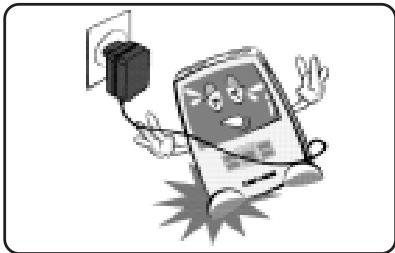
Ne laissez pas le câble de l'adaptateur de CA ou d'autres câbles par terre pour éviter tout risque d'accidents ou de dommages au produit.
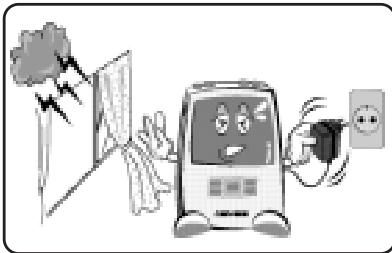
Éteignez rapidement le produit, débranchez le connecteur de CA de la prise en cas d'orages pour éviter d'endommager le produit en raison de courants transitoires excessifs.
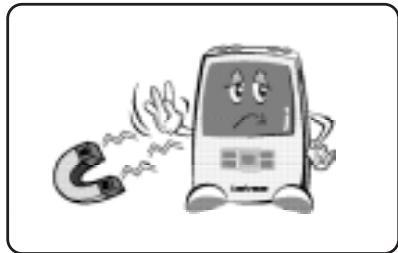
Ne placez pas le produit à proximité de sources de magnétisme important telles que aimants, téléviseurs, scanners, enceintes ou appareils mains libres. Le produit utilise un pilote de disque magnétique pour le stockage de données et des champs magnétiques peuvent endommager le produit.
Lorsque vous utilisez un casque ou des écouteurs, ne les réglez pas à un volume trop élevé et ne les utilisez pas pendant une longue période, cela peut endommager votre audition.
Utilisez uniquement l'adaptateur de CA fourni. L'utilisation d'autres adaptateurs de CA peut provoquer un mauvais fonctionnement. Certains mauvais fonctionnements ne sont pas réparables. Connectez l'adaptateur de CA uniquement à des prises de puissance nominale comme indiqué dans le manuel de l'utilisateur. Le fait d'effectuer le branchement sur d'autres types de prises peut provoquer un mauvais fonctionnement. Certains mauvais fonctionnements ne sont pas réparables. Ne réparez pas, ne démontez pas et ne modifiez pas cet appareil. Cela peut l'endommager et selon l'importance du dommage il risque de ne pas être réparable. Évitez que le produit soit mouillé par la pluie, des boissons, des médicaments ou des cosmétiques. S'il est mouillé il risque de mal fonctionner. Ne feignez pas si cela se produit. Essuyez rapidement et contactez le support technique. Certains dommages ne sont pas réparables. Un impact extérieur, la foudre, des pannes de courant ou autres peuvent endommager les données enregistrées sur le produit. L'utilisateur est seul responsable de la sauvegarde des données et la société ne peut être tenue pour responsable en cas de perte de données dans aucune circonstance. Si de mauvaises sections sont générées sur le disque dur en raison d'un impact physique ou une autre cause, il se peut que le produit ne fonctionne pas correctement. Veuill
Faites attention lorsque le produit est connecté à un PC par le câble USB pour le téléchargement de fichiers. Si le PC est éteint ou que le câble USB est débranché durant le transfert de données, il risque d'y avoir une erreur de disque dur sur le produit. Dans certains cas un message d'erreur s'affiche. "Total: 0000 dossier(s)"
Attention
Il peut y avoir des dommages mineurs en cas de manipulation autre que celle indiquée.
Utilisez un chiffon doux ou une serviette pour nettoyer le produit. N'utilisez jamais de produits chimiques tels que du benzène, du diluant, de l'acétone ou des solvants, cela risque d'endommager la surface, la couleur de la surface ainsi que la peinture.
N'utilise pas le produit et ne le range pas dans les conditions suivantes afin d'éviter de l'endommager ou de provoquer un mauvais fonctionnement.
- Des endroits trop chauds ou trop froids
Des endroits poussiéreux ou sales.
Endroits où l'humidité est élevée. Endroits soumis à de rapides changements de températures, par exemple à proximité d'un climatiseur ou d'un chauffage. Des endroits fermés où la radiation de chaleur est impossible. Ne laissez pas le produit branché à une prise de CA une fois qu'il est entièrement chargé pour éviter de l'endommager. N'appuyez pas sur deux touches du produit ou de la télécommande simultanément. Le produit risque de mal fonctionner. Ne branchez pas simultanément la prise écouteur, la prise Line-In/Out jack et la prise USB sur un périphérique (c'est-à-dire un PC). L'alimentation du produit risque d'être coupée. Ne placez pas d'objets lourds sur le produit pour éviter de provoquer un mauvais fonctionnement. Si le produit est gravement endommagé suite à une réparation ou s'il ne fonctionne plus, veuillez vous en débarrasser en respectant les normes locales en vigueur.
Table des matières
Bienvenue 1
Droit d'auteur / Certification / Clause de sauvegarde 2
Avertissement 3
- Avant d'utiliser le produit
- Présentation du H300 9
- Fonctions du H300 10
- Table des matières 11
- Demarrer
- Désignation des parties 12
- Branchement du produit 15 3. Installation du logiciel 28
- Fonctionnement de base
- Utilisation 36
- Utilisation des touches 37
- Fonctions utiles
1. Lecture de fichiers de musique 39 2. Écoute de la radio FM 40 3. Paramétrage de canaux prérégliés 42 4. Enregistrement 44 5. Utilisation de la fonction sociale 47 6. Affichage de l'image 50 7. Utilisation de la fonction Navigation 51 8. Recherche de musique 53 9. EQ/SRS 55 10. Paramétrage du mode lecture 56 11. Gestion des fichiers d'informations relatives à la musique............61
- Configuration du menu
- Ouverture de l'écran du menu 63
- Carte du menu 64 3. Général 65
- Afficheage 68
- Minuterie 70
- Contrôle 72. Mode. 73
- Son 76 9. Enregisterer 78
Diagnostic de panne 82
Caractéristiques produit 84
Présentation du H300
Le iRiver H300 offre une qualité de son supérieure et des fonctions avancées avec une conception extrêmement lisse. Il est conçu avec un grand écran couleur LCD, des transferts de musique ultra-rapides par USB 2.0, un support multi-codec et un symponiseur FM numérique. De plus, le H300 dispose d'une batterie rechargeable d'une durée de 16 heures par charge, ce qui fait de lui la nouvelle référence en matière de lecteurs de musique à haute capacité.
Le récepteur FM inclus permet la réception de diffusions de radio FM. Et le produit supporte les mises à niveau du micrologiciel afin d'améliorer sans cesse les fonctions du produit.
par notre site internet.
Toutes ces fonctions vous permettront d'apprécier comme jamais un lecteur MP3.

Fonctions du H300
Affichage écran LCD couleur de 2 pouces. Les icônes et les menus sont en couleur. Des icônes en couleur de qualité supérieure et des menus non disponibles auparavant le sont à présent pour une meilleure utilisation de la part de l'utilisateur. Supporte une taille de données importantes - LDD 20Go/40Go
Il est possible d'utiliser le système comme mémoire portable de grande capacité avec des LDD de 20Go(H320) et de 40Go(H340). Partage de données sans PC - Hôte USB Il est possible de connecter le système directement à d'autres périphériques USB portables tels que les appareils photos numériques. Aucun PC est nécessaire. Transfert rapide de données - USB 2.0 Le système supporte une interface USB 2.0 de 480 Mbps pour maximiser la fonction de stockage de données portable. Performance de pointe constante - mise à niveau du micrologiciel Ajoutez de nouvelles fonctions ou améliorez la performance avec de constantes mises à niveau du micrologiciel. Les images et le texte sont OK! - Visualiser du texte et des images Visualisez des livres électroniques, des paroles et des images enregistrées à l'aide de la fonction visualiseur de texte et d'images. Son 3D magnifique - Effet sonore SRS WOW Essayez les sons 3D magnifiques grâce à la technologie reconnue par l'industrie, la technologie SRS WOW. 5 égaliseurs préréglés et 1 utilisateur Sélectionnez l'un des 5 EQ préréglés (Normal, Rock, Jazz, Classical, Ultra Bass) ou paramétrez le vôtre à l'aide de User EQ. Radio FM à votre convenance - Syntoniseur FM intégré et enregistrement FM. Écoute simple de la radio avec des fonctions de recherche automatique et de mémoire des fréquences. La technologie supérieure pour la recherche de réception en déplacement va améliorer votre expérience. Utilisation simple - Navigation facile Le H300 supporte une structure maximale de 2000 dossiers et 9999 fichiers pour une recherche plus simple. Enregistrement facile - Enregistrer de la voix et des sources sonores externes. Supporte l'enregistrement vocal avec des micros haute performance interne / externe et l'enregistrement sonore en étant connecté à des périphériques externes tels que lecteurs cassettes, CD ou récepteurs radio. Brancher des enceintes externes - Supporte une fonction de sortie externe (Line-Out)

Table des matières
Déballez le produit et vérifiez le contenu.
H300
Commande à distance
Guide de l'utilisateur (Y compris la carte de garantie du produit), Guide rapide de démarrage
Écouteurs et capuchons
Adaptateur CA
Mallette de transport
CD d'installation
Pack de batterie externe
Cable USB
Câble Line In/Out
Câble hôte USB
Micro externe
Socle (option H340)

- Le contenu peut être modifié sans avertissement temp.

Désignation des parties
Système
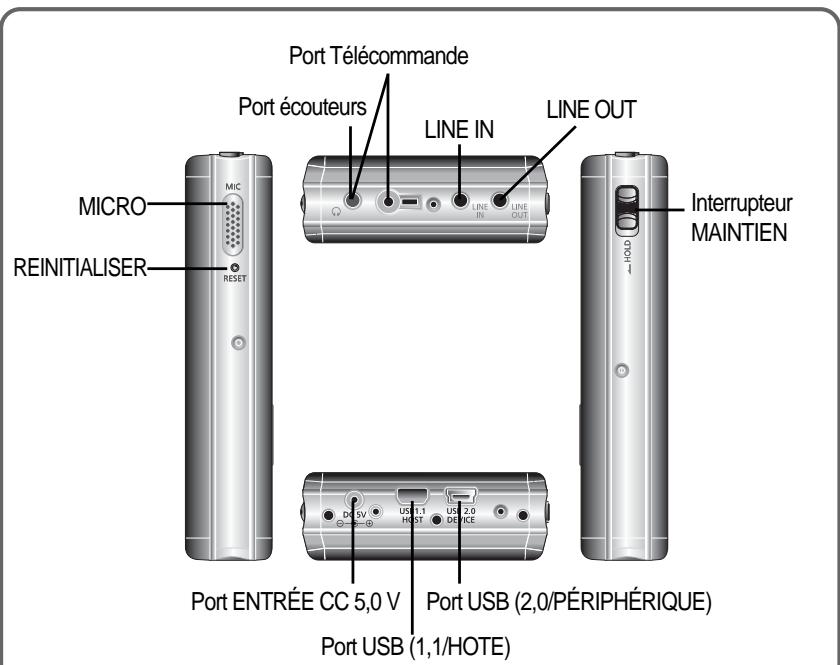
Telecommande
Utilisation de l'écran LCD
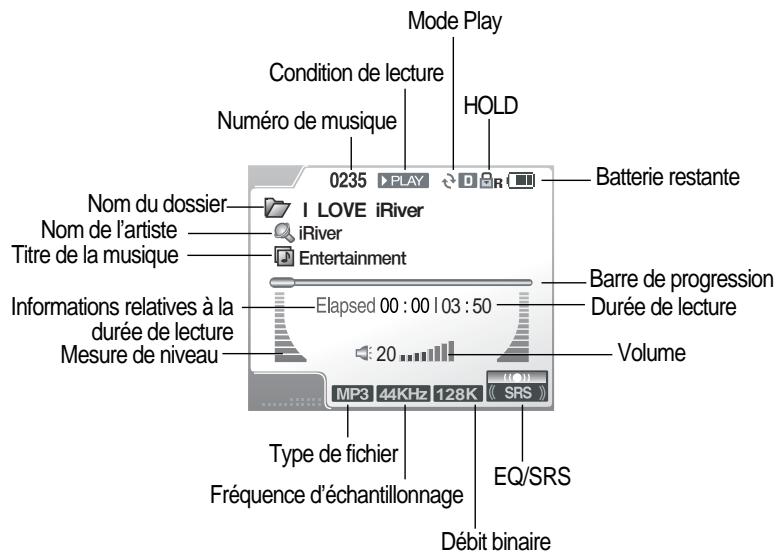

- Les icônes suivantes s'affichent pour indiquer le type de fichier en cours de lecture.

Fichier MP3

Fichier WMA

Fichier OGG

Fichier ASF

Fichier IRM
Qu'est-ce que IRM (iRiver Rights Management)?
IRM est le fichier d'informations du droit d'auteur numérique conçu par iRiver Limited.
La technologie IRM protège le droit d'auteur et la propriété de l'utilisation non autorisée des contenus numériques fournis par iRiver Limited.
- Les icônes suivantes s'affichent pour indiquer l'état HOLD.
B: La fonction HOLD est paramétrée à la fois dans le produit et la télécommande. M: La fonction HOLD est paramétrée dans le produit. R: La fonction HOLD est paramétrée dans la télécommande.


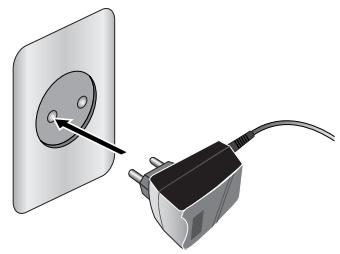
Brancher l'adaptateur

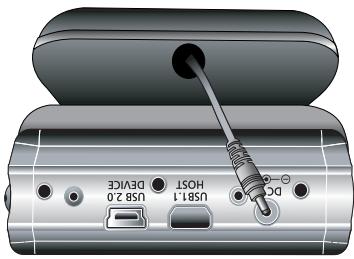
Branchez l'adaptateur de CA sur le connecteur 5,0 V CC du système.
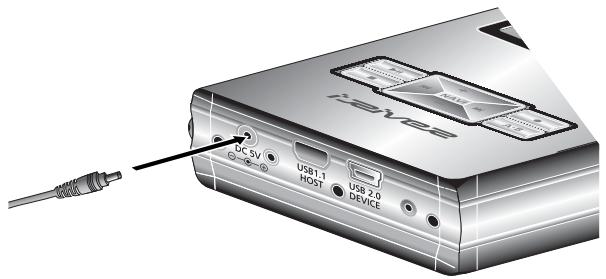

Branchez la prise de l'adaptateur de CA sur une prise de courant.
L'adaptateur de CA pour ce produit est de 100~240V, 50~60Hz.
Si une source d'alimentation est connectée lorsque le produit est éteint, le message suivant s'affiche sur l'écran LCD. Appuyez sur la touche STOP du chargement pour démarrer le système en mode play.
Charging..
Si la batterie est entièrement déchargée, le processus de chargement est automatiquement terminé et le voyant d'indication de chargement est éteint.

Complete
- Durée de chargement : 3 heures (si la batterie est entièrement déchargée)

- Si la source d'alimentation est connectée lorsque le produit est allumé, l'icône de la batterie (1) est animée.
Une fois le chargement terminé, l'icône devient fixe
- Si la batterie est entièrement déchargée, le message suivant s'affiche sur l'écran LCD.

Low Battery
Insertion de piles externes
Faites glisser le couvercle du compartiment à piles externes pour l'ouvrir.
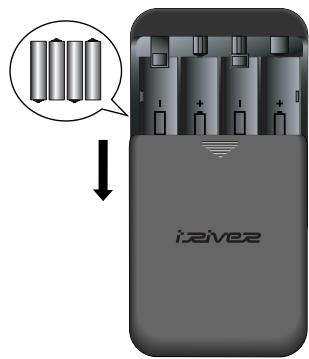
2 Insérez quatre piles AA en respectant la polarité. Faites glisser le couvercle pour le remettre en place. 3 Tournez le compartiment à piles externe dans le sens DEVERROUILER. Insérez le H300 dans le logement du système du compartiment à piles externe.
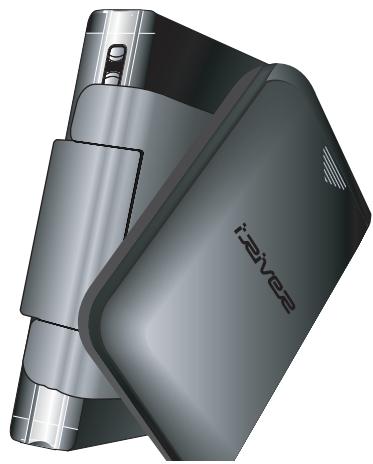
4 Tournez le compartiment à piles externe dans le sens VERROUILER pour fermer le H300. 5 Branchez le cable du compartiment à piles externe qui se trouve sous le compartiment du connecteur CC 5,0 V du H300.
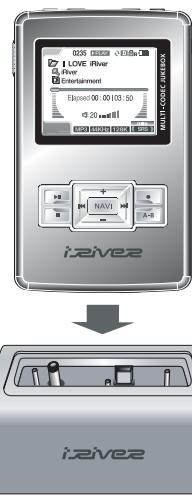
Branchement du socle
1 Insérez le produit dans le socle.
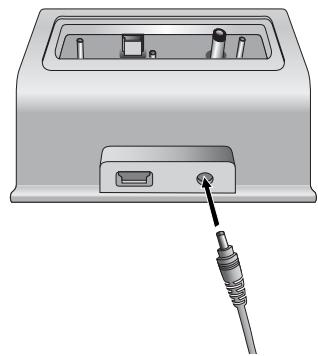
2 Branchez l'adaptateur de CA sur le connecteur CC 5,0 V du socle.
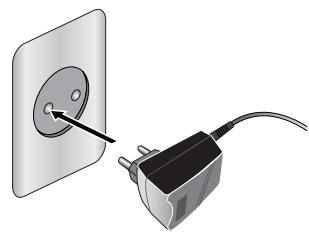
3 Branchez la prise de l'adaptateur de CA sur une prise de courant.
4 Branchez le produit à un PC à l'aide du câble USB. - Port PC-USB
- Type "A"
- Type "B"

Branchement à un PC
Branchez le produit à un PC à l'aide du câble USB. - Port PC-USB
- Type "A"
- Type "B"
La pile se charge lorsque le lecteur est branché à un port USB alimenté. Appuyez sur la touche lors du chargement pour passer au mode de branchement du PC.
- Il se peut que la pile ne se charge pas si vous revenez au mode playback lors du chargement USB.
- Si l'option USB Charging dans le menu Control sous le menu principal est paramétrée sur OFF, la pile ne se chargera pas lorsque le système est branché à un PC.
Branchement de la commande à distance/ des écouteurs
1 Branchez la commande à distance sur la prise en haut du lecteur.
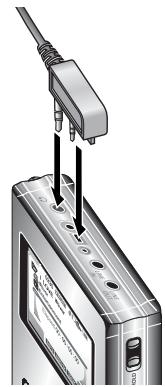
2 Branchez les écouteurs sur la prise écouteurs de la commande à distance.

Branchement de périphériques externes

Permet de brancher des périphériques externes
1 Branchez la prise Line-Out ou écouteur du périphérique externe sur la prise Line-In du produit avec le câble Line In/Out.
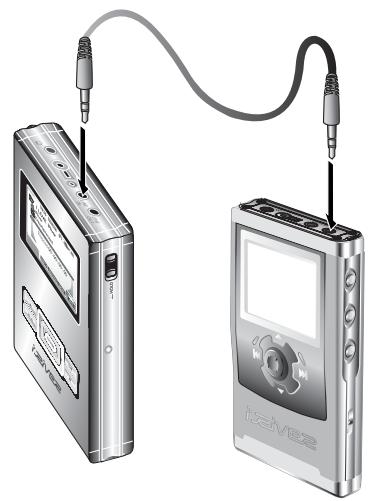
2 Utilisez la fonction enregistrer pour enregistrer avec le paramétrage que vous souhaitez. Veuillez vous reporter à la Page 44 pour les détails.

- Pour utiliser un micro externe pour enregistrer, branches le câble du micro externe sur la prise Line-In.

Utilisez des périphériques externes tels que des enceintes pour la sortie.
7 Branchez la prise Line-In d'un périphérique externe sur la prise Line-Out du produit à l'aide du câble Line In/Out.
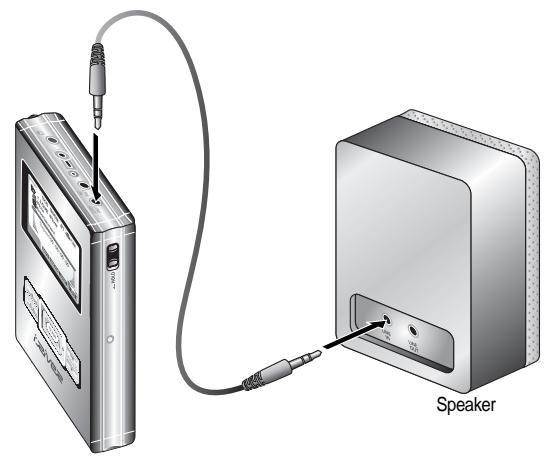
2 Lancez la lecture comme vous le souhaitez. Veuillez vous reporter à la Page 39 pour les détails.
Branchement à un PC
Pas d'installation de logiciel nécessaire pour Windows Me, Windows 2000, Windows XP, Mac OS 9 ou Mac OS 10. Le lecteur apparait comme un nouveau lecteur sur ces systèmes sans aucun logiciel.
Allumez le lecteur en appuyant sur la touche
Utilisez le câble USB fourni pour brancher le produit au PC.
- Port PC-USB
- Type "A"
- Type "B"
L'icône s'affiche si la connexion s'est faite correctement.


2:11PM
L'écran suivant s'affiche sur l'écran LCD du produit.
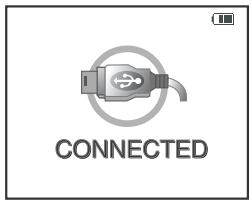
4 Cliquez sur Démarrer puis sur Programmes -> Accessoires -> Explorateur Windows. 5 Vérifie si le nouveau disque local est ajouté. Le nom du lecteur par défaut est H300.
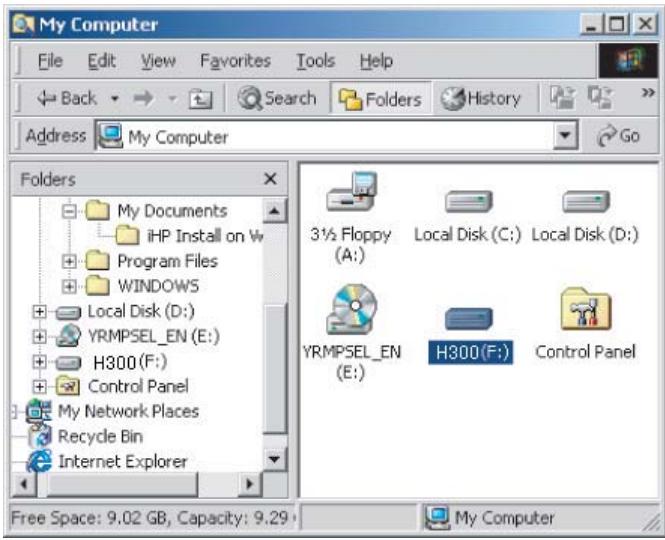

Avertissement
Si l'alimentation du PC est éteinte ou si le câble USB n'est pas branché lors du transfert des données, une erreur LDD peut se produire au niveau du produit. Dans certains cas, un message d'erreur s'affiche.
"Total: 0000 dossier(s)."

- L'installation du logiciel est nécessaire pour une utilisation avec Windows 98 SE. Voir page 31 pour installer le pilote du périphérique.
- Si un autre périphérique externe est branché au PC, le fait de connecter le produit n'ajoute pas une seconde icône au niveau du PC. Cliquez sur l'icône du PC pour voir les informations relatives aux deux périphériques.
- Si une erreur LDD est détectée, utilisez la fonction scan disk du PC pour la détecter. Pour démarrer scan disk,
① Sélectionnez le LDD du produit dans l'explorateur de Windows et cliquez dessus avec le bouton droit de la souris. ② Cliquez sur Propriétés dans la fenêtre qui apparait. ③ Cliquez sur Onglet Outils dans la fenetre Propriétés.
Cliquez sur "Vérifier maintenant" dans la boîte "Rechercher les erreurs"
Débranchement du PC
Cliquez sur
l'icône dans la partie PC.
2:11PM
Cliquez sur le message suivant qui s'affiche.
Stop iRiver H300-Drive (F:)
Cliquez sur la touche Confirm dans la fenêtre de retrait sécurisé du matériel et débranchez physiquement le câble USB.
Le message suivant s'affiche sur l'écran LCD du système.
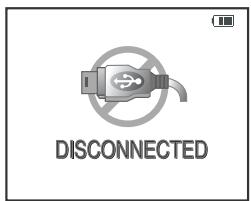

- Il se peut que l'icône soit cachée dans certains paramétrages de Windows XP. Cliquez sur "Afficher les icônes cachées" pour voir l'icône cachée.
- Il se peut que le retrait sécurisé du matériel ne soit pas disponible lorsque vous utilisez certaines applications telles que l'Explorateur de Windows ou Windows Media Player. Veuillez fermer toutes les applications qui utilisent le produit avant d'effectuer le processus de retrait sécurisé du matériel.
- Dans certains paramétrages de Windows XP, le retrait sécurisé du matériel est temporairement indisponible en raison de certaines communications du système interne. Veuillez attendre et essayer plus tard.

Installation du logiciel de gestion

- Windows ME, Windows 2000 et Windows XP supportent le stockage USB 2.0 sans paramétrage supplémentaire. Vous pouvez utiliser l'explorateur de Windows pour utiliser le produit comme un périphérique de stockage portable sans installer d'autres informations.
- Cependant, sous Windows 98 SE, le logiciel de gestion est nécessaire pour utiliser le produit comme un périphérique de stockage portable.
- Lorsque le programme d'exploitation du modèle précédent est installé sur votre PC, supprimez-le d'abord et installez ensuite le nouveau.
Insérez le CD d'installation du programme et double-cliquez sur le fichier HManager\HManager1.60.exe. L'écran d'installation suivant s'affiche.
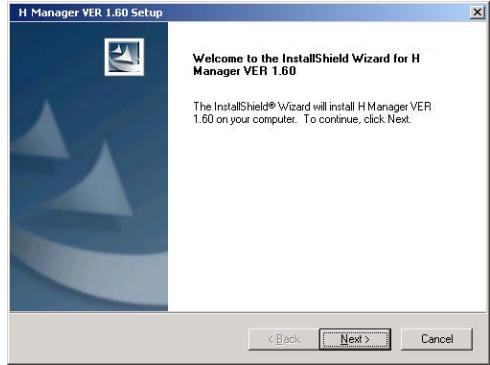
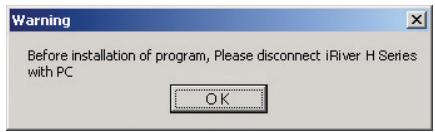
2 Cliquez sur la touche "Next" dans la fenêtre d'installation. 3 Un message s'affiche pour débrancher le produit du PC. Si le produit est branché, débranchez-le du PC et appuyez sur la touche "OK". Le message s'affiche même si le produit n'est pas branché au PC.
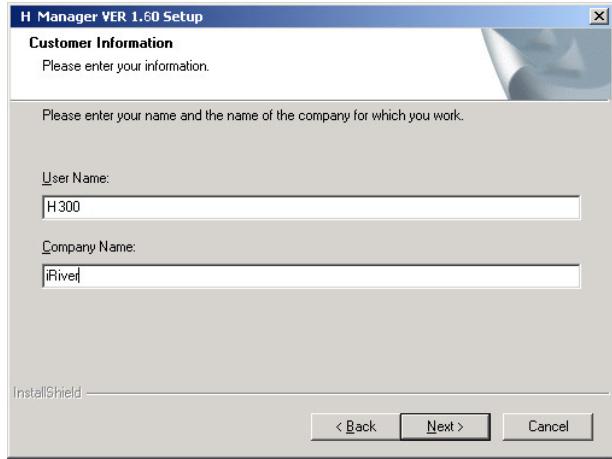
4 Saisissez les informations utilisateurs et cliquez sur la touche "Next".
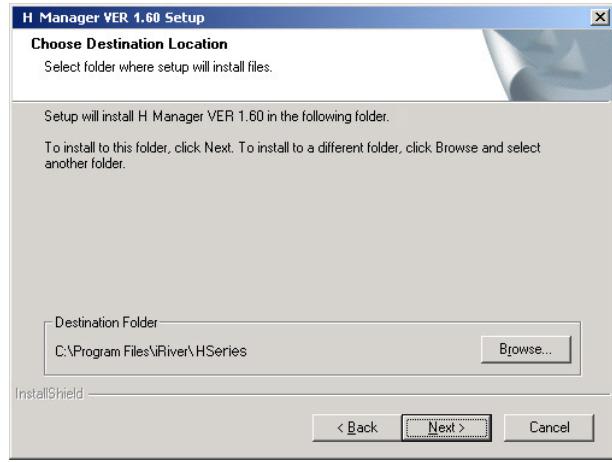
5 Sélectionnez le dossier d'installation et cliquez sur la touche "Next".
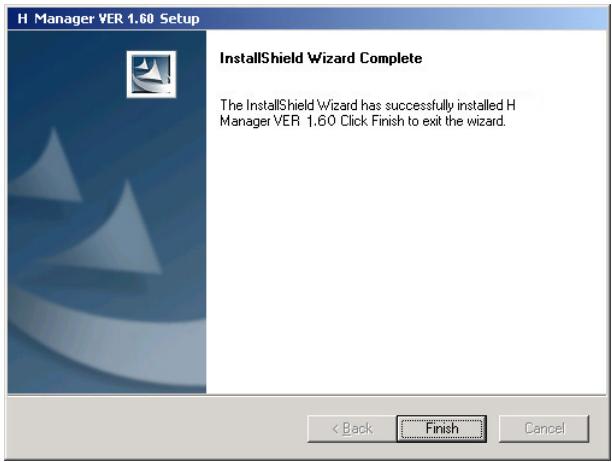
Installation du pilote du périphérique
Uniquement Windows 98 SE. Les pilotes des périphériques ne sont pas nécessaires avec d'autres systèmes d'exploitation. Veuillez ne pas tenir compte de ce paragraphe pour les ordinateurs qui fonctionnent sous Windows Me, Windows 2000, Windows XP et Mac OS.

- Le logiciel de gestion doit être installé avant d'installer le pilote du périphérique. Veuillez vous reporter [Page 28] pour des détails relatifs à l'installation du logiciel de gestion.

Branchez le produit à un PC à l'aide du câble USB fourni.

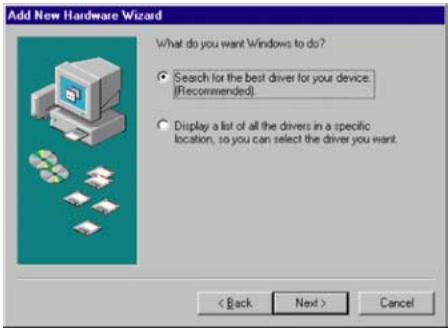
Si le PC ne reconnaît pas le produit, une fenêtre "Assistant d'ajout d'un nouveau matériel" s'ouvre. Cliquez sur la touche "Next".
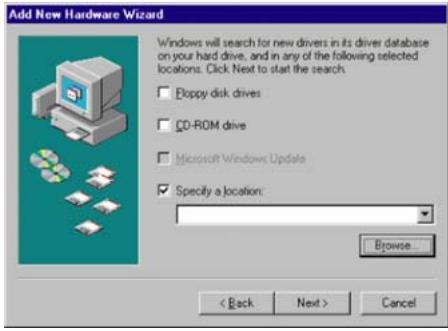
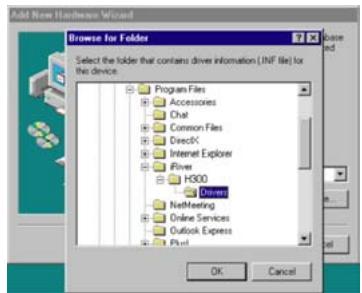
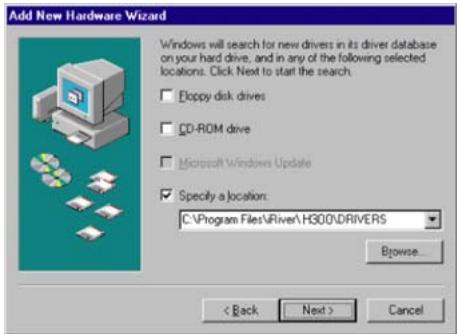
Cliquez sur "Rechercher le meilleur pilote de périphérique (conseillé)" et cliquez sur la touche "Next".
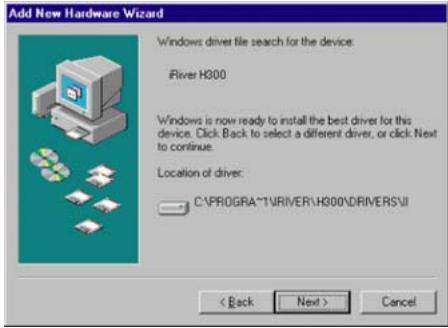
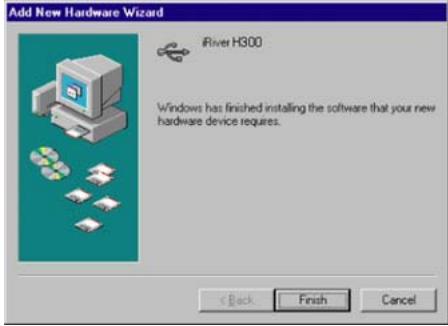
Mise à niveau du micrologiciel
Le micrologiciel est le système d'exploitation interne du H300. iRiver améliore de manière continue le produit en mettant le micrologiciel à niveau.

Branchez le produit à un PC à l'aide du câble USB. Veuillez vous reporter à la Page 24 pour des informations concernant le branchement du produit à un PC.
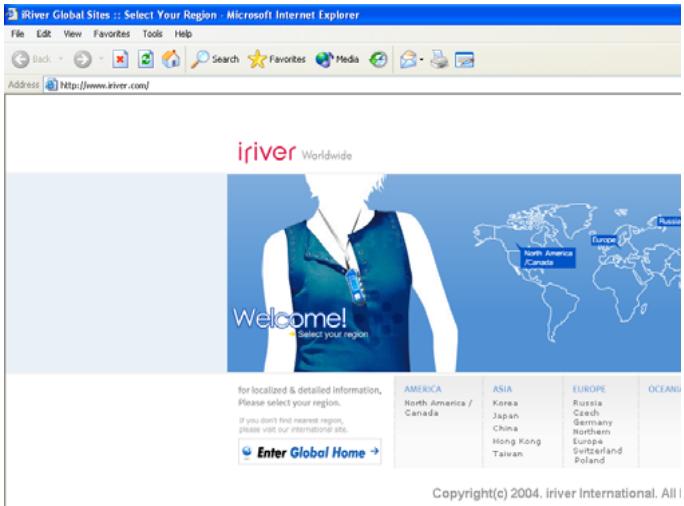

Téléchargez le dernier fichier du micrologiciel à partir du site de la société (www.iriver.com)

Décompressez le fichier H300. hex du fichier télécharge.

Copiez le fichier H300.hex dans le premier dossier du lecteur H300.

Branchez l'adaptateur de CA au produit.

Avertissement
Sans l'adaptateur de CA, il se peut que la mise à niveau du micrologiciel échoue en raison d'une baisse d'énergie de la pile. Débranchez le lecteur du câble USB.

Appuyez sur la touche (NAVI) et maintenez-la enfoncée pour ouvrir l'écran du menu.
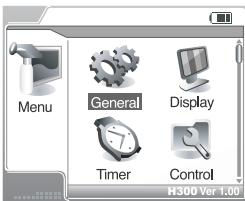

Utilisez les touches + dans le menu pour sélectionner l'option Général. Cliquez sur la touche NAVI pour ouvrir l'écran du sous-menu Général.
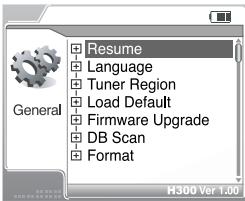

Utilisez les touches + pour sélectionner l'élément Firmware Upgrade. Appuyez sur la touche NAVI pour ouvrir l'écran de mise à niveau du micrologiciel.
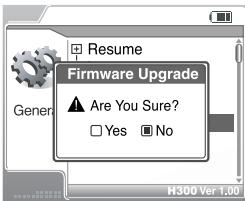
Avertissement
Sans l'adaptateur de CA, il se peut que la mise à niveau du micrologiciel échoue en raison d'une baisse d'énergie de la pile. Débranchez le lecteur du câble USB.

Sélectionnez YES dans l'écran de mise à niveau du micrologiciel et confirmez à l'aide de la touche NAVI. Ne débranchez pas l'adaptateur de CA et n'éteignez pas l'appareil avant que la mise à niveau du micrologiciel soit terminée.

Le système s'arrête automatiquement une fois la mise à niveau du micrologiciel terminée. Appuyez sur la touche +H pour allumer l'appareil.

Mise à niveau de utilisation
Branchez la commande à distance et les écouteurs au produit.
Appuyez sur la touche pour allumer l'appareil.

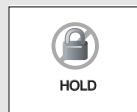
- Si le produit ne répond pas, vérifie si l'interrupteur HOLD est sur OFF. Si l'interrupteur HOLD est paramétré, le message suivant s'affiche sur le produit.
Voir l'écran d'initialisation.
L'écran de lecture veille s'affiche.
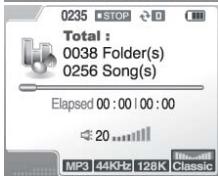
Utilisez la touche pour tirer un fichier de musique. Utilisez les touches lors de la lecture pour tirer un autre fichier de musique.
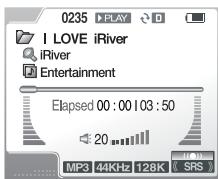

- Utilisez les touches + pour contrôler le volume.
- Appuyez à nouveau sur la touche pour permettre la lecture sur pause.
- Appuyez sur la touche pour arrêter la lecture. L'écran de lecture veille s'affiche.
- Appuyez sur la touche et maintenez-la enfoncée pour arrêter l'appareil.
- Appuyez sur la touche et maintenez-la enfoncée pour ouvrir l'écran de sélection de fonction.
- Utilisez les touches de l'écran de sélection de fonction pour sélectionner la fonction que vous souhaitez. Appuyez sur la touche NAVI pour confirmer la sélection et lancez-la.
- S'il y a trop de fichiers enregistrés, le temps d'apparition de l'affichage lecture veille peut être retardé.

Système principal
Chaque touche du lecteur peut avoir de multiples fonctions basées sur le mode dans lequel le lecteur a été allumé (Enregistrement, lecture, etc.)
| Pièce | Description |
| II | • Allume l'appareil lorsqu'il est étéint. • Lit un fichier de musique sur l'écran lecture veille. • Met la lecture sur pause lors de la lecture d'un fichier de musique. |
| III | • Appuyez sur la touche et maintenée lorsque l'appareil est étéint pour l'allumer. • Arrête la lecture. • Arrêter l'enregistrement en cours en mode record. |
| IV | • Change le mode repeats lors de la lecture en voille ou de la lecture. • Appuyez sur la touche et maintenée pour ouvir l'écran des fonctions. • Démarre l'enregistrement dans l'écran enregistrement veille. • Met l'enregistrement sur pause. |
| A-B | • Appuyez sur la touche et maintenée-la enfonnée en lecture veille ou en lecture pour ouvir le mode EQ Setting. • Change EQ/SRS en mode EQ Setting. • Appuyez deux fois sur la touche lors de la lecture pour la fonction de répétition de la section. • Veuillez vous reporter Page 57 pour les détails. |
| NAVI | • Ouvre l'écran de Navigation durant la lecture. • Appuyez sur la touche et maintenée-la enfonnée en lecture veille ou en lecture pour ouvir l'écran du menu. |
| + | • Augmente le volume lors de la lecture veille, de la lecture ou de l'écoute de la radio |
| - | • Augmente le volume lors de la lecture veille, de la lecture ou de l'écoute de la radio |
| M | • Lit le titre précédent lors de la lecture. • Appuyez sur la touche et maintenée-la enfonnée lors de la lecture pour un retour rapide. • Appuyez sur la touche et maintenée-la enfonnée jusqu'àu dossier précédent lecture veille ou lors de la lecture. • Sélectionnez le canal précédent lors de l'écoute de la radio. |
| M | • Lit le titre suivant lors de la lecture. • Appuyez sur la touche et maintenée-la enfonnée lors de la lecture pour une avance rapide. • Appuyez sur la touche et maintenée-la enfonnée jusqu'àu dossier suivant en lecture veille ou lors de la lecture. • Sélectionnez le canal suivant lors de l'écoute de la radio. |
Télécommande
| Pièce | Description |
| ■I | • Allume l'appareil lorsqu'il est étéint. • Lit un fisier de musique sur l'écran lecture veille. • Met la lecture sur pause lors de la lecture d'un fisier de musique. • Appuyez sur la touche et maintenez-la enfonnée lorsque l'appareil est étéint pour l'allumer. |
| ■I | • Lit le titre précédent lors de la lecture. • Appuyez sur la touche et maintenez-la enfonnée lors de la lecture pour un retour rapide. • Appuyez sur la touche et maintenez-la enfonnée jusqu'àu dossier précédent lecture veille ou lors de la lecture. • Sélectionnez le canal précédent lors de l'écoute de la radio. |
| ■I | • Lit le titre suivant lors de la lecture. • Appuyez sur la touche et maintenez-la enfonnée lors de la lecture pour une avance rapide. • Appuyez sur la touche et maintenez-la enfonnée jusqu'àu dossier suivant en lecture veille ou lors de la lecture. Sélectionnez le canal suivant lors de l'écoute de la radio. |
| + | • Augmente le volume lors de la lecture veille, de la lecture ou de l'écoute de la radio. |
| - | • Augmente le volume lors de la lecture veille, de la lecture ou de l'écoute de la radio. |

Lecture de musique
L'écran lecture veille suit l'écran d'initialisation lorsque l'appareil est allumé. Les informations de base relatives à la lecture, y compris le nombre de dossiers et de fichiers de musique s'affichent.
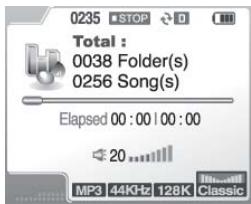
2 Démarrez la lecture avec la touche 1. Utilisez les touches 1 lors de la lecture pour dire un autre titre.
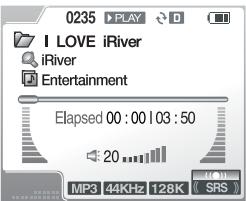

- Utilisez les touches + pour contrôler le volume.
- Appuyez à nouveau sur la touche [FV] pour permettre la lecture sur pause.
- Appuyez sur la touche pour arrêter la lecture. L'écran de lecture veille s'affiche.
- Appuyez sur les touches et maintenez les enfoncées lors de la lecture pour une avance ou un retour rapide du titre.
- Appuyez deux fois sur la touche ou pour revenir au dossier précédent ou avancer au dossier suivant.
- Veuillez voir Page 53 pour les détails relatifs à la recherche d'un fichier de musique.
- Appuyez sur la touche lors de la lecture pour changer le mode Repeat. Veuillez voir Page 53 pour plus d'informations relatives au mode Repeat.
- Les informations étiquettes ID3 s'affichent lors de la lecture.
- Seuls les fichiers MP3, OGG, WMA et ASF, IRM sont supportés.
- Si un fichier de musique est endommagé, la section endommagée est passée. Si le fichier est gravement endommagé, il est passé.

Appuyez sur la touche et maintenez-la enfoncée pour afficher le menu des modèles de lecteur.
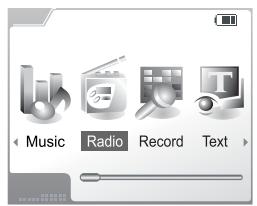
2 Utilisez les touches pour sélectionner l'icône de la Radio et appuyez ensuite sur la touche NAVI pour ouvrir l'écran de la radio.
3 Appuyez sur les touches pour sélectionner un canal. Appuyez sur les touches et maintenez-les enfoncées pour chercher les canaux automatiquement. Lorsqu'une fréquence est trouvée, la radio reste sur cette station jusqu'à ce que vous appuyiez à nouveau sur ou.
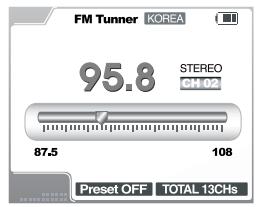

- Appuyez sur la touche pour changer entre Sté reproduction / Mono.
- Dans des zones où le signal est faible, il se peut que certains canaux ne soient pas disponibles ou que la réception soit mauvaise.
Recherche manuelle pour la radio FM
Appuyez sur les touches sur l'écran de la radio pour changer la fréquence de 0,1 MHz. Maintenez la touche enfoncée jusqu'à ce que vous trouviez le canal que vous souhaitez.
Auto scan recherche d'une fréquence de radio FM
Appuyez sur les touches et maintenez-les enfoncées pour chercher automatiquement un canal disponible.
Maintenez la touche enfoncée jusqu'à ce que vous trouviez le canal que vous souhaitez.
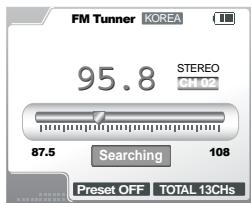

- Les fonctions AUTO SCAN et AUTO MEMORY ne fonctionnent pas lorsque Preset est sur ON.
- En recherche manuelle, l'utilisation des touches [M] [M] permit de changer la fréquence de 0,1 MHz en Corée/U.S.A/Japon et de 0,05 MHz en Europe.
1 Appuyez sur la touche [NAVI] sur l'écran de la radio pour paramètres Preset ON.
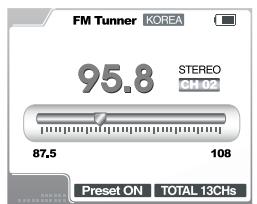
2 Appuyez sur les touches pour sélectionner le canal suivant/précédent. Utilisez à nouveau les touches jusqu'à ce que le canal que vous souhaitez soit sélectionné.

Préreglage manuel
Utilisez la touche NAVI sur l'écran de la radio pour paramétrer Preset OFF.
2 Utilisez les touches pour sélectionner le canal que vous souhaitez et appuyez ensuite sur la touche A-B pour afficher le numéro du canal.
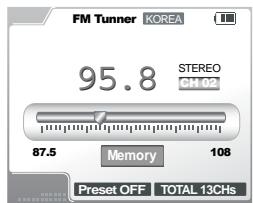
3 Appuyez sur les touches pour sélectionner le numéro du canal que vous souhaitez. Appuyez sur la touche A-B pour le paramétrer. Le numéro des canaux préréglés s'affiche comme dans TOTAL XXCAN'. Appuyez sur la touche pour annuler l'enregistrement. Il est possible de paramétrer un maximum de 20 canaux.
Préreglage automatique
Utilisez les touches [NAVI]. Les canaux sont sur l'écran de la radio pour paramètre Preset OFF.
2 Appuyez sur les touches A-B et maintenez-les enfoncées : vous verrez la fréquence augmenter. Les canaux sont automatiquement recherchés et enregistrés dans l'ordre dans Preset.
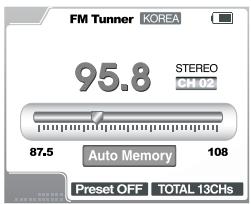

- Dans une zone où les signaux sont faibles, il se peut que certains canaux ne puissent pas être enregistrés.
Effacer la mémoire préréglée
Utilisez la touche NAVI sur l'écran de la radio pour paramétrer Preset ON. (Mode Preset Listening) 2 Utilisez les touches [w] [w] [(l) lorsque Preset est sur ON pour sélectionner un canal préconfiguré à supprimer. 3 Appuyez sur la touche A-B et maintenez-la enfoncée pour supprimer le canal et afficher le canal suivant. Appuyez sur la touche A-B et maintenez-la à nouveau enfoncée pour supprimer le canal suivant.

- Si tous les canaux préreglés sont supprimés, 'TOTAL 00CAN' s'affiche et le fait d'appuyer sur la touche (NAV) ne fait pas passer le système en mode Preset ON.
Enregistrement de la diffusion de la radio FM
1 Appuyez sur la touche - lors de la réception de la radio FM pour l'enregistrer. 2 Appuyez sur la touche lors de l'enregistrement pour l'arrêter. Appuyez sur la touche lors de l'enregistrement pour le mettre sur pause. 3 Appuyez à nouveau sur la touche pour reprendre l'enregistrement.

- Le contrôle du volume est désactivé lors de l'enregistrement.
- Le fichier enregistré est sauvegardé sous 'RECORD\AUDIO\TUNERXXX. MP3'

Enregistrement
Appuyez sur la touche et maintenez-la enfoncée pour ouvrir le menu des fonctions.
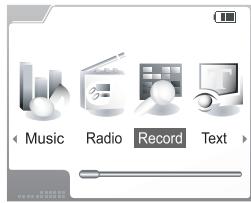
2 Utilisez les touches pour sélectionner l'icone Record et appuyez ensuite sur la touche NAVI pour ouvrir l'écran enregistrer veille.
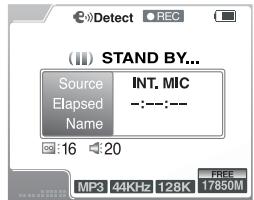
3 Appuyez sur la touche A-B sur l'écran enregistrer veille pour ouvrir l'écran Record Setting.
4 Appuyez sur les touches et maintenez-les enfoncées sur l'écran Record Setting pour sélectionner l'élément Source. Le paramétrage de l'option Source va changer le débit binaire, le volume d'entrée et le volume de sortie.
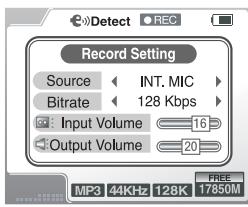

- La valeur de l'option (Débit Binaire/Volume d'entrée/Volume de sortie) pour chaque source pour l'enregistrement est sauvegardée. Il est également possible de changer les options préreglées pour chaque Source pour l'enregistrement.
- Types de source
LINE IN Signal analogue d'un périphérique externe
INT. MICRO: Voix utilisant le microinterne
EXT. MICRO: Voix utilisant un microextreme
SYNTONISEUR. Enregistrer la Radio FM.
- Débit binaire Qualité de l'enregistrement (40~320Kbps, mais 40-128Kbps pour un enregistrement par MICRO INT.)
Volume d'entrée (0~20)
Volume de l'enregistrement Un volume d'entrée élevé augmente le volume du fichier d'enregistrement. Mais cela peut également provoquer une distorsion de l'enregistrement.
Volume d'enregistrement (0-40)
Le produit supporte le contrôle du son d'enregistrement. Cette option modifie le volume du contrôle et n'a aucune conséquence sur le fichier d'enregistrement.
5 Utilisez les touches + pour sélectionner une option et utilisez les touches pour changer le débit binaire, le volume d'entrée ou le volume de sortie. Appuyez sur la touche NAV pour revenir à l'affichage Enregistrement Veille de l'affichage Record Setting.
6 Appuyez sur la touche pour démarrer l'enregistrement MP3.
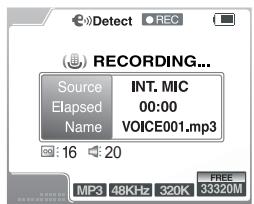

- Le contrôle du volume est désactivé lors de l'enregistrement.
- Pour de meilleurs résultats, essayez plusieurs réglages de volume et de distance du micro dans chaque paramétrage dans lequel vous enregistrez.
7 Appuyez sur la touche pour arrêter l'enregistrement. L'écran enregistrement veille s'affiche.

- Appuyez à nouveau sur la touche en mode standby pour enregistrer dans un nouveau fichier.
- Appuyez sur la touche - lors de l'enregistrement pour le mettre sur pause. La reprise de l'enregistrement ne va pas créer de nouveau fichier.
- L'enregistrement s'arrête automatiquement dans les conditions suivantes :
- Espace insuffisant pour l'enregistrement.
- Fichier MP3 enregistré dont la taille est supérieure à 200Mo.
- Enregistrement de plus de 5 heures - Batterie insuffisante.
Lecture du fichier enregistré
Appuyez sur la touche en mode enregistrement veille pour lire le fichier enregistré.
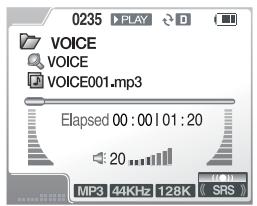

- Le fichier enregistré est sauvegardé à l'emplacement suivant selon la Source LINE IN
: ENREGISTRER\AUDIO\AUDIOXXX.MP3
SYNTONISEUR :
ENREGISTR\AUDIOSYNTONISEURXXX. MP3MICRO INT/EXT:
ENREGISTRER\VOIX\VOIXXXX.MP3
- Appuyez sur la touche pour permettre la lecture sur pause. Pour reprendre la lecture, appuyez à nouveau sur la touche

Enregistrez les fichiers txt dans le dossier TEXT
N'importe quel texte peut être saisi dans un fichier texte, y compris des fonctions utiles telles que des sections de livres, des adresses ou des numéros de téléphone.
1 Branchez le produit à un PC à l'aide du câble USB. L'icône s'affiche si la connexion s'est faite correctement. Veuillez vous reporter Page 24 pour les détails. 2 Cliquez sur Démarrer -> Programmes -> Accessoires -> Explorateur Windows. 3 Utilisez l'explorateur de Windows pour créer un dossier nommé TEXT sur le lecteur H300.
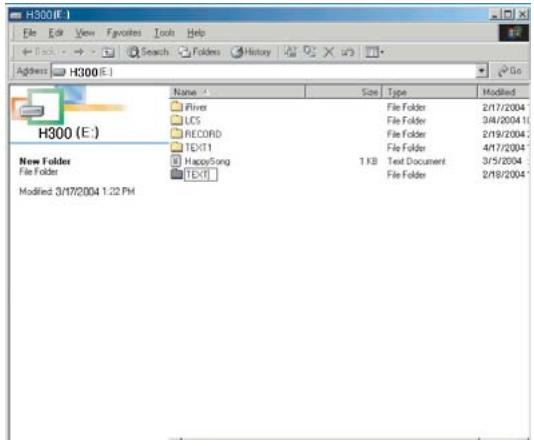
Enregistrez les fichiers.txt dans le dossier TEXT.

Visualisation du texte
Appuyez sur la touche et maintenez-la enfoncée en mode standby ou sur l'écran de la radio pour ouvrir le menu fonction.
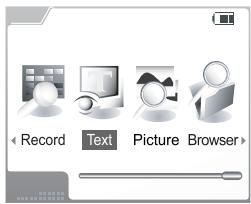
2 Utilisez les touches pour sélectionner l'icone et appuyez ensuite sur la touche NAVI pour ouvrir l'écran Text. Vérifiez le listage structure du fichier.
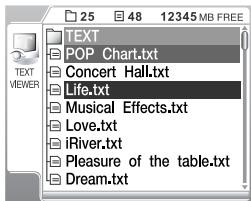
3 Utilisez les touches + pour sélectionner le dossier ou fichier que vous souhaitez et appuyez sur la touche NAVI pour le sélectionner. Visualisez le fichier texte affiché sur l'écran LCD.
- Appuyez sur une touche pour quitter la fonction text.
- Le nombre maximum de caractères pouvant être affiché à l'écran est de : Anglais : 26 caractères par ligne, 10 lignes.
- Le texte n'est pas affiché sur l'écran de la commande à distance (en vente séparément).
- La fonction de lecture du texte est supportée lors de la lecture d'un fichier MP3.
- Appuyez sur la touche REC lors de la lecture du texte pour passer au mode music (raccourci.)

Navigation normale
7 Appuyez sur les touches + pour passer à la ligne précédente/suivante lors de la lecture d'un fichier texte. 2 Appuyez sur les touches pour passer à la page précédente/suivante lors de la lecture d'un fichier texte.

7 Appuyez sur la touche [NAVI] pour accéder à l'emplacement que vous souhaitez lors de la lecture d'un fichier texte.
2 Utilisez les touches pour sélectionner un emplacement que vous souhaitez.
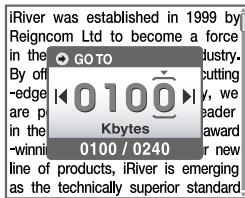
3 Appuyez sur les touches + pour sélectionner un numéro que vous souhaitez. 4 Appuyez sur la touche NAVI pour accéder au nouvel emplacement.

- Les chiffres sont exprimés en kilobit.

Affichage de l'image
1 Appuyez sur la touche et maintenez-la enfoncée pour ouvrir le menu des fonctions.
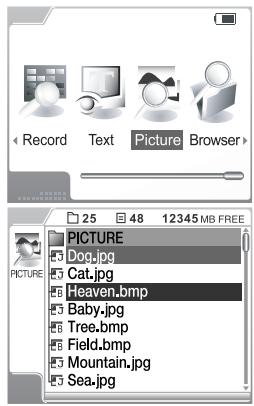
Utilisez les touches pour sélectionner l'icone Picture et appuyez ensuite sur la touche NAVI pour ouvrir l'écran Picture.
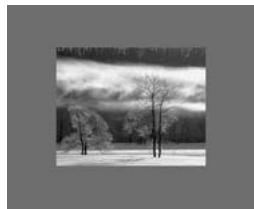
Voulez voir les fichiers repertoriés sous forme de liste. Utilisez les touches + pour sélectionner un NAVI à afficher.
Si un fichier est sélectionné, l'image s'affiche à l'écran. Si un dossier est sélectionné, les fichiers du dossier s'affichent. Renouvelez l'opération pour ouvrir l'image que vous souhaitez. Utilisez les touches pour visualiser l'image précédente ou suivante.

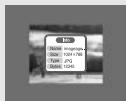
- Appuyez sur la touche NAVY et maintenez-la enfoncée pour visualiser les informations relatives à l'image actuelle. Appuyez sur la touche pour quitter les informations Voir image.
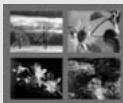
- Appuyez sur la touche A-B pour visualiser des images multiples.
- Il ne supporte pas la fonction PICTURE lorsque la taille d'un fichier image est trop importante. (BMP : plus de 3 Mo/JPG : plus de 1 Mo.) Mais il apparaît dans l'affichage indépendamment de la taille lorsque la taille de la vignette d'un fichier JPG est inférieure à 1 Mo.
- Il ne supporte pas la fonction PICTURE pour un fichier. JPG progressif.
- Qu'est-ce que le JPG progressif ? Le JPG progressif est une image JPEG qui s'affiche et dont la mise au point se fait progressivement. C'est-à-dire qu'une image est affichée en faible résolution en plein écran et qu'elle devient plus claire et plus nette petit à petit.

Utilisation de la fonction navigation
Utilisez la fonction Navigation pour échanger des données des périphériques supportés par un branchement USB direct. À l'aide du navigateur, vous pouvez réaliser la tâche en effectuant un branchement à des périphériques externes tels que appareil photo numérique etc.

Appuyez sur la touche et maintenez-la enfoncée pour ouvrir l'écran des Fonctions.
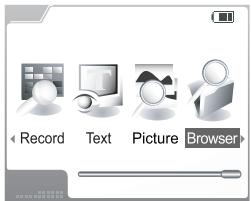
Utilisez les touches pour sélectionner l'icône Navigation et appuyez ensuite sur la touche NAVI pour ouvrir l'écran de Navigation.

Branchez le H300 à un périphérique externe à l'aide du câble HOTE.
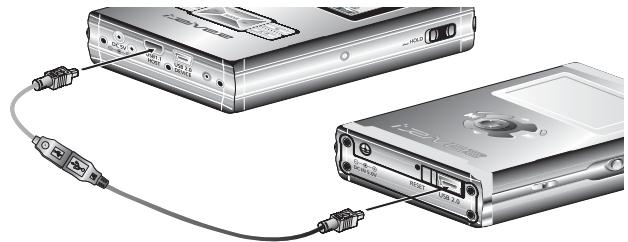
Les fichiers du produit sont répertoriés sous forme de liste sur l'écran de Navigation. Le périphérique externe est enregistré en tant que HOTE. Le temps de réponse peut varier selon la taille de la mémoire et le type du périphérique externe.
Appuyez sur les touches A-B et maintenez-les enfoncées pour sélectionner le PERIPHÉRIQUE. Les fichiers du périphérique externe s'affichent.
6 Sélectionnez un fichier que vous souhaitez et appuyez sur la touche A-B pour ouvrir la fenêtre du menu contextuel.
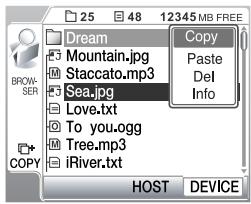
7 Utilisez les touches + pour sélectionner Copy et appuyez sur la touche NAVI pour copier le fichier.
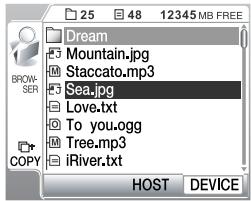
8 Appuyez sur les touches A-B et maintenez-les enfoncées pour sélectionner l'HOTE.
9 Sélectionnez un emplacement que vous souhaitez et appuyez sur la touche NAVI pour ouvrir le menu contextuel.
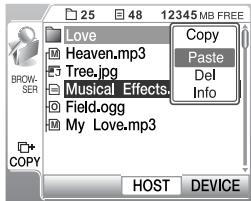
10 Utilisez les touches + pour sélectionner Paste et appuyez sur la touche NAVI pour coller le fichier.
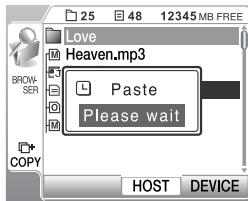

- Il n'est possible de copier qu'un seul fichier ou dossier à la fois. Si un dossier est copié, tous les fichiers du dossier sont copiés. Cependant, s'il y a un sous-dossier, celui-ci n'est pas copié.
- Utilise la même méthode pour déplacer des données du produit vers le périphérique extreme.
- Lorsque la touche de Suppression est sélectionnée dans le menu contextuel, vous pouvez supprimer le fichier ou le dossier. Mais le dossier objet ne sera pas supprimé s'il y a un sous-dossier dans le dossier.
- Sélectionnez Info à partir du menu contextuel pour afficher le nom du fichier, la taille et l'heure d'enregistrement.
- Le maximum de dossiers visibles sur l'écran de Navigation est de 500 et le maximum de fichiers est de 1,000.

Navigation en utilisant l'arborescence de fichiers
1 Appuyez sur NAVI lors de la lecture veille ou lecture pour afficher la liste des titres, le titre actuel étant sélectionné.
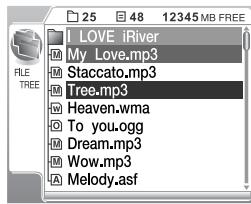
2 Utilisez les touches + pour sélectionner un dossier ou un titre à lire. 3 Appuyez à nouveau sur la touche NAVI pour ouvrir le dossier sélectionné ou lire le titre sélectionné.

- Si un dossier est sélectionné, renouvelez les étapes 2, 3 pour sélectionner un titre que vous souhaitez lui.
- Appuyez sur la touche (M) pour revenir au dossier parent ou à l'état précédent.
- Les fichiers de chaque dossier sont triés par ordre alphabétique.
- Les messages suivants s'affichent selon le type de fichier lu.
Fichiers MP3 Fichiers IRM A Fichiers ASF
Fichiers OGO W Fichiers WMA
- Qu'est-ce que IRM (River Rights Management) ? IRM est le fichier d'informations du droit d'auteur numérique conçu par iRiver Limited. La technologie IRM protège le droit d'auteur et la propriété de l'utilisation non autorisée des contenus numériques fournis par iRiver Limited.
- Le maximum de dossiers visibles sur l'écran de Navigation est de 2,000 et le maximum de fichiers est de 9,999.
Navigation en utilisant les informations du titre (étiquette ID3)
La fonction navigation permet de chercher des fichiers de musique par nom de fichier ou des informations relatives à la musique MP3 (Etiquette ID3). Si le fichier d'informations (iRivNavi.iDB) est endommagé ou supprimé, ou si DB Scan dans le menu General est paramétré sur No, la Navigation en utilisant l'arborescence des fichiers peut tout de même être utilisée. Veuillez vous reporter Page 67. Navigation using the File Tree. Reportez-vous Page 61 pour savoir comment: gérer le fichier d'informations relatives à la musique.
Appuyez sur la touche NAVI pour ouvrir l'écran de la méthode de recherche.
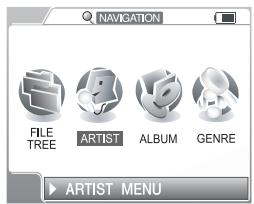
2 Appuyez sur les touches pour sélectionner la méthode de recherche que vous souhaitez. Appuyez sur la touche NAVI pour ouvrir l'écran de recherche. Fichier, artiste, album et genre sont des options supportées.
3 Dans l'écran de recherche sélectionné, utilisez les touches + pour sélectionner le dossier ou le titre que vous souhaitez (condition de recherche) et appuyez ensuite sur la touche NAVI pour confirmer.
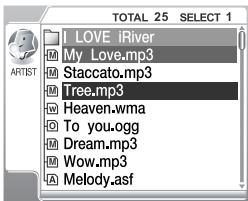
Le sous-écran sélectionné est ouvert. S'il n'y a pas d'autres sous-écrans pour la sélection, le titre sélectionné est lu.

Si vous avez plus de choix de sous-écrans, renouvelez les étapes ③ & ④ - Appuyez sur la touche dans un écran de sous-navigation pour revenir à l'écran précédent. - Si l'option Select All est sélectionnée, tous les titres correspondant à la condition paramétrée sont lus et l'icône s'affiche. Le mode List (répétition de la liste de titres sélectionnés) est annulé si vous appuyez sur la touche lorsque la lecture est arrêtée. - Pour utiliser la fonction de Navigation Étiquette ID3, les noms de dossiers et de fichiers doivent avoir 52 caractères ou moins. - Essayez d'utiliser des ensembles de caractères standard tels que l'anglais dans la fonction de Navigation Étiquette ID3. Si vous souhaitez utiliser des caractères spéciaux, n'utilisez que les suivants :
$$ \begin{array}{l} \because \because, \pm, \times, \div, \circ, \S, \prime, i, i, 0, A E, D, a, 0, p, 1 / 2, 1 / 4, 3 / 4, a, \ \sigma, \phi, \beta, p, 1 ^ {1}, 2 ^ {2}, \bar {d}, \bar {n}, l, i j, k, l, x, t, \eta, n, \sigma e, \sigma e, f, \ \text {D}, \text {}, \text {L}, \text {}, \text {}, \langle, \lambda \rangle \langle, \text {F}, \text {F}, [ ], = [, \dots, |, \sim, \neq, \leq, \geq, \infty, \therefore, \ \hat {s}, \hat {q}, \equiv, \equiv, \equiv, \star, \star, \star, \bigcirc, \bigcirc, \bigcirc, \bigcirc, \bigcirc, \bigcirc, \bigcirc, \bigcirc, \bigcirc, \bigcirc, \bigcirc, \bigcirc, \bigcirc, \bigcirc, \bigcirc, \bigcirc, \bigcirc, \bigcirc, \bigcirc, \bigcirc, \bigcirc, \bigcirc, \bigcirc, \bigcirc, \bigcirc, \bigg |, \bigg |, \bigg |, \ \ll, \gg, \because f, f f, f, \sum \Pi, \triangleleft, \triangleleft, \triangleright, \triangleleft, \triangleleft, \triangleleft, \triangleleft, \triangleleft, \triangleleft, \triangleleft, \triangleleft, \triangleleft, \triangleleft, \triangleleft, \triangleleft, \triangleleft, \triangleleft, \triangleleft, \triangleleft, \triangleleft, \triangleleft, \triangleleft, \triangleleft, \triangleleft, \triangleleft, \triangleleft, \triangleleft, \triangleleft, \triangle left, \triangleleft, \triangleleft, \triangleleft, \triangleleft, \triangleleft, \triangleleft, \triangleleft, \triangleleft, \triangleleft, \triangleleft, \triangleleft, \triangleleft, \triangleleft, \triangleleft, \triangleleft, \triangleleft, \triangleleft, \triangleleft, \triangleleft, \triangleleft, \triangleleft, \triangleleft, \triangleleft, \triangleleft, \triangle \ \text { } \ C a, a m, p m, T e l, i, i i, i i i, i v, v, v i, v i i, v i i, i x, x, I, I I, I I I, I V, V, V I, V I I, V I I I, I X \ X, -, |, \square, \square, \square, \square, \square, \square, \square, \square, \square, \square, \square, \square, \square, \square, \square, \square, \square, \square, \square, \square, \square, \square, \square, \square, \square, \square, \square, \square, \square, \square, \square, \square, \square, \square, \ ①, m, n, 0, p, q, r, s, t, u, v, w, x, y, z, ①, 2, 3, 4, 5, 6, 7, 8, \ ⑨, 1 0, 1 1, 1 2, 1 3, 1 4, 1 5 \ \end{array} $$

Appuyez sur la touche A-B et maintenez-la enfoncée pour ouvrir le mode EQ Setting. L'icone Set s'affiche sur l'écran LCD.
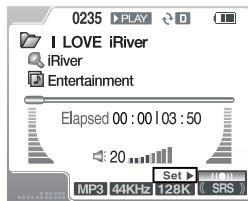
2. Appuyez sur la touche A-B du mode EQ Setting pour changer le paramétrage EQ. Les paramétrages EQ suivants sont disponibles : Normal → Rock → Jazz → Classic → U. Bass → User EQ → SRS → TruBass → WOW(PRESET) → WOW (USER)

- Si vous ne fait rien, le mode EQ Setting revient automatiquement au mode précédent (mode de répétition de la section A-B)
- Normal, Rock, Jazz, Classical, U. Bass et User EQ sont supportés pour EQ.
- SRS, TruBass, WOW(PRESET) et WOW (USER) sont supportés pour SRS.
- Veuillez voir [Page 76, 5. Configuration du menu - 8. Son] pour des détails sur la configuration de SRS.
- Les fonctions WOW (PRESET) dans la configuration pré-définie de SRS, TruBass et Focus
- Les fonctions WOW (USER) dans la configuration définie par l'utilisateur de SRS, TruBass et Focus
- Les valeurs paramétrées dans Bass Boost et Treble Boost sont appliquées à USER EQ. EQ est automatiquement paramétré sur USER EQ si Bass Boost ou Treble Boost est paramétré.

Paramétrage du mode play
Une variété de modes de lecture est supportée. Pour utiliser les modes de lecture, paramétrez la configuration Repeat Play / Random Play / Intro Play. Veuillez vous reporter à la Page 73 pour les détails.
Pour utiliser Repeat Play / Random Play / Intro Play, appuyez sur la touche. Appuyez à nouveau pour le mode suivant. Une icône s'affiche pour indiquer le mode actuel.
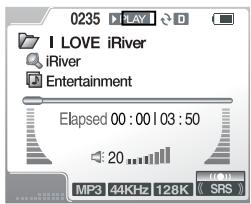
2 Les modes sont changés selon le cycle suivant. Not Set → 1 Song Only → Directory → Directory All → All Songs → Shuffle → 1 Song Only → Directory → Directory All → All Songs → INTRO

- Si l'odeur du mode play ne s'affiche pas lorsque vous appuyez sur la touche, vérifiez si la fonction Repeat Play / Random Play / Intro Play est sélectionnée dans l'écran du menu.
Répéter la section
Répétez une partie du fichier actuel.
7. Appuyez sur la touche A-B pour sélectionner le point de départ de la section à répéter. Une icône s'affiche sur l'écran LCD. 2. Appuyez à nouveau sur la touche A-B pour sélectionner le point d'arrêt de la section à répéter. La section sélectionnée est lue de manière répétée.
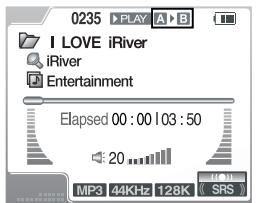

- Appuyez à nouveau sur la touche A-B pour terminer la répétition de la section.
Réservation de lecture
Vous permet de mettre en attente la prochaine chanson à dire.
1 Appuyez sur la touche NAVI lors de la lecture pour afficher l'écran de Navigation.
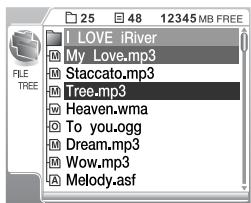
2 Utilisez les touches + - ou w dans l'écran de Navigation pour sélectionner un titre de musique à. 3 Utilisez la touche A-B pour réserver le titre sélectionné. Le titre réservé s'affiche à la fin du titre actuel.
Mode study
Passe une certaine durée définie lors de la lecture.
Paramétrez le mode Study dans le menu Mode. Veuillez voir Page 75 pour le paramétrage du mode Study. 2 Appuyez sur les touches lors de la lecture pour aller en avant ou en arrêt de la durée paramétrée.

- Paramétrez durée du Saut dans les paramétrages du mode Study comme indiqué en page 75.
LISTE de lecture
Le H300 supporte les listes de lecture M3U. Cette partie décrit la manière de créer ces listes.
1 Appuyez sur la touche A-B et maintenez-la enfoncée dans l'écran lecture veille pour afficher la LISTE DE LECTURE.
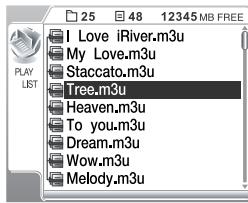
2 Utilisez les touches + et pour sélectionner une LISTE DE LECTURE dans l'écran PLAYLIST. 3 Appuyez sur la touche NAVI ou H pour dire la LISTE DE LECTURE sélectionnée.

- Un maximum de 200 listes de lecture est supporté.
- Création de la LISTE DE LECTURE
① Utilisez le logiciel Winamp pour créer la LISTE DE LECTURE. Winamp est un logiciel gratuit et peut être téléchargé à partir de http://www.winamp.com/player/.
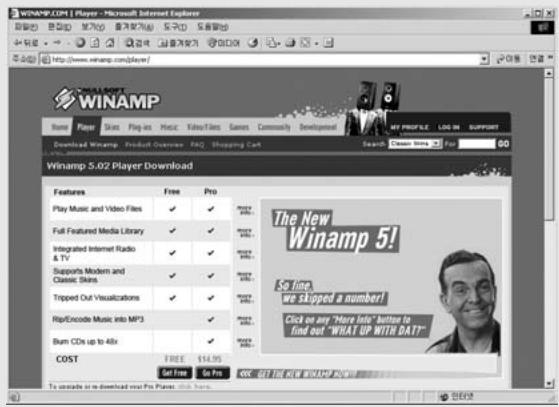
Double cliquez sur le fichier téléchargé pour l'installer. ③Après avoir terminé l'installation, cliquez sur Démarrer ->Programme Winamp Winamp pour démarrer le logiciel Winamp.

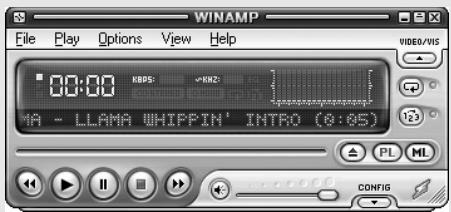
④ Cliquez sur la touche PL dans la fenêtre de Winamp pour ouvrir la fenêtre Playlist Editor. ⑤ Cliquez sur la touche Add dans la fenêtre Playlist Editor pour sélectionner les fichiers ou dossiers à ajouter. ⑥ Lorsque les fichiers sélectionnés sont ajoutés et affichés, cliquez sur Manage Playlist puis sur la touche Save Playlist dans le menu contextuel suivant.
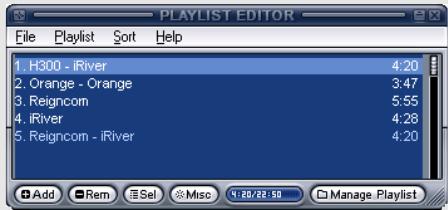
⑦ Saisissez le nom du fichier dans la boîte de dialogue Save Playlist. Cliquez sur la touche Save pour créer un fichier *.m3u.
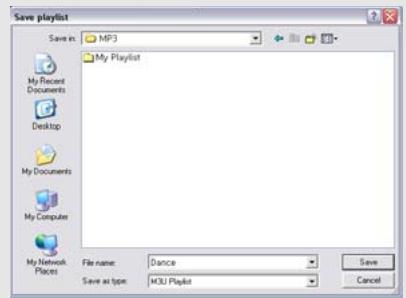

Mise à jour des fichiers d'informations relatives à la musique
Permet de mettre à jour le fichier d'informations relatives à la musique pour le fichier MP3 actuel. Utilisez la fonction pour créer ou réparer le fichier base de données (iRivNaviiDB) si le fichier d'informations est supprimé ou endommagé.

- Qu'est-ce qu'un fichier d'informations relatives à la musique ?
Un fichier d'informations relatives à la musique est un fichier de base de données (IRivNavi. iDB), qui rassemble des informations Étiquettes ID3. Les fichiers sont nécessaires pour la fonction navigation étiquette ID3.
1. Branchez le produit à un PC à l'aide du câble USB. Une icône s'affiche si la connexion est correcte. Veuillez vous reporter à la Page 24 pour les détails. 2. Cliquez sur Démarrer -> Programmes -> Accessoires -> Explorateur Windows. 3. Sélectionnez H300 avec l'Explorateur de Windows et cliquez dessus avec le bouton droit de la souris. 4. Cliquez sur l'option Update DB File dans le menu contextuel pour mettre à jour le fichier d'informations relatives à la musique.
5 Cliquez sur la touche OK une fois la mise à jour terminée. 6 Retirez de manière sécurisée le câble USB pour débrancher le produit du PC. Veuillez vous reporter à la Page 27 pour les détails.

- Le message NO DB à l'écran signifie qu'il n'y a pas d'information étiquette ID3 dans le fichier MP3.
- Un message d'erreur à l'écran signifie que le nom du fichier ou du dossier comporte plus de 52 caractères.
Ajouter un fichier d'informations relatives à la musique
Ajouter de nouvelles informations ID3 à un fichier MP3 au fichier base de données (iRivNavi. iDB).
1 Branchez le produit à un PC à l'aide du câble USB. L'icône s'affiche si la connexion s'est faite correctement. Veuillez vous reporter Page 24 pour les détails. 2 Cliquez sur Démarrer -> Programmes -> Accessoires -> Explorateur Windows. 3 Sélectionnez H300 avec l'Explorateur de Windows et cliquez dessus avec le bouton droit de la souris. 4 Cliquez sur l'option Add Music to DB dans le menu contextuel pour ajouter des informations à la base de données (iRivNavi. iDB). S'il n'y a pas de fichier base de données (iRivNavi. iDB), il y en a un qui est créé. Fichier d'informations. 5 Cliquez sur la touche OK une fois la mise à jour terminée.
Add Music(s) To DB
6 'Retirez de manière sécurisée' le câble USB pour débrancher le produit du PC. Veuillez vous reporter à la Page 27 pour les détails.

- Utilisez la fonction ADD si vous avez copie de nouvelles musiques sur le H300 sans retarder aucun fichier. Cela permet d'ajouter rapidement de nouvelles chansons à la base de données sans avoir à indexer à nouveau chaque chanson.
- Si sur le lecteur des chansons sont supprimées, renommées ou déplacées vers d'autres dossiers, il est nécessaire de mettre à jour la base de données pour la maintenir à jour. Sinon, certaines chansons ne seront pas lues lorsque vous utiliserez les fonctions de recherche Artiste, Titre, Album et Genre.

Ouverture de l'écran du menu
Utilisez la configuration du menu pour paramétrer des options détaillées pour chaque fonction.
Appuyez sur la touche NAVI et maintenez-la enfoncée sur l'écran lecture veille ou sur l'écran de la radio pour ouvrir l'écran du menu.
Le système du menu dispose de 7 options principales et sous-menus pour chaque option. La configuration utilisateurs directe du produit est supportée.
Menu principal
Sous-menu
Paramétrage sous-menu

- Les menus sont soumis à des changements avec de nouvelles révisions du micrologiciel.
- Les fonctions détaillées du menu dépendent de la version du micrologiciel.

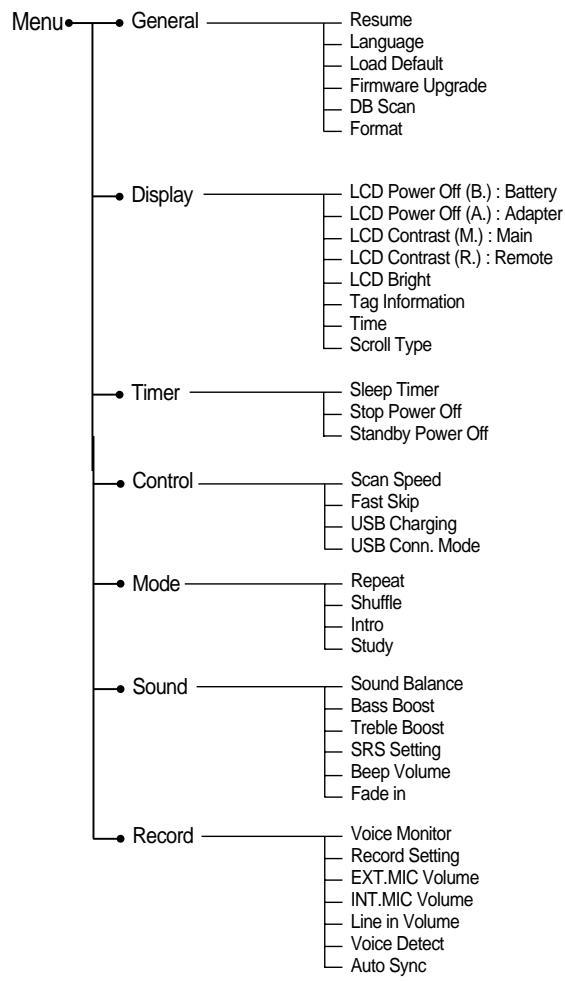

Général
Utilisez les touches +, dans l'écran du menu pour sélectionner General. Appuyez sur la touche NAVI pour ouvrir l'écran du sous-menu General.
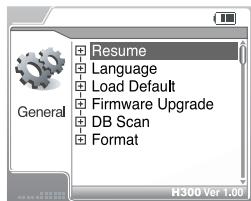
2 Appuyez sur les touches + dans le sous-menu pour sélectionner l'élément que vous souhaitez. Appuyez sur la touche NAVI pour ouvrir l'écran de configuration du sous-menu.

- Appuyez sur la touche 'NAVIT' et maintenez-la enfoncée pour quitter l'écran du sous-menu. L'écran du menu principal s'affiche.

Utilisez les touches + dans l'écran du menu pour sélectionner General. Appuyez sur la touche NAVI pour ouvrir l'écran du sous-menu General.
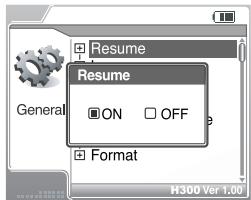
ON: La lecture démarre à partir de l'endroit où le lecteur a été arrêté ou était.
OFF: La lecture démarre à partir de la première chanson sur le périhérique.

Paramétrez l'affichage de langue correct pour le titre, le nom du dossier et le fichier texte. Par exemple si le titre, le nom du dossier et le fichier texte sont créés en allemande, utilisez l'option Allemand pour afficher les informations en allemand. Un total de 38 est supporté.
Utilisez les touches + -, pour sélectionner une langue et appuyez sur la touche NAVI pour confirmer.
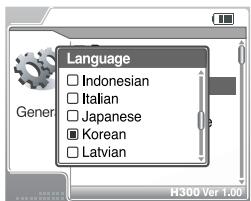

- La langue pour le titre, le dossier et le fichier texte dépend de l'environnement du PC sur lequel le fichier a été créé. Si le fichier est créé avec un Windows coréen, Sélectionnez Coréen. Si le fichier est créé avec un Windows japonais, Sélectionnez Japonais.
- Si le titre, le nom du dossier et le fichier texte sont créés sous Unicode, ils s'affichent toujours correctement indépendamment du paramétrage de la langue.

Paramétrez toutes les valeurs de configuration aux valeurs par défaut usine (Si Yes est sélectionné). Veuillez faire en sorte que toutes les données paramétrées par l'utilisateur seront supprimées si le produit est initialisé aux valeurs par défaut usine. Appuyez sur les touches +, pour sélectionner Yes. Appuyez sur les touches NAVI pour démarrer l'initialisation.
- Sélectionnez NO pour annuler l'initialisation.
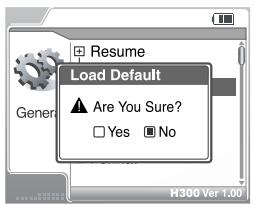

- Le micrologiciel mis à niveau n'est pas affecté par l'initialisation.

Mise à niveau du micrologiciel actuel. Veuillez vous reporter à la Page 84 pour les détails.
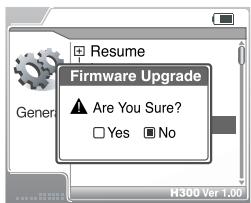

- Si le produit est éteint après la mise à niveau du micrologiciel, appuyez sur la touche Play pour allumer le système.

DB Scan
Utilisez les informations relatives à la musique ID3 dans le fichier de musique enregistré pour la navigation du titre (Si Yes est sélectionné)
Utilisez les touches + -, pour sélectionner Yes ou No et confirmez avec la touche NAVI.
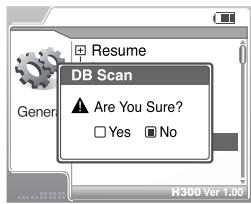

- Le fait de paramétrer cette option sur Yes va ajouter quelques secondes supplémentaires à la durée de chargement selon le nombre de fichiers enregistrés.
- Le fait de placer cette option sur "Yes" lors de la lecture d'un titre le met sur pause.

Format
Formater le lecteur de disque dur. (Si Yes est sélectionné) Utilisez les touches +, pour sélectionner Yes and appuyez sur la touche NAVI pour démarrer le formatage. Sélectionnez NO pour annuler le formatage. Le fait de formater va effacer l'ensemble du contenu du lecteur.
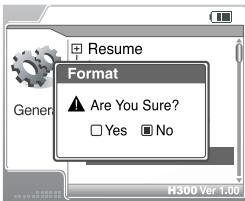

Formater à partir d'un PC
Windows 2000 et Windows XP ne peuvent pas formater des lecteurs de plus de 32Go. Veuillez ne pas utiliser l'utilitaire de formatage de Windows 2000 ou Windows XP pour formater le H340. Veuillez ne pas formater le H300 en système de fichier NTFS (Windows 2000, Windows XP). Le fait de formater le lecteur en NTFS peut provoquer un non fonctionnement du lecteur. Windows 98SE et Windows Me peuvent formater les lecteurs de plus de 32 Go. Pour formater un disque dur de plus de 32Go sous Windows 2000 ou XP, utilisez un calculi de gestion de lecteur de disque dur.

- Utilisez un adaptateur de CA lorsque vous formatez le lecteur de disque dur. Si la capacité de la batterie n'est pas suffisante et qu'il n'y a pas d'adaptateur de CA, le formatage risque d'échouer.

Avertissement
- Ne débranchez pas l'adaptateur de CA lors du formatage. Cela peut provoquer des sérieux problèmes, y compris une panne de courant.
- Le formatage du H300 efface toutes les données.
- Le format dans le menu va formater le H300 comme une partition.

Affichage
Utilisez les touches +, dans l'écran du menu pour sélectionner l'option Display. Appuyez sur la touche NAVI pour confirmer. L'écran du sous-menu Display s'affiche.
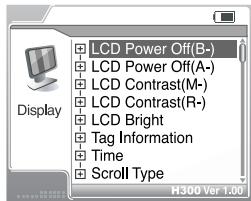
2 Utilisez les touches + dans le sous-menu pour sélectionner l'élément que vous souhaitez. Appuyez sur la touche NAVI pour ouvrir l'écran de configuration du sous-menu sélectionné.

Appuyez sur la touche ou NAWI et maintenez-la enfoncée pour quitter l'écran du sous-menu.
L'écran du menu principal s'affiche.

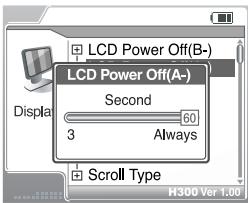
Indiquez le nombre de secondes (3-60) d'allumage du rétro-éclairage lorsque le lecteur utilise l'alimentation de la batterie.
Utilisez les touches buttons pour paramétrer l'heure et confirmez à l'aide de la touche NAVI.
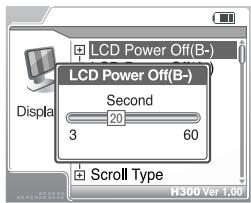

LCD power off(a.) : adaptateur alimentation lcdr off(b-)
Indiquez le nombre de secondes (3-59) pour la durée d'allumage du rétro-éclairage lorsque le lecteur utilise l'alimentation de la batterie.
Toujours : Le rétro-éclairage de l'écran LCD reste allumé jusqu'à ce que le lecteur soit éteint ou que l'adaptateur de CA soit débranché.
Utilisez les touches +− buttons pour paramétrer l'heure et confirmez à l'aide de la touche NAVI.

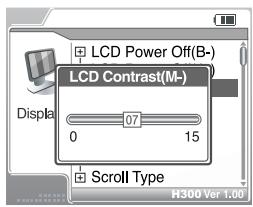
Paramétrez le contraste de l'écran LCD. 0 à 15 valeurs sont disponibles.
Utilise les touches + -, MM buttons pour parameter le contraste et confirmez à l'aide de la touche NAVI

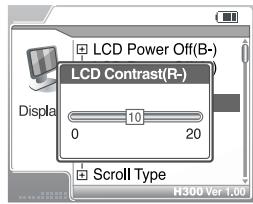
The LCD remote controller is sold separately. La commande à distance de l'écran LCD est vendue séparément.
Set the remote controll LCD contrast. 0 à 20 valeurs sont disponibles.
Utilisez les touches + -, W W buttons pour paramétrer le contraste et confirmez à l'aide de la touche NAVI.

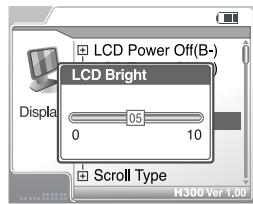
Paramétrez la brillance de l'écran LCD. 1 à 10 valeurs sont disponibles.
Utilisez les touches + -, M w buttons pour paramétrer la brillance et confirmez à l'aide de la touche NAVI

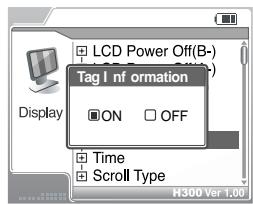
Affiche ou met à jour les informations relatives au fichier de musique Etiquette ID3. (Si ON est sélectionné) Si OFF est sélectionné, seul le nom du fichier s'affiche.
Utilisez les touches + -, pour sélectionner ON ou OFF et confirmez avec la touche NAVI.

Affiche la durée restante de lecture du titre actuel. Normal affiche la durée écoulée et Remain affiche la durée restante.
Utilisez les touches + pour sélectionner Normal ou Remain et confirmez avec la touche NAVI
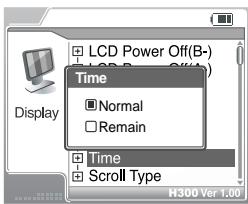

- Si le titre actuel est fait avec VBR, il se peut que la durée restante ne soit pas précise.

Paramétrez la direction de défilément et la vitesse des informations de lecture du titre actuel. Vitesse 1X, 2X et 4X et direction verticale et horizontale sont disponibles.
Utilisez les touches +, pour sélectionner 1X, 2X, 4X, Horizontal ou Vertical et confirmez avec la touche NAVI.
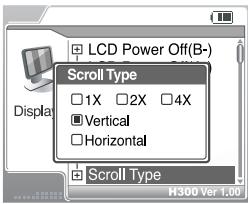

Timer
Utilisez les touches +, dans l'écran du menu pour sélectionner Timer. Appuyez sur la touche NAVI pour confirmer. L'écran du sous-menu Timer s'affiche.
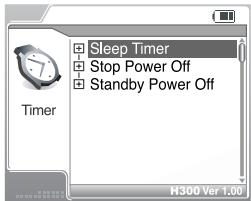
Utilisez les touches +, dans l'écran du sous-menu pour sélectionner la sous-option que vous souhaitez. Appuyez sur la touche NAVI pour confirmer. L'écran de configuration du sous-menu sélectionné s'affiche.

- Appuyez sur la touche ou appuyez sur la touche et maintenez-la enfoncée pour quitter l'écran du sous-menu. L'écran du menu principal s'affiche.

Paramétrez la minuterie sommeil pour que l'appareil s'éteigne une fois la durée paramétrée écoulée. 1 à 99 minutes sont disponibles. Le fait de paramétrer cette option sur 0 va désactiver la minuterie sommeil. Utilisez les touches + - ,
K pour paramétrer la minuterie sommeil. Confirmez à l'aide de la touche NAVI.
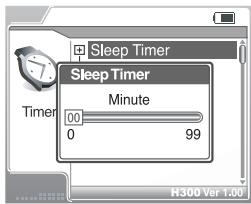

- Si le produit s'éteint automatiquement une fois la durée écoulée et est allumé manuellement après, le paramétrage est désactivé.

Paramétrez cette option pour que l'appareil s'éteigne automatiquement s'il est en veille pendant la durée indiquée. 1 à 60 minutes sont disponibles. Utilisez les touches
M buttons pour paramétrer la durée et confirmez à l'aide de la touche NAW
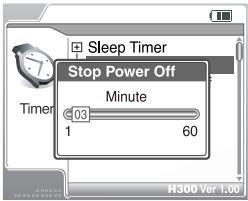

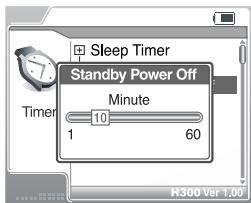
Paramétrez cette option pour que l'appareil s'éteigne automatiquement s'il est en veille en mode enregistrer veille pendant la durée indiquée. 1 à 60 minutes sont disponibles. Utilisez les touches + =, Wb buttons pour paramétrer la durée et confirmez à l'aide de la touche NAV

Utilisez les touches + pour sélectionner Control dans le menu. Appuyez sur la touche NAVI pour confirmer. L'écran du sous-menu Control s'affiche.
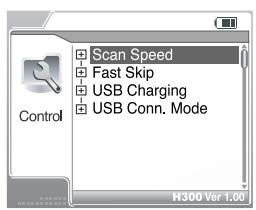
2 Utilisez les touches +, pour sélectionner l'élément que vous souhaitez à partir du sous-menu. Appuyez sur la touche NAVI pour confirmer. L'écran de configuration sélectionné s'affiche.

- Appuyez sur la touche NAVI et maintenez-la enfoncée pour quitter l'écran du sous-menu. L'écran du menu principal s'affiche.

Permet de paramétrer la vitesse de la fonction recherche rapide. Les vitesses 1X, 2X et 4X sont disponibles. Paramétrez cette option sur OFF pour désactiver la fonction recherche rapide. Utilisez les touches + -, + pour sélectionner entre Off, 1X, 2X, 4X et confirmez avec la touche NAWI.
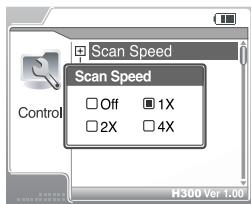

- La fonction recherche rapide est utile pour la fonction d'apprentissage de langue.

Permet de passer 10 fichiers ou un dossier vers l'avant ou vers l'arrière. Sélectionnez 10 pour passer 10 fichiers à la fois. Sélectionnez Directo pour passer le dossier actuel. Sélectionnez OFF pour désactiver la fonction de recherche rapide. Utilisez les touches +, pour sélectionner entre Off, 10 ou Directory et confirmez avec la touche NAVI
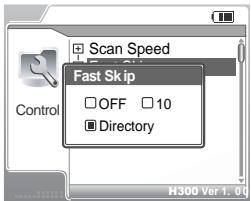

- Pour utiliser la fonction Saut rapide, paramétrez cette option sur 10 ou Directory. Lorsque le système est arrêté, appuyez deux fois sur la touche et maintenez-la enfoncée.

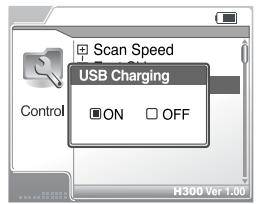
Rechargez la batterie à l'aide du câble USB et d'une connexion PC. Si cette option est paramétrée sur ON, le système démarre le chargement lorsqu'il est connecté à un PC. Si cette option est paramétrée sur OFF, le système ne démarre pas le chargement lorsqu'il est connecté à un PC. Utilisez les touches + -, pour sélectionner ON ou OFF et confirmez avec la touche NAVI.

Connexion USB, vous pouvez brancher directement à votre PC ou à votre Hub USB qui n'est pas alimenté. Lorsque le mode Hub est sélectionné, vous devriez utiliser la batterie interne et non pas l'alimentation du PC.
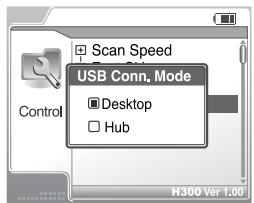

- Lorsque le mode Hub est sélectionné, vous ne pouvez pas charger la batterie par l'intermédiaire de l'USB.

Mode play
Utilisez les touches + -, pour sélectionner le Mode à partir du menu. Appuyez sur la touche NAVI pour confirmer. L'écran du sous-menu Mode s'affiche.
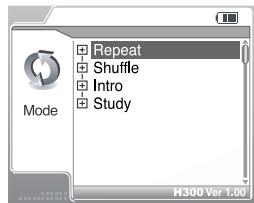
Utilisez les touches + pour sélectionner l'objet que vous souhaitez à partir du sous-menu. Appuyez sur la touche NAVI pour confirmer. L'écran de configuration sélectionné s'affiche.

Appuyez sur la touche ou appuyez sur la touche NAM et maintenez-la
enfoncée pour quitter l'écran du sous-menu.
L'écran de configuration du menu principal s'affiche.

Paramétrez le mode de répétition de lecture. Si le mode Repeat est paramétré, utilisez la touche lors de la lecture pour utiliser la fonction Repeat. La fonction est paramétrée normalement.
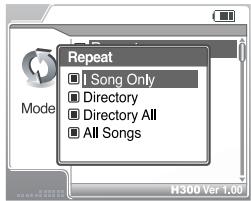
Les modes suivants sont supportés.
| Pièce | Description | Affiche |
| 1 Song Only | Le titre actuellément sélectionné est répété. Utilisez les touches répéter le titre précédent ou suivant. | 1 |
| Directory | Tous les titres du dossier sélectionné sont lus une fois de manière aléatoire et la lecture s'arrête. | D |
| Directory All | Tous les titres du dossier sélectionné sont répétés | D |
| All Songs | Tous les titres du disque dur sont répétés. | A |
Utilisez les touches + - pour en sélectionner un parmi 1 chanson uniquement, Répertoire, Répertoire tout ou Toutes les chansons et la touche pour NAVI le paramétrer. Utilisez la touche ● ou la touche NAVI pour quitter.

Paramétrez le mode lecture aléatoire. Si cette option est paramétrée, utilisez la touche lors de la lecture pour utiliser la fonction Shuffle playback. La fonction est paramétrée normalement.
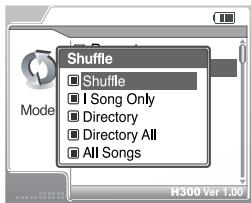
Les modes suivants sont supportés.
| Pierre | Description | Affichage |
| Shuffle | Tous les titres du lecteur de disque dur sont lus de manière aléatoire et la lecture s'arrête. | SFL |
| 1 Song Only | Le titre actuellément sélectionné est repété. Utilisez les touches pour passer à une nouvelle chanson au hasard et la tire de manière répétée | SFL 1 |
| Directory | Tous les titres du dossier sélectionné sont lus une fois de manière aléatoire et la lecture s'arrête. | SFL 2 |
| Directory All | Tous les titres du dossier sélectionné sont repétés de manière aléatoire | SFL 3 |
| All Songs | Tous les titres du disque dur sont repétés de manière aléatoire. | SFL 4 |
Utilisez les touches +, pour en sélectionner un parmi Aléatoire, 1 chanson uniquement, Répertoire, Répertoire tout ou Toutes les chansons et la touche NAVI pour le paramétrage. Utilisez la touche NAVI ou la touche pour quitter.

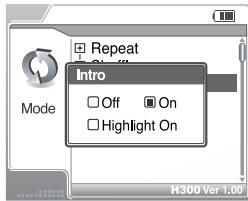
Lire le début ou le milieu (1 minute du début) 10 secondes de chaque titre du disque dur dans l'ordre. Option ON pour les 10 secondes du début et Highlight ON pour les 10 secondes du milieu.
Utilisez les touches + -, pour sélectionner entre Off, On ou Highlight On. Appuyez sur la touche NAVI pour confirmer.

Passage la période paramétrée lors de la lecture. Un maximum de 10 minutes et 59 secondes est supporté.
Utilisez les touches + pour sélectionner le chiffre des minutes ou des secondes. Utilisez les touches M pour paramétrer la valeur numérique. Appuyez sur la touche [NAVI] pour confirmer.
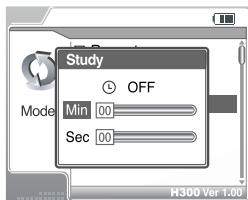

Lors de la configuration de l'effet sonore, le système supporte le test en temps réel du paramétrage.
Utilisez les touches + pour selectionner Sound dans le menu. Appuyez sur la touche NAW pour confirmer. L'écran du sousmenu Sound s'affiche.
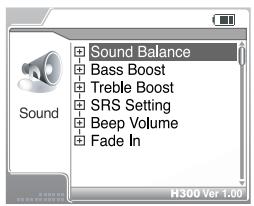
2 Utilisez les touches + pour sélectionner l'objet que vous souhaitez à partir du sous-menu. Appuyez sur la touche NAVI pour confirmer. L'écran de configuration sélectionné s'affiche.

- Appuyez sur la touche NAVI et maintenez-la enfoncée pour quitter l'écran du sous-menu. L'écran du menu principal s'affiche.

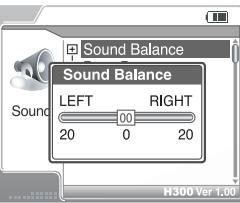
Paramètrez la balance de sortie gauche/droite pour les écouteurs et le casque. Déplacez à gauche pour augmenter le volume de l'enceinte de gauche et déplacez à droite pour augmenter le volume de celle de droite. La valeur maximum est 20. La valeur par défaut est 0 qui offre le même son de sortie pour les enceintes gauche et droite. Utilisez les touches + -, pour paramétrer le niveau. Appuyez sur la touche NAVI pour confirmer.

Paramétrez le niveau de sortie BASS. Il est possible de paramétrer un maximum de 24 dB. Changez la valeur par niveau de 2 dB. Utilisez les touches + pour paramétrer le niveau. Appuyez sur la touche NAVI pour confirmer.
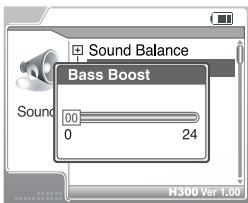

-La valeur paramétrée de Bass Boost est appliquée au paramétrage de USER EQ. Le changement de la valeur de Bass Boost provoque le passage de EQ setting à USER EQ.

Paramétrez le niveau de sortie Treble. Il est possible de paramétrer un maximum de 64 dB. Changez la valeur par niveau de 2 dB. Utilisez les touches +, pour paramétrer le niveau. Appuyez sur la touche NAVI pour confirmer.
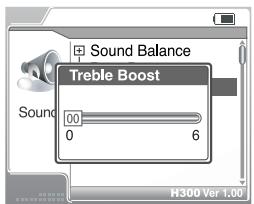

- La valeur paramétrée de Treble Boost est appliquée au paramétrage de USER EQ. Le changement de la valeur de Treble Boost provoque le passage de EQ setting à USER EQ.

Paramètre de l'effet sonore 3D. SRS, TruBass, FOCUS et Boost sont disponibles.
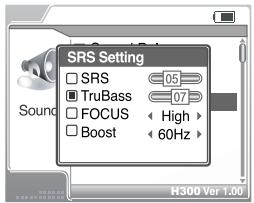
Le tableau suivant représente les détails de chaque effet sonore.
| Pièce | Description | Étapes | Par défaut |
| SRS. | Paramétrage SRS | 1-10 | 5 |
| TruBass | Paramétrage TruBass | 1-10 | 7 |
| FOCUS | Résolution sonore | Faible/élevé | Elevé |
| Boost | Valeur sonore La valeur de l'utilisateur dépend des caractéristiques des écouteurs et du casque. | 40/60/100/150/200/250/300/400 Hz | 60Hz |
① Utilisez les touches + pour sélectionner l'élément que vous souhaitez. ② Utilisez les touches pour paramétrer l'étape. Appuyez sur la touche NAVI pour confirmer.

- SRS(●) est une marque de commerce déposée de SRS Labs, Inc.
- Qu'est-ce que SRS(●)?
Le SRS-WOW est le système d'effet sonore virtuel 3D développé par le laboratoire SRS. SRS compte des sous-fonctions telles que SRS, TruBass, Focus et WOW.

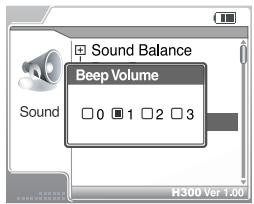
Paramètre le volume du bip chaque fois que vous appuyez sur une touche du lecteur.
0 : Désactiver le bip
Utilisez les touches
paramètre le volume. Appuyez sur la touche NAVI pour confirmer.

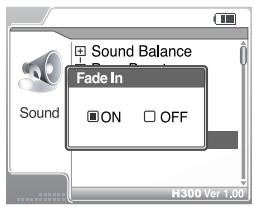
Lorsqu'il est activé, le volume augmente de manière graduelle en mode playback pour éviter un volume trop fort brusquement.
Utilisez les touches + -, pour sélectionner entre ON ou OFF. Appuyez sur la touche NAM pour confirmer.

Enregistrer
Utilisez les touches +, pour sélectionner Record dans le menu. Appuyez sur la touche NAVI pour confirmer. L'écran du sous-menu Record s'affiche.
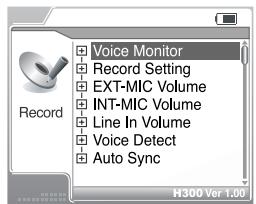
2 Utilisez les touches + pour sélectionner l'élément que vous souhaitez à partir du sous-menu. Appuyez sur la touche NAVI pour confirmer. L'écran de configuration sélectionné s'affiche.

- Appuyez sur la touche NAVI et maintenez-la enfonlée pour quitter l'écran du sous-menu. L'écran du menu principal s'affiche.

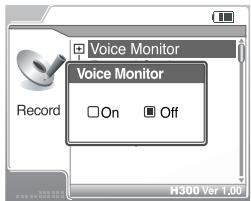
État d'enregistrement de l'écran avec des écouteurs et un casque. (Si ON est sélectionné)
Utilisez les touches + pour sélectionner entre ON ou OFF. Appuyez sur la touche NAM pour confirmer.

AGC ON : Lors de l'enregistrement vocal, le niveau d'enregistrement est automatiquement contrôlé et le son à une distance importante est enregistré normalement.
AGC OFF: Contrôle AGC non actif.
AGC: Automatic Gain Control
Débit binaire : Paramètre le débit binaire pour chaque mode d'enregistrement séparément.
Utilisez les touches + pour sélectionner
L'élément source que vous souhaitez. Utilisez les
touches pour sélectionner la méthode d'enregistrement.
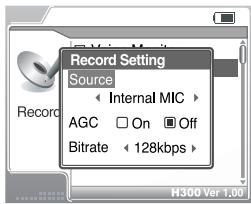
Consultez le tableau suivant pour la description de l'élément Source.
| Pièce | Description |
| MICRO Interne | Utilisé le micro interne. |
| MICRO Externe | Utilisé le micro interne. |
| Entrée de ligne | Utilisé un pérophérique externe |
| Synoniseur | Enregistrer à partir de la réception radio |
(2) Après avoir paramétré l'élément Source, utiliserez les touches + pour sélectionner un élément Stereo (AGC) et utilisez les touches MIM pour le paramétrage. ③Utilisez les touches + pour sélectionner l'élément Débit binaire et utilisez les touches pour le paramétrage. ④ Appuyez sur la touche NAVI pour confirmer.

- AGC, Stereo, Débit binaire
| Éléments | Description |
| StérisoDébit binaire | Utilissez l'enregistrement stérisoConfigurer le débit binaire d'enregistrement. Un débit binaire supérieurdonne une qualité supérieur mais une taille de filcher plus importante.40~320kbps sont supportés. |

Contrôle le volume du micro exter. 0 à 20 niveaux sont disponibles.
Utilisez les touches +, pour paramétrer le volume.
Appuyez sur la touche [NAV] pour confirmer.
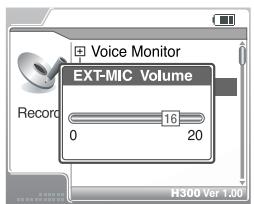

Contrôle le volume du micro interne. 0 à 20 niveaux sont disponibles.
Utilisez les touches + pour paramétrer le volume.
Appuyez sur la touche NAVH pour confirmer.
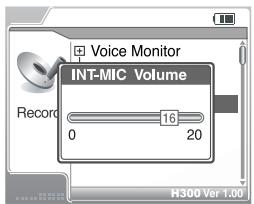

Contrôle le volume pour l'enregistrement à partir d'un périphérique externe. 0 à 20 niveaux sont disponibles.
Utilisez les touches pour paramétrer le volume NAVI pour confirmer.

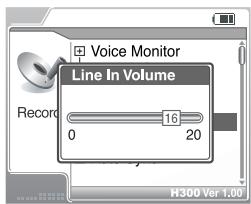

Le mode voce recording se met automatiquement en pause lorsqu'il y a du silence.
Cela est utile lors d’un enregistrement sur une longue période pour économiser la batterie.
Niveau : Paramètre le niveau de son relatif nécessaire pour activer l'enregistreur. (Niveau 1-10).
Paramétrez sur 00 pour désactiver la détection vocale.
Sec: Paramétrez le nombre de secondes de silence à enregistrer avant de mettre sur pause. (1-10 Secondes)
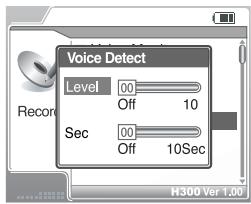
① Utilisez les touches + pour sélectionner l'option Level et utilisez les touches ↓ pour contrôler. ② Utilisez les touches + pour sélectionner l'option Sec et utilisez les touches pour contrôler. ③ Appuyez sur la touche NaVI pour confirmer.

Lors d'un enregistrement à partir d'un périphérique externe avec la Line-In, lors de l'enregistrement à partir d'une cassette, CD, ou disque, un nouveau fichier est créé pour chaque piste (pause) sur la source.
OFF: La détction de signal automatique est désactivée.
Durée de détection du signal automatique (1-5 secondes): La quantité de silence que l'utilisateur va utiliser pour déterminer le moment auquel un piste se termine et commence un nouveau fichier.
Utilisez les touches +, pour paramétrer la durée. Appuyez sur la touche NAVI pour confirmer.
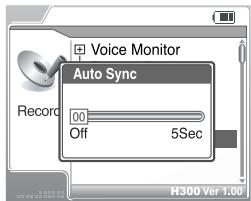

Diagnostic de pannes
Cette section couvre les problèmes mineurs liés au fonctionnement de base.
| Problème | Solution |
| Le lecteur ne s'allume pas. | • Vérifiez si les piles sont vides. Branchez l'adaptateur de CA pour recharger. |
| Pas de son | • Vérifiez si le volume est sur 0. • Vérifiez si la commande à distance et les écouteurs sont branchés correctement. |
| Les touches ne fonctionnent pas | • Vérifiez si la fonction Hold est activée. Si tel est le cas, désactivera. |
| Bruit important | • Vérifiez si les connecteurs de la commande à distance et les écouteurs sont propres. Une surface sale des connecteurs peut provoquer du bruit. • Vérifiez le fichier de musique. Essayez un autre fichier de musique pour confirmer. Si les données du fichier sont endommagées, cela peut provoquer un bruit important ou des sauts. |
| Le texte sur l'écran LCD est déformé. | • Vérifiez le bon paramétrage de la langue. Utilisez Menu - General - Language pour voir le paramétrage de la langue. Veuillez vous reporter Page 65 pour les détails. |
| Ecran LCD trop souvent.. | • Vérifiez le paramétrage de la luminosité de l'écran LCD. Utilisez Menu - Display - LCD Contrast (M_) : Principal pour paramétrer la luminosité. Voir page 69 pour les détails. |
| Bruit important dans la réception radio. Difficulté à chercher un canal. | • Vérifiez si les écouteurs sont connectés. Les écouteurs fonctionnent comme une antennе lors de la réception radio. Sans les écouteurs, la réception radio peut ne pas fonctionner. • Si les écouteurs sont connectés, essayez de changer la direction du produit et des écouteurs. • Eteignez les apparils électriques à proximité du produit. Si le bruit est réduit, essayez de vous élognier de l'appareil. |
| Le lecteur ne transfert pas de fichier ou n'apparait pas comme lecteur sur l'ordinateur. | • Vérifiez si le cable USB est branché correctement. • Vérifiez si l'adaptateur de CA est branché correctement. Si la charge de la batterie est insuffisante, il se peut que le téléchargement ne fonctionne pas correctement. |

Caractéristiques produit
Le produit dispose des caractéristiques suivantes.
| Type | Elément | Caracteristique |
| LDD | Capacité | 20GB(H320), 40GB(H340) |
| Taille | 1.8" | |
| Système de fichier | FAT 32 | |
| PC | Système d'exploitation | Windows 98 SE/ME/2000/XP |
| Interface | USB 1.1(HOTE)/2.0(PERIPHERIQUE) | |
| Audio | Fréquence | 20Hz~20KHz |
| Sortie casque | Gauche 20mW/ Droite 20mW(16 Ω) | |
| Gauche 12mW/ Droite 12mW(32 Ω) | ||
| Signal au taux de bruit | Gauche 90dB/ Droite 90dB(MP3) | |
| Caracteristiques de fréquence | ±2dB | |
| Radio FM | Canaux | 2 Canaux |
| Fréquence | 87,5 MHz ~ 108,0 MHz | |
| Signal au taux de bruit | 50dB | |
| Cordon écouteurs Antenne | Antenne | Cordon écouteurs Antenne |
| Format de fichier | MPEG 1/2/2.5 Layer 3 | |
| OGG, WMA, ASF.JPG, BMP | ||
| Débit binaire | 8Kbps ~ 320Kbps | |
| (OGG : 32Kbps ~ 500Kbps) | ||
| Etiquette | ID3 V1, ID3 V2 2.0, ID3 V2 3.0 | |
| Alimentation | Adaptateur CA | CC 5,0 V 2 A |
| Pile | Pile Lithium Polymère | |
| Général | Dimension | Environ 62 mm(I)X103 mm(P)X22 mm(H)(320) |
| Environ 62 mm(I)X103 mm(P)X25 mm(H)(340) | ||
| Poids | Environ 183g(320), Environ 203g(340) | |
| Ecran LCD | Ecran LCD TFT ayant jusqu'à 260,000 pixels de couleurs. | |
| Température de fonctionnement | 0°C ~ +40°C | |
| Durée de la lecture | MP3 | 16 heures (44KHz/128Kbps/Volume 20/Normal EQ fixe) |
Cet appareil est fabriqué et conforme aux limitations concernant les périphériques informatiques de Classe B selon la partie 15 du règlement FCC. Le fonctionnement est soumis aux deux conditions suivantes:
- Cet appareil ne doit pas provoquer d'interférences nocives et
- Cet appareil doit accepter les interférences reçues, y compris celles qui peuvent provoquer un fonctionnement non souhaité.
- Si votre appareil doit être réparé, il est nécessaire que cette réparation soit effectuée par le fabricant pour que votre enregistrement FCC reste valable.
Cet équipement, comme d'autres équipements électroniques, génère et utilise de l'énergie de fréquence radio. S'il n'est pas installé et utilisé conformément au manuel d'utilisation du fabricant, il risque de provoquer des interférences nocives avec les communications radio.
Si vous pensez que cet équipement provoque des interférences avec votre réception radio ou télévision, essayez de l'éteindre et de l'allumer. Si l'interférence s'arrête lorsqu'appareil est éteint, il est probable qu'il provoque l'interférence. Vous pouvez remédier au problème en essayant l'une des solutions suivantes:
- Réglez la position de l'antenne radio ou du téléviseur
- Éloignez le périphérique de la radio ou du téléviseur
Si nécessaire, consultez votre revendeur ou un technicien en télévision.
Ce fascicule peut vous aider : "How to Identify and Resolve Radio and TV Interference Problems" (Stock N°. 004-000-00345-4), préparé par le FCC et disponible auprès du U. S Government Printing Office, Washington, DC 20402. Voir ID FCC des périphériques individuels et les numéros d'enregistrement.
Pour les clients résidents en europe

La marque CE qui se trouve sur le lecteur est valable uniquement pour les produits commercialisés dans l'Union Européenne.