
B20 - Lecteur mp3 IRIVER - Notice d'utilisation et mode d'emploi gratuit
Retrouvez gratuitement la notice de l'appareil B20 IRIVER au format PDF.

| Type de produit | Lecteur MP3 avec radio FM et DMB/DAB |
| Marque | IRIVER |
| Modèle | B20 |
| Alimentation | Batterie intégrée rechargeable via USB (3 heures pour une charge complète) |
| Autonomie (musique) | Environ 27 heures (MP3 128 Kbps, volume 20, EQ Normal, écran éteint) |
| Autonomie (DMB TV) | Environ 4 heures |
| Autonomie (radio DAB) | Environ 8 heures |
| Formats audio supportés | MP3, WMA, OGG (8-320 Kbps) |
| Formats vidéo supportés | AVI (MPEG4 SP), WMV (WMV9 SP), résolution QVGA (320x240) |
| Formats image supportés | JPG (baseline, pas de progressif) |
| Formats texte supportés | TXT (Unicode ou code local) |
| Radio FM | Oui, gamme de fréquences réglable (Corée/US: 87.5–108 MHz, Japon: 76–108 MHz, Europe: 87.50–108.00 MHz) |
| DMB/DAB | Oui, avec antenne intégrée et balayage automatique |
| Enregistrement vocal | Oui, qualité réglable (Faible ~250 Ko/min, Moyen ~500 Ko/min, Élevé ~1 Mo/min) |
| Stockage extensible | Mini-carte SD jusqu'à 2 Go |
| Écran | LCD avec rétroéclairage, orientation réglable |
| Entretien et nettoyage | Nettoyer avec un chiffon doux et sec. Ne pas utiliser de produits chimiques. Éviter l'humidité. |
| Sécurité | Ne pas utiliser en conduisant. Maintenir le volume à un niveau modéré. Tenir hors de portée des enfants. Ne pas démonter. |
| Connectivité | USB 2.0 (câble fourni), prise casque 3.5 mm |
| Logiciel fourni | iriver Plus 3 (gestion de fichiers, transfert, mise à jour firmware) |
FOIRE AUX QUESTIONS - B20 IRIVER
Questions des utilisateurs sur B20 IRIVER
0 question sur cet appareil. Repondez a celles que vous connaissez ou posez la votre.
Poser une nouvelle question sur cet appareil
Téléchargez la notice de votre Lecteur mp3 au format PDF gratuitement ! Retrouvez votre notice B20 - IRIVER et reprennez votre appareil électronique en main. Sur cette page sont publiés tous les documents nécessaires à l'utilisation de votre appareil B20 de la marque IRIVER.
MODE D'EMPLOI B20 IRIVER
□ Composants 4 □ Emplacement des commandes 5 □ Affichage LCD 6 □ Installation de iriver plus 3 8
Opérations de base
□ Allumer/éteindre le lecteur 10 □ iriver D-Click SystemTM 11 Utilisation de la fonction 12 VERROUILAGE Raccordement des produits 13
Utilisation du B20
□ Extras | Enregistrement 20 □ Extras | Réveil 21 □ Extras | Jeux flash 22 □ Extras | Texte 23 □ Extras | Navigation 24 □ Radio FM 25 □ Lecture en cours 26 □ Musique 27 □ DMB/DAB 28 □ Images 29 □ Videos 30 Lire le fichier Podcast 31
Réglage du B20
□ Date et heure 34 □ Son 34 □ Affichage 34 □ Raccourcis 35 □ Timer 35 □ Avancé 36 □ Informations 36
Autres informations
Utilisation de iriver plus 3 38 Droits d'auteur/certification/ 41 marques déposées/responsabilité limitée Instructions de sécurité 42 Panne 44
Démarrage
Composants 4
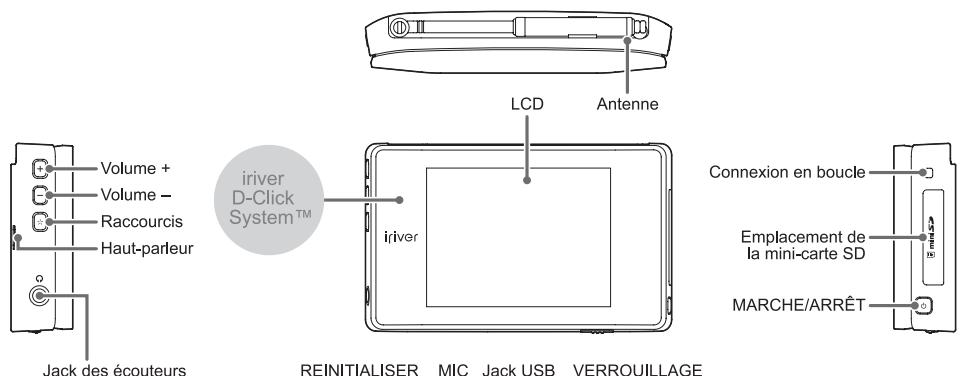
Emplacement des commandes 5
Affichage LCD 6
Installation de iriver plus 3 8
Composants
Les composants sont susceptibles d'être modifiés sans avis préalable et peuvent être différents des images générées.
B20
Écouteurs
Guide de démarrage rapide & carte de garantie
CD d'installation
Cable USB
Affichage LCD
B20
| Pendant l'enregistrement vocal |
| Pendant l'écoute de la radio FM |
Pendant l'écoute de la musique
Nom/informations du fichier Fichier suivant Durée de lecture
Pendant que vous regardez le service DMB ou écoutez le service DAB
Canal d'émission actuel
B20
Installation de iriver plus 3
L'iRiver est 3 est un logiciel intégré qui gère efficacement les fichiers, audio, video et les images. L'iRiver est 3 vous offre la liberté de transférer de la musique video et des images depuis ce PC et vers le produit.
- Insérez le CD d'installation dans votre PC pour afficher l'écran d'installation.
- Sélectionnez iriver plus 3 et cliquez sur le bouton [Install]. Terminez le processus d'installation en suivant les instructions qui s'affichent à l'écran.
Remarque
Exigences minimales d'utilisation d'iriver plus 3 - Intel® Pentium® II 233MHz ou vitesse de processeur supérieure - Windows® 2000/XP - 64MB de mémoire ou plus - 30MB d'espace de disque dur ou plus Haut-parleur et carte son compatibles 16 bit Microsoft Internet Explorer version 6.0 ou ultérieure - Écran SVGA ou haute résolution (résolution 1024x768 ou plus) Pour plus d'informations sur l'utilisation de l'iriver plus 3, reportez-vous aux pages 38 à 40.
B20
Opérations de base
Allumer/éteindre le lecteur 10
Utilisation de la fonction VERROUILAGE 12
Raccordement des produits
Raccordement des écouteurs au B20 13
Utilisation de l'antenne 13
Chargement de la pile 13
Insertion/retrait de la mini-carte SD 14
Types de mini-carte SD recommandées 14
Raccordement du B20 à votre PC 15
Copier le fichier/dossier (utilisation en tant que disque amovible) 16
Déconnecter le B20 de votre PC 17
Allumer/éteindre le lecteur
- Appuyez sur le bouton [O] du produit pour l'allumer.
- Appuyez et maintenez le bouton [O] pour éteindre l'appareil.
Remarque
- Ce produit possède une fonction d'économie d'énergie automatique afin d'économiser la pile. En fonction du réglage du mode d'économie d'énergie, le produit sera automatiquement éteint en l'absence de fonctionnement pendant la durée indiquée. Pour plus d'informations sur le réglage de ce mode, reportez-vous à Paramétres > Timer > Arrêt programmé. Sur la base de ce réglage, la façon d'allumer le produit et le taux de consommation de la batterie seront modifiés. Pour plus d'informations sur le réglage de ce mode, reportez-vous à [Paramétres > Timer > Type d'arrêt auto]. (Reportez-vous à la page 36).
Veille
- Lorsque vous allumez le produit, la dernière fonction utilisée s'affiche. La pile sera légèrement consommée dans ce mode.
- Arrêt auto
- Lorsque you allumez le produit, l'écran principal s'affiche. La durée de mise en chauffe sera prise pour dire tous les fichiers enregistrés.
- La batterie ne sera pas consommée lors de l'arrêt.
Iriver d-click system™
- Le B20 possède un système d'exploitation unique appelé iriver D-Click System™ Pour utiliser le produit, appuyez sur le bord de l'écran sur l'un des quatre côtés.
Haut : Passe au menu secondaire précédent. Bas : Passe au menu secondaire suivant.
- Les quatre flèches deviennent des formes différentes selon les fonctions de chaque menu.
- Appuyez et maintenez [GAUCHE] pour retourner au menu [Accueil].
- Dans les différents menus, appuyez et maintenez [DROITE] pour afficher l'écran de la musique en cours de lecture.
- Pendant la lecture du fichier, appuyez et maintenez [DROITE] pour afficher les options supplémentaires.
B20
Utilisation de la fonction VERROUILAGE
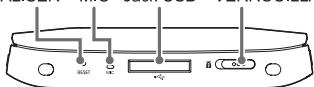
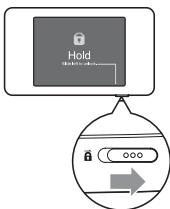
- Bascule le bouton VERROUILAGE vers la droite pour activer la fonction VERROUILAGE.
Remarque
- Il est possible de régler le volume pendant l'activation de la fonction HOLD.
Raccordement des écouteurs au B20
- Raccordez les écouteurs au jack du produit.

- Pour améliorer le niveau du signal de réception des émissions DMB/DAB, déployez l'antenne au maximum.
Remarque
Si le niveau du signal est faible, déployez l'antenne de réception et réorientez-la ou déplacez-la. Vérifiez que vous êtes dans la bonne direction lorsqu vous déploiez l'antenne. Si vous déploiez l'antenne avec force dans la mauvaise direction, vous pouvez l'endommager. - Ne pas courber l'antenne avec force pour éviter tout dommage. - Tenir l'antenne hors de portée des enfants pour éviter toute blessure aux yeux, pouvant être causée par la pointe de l'antenne. - Tenir l'antenne à l'écart des sources d'électricité, telles que les prises de courant.
- Allumez your PC et raccordez le B20 à l'aide du câble USB.
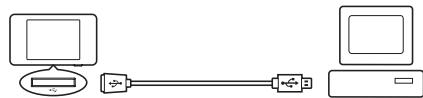
Remarque
Lorsque le produit est raccordé à un PC à l'aide du cable USB, la pile intégrée se charge automatiquement. N'utilise pas de cable USB autre que celui fourni avec le produit. Cela pourrait provoquer un dysfonctionnement. - Vérifiez si le B20 est raccordé à un port USB 2.0 forte puissance. Certains ports USB de faible puissance présents sur des appareils comme certains claviers et plate-forme USB sans puissance intégrée peuvent ne pas fournir assez de puissance pour le rechargement. Lorsque le PC est en veille, il se peut que le produit ne se recharge pas. Chargez le produit uniquement à température ambiante. Le produit peut ne pas se recharger dans les endroits très chauds ou très froids. Le temps d'utilisation disponible d'une pleine charge diminue progressivement avec le temps. Elle sera complètement chargée en 3 heures. (si complètement déchargée et à l'arrêt) La durée de chargement peut être plus longue si vous utilisez l'appareil en cours de chargement.
Insertion/retrait de la mini-carte SD
- Ouvrez la protection de l'emplacement de la carte après avoir arrêté l'appareil.
- Insérez une mini-carte SD et appuyez légèrement dessus, dans la direction indiquée ci-dessous.
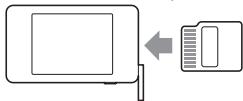
- Appuyez à nouveau sur la carte pour la prisonner.
Remarque
Veillez à insérer/retirer la mini-carte SD uniquement après avoir arrêté l'appareil. Veillez à ne pas insérer la mini-carte SD avec trop de force. Il peut en résulter un dysfonctionnement de l'appareil ou la dégradation de la mini-carte SD. - Ne pas retirer la mini-carte SD pendant que vous l'utilisez. Il peut en résulter la perte des données, le dysfonctionnement de l'appareil ou la dégradation de la mini-carte SD. - Ne pas insérer ni retirer la mini-carte SD de manière répétée. Si vous n'insérez pas correctement la mini-carte SD, il peut en résulter un dysfonctionnement de l'appareil, ou il devient alors impossible de retirer la carte.
Remarque
L'appareil ne fonctionne pas pourrait ne pas fonctionner avec toutes les cartes mémoire de type SD. Procédez selon les instructions ci-dessous. Consultez la page d'accueil de irriver pour les mises à jour. La vitesse de transfert de la mini-carte SD varie en fonction du PC. Faire systématiquement des copies de sauvegarde des données importantes, car le formatage de la mini-carte SD supprimera l'ensemble des données se trouvant sur la carte. - Ne pas être indre l'appareil ni retirer la mini-carte SD en cours de formatage de la carte. Il peut en résulter un dysfonctionnement de l'appareil ou la dégradation de la mini-carte SD. - IT is recommendé de formater une mini-carte SD en GB. - Il est recommendé de formater une mini-carte SD en GB. En cas de formatage de la mini-carte SD par l'appareil, réinitialisez-le après avoir débranché le cable USB, puis rebranchez le cable. - Formatez la mini-carte SD si elle n'est pas reconnectée ou génère un dysfonctionnement. La mini-carte SD n'est pas fournie avec le produit. Veuillez l'acheter séparément. Le B20 prend en charge les mini-cartes SD jusqu'à 2 GB.
Raccordement du B20 à votre PC
- Appuyez sur le bouton [O] du produit pour l'allumer.
- Allumez votre PC et raccordez le B20 à l'aide du câble USB.
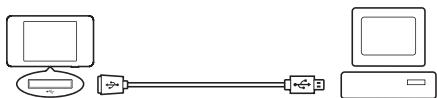
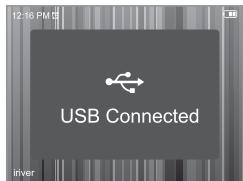
- S'il est correctement raccordé, l'écran LCD sera comme ci-dessous.
Raccordement des produits
Copier le fichier/dossier (utilisation en tant que disque amovible)
Copier un fichier/dossier vers le produit
- Après avoir sélectionné le fichier/dossier sur votre PC, faites-le glisser sur le lecteur qui représente le produit.
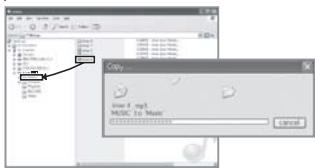
Supprimer un fichier/dossier sur le produit
- Après avoir sélectionné le fichier/dossier, cliquez dessus avec le bouton droit de la souris et choisissez [Supprimer].
- Cliquez sur [Oui] dans la fenêtre [Confirmer la suppression du fichier/Confirmer la suppression du dossier] pour supprimer le fichier/dossier.
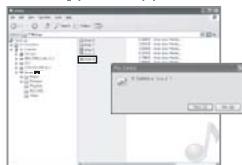
Remarque
Raccordez toujours correctement le câble USB. Lorsque vous transférez des données à l'aide d'un câble USB, ne le débranchez jamais et ne touchez jamais l'alimentation afin de protéger vos données de tout endommagement.
Déconnecter le B20 de votre PC |
- Cliquez sur l'icône de la barre des tâches afin de déconnecter le produit en utilisant le menu « Retirer le matériel en toute sécurité »
- Cliquez sur le bouton [Stop] pour confirmer la déconnexion.
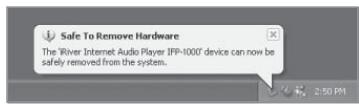
Remarque
L'icône de la barre des tâches peut être masquée sur certains systèmes d'exploitation. Cliquez sur « Afficher les icônes masquées » afin d'afficher l'icône masquée. Le menu « Retirer le matériel en toute sécurité » peut ne pas être disponible si vous utilisez certaines applications comme Windows Explorer ou Windows Media Player.
Fermez toutes les applications avant d'utiliser le menu «Retirer le matériel en toute sécurité »
Si le menu «Retirer le matériel en toute sécurité» n'est pas effectué correctement, essayez après quelques minutes.
Utilisation du B20
Extras Enregistrement Enregistrement 20 Options supplémentaires 20 Extras | Réveil Réglage de l'alerte 21 Options supplémentaires 21 Extras | Jeux flash Jouer à des jeux Flash 22 Extras | Texte Sélection du texte 23 Affichage du texte 23 Options supplémentaires 23 Extras | Navigation Navigation 24 Suppression de fichier 24
Écouter la radio FM Images Écouter la radio FM 25 Sélection d'une image 29 Recherche de stations de radio FM 25 Afficher une image 29 Options supplémentaires 25 Options supplémentaires 29 Lecture en cours Vidéos Affichage de l'écran de la 26 Sélection d'une video 30 musique en cours d'écoute 30 Regarder une video 30 Musique Options supplémentaires 30 Sélection de la musique Lire le fichier Podcast 31 Écouter de la musique 27 Options supplémentaires 27 DMB/DAB Utilisation des services DMB/DAB 28 Balayage auto des services DMB/DAB 28 Options supplémentaires 28
Extras | enregistrement
- Sélectionnez [Extras-Enregistrement] dans le menu [Accueil].
- En mode standby, appuyez sur [DROITE] pour commencer à enregistrer et appuyez à nouveau pour arrêter l'enregistrement.
Options supplémentaires
En mode standby, appuyez et maintenez [DROITE] pour afficher les options supplémentaires.
- Enregistrements sauvégardeés: Affiche la liste des fichiers enregistrés. Appuyez sur [HAUT/BAS] pour sélectionner et appuyez sur [DROITE] pour lire. Lorsqu'une mini-carte SD est insérée, vous pouvez afficher la liste des ARCHiers en sélectionnant [Mémoire interne / Mémoire extrema]. Voix: Regle la qualité de la voix enregistrée.
- Détection d'activité vocale: Enregistre la voix lorsqu'un son est détecté.
Remarque
- Vous ne pouvez pas régler le volume pendant l'enregistrement. Si l'espace mémoire restant ou l'allocation est insuffisante, l'enregistrement sera automatiquement arrêté. Le fichier enregistré sera sauvegardé dans le dossier Recordings/Voice au format suivant. (YY: Année, MM: Mois, DD: Jours, XXX: Nombre supérieur) Mémoire interne: VOICEYYMMDD_XXX. MP3 Mémoire externe: E_VOICEYYMMDD_XXX. MP3 Le chemin spécifique pour les fichiers enregistrés peut être réglé dans [Paramètres > Avancé > Enregistrement de l'emplacement de la sauvegarde des fichiers]. (Reportez-vous à la page 36). La taille du fichier par minute varie en fonction de la qualité d'enregistrement. Faible: Environ 250 KB / Moyen: Environ 500 KB / Élevé: Environ 1 MB
Réglage de l'alerte
- Sélectionnez [Extras-Réveil] dans le menu [Accueil].
- Appuyez sur [DOITE] pour activer/désactiver le réveil.
Options supplémentaires
Appuyez et maintenez [DROITE] pour afficher les options supplémentaires.
- Afficher les icônes: Sélectionne si les icônes seront affichées ou non dans le menu [Réveil].
- Réglage de l'alerte: Régle l'heure du réveil. [DROITE] - Passe d'un menu secondaire à l'autre. [HAUT/BAS] - Régle un menu secondaire.
- Délai d'activation du mode de veille : Allumage automatique après la durée indiquée.
- Sélection d'une alerte: Sélectionne le type d'alerte qui doit fonctionner. Volume sonore de l'alerte : Règle le volume du son.
- Durée de l'alerte: Régle la durée du son de l'alerte.
Vous pouvez jouer à divers contenus et jeux flash.
- Sélectionnez [Extras-Jeux Flash] dans le menu [Accueil].
- Dans la liste des jours, appuyez sur [HAUT/BAS] pour sélectionner le contenu et appuyez sur [DROITE] pour jouer à un jeu.
- Reportez-vous à l'image ci-dessous pour vérifier les fonctions des touches dans les yeux Flash.
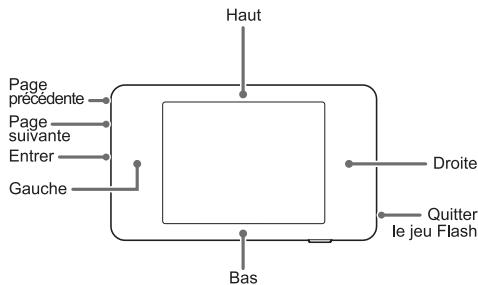
Remarque
Lorsqu'une mini-carte SD est insérée, vous pouvez afficher la liste des jeux en sélectionnant [Mémoire interne / Mémoire externe]. - Les paramètres des principales fonctions peuvent changer selon le contenu. Si vous lancez un jeu flash pendant que vous écoutez de la musique, la musique s'arrête et le jeu flash sera lancé.
Vous pouvez ouvrir un fichier texte facilement.
- Sélectionnez [Extras-Texte] dans le menu [Accueil].
- Dans la liste des textes, appuyez sur [HAUT/BAS] pour sélectionner le fichier et appuyez sur [DROITE] pour afficher le fichier textuel.
- Appuyez sur [HAUT/BAS] pour faire défiler vers le haut ou le bas.
- Appuyez sur [DROITE] pour démarrer ou arrêter la fonction de définition automatique.
- Appuyez sur [GAUCHE] pour afficher la liste des textes.
- Si vous arrêtez l'affichage du texte, la dernière page affichée sera enregistrée. (Vous pouvez enregistrer 10 pages pour les 10 derniers fichiers textuels)
Options supplémentaires
Pendant la lecture du texte, appuyez et maintenez [DROITE] pour afficher les options supplémentaires.
- Afficher les icônes: Sélectionne si les icônes seront affichées ou non dans le menu [Texte]. Vitesse de défilement automatique: Régle la vitesse de défilement. Mode d'affichage du texte: Sélectionne la quantité qui défilera lorsque vous appuièrez sur [HAUT/BAS].
- Taille de la police: Sélectionne la taille de la police.
- Langue du texte: Sélectionne la bonne langue pour du texte étranger.
Remarque
Lorsqu'une mini-carte SD est insérée, vous pouvez afficher la liste des textes en sélectionnant [Mémoire interne / Mémoire externe]. - Le défoussant automatique sera désactivé lorsque [Mode d'affichage du texte] sera sur [Pourcentage]. En cas d'affichage inadéquat des textes, vérifier le réglage de la langue dans [Langue du texte].
Voulez rechercher et désigner manuellement divers fichiers média enregistrés sur le B20.
- Sélectionnez [Extras-Navigation] dans le menu [Accueil].
- Dans la liste des dossiers, appuyez sur [HAUT/BAS] pour sélectionner le dossier précédent/suivant.
- Appuyez sur [DROITE] pour vous déplacer vers un dossier secondaire ou lire le fichier sélectionné.
Remarque
Lorsqu'une mini-carte SD est insérée, vous pouvez afficher la liste (dossiers) des fichiers en sélectionnant [Mémoire interne / Mémoire externe]. - Pour utiliser le filtre transféré par Windows Explorer (sans utiliser rifer plus 3), suivez les étapes suivantes.
Fichiers audio : Dans [Paramètres > Avancé > Naviguer par type de musique], réglez le type sur [Arborescence des fichiers] et naviguez dans les fichiers du menu [Musique]. : Naviguez et lisez le fichier dans [Extras - Navigation].
Fichier image
Naviguez et lisez le fichier dans [Extras - Navigation].
Suppression de fichier
- Après avoir sélectionné le fichier, appuyez et maintenez [DROITE].
Remarque
Vous ne pouvez pas supprimer le fichier qui est en cours de lecture.
Écouter la radio FM
- Sélectionner [Radio FM] dans le menu [Accueil].
- Appuyez sur [Haut/Bas] pour sélectionner la station de diffusion.
Recherche de stations de radio FM
- Après avoir désactivé Préférence en appuyant sur [DROITE], appuyez sur [HAUT/BAS] pour aller à la fréquence précédente/suivante.
- Après avoir désactivé Préférence en appuyant sur [DROITE], appuyez et maintenez [HAUT/BAS] pour aller à la fréquence précédente/suivante. Après avec assistance Préselection en appuyant sur [DROITE], appuyez sur [HAUT/BAS] pour aller à la station de radio préselectionnée précédente/suivante.
Options supplémentaires
Pendant que vous écoutez la radio FM, appuyez et maintenez [DROITE] pour afficher les options supplémentaires.
- Enregistrement: Enregistre l'émission de radio que vous écoutez.
- Enregistrements FM sauvegardés: Affiche la liste des fichiers enregistrés.
Appuyez sur [HAUT/BAS] pour sélectionner et appuyez sur [DROITE] pour le faire.
Lorsqu'une mini-carte SD est insérée, vous pouvez afficher la liste des fichiers en sélectionnant [Mémoire interne / Mémoire externe]. - Radio FM: Règle la qualité de l'enregistrement de l'émission radio.
Options supplémentaires
- Mémoire canaux/Suppression canaux: Enregistre la fréquence actuelle sur un canal. Si la fréquence est déjà enregistrée, le canal existant sera supprimé.
- Stéreo/Mono: Permet de choisir entre Stéreo et Mono pour la réception radio. Prés. Autom.: Recherche automatique et enregistre les fréquences sur les canaux. Un maximum de 30 stations peuvent être mémorisées.
- Zone tuner: Règle la gamme de fréquence sur la base des normes locales.
- Corée / Etats-Unis: 87.5~108.0MHz
- Japon: 76.0~108.0MHz - Europe: 87.50~108.00MHz
- Haut-parleur On/Off: pour désirer d'activer ou de désactiver le haut-parleur.
- Le cordon des écouteurs sert d'antenne lors de la réception radio.
Remarque
Si l'espace mémoire restant ou l'alimentation est insuffisante, l'enregistrement sera automatiquement arrêté. Le fichier enregistré sera sauvegardé dans le dossier Recordings/FM Radio au format suivant. (YY: Année, MM: Mois, DD: Jour, XXN: Nombre qu'équivalent) Mémoire interne: TUNERYYMMDD.XXX.MP3 Mémoire ext: E: TUNERYYMMDD.XXX.MP3 Le chemin spécifique pour les fichiers enregistrés peut être rédigé dans [Paramètres > Avancé > Enregistrement de l'emplacement de la sauvegarde des fichiers]. (Reportez-vous à la page 36). La taille du fichier par minute varie en fonction de la qualité d'enregistrement. Faible: Environ 250 KB / Moyen en fonction de 500 KB / Élevée: Environ 1 MB
Lecture en cours
Affichage de l'écran de la musique en cours d'écoute
- Sélectionnez [Lecture en cours] dans le menu [Accueil].
- L'écran de la musique en cours de lecture s'affiche.
Remarque
- Vous pouvez afficher le même écran en appuyant et en maintenant [DROITE] dans l'écran du menu.
Sélection de la musique
- Sélectionnez [Musique] dans le menu [Accueil].
- Appuyez sur [HAUT/BAS] pour sélectionner le fichier audio et appuyez sur [DROITE] pour le lire.
- Appuyez sur le bouton [+ / - ] pour régler le volume. Lorsque vous écoutez de la musique, appuyez sur [DROITE] pour pause/reprise.
- Pendant que vous écoutez de la musique, appuyez et maintenez [HAUT/BAS] pour avancer ou revenir en arrêt rapidement. Pendant que vous écoutez de la musique, appuyez sur [HAUT/BAS] pour écouter la piste précédente/suivante.
Remarque
Durée de lecture max.: Environ 27 heures (pour des MP3, 128 Kbps, 44.1 KHz, niveau de volume 20, EQ Normal, LCD éteint) - Le résultat troussera relié sur la base du paramètre dans [Paramètres > Avancé > Naviguer par type de musique]. (Reportez-vous à la page 36). - Base de données: Navigue dans les fichiers par Lists, Artistes, Chansons, Albums et Genres. - Arborescence des fichiers: Navigue dans les fichiers par dossier.
- Lorsqu'une mini-carte SD est insérée, vous pouvez afficher la liste (dossier) des fichiers en sélectionnant [Mémoire interne / Mémoire externe].
- Vous pouvez : gérer votre propre playlist à l'aide de l'iRiver plus 3.
Options supplémentaires
Pendant que vous écoutez de la musique, appuyez et maintenez [DROITE] pour afficher les options supplémentaires.
- Mode de Lecture: Sélectionne le mode de lecture qui décide de l'ordre de lecture.
- Ajouter à la liste rapide: Ajoute la musique sélectionnée à la liste rapide.
- Sélectionner EQ: Sélectionne l'EQ qui sera utilisé pour la musique.
- Classement: Classe votre musique préférée en attribuant des étoiles. Vitesse de balayage: Règle la vitesse d'avance et de retour rapide. Vitesse de lecture: Règle la vitesse de lecture de la musique.
- Affichage des paroles: Afficher/masquer les paroles. Disponible uniquement lorsque le fichier audio contient des informations sur les paroles.
- Compatible uniquement pour le coréen.
Remarque
Si [Paramètres > Avancé > Naviguer par type de musique] est sur [Arborescence des fichiers], [Ajouter à la liste rapide] et [Classement] ne s'afficheront pas.
DMB/dab
- Sélectionner [DMB/DAB] dans le menu principal.
- Appuyez sur [Haut/Bas] pour sélectionner la station de diffusion.
Balayage auto des services dmb/dab
- Pendant l'utilisation des services DMB/DAB, appuyez sur le bouton [HAUT/BAS] pour régler le volume.
- Pendant l'utilisation des services DMB/DAB, appuyez sur [DROITE] pour afficher la liste des émissions. Appuyez sur [HAUT/BAS] pour sélectionner le service d'émission à utiliser et appuyez sur [DROITE] pour l'afficher à l'écran.
Remarque
Durée de lecture maximale pour DMB TV : environ 4 heures (avec un niveau de volume de 20 et la LCD sur Marche (On)). - Durée de lecture maximale pour Radio DAB : environ 8 heures (avec un niveau de volume de 20 et la LCD sur Marche (On)).
Options supplémentaires
Appuyez et maintenez [DROITE] pour afficher les options supplémentaires.
- Afficher les icônes: Sélectionne l'affichage ou le non-affichage des icônes à l'écran [DMB/DAB].
- TV/Radio: Sélectionne le mode du service d'émission DMB/DAB.
- EPG: affiche les informations émises avec l'heure et le prestataire de service d'émission.
- EPG est disponible dans plusieurs pays. Consultez la page d'accueil de iriver pour plus d'informations.
- Enregistrement DMB/DAB: enregistrez des services d'émission en direct.
- Affichage DAB: sélectionne le type d'affichage lors de l'utilisation du service radio DAB.
- DLS: affiche uniquement les caractères.
- SLS: affiche uniquement les images.
- DLS & SLS: affiche caractères et images.
Enregistrements DMB/DAB sauvegardés : Affiche la liste des fichiers enregistrés. Appuyez sur [HAUT/BAS] pour sélectionner et appuyez sur [DROITE] pour le lire. Lorsqu'une mini-carte SD est insérée, vous pouvez afficher la liste des fichiers en sélectionnant [Mémoire interne / Mémoire externe]. - Balayage auto : Recherche automatiquement et enregistre la station de diffusion sur les canaux.
Sélection d'une image
- Sélectionnez [Musique] dans le menu [Accueil].
- Appuyez sur [HAUT/BAS] pour naviguer dans les images en utilisant le menu Lire Tous, Image liste de diffusion ou Images. Sélectionnez [Image] pour afficher les vignettes et les nombres de fichiers se trouvant dans l'appareil B20.
- Sélectionnez le fichier et appuyez sur [DROITE] pour afficher l'image en mode plein écran.
- Pendant l'affichage de l'image, appuyez sur [DROITE] pour démarrer/mettre en pause un diaporama.
- Pendant que vous affichez une image, appuyez sur [HAUT/BAS] pour afficher l'image précédente/suivante.
Remarque
Lorsqu'une mini-carte SD est insérée, vous pouvez afficher la liste des images en sélectionnant [Mémoire interne / Mémoire externe].
Options supplémentaires
Pendant que vous affichez une image, appuyez et maintenez [DROITE] pour afficher les options supplémentaires.
- Afficher les icônes: Sélectionne si les icônes seront affichées ou non dans l'écran Images.
- Décalage de l'image: Sélectionne la durée pendant laquelle chaque image est affichée à l'écran pendant un diaporama.
- Transitions des diapos: Sélectionne l'effet Fondu pendant un diaporama.
- Utiliser comme image d'arrière-plan : Sélectionne l'image à utiliser en arrière-plan.
Sélection d'une réserve
- Sélectionnez [Vidéos] dans le menu [Accueil].
- Appuyez sur [HAUT/BAS] pour sélectionner le fichier vidéo télécharge et appuyez sur [DROITE] pour le dire.
- Appuyez sur le bouton [+/-] pour régler le volume.
- Lorsque vous écoutez de la musique, appuyez sur [DROITE] pour pause/reprise.
- Pendant que vous regardez une réserve, appuyez et maintenez [HAUT/BAS] pour avancer ou revenir en arrêté rapidement.
Remarque
Lorsqu'une mini-carte SD est insérée, vous pouvez afficher la liste des vidéos en sélectionnant [Mémoire interne / Mémoire externe].
Options supplémentaires
Pendant que vous regardez une vidéo, appuyez et maintenez [DROITE] pour afficher les options supplémentaires.
Vitesse de balayage: Régla la vitesse d'avance et de retard rapide. - Reprise: Sélectionne si la vidéo doit reprendre depuis le dernier point visionné ou depuis le début du fichier lorsque le lecteur a été arrêté. - Lecture séq.: Lorsque des fichiers ont des noms liés, sélectionne si ceux-ci doivent être lus dans un ordre séquentiel ou non.
Remarque
- Durée de lecture max.: Environ 5 heures (fichier 320x240 à 30 ips, vidéo : 384 kbps, audio : MP3, 128 kbps, 44.1 KHz) La durée maximale de lecture peut varier selon le type de vidéo.
- Veillez à vous servir de iriver plus 3 lorsque vous transférez des fichiers vidéo. Sinon, des erreurs inopportunes peuvent survenir pendant la lecture de la vidéo.
Qu'est-ce qu'un podcast?
Podcast est un nouveau support personnalisable que l'utilisateur peut télécharger pour profiter de ses programmes préférés sans attendre le programme des émissions. Podcast propose aux utilisateurs d'un lecteur portable différents types de fichiers audio et vidéo comme des informations, des séries et autres contenus Média. Pour plus d'informations, veuillez consulter http://www.podcastready.com.
Transférer un fichier podcast vers le produit.
Pour transférer un fichier Podcast vers le produit, vous devez utiliser Podcast Manager. Utilisez l'application par le biais de l'icone Podcast sur l'iriver plus 3.
Lire le fichier podcast
- Sélectionnez [Musique > Podcast] dans le menu [Accueil].
- Appuyez sur [HAUT/BAS] pour sélectionner le fichier audio téléchargé et appuyez sur [DROITE] pour le lire.
Récupération podcast
Si vous formatez le produit, tous les fichiers système de Podcast seront supprimés. Afin de récapituler ces fichiers, utilisez le menu [Recovering Podcast].
- Après avoir raccordé le produit au jack USB de votre PC à l'aide du câble USB, lancez iriver plus 3.
- Sélectionnez [Tools > Portable Device > Recovering Podcast] afin de lancer le processus de récuperation.
- Lorsque le processus de récapération s'achève avec succès, déconnectez et reconnectez le produit du PC. Maintenant l'icone Podcast apparait sur le produit.
Réglage du B20
Date &heure 34
Son 34
Éq Personnel 34
SRS WOW HD 34
Fade In 34
Afficher 34
Orientation de l'affichage 34
Arrière-plan 34
Luminosité de l'écran ACL 34
Thème 34
Police 34
Enregistrer UCI 34
Raccourcis 35
Répartition A-B 35
Accueil 35
Lecture/Pause 35
Shuffle 35
Orientation de l'affichage 35
Démarrer/Arrêter 35
L'enregistrement
Écran On/Off 35
Timer 35
ArrêtProgramm. 35
Minuterie de veille 35
Rétroéclairage 35
Avancé 36
Langue 36
Tri 36
Vitesse de défilement 36
Formater l'appareil 36
Type d'antenne 36
Région de la fréquence 36
Sélectionner mode USB 36
Formater l'appareil 36
Naviguer par type de musique 36
Type de connexion 36
Enregistrement de l'emplacement 36
de la sauvegarde des fichiers
Arrêt programmé. 36
Information système 36
Tout Réinitialiser 36
Informations 36
Réglage du B20
Vous pouvez configurer vos propres paramètres dans le B20.
Les configurations du menu peuvent changer en fonction des diverses versions de firmware.
B20
- Date & heure : Réglez l'heure et la date actuelles. [DROITE] - Passez d'un menu secondaire à l'autre. [HAUT/BAS] - Réglez un menu secondaire.
- EQ Personnel: Modifie les niveaux de la gamme de fréquences pour créer votre équivalence.
- SRS WOW HD: Réglez les niveaux d'effets sonores 3D.
- SRS: Personnalise les effets sonores SRS 3D.
- TruBass: Personnalise le niveau des basses.
- FOCUS: Régle la netteté du son.
- WOW: Régle le niveau de boost en fonction du modèle d'écouteurs.
- Definition: Remet le son réduit à son niveau d'origine.
- Fade-In: Le volume augmente graduellement lorsque la lecture commence.
Orientation de l'affichage : inverse l'écran sur 90 degrés. - Arrière-plan : Configure les paramètres de l'arrière-plan. - Luminosité de l'écran ACL : Modifie la luminosité de l'écran. - Thème : Sélectionne un économisateur d'écran. Police : Modifie la police d'affichage.
- Avancé > Sélectionner mode USB | sur [Alimentation & données] lorsque vous réglez le thème et la police.
- Enregistrer UCI sauvegarde sur l'appareil le sujet et la police définis par l'utilisateur.
Réglage du B20
Configure la fonction qui doit être assignée au raccourci.
- Répétition A-B: Lecture répétée entre les points A et B.
- Accueil: Retourne au menu [Accueil] lors du fonctionnement du produit.
- Lecture/Pause: Lecture/pause de la musique ou de la vidéo en cours de diffusion. Shuffle: Lecture aléatoire de la musique ou de la vidéo. Orientation de l'affichage: inverse l'écran de 90 degrès.
- Démarrer/arrêter l'enregistrement: Commence/arrête d'enregistrer.
- Écran On/Off: Allume ou éteint l'écran.
- Arrêt programmé : Arrêt automatique après une durée sans action indiquée.
- Minuterie de veille: Arrêt automatique après la durée indiquée.
- Rétroéclairage: Règle l'heure à laquelle le rétroéclairage s'allume.
Avance
- Langue: Sélectionne la langue qui vous convient.
- Tri: Détermine l'ordre des fichiers. Vitesse de défilé: Régle la vitesse de défilé des caractères lorsque les informations relatives à un fichier sont trop longues pour être affichées en une fois.
- Reconstruction bibliothèque: Reproduction de la bibliothèque de données d'un fichier.
- Type d'antenne: règle le type d'antenne à utiliser.
- Si vous servez d'écouteurs comme antennes, il se pourrait que le signal soit plus faible qu'avec une antenné externe.
- Région de la fréquence: règla fréquence DMB/DAB par pays. Le réglage de L-Band (fréquence L) requiert la réception du signal par l'antenne externe.
- Band3: Europe - Band3 Korea: Corée
- Band3 China: Chine (Pékin, Guangzhou)
- L-Band : Chine (Shanghai), Europe - L-Band Canada : Canada
- Band3 + L-Band : pour balayer à la fois les Band3 et L-Band en Europe
- Sélectionner le mode USB : Sélectionne le type de connexion USB vers le PC.
- Alimentation & Données : Lorsque la connexion USB est effectuée, le produit est également raccordé au PC.
- Alimentation & Lecture: Lorsque la connexion USB est effectuelle, le message [Connexion USB] s'affiche dans le menu [Accueil]. Sélectionner [Connexion USB] et appuyez sur [DROITE] pour raccarder le produit à yours PC.
- Formater l'appareil: Supprime toutes les données du produit.
- Naviguer par type de musique: Sélectionne le type de musique pour la navigation.
Avance
- Base de données: Utilisation de la fonction ID3, TAG ou Playlist, navigation dans les fichiers audio transférés par des applications (irver plus 3).
- Arborescence des fichiers: Navigation dans les fichier
- Type de connexion: Sélectionne le type de raccord pour le transfert du fichier vers le PC.
- MSC (UMS): L'iriver plus 3 permet de transférer un ARCHIF grise à une connexion de type MSC.
Mass Storage Class (MSC) est un type d'UMS traditionnel.
- DMB/DAB: utilise un service DMB/DAB avec iriver plus 3.
- Enregistrement de l'emplacement de la sauvage des fichiers: sélectionnement emplacement des fichiers enregistrées entre la mémoire interne et la mémoire externe.
- Arrêt programme : Sélectionne le type d'arrêt du lecteur.
- Miniterie de veille: Lorsque vous allumez le produit, la fonction utilisée s'affiche.
- Arrêt auto: Lorsque vous allumez le produit, l'écran principal s'affiche. La durée de mise en chaffue sera prise pour lire tous les fichiers enregistrés.
Information système : Affiche les informations sur le système du produit. - Tout Réinitialiser : Règle le produit sur les paramètres d'usine.
Informations
- Informations : Affiche les informations du produit.
Autres informations
Utilisation de iriver plus 3
Ajout d'un média à la bibliothèque 38 Extraire des chansons d'un CD 38 Transfert de média vers l'iriver B20 - Utilisation de iriver plus 3 39 - Utilisation de Windows Explorer 39 Initialisation du disque 40 Mise à jour du firmware 40
Droits d'auteur/certification/ 41
marques déposées/responsabilité limitée
Instructions de sécurité
Sécurité du produit 42
Autres 43
Panne
Veuillez vérifier! 44
Ajout d'un média à la bibliothèque
- Lorsque vous utilisez l'iRiver Plus 3 pour la première fois, l'assistant d'ajout de média se lance.
- Suivez les instructions qui s'affichent à l'écran du PC pour ajouter des fichiers média comme de la musique et des images à la bibliothèque.
- Insérez un CD audio dans le lecteur de CD et lancez l'iriver plus 3.
- Dans iriver plus 3, sélectionnez la case de [Music > CD Drive] et cliquez sur [CD Ripping].
- Après avoir extray une chanson, sélectionnez [All Music] pour vérifier si la chanson extraite est ajoutée à la bibliothèque.
Utilisation de iriver plus 3
Transfert de média vers l'iriver B20
Utilisation de iriver plus 3
- Après avoir raccordé le produit au jack USB de votre PC à l'aide du câble USB, lancez iriver plus 3.
- Sélectionner la case à côté du fichier à transférer et cliquez sur [].
- Le fichier sélectionné commence à être transféré et l'état d'avancement s'affiche dans la fenêtre d'état en bas à gauche.
- Vous trouverez maintenant la musique sélectionnée dans votre bibliothèque.
Utilisation de windows explorer
- Raccordez le produit au jack USB de votre PC à l'aide du câble USB.
- Copiez le contenu dans les bons dossiers comme ci-dessous.
- Texte: iriver B20/Texts
- Musique: iriver B20/Music
- Image: iriver B20/Pictures
- Vidéo: iriver B20/Video
Remarque
- Les formats de fichier compatibles sont indiqués ci-après.
| Type | Extension | Format | |
| Flash | SWF | Type de ficher Flash | Adobe Flash Lite 2.1 |
| Jeu | SWF | Taux d'images | Moins de 15 images/sec. |
| Audio | ADPCM ou MP3 128kbps, Moins de 44,1 KHz | ||
| Texte | TXT | Texte unicode, Texte en code local | |
| Musique | MP3, WMA OGG | 8~320Kbps Q1~Q10 | |
| Type | Extension | Format | |
| Image | JPG | JPG de base (les JPG progressifs ne sont pas pris en charge). | |
| Vidente | AVI | Vidéo | MPEG4 SP (Profil simple), Moins de 30 images/sec. |
| Résolution | QVGA(320x240) | ||
| Audio | Pise en charge des MP3 jusqu'à 320 Kbps, 44.1 KHz conséilée, CBR | ||
| WMV | Vidéo | WMV9 SP, Moins de 30 images/sec. 768 Kbps | |
| Résolution | QVGA(320x240) | ||
| Audio | Pise en charge des WMA jusqu'à 320 Kbps | ||
Initialisation du disque
- Après avoir raccordé le produit au jack USB de votre PC à l'aide du cable USB, lancez iriver plus 3.
- Sélectionnez [Tools > Portable Device > Initialize Disk] et cliquez sur [Start] lorsque le message de confirmation de l'initialisation apparait.
- Le processus d'initialisation est terminé et le produit est déconnecté de votre PC.
Remarque
Veuillez sauvegarder les fichiers nécessaires avant l'initialisation car les fichiers formatés ne seront pas récupérés.
Mise à jour du firmware
- Après avoir raccordé le produit au jack USB de voiture PC à l'aide du câble USB, lancer iriver plus 3. Le PC doit être connecté à Internet.
- Sélectionnez [Tools > Portable Device > Firmware Upgrade] et terminez le processus de mise à jour en suivant les instructions à l'écran.
Remarque
- Ne déconnectez pas le produit du PC pendant le téléchargement du fichier de mise à jour du firmware. Une fois que le téléchargement est terminé, déconnectez le câble afin d'activer la mise à jour du firmware. Si le firmware déjà installé est la première version, le message de confirmation de la première version s'affiche. Lorsque vous connectez le produit au PC, s'il s'agit de la première version du firmware, le message d'instruction apparait automatiquement.
Droits d'auteur/certification/marques déposées/responsabilité limitée
iriver Limited détient tous les droits de brevet, de la marque de commerce, de la propriété littéraire et de la propriété intellectuelle liés à ce manuel.
Vous ne pouvez copier ou reproduire aucune partie de ce manuel à moins que vous n'ayez obtenu la permission d'iriver Limited. Vous pouvez être puni si vous utilisez quelque partie de ce manuel que ce soit de façon illégale.
Le logiciel, les parties audio et vidéo qui ont une propriété intellectuelle sont protégés par la loi sur le droit d'auteur et les lois internationales. C'est la responsabilité de l'utiliser auquel il produit ou distribue le contenu créé par ce produit.
Les sociétés, les institutions, les produits, les personnes et les événements employés dans les exemples ne sont pas des données réelles. Nous n'avons aucune intention d'être liés à aucune société, institution, produit, personne ou événement par l'intermédiaire de ce manuel et il ne faut pas en tirer des conclusions. Les utilisateurs ont la responsabilité de se conformer aux droits d'auteur et aux droits de propriété intellectuelle.
©1999~2007 iriver Limited. Tous droits réservés.
Certifications
MIC, FCC, CE
Appelériel numérique de catégorie B (appelérel of communication résidentiale). Cet appelé a été testé et est déclaré conforme aux exigences en matière de limitations qui s'appliquent aux appelés numériques de classe B, aux termes du paragraphe 15 de la réglementation FCC. Ces limitations sont destinées à assurer une protection suffisante contre les interférences nuisibles dans les environnements habités.
Marques de commerce
Windows 2000, Windows XP et Windows Media Player sont des marques déposées de Microsoft Corp.

WOW HD
La technologie WOW est incorporée sous licence de SRS Labs, Inc.
Responsabilité limitée
Ni le fabricant, ni les importateurs ou les négociants ne sont responsables d'aucun dommage accidentel, y compris des dommages corporels ou tout autre dommage qui résulte du mauvais usage ou de l'utilisation par vous.
Les informations de ce manuel sont préparées avec les specifications actuelles du lecteur. Le fabricant, iriver Limited, ajoute de nouvelles fonctions au produit et peut y adjoindre continuellement de nouvelles technologies par la suite. Toutes les normes peuvent être modifiées à tout moment sans avis préalable.
Sécurité du produit
- Ne pas afficher une même image à l'écran pendant un certain laps de temps.
- Ne placez pas d'objet dans l'appareil à l'exception de CD. Cela pourrait provoquer un dysfonctionnement.
- Ne placez pas d'objet lourd sur le lecteur. Cela pourrait provoquer un endommagement et un dysfonctionnement.
- Ne mouillez pas votre lecteur avec de la pluie (eau), des boissons, des produits chimiques, des cosmétiques etc. Cela pourrait provoquer un endommagement et un dysfonctionnement.
- Tenir à distance d'environnements agressifs comme des zones humides, poussiéreuses et enflammées. Cela pourrait provoquer un dysfonctionnement.
- Tenir hors de portée de la lumière du soleil et du froid ou de la chaleur extrême. Cela pourrait provoquer un dysfonctionnement.
- -parleur. Cela pourrait provoquer un dysfonctionnement.
- Ne démontez pas, ne répandez ysfonctionnement.
- ne pas nettoyer avec des produits chimiques ou un détergent. Cela pourrait provoquer un dysfonctionnement.
- Ne pas laisser tomber et ne pas cogner l'appareil. Cela pourrait provoquer un endommagement et un dysfonctionnement.
- Ne pas appuyer sur plus de deux boutons à la fois. Cela pourrait provoquer un endommagement et un disfonctionnement.
- Ne pas déconnecter le cable USB pendant le transfert de données. Cela pourrait provoquer un dysfonctionnement.
- Essayez de raccorder le produit au port USB à l'arrière de votre PC. Sur certains PC assemblés de façon personnelle, un mauvais port USB peut provoquer un dysfonctionnement.
- Cela peut créer un effet parasite. Ne pas brancher autre chose que des écouteurs sur la prise Écouteurs. Cela pourrait provoquer un endommagement et un dysfonctionnement.
Instructions de sécurité
N'utilisez pas de casque/écouteurs lorsqu'vous faites du vélo, conduisez ou faites fonctionner un véhicule à moteur. Cela peut être dangereux et illegal dans certains endroits. - Ne pas utiliser l'appareil en se déplacant - y compris en conduisant, en marchant ou en pratiquant l'alpinisme. Cela pourrait vous blesser. - Se servir de l'appareil dans un lieu sur, pour éviter tout accident. Cela pourrait vous blesser. - Faites toutes très attention à ne pas trébucher sur des objets alentour si vous vous servez de l'appareil en vous déplacant. Cela pourrait vous blesser. - Il est déconseillé d'utiliser l'appareil pendant l'orage. C Cela pourrait vous blesser. - Ne pas ployer l'antenne avec force pour éviter tout dommage. Cela pourrait vous blesser.
- Tenir l'antenne à l'écart des sources d'électricité, telles que les prises de courant. Cela pourrait vous blesser.
- Baissez le volume ou éteignez le lecteur si vous entendez un sifflement dans vos oreilles. Cela pourrait vous blesser.
- N'écoutez pas de musique à l'aide d'un casque/d'écouteurs à fort volume pendant longtemps. Cela pourrait vous blesser. N'utilisez pas de casque/d'écouteurs à fort volume. Cela pourrait vous blesser. Surveillez le cordon du casque/des écouteurs afin d'éviter qu'il ne se coince dans des objets proches. Cela pourrait vous blesser.
- Ne dormez pas avec le casque/les écouteurs dans les oreilles. N'utilisez pas le casque/les écouteurs pendant une durée excessive. Cela pourrait vous blesser.
Panne
Le lecteur ne s'allume pas! - Vérifiez si la pile n'est pas déchargée. Chargez le produit en utilisant le câble USB et vérifiez à nouveau. - Insérez un objet fin et pointu (comme une pince à papiers) dans le trou d'initialisation pour réinitialiser l'appareil. - Le produit ne peut être chargé après avoir raccordé l'alimentation. - Vérifiez si le câble USB est bien raccordé. - La pile s'use même si l'appareil est arrêté. - Vérifiez si vous exploitez certaines fonctions telles que l'alarme ou l'enregistrement FM. - Vérifiez le réglage des paramètres sur [Sommeil] dans [Paramètres > Avancé > Type d'arrêt auto]. La consommation de la pile est faible en mode [Veille]. - La réception du signal est faible pour DMB/DAB. - La durée de balayage auto des canaux peut être plus longue en cas de faiblesse du signal ou si le signal est indisponible dans la zone. Il est possible que le service DMB/DAB ne soit pas disponible en un point zéro, tel une cave ou à l'intérieur d'un bâtiment. - Il est possible que le service DMB/DAB ne soit pas disponible dans certaines régions. Assurez-vous que le service DMB/DAB est bien accessible dans cette zone. - La qualité du service DMB/DAB peut varier selon le statut de conversion fourni par le prestataire de service d'émission.
L'affichage LCD s'éteint fréquemment.
- Pour économiser de l'énergie, l'écran LCD est conçu pour s'é étroéclairage].
- Le produit ne peut être raccordé correctement à l'aide du câble USB.
- Vérifiez que le cable USB est bien raccordé.
- Mauvaise réception du service radio ou DMB/DAB accompagné(e) d'un bruit fort!
- Vérifiez la propriété de la prise Écouteurs.
- Vérifiez que des écouteurs sont raccordés.
- Ajustez la position du lecteur et des écouteurs.
- Éteignez les appareils électroniques proches afin d'éviter les éventuelles interférences.
- Aucun son pendant la lecture!
- Vérifiez que le volume est sur « 0 »
- Vérifiez que le raccord ou le jack des écouteurs n'est pas sale.
- Vérifiez que le fichier musical n'est pas corrompu.
L'espace de mémoire est modifié après le formatage.
- L'espace de mémoire peut être différent en fonction du système d'exploitation.
- La durée de démarrage est trop longue.
- Vérifie qu'il n'y a pas trop de fichiers stockés sur l'appareil. Il est conseillé de stocker au maximum 1 000 fichiers Musique et 2 000 fichiers Image.
- Avertissement :
tout changement ou toute modification apportée à la fabrication de cet appareil, si elle n'est pas expressément approuvée par l'organisme responsable d'en assurer la conformité, peut rendre caduque l'autorisation accordée à l'utilisateur d'employer cet appareil.
Cet appareil est conforme au paragraphe 15 de la réglementation FCC. - Son utilisation est assujettie aux deux conditions suivantes :
(1) cet appareil ne doit pas produire d'interférences nuisibles; (2) cet appareil doit accepter toute interference requise, meme lorsque cette interference nuit a son bon fonctionnement.
Remarque
Cet appareil a été testé et est déclaré conforme aux exigences en matière de limitations qui s'appliquent aux appareils numériques de classe B, aux termes du paragraphe 15 de la réglementation FCC. Ces limitations sont destinées à assurer une protection suffisante contre les interférences nuisibles dans les environnements habités. Cet appareil génère, utilise et peut émettre de l'énergie radiodélectrique. S'il n'est pas installé et utilisé selon les instructions de ce manuel, il peut provoquer des interférences nuisibles aux communications radio. Toutefois, rien ne garantit qu'aucune interférence ne se produit dans un environnement particulier. S'il s'avère que cet appareil entraîne des interférences nuisibles à la réception des émissions radiophoniques ou télévisées, ce qui peut être déterminé en éteignant puis en rallumant l'appareil, nous vous recommandons d'essayer de supprimer les interférences à l'aide d'une ou plusieurs des mesures suivantes :
- Réorientez l'antenne de réception ou changez-la d'emplacement.
- Augmentez la distance entre l'appareil et l'équipement de réception.
- Branchez l'appareil sur une prise appartenant à un circuit différent de celui auquel l'équipement de réception est relié.
- Demandez conseil au revendeur ou à un technicien radio/TV qualifié.