
MACROMEDIA DREAMWEAVER MX - Éditeur de sites web

DREAMWEAVER MX - Éditeur de sites web MACROMEDIA - Notice d'utilisation et mode d'emploi gratuit

Retrouvez gratuitement la notice de l'appareil DREAMWEAVER MX MACROMEDIA au format PDF.

📄 284 pages Français FR Télécharger 💬 Question IA 10 questions ⚙️ Specs
Notice MACROMEDIA DREAMWEAVER MX - page 2
Choisissez votre langue et indiquez votre email : nous vous enverrons une version traduite specifiquement.
Intitulé Description
Type de produit Éditeur de sites web
Version Macromedia Dreamweaver MX
Plateformes compatibles Windows, Mac OS
Langages supportés HTML, CSS, JavaScript, PHP, ASP, ColdFusion
Fonctions principales Édition visuelle, gestion de fichiers, intégration de bases de données, prévisualisation en temps réel
Interface utilisateur Interface graphique intuitive avec des outils de glisser-déposer
Outils de développement Outils de débogage, gestion de version, intégration de serveurs FTP
Maintenance et mises à jour Vérification régulière des mises à jour via le site de Macromedia
Support technique Documentation en ligne, forums d'utilisateurs, assistance par e-mail
Sécurité Fonctionnalités de sécurité pour protéger les données du site, mises à jour de sécurité disponibles
Exigences système minimales Processeur 300 MHz, 128 Mo de RAM, 200 Mo d'espace disque
Langue Multilingue, y compris le français

FOIRE AUX QUESTIONS - DREAMWEAVER MX MACROMEDIA

Comment installer Macromedia Dreamweaver MX ?
Pour installer Macromedia Dreamweaver MX, insérez le CD d'installation dans votre lecteur. Suivez les instructions à l'écran pour compléter l'installation. Assurez-vous d'avoir les droits d'administrateur sur votre ordinateur.
Comment résoudre les problèmes de compatibilité avec Windows ?
Si vous rencontrez des problèmes de compatibilité, essayez de lancer Dreamweaver MX en mode de compatibilité. Faites un clic droit sur l'icône de l'application, sélectionnez 'Propriétés', puis allez dans l'onglet 'Compatibilité'. Activez 'Exécuter ce programme en mode de compatibilité pour' et choisissez une version antérieure de Windows.
Comment récupérer un document non enregistré ?
Si Dreamweaver MX se ferme de manière inattendue, vérifiez le dossier des fichiers temporaires de Dreamweaver. Par défaut, il se trouve dans le répertoire d'installation de l'application. Recherchez des fichiers avec l'extension .dwt ou .tmp.
Comment configurer un site web dans Dreamweaver MX ?
Pour configurer un site web, allez dans le menu 'Site', puis sélectionnez 'Nouveau Site'. Remplissez les informations demandées, telles que le nom du site et le chemin d'accès aux fichiers locaux. Cliquez sur 'Enregistrer' pour finaliser la configuration.
Comment mettre à jour Dreamweaver MX ?
Pour mettre à jour Dreamweaver MX, vérifiez le site officiel de Macromedia pour les mises à jour disponibles. Téléchargez la mise à jour appropriée et suivez les instructions d'installation.
Comment résoudre les problèmes de connexion FTP ?
Assurez-vous que vos informations de connexion FTP sont correctes. Vérifiez également que votre pare-feu ou antivirus ne bloque pas la connexion. Si le problème persiste, essayez de vous connecter à l'aide d'un autre client FTP pour tester la connexion.
Comment personnaliser l'interface de Dreamweaver MX ?
Pour personnaliser l'interface, allez dans le menu 'Affichage' et sélectionnez 'Barres d'outils'. Vous pouvez activer ou désactiver différentes barres d'outils selon vos préférences.
Comment ajouter des extensions à Dreamweaver MX ?
Pour ajouter des extensions, allez dans le menu 'Extensions', puis sélectionnez 'Installateur d'extensions'. Suivez les instructions à l'écran pour installer les extensions souhaitées.
Comment résoudre les problèmes de performances lents ?
Si Dreamweaver MX fonctionne lentement, essayez de fermer les fichiers non utilisés et de réduire le nombre de panneaux ouverts. Assurez-vous également que votre système dispose de suffisamment de mémoire et d'espace disque.
Comment désinstaller Dreamweaver MX ?
Pour désinstaller Dreamweaver MX, allez dans le Panneau de configuration, sélectionnez 'Programmes et fonctionnalités', trouvez Dreamweaver MX dans la liste et cliquez sur 'Désinstaller'. Suivez les instructions à l'écran.

Questions des utilisateurs sur DREAMWEAVER MX MACROMEDIA

0 question sur cet appareil. Repondez a celles que vous connaissez ou posez la votre.

Poser une nouvelle question sur cet appareil

L'email reste privé : il sert seulement à vous prévenir si quelqu'un répond à votre question.

Aucune question pour l'instant. Soyez le premier à en poser une.

Téléchargez la notice de votre Éditeur de sites web au format PDF gratuitement ! Retrouvez votre notice DREAMWEAVER MX - MACROMEDIA et reprennez votre appareil électronique en main. Sur cette page sont publiés tous les documents nécessaires à l'utilisation de votre appareil DREAMWEAVER MX de la marque MACROMEDIA.

MODE D'EMPLOI DREAMWEAVER MX MACROMEDIA

Marques commerciales

Afterburner, AppletAce, Attain, Attain Enterprise Learning System, Attain Essentials, Attain Objects for Dreamweaver, Authorware, Authorware Attain, Authorware Interactive Studio, Authorware Star, Authorware Synergy, Backstage, Backstage Designer, Backstage Desktop Studio, Backstage Enterprise Studio, Backstage Internet Studio, Design in Motion, Director, Director Multimedia Studio, Doc Around the Clock, Dreamweaver, Dreamweaver Attain, Drumbeat, Drumbeat 2000, Extreme 3D, Fireworks, Flash, Fontographer, FreeHand, FreeHand Graphics Studio, Generator, Generator Developer's Studio, Generator Dynamic Graphics Server, Knowledge Objects, Knowledge Stream, Knowledge Track, Lingo, Live Effects, Macromedia, Macromedia M Logo & Design, Macromedia Flash, Macromedia Xres, Macromind, Macromind Action, MAGIC, Mediamaker, Object Authoring, Power Applets, Priority Access, Roundtrip HTML, Scriptlets, SoundEdit, ShockRave, Shockmachine, Shockwave, Shockwave Remote, Shockwave Internet Studio, Showcase, Tools to Power Your Ideas, Universal Media, Virtuoso, Web Design 101, Whirlwind et Xtra sont des marques commerciales de Macromedia, Inc. et peuvent être déposées aux États-Unis ou dans d'autres juridictions ou pays. Les autres noms de produit, logos, concepts, titres, mots ou phrases mentionnés dans cette publication peuvent être des marques commerciales, des marques de service ou des noms commerciaux de Macromedia, Inc. ou d'autres entités et peuvent être déposées dans certaines juridictions ou certains pays.

Ce manuel contient des liens vers des sites web tiers qui ne sont pas contrôlés par Macromedia et Macromedia ne peut en aucun cas être tenu responsable du contenu de ces sites. Si vous accédez à l'un de ces sites, vous le faites à vos propres risques. Macromedia propose ces liens dans un but pratique uniquement et ne peut en aucun cas endosser ou accepter la responsabilité du contenu de ces sites tiers.

Dénégation de responsabilité d'apple

APPLE COMPUTER, INC. N'ASSUME AUCUNE GARANTIE, IMPLICITE OU EXPLICITE, SUR LE LOGICIEL INFORMATIQUE CI-INCLUS, SA COMMERCIABILITÉ OU SON ADEQUATION À UN OBJECTIF PARTICULIER. L'EXCLUSION DES GARANTIES IMPLICITES N'ÊTANT PAS AUTORISÉE DANS CERTAINS ÉTATS, L'EXCLUSION CI-DESSUS PEUT DONC NE PAS S'APLIQUER À VOTRE CAS. CETTE GARANTIE VOUS OFFRE DES DROITS JURIDIQUES SPECIFIQUES. VOUS POUVEZ DISPOSER DE CERTAINS AUTRES DROITS, QUI VARIENT SELON LES ÉTATS.

Copyright © 2000 Macromedia, Inc. Tous droits réservés. Ce manuel ne peut pas être copié, photocopié, produit, traduit ou converti sous forme électronique ou informatique, en partie ou en totalité, sans l'autorisation écrite préalable de Macromedia, Inc. Numéro de pièce ZUD40M100F

Remerciements

Gestion de projet : Sheila McGinn

Réduction : Charles Nadeau

Mise en forme : Anne Szabla et Lisa Stanziano

Gestion de la production : John « Zippy » Lehnus

Conception et production multimédia : Aaron Begley et Noah Zilberberg

Production de l'impression : Chris Basmajian, Paul Benkman, Caroline Branch et Rebecca Godbois

Mise en forme et production du site web : Jane Flint DeKoven et Jeff Harmon

Responsable de la localisation : Kristin Conradi

Remerciements spéciaux à Heidi Bauer, Winsha Chen, Chris Denend, Margaret Dumas, Peter Fenczik, Dave George, Valerie Green, Joel Huff, Lori Hylan, Narciso (nj) Jaramillo, Sho Kuwamoto, Jay London, Joe Marini, Charles McBrian, Jeff Schang, Ken Sundermeyer, Scott Richards, Raymond Lim, Yoko Vogt, Luciano Arruda, Peter von dem Hagen, Vincent Truong, Florian de Joannes, Gwenhael Jacq, Florent Pajani, Bonnie Loo, Karen Catlin, Jean Fitzgerald, Ken Karleskint, Chris Bank, Yoko Shindo, Masayo Noda, Tim Hussey et SDL International

Première édition : novembre 2000

Macromedia, Inc.

600 Townsend St.

San Francisco, CA 94103

TABLE des matières

Prise en main 9

Conventions typographiques. 9

Configuration requise pour démarrer 9

Par où débuter. 12

Installation de Dreamweaver UltraDev 12

Démarrage rapide pour les utilisateurs de Windows. 13

Démarrage rapide pour les utilisateurs de Macintosh 19

Configuration du système 26

Nouveautés d'UltraDev 4 33

Ressources UltraDev 34

Prise en main de Dreamweaver UltraDev 38

Ressources en ligne : 38

Accessibilité et Dreamweaver. 39

Chapitre 1

Démarrage rapide du didacticiel sous Windows. 42

Démarrage rapide du didacticiel sur Macintosh. 47

Définition d'un site local. 52

Définition d'un site distant 53

Configuration d'UltraDev pour fonctionner avec votre serveur d'application 54

Création d'une connexion à une base de données 56

Création d'un ensemble simplifié page de recherche/page de résultats..61

Création d'un ensemble avancé page de recherche/page de résultats..69

Création d'une page d'informations détaillées 73

Création d'une page d'insertion. 77

Notions de base d'UltraDev. 81

A propos des pages dynamiques 82 A propos du déroulement de travail UltraDev 83 A propos de l'environnement de travail d'UltraDev. 87

Chapitre 3

Connexion à une base de données 97

Création d'une connexion à une base de données pour une application ASP 97 Création d'une connexion à une base de données pour une application ColdFusion 106 Création d'une connexion à une base de données pour une application JSP 110 Modification ou suppression de connexions à une base de données 114 Création d'une connexion pour l'utilisation d'UltraDev 115

Chapitre 4

Définition des sources de données UltraDev... 119

Définition d'un jeu d'enregistrements comme source de données...120 Définition de sources de données envoyées par le navigateur pour les pages ASP 121 Définition de sources de données envoyées par le navigateur pour les pages ColdFusion 123 Définition de sources de données envoyées par le navigateur pour JSP 128 Définition de variables de session comme sources de données 129 Définition de variables d'application comme sources de données...130 Définition d'un objet de serveur de procédure stockée comme source de données 131 Définition de JavaBeans comme sources de données (JSP seulement). 132 Mise en mémoire cache des sources de données 135 Modification ou suppression de sources de données 135

Chapitre 5

Création d'un jeu d'enregistrements 137

Définition d'un jeu d'enregistrements 138

Utilisation des procédures stockées 143

Copie d'un jeu d'enregistrements sur une autre page 144

Modification ou suppression d'un jeu d'enregistrements en tant que source de données 144

Chapitre 6

Ajout d'un contenu dynamique 147

Ajout d'un texte dynamique 148

Création d'images dynamiques 150

Création d'objets de formulaire dynamiques 152

Création d'attributs HTML dynamiques 157

Création de paramètres d'objet (ActiveX, Flash, etc.) dynamiques 158

Modification d'un contenu dynamique 159

Suppression de contenu dynamique 160

Affichage des produits d'enregistrements de base de données. 161

Création de liens de navigation de jeu d'enregistrements 161

Affichage et masquage des régions 165

Affichage de plusieurs enregistrements 166

Création d'un compteur d'enregistrements 167

Création d'un ensemble page principale/page d'informations détaillées 171

Modification des comportements de serveur d'une page 179

Création de pages pour l'exécution de recherches dans les bases de données 181

Création de la page de recherche 182

Création de la page de résultats 183

Création d'une page d'informations détaillées pour une page de résultats 190

Utilisation des pages associées 196

Création de pages de modification d'enregistrements 199

Création d'une page d'insertion d'enregistrements 200

Création d'une page de mise à jour d'enregistrements 205

Création d'une page de suppression d'enregistrements 213

Chapitre 10

Création de pages limitant l'accès à votre site... 219

Création d'une page d'enregistrement 220

Création d'une page de connexion 224

Création d'une page à laquelle seuls les utilisateurs autorisés ont accès 228

Personnalisation d'UltraDev 233

Modification et création de formats de données 233

Installation de nouveaux comportements de serveur 234

Création de comportements de serveur 235

Modification des comportements du serveur 245

Création d'autres extensions UltraDev 248

Guide du débutant pour les bases de données. 249

ANNEXE B

Éléments requis détaillés pour la création d'applications web 257

Éléments requis pour les programmes ASP 257

Éléments requis pour les programmes ColdFusion 261

Éléments requis pour les programmes JSP 264

Installation de Microsoft Personal Web Server...267

Installation de PWS 267

Configuration de PWS 268

Installation de ColdFusion Server d'Allaire. 269

Installation et configuration de ColdFusion Server 269

ANNEXE E

Définition d'un DSN sous Windows 273

ANNEXE f

Initiation à SQL 275

Insertion d'un tableau entier 275

Limite du nombre de champs 276

Limite du nombre d'enregistrements. 276

Tri des enregistrements 278

INDEX 279

Prise en main

Macromedia Dreamweaver UltraDev constitue un environnement professionnel destiné à la création d'applications web. Une application web est un ensemble de pages interagissant les unes avec les autres, ainsi qu'avec les différentes ressources d'un serveur web, notamment les bases de données.

UltraDev permet également de créer et de générer des sites et des pages web. Intégrant l'ensemble des outils de Dreamweaver pour la conception de pages web et la gestion de sites, UltraDev permet de créer, de générer et de modifier facilement des pages adaptées à différents types de plates-formes et de navigateurs.

UltraDev peut être personnalisé à volonté : vous pouvez créer vos propres objets, commandes et comportements de serveur, modifier les raccourcis clavier et les menus et même écrire des scripts pour générer actions, comportements et inspecteurs de propriétés.

Conventions typographiques

Ce manuel utilise les conventions typographiques suivantes :

  • La police de code identifie les scripts, les instructions SQL, les noms d'attributs et de balises HTML et le texte littéral utilisé dans les exemples.
  • La police de code en italique identifie les éléments remplaçables dans le code.

Configuration requise pour démarrer

Pour créer des applications web à l'aide d'UltraDev, vous devez disposer des éléments suivants :

Un serveur web - Un serveur d'application exécuté sur votre serveur web ou un serveur web faisant aussi fonction de serveur d'application, tel que Microsoft Personal Web Server (PWS) ou Internet Information Server (IIS). - Une base de données ou un système de base de données - Un pilote de base de données prenant en charge votre système de base de données

La configuration exacte diffère selon que vous comptez utiliser UltraDev pour créer des applications ASP (Active Server Pages), ColdFusion ou JSP (JavaServer Pages). Pour plus d'informations sur ces technologies, voir la section « À propos des pages dynamiques », page 82.

Cette section décrit un certain nombre de configurations possibles avec une base de données Microsoft Access (le didacticiel UltraDev utilise une base de données Microsoft Access).

Pour de plus amples informations sur les configurations requises pour le développement d'applications ASP, ColdFusion et JSP, voir la section « Éléments requis détaillés pour la création d'applications web », page 257.

Configurations système typiques pour le développement d'applications ASP

Voici quelques configurations typiques destinées au développement d'applications ASP avec une base de données Microsoft Access :

Système UltraDevServeur webServeur d'applicationPilote de base de données
Windows 95, 98 ou NT WorkstationPWS executé locallyPWS executé locallyMicrosoft Access Driver (ODBC)
Windows NT Server 2000IIS executé locallyIIS executé locallyMicrosoft Access Driver (ODBC)
MacintoshIIS executé à distanceIIS executé à distanceMicrosoft Access Driver (ODBC)

Pour de plus amples informations, voir la section « Éléments requis pour les programmes ASP », page 257.

Pour obtenir des instructions sur l'installation de PWS sur votre ordinateur local, voir la section « Installation de Microsoft Personal Web Server », page 267. Si vous utilisez Windows 2000, vous pouvez installer IIS 5.0, qui est inclus dans Windows 2000.

Configurations système typiques pour le développement d'applications coldfusion

Voici quelques configurations typiques destinées au développement d'applications ColdFusion avec une base de données Microsoft Access :

Système UltraDevServeur webServeur d'applicationPilote de base de données
Windows 95, 98 ou NT WorkstationPWS executé locallyColdFusion Server executé locallyMicrosoft Access Driver (ODBC)
Windows NT Server 2000IIS executé locallyColdFusion Server executé locallyMicrosoft Access Driver (ODBC)
MacintoshIIS executé à distanceServeur ColdFusion executé à distanceMicrosoft Access Driver (ODBC)

Pour de plus amples informations, voir la section « Éléments requis pour les programmes ColdFusion », page 261.

Pour obtenir des instructions sur l'installation de PWS sur votre ordinateur local, voir la section « Installation de Microsoft Personal Web Server », page 267. Pour obtenir des instructions sur l'installation de la copie simple utiliser de ColdFusion Server qui figure sur le CD UltraDev CD, voir la section « Installation de ColdFusion Server d'Allaire », page 269.

Configurations système typiques pour le développement d'applications JSP

Voici quelques configurations typiques destinées au développement d'applications JSP avec une base de données Microsoft Access :

Système UltraDevServeur webServeur d'applicationPilote de base de données
Windows 95, 98 ou NT WorkstationPWS executé locallyWebSphere ou JRun exécuté locallyJDBC-ODBC Bridge avec Microsoft Access Driver (ODBC)
Windows NT Server 2000IIS executé locallyWebSphere ou JRun exécuté locallyJDBC-ODBC Bridge avec Microsoft Access Driver (ODBC)
MacintoshIIS executé à distanceWebSphere ou JRun exécuté à distanceJDBC-ODBC Bridge avec Microsoft Access Driver (ODBC)

Pour de plus amples informations, voir la section « Éléments requis pour les programmes JSP », page 264.

Pour obtenir des instructions sur l'installation de PWS sur votre ordinateur local, voir la section « Installation de Microsoft Personal Web Server », page 267.

Assurez-vous que votre système est doté d'un pilote JDBC pour les bases de données Access ou d'un pilote JDBC-ODBC Bridge. Assurez-vous également que le JDK (Java Development Kit, Kit de développement Java) est installé sur votre ordinateur. Vous pouvez télécharger ce kit à partir du site web de Sun à l'adresse suivante: http://java.sun.com/products/jdk/1.1/.

Par où débuter

Commencez par installer UltraDev. Pour obtenir des instructions, voir la section « Installation de Dreamweaver UltraDev », page 12.

Configurez ensuite voir système.

La méthode de configuration la plus simple consiste à obtenir un compte d'évaluation auprès du fournisseur d'accès Internet recommandé par Macromedia. Pour de plus amples informations, consultez le site web de Macromedia à l'adresse suivante : http://www.macromedia.com/software/ultradev isp/.

Si vous souhaitez configurer vous-même votre système, les sections suivantes vous permettront de le faire rapidement :

  • Démarrage rapide pour les utilisateurs de Windows, page 13
  • Démarrage rapide pour les utilisateurs de Macintosh, page 19

Ces sections supposent que vous utilisez une base de données Microsoft Access avec un serveur fonctionnant sous Windows (localement, pour les utilisateurs Windows et à distance, pour les utilisateurs Macintosh). Si vous décidez de ne pas utiliser ces configurations, reportez-vous à la section « Configuration du système», page 26.

Installation de dreamweaver ultradev

Le matériel et les logiciels suivants sont requis pour l'exécution de Dreamweaver UltraDev :

  • Processeur Intel Pentium ou équivalent, 166 MHz ou plus rapide, fonctionnant sous Windows 95, Windows 98, Windows Me, Windows NT version 4.0 avec Service Pack 5 ou Windows 2000.
  • 64 Mo de mémoire vive (RAM) plus 170 Mo d'espace disque disponible.
  • Macromedia Flash Player pour pouvoir accéder aux visites guidées et aux leçons. Le fichier macromedia.com/fr/software/flashplayer/downloads/.
  • Power Macintosh fonctionnant sous Mac OS 8.6 ou 9. x.
  • 64 Mo de mémoire vive (RAM) plus 130 Mo d'espace disque disponible.
  • Macromedia Flash Player pour pouvoir accéder aux visites guidées et aux leçons. Le fichier d'installation Flash Player est disponible sur le CD; vous pouvez aussi le télécharger à partir du site web de Macromedia à l'adresse suivante : http://www.macromedia.com/fr/software/flashplayer/downloads/.

Suivez les étapes ci-dessous pour installer Dreamweaver UltraDev sur votre ordinateur.

Pour installer dreamweaver ultradev :

1 Insérez le CD de Dreamweaver UltraDev dans le lecteur de CD-ROM. 2 Choisissez l'une des options suivantes, selon le cas :

  • Sous Windows, sélectionnez Démarrer > Exécuter. Cliquez sur Parcourir et recherchez le fichier d'installation UltraDev sur le CD. Pour démarrer l'installation, cliquez sur OK dans la boîte de dialogue Exécuter.
  • Sur Macintosh, double-cliquez sur l'icône Installation de Dreamweaver UltraDev. 3 Suivez les instructions à l'écran. 4 Redémarrez votre ordinateur si nécessaire.

Démarrage rapide pour les utilisateurs de windows

Cette section décrit la méthode la plus rapide pour commencer à développer des applications web dans UltraDev pour Windows. Elle vous guide dans l'exécution des étapes suivantes :

  • Configuration de votre ordinateur
  • Configuration d'UltraDev
  • Définition d'un DSN (Data Source Name, nom de source de données) sur votre ordinateur
  • Création d'une connexion à une base de données

Vous trouverez des explications plus détaillées sur les concepts et les procédures décrites dans cette section dans le reste du présent guide et dans l'aide en ligne.

De nombreuses configurations système sont possibles. Pour des raisons de simplification, cette section suppose que vous utilisez une base de données Microsoft Access. Si ce n'est pas le cas, vous pouvez utiliser la base de données fournie avec le didacticiel UltraDev. Celle-ci se trouve dans le sous-dossier Tutorial du dossier de l'application Dreamweaver UltraDev, sur le disque dur (une fois UltraDev installé sur votre système).

Configuration de votre ordinateur

Voici la configuration système la plus simple pour les utilisateurs de Windows.

Pour configurer votre ordinateur :

1 Si vous utilisez Windows 95, 98 ou NT Workstation, installez Microsoft Personal Web Server (PWS).

Pour de plus amples instructions, voir la section « Installation de Microsoft Personal Web Server », page 267.

Si vous utilisez Windows NT Server ou Windows 2000, assurez-vous qu'Internet Information Server (IIS) est installé sur votre système et qu'il est actif.

IIS est la version complète de PWS. Il doit déjà être installé sur votre système. Dans le cas contraire, installez-le ou demandez à votre administrateur système de le faire.

Si vous souhaitez développer des applications ColdFusion, installez ColdFusion Server sur votre système.

Pour obtenir des instructions, voir la section « Installation de ColdFusion Server d'Allaire », page 269.

4 Si vous souhaitez développer des applications JSP, installez les composants suivants sur votre système :

  • Java 2 SDK édition Standard pour Windows

Le pilote JDBC-ODBC Bridge de Sun est installé automatiquement lorsque vous installez SDK. Vous pouvez télécharger SDK à partir du site web de Sun, à l'adresse suivante : http://java.sun.com/j2se/.

  • Un serveur d'application implémentant la Specification JavaServer Pages 1.0 de Sun

Pour de plus amples informations, voir la section « Serveur d'application JSP », page 264.

5 Sous Windows, créez un nouveau dossier destiné à recevoir les copies de travail de vos fichiers de site.

Example :

c:\Sites\MonSitedeTravail

6 Sous Windows, créez un sous-dossier dans le dossier c:\Inetpub\wwwroot et attribuez-lui un nom dérivé de votre site.

Example :

c:\Inetpub\wwwroot\MonSitePublic

Configuration d'ultradev

Voici comment configurer UltraDev pour l'utiliser avec la configuration système décrite à la section précédente.

Pour configurer ultradev:

1 Démarrez UltraDev, sélectionnez Site > Nouveau Site et entrez les informations suivantes dans la boîte de dialogue Infos locales :

Nom du site: MonPremierSite

Dossier racine local : c:\Sites\MonSitedeTravail

2. Cliquez sur Info distances et entrez les informations suivantes dans la boîte de dialogue :

Accès : Local/Réseau

Répertoire distant : c:\Inetpub\wwwroot\MonSitePublié

3 Si vous souhaitez créer un site ASP, cliquez sur Serveur d'application et entrez les informations suivantes dans la boîte de dialogue :

Modèle de serveur : ASP 2.0

Langage de script : VBScript ou JavaScript

Extension de page :. asp

Accès : Local/Réseau

Répertoire distant : c:\Inetpub\wwwroot\MonSitePublie

PrefixeURL: http://localhost/MonSitePublie

4 Si vous souhaitez utiliser ColdFusion Server comme serveur d'application, cliquez sur Serveur d'application et entrez les informations suivantes dans la boîte de dialogue :

Modèle de serveur : ColdFusion 4.0

Langage de script : CFML

Extension de page :. cfm

Accès: Local/Réseau

Répertoire distant : c:\Inetpub\wwwroot\MonSitePublie

Préfixe URL: http://localhost/MonSitePublie

Si vous souhaitez utiliser un serveur d'application JSP, cliquez sur Serveur d'application et entrez les informations suivantes dans la boîte de dialogue :

Modèle de serveur : JSP 1.0

Langage de script : Java

Extension de page :. jsp

Accès : Local/Réseau

Répertoire distant : c:\Inetpub\wwwroot\MonSitePublie

PrefixeURL: http://localhost/MonSitePublie

Cliquez sur OK.

Définition d'un DSN sur l'ordinateur local

Un DSN (data source name, nom de source de données) est une ASF de raccourci permettant d'établir une connexion à une base de données.

Si vous utilisez la base de données du didacticiel, un DSN intitulé « CompassTravel » aura été créé lors de l'installation d'UltraDev.

Si vous utilisez une base de données Microsoft Access autre que celle fournie avec le didacticiel, vous devez définir vous-même le DSN correspondant. Pour obtenir des instructions, voir la section « Définition d'un DSN sous Windows », page 273.

Création d'une connexion à une base de données

Une connexion à une base de données consiste en un ensemble de paramètres, que vous définissez vous-même, qui permettent à votre application web de localiser et d'utiliser une base de données. Vous définissez ces paramètres lorsque vous définissez le DSN. Vous utilisez ensuite le DSN pour établir la connexion à la base de données.

Vous décez créer une connexion différente selon qu'il s'agit d'un site ASP, ColdFusion ou JSP.

Pour créer une connexion à une base de données pour une application ASP :

1 Dans UltraDev, sélectionnez Connexions dans le menu Modifier. La boîte de dialogue Connexions s'affiche. 2 Cliquez sur le bouton Nouveau et sélectionnez Nom de la source de données (DSN) dans le menu déroulant. La boîte de dialogue Nom de la source de données (DSN) s'affiche. 3 Tapez le nom de la nouvelle connexion. 4 Sélectionnez un DSN.

Si vous utilisez la base de données du didacticiel, sélectionnez CompassTravel dans la liste de DSN affichée. UltraDev a créé ce DSN au cours de l'installation. Si vous utilisez une autre base de données, sélectionnez le DSN que vous avez créé pour cette dernière.

Cliquez sur Tester.

UltraDev tente d'établir la connexion à la base de données. Si la connexion échoue, vérifie le DSN. Si la connexion n'aboutit toujours pas, vérifie le préfixe d'URL du serveur d'application (voir la section « Configuration d'UltraDev», page 15).

Cliquez sur OK.

Votre nouvelle connexion doit désormais s'afficher dans la boîte de dialogue Connexions.

Cliquez sur Terminate pour fermer la boîte de dialogue Connexions.

Vous pouvez à partir commencer à développer votre application web. Pour en apprendre davantage, voir la section « Prise en main de Dreamweaver UltraDev », page 38.

Pour créer une connexion à une base de données pour une application coldfusion :

1 Dans UltraDev, sélectionnez Connexions dans le menu Modifier.

La boîte de dialogue Connexions s'affiche.

2 Cliquez sur le bouton Nouveau et sélectionnez Nom de la source de données (DSN) dans le menu déroulant.

UltraDev vous invite à taper votre nom d'utilisateur et votre mot de passe ColdFusion.

Tapez le nom d'utilisateur et le mot de passe que vous utilisez pour vous connecter à l'Administrateur ColdFusion.

UltraDev récupère les DSN ColdFusion et affiche la boîte de dialogue Nom de la source de données.

4 Tapez le nom de la nouvelle connexion. 5 Sélectionnez un DSN.

Si vous utilisez la base de données du didacticiel, sélectionnez CompassTravel dans la liste de DSN affichée. UltraDev a créé ce DSN au cours de l'installation. Si vous utilisez une autre base de données, sélectionnez le DSN que vous avez créé pour cette dernière.

6 Cliquez sur Tester.

UltraDev tente d'établir la connexion à la base de données. Si la connexion échoue, vérifie le DSN. Si la connexion n'aboutit toujours pas, vérifie le préfixe d'URL du serveur d'application (voir la section « Configuration d'UltraDev », page 15).

7. Cliquez sur OK.

Votre nouvelle connexion doit désormais s'afficher dans la boîte de dialogue Connexions.

Cliquez sur Terminate pour fermer la boîte de dialogue Connexions.

Vous pouvez à présent commencer à développer votre application web. Pour en apprendre davantage, voir la section « Prise en main de Dreamweaver UltraDev », page 38.

Pour créer une connexion à une base de données pour une application JSP :

1 Dans UltraDev, sélectionnez Connexions dans le menu Modifier.

La boîte de dialogue Connexions s'affiche.

2 Cliquez sur le bouton Nouveau et sélectionnez Base de données ODBC (Pilote JDBC-ODBC Sun) dans le menu déroulant.

La boîte de dialogue Base de données ODBC (Pilote JDBC-ODBC Sun) s'affiche.

3 Tapez le nom de la nouvelle connexion.

4 Si vous utilisez la base de données du didacticiel, remplacez l'espace réservé [odbc dsn], dans le champ URL, par CompassTravel.

Dans le champ URL, vous devez pouvoir dire ce qui suit :

jdbc:odbc:CompassTravel

5 Si vous utilisez une autre base de données que celle du didacticiel, remplacez l'espace réservé [odbc dsn], dans le champ URL, par le DSN que vous avez créé pour cette base de données. 6 Cliquez sur Tester.

UltraDev tente d'établir la connexion à la base de données. Si la connexion échoue, vérifie le DSN. Si la connexion n'aboutit toujours pas, vérifie le préfixe d'URL du serveur d'application (voir la section « Configuration d'UltraDev », page 15).

7 Cliquez sur OK. Votre nouvelle connexion doit désormais s'afficher dans la boîte de dialogue Connexions. 8 Cliquez sur Terminate pour fermer la boîte de dialogue Connexions.

Vous pouvez à présent commencer à développer votre application web. Pour en apprendre davantage, voir la section « Prise en main de Dreamweaver UltraDev », page 38.

Démarrage rapide pour les utilisateurs de macintosh

Cette section décrit la méthode la plus rapide pour commencer à développer des applications web dans UltraDev pour Macintosh. Elle vous guide dans l'exécution des étapes suivantes :

  • Configuration de votre serveur
  • Configuration d'UltraDev sur Macintosh
  • Création d'une connexion à une base de données

Vous trouverez des explications plus détaillées sur les concepts et les procédures décrites dans cette section dans le reste du présent guide et dans l'aide en ligne.

De nombreuses configurations système sont possibles. Pour des raisons de simplification, cette section suppose que vous utilisez une base de données Microsoft Access. Si ce n'est pas le cas, vous pouvez utiliser la base de données fournie avec le didacticiel UltraDev. Celle-ci se trouve dans le sous-dossier Tutorial du dossier de l'application Dreamweaver UltraDev, sur le disque dur (une fois UltraDev installé sur votre système).

Les serveurs web et les serveurs d'application courants ne prennent pas encore en charge les ordinateurs Macintosh, vous devez exécuter le logiciel de serveur sur un autre ordinateur. Cette section suppose que vous avez accès à un ordinateur Windows NT Server ou Windows 2000 exécutant Internet Information Server (IIS), le serveur web commercial de Microsoft.

Configuration de votre serveur

Cette section suppose que vous avez accès à un ordinateur exécutant Windows NT Server ou Windows 2000.

Pour configurer le serveur :

1 Si ce n'est pas déjà fait, installez Internet Information Server (IIS) sur le serveur. IIS devrait déjà être installé sur le système. Dans le cas contraire, installez-le ou demandez à votre administrateur système de le faire. 2 Si vous souhaitez développer des applications ColdFusion, installez ColdFusion Server sur le serveur.

Pour obtenir des instructions, voir la section « Installation de ColdFusion Server d'Allaire », page 269.

3 Si vous souhaitez développer des applications JSP, installez les composants suivants sur le serveur Windows : - Java 2 SDK édition Standard pour Windows

Le pilote JDBC-ODBC Bridge de Sun est installé automatiquement lorsque vous installez SDK. Vous pouvez télécharger SDK à partir du site web de Sun, à l'adresse suivante: http://java.sun.com/j2se/.

  • Un serveur d'application implémentant la Specification JavaServer Pages 1.0 de Sun

Pour de plus amples informations, voir la section « Serveur d'application JSP », page 264.

Sur le serveur Windows, créez un sous-dossier dans le dossier c:\Inetpub\wwwroot et attribuez-lui un nom dérivé de votre site.

Example :

c:\Inetpub\wwwroot\MonSitePublic

Si vous souhaitez utiliser la base de données du didacticiel, copiez le fichier de base de données du Macintosh sur le serveur.

Le fichier de base de données Microsoft Access, compasstravel.mdb, se trouve sur le disque dur du Macintosh, dans le sous-dossier Tutorial du dossier de l'application Dreamweaver UltraDev.

Vous pouvez placer le fichier de la base de données à n'importe quel emplacement du disque dur du serveur.

Définissez un DSN pointant vers la base de données sur le serveur.

Un DSN est une AS de raccourci permettant d'établir une connexion à une base de données. Pour obtenir des instructions, voir la section « Définition d'un DSN sous Windows », page 273.

Si vous utilisez la base de données du didacticiel, nommez votre DSN « CompassTravel ».

Configuration d'ultradev sur macintosh

Voici comment configurer UltraDev sur Macintosh pour l'utiliser avec la configuration système décrite à la section précédente.

Pour configurer ultradev sur macintosh :

1 Créez un nouveau dossier destiné à recevoir les copies de travail de vos fichiers de site.

Example :

Macintosh HD: Sites: MonSitedeTravail

2 Démarrez UltraDev, Sélectionnez Site > Nouveau Site et entrez les informations suivantes dans la boîte de dialogue Infos locales :

Nom du site: MonPremierSite

Dossier racine local : Macintosh HD: Sites: MonSitedeTravail

3 Cliquez sur Info distances et entrez les informations suivantes dans la boîte de dialogue :

Accès : FTP

Hôte FTP : MonHoteFTP

Répertoire Hôte : MonSitePublie/

Nom d'utilisateur: MonNomUtilisateur

Mot de passe : MonMotdePasse

4 Si vous souhaitez créer un site ASP, cliquez sur Serveur d'application et entrez les informations suivantes dans la boîte de dialogue :

Modèle de serveur : ASP 2.0

Langage de script : VBScript ou JavaScript

Extension de page: .asp

Accès : FTP

Hôte FTP : MonHoteFTP

Répertoire hôte : MonSitePublie/

Nom d'utilisateur: MonNomUtilisateur

Mot de passe : MonMotdePasse

Préfixe URL: http://MonNomdeDomaine/MonSitePublié

Si vous souhaitez utiliser ColdFusion Server comme serveur d'application, cliquez sur Serveur d'application et entrez les informations suivantes dans la boîte de dialogue :

Modèle de serveur : ColdFusion 4.0

Langage de script : CFML

Extension de page :. cfm

Accès: FTP

Répertoire hôte : MonSitePubli/

Nom d'utilisateur : MonNomUtilisateur

Mot de passe : MonMotdePasse

Préfixe URL: http://MonNomdeDomaine/MonSitePublié

Si vous souhaitez utiliser un serveur d'application JSP, cliquez sur Serveur d'application et entrez les informations suivantes dans la boîte de dialogue :

Modèle de serveur : JSP 1.0

Langage de script : Java

Extension de page :.jsp

Accès : FTP

Répertoire Hôte : MonSitePublie/

Nom d'utilisateur: MonNomUtilisateur

Mot de passe : MonMotdePasse

Préfixe URL: http://MonNomdeDomaine/MonSitePublie

7 Cliquez sur OK.

Création d'une connexion à une base de données

Une connexion à une base de données consiste en un ensemble de paramètres, que vous définissez vous-même, qui permettent à votre application web de localiser et d'utiliser une base de données. Vous définissez ces paramètres lorsque vous définissez le DSN. Vous utilisez ensuite le DSN pour établir la connexion à la base de données.

Vous devez créer une connexion différente selon qu'il s'agit d'un site ASP, ColdFusion ou JSP.

Pour créer une connexion à une base de données pour une application ASP :

1 Dans UltraDev, sélectionnez Connexions dans le menu Modifier. La boîte de dialogue Connexions s'affiche. 2 Cliquez sur le bouton Nouveau et sélectionnez Nom de la source de données (DSN) dans le menu déroulant. La boîte de dialogue Nom de la source de données (DSN) s'affiche. 3 Tapez le nom de la nouvelle connexion. 4 Tapez un DSN.

Si vous utilisez la base de données du didacticiel, tapez CompassTravel. Si vous utilisez une autre base de données, tapez le DSN correspondant.

Cliquez sur Tester.

UltraDev tente d'établir la connexion à la base de données. Si la connexion échoue, vérifie le DSN. Si la connexion n'aboutit toujours pas, vérifie le préfixe d'URL du serveur d'application (voir la section « Configuration d'UltraDev sur Macintosh», page 21).

Cliquez sur OK.

Votre nouvelle connexion doit désormais s'afficher dans la boîte de dialogue Connexions.

7 Cliquez sur Terminate pour fermer la boîte de dialogue Connexions.

Vous pouvez à partir de maintenant commencer à développer votre application web. Pour en apprendre davantage, voir la section « Prise en main de Dreamweaver UltraDev », page 38.

Pour créer une connexion à une base de données pour une application coldfusion :

1 Dans UltraDev, sélectionnez Connexions dans le menu Modifier.

La boîte de dialogue Connexions s'affiche.

2 Cliquez sur le bouton Nouveau et sélectionnez Nom de la source de données (DSN) dans le menu déroulant.

UltraDev vous invite à taper votre nom d'utilisateur et votre mot de passe ColdFusion.

Tapez le nom d'utilisateur et le mot de passe que vous utilisez pour vous connecter à l'Administrateur ColdFusion.

UltraDev se connecte au serveur, récupère les DSN ColdFusion et affiche la boîte de dialogue Nom de la source de données.

4 Tapez le nom de la nouvelle connexion.

5 Sélectionnez un DSN.

Si vous utilisez la base de données du didacticiel, sélectionnez CompassTravel dans le menu déroulant. Si vous utilisez une autre base de données, sélectionnez le DSN que vous avez créé pour cette dernière.

6 Cliquez sur Tester.

UltraDev tente d'établir la connexion à la base de données. Si la connexion échoue, révérifiez le DSN. Si la connexion n'aboutit toujours pas, vérifie le préfixe d'URL du serveur d'application (voir la section « Configuration d'UltraDev sur Macintosh », page 21).

7 Cliquez sur OK.

Votre nouvelle connexion doit désormais s'afficher dans la boîte de dialogue Connexions.

8 Cliquez sur Terminate pour fermer la boîte de dialogue Connexions.

Vous pouvez à partir commencer à développer votre application web. Pour en apprendre davantage, voir la section « Prise en main de Dreamweaver UltraDev », page 38.

Pour créer une connexion à une base de données pour une application JSP :

1 Dans UltraDev, sélectionnez Connexions dans le menu Modifier.

La boîte de dialogue Connexions s'affiche.

2 Cliquez sur le bouton Nouveau et sélectionnez Base de données ODBC (Pilote JDBC-ODBC Sun) dans le menu déroulant.

La boîte de dialogue Base de données ODBC (Pilote JDBC-ODBC Sun) s'affiche.

3 Tapez le nom de la nouvelle connexion.

4 Si vous utilisez la base de données du didacticiel, remplacez l'espace réservé [odbc dsn], dans le champ URL, par CompassTravel.

Dans le champ URL, vous devez pouvoir dire ce qui suit :

jdbc:odbc:CompassTravel

5 Si vous utilisez une autre base de données que celle du didacticiel, remplacez l'espace réservé [odbc dsn], dans le champ URL, par le DSN que vous avez créé pour cette base de données.

6 Cliquez sur Tester.

UltraDev tente d'établir la connexion à la base de données. Si la connexion échoue, vérifie le DSN. Si la connexion n'aboutit toujours pas, vérifie le préfixe d'URL du serveur d'application (voir la section « Configuration d'UltraDev », page 15).

7 Cliquez sur OK.

Votre nouvelle connexion doit désormais s'afficher dans la boîte de dialogue Connexions.

Cliquez sur Terminate pour fermer la boîte de dialogue Connexions.

Vous pouvez à partir de maintenant commencer à développer votre application web. Pour en apprendre davantage, voir la section « Prise en main de Dreamweaver UltraDev », page 38.

Configuration du système

Avant de pouvoir commencer à développer des applications web à l'aide d'UltraDev, vous devez configurer leur système.

Cette section présente les procédures générales qui vous permettront d'accomplir cette tâche. Si vous avez réussi à configurer votre système à l'aide des instructions figurant dans les sections de démarrage rapide (« Début rapide pour les utilisateurs de Windows », page 13 ou « Début rapide pour les utilisateurs de Macintosh », page 19), vous pouvez ignorer la présente section.

La configuration de votre système comporte plusieurs étapes :

  • Configuration du serveur web
  • Définition du dossier du site local dans UltraDev
  • Définition du dossier du site distant dans UltraDev
  • Spécification de la technologie serveur dans UltraDev
  • Spécification d'un serveur d'application dans UltraDev
  • Spécification d'un préfixe d'URL dans UltraDev

Configuration du serveur web

Pour héberger votre site web, vous pouvez utiliser n'importe quel serveur web compatible avec votre serveur d'application ASP, JSP ou ColdFusion.

Si vous avez installé UltraDev sur un ordinateur exécutant Windows 95, 98 ou NT Workstation, vous pouvez installer et écycler sur votre ordinateur local le logiciel de serveur web gratuit de Microsoft, Personal Web Server (PWS). Pour obtenir des instructions d'installation, voir la section « Installation de Microsoft Personal Web Server», page 267. Si vous avez installé UltraDev sur un ordinateur exécutant Windows 2000, vous pouvez installer Internet Information Server (IIS) version 5.0, le serveur web d'entreprise de Microsoft inclus avec Windows 2000.

Une fois le logiciel de serveur web installé (sur un serveur local ou distant), il reste à installer les éléments suivants :

  • Un serveur d'application, pour exécuter votre application web
  • Une base de données, destinée à être utilisée par votre application web
  • Un pilote de base de données, qui permettra à votre application web de communiquer avec votre base de données

La configuration exacte diffère selon que vous comptez utiliser UltraDev pour créer des applications ASP, ColdFusion ou JSP. Pour de plus amples informations, voir la section « Éléments requis pour les programmes ASP », page 257, « Éléments requis pour les programmes ColdFusion », page 261 ou « Éléments requis pour les programmes JSP », page 264.

Définition d'un site local

Dreamweaver UltraDev vous offre la possibilité de gérer vos fichiers et de les transférer entre votre disque local et votre serveur web par un simple clic de souris. Pour utiliser ces fonctions, procédez comme suit :

  • Créez un dossier sur votre disque local pour stocker les fichiers que vous générez pour votre application. Vous pouvez également créer des sous-dossiers pour stocker vos fichiers d'images ou autres ressources.
  • Définissez un site local. Il s'agit du réseau sur votre disque local où sont stockés vos fichiers. Ce site est indispensable au bon fonctionnement d'UltraDev. Cette section vous explique comment définir un site local.
  • Définissez un site distant. Il s'agit du dossier contenant vos fichiers sur le serveur web. Pour de plus amples informations, voir la section « Définition d'un site distant », page 27.

Vous devez définir un site local pour chaque nouveau site que vous créez. Le site local est le répertoire dans lequel vous stockez les fichiers du site sur votre disque local. Si vous n'en définissez pas, Dreamweaver UltraDev ne fonctionnera pas correctement. Le site local se définit une seule fois.

Pour définir un site local :

1 Choisissez Site > Nouveau site. 2 Dans la boîte de dialogue Définition du site, sélectionnez la catégorie Infos locales. 3 Entrez un nom dans le champ Nom du site. 4 Dans le champ Dossier racine local, spécifiez le dossier de votre disque local dans lequel devront être stockés les fichiers de l'application : indiquez un chemin ou cliquez sur l'icône de dossier pour rechercher et sélectionner le dossier voulu. 5 Vous pouvez compléter les autres options de la catégorie Infos locales, mais cela n'est pas indispensable pour que le site fonctionne.

Pour plus d'informations sur ces options, voir le chapitre « Planification et configuration de votre site », dans l'aide de Dreamweaver (Aide > Utilisation de Dreamweaver) ou dans le manuel Utilisation de Dreamweaver.

6 Pour le moment, laissez ouverte la boîte de dialogue Définition du site.

Veuillez ensuite définir un site distant

Définition d'un site distant

Le site distant est le dossier racine publié de votre site sur le serveur web. Le dossier est dit « publié » quand vous pouvez en appeler des pages à l'aide du protocole HTTP (l'URL, dans votre navigateur, commence par « http://...»).

Remarque : on utilise couramment le terme de serveur HTTP pour désigner un serveur web.

Certains serveurs web peuvent résider sur votre ordinateur local. Par exemple, vous pouvez exécuter Microsoft Personal Web Server sur votre ordinateur Windows local.

Dans la plupart des cas, le serveur web reside sur le même système (il peut s'agir, entre autres, de votre ordinateur local) que celui qui héberge le serveur d'application. Pour de plus amples informations, voir la section « Séquence d'un serveur d'application », page 30.

Pour définir un site local :

1 Si la boîte de dialogue Définition du site n'est pas ouverte, choisissez Site > Définir les sites, sélectionnez votre site et cliquez sur Modifier afin de l'ouvrir. 2 Dans la liste des catégories à gauche, cliquez sur Infos distantes. La boîte de dialogue Infos distantes s'affiche. 3 Dans le menu déroulant Accès, sélectionnez Local/Réseau ou FTP.

Pour de plus amples informations, voir le chapitre « Gestion des sites et collaboration », dans l'aide de Dreamweaver (Aide > Utilisation de Dreamweaver) ou dans le manuel Utilisation de Dreamweaver.

Vous ouvez également envoyer vos fichiers à une application SourceSafe en choisissant Base de données SourceSafe (les développeurs utilisent SourceSafe afin de contrôler la version des fichiers). Si vous choisissez cette option, vous nezvez définir un serveur d'application différent. Pour obtenir des instructions, voir la section « Specification d'un serveur d'application », page 30.

4 Si vous avez besoin Local/Réseau, cliquez sur l'icône de dossier et spécifiez le dossier racine de votre site distant.

Le dossier racine est le dossier où votre serveur web stocke les documents publiés.

5 Si vous avez besoin FTP, complétez les autres zones de la boite de dialogue :

  • Entrez le nom de l'hôte FTP.
  • Entrez le nom du répertoire hôte. Il s'agit du répertoire où sont stockés les documents publiés sur le web.
  • Entrez le nom de connexion et le mot de passe que vous utilisez pour vous connecter au serveur FTP.
  • Parmi les autres options, sélectionnez celles qui conviennent.

Pour de plus amples informations sur les options de la boîte de dialogue Infos distantes, voir le chapitre « Gestion des sites et collaboration », dans l'aide de Dreamweaver (Aide > Utilisation de Dreamweaver) ou dans le manuel Utilisation de Dreamweaver.

Pour le moment, laissez ouverte la boîte de dialogue Définition du site.

Veuillezensuite spécifieune technologie serveur

Spécification de la technologie serveur

Lorsque vous configurez UltraDev pour le développement d'applications web, vous devez non seulement organiser vos fichiers de site, mais également spécifier une technologie serveur, un serveur d'application (voir la section « Spécification d'un serveur d'application », page 30) et un préfixe d'URL (voir la section « Spécification d'un préfixe d'URL », page 31). Cette section vous explique comment procéder pour spécifier une technologie serveur.

Vous devez spécifier une technologie serveur par chaque nouveau site que vous créez. La spécification d'une technologie serveur indique à UltraDev quels types de scripts côté serveur il doit insérer dans vos pages. Si vous utilisez un serveur ColdFusion, UltraDev introduira dans la page les balises et les scripts ColdFusion nécessaires. Si le serveur web met en œuvre la spécification JSP de Sun, UltraDev insère un code Java. Si le serveur web met en œuvre la spécification ASP de Microsoft, UltraDev intègre des scripts VBScript ou JavaScript.

La technologie serveur que vous spécifiez s'appliquera au site dans son ensemble et non à des pages individuelles; toutes les pages de votre application seront ainsi compatibles.

Remarque : vous devez désigner un site avant de spécifier une technologie serveur (voir la section « Définition d'un site local », page 27).

Pour spécifier une technologie serveur :

1 Si la boîte de dialogue Définition du site n'est pas ouverte, CHOISSEZ Site > Définir les sites, Sélectionnez votre site et cliquez sur Modifier afin de l'ouvrir.

Dans la boîte de dialogue Définition du site, sélectionnez la catégorie Serveur d'application.

La boîte de dialogue Serveur d'application s'affiche.

3. Complétez les zones suivantes :

  • Dans le menu déroulant Modèle de serveur, sélectionnez ASP 2.0, JSP 1.0 ou ColdFusion 4.0.
  • Si vous avez besoin ASP comme modele de serveur, selectionnez VBScript ou JavaScript comme langage de script par défaut (si vous avez besoin JSP ou ColdFusion, le langage est selectionné automatiquement).
  • Pour l'extension de page, acceptez l'extension de fichier par défaut ou sélectionnez-en une autre dans le menu déroulant. Elle sera ajoutée à chaque page que vous créez pour le site.

Remarque : les extensions par défaut .asp, .jsp et .cfm n'affecteront pas vos pages statiques. En revanche, si vous les remplacez par .htm ou .html, toutes les pages dynamiques créées ultérieurement seront désactivées. Vous devrez alors modifier manuellement l'extension des pages dynamiques (en choisissant .asp, .jsp ou .cfm selon les cas).

4 Pour le moment, laissez ouverte la boîte de dialogue Définition du site.

Vous devez spécifier ensuite un serveur d'application

Spécification d'un serveur d'application

Par défaut, UltraDev suppose que le serveur d'application réside sur le même système que le serveur web. Si vous avez défini un site distant dans la catégorie Infos distantes et que le serveur d'application réside sur le même système que le site distant (il peut s'agir, entre autres, de votre ordinateur local), acceptez les paramètres par défaut de la catégorie Serveur d'application et passez à « Séquence d'un préfixe d'URL », page 31.

Si vous n'avez pas défini de site distant dans la catégorie Infos distantes, la catégorie Serveur d'application adopte par défaut le dossier racine local défini dans la catégorie Infos locales. Vous n'avez pas besoin de définir ce paramètre si les deux conditions suivantes sont remplies :

  • Voiture serveur web et votre serveur d'application résident tous deux sur votre ordinateur local. Par exemple, vous développez des applications ColdFusion avec Personal Web Server et ColdFusion Server sur votre système Windows 98 local.
  • Voici dossier racine local est un sous-dossier de votre réseau de base. Par exemple, si vous utilisez PWS ou IIS, leur dossier racine local doit être un sous-dossier du dossier c:\Inetpub\wwwroot\ ou ce dossier même.

Si votre dossier racine local n'est pas un sous-dossier de votre réseau de base, vous devez définir le dossier racine local comme réseau virtuel dans toutServeur web.

Pour de plus amples informations sur les répertoires de base et virtuels, voir la section « À propos du préfixe d'URL », page 32.

Le serveur d'application peut également résider sur un autre système que celui où réside votre site distant. Par exemple, si vous avez choisi SourceSafe comme option d'Accès dans la catégorie Infos distantes, vous nevez spécifier un serveur différent dans la catégorie Serveur d'application.

Pour spécifier un serveur d'application autre que le serveur défini dans la catégorie infois distances, procédez comme suit :

1 Si la boîte de dialogue Définition du site n'est pas ouverte, CHOISSEZ Site > Définir les sites, Sélectionnez votre site et cliquez sur Modifier afin de l'ouvrir. 2 Si la catégorie Serveur d'application n'est pas affichée, cliquez sur Serveur d'application, dans la liste des catégories à gauche, afin de l'afficher. 3 Dans le menu déroulant Accès, CHOISSEZ LA méthode que doit utiliser UltraDev pour envoyer les pages dynamiques au serveur d'application, puis spécifiez le dossier vers lequel ces pages doivent être envoyées.

Le dossier de destination doit se couvrir sur un système disposant d'un serveur d'application capable de TRAITER vos pages dynamiques.

4 Pour le moment, laissez ouverte la boîte de dialogue Définition du site.

Vous devevez suite spécifiez un préfixe d'URL

Spécification d'un préfixe d'url

Pour qu'UltraDev puisse utiliser votre serveur d'application au moment de la conception, il est impératif de spécifier un préfixe d'URL. UltraDev utilise le serveur d'application, entre autres, pour générer le contenu dynamique affiché dans la fenêtre Live Data et dans votre navigateur lorsque vous utilisez la commande Aperçu dans le navigateur. Pour de plus amples informations sur le fonctionnement de la fenêtre Live Data, voir la section « Utilisation de la fenêtre Live Data», page 88. Pour de plus amples informations sur la commande Aperçu dans le navigateur, voir la section « Utilisation de la commande Aperçu dans le navigateur», page 93.

UltraDev utilise également le serveur d'application pour établir des connexions à une base de données au moment de la conception, afin de vous transmettre des informations utiles sur la base de données, telles que le nom des tableaux qu'elle contient et le nom des colonnes de ces tableaux.

Pour de plus amples informations sur les préfixes d'URL, voir la section « À propos du préfixe d'URL », page 32.

Pour spécifier le préfixe d'url :

1 Si la boîte de dialogue Définition du site n'est pas ouverte, CHOISSEZ Site > Définir les sites, Sélectionnez votre site et cliquez sur Modifier afin de l'ouvrir.

2 Si la catégorie Serveur d'application n'est pas affichée, cliquez sur Serveur d'application, dans la liste des catégories à gauche, afin de l'afficher. 3 Dans le champ Préfixe URL, entrez l'URL que tapent les utilisateurs dans leur navigateur pour ouvrir toute application web, sans cependant spécifier le nom de+Ficher.

Supposons, par exemple, que votre application possède l'URL suivante :

http://www.macromedia.com/monapp/start.jsp

Entrez le préfixe d'URL suivant :

http://www.macromedia.com/monapp/

Si UltraDev est exécuté sur le même système que votre serveur web, vous pouvez utiliser le terme « localhost » pour représenter votre nom de Domaine. Supposons, par exemple, que votre application possède l'URL suivante :

http://buttercup_pc/monapp/start.jsp

Entrez le préfixe d'URL suivant:

Pour de plus amples informations, voir la section « À propos du préfixe d'URL », page 32.

Cliquez sur OK, puis sur Terminer.

Le préfixe d'URL est constitué du nom de Domaine et du nom d'un sous-répertoire ou d'un réseau virtuel de votre réseau de base.

Cette section utilise la terminologie de Microsoft Personal Web Server (PWS) et Internet Information Server (IIS). Bien que cette terminologie puisse différer d'un serveur à un autre, les mêmes concepts s'appliquent à la plupart des serveurs web.

Le répertoire de base est le dossier qui, sur le serveur, est mapped sur le nom de Domaine de votre site. Supposons que le dossier que vous souhaitez utiliser pour traiter des pages Live Data soit c:\sites\compagnie\ et que ce dossier soit votre répertoire de base (c'est-à-dire que ce dossier soit mapped sur le nom de Domaine de votre site, par exemple www. mastartup. com). Dans ce cas, le préfixe d'URL est le suivant :

http://www.mastartup.com/

Si le dossier que vous souhaitez utiliser pour traiter vos pages Live Data est un sous-dossier de votre répertoire de base, il vous suffit d'ajouter le sous-dossier à l'URL. Supposons, par exemple, que votre répertoire de base soit c:\sites\compagnie\, que le nom de Domaine de votre site soit www. mastartup. com et que le dossier à utiliser pour traiter les pages Live Data soit c:\sites\compagnie\inventaire. Le préfixe d'URL sera alors le suivant :

http://www.mastartup.com/inventaire/

Si le dossier à utiliser pour Traiter les pages Live Data n'est pas votre répertoire de base ni l'un de ses sous-répertoires, vous devez créer un répertoire virtuel.

Un répertoire virtuel est un dossier qui ne se trouve pas physiquement dans le répertoire de base du serveur, même s'il apparaît dans l'URL. Pour créer un répertoire virtuel, spécifiez un alias représentant le chemin du dossier dans l'URL. Supposons, par exemple, que votre répertoire de base soit c:\sites\compagnie, votre dossier de traitement d:\apps\inventaire, et que vous ayez définis pour ce dossier l'alias « entrepot ». Le préfixe d'URL sera alors le suivant :

http://www.mastartup.com/entrepot/

Localhost est un terme que vous pouvez utiliser pour désigner le réseau de base dans vos URL lorsque le client (généralement un navigateur, mais dans ce cas UltraDev) resides sur le même système que vous serveur web. Supposons, par exemple, qu'UltraDev soit exécuté sur le même système que le serveur web, que votre réseau de base soit c:\sites\compagnie et que vous ayez défini un réseau virtuel nommé « entrepôt » désignant le dossier à utiliser pour TRAITER les pages Live Data. Le préfixe d'URL sera alors le suivant :

Pour déterminer votre nom de Domaine et votre réseau de base dans PWS et IIS 5.0, cliquez sur l'icône Général dans le Personal Web Manager et notez la page d'accueil spécifique dans la zone Publication.

Nouveautés d'ultradev 4

Les nouvelles fonctionnalités de Dreamweaver UltraDev 4 facilitent la création des pages dynamiques, de comportements de serveur personnalisés et de connexions aux bases de données et simplifient le codage manuel des scripts de serveur. UltraDev 4 intègre également toutes les nouvelles fonctionnalités de Dreamweaver 4 (voir la section Nouveautés de Dreamweaver 4, dans l'introduction du manuel Utilisation de Dreamweaver ou l'Aide de Dreamweaver).

Les principales nouvelles fonctionnalités d'UltraDev 4 sont les suivantes :

Objets dynamiques

UltraDev 4 vous permet d'accélérer le développement à l'aide d'objets dynamiques. Les objets dynamiques permettent de créer en une seule opération des composants de page avancés. Vous pouvez utiliser les objets dynamiques pour créer un ensemble de pages principales ou de pages d'informations détaillées, un formulaire d'insertion d'enregistrement ou un formulaire de mise à jour d'enregistrement. Vous pouvez également utiliser ces objets pour créer des barres de navigation au sein de quelques enregistrements ainsi que des compteurs d'enregistrements.

Comportements de serveur déterminant l'accès à votre site

UltraDev 4 fournit les outils nécessaires pour créer des pages limitant l'accès à votre site. Vous pouvez créer des pages qui accordent aux nouveaux utilisateurs l'accès libre à votre site et d'autres qui exigent que les utilisateurs s'identifient pour pouvoir y accéder.

Vous pouvez également accorder aux utilisateurs différents droits d'accès à votre site. Par exemple, si vous définissez pour une page spécifique le droit d'accès Membre, seuls les utilisateurs disposant de ce droit d'accès seront en mesure de visualiser cette page.

Codage manuel amélioré

Le nouveau mode Affichage de code et la coloration de syntaxe facilitent le codage manuel des scripts de serveur ASP ou JSP et des balises CFML.

Au moment de la conception, UltraDev reconnaît également les fichiers d'application tels que global.asa et application.cfm, ainsi que les inclusions à partir du serveur (Server-Side Includes). Ces enrichissements font de la fenêtre Live Data un outil encore plus puissant.

Modèle d'extensibilité simplifié

L'architecture simplifiée facilite la création d'extensions. UltraDev est également livré avec le Créateur de comportements de serveur, un nouvel outil qui permet de créer des comportements de serveur et de personnaliser le code inséré dans les pages par des comportements de serveur existants.

Connexion à des bases de données distances

UltraDev 4 introduit une fonction de connexion à des bases de données distantes qui vous permet de vous connecter aisément à votre base de données au moment de la conception. Vous n'avez plus besoin de définir une connexion au moment de la conception ni, si vous travailliez sur Macintosh ou que vous développiez des applications JSP, d'installer un pilote JDBC sur votre système local. UltraDev utilise cette connexion à l'exécution au moment de la conception.

Ressources ultradev

Le coffret Dreamweaver UltraDev contient un grand nombre de ressources destinées à vous aider à vous familiariser rapidement avec ce programme et à maîtriser la création de sites, de pages et d'applications web : pages d'aide en ligne, visite guidée animée, leçons, didactériels et deux manuels d'utilisation sur papier. De plus, le site web du support technique Dreamweaver UltraDev (Aide > Support technique UltraDev) est régulièrement mis à jour.

Dreamweaver UltraDev possède toutes les fonctionnalités de Dreamweaver 4 pour la création de pages web et la gestion de sites web. Pour obtenir de plus amples informations, voir Utilisation de Dreamweaver ou consultez l'aide de Dreamweaver (Aide > Utilisation de Dreamweaver). Pour apprendre à créer des applications web, consultez ce guide ou l'aide d'UltraDev (Aide > Utilisation d'UltraDev).

Les sections suivantes décrivent les ressources didactielles à votre disposition.

Visite guidée animée

La visite guidée animée illustre la création de pages dynamiques dans UltraDev.

Pour démarrer la visite guidée d'UltraDev, sélectionnez Aide > Visite guidée. La liste des animations disponibles s'affiche. Cliquez sur la première animation pour la démarrer. Quand une animation est terminée, cliquez sur le bouton Accueil pour returner à la liste et en sélectionner une autre, le cas échéant.

Ces animations nécessitent le plug-in Flash, inclus sur le CD de Dreamweaver UltraDev. Si vous avez acheté électroniquement votre copie d'UltraDev, vous pouvez télécharger le plug-in Flash le plus récent à partir du site web de Macromedia à l'adresse suivante: http://www.macromedia.com/fr/software/flashplayer/downloads/.

Systèmes d'aide

Dreamweaver UltraDev est livré avec deux systèmes d'aide : l'Aide de Dreamweaver et l'Aide d'UltraDev. Ces systèmes HTML fournissent des informations détaillées sur toutes les fonctions de Dreamweaver et d'UltraDev.

Pour visualiser les systèmes d'aide, utilisez Netscape Navigator 4.0 ou ultérieur ou Microsoft Internet Explorer 4.0 ou ultérieur. Ces pages d'aide utilisent JavaScript, assurez-vous que JavaScript est activé dans votre navigateur. Si vous prévoyez d'utiliser la fonctionnalité de recherche, assurez-vous que Java est activé.

Chaque système d'aide comprend les composants suivants :

La table des matières vous permet de consulter toutes les informations classées par sujet. Cliquez sur les entrées principales pour afficher les sous-rubriques.

L'index, comme un index imprimé, vous permet de trouver des termes importants et d'ouvrir les rubriques associées.

La fonction de Recherche vous permet de trouver une chaîne de caractères dans tout le texte de la rubrique. Pour rechercher une phrase, tapez-la dans le champ texte ; pour rechercher des fichiers contenant deux mots-clés (par exemple, calques et styles), séparez les termes à rechercher par un signe plus (+).

Cette fonction nécessite un navigateur 4.0 avec Java activé.

Remarque : lorsque vous cliquez sur Rechercheur, une fenêtre de sécurité Java peut s'afficher pour vous demander l'autorisation de lire les fichiers de votre disque dur. Vous devez accorder cette autorisation pour que la recherche puisse aboutir. L'application n'écrit rien sur votre disque dur et ne lit aucun fichier en dehors des pages d'aide HTML.

L'aide contextuelle comporte un bouton d'aide dans les boîtes de dialogue ou une icône représentant un point d'interrogation dans les inspecteurs, les fenêtres et les palettes, permettant d'ouvrir la rubrique d'aide correspondante.

MACROMEDIA DREAMWEAVER MX - Systèmes d'aide - 1

La barre de navigation comporte des boutons sur lesquels vous pouvez cliquer pour passer d'une rubrique à l'autre. Les boutons Précédente et Suivante appellent la rubrique précédente ou suivante d'une section (suivant l'ordre de la table des matières).

Didacticiels

Dreamweaver UltraDev est livré avec deux didacticiels pour vous aider à faire vos premiers pas avec Dreamweaver et pour vous familiariser avec la création d'applications web.

Le didacticiel de Dreamweaver est idéal pour commencer, si vous n'avez aucune experience de Dreamweaver. Il vous indique comment modifier un modele de site web à l'aide de quelques-unes des fonctions les plus utiles et les plus puissantes de Dreamweaver. Vous le trouvez à la fois dans l'Aide de Dreamweaver (Aide > Utilisation de Dreamweaver) et dans le manuel Utilisation de Dreamweaver.

Si vous êtes déjà familiarisé avec Dreamweaver, commencez par le cycle d'UltraDev. Ce cycle vous apprend comment créer une petite application web permettant de récapituler le contenu d'une base de données. Vous le trouvez à la fois dans l'Aide d'UltraDev (Aide > Utilisation d'UltraDev) et dans le manuel Utilisation de Dreamweaver UltraDev.

Leçons

Dreamweaver UltraDev est livré avec deux séries de leçons interactives, l'une étant consacrée à Dreamweaver et l'autre à UltraDev. Chaque leçon vous explique comment utiliser une fonctionnalité du produit, alors même que vous utilisez cette fonction dans un projet.

Pour accéder à une leçon, sélectionnez Aide > Leçons. La liste des leçons s'affiche. Cliquez sur la leçon qui vous intéresse.

Ces animations nécessitent le plug-in Flash, inclus sur le CD de Dreamweaver UltraDev. Si vous avez acheté électroniquement votre copie de Dreamweaver, vous pouvez télécharger le plug-in Flash le plus récent à partir du site web de Macromedia à l'adresse suivante:

http://www.macromedia.com/fr/software/flashplayer/downloads/.

Manuels d'utilisation (manuels imprimés)

Les manuels Utilisation de Dreamweaver et Utilisation de Dreamweaver UltraDev livrés avec la version d'UltraDev en coffret représentent une variante imprimée aux deux systèmes d'aide. Certaines rubriques de référence relatives aux options du programme ne figurent pas dans les manuels imprimés ; dans ce cas, les manuels vous renvoyaient aux pages d'aide pour de plus amples informations sur ces rubriques.

Documentation complémentaire

Le manuel et les pages d'aide Extension de Dreamweaver et UltraDev fournissant aux développeurs JavaScript et C des informations sur le modèle d'objet de document (Document Object Model) de Dreamweaver et sur les API (interfaces de programmation d'applications) permettant de créer des objets, commandes, inspecteurs de propriétés, comportements et traducteurs.

Support technique

Deux centres d'assistance sont à votre disposition sur le web pour vous aider à optimiser votre utilisation de Dreamweaver UltraDev :

  • Pour plus d'informations sur la création de sites et la conception de pages avec Dreamweaver UltraDev, consultez le support technique de Dreamweaver (en anglais) à l'adresse suivante: http://www.macromedia.com/support/dreamweaver/.
  • Pour plus d'informations sur la création d'applications avec Dreamweaver UltraDev, consultez le support technique d'UltraDev (en anglais) à l'adresse suivante: http://www.macromedia.com/support/ultradev/.

Ces deux sites sont régulièrement réactualisés; vous y trouvez également des conseils d'experts, des informations sur des rubriques avancées, des exemples et des astuces.

Groupe de discussion ultradev

Joignez-vous au groupe de discussion UltraDev pour discuter de questions techniques et échanger des informations utiles avec d'autres utilisateurs d'UltraDev. Pour savoir comment vous joindre à ce groupe de discussion, consultez le site web de Macromedia à l'adresse suivante: http://www.macromedia.com/software/ultradev/discussiongroup/.

Prise en main de dreamweaver ultradev

Le coffret Dreamweaver UltraDev fournit aux lecteurs différents niveaux d'informations. Pour tirer le meilleur parti de la documentation, lisez en premier lieu les sections correspondant à votre niveau d'expérience.

Pour les débutants :

Voir la section Pour ou début, dans l'introduction du manuel Utilisation de Dreamweaver.

Pour les concepteurs expérimentés n'ayant jamais créé d'applications web :

1 Suivez la visite guidée d'UltraDev (Aide > Visite guidée d'UltraDev). 2 Suivez les différentes étapes du didacticiel Dreamweaver UltraDev pour acquérir les notions de base d'UltraDev. 3 Lisez « Notions de base d'UltraDev», page 81 pour bien assimiler les concepts et les termes de base. 4 Parcourez les autres chapitres du manuel Utilisation de Dreamweaver UltraDev.

Pour les développeurs d'applications web expérimentés :

1 Suivez la visite guidée d'UltraDev (Aide > Visite guidée d'UltraDev). 2 Suivez les différentes étapes du didacticiel Dreamweaver UltraDev pour accaperir les notions de base d'UltraDev. 3 Parcourez les autres chapitres du manuel Utilisation de Dreamweaver UltraDev.

Ressources en ligne :

La liste suivante regroupe différentes ressources utiles disponibles sur le web :

Spécification HTML 4.01 (http://www.w3.org/TR/REC-html40/): specifications officielles du code HTML du World Wide Web Consortium.

Pages ASP Overview de Microsoft (http://msdn.microsoft.com/workshop/server/asp/ASPover.asp): informations sur les pages ASP (pages de serveur actives).

Page JSP de Sun (http://java.sun.com/products/jsp/): informations sur les pages JSP (pages JavaServer).

Pages ColdFusion d'Allaire (http://www.allaire.com/Products/ColdFusion/productinformation/) : informations sur ColdFusion.

Site XML. com (http://www.xml.com): informations sur XML.

Page WebSphere d'IBM (http://www.ibm.com/software/webservers/appserv/): informations sur le serveur d'application WebSphere d'IBM.

Accessibilité et dreamweaver

Macromedia prend en charge la création d'applications web de qualité accessibles à tous, notamment aux personnes souffrant de handicaps. Nous encourageons la mise en œuvre de normes internationales pour aider les développeurs de sites accessibles, notamment les instructions proposées par le World Wide Web Consortium (W3C). De nombreuses régulations gouvernementales sur l'accessibilité du web, y compris celles des États-Unis, font référence aux instructions du W3C. Les instructions du W3C sur le contenu du web incitent les développeurs à adopter des techniques de conception et de codage pour l'accessibilité et nombre de ces techniques sont prises en charge par les logiciels Macromedia. Pour de plus amples informations sur les instructions du W3C, consultez les instructions sur la création du contenu web (http://www.w3.org/TR/WAI-WEBCONTENT/full-checklist.html).

Pour obtenir les informations les plus récentes sur les fonctionnalités et les ressources des logiciels prenant en charge l'accessibilité, consultez la page sur l'accessibilité de Macromedia (http://www.macromedia.com/accessibility/).

Didacticiel de dreamweaver ultradev

Ce didacticiel vous indique comment créer une simple application web à l'aide de Dreamweaver UltraDev. Notre mission sera de composer un annuaire web des employés de Compass, agence de voyages fictive spécialisée dans les raids et randonnées. Cet annuaire permettra aux employés de Compass de consulter de nombreuses informations sur leurs collègues.

Au cours du didacticiel, vous apprendrez à créer les pages suivantes :

  • Deux ensembles de pages de recherche/page de résultats, l'un simplifié, n'exigeant aucune connaissance préalable du langage SQL (Structured Query Language, langage courant d'extraction de données), et l'autre plus évolué, faisant appel à quelques rudiments sur SQL.
  • Une page d'informations détaillées sur laquelle seront affichées les données de quelques employés en particulier, avec leurs photos.
  • Une page d'insertion (ou encart), que l'administrateur du site pourrait utiliser pour insérer de nouveaux enregistrements dans la base de données, au moyen d'un navigateur web.

Ce didacticiel explique également comment réaliser les tâches uniques (non répetitives) suivantes :

  • Définition d'un site local pour permettre le développement de l'application web sur le système local.
  • Définition d'un site distant pour permettre la diffusion de l'application sur un serveur web.
  • Configuration d'UltraDev pour fonctionner avec le serveur d'application utilisé.
  • Création d'une connexion à une base de données pour permettre le dialogue avec la base de données du didacticiel.

Pour bien réussir toutes les étapes de ce didacticiel, il vous faut un serveur web, sur lequel vous aurez préalablement installé et configuré les logiciels suivants :

  • Un serveur d'application qui prend en charge la technologie serveur de votre choix (ASP, JSP ou ColdFusion).

Remarque : Microsoft Personal Web Server (PWS) et Internet Information Server (IIS) qui font également office de serveurs d'application ASP. En effet, vous pouvez exécuter les applications ASP sur ces serveurs sans aucun logiciel supplémentaire.

  • Un pilote qui prend en charge les bases de données Microsoft Access 97.

Pour répondre plus aisément à toutes ces exigences, ouvrez un compte d'évaluation auprès du fournisseur d'accès Internet recommandé par Macromedia. Pour de plus amples informations, consultez le site web de Macromedia à l'adresse suivante : http://www.macromedia.com/software/ultradev isp/.

Pour configurer votre propre système, voir la section « Démarrage rapide du didacticiel sous Windows », page 42 ou « Démarrage rapide du didacticiel sur Macintosh », page 47.

Si vous ne souhaitez pas configurer votre système de la façon décrite dans les sections sur le démarrage rapide, exécutez les procédures suivantes :

  • Définition d'un site local, page 52
  • Définition d'un site distant, page 53
  • Configuration d'UltraDev pour fonctionner avec votre serveur d'application, page 54
  • Création d'une connexion à une base de données, page 56

Démarrage rapide du didacticiel sous windows

Si vous préférez ne pas ouvrir de compte d'évaluation, cette section vous explique comment démarrer rapidement le didacticiel sous Windows. Elle vous guide dans l'exécution des étapes suivantes:

  • Configuration de votre ordinateur
  • Configuration d'UltraDev
  • Création d'une connexion à une base de données

Configuration de votre ordinateur

Voici la configuration système la plus simple pour les utilisateurs de Windows.

Pour configurer votre ordinateur :

1 Si vous utilisez Windows 95, 98 ou NT Workstation, installez Microsoft Personal Web Server (PWS).

Pour de plus amples instructions, voir la section « Installation de Microsoft Personal Web Server », page 267.

Si vous utilisez Windows NT Server ou Windows 2000, assurez-vous qu'Internet Information Server (IIS) est installé sur votre système et qu'il est actif.

IIS est la version complète de PWS. Il doit déjà être installé sur votre système. Dans le cas contraire, installez-le ou demandez à votre administrateur système de le faire.

Si vous avez l'intention d'exécuter le didacticiel ColdFusion, installez ColdFusion Server sur votre système.

Pour obtenir des instructions, voir la section « Installation de ColdFusion Server d'Allaire », page 269.

4 Si vous souhaitez exécuter le didacticiel JSP, installez les composants suivants sur votre système :

  • Java 2 SDK édition Standard pour Windows

Le pilote JDBC-ODBC Bridge de Sun est installé automatiquement lorsque vous installez SDK. Vous pouvez télécharger SDK à partir du site web de Sun, à l'adresse suivante : http://java.sun.com/j2se/.

  • Un serveur d'application implémentant la Specification JavaServer Pages 1.0 de Sun

Pour de plus amples informations, voir la section « Serveur d'application JSP », page 264.

5 Créez dans le dossier c:\Inetpub\wwwroot, un sous-dossier nommé MonSiteDidacticiel.

La structure des dossiers et sous-dossiers doit se présenter comme suit :

c:\Inetpub\wwwroot\MonSiteDidacticiel

Configuration d'ultradev

Cette section explique comment configurer UltraDev conformément à la configuration de système décrite dans la précédente section.

Pour configurer ultradev :

1 Lancez UltraDev et choisissez Site > Définir les sites.

La boîte de dialogue Définir les sites s'affiche à l'écran.

2 Sélectionnez le site prédéfini du didacticiel ASP, ColdFusion ou JSP et cliquez sur Modifier.

Les sites des didacticiels ont été définis par UltraDev lors de l'installation.

3 Cliquez sur Info distances et entrez les informations suivantes dans la boîte de dialogue :

Accès : Local/Réseau

Répertoire distant : c:\Inetpub\wwwroot\MonSiteDidacticiel

4 Pour exécuter le didacticiel ASP, cliquez sur Serveur d'application et complétez les zones de la boîte de dialogue comme suit :

Modèle de serveur : ASP 2.0

Langage de script : VBScript ou JavaScript

Extension de page :. asp

Accès : Local/Réseau

Répertoire distant : c:\Inetpub\wwwroot\MonSiteDidacticiel

PrefixeURL: http://localhost/MonSiteDidacticiel

5 Pour exécuter le didacticiel ColdFusion, cliquez sur Serveur d'application et complétez les zones de la boîte de dialogue comme suit :

Modèle de serveur : ColdFusion 4.0

Langage de script : CFML

Extension de page :. cfm

Accès : Local/Réseau

Répertoire distant : c:\Inetpub\wwwroot\MonSiteDidacticiel

PrefixeURL: http://localhost/MonSiteDidacticiel

6 Pour exécuter le didactiel JSP, cliquez sur Serveur d'application et complétez les zones de la boîte de dialogue comme suit :

Modèle de serveur : JSP 1.0

Language de script : Java

Extension de page :. jsp

Accès : Local/Réseau

Répertoire distant : c:\Inetpub\wwwroot\MonSiteDidacticiel

PrefixeURL: http://localhost/MonSiteDidacticiel

7 Cliquez sur OK.

8 Cliquez sur Terminate. 9 Dans la zone Répertoire local, sélectionnez tous les fichiers répertoriés, ainsi que le dossier Images, et cliquez sur la flèche vers le haut en bleu qui se trouve sur la barre d'outils pour les télécharger vers le site distant.

Création d'une connexion à une base de données

Une connexion à une base de données permet la recherche et l'exploitation d'une base de données par votre application web. Vous créez des connexions à une base de données différentes selon que vous travaillez sur le didacticiel ASP, ColdFusion ou JSP.

Pour créer une connexion à une base de données (didacticiel ASP)

1 Dans UltraDev, sélectionnez Connexions dans le menu Modifier.

La boîte de dialogue Connexions s'affiche.

2 Cliquez sur le bouton Nouveau et sélectionnez Nom de la source de données (DSN) dans le menu déroulant.

La boîte de dialogue Nom de la source de données (DSN) s'affiche.

3 Tapez le nom suivant pour la nouvelle connexion : connCompass.

Il est d'usage d'ajouter le préfixe conn aux noms de connexion afin de les désigner des autres noms d'objet de votre code.

4 Sélectionnez CompassTravel dans la liste des DSN.

UltraDev a créé le DSN CompassTravel lors de l'installation.

Cliquez sur Tester.

UltraDev tente d'établir la connexion à la base de données. Si la connexion échoue, vérifie le DSN. Si la connexion n'aboutit toujours pas, vérifie le préfixe de l'URL pour le serveur d'application.

Cliquez sur OK.

Votre nouvelle connexion doit désormais s'afficher dans la boîte de dialogue Connexions.

7 Cliquez sur Terminer pour fermer la boîte de dialogue Connexions.

Vous pouvez démarrer le didacticiel UltraDev. Passez à la section « Création d'un ensemble simplifié page de recherche/page de résultats », page 61.

Pour créer une connexion à une base de données (didacticiel ColdFusion) :

1 Dans UltraDev, sélectionnez Connexions dans le menu Modifier. La boîte de dialogue Connexions s'affiche.

2 Cliquez sur le bouton Nouveau et sélectionnez Nom de la source de données (DSN) dans le menu déroulant.

UltraDev vous invite à taper votre nom d'utilisateur et votre mot de passe ColdFusion.

Tapez le nom d'utilisateur et le mot de passe que vous utilisez pour vous connecter à l'Administrateur ColdFusion.

UltraDev récupère les DSN ColdFusion et affiche la boîte de dialogue Nom de la source de données.

4 Tapez le nom suivant pour la nouvelle connexion : connCompass.

Il est d'usage d'ajouter le préfixe conn aux noms de connexion afin de les désigner des autres noms d'objet de votre code.

5 Sélectionnez CompassTravel dans la liste des DSN.

UltraDev a créé le DSN CompassTravel lors de l'installation.

Cliquez sur Tester.

UltraDev tente d'établir la connexion à la base de données. Si la connexion échoue, vérifie le DSN. Si la connexion n'aboutit toujours pas, vérifie le préfixe de l'URL pour le serveur d'application.

Cliquez sur OK.

Votre nouvelle connexion doit désormais s'afficher dans la boîte de dialogue Connexions.

8 Cliquez sur Terminer pour fermer la boîte de dialogue Connexions.

Vous pouvez démarrer le didacticiel UltraDev. Passez à la section « Création d'un ensemble simplifié page de recherche/page de résultats », page 61.

Pour créer une connexion à une base de données (didacticiel JSP) :

1 Dans UltraDev, sélectionnez Connexions dans le menu Modifier.

La boîte de dialogue Connexions s'affiche.

2 Cliquez sur le bouton Nouveau et sélectionnez Base de données ODBC (Pilote JDBC-ODBC Sun) dans le menu déroulant.

La boîte de dialogue Base de données ODBC (Pilote JDBC-ODBC Sun) s'affiche.

3 Tapez le nom de la nouvelle connexion.

4 Dans la zone URL, remplacez l'espace réservé [odbc dsn] par CompassTravel. Dans le champ URL, vous devez pouvoir dire ce qui suit :

jdbc:odbc:CompassTravel

5. Cliquez sur Tester.

UltraDev tente d'établir la connexion à la base de données. Si la connexion échoue, vérifie le DSN. Si la connexion n'aboutit toujours pas, vérifie le préfixe d'URL du serveur d'application (voir la section « Séparation du préfixe de l'URL », page 55).

Cliquez sur OK.

Votre nouvelle connexion doit désormais s'afficher dans la boîte de dialogue Connexions.

7 Cliquez sur Terminer pour fermer la boîte de dialogue Connexions.

A vous pouvez démarrer le didacticiel UltraDev. Passez à la section « Création d'un ensemble simplifié page de recherche/page de résultats », page 61.

Démarrage rapide du didacticiel sur macintosh

Si vous avez préfééré ne pas ouvrir de compte d'évaluation, cette section vous explique comment démarrer rapidement le didacticiel sur Macintosh. Elle vous guide dans l'opération des étapes suivantes:

  • Configuration de votre serveur
  • Configuration d'UltraDev sur Macintosh
  • Création d'une connexion à une base de données

Les serveurs web et les serveurs d'application courants ne prennent pas encore en charge les ordinateurs Macintosh, vous devez exécuter le logiciel de serveur sur un autre ordinateur. Cette section suppose que vous avez accès à un ordinateur Windows NT Server ou Windows 2000 exécutant Internet Information Server (IIS), le serveur web commercial de Microsoft.

Configuration de votre serveur

Cette section suppose que vous avez accès à un ordinateur exécutant Windows NT Server ou Windows 2000.

Pour configurer le serveur :

1 Si ce n'est pas déjà fait, installez Internet Information Server (IIS) sur le serveur. IIS devrait déjà être installé sur le système. Dans le cas contraire, installez-le ou demandez à votre administrateur système de le faire.

2 Si vous avez l'intention d'exécuter le didacticiel ColdFusion, installez ColdFusion Server sur le serveur. Pour obtenir des instructions, voir la section « Installation de ColdFusion Server d'Allaire », page 269. 3 Si vous souhaitez exécuter le didacticiel JSP, installez les composants suivants sur le serveur Windows : - Java 2 SDK édition Standard pour Windows

Le pilote JDBC-ODBC Bridge de Sun est installé automatiquement lorsque vous installez SDK. Vous pouvez télécharger SDK à partir du site web de Sun, à l'adresse suivante : http://java.sun.com/j2se/.

  • Un serveur d'application implémentant la Specification JavaServer Pages 1.0 de Sun

Pour de plus amples informations, voir la section « Serveur d'application JSP », page 264.

Sur le serveur Windows, créez dans le dossier c:\Inetpub\wwwroot, un sous-dossier que vous appelez MonSiteDidacticiel.

La structure des dossiers et sous-dossiers doit se présenter comme suit : c:\Inetpub\wwwroot\MonSiteDidacticiel

5 Copiez le fichier de base de données du didacticiel sur le serveur.

Le fichier de base de données Microsoft Access, compasstravel.mdb, se trouve sur le disque dur du Macintosh, dans le sous-dossier Tutorial du dossier de l'application Dreamweaver UltraDev.

Sur le serveur, définissez un DSN appelé « CompassTravel », qui pointe vers la base de données du didacticiel que vous avez copié sur le serveur.

Pour obtenir des instructions, voir la section « Définition d'un DSN sous Windows », page 273.

Configuration d'ultradev sur macintosh

Cette section explique comment configurer UltraDev sur Macintosh en conformité avec la configuration de système décrite dans la précédente section.

Pour configurer ultradev sur macintosh :

1 Lancez UltraDev et choisissez Site > Définir les sites.

La boîte de dialogue Définir les sites s'affiche à l'écran.

2 Sélectionnez le site prédéfini du didacticiel ASP, ColdFusion ou JSP et cliquez sur Modifier.

Les sites des didacticiels ont été définis par UltraDev lors de l'installation.

3 Cliquez sur Informations distances et entrez les informations suivantes dans la boîte de dialogue :

Accès : FTP

Hôte FTP : MonHoteFTP

Répertoire hôte : MonSiteDidacticiel/

Nom d'utilisateur: MonNomUtilisateur

Mot de passe : MonMotdePasse

4 Pour exécuter le didacticiel ASP, cliquez sur Serveur d'application et complétez les zones de la boîte de dialogue comme suit :

Modèle de serveur : ASP 2.0

Langage de script : VBScript ou JavaScript

Extension de page: .asp

Accès : FTP

Hôte FTP : MonHoteFTP

Répertoire hôte : MonSiteDidacticiel/

Nom d'utilisateur: MonNomUtilisateur

Mot de passe : MonMotdePasse

Préfixe URL: http://MonNomdeDomaine/MonSiteDidacticiel

Pour exécuter le didacticiel ColdFusion, cliquez sur Serveur d'application et complétez les zones de la boîte de dialogue comme suit :

Modèle de serveur : ColdFusion 4.0

Langage descriptif: CFML

Extension de page :. cfm

Accès : FTP

Hôte FTP : MonHoteFTP

Répertoire hôte : MonSiteDidacticiel/

Nom d'utilisateur : MonNomUtilisateur

Mot de passe : MonMotdePasse

Préfixe URL: http://MonNomdeDomaine/MonSiteDidacticiel

Pour exécuter le didacticiel JSP, cliquez sur Serveur d'application et complétez les zones de la boîte de dialogue comme suit :

Modèle de serveur : JSP 1.0

Langage de script : Java

Extension de page :.jsp

Accès : FTP

Hôte FTP : MonHoteFTP

Répertoire hôte : MonSiteDidacticiel/

Nom d'utilisateur: MonNomUtilisateur

Mot de passe : MonMotdePasse

Préfixe URL: http://MonNomdeDomaine/MonSiteDidacticiel

7 Cliquez sur OK. 8 Cliquez sur Terminé. 9 Dans la zone Répertoire local, sélectionnez tous les fichiers répertoriés, ainsi que le dossier Images, et cliquez sur la flèche vers le haut en bleu qui se trouve sur la barre d'outils pour les télécharger vers le site distant.

Création d'une connexion à une base de données

Une connexion à une base de données permet la recherche et l'exploitation d'une base de données par votre application web. Vous créez des connexions à des bases de données différentes selon que vous travailliez sur le didacticiel ASP, ColdFusion ou JSP.

Pour créer une connexion à une base de données (didacticiel ASP) :

1 Dans UltraDev, sélectionnez Connexions dans le menu Modifier.

La boîte de dialogue Connexions s'affiche.

2 Cliquez sur le bouton Nouveau et sélectionnez Nom de la source de données (DSN) dans le menu déroulant.

La boîte de dialogue Nom de la source de données (DSN) s'affiche.

3 Tapez le nom suivant pour la nouvelle connexion : connCompass.

Il est d'usage d'ajouter le préfixe conn aux noms de connexion afin de les désigner des autres objets de votre code.

Dans la zone Nom de la source de données (DSN), tapez CompassTravel.

Il s'agit du DSN que vous avez défini sur le serveur.

Cliquez sur Tester.

UltraDev tente d'établir la connexion à la base de données. Si la connexion échoue, vérifie le DSN. Si la connexion n'aboutit toujours pas, vérifie le préfixe de l'URL pour le serveur d'application.

Cliquez sur OK.

Votre nouvelle connexion doit désormais s'afficher dans la boîte de dialogue Connexions.

7 Cliquez sur Terminer pour fermer la boîte de dialogue Connexions.

Vous pouvez démarrer le didacticiel UltraDev. Passez à la section « Création d'un ensemble simplifié page de recherche/page de résultats », page 61.

Pour créer une connexion à une base de données (didacticiel ColdFusion) :

1 Dans UltraDev, sélectionnez Connexions dans le menu Modifier.

La boîte de dialogue Connexions s'affiche.

2 Cliquez sur le bouton Nouveau et sélectionnez Nom de la source de données (DSN) dans le menu déroulant.

UltraDev vous invite à taper votre nom d'utilisateur et votre mot de passe ColdFusion.

Tapez le nom d'utilisateur et le mot de passe que vous utilisez pour vous connecter à l'Administrateur ColdFusion.

UltraDev se connecte au serveur, récupère les DSN ColdFusion et affiche la boîte de dialogue Nom de la source de données.

Tapez le nom suivant pour la nouvelle connexion : connCompass.

Il est d'usage d'ajouter le préfixe conn aux noms de connexion afin de les désigner des autres objets de votre code.

Sélectionnez CompassTravel dans la liste des DSN.

Il s'agit du DSN que vous avez défini sur le serveur.

Cliquez sur Tester.

UltraDev tente d'établir la connexion à la base de données. Si la connexion échoue, vérifie le DSN. Si la connexion n'aboutit toujours pas, vérifie le préfixe de l'URL pour le serveur d'application.

Cliquez sur OK.

Votre nouvelle connexion doit désormais s'afficher dans la boîte de dialogue Connexions.

8 Cliquez sur Terminate pour fermer la boîte de dialogue Connexions.

Vous pouvez démarrer le didacticiel UltraDev. Passez à la section « Création d'un ensemble simplifié page de recherche/page de résultats », page 61.

Pour créer une connexion à une base de données (didacticiel JSP)

1 Dans UltraDev, sélectionnez Connexions dans le menu Modifier.

La boîte de dialogue Connexions s'affiche.

2 Cliquez sur le bouton Nouveau et sélectionnez Base de données ODBC (Pilote JDBC-ODBC Sun) dans le menu déroulant.

La boîte de dialogue Base de données ODBC (Pilote JDBC-ODBC Sun) s'affiche.

3. Tapez le nom de la nouvelle connexion. 4. Dans la zone URL, remplacez l'espace réservé [odbc dsn] par CompassTravel.

Dans le champ URL, vous devez pouvoir dire ce qui suit :

jdbc:odbc:CompassTravel

5. Cliquez sur Tester.

UltraDev tente d'établir la connexion à la base de données. Si la connexion échoue, vérifie le DSN. Si la connexion n'aboutit toujours pas, vérifie le préfixe d'URL du serveur d'application (voir la section « Séparation du préfixe de l'URL », page 55).

Cliquez sur OK.

Votre nouvelle connexion doit désormais s'afficher dans la boîte de dialogue Connexions.

Cliquez sur Terminate pour fermer la boîte de dialogue Connexions.

Vous pouvez démarrer le didacticiel UltraDev. Passez à la section « Création d'un ensemble simplifié page de recherche/page de résultats », page 61.

Définition d'un site local

Le site local indique à UltraDev l'emplacement de votre disque local où sont stockés tous les documents et fichiers d'un site particulier. Il est indispensable de définir un site local si vous voulez développer une application web à l'aide d'UltraDev.

À l'installation, UltraDev a automatiquement créé trois sites locaux, pour chacun des didacticiels ASP, JSP et ColdFusion, respectivement. Choisissez le site local qui convient le mieux à votre technologie serveur (ASP, JSP ou ColdFusion). Pour de plus amples informations sur ces technologies, voir la section « À propos des pages dynamiques », page 82.

Pour désirer un site local, lancez UltraDev, ouvrez la fenêtre Site (Site > Fichiers du site) et sélectionnez le site qui vous intéresse dans le menu déroulant sur la barre d'outils. Par exemple, si votre serveur est de type ASP, sélectionnez le site du didacticiel ASP.

MACROMEDIA DREAMWEAVER MX - Définition d'un site local - 1

Si vous deviez redémarrer le didacticiel depuis le début, sachez que vous pouvez utiliser les copies des fichiers du didacticiel qui se trouvent dans le sous-dossier Tutorial du dossier de l'application Dreamweaver UltraDev. Ouvrez le sous-dossier approprié à votre technologie serveur (ASP, JSP ou ColdFusion) et copiez les fichiers à partir du dossier Compass Intranet Backup.

Remarque : le chemin d'accès au dossier Tutorial varie selon l'emplacement où vous avez installé Dreamweaver UltraDev.

Définition d'un site distant

Vous définissez un site distant pour pouvoir diffuser votre application sur un serveur web à l'aide d'UltraDev. Le site distant indique à UltraDev l'emplacement de votre serveur web où sont stockés tous les documents et fichiers d'un site particulier.

Pour définir un site distant, effectuez les tâches suivantes :

  • Création sur votre serveur web d'un réseau publié
  • Définition du dossier du site distant dans UltraDev

Création sur votre serveur web d'un réseau publié

Vérifiez que votre serveur web prend en charge ASP, JSP ou ColdFusion, puis configurez un réseau publié pour le didacticiel. Pour obtenir des instructions sur cette opération, reportez-vous à la documentation du serveur ou faites appel à votre administrateur système.

Si vous utilisez Personal Web Server (PWS) ou Internet Information Server (IIS) de Microsoft, il est plus simple de créer un répertoire publié en ajoutant un sous-dossier au dossier principal c:\Inetpub\wwwroot. Par exemple, paramétrez le dossier du didacticiel en créant le sous-dossier suivant :

c:\Inetpub\wwwroot\MonDidacticiel

Il convient maintenant de définir le dossier MonDidacticiel en tant que dossier du site distant de votre application de didacticiel.

Définition du dossier du site distant dans ultradev

Dans UltraDev, pour définir le dossier du site distant du didacticiel, désignez le répertoire publié que vous venez de créer sur le serveur web, puis téléchargez dans ce répertoire tous les fichiers du didacticiel.

1 Choisissez Site > Définir les sites. Une boîte de dialogue répertoriant les sites existants s'affiche à l'écran. 2 Sélectionnez le site du didacticiel qui vous intéresse dans la liste et cliquez sur Modifier. 3 Dans la liste des catégories à gauche, cliquez sur Infos distantes. 4 Choisissez l'une des options d'accès suivantes : Local/Réseau ou FTP. 5 Si vous avez besoin Local/Réseau, cliquez sur l'icone de dossier et sélectionnez le répertoire publié que vous avez créé sur votre serveur web. Exemple : c:\Inetpub\wwwroot\MonDidacticiel 6 Si vous avez besoin FTP, tapez le nom de l'hote FTP et celui du répertoire hote du site distant. Ce répertoire regroupe les documents visibles au public. Tapez ensuite le nom d'utilisateur et le mot de passe utilisés pour la connexion au serveur FTP, puis les options pare-feu appropriées. 7 Cliquez sur OK, puis sur Terminate. 8 Ouvrez la fenêtre Site (Site > Fichiers du site), puis vérifiez que vous avez spécifié le bon réseau sur le site distant. Si vous avez besoin FTP, cliquez sur le bouton Connecter pour afficher le site distant. 9 Dans la zone Répertoire local, sélectionnez tous les fichiers répertoriés, ainsi que le dossier Images, et cliquez sur la flèche vers le haut en bleu qui se trouve sur la barre d'outils pour les télécharger vers le site distant.

Configuration d'ultradev pour fonctionner avec votre serveur d'application

Vous devez préciser le type de serveur d'application que vous exploitez (ASP, JSP ou ColdFusion) pour qu'UltraDev sache quels sont les scripts côté serveur à insérer dans vos pages dynamiques. N'oubliez pas d'indiquer le préfixe de l'URL pour qu'UltraDev puisse emprunter les services du serveur d'application lors de la conception. UltraDev utilise le serveur d'application pendant la conception, notamment pour afficher la fenêtre Live Data et établir les connexions aux bases de données.

La fenêtre Live Data constitue un environnement de création et d'édition visuelle entièrement fonctionnel qui affiche le contenu dynamique de votre page lors de la conception.

Spécification d'une technologie serveur

Il n'est pas nécessaire de préciser de technologie serveur pour ce didacticiel. UltraDev en a spécifiée une automatiquement lors de l'installation.

Les technologies serveur telles qu'ASP, JSP et ColdFusion donnent à un serveur web la capacité de modifier les pages web pendant l'exécution. C'est ce mécanisme qui a donné son nom aux pages dynamiques, dont la principale particularité est de changer au moment de l'exécution.

La spécification d'une technologie serveur indique à UltraDev quels sont les scripts côté serveur à insérer dans vos pages. Un script côté serveur est un ensemble d'instructions que le serveur suit pendant l'exécution. Dans UltraDev, ces scripts sont appelés des comportements de serveur.

Spécification du préfixe de l'url

Veuillez préciser le préfixe de l'URL pour qu'UltraDev puisse emprunter les services de votre serveur d'application lors de la conception.

1. Choisissez Site > Définir les sites.

Une boîte de dialogue répertoriant les sites existants s'affiche à l'écran.

2 Sélectionnez le site du didacticiel et cliquez sur Modifier. 3 Dans la liste des catégories à gauche, cliquez sur Serveur d'application. 4 Vérifiez le contenu de la zone Préfixe URL.

UltraDev tente de déterminer le préfixe de l'URL en fonction des paramètres définis pour votre site distant. En cas d'erreur, corrigez le préfixe de l'URL.

Le préfixe de l'URL correspond à l'URL que l'utilisateur tape dans son navigateur pour ouvrir l'application web, moins le nom du fichier à la fin. Par exemple, l'URL de votre didacticiel http://www.macromedia.com/MonDidacticiel/Search.htm a pour préfixe la chaîne de caractères suivante :

http://www.macromedia.com/MonDidacticiel/

Si UltraDev est exécuté sur le même système que votre serveur web, vous pouvez utiliser le terme « localhost » pour représenter votre nom de domaine. Par exemple, si l'URL local de votre application est http://buttercup_pc/MonDidacticiel/Search.htm, entrez le préfixe d'URL suivant :

http://localhost/MonDidacticiel/

Pour de plus amples informations, voir la section « À propos du préfixe d'URL », page 32.

5 Cliquez sur OK, puis sur Terminer.

Création d'une connexion à une base de données

Une connexion à une base de données est un ensemble de paramètres que vous définissez afin d'établir un lien avec une base de données. Sans connexion, votre application ne saurait pas où trouver la base de données, ni comment s'y connecter. Dans cette partie du didacticiel, vous allez créer une connexion au fichier de base de données du didacticiel, compassravel. mdb.

Pilote requis

La base de données du didacticiel est un fichier Microsoft Access 97. Pour exécuter ce didacticiel, vous avez besoin, non pas de Microsoft Access lui-même, mais d'un pilote capable de déchiffrer des fichiers Microsoft Access 97. Le pilote permet à votre application web de lire le contenu du fichier de base de données (pour en savoir plus sur les pilotes de base de données, voir la section « Interaction avec la base de données », page 251).

Si vous développez des applications dans un environnement ASP ou ColdFusion, un pilote ODBC capable de lire des fichiers Access 97 doit être installé sur votre serveur ASP ou ColdFusion.

Le pilote requis est probablement déjà installé, si votre serveur web fonctionne sous Windows à distance ou localement. Pour vous en assurer, sous Windows, CHOISSEZ DEMARRER > Paramètres > Panneau de configuration, puis repérez l'icône Sources de données ODBC (en fonction du système que vous possédez, l'icône peut aussi s'appeler ODBC ou ODBC 32 bits). En l'absence de cette icône, téléchargez et installez Microsoft Data Access Components (MDAC) 2.5; ce programme installera le pilote Access manquant.

Si l'icone Sources de données ODBC est présente, double-cliquez dessus. La boite de dialogue Administrateur de source de données ODBC s'affiche à l'écran. Cliquez sur l'onglet Pilotes; une liste des pilotes installés sur votre système apparait. Recherche Microsoft Access Driver, version 3.5 ou ultérieure.

Si Microsoft Access Driver (.mdb) n'est pas répertorié, téléchargez et installez MDAC; ce programme installera le pilote Access manquant.

MDAC est à votre disposition sur le site web de Microsoft à l'adresse suivante : http://www.microsoft.com/data/download.htm.

Si vous développez des applications dans un environnement JSP, un pilote JDBC capable de lire des fichiers Access 97 doit être installé sur votre serveur JSP. Pour plus d'informations sur les pilotes JDBC et leurs fournisseurs, consultez la base de données de recherche des pilotes JDBC sur le site web de Sun à l'adresse suivante : http://industry.java.sun.com/products/jdbc/drivers.

Création d'une connexion à une base de données : utilisateurs ASP

Avant d'attaquer d'emblée l'annuaire des employés de Compass, vous devez créer une connexion au fichier de base de données du didacticiel, compasstravel.mdb.

Si vous utilisez UltraDev sous Windows, un DSN vers la base de données durial a été forcément configuré sur votre système lors de l'installation. Vous utiliserez ce DSN si votre serveur web resides sur le même système, à savoir si vous utilisez Personal Web Server sous Windows, ou si vous avez installé UltraDev sous Windows NT Server ou Windows 2000.

Si votre serveur web fonctionne sous Windows à distance, vous pouvez définir un nom de source de données (DSN) sur le serveur distant, puis utiliser ce DSN dans UltraDev pour créer une connexion à une base de données. Un DSN est une ASF de raccourci vers une base de données. Pour obtenir des instructions sur la définition d'un nouveau DSN, voir la section « Définition d'un DSN sous Windows », page 273.

Si aucun DSN n'a été configuré sur le système exécutant votre serveur web, vous neccessitez une chaîne de connexion pour créer la connexion.

Pour créer une connexion à une base de données (si un DSN a été configuré sur votre serveur web)

1 Dans la fenêtre de document d'UltraDev, CHOISSEZ Modifier > Connexions.

La boîte de dialogue Connexions s'affiche.

2 Cliques sur Nouveau et dans le menu déroulant, Sélectionnez Nom de la source de données (DSN).

La boîte de dialogue Nom de la source de données (DSN) s'affiche.
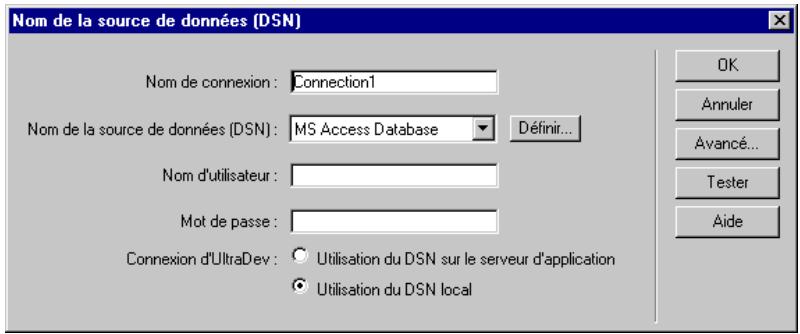
MACROMEDIA DREAMWEAVER MX - Pour créer une connexion à une base de données (si un DSN a été configuré sur votre serveur web) - 1

3 Dans la zone Nom de connexion, tapez connCompass.

Il est d'usage d'ajouter le préfixe conn aux noms de connexion afin de les désigner des autres noms d'objet de votre code.

4 Si votre serveur d'application est exécuté localement, sélectionnez CompassTravel dans la liste des DSN. 5 Si votre serveur d'application tourne à distance, tapez CompassTravel dans la zone Nom de la source de données (DSN). 6 Cliquez sur OK pour terminer la définition de la connexion.

Votre nouvelle connexion, connCompass, doit maintenant s'afficher dans la boite de dialogue Connexions.

7 Cliquez sur Terminer pour fermer la boîte de dialogue Connexions.

Pour créer une connexion à une base de données (si aucun DSN n'a été configuré sur votre serveur web):

1 Dans la fenêtre de document d'UltraDev, CHOISSEZ Modifier > Connexions.

La boîte de dialogue Connexions s'affiche.

2 Cliquez sur Nouveau et dans le menu déroulant, Sélectionnez Châine de connexion personnalisée.

La boîte de dialogue Chaîne de connexion personnalisée s'affiche.
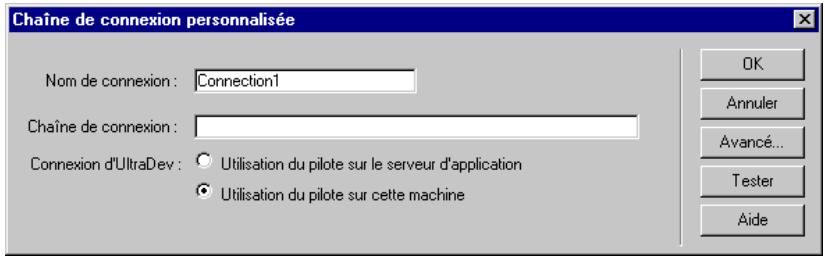
MACROMEDIA DREAMWEAVER MX - Pour créer une connexion à une base de données (si aucun DSN n'a été configuré sur votre serveur web): - 1

3 Dans le champ Nom de connexion, tapez connCompass.

Il est d'usage d'ajouter le préfixe conn aux noms de connexion afin de les désigner des autres noms d'objet de votre code.

4 Dans le champ Chaîne de connexion, tapez une chaîne de connexion vers le fichier de base de données de Compass, compasstravel.mdb, enregistré sur le serveur web.

Pour plus de détails sur les chaînes de connexion, voir la section « Définition d'une chaîne de connexion », page 105. Reportez-vous également à la documentation du serveur ou faites appel à votre administrateur système.

5 Précisez la façon dont UltraDev doit se connecter à la base de données au moment de la conception :

  • Si le pilote indiqué dans la chaine de connexion reside à
  • Si le pilote indiquedans la chaine de connexion reside localement (c'est-à-dire, si vous serveur web et UltraDev sont tous deux operationnels sur un même système Windows), selectionnez l'option Utilisation du pilote sur cette machine. 6 Cliquez sur OK pour fermer la boîte de dialogue Châine de connexion personnalisée.

Votre nouvelle connexion, connCompass, doit maintenant s'afficher dans la boîte de dialogue Connexions.

7 Cliquez sur Terminer pour fermer la boîte de dialogue Connexions.

Création d'une connexion à une base de données : utilisateurs coldfusion

Avant d'attaquer d'emblée l'annuaire des employés de Compass, vous devez créer une connexion au fichier de base de données du didacticiel, compasstravel.mdb.

1 Si ColdFusion Server et votre copie d'UltraDev ne sont pas exécutés sur le même système, définissez un nom de source de données (DSN) sur le système distant à l'aide de l'Administrateur ColdFusion.

Pour savoir comment procéder, reportez-vous à la documentation sur ColdFusion ou consultez votre administrateur système.

2 Dans la fenêtre de document d'UltraDev, CHOISSEZ Modifier > Connexions. La boîte de dialogue Connexions s'affiche. 3 Cliquez sur Nouveau et sélectionnez Nom de la source de données dans le menu déroulant.

UltraDev vous invite à taper votre nom d'utilisateur et votre mot de passe ColdFusion. Tapez le nom d'utilisateur et le mot de passe que vous utilisez pour vous connecter à l'Administrateur ColdFusion. Ceci fait, UltraDev établit la connexion, récapitule les DSN ColdFusion et affiche la boîte de dialogue Nom de la source de données.
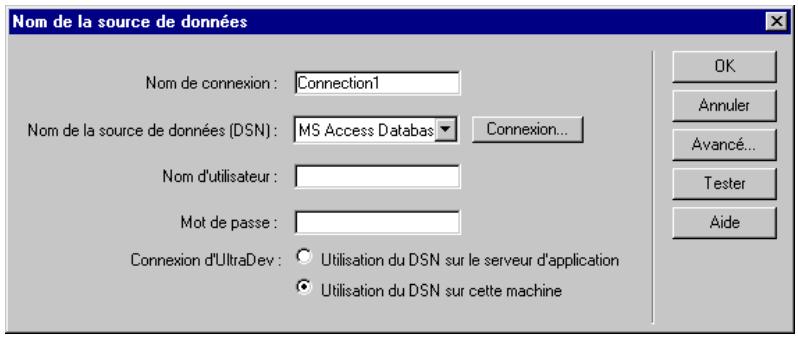
MACROMEDIA DREAMWEAVER MX - Création d'une connexion à une base de données : utilisateurs coldfusion - 1

Dans le champ Nom de connexion, tapez connCompass. Il est d'usage d'ajouter le préfixe conn aux noms de connexion afin de les désigner des autres noms d'objet de votre code. Sélectionnez CompassTravel dans la liste des DSN. Cliquez sur OK pour terminer la définition de la connexion.

Votre nouvelle connexion, connCompass, doit maintenant s'afficher dans la boite de dialogue Connexions.

7 Cliquez sur Terminate pour fermer la boîte de dialogue Connexions.

Création d'une connexion à une base de données : utilisateurs JSP

Avant d'attaquer d'emblée l'annuaire des employés de Compass, vous devez créer une connexion JDBC au fichier de base de données du didacticiel, compasstravel.mdb.

1 Dans la fenêtre de document d'UltraDev, CHOISSEZ Modifier > Connexions.

La boîte de dialogue Connexions s'affiche.

2 Cliquez sur Nouveau et dans le menu déroulant, sélectionnez le pilote qui vous intéresse. Si le pilote dont vous avez besoin ne figure pas dans la liste, désélectionnez Connexion JDBC personnalisée.

Une boîte de dialogue de connexion s'affiche.

3 Dans le champ Nom de connexion, tapez connCompass.

Il est d'usage d'ajouter le préfixe conn aux noms de connexion afin de les désigner des autres noms d'objet de votre code.

4 Entrez les informations de connexion du pilote JDBC.

Pour plus de détails sur les paramètres spécifiques à votre pilote, reportez-vous à la documentation dudit pilote ou faites appel à votre administrateur système. Pour des informations d'ordre général, voir la section « A propos des paramètres de connexion JDBC », page 112.

Supposons, par exemple, que le fichier de base de données compasstravel.mdb réside sur un système Windows NT Server prenant en charge JSP et que vous y avez défini le DSN CompassTravel. Si vous utilisez le pilote Sun JDBC-ODBC, entrez les paramètres de connexion suivants:

Pilot : sun.jdbc.odbc.JdbcOdbcDriver

URL : jdbc:odbc:CompassTravel

Nom d'utilisateur :

Mot de passe :

5 Précisez la façon dont UltraDev doit se connecter à la base de données au moment de la conception : - Si le pilote indiqué dans le champ Pilote réside à distance, sélectionnez l'option Utilisation du pilote sur le serveur d'application. - Si le pilote indiqué dans le champ Pilote réside localement (c'est-à-dire, si votre serveur web et UltraDev sont tous deux opérationnels sur un même système Windows), sélectionnez l'option Utilisation du pilote sur cette machine. 6 Cliquez sur OK pour fermer la boîte de dialogue de connexion.

Votre nouvelle connexion, connCompass, doit maintenant s'afficher dans la boîte de dialogue Connexions.

7 Cliquez sur Terminer pour fermer la boîte de dialogue Connexions.

Création d'un ensemble simplifié page de recherche/page de résultats

A, il convient de réaliser l'annuaire des employés pour le site intranet Compass. Dans la présente partie du didacticiel, vous allez créer un ensemble simplifié page de recherche/page de résultats, qui va permettre aux employés de Compass de consulter en ligne les informations concernant leurs collégues au moyen d'un seul paramètre de recherche. La création de cet ensemble simplifié de pages ne requiert aucune connaissance préalable du langage SQL (Structured Query Language).

Les pages de recherche et de résultats ont été déjà mises en forme à votre intention. Vous n'avez plus qu'à les faire fonctionner. Ultérieurement, vous élaborerez plus amplement l'application en intégrant une page d'informations détaillées, pour afficher d'autres données (et la photo) de chaque employé et une page d'insertion (ou encart), pour insérer de nouveaux enregistements dans la base de données.

Toutes les informations sur les employés Compass sont stockées dans le fichier de base de données Microsoft Access, compasstravel.mdb. À ce stade, vous devez déjà-disposer d'une connexion vers cette base de données. Si ce n'est pas le cas, voir la section « Création d'une connexion à une base de données », page 56. Le didacticiel ne fonctionnera pas sans cette connexion.

Préparation de la page de recherche

La page de recherche permet de définir les paramètres nécessaires à la recherche. Une page de recherche simplifiée fait appel à un formulaire HTML, sur lequel un seul paramètre de recherche est défini, qui est ensuite envoyé à la page de résultats sur le serveur. C'est la page de résultats, et non pas la page de recherche, qui effectue la recherche et affiche les résultats.

Dans le formulaire HTML, indique que chaque page de résultats utilisera le paramètre de recherche collecté.

1 Vérifiez que la fenêtre Site est ouverte.

Choisissez Fenêtre > Fichiers du site pour afficher la fenêtre Site.

2 Assurez-vous que le site du didacticiel est sélectionné, puis double-cliquez sur le fichier Search. htm qui figure dans la liste Répertoire local.

La page de recherche simplifiée pour l'annuaire des employés de Compass s'ouvre. Cette page permet aux utilisateurs d'effectuer une recherche par service.

Dans la fenêtre Document, sélectionnez le formulaire ; pour cela, cliquez d'abord sur l'objet de formulaire (liste ou menu) Department, puis sur la balise

la plus a droite dans le sélecteur de balises.

MACROMEDIA DREAMWEAVER MX - Préparation de la page de recherche - 1

Le formulaire est sélectionné.

4 Vérifiez que l'inspecteur de propriétés est ouvert. Choisissez Fenêtre > Propriétés pour ouvrir l'inspecteur de propriétés. 5 Dans le champ Action, cliquez sur l'icône de dossier et choisissez le fichier appelé Results. 6 Dans le menu déroulant Méthode de l'inspecteur de propriétés, choisissez GET. Le choix de GET garantit la transmission du paramètre de recherche au serveur dans la chaîne de l'URL utilisé pour ouvrir la page de résultats. Vous en apprendrez plus sur la transmission de paramètres par le biais de l'URL plus loin dans ce didacticiel. 7 Renommez l'objet de-formulaire (liste ou menu) ; pour cela, cliquez sur l'objet, puis tapez mnuDept dans le champ Liste/Menu de l'inspecteur de propriétés (Fenêtre > Propriétés). 8 Enregistrez votre travail (Fichier > Enregistrer).

Vous en avez terminé avec la page de recherche. A présent, il convient de créer la page de résultats; pour cela, il vous faut définir un jeu d'enregistrements où seront stockés les résultats de la recherche, qui s'afficheront ensuite sur la page.

Définition d'un jeu d'enregistrements filtré pour la page de résultats

Un jeu d'enregistrements est un sous-ensemble de données extraites d'un ou de plusieurs tableaux d'une base de données. Il constitue une source de données pour vos pages dynamiques.

Vous définiriez un jeu ne contenant que des enregistrements renvoyés par la recherche. Pour un ensemble simplifié page de recherche/page de résultats, vous pouvez créer ce type de jeu d'enregistrements au moyen d'un contrôle.

Commencez par définir les principales caractéristiques du jeu d'enregistrements.

1 Dans la fenêtre Site (Fenêtre > Fichiers du site), double-cliquez sur le fichier Results qui figure dans la liste Répertoire local.

La page de résultats simplifiée pour l'annuaire des employés Compass s'ouvre dans UltraDev.

2 Dans le panneau Liaisons de données (Fenêtre > Liaisons de données), clique sur le bouton plus (+) et sélectionnez Jeu d'enregistrements (Requête) dans le menu contextuel.

La boîte de dialogue Jeu d'enregistements simplifiée s'affiche.

MACROMEDIA DREAMWEAVER MX - Définition d'un jeu d'enregistrements filtré pour la page de résultats - 1

Si la boîte de dialogue Jeu d'enregistements avancée s'affiche, cliquez sur Simple.

Dans le champ Nom, tapez Results.

Il s'agit du nom de votre jeu d'enregistrements, à ne pas confondre avec le nom de fichier de votre page. Dans ce cas précis, ils sont en l'occurrence identiques.

Dans le menu déroulant Connexion, sélectionnez la connexion connCompass.

Si elle ne figure pas dans la liste, cliquez sur le bouton Définir pour la créer. Pour obtenir des instructions, voir la section « Création d'une connexion à une base de données », page 56.

5 Dans le menu déroulant Table, sélectionnez EMPLOYEES.

6 Dans la zone Colonnes, cliquez sur l'option Sélectionnées pour choisir seulement certaines colonnes du tableau EMPLOYEES. 7 Cliquez tout en appuyant sur la touche Ctrl (Windows) ou Commande (Macintosh) sur les colonnes suivantes de la liste afin de les insérer dans le jeu d'enregistrements : EMPLOYEEEID, FIRSTNAME, LASTNAME, DEPARTMENT et EXTENSION.

La page de résultats affiche les informations de quatre de ces colonnes. Insérez la colonne EMPLOYEEEID, qui contient les données d'identification des enregistrements individuels (données plus tard indispensables, lorsque vous créez une page d'informations détaillées).

Cliquez sur Tester pour tester le jeu d'enregistrements.

Un jeu d'enregistrements contenant des données extraites du tableau de la base de données s'affiche à l'écran. Cliquez sur OK pour le fermer.

Par défaut, le jeu contient tous les enregistrements du tableau de la base de données. Pour le moment, laissez ouverte la boîte de dialogue Jeu d'enregistrements. Vous allez l'utiliser pour créer un filtre et supprimer tous les enregistrements non conformes aux critères de recherche.

Pour créer le filtre d'un jeu d'enregistrements :

1 Dans le premier menu déroulant de la zone Filtre, choisissez DEPARTMENT.

Vous savez que le paramètre de recherche soumis par la page de recherche est le nom d'un service. Par conséquent, configurez le filtre de manière à ce qu'il compare ce nom à chaque nom répertorié dans la colonne DEPARTMENT du tableau de la base de données. Si le filtre trouve une correspondance, l'enregistrement est alors inséré dans les résultats de la recherche.

2 Dans le menu déroulant situé à côté du premier menu, sélectionnez le signe = (en principe, la valeur par défaut).

D'après cette sélection, vous souhaitez donc n'inclure que les enregistrements dont les valeurs dans la colonne DEPARTMENT correspondent exactement au nom de service soumis par la page de recherche.

Dans le troisième menu déroulant, sélectionnez Paramètre d'URL (en principe, la valeur par défaut).

Auparavant, sur votre page de recherche, vous avez précisé la méthode GET pour le formulaire HTML, garantissant la transmission du paramètre de recherche au serveur dans la chaine de l'URL. Après avoir lu la chaine, le serveur stocke le paramètre de recherche dans la mémoire en tant que paramètre d'URL.

4 Dans la quatrième zone, tapez mnuDept, c'est-à-dire le nom de l'objet de formulaire utilisé pour collecter le paramètre de recherche sur la page de recherche.

Votre section Filtre doit se présenter ainsi :

MACROMEDIA DREAMWEAVER MX - Pour créer le filtre d'un jeu d'enregistrements : - 1

5 Cliquez sur OK.

UltraDev ajoute le jeu d'enregistrements à la liste des sources de données disponibles dans le panneau Liaisons de données. Pour visualiser les champs que vous avez définis pour le jeu, développez la branche correspondante de l'arborescence.

MACROMEDIA DREAMWEAVER MX - Pour créer le filtre d'un jeu d'enregistrements : - 2

6 Enregistrez votre travail (Fichier > Enregistrer).

Il convient à partir d'afficher les résultats sur la page.

Ajout du contenu dynamique à la page de résultats

Après avoir défini un jeu d'enregistrements filtré, vous pouvez utiliser ses colonnes comme sources de contenu dynamique pour votre page. Pour la page de résultats, vous utiliserez les colonnes (champs) suivantes en guise de sources de données : FIRSTNAME, LASTNAME, DEPARTMENT et EXTENSION.

Vérifie que le panneau Liaisons de données est ouvert (Fenêtre > Liaisons de données) et que la liste inclut le jeu d'enregistements Results que vous venez de définir. Développez la branche du jeu d'enregistements afin de visualiser les sources de données dont vous avez besoin (FIRSTNAME, LASTNAME, DEPARTMENT et EXTENSION).

Si ces colonnes n'apparaissent pas dans la liste, cliquez sur le bouton plus (+) pour définir un nouveau jeu. Pour obtenir des instructions, voir la section « Définition d'un jeu d'enregistrements filtré pour la page de résultats », page 62.

Commencez par ajouter la source de données LASTNAME à la page.

2 Sur la page, double-cliquez sur le mot « LAST » pour le sélectionner.

3 Dans le panneau Liaisons de données, sélectionnez LASTNAME et cliquez sur Insérer ou faites glisser LASTNAME pour le déposer sur le texte que vous avez sélectionné sur la page.

Un espace réservé remplace la sélection de texte sur la page, et les scripts cotofé serveur nécessaires sont ajoutés au code source HTML de la page. Lorsque le serveur exécute la page, l'espace réservé est remplacé par des données dynamiques provenant du jeu d'enregistrements.

4 Répétez les étapes 2 et 3 pour remplacer les mots « First», « dept » et « Ext » par les sources de données FIRSTNAME, DEPARTMENT et EXTENSION, respectivement. 5 Enregistrez votre travail (Fichier > Enregistrer).

Si vous faites une erreur, ouvrez le panneau Comportements de serveur (Fenêtre > Comportements de serveur), sélectionnez le contenu dynamique (un des éléments de Texte dynamique) et cliquez sur le bouton moins (-) pour le supprimer.

Visualisation de votre travail dans la fenêtre live data

Pour afficher la page dans la fenêtre Live Data, vous devez spécifier un paramètre d'URL qui remplace celui prévu par la page de recherche. Pour voir ce que cela donne, essayez de simuler une recherche ; CHOISSEZ Paramètres Live Data dans le menu Affichage, cliquez sur le bouton plus (+), sélectionnez Demande d'URL et tapez les valeurs suivantes :

  • Nom: mnuDept Valeur: Trip Staff

Cliquez sur OK pour fermer la boîte de dialogue Paramètres Live Data, puis choisissez Affichage > Live Data. La fenêtre Live Data affiche le premier enregistrement du jeu. Par défaut, une page dynamique n'affiche qu'un seul enregistrement. Il est bien entendu qu'un seul enregistrement ne suffit pas et que l'affichage doit comprendre tous les enregistrements qui ont été trouvés.

Ajout d'une région répétée à la page de résultats

Une recherche renvoie souvent plusieurs enregistements. Dans la présente partie du didacticiel, vous allez rendre votre page capable d'afficher plusieurs enregistements, et ce en lui ajoutant une région repétée.

Vous créez une région répétée en appliquant le comportement de serveur Région répétée à un élément de page (dans ce cas, une ligne dans le tableau). Lorsque le serveur exécute la page, le comportement Région répétée répète la ligne du tableau de manière à intégrer tous les enregistrements du jeu Results. Chaque ligne affiche le contenu d'un seul enregistrement.

1 Sélectionnez la ligne du tableau comportant le contenu dynamique en cliquant n'importe où sur la ligne, puis sur la balise <tr> la plus à droite dans le sélecteur de balises. La ligne du tableau est mise en évidence. 2 Dans le panneau Comportements de serveur (Fenêtre > Comportements de serveur), cliquez sur le bouton plus (+), puis sélectionnez Région repétée. 3 Dans la boîte de dialogue Région repétée, vérifie que le jeu d'enregistrements Results est sélectionné. 4 Dans la zone Afficher, tapez 5.

La page n'affichera que cinq enregistrements à la fois, même s'il en a été trouvés davantage. L'utilisateur devra cliquer sur l'icône Suivant pour visualiser les autres enregistrements (vous apprendrez à activer l'icône Suivant plus loin dans ce didacticiel).

5. Cliquez sur OK. 6. Visualisez la page dans la fenêtre Live Data.

Si la fenêtre Live Data est déjà ouverte, cliquez sur le bouton Actualiser (la flèche circulaire) sur la barre d'outils. Si vous effectuez vos tâches à partir de la fenêtre Document, CHOISSEZ AFFICHAGE > Live Data.

Là où un seul des résultats de recherche était affiché figurent maintenant cinq enregistrements.

Enregistrez votre travail (Fichier > Enregistrer).

Si vous faites une erreur, ouvrez le panneau Comportements de serveur (Fenêtre > Comportements de serveur) et double-cliquez dans la liste sur la région répétée à modifier.

Activation des liens de navigation du jeu d'enregistrement

La page de résultats doit permettre aux utilisateurs d'aller et venir dans la liste des résultats, si la recherche en renvoie plus de cinq. À cet effet, la page du didacticiel intègre des images dites « Précédent » et « Suivant ». Activez ces images de manière à ce que, lorsqu'un utilisateur clique sur l'une d'elles, la page affiche un autre résultat (le cas échéant).

1 Sélectionnez l'image « Précédent » sur la page. 2 Dans le panneau Comportements de serveur, cliquez sur le bouton plus (+) et sélectionnez Déplacer vers l'enregistrement > Déplacer vers l'enregistrement précédent.

La boîte de dialogue Déplacer vers l'enregistrement précédent s'affiche à l'écran.

3 Dans le menu déroulant Jeu d'enregistrements, vérifie que le jeu d'enregistrements Results est sélectionné, puis cliquez sur OK. 4 Répétez la procédure pour l'image « Suivant », en sélectionnant cette fois Déplacer vers l'enregistrement > Déplacer vers l'enregistrement suivant dans le menu déroulant. 5 Enregistrez votre travail (Fichier > Enregistrer).

Si vous fait une erreur, ouvrez le panneau Comportements de serveur et sélectionnez le comportement, puis cliquez sur le bouton moins (-) pour le supprimer.

Ajout d'un compteur d'enregistrements à la page de résultats

Si vous prévoyez, suite à vos recherches, un grand nombre de résultats, vous pouvez ajouter un compteur d'enregistrements à votre page, et ce pour aider les utilisateurs à mieux se situer au sein du jeu d'enregistrements. Vous pouvez créer un compteur d'enregistrements en une seule opération à l'aide d'un objet dynamique UltraDev.

1 Placez le point d'insertion sur la ligne, au-dessus des images « Précédent » et « Suivant »

MACROMEDIA DREAMWEAVER MX - Ajout d'un compteur d'enregistrements à la page de résultats - 1

2 Choisissez Insertion > Objects dynamiques > Etat de navigation du jeu d'enregistrements. 3 Vérifiez que votre jeu d'enregistrements Results est sélectionné.

4 Cliquez sur OK. 5 Enregistrez votre travail (Fichier > Enregistrer).

UltraDev crée et ajoute le compteur d'enregistrements à la page. À l'exception du contenu dynamique, le compteur d'enregistrements est entièrement personnalisable.

Pour visualiser la page de résultats terminée dans la fenêtre Live Data, cliquez sur le bouton Actualiser de la barre d'outils de cette même fenêtre. Si vous effectuez vos tâches à partir de la fenêtre Document, CHOISSEZ AFFICHAGE > Live Data.

Remarque : les liens « Précédent » et « Suivant » sont inopérants dans la fenêtre Live Data. Pour les tester, téléchargez la page dans votre réseau publié sur le serveur, puis ouvrez-la dans un navigateur.

Création d'un ensemble avancé page de recherche/page de résultats

Dans la présente partie du didacticiel, vous allez créer un ensemble avancé page de recherche/page de résultats, qui va permettre la consultation en ligne, par des employés de Compass, de données sur leurs collégues au moyen de plusieurs paramètres de recherche. La création de cet ensemble avancé de pages nécessite une connaissance préalable de quelques rudiments du langage SQL (Structured Query Language). Le didactiel fournit l'instruction SQL requise pour le bon fonctionnement des pages.

Préparation de la page de recherche avancée

La page de recherche avancée fait appel à un formulaire HTML sur lequel plusieurs paramètres de recherche sont définis, lesquels sont ensuite envoyés à la page de résultats sur le serveur. C'est la page de résultats, et non pas la page de recherche, qui effectue la recherche et affiche les résultats.

Dans le formulaire HTML, indiquez la page de résultats à utiliser avec les paramètres de recherche collectés.

1 Vérifiez que la fenêtre Site est ouverte.

Choisissez Fenetre > Fichiers du site pour afficher la fenetre Site.

2 Double-cliquez sur le fichier SearchAdv. htm qui figure dans la liste Répertoire local.

La page de recherche avancée pour l'annuaire des employés de Compass s'ouvre dans UltraDev. Cette page permet aux utilisateurs d'effectuer une recherche en fonction du nom de famille de l'employé, du service ou des deux.

Dans la fenêtre Document, sélectionnez le formulaire ; pour cela, cliquez d'abord sur l'objet de formulaire (liste ou menu) Department, puis sur la balise

la plus a droite dans le sélecteur de balises.
4 Verifiez que l'inspecteur de propriétés est ouvert.

Choisissez Fenêtre > Propriétés pour ouvrir l'inspecteur de propriétés.

5 Dans la zone Action, cliquez sur l'icone de dossier et choisissez le fjchier appelé ResultsAdv. 6 Dans le menu dérouulant Méthode, CHOISSEZ GET.

Le besoin de GET garantit la transmission des paramètres de recherche au serveur dans la chaîne de l'URL utilisée pour ouvrir la page de résultats.

7 Renommez les objets de formulaire comme suit :

  • Dans l'inspecteur de propriétés, cliquez dans la zone Champ de texte, puis tapez txtLastName.
  • Dans l'inspecteur de propriétés, cliquez sur l'objet dans la zone Liste/menu, puis tapez mnuDept. Enregistrez votre travail (Fichier > Enregistrer).

Vous en avez terminé avec la page de recherche. À présent, il convient de créer une page de résultats capable de gérer plusieurs paramètres de recherche.

Définition d'un jeu d'enregistrements pour la page de résultats avancée

Vous ajouterez à la page de résultats, un jeu ne contenant que les enregistrements renvoyés par la recherche. Vous créez ce type de jeu d'enregistrement pour un ensemble avancé page de recherche/page de résultats en rédigeant une instruction SQL qui utilise les paramètres transmis par la page de recherche. Ce sont les variables de l'instruction SQL, utilisée ensuite pour créer le jeu d'enregistrements, qui contiennent les paramètres de recherche.

1 Dans la fenêtre Site, double-cliquez sur le fichier ResultsAdv qui figure dans la liste Répertoire local.

La page de résultats avancée pour l'annulaire des employés Compass s'ouvre dans UltraDev.

2 Dans le panneau Liaisons de données (Fenêtre > Liaisons de données), clique sur le bouton plus (+) et sélectionnez Jeu d'enregistrements (Requête) dans le menu contextuel.

La boîte de dialogue Jeu d'enregistrements simplifiée s'affiche. Cliquez sur le bouton Avancé pour basculer vers la boîte de dialogue Jeu d'enregistrements avancé.

3 Dans la zone Nom, tapez Results.

4 Dans la zone Connexion, choisissez connCompass. Si cette connexion ne figure pas dans la liste, cliquez sur le bouton Définir pour la créer. Pour obtenir des instructions, voir la section « Création d'une connexion à une base de données », page 56. 5 Dans la zone Éléments de base de données située dans la partie inférieure de la boîte de dialogue, développez la branche Table et sélectionnez le tableau EMPLOYEES. Il convient à partir de créer la clause de sélection. 6 Sélectionnez EMPLOYEED dans la zone Éléments de base de données et cliquez sur le bouton Sélection. 7 Sélectionnez FIRSTNAME et cliquez sur bouton Sélection. 8 Sélectionnez LASTNAME et cliquez sur bouton Sélection. 9 Sélectionnez DEPARTMENT et cliquez sur bouton Sélection. 10 Sélectionnez EXTENSION et cliquez sur bouton Sélection. 11 Dans la zone de texte SQL, tapez au-dessous de FROM EMPLOYEES, la ligne suivante :

WHERE LASTNAME LIKE 'varLastName' AND DEPARTMENT LIKE 'varDept'

L'instruction complète dans la zone de texte SQL doit se présenter comme suit :

SELECT EMPLOYEEID, LASTNAME, FIRSTNAME, DEPARTMENT, EXTENSION FROM EMPLOYEES WHERE LASTNAME LIKE 'varLastName' AND DEPARTMENT LIKE 'varDept'

Pour comprendre cette syntaxe SQL, voir la section « Initiation à SQL », page 275.

12 Cliquez sur le bouton plus (+) dans la zone Variables, puis tapez les informations ci-dessous pour remplir les deux variables SQL, varLastName et varDept, avec les valeurs des paramètres de recherche transmis par la page de recherche.

  • Pour le didactiel ASP :
NomValeur par défautValeur d'exécution
varLastName%Request("txtLastName")
varDept%Request("mnuDept")
  • Pour le didactiel ColdFusion :
NomValeur par défautValeur d'exécution
varLastName%#txtLastName#
varDept%#mnuDept#
  • Pour le didactiel JSP :
NomValeur par défautValeur d'exécution
varLastName%request.getParameter("txtLastName")
varDept%request.getParameter("mnuDept")

La valeur par défaut est adoptée par la variable quand aucune valeur d'execution n'est renvoyée. La valeur d'exécution est habituellement un objet de serveur qui contient une valeur envoyée par la page de recherche.

13 Si le jeu d'enregistrements vous convient, cliquez sur OK.

UltraDev ajoute le jeu d'enregistrements à la liste des sources de données disponibles dans le panneau Liaisons de données.

À l'exécution de la requête SQL sur le serveur, chacun des enregistrements du tableau de la base de données est vérifié. Si la valeur indiquée dans un enregistrement répond aux conditions Ou (Where), l'enregistrement sera inclus dans le jeu d'enregistrements. La requête dont il est question Creates un jeu d'enregistrements contenant seulement les résultats de la recherche.

Affichage des résultats sur la page

Après avoir défini un jeu d'enregistrements filtré, vous pouvez utiliser ses colonnes comme sources de contenu dynamique pour votre page. La procédure pour ajouter les données à la page et la procédure relative à la page de résultats simplifiée sont identiques. Pour obtenir des instructions, voir la section « Ajout du contenu dynamique à la page de résultats », page 65.

Lorsque vous affichez votre travail dans la fenêtre Live Data, la page que vous fournissez doit contenir des paramètres de test qui permettront de simuler les paramètres d'URL soumis par votre page de recherche. Pour saisir les paramètres de test, CHOISSE AFFICHAGE > Paramètres Live Data et tapez les valeurs suivantes:

NomValeur
txt名称Nicholas
mnuDeptTrip Staff

Cliquez sur OK pour fermer la boîte de dialogue, puis désélectionnez Affichage > Live Data.

Donnez à votre page la capacité d'afficher plusieurs enregistrements en lui ajoutant une région répétée et en activant les images de navigation du jeu d'enregistrement « Suivant » et « Précédent ». Les étapes sont les mêmes que pour la page de résultats simplifiée (voir les sections « Ajout d'une région répétée à la page de résultats », page 67 et « Activation des liens de navigation du jeu d'enregistrement », page 68).

Enfin, ajoutez un compteur d'enregistrements pour aider les utilisateurs à se situer dans le jeu (voir la section « Ajout d'un compteur d'enregistrements à la page de résultats », page 68).

Création d'une page d'informations détaillées

À ce stade, vous devriez avoir déjà créé au moins une page de résultats pouvant concaténer une liste d'employés. Dans la présente partie du didacticiel, vous allez créer une page qui compte des informations détaillées relatives à chaque employé répertorié sur la page de résultats. Cette page peut même inclure une photo de l'employé.

L'ensemble page principale/page d'informations détaillées fonctionne de la façon suivante : un utilisateur consulte la liste des employés sur la page (principale) de résultats, puis clique sur le lien spécifique à l'un des employés répertoriés pour en savoir plus sur son compte. Le lien ouvre une page d'informations détaillées contenant des données sur l'employé sélectionné.

En rendant la page d'informations détaillées dynamique, il n'est plus utile de créer une page distincte pour chaque employé. Le contenu de la page d'informations détaillées que vous créez change lors de l'exécution en fonction du lien sur lequel l'utilisateur clique dans la page de résultats.

Commencez la configuration de l'ensemble page principale/page d'informations détaillées en ajoutant à la page de résultats un lien qui va servir à l'ouverture de la page d'informations détaillées.

Ajout d'un lien à la page de résultats

Si vous cliquez sur le lien d'un employé dans la page de résultats, une page d'informations détaillées s'ouvre, qui affiche de plus amples données sur ledit employé. Notons, toutefois, que l'utilisation d'un lien standard pour ouvrir la page d'informations détaillées ne fonctionne pas : pour récupérer l'enregistrement approprié, la page d'informations détaillées doit savoir quel employé l'utilisateur a sélectionné sur la page de résultats. En d'autres termes, la page de résultats doit transmettre l'information à la page d'informations détaillées.

Pour ajouter un lien transmettant cette information de la page de résultats à la page d'informations détaillées, procédez comme suit. Utilisez les deux versions des pages de résultats (les fichiers Results et ResultsAdv).

1 Vérifiez que votre page de résultats est ouverte dans UltraDev. 2 Dans la page de résultats, cliquez sur l'image « Afficher » afin de la sélectionner.

Si la fenêtre Live Data est ouverte et qu'elle affiche plusieurs enregistrements, sélectionnez la première image « Afficher » de la colonne.

3 Dans le panneau Comportements de serveur (Fenêtre > Comportements de serveur), cliquez sur le bouton plus (+) et choisissez Aller à la page d'informations détaillées dans le menu contextuel.

La boîte de dialogue Aller à la page d'informations détaillées s'affiche à l'écran.

4 Dans la zone Page d'informations détaillées, cliquez sur Parcourir, sélectionnez le fichier appelé Detail (la page d'informations détaillées préalablement définie), puis cliquez sur OK. 5 Dans la zone Passer le paramètre de l'URL, tapez un paramètre appelé id, et vérifiez qu'il est défini par la valeur de la colonne EMPLOYEEID dans le jeu d'enregistrements Results.

Vous ordonnez à la page de transmettre un paramètre id à la page d'informations détaillées. Le paramètre identifie l'employé sélectionné par l'utilisateur. Le serveur paramétrera la valeur du paramètre sur celle qui a été spécifiée dans les menus déroulants Jeu d'enregistrements et Colonne.

Cliquez sur OK et enregistrerez votre travail (Fichier > Enregistrer).

Lorsque l'utilisateur clique sur le lien « Afficher » dans la page de résultats, non seulement la page d'informations détaillées s'ouvre, mais encore les informations identifiant l'enregistrement choisi sont transmises à la page d'informations détaillées pour qu'elle affiche les données correctes requises.

Vous en avez terminé avec la page de résultats. À présent, il convient de créer une page d'informations détaillées pouvant afficher des données précises sur les employés sélectionnés dans la page de résultats.

Définition d'un jeu d'enregistrements pour la page d'informations détaillées

Vous définiriez pour la page d'informations détaillées un jeu d'enregistrements qui contiendrait les données détaillées d'un employé. Ouvrez au préalable la page d'informations détaillées prédéfinie.

1 Dans la fenêtre Site, double-cliquez sur le fichier Detail qui figure dans la liste Répertoire local.

La page d'informations détaillées de Compass s'ouvre dans UltraDev.

2 Dans le panneau Liaisons de données (Fenêtre > Liaisons de données), cliquez sur le bouton plus (+) et sélectionnez Jeu d'enregistrements (Requête) dans le menu contextuel. La boîte de dialogue Jeu d'enregistrements simplifiée s'affiche. Si la boîte de dialogue Jeu d'enregistrements avancée s'affiche, cliquez sur Simple. 3 Dans la zone Nom, tapez Details. 4 Dans le menu déroulant Connexion, choisissez connCompass. 5 Dans le menu déroulant Table, sélectionnez EMPLOYEES. 6 Dans la zone Colonnes, vérifiez que l'option Tout est sélectionnée.

Vous voulez récupérer les données de toutes les colonnes du tableau, pour cette page.

7 Cliquez sur Tester pour tester le jeu d'enregistrements.

Un jeu d'enregistrements contenant des données extraites du tableau de la base de données s'affiche à l'écran. Cliquez sur OK pour le fermer.

Cliquez sur OK et enregistrez votre travail (Fichier > Enregistrer).

Ajout du contenu dynamique à la page de résultats

Après avoir défini un jeu d'enregistrements filtré, vous pouvez utiliser ses colonnes comme sources de contenu dynamique pour la page d'informations détaillées.

1 Vérifiez que le panneau Liaisons de données est ouvert (Fenêtre > Liaisons de données) et que la liste inclut le jeu d'enregistrements Details que vous venez de définir. Développez la branche des produits d'enregistrements afin de visualiser les sources de données dont vous avez besoin. 2 Dans la page d'informations détaillées, double-cliquez sur la chaîne de texte LastName (sur la ligne du tableau en bleu) afin de la sélectionner. 3 Dans le panneau Liaisons de données, sélectionnez le champ LASTNAME, puis faites-le glisser sur la chaîne de la page choisie. 4 Répétez les étapes 2 et 3 (sélectionnez le texte sur la page, puis faites-y glisser la source de données correspondante) pour les autres chaînes de texte de la page, comme suit :

  • Faites glisser FIRSTNAME sur 3.
  • Faites glisser PHONE sur number.
  • Faites glisser STARTDATE sur date.
  • Faites glisser DEPARTMENT sur dept.
  • Faites glisser EXTENSION sur ext.
  • Faites glisser EMAIL sur email.
  • Faites glisser NOTES sur notes.

A présent, il convient de lier l'attribut source de l'image vide à la page pour afficher les photos des employés. L'attribut source est composé d'une chaîne de texte, telle que jones lyn. jpg, stockée dans la base de données.

5 Ouvrez l'inspecteur de propriétés (Fenêtre > Propriétés).

6 Cliquez sur l'image vide dans la page, puis sur la petite icône de dossier située à côté de la zone Src dans l'inspecteur de propriétés.

La boîte de dialogue Sélectionner source de l'image s'affiche.

Sélectionnez l'option Sources de données.

La liste des sources de données s'affiche.

8 Sélectionnez PHOTO dans la liste.

9 Dans la zone URL, tapez images/ au tout début de la ligne de code.

La base de données de Compass contient les noms de fichier des images, sans aucune précision quant au dossier où elles sont stockées sur votre site. Le code figurant dans la zone URL récapitulera le nom de fichier exact dans la base de données, puis l'insérera dans l'attribut source de l'image. La saisie de images/ dans la zone URL indique le chemin d'accès à l'attribut.

10 Cliquez sur OK pour fermer la boîte de dialogue.

11 Enregistrez votre travail (Fichier > Enregistrer).

Choisissez Affichage > Live Data pour afficher le contenu dynamique. La fenêtre Live Data affiche les coordonnées du premier employé du jeu d'enregistrements.

Si vous faites une erreur, ouvrez le panneau Comportements de serveur (Fenêtre > Comportements de serveur), sélectionnez le contenu dynamique et cliquez sur le bouton moins (-).

Comment permettre à la page de trouver et d'afficher les données d'un employé

Une page d'informations détaillées qui s'ouvre dans un navigateur doit afficher les données individuelles d'un employé que l'utilisateur a sélectionné dans la page de résultats (vous avez travaillé sur la page de résultats à une étape antérieure de ce didacticiel). Utilisez pour cela le comportement de serveur Déplacer vers un enregistrement spécifique, dont la fonction est de trouver et d'afficher les données individuelles de l'employé sélectionné par l'utilisateur sur la page de résultats.

1 Dans le panneau Comportements de serveur (Fenêtre > Comportements de serveur), cliquez sur le bouton plus (+), et sélectionnez Déplacer vers l'enregistrement > Déplacer vers un enregistrement spécifique.

La boîte de dialogue Déplacer vers un enregistrement spécifique s'affiche à l'écran.

2 Dans le menu déroulant Déplacer vers l'enregistrement dans, vérifie que le jeu d'enregistrement Details est bien sélectionné. 3 Dans le menu déroulant où la colonne, vérifie que la colonne EMPLOYEEEID est sélectionnée.

La page précédente sur laquelle vous avez travaillé a transmis le numéro d'ID (id=EMPLOYEEDID) d'un enregistrement d'employé à la page d'informations détaillées. En définissant la colonne EMPLOYEEDID, vous ordonnez à la page d'informations détaillées de rechercher dans cette colonne du jeu d'enregistrements en cours le numéro d'ID correspondant à celui transmis par la page de résultats. Lorsque le script côté serveur du comportement trouve ce numéro, il affiche le texte de l'enregistrement d'employé associé.

4. Cliquez sur OK.

Si vous faites une erreur, ouvrez le panneau Comportements de serveur (Fenêtre > Comportements de serveur) et double-cliquez sur le comportement de serveur à modifier.

Création d'une page d'insertion

A, il convient de créer la dernière page de l'annuaire des employés de Compass, à savoir celle qui permet à l'administrateur du site d'insérer de nouveaux enregistrements dans la base de données à l'aide d'un navigateur web.

Une page d'insertion (ou encart) est composée de deux modules :

  • Un formulaire HTML permettant aux utilisateurs de saisir les données.
  • Un comportement de serveur pour insérer l'enregistrement qui prend les données saisies dans le formulaire et met à jour la base de données.

Le formulaire HTML a déjà été créé à votre intention. Vous devez ajouter le comportement de serveur pour permettre le tableau de la base de données à jour.

1 Dans la fenêtre Site, double-cliquez sur le fichier Insert qui figure dans la liste Répertoire local.

La page d'insertion pour l'annuaire des employés Compass s'ouvre dans UltraDev.

2 Dans le panneau Comportements de serveur (Fenêtre > Comportements de serveur), cliquez sur le bouton plus (+) et choisissez Insérer un enregistrement dans le menu contextuel.

La boîte de dialogue Insérer un enregistrement s'affiche.

MACROMEDIA DREAMWEAVER MX - Création d'une page d'insertion - 1

3 Dans le menu déroulant Connexion, choisissez connCompass. 4 Dans le menu déroulant Insérer dans la table, CHOISSEZ EMPLOYEES. 5 Dans la zone Àpres l'insertion, aller à, cliquez sur Parcourir, et séléctionnez le fichier Insert OK.

Cette page s'ouvrira une fois l'enregistrement correctement inséré dans le tableau.

Dans le menu déroulant Obtenir les valeurs de, vérifie que fmAdd est sélectionné.

fmAdd est le nom du formulaire HTML dans la page.

7 Indique ce que chaque objet du formulaire va mettre à jour dans le tableau de la base de données en sélectionnant le premier élément dans la liste Éléments de formulaire (txtImageURL), puis l'objet correspondant dans le menu déroulant Colonne (PHOTO).

Répétez cette étape pour les autres éléments, comme suit :

  • txtLastName met la colonne LASTNAME à jour.
  • txtFirstName met la colonne FIRSTNAME à jour.
  • txtPhone met la colonne PHONE à jour.
  • txtDate met la colonne STARTDATE à jour.
  • txtDept met la colonne DEPARTMENT à jour.
  • txtExt met la colonne EXTENSION à jour.
  • txtEmail met la colonne EMAIL à jour.
  • txtNotes met la colonne NOTES à jour.

8 Cliquez sur OK.

Une fois la page d'insertion complétée, l'annulaire des employés pour le site intranet de Compass est terminé. Dans la fenêtre Site, sélectionnez toutes les pages, puis cliquez sur la flèche vers le haut en bleu située sur la barre d'outils pour les télécharger dans votre réseau publié sur le serveur. Lancez votre navigateur, et ouvrez la page Search.htm.

Notions de base d'ultradev

Pour utiliser Macromedia Dreamweaver UltraDev de façon optimale, vous devez vous familiariser avec les points suivants :

  • Le fonctionnement général des pages dynamiques.
  • Le flux de travail inhérent à la création d'une page dynamique dans UltraDev.
  • L'environnement de travail d'UltraDev.

Ce chapitre examine brièvement chacun de ces sujets. Voici pour commencer quelques définitions fondamentales :

Une application web est un ensemble de pages statiques et dynamiques qui interagissent les unes avec les autres, ainsi qu'avec les différentes ressources d'un serveur web, notamment les bases de données.

Une page dynamique est une page web modifiée lors de l'exécution par le serveur web avant d'être envoyée à un navigateur.

Une technologie serveur est une technologie telle qu'ASP, JSP ou ColdFusion donnant au serveur web la capacité de modifier une page web lors de l'exécution.

Un comportement de serveur représente l'ensemble des instructions suivies par le serveur lors de l'exécution. Les comportements de serveur sont insérés dans la page web en phase de conception.

Si vous êtes totalement novice en matière de bases de données ou de connexions à des bases de données, lisez « Guide du débutant pour les bases de données », page 249.

Une application web est un ensemble de pages statiques et dynamiques. Les pages dynamiques sont semblables aux pages statiques en tous points, à l'exception de l'endroit où sont exécutés leurs scripts. Ces deux types de page sont des fichiers texte brut (ASCII) contiennent du code HTML et attendent sur un serveur d'être livrés à un navigateur web. Ils peuvent contenir des scripts écrits dans des langages tels que VBScript ou JavaScript. Cependant, les scripts d'une page dynamique peuvent être exécutés sur un serveur contrairement à ceux d'une page statique.

Remarque : au sens strict du terme, une page dite « statique » peut ne pas être statique du tout. Une image survolée ou une animation Flash, par exemple, peuvent animer une page statique. Cependant, ce manuel qualifie une page de « statique » si elle ne contient pas de script devant être exécuté sur un serveur.

Les scripts exécutés sur un serveur, ou scripts côté serveur, permettent d'utiliser sur un serveur des ressources telles que des bases de données. Par exemple, le script côté serveur contenu dans une page indique au serveur d'extraire les données d'une base de données et de les insérer dans le code HTML de cette page avant sa livraison au navigateur. Dans UltraDev, les scripts côté serveur sont appelés comportements de serveur.

Voici la route suivie par les données pour atteindre le code HTML de vos pages :

MACROMEDIA DREAMWEAVER MX - Notions de base d'ultradev - 1

En fait, le serveur crée une partie de votre page pendant l'exécution et l'ajoute aux parties que vous avez créées précédemment dans UltraDev. La page ainsi obtenue est ensuite envoyée au navigateur.

UltraDev prend en charge les technologies de serveur suivantes

Pages de serveur actives (ASP) de Microsoft. Pour en savoir plus sur ASP, visitez le site web de Microsoft à l'adresse suivante : http://msdn. microsoft. com/workshop/server/toc. htm. Pages JavaServer (JSP) de Sun. Pour en savoir plus sur JSP, visitez le site web de Sun à l'adresse suivante : http://java. sun. com/products/jsp/.

  • ColdFusion d'Allaire. Pour en savoir plus sur ColdFusion, visitez le site web d'Allaire à l'adresse suivante : http://www.allaire.com/Products/ColdFusion/productinformation/.

Une application web peut être constituée de diverses pages dynamiques. Les plus courantes sont les pages de recherche, de résultats, d'informations détaillées et de modification d'enregistrements (qui permettent aux utilisateurs d'insérer, de mettre à jour ou de supprimer des enregistrements d'une base de données). À chaque type de page correspond des exigences particulières en termes de code HTML, de contenu dynamique et de comportements de serveur. Ces exigences sont traitées dans les chapitres suivants:

  • Création de pages pour l'exécution de recherches dans les bases de données, page 181
  • Création de pages de modification d'enregistrements, page 199
  • Création de pages limitant l'accès à votre site, page 219

Toutes les pages dynamiques sont, à l'origine, des pages statiques ou vierges. Vous créez une page statique pour ensuite la convertir en une page dynamique. Vous pouvez par exemple créer une page comportant un logo, un texte de présentation, un plan de site et un tableau. Ensuite, vous pouvez modifier le tableau de manière à afficher des informations provenant d'une base de données.

La création d'une page dynamique se décompose en quatre phases distinctes :

  • Mise en forme de la page.
  • Définition d'une source de données UltraDev, comme un jeu d'enregistrements.
  • Ajout de contenu dynamique à la page à partir de la source de données UltraDev définie.
  • Ajout des comportements de serveur nécessaires au bon fonctionnement de la page.

Cette section décrit le déroulement de travail en termes généraux (le manuel Utilisation de Dreamweaver explique en détail comment mettre en forme une page). Pour voir une démonstration animée du déroulement de travail d'UltraDev, CHOISSEZ Aide > Visite guidée.

Définition d'une source de données ultradev

La première étape du processus consiste à définir une source de données UltraDev. Une source de données UltraDev est un stock d'informations dans lequel vous allez puiser et choisir les données à inclure dans votre site web.

Si vous décidez d'utiliser une base de données avec votre application, vous devez définir une source de données UltraDev pour stocker les données de la base de données. Cette source de données est appelée jeu d'enregistrements dans ASP et ColdFusion, et jeu de résultats dans JSP (mais ce guide utilise le terme jeu d'enregistrements dans les trois cas).

Tous les jeux d'enregistrements que vous définissez sont ajoutés à la liste des sources de données dans le panneau Liaisons de données :

MACROMEDIA DREAMWEAVER MX - Définition d'une source de données ultradev - 1

Utilisez ce panneau pour ajouter un contenu dynamique à votre page.

Pour connaître les procédures détaillées, reportez-vous aux chapitres suivants :

  • Définition des sources de données UltraDev, page 119
  • Création d'un jeu d'enregistrements, page 137

Ajout d'un contenu dynamique

Après avoir ajouté un jeu d'enregistrements ou une autre source de données (comme des variables de serveur) au panneau Liaisons de données, vous pouvez introduire un contenu dynamique dans votre page. Dreamweaver UltraDev vous permet d'effectuer cette opération sans que vous ayez à vous préoccuper des scripts côté serveur sous-jacents insérés dans la page. Il vous suffit d'indiquer l'emplacement et la composition du contenu.

Spécifiez en premier lieu l'endroit où vous désirez insérer le contenu dynamique. Dans UltraDev, vous pouvez le placer à n'importe quel endroit du code HTML de la page. Vous pouvez :

  • le placer au point d'insertion;
  • l'utiliser pour remplaçer une chaîne de texte;
  • l'insérer dans un attribut HTML. Un contenu dynamique peut, par exemple, définir l'attribut src d'une image ou l'attribut value d'un champ de formulaire.

Spécifiez ensuite la composition du contenu dynamique, parmi les sources de données répertoriées dans votre panneau Liaisons de données. Choisissez par exemple un champ dans un jeu d'enregistrements, une valeur soumise par une page de requête ou une valeur d'un objet du serveur. Quand vous avez effectué votre sélection, UltraDev insère dans la page un script côté serveur indiquant au serveur de transférer les données de la source sélectionnée vers le code HTML de la page.

Pour des procédures détaillées, voir la section « Ajout d'un contenu dynamique », page 147.

Ajout de comportements de serveur

L'étape suivante consiste à fournir à la page les renseignements nécessaires pour qu'elle fonctionne correctement. Dans de nombreux cas, cela équivaut à ajouter des comportements de serveur à la page. Un comportement de serveur est un code VBScript, JavaScript, Java ou ColdFusion qui s'exécute sur un serveur et non dans un navigateur.

UltraDev est livré avec un certain nombre de comportements de serveur prédéfinis. Par exemple, après la création d'une page pour afficher l'enregistrement d'une base de données, vous pouvez utiliser un comportement de serveur afin d'afficher l'enregistrement suivant ou précédent de la base de données. Vous pouvez également rédiger vos propres comportements de serveur ou installer des comportements définis par des tiers.

UltraDev vous propose également des objets dynamiques qui insèrent plusieurs comportements de serveur en même temps dans vos pages web afin de créer des composants de page avancés, comme une barre de navigation enregistrée ou un jeu de pages principales/détailées.

Pour ajouter des comportements de serveur à vos pages, utilisez le panneau Comportements de serveur.

MACROMEDIA DREAMWEAVER MX - Ajout de comportements de serveur - 1

Vous pouvez également ajouter des composants avancés à votre page en une seule opération, en utilisant des objets dynamiques.

MACROMEDIA DREAMWEAVER MX - Ajout de comportements de serveur - 2

Pour connaître les procédures détaillées, reportez-vous aux chapitres suivants :

  • Affichage de quelques enregistrements de base de données, page 161
  • Création de pages pour l'exécution de recherches dans les bases de données, page 181
  • Création de pages de modification d'enregistrements, page 199
  • Création de pages limitant l'accès à votre site, page 219

UltraDev vous permet de créer vos pages de plusieurs façons :

  • en travaillant dans la fenêtre du document en mode Création;
  • en travaillant dans la fenêtre Live Data en mode Création, qui affiche le contenu dynamique;
  • en prévisualisant les pages dans un navigateur afin de tester leur interaction dans votre application;
  • en travaillant directement sur le code source en utilisant l'affichage de code dans la fenêtre du document ou dans la fenêtre Live Data, l'inspecteur de code, Quick Tag Editor ou votre éditeur de texte habituel.

Travail dans la fenêtre du document en mode création

La fenêtre du document en mode Création est l'environnement traditionnel d'édition de Dreamweaver. Lorsque vous ouvrez un document dans UltraDev, c'est la fenêtre du document qui s'ouvre par défaut. Cette fenêtre propose trois modes: Création, Affichage de code et un mode Création/Affichage de code en écran partagé. Pour plus d'informations sur l'affichage de code, voir la section « Utilisation de l'affichage de code », page 94.

La fenêtre du document en mode Création (Affichage > Création), vous donne une idée générale de l'aspect qu'aura la page dans le navigateur avant l'ajout d'un contenu dynamique. Il s'agit de l'environnement d'édition idéal pour les pages sans contenu dynamique. Cependant, un contenu dynamique pouvant modifier fondamentalement l'aspect et le fonctionnement d'une page, il n'est pas recommandé d'utiliser cet environnement pour les pages dynamiques.

Voulez néanmoins utiliser la fenêtre du document pour travailler sur des pages dynamiques. Le contenu dynamique de la fenêtre du document en mode Création est représenté symboliquement par un texte marquant l'espace réservé, comme dans l'exemple suivant :

{rsMembers.LastName}

Ce marqueur d'espace réservé vous indique que les données de la colonne LastName du jeu d'enregistrements rsMembers seront insérées à cet emplacement sur la page lorsque la page s'exécutera sur le serveur.

Les régions répétées sont entourées d'un fin contour gris, tandis que la plupart des autres comportements de serveurs appliqués à la page n'ont aucun effet sur la page et ne sont pas visibles dans la fenêtre du document.

Utilisation de la fenêtre live data

Utilisez la fenêtre Live Data d'UltraDev pour modifier vos pages dans un environnement Live Data. La fenêtre Live Data affiche le contenu dynamique de la page à l'emplacement désigné par les espaces réservés de la fenêtre du document. Voici, par exemple, une page dynamique dans la fenêtre du document :

MACROMEDIA DREAMWEAVER MX - Utilisation de la fenêtre live data - 1

Voici la même page affichée dans la fenêtre Live Data :

MACROMEDIA DREAMWEAVER MX - Utilisation de la fenêtre live data - 2

Remarque : les liens ne fonctionnent pas dans la fenêtre Live Data. Pour les tester, utilisez la fonction Aperçu dans le navigateur d'UltraDev (voir la section « Utilisation de la commande Aperçu dans le navigateur », page 93).

Vous pouvez ainsi effectuer les modifications suivantes tandis que le contenu dynamique est affiché :

  • améliorer la présentation de la page avec les outils de conception standard de Dreamweaver;
  • ajouter, modifier ou effacer un contenu dynamique;
  • ajouter, modifier ou effacer des comportements de serveur.

Pour obtenir le résultat souhaité, UltraDev exécute la page dynamique sur votre serveur avant de l'afficher dans la fenêtre Live Data. Chaque fois que vous basculez vers la fenêtre Live Data, une copie temporaire du document ouvert est transférée au serveur d'application pour traitement. La page obtenue est ensuite renvoyée et s'affiche dans la fenêtre Live Data, et la copie temporaire est effacée du serveur.

Choisissez Affichage > Live Data pour basculer de la fenêtre du document à la fenêtre Live Data. Si une page requiert des données de l'utilisateur (telles que le numéro d'ID d'un enregistrement sélectionné dans une page principale), vous pouvez communiquer vous-même ces données à l'aide de la boîte de dialogue Paramètres Live Data.

Vous devez transférer vers le serveur d'application tous les fichiers nécessaires, y compris les fichiers SSI et dépendants, tels que les fichiers image et ceux de catégorie JSP. UltraDev ne copie pas automatiquement les fichiers dépendants sur le serveur lorsque vous basculez vers la fenêtre Live Data.

Remarque : la fenêtre Live Data d'UltraDev prend en charge le code dans les fichiers SSI (Insérer > SSI) et les fichiers d'application comme global.asa (ASP) et application.cfm (ColdFusion). Assurez-vous de bien transférer ces fichiers vers le serveur avant de basculer vers la fenêtre Live Data.

Pour copier des fichiers dépendants vers le serveur d'application :

1 Dans la fenêtre Site (Site > Fichiers du site), cliquez sur l'icône du serveur d'application sur la barre d'outils (deuxième icône à partir de la gauche). Le dossier racine du serveur d'application s'affiche dans la zone Site distant. 2 Dans la zone Répertoire local, sélectionnez les fichiers dépendants. 3 Cliquez sur la flèche bleue vers le haut, située sur la barre d'outils pour copier les fichiers vers le serveur d'application, ou faites glisser les fichiers vers le dossier approprié dans la zone Site distant.

Cette opération n'a besoin d'être effectuée qu'une seule fois pour le site, à moins que vous n'ajoutiez d'autres fichiers dépendants. Dans ce cas, ces derniers doivent également être transférés vers le serveur web.

Pour travailler sur une page dans la fenêtre live data :

Assurez-vous que la fenêtre de document affiche une page dynamique.

Cette fenêtre utilise des espaces réservés pour signaler le contenu dynamique.

2 Choisissez Affichage > Live Data pour basculer vers la fenêtre Live Data.

Avant d'afficher la page et son contenu dynamique, UltraDev doit exécuter une copie-temporaire de cette page sur un serveur. Ce processus peut prendre quelques secondes. Pour l'annuler, cliquez sur le bouton d'arrêt (le bouton avec un X blanc sur fond rouge).

Le contenu dynamique de la page s'affiche dans la fenêtre Live Data.

Remarque : si la page affiche un message d'erreur, assurez-vous que le préfixe de l'URL est correct dans la boîte de dialogue Définition du site (voir la section « Spécification d'un préfixe d'URL », page 31).

3 Pour supprimer la surbrillance appliquée au contenu dynamique, CHOISSEZ AFFICHAGE > Assistances visuelles > Eléments invisibles.

La surbrillance peut affecter la façon dont le contenu dynamique s'affiche et délivrer une image imparfaite de la page.

4 Sélectionnez l'option Actualisation automatique dans la barre d'outils (facultatif).

La page s'actualisera chaque fois que vous effectuerez une modification affectant le contenu dynamique. Si la connexion à votre base de données est lente, vous pouvez ignorer cette option lorsque vous travailliez dans la fenêtre Live Data.

Effectuez les modifications nécessaires dans la page.

6 Si la page doit recevoir des valeurs provenant d'un formulaire HTML à l'aide de la méthode GET, saisissez ces valeurs dans la zone de texte de la barre d'outils et cliquez sur le bouton Actualiser (icône de flèches en forme de cercle).

Remarque : cette zone de texte s'affiche uniquement si vous avez spécifié la méthode GET dans la boîte de dialogue Paramètres Live Data (Affichage > Paramètres Live Data).

Entrez les données de test dans le format suivant :

nom=valeur;

ou nom est le nom de variable attendu par votre page et valeur la valeur de cette variable.

Voulez également définir le nom et la valeur des variables dans la boîte de dialogue Paramètres Live Data (Affichage > Paramètres Live Data) et les enregistrer avec la page.

Cliquez sur le bouton Actualiser pour actualiser votre page.

Pour fournir à la page les données devant être fournies par l'utilisateur :

1 Dans la fenêtre de document, CHOISISSEZ Affichage > Paramètres Live Data. La boite de dialogue Paramètres Live Data s'affiche.

MACROMEDIA DREAMWEAVER MX - Pour travailler sur une page dans la fenêtre live data : - 1

2 Dans la zone Demande d'URL, cliquez sur le bouton plus (+) pour entrer une variable attendue par votre page. Indiquez un nom et une valeur test pour chaque variable. 3 Dans le menu déroulant Méthode, Sélectionnez la méthode de-formulaire HTML attendue par votre page (POST ou GET). 4 Dans la zone de texte Script d'initialisation, entrez le code source que vous souhaitez insérer au début de la page avant de l'exécuter. En général, le code se compose d'une ou de plusieurs balises qui initialisent les variables de la session. 5 Cliquez sur Enregistrer les paramètres de ce document pour enregistrer les paramètres de la page sur laquelle vous travailliez.

Remarque : pour que les paramètres puissent être enregistrés, Design Notes (Fichier > Design Notes) doit être activé.

6 Cliquez sur OK.

Utilisation de la commande aperçu dans le navigateur

Utilisez la commande Aperçu dans le navigateur pour tester vos liens dans votre application. La commande Aperçu dans le navigateur (Fichier > Aperçu dans le navigateur) vous permet de prévisualiser à tout moment vos documents dans un navigateur. Par défaut, UltraDev prend le document dans le système de fichiers local et en crée une copie-temporaire qu'il affiche dans votre navigateur.

Cependant, les pages dynamiques devant être exécutées sur un serveur, UltraDev doit exécuter la copie-temporaire sur un serveur avant de l'afficher dans le navigateur (UltraDev efface ensuite le fichier temporaire du serveur).

Pour configurer aperçu dans le navigateur pour les pages dynamiques :

1. Choisissez Modifier > Préférences, puis Aperçu dans le navigateur. 2. Sélectionnez l'option Aperçu à l'aide du serveur d'application.

UltraDev utilise le même serveur d'application que pour l'affichage des pages dans la fenêtre Live Data (voir la section « Séquence de la technologie serveur », page 29).

3 Cliquez sur OK. 4 Transférez vers le serveur toutes les pages associées, les inclusions à partir du serveur ainsi que les fichiers dépendants.

La commande Aperçu dans le navigateur transfère seulement une copie-temporaire de la page vers le serveur, et non les pages associées (pages de résultats ou d'informations détaillées), les fichiers dépendants (tehs que fichiers d'images) ou les inclusions à partir du serveur. Pour transférer un fichier, choisissez Site > Fichiers du site pour ouvrir la fenêtre Site, cliquez sur l'icone du serveur d'application, sélectionnez le fichier dans Dossier local, puis cliquez sur la flèche bleue vers le haut, dans la barre d'outils, pour transférer le fichier vers votre site distant.

Pour ouvrir une page avec aperçu dans le navigateur :

Ouvrez la page dans la fenêtre de document ou Live Data, puis désélectionnez Fichier > Aperçu dans le navigateur ou appuyez sur F12.

Utilisation du code source

Vous pouvez modifier ou modifier du code pour vos pages en utilisant l'affichage de code, l'inspecteur de code d'UltraDev ou votre éditeur de texte habituel. Pour modifier une seule balise HTML sans quitter la fenêtre de document ou Live Data, vous pouvez utiliser Quick Tag Editor.

En affichage de code et dans l'inspecteur de code, le texte est coloré avec des couleurs. Pour changer le modèle de couleur, voir le chapitre « Modification du code HTML dans Dreamweaver », dans le manuel Utilisation de Dreamweaver ou dans l'aide de Dreamweaver (Aide > Utilisation de Dreamweaver). Pour changer la couleur des mots clés et chaînes de script, sélectionnez les couleurs de code dans les Préférences (Modifier > Préférences), puis changez les couleurs de script.

Voulez également changer la couleur de balises HTML spécifiques, y compris la balise SCRIPT. La couleur pour la balise SCRIPT est également utilisée pour les séparateurs <% et %> et toutes les balises CFML. Pour changer la couleur d'une balise, Sélectionnez-la dans la liste de la zone appropriée, puis désélectionnez une nouvelle couleur.

Utilisation de l'affichage de code

Vous pouvez utiliser l'affichage de code (Affichage > Code) pour rédiger ou modifier du code HTML et des scripts dans la fenêtre du document ou Live Data. Vous pouvez également utiliser l'affichage de code (Affichage > Code et Création) dans une partie de la fenêtre du document et Live Data. Pour plus d'informations, voir le chapitre « Modification du code HTML dans Dreamweaver », dans le manuel Utilisation de Dreamweaver ou dans l'aide de Dreamweaver (Aide > Utilisation de Dreamweaver).

Remarque : cliquez dans la fenêtre en mode Création pour y afficher les modifications apportées à un contenu statique en mode Affichage de code. Dans la fenêtre Live Data, les modifications apportées à un contenu dynamique sont immédiatement visibles en mode Création si l'option Actualisation automatique est sélectionnée sur la barre d'outils. Si l'option Actualisation automatique n'est pas sélectionnée, vous nevez cliquer sur le bouton Actualiser pour afficher les modifications en mode Création.

Utilisation de l'inspecteur de code

Voulez utiliser l'inspecteur de code pour rédiger ou modifier le code source de vos pages. Pour ouvrir l'inspecteur de code, choisissez Fenêtre > Inspecteur de code. Pour plus d'informations sur l'inspecteur, voir le chapitre « Modification du code HTML dans Dreamweaver », dans le manuel Utilisation de Dreamweaver ou dans l'aide de Dreamweaver (Aide > Utilisation de Dreamweaver).

Remarque : cliquez dans la fenêtre en mode Création pour y afficher les modifications apportées à un contenu statique dans l'inspecteur de code. Pour afficher les modifications d'un contenu dynamique, cliquez sur le bouton Actualiser de la fenêtre.

Utilisation de quick tag editor

Quick Tag Editor vous permet de modifier une balise HTML dans la fenêtre de document ou Live Data, en sélectionnant du texte, un objet ou une balise, puis en appuyant sur les touches Ctrl+T (Windows) ou Commande+T (Macintosh).

Pour plus d'informations sur Quick Tag Editor, voir le chapitre « Modification du code HTML dans Dreamweaver », dans le manuel Utilisation de Dreamweaver ou dans l'aide de Dreamweaver (Aide > Utilisation de Dreamweaver).

Utilisation d'un autre éditeur de texte

Vous peuvent utiliser un autre éditeur de texte pour coder manuellement des quantités importantes de code HTML, JavaScript, VBScript, ColdFusion ou Java. UltraDev vous permet d'utiliser l'éditeur de texte externe de votre choix, notamment Bloc-notes (Windows), SimpleText (Macintosh), BBEdit et HomeSite. Pour configurer l'éditeur externe afin qu'il fonctionne avec UltraDev, voir le chapitre « Modification du code HTML dans Dreamweaver», dans le manuel Utilisation de Dreamweaver ou dans l'aide de Dreamweaver (Aide > Utilisation de Dreamweaver).

Pour ouvrir votre éditeur externe, appuyez sur les touches Ctrl+E (Windows) ou Commande+E (Macintosh).

Connexion à une base de données

Si vous envisagez d'utiliser une base de données avec votre application web, créez au moins une connexion à une base de données pour que Dreamweaver UltraDev sache où trouver toute base de données et comment s'y connecter. UltraDev vous permet de créer autant de connexions que vous le voulez pour vos sites. Vous pouvez également modifier ou supprimer une connexion existante.

Pour tout complément d'information sur les bases de données et les connexions aux bases de données, voir la section « Guide du débutant pour les bases de données », page 249.

Création d'une connexion à une base de données pour une application ASP

Une application ASP peut communiquer avec n'importe quel pilote (ou « fournisseur ») OLE DB, qui à son tour communique avec votre base de données.

Parce que les fournisseurs OLE DB ne sont pas encore répandus, les applications ASP utilisent souvent un fournisseur OLE DB spécial capable de communiquer avec n'importe quel pilote ODBC. Le pilote ODBC communique ensuite avec la base de données.

La création d'une connexion OLE DB directe peut augmenter la vitesse de connexion. En utilisant un fournisseur OLE DB spécifique à la base de données, vous éliminez l'intermédiaire ODBC. Notre fournisseur OLE DB communique directement avec la base de données.

Vous utilisez un nom de source de données (DSN) pour créer une connexion ODBC entre votre application web et votre base de données. Si vous voulez créer une connexion OLE DB, vous devez utiliser une chaîne de connexion.

Si vous utilisez une chaîne de connexion à une base de données sur fichier se trouvant sur un serveur distant, vous devez connaître le chemin d'accès complet à cette base de données sur le serveur. Cette information n'est pas toujours disponible, surtout si vous travailliez avec un fournisseur d'accès Internet commercial. Dans ce cas, vous pouvez utiliser la méthode MapPath de l'objet de session ASP pour le chemin physique d'un fichier.

Création d'une connexion DSN

Vous pouvez utiliser un nom de source de données (DSN) pour établir une connexion ODBC entre votre application web et votre base de données. Un DSN est un nom contenant tous les paramètres nécessaires pour établir la connexion à une base de données précise à l'aide d'un pilote ODBC.

Définir le DSN revient à définir les paramètres de connexion. Ces paramètres peuvent être le nom du serveur, le chemin d'accès à la base de données ou le nom de la base de données, le pilote ODBC à utiliser et, enfin, le nom de l'utilisateur et son mot de passe, le cas échéant. Une fois le DSN défini, vous pouvez l'utiliser pour appeler les paramètres sous-jacents.

Supposons par exemple que vous ayez une base de données SQL Server appelée CentreMed sur un serveur appelé Socrate. Pour pouvoir accéder à la base de données, vous devez saisir le nom d'utilisateur mwelby et le mot de passe clooney7. Avec avoir utilisé ces paramètres pour définir un DSN appelé patients, vous pouvez saisir le mot unique patients dans UltraDev pour créer la même connexion.

Remarque : comme vous pouvez seulement spécifier un pilote ODBC dans un DSN, vous ne pouvez utiliser une chaîne de connexion si vous voulez utiliser un pilote (ou « fournisseur ») OLE DB. Pour de plus amples informations, voir la section « Création d'une connexion OLE DB », page 102.

Vouspez définir le DSN sur votre système local, si vous travailliez sous Windows, ou sur un système distant. Si vous voulez utiliser un DSN local, votre serveur d'application et votre pilote de base de données doivent se couvrir sur le système Windows local.

Pour créer une connexion DSN si votre serveur d'application est exécuté localement (utilisateurs de windows uniquement):

Définissez un DSN sur votre système Windows local.

Pour obtenir des instructions, voir la section « Définition d'un DSN sous Windows », page 273.

2 Dans UltraDev, sélectionnez Connexions dans le menu Modifier.

La boîte de dialogue Connexions s'affiche.

Cliquez sur Nouveau et sélectionnez Nom de la source de données (DSN) dans le menu déroulant.

La boîte de dialogue Nom de la source de données (DSN) apparait. L'option Utilisation du DSN local y est sélectionnée par défaut.

MACROMEDIA DREAMWEAVER MX - Pour créer une connexion DSN si votre serveur d'application est exécuté localement (utilisateurs de windows uniquement): - 1

4 Tapez le nom de la nouvelle connexion. 5 Dans le menu déroulant, sélectionnez le DSN.

Si vous voulez utiliser un DSN local mais n'en avez pas encore défini, cliquez sur Définir pour ouvrir l'administrateur de sources de données ODBC Windows. Pour obtenir des instructions, voir la section « Définition d'un DSN sous Windows », page 273.

6 Au besoin, renseignez les zones Nom d'utilisateur et Mot de passe. 7 Si vous le voulez, limitez le nombre d'éléments de base de données récupérés par UltraDev au moment de la conception en cliquant sur Avancé puis en saissant un nom de schéma ou de catalogue.

Pour de plus amples informations, voir la section « Limitation de la quantité d'informations », page 117.

Remarque : vous ne pouvez pas créer de schéma ou de catalogue dans Microsoft Access.

Cliquez sur Tester.

UltraDev tente d'établir la connexion à la base de données. Si la connexion échoue, vérifie le DSN. Si la connexion n'aboutit toujours pas, vérifie le préfixe de l'URL pour le serveur d'application (voir la section « Spécification d'un préfixe d'URL », page 31).

9 Cliquez sur OK.

Votre nouvelle connexion doit désormais s'afficher dans la boîte de dialogue Connexions.

10 Cliquez sur Terminate pour fermer la boîte de dialogue Connexions.

Pour créer une connexion DSN si votre serveur d'application fonctionne sur un serveur distant :

1 Définissez un DSN sur le système hébergeant votre serveur d'application.

Pour obtenir des instructions, voir la section « Définition d'un DSN sous Windows », page 273.

2 Dans UltraDev, sélectionnez Connexions dans le menu Modifier.

La boîte de dialogue Connexions s'affiche.

Cliquez sur Nouveau et sélectionnez Nom de la source de données (DSN) dans le menu déroulant.

La boîte de dialogue Nom de la source de données (DSN) s'affiche.

4 Tapez le nom de la nouvelle connexion.

5 Tapez le DSN.

Si vous le voulez, vous pouvez cliquer sur le bouton DSN pour vous connecter au serveur et récupérer les DSN.

Remarque : UltraDev ne peut récupérer que les DSN de serveur créés à l'aide de l'administrateur de source de données ODBC Windows.

6 Au besoin, renseignez les zones Nom d'utilisateur et Mot de passe.

7 Si vous le voulez, limitez le nombre d'éléments de base de données récupérés par UltraDev au moment de la conception en cliquant sur Avance puis en saissant un nom de schéma ou de catalogue.

Pour de plus amples informations, voir la section «Limitation de la quantité d'informations», page 117.

Remarque : vous ne pouvez pas créer de schéma ou de catalogue dans Microsoft Access.

Cliquez sur Tester.

UltraDev tente d'établir la connexion à la base de données. Si la connexion échoue, vérifie le DSN. Si la connexion n'aboutit toujours pas, vérifie le préfixe de l'URL pour le serveur d'application (voir la section « Spécification d'un préfixe d'URL », page 31).

9 Cliquez sur OK.

Votre nouvelle connexion doit désormais s'afficher dans la boîte de dialogue Connexions.

10 Cliquez sur Terminate pour fermer la boîte de dialogue Connexions.

Création d'une connexion sans DSN

Vous pouvez utiliser une chaîne de connexion pour créer une connexion ODBC ou OLE DB entre votre application web et votre base de données.

Une chaîne de connexion regroupe toutes les informations dont votre application web a besoin sur le serveur pour se connecter à une base de données. UltraDev insère cette chaîne dans les scripts côté serveur de votre page que votre serveur d'application doit traiter ultérieurement.

La chaîne de connexion pourrait ressembler à ceci :

Driver = {Microsoft Access Driver (*.mdb) DBQ = C:\Inetpub\wwwroot\Academy\curriculum.mdb

ou a. cela:

Driver= {SQL Server};Server=Socrate;Database=CentreMed;UID=mwelby;PWD=clooney7 

Pour tout complément d'information sur les chaînes de connexion, voir la section « Définition d'une chaîne de connexion », page 105.

Pour créer une connexion sans DSN :

1 Dans UltraDev, sélectionnez Connexions dans le menu Modifier.

La boîte de dialogue Connexions s'affiche.

2 Cliquez sur Nouveau et CHOISISSEZ Chaine de connexion personalisée dans le menu déroulant.

La boîte de dialogue Chaîne de connexion personnalisée s'affiche.

MACROMEDIA DREAMWEAVER MX - Pour créer une connexion sans DSN : - 1

3 Tapez le nom de la nouvelle connexion.

4 Saisissez une chaîne de connexion à la base de données.

Si vous n'indiquez pas de fournisseur OLE DB dans la chaîne de connexion, c'est-à-dire si vous ne saisissez pas de paramètre Fournisseur (Provider), ASP utilisera automatiquement le fournisseur OLE DB pour les pilotes ODBC. Dans ce cas, vous devrez indiquer un pilote ODBC approprié pour votre base de données.

Si votre site est hébergé par un fournisseur d'accès Internet commercial et que vous ne connaissez pas le chemin d'accès complet à votre base de données, utilisez la méthode MapPath de l'objet de session ASP dans votre chaîne de connexion. Pour de plus amples informations, voir la section « Création d'une connexion sans DSN à l'aide de MapPath», page 104.

5 Si vous le voulez, limitez le nombre d'éléments de base de données récupérés par UltraDev au moment de la conception en cliquant sur Avancé puis en saissant un nom de schéma ou de catalogue.

Pour de plus amples informations, voir la section « Limitation de la quantité d'informations », page 117.

Remarque : vous ne pouvez pas créer de schéma ou de catalogue dans Microsoft Access.

6 Cliquez sur Tester.

UltraDev tente d'établir la connexion à la base de données. Si la connexion échoue, révérifiez la chaîne de connexion. Si la connexion n'aboutit toujours pas, vérifie le préfixe de l'URL pour le serveur d'application (voir la section « Spécification d'un préfixe d'URL », page 31).

7 Cliquez sur OK.

Votre nouvelle connexion doit désormais s'afficher dans la boîte de dialogue Connexions.

Cliquez sur Terminer pour fermer la boîte de dialogue Connexions.

Création d'une connexion OLE DB

Créer une connexion OLE DB directe peut augmenter la vitesse de connexion en éliminant l'intermédiaire ODBC entre votre application web et la base de données. Si vous ne précisez pas de fournisseur OLE DB pour votre base de données, ASP utilise le fournisseur OLE DB par défaut pour les pilotes ODBC pour communiquer avec un pilote ODBC, lequel communiquera à son tour avec la base de données. En utilisant un fournisseur OLE DB spécifique à la base de données, vous éliminez l'intermédiaire ODBC.

Vous pouvez obtenir des fournisseurs OLE DB pour Microsoft Access et SQL Server dans le logiciel Microsoft Data Access Components (MDAC) 2.5, que vous pouvez télécharger à partir du site web de Microsoft, à l'adresse suivante : http://www.microsoft.com/data/download.htm.

Le fournisseur Oracle pour OLE DB est fourni avec la version 2 d'Oracle8i pour Windows. Vous pouvez également télécharger le fournisseur à partir du site web d'Oracle à l'adresse suivante : http://technet.oracle.com/tech/nt/ole_db/ (enregistrement requis).

Pour créer une connexion OLE DB dans UltraDev, vous devez inclure un paramètre Fournisseur (Provider) dans une chaîne de connexion. Voici par exemple des paramètres de fournisseurs OLE DB courants pour les bases de données Access, SQL Server et Oracle, respectivement :

Provider=Microsoft.Jet.OLEDB.4.0;...

Provider = SQLOLEDB;...

Provider=OraOLEDB;...

Pour connaître le paramètre de votre fournisseur OLE DB, reportez-vous à la documentation du fournisseur de votre pilote ou consultez votre administrateur système.

Pour tout complément d'information sur les chaînes de connexion, voir la section « Définition d'une chaîne de connexion », page 105.

Pour créer une connexion oledb :

1 Dans UltraDev, sélectionnez Connexions dans le menu Modifier. La boîte de dialogue Connexions s'affiche. 2 Cliquez sur Nouveau et choisissez Chaîne de connexion personnalisée dans le menu déroulant. La boîte de dialogue Chaîne de connexion personnalisée s'affiche. 3 Tapez le nom de la nouvelle connexion. 4 Saisissez une chaîne de connexion à la base de données. 5 Spécifiez un paramètre Fournisseur (Provider) pour la chaîne de connexion.

Par exemple, si vous avez une base de données SQL Server et que le pilote OLE DB Microsoft pour les bases de données SQL Server est installé sur votre serveur, vous devez inclure le paramètre Fournisseur suivant dans cette chaîne de connexion :

Provider = SQLOLEDB;...

Dans cette chaîne, SQLOLEDB est le nom du pilote OLE DB Microsoft pour les bases de données SQL Server.

6 Si vous le voulez, limitez le nombre d’éléments de base de données récupérés par UltraDev au moment de la conception en cliquant sur Avancé puis en saisissant un nom de schéma ou de catalogue.

Pour de plus amples informations, voir la section «Limitation de la quantité d'informations», page 117.

Remarque : vous ne pouvez pas créer de schéma ou de catalogue dans Microsoft Access.

7 Cliquez sur Tester.

UltraDev tente d'établir la connexion à la base de données. Si la connexion échoue, révérifiez la chaîne de connexion. Si la connexion n'aboutit toujours pas, vérifie le préfixe de l'URL pour le serveur d'application (voir la section « Spécification d'un préfixe d'URL », page 31).

Cliquez sur OK.

Votre nouvelle connexion doit désormais s'afficher dans la boîte de dialogue Connexions.

9 Cliquez sur Terminate pour fermer la boîte de dialogue Connexions.

Création d'une connexion sans DSN à l'aide de mappath

Pour définir une chaîne de connexion à une base de données sur fichier se trouvant sur un serveur distant, vous devez connaître le chemin d'accès complet à cette base de données sur le serveur. Cette information n'est pas toujours disponible, rundout si vous travailliez avec un fournisseur d'accès Internet commercial.

Pour couvrir le chemin physique d'un fichier, suivez la méthode MapPath de l'objet de session ASP. La méthode MapPath consiste à traduire les informations de chemin de fichier logique utilisées par un navigateur client en un chemin physique sur le serveur.

Pour créer une connexion sans DSN à l'aide de la méthode mappath :

1. Dans UltraDev, sélectionnez Connexions dans le menu Modifier.

La boîte de dialogue Connexions s'affiche.

2 Cliquez sur Nouveau et choisissez Chaine de connexion personalisée dans le menu déroulant.

La boîte de dialogue Chaîne de connexion personnalisée s'affiche.

3 Tapez le nom de la nouvelle connexion.

4 Saisissez une chaîne de connexion dans laquelle la méthode Server. MapPathFourthira la valeur du paramètre DBQ.

La méthode Server. MapPath permet d'extraire un paramètre : le chemin relatif ou virtuel du fichier. Supposons par exemple que la base de données du didacticiel UltraDev se trouve dans un réseau appelé Données, se trouvant lui-même dans votre réseau hôte de fournisseur d'accès, MonSite. La méthode MapPath peut être exprimée comme suit dans la chaîne de connexion :

... DBQ="Server.MapPath("/MonSite/Données/compassvoyage.mdb")"

Pour tout complément d'information sur la méthode Server.MapPath, consultez la documentation sur ASP de Microsoft.

5. Cliquez sur Tester.

UltraDev tente d'établir la connexion à la base de données. Si la connexion échoue, vérifie la chaîne de connexion. Si la connexion n'aboutit toujours pas, vérifie le préfixe de l'URL pour le serveur d'application (voir la section « Specification d'un préfixe d'URL », page 31).

Cliquez sur OK.

Votre nouvelle connexion doit désormais s'afficher dans la boîte de dialogue Connexions.

7 Cliquez sur Terminer pour fermer la boîte de dialogue Connexions.

Définition d'une chaîne de connexion

Une chaîne de connexion regroupe toutes les informations dont votre application web a besoin sur le serveur pour se connecter à une base de données. UltraDev insère cette chaîne dans les scripts côté serveur de votre page que votre serveur d'application doit traiter ultérieurement.

Une chaîne de connexion aux bases de données Microsoft Access et SQL Server se compose des paramètres suivants, séparés par des points-virgules :

Fournisseur (Provider) indique le fournisseur OLE DB pour votre base de données. Si vous n'incluez pas ce paramètre, le fournisseur OLE DB par défaut pour ODBC sera utilisé et vous devrez préciser un pilote ODBC approprié pour votre base de données.

Pilote (Driver) indique le pilote ODBC à utiliser si vous ne spécifiez pas de fournisseur OLE DB pour votre base de données.

Serveur (Server) indique le serveur hébergeant la base de données SQL Server si votre application web est executée sur un serveur différent.

Base de données (Database) est le nom d'une base de données SQL Server.

DBQ est le chemin à une base de données basée sur fichier (une base de données créée dans Microsoft Access, par exemple). Le chemin est celui sur le serveur hébergeant le fichier de base de données.

UID indique le nom de l'utilisateur.

PWD indique le mot de passe de l'utilisateur.

DSN est le nom de la source de données, si toutefois vous en utilisez une. Selon la façon dont vous définissez le DSN sur votre serveur, vous pouvez omettre les autres paramètres de la chaîne de connexion. Par exemple, DSN = Results peut être une chaîne de connexion valide si, lorsque vous créez le DSN, vous définissez les autres paramètres requis pour établir la connexion à la base de données (pour tout complément d'information, voir la section « Définition d'un DSN sous Windows », page 273).

Les paramètres écumentés ci-dessus ne seront pas nécessairement utilisés dans les chaînes de connexion pour d'autres types de bases de données. Il est également possible que ces paramètres aient un nom ou une utilisation différents. Pour plus d'informations, reportez-vous à la documentation du fournisseur de votre base de données ou consultez votre administrateur système.

Voici un exemple de chaîne de connexion créée pour une connexion ODBC à une base de données Access appelée arbres. mdb :

Driver = {Microsoft Access Driver (*.mdb)} DBQ = C:\Inetpub\wwwroot\Recherche\arbres.mdb

Voici un exemple de chaîne de connexion créée pour une connexion OLE DB à un système de base de données SQL Server appelé Mothra et se trouvant sur un serveur du nom de Gojira :

Provider = SQLOLEDB; Server = Gojira; Database = Mothra; UID = jsmith; PWD = orlando8

Création d'une connexion à une base de données pour une application coldfusion

Une application ColdFusion peut communiquer avec n'importe quel pilote ODBC ou fournisseur OLE DB. Les applications ColdFusion peuvent également se connecter à une base de données à l'aide de pilotes natifs. À son tour, le pilote ou le fournisseur communique avec la base de données.

Dans les applications ColdFusion, le nom de la source de données (DSN) établit la connexion à la base de données. Un DSN est un nom représentant tous les paramètres requis pour établir une connexion à une base de données précise.

Pour créer une connexion à une base de données, vous devez tout d'abord définir un DSN pour la base de données, puis l'utiliser dans UltraDev.

Définition d'un DSN coldfusion

Vous pouvez définir un DSN dans l'administrateur ColdFusion sur le serveur. Pour savoir comment procéder, reportez-vous à la documentation sur ColdFusion ou consultez votre administrateur système. Vous pouvez également définir un DSN dans l'administrateur de source de données ODBC sous Windows. Pour tout complément d'information, voir « Définition d'un DSN sous Windows », page 273.

Le DSN définit les paramètres de connexion. Ces paramètres peuvent être le nom du serveur, le chemin d'accès à la base de données ou le nom de la base de données, le pilote ODBC à utiliser et, enfin, le nom de l'utilisateur et son mot de passe, le cas échéant. Une fois le DSN défini, vous pouvez l'utiliser pour appeler les paramètres sous-jacents.

Supposons par exemple que vous ayez une base de données SQL Server appelée CentreMed sur un serveur appelé Socrate. Pour pouvoir accéder à la base de données, vous devez saisir le nom d'utilisateur columbo et le mot de passe savalias7. En utilisant ces paramètres, vous pouvez définir un DSN appelé ourcops dans l'administrateur ColdFusion. Vous pouvez ensuite utiliser la connexion en saisissant le mot unique ourcops dans UltraDev à la place de tous les autres paramètres.

Création d'une connexion coldfusion régulière dans ulradev

Vous pouvez créer des connexions ColdFusion régulières dans UltraDev.

Dans UltraDev, la mise en œuvre de la connectivité ColdFusion ne prend pas en charge les procédures enregistrées dans des bases de données autres que SQL Server 7.0. Si vous travailliez sous Windows et que vous pouvez accéder à une procédure enregistrée dans une base de données autre que SQL Server 7.0, activez l'option Utilisation d'un DSN sur cet ordinateur et utilisez ODBC pour établir la connexion à la base de données au moment de la conception.

Si vous travailliez sur un Macintosh et que vous pouviez accéder à une procédure enregistrée dans une base de données autres que SQL Server 7.0, créez une connexion ColdFusion avancée en utilisant JDBC pour établir la connexion à la base de données au moment de la conception. Pour savoir comment procéder, voir la section « Création d'une connexion ColdFusion avancée (utilisateurs de Macintosh)», page 109.

Pour créer une connexion coldfusion régulière :

1 Dans UltraDev, sélectionnez Connexions dans le menu Modifier.

La boîte de dialogue Connexions s'affiche.

2 Cliquez sur Nouveau et sélectionnez Nom de la source de données dans le menu déroulant.

3 S'il s'agit de la première connexion créée pour le site, UltraDev vous invite à saisir votre nom d'utilisateur et votre mot de passe ColdFusion.

Tapez le nom d'utilisateur et le mot de passer que vous utilisez pour vous connecter à l'Administrateur ColdFusion. Cela fait, UltraDev se connecte au serveur, recupere les DSN ColdFusion et affiche la boite de dialogue Nom de la source de données.

MACROMEDIA DREAMWEAVER MX - Pour créer une connexion coldfusion régulière : - 1

S'il ne s'agit pas de la première connexion créée pour le site, UltraDev se connecte au serveur, récupère les DSN ColdFusion et affiche la boîte de dialogue Nom de la source de données (UltraDev ayant enregistré vos nom d'utilisateur et mot de passe ColdFusion, il ne vous est pas demandé de les saisir).

4 Tapez le nom de la nouvelle connexion. 5 Sélectionnez le DSN dans la liste. 6 Au besoin, renseignez les zones Nom d'utilisateur et Mot de passe. 7 Si vous le voulez, limitez le nombre d'éléments de base de données récupérés par UltraDev au moment de la conception en cliquant sur Avancé puis en saisissant un nom de schéma ou de catalogue.

Pour de plus amples informations, voir la section « Limitation de la quantité d'informations », page 117.

Remarque : vous ne pouvez pas créer de schéma ou de catalogue dans Microsoft Access.

Cliquez sur Tester.

UltraDev tente d'établir la connexion à la base de données. Si la connexion échoue, révérifiez le DSN, votre mot de passe et votre nom d'utilisateur. Si la connexion n'aboutit toujours pas, vérifiez le préfixe de l'URL pour le serveur d'application (voir la section « Séquence d'un préfixe d'URL», page 31).

9 Cliquez sur OK.

Votre nouvelle connexion doit désormais s'afficher dans la boîte de dialogue Connexions.

10 Cliquez sur Terminer pour fermer la boîte de dialogue Connexions.

Création d'une connexion coldfusion avancée (utilisateurs de macintosh)

La connectivité ColdFusion ne prend pas en charge les procédures enregistrées dans des bases de données autres que SQL Server 7.0. Si vous travailliez sur un Macintosh et que vous voulez utiliser une procédure enregistrée dans une base de données autre que SQL Server 7.0, vous devez créer une connexion ColdFusion avancée.

Une connexion avancée permet à UltraDev (plutôt qu'à votre application ColdFusion) de se connecter à la base de données au moment de la conception et d'afficher des informations sur la procédure enregistrée pendant que vous élaborez vos pages.

Pour créer une connexion coldfusion avancée dans ultradev :

1 Dans UltraDev, sélectionnez Connexions dans le menu Modifier. La boîte de dialogue Connexions s'affiche. 2 Cliquez sur Nouveau et choisissez Nom de la source de données - Avancé. 3 S'il s'agit de la première connexion créée pour le site, UltraDev vous invite à saisir votre nom d'utilisateur et votre mot de passe ColdFusion.

Tapez le nom d'utilisateur et le mot de passer que vous utilisez pour vous connecter à l'Administrateur ColdFusion. Cela fait, UltraDev se connecte au serveur, recupere les DSN ColdFusion et affiche la boite de dialogue Nom de la source de données - Avancé.

S'il ne s'agit pas de la première connexion créée pour le site, UltraDev se connecte au serveur, récupère les DSN ColdFusion et affiche la boîte de dialogue Nom de la source de données - Avancé (UltraDev ayant enregistré vos nom d'utilisateur et mot de passe ColdFusion, il ne vous est pas demandé de les saisir).

4 Tapez le nom de la nouvelle connexion. 5 Sélectionnez le DSN approprié dans la liste.

6 Si besoin est, renseignez les zones Nom d'utilisateur et Mot de passe de la boîte de dialogue Nom de la source de données - Avancé.

Les informations relatives au nom d'utilisateur et au mot de passe pour chaque source de données ColdFusion sont généralement stockées dans l'administrateur ColdFusion.

7 Activez l'option Utilisation du pilote JDBC sur cet ordinateur. 8 Définissez les paramètres de connexion JDBC.

Pour de plus amples informations, voir la section « À propos des paramètres de connexion JDBC », page 112.

9 Si vous le voulez, limitez le nombre d’éléments de base de données récapités par UltraDev au moment de la conception en cliquant sur Avancé puis en saisissant un nom de schéma ou de catalogue.

Pour de plus amples informations, voir la section « Limitation de la quantité d'informations », page 117.

Remarque : vous ne pouvez pas créer de schéma ou de catalogue dans Microsoft Access.

10 Cliquez sur Tester. UltraDev tente d'établir la connexion à la base de données. Si la connexion échoue, vérifiez les paramètres de connexion JDBC. 11 Cliquez sur OK. Votre nouvelle connexion doit désormais s'afficher dans la boîte de dialogue Connexions. 12 Cliquez sur Terminate pour fermer la boîte de dialogue Connexions.

Création d'une connexion à une base de données pour une application JSP

Une application JSP peut communiquer avec n'importe quel pilote JDBC. Le pilote JDBC communique à son tour avec votre base de données. Vous pouvez également utiliser un pilote ODBC si vous avez un pilote de pont JDBC-ODBC. Un pilote de pont JDBC-ODBC est un logiciel qui convertit votre application JDBC en application ODBC.

Parmi les pilotes JDBC les plus répandus, citons les pilotes Oracle Thin JDBC, Oracle Java, JDBC pour DB2 et JDBC-ODBC Bridge de Sun. Pour plus d'informations sur les pilotes JDBC et leurs fournisseurs, consultez la base de données de recherche des pilotes JDBC sur le site web de Sun à l'adresse suivante : http://industry.java.sun.com/products/jdbc/drivers.

Création d'une connexion à une base de données JDBC

Vérifiez qu'un pilote JDBC approprié pour votre base de données est correctement installé sur le système hébergeant votre base de données, puis procédez comme suit.

Pour créer une connexion à une base de données JDBC :

1 Dans UltraDev, sélectionnez Connexions dans le menu Modifier.

La boîte de dialogue Connexions s'affiche.

2 Cliquez sur Nouveau et dans le menu déroulant, Sélectionnez le pilote qui vous intéresse.

Si vous pilote ne figure pas dans la liste, CHOISSES Connexion JDBC personnelise.

Une boîte de dialogue de connexion s'affiche.

3. Tapez le nom de la connexion. 4. Saisissez les paramètres de connexion du pilote.

Reportez-vous aux exemples proposés dans la section suivante. Pour les caractéristiques spécifiques du pilote, consultez la documentation du fournisseur de votre pilote ou faites appel à votre administrateur système.

5 Si vous le voulez, limitez le nombre d’éléments de base de données récupérés par UltraDev au moment de la conception en cliquant sur Avancé puis en saisissant un nom de schéma ou de catalogue.

Pour de plus amples informations, voir la section «Limitation de la quantité d'informations», page 117.

Remarque : vous ne pouvez pas créer de schéma ou de catalogue dans Microsoft Access.

6 Cliquez sur Tester.

UltraDev tente d'établir la connexion à la base de données. Si la connexion échoue, vérifie les paramètres de connexion JDBC. Si la connexion n'aboutit toujours pas, vérifie le préfixe de l'URL pour le serveur d'application (voir la section « Séquence d'un préfixe d'URL», page 31).

7 Cliquez sur OK.

Votre nouvelle connexion doit désormais s'afficher dans la boîte de dialogue Connexions.

Cliquez sur Terminate pour fermer la boîte de dialogue Connexions.

Les connexions JDBC se composent généralement de quatre paramètres : le pilote, le nom d'utilisateur, le mot de passe et l'URL (qui spécifie l'emplacement de la base de données). En général, les valeurs du paramètre Pilote et du paramètre URL dépendent du pilote.

Il existe trois pilotes JDBC courants : le pilote I-net JDBC, le pilote Oracle Thin JDBC et le pilote JDBC-ODBC Bridge de Sun. Utilisez les paramètres de connexion suivants pour ces pilotes. Pour connaître les paramètres de connexion d'autres pilotes, consultez la documentation du fournisseur du pilote.

Le pilote I-net JDBC prend en charge les bases de données Microsoft SQL Server. Si vous utilisez ce pilote pour établir la connexion à votre base de données SQL Server, saisissez les valeurs de paramètre suivantes dans UltraDev :

Pilote: com.inet.tds.TdsDriver

URL:

jdbc:inetdae:nom_duServeur:db_port?database≡nom_de_la_base_de_données

Nom d'utilisateur : mon_nom_d'utilisateur

Mot de passe : mon_mot_de_passe

La valeur nom_duServeur est l'adresse IP ou le nom attribué au serveur de base de données par l'administrateur système.

Par exemple, si votre base de données SQL Server s'appelle Etudiants et que votre serveur a pour adresse IP 192.176.63.42 et pour numéro de port de base de données 1343, vous devez saisir les valeurs suivantes dans UltraDev:

Pilote: com.inet.tds.TdsDriver

URL: jdbc:ineted:192.176.63.42:1343? database=Etudiants

Nom d'utilisateur: Anna

Mot de passe : lacrosse3

Le pilote Oracle Thin JDBC prend en charge les bases de données Oracle. Si vous utilisez ce pilote pour établir la connexion à votre base de données Oracle, saisissez les valeurs de paramètre suivantes dans UltraDev :

Pilote: oracle.jdbc.driver.OracleDriver

URL: jdbc:oracle:thin:@nom_duServeur:db_port:SID

Nom d'utilisateur : mon_nom_d'utilisateur

Mot de passe : mon_mot_de_passe

La valeur nom_duServeur est l'adresse IP ou le nom attribué au serveur de base de données par l'administrateur système. La valeur SID est l'identifiant du système de base de données. Si vous avez plus d'une base de données Oracle sur le même système, utilisez le SID pour les périres.

Par exemple, si votre serveur s'appelle Aristote, que le port de base de données est le port 1343 et que vous avez défini un SID de base de données appelé patients sur ce serveur, vous devez saisir les valeurs de paramètre suivantes dans UltraDev :

Pilot: oracle.jdbc.driver.OracleDriver

URL: jdbc:oracle:thin:@Aristote:1343:patients

Nom d'utilisateur: dana

Mot de passe : r1ngette

Le pilote Jdbc-Odbc Bridge de Sun peut communiquer avec des pilotes ODBC tels que le pilote Microsoft Access. Si vous utilisez ce pilote pour établir la connexion à votre base de données par l'intermédiaire d'un pilote ODBC, saisissez les valeurs de paramètre suivantes dans UltraDev :

Pilot: sun.jdbc.odbc.JdbcOdbcDriver

URL: jdbc:odbc:mon_DSN

Nom d'utilisateur : mon_nom_d'utilisateur

Mot de passe : mon_mot_de_passe

Par exemple, si vous DSN s'appelle CompassTravel et que vous n'avez pas besoin d'un nom d'utilisateur ni d'un mot de passe pour accéder à la base de données Microsoft Access, vous devez saisir les valeurs de paramètre suivantes dans UltraDev :

Pilot: sun.jdbc.odbc.JdbcOdbcDriver

URL: jdbc:odbc:CompassTravel

Nom d'utilisateur :

Mot de passe :

Modification ou suppression de connexions à une base de données

Lorsque vous créez une connexion à une base de données, UltraDev enregistre les informations de connexion dans un fichier, dans le sous-dossier Connections du dossier racine local du site. UltraDev ne crée pas de connexion à la base de données pour votre application web tant que vous n'avez pas défini de jeu d'enregistrements pour une page dans l'application (voir la section « Définition d'un jeu d'enregistrements », page 138). UltraDev écrit alors le code dans le fichier pour établir la connexion et insère une instruction d'inclusion dans votre page. Une instruction d'inclusion est une instruction donnée au serveur pour qu'il inclue un fichier spécifique dans le document courant au moment de l'exécution. Dans ce cas, le serveur insère le code de connexion dans votre document.

Remarque : si vous ouvrez une page contenant une connexion créée dans UltraDev 1, UltraDev 4 créé automatiquement un fichier d'inclusion pour l'ancienne connexion. Le nouveau fichier n'est en fait pas utilisé tant que vous n'avez pas modifié le jeu d'enregistrements existant ou le comportement de serveur qui utilise l'ancienne connexion, ou créé un nouveau jeu d'enregistrements ou un comportement de serveur utilisant l'ancienne connexion.

Pour tout complément d'informations sur les inclusions à partir du serveur, voir le chapitre « Réutilisation de contenu avec des modèles et des bibliothèques », dans le manuel Utilisation de Dreamweaver ou dans l'aide de Dreamweaver (Aide > Utilisation de Dreamweaver).

Pour permettre à jour une connexion

1 Choisissez Connexions dans le menu Modifier.

La boîte de dialogue Connexions s'affiche :

MACROMEDIA DREAMWEAVER MX - Pour permettre à jour une connexion - 1

2 Sélectionnez la connexion, puis cliquez sur Modifier ou sur Supprimer. Si vous cliquez sur Modifier, apportez les changements requis et cliquez sur OK. 3 Cliquez sur Terminate pour fermer la boîte de dialogue Connexions.

UltraDev met automatiquement à jour le fichier d'inclusion, ce qui met automatiquement à jour toutes les pages du site qui utilisent la connexion.

Si vous avez supprimé la connexion, vous devez à jour chaque jeu d'enregistrements qui utilise l'ancienne connexion. Pour ce faire, double-cliquez sur le nom du jeu d'enregistrements dans le panneau Liaisons de données et choisissez une nouvelle connexion.

Création d'une connexion pour l'utilisation d'ultradev

Par défaut, la copie d'UltraDev exécutée sur votre ordinateur de développement (par opposition à la copie de votre application web exécutée sur votre serveur) utilise la connectivité de base de données à distance pour communiquer avec les bases de données. UltraDev envoie une demande HTTP au serveur web quasiment de la même façon qu'un navigateur envoie une demande HTTP à n'importe quel serveur web. Les scripts téléchargés sur le serveur par UltraDev lisent la demande HTTP entrante et se chargent des détails de la communication avec la base de données (les scripts de connexion du serveur utilisent la connexion de base de données que vous avez créée pour votre application web).

Parce qu'elle rend inutiles l'installation et la configuration de pilotes de base de données sur tout système local, la connectivité de base de données à distance convient particulièrement bien au Macintosh.

Bien que la connectivité de base de données à distance simplifie considérablement la connexion à la base de données au moment de la conception, UltraDev peut parfois se connecter à la base de données sans elle. Dans certaines conditions, UltraDev peut, au moment de la conception, utiliser la connexion de base de données directe utilisée par votre application web au moment de l'exécution. Pour de plus amples informations, voir la section « Utilisation d'une connexion directe au moment de la conception », page 116.

Configuration de la connectivité de base de données à distance

Si vous avez correctement configuré votre système, la connectivité de base de données à distance est déjà opérationnelle. Aucune autre opération ne s'impose. Pour de plus amples informations, voir la section «Configuration du système», page 26.

Une fois votre système configuré, UltraDev s'occupe du reste. Le programme crée un sous-dossier dans le dossier racine _mmDBScripts de votre site distant et y charge des scripts de connexion de base de données. Les scripts de connexion communiquent avec la base de données en utilisant les paramètres de connexion à la base de données que vous avez spécifiés dans votre application web.

UltraDev charge les scripts de connexion sur votre site distant sans que vous ayez à intervenir, selon la méthode que vous avez spécifiée pour votre serveur d'application (FTP, par exemple).

Pour supprimer les scripts du serveur, CHOISSEZ Site > Supprimer les scripts de connexion.

Utilisation d'une connexion directe au moment de la conception

Au lieu d'utiliser la connectivité de base de données à distance, UltraDev peut utiliser la connexion de base de données directe employée par votre application web au moment du déploiement sur le serveur. Notre application web s'appuie non pas sur la connectivité HTTP mais sur la connexion de base de données directe à l'aide de la connectivité OLE DB, ODBC ou JDBC.

UltraDev peut utiliser cette connexion directe uniquement si les paramètres de connexion qui fonctionnent pour votre application web sur le serveur fonctionnent également lorsqu'UltraDev est exécuté sur votre ordinateur de développement. Si vous devez modifier un seul paramètre pour faire fonctionner la connexion pour UltraDev, vous devez utiliser la connectivité HTTP.

Pour programmer UltraDev de façon telle qu'une connexion directe soit utilisée au moment de la conception :

1. Choisissez Connexions dans le menu Modifier, sélectionnez votre connexion et cliquez sur Modifier.

La boîte de dialogue correspondant à votre connexion apparait.

2 Vérifiez que les paramètres de la connexion fonctionnent également lorsqu'UltraDev est exécuté sur votre ordinateur de développement.

Par exemple, est-ce que le chemin (l'URL, dans certains cas) vers la base de données fonctionne si votre point de départ est l'ordinateur sur lequel UltraDev est exécuté, et non pas le serveur web? L'ordinateur sur lequel UltraDev est exécuté possède-t-il le pilote spécifique? Si un DSN est spécifique, UltraDev peut-il utiliser ses paramètres? Les paramètres d'un DSN sont généralement les suivants: le pilote de base de données, l'emplacement du fichier de base de données et, le cas échéant, le mot de passe et le nom d'utilisateur (pour plus d'informations sur les DSN, voir la section « Définition d'un DSN sous Windows», page 273.)

Si un des paramètres ne fonctionne pas lorsqu'UltraDev est exécuté sur votre ordinateur de développement, vous ne pourrez pas utiliser la connexion de votre application web. Vous devrez utiliser la connexion HTTP par défaut à la place.

3 Si chacun des paramètres énumérés fonctionne pour UltraDev lors de l'opération sur votre ordinateur de développement, précisez que vous pouvez établir la connexion à l'aide d'un DSN ou d'un pilote sur votre ordinateur local en activant l'option. 4 Cliquez sur OK.

Limitation de la quantité d'informations

Les utilisateurs chevronnés travaillant avec des systèmes de base de données de grande envergure tels qu'Oracle devront limiter le nombre d'éléments de base de données récapérés par UltraDev au moment de la conception. Une base de données Oracle peut contenir des éléments qu'UltraDev ne peut pas traiter au moment de la conception. Dans Oracle, créez un schéma, puis utilisez-le dans UltraDev pour filtrer les éléments qui seront inutiles au moment de la conception.

D'autres utilisateurs peuvent avoir intérêt à limiter la quantité d'informations récupérées par UltraDev au moment de la conception. Certaines bases de données contiennent des douzaines, voire des centaines de tableaux. Vous ne souhaitez pas forcément qu'UltraDev les énumère tous au moment de la conception. Si, par exemple, vous cliquez sur le menu déroulant Table de la boîte de dialogue Jeu d'enregistrements d'UltraDev, la liste de tous les tableaux de la base de données spécifique apparaitra. Si cette base de données contient des douzaines de tableaux, la liste sera longue et difficile à utiliser.

UltraDev établit également une connexion et récapitule tous les tableaux de la base de données chaque fois que vous modifiez un jeu d'enregistrements. Si la base de données compte un nombre élevé de tableaux, UltraDev peut mettre un certain temps à les récapituler tous sur certains systèmes.

Si votre base de données contient un schéma ou un catalogue, vous pouvez vous en servir pour limiter le nombre d'éléments de base de données récapitulés par UltraDev lors de la création.

Pour commencer, créez un schéma ou un catalogue dans votre application de base de données pour pouvoir ensuite l'appliquer dans UltraDev. Reportez-vous à la documentation sur votre base de données ou consultez votre administrateur système.

Remarque : vous ne pouvez pas créer de schéma ou de catalogue dans Microsoft Access.

Pour appliquer un schéma ou un catalogue dans ultradev :

1 Choisissez Modifier > Connexions. 2 Sélectionnez la connexion que vous pouvez limiter et cliquez sur Modifier. La boîte de dialogue appropriée pour la connexion apparait. 3 Cliquez sur Avancé et saisissez le nom de votre schéma ou de votre catalogue. 4 Cliquez sur OK.

Définition des sources de données ultradev

La première étape, dans la création d'une page dynamique dans Dreamweaver UltraDev, consiste à définir une ou plusieurs sources de données UltraDev pour cette page. Une source de données UltraDev est un stock d'informations dans lequel vous sélectionnez des données à inclure dans votre page web.

Vos sources de données ne se limitent pas aux zones d'un jeu d'enregistrements ; elles peuvent également inclure des valeurs envoyées par un formulaire HTML, des valeurs contenues dans un objet du serveur, des valeurs de propriétés JavaBean et autres.

Toute source de données définie est ajoutée à la liste de sources de données dans le panneau Liaisons de données, que vous pouvez utiliser pour ajouter du contenu dynamique à la page.

MACROMEDIA DREAMWEAVER MX - Définition des sources de données ultradev - 1

Vous pouvez memoriser, ou mettre en mémoire cache, vos sources de données dans une Design Note, afin de pouvoir travailler sur votre site même si vous n'avez pas accès à votre base de données ou à votre serveur. La mise en mémoire cache des sources de données permet en outre d'accélérer le développement.

Pour plus d'informations sur les sources de données dont il est question dans ce chapitre, reportez-vous à la documentation de votre technologie serveur ou consultez les sites web suivants :

  • Pour la documentation ASP, consultez le site web de Microsoft sur les technologies serveur à l'adresse suivante: http://msdn. microsoft. com/workshop/server/toc. htm.
  • Pour la documentation ColdFusion, consultez le site web ColdFusion d'Allaire à l'adresse suivante: http://www.allaire.com/Documents/cf4docs.cfm.

Définition d'un jeu d'enregistrements comme source de données

Si vous souhaitez utiliser une base de données avec votre application, vous devez définir un jeu d'enregistrements dans lequel seront provisoirement stockées les données de la base.

Remarque : dans la terminologie JSP, le jeu d'enregistrements est appelé jeu de résultats. Ce guide utilise cependant le terme générique jeu d'enregistrements dans tous les cas.

Pour définir un jeu d'enregistrements comme source de données :

1 Ouvrez le panneau Liaisons de données (Fenêtre > Liaisons de données). 2 Cliquez sur le bouton plus (+) et dans le menu contextuel, sélectionnez Jeu d'enregistrements (Requête). 3 Définissez le jeu d'enregistrements que vous avez sélectionné.

Pour des procédures détaillées, voir la section « Définition d'un jeu d'enregistrements », page 138.

Le jeu d'enregistrements que vous venez de définir s'affiche dans la liste des sources de données du panneau.

Pour afficher la valeur d'une zone de jeu d'enregistrements dans votre page web, faites glisser la zone en question du panneau Liaisons de données vers la page. Pour de plus amples informations, voir la section « Ajout d'un contenu dynamique », page 147.

Définition de sources de données envoyées par le navigateur pour les pages ASP

Vous pouvez définir une source de données pour votre page ASP afin d'enregistrer ou d'afficher des informations que le navigateur de l'utilisateur envoie à votre serveur. Dans ASP, les informations envoyées par le navigateur sont placées dans un objet Demande sur le serveur.

Dans ASP, l'objet Demande se présente sous cinq formes différentes : Request.QueryString, Request.Form, Request.ServerVariables, Request.Cookie et Request.ClientCertificates.

L'ensemble QueryString est utilisé pour récapituler des informations annexées à l'URL de la page émettrice, comme lorsque la page comprend un formulaire HTML utilisant la méthode GET. La chaîne de requête est composée d'une ou plusieurs paires nom/valeur (par exemple, nom=Dupont, prénom=Jean) annexées à l'URL avec un point d'interrogation (?). Si la chaîne de requête compte plusieurs paires nom/valeur, elles sont combinées avec des esperluettes (&).

Supposons, par exemple, que vous ayez une page appelée survey.asp qui contient un formulaire HTML avec des zones de texte appelées « nom » et « prenom », et que ce formulaire utilise la méthode GET. Si Jean Dupont remplit le formulaire puis clique sur le bouton Envoyer, l'URL suivante est envoyée au serveur :

http://www.siteuml.com/survey.asp?nom=Dupont&Prenom=Jean

Sur le serveur, les valeurs de « nom » et « prénom » sont enregistrées dans les variables suivantes :

Request.QueryString("nom") Request.QueryString("pronom")

Le mini-code suivant dans votre code source HTML afficherait le mot Dupont sur une page web :

<% = Request.QueryString("nom")>

L'ensemble Form est utilisé pour récapituler des informations de formulaire inclus dans le corps de la requête HTTP par un formulaire HTML utilisant la méthode POST.

Supposons, par exemple, que vous ayez une page qui contient un formulaire HTML avec des zones de texte appelées « nom » et « prenom », et que ce formulaire utilise la méthode POST. Si Hélène Martin remplit le formulaire puis clique sur le bouton Envoyer, les informations qu'elle a tapées sont inclues dans le corps de la requête HTTP et envoyées au navigateur.

Sur le serveur, les valeurs de « nom » et « prenom » sont enregistrées dans les variables suivantes :

Request.Form("nom") Request.Form("pronom")

Le mini-code suivant dans votre code source HTML afficherait le mot Martin sur une page web :

<% = Request.Form("nom") %>

L'ensemble ServerVariables permet de récapituler les valeurs de variables d'environnement prédéterminées. Cet ensemble contient une longue liste de variables, notamment CONTENT_LENGTH (longueur du contenu envoyé dans la requête HTTP, que vous pouvez interroger pour voir si le formulaire est vierge) et HTTP_USER_AGENT (navigateur de l'utilisateur).

Par exemple, Request.ServerVariables("HTTP_USER_AGENT") contient des informations sur le navigateur expéditeur, comme Mozilla/4.07 [en] (WinNT; I), qui indique un navigateur Netscape Navigator 4.07.

La liste complète des variables d'environnement du serveur figure dans la documentation en ligne installée avec Microsoft Personal Web Server (PWS) ou Internet Information Server (IIS).

L'ensemble Cookies permet de récapituler les valeurs des cookies envoyés dans une requête HTTP. Par exemple, supposez que votre page mette un cookie appelé « acme » sur le système de l'utilisateur. Sur le serveur, les valeurs du cookie sont enregistrées dans la variable Request. COOKIES("acme").

L'ensemble ClientCertificate permet de récapituler les zones de certification de la requête HTTP envoyées par le navigateur. Les zones de certification sont spécifiées dans la norme X.509.

Définition d'une variable de demande ASP comme source de données

Vous pouvez afficher la valeur d'une variable de demande dans la page web en la définissant comme une source de données dans UltraDev, puis en faisant glisser cette source de données du panneau Liaisons de données vers la page.

Pour définir une variable de demande comme source de données pour une page ASP

1 Ouvrez le panneau Liaisons de données (Fenêtre > Liaisons de données). 2 Cliquez sur le bouton plus (+) et choisissez Variable de demande dans le menu contextuel.

3 Choisissez l'un des ensembles de demande dans le menu contextuel Type.

Si, par exemple, vous pouvez accéder aux informations de l'ensemble Request.ServerVariables, CHOISSEZServerVariables. Si vous pouvez accéder aux informations de l'ensemble Request.Form, choisissez Form.

4 Indiquez à quelle variable de l'ensemble vous pouvez accéder.

Si, par exemple, vous pouvez acceder aux informations de la variable Request.ServerVariables("HTTP_USER_AGENT"), tapez l'argument HTTP_USER_agent. Si vous pouvez acceder aux informations de la variableRequest.Form("nom"), tapez l'argument nom.

5. Cliquez sur OK.

La source de données que vous venez de définir s'affiche dans le panneau Liaisons de données.

MACROMEDIA DREAMWEAVER MX - Pour définir une variable de demande comme source de données pour une page ASP - 1

Pour afficher la valeur de la variable de demande dans la page web, faites-la glisser du panneau Liaisons de données vers la page. Pour de plus amples informations, voir la section « Ajout d'un contenu dynamique », page 147.

Définition de sources de données envoyées par le navigateur pour les pages coldfusion

Vous pouvez définir une source de données pour votre page ColdFusion afin d'enregistrer ou d'afficher les informations que le navigateur de l'utilisateur envoie à votre serveur. Dans ColdFusion, les informations envoyées par le navigateur sont placées dans des variables d'URL, de formulaire et client sur le serveur. Vous pouvez également définir des variables cookie ColdFusion, CGI, serveur et locales comme sources de données.

À propos des variables d'url, de formulaire et client dans coldfusion

Dans ColdFusion, la plupart des informations envoyées par le navigateur sont contenues dans trois variables de serveur : URL, FORM et CLIENT.

Les variables d'URL sont utilisées pour récapérer des informations annexées à l'URL de la page émettrice, comme lorsque la page comprend un formulaire HTML utilisant la méthode GET. La chaine de requête est composée d'une ou plusieurs paires nom/valeur (par exemple, nom=Dupont, prénom=Jean) annexées à l'URL avec un point d'interrogation (?). Si la chaine de requête compte plusieurs paires nom/valeur, elles sont combinées avec des espaces (&).

Supposons, par exemple, que vous ayez une page appelée survey. asp qui contient un formulaire HTML avec des zones de texte appelées « nom » et « prénom », et que ce formulaire utilise la méthode GET. Si Jean Dupont remplit le formulaire puis clique sur le bouton Envoyer, l'URL suivante est envoyée au serveur :

http://www.siteuml.com/survey.asp?nom=Dupont&pronom=Jean

Sur le serveur ColdFusion, les valeurs de « nom » et « pronom » sont enregistrées dans les variables suivantes :

URL_nom  
URL.prenom 

L'extrait de code suivant dans votre code source HTML afficherait le mot Dupont sur une page web :

<CFOUTPUT> #URL.nom# </CFOUTPUT> 

Les variables de formulaire sont utilisées pour récapituler des informations de formulaire incluses dans le corps de la requête HTTP par un formulaire HTML utilisant la méthode POST.

Supposons, par exemple, que vous ayez une page qui contient un formulaire HTML avec des zones de texte appelées « nom » et « prénom », et que ce formulaire utilise la méthode POST. Si Hélène Martin remplit le formulaire puis clique sur le bouton Envoyer, les informations qu'elle a tapées sont inclues dans le corps de la requête HTTP et envoyées au navigateur.

Sur le serveur ColdFusion, les valeurs de « nom » et « prénom » sont enregistrées dans les variables suivantes :

Form.nom Form.prenom 

L'extrait de code suivant dans votre code source HTML afficherait le mot Martin sur une page web :

<CFOUTPUT> #Form.nom# </CFOUTPUT> 

Les variables Client sont utilisées pour conserver l'état de l'application pendant que l'utilisateur se déplace de page en page dans l'application, et de session en session. « Conserver l'état » signifie conserver les informations d'une page (ou session) sur la suivante, de façon à ce que l'application « se souvienne » de l'utilisateur et de ses précédents choix et préférences.

ColdFusion a les variables client, définies par le système, suivantes : CFID, CFToken, URlToken, HitCount, TimeCreated et LastVisit. Vous pouvez également créer vos propres variables client dans le code source.

Par exemple, l'extrait de code suivant dans votre code source HTML formaterait et afficherait la dernière date à laquelle l'utilisateur a ouvert l'application :

<CFOUTPUT> Date de derniere ouverture : #FormatDate(Client.LastVisit)#. </CFOUTPUT> 

Définition de variables coldfusion de-formulaire ou d'url comme sources de données

Vous pouvez afficher la valeur d'une variable de formulaire ou d'URL dans la page web en la définissant comme une source de données dans UltraDev, puis en faisant glisser cette source de données du panneau Liaisons de données vers la page.

Pour définir une variable de formulaire ou d'URL comme source de données pour une page ColdFusion :

1 Ouvrez le panneau Liaisons de données (Fenêtre > Liaisons de données). 2 Cliquez sur le bouton plus (+) et choisissez URL ou Formulaire dans le menu contextuel.

Ce besoin dépend de la méthode utilisée par toute-formulaire HTML. Choisissez URL si la méthode est GET, ou Formulaire si la méthode est POST.

Tapez le nom de la variable.

Si vous voulez, par exemple, accéder aux informations qui se trouvent dans la variable ColdFusion Form. nom, tapez nom.

4 Cliquez sur OK.

La source de données que vous venez de définir s'affiche dans le panneau Liaisons de données.

Pour afficher la valeur de la variable ColdFusion dans la page web, faites-la glisser du panneau Liaisons de données vers la page. Pour de plus amples informations, voir la section « Ajout d'un contenu dynamique », page 147.

Définition de variables client coldfusion comme sources de données

Veuillez afficher la valeur d'une variable client dans la page web en la définissant comme une source de données dans UltraDev, puis en faisant glisser cette source de données du panneau Liaisons de données vers la page.

Pour définir une variable client comme source de données d'une page coldfusion :

1 Ouvrez le panneau Liaisons de données (Fenêtre > Liaisons de données). 2 Cliquez sur le bouton plus (+) et choisissez Variable client dans le menu contextuel. 3 Tapez le nom de la variable.

Si vous voulez, par exemple, accéder aux informations qui se trouvent dans la variable ColdFusion Client LastVisit, tapez LastVisit.

4 Cliquez sur OK.

La source de données que vous venez de définir s'affiche dans le panneau Liaisons de données.

Pour afficher la valeur de la variable client dans la page web, faites-la glisser du panneau Liaisons de données vers la page. Pour de plus amples informations, voir la section « Ajout d'un contenu dynamique », page 147.

Veuillez afficher la valeur d'une variable cookie dans la page web en la définissant comme une source de données dans UltraDev, puis en faisant glisser cette source de données du panneau Liaisons de données vers la page.

1 Ouvrez le panneau Liaisons de données (Fenêtre > Liaisons de données). 2 Cliquez sur le bouton plus (+) et choisissez Variable cookie dans le menu contextuel. 3 Tapez le nom de la variable. 4 Cliquez sur OK.

La source de données que vous venez de définir s'affiche dans le panneau Liaisons de données.

Pour afficher la valeur de la variable cookie dans la page web, faites-la glisser du panneau Liaisons de données vers la page. Pour de plus amples informations, voir la section « Ajout d'un contenu dynamique », page 147.

Définition de variables CGI coldfusion comme sources de données

Veuillez afficher la valeur d'une variable CGI dans la page web en la définissant comme une source de données dans UltraDev, puis en faisant glisser cette source de données du panneau Liaisons de données vers la page.

Pour définir une variable CGI comme source de données d'une page coldfusion :

1 Ouvrez le panneau Liaisons de données (Fenêtre > Liaisons de données). 2 Cliquez sur le bouton plus (+) et choisissez Variable CGI dans le menu contextuel. 3 Tapez le nom de la variable. 4 Cliquez sur OK.

La source de données que vous venez de définir s'affiche dans le panneau Liaisons de données.

Pour afficher la valeur de la variable CGI dans la page web, faites-la glisser du panneau Liaisons de données vers la page. Pour de plus amples informations, voir la section « Ajout d'un contenu dynamique », page 147.

Définition de variables serveur coldfusion comme sources de données

Vous pouvez afficher la valeur d'une variable serveur dans la page web en la définissant comme une source de données dans UltraDev, puis en faisant glisser cette source de données du panneau Liaisons de données vers la page.

Pour définir une variable serveur comme source de données d'une page coldfusion:

1 Ouvrez le panneau Liaisons de données (Fenêtre > Liaisons de données). 2 Cliquez sur le bouton plus (+) et choisissez Variable serveur dans le menu contextuel. 3 Tapez le nom de la variable. 4 Cliquez sur OK.

La source de données que vous venez de définir s'affiche dans le panneau Liaisons de données.

Pour afficher la valeur de la variable serveur dans la page web, faites-la glisser du panneau Liaisons de données vers la page. Pour de plus amples informations, voir la section « Ajout d'un contenu dynamique », page 147.

Définition de variables locales coldfusion comme sources de données

Veuillez afficher la valeur d'une variable locale dans la page web en la définissant comme une source de données dans UltraDev, puis en faisant glisser cette source de données du panneau Liaisons de données vers la page.

Pour définir une variable locale comme source de données d'une page coldfusion :

1 Ouvrez le panneau Liaisons de données (Fenêtre > Liaisons de données). 2 Cliquez sur le bouton plus (+) et choisissez Variable locale dans le menu contextuel. 3 Tapez le nom de la variable. 4 Cliquez sur OK.

La source de données que vous venez de définir s'affiche dans le panneau Liaisons de données.

Pour afficher la valeur de la variable locale dans la page web, faites-la glisser du panneau Liaisons de données vers la page. Pour de plus amples informations, voir la section « Ajout d'un contenu dynamique », page 147.

Définition de sources de données envoyées par le navigateur pour JSP

Vous pouvez définir une source de données pour votre page JSP afin d'enregistrer ou d'afficher les informations que le navigateur de l'utilisateur envoie à votre serveur. Dans JSP, les informations envoyées par le navigateur sont placées dans un objet Demande sur le serveur.

Vous pouvez afficher la valeur d'une variable de demande dans la page JSP en la définissant comme une source de données dans UltraDev, puis en faisant glisser cette source de données du panneau Liaisons de données vers la page.

Pour définir des informations envoyées par le navigateur comme source de données d'une page JSP :

1 Ouvrez le panneau Liaisons de données (Fenêtre > Liaisons de données). 2 Cliquez sur le bouton plus (+) et choisissez Variable de demande dans le menu contextuel.

3 Tapez le nom de la variable. 4 Cliquez sur OK.

La source de données que vous venez de définir s'affiche dans le panneau Liaisons de données.

Définition de variables de session comme sources de données

Les variables de session permettent de mémoriser et d'afficher des informations conservées pendant toute la durée de la visite de l'utilisateur (ou session). Le serveur crée un object Session différent pour chaque utilisateur et le conserve pendant une période définie ou jusqu'à ce qu'il soit explicitement clos.

Comme les variables de session durent toute la session et sont conservées lorsque l'utilisateur se déplace de page en page dans l'application, elles conviennent parfaitement pour mémoriser les préférences de l'utilisateur. Elles permettent également de conserver le nom de l'utilisateur afin de personnaliser les pages suivantes qu'il affichera.

La valeur des variables de session est définie dans le code source. Vous pouvez ensuite afficher ces valeurs dans vos pages en les définissant comme sources de données dans UltraDev, puis en faisant glisser ces sources du panneau Liaisons de données vers la page.

Pour définir une variable de session prédéfinie comme source de données de la page :

1 Attribuez une valeur à une variable de session dans le code source.

Voici un exemple tout simple dans ASP :

<% Session("Prenom") = "Elmer" %>

2 Ouvrez le panneau Liaisons de données (Fenêtre > Liaisons de données). 3 Cliquez sur le bouton plus (+) et choisissez Variable de session dans le menu contextuel. 4 Tapez le nom de la variable que vous avez définie dans le code source. Par exemple, « Prenom » 5 Cliquez sur OK.

La source de données que vous venez de définir s'affiche dans le panneau Liaisons de données.

MACROMEDIA DREAMWEAVER MX - Définition de variables de session comme sources de données - 1

Définition de variables d'application comme sources de données

Dans ASP et ColdFusion, les variables d'application permettent de mémoriser et d'afficher des informations conservées pendant toute la durée d'utilisation de l'application, quel que soit l'utilisateur. La durée d'utilisation de l'application commence lorsque le premier utilisateur demande une page dans l'application et se termine avec l'arrêt du serveur web (une application regroupe tous les fichiers se trouvant dans un réseau virtuel et ses sous-répertoires).

Remarque : il n'existe pas d'objet d'application dans JSP.

Comme les variables d'application sont conservées toute la durée d'utilisation de l'application et quel que soit l'utilisateur, elles conviennent parfaitement pour mémoriser des informations nécessaires à tous les utilisateurs, comme un compteur de pages.

La valeur des variables d'application est définie dans le code source. Vous pouvez ensuite afficher ces valeurs dans vos pages en les définissant comme sources de données dans UltraDev, puis en faisant glisser ces sources du panneau Liaisons de données vers la page.

Pour définir une variable d'application prédéfinie comme source de données de la page :

1. À partir d'une page ASP ou ColdFusion, ouvre le panneau Liaisons de données (Fenêtre > Liaisons de données). 2. Cliquez sur le bouton plus (+) et dans le menu contextuel, sélectionnez Variable d'application. 3. Tapez le nom de la variable que vous avez définie dans le code source. 4. Cliquez sur OK.

La source de données que vous venez de définir s'affiche dans le panneau Liaisons de données.

Définition d'un objet de serveur de procédure stockée comme source de données

Vous pouvez créer un objet de serveur de procédure stockée et le définir comme source de données de la page. Un objet de procédure stockée est constitué d'instructions SQL capables d'effectuer une ou plusieurs opérations dans une base de données. L'objet de procédure stockée renvoie généralement des jours d'enregistrements, mais peut aussi renvoyer d'autres données, comme des paramètres de sortie. Il permet également d'ajouter ou de supprimer des enregistrements, ou même de créer de nouveaux tableaux dans la base de données.

Pour créer l'objet, sélectionnez une procedure stockée prédefinie dans une base de données. Une procedure stockée est constituée d'une ou de plusieurs instructions SQL résident dans une base de données (et non dans le code source de vos pages dynamiques).

Cet objet s'appelle Commande dans ASP, Appelable dans JSP et Procédure stockée dans ColdFusion.

La procédure stockée permet également de définir une source de données de jeu d'enregistrements, et non une source de données d'objet de serveur (voir la section « Utilisation des procédures stockées », page 143).

Pour définir un objet de serveur de procédure stockée comme source de données de la page :

1 Ouvrez une page dynamique dans UltraDev. 2 Dans le panneau Liaisons de données, cliquez sur le bouton plus (+) et sélectionnez un des éléments suivants du menu contextuel:

  • Dans ASP, Sélectionnez Commande (Procédure stockée).
  • Dans JSP, Sélectionnez Appelable (Procédure stockée).
  • Dans ColdFusion, Sélectionnez Procédure stockée.

3 Entrez un nom pour la procédure stockée, puis sélectionnez une connexion dans le menu contextuel Connexions pour indiquer la base de données qui contient la procédure stockée. 4 Si vous utilisez ASP, Sélectionnez Procedure stockée dans le menu contextuel Type. 5 Cliquez sur l'option Renvoyer le jeu d'enregistrements, puis entrez un nom pour le jeu d'enregistrements à renvoyer.

6 Sélectionnez une procédure stockée qui renvoie le jeu d'enregistrements dans l'arborescence d'éléments de base de données située dans la partie inférieure de la boîte de dialogue. 7 Entrez tous les paramètres requis dans le tableau Variables.

Vous n'avez pas besoin d'indiquer de paramètres pour la variable RETURN_VALUE.

Cliquez sur OK.

L'objet de procédure stockée est ajusté à la liste des sources de données dans le panneau Liaisons de données.

Pour afficher la valeur d'une zone de jeu d'enregistrements dans la page web, faites-la glisser du panneau Liaisons de données vers la page. Pour de plus amples informations, voir la section « Ajout d'un contenu dynamique », page 147.

Définition de javabeans comme sources de données (JSP seulement)

Les JavaBeans sont des éléments architecturaux que l'on retrouve fréquemment dans les applications JSP hiérarchiques. Les JavaBeans sont généralement utilisés dans une bibliothèque de composants métier, qui sert de tampon entre la logique de présentation et la logique d'accès aux données. Dans ces applications, ce sont les beans, et non les pages JSP, qui contiennent la logique qui accède directement à la base de données.

Dans UltraDev, les JavaBeans sont traités comme des sources de données. Ils apparaissent dans le panneau Liaisons de données. Double-cliquez sur le bean dans le panneau pour afficher ses propriétés. Faites glisser les propriétés du bean vers la page pour créer des références à des données dynamiques.

Définir un ensemble JavaBeans comme source de données UltraDev. Un ensemble JavaBeans est tout simplement un jeu de beans.

Remarque : dans UltraDev, seules les régions répétées et les liaisons dynamiques sont prises en charge pour les ensembles.

Des copies de la classe de bean (ou du fichier.zip ou.jar contenant la catégorie de bean) doivent résider dans les emplacements suivants :

  • Sur le système qui exécute UltraDev, une copie de la classe de bean doit résider dans le dossier UltraDev Configuration\classes ou dans le chemin de classe du système (UltraDev utilise cette copie pendant la création).
  • Sur le système qui exécute le serveur de l'application JSP, la classe de bean doit résider dans le chemin de classe du serveur de l'application (vous serveur d'application utilise cette copie pendant l'exécution). Le chemin de classe du serveur de l'application varie selon le serveur de l'application, mais généralement le chemin de classe est un dossier WEB-INF avec un sous-dossier classes/bean.

Si UltraDev et le serveur de l'application s'exécutent tous deux sur le même système et que le serveur de l'application utilise le chemin de classe du système (et non le chemin de classe interne), seule une copie de la classe de bean peut résider dans le chemin de classe du système sur l'ordinateur. Le serveur de l'application et UltraDev utiliseront tous deux cette copie. Autrement, les copies de la classe de bean doivent résider sous deux chemins différents sur un même ordinateur, comme souligné précédemment.

La structure du dossier doit correspondre au paquet du bean. Par exemple, si votre paquet de beans se nomme com.lenny.myBean, alors il doit être enregistré dans \com\Lenny\ dans le chemin de classe ou dans le dossier UltraDev Configuration\classes.

Pour définir un bean comme source de données :

1 Ouvrez le panneau Liaisons de données (Fenêtre > Liaisons de données). 2 Cliquez sur le bouton plus (+) et dans le menu contextuel, sélectionnez JavaBean.

La boîte de dialogue JavaBean s'affiche.

MACROMEDIA DREAMWEAVER MX - Pour définir un bean comme source de données : - 1

3 Tapez le nom du bean. 4 Choisissez l'étendue du bean.

5 Choisissez la classe du bean.

Pour obtenir la liste des classes d'un fichier.zip ou.jar, cliquez sur le bouton Parcourir et sélectionnez le fichier.

La classe se présente sous le format suivant :

nomdepaquet.nomdeclasse

Si vous voulez attribuer à une des propriétés de bean une valeur par défaut, sélectionnez cette propriété dans la liste et entrez une valeur dans la zone Valeur par défaut, sous la liste.

Vous pouvez également définir une propriété avec une valeur par défaut dynamique en cliquant sur l'icône qui se trouve à côté de la zone Valeur par défaut.

7. Cliquez sur OK.

La source de données que vous venez de définir s'affiche dans le panneau Liaisons de données.

Pour définir un ensemble javabeans comme source de données :

1 Ouvrez le panneau Liaisons de données (Fenêtre > Liaisons de données). 2 Cliquez sur le bouton plus (+) et dans le menu contextuel, sélectionnez Ensemble JavaBean.

La boîte de dialogue Ensemble JavaBean s'affiche.

MACROMEDIA DREAMWEAVER MX - Pour définir un ensemble javabeans comme source de données : - 1

3 Choisissez la classe de l'ensemble.

Pour obtenir la liste des classes d'un fichier. zip ou. jar, cliquez sur le bouton Parcourir et sélectionnez le fichier.

La classe se présente sous le format suivant :

nomdepaquet.nomdeclasse

4 Choisissez l'une des propriétés indexées de l'ensemble.

UltraDev affiche un nom par défaut dans la zone Classe d'élément. Si ce nom est erroné, tapez le nom correct.

5 Choisissez l'étendue du bean. 6 Cliquez sur OK.

La source de données que vous venez de définir s'affiche dans le panneau Liaisons de données.

Mise en mémoire cache des sources de données

Vous pouvez memoriser vos sources de données dans une Design Note, afin de pouvoir continuer a travailler sur votre site meme si vous n'avez pas acces a votre base de donnees ou a votre serveur. La mise en memoire cache peut egalement accelerer le developpement.

Pour mettre en mémoire cache vos sources de données, cliquez sur la flèche dans le coin supérieur droit du panneau Liaisons de données et sélectionnez Cache dans le menu contextuel.

Si vous modifiez l'une de vos sources de données, actualisez le cache en cliquant sur le bouton Actualiser (icône de flèche en forme de cercle), dans le coin supérieur droit du panneau Liaisons de données (agrandissez l'affichage si ce bouton n'apparaît pas).

Modification ou suppression de sources de données

Vous pouvez modifier ou supprimer n'importe quelle source de données UltraDev, autrement dit n'importe quelle source figurant dans le panneau Liaisons de données.

La modification ou la suppression d'une source de données dans le panneau ne change pas ni ne supprime les occurrences de cette source sur la page. Cela affecte uniquement son rôle de source de données pour la page.

Remarque : pour modifier une occurrence de la source sur la page, double-cliquez sur le nom de la source dans le panneau Comportements de serveur, procédez aux modifications dans la boîte de dialogue qui s'affiche, puis cliquez sur OK. Pour supprimer une occurrence d'une source sur la page, sélectionnez la source de données dans le panneau Comportements de serveur, puis cliquez sur le bouton moins (-). Pour de plus amples informations, voir les sections « Modification d'un contenu dynamique», page 159 et « Suppression de contenu dynamique», page 160.

Pour modifier une source de données dans la liste des sources disponibles de la page :

1 Dans le panneau Liaisons de données, double-cliquez sur le nom de la source de données à modifier.

2 Procédez aux modifications dans la boîte de dialogue qui s'affiche. 3 Si le résultat vous convient, cliquez sur OK.

Pour supprimer une source de données de la liste des sources disponibles de la page :

1. Sélectionnez la source voulue dans le panneau Liaisons de données. 2. Cliquez sur le bouton moins (-).

Création d'un jeu d'enregistrements

Si vous utilisez une base de données avec votre application, vous ne pouvez pas travailler directement sur cette base : vous devez vous servir d'un jeu d'enregistrements. Par exemple, lorsque vous liez des attributs de page à des données, vous les liez aux données du jeu d'enregistrements et non à celles de la base de données.

Un jeu d'enregistrements est un sous-ensemble d'enregistrements extraits d'une base de données par une requête de base de données. Une requête est constituée de critères de recherche qui déterminent ce qui est inclus dans le jeu d'enregistrements et ce qui ne l'est pas. Elle peut maker un jeu d'enregistrements qui comprend uniquement certains champs ou enregistrements, ou une combinaison des deux.

Un jeu d'enregistrements peut également inclure tous les enregistrements et champs d'un tableau de base de données. Cependant, comme vos applications utilisent rarement toutes les données d'une base, vous devez faire en sorte de réduire le plus possible vos jeux d'enregistrements. Un serveur garde temporairement le jeu d'enregistrements en mémoire, puis le supprime lorsqu'il n'est plus nécessaire. Par conséquent, comme les jeux d'enregistrements plus petits utilisent moins de mémoire, les performances du serveur en sont améliorées. Lorsque l'on définit des jeux d'enregistrements, il est donc recommandé d'inclure uniquement les données nécessaires à l'application.

Définition d'un jeu d'enregistrements

Un jeu d'enregistrements est défini par une requête, instruction composée de critères de recherche conçus pour rechercher et extraire des informations d'une base de données. Dreamweaver UltraDev utilise un langage de base de données SQL pour générer des requêtes. Il n'est pas nécessaire de connaître SQL pour définir un jeu d'enregistrements dans UltraDev, mais vous pouvez l'utiliser si vous le connaissiez.

Remarque : une fois le jeu d'enregistrements défini, les données qu'il contient ne s'affichent pas immédiatement dans la fenêtre de document ou Live Data. Elles s'affichent seulement quand vous ajoutez à votre page un champ provenant du jeu d'enregistrements et basculez vers la fenêtre Live Data (Affichage > Live Data).

Définition d'un jeu d'enregistrements sans utiliser SQL

Si vous ne connaissiez pas SQL, vous pouvez définir des produits d'enregistrements à l'aide de la boîte de dialogue Jeu d'enregistrements simplifiée d'UltraDev, opération aussi facile que de sélectionner une connexion et un tableau de base de données dans les menus contextuels.

Si vous voulez travailler avec SQL, utilisez la boîte de dialogue Jeu d'enregistrements avancée (voir la section « Définition d'un jeu d'enregistrements en utilisant SQL », page 140).

Pour définir un jeu d'enregistrements sans utiliser SQL :

Assurez-vous que la page qui utilise le jeu d'enregistrements est ouverte dans les fenêtres de document ou Live Data.

2 Dans le panneau Liaisons de données (Fenêtre > Liaisons de données), cliquez sur le bouton plus (+) et sélectionnez Jeu d'enregistrements (Requête) dans le menu contextuel.

La boîte de dialogue Jeu d'enregistrements simplifiée s'affiche.

MACROMEDIA DREAMWEAVER MX - Définition d'un jeu d'enregistrements sans utiliser SQL - 1

Si c'est la boîte de dialogue avancée qui s'affiche à la place, clique sur le bouton Simple pour ouvrir la boîte de dialogue Jeu d'enregistrements simplifiée.

3 Dans la zone de texte Nom, saisissez le nom du jeu d'enregistrements.

Il est d'usage d'ajouter le préfixe rs aux nombres des jours d'enregistrements pour les désigner des autres nombres d'objets de votre code, par exemple, rsPressReleases.

Remarque : n'utilisez pas d'espaces ou de caractères spéciaux dans les noms de jours d'enregistrements.

Sélectionnez une connexion dans le menu contextuel Connexion.

Si aucune connexion n'apparaît dans la liste, cliquez sur Définir pour en créer une. Pour de plus amples informations, voir la section « Connexion à une base de données », page 97.

Dans le menu déroulant Table, sélectionnez le tableau de base de données qui fournira des données à votre jeu d'enregistrements ou en recevra de celui-ci.

Ce menu contextuel affiche tous les tableaux de la base de données connectée.

Pour inclure uniquement certaines colonnes du tableau dans le jeu d'enregistrements, cliquez sur Sélectionnées, puis cliquez sur les colonnes voulues tout en maintenant la touche Contrôle (Windows) ou Commande (Macintosh) enfoncée. 7 Pour inclure uniquement certains enregistrements du tableau, complétez la section Filtre en procédant de la façon suivante:

  • Dans le premier menu contextuel, Sélectionnez un champ du tableau à comparer à la valeur de référence définie.
  • Dans le deuxième menu contextual, Sélectionnez une expression conditionnelle pour comparer la valeur sélectionnée dans chaque enregistrement à la valeur de référence.
  • Dans le troisième menu contextuel, Sélectionnez Valeur entrée.
  • Dans la quatrième zone de texte, saisissez la valeur de référence.

Si la valeur indiquée dans un enregistrement répond aux conditions de filtrage, l'enregistrement est inclus dans le jeu d'enregistrements.

Pour trier les enregistrements, sélectionnez une colonne de tri, puis indiquez si les enregistrements doivent être triés dans l'ordre croissant (1, 2, 3... ou A, B, C...) ou décroissant. Cliquez sur Tester pour vous connecter à la base de données et créer une instance du jeu d'enregistrements.

Un tableau affichant les données de votre jeu d'enregistrements s'affiche. Chaque ligne représente un enregistrement et chaque colonne un champ de cet enregistrement. Cliquez sur OK pour fermer le jeu d'enregistrements.

10 Si le résultat vous convient, cliquez sur OK.

UltraDev ajoute le jeu d'enregistrements à la liste des sources de données disponibles dans le panneau Liaisons de données. Développez la branche du jeu d'enregistrements pour afficher les champs définis. Vous pouvez utiliser un de ces champs en tant que source de contenu dynamique pour votre page. Pour de plus amples informations, voir la section « Ajout d'un contenu dynamique », page 147.

Définition d'un jeu d'enregistrements en utilisant SQL

Si vous connaissiez SQL ou si vous souhaitez apprendre à l'utiliser, définissez vos yeux d'enregistrements à l'aide de la boîte de dialogue Jeu d'enregistrements avancée d'UltraDev (pour obtenir de l'aide sur la réduction d'instructions SQL, voir la section « Initiation à SQL », page 275).

Pour définir un jeu d'enregistrements en utilisant SQL :

1 Assurez-vous que la page qui utilise le jeu d'enregistrements est ouverte dans les fenêtres de document ou Live Data.

2 Dans le panneau Liaisons de données (Fenêtre > Liaisons de données), cliquez sur le bouton plus (+) et sélectionnez Jeu d'enregistrements (Requête) dans le menu contextuel.

Si c'est la boîte simplifiée qui s'ouvre, cliquez sur le bouton Avance.

La boîte de dialogue Jeu d'enregistrements avancée s'affiche.

MACROMEDIA DREAMWEAVER MX - Pour définir un jeu d'enregistrements en utilisant SQL : - 1

3 Dans la zone de texte Nom, saisissez le nom du jeu d'enregistrements.

Il est d'usage d'ajouter le préfixe rs aux nombres des jours d'enregistrements pour les désigner des autres nombres d'objets de votre code, par exemple, rsPressReleases.

Remarque : n'utilisez pas d'espaces ou de caractères spéciaux dans les noms de jours d'enregistrements.

Sélectionnez une connexion dans le menu contextuel Connexion.

Si aucune connexion n'apparaît dans la liste, cliquez sur Définir pour en créer une. Pour de plus amples informations, voir la section « Connexion à une base de données », page 97.

Saisissez l'instruction SQL dans la zone de texte SQL.

Pour alléger la saisie, utilisez l'arborescence des éléments de la base de données située dans la partie inférieure de la boîte de dialogue. Pour cela, assurez-vous au préalable que la zone de texte SQL est vierge. Développez ensuite les branches de l'arborescence jusqu'à ce que vous trouviez l'objet voulu, la colonne d'un tableau, par exemple. Sélectionnez-la et ajoutez-la à votre instruction SQL en cliquant sur l'un des trois boutons situés à droite de l'arborescence : SELECT, WHERE et ORDER BY. Chacun de ces boutons ajoute une clause à l'instruction SQL.

6 Si vous saisissez des variables dans l'instruction SQL, définissez leurs valeurs dans la zone Variables en cliquant sur le bouton plus (+) et en saisissant le nom de la variable, sa valeur par défaut (valeur que doit prendre la variable si aucune valeur d'exécution n'est renvoyée) et sa valeur d'exécution (généralement un objet de serveur ayant une valeur envoyée par un navigateur, tel qu'un objet Request ASP).

Par exemple, supposons que le formulaire HTML d'une page émettrice de requête compte un champ nommé « Nom ». La valeur d'exécution de ce champ dans ASP peut être Request("Nom"), Request.Form("Nom") ou Request.QueryString("Nom"), en fonction de la méthode de formulaire utilisé (GET ou POST). La valeur d'exécution de ColdFusion serait #Nom#, celle de JSP serait request.getParameter("Nom").

7 Cliquez sur Tester pour vous connecter à la base de données et créer une instance du jeu d'enregistrements.

Un tableau repertoriant les données de votre jeu d'enregistrements s'affiche alors. Chaque ligne représenté un enregistrement et chaque colonne un champ de cet enregistrement. Cliquez sur OK pour effacer le jeu.

Si le résultat vous convient, cliquez sur OK.

UltraDev ajoute le jeu d'enregistrements à la liste des sources de données disponibles dans le panneau Liaisons de données. Développez la branche du jeu d'enregistrements pour afficher les champs définis. Vous pouvez utiliser un de ces champs en tant que source de contenu dynamique pour votre page. Pour de plus amples informations, voir la section « Ajout d'un contenu dynamique », page 147.

Exemples d'instructions SQL

Voici deux échantillons d'instructions SQL, ainsi que la procédure à suivre pour les créer dans la boîte de dialogue Jeu d'enregistrements avancée.

Remarque : pour ouvrir la boîte de dialogue Jeu d'enregistrements avancée, cliquez sur le bouton plus (+) dans le panneau Liaisons de données (Fenêtre > Liaisons de données) et sélectionnez Jeu d'enregistrements (Requête) dans le menu contextuel. Si la boîte de dialogue Jeu d'enregistrements simplifiée s'affiche, cliquez sur Avancé.

Pour créer l'instruction SQL suivante :

SELECT * FROM Employees

1 Dans l'arborescence des éléments de base de données située dans la partie inférieure de la boîte de dialogue, développez la branche Tableaux et sélectionnez le tableau Employees.

2 Cliquez sur le bouton Select.

3 Cliquez sur OK pour ajouter le jeu d'enregistrements au panneau Liaisons de données.

Pour créer l'instruction SQL suivante :

SELECT emplNo, emplName FROM Employees WHERE emplJob = 'varJob' ORDER BY emplName

1 Dans l'arborescence des éléments de base de données, développez la branche Tableaux, puis la branche Employees. 2 Générez l'instruction SQL en procédant de la façon suivante :

  • Sélectionnez emplNo et cliquez sur le bouton Select.
  • Sélectionnez emplName et cliquez sur le bouton Select.
  • Sélectionnez emplJob et cliquez sur le bouton Where.
  • Sélectionnez emplName et cliquez sur le bouton Order By.

3 Placez le point d'insertion après WHERE emplJob dans la zone de texte SQL et tapez = 'varJob' (y compris le signe égal). 4 Définissez la variable 'varJob' en incluant le bouton plus (+) dans la zone de texte Variables et en entrant les valeurs suivantes dans les colonnes Nom, Valeur par défaut et Valeur d'exécution : varJob, CLERK, Request("job"). 5 Cliquez sur OK pour ajouter le jeu d'enregistrements au panneau Liaisons de données.

Utilisation des procédures stockées

Un jeu d'enregistrements peut être défini par une procédure stockée, constituée d'une ou de plusieurs instructions SQL résident dans une base de données (et non dans le code source de vos pages dynamiques). UltraDev ne prend en charge que les procédures stockées renvoyant un seul ou chaque jeu d'enregistrements.

Les procédures stockées peuvent également être placées dans la mémoire du serveur et être utilisées comme source de données de la page. Pour de plus amples informations, voir la section « Définition d'un objet de serveur de procédure stockée comme source de données », page 131.

Pour appeler une procédure stockée afin de définir un jeu d'enregistrements :

1 Ouvrez la page qui doit recevoir le jeu d'enregistrements. 2 Dans le panneau Liaisons de données, cliquez sur le bouton plus (+) et sélectionnez Jeu d'enregistrements (Requête) dans le menu contextuel.

Si la boîte de dialogue Jeu d'enregistrements simplifiée s'ouvre, cliquez sur le bouton Avancé pour ouvrir la boîte de dialogue Jeu d'enregistrements avancée.

3 Saisissez-y le nom du jeu et sélectionnez la connexion à la base de données contenant la procédure stockée. 4 Dans l'arborescence des éléments de base de données située dans la partie inférieure de la boîte de dialogue, développez la branche Procedures stockées, sélectionnez une Procedure, puis cliquez sur le bouton Procedure. 5 Si celle-ci comporte des paramètres, définissez leurs valeurs par défaut et leurs valeurs d'exécution dans la zone Variables. 6 Cliquez sur OK.

Copie d'un jeu d'enregistrements sur une autre page

Vous pouvez copier un jeu d'enregistrements d'une page à une autre de votre site.

Pour copier un jeu d'enregistrements sur une autre page :

1 Sélectionnez le jeu dans le panneau Liaisons de données ou dans le panneau Comportements de serveur. 2 Cliquez sur la flèche dans le coin supérieur droit du panneau et choisissez Copier dans le menu contextuel. 3 Ouvrez l'autre page. 4 Cliquez sur la flèche dans le coin supérieur droit de l'un ou l'autre panneau et choisissez Coller dans le menu contextuel.

Modification ou suppression d'un jeu d'enregistrements en tant que source de données

Vouspez modifier ou supprimer un jeu d'enregistrements dans la liste des sources de données disponibles de la page, autrement dit tout jeu d'enregistrements repertorié dans le panneau Liaisons de données.

Par exemple, si vous souhaitez afficher les numéros de téléphone portable de votre personnel de vente dans une page de résultats, vous pouvez modifier la définition de votre jeu d'enregistrements pour inclure un champ repertoriant les numéros de portable s'il n'est pas déjà.

La modification ou la suppression d'un jeu d'enregistrements dans le panneau Liaisons de données ne modifie ni ne supprime une quelconque occurrence de ce jeu d'enregistrements sur la page. Seul le rôle de source de données est affecté pour la page. Pour modifier ou supprimer une instance du jeu d'enregistrements sur la page, voir les sections « Modification d'un contenu dynamique », page 159 et « Suppression de contenu dynamique », page 160.

Pour modifier un jeu d'enregistrements dans le panneau liaisons de données :

1 Dans le panneau Liaisons de données, double-cliquez sur le nom du jeu d'enregistrements à modifier. 2 Effectuez vos modifications dans la boîte de dialogue Jeu d'enregistrements simplifiée ou avancée.

Pour de plus amples informations, voir la section « Définition d'un jeu d'enregistrements », page 138.

3 Cliquez sur le bouton Tester pour visualiser le contenu du jeu d'enregistrements mis à jour, puis sur OK pour fermer cette fenêtre. 4 Si le résultat vous convient, cliquez sur OK.

Pour supprimer un jeu d'enregistrements dans le panneau liaisons de données :

1 Dans le panneau Liaisons de données ou Comportements de serveur, sélectionnez le jeu d'enregistrements à supprimer. 2 Cliquez sur le bouton moins (-).

Ajout d'un contenu dynamique

Après avoir défini une ou plusieurs sources de données pour votre page, vous pouvez utiliser ces sources afin d'ajouter un contenu dynamique à la page. Les sources de données peuvent être un champ dans un jeu d'enregistrements, une valeur envoyée par un formulaire HTML, la valeur d'un objet de serveur, etc. Pour de plus amples informations, voir la section « Définition des sources de données UltraDev », page 119.

Dans Dreamweaver UltraDev, vous pouvez placer le contenu dynamique à peu près n'importe où dans la page ou dans le code source HTML de celle-ci. Vous pouvez :

  • le placer au point d'insertion;
  • l'utiliser pour remplacer une chaîne de texte;
  • l'insérer dans un attribut HTML. Un contenu dynamique peut, par exemple, définir l'attribut src d'une image ou l'attribut value d'un champ de formulaire.

Pour ajouter un contenu dynamique, CHOISSEZ une source de données dans le panneau Liaisons de données. UltraDev insère alors dans le code source de la page un script côté serveur ordonnant au serveur de transférer les données de la source de données sélectionnée vers le code source HTML de la page.

Il existe souvent différentes méthodes pour rendre dynamique un élément d'une page. Dans le cas d'une image, par exemple, vous pouvez utiliser le panneau Liaisons de données, l'inspecteur de propriétés ou la commande Image dans le menu Insertion. Le présent chapitre décrit les méthodes les plus efficaces pour rendre dynamiques les éléments d'une page.

Par défaut, une page HTML ne peut afficher qu'un enregistrement à la fois. Pour afficher les autres enregistrements du jeu, ajoutez un lien afin d'explorer les enregistrements un à un (voir la section « Création de liens de navigation de jeu d'enregistrements »), page 161) ou créez une région répétée pour afficher plusieurs enregistrements sur une seule page (voir « Affichage de plusieurs enregistrements », page 166).

Après avoir inséré un contenu dynamique dans une page, vous pouvez y apporter des modifications. Pour de plus amples informations, voir les sections « Modification d'un contenu dynamique », page 159 et « Suppression de contenu dynamique », page 160.

Ajout d'un texte dynamique

Vous pourrez substituer un texte dynamique à un texte existant ou le placer à un point d'insertion donné de la page.

Le texte dynamique adopte la mise en forme du texte initial ou du point d'insertion. Le contenu dynamique va par exemple conserver le style CSS du texte sélectionné qu'il remplace. Vous pouvez également ajouter ou modifier le format du texte d'un contenu dynamique, à l'aide des outils de mise en forme de texte de Dreamweaver.

Vous pouvez également appliquer un format de données à un texte dynamique. Par exemple, si vos données sont des dates, vous pouvez déterminer un format spécifique tel que 04/17/00 pour les visiteurs américain ou 17/04/00 pour les français.

Ajout d'un texte dynamique

Vous pourrez substituer un texte dynamique à un texte normal existant ou le placer au point d'insertion sur la page.

Pour ajouter un texte dynamique :

1 Ouvrez le panneau Liaisons de données (Fenêtre > Liaisons de données). 2 Assurez-vous qu'il contient la source de données que vous pouvez utiliser.

Cette source doit contenir du texte brut (texte ASCII), tel que du code HTML. Si aucune source de données n'apparaît dans la liste ou si aucune des sources disponibles ne correspond à vos besoins, cliquez sur le bouton plus (+) pour définir une nouvelle source (voir la section « Définition des sources de données UltraDev», page 119).

3 En mode Création, sélectionnez du texte sur la page ou cliquez à l'endroit où insérer le texte dynamique.

Sélectionnez la source voulue dans la liste du panneau Liaisons de données. Si vous sélectionnez un jeu d'enregistrements, indiquez la colonne de votre choix dans le jeu d'enregistrements.

MACROMEDIA DREAMWEAVER MX - Pour ajouter un texte dynamique : - 1

5 Cliquez sur Insertion ou glissez-déposez la source de données sur la page.

Si vous travailliez dans la fenêtre Live Data, le contenu dynamique s'affiche dans la page ; dans la fenêtre de document, il est représenté par un espace réservé (si vous avez sélectionné du texte dans la page, l'espace réservé remplace ce texte). La syntaxe de l'espace réservé de la source de données d'un jeu d'enregistrements est : {RecordsetType. Name. ColumnName}, où Recordset est le nom du jeu d'enregistrements et ColumnName, le nom de la colonne que vous avez dans ce jeu.

Modification de l'aspect des espaces réservés

Il arrive que la longueur de l'espace réservé d'un texte dynamique déforme la mise en page dans la fenêtre de document. Dans ce cas, utilisez des accolades vides pour représenter les espaces réservés.

Pour utiliser des accolades vides comme espace réservé d'un texte dynamique :

1. Choisissez Modifier > Préférences > Éléments invisibles. 2. Dans le menu contextuel Afficher le texte dynamique sous, choisissez . 3. Cliquez sur OK.

Application d'un format de données

Vous pouvez spécifier un format de données pour le texte dynamique. Par exemple, si la donnée de prix d’un enregistrement a la valeur 10,989, vous pouvez l’afficher sous la forme : 10,99 F dans votre page, en sélectionnant dans le menu déroulant le format Devise - 2 décimales. Dans ce format, les nombres sont affichés avec deux chiffres après la virgule. Si le nombre a plus de deux chiffres après la virgule, il est arrondi au nombre le plus proche ; si le nombre est un entier, il est suivi d’une virgule et de deux zéros.

Pour appliquer un format de données à un texte dynamique :

1 Sélectionnez le contenu dynamique (fenêtre Live Data) ou son espace réservé (fenêtre de document) dans la page. 2 Dans le panneau de liaisons de données (Fenêtre > Liaisons de données), cliquez sur la flèche dans la colonne Format. 3 Dans le menu contextuel, sélectionnez un format.

Assurez-vous que ce format est adapté à vos données. Les formats Devise, par exemple, ne fonctionnent que pour des nombres. De même, vous ne pouvez pas appliquer plus d'un format aux mêmes données.

Pour modifier des formats de données existants ou en créer, voir la section « Modification et création de formats de données », page 233.

Création d'images dynamiques

Vous pouvez ajouter des images dynamiques à votre page. Supposons que vous conceviez une page qui affiche les articles d'une vente de charité. Chaque page doit contenir un texte descriptif, ainsi qu'une photo de l'article. La mise en forme générale de la page doit rester la même pour chaque article, mais la photo (et le texte) peuvent changer.

Pour ajouter une image dynamique :

1 Ouvrez la page dans la fenêtre en mode Création (Affichage > Création), placez le point d'insertion à l'endroit où l'image doit apparaitre sur la page, puis CHOISSEZ Insertion > Image.

La boîte de dialogue Sélectionner source de l'image s'affiche.

MACROMEDIA DREAMWEAVER MX - Pour ajouter une image dynamique : - 1

Sur Macintosh, la boîte de dialogue différentément :

MACROMEDIA DREAMWEAVER MX - Pour ajouter une image dynamique : - 2

2 Cliquez sur l'option Sources de données (Windows) ou sur le bouton Source de données (Macintosh).

La liste des sources de données s'affiche.

3 Sélectionnez une source dans la liste.

Cette source doit être un jeu d'enregistrements contenant les chemins d'accès à vos fichiers image. Selon la structure du fichier de votre site, les chemins peuvent être absolus, relatifs au document ou à la racine. Pour plus d'informations, voir la section Emplacements et chemins d'accès des documents, dans le chapitre

« Liens et navigation » du manuel Utilisation de Dreamweaver ou dans l'aide de Dreamweaver (Aide > Utilisation de Dreamweaver).

Remarque : à ce jour, UltraDev ne prend pas en charge les images binaires stockées dans une base de données.

Si aucun jeu d'enregistrements n'apparaît dans la liste ou si : aucun des jeux disponibles ne correspond à vos besoins, définissez un nouveau jeu. Pour obtenir des instructions, voir la section « Définition d'un jeu d'enregistrements », page 138.

4 Cliquez sur OK.

Création d'objets de formulaire dynamiques

Vous pouvez créer un formulaire HTML dynamique pour afficher des enregistrements dans votre base de données. Supposons par exemple que vous souhaitez créer un formulaire pour afficher les coordonnées de vos fournisseurs.

Vous ne pouvez afficher qu'un seul enregistrement à la fois dans un formulaire. Pour que les utilisateurs puissent visualiser les autres enregistrements, il vous suffit d'ajouter des liens permettant d'explorer les enregistrements un à un (voir la section « Création de liens de navigation de jeu d'enregistrements », page 161).

Les objets de formulaire dynamiques les plus courants sont les champs de texte, les champs d'image, les cases à cocher et les boutons radio. Vous pouvez également utiliser une source de données pour ajouter des options à un objet liste/Menu.

Création de champs de texte et d'image dynamiques

Vous pouvez créer des champs de texte et d’images dynamiques sur un formulaire.

Pour créer des champs de texte dynamiques:

1 Ouvrez le panneau Liaisons de données (Fenêtre > Liaisons de données).

2 Assurez-vous qu'il contient la source de données que vous pouze utiliser. Cette source doit Contenir des informations textuelles. Si aucune source de données n'apparait dans la liste ou si aucune des sources disponibles ne correspond à vos besoin, cliquez sur le bouton plus (+) pour définir une nouvelle source. Pour obtenir des instructions, voir la section « Définition des sources de données UltraDev», page 119. 3 En mode Creation, selectionnez un champ de texte dans le formulaire HTML. 4 Dans le panneau Liaisons de données, Sélectionnez une source de données dans la liste. 5 Dans le champ Lier à, assurez-vous que l'attribut value (input. value) est sélectionné. 6 Cliquez sur Lieier.

Pour créer des champs d'imag dynamiques :

1 Placez le point d'insertion à l'endroit de la page où doit apparaître le champ d'image, puis sélectionnez Insertion > Image.

La boîte de dialogue Sélectionner source de l'image s'affiche.

2 Cliquez sur l'option Sources de données (Windows) ou sur le bouton Source de données (Macintosh).

La liste des sources de données s'affiche.

3 Sélectionnez une source dans la liste.

Cette source doit être un jeu d'enregistrements contenant les chemins d'accès à vos fichiers image. Selon la structure du fichier de votre site, les chemins peuvent être absolus, relatifs au document ou à la racine. Pour plus d'informations, voir la section Emplacements et chemins d'accès des documents, dans le chapitre

« Liens et navigation » du manuel Utilisation de Dreamweaver ou dans l'aide de Dreamweaver (Aide > Utilisation de Dreamweaver).

Remarque : à ce jour, UltraDev ne prend pas en charge les images binaires stockées dans une base de données.

Si aucun jeu d'enregistrements n'apparaît dans la liste ou si : aucun des jeux disponibles ne correspond à vos besoins, définissez un nouveau jeu. Pour obtenir des instructions, voir la section « Définition d'un jeu d'enregistrements », page 138.

4 Cliquez sur OK.

Création de cases à cocher dynamiques

Vous pouvez ajouter des cases à cocher dynamiques à un formulaire.

Pour créer des cases à cocher dynamiques :

1 Sélectionnez une case à cocher dans le formulaire HTML de votre page. 2 Dans le panneau Comportements de serveur (Fenêtre > Comportements de serveur), cliquez sur le bouton plus (+) et sélectionnez Éléments dynamiques > Case à cocher dynamique dans le menu contextuel.

La boîte de dialogue Case à cocher dynamique s'affiche.

MACROMEDIA DREAMWEAVER MX - Création de cases à cocher dynamiques - 1

3 Pour qu'une case soit activée lorsqu'un champ d'un enregistrement a une certaine valeur, procédez comme suit :

  • Sélectionnez l'icône représentant un éclair, à côté de la zone de texte Cocher si, puis sélectionnez le champ dans la liste des sources de données.

En général, le champ Choisi contient des opérateurs booléens tels que Yes et No ou true et false.

  • Dans la zone de texte Egal à, tapez la valeur que le champ doit contenir pour que la case à cocher soit activée.

Par exemple, si vous voulez que la case soit activée lorsqu'un champ donné d'un enregistrement a la valeur Yes, tapez Yes dans la zone de texte Egal à.

Remarque : cette valeur sera également renvoyée au serveur si l'utilisateur clique sur le bouton Envoyer du formulaire.

Cliquez sur OK.

Lorsque le formulaire est affiché dans un navigateur, la case à cocher sera ou non activée, en fonction des données.

Réception de boutons radio dynamiques

Vous pouvez créer des boutons radio dynamiques sur un formulaire.

Pour créer des boutons radio dynamiques :

1 Assurez-vous que la page contient au moins un groupe de boutons radio.

Pour créer un groupe de boutons radio, il suffit de donner le même nom à toutes les boutons radio d'un groupe. Pour plus d'informations, voir le chapitre « Création de formulaires », dans le manuel Utilisation de Dreamweaver ou dans l'aide de Dreamweaver (Aide > Utilisation de Dreamweaver).

2 Dans le panneau Comportements de serveur (Fenêtre > Comportements de serveur), cliquez sur le bouton plus (+) et sélectionnez Éléments dynamiques > Bouton radio dynamique dans le menu contextuel.

La boîte de dialogue boutons radio dynamiques s'affiche.

MACROMEDIA DREAMWEAVER MX - Pour créer des boutons radio dynamiques : - 1

3 Dans le menu déroulant Groupe de boutons radio, sélectionnez un groupe se trouvant sur votre page.

4 Pour spécifier la valeur de chacune des boutons radio du groupe, sélectionnez une case dans la liste Valeurs de boutons radio, puis tapez une valeur dans la zone de texte Valeur.

Remarque : cette valeur est ensuite renvoyée au serveur si l'utilisateur clique sur le bouton Envoyer du formulaire.

Pour qu'un bouton radio particulier soit sélectionné à l'ouverture de la page dans un navigateur ou lorsqu'un enregistrement est affiché dans le formulaire, indiquez une valeur égale à celle du bouton radio dans la zone de texte Sélectionner une valeur égale à.

Vous pouvez indiquer une valeur statique ou dynamique, en cliquant sur l'icône représentant un éclair (à côté de la zone de texte), puis en sélectionnant une valeur dynamique dans la liste des sources de données. Dans les deux cas, la valeur indiquée doit correspondre à l'une des valeurs des boutons radio.

6. Cliquez sur OK.

Création d'objets dynamiques

Vous pouvez créer un objet Liste/Menu dynamique sur votre formulaire.

Pour créer un objet Menu dynamique :

1 Sélectionnez l'objet Menu dans le formulaire HTML de votre page. 2 Dans le panneau Comportements de serveur (Fenêtre > Comportements de serveur), cliquez sur le bouton plus (+) et sélectionnez Éléments dynamiques > liste/Menu dynamique dans le menu contextuel.

La boîte de dialogue Liste/Menu dynamique s'affiche.

3 Dans le menu déroulant Jeu d'enregistrements, sélectionnez le jeu contenant les informations de menu. 4 Dans le menu déroulant Obtenir les étiquettes de, sélectionnez le champ contenant les étiquettes des éléments de menu. 5 Dans le menu déroulant Obtenir les valeurs de, sélectionnez le champ contenant les valeurs des éléments de menu. 6 Si vous voulez qu'un élément de menu particulier soit sélectionné à l'ouverture de la page dans un navigateur ou lorsqu'un enregistrement est affiché dans le formulaire, indiquez une valeur égale à celle de l'élément de menu dans la zone de texte Sélectionner une valeur égale à.

Veuillez indiquer une valeur statique ou dynamique, en cliquant sur l'icône représentant un éclair (à côté de la zone de texte), puis en sélectionnant une valeur dynamique dans la liste des sources de données. Dans les deux cas, la valeur indiquée doit correspondre à l'une des valeurs des éléments de menu.

Cliquez sur OK.

Voici un exemple de boîte de dialogue Liste/Menu dynamique repliée :

MACROMEDIA DREAMWEAVER MX - Création d'objets dynamiques - 1

Création d'attributs HTML dynamiques

Vous pouvez modifier l'apparence de votre page de manière dynamique en liant des attributs HTML aux données. Par exemple, modifiez l'image d'arrière-plan d'un tableau en liant l'attribut background de ce tableau au champ d'un jeu d'enregistrements.

Pour lier des attributs HTML, utilisez le panneau Liaisons de données ou l'inspecteur de propriétés.

Pour créer des attributs HTML dynamiques avec le panneau liaisons de données :

1 Ouvrez le panneau Liaisons de données (Fenêtre > Liaisons de données). 2 Assurez-vous qu'il contient la source de données que vous pouvez utiliser.

Cette source de données doit comprendre les données appropriées pour l'attribut HTML à lier. Si aucune source de données n'apparaît dans la liste ou si aucune des sources disponibles ne correspond à vos besoins, cliquez sur le bouton plus (+) pour définir une nouvelle source. Pour obtenir des instructions, voir la section « Définition des sources de données UltraDev», page 119.

3 En mode Création, sélectionnez un objet HTML. 4 Sélectionnez une source de données dans la liste du panneau Liaisons de données. 5 Dans le champ Lier à, sélectionnez un attribut HTML dans le menu contextuel. 6 Cliquez Lieir.

Pour ajouter des attributs HTML dynamiques avec l'inspecteur de propriétés :

1 En mode Création, sélectionnez un objet HTML, puis ouvrez l'inspecteur de propriétés (Fenêtre > Propriétés). 2 Si, en mode d'affichage standard, une icône de dossier apparait à côté de l'attribut que vous souhaitez lier, cliquez sur cette icône pour ouvrir une boite de dialogue proposant une sélection de fichiers, puis cliquez sur l'option Sources de données pour afficher la liste des sources. Passez ensuite à l'étape 6. 3 Si, en mode d'affichage standard, aucune icône de dossier n'apparait à côté de l'attribut que vous souhaitez lier, cliquez sur l'onglet Liste (onglet du bas) à gauche de l'inspecteur.

La liste de l'inspecteur de propriétés s'affiche.

MACROMEDIA DREAMWEAVER MX - Pour ajouter des attributs HTML dynamiques avec l'inspecteur de propriétés : - 1

4 Si l'attribut que vous souhaitez lier n'apparaît pas dans ce mode, cliquez sur le bouton plus (+), puis tapez le nom de l'attribut ou cliquez sur le bouton représentant une petite flèche et sélectionnez l'attribut dans le menu contextuel.

5 Pour rendre la valeur de l'attribut dynamique, cliquez sur l'attribut, puis sur l'icône représentant un éclair ou sur l'icône de dossier située à la fin de la ligne de l'attribut.

Si vous avez cliqué sur l'icone représentant un éclair, une liste de sources de données s'affiche.

Si vous avez cliqué sur l'icone de dossier, une boîte de dialogue affiche une sélection de fichiers. Cliquez sur l'option Sources de données pour afficher la liste des sources.

Sélectionnez une source dans la liste.

Cette source doit contenir des données appropriées pour l'attribut HTML que vous pouvez lier. Si aucune source de données n'apparaît dans la liste ou si aucune des sources disponibles ne correspond à vos besoins, définissez une nouvelle source. Pour obtenir des instructions, voir la section « Définition des sources de données UltraDev», page 119.

7 Cliquez sur OK.

Création de paramètres d'objet (activex, flash, etc.) dynamiques

Vous pouvez rendre dynamiques les paramètres des plug-ins et des appliquettes Java, ainsi que les paramètres des objets ActiveX, Flash, Shockwave, Director et Generator.

Assurez-vous au préalable que les champs de votre jeu d'enregistrements contiennent des données appropriées pour les paramètres d'objet que vous pouvez lier.

Pour créer des paramètres d'objet dynamiques :

1 En mode Création, Sélectionnez un objet sur la page et ouvrez l'inspecteur de propriétés (Fenêtre > Propriétés). 2 Cliquez sur le bouton Paramètres.

La boîte de dialogue Paramètres s'affiche.

3 Si votre paramètre ne s'affiche pas dans la liste, cliquez sur le bouton plus (+), puis tapez son nom dans la colonne Paramètre. 4 Pour déterminer une valeur dynamique, cliquez sur la colonne Valeur du paramètre, puis sur l'icône représentant un éclair.

La liste des sources de données s'affiche.

Sélectionnez une source dans la liste.

Cette source doit contenir des données appropriées pour le paramètre d'objet que vous pouvez lier. Si aucune source de données n'apparaît dans la liste ou si aucune des sources disponibles ne correspond à vos besoins, définissez une nouvelle source. Pour obtenir des instructions, voir la section « Définition des sources de données UltraDev», page 119.

6 Cliquez sur OK.

Modification d'un contenu dynamique

Vous pouvez changer le contenu dynamique de votre page en modifiant le comportement de serveur qui fournit ce contenu. Vous pouvez, par exemple, modifier le comportement de serveur d'un jeu d'enregistrements pour fournir plus d'enregistrements à votre page.

Le contenu dynamique de la page est répertorié dans le panneau Comportements de serveur. Si vous ajoutez, par exemple, un jeu d'enregistrements à votre page, le panneau Comportements de serveur l'affiche sous forme de liste :

Jeu d'enregistrement (Recordset1)

Si vous ajoutez un autre jeu d'enregistrements à votre page, le panneau Comportements de serveur les affiche tous deux sous forme de liste, comme suit :

Jeu d'enregistrement (Recordset2)

Jeu d'enregistrement (Recordset1)

Pour modifier un comportement de serveur qui fournit du contenu dynamique, double-cliquez sur ce comportement dans le panneau Comportements de serveur. La boîte de dialogue dans laquelle vous avez défini la source de données d'origine s'ouvre. Effectuez vos modifications dans cette boîte de dialogue, puis cliquez sur OK.

Vous pouvez également utiliser l'inspecteur de propriétés pour modifier les yeux d'enregistrements sur votre page. Ouvrez l'inspecteur de propriétés (Fenêtre > Propriétés), puis sélectionnez le jeu d'enregistrements dans le panneau Comportements de serveur (Fenêtre > Comportements de serveur). Voici comment se présente l'inspecteur de propriétés pour un jeu d'enregistrements :

MACROMEDIA DREAMWEAVER MX - Modification d'un contenu dynamique - 1

Si vous modifiez un jeu d'enregistrements dans la fenêtre Live Data sans sélectionner l'option Actualisation automatique, actualisez la page pour visualiser vos modifications. Pour cela, cliquez sur le bouton Actualiser ou choisissez Affichage > Actualiser Live Data.

Suppression de contenu dynamique

Vous pouvez supprimer du contenu dynamique que vous avez ajouté sur une page. Pour cela, sélectionnez-le sur la page et appuyez sur la touche Suppr ou sélectionnez le contenu dynamique dans le panneau Comportements de serveur et cliquez sur le bouton moins (-).

Remarque : cette opération supprime, dans votre page, le script côté serveur qui récupère le contenu dynamique dans la base de données, mais ne supprime pas les données dans la base.

Affichage de produits d'enregistrements de base de données

Si vous ajoutez des données de produits d'enregistrements à une page, celle-ci, par défaut, affiche un seul enregistrement (le premier du jeu). Pour afficher les autres enregistrements du jeu, vous pouvez soit ajouter un lien afin d'explorer les enregistrements un à un, soit créer une région répétée pour afficher plusieurs enregistrements sur une seule page. Dans une région répétée, vous pouvez ajouter un lien vers chaque enregistrement pour ouvrir une page d'informations détaillées qui, comme son nom l'indique, offre aux utilisateurs des informations supplémentaires sur l'enregistrement. Vous pouvez également améliorer l'utilisation de la page en ajoutant des compteurs d'enregistrement et des régions masquées.

UltraDev fournit un certain nombre d'objets dynamiques permettant d'ajouter des éléments de page avancés tels que des liens de navigation entre les enregistrements, des compteurs d'enregistrement, des pages principales et des pages d'informations détaillées. Les utilisateurs avancés peuvent également créer ces fonctions à partir de rien, à l'aide des comportements de serveur.

Création de liens de navigation de jeu d'enregistements

Vous pouvez ajouter à votre page un ensemble de liens de navigation de jeu d'enregistements afin de permettre aux utilisateurs de se déplacer d'un enregistrement à un autre ou d'un jeu d'enregistements à un autre. APRÈS avoir créé une page devant afficher cinq enregistements à la fois, par exemple, vous pouvez ajouter des liens tels que « Enregistements suivants » ou « Enregistements précédents » pour que l'utiliseur puisse voir les cinq enregistements suivants ou précédents.

Dreamweaver UltraDev vous permet de créer quatre types de liens de navigation pour explorer des jeux d'enregistements : Premier, Précédent, Suivant, Dernier. Une page peut contenir un nombre illimité de liens, à condition que tous agissent sur un même jeu d'enregistements : vous ne pouvez pas insérer sur une même page des liens d'accès à des jeux d'enregistements différents.

Les éléments suivants sont nécessaires pour la mise en place de liens de navigation de jeu d'enregistements :

  • Un jeu d'enregistrements dans lequel naviguer.
  • Un contenu dynamique sur la page pour afficher le ou les enregistrements.
  • Du texte ou des images sur la page pour servir de barre de navigation disponible.
  • Un jeu de comportements serveur « Déplacer vers l'enregistrement » pour naviguer dans le jeu d'enregistrements.

Vous pouvez ajouter les deux derniers éléments en une seule opération, en utilisant l'objet dynamique Barre de navigation des enregistrements, ou bien séparément en utilisant les outils de création d'UltraDev et le panneau Comportements de serveur.

Création d'un jeu d'enregistrements dans lequel naviguer

Vous pouvez définir le jeu d'enregistrements vous-même ou en laisser le soin à l'utilisateur par le biais d'une recherche. Pour définir vous-même un jeu d'enregistrements, reportez-vous à la section « Définition d'un jeu d'enregistrements », page 138. Pour permettre à l'utilisateur de définir le jeu d'enregistrements en effectuant une recherche, reportez-vous à la section « Création de pages pour l'exécution de recherches dans les bases de données », page 181.

Création d'un affichage de page

Associez certaines ou toutes les colonnes des champs d'enregistrements à du texte, des attributs HTML ou des objets de formulaire présents sur votre page. Pour de plus amples informations, voir la section « Ajout d'un contenu dynamique», page 147.

Voulez également afficher plusieurs enregistements à l'aide d'une région repétée. Pour de plus amples informations, voir la section « Affichage de plusieurs enregistements», page 166.

Création en une seule opération de la barre de navigation de jeu d'enregistrements

Vous pouvez créer en une seule opération une barre de navigation de jeu d'enregistrements, en utilisant l'objet dynamique Barre de navigation du jeu d'enregistrements. Cet objet ajoute les éléments suivants à la page :

  • Un tableau HTML comportant des liens texte ou image.
  • Un jeu de comportements de serveur « Déplacer vers ».
  • Un jeu de comportements de serveur « Afficher la région ».

La version texte de la barre créée par l'objet dynamique ressemble à ceci :

MACROMEDIA DREAMWEAVER MX - Création en une seule opération de la barre de navigation de jeu d'enregistrements - 1

La version image ressemble à ceci :

MACROMEDIA DREAMWEAVER MX - Création en une seule opération de la barre de navigation de jeu d'enregistrements - 2

Avant de placer la barre de navigation dans la page, assurez-vous qu'elle contient un jeu d'enregistrements dans lequel naviguer (voir la section « Création d'un jeu d'enregistrements dans lequel naviguer », page 162) et une mise en page pour afficher les enregistrements (voir la section « Création d'un affichage de page », page 162).

Après avoir placé la barre de navigation dans la page, vous pouvez utiliser les outils de création d'UltraDev pour personnaliser la barre à votre convenance. Vous pouvez également modifier les comportements de serveur « Déplacer vers » et « Afficher la région » en double-cliquant dessus dans le panneau Comportements de serveur.

Si vous souhaitez créer la barre de navigation à l'aide des outils de création d'UltraDev et du panneau Comportements de serveur, reportez-vous à la section « Création d'une barre de navigation de jeu d'enregistrements élément par élément », page 164.

Pour créer la barre de navigation de jeu d'enregistrements à l'aide de l'objet dynamique :

1 En mode Création, placez le point d'insertion à l'endroit de la page où vous souhaitez que la barre de navigation apparaisse. 2 Choisissez Insertion > Objects dynamiques > Barre de navigation de jeu d'enregistrements.

La boîte de dialogue Insérer la barre de navigation du jeu d'enregistrements s'affiche.

MACROMEDIA DREAMWEAVER MX - Création en une seule opération de la barre de navigation de jeu d'enregistrements - 3

3 Choisissez le jeu d'enregistrements dans lequel vous souhaitez naviguer.

4 Sélectionnez des liens texte ou image.

Dans la version image de la barre, UltraDev utilise ses propres fichiers image. Si vous le souhaitez, vous pouvez les remplacer par vos propres fichiers image après avoir placé la barre dans la page.

Cliquez sur OK.

UltraDev crée un tableau contenant des liens texte ou image permettant, lorsque l'on clique dessus, de se déplacer dans le jeu d'enregistrements sélectionné. Lorsque le premier enregistrement du jeu s'affiche, les liens ou images « Premier » et « Précédent » sont masqués. Lorsque le dernier enregistrement du jeu s'affiche, les liens ou images « Suivant » et « Dernier » sont masqués.

La mise en page de la barre de navigation est entièrement personnalisable à l'aide des outils de création de Dreamweaver.

Création d'une barre de navigation de jeu d'enregistrements élément par éléments

Vous pouvez créer la barre de navigation élément par élément à l'aide des outils de création de page d'UltraDev et du panneau Comportements de serveur. Utilisez des comportements de serveur individuels pour créer des liens de navigation afin d'accéder au premier enregistrement, au dernier enregistrement, à l'enregistrement (ou à la série d'enregistrements) suivant et à l'enregistrement (ou à la série d'enregistrements) précédent d'un jeu.

Vous pouvez également créer une barre de navigation de jeu d'enregistrements complète en une seule opération en utilisant l'objet dynamique Barre de navigation du jeu d'enregistrements (voir la section « Création en une seule opération de la barre de navigation de jeu d'enregistrements », page 162).

Lorsque vous créez une barre de navigation à partir de rien, commencez par créer sa représentation visuelle à l'aide des outils de création de page d'UltraDev. Vous n'avez pas à créer de lien pour cette chaîne ou image; UltraDev s'en charge à votre place.

Une barre de navigation de jeu d'enregistrements simple ressemble à ceci :

Avant de créer la barre de navigation dans la page, assurez-vous que celle-ci contient un jeu d'enregistrements dans lequel naviguer (voir la section « Création d'un jeu d'enregistrements dans lequel naviguer », page 162) et une mise en page pour afficher les enregistrements (voir la section « Création d'un affichage de page », page 162).

Appliquez ensuite des comportements de serveur pour créer les liens de navigation.

Pour créer des liens de navigation entre enregistrements à l'aide de comportements de serveur :

1 En mode Création, Sélectionnez dans la page la chaîne de texte ou l'image qui servira de lien de navigation entre enregistrements. 2 Ouvrez le panneau Comportements de serveur (Fenêtre > Comportements de serveur) et cliquez sur le bouton plus (+). 3 Dans le menu déroulant, Sélectionnez Déplacer vers l'enregistrement, puis désissez l'un des comportements de serveur proposés.

Remarque : si le jeu contient un nombre important d'enregistements, le comportement de serveur Déplacer vers le dernier enregistrement peut être long à s'exécuter lorsque l'utilisateur clique sur le lien.

4 Dans le menu déroulant Jeu d'enregistrements, sélectionnez le jeu contenant les enregistrements. 5 Cliquez sur OK.

Affichage et masquage des régions

UltraDev offre un jeu de comportements de serveur permettant d'afficher ou de masquer une région telle qu'un lien de navigation entre enregistrements selon que celle-ci est nécessaire ou non. Par exemple, après avoir ajouté les liens

« Enregistrements précédents » et « Enregistrements suivants » à une page de résultats, vous pouvez spécifier que le premier lien soit masqué sur la première page de résultats et que le second lien soit masqué sur la dernière page. Vous pouvez même stipuler que la liste de résultats s'affiche uniquement si la requête renvoie un jeu d'enregistrements qui n'est pas vide. Si la requête renvoie un jeu d'enregistrements vide, la liste de résultats est masquée.

Avant d'afficher ou de masquer des liens de navigation dans la page, assurez-vous qu'elle contient un jeu d'enregistrements dans lequel naviguer (voir la section « Création d'un jeu d'enregistrements dans lequel naviguer », page 162) et une mise en page pour afficher les enregistrements (voir la section « Création d'un affichage de page », page 162).

Pour qu'une région soit masquée lorsqu'elle n'est pas nécessaire :

1 En mode Création, sélectionnez la région de la page que vous souhaitez affiché ou masquer. 2 Dans le panneau Comportements de serveur (Fenêtre > Comportements de serveur), cliquez sur le bouton plus (+). 3 Dans le menu déroulant, sélectionnez Afficher la région, puis désisissez l'un des comportements de serveur proposés. 4 Cliquez sur OK.

Affichage de plusieurs enregistrements

Pour afficher plusieurs enregistrements sur une même page, vous devez appliquer le comportement de serveur Région repétée à une sélection ayant un contenu dynamique. Toute sélection peut être transformée en région repétée. Les « régions » les plus courantes sont les tableaux, les lignes de tableau ou les séries de lignes.

Vous soupéz par exemple créer un tableau qui affiche toutes les franchises d'une société. Chaque ligne du tableau affiche une franchise différente et chaque colonne, une information distincte curses branches

MACROMEDIA DREAMWEAVER MX - Affichage de plusieurs enregistrements - 1

Pour construire ce type de tableau, appliquez le comportement de serveur Région répetée à une ligne du tableau responsable d'un contenu dynamique. Au moment de la conception, la région répetée se compose d'une seule ligne. Au moment de l'exécution, la ligne est répétée un certain nombre de fois et un enregistrement différent est inséré dans chaque nouvelle ligne.

Avant de créer une région répétée sur une page, assurez-vous que celle-ci contient un jeu d'enregistrements (voir la section « Création d'un jeu d'enregistrements dans lequel naviguer », page 162) et une mise en page pour afficher les enregistrements (voir la section « Création d'un affichage de page », page 162).

Pour créer une région répétée :

1 En mode Création, Sélectionnez une région responsable d'un contenu dynamique.

La sélection peut être de tout type, notamment tableau, ligne de tableau ou même paragraphe de texte.

Pour sélectionner précisément une région dans une page, vous pouvez utiliser le sélecteur de balise, dans la barre d'état. Par exemple, si la région est une ligne de tableau, cliquez sur la ligne, puis cliquez sur l'icône

la plus à droite dans la barre d'etat pour sélectionner la ligne du tableau.

2 Dans le panneau Comportements de serveur (Fenêtre > Comportements de serveur), cliquez sur le bouton plus (+), puis sélectionnez Région repétée.

La boîte de dialogue Région repétée s'affiche.

MACROMEDIA DREAMWEAVER MX - Pour créer une région répétée : - 1

3 Spectez le jeu d'enregistrements contenant les données à afficher dans la région repétée. 4 Spectez le nombre d'enregistrements devant s'afficher sur chaque page.

Si vous indiquez un nombre limite d'enregistrements par page et que le nombre d'enregistrements demandé risque d'être supérieur, ajoutez des liens de navigation afin que l'utilisateur puisse visualiser les autres enregistrements (voir la section « Création de liens de navigation de jeu d'enregistrements », page 161).

Cliquez sur OK.

Dans la fenêtre Document, un contour fin de couleur grise délimite la région répétée. Dans la fenêtre Live Data (Affichage > Live Data), le contour gris disparaît et la sélection s'agrandit, afin d'afficher le nombre d'enregistrements spécifique.

Création d'un compteur d'enregistrements

Vous pouvez utiliser UltraDev pour créer un compteur d'enregistrements tel que « Affichage des enregistrements 1 à 8 sur 31 ». Les compteurs d'enregistrements sont particulièrement utiles pour les pages de résultat qui peuvent afficher plusieurs enregistrements.

Un compteur d'enregistrements nécessite les éléments suivants :

  • Un jeu d'enregistrements à comptabiliser.
  • Un contenu dynamique dans une page pour afficher les enregistrements.
  • Des liens de navigation de jeu d'enregistrements pour se déplacer dans le jeu.
  • Une chaîne de texte dans la page pour servir de compteur d'enregistrements.
  • Un jeu de statistiques dynamiques relatives aux produits d'enregistrements pour conserver une trace des enregistrements affichés.

Pour plus d'informations sur les trois premiers éléments, voir la section « Création de liens de navigation de jeu d'enregistrements », page 161.

Vous pouvez ajouter les deux derniers éléments en une seule opération, à l'aide de l'objet dynamique État de navigation du jeu d'enregistrements, ou les ajouter séparément à l'aide des outils de création de page d'UltraDev et du panneau Liaisons de données.

Création d'un compteur d'enregistrements en une seule opération

Vous pouvez créer un compteur d'enregistrements en une seule opération à l'aide de l'objet dynamique État de navigation du jeu d'enregistrements. Cet objet ajoute les éléments suivants à la page :

  • Une chaîne de texte.
  • Un jeu de statistiques dynamiques relatives aux produits d'enregistrements pour conserver une trace des enregistrements affichés.

Le compteur d'enregistrements par défaut créé par l'objet dynamique ressemble à ceci :

Records (Employees_first) to (Employees_last) of (Employees_total)

Dans la fenêtre Live Data, les compteurs ressemblent à ceci :

Enregistrements 1 à 1 sur 22

Après avoir placé le compteur d'enregistrements dans la page, vous pouvez utiliser les outils de création de page d'UltraDev pour le personnaliser à votre convenance.

Vouspez également le compteur d'enregistrements élément par élément en utilisant les outils de création de page d'UltraDev et le panneau Liaisons de données (voir la section « Création d'un compteur d'enregistrements élément par élément », page 169).

Pour créer le compteur d'enregistrements à l'aide d'un objet dynamique :

1 Assurez-vous que la page contient un jeu d'enregistrements (voir la section « Création d'un jeu d'enregistrements dans lequel naviguer», page 162) et une mise en page pour afficher les enregistrements (voir la section « Création d'un affichage de page», page 162). 2 En mode Création, placez le point d'insertion à l'endroit de la page où vous souhaitez que le compteur apparaisse. 3 Choisissez Insertion > Objects dynamiques > Etat de navigation du jeu d'enregistrements.

La boîte de dialogue Insérer l'état de navigation du jeu d'enregistrements s'affiche.

MACROMEDIA DREAMWEAVER MX - Création d'un compteur d'enregistrements en une seule opération - 1

4. Choisissez le jeu d'enregistrements à comptabiliser. 5. Cliquez sur OK.

UltraDev crée et ajoute le compteur d'enregistrements à la page.

Vous pouvez personnaliser le compteur d'enregistrements à votre gré en utilisant les outils de création de page de Dreamweaver.

Création d'un compteur d'enregistrements élément par élément

Vous pouvez créer le compteur d'enregistrements élément par élément à l'aide du panneau Liaisons de données d'UltraDev.

Vous pouvez également créer une barre de navigation de jeu d'enregistrements complète en une seule opération, en utilisant l'objet dynamique État de navigation de jeu d'enregistrements (voir la section « Création d'un compteur d'enregistrements en une seule opération », page 168).

La procédure suivante explique comment créer un compteur classique à l'aide du panneau Liaisons de données. Les mêmes techniques peuvent servir à créer différents types de compteurs.

Pour créer un compteur d'enregistrements à l'aide du panneau liaisons de données :

1 Assurez-vous que la page contient un jeu d'enregistrements (voir la section « Création d'un jeu d'enregistrements dans lequel naviguer », page 162) et une mise en page pour afficher les enregistrements (voir la section « Création d'un affichage de page », page 162). 2 En mode Création, entrez comme suit le texte du compteur dans la page :

Affichage des enregistrements - sur

Vous pouvez taper le texte qui vous vient.

3 Placez le point d'insertion à la fin de la chaîne de texte. 4 Ouvrez le panneau Liaisons de données (Fenêtre > Liaisons de données), développez la branche du jeu d'enregistrements à comptabiliser, sélectionnez [nombre total d'enregistements] dans la liste des sources de données, puis cliquez sur Insertion. Vous pouvez également faire glisser et déposer [nombre total d'enregistements] sur la page.

Le compteur doit se désenter comme suit dans la fenêtre Document :

Affichage des enregistrements - sur {Monjeud'enregistrement_total}

5 Placez le point d’insertion après le mot enregistrements. 6 Dans le panneau Liaisons de données, sélectionnez [index du premier enregistrement] dans la liste des sources de données et cliquez sur Insertion. Vous pouvez également faire glisser et déposer [index du premier enregistrement] sur la page.

Le compteur doit se désenter comme suit :

Affichage des enregistrements {Monjeud'enregistrement_premier} - sur {Monjeud'enregistrement_total}

7 Placez le point d’insertion après le tiret. 8 Dans le panneau Liaisons de données, sélectionnez [index du dernier enregistrement] dans la liste des sources de données et cliquez sur Insertion. Vous pouvez également faire glisser et déposer [index du dernier enregistrement] sur la page.

Le compteur doit se désincrémenter comme suit :

Affichage des enregistrements {Monjeu'd'enregistrement_premier} - {Monjeu'd'enregistrement_dernier} sur {Monjeu'd'enregistrement_total}

Si vous affichez la page dans la fenêtre Live Data (Affichage > Live Data), le compteur devrait se présenter comme suit :

Affichage des enregistrements 1 à 5 sur 16

Si la page de résultats comporte un lien de navigation permettant d'accéder aux enregistrements suivants, il suffit de cliquer sur ce lien pour afficher les cinq enregistrements suivants du jeu. Le compteur affichera alors :

Affichage des enregistrements 6 à 10 sur 16

Remarque : les liens ne fonctionnent pas dans la fenêtre Live Data. Pour les tester, vous pouvez utiliser la fonction Aperçu dans le navigateur d'UltraDev. Vérifie que l'option Aperçu à l'aide du serveur Live Data est sélectionnée dans Préférences (Modifier > Préférences > Aperçu dans le navigateur), puis sélectionnez Fichier > Aperçu dans le navigateur.

Création d'un ensemble page principale/page d'informations détaillées

Une page principale est une page qui répertorie les enregistrements et les liens correspondant à chaque enregistrement. Lorsque l'utilisateur clique sur un lien, une page d'informations détaillées s'ouvre et affiche des informations complémentaires sur l'enregistrement. Voici, par exemple, comment se présente une page principale du site intranet d'une société fictive :

MACROMEDIA DREAMWEAVER MX - Création d'un ensemble page principale/page d'informations détaillées - 1

Lorsqu'un utilisateur clique sur l'une des icônes Affichage reliées, une page d'informations détaillées apparait :

MACROMEDIA DREAMWEAVER MX - Création d'un ensemble page principale/page d'informations détaillées - 2

Une page de résultats est un type courant de page principale. Toutefois, contrairement à la page principale décrite dans cette section, la liste des enregistrements sur une page de résultats est déterminée par l'utilisateur et non par vous, le concepteur (l'utilisateur détermine la liste en effectuant une recherche de base de données). Pour plus d'informations sur ce type de pages principales, voir la section « Création de pages pour l'exécution de recherches dans les bases de données », page 181.

Une page d'informations détaillées peut servir à mettre à jour ou à supprimer l'enregistrement affiché. Pour plus d'informations sur la mise à jour et la suppression des pages, voir les sections « Création d'une page de mise à jour d'enregistrements », page 205 et « Création d'une page de suppression d'enregistrements », page 213.

Une page principale est constituée des éléments suivants :

  • Un jeu d'enregistrements.
  • Une mise en page pour afficher plusieurs enregistrements à la fois.
  • Un comportement de serveur Aller à la page d'informations détaillées pour voir la page d'informations détaillées et transmettre l'ID de l'enregistrement sur lequel a cliqué l'utilisateur.

Une page d'informations détaillées est constituée des éléments suivants :

  • Une mise en page pour afficher un seul enregistrement.
  • Un jeu d'enregistrements pour conserver les détails de l'enregistrement.
  • Un filtré de jeu d'enregistrements pour récapierer un enregistrement spécifique à partir du tableau de base de données ou bien un comportement de serveur Déplacer vers un enregistrement spécifique pour se rendre à un enregistrement spécifique dans le jeu d'enregistrements.

Définition d'un jeu d'enregistrements pour la page principale

Commencez par créer un ensemble page principale/page d'informations détaillées en créant la page principale et en définissant un jeu d'enregistrements pour la page. Le jeu d'enregistrements de la page principale peut être défini par vous au moment de la conception (voir la section « Définition d'un jeu d'enregistrements », page 138) ou par l'utilisateur au moment de l'exécution (voir la section « Création de pages pour l'exécution de recherches dans les bases de données », page 181).

En général, le jeu d'enregistrements de la page principale extrait quelques colonnes d'un tableau de base de données tandis que celui de la page d'informations détaillées extrait davantage de colonnes du même tableau afin de fournir des détails supplémentaires.

Achèvement de l'ensemble page principale/page d'informations détaillées en une seule opération

Après avoir ajouté un jeu d'enregistrements à une page principale vierge, vous pouvez achever l'ensemble de pages Principale/Détails en une seule opération en utilisant l'objet dynamique ensemble de pages Principale/Détails. Cet objet ajoute les éléments suivants à la page principale :

  • Un tableau de base comportant une région répétée pour afficher plusieurs enregistrements à la fois.
  • Une barre de navigation de jeu d'enregistrements.
  • Un compteur d'enregistrements.
  • Un comportement de serveur Aller à la page d'informations détaillées pour ouvoir la page d'informations détaillées et transmettre l'ID de l'enregistrement sur lequel a cliqué l'utilisateur. Aller à la page d'informations détaillées pour voir la page d'informations détaillées et transmettre l'ID de l'enregistrement sur lequel a cliqué l'utilisateur.

L'objet dynamique créé également une page d'informations détaillées, si vous ne l'avez déjà fait, et lui ajoute les éléments suivants :

  • Un tableau de base pour afficher un seul enregistrement.
  • Un jeu d'enregistrements filtré pour rechercher et afficher l'enregistrement sur lequel l'utilisateur a cliqué dans la page principale.

Une fois que l'objet dynamique a placé les éléments dans les pages, vous pouvez utiliser les outils de création de page d'UltraDev afin de personnaliser la mise en page ou bien le panneau Comportements de serveur pour modifier les comportements de serveur (voir la section « Modification des comportements de serveur d'une page », page 179).

Pour terminer l'ensemble page principale/page d'informations détaillées à l'aide d'un objet dynamique :

1 Créez une page principale vierge et ajoutez-lui un jeu d'enregistrements.

Assurez-vous que le jeu d'enregistrements contient non seulement toutes les colonnes nécessaires pour la page principale, mais également celles nécessaires pour la page d'informations détaillées.

Pour obtenir des instructions, voir la section « Définition d'un jeu d'enregistrements pour la page principale », page 173.

2 Ouvrez la page principale en mode Création et choisissez Insertion > Objets dynamiques > Ensemble de pages Principale-Détails.

La boîte de dialogue Insérer l'ensemble de pages Principale-Détails s'affiche.

MACROMEDIA DREAMWEAVER MX - Pour terminer l'ensemble page principale/page d'informations détaillées à l'aide d'un objet dynamique : - 1

3 Dans le menu déroulant Jeu d'enregistrements, assurez-vous d'avoir sélectionné le jeu contenant les enregistrements que vous souhaitez afficher dans la page principale.

4 Dans la zone Champs de la page principale, sélectionnez les colonnes du jeu d'enregistrements à afficher dans la page principale.

Par défaut, UltraDev sélectionne toutes les colonnes du jeu. Si votre jeu d'enregistrements contient une colonne clé unique, celle que recordID, sélectionnez-la et cliquez sur le bouton moins (-) afin qu'elle ne s'affiche pas sur votre page.

Si vous souhaitez modifier l'ordre d'apparition des colonnes dans la page principale, sélectionnez une colonne dans la liste et cliquez sur la flèche vers le bas ou vers le haut.

Dans la page principale, les colonnes du jeu d'enregistrements sont disposées horizontalement dans un tableau. Clics sur la flèche vers le haut déplace la colonne vers la gauche; clics sur la flèche vers le bas déplace la colonne vers la droite.

6 Dans le menu déroulant Lier à la page d'informations détaillées depuis, CHOISISEZ LA COLonne du jeu d'enregistrements qui affichera une valeur servant également de lien vers la page d'informations détaillées.

Par exemple, si vous souhaitez que chaque nom de produit de la page principale ait un lien vers la page d'informations détaillées, CHOISSEZ LA COLonne du jeu d'enregistrements contenant les noms de produit.

Dans le menu déroulant Passer la clé unique, choisissez la colonne du jeu d'enregistrements contenant les valeurs identifiant les enregistrements.

En général, la colonnevoie est le numéro d'identification de l'enregistrement. Cette valeur est transmise à la page d'informations détaillées afin d'identifier l'enregistrement besoin par l'utilisateur.

8 Spécifiez le nombre d'enregistrements devant s'afficher dans la page principale.

9 Dans la boîte Nom de la page d'informations détaillées, cliquez sur Parcourir et localisez le fichier de page d'informations détaillées que vous avez créé ou bien entrez un nom et laissez à l'objet dynamique le soin d'en créer un pour vous.

10 Dans la zone Champs de la page d'informations détaillées, sélectionnez les colonnes à afficher dans la page d'informations détaillées.

Par défaut, UltraDev sélectionne toutes les colonnes du jeu d'enregistrements de la page principale. Si le jeu d'enregistrements contient une colonne clé unique, telle que recordID, sélectionnez-la et cliquez sur le bouton moins (-) afin qu'elle ne s'affiche pas dans la page d'informations détaillées.

Si vous souhaitez modifier l'ordre d'apparition des colonnes dans la page d'informations détaillées, sélectionnez une colonne dans la liste et cliquez sur les flèches vers le haut ou vers le bas.

Dans la page d'informations détaillées, les colonnes du jeu d'enregistrements sont disposées verticalement dans un tableau. Un clic sur la flèche vers le haut déplace la colonne vers le haut; un clic sur la flèche vers le bas déplace la colonne vers le bas.

12 Cliquez sur OK.

L'objet dynamique créée une page d'informations détaillées (si vous ne l'avez déjà fait) et ajoute un contenu de page dynamique ainsi que des comportements de serveur à la page principale et à la page d'informations détaillées.

Personnalisez la page principale et la page d'informations détaillées en fonction de vos besoins.

Vous pouvez personnaliser la mise en page de chaque page à l'aide des outils de création de page d'UltraDev. Vous pouvez également modifier les comportements de serveur en double-cliquant dessus dans le panneau Comportements de serveur.

Achévement de l'ensemble page principale/page d'informations détaillées élément par élément

Cette section explique comment un ensemble page principale/page d'informations détaillées sans utiliser l'objet dynamique Ensemble de pages Principale-Détails. Pour obtenir des instructions sur l'utilisation des objets dynamiques, voir la section « Achèvement de l'ensemble page principale/page d'informations détaillées en une seule opération », page 173.

Cette section suppose que vous avez déjà créé une page principale vierge et défini un jeu d'enregistrements pour la page principale. Pour achever l'ensemble page principale/page d'informations détaillées, vous devez effectuer les tâches suivantes:

  • Afficher les enregistrements sur la page principale.
  • Transmettre l'ID de l'enregistrement sélectionné par l'utilisateur à la page d'informations détaillées.
  • Définir un jeu d'enregistrements pour la page d'informations détaillées afin de conserver les données détaillées, puis relier les colonnes du jeu d'enregistrements à la page.
  • Vous pouvez définir un filtré de jeu d'enregistrements qui récupère un enregistrement particulier du tableau de base de données ou bien ajouter un comportement de serveur Déplacer vers un enregistrement spécifique pour vous rendre à un enregistrement spécifique du jeu.

Il est plus efficace d'utiliser un filtré de jeu d'enregistrements qu'un comportement de serveur car le jeu filtré ne contiendra qu'un enregistrement.

Pour afficher les enregistrements dans la page principale :

Crée une mise en page pour afficher plusieurs enregistrements et relier les colonnes du jeu à la page.

Une méthode courante consiste à créer dans la page principale un tableau HTML comportant deux lignes et de faire glisser un nombre limite de colonnes de jeu d'enregistements, à partir du panneau Liaisons de données (Fenêtre > Liaisons de données) jusqu'à la seconde ligne du tableau (utilisez la première ligne pour afficher les en-têtes de colonne du tableau).

2 Créez une région répétée pour afficher plusieurs enregistements à la fois.

La région répétée est généralement appliquée à la ligne de tableau comportant le contenu dynamique. Pour obtenir des instructions, voir la section «Affichage de plusieurs enregistrements», page 166.

Pour ouvrir la page d'informations détaillées et lui transmettre un paramètre d'url contenant l'id de l'enregistrement sélectionné par l'utilisateur :

1 Dans la région répétée de la page principale, sélectionnez le contenu dynamique devant assurer la fonction de lien.

2 Dans le panneau Comportements de serveur (Fenêtre > Comportements de serveur), cliquez sur le bouton plus (+) et sélectionnez Aller à la page d'informations détaillées dans le menu déroulant.

La boîte de dialogue Aller à la page d'informations détaillées s'affiche à l'écran.

MACROMEDIA DREAMWEAVER MX - Pour ouvrir la page d'informations détaillées et lui transmettre un paramètre d'url contenant l'id de l'enregistrement sélectionné par l'utilisateur : - 1

3 Dans la boîte Page d'informations détaillées, cliquez sur Parcourir et localisez le fichier de la page d'informations détaillées que vous avez créé.

4 Indiquez les informations que vous souhaitez transmettre à la page d'informations détaillées en sélectionnant un jeu d'enregistrements et une colonne dans les menus déroulants Jeu d'enregistrements et Colonne.

Ces informations, telles que l'ID clé unique, sont généralement propres à l'enregistrement.

5. Cliquez sur OK.

La page principale transmet la valeur à la page d'informations détaillées dans un paramètre d'URL, qui est simplement une variable ajoutée à la fin de l'URL utilisée pour ouvrir la page d'informations détaillées. Par exemple, supposons un paramètre d'URL appelé id et la page d'informations détaillées customerdetail.asp ; l'URL pourrait se présenter comme suit, lorsque l'utilisateur clique sur le lien :

http://www.mysite.com/customerdetail.asp? id=43

La première partie de l'URL, http://www.mysite.com/customerdetail.asp, ouvre la page. La deuxième partie, ?id=43, constitue le paramètre d'URL. Elle précise à la page d'informations détaillées quel enregistrement trouver et afficher. Le terme id est le nom du paramètre d'URL et sa valeur est 43. Dans cet exemple, le paramètre d'URL contient le numéro d'ID de l'enregistrement, soit 43.

1 Passez à la page d'informations détaillées. 2 Dans le panneau Liaisons de données, cliquez sur le bouton plus (+) et sélectionnez Jeu d'enregistrements dans le menu déroulant.

La boîte de dialogue Jeu d'enregistrements simplifiée s'affiche. Si la boîte de dialogue Jeu d'enregistrements avancée s'affiche, cliquez sur Simple.

3 Donnez un nom au jeu d'enregistrements, puis choisissez la connexion et le tableau de base de données dont proviendront les données destinées à votre jeu d'enregistrements.

4 Dans la zone Colonne, sélectionnez les colonnes du tableau à inclure dans le jeu d'enregistrements.

Le jeu d'enregistrements peut être identique ou différent du jeu de la page principale. Le jeu d'enregistrements d'une page d'informations détaillées possède généralement davantage de colonnes afin d'afficher plus de détails.

Si les jours d'enregistrements sont différents, le jeu de la page d'informations détaillées doit avoir au moins une colonne en commun avec la page principale. La colonne commune est généralement la colonne d'ID de l'enregistrement, mais elle peut également être le champ commun aux tableaux reliés.

Pour inclure uniquement certaines colonnes du tableau dans le jeu d'enregistrements, cliquez sur Sélectionnées, puis cliquez sur les colonnes voulues tout en maintenant la touche Contrôle (Windows) ou Commande (Macintosh) enfoncée.

5 Si vous projetez de définir un filtré de jeu d'enregistrements pour rechercher et afficher l'enregistrement spécifique dans la page principale, laissez la boîte de dialogue Jeu d'enregistrements ouverte et définissez le filtré.

Pour obtenir des instructions, voir la section « Création de la page d'informations détaillées à l'aide d'un jeu d'enregistrements filtré », page 193.

Remarque : la section sur les jeux d'enregistrements filtrés se réfère à la page des résultats. Une page de résultats est un type de page principale.

Si vous prévoyez d'utiliser un comportement de serveur Déplacer vers l'enregistrement spécifique pour rechercher et afficher l'enregistrement spécifique dans la page principale, cliquez sur OK pour fermer la boîte de dialogue Jeu d'enregistrements, puis ajoutez le comportement de serveur.

Pour obtenir des instructions, voir la section « Création de la page d'informations détaillées à l'aide d'un comportement de serveur », page 192.

Remarque : la section sur le comportement de serveur « Déplacer vers l'enregistrement spécifique » se réfère à une page de résultats. Une page de résultats est un type de page principale.

Modification des comportements de serveur d'une page

Vous pouvez supprimer ou modifier les propriétés de n'importe quel comportement de serveur que vous ajoutez à une page. Il est par exemple possible de faire en sorte qu'une région répétée affiche davantage d'enregistrements par page.

Pour modifier les propriétés d'un comportement de serveur sur une page :

Dans le panneau Comportements de serveur, double-cliquez sur le comportement à modifier, procédez aux modifications, puis cliquez sur OK.

Pour supprimer un comportement de serveur sur une page :

Dans le panneau Comportements de serveur, sélectionnez le comportement à supprimer, puis cliquez sur le bouton moins (-).

Création de pages pour l'exécution de recherches dans les bases de données

Les internautes ont désormais la possibilité d'effectuer diverses recherches dans vos bases de données par le biais de pages que vous aurez préalablement créées avec le recours de Dreamweaver UltraDev. Pour intégrer cette nouvelle caractéristique au sein de votre application web, un minimum de deux pages s'impose. La première page contient un formulaire HTML qui va servir à la saisie des critères de recherche. Même si aucune recherche n'est véritablement exécutée à ce niveau, on l'appelle toutefois « page de recherche ».

La deuxième page indispensable à la recherche est la page de résultats, qui n'est autre que le moteur même du processus. La page de résultats procède à l'exécution des tâches suivantes :

  • Analyse des critères de recherche envoyés par la page de recherche.
  • Connexion à la base de données et recherche d'enregistrements.
  • Création d'un jeu composé des enregistrements trouvés.
  • Affichage du contenu du jeu d'enregistrements.

L'insertion d'une page d'informations détaillées est également possible, en option. Une page d'informations détaillées donne des informations supplémentaires sur un enregistrement figurant dans une page de résultats.

Si la recherche se fait sur la base d'un seul critère, ajoutez des fonctions de recherche à votre application web, sans vous soucier de requête ni d'aucune variable SQL. Contentez-vous de créer vos pages et de compléter les champs des quelques boîtes de dialogue qui s'affichent à l'écran. Si la recherche dépend de plusieurs critères, il vous faut rédiger une instruction SQL pour laquelle vous définissez de multiples variables.

Création de la page de recherche

Une page de recherche sur le web est normalement composée de champs utiles à la saisie de critères particuliers. Lorsque l'utilisateur clique sur le bouton Recherche du formulaire, les critères sont envoyés à une page de résultats sur le serveur. La charge de récupération des enregistrements dans la base de données incombe non pas à la page de recherche sur le navigateur, mais à la page de résultats sur le serveur.

Démarrez cette partie de votre application web en créant deux pages : une page de recherche pour la saisie des critères et une page de résultats pour l'affichage des enregistrements trouvés. Vous pouvez même combiner les deux pages pour n'en faire qu'une. La page de recherche doit contenir au minimum un formulaire HTML et un bouton Envoyer.

Pour ajouter un formulaire HTML à une page de recherche :

1 Ouvrez la page de recherche ; dans le menu Insertion, sélectionnez Formulaire.

Un formulaire vierge est créé sur la page. Il est parfois nécessaire d'activer les éléments invisibles (Affichage > Assistances visuelles > Éléments invisibles) pour afficher les contours du formulaire, représentés par de fines lignes rouges.

2 Ajoutez des objets, véritables outils de saisie des critères de recherche ; pour cela, CHOISSEZ Objects de formulaire dans le menu Insertion.

Les objets de formulaire sont de formes diverses (champs de texte, menus déroulants, listes, cases à cocher et boutons radio). La quantité d'objets qu'il est possible d'insérer dans un formulaire pour aider les utilisateurs à cerner leurs recherches est quasi illimitée. Toutefois, n'oubliez pas que, plus le nombre de critères sur la page de recherche est grand, plus votre instruction SQL sera complexe.

Pour plus d'informations sur les objets de formulaire, voir le chapitre « Création de formulaires », dans le manuel Utilisation de Dreamweaver ou dans l'aide de Dreamweaver (Aide > Utilisation de Dreamweaver).

3 Ajoutez un bouton Envoyer au formulaire (Insérer > Objet de formulaire > Bouton).

4 Si vous voulez changer l'étiquette du bouton Envoyer, sélectionnez ce bouton, ouvrez l'inspecteur de propriétés (Fenêtre > Propriétés) et entrez une nouvelle valeur dans la zone Étiquette.

Voici comment se présenterait, par exemple, l'inspecteur de propriétés d'un bouton ayant pour intitulé « Recherche »:

MACROMEDIA DREAMWEAVER MX - Pour ajouter un formulaire HTML à une page de recherche : - 1

Il convient d'informer le formulaire du lieu où envoyer les critères de recherche lorsque l'utilisateur clique sur le bouton Envoyer.

Sélectionnez le formulaire à l'aide de la balise

dans le sélection de balises qui se trouve dans la partie inférieure de la fenêtre Document, conformément à l'illustration :

MACROMEDIA DREAMWEAVER MX - Pour ajouter un formulaire HTML à une page de recherche : - 2

6 Dans le champ Action (dans l'inspecteur de propriétés du formulaire), tapez le nom de fichier de la page de résultats qui va exécuter la recherche proprement dite dans la base de données. 7 Dans le menu déroulant Méthode, CHOISSEZ l'une des options suivantes pour déterminer comment les données doivent être envoyées au serveur :

  • GET: envoie les données en les annexant à l'URL, sous forme de chaîne de requête. Cependant, la taille des URLs étant limitée à 8192 caractères, vous ne pouvez pas utiliser la méthode GET avec les formulaires longs.
  • POST: envoie les données dans le corps d'un message.
  • Default: utilise la méthode par défaut du navigateur (GET, généralement).

La page de recherche est terminée. Vous allez maintenant créer la page de résultats.

Création de la page de résultats

Suite à la saisie des critères de recherche par l'utilisateur, votre application doit récapituler les enregistrements dans la base de données. Ce travail est en fait réalisé par la page de résultats.

Une page de résultats exécute les tâches suivantes :

  • Analyse des critères provenant de la page de recherche.
  • Connexion à la base de données et recherche des enregistrements.
  • Création d'un jeu composé des enregistrements trouvés.
  • Affichage du contenu du jeu d'enregistrements.

Si la page de recherche ne présente qu'un seul critère (un unique champ de texte, par exemple), créez la page de résultats sans requête ni variable SQL. Il suffit de créer un jeu d'enregistrement élémentaire, auquel vous ajoutez un contrôle qui supprime tous les enregistrements non conformes au critère envoyé par la page de recherche. Pour obtenir des instructions, voir la section « Recherche sur la base d'un seul critère », page 184.

Si vous page de recherche comporte plusieurs critères, il vous faut rédiger une instruction SQL pour laquelle vous définissez de multiples variables. Pour obtenir des instructions, voir la section « Recherche sur la base de plusieurs critères », page 187.

Recherche sur la base d'un seul critère

Si la page de recherche envoie un critère unique au serveur, vous pouvez créer la page de résultats sans requête ni aucune variable SQL. Vous créez un jeu d'enregistrements élémentaire auquel vous ajoutez un contrôle qui supprime tous les enregistrements non conformes au critère envoyés par la page de recherche.

Remarque : si vous appliquez plusieurs conditions de recherche, utilisez la boîte de dialogue Jeu d'enregistrements avancée pour définir votre jeu. La boîte Jeu d'enregistrements simplifiée ne prend en charge qu'une seule condition de recherche. Pour de plus amples informations, voir la section « Recherche sur la base de plusieurs critères », page 187.

Pour créer le jeu d'enregistrements contenant les résultats de la recherche :

1 Ouvrez votre page de résultats dans UltraDev, puis créez un nouveau jeu d'enregistrements ; pour cela, ouvrez le panneau Liaisons de données (Fenêtre > Liaisons de données), cliquez sur le bouton plus (+) et sélectionnez Jeu d'enregistrements (Requête) dans le menu contextuel.

2 Assurez-vous que la boîte de dialogue Jeu d'enregistrements simplifiée s'affiche à l'écran.

MACROMEDIA DREAMWEAVER MX - Pour créer le jeu d'enregistrements contenant les résultats de la recherche : - 1

Si la boîte de dialogue Jeu d'enregistrements avancée s'affiche à la place, cliquez sur le bouton Simple pour ouvrir sa version simplifiée.

Tapez un nom pour le jeu d'enregistrements et choisissez une connexion.

La connexion doit être établie avec une base de données contenant des informations susceptibles d'intéresser l'utilisateur.

4 Dans le menu déroulant Table, sélectionnez le tableau à consulter dans la base de données.

Remarque : si la recherche implique un seul critère, vous ne pouvez consulter des enregistrements que dans un seul tableau. Pour consulter plusieurs tableaux simultanément, utilisez la boîte de dialogue Jeu d'enregistrements avancée et définissez une requête SQL.

Pour inclure uniquement certaines colonnes du tableau dans le jeu d'enregistrements, cliquez sur Sélectionnées, puis cliquez sur les colonnes voulues tout en maintenant la touche Contrôle (Windows) ou Commande (Macintosh) enfoncée.

Sélectionnez les colonnes contenant les informations que vous pouvez afficher sur la page de résultats.

Pour le moment, laissez ouverte la boîte de dialogue Jeu d'enregistrements. Vous allez l'utiliser pour extraire les critères envoyés par la page de recherche, et pour créer un filtre et supprimer tous les enregistrements non conformes aux critères de recherche.

Pour créer le filtre d'un jeu d'enregistrements :

1 Dans le premier menu déroulant de la zone Filtre, sélectionnez une colonne du tableau à comparer au critère envoyé par la page de recherche.

Par exemple, si la valeur envoyée par la page de recherche est le nom d'une ville, sélectionnez la colonne du tableau qui répertorie des noms de ville.

2 Dans le menu déroulant situé à côté du premier menu, sélectionnez le signe égal (=) (en, la valeur par défaut).

Cette sélection indique que l'utilisateur ne souhaite inclure que les enregistrements dont les valeurs dans la colonne du tableau sélectionnée correspondent exactement à celle spécifiée sur la page de recherche.

Dans le troisième menu déroulant, sélectionnez Variable de-formulaire ou Paramètre d'URL, selon que vous empruntez les méthodes POST ou GET, respectivement.

Ce menu déroulant précise le lieu de stockage sur le serveur où figure actuellement la valeur envoyée par la page de recherche. Dans un environnement ASP, la valeur reste dans les ensembles Request.Form ou Request.QueryString, selon que vous empruntez la méthode POST ou la méthode GET, respectivement.

Dans le quatrième champ, tapez le nom de l'objet de formulaire qui accepte le critère sur la page de recherche.

Pour obtenir ce nom, revenez à la page de recherche, cliquez sur l'objet de formulaire pour le sélectionner et prenez note du nom qui s'affiche dans l'inspecteur de propriétés.

Par exemple, vous désirez créer un jeu d'enregistrements compensant uniquement les raids et randonnées dans un pays particulier. Supposons qu'une colonne du tableau se nomme TRIPLLOCATION et que le formulaire HTML de votre page de recherche utilise la méthode GET et contienne un objet Menu/liste nommé Location qui affiche une liste de pays. Notre section Filtre doit se présenter ainsi:

MACROMEDIA DREAMWEAVER MX - Pour créer le filtre d'un jeu d'enregistrements : - 1

5 Cliquez sur Tester, saisissez une valeur test et cliquez sur OK si vous désirez vous connecter à la base de données et créer une instance du jeu d'enregistrements.

La valeur test est une simulation de la valeur qui sans cela aurait été renvoyée de la page de recherche. Cliquez sur OK pour fermer le jeu d'enregistrements.

Si le jeu d'enregistrements vous convient, cliquez sur OK.

UltraDev insère dans votre page un script côté serveur qui, lorsqu'il est exécuté sur le serveur, vérifie chaque enregistrement dans le tableau de la base de données. Si la valeur du champ indiqué dans un enregistrement répond aux conditions de filtration, l'enregistrement sera inclus dans le jeu d'enregistrements. Le script en cours créé un jeu d'enregistrements comptant uniquement les résultats de la recherche.

L'étape suivante consiste à afficher le jeu d'enregistrements sur la page de résultats. Pour de plus amples informations, voir la section « Affichage des enregistrements », page 189.

Recherche sur la base de plusieurs critères

Si la page de recherche envoie plusieurs critères au serveur, il vous faut formuler une requête SQL pour la page de résultats et intégrer les critères de recherche dans les variables SQL.

Après l'insertion par UltraDev de la requête SQL dans votre page et l'exécution de la page sur le serveur, chaque enregistrement du tableau de la base de données est vérifié. Si la valeur du champ indiqué dans un enregistrement répond aux conditions de la requête SQL, l'enregistrement sera inclus dans le jeu d'enregistrements. La requête SQL en cours créé un jeu d'enregistrements contenant uniquement les résultats de la recherche.

Par exemple, le service commercial peut être en mesure de dire quels sont, dans un certain secteur, les clients avec des revenus supérieur à un niveau donné. Dans le formulaire d'une page de recherche, le responsable des ventes saisit un secteur géographique et un niveau de revenu minimum, puis clique sur le bouton Envoyer pour envoyer les deux valeurs à un serveur. Sur le serveur, les valeurs sont communiquées à l'instruction SQL de la page de résultats, qui créé ensuite le jeu d'enregistrements contenant uniquement les clients du secteur indiqué avec des revenus supérieur au niveau donné.

Pour rechercher des enregistrements dans une base de données à l'aide d'une instruction SQL :

1 Ouvrez la page de résultats dans UltraDev, puis créez un nouveau jeu d'enregistrements ; pour cela, ouvrez le panneau Liaisons de données (Fenêtre > Liaisons de données), cliquez sur le bouton plus (+) et sélectionnez Jeu d'enregistrements (Requête) dans le menu contextuel.

2 Assurez-vous que la boîte de dialogue Jeu d'enregistrements avancée s'affiche à l'écran.

MACROMEDIA DREAMWEAVER MX - Pour rechercher des enregistrements dans une base de données à l'aide d'une instruction SQL : - 1

Si la boîte de dialogue Jeu d'enregistrements simplifiée s'affiche à la place, cliquez sur le bouton Avancé pour ouvrir sa version avancée.

Tapez un nom pour le jeu d'enregistements et choisissez une connexion.

La connexion doit être établie avec une base de données contenant des informations susceptibles d'intéresser l'utilisateur.

4 Saisissez l'instruction Select dans la zone de texte SQL.

Assurez-vous que l'instruction comprend une clause Where (Où) avec des variables pour stocker les critères de recherche. Dans l'exemple suivant, les variables sont varLastName et varDept :

SELECT EMPLOYEEID, FIRSTNAME, LASTNAME, DEPARTMENT, EXTENSION FROM EMPLOYEE WHERE LASTNAME LIKE 'varLastName' AND DEPARTMENT LIKE 'varDept'

Pour limiter la frappe, utilisez l'arborescence des éléments de la base de données située dans la partie inférieure de la boîte de dialogue Jeu d'enregistrements avancée. Pour obtenir des instructions, voir la section « Définition d'un jeu d'enregistrements en utilisant SQL », page 140.

Pour comprendre la syntaxe SQL, voir la section « Initiation à SQL », page 275.

5 Saisissez les variables SQL des paramètres de recherche en cliquant sur le bouton plus (+) dans la zone Variables, puis en saisissant le nom de la variable, sa valeur par défaut (valeur que doit prendre la variable si aucune valeur d'exécution n'est renvoyée) et sa valeur d'exécution (généralement un objet de serveur ayant une valeur envoyée par un navigateur, tel qu'une variable Request).

Dans l'exemple ASP suivant, le formulaire HTML sur la page de recherche utilise la méthode GET et contient deux champs de texte, « LastName » et « Department ».

MACROMEDIA DREAMWEAVER MX - Pour rechercher des enregistrements dans une base de données à l'aide d'une instruction SQL : - 2

Dans un environnement ColdFusion, les valeurs d'exécution seraient #LastName# et #Department#. Dans un environnement JSP, les valeurs d'exécution seraient request.getParameter("LastName") et request.getParameter("Department").

6 Cliquez sur Tester si vous désirez créer une instance du jeu d'enregistrements à l'aide des valeurs de variable par défaut.

Les valeurs par défaut sont une simulation des valeurs qui sans cela auraient été renvoyées de la page de recherche. Cliquez sur OK pour fermer le jeu d'enregistrements test.

Si le jeu d'enregistrements vous convient, cliquez sur OK.

Affichage des enregistrements

Après avoir créé un jeu d'enregistrements pour y insérer les résultats de la recherche, vous pouvez, si vous le souhaitez, afficher les informations sur la page de résultats. L'affichage des enregistrements est chose simple : il suffit de faire glisser des colonnes individuelles du panneau Liaisons de données sur la page de résultats. Ajoutez au choix des liens de navigation pour aller et venir dans le jeu d'enregistrements, ou créez une région répétée si vous préférez afficher plusieurs enregistrements sur la page. Vous pouvez également insérer des liens sur une page d'informations détaillées.

Pour plus d'informations sur l'affichage du contenu dynamique d'une page, voir les chapitres suivants :

  • Ajout d'un contenu dynamique, page 147
  • « Affichage des produits d'enregistrements de base de données », page 161

Création d'une page d'informations détaillées pour une page de résultats

Vos pages de recherche peuvent inclure une page qui comporte des informations détaillées à propos d'enregistrements spécifiques répertoriés sur la page de résultats. Sur la page de résultats, les enregistrements sont normalement affichés dans une région répétée et chacun d'eux est connecté à un lien. Lorsqu'un utilisateur clique sur l'un des liens, la page d'informations détaillées s'ouvre pour afficher d'autres données relatives à l'enregistrement sélectionné.

Transformation d'une page de résultats en page d'informations détaillées

Une région répétée sur votre page de résultats permet d'afficher plusieurs enregistrements simultanément et chaque enregistrement qui s'y trouve doit avoir un lien vers la page d'informations détaillées. Le lien doit non seulement déclencher l'ouverture de la page d'informations détaillées, mais aussi informer cette même page de l'identité de l'enregistrement que l'utilisateur a sélectionné. Vous créez ce type de lien à l'aide du comportement de serveur Aller à la page d'informations détaillées.

Pour transformer la page de résultats en page d'informations détaillées :

1 Créez une page d'informations détaillées vierge (Fichier > Nouveau) et donnez-lui un nom.

Mettez la page de côté pour l'instant. Vous y reviendrez plus tard.

2 Ouvrez la page de résultats dans UltraDev. 3 Vérifiez que les résultats sont contenus à l'intérieur d'une région répétée.

Pour obtenir des instructions, voir la section « Affichage de plusieurs enregistrements », page 166.

4 Dans la région répétée, sélectionnez le texte ou l'image devant assurer la fonction de lien.

Si vous travailliez dans la fenêtre Live Data, sélectionnez le texte ou l'image dans la première région affichée.

Remarque : le texte ou l'image de votre peut être dynamique.

5 Créez le lien à la page d'informations détaillées ; pour cela, ouvrez le panneau Comportements de serveur (Fenêtre > Comportements de serveur), cliquez sur le bouton plus (+) et choisissez ALLER à la page d'informations détaillées dans le menu contextuel.

La boîte de dialogue Aller à la page d'informations détaillées s'affiche à l'écran.

MACROMEDIA DREAMWEAVER MX - Pour transformer la page de résultats en page d'informations détaillées : - 1

6 Dans la zone de texte Page d'informations détaillées, cliquez sur Parcourir et localisez le fichier de la page d'informations détaillées que vous avez créé à l'étape 1. 7 Indiquez les informations que vous souhaitez transmettre à la page d'informations détaillées en sélectionnant un jeu d'enregistrements et une colonne dans les menus déroulants Jeu d'enregistrements et Colonne.

Ces informations consistent généralement en un ID d'enregistrement unique.

Cliquez sur OK.

La page de résultats communique la valeur à la page d'informations détaillées par le biais d'un paramètre d'URL, qui n'est autre qu'une simple variable annexée à l'URL et qui sert à ouvrir la page d'informations détaillées. Par exemple, supposons un paramètre d'URL appelé id et la page d'informations détaillées customerdetail.asp ; l'URL pourrait se présenter comme suit, lorsque l'utilisateur clique sur le lien :

http://www.mysite.com/customerdetail.asp? id=43

La première partie de l'URL, http://www.mysite.com/customerdetail.asp, ouvre la page. La deuxième partie, ?id=43, constitue le paramètre d'URL. Elle précise à la page d'informations détaillées quel enregistrement trouver et afficher. Le terme id est le nom du paramètre d'URL et sa valeur est 43. Dans cet exemple, le paramètre d'URL contient le numéro d'ID de l'enregistrement, soit 43.

Création de la page d'informations détaillées à l'aide d'un comportement de serveur

Après avoir transformé la page de résultats, poursuivez votre travail en complétant la page d'informations détaillées. Vous avez la possibilité d'élaborer une page d'informations détaillées de deux façons différentes : par la combinaison d'un jeu d'enregistrements courant et d'un comportement de serveur, ou à l'aide d'un jeu d'enregistrements filtré uniquement. La présente section décrit la première option. Pour plus d'informations sur la deuxième possibilité, voir la section « Création de la page d'informations détaillées à l'aide d'un jeu d'enregistrements filtré », page 193.

Premièrement, mettez la page d'informations détaillées en forme à l'aide des outils de création de Dreamweaver. Pour de plus amples informations, consultez l'aide de Dreamweaver (Aide > Utilisation de Dreamweaver) ou le manuel Utilisation de Dreamweaver.

Deuxièmement, définissez un jeu d'enregistrements pour la page, ou copiez et collez le jeu d'enregistrements depuis la page de résultats. La page d'informations détaillées extraire les détails d'enregistrement de ce jeu. Pour obtenir des instructions, reportez-vous aux sections « Définition d'un jeu d'enregistrements », page 138 et « Copie d'un jeu d'enregistrements sur une autre page », page 144.

Troisièmement, liez les colonnes du jeu d'enregistrements à la page. Dans le panneau Liaisons de données (Fenêtre > Liaisons de données), sélectionnez les colonnes dans le jeu d'enregistrements et faites-les glisser sur la page.

Quatrièmement, ajoutez un comportement de serveur pour décrypter l'ID d'enregistrement dans le paramètre d'URL communiqué par la page de résultats, puis récapérez l'enregistrement. Si vous négligez cette étape, le serveur récupérera le premier enregistrement du jeu.

Pour récapituler un enregistrement spécifique au moyen d'un comportement de serveur :

1 Dans le panneau Comportements de serveur (Fenêtre > Comportements de serveur), cliquez sur le bouton plus (+), CHOISSEZ Déplacer vers l'enregistrement dans le menu déroulant, puis Déplacer vers un enregistrement spécifique.

La boîte de dialogue Déplacer vers un enregistrement spécifique s'affiche à l'écran.

MACROMEDIA DREAMWEAVER MX - Pour récapituler un enregistrement spécifique au moyen d'un comportement de serveur : - 1

2 Dans le menu déroulant Déplacer vers l'enregistrement dans, sélectionnez le jeu que vous avez défini pour la page d'informations détaillées. 3 Dans le menu déroulant Où la colonne, sélectionnez la colonne contenant la valeur transmise par la page de résultats.

Si cette page transmet un numéro d'ID d'enregistrement, par exemple, choisissez la colonne contenant les numéros d'ID d'enregistrement.

Dans la zone de texte Correspond au paramètre d'URL, tapez le nom de la valeur transmise par la page de résultats.

Par exemple, si la page de résultats a utilisé l'URL www.mysite.com/customerdetail.asp?id=43 pour ouvrir la page d'informations détaillées, tapez id dans le champ Correspond au paramètre d'URL.

Pour obtenir le nom, vous pouvez tout aussi bien revenir à la page de résultats, ouvrir le panneau Comportements de serveur (Fenêtre > Comportements de serveur) et double-cliquer sur le comportement de serveur Aller à la page d'informations détaillées. Vérifiez le nom affiché dans le champ Passer le paramètre de l'URL.

5. Cliquez sur OK.

Création de la page d'informations détaillées à l'aide d'un jeu d'enregistrements filtré

L'élaboration d'une page d'informations détaillées peut également passer par le filtrage du jeu d'enregistrements de sorte à n'avoir plus qu'un seul enregistrement (celui que l'utilisateur a sélectionné sur la page de résultats). Le jeu étant réduit à un seul et unique enregistrement, cette méthode s'avère plutôt avantageuse au niveau des performances de votre application.

Premièrement, mettez la page en forme à l'aide des outils de création de Dreamweaver. Pour de plus amples informations, consultez l'aide de Dreamweaver (Aide > Utilisation de Dreamweaver) ou le manuel Utilisation de Dreamweaver.

Deuxièmement, définissez un jeu d'enregistrements pour la page, ou copiez et collez le jeu d'enregistrements depuis la page de résultats. La page d'information détaillée extraira les détails d'enregistrement de ce jeu. Pour obtenir des instructions, reportez-vous aux sections « Définition d'un jeu d'enregistrements », page 138 et « Copie d'un jeu d'enregistrements sur une autre page », page 144.

Troisièmement, créez un filtre pour récapituler l'enregistrement indiqué sur la page de résultats. Si vous utilisez la boîte de dialogue Jeu d'enregistrements simplifiée, créez le filtre en complétant les champs de la zone Filtre. Si vous utilisez la boîte de dialogue Jeu d'enregistrements avancée, créez le filtre en apportant des modifications à votre requête SQL.

Pour récapituler un enregistrement spécifique au moyen d'un filtrage :

1 Vérifiez que la page d'informations détaillées contient un jeu d'enregistrements. 2 Ouvrez le jeu d'enregistrements en double-cliquant sur son nom dans le panneau Liaisons de données (Fenêtre > Liaisons de données). 3 Assurez-vous que la boîte de dialogue Jeu d'enregistrements simplifiée s'affiche à l'écran.

Si la boîte de dialogue Jeu d'enregistements avancée s'affiche à la place, cliquez sur le bouton Simple pour ouvrir sa version simplifiée. Si UltraDev vous informe qu'il ne peut pas l'ouvrir (normalement, parce que votre requête est trop complexe pour afficher la boîte de dialogue Jeu d'enregistements simplifiée), utilisez une requête SQL pour trouver l'enregistrement; poursuivez avec la procédure suivante dans cette section.

4 Complétez la section Filtre comme suit, pour trouver et afficher l'enregistrement spécifique dans le paramètre d'URL transmis par la page de résultats : - Dans le premier menu déroulant de la zone Filtre, Sélectionnez la colonne du tableau de la base de données contenant des valeurs qui correspondent à celle du paramètre d'URL transmis par la page de résultats.

Si cette page transmet un numéro d'ID d'enregistrement, par exemple, CHOISSEZ la colonne contenant les numéros d'ID d'enregistrement.

  • Dans le menu déroulant situé à côté du premier menu, Sélectionnez le signe égal (=) (si cela n'est pas déjà fait).
  • Dans le troisième menu déroulant, Sélectionnez Paramètre d'URL.

La page de résultats communique les informations identifiant la sélection de l'utilisateur à la page d'informations détaillées dans un paramètre d'URL.

  • Dans le quatrième champ, tapez le nom de la valeur transmise par la page de résultats.

Par exemple, si la page de résultats a utilisé l'URL www.monsite.com/customerdetail.asp?id=43 pour ouvrir la page d'informations détaillées, tapez id.

Pour obtenir le nom, vous pouvez tout aussi bien revenir à la page de résultats, ouvrir le panneau Comportements de serveur (Fenêtre > Comportements de serveur) et double-cliquer sur le comportement de serveur Aller à la page d'informations détaillées. Vérifiez le nom affiché dans le champ Passer le paramètre de l'URL.

5 Cliquez sur OK. 6 Si cela n'est pas déjà fait, liez les colonnes du jeu d'enregistrements à la page ; pour cela, sélectionnez les colonnes dans le panneau Liaisons de données (Fenêtre > Liaisons de données) et faites-les glisser sur la page.

Pour récapituler un enregistrement spécifique au moyen d'une requête SQL :

1 Vérifiez que la page d'informations détaillées contient un jeu d'enregistrements. 2 Ouvrez le jeu d'enregistrements en double-cliquant sur son nom dans le panneau Liaisons de données (Fenêtre > Liaisons de données). 3 Assurez-vous que la boîte de dialogue Jeu d'enregistrements avancée s'affiche à l'écran.

Si la boîte de dialogue Jeu d'enregistrements simplifiée s'affiche à la place, cliquez sur le bouton Avancé pour ouvrir sa version avancée.

4 Ajoutez une clause Where (Où) dans votre instruction SQL pour trouver l'enregistrement que l'utilisateur a sélectionné sur la page de résultats.

La clause Where doit contenir une variable indiquant la valeur transmise dans le paramètre d'URL. Dans l'exemple suivant, la variable s'appelle varDept :

SELECT FROM EMPLOYEES WHERE DEPARTMENT = 'varDept'

Pour mieux comprendre la syntaxe SQL, voir la section « Initiation à SQL », page 275.

5 Saisissez la valeur de la variable transmise par la page de résultats dans le paramètre d'URL en cliquant sur le bouton plus (+) dans la zone Variables et en saisissant le nom de la variable, sa valeur par défaut (valeur que doit prendre la variable si aucune valeur d'exécution n'est renvoyée) et sa valeur d'exécution.

Dans l'exemple ASP suivant, la page de résultats transmet un paramètre d'URL appelé Department.

MACROMEDIA DREAMWEAVER MX - Création de la page d'informations détaillées à l'aide d'un jeu d'enregistrements filtré - 1

6 Cliquez sur OK. 7 Si cela n'est pas déjà fait, liez les colonnes du jeu d'enregistrements à la page ; pour cela, sélectionnez les colonnes dans le panneau Liaisons de données (Fenêtre > Liaisons de données) et faites-les glisser sur la page.

Utilisation des pages associées

Dans certains cas, vous pouvez, si vous le souhaitez, afficher une page qui ne soit ni une page de recherche, ni une page de résultats, ni une page d'informations détaillées, et ce sans perdre les données reçues d'un formulaire HTML ou d'un paramètre d'URL. Plutôt que d'ouvrir la page associée comme il se doit normalement, créez le lien nécessaire en vous aidant du comportement de serveur Aller à la page associée. Le lien qui en résulte non seulement déclenche l'ouverture de la page associée, mais aussi transmet les critères existants à cette page. Vous pouvez, par exemple, communiquer les critères de recherche d'une page à une autre, de manière à ce que l'utilisateur n'ait pas à les taper plusieurs fois.

Avant d'ajouter un comportement de serveur Aller à la page associée, assurez-vous que la page reçoit les critères d'un formulaire HTML (autrement dit, l'attribut ACTION du formulaire spécifie la page, ou d'un paramètre d'URL, comme quand la page est la destination d'un lien d'une autre page dotée du comportement de serveur Aller à la page associée.

Pour créer un lien communiquant les paramètres de formulaire existants à une page associée :

1 Sur la page, sélectionnez la chaîne de texte ou l'image devant assurer la fonction de lien avec la page associée. 2 Dans le panneau Comportements de serveur (Fenêtre > Comportements de serveur), cliquez sur le bouton plus (+) et choisissez Aller à la page associée dans le menu contextuel.

La boîte de dialogue Aller à la page associée s'affiche à l'écran.

MACROMEDIA DREAMWEAVER MX - Utilisation des pages associées - 1

Dans la zone de texte Page associée, cliquez sur Parcourir et localisez le fichier de la page associée.

Si la page active s'envoie des données à elle-même, tapez son nom de fichier.

4 Si les critères à communiquer ont été directement reçus d'un formulaire HTML via la méthode GET ou qu'ils figurent dans la chaîne de requête de la page, Sélectionnez l'option Paramètre d'URL. 5 Si les critères à communiquer ont été directement reçus d'un formulaire HTML via la méthode POST, Sélectionnez l'option Paramètres de formulaire.

6 Cliquez sur OK.

Lorsque vous cliquez sur le nouveau lien, la page transmet les critères à la page associée par le biais d'une chaîne de requête. Supposons, par exemple, un champ de texte de formulaire appelé « nom » et la page associée offre_speciale. cfm. L'URL pourrait se présenter comme suit lorsque l'utilisateur clique sur le lien :

http://www.monsite.com/offre_speciale.cfm?nom=Anderson

La première partie de l'URL, http://www.monsite.com/offre_speciale.cfm, ouvre la page associée. La deuxième partie, ? nom=Anderson, constitue le paramètre d'URL qui transmet le paramètre de formulaire à la page associée.

Création de pages de modification d'enregistrements

Macromedia UltraDev est livré avec un ensemble de comportements de serveur permettant à l'utilisateur d'insérer, démettre à jour et de supprimer des enregistrements dans une base de données à partir de son navigateur. Il est également possible de créer des formulaires HTML entièrement fonctionnels d'insertion et de mise à jour d'enregistrements à l'aide d'objets dynamiques.

Création d'une page d'insertion d'enregistrements

Votre application peut contenir une page permettant à l'utilisateur d'insérer de nouveaux enregistrements dans une base de données. La page ci-dessous, par exemple, insère un nouvel enregistrement dans la base de données des salariés d'une entreprise :

MACROMEDIA DREAMWEAVER MX - Création d'une page d'insertion d'enregistrements - 1

Une page d'insertion d'enregistrements est constituée de deux éléments :

  • Un formulaire HTML permettant aux utilisateurs de saisir les données.
  • Un comportement de serveur Insérer l'enregistrement pour permettre à jour la base de données.

Vouspez inclure ces éléments dans la page en une seule opération à l'aide de l'objet dynamique Formulaire d'insertion d'enregistrement ou les insérer individuellement à l'aide des outils de formulaire de Dreamweaver et du panneau Comportements de serveur.

Remarque : la page d'insertion ne peut pas contenir plus d'un comportement de serveur de modification d'enregistrement à la fois. Par exemple, vous ne pouvez pas y inclure également un comportement de serveur Mettre à jour l'enregistrement ou Supprimer l'enregistrement.

Création de la page d'insertion en une seule opération

Vous pouvez insérer les éléments de base d'une page d'insertion en une seule opération à l'aide de l'objet dynamique Formulaire d'insertion d'enregistrement. Cet objet insère dans la page un formulaire HTML et un comportement de serveur Insérer l'enregistrement.

Vous avez également la possibilité d'insérer ces éléments séparément à l'aide des outils de formulaire et du panneau Comportements de serveur. Pour de plus amples informations, voir la section « Création de la page d'insertion d'enregistrements éléments par éléments », page 203.

Après avoir placé les éléments sur la page, vous pouvez utiliser les outils de conception de Dreamweaver pour personnaliser le formulaire ou le panneau Comportements de serveur pour modifier le comportement Insérer l'enregistrement.

Pour créer la page d'insertion à l'aide de l'objet dynamique Formulaire d'insertion d'enregistrement :

1 Ouvrez la page en mode Création, CHOISISEZ Insertion > Objets dynamiques → Formulaire d'insertion d'enregistrement.

La boîte de dialogue Insérer le formulaire d'insertion d'enregistrement s'affiche.

MACROMEDIA DREAMWEAVER MX - Création de la page d'insertion en une seule opération - 1

2 A l'aide des menus déroulants Connexion et Insérer dans la table, spécifiez le tableau de base de données dans lequel l'enregistrement doit être inséré.

Si vous n'disposez pas encore d'une connexion à la base de données, cliquez sur Définir afin d'en créer une.

Dans la zone de texte À propos de l'insertion, aller à, indiquez la page à ouvrir après insertion de l'enregistrement dans le tableau.

Vous allez ensuite, en complétant la partie inférieure de la boîte de dialogue, créer un formulaire HTML destiné à la saisie des données.

Dans la zone Champs de formulaire, spécifie les objets de formulaire que vous souhaitez inclure dans le formulaire HTML de la page d'insertion, ainsi que les colonnes de la base de données que chaque formulaire devra mettre à jour.

Par défaut, UltraDev crée un objet de-formulaire pour chaque colonne de tableau de base de données. Si votre base de données génère automatiquement un ID de clé pour chaque nouvel enregistrement créé, supprimez l'objet de formulaire correspondant à la colonne à clé en le sélectionnant dans la liste et en cliquant sur le bouton moins (-). Ainsi, l'utilisateur du formulaire ne pourrait pas entrer une valeur d'ID qui existe déjà.

Vous pouvez également modifier l'ordre des objets de formulaire dans le formulaire HTML ; il vous suffit de sélectionner un objet dans la liste et de le déplacer dans cette dernière en cliquant sur la flèche vers le haut ou vers le bas située sur la droite de la boîte de dialogue.

5 Définissez la façon dont chaque champ de saisie de données devra être affiché sur le formulaire HTML en cliquant sur une ligne du tableau Champs de formulaire et en entrant les informations suivantes dans les zones affichées sous le tableau :

  • Dans le champ Étiquette, tapez la description à afficher à côté du champ de saisie de données. Par défaut, UltraDev affiche dans ce champ le nom de la colonne du tableau de base de données.
  • Dans le menu déroulant Afficher comme, choisissez l'objet de formulaire à utiliser comme champ de saisie de données. Vous avez le choix entre Champ de texte, Zone de texte, Menu, Case à cocher, Groupe de boutons radio et Texte. Pour les entrées en lecture seule, choisissez Texte.
  • Dans le menu déroulant Envoyer en tant que, sélectionnez le format de données qui sera accepté par cette colonne de tableau de base de données. Par exemple, si seules les données numériques doivent être admises, désissez Numérique.
  • Définissez les propriétés de l'objet de formulaire. Vous avez le choix entre plusieurs possibilités, en fonction de l'objet de formulaire sélectionné comme champ de saisie de données. Pour les champs de texte, les zones de texte et le texte, vous pouvez entrer une valeur initiale. Pour les menus et les groupes de boutons radio, ouvrez une autre boîte de dialogue afin de définir des propriétés. Pour les cases à cocher, Sélectionnez l'option Cochee ou Non cochée.

6 Cliquez sur OK.

UltraDev insère dans la page un formulaire HTML et un comportement de serveur Insérer un enregistrement. Les objets de formulaire sont disposés sur la page sous forme de tableau simple, que vous pouvez ensuite aisément personnaliser à l'aide des outils de conception de page de Dreamweaver (assurez-vous qu'aucun objet de formulaire ne dépasse les limites du formulaire).

Pour modifier le comportement de serveur, ouvrez le panneau Comportements de serveur (Fenêtre > Comportements de serveur) et double-cliquez sur le comportement Insérer un enregistrement.

Création de la page d'insertion d'enregistrements élément par éléments

Vous pouvez insérer séparément les éléments de base d'une page d'insertion à l'aide des outils de formulaire et du panneau Comportements de serveur.

Vous pouvez les insérer simultanément à l'aide de l'objet dynamique Formulaire d'insertion d'enregistrement. Pour de plus amples informations, voir la section « Création de la page d'insertion en une seule opération », page 201.

La première étape consiste à insérer dans la page un-formulaire HTML qui permettra aux utilisateurs de saisir les données.

Pour insérer un formulaire HTML dans une page d'insertion :

1 Créez une nouvelle page (Fichier > Nouveau) et définissez-en la présentation à l'aide des outils de conception de Dreamweaver. 2 Pour ajouter le formulaire HTML, placez le point d'insertion à l'endroit où le formulaire doit apparaître, puis désélectionnez Insertion > Formulaire.

Un formulaire vierge est créé sur la page. Il est parfois nécessaire d'activer les éléments invisibles (Affichage > Assistances visuelles > Éléments invisibles) pour afficher les contours du formulaire, représentés par de fines lignes rouges.

3 Pour nommer le formulaire HTML, commencez par le sélectionner en cliquant sur la balise

au bas de la fenetre de document, ouvrez l'inspecteur de propriétés (Fenetre > Propriétés), puis entrez un nom dans la zone appropriée.

Vous n'avez pas besoin de définir l'attribut ACTION ou METHOD du formulaire pour lui indiquer où et comment envoyer les données d'enregistrement lorsque l'utilisateur clique sur le bouton Envoyer. Le comportement de serveur Insérer un enregistrement définit automatiquement ces attributs.

4 Insérez un objet de formulaire (Insertion > Objet de formulaire) pour chaque colonne de la base de données dans laquelle vous souhaitez insérer des enregistrements.

Les objets de formulaire sont destinés à la saisie de données. On utilise souvent des champs de texte pour cela, mais rien ne vous empêche d'utiliser des listes ou des menus, des cases à cocher et des boutons radio.

Pour plus d'informations sur les objets de formulaire, voir le chapitre « Création de formulaires » dans le manuel Utilisation de Dreamweaver ou dans l'aide de Dreamweaver (Aide > Utilisation de Dreamweaver).

5 Ajoutez un bouton Envoyer au formulaire (Insertion > Objet de formulaire > Bouton). 6 Si vous pouvez changer l'étiquette du bouton Envoyer, sélectionnez ce bouton, ouvrez l'inspecteur de propriétés (Fenêtre > Propriétés) et entrez une nouvelle valeur dans la zone Étiquette.

Voici, par exemple, l'inspecteur de propriétés d'un bouton intitulé « Insérer un enregistrement » :

MACROMEDIA DREAMWEAVER MX - Pour insérer un formulaire HTML dans une page d'insertion : - 1

L'étape suivante consiste à ajouter le comportement de serveur Insérer un enregistrement pour insérer des enregistrements dans une base de données.

Pour insérer un comportement de serveur destiné à l'insertion d'enregistrements dans une base de données :

1 Dans le panneau Comportements de serveur (Fenêtre > Comportements de serveur), cliquez sur le bouton plus (+) et désissez Insérer un enregistrement dans le menu contextuel. Correction : 1 Dans le panneau Comportements de serveur (Fenêtre > Comportements de serveur), cliquez sur le bouton plus (+) et sélectionnez Insérer un enregistrement dans le menu contextuel.

La boîte de dialogue Insérer un enregistrement s'affiche.

MACROMEDIA DREAMWEAVER MX - Pour insérer un formulaire HTML dans une page d'insertion : - 2

2 A l'aide des menus déroulants Connexion et Insérer dans la table, désignez le tableau de base de données dans lequel l'enregistrement doit être inséré. 3 Dans la zone de texte À propos de l'insertion, aller à, indiquez la page à ouvrir après insertion de l'enregistrement dans le tableau. 4 Dans le menu déroulant Obtenir les valeurs de, CHOISISSEZ le formulaire HTML à utiliser pour la saisie des données.

UltraDev désigne automatiquement le premier formulaire apparaissant sur votre page.

5 Désignez ensuite l'objet de la base de données que chaque objet du formulaire devra mettre à jour ; pour ce faire, sélectionnez un objet de formulaire dans la liste Éléments de formulaire, puis choisissez une colonne dans le menu déroulant Colonne et un type de données dans le menu déroulant Envoyer en tant que.

Le type de données définit le type de données qu'attend la colonne du tableau de base de données (texte, numérique, valeurs de case à cocher booléennes). Par exemple, si la colonne doit uniquement accepter les valeurs numériques, sélectionnez Numérique dans le menu déroulant Envoyer en tant que.

Ce menu comporte deux options de type de données relatives aux dates. Pour les bases de données Microsoft Access, CHOISSEZ Date sous format MS Access; pour les autres types de base de données, CHOISSEZ Date.

Répétez cette procédure pour chaque objet de formulaire de la liste Éléments de formulaire.

6 Cliquez sur OK.

Création d'une page de mise à jour d'enregistrements

Votre application peut contenir une page permettant à l'utilisateur de mettre à jour des enregistrements existants dans une base de données. Ce type de page est généralement une page d'informations détaillées fonctionnant en tandem avec une page de résultats. Cette dernière permet à l'utilisateur de désigner l'enregistrement à mettre à jour, puis communique ce choix à la page de mise à jour.

Une page de mise à jour est constituée de trois éléments :

  • Un jeu d'enregistrements filtré permettant de récapituler l'enregistrement à partir d'une base de données.
  • Un formulaire HTML permettant aux utilisateurs de modifier les données de l'enregistrement.
  • Un comportement de serveur Mettre à jour l'enregistrement permettant de mettre à jour la base de données.

Vous pouvez insérer le formulaire HTML et le comportement de serveur dans la page en une seule opération à l'aide de l'objet dynamique Formulaire de mise à jour des enregistrements ou séparément à l'aide des outils de formulaire de Dreamweaver et du panneau Comportements de serveur.

Remarque : la page de mise à jour ne peut pas contenir plus d'un comportement de serveur de modification d'enregistrement à la fois. Par exemple, vous ne pouvez pas y inclure également un comportement de serveur Insérer un enregistrement ou Supprimer l'enregistrement.

Identification de l'enregistrement à mettre à jour

Lorsqu'un utilisateur peut mettre à jour un enregistrement, il doit d'abord localiser celui-ci dans la base de données. Vous devez créer une page de recherche et de résultats qui fonctionnera en tandem avec la page de mise à jour. Pour obtenir des instructions sur la création de pages de recherche et de résultats, voir la section « Création de pages pour l'exécution de recherches dans les bases de données », page 181.

La page de résultats indique à la page de mise à jour quel est l'enregistrement à mettre à jour en le lui transmettant sous forme de paramètre d'URL. Par conséquent, vous devez associer à la page de résultats un comportement de serveur Aller à la page d'informations détaillées désignant la page de mise à jour comme étant la page d'informations détaillées. Pour obtenir des instructions, voir la section « Transformation d'une page de résultats en page d'informations détaillées », page 190.

Récupération de l'enregistrement à mettre à jour

Une fois que la page d'enregistrement a lu le paramètre d'URL identifiant l'enregistrement à partager à jour, elle doit le récupérer à partir de la base de données et le stocker provisoirement dans un jeu d'enregistrements.

Pour récapituler l'enregistrement à mettre à jour:

1 Dans le panneau Liaisons de données (Fenêtre > Liaisons de données), cliquez sur le bouton plus (+) et sélectionnez Jeu d'enregistrements (Requête). Si la boîte de dialogue Jeu d'enregistrements avancée s'affiche, cliquez sur le bouton Simple pour ouvrir sa version simplifiée. 2 Nommez le jeu d'enregistrements et indiquez où se trouvent les données à mettre à jour à l'aide des menus déroulants Connexion et Table. 3 Cliquez sur l'option Sélectionnées et désélectionnez une colonne à clé (généralement la colonne ID de l'enregistrement), ainsi que les colonnes contenant les données devant être mises à jour.

4 Configurez la zone Filtre de manière à ce que la valeur de votre colonne à clé soit égale à celle du paramètre d'URL correspondant transmis par la page de résultats.

Ce type de filtrage crée un jeu d'enregistrements ne contenant que l'enregistrement spécifique par la page de résultats. Par exemple, si votre colonne à clé contient des informations d'ID d'enregistrement et s'appelle PRID, et si la page principale transmet les informations d'ID d'enregistrement correspondantes dans le paramètre d'URL appelé id, votre zone Filtre doit avoir l'aspect suivant :

MACROMEDIA DREAMWEAVER MX - Pour récapituler l'enregistrement à mettre à jour: - 1

Pour de plus amples informations, voir la section « Création de la page d'informations détaillées à l'aide d'un jeu d'enregistrements filtré », page 193.

5. Cliquez sur OK.

Lorsque l'utilisateur sélectionnera un enregistrement sur la page de résultats, la page de mise à jour génère un jeu d'enregistrements contenant uniquement l'enregistrement sélectionné.

Achèvement de la page de mise à jour en une seule opération

Voulez insérer les derniers éléments d'une page de mise à jour en une seule opération à l'aide de l'objet dynamique Formulaire de mise à jour des enregistrements. Cet objet crée dans la page un formulaire HTML et un comportement de serveur Mettre à jour l'enregistrement.

Pour que vous puissiez utiliser l'objet dynamique, il faut que votre application web soit capable d'identifier l'enregistrement à mettre à jour et que votre page de mise à jour soit en mesure de le récapituler (voir les sections « Identification de l'enregistrement à mettre à jour », page 206 et « Récupération de l'enregistrement à mettre à jour », page 206).

Vous avez également la possibilité d'insérer séparément le formulaire HTML et le comportement de serveur Mettre à jour l'enregistrement dans la page à l'aide des outils de formulaire et du panneau Comportements de serveur (voir la section « Achèvement de la page de mise à jour élément par élément », page 210).

Après avoir placé les objets dynamiques sur la page, vous pouvez utiliser les outils de conception de Dreamweaver pour personnaliser le formulaire ou le panneau Comportements de serveur pour modifier le comportement de serveur Mettre à jour l'enregistrement.

Pour créer la page de mise à jour à l'aide de l'objet dynamique Formulaire de mise à jour des enregistrements :

1 Ouvrez la page en mode Création, CHOISSEZ Insertion > Objets dynamiques > Formulaire de mise à jour des enregistrements.

La boîte de dialogue Insérer le formulaire de mise à jour d'enregistrement s'affiche.

MACROMEDIA DREAMWEAVER MX - Achèvement de la page de mise à jour en une seule opération - 1

2 A l'aide des menus déroulants Connexion et Table à mettre à jour, désignez le tableau de base de données contenant les enregistements à mettre à jour. 3 Dans le menu déroulant Sélectionner un enregistrement dans, indiquez le jeu contenant l'enregistrement affiché dans le formulaire HTML. 4 Dans le menu déroulant Colonne à clé unique, Sélectionnez une colonne à clé (généralement le champ d'ID de l'enregistrement) qui identifiera l'enregistrement dans le tableau de la base de données.

Si la valeur est un nombre, sélectionnez l'option Numérique. Une colonne à clé n'accepte généralement que des valeurs numériques, mais dans certains cas, elle accepte également du texte.

5 Dans le champ APRÈS la mise à jour, aller à, indiquez la page devant s'ouvrir après mise à jour de l'enregistrement dans le tableau.

Vous allez ensuite, en complétant la partie inférieure de la boîte de dialogue, créer un formulaire HTML destiné à la saisie des données.

Dans la zone Champs de formulaire, spécifie les objets de formulaire que vous souhaitez inclure dans le formulaire HTML de la page de mise à jour, ainsi que les colonnes de la base de données que chaque formulaire doit mettre à jour.

Par défaut, UltraDev crée un objet de formulaire pour chaque colonne de tableau de base de données. Si votre base de données génère automatiquement un ID de clé pour chaque nouvel enregistrement créé, supprimez l'objet de formulaire correspondant à la colonne à clé en le sélectionnant dans la liste et en cliquant sur le bouton moins (-). Ainsi, l'utilisateur du formulaire ne pourrait pas entrer une valeur d'ID qui existe déjà.

Vous pouvez également modifier l'ordre des objets de formulaire dans le formulaire HTML ; il vous suffit de sélectionner un objet dans la liste et de le déplacer dans cette dernière en cliquant sur la flèche vers le haut ou vers le bas située sur la droite de la boîte de dialogue.

7 Définissez la façon dont chaque champ de saisie de données devra être affiché sur le formulaire HTML en cliquant sur une ligne du tableau Champs de formulaire et en entrant les informations suivantes dans les zones affichées sous le tableau : - Dans le champ Etiquette, tapez la description à afficher à côté du champ de saisie de données. Par défaut, UltraDev affiche dans ce champ le nom de la colonne de tableau de base de données. - Dans le menu déroulant Afficher comme, choisissez l'objet de formulaire à utiliser comme champ de saisie de données. Vous avez le choix entre Champ de texte, Zone de texte, Menu, Case à cocher, Groupe de boutons radio et Texte. Pour les entrées en lecture seule, choisissez Texte. - Dans le menu déroulant Envoyer en tant que, sélectionnez le format de données qui sera accepté par cette colonne de tableau de base de données. Par exemple, si seules les données numériques doivent être admises, sélectionnez Numérique. - Assurez-vous que le champ Valeur par défaut des champs de texte, zones de texte et texte affiche la valeur actuelle de la base de données (par défaut, UltraDev exécute un script pour accomplir cette tâche). Cliquez sur l'icône en forme d'éclair pour modifier la valeur de base de données à afficher. - Définissez les propriétés des autres objets de formulaire. Pour les menus et les groupes de boutons radio, ouvrez une autre boîte de dialogue pour définir les propriétés. Pour les cases à cocher, définissez une comparaison entre la valeur actuelle de l'enregistrement pour la case à cocher et une valeur donnée afin de déterminer si la case à cocher doit être activée ou désactivée lorsque l'enregistrement est affiché. 8 Cliquez sur OK.

Cet objet insère dans votre page un formulaire HTML et un comportement de serveur Mettre à jour l'enregistrement. Les objets de formulaire sont disposés sur la page sous forme de tableau simple, que vous pouvez ensuite aisément personnaliser à l'aide des outils de conception de page de Dreamweaver (assurez-vous qu'aucun objet de formulaire ne dépasse les limites du formulaire).

Pour modifier le comportement de serveur, ouvrez le panneau Comportements de serveur (Fenêtre > Comportements de serveur) et double-cliquez sur le comportement Mettre à jour l'enregistrement.

Achèvement de la page de mise à jour élément par élément

Vous pouvez insérer séparément les deux derniers éléments de base d'une page de mise à jour à l'aide des outils de formulaire et du panneau Comportements de serveur.

Pour cela, il faut que votre application web soit capable d'identifier

l'enregistrement à mettre à jour et que votre page de mise à jour soit en mesure de le récapituler (voir les sections « Identification de l'enregistrement à mettre à jour », page 206 et « Récupération de l'enregistrement à mettre à jour », page 206).

Vous pouvez également les insérer simultanément à l'aide de l'objet dynamique Formulaire de mise à jour d'enregistrements (voir la section « Achèvement de la page de mise à jour en une seule opération », page 207).

La première étape consiste à insérer dans la page un formulaire HTML destiné à permettre aux utilisateurs de modifier les données.

Pour insérer un formulaire HTML dans une page de mise à jour d'enregistrements :

1 Créez une nouvelle page (Fichier > Nouveau) et définissez-en la présentation à l'aide des outils de conception de Dreamweaver. 2 Pour ajouter le formulaire HTML, placez le point d'insertion à l'endroit où le formulaire doit apparaître, puis sélectionnez Insertion > Formulaire.

Un formulaire vierge est créé sur la page. Il est parfois nécessaire d'activer les éléments invisibles (Affichage > Assistances visuelles > Éléments invisibles) pour afficher les contours du formulaire, représentés par de fines lignes rouges.

3 Pour nommer le formulaire HTML, commencez par le sélectionner en cliquant sur la balise

au bas de la fenetre de document, ouvre l'inspecteur de propriétés (Fenetre > Propriétés), puis entrez un nom dans la zone appropriée.

Vous n'avez pas besoin de définir l'attribut ACTION ou METHOD du formulaire pour lui indiquer où et comment envoyer les données d'enregistrement lorsque l'utilisateur clique sur le bouton Envoyer. Le comportement de serveur Mettre à jour un enregistrement définit automatiquement ces attributs.

4 Insérez un objet de formulaire (Insertion > Obj de formulaire) pour chaque colonne à mettre à jour dans la base de données.

Les objets de formulaire sont destinés à la saisie de données. On utilise souvent des champs de texte pour cela, mais rien ne vous empêche d'utiliser des listes ou des menus, des cases à cocher et des boutons radio.

À chaque objet de formulaire doit correspondre une colonne dans le jeu d'enregistrements définis plus haut. La seule exception est la colonne à clé unique, qui ne doit pas avoir d'objet de formulaire correspondant.

Pour plus d'informations sur les objets de formulaire, voir le chapitre « Création de formulaires », dans le manuel Utilisation de Dreamweaver ou dans l'aide de Dreamweaver (Aide > Utilisation de Dreamweaver).

5 Ajoutez un bouton Envoyer au formulaire (Insertion > Objet de formulaire > Bouton). 6 Si vous pouvez changer l'étiquette du bouton Envoyer, sélectionnez ce bouton, ouvrez l'inspecteur de propriétés (Fenêtre > Propriétés) et entrez une nouvelle valeur dans la zone Étiquette.

Voici, par exemple, l'inspecteur de propriétés d'un bouton intitulé « Mettre à jour l'enregistrement » :

MACROMEDIA DREAMWEAVER MX - Pour insérer un formulaire HTML dans une page de mise à jour d'enregistrements : - 1

L'étape suivante consiste à afficher l'enregistrement dans le formulaire en liant les objets de formulaire aux colonnes de tableau de base de données.

Pour afficher l'enregistrement dans le formulaire :

Assurez-vous que vous avez défini au préalable un jeu d'enregistrements pour stocker l'enregistrement à mettre à jour.

Pour de plus amples informations, voir la section « Récupération de l'enregistrement à mettre à jour », page 206.

2 Faites glisser une colonne du panneau Liaisons de données (Fenêtre > Liaisons de données) vers l'objet de formulaire correspondant sur la page.

Pour de plus amples informations, voir la section « Création d'objets de formulaire dynamiques », page 152.

L'étape finale consiste à insérer le comportement de serveur Mettre à jour l'enregistrement pour permettre à jour la base de données une fois que l'utilisateur a modifié l'enregistrement.

Pour insérer un comportement de serveur destiné à la mise à jour de la base de données :

1 Dans le panneau Comportements de serveur (Fenêtre > Comportements de serveur), cliquez sur le bouton plus (+) et choisissez Mettre à jour l'enregistrement dans le menu contextuel.

La boîte de dialogue Mettre à jour l'enregistrement s'affiche.

MACROMEDIA DREAMWEAVER MX - Pour afficher l'enregistrement dans le formulaire : - 1

2 A l'aide des menus déroulants Connexion et Table à mesure à jour, désignez le tableau de base de données contenant les enregistrements à mesure à jour. 3 Dans le menu déroulant Sélectionner un enregistrement dans, indiquez le jeu contenant l'enregistrement affiché dans le formulaire HTML. 4 Dans le menu déroulant Colonne à clé unique, sélectionnez une colonne à clé (généralement la colonne d'ID de l'enregistrement) qui identifiera l'enregistrement dans le tableau de la base de données.

Si la valeur doit être un nombre, sélectionnez l'option Numérique. Une colonne à clé n'accepte généralement que des valeurs numériques, mais dans certains cas, elle accepte également du texte.

5 Dans le champ Après la mise à jour, indiquez la page devant s'ouvrir après mise à jour de l'enregistrement dans le tableau. 6 Dans le menu déroulant Obtenir les valeurs de, choisissez le formulaire HTML à utiliser pour mettre à jour les enregistrements.

UltraDev désigne automatiquement le premier formulaire apparaisant sur votre page.

7 Indique ce que chaque objet de votre formulaire doit mettre à jour dans le tableau de base de données. Pour cela, sélectionnez un objet de formulaire dans la liste Éléments de formulaire, puis choisissez une colonne de tableau dans le menu contextuel Colonne et un type de données dans le menu Envoyer en tant que.

Le type de données définit le type de données qu'attend la colonne du tableau de base de données (texte, numérique, valeurs de case à cocher booléennes). Par exemple, si la colonne doit uniquement accepter les valeurs numériques, sélectionnez Numérique dans le menu déroulant Envoyer en tant que.

Ce menu comporte deux options de type de données relatives aux dates. Pour les bases de données Microsoft Access, CHOISSEZ Date sous format MS Access ; pour les autres types de base de données, choisissez Date.

Répétez cette procédure pour chaque objet de formulaire de la liste Éléments de formulaire.

8 Cliquez sur OK.

Création d'une page de suppression d'enregistrements

Votre application peut compter une page permettant à l'utilisateur de supprimer des enregistrements existants dans une base de données. Ce type de page est généralement une page d'informations détaillées fonctionnant en tandem avec une page de résultats. Cette dernière permet à l'utilisateur de désirer l'enregistrement à supprimer, puis communique ce besoin à la page de suppression.

Une page de suppression est constituée de quatre éléments :

  • Un jeu d'enregistrements filtré permettant de récapituler l'enregistrement à partir d'une base de données.
  • Un affichage en lecture seule des données sur le point d'être supprimées.
  • Un bouton Envoyer pour envoyer la commande de suppression au serveur.
  • Un comportement de serveur Supprimer l'enregistrement permettant de mettre à jour la base de données.

Remarque : la page de suppression ne peut pas contenir plus d'un comportement de serveur de modification d'enregistrement à la fois. Par exemple, vous ne pouvez pas y inclure également un comportement de serveur Insérer un enregistrement ou Mettre à jour l'enregistrement.

Identification de l'enregistrement à supprimer

Lorsqu'un utilisateur peut supprimer un enregistrement, il doit d'abord localiser celui-ci dans la base de données. Vous devez donc créer une page de recherche et de résultats qui fonctionnera en tandem avec la page de suppression. Pour obtenir des instructions sur la création de pages de recherche et de résultats, voir la section « Création de pages pour l'exécution de recherches dans les bases de données », page 181.

La page de résultats indique à la page de suppression quel est l'enregistrement à supprimer en le lui transmettant sous forme de paramètre d'URL. Par conséquent, vous devez associer à la page de résultats un comportement de serveur Aller à la page d'informations détaillées désignant la page de suppression comme étant la page d'informations détaillées. Pour obtenir des instructions, voir la section « Transformation d'une page de résultats en page d'informations détaillées », page 190.

Récupération de l'enregistrement à supprimer

Une fois que la page d'enregistrement a lu le paramètre d'URL identifiant l'enregistrement à supprimer, elle doit récapituler ce dernier à partir de la base de données et le stocker provisoirement dans un jeu d'enregistrements.

Pour récapituler l'enregistrement à supprimer :

1 Dans le panneau Liaisons de données (Fenêtre > Liaisons de données), cliquez sur le bouton plus (+) et sélectionnez Jeu d'enregistrements (Requête).

Si la boîte de dialogue Jeu d'enregistrements avancée s'affiche, cliquez sur le bouton Simple pour ouvrir sa version simplifiée.

2 Nommez le jeu d'enregistrements et indiquez où se trouvent les données à supprimer à l'aide des menus déroulants Connexion et Table. 3 Dans la zone Colonnes, sélectionnez l'option Tout pour sélectionner toutes les colonnes du tableau de base de données.

4 Configurez la zone Filtre de manière à ce que la valeur de votre colonne à clé soit égale à celle du paramètre d'URL correspondant transmis par la page de résultats.

Ce type de filtrage crée un jeu d'enregistrements ne contenant que l'enregistrement spécifique par la page de résultats. Par exemple, si votre colonne à clé contient des informations d'ID d'enregistrement et s'appelle PRID, et si la page principale transmet les informations d'ID d'enregistrement correspondantes dans le paramètre d'URL appelé id, votre zone Filtre doit avoir l'aspect suivant :

MACROMEDIA DREAMWEAVER MX - Pour récapituler l'enregistrement à supprimer : - 1

Pour de plus amples informations, voir la section « Création de la page d'informations détaillées à l'aide d'un jeu d'enregistrements filtré », page 193.

5 Cliquez sur OK.

Lorsque l'utilisateur sélectionnera un enregistrement sur la page de résultats, la page de suppression générera un jeu d'enregistrements contenant uniquement l'enregistrement sélectionné.

Vous allez ensuite insérer un affichage en lecture seule des données à supprimer.

Affichage des données à supprimer

Il est conseillé d'afficher l'enregistrement avant de le supprimer afin de permettre à l'utilisateur de confirmer ou d'annuler la suppression.

Pour insérer un affichage en lecture seule de l'enregistrement à supprimer :

Assurez-vous que vous avez défini au préalable un jeu d'enregistrements pour stocker l'enregistrement à supprimer.

Pour de plus amples informations, voir la section « Récupération de l'enregistrement à supprimer », page 214.

2 Faites glisser une colonne du panneau Liaisons de données (Fenêtre > Liaisons de données) vers la page.

Le contenu dynamique apparait sur la page. Vous pouvez faire glisser et déposer le contenu dynamique sur la page tel quel ou le placer dans un tableau HTML. Pour de plus amples informations, voir la section « Ajout d'un texte dynamique », page 148.

Envoi de la commande de suppression au serveur

La page de suppression utilise un bouton Envoyer pour envoyer la commande de suppression au serveur. Pour insérer un bouton Envoyer dans votre page, vous devez créer un formulaire HTML. Ce formulaire ne doit rien contenir d'autre que le bouton Envoyer.

Pour insérer un bouton envoyer dans une page de suppression :

1 En mode Création, placez le point d'insertion à l'endroit où vous souhaitez voir apparaître le bouton Envoyer et choisissez Formulaire dans le menu Insertion.

Un formulaire vierge est créé sur la page. Il est parfois nécessaire d'activer les éléments invisibles (Affichage > Assistances visuelles > Éléments invisibles) pour afficher les contours du formulaire, représentés par de fines lignes rouges.

2 Pour nommer le formulaire HTML, commencez par le sélectionner en cliquant sur la balise

au bas de la fenetre de document, ouvre l'inspecteur de propriétés (Fenetre > Propriétés), puis entrez un nom dans la zone appropriée.

Vous n'avez pas besoin de définir l'attribut ACTION ou METHOD du formulaire pour lui indiquer où et comment envoyer les données d'enregistrement lorsque l'utilisateur clique sur le bouton Envoyer. Le comportement de serveur Supprimer l'enregistrement définit automatiquement ces attributs.

3 Ajoutez un bouton Envoyer au formulaire (Insertion > Objet de formulaire > Bouton).

4 Si vous pouvez changer l'étiquette du bouton Envoyer, sélectionnez ce bouton, ouvrez l'inspecteur de propriétés (Fenêtre > Propriétés) et entrez une nouvelle valeur dans la zone Étiquette.

Voici, par exemple, l'inspecteur de propriétés d'un bouton intitulé « Supprimer l'enregistrement » :

MACROMEDIA DREAMWEAVER MX - Pour insérer un bouton envoyer dans une page de suppression : - 1

Vous allez insérer ensuite le comportement de serveur Supprimer l'enregistrement afin de mettre à jour la base de données une fois que l'utilisateur aura cliqué sur le bouton Envoyer.

Suppression de l'enregistrement de la base de données

L'étape finale consiste à insérer le comportement de serveur Supprimer l'enregistrement afin de mettre à jour la base de données une fois que l'utilisateur aura cliqué sur le bouton Envoyer.

Pour insérer un comportement de serveur destiné à la suppression de l'enregistrement de la base de données :

1 Dans le panneau Comportements de serveur (Fenêtre > Comportements de serveur), cliquez sur le bouton plus (+) et choisissez Supprimer l'enregistrement dans le menu contextuel.

La boîte de dialogue Supprimer l'enregistrement s'affiche.

MACROMEDIA DREAMWEAVER MX - Pour insérer un comportement de serveur destiné à la suppression de l'enregistrement de la base de données : - 1

2. À l'aide des menus déroulants Connexion et Supprimer de la table, désignez le tableau de base de données contenant les enregistrements à supprimer. 3. Dans le menu déroulant Sélectionner un enregistrement dans, indiquez le jeu contenant l'enregistrement à supprimer. 4. Dans le menu déroulant Colonne à clé unique, sélectionnez une colonne à clé (généralement le champ d'ID de l'enregistrement) qui identifiera l'enregistrement dans le tableau de la base de données.

Si la valeur est un nombre, sélectionnez l'option Numérique. Une colonne à clé n'accepte généralement que des valeurs numériques, mais dans certains cas, elle accepte également du texte.

5 Dans le champ Après la suppression, aller à, indiquez la page devant s'ouvrir après suppression de l'enregistrement dans le tableau. 6 Dans le menu déroulant Supprimer en envoyant, spécifiez le formulaire HTML contenant le bouton Envoyer qui envoie la commande de suppression au serveur.

UltraDev désigne automatiquement le premier formulaire apparaisant sur votre page.

7 Cliquez sur OK.

Création de pages limitant l'accès à votre site

Dreamweaver UltraDev vous permet de créer les pages suivantes afin de limiter l'accès à votre site :

  • Une page qui requiert que l'utilisateur s'enregistre lors de sa première visite.
  • Une page qui permet aux utilisateurs enregistrés de se connecter au site.
  • Des pages que seuls les utilisateurs autorisés peuvent consulter.

Création d'une page d'enregistrement

Vous pouvez inclure dans votre application web une page qui oblige les utilisateurs à s'enregistrer la première fois qu'ils visitent ce site. La page suivante, par exemple, demande aux utilisateurs dont c'est la première visite de s'enregistrer :

MACROMEDIA DREAMWEAVER MX - Création d'une page d'enregistrement - 1

Une page d'enregistrement se compose des éléments structurels suivants :

  • Un tableau de base de données, pour stocker les informations de connexion des utilisateurs.
  • Un formulaire HTML, qui permet aux utilisateurs de désirer un nom d'utilisateur et un mot de passe et qui peut également être utilisé pour obtenir d'autres informations personnelles de la part des utilisateurs.
  • Un comportement de serveur Insérer un enregistrement, pour permettre à jour le tableau de base de données des utilisateurs du site.
  • Un comportement de serveur Vérifier le nouveau nom d'utilisateur, pour s'assurer que le nom entré par l'utilisateur n'est pas déjà utilisé.

Remarque : vous pouvez supprimer ou modifier les propriétés de n'importe quel comportement de serveur que vous ajoutez à une page (voir la section « Modification des comportements de serveur d'une page », page 179).

Stockage des informations de connexion des utilisateurs

Une page d'enregistrement a besoin d'un tableau de base de données dans lequel stocker toutes les informations de connexion saisies par les utilisateurs. Assurez-vous que ce tableau contient bien une colonne nom d'utilisateur et mot de passe. Si vous voulez octroyer différents droits d'accès aux utilisateurs, ajoutez une colonne droit d'accès (voir la section « Stockage des privilèges d'accès dans la base de données des utilisateurs », page 230).

Si vous voulez définir un mot de passe commun à tous les utilisateurs du site, configurez votre application de base de données (Microsoft Access, Microsoft SQL Server, Oracle, etc.) de façon à entrer par défaut ce mot de passe dans chaque nouvel enregistrement utilisateur. Dans la plupart des applications de base de données, vous avez la possibilité d'affecter une valeur par défaut à une colonne pour chaque nouvel enregistrement créé. Définissez le mot de passe par défaut.

Le tableau de base de données permet également de stocker d'autres informations utiles sur l'utilisateur.

Définition par l'utilisateur du nom et du mot de passe

Pour permettre à l'utilisateur de besoin son nom d'utilisateur et son mot de passe, vous devez ajouter un formulaire HTML à la page d'enregistrement (lorsque cela est possible).

Pour laisser l'utilisateur désirer son nom et son mot de passe

1 Crée une nouvelle page (Fichier > Nouveau) et mets en forme votre page d'enregistrement à l'aide des outils de création de Dreamweaver. 2 Pour ajouter le formulaire HTML, place le point d'insertion à l'endroit où le formulaire doit apparaître, puis désélectionne Insertion > Formulaire.

Un formulaire vierge est créé sur la page. Il est parfois nécessaire d'activer les éléments invisibles (Affichage > Assistances visuelles > Éléments invisibles) pour afficher les contours du formulaire, représentés par de fines lignes rouges.

Pour nommer le formulaire HTML, commencez par le sélectionner en cliquant sur la balise form au bas de la fenêtre de document, ouvrez l'inspecteur de propriétés (Fenêtre > Propriétés), puis entrez un nom dans la zone appropriée.

Vous n'avez pas besoin de définir l'attribut ACTION ou METHOD du formulaire pour lui indiquer où et comment envoyer les données d'enregistrement lorsque l'utilisateur clique sur le bouton Envoyer, car le comportement de serveur Insérer un enregistrement les définit automatiquement (voir la section « Mise à jour du tableau des utilisateurs dans la base de données », page 222).

4 Ajoutez des champs de texte (Insertion > Obj de formulaire > Champ de texte) afin de permettre à l'utilisateur d'entrer un nom et un mot de passe.

Le formulaire peut également compter d'autres objets permettant d'enregistrer d'autres données personnelles.

Il est conseillé d'ajouter des étiquettes (texte ou images) à côté de chaque objet de formulaire, afin d'indiquer à l'utilisateur de quoi il s'agit. Il est également conseillé d'organiser les objets de formulaire en les plaçant dans un tableau HTML.

Pour plus d'informations sur les objets de formulaire, voir le chapitre « Création de formulaires » dans le manuel Utilisation de Dreamweaver ou dans l'aide de Dreamweaver (Aide > Utilisation de Dreamweaver).

5 Ajoutez un bouton Envoyer au formulaire (Insertion > Objet de formulaire > Bouton).

6 Si vous pouvez changer l'étiquette du bouton Envoyer, sélectionnez ce bouton, ouvrez l'inspecteur de propriétés (Fenêtre > Propriétés) et entrez une nouvelle valeur dans la zone Étiquette.

Voici, par exemple, l'inspecteur de propriétés d'un bouton portant l'étiquette « Register » (Enregistrer) :

MACROMEDIA DREAMWEAVER MX - Pour laisser l'utilisateur désirer son nom et son mot de passe - 1

L'étape suivante consiste à ajouter le comportement de serveur. Insérer un enregistrement pour insérer des enregistrements dans le tableau des utilisateurs dans la base de données.

Mise à jour du tableau des utilisateurs dans la base de données

Le comportement de serveur Insérer un enregistrement permet de mettre à jour le tableau des utilisateurs dans la base de données.

Permettre à jour le tableau des utilisateurs dans la base de données:

1 Dans le panneau Comportements de serveur (Fenêtre > Comportements de serveur), cliquez sur le bouton plus (+) et CHOISSEZ Insérer un enregistrement dans le menu contextuel.

La boîte de dialogue Insérer un enregistrement s'affiche.

2 Utilisez les menus déroulants Connexion et Insérer dans la table pour spécifier le tableau des utilisateurs dans la base de données.

3 Dans la zone de texte À propos de l'insertion, aller à, indiquez la page à ouvrir après insertion de l'enregistrement dans le tableau.

4 Dans le menu déroulant Obtenir les valeurs de, CHOISSEZ le formulaire HTML utilisé pour obtenir le nom et le mot de passe de l'utilisateur.

UltraDev désigne automatiquement le premier formulaire apparaisant sur votre page.

5 Indique ce que chaque objet de votre formulaire doit mettre à jour dans le tableau de base de données. Pour cela, sélectionnez un objet de formulaire dans la liste Elements de formulaire, puis choisissez une colonne de tableau dans le menu contextuel Colonne et un type de données dans le menu Envoyer en tant que.

Le type de données définit le type de données qu'attend la colonne du tableau de base de données (texte, numérique, valeurs de case à cocher booléennes). Les colonnes mot de passe et nom d'utilisateur accueillent généralement du texte.

Dans la liste Éléments de formulaire, par exemple, cliquez dans la zone de texte Mot de passe, CHOISSEZ LA COLONNE du tableau de la base de données dans lequel le mot de passe doit être enregistré, puis choisissez le type de données Texte.

Répétez cette procédure pour chaque objet de formulaire de la liste Éléments de formulaire.

6 Cliquez sur OK.

L'étape finale consiste à s'assurer que le nom d'utilisateur n'est pas déjà utilisé par un autre utilisateur enregistré.

Vérification du caractère unique du nom d'utilisateur

Ajoutez un comportement de serveur pour vérifier que le nom d'utilisateur entré n'est pas déjà utilisé par un autre utilisateur enregistré.

Lorsque l'utilisateur clique sur le bouton Envoyer, sur la page d'enregistrement, le comportement de serveur compare le nom d'utilisateur entré à tous les autres noms déjà enregistrés dans le tableau de la base de données. Si aucun doublon n'est trouvé, le comportement de serveur poursuit normalement l'insertion de l'enregistrement. En cas de doublon, le comportement de serveur annule l'insertion de l'enregistrement et ouvre une nouvelle page (qui alerte généralement l'utilisateur que le nom choisi est déjà pris).

Pour s'assurer que le nom d'utilisateur choisi est unique :

1 Dans le panneau Comportements de serveur (Fenêtre > Comportements de serveur), cliquez sur le bouton plus (+) et, dans le menu contextuel, sélectionnez Authentication de l'utilisateur > Vérifier le nouveau nom d'utilisateur.

La boîte de dialogue Vérifier le nouveau nom d'utilisateur s'affiche.

MACROMEDIA DREAMWEAVER MX - Vérification du caractère unique du nom d'utilisateur - 1

2 Dans le menu contextuel Champ Nom d'utilisateur, CHOISSEZ la zone de texte du formulaire dans laquelle l'utilisateur devra entrer son nom d'utilisateur. 3 Dans la zone Si existe déjà, aller à, indiquez la page à ouvrir si un doublon est trouvé dans le tableau de la base de données.

Cette page doit alerter l'utilisateur que le nom qu'il a choisi est déjà pris et lui permettre d'en entrer un autre.

4 Cliquez sur OK.

Création d'une page de connexion

Votre application web peut contenir une page permettant aux utilisateurs enregistrés de se connecter au site. La page suivante, par exemple, invite les utilisateurs déjà enregistrés à se connecter :

MACROMEDIA DREAMWEAVER MX - Création d'une page de connexion - 1

Une page de connexion se compose des éléments structurels suivants :

  • Un tableau de base de données des utilisateurs déjà enregistrés.
  • Un formulaire HTML permettant aux utilisateurs d'entrer leur nom d'utilisateur et leur mot de passe.
  • Un comportement de serveur Connector l'utilisateur qui vérifie que le nom d'utilisateur et le mot de passe sont valides.

Une variable de session correspondant au nom d'utilisateur est créée pour l'utilisateur lorsqu'il se connecte avec succès.

Remarque : vous pouvez supprimer ou modifier les propriétés de n'importe quel comportement de serveur que vous ajoutez à une page (voir la section « Modification des comportements de serveur d'une page », page 179).

Création d'un tableau de base de données regroupant les utilisateurs déjà enregistrés

Vous avez besoin d'un tableau de base de données regroupant les utilisateurs déjà enregistrés pour vérifier que le nom d'utilisateur et le mot de passe entrés dans la page de connexion sont valides. Pour créer ce tableau, utilisez votre application de base de données et une page d'enregistrement. Pour de plus amples informations, voir la section « Création d'une page d'enregistrement », page 220.

Connexion des utilisateurs

Ajoutez un formulaire HTML à la page afin de permettre aux utilisateurs de se connecter en entrant un nom d'utilisateur et un mot de passe.

Pour permettre aux utilisateurs de se connecter :

1 Crée une nouvelle page (Fichier > Nouveau) et mets en forme votre page de connexion à l'aide des outils de création de Dreamweaver. 2 Pour ajouter le formulaire HTML, place le point d'insertion à l'endroit où le formulaire doit apparaître, puis désélectionne Insertion > Formulaire.

Un formulaire vierge est créé sur la page. Il est parfois nécessaire d'activer les éléments invisibles (Affichage > Assistances visuelles > Éléments invisibles) pour afficher les contours du formulaire, représentés par de fines lignes rouges.

Pour nommer le formulaire, commencez par le sélectionner en cliquant sur la balise form au bas de la fenêtre de document, ouvrez l'inspecteur de propriétés (Fenêtre > Propriétés), puis entrez un nom dans la zone appropriée.

Vous n'avez pas besoin de définir l'attribut ACTION ou METHODO du formulaire pour lui indiquer où et comment envoyer les données d'enregistrement lorsque l'utilisateur clique sur le bouton Envoyer. Le comportement de serveur Connector définit automatiquement ces attributs (voir la section « Vérification du nom d'utilisateur et du mot de passer », page 226).

4 Ajoutez au formulaire un champ de texte nom d'utilisateur et mot de passe (Insertion > Obj de formulaire > Champ de texte).

Ajoutez des étiquettes (texte ou images) à côté de chaque zone de texte, puis organisez ces zones en les plaçant dans un tableau HTML et en donnant à l'attribut BORDER du tableau la valeur 0.

5 Ajoutez un bouton Envoyer au formulaire (Insertion > Objet de formulaire > Bouton).

6 Si vous pouvez changer l'étiquette du bouton Envoyer, sélectionnez ce bouton, ouvrez l'inspecteur de propriétés (Fenêtre > Propriétés) et entrez une nouvelle valeur dans la zone Étiquette.

Voici, par exemple, l'inspecteur de propriétés d'un bouton portant l'étiquette « Log In » (Connexion) :

MACROMEDIA DREAMWEAVER MX - Pour permettre aux utilisateurs de se connecter : - 1

L'étape suivante consiste à ajouter le comportement de serveur Connecter l'utilisateur pour vérifier que le nom d'utilisateur et le mot de passe entrés sont valides.

Vérification du nom d'utilisateur et du mot de passe

Veuillez ajouter le comportement de serveur Connector l'utilisateur pour vérifier que le nom d'utilisateur et le mot de passe entrés sont valides.

Lorsqu'un utilisateur clique sur le bouton Envoyer, sur la page de connexion, le comportement de serveur Connector l'utilisateur compare les valeurs entrées par l'utilisateur à celles des utilisateurs déjà enregistrés. Si les valeurs correspondent, le comportement de serveur ouvre une page (généralement la première page du site). Si elles ne correspondent pas, le comportement de serveur ouvre une autre page (qui alerte généralement l'utilisateur que la connexion a échoué).

Pour vérifier le nom d'utilisateur et le mot de passe :

1 Dans le panneau Comportements de serveur (Fenêtre > Comportements de serveur), cliquez sur le bouton plus (+) et, dans le menu contextuel, désissez Authentication de l'utilateur > Connecter l'utilateur. Correction : 1 Dans le panneau Comportements de serveur (Fenêtre > Comportements de serveur), cliquez sur le bouton plus (+) et, dans le menu contextuel, désissez Authentication de l'utilisateur > Connecter l'utilisateur.

La boîte de dialogue Déconnecter l'utilisateur s'ouvre.

MACROMEDIA DREAMWEAVER MX - Vérification du nom d'utilisateur et du mot de passe - 1

2 Définissez le formulaire et les objets de formulaire que les visiteurs utilisent pour entrer leur nom d'utilisateur et leur mot de passe. 3 Définissez le tableau de la base de données et les colonnes qui contiennent les noms d'utilisateur et les mots de passe de tous les utilisateurs déjà enregistrés. Le comportement de serveur compare le nom d'utilisateur et le mot de passe entrés par le visiteur sur la page de connexion aux valeurs de ces colonnes. 4 Indiquez la page à ouvrir si la connexion est établie.

Cette page est généralement la première page du site.

5 Indiquez la page à ouvrir si la connexion échoue.

Cette page alerte généralement l'utilisateur que la connexion a échoué et lui permet un nouvel essai.

6 Indiquez si l'accès à la page est accordé selon le nom d'utilisateur et le mot de passe uniquement ou également selon un niveau de privilèges.

Pour de plus amples informations, voir la section suivante.

7 Cliquez sur OK.

Création d'une page auxquelles les utilisateurs autorisés ont accès

Votre application web peut contenir une page protégée à laquelle seuls les utilisateurs autorisés ont accès. Si un utilisateur essaie, par exemple, de contourner la page de connexion en tapant l'URL de la page protégée dans le navigateur, il est redirigé vers une autre page. De même, si vous donnez à une page le niveau d'accès Administrateur, alors seuls les utilisateurs ayant les privilèges d'accès

Administrateur peuvent la consulter. Si un utilisateur connecté tente d'accéder à la page protégée alors qu'il ne possède pas les privilèges d'accès requis, il est redirigé vers une autre page.

Les niveaux d'accès vous permettent aussi de ne pas octroyer immédiatement l'accès à la totalité du site aux utilisateurs récemment enregistrés. Ainsi, vous pouvez, par exemple, attendre de recevoir un paiement avant d'octroyer l'accès aux pages membre du site. Pour cela, protégez les pages membre avec un niveau d'accès Membre et n'octroyez que les privilèges d'accès Visiteur aux utilisateurs récemment enregistrés. APRÈS réception du paiement, vous pouvez octroyer à l'utilisateur les privilèges d'accès supérieurs, c'est-à-dire Membre (dans le tableau de base de données des utilisateurs enregistrés).

Si vous n'envisagez pas d'utiliser des niveaux d'accès, vous pouvez néanmoins protégérer une page de votre site en ajoutant simplement à la page le comportement de serveur Restreindre l'accès à la page. Ce comportement redirige vers une autre page tout utilisateur n'ayant pas réussi à établir la connexion.

Si vous envisagez d'utiliser des niveaux d'accès, vous pouvez protéger une page de votre site à l'aide des blocs structurels suivants :

  • Une colonne supplémentaire dans le tableau de base de données des utilisateurs pour enregistrer les privilèges d'accès de chaque utilisateur.
  • Un comportement de serveur Restreindre l'accès à la page.

Dans le deuxième cas, les utilisateurs ne possédant pas les privilèges d'accès requis sont redirigés vers une autre page.

Dans les deux cas, vous pouvez ajouter un lien à la page protégée pour permettre à l'utilisateur de se déconnecter et d'effacer toutes les variables de session. Pour de plus amples informations, voir la section « Déconnexion des utilisateurs », page 231.

Renvoi des utilisateurs non autorisés vers une autre page

Pour empêcher les utilisateurs non autorisés d'accéder à une page, ajoutez-lui le comportement de serveur Restreindre l'accès à la page. Ce comportement redirige l'utilisateur vers une autre page s'il tente de contourner la page de connexion en tapant l'URL de la page protégée dans le navigateur, ou s'il est connecté mais tente d'accéder à la page protégée sans avoir les privilèges requis.

Remarque : le comportement de serveur Restreindre l'accès à la page ne protège que les pages HTML, et non les autres ressources du site telles que les fichiers d'images et audio.

Si vous voulez attribuer à plusieurs pages du site les mêmes droits d'accès, vous pouvez copier-coller ces droits d'une page vers une autre.

Pour rediriger des utilisateurs non autorisés vers une autre page :

1 Ouvrez la page à protéger. 2 Dans le panneau Comportements de serveur (Fenêtre > Comportements de serveur), cliquez sur le bouton plus (+) et, dans le menu contextuel, désélectionnez Authentication de l'utilisateur > Restreindre l'accès à la page.

La boîte de dialogue Restreindre l'accès à la page s'affiche.

MACROMEDIA DREAMWEAVER MX - Pour rediriger des utilisateurs non autorisés vers une autre page : - 1

Si vous voulez que seuls les utilisateurs ayant certains privilèges puissent afficher la page, Sélectionnez l'option Nom d'utilisateur, mot de passe et niveau d'accès et spécifiez le niveau d'accès de la page.

Vous pouvez par exemple stipuler que seuls les utilisateurs disposant des privilèges Administrateur peuvent afficher la page, en sélectionnant Administrateur dans la liste des niveaux d'autorisation.

Pour ajouter des niveaux d'autorisation à la liste, cliquez sur Définir. Dans la liste Définir les niveaux d'accès qui s'affiche, entrez un nouveau niveau d'autorisation puis cliquez sur le bouton plus (+). UltraDev enregistre ce niveau, ce qui vous évite d'avoir à le retaper pour chaque page. Assurez-vous d'entrer des chaîns qui correspondent exactement à celles de votre base de données des utilisateurs.

4 Si vous voulez définir plusieurs niveaux d'autorisation pour une page, CLSZEZ sur les niveaux de la liste tout en maintainant la touche Ctrl (Windows) ou Commande (Macintosh) enfoncée.

Vous pouvez par exemple stipuler que tout utilisateur possédant les privilèges Visiteur, Membre ou Administrateur peut consulter la page.

5 Indiquez la page à ouvrir si un utilisateur non autorisé tente d'ouvrir la page protégée. Vérifiez bien que la page n'est pas elle-même protégée. 6 Cliquez sur OK.

Pour copier-coller les droits d'accès d'une page sur d'autres pages du site :

1 Ouvrez la page protégée et sélectionnez le comportement Restreindre l'accès à la page dans le panneau Comportements de serveur, et non dans le menu contextueluel plus (+). 2 Cliquez sur la flèche dans le coin supérieur droit du panneau et choisissez Copier dans le menu contextuel.

Le comportement de serveur Restreindre l'accès à la page est copié dans le Presse-papiers de votre système.

3 Ouvrez une autre page à protéger de la même façon. 4 Dans le panneau Comportements de serveur (Fenêtre > Comportements de serveur), cliquez sur la flèche dans le coin supérieur droit et choisissez Coller dans le menu contextuel. 5 Répétez les étapes 3 et 4 pour chaque page à protéger.

Stockage des privilèges d'accès dans la base de données des utilisateurs

Ce bloc structurel n'est nécessaire que si vous voulez octroyer différents privilèges à certains des utilisateurs connectés. Si vous demandez simplement que l'utilisateur se connecte, alors vous n'avez pas besoin de stocker des privilèges d'accès.

Si vous voulez que certains utilisateurs connectés aient différents privilèges d'accès, assurez-vous que votre tableau de base de données des utilisateurs contient une colonne spécifique pour les privilèges d'accès de chaque utilisateur (Visiteur, Utilisateur, Administrateur, etc.). Les privilèges d'accès de chaque utilisateur doivent être entrés dans la base de données par l'administration du site.

Dans la plupart des applications de base de données, vous avez la possibilité d'affecter une valeur par défaut à une colonne pour chaque nouvel enregistrement créé. Choisissez comme valeur par défaut les privilèges d'accès les plus courants de ce site (Invité, par exemple), puis changez manuellement les exceptions (en remplaçant Invité par Administrateur, par exemple). L'utilisateur a maintenant accès à toutes les pages administrateur.

Vérifiez que chaque utilisateur dans la base de données n'a qu'un seul privilège d'accès, comme Invité ou Administrateur, et non plusieurs. Si vous pouvez définir plusieurs privilèges d'accès pour vos pages (en octroyant l'accès d'une page à tous les invités et tous les administrateurs, par exemple), vous devez définir ces privilèges au niveau de la page, et non de la base de données. Pour de plus amples informations, voir la section « Renvoi des utilisateurs non autorisés vers une autre page », page 228.

Déconnexion des utilisateurs

Lorsque l'utilisateur établit la connexion avec succès, une variable de session composée du nom d'utilisateur est créée. Lorsque l'utilisateur quitte votre site, vous pouvez utiliser le comportement de serveur Déconnecter l'utilisateur pour effacer cette variable de session et rediriger l'utilisateur vers une autre page (généralement une page de fin de session ou de remerciement).

Vous pouvez appeler le comportement de serveur Déconnecter l'utilisateur lorsque l'utilisateur clique sur un lien ou qu'une page spécifique est chargée.

Pour ajouter un lien permettant à l'utilisateur de se déconnecter :

1 Sur la page, sélectionnez la chaîne de texte ou l'image devant assurer la fonction de lien. 2 Dans le panneau Comportements de serveur, cliquez sur le bouton plus (+) et choisissez Authentication de I'utiliseur > Déconnecter I'utiliseur.

La boîte de dialogue Connecter l'utilisateur s'ouvre.

3 Indiquez une page à ouvrir lorsque l'utilisateur clique sur le lien. Il s'agit généralement d'une page de fin de session ou de remerciement. 4 Cliquez sur OK.

Pour déconnecter un utilisateur lors du chargement d'une page spécifique :

1 Ouvrez la page qui se chargera dans UltraDev. Il s'agit généralement d'une page de fin de session ou de remerciement. 2 Dans le panneau Comportements de serveur, cliquez sur le bouton plus (+) et choisissez Authentication de l'utilisateur > Déconnecter l'utilisateur. La boîte de dialogue Connecter l'utilisateur s'ouvre. 3 Sélectionnez l'option Se déconnecter au chargement de la page. 4 Cliquez sur OK.

Personnalisation d'ultradev

Vous trouverez dans Dreamweaver UltraDev tous les outils dont vous avez besoin pour modifier des formats de données existants ou en créer de nouveaux et pour modifier des comportements de serveur existants ou en installer et en créer de nouveaux.

Modification et création de formats de données

L'application d'un format de données à un texte dynamique permet d'afficher les données de façon plus conviviale. Vous pouvez, par exemple, faire en sorte qu'une date s'affiche sous la forme « 29 mars 2000 » sur la page, au lieu de « 29/03/00 » dans votre jeu d'enregistrements. Pour de plus amples informations sur l'application des formats de données, voir « Ajout d'un texte dynamique », page 148.

Vous pouvez modifier les formats de données disponibles dans UltraDev ou en créer de nouveaux.

Pour modifier un format de données ultradev :

1 Ouvrez une page contenant du texte dynamique dans le mode Création. 2 Sélectionnez un texte dynamique. 3 Assurez-vous que le panneau Liaisons de données est ouvert (Fenêtre > Liaisons de données), puis cliquez sur la flèche descendante dans la colonne Format.

Si la flèche descendante n'est pas visible, agrandissez le panneau.

Dans le menu déroulant, CHOISSEZ Modifier la liste de formats.

La boîte de dialogue Modifier la liste de formats s'affiche.

5 Double-cliquez sur un format. 6 Effectuez vos modifications, puis cliquez sur OK. 7 Cliquez sur OK pour fermer la boîte de dialogue.

Pour créer un format de données ultradev :

1 Ouvrez une page contenant du texte dynamique dans le mode Création. 2 Sélectionnez un texte dynamique. 3 Assurez-vous que le panneau Liaisons de données est ouvert (Fenêtre > Liaisons de données), puis cliquez sur la flèche descendante dans la colonne Format.

Si la flèche descendante n'est pas visible, agrandissez le panneau.

4 Dans le menu déroulant, CHOISSEZ Modifier la liste de formats. La boîte de dialogue Modifier la liste de formats s'affiche. 5 Cliquez sur le bouton plus (+) et sélectionnez un type de format (Devise, par exemple). 6 Définissez le format et cliquez sur OK. 7 Entrez un nom pour le nouveau format dans la colonne Nom. 8 Cliquez sur OK pour fermer la boîte de dialogue.

Installation de nouveaux comportements des serveurs

Pour enrichir les fonctionnalités de votre application web, vous pouvez installer des comportements de serveur supplémentaires. Vous pouvez, par exemple, télécharger et installer un comportement de serveur à partir du site Macromedia Exchange pour UltraDev (Aide > UltraDev Exchange). Vous pouvez également accéder à Macromedia Exchange à partir du panneau Comportements de serveur (Fenêtre > Comportements) en cliquant sur le bouton plus (+) puis en choisissant Télécharger d'autres comportements de serveur.

Pour installer une extension dans UltraDev, lancez Extension Manager en sélectionnant Commandes > Gérer les extensions, puis Fichier > Installer un paquet dans Extension Manager. Pour plus d'informations, consultez le système d'aide fourni avec Extension Manager.

Si vous maîtrisez le développement d'applications en JavaScript, VBScript, Java ou ColdFusion, vous pouvez également rédiger vos propres comportements de serveur.

Déception de comportements de serveur

Pour créer un comportement de serveur, il suffit de rédiger un ou plusieurs blocs de code et de spécifier l'emplacement de chaque bloc dans le code source HTML d'une page. Lorsque vous appliquez le comportement de serveur à une page, les blocs de code sont insérés à l'endroit spécifique. Pour obtenir des instructions, reportez-vous aux sections « Rédaction d'un bloc de code », page 235 et « Positionnement d'un bloc de code », page 237.

Si le creator de la page doit fournir certains paramètres avant de pouvoir rédiger le code sur la page, vous devez créer une boîte de dialogue l'invitant à saisir les valeurs requises. Pour obtenir des instructions, voir la section « Création d'une boîte de dialogue pour le comportement de serveur», page 239.

Enfin, testez soigneusement votre comportement de serveur avant de le mettre à la disposition du public. Pour obtenir des instructions, reportez-vous à la section « Test des comportements de serveur », page 244.

Réduction d'un bloc de code

Utilisez le Créateur de comportements de serveur pour rédiger le ou les blocs de code que le comportement doit insérer sur la page.

Pour rédiger des blocs de code pour le comportement de serveur :

1 Dans le panneau Comportements de serveur (Fenêtre > Comportements de serveur), cliquez sur le bouton plus (+) et désissez Nouveau comportement de serveur dans le menu déroulant.

La boîte de dialogue Nouveau comportement de serveur s'affiche.

MACROMEDIA DREAMWEAVER MX - Réduction d'un bloc de code - 1

2 Sélectionnez un modèle de serveur, nommez le comportement, puis cliquez sur OK.

Le Créateur de comportements de serveur s'affiche.

MACROMEDIA DREAMWEAVER MX - Réduction d'un bloc de code - 2

Pour commencer un bloc de code, cliquez sur le bouton plus (+), nommez le bloc de code, puis cliquez sur OK.

Les noms de blocs de code doivent se présenter comme suit :

NomDuComportement_NomDuBloc

Exemple :

TransferVersEnregistrement_Init

4 Dans la zone de texte Bloc de code, saisissez le code d'exécution devant être inséré dans la page.

Le code d'exécution doit être une balise simple ou un bloc de script ASP/JSP. Si vous devez insérer plusieurs balises ou blocs de script, divisez-les en blocs de code distincts.

Vous pouvez copier et coller du code d'autres pages.

Pour de plus amples informations, voir la section « Instructions pour le codage », page 242.

Si le creator de la page doit fournir certains paramètres avant de pouvoir rédiger le code sur la page, placez des marqueurs de paramètres dans le code.

Pour obtenir des instructions, voir la section « Création d'une boîte de dialogue pour le comportement de serveur », page 239.

6. À l'aide du menu déroulant Insérer code, indiquez l'emplacement dans le code source HTML de la page où vous voulez insérer le bloc de code.

Les blocs de code sont insérés par rapport aux balises de la page ou par rapport à une balise sélectionnée par le créateur de la page. Pour de plus amples informations, voir la section « Positionnement d'un bloc de code », page 237.

Pour définir des paramètres plus avancés, cliquez sur Avancé.

Pour de plus amples informations, voir la section « Utilisation des options avancées », page 243.

8 Répétez les étapes 3 à 7 pour chaque bloc de code de votre comportement de serveur.

9 Si plusieurs blocs de code disposent du même point d'insertion, vous pouvez les changer de place les uns par rapport aux autres en cliquant sur les flèches ascendante et descendante.

10 Si vous n'avez pas défini de paramètres fournis par le creator dans votre code, cliquez sur OK.

UltraDev crée le comportement de serveur sans aucune boîte de dialogue. Le nouveau comportement de serveur s'affiche dans le menu Plus (+) du panneau Comportements de serveur.

Si vous avez défini des paramètres fournis par le creator dans votre code, UltraDev vous invite à configurer une boîte de dialogue pour le comportement de serveur avant de le créer.

Pour de plus amples informations, voir la section « Création d'une boîte de dialogue pour le comportement de serveur », page 239.

Positionnement d'un bloc de code

Lorsque vous rédigez des blocs de code dans le Créateur de comportements de serveur, vous devez préciser l'emplacement dans le code source HTML de la page où vous désirez insérer le bloc de code.

Dans le menu déroulant Insérer code, CHOISSEZ d'insérer le bloc de code au-dessus de la balise d'ouverture, au-dessous de la balise de fermeture, par rapport à une autre balise de la page ou par rapport à une balise sélectionnée par le creator de la page.

Pour placer un bloc de code au-dessus de la balise :

1 Dans le menu déroulant Insérer code, CHOISSEZ Au-dessus de la balise.

2 Précisez l'emplacement souhaité au-dessus de la balise en choisissant une option dans le menu déroulant Position relative.

Vous souspoucerez inserer le bloc au debut du fichier, immédiatement avant ou après les blocs de code qui ouvrent les yeux d'enregistrements ou immédiatement au-dessus de la balise. Vous souspoucerez également indiquer une position personnalisée.

Pour ce faire, choisissez Position personnalisée dans le menu déroulant Position relative, puis attribuez une épaisseur au bloc de code.

UltraDev attribue une épaisseur de 50 à tous les blocs de code d'ouverture de quelques d'enregistrement insérés au-dessus de la balise. Si plusieurs blocs ont la même épaisseur, UltraDev les classe de façon aléatoire.

Utilisez l'option Position personnalisée lorsque vous voulez insérer plusieurs blocs de code dans un ordre particulier. Par exemple, si vous voulez insérer, dans un certain ordre, une série de trois blocs de code après les blocs de code qui ouvrent des jours d'enregistrements, saisissez une épaisseur de 60 pour le premier bloc, de 65 pour le deuxième et de 70 pour le troisième.

Pour positionner un bloc de code au-dessous de la balise de fermeture :

1 Dans le menu déroulant Insérer code, CHOISSEZ Au-dessous de la balise </html>.

2 Précisez l'emplacement souhaité au-dessous de la balise en choisissant une option dans le menu déroulant Position relative.

Vous pouvez insérer le bloc immédiatement après la balise < / html>, immédiatement avant ou après les blocs de code fermant des jours d'enregistrement ou immédiatement avant la fin du fichier. Vous pouvez également indiquer une position personnalisée.

3 Pour ce faire, CHOISSEZ Position personnalisée dans le menu déroulant Position relative, puis attribuez une épaisseur au bloc de code.

UltraDev attribue une épaisseur de 50 à tous les blocs de code de fermeture de quelques d'enregistrement insérés au-dessous de la balise. Si plusieurs blocs ont la même épaisseur, UltraDev les classe de façon aléatoire.

Utilisez l'option Position personnalisée lorsque vous voulez insérer plusieurs blocs de code dans un ordre particulier. Par exemple, si vous voulez insérer, dans un certain ordre, une série de trois blocs de code avant les blocs de code fermant des yeux d'enregistrement, saisissez une épaisseur de 30 pour le premier bloc, de 35 pour le deuxième et de 40 pour le troisième.

Pour positionner un bloc de code par rapport à une autre balise de la page :

1 Dans le menu déroulant Insérer code, CHOISSEZ Relatif à une balise spécifique.

2 Dans le champ Balise, indique la balise ou sélectionnez-en une à partir du menu déroulant.

Ne tapez pas les crochets de la balise ( )

3 Spécifiez un emplacement relatif à la balise en choisissant une option dans le menu déroulant Position relative.

Vous pouvez insérer votre bloc de code immédiatement avant ou après les balises d'ouverture ou de fermeture. Vous pouvez également remplacer la balise par le code, insérer le code comme valeur d'un attribut de la balise (un champ apparait pour vous permettre de désigner cet attribut) ou insérer le code à l'intérieur de la balise d'ouverture.

Pour positionner un bloc de code par rapport à une balise sélectionnée par le créateur de la page :

1 Dans le menu déroulant Insérer code, choisissez Relatif à la sélection. 2 Spécifiez un emplacement relatif à la sélection en choisissant une option dans le menu déroulant Position relative.

Vous pouvez insérer votre bloc de code immédiatement avant ou après la sélection. Vous pouvez également remplacer la sélection par votre bloc de code ou renvoyer le bloc de code à la ligne autour de la sélection.

Pour renvoyer le bloc de code à la ligne autour d'une sélection, cette dernière doit se composer d'une balise d'ouverture et d'une balise de fermeture juxtaposées. Exemple :

La balise d'ouverture de votre bloc de code est insérée avant la balise d'ouverture de la sélection et la balise de fermeture de votre bloc de code est insérée après la balise de fermeture de la sélection.

Création d'une boîte de dialogue pour le comportement de serveur

Si le creator de la page doit fournir certains paramètres avant de pouvoir rédiger le code sur la page, vous devez créer une boîte de dialogue l'invitant à saisir les valeurs requises.

Pour créer la boîte de dialogue, définissez au préalable les paramètres fournis par le créateur dans votre code. Vous pouvez ensuite générer la boîte de dialogue pour votre comportement de serveur.

Remarque : un paramètre est ajouté à votre bloc de code sans votre intervention si vous spécifiez que votre code doit être inséré par rapport à une balise précise choisie par le creator de la page (en d'autres termes, si vous désisissez Relatif à une balise spécifique dans le menu déroulant Insérer code). Le paramètre ajoute un menu Balise à la boîte de dialogue du comportement pour permettre au creator de la page de sélectionner une balise.

Pour définir un paramètre fourni par le créateur dans votre code :

Tapez un marqueur de paramètre à l'endroit du code où vous désirez insérer la valeur du paramètre fourni par le créateur. Respectez le format suivant :

@@NomDuParametre@@

Supposons par exemple que votre code contienne la ligne suivante : Renvoie uniquement la version corrigée du passage, en respectant les règles. N'ajoute aucun mot qui ne soit pas déjà présent ou clairement tronqué.

< % Session("abcd") = 5; %>

Pour permettre au creator de la page d'indiquer le nom et la valeur de la variable de session, remplacez les chaines abcd et 5 du code par les marqueurs de paramètre suivants :

<% Session("@@Session@@") = @@Valueur@@; %> 

Vous peuvent également mettre la chaîne en surbrillance (par exemple, abcd), puis cliquer sur le bouton Insérer le paramètre dans le bloc de code. Saisissez le nom du paramètre (par exemple, Session) et cliquez sur OK. UltraDev remplace chaque occurrence de la chaîne mise en surbrillance par des marqueurs de paramètre.

Dans l'exemple ci-dessus, Session et Valeur sont ajoutés à la colonne Paramètres de la liste, en haut de la fenêtre. Lorsque vous cliquez sur le bouton Suivant du Créateur de comportements de serveur, UltraDev recherche les marqueurs de paramètre et crée une boîte de dialogue pour votre comportement de serveur contenant deux commandes : une zone de texte intitulée Session et une autre intitulée Valeur.

MACROMEDIA DREAMWEAVER MX - Création d'une boîte de dialogue pour le comportement de serveur - 1

UltraDev utilise les noms des paramètres pour nommer les commandes de la boîte de dialogue.

Pour générer la boîte de dialogue de votre comportement de serveur :

1 Dans le Créateur de comportements de serveur, cliquez sur Suivant.

Une boîte de dialogue s'affiche, répertoriant tous les paramètres fournis par le créateur que vous avez définis dans votre code.

MACROMEDIA DREAMWEAVER MX - Création d'une boîte de dialogue pour le comportement de serveur - 2

2 Vous avez la possibilité de modifier l'ordre d'affichage des commandes de la boîte de dialogue en sélectionnant un paramètre et en cliquant sur les flèches ascendante et descendante. 3 Vous pouvez également modifier la commande d'un paramètre. Pour ce faire, sélectionnez le paramètre et désissez une autre commande dans la colonne Afficher comme. 4 Cliquez sur OK.

UltraDev génère une boîte de dialogue pour votre comportement de serveur. Pour l'afficher, cliquez sur le bouton plus (+) du panneau Comportements de serveur (Fenêtre > Comportements de serveur), puis sélectionnez votre comportement de serveur dans le menu contextuel.

Pour modifier la boîte de dialogue d'un comportement de serveur que vous avez créé :

1 Dans le panneau Comportements de serveur (Fenêtre > Comportements de serveur), cliquez sur le bouton plus (+) et choisissez Modifier les comportements de serveur dans le menu contextuel. 2 Sélectionnez votre comportement de serveur dans la liste, puis cliquez sur Ouvrir.

Le Créateur de comportements de serveur s'affiche avec votre comportement de serveur.

3. Cliquez sur Suivant.

Une boîte de dialogue s'affiche, répertoriant tous les paramètres fournis par le créateur que vous avez définis dans votre code.

4 Vous avez la possibilité de modifier l'ordre d'affichage des commandes de la boîte de dialogue en sélectionnant un paramètre et en cliquant sur les flèches ascendante et descendante. 5 Vous pouvez également modifier la commande d'un paramètre. Pour ce faire, sélectionnez le paramètre et choisissez une autre commande dans la colonne Afficher comme. 6 Cliquez sur OK.

Instructions pour le codage

D'une façon générale, le code de votre comportement de serveur doit être compact et robuste. Les développeurs d'applications web sont très sensibles au code ajouté à leurs pages. Respectez les pratiques de codage généralement admises pour le langage que vous utilisez (JavaScript, VBScript, ColdFusion ou Java). Soyez bref : n'ajoutez pas de commentaires dans votre code ou réduisez-les au strict minimum.

Surtout, pensez au contrôle d'erreurs : votre code doit gérer les cas d'erreur avec élegance. Essayez de prévoir toutes les éventualités : que se passera-t-il si une demande de paramètre échoue ? Si aucun enregistrement n'est envoyé suite à une requête ?

Votre code doit être clairement identifiable ; évitez d'employer un nom déjà utilisé pour du code existant, car cela pourrait être source de conflits. Par exemple, si la page contient une fonction appelée hideLayer() et une variable globale appelée ERROR_STRING et que votre comportement de serveur insère un code utilisant aussi ces noms, vous risquez de rencontrer des problèmes.

Macromedia fait précéder toutes les fonctions et variables globales du préfixe MM_ pour les empêcher d'entrer en conflit avec votre code.

var MM_ERROR_STRING = "...";  
fonction MM.HideLayer() { 

Créez vous propres préfixe pour les fonctions et variables globales d'exécution que vous insérez dans une page. Une convention consiste à employer vos propres initiales. N'utilisez jamais le préfixe MM_: il est exclusivement réservé à l'usage de Macromedia.

Veillez à ce que le code de vos blocs ne ressemble pas trop au code d'autres blocs. En effet, si un bloc de code ressemble un peu trop à un autre bloc de code de la page, le panneau Comportements de serveur risque d'identifier par erreur ce premier bloc de code comme une occurrence du deuxième (ou l'inverse). Pour éviter ce problème, ajoutez par exemple un commentaire à un bloc de code pour le rendre plus unique.

Utilisation des options avancées

Une fois le code source spécifique et l'emplacement de chaque bloc de code inséré, le comportement de serveur est complètement défini. Dans la plupart des cas, il est inutile de spécifier d'autres informations.

Si vous êtes un utilisateur chevronné et que vous souhaitez modifier d'autres paramètres, cliquez sur le bouton Avancé du Créateur de comportements de serveur. Le Créateur se développe de façon à afficher plusieurs autres options.

Identificateur : Si un bloc de code est trouvé dans le document, afficher le comportement dans le panneau Comportement de serveur

Titre du comportement de serveur :

Set Expiry

Bloc de code à sélectionner:

[Aucune sélection]

Identificateur indique si le bloc de code doit ou non être traité comme un identificateur.

Par défaut, chaque bloc de code constitue un identificateur. Si UltraDev trouve un bloc de code identificateur dans un document, il affiche le comportement dans le panneau Comportements de serveur. Activez la case à cocher Identificateur pour indiquer si le bloc de code doit être traité comme tel.

Au moins un des blocs de code du comportement de serveur doit être un identificateur. Un bloc de code ne doit pas être un identificateur si l'une des conditions suivantes s'applique :

  • Le même bloc de code est utilisé par un autre comportement de serveur.
  • Le bloc de code est tellement simple qu'il pourrait se naturellement sur la page.

Titre du comportement de serveur indique le titre du comportement dans le panneau Comportements de serveur.

Lorsque le creator de la page clique sur le bouton plus (+) du panneau Comportements de serveur, le titre du nouveau comportement s'affiche dans le menu contextuel. Lorsqu'un creator applique une occurrence d'un comportement de serveur à un document, le comportement est répertorié dans la liste des comportements appliqués du panneau Comportements de serveur. Dans le champ Titre du comportement de serveur, spécifie le contenu du menu déroulant Plus (+) et de la liste de comportements appliqués.

Le champ compte par défaut la valeur du nom que vous avez indiqué dans la boîte de dialogue Nouveau comportement de serveur. À mesure que les paramètres sont définis, le nom est automatiquement mis à jour : les paramètres apparaissent entre parenthèses après le nom du comportement de serveur.

Définir une variable de session (@@Nom@@, @@Valeur@@)

Si l'utilisateur accepte la valeur par défaut, tout ce qui précède les parenthèses s'affiche dans le menu contextuel Plus (+) (par exemple, Définir une variable de session). Le nom et les paramètres sont répertoriés dans la liste des comportements appliqués, par exemple, Définir une variable de session (« abcd », « 5 »).

Bloc de code à Sélectionner indique le bloc de code sélectionné lorsqu'il l'utilisateur désit le comportement dans le panneau Comportements de serveur.

Lorsque vous appliquez un comportement, l'un des blocs de code du comportement est désigné comme étant le « bloc de code à Sélectionner ». Si vous appliquez le comportement de serveur puis que vous le sélectionnez dans le panneau Comportements de serveur, UltraDev sélectionne automatiquement le bloc désigné dans la fenêtre de document. Par défaut, UltraDev sélectionne le premier bloc de code ne se trouvant pas au-dessus de la balise html. Si tous les blocs de code se trouvent au-dessus de la balise html, UltraDev sélectionne le premier. Les utilisateurs chevronnés peuvent indiquer le bloc de code devant être sélectionné.

Test des comportements de serveur

Macromedia Exchange vous conseille de tester chacun des comportements de serveur que vous créez de la manière suivante :

  • Appliqué le comportement à partir du panneau Comportements de serveur. S'il possède une boîte de dialogue, saisissez des données valides dans chaque champ et cliquez sur OK. Vérifiez qu'aucune erreur ne se produit lorsque le comportement est appliqué. Vérifiez que le code d'exécution du comportement de serveur apparait dans l'inspecteur de code.
  • Appliquez une nouvelle fois le comportement de serveur et saisissez des données incorrectes dans chaque champ de la boîte de dialogue. Essayez de laisser le champ vide, de saisir des chiffres élevés ou négatifs ou des caractères non autorisés (tels que /, ?, :, *, etc.) ou d'entrer des lettres dans les champs numériques. Rédigez des routines de validation de formulaire pour : gérer les données non valides. Les routines de validation exigent un codage manuel, technique qui n'est pas abordée dans le présent ouvrage.

Une fois votre comportement de serveur appliqué à la page, vérifie ce qui suit :

  • Dans le panneau Comportements de serveur, vérifie que le nom du comportement s'affiche dans la liste des comportements ajoutés à la page.
  • Le cas échéant, vérifie que les icônes de script côté serveur apparaisent sur la page. Les icônes de script côté serveur génériques se présentent sous la forme de blasons dorés. Pour voir ces icônes, activez Éléments invisibles (Affichage > Assistances visuelles > Éléments invisibles).
  • Ouvrez l'inspecteur de code (Fenêtre > Inspecteur de code) et vérifiez qu'aucun code non valide n'a été généré (le code HTML non valide est surligné en jaune).

En outre, si vous comportement de serveur insère dans le document un code établissant une connexion à une base de données, créez une base de données d'évaluation pour tester le code inséré dans le document. Vérifie la connexion en définitissant des requêtes produisant des yeux de données de différents types et de différentes tailles.

Enfin, chargez la page sur le serveur et ouvrez-la dans un navigateur. Affichez le code source HTML de la page et vérifiez qu'aucun HTML non valide n'a été généré par les scripts côté serveur.

Modification de comportements de serveur

Lorsque vous appliquez un comportement de serveur à une page, il insère du code sur la page. Si vous maîtrisez le codage, vous pouvez modifier le code par défaut que le comportement de serveur insère sur une page. Cela peut s'avérer utile pour les développeurs dont les méthodes de codage diffèrent de celles de Macromedia.

Vous pouvez modifier le code rédigé par tout comportement de serveur personnalisé. Vous pouvez également modifier le code rédigé par tout comportement de serveur fourni avec UltraDev en effectuant une copie du comportement, en modifiant le code rédigé par la copie, puis en utilisant la copie dans vos projets à la place du comportement de serveur UltraDev.

Remarque : vous ne pouvez pas modifier directement les comportements de serveur fournis avec UltraDev ; vous devez au préalable en faire une copie, puis modifier la copie.

Si vous appliquez un comportement à une page puis le modifiez dans UltraDev, les occurrences de l'ancien comportement n'apparaîtront plus dans le panneau Comportements de serveur. Le panneau Comportements de serveur recherche dans la page le code correspondant au code des comportements de serveur connus. Si le code d'un comportement de serveur connu du panneau change, le panneau ne reconnaîtra plus les versions antérieures du comportement sur la page.

Pour que les anciennes versions du comportement comme les nouvelles soient répertoriées dans le panneau, cliquez sur le bouton plus (+) du panneau Comportements de serveur, CHOISSEZ Nouveau comportement de serveur, puis créez une copie de l'ancien comportement de serveur.

Modification de comportements de serveur personnalisés

Vous pouvez modifier tout comportement de serveur créé à l'aide du Créateur de comportements de serveur.

Pour modifier le code d'exécution d'un comportement de serveur créé à l'aide du Créateur de comportements de serveur :

1 Dans le panneau Comportements de serveur (Fenêtre > Comportements de serveur), cliquez sur le bouton plus (+) et choisissez Modifier les comportements de serveur dans le menu contextuel.

La boîte de dialogue Modifier le comportement de serveur s'affiche, répertoriant tous les comportements de la technologie serveur courante.

MACROMEDIA DREAMWEAVER MX - Modification de comportements de serveur personnalisés - 1

2 Sélectionnez le comportement de serveur et cliquez sur Modifier.

La boîte de dialogue Créateur de comportements de serveur s'affiche.

MACROMEDIA DREAMWEAVER MX - Modification de comportements de serveur personnalisés - 2

3. Sélectionnez le bloc de code approprié et modifiez le code à insérer dans les pages. 4. Vous avez la possibilité de modifier les marqueurs de paramètre ou en ajouter de nouveaux au code.

Pour obtenir des instructions, voir la section « Création d'une boîte de dialogue pour le comportement de serveur », page 239.

5 Vous pouvez changer l'endroit où le bloc de code est inséré dans le code source HTML de la page en choisissant une autre option dans le menu déroulant Insérer code.

Pour obtenir des instructions, voir la section « Positionnement d'un bloc de code », page 237.

Si le code modifié ne contient pas de paramètres fournis par le creator, cliquez sur OK.

UltraDev génère une nouvelle fois le comportement de serveur sans boîte de dialogue. Le nouveau comportement de serveur s'affiche dans le menu Plus (+) du panneau Comportements de serveur.

Si le code modifié contient des paramètres fournis par le creator, cliquez sur Suivant.

UltraDev vous demande si vous pouvez créer une nouvelle boîte de dialogue qui écrasera la précédente. Effectuez vos modifications, puis cliquez sur OK.

UltraDev enregistre tous les changements apportés dans les fichiers XML du comportement.

Modification de comportements de serveur ultradev

Vous pouvez modifier les comportements de serveur fournis avec UltraDev en effectuant une copie du comportement, en modifiant le code rédigé par la copie, puis en utilisant la copie dans vos projets à la place du comportement de serveur UltraDev.

Pour modifier le code d'exécution d'un des comportements de serveur fournis avec ultradev:

1 Dans le panneau Comportements de serveur (Fenêtre > Comportements de serveur), cliquez sur le bouton plus (+) et choisissez Nouveau comportement de serveur dans le menu déroulant.

La boîte de dialogue Nouveau comportement de serveur s'affiche.

2 Sélectionnez un modèle de serveur et nommez votre comportement de serveur.

3 Activez l'option Copier le comportement de serveur existant et choisissez le comportement de serveur UltraDev dans le menu déroulant Comportement à copier.

4 Cliquez sur OK.

La boîte de dialogue Créateur de comportements de serveur s'affiche.

5 Sélectionnez le bloc de code approprié et modifiez le code à insérer dans les pages.

6 Vous avez la possibilité de modifier les marqueurs de paramètre ou en ajouter de nouveaux au code.

Pour obtenir des instructions, voir la section « Création d'une boîte de dialogue pour le comportement de serveur », page 239.

Si vous avez modifié des paramètres fournis par le créateur ou si vous en avez ajouté au code, vous devez mettre à jour manuellement le fichier HTML du comportement pour modifier la boîte de dialogue du comportement. Pour plus d'informations, consultez le manuel ou les pages d'aide Extension de Dreamweaver et UltraDev.

Vous pouvez changer l'endroit où le bloc de code est inséré dans le code source HTML de la page en choisissant une autre option dans le menu déroulant Insérer code.

Pour obtenir des instructions, voir la section « Positionnement d'un bloc de code », page 237.

8 Cliquez sur OK.

UltraDev enregistre tous les changements apportés dans les fichiers XML du comportement.

Certains comportements de serveur d'UltraDev sont représentés graphiquement sur la page. Par exemple, le comportement de serveur Région répétée est représenté par un fin contour gris et un onglet. La représentation graphique est spécifiée dans la balise Translation du fichier XML. Si, après modification d'un de ces comportements dans le Créateur de comportements de serveur, le comportement n'est plus graphiquement représenté sur la page, vous devez coder manuellement les expressions régulières dans la section SearchPatterns à l'intérieur de la balise Translator du fichier XML de façon à ce que le traducteur reconnaissé votre version modifiée du comportement.

Création d'autres extensions ultradev

Pour créer d'autres types d'extensions UltraDev, reportez-vous au manuel ou aux pages d'aide Extension de Dreamweaver et UltraDev.

Guide du début pour les bases de données

Cette année est destinée aux utilisateurs de Dreamweaver UltraDev qui n'ont que peu ou pas d'expérience en matière de bases de données ou de connexions aux bases de données. Il explique des concepts généraux, non des procédures spécifiques. Pour voir comment ces concepts s'appliquent en pratique, consultez le reste du guide d'utilisateur.

Cette annexe n'explique pas comment une base de données dans une application telle que Microsoft Access. Pour ce faire, consultez la documentation papier ou en ligne fournie avec toute application de base de données.

Une base de données est constituée d'enregistrements, ensembles de données liées traitées comme une entité unique. La fiche signalétique d'un footballeur, par exemple, peut être considérée comme un enregistrement car elle réunit le nom, la photographie, l'équipe et les statistiques du joueur. En termes de base de données, chacune de ces informations s'appelle un champ : « l'enregistrement » du footballeur comporte un champ nom, un champ photographie, un champ équipe et plusieurs champs statistiques.

Un ensemble d'enregistrements partageant les mêmes champs s'appelle un tableau, ce format étant pratique pour ce type d'informations : chaque colonne représente un champ et chaque ligne un enregistrement. En fait, le mot colonne est synonyme de champ, et le mot ligne est synonyme d'enregistrement.

MACROMEDIA DREAMWEAVER MX - Guide du début pour les bases de données - 1

Une base de données peut contenir plusieurs tableaux, chacun étant désigné par un nom unique et pouvant être soit lié aux autres, soit indépendant.

Un jeu d'enregistrements est un sous-ensemble de données extraites d'une ou plusieurs tableaux. C'est également un tableau, puisqu'il s'agit d'un ensemble d'enregistrements possédant les mêmes colonnes. Par exemple, la liste des joueurs d'une équipe de foot indiquant le nom et la position de chacun peut s'appeler un jeu d'enregistrements, car elle se compose d'un sous-ensemble de toutes les informations possibles concernant les joueurs : buts marqués, passes décisives, minutes de penalty, etc.

MACROMEDIA DREAMWEAVER MX - Guide du début pour les bases de données - 2

Pour créer un jeu d'enregistrements, vous devez exécuter une requête de base de données. Une requête se compose de critères de recherche. Elle peut par exemple spécifier que seules certaines colonnes ou certains enregistrements doivent être inclus dans le jeu d'enregistrements. Pour de plus amples informations, voir la section « Définition d'un jeu d'enregistrements », page 138.

Si vous envisagez d'utiliser une base de données avec votre application web, créez au moins une connexion à une base de données. Sans connexion, votre application ne saura pas où trouver la base de données, ni comment s'y connecter. Pour créer une connexion à une base de données dans UltraDev, il vous faut fournir les informations (ou les « paramètres ») dont l'application a besoin pour établir un contact avec la base de données.

Il faut que la base de données existe avant que vous ne puissiez créer une connexion vers elle. Vous pouvez vous connecter à une base de données fichier, comme celles créées dans Microsoft Access, ou à un système de base de données serveur, comme ceux créés dans Microsoft SQL Server, Oracle 8i ou IBM DB2.

Interaction avec la base de données

Les données stockées dans une base de produits sont normalement au format propriétaire, de même que le texte d'un fichier de traitement de texte est au format propriétaire. Par exemple, voici à quoi des données ressemblent dans Microsoft Access :

MACROMEDIA DREAMWEAVER MX - Interaction avec la base de données - 1

Voici ce à quoi ressemble la même base de données dans le Bloc-notes :

MACROMEDIA DREAMWEAVER MX - Interaction avec la base de données - 2

Votre application web rencontre le même problème que le Bloc-notes ou toute autre application qui essaye d'accéder à des données dans un format inconnu : l'application est incapable de déchiffrer les données. Une interface logicielle est nécessaire entre votre application web et la base de données ; elle leur permet de communiquer.

Trois interfaces courantes permettent aux applications de communiquer avec les bases de données. La première s'appelle Open Database Connectivity (ODBC) ; la deuxième s'appelle OLE DB (object linking & embedding database) ; la troisième s'appelle Java Database Connectivity (JDBC).

Ces interfaces jouent en quelque sorte le rôle d'interprètes officiels. Par exemple, lorsqu'un discours est présenté en anglais aux Nations Unies, un interprète le traduit pour les délégués francophones et d'autres interprètes le traduisent pour les délégués germanophones. De même, vous utilisez une interface pour les applications parlant OLE DB, une autre interface pour les applications web parlant ODBC et une autre interface pour celles parlant JDBC. Les applications JSP parlent JDBC, les applications ASP parlent OLE DB et les applications ColdFusion parlent ODBC et OLE DB (ColdFusion Server fournit des pilotes natifs pour communiquer avec ces bases de données).

Les applications ASP parlent également couramment ODBC grâce à un interprète OLE DB/ODBC intégré. Par exemple, supposez que vous vouliez que votre application communique avec une base de données Microsoft Access en utilisant une interface ODBC particulière. Dans ASP, si vous définissez uniquement une interface ODBC et pas d'interface OLE DB, l'application utilisera par défaut un interprète OLE DB/ODBC pour traduire le OLE DB en ODBC. Puis elle utilisera l'interprète ODBC/Access, que vous avez défini, pour traduire ODBC en un langage compris par Access.

L'illustration suivante vous donne une idée du processus :

MACROMEDIA DREAMWEAVER MX - Interaction avec la base de données - 3

Remarque : SQL Server et DB2 sont les applications de base de données serveur respectivement de Microsoft et d'IBM.

Comprendre l'emballeur ADO

Lorsqu'une application web ASP doit interagir avec une base de données, elle envoie des instructions à l'interface OLE DB, qui traduit et transmet les instructions à la base de données (ou à une interface ODBC intermédiaire, si aucune interface OLE DB n'est pour votre base de données). Si la base de données envoie une réponse, l'interface OLE DB la traduit et la transmet à l'application ASP.

Malheureusement, l'interface OLE DB ne comprend que les instructions provenant d'une application si les instructions sont rédigées en C++, un langage de programmation puissant mais très évolué. Pour contourner ce problème, Microsoft a créé ActiveX Data Objects (ADO) et l'a inclus dans sa technologie de serveur ASP (entre autres).

ADO est un « emballeur » : son rôle dans ASP est de masquer la complexité d'OLE DB. Tout comme le module DOM des navigateurs web, ADO fournit aux programmes ASP une série hiérarchisée d'objets qu'ils peuvent facilement manipuler dans le langage de programmation de leur choix, y compris JavaScript et VBScript. Les objets ASP les plus courants sont Request (Demande), Session et Application.

Utilisation de pilotes de base de données pour interagir avec votre base de données

Les interfaces ODBC, OLE DB et JDBC sont mises en place par des pilotes de base de données (ou « fournisseurs de données » en OLE DB), qui ne sont que des parties de logiciels. Lorsque votre application web communique avec votre base de données, elle le fait par l'intermédiaire d'un pilote.

Les pilotes de base de données sont spécifiques aux bases de données. Par exemple, vous pouvez utiliser des pilotes Microsoft Access, SQL Server et dBase. De même, vous pouvez utiliser des fournisseurs OLE DB tel que le fournisseur OLE DB pour SQL Server. Ce besoin dépendra de votre base de données.

Les pilotes sont conçus par les fabricants de base de données, tels que Microsoft et Oracle, et par une grande variété d'autres distributeurs de logiciels. La plupart des pilotes de base de données mettent en place l'interface ODBC ou l'interface JDBC. Petit à petit, de nouveaux pilotes (ou « fournisseurs ») apparaissent pour l'implémentation de l'interface OLE DB.

Sous Windows 95 ou 98, une sélection de pilotes Microsoft ODBC est installée en arrêté-plan lorsque vous installez Microsoft Office 2000 ou Microsoft Data Access Components (MDAC) 2.5. Les pilotes installés prennent en charge les bases de données suivantes : Access, SQL Server et dBASE.

Remarque : vous pouvez télécharger MDAC 2.5 à partir du site web de Microsoft à l'adresse suivante : http://www.microsoft.com/data/download.htm. MDAC est automatiquement installé sur votre système avec Office 2000.

Pour savoir quels pilotes sont installés sur votre système Windows, effectuez les étapes suivantes :

  • Sous Windows 95, 98 ou NT, CHOISSEZ Démarrer > Paramètres > Panneau de configuration, puis double-cliquez sur l'icône Sources de données ODBC (suivant le système que vous utilisez, l'icône peut s'appeler ODBC ou ODBC 32 bits). Ensuite, cliquez sur l'onglet Pilotes.
  • Sous Windows 2000, CHOISSEZ DEMARRER > Paramètres > Panneau de configuration > Outils d'administration > Sources de données, puis cliquez sur l'onglet Pilotes.

La liste des pilotes ODBC installés sur votre système Windows apparaît.

Comme les Macintosh sont rarement utilisés comme plate-forme de base de données, il existe peu de pilotes ODBC pour Mac.

Certains pilotes JDBC courants incluent le pilote JDBC I-net pour les bases de données Microsoft SQL Server, le pilote Oracle Thin pour bases de données Oracle et le pilote JDBC Driver pour DB2 pour bases de données IBM DB2. Pour plus d'informations sur les pilotes JDBC et leurs fournisseurs, consultez la base de données de recherche des pilotes JDBC sur le site web de Sun à l'adresse suivante : http://industry.java.sun.com/products/jdbc/drivers.

Appel des pilotes de base de données

Une application doit appeler un pilote de base de données pour établir des communications bilatérales avec une base de données. Une application web appelle un pilote à l'aide d'une chaîne de connexion. Une chaîne de connexion est composée de toutes les informations (ou paramètres) requises pour établir une connexion à une base de données. Dans sa forme la plus simple, une chaîne de connexion définit un pilote et une base de données, comme dans cet exemple :

Driver = {MicrosoftAccessDriver*.mdb}DBQ C:\Inetpub\wwwroot\Scal\scalcoffee.mdb

Les chaînes de connexion ASP peuvent contenir un paramètre de fournisseur définissant un pilote OLE DB. Si vous oubliez ce paramètre, ASP utilise par défaut le fournisseur OLE DB pour les pilotes ODBC. Dans l'exemple ci-dessus, le pilote OLE DB pour les pilotes ODBC communique avec le pilote ODBC, Microsoft Access Driver, qui communique à son tour avec la base de données Access, scalcoffee. mdb.

Les paramètres d'une chaîne de connexion peuvent varier en fonction du pilote. Voici une chaîne de connexion pour une base de données SQL Server appelée Cases, située sur un serveur appelé Hoover :

Driver={SQL Server}; Server=Hoover; Database=Cases; UID=DanaS; PWD=Quequeeg

Remarque: UID signifie user ID (numéro d'utilisateur) ; PWD signifie mot de passe (password).

UltraDev simplifie l'insertion de chaînes de connexion dans vos pages en vous proposant une boîte de dialogue dans laquelle entrer les différents paramètres de connexion. Par exemple, voici à quoi ressemble une boîte de dialogue destinée à définir une connexion lorsque vous développez une application JSP :

MACROMEDIA DREAMWEAVER MX - Appel des pilotes de base de données - 1

Voici à quoi ressemble la même boîte de dialogue lorsque vous développez une application ColdFusion :

MACROMEDIA DREAMWEAVER MX - Appel des pilotes de base de données - 2

Une fois que vous completez la boîte de dialogue et cliquez sur OK, UltraDev insère la chaîne de connexion dans un fichier inclus dans votre site.

Utilisation d'un DSN dans une chaîne de connexion

Vous pouvez définir des noms de sources de données (DSN) dans certaines connexions. Un DSN est un type de raccourci que vous créez sous Windows ou ColdFusion pour une chaîne de connexion. Une fois défini, il vous suffit de vous référer à la chaîne de connexion par son nom. Par exemple, une chaîne de connexion peut comprendre les paramètres suivants:

Driver={SQL Server}; Server=Clinic-6; Database=Patients; UID=dholmes; PWD=stetson2

Après avoir défini un DSN nommé patients sous Windows, à l'aide des paramètres ci-dessus, vous pouvez utiliser la chaîne de connexion dans votre application en définissant un seul paramètre :

dsn=patients

Si votre serveur d'application fonctionne sous Windows et si vous définissez un DSN sur ce système, vous pouvez utiliser le DSN pour définir une connexion ASP ou ColdFusion.

Si vous n'avez pas d'accès physique à un serveur (et ne pouvez donc y définir un DSN), vous devez utiliser une chaîne de connexion pour vous connecter à la base de données.

Pour de plus amples informations sur les DSN, voir la section «Définition d'un DSN sous Windows», page 273.

Éléments requis détaillés pour la création d'applications web

Pour créer des applications web à l'aide de Dreamweaver UltraDev, vous devez disposer des éléments suivants :

Un serveur web - Un serveur d'application exécuté sur votre serveur web ou un serveur web faisant aussi fonction de serveur d'application, tel que Microsoft Personal Web Server (PWS) ou Internet Information Server (IIS) - Une base de données ou un système de base de données - Un pilote de base de données prenant en charge votre système de base de données

La configuration exacte diffère selon que vous comptez utiliser UltraDev pour créer des applications ASP (Active Server Pages), ColdFusion ou JSP (JavaServer Pages). Pour de plus amples informations sur ces technologies, voir la section « À propos des pages dynamiques », page 82.

Éléments requis pour les programmes ASP

Pour développer des applications ASP dans UltraDev, vous avez besoin d'un serveur web, d'un serveur d'application ASP, d'une base de données et d'un pilote pour votre base de données.

Serveur web

Vous devez avoir accès à un serveur web pour héberger votre site ASP. Vous pouvez utiliser tout serveur web fonctionnant avec le serveur d'application ASP que vous avez choisi.

Si vous utilisez une station de travail Windows 95, 98 ou NT, vous pouvez installer et exécuter Personal Web Server (PWS) de Microsoft sur votre ordinateur local. Pour de plus amples informations, voir la section « Installation de Microsoft Personal Web Server», page 267. Si vous utilisez Windows 2000, vous pouvez installer et exécuter Internet Information Server (IIS) 5.0, le serveur web d'entreprise de Microsoft, sur votre ordinateur local (IIS est inclus dans Windows 2000). Ces deux serveurs web ont l'avantage d'être également des serveurs d'applications ASP.

Serveur d'application ASP

Un serveur d'application est un logiciel qui traite des pages dynamiques avant que le serveur web ne les mette à la disposition des navigateurs.

Pour développer des pages ASP dans UltraDev, vous avez besoin d'un serveur d'application compatible avec Active Server Pages (ASP) 2.0 de Microsoft. Voici quelques choix parmi les plus courants :

  • Internet Information Server (IIS) de Microsoft, livré avec Windows NT Server et Windows 2000, ainsi que le matériel nécessaire à son exécution
  • Personal Web Server (PWS) de Microsoft, version réduite d'IIS, fonctionnant sur les stations de travail équipées de Windows 95, 98 ou NT

Si vous utilisez Windows 95 ou Windows NT Workstation, vous pouvez télécharger PWS gratuite à partir du site Web de Microsoft à l'adresse suivante : http://www.microsoft.com/msdownload/ntoptionpack/askwiz.asp. Si vous utilisez Windows 98, vous trouvrez une copie dans le dossier Add-Ons/PWS du CD de Windows 98.

ASP Chili! Soft.

IIS et PWS de Microsoft sont à la fois des serveurs web et des serveurs d'application. Si vous préférez ne pas utiliser IIS ou PWS, vous pouvez utiliser un autre moteur ASP tel que ASP Chili! Soft avec votre serveur web existant (le produit Chili! Soft fonctionne également sur des plates-formes Linux et Solaris, entre autres).

Si vous utilisez Windows 98 ou NT Workstation, vous pouvez utiliser votre ordinateur local comme plate-forme de développement ASP en installant PWS de Microsoft. Une fois installé, PWS joue à la fois le rôle de serveur web et de serveur d'application. Pour de plus amples informations, voir la section « Installation de Microsoft Personal Web Server», page 267.

Base de données

Vous pouvez utiliser pratiquement toutes les bases de données avec votre capplication web, si vous possédez les pilotes de base de données requis.

Si vous prévoyez de créer de petites applications peu onéreuses, vous pouvez utiliser une base de données fichier, créée par exemple sous Microsoft Access. Si vous prévoyez de créer des applications stratégiques robustes, vous pouvez utiliser une base de données serveur, créée par exemple avec Microsoft SQL Server, Oracle 8i ou IBM DB2.

Si votre base de données résidé sur un système autre que votre serveur web, assurez-vous qu'il existe une connexion rapide entre les deux systèmes pour un fonctionnement efficace et rapide de votre application Web.

Pilote de base de données

Un pilote de base de données joue un peu le rôle d'un interprète entre votre application ASP et votre base de données. Les données stockées dans une base de données sont normalement au format propriétaire, tout comme le texte dans un fichier de traitement de texte. Un pilote de base de données permet à votre application ASP de dire et de manipuler des données qui sans cela seraient indéchiffrables.

Le pilote approprié pour votre base de données dépend de votre application et de leur base de données. Les applications ASP « parlent » OLE DB (ou ODBC par le biais d'un interprète OLE DB intégré) ; c'est pourquoi vous devez disposer d'un pilote de base de données ODBC ou OLE DB. Pour en savoir plus sur les pilotes ODBC et OLE DB, voir la section « Interaction avec la base de données », page 251.

Le pilote doit également être spécifique à votre base de données. Si vous utilisez une base de données Microsoft Access, votre serveur doit posséder un pilote ODBC ou OLE DB pour Microsoft Access. Si vous utilisez une base de données Oracle, votre serveur doit posséder un pilote ODBC ou OLE DB pour Oracle.

Microsoft propose différents pilotes ODBC pour les principaux propciels de base de données, tels que Microsoft Access, Microsoft SQL Server et Oracle. Les pilotes, qui fonctionnent uniquement sur la plate-forme Windows, sont automatiquement installés avec Microsoft Office et Windows 2000. Ils sont également fournis avec Microsoft Data Access Components (MDAC) 2.5, que vous pouvez télécharger à partir du site web de Microsoft, à l'adresse suivante: http://www.microsoft.com/data/download.htm.

Si vous avez besoin d'un pilote ODBC spécifique et que votre serveur web fonctionne sur un système Windows, vous pouvez facilement savoir si le pilote ODBC nécessaire est installé ou non sur tout système.

Pour afficher les pilotes ODBC installés sur un système Windows :

1 Ouvrez l'Administrateur de source de données ODBC en procédant comme suit :

  • Sous Windows 95, 98 ou NT, CHOISSEZ DEMARRER > Paramètres > Panneau de configuration, puis double-cliquez sur l'icône Sources de données ODBC. Selon le système que vous utilisez, l'icône peut s'appeler ODBC ou ODBC 32 bits.
  • Sous Windows 2000, besoin > Paramètres > Panneau de configuration > Outils d'administration > Sources de données.

2. Cliquez sur l'onglet Pilotes.

La liste des pilotes ODBC installés sur le système apparait.

MACROMEDIA DREAMWEAVER MX - Pilote de base de données - 1

Configurations système classiques

Voici quelques configurations classiques du système pour les programmes ASP :

Base de donnéesPilote de base de donnéesServeur d'applicationServeur web
MS AccessPilote Microsoft Access (ODBC)PWSPWS
IISIIS
MS SQL ServerPilote Microsoft SQL Server (ODBC) Fournisseur Microsoft SQL Server (OLE DB)IIS ASP Chili!SoftIIS Serveur compatible Chili!Soft
OraclePilote Microsoft Oracle (ODBC)IIS ASP Chili!SoftIIS Serveur compatible Chili!Soft

Si vous utilisez UltraDev pour Windows avec des bases de données Microsoft Access, vous pouvez configurer votre ordinateur local en tant que serveur. Cette approche vous permet de développer et de tester localement vos sites ASP avant de les déployer sur un serveur distant. Pour obtenir des instructions sur l'installation de PWS sur votre ordinateur local, voir la section « Installation de Microsoft Personal Web Server», page 267. Si vous utilisez Windows 2000, vous pouvez installer IIS 5.0, qui est inclus dans Windows 2000.

Éléments requis pour les programmes coldfusion

Pour développer des applications ColdFusion dans UltraDev, vous avez besoin d'un serveur web, de ColdFusion Server d'Allaire, d'une base de données et d'un pilote pour votre base de données.

Vous devez accéder à un serveur web pour héberger votre site ColdFusion. Vous pouvez utiliser tous les serveurs web fonctionnant avec ColdFusion Server.

Si vous utilisez Windows 98 ou NT Workstation, vous pouvez installer et utiliser Personal Web Server (PWS) de Microsoft sur tout ordinateur local. Pour de plus amples informations, voir la section « Installation de Microsoft Personal Web Server», page 267. Si vous utilisez Windows 2000, vous pouvez installer et utiliser Internet Information Server (IIS) 5.0, le serveur web d'entreprise de Microsoft, sur tout ordinateur local (IIS est inclus dans Windows 2000). ColdFusion Server fonctionne correctement avec ces deux serveurs Web.

Serveur d'application coldfusion

Un serveur d'application est un logiciel qui traite des pages dynamiques avant que le serveur web ne les mette à la disposition des navigateurs.

Pour développer des pages ColdFusion dans UltraDev, vous avez besoin de ColdFusion Server d'Allaire, version 4.0 ou 4.5.

Si votre serveur web fonctionne sous un système Windows, Linux ou Solaris, vous pouvez télécharger une version d'évaluation de ColdFusion Server à partir du site web d'Allaire à l'adresse suivante : http://www.allaire.com/download/index.cfm (vous devez vous enregister, si ce n'est pas déjà fait).

Si vous utilisez Windows, vous pouvez utiliser votre ordinateur local comme plate-forme de développement ColdFusion en installant PWS (ou IIS) ainsi que la version mono-utilisateur de ColdFusion Server incluse sur le CD d'UltraDev. Une fois installé, PWS fonctionne comme serveur web et ColdFusion Server comme serveur d'application. Pour plus d'informations, voir « Installation de Microsoft Personal Web Server», page 267 et l'Annexe D, « Installation de ColdFusion Server d'Allaire», page 269.

Base de données

Vous supportez utiliser pratiquement toutes bases de données avec votre capplication web, si vous possédez les pilotes de base de données requis.

Si vous prévoyez de créer de petites applications peu onéreuses, vous pouvez utiliser une base de données fichier, créée par exemple sous Microsoft Access. Si vous prévoyez de créer des applications stratégiques robustes, vous pouvez utiliser une base de données serveur, créée par exemple avec Microsoft SQL Server, Oracle 8i ou IBM DB2.

Si votre base de données réside sur un système autre que votre serveur web, assurez-vous qu'il existe une connexion rapide entre les deux systèmes pour un fonctionnement efficace et rapide de votre application web.

Pilote de base de données

Un pilote de base de données joue en quelque sorte le rôle d'interprète entre votre application ColdFusion et votre base de données. Les données stockées dans une base de données sont normalement au format propriétaire, tout comme le texte dans un fichier de traitement de texte. Un pilote de base de données permet à votre application ColdFusion de lire et de manipuler des données qui sans cela seraient indéchiffrables.

Le pilote approprié pour votre base de données dépend de votre application et de leur base de données. Les applications ColdFusion « parlent » à la fois ODBC et OLE DB; c'est jusqu'où vous devez utiliser un pilote de base de données ODBC ou OLE DB. Pour en savoir plus sur les pilotes ODBC et OLE DB, voir la section « Interaction avec la base de données », page 251.

Le pilote doit également être spécifique à votre base de données. Si vous utilisez une base de données Microsoft Access, leur serveur doit posséder un pilote ODBC ou OLE DB pour Microsoft Access. Si vous utilisez une base de données Oracle, leur serveur doit posséder un pilote ODBC ou OLE DB pour Oracle. ColdFusion fournit également des pilotes natifs pour les bases de données Oracle.

Remarque : il n'existe actuellement aucun pilote Microsoft Access ODBC ou fournisseur OLE DB pour la version UNIX de ColdFusion.

Microsoft propose différents pilotes ODBC pour les principaux propciels de base de données, tels que Microsoft Access, Microsoft SQL Server et Oracle. Les pilotes, qui fonctionnent uniquement sur une plate-forme Windows, sont automatiquement installés avec Microsoft Office. Ils sont également fournis avec Microsoft Data Access Components (MDAC) 2.5, que vous pouvez télécharger à partir du site web de Microsoft, à l'adresse suivante : http://www.microsoft.com/data/download.htm.

Si vous avez besoin d'un pilote ODBC spécifique et que votre serveur web fonctionne sous un système Windows, vous pouvez facilement savoir si le pilote ODBC est installé ou non sur votre système.

Pour afficher les pilotes ODBC installés sur un système Windows :

1 Ouvrez l'Administrateur de source de données ODBC en procédant comme suit : - Sous Windows 95, 98 ou NT, CHOISSEZ Démarrer > Paramètres > Panneau de configuration, puis double-cliquez sur l'icône Sources de données ODBC. Selon le système que vous utilisez, l'icône peut s'appeler ODBC ou ODBC 32 bits. - Sous Windows 2000, Besoin > Paramétres > Panneau de configuration > Outils d'administration > Sources de données.

Cliquez sur l'onglet Pilotes.

La liste des pilotes ODBC installés dans le système apparait.

MACROMEDIA DREAMWEAVER MX - Pilote de base de données - 1

Configurations système classiques

Voici quelques configurations de système classiques pour les sites ColdFusion :

Base de donnéesPilote de base de donnéesServeur d'applicationServeur web
MS AccessPilote Microsoft Access (ODBC)ColdFusion ServerPWS IIS
MS SQL ServerPilote Microsoft SQL Server (ODBC) Fournisseur Microsoft SQL Server (OLE DB)ColdFusion ServerIIS
OraclePilote Microsoft Oracle (ODBC) Pilote natif ColdFusion pour OracleColdFusion ServerIIS Tout serveur HTTP pour la plate-forme Windows, Linux ou Solaris

Si vous utilisez UltraDev pour Windows avec des bases de données Microsoft Access, vous pouvez configurer votre ordinateur local en tant que serveur. Cette approche vous permet de développer et de tester localement vos sites ColdFusion avant de les déployer sur un serveur distant. Pour obtenir des instructions sur l'installation de PWS sur votre ordinateur local, voir la section « Installation de Microsoft Personal Web Server», page 267. Pour obtenir des instructions sur l'installation de la copie simple utilisée de ColdFusion Server qui figure sur le CD UltraDev CD, voir la section « Installation de ColdFusion Server d'Allaire», page 269.

Éléments requis pour les programmes JSP

Pour développer des applications JSP dans UltraDev, vous avez besoin d'un serveur web, d'un serveur d'application JSP, d'une base de données et d'un pilote JDBC pour votre base de données.

Vous devez accéder à un serveur web pour héberger votre site JSP. Vous pouvez utiliser tous les serveurs web compatibles avec le serveur d'application JSP que vous avez besoin.

Serveur d'application JSP

Un serveur d'application est un logiciel qui traite des pages dynamiques avant que le serveur web ne les mette à la disposition des navigateurs.

Pour développer des pages JSP dans UltraDev, vous avez besoin d'un serveur d'application compatible avec les spécifications des Pages JavaServer (JavaServer Pages, JSP) 1.0 de Sun. Voici quelques exemples :

  • WebSphere d'IBM, version 3.0 ou 3.5, équipé du système d'exploitation et du matériel nécessaires à son exécution.
  • JRun 3.0 d'Allaire, équipé du système d'exploitation et du matériel nécessaires à son exécution.
  • Apache Tomcat 3.1, équipé du système d'exploitation et du matériel nécessaires à son éccution.

Si votre serveur web est IIS, vous pouvez installer et exécuter un serveur d'application WebSphere d'IBM, qui est inclus dans UltraDev (le CD contient également un serveur web si vous préférez ne pas utiliser IIS).

Si vous utilisez Windows, vous pouvez utiliser votre ordinateur local comme plate-forme de développement JSP en installant PWS (ou IIS) ainsi que la copie de JRun d'Allaire incluse sur le CD d'UltraDev. Une fois installé, PWS fonctionne comme serveur web et ColdFusion Server comme serveur d'application. Pour de plus amples informations, voir la section « Installation de Microsoft Personal Web Server», page 267.

Si votre serveur web fonctionne sur un système Linux, Solaris ou UNIX, vous pouvez télécharger une version de développement, d'évaluation ou commerciale de JRun à partir du site web d'Allaire à l'adresse suivante : http://www.allaire.com/download/index.cfm. (vous devez vous enregistrer, si ce n'est pas déjà fait).

Vous pouvez télécharger une copie de Tomcat d'Apache à partir du site web Jakarta Project à l'adresse suivante: http://jakarta.apache.org/tomcat/.

Base de données

Vous pouvez utiliser pratiquement toutes les bases de données avec votre application web, si vous possédez les pilotes de base de données JDBC requis.

Si vous prévoyez de créer de petites applications peu onéreuses, vous pouvez utiliser une base de données fichier, créée par exemple sous Microsoft Access. Si vous prévoyez de créer des applications stratégiques robustes, vous pouvez utiliser une base de données serveur, créée par exemple avec Microsoft SQL Server, Oracle 8i ou IBM DB2.

Si votre base de données résidé sur un système autre que votre serveur web, assurez-vous qu'il existe une connexion rapide entre les deux systèmes pour un fonctionnement efficace et rapide de votre application web.

Pilote de base de données JDBC

Un pilote de base de données joue en quelque sorte le rôle d'interprète entre votre application JSP et votre base de données. Les données stockées dans une base de données sont normalement au format propriétaire, tout comme le texte dans un fichier de traitement de texte. Un pilote de base de données permet à votre application JSP de lire et de manipuler des données qui sans cela seraient indéchiffrables.

Le pilote approprié pour votre base de données dépend de votre application et de leur base de données. Les applications JSP « parlent » JDBC; c'est notamment ce dont vous avez besoin d'un pilote de base de données JDBC. Pour en savoir plus sur les pilotes JDBC, voir la section « Interaction avec la base de données », page 251. Vous pouvez également utiliser un pilote ODBC si vous avez un pilote de pont JDBC-ODBC. Un pilote de pont JDBC-ODBC est un logiciel qui transforme votre application parlant JDBC en une application parlant ODBC.

Le pilote doit également être spécifique à votre base de données. Par exemple, si vous utilisez une base de données Microsoft SQL Server, votre serveur doit être équipé d'un pilote JDBC pour Microsoft SQL Server. L'un de ces pilotes est le I-net JDBC, disponible avec le logiciel i-net à l'adresse suivante : http://www.inetsoftware.de/. Si vous possédez un pilote de pont JDBC-ODBC, vous pouvez utiliser à la place un pilote ODBC pour Microsoft SQL Server.

Si vous utilisez un pilote JDBC ou un pilote de pont JDBC-ODBC pour vous connecter à votre base de données, assurez-vous que le Kit de développement Java (JDK, Java Development Kit) est installé sur votre serveur. Vous pouvez télécharger ce kit à partir du site web de Sun à l'adresse suivante : http://java.sun.com/products/jdk/1.1/.

Configurations système classiques

Voici quelques configurations système classiques pour les sites JSP :

Base de donnéesPilote de base de donnéesServeur d'applicationServeur web
MS AccessTout pilote JDBC pour AccessWebSphereMicrosoft IIS
JRunServeur IBM HTTP
Un pilote de pont JDBC-ODBC avec le pilote Microsoft Access (ODBC)TomcatServeur Apache HTTP
MS SQL ServerTout pilote JDBC pour SQL ServerWebSphereMicrosoft IIS
JRunServeur IBM HTTP
Un pilote de pont JDBC-ODBC avec le pilote Microsoft SQL Server (ODBC)TomcatServeur Apache HTTP
OracleTout pilote JDBC pour OracleWebSphereMicrosoft IIS
JRunServeur IBM HTTP
TomcatServeur rApache HTTP

Installation de microsoft personal web server

Cette annexe est destinée aux utilisateurs de Windows souhaitant développer et tester les applications ASP ou ColdFusion localement. Elle fournit des instructions de base sur l'installation et la configuration de Microsoft Personal Web Server (PWS), qui fait également office de serveur d'application ASP. Vous pouvez également installer un serveur d'application ColdFusion sur le même système pour travailler avec PWS. Pour obtenir des instructions, voir la section « Installation de ColdFusion Server d'Allaire », page 269.

PWS, qui fonctionne sous Windows 95, 98 et NT Workstation, est une version réduite d'Internet Information Server (IIS), le serveur web d'entreprise de Microsoft (si vous utilisez Windows 2000, vous n'avez pas besoin de PWS, car ce système d'exploitation comprend IIS).

Remarque : Macromedia ne fournit pas de support technique pour les logiciels tiers tels que Microsoft Personal Web Server. Si vous avez besoin d'aide, contactez le support technique de Microsoft.

Installation de PWS

Vous pouvez installer Personal Web Server sur le système Windows ou fonctionne Dreamweaver UltraDev. Si vous utilisez Windows 98, vous trouverez une copie de PWS dans les Options/Dossier PWS sur votre CD ROM Windows 98. Si vous travailliez sous Windows 95 ou NT Workstation, vous pouvez télécharger PWS à partir du site web de Microsoft à l'adresse suivante : http://www.microsoft.com/msdownload/ntoptionpack/askwiz.asp (si vous utilisez Windows NT Server ou Windows 2000, vous pouvez utiliser l'exemplaire de IIS inclus dans votre système d'exploitation).

Avant d'installer PWS, assurez-vous que Microsoft Internet Explorer 4.01 ou une version plus récente est installé sur votre système : PWS ne pourrait pas être installé sans ce logiciel.

Pour installer PWS sur votre système :

1 Double-cliquez sur le fichier d'installation de PWS sur le CD-ROM de Windows 98 ou dans le fichier que vous avez téléchargé à partir du site web de Microsoft. 2 Suivez les instructions de l'assistant d'installation. 3 Lorsque celui-ci vous demande quel est votre réseau personnel de publication web par défaut, acceptez le réseau par défaut :

C:\Inetpub\wwwroot

4 Cliquez sur Terminer pour achever le processus d'installation.

Configuration de PWS

Une fois que vous avez installé PWS, vous pouvez l'utiliser pour exécuter des applications ASP.

Pour configurer PWS pour exécuter une application ASP :

1 Sous Windows, créez un sous-répertoire dans le répertoire C:\Inetpub\wwwroot.

Vous pouvez également créer un réseau à n'importe quel autre emplacement sur votre disque local et le définir comme réseau virtuel dans PWS.

Pour définir un réseau virtuel, démarrez Microsoft Personal Web Manager et cliquez sur l'icône Avance. La boîte de dialogue Options avances s'affiche. Cliquez sur Ajouter, puis sur Parcourir et sélectionnez le réseau que vous avez créé. Entrez un alias pour le réseau (un alias remplace le chemin d'accès au réseau), puis cliquez sur OK pour créer le réseau virtuel.

Assurez-vous que les autorisations Lire et Scripts sont activées pour le répertoire.

Dans Microsoft Personal Web Manager, cliquez sur l'icône Avancé. La boîte de dialogue Options avancées s'affiche. Sélectionnez le répertoire, puis cliquez sur Modifier les propriétés. La boîte de dialogue Modifier les propriétés s'affiche. Assurez-vous que les options Lire et Scripts sont sélectionnées.

PWS est maintenant configuré pour exécuter une application dans le réseau que vous avez créé. Pour de plus amples informations, voir la section « Configuration du système », page 26.

Installation de coldfusion server d'allaire

Cette annexe s'adresse aux utilisateurs de Windows qui souhaitent développer et tester des applications ColdFusion localement. Elle décrit la procédure élémentaire à suivre pour installer et configurer la copie mono-utilisateur de ColdFusion Server incluse sur le CD de Dreamweaver UltraDev. Cette copie est une version réduite du puissant serveur d'application d'entreprise proposé par la société Allaire.

Vous pouvez également télécharger une copie d'évaluation de ColdFusion Server à partir du site web d'Allaire, à l'adresse suivante : http://www.allaire.com/download/index.cfm (vous devez vous enregistrer, si ce n'est pas déjà fait).

Dans la mesure où ColdFusion Server est un serveur d'application qui fonctionne en tandem avec un serveur web, vous devez impérativement installer un serveur web, par exemple, Microsoft Personal Web Server (PWS) ou Internet Information Server (IIS), sur votre ordinateur local. Pour des instructions sur l'installation de PWS, voir « Installation de Microsoft Personal Web Server », page 267.

Remarque : Macromedia n'assure pas le support technique des logiciels provenant d'autres sociétés, tel ColdFusion Server d'Allaire. Si vous avez besoin d'aide, contactez le support technique Allaire.

Installation et configuration de coldfusion server

Avant de commencer, assurez-vous que PWS ou IIS est installé sur votre système Windows local.

Pour installer et configurer ColdFusion Server sur votre système Windows local :

1 Double-cliquez sur le fichier ColdFusion.exe dans le dossier ColdFusion Server sur le CD d'UltraDev ou dans le fichier que vous avez téléchargé à partir du site web d'Allaire. 2 Suivez les instructions à l'écran pour installer le programme.

Remarque : le numéro de série se trouve normalement sur la pochette du CD UltraDev.

Une fois l'installation terminée, redémarrez l'ordinateur.

Lorsqu'il redémarre, ce dernier lance votre navigateur web et affiche la page d'accueil ColdFusion.

MACROMEDIA DREAMWEAVER MX - Installation et configuration de coldfusion server - 1

4 Cliquez sur Test Your Installation afin de vérifier si ColdFusion est correctement installé et configuré pour fonctionner avec votre serveur web.

La page de vérification s'affiche.

MACROMEDIA DREAMWEAVER MX - Installation et configuration de coldfusion server - 2

5 Suivez les instructions à l'écran pour tester votre installation.

Une fois l'opération terminée, vous pouvez utiliser votre serveur web local pour publier et tester les pages ColdFusion créées dans UltraDev.

Définition d'un DSN sous windows

Cette annexe ne vous concerne que si votre base de données reside sur un système qui prend en charge les noms de source de données (DSN) ODBC, tels que Windows et Windows NT (mais non Macintosh).

Un DSN est une ASF de raccourci dont vous vous servez pour établir une connexion de base de données (voir la section « Utilisation d'un DSN dans une chaîne de connexion », page 256). Avant de pouvoir en utiliser un, vous devez le configurer sur tout système local ou le serveur distant.

Assurez-vous au préalable que votre système possède le pilote correspondant à votre base de données. Pour obtenir la liste des pilotes sur les systèmes Windows 95, 98 ou NT, CHOISSEZ DEMARRER > Paramètres > Panneau de configuration, puis double-cliquez sur l'icône Sources de données ODBC (selon le système que vous utilisez, l'icône peut aussi s'appeler ODBC ou ODBC 32 bits). Lorsque vous cliquez sur l'onglet Pilotes, la liste des pilotes installés sur le système s'affiche. Sous Windows 2000, choisissez Démarrer > Paramètres > Panneau de configuration > Outils d'administration > Sources de données, puis cliquez sur l'onglet Pilotes.

Pour définir un DSN sous windows :

1 Ouvrez l'administrateur de sources de données ODBC de Windows en procédant comme suit :

  • Sous Windows 95, 98 ou NT, CHOISSES Démarrer > Paramètres > Panneau de configuration, puis double-cliquez sur l'icône Sources de données ODBC. Selon le système que vous utilisez, l'icône peut s'appeler ODBC ou ODBC 32 bits.
  • Sous Windows 2000, besoin > Paramètres > Panneau de configuration > Outils d'administration > Sources de données.
  • Dans la boîte de dialogue UltraDev utilisé pour creer une connexion DSN, cliquez sur le bouton Définir. 2 Dans la boîte de dialogue de l'administrateur de la source de données ODBC, cliquez sur l'onglet DSN système.

La liste des DSN de votre système s'affiche.

3 Cliquez sur Ajouter pour ajouter un nouveau DSN à la liste.

La boîte de dialogue Créer une nouvelle source de données s'affiche avec tous les pilotes actuellement chargés sur votre système.

4 Sélectionnez un pilote dans la liste, puis cliquez sur Terminer.

Par exemple, si votre base de données est un fichier Microsoft Access, sélectionnez le pilote Microsoft Access (.mdb). Si le pilote de votre produit n'apparaît pas dans la liste, vous devez le télécharger à partir du site web de votre fournisseur, puis l'installer. Pour de plus amples informations, voir la section « Utilisation de pilotes de base de données pour interagir avec votre base de données », page 254.

Dans la boîte de dialogue qui s'affiche, tapez le nom du DSN et spécifiez les paramètres de connexion.

La boîte de dialogue qui permet de définir les paramètres diffère selon le pilote sélectionné. Pour le pilote Microsoft Access, vous pouvez taper un nom, cliquer sur Sélectionner, localiser le fichier de base de données sur le disque dur et cliquer sur OK.

Cliquez sur OK pour fermer la boîte de dialogue.

Le nouveau DSN est ajouté à la liste des DSN système.

Initiation à SQL

Cette annexe explique brièvement comment rédiger des requêtes SQL simples pour créer des jeux d'enregistrements.

L'instruction SQL la plus courante pour créer un jeu d'enregistrements est l'instruction SELECT, qui extrait des champs spécifiques d'un ou de plusieurs tableaux de base de données pour générer le jeu d'enregistrements. La syntaxe de base de l'instruction SELECT est la suivante:

SELECT NomChamp FROM NomTable

Veuillez égaler ajouter des sauts de ligne, des tabulations et autres espaces blancs à vos instructions pour les rendre plus claires : SQL ignore tous les espaces blancs. Par exemple, l'instruction suivante est correcte :

SELECT SommesPayees FROM Membres

Remarque: Macromedia n'assure aucun support technique pour les technologies provenant d'autres sociétés, telles que SQL.

Insertion d'un tableau entier

Si vous souhaitez insérer tout le contenu d'un tableau dans votre jeu d'enregistrements, utilisez l'astérisque (*) comme caractère générique pour inclure l'ensemble des champs. Prenons l'exemple d'un tableau nommé Clients. Pour en extraire tous les champs, tapez l'instruction SELECT suivante :

SELECT * FROM Clients

Lemme du nombre de champs

Supposons maintenant que vous ayez seulement besoin des données contenues dans deux colonnes du tableau Clients : les colonnes Année Naissance et DateDernierAchat. Pour créer un jeu d'enregistrements contenant uniquement les données de ces deux colonnes, tapez l'instruction SELECT suivante :

SELECT AnnéeNaissance, DatedeNaissance FROM Clients

Lemme du nombre d'enregistrements

Utilisez une clause WHERE pour limiter le nombre d'enregistrements dans un jeu d'enregistrements. Par exemple, vous souhaitez obtenir uniquement les clients dont le revenu s'élève à plus de 350 000 FF par an. Supposons que votre tableau contienne une colonne nommée Revenus qui indique le montant du revenu de chaque client. Notre instruction SELECT devra se présenter ainsi:

SELECT AnnéeNaissance, DateDernierAchat FROM Clients WHERE Revenues > 350000

Définition d'une condition dans la clause WHERE

Utilisez une clause WHERE pour limiter le nombre d'enregistrements dans un jeu d'enregistrements. Vous trouverez ci-après la liste des opérateurs conditionnels que vous pouvez utiliser dans une clause WHERE :

OpérateurSignification
=Égal à (distinguish les majuscules/minuscules)
LIKEÉgal à (ne distinguish pas les majuscules/minuscules)
<>Différieur de (distinguish les majuscules/minuscules)
NOT LIKEDifférieur de (ne distinguish pas les majuscules/minuscules)
<Inférieur à
>Supérieur à
<=Inférieur ou égal à
>=Supérieur ou égal à

Si l'objet comparé est du texte, mettez-le entre apostrophes comme dans l'exemple suivant :

... WHERE Pays = 'Allemagne'

Si l'objet comparé est une date et que vous utilisez une base de données Microsoft Access, mettez cet élément entre des signes dièse (#):

... WHERE DateDeNaissance < #01/01/1970#

Les autres bases de données possèdent leurs propres conventions de dates.

Reportez-vous à leur documentation pour connaître ces conventions.

Vous pouvez utiliser les caractères génériques dans les expressions conditionnelles.

Le caractère générique standard est le pourcentage (%) :

... WHERE Nom LIKE 'Mc%'

Avec les bases de données Access, l'astérisque (*) est également utilisé comme caractère générique :

... WHERE NomCompagnie = ‘*soft'

Spécification de plusieurs conditions dans la clause WHERE

Pour spécifier plusieurs conditions dans la clause WHERE afin de limiter le nom d'enregistrements dans votre jeu d'enregistrements. Les conditions sont combinées à l'aide des opérateurs logiques AND, OR et NOT.

S'il faut que toutes les conditions soient vraies pour inclure un enregistrement dans le jeu d'enregistrements, utilisez l'opérateur AND :

... WHERE Pays = 'Allemagne' AND Voiture = 'Ford'

S'il faut qu'une des conditions (au besoin) soit vraie pour inclure un enregistrement dans le jeu d'enregistrements, utilisez l'opérateur OR :

... WHERE Pays = 'Allemagne' OR Pays = 'Hongrie'

S'il faut qu'une des conditions soit vraie et qu'une autre soit fausse pour inclure un enregistrement dans le jeu d'enregistrements, utilisez l'opérateur NOT :

... WHERE Pays = 'Allemagne' NOT Voiture = 'BMW'

Vous pouvez employer des parenthèses pour regrouper plusieurs clauses :

... WHERE (Pays = 'Allemagne' AND DateDeNaissance < #1/1/70#) OR ¬ Pays = 'Hongrie'

Spécification d'une plage de valeurs dans la clause WHERE

Vous pouvez spécifier une plage de valeurs dans la clause WHERE afin de limiter le nombre d'enregistrements dans votre jeu d'enregistrements. La plage est définie à l'aide des mots-clés BETWEEN... AND.

Supposons, par exemple, que vous souhaitez inclure tous les employés nés entre le 1er janvier 1960 et le 31 décembre 1974. Votre clause WHERE peut avoir la forme suivante :

... WHERE DateDeNaissance BETWEEN #1/1/60# AND #12/31/74#

Tri des enregistrements

Utilisez la clause ORDER BY pour trier les enregistrements de votre jeu d'enregistrements. Par exemple, supposons que vous vouliez trier les enregistrements par revenu des clients, en allant du moins élevé au plus élevé. L'ordre des enregistrements dans l'instruction SQL sera alors le suivant :

SELECT Nom, Prénom, Revenues FROM Clients ORDER BY Revenues

Par défaut, la clause ORDER BY trie les enregistrements dans l'ordre croissant (1, 2, 3... ou A, B, C...). Si vous souhaitez les trier dans l'ordre décroissant (du revenu le plus élevé au moins élevé), utilisez le mot-clé DESC de la façon suivante :

ORDER BY Revenues DESC

accès à une page associée 196

accès à une page d'informations détaillées 190

Actualisation automatique 91

ADO, empaqueteur 253

Affichage de plusieurs enregistrements 166

Afficher la région, comportement 165

ajout de contenu dynamique 147

Allaire, ColdFusion Server 269

Aller à la page associée, comportement 196

Aller à la page d'informations détaillées, comportement 177, 190

Aperçu dans le navigateur 93

Appelable (Procédure stockée), option 131

Application, variables 130

Applications web, autres ressources utiles 38, Définition 81

Applications Java, rendre dynamiques 158

associées, pages 196

attributs, rendre dynamiques 157

Autorisation, niveaux 228

avancée, boîte de dialogue Jeu d'enregistrements arborescence Éléments de base de données 141 utilisation 141

barre de navigation des enregistrements

creation 161

masquage 165

barre de navigation du jeu d'enregistrements, objet dynamique 162

base de données, connexions à

Au moment de la conception 115

chaînes de connexion 105

ColdFusion 106

connectivité de base de données à distance 115

JDBC 110

JSP 110

modification ou suppression 114

Notions de base 251

ODBC 97

OLE DB 102

base de données, connexions de ASP 97

base de données, pilotes

JDBC 110

JDBC, paramètres 112

Notions de base 251

ODBC 97

OLE DB 102

bases de données

conditions requises 10

Notions de base 249

Schémas et catalogues 117

blocs de code

Instructions sur le codage 242

marqueurs de paramètres 239

positionnement 237

réduction 235

boîte de dialogue Jeu d'enregistrements avancée

saisie de SQL 142

Boutons radio dynamiques, boîte de dialogue 155

Boutons radio, rendre dynamiques 155

Case à cocher dynamique, boîte de dialogue 154

cases à cocher, rendre dynamiques 154

catalogues 117

Codage, instructions 242

code

Autres éditeurs de texte 95

modification 93

Code, inspecteur 94

ColdFusion

base de données, connexions à 106

conditions requises 261

configurations caractéristiques 264

Documentation 120

Sélection d'un modèle de serveur 29

Variables client 124

Variables d'URL 124

Variables de formulaire 124

ColdFusion DSN 107

ColdFusionServer269

collecte des données utilisées 182

Commande (procédure stockée), option 131

comportement 165

comportements de serveur

accès à une 190

accès à une page associée 196

aller à une page d'informations détaillées 177

creation 235

creationdeboitesdedialogue pour239

déplacement vers des enregistrements 165

Déplacement vers un enregistrement spécifique 192

Insertion d'enregistrements 204

Installation d'autres comportements 234

Instructions sur le codage 242

Mise à jour d'enregistrements 212

modification d'enregistrements 199

modification de comportements personnalisés 245

modification de comportements UltraDev 247

modification sur une page 179

Répétition de régions 166

Suppression d'enregistrements 217

test 244

compteur d'enregistrements, création 167

conditions requises

Applications web 257

Base de données 10

Pilote de base de données 10

serveur d'application 10

server web 10

configuration requise

Macintosh 13

Windows 12

configurations

ASP 260

ColdFusion 264

Démarrage rapide pour Macintosh 19

Démarrage rapide pour Windows 13

JSP 266

procédures générales 26

connexion, chaînes de 105

Connexion, pages 224

Connexions, commande 97

Conventions typographiques 9

Copie et collage de quelques enregistrements 144

Créateur de comportements de serveur 235

Déconnexion des utilisateurs 231

Déplacer vers un enregistrement 165

Déplacer vers un enregistrement spécifique, comportement 192

Déroulement du travail 83

Didacticiel 41

Document, fenêtre 87

Données dynamiques, boîte de dialogue 158

droits d'accès

Ajout aux pages 229

Enregistrement dans une base de données 230

exampie 228

DSN

ColdFusion 107

ODBC 98

DSN, connexions sans 101

dynamique, contenu

ajout 147

attributes 157

espaces réservés au texte 87

Formulaires 152

images 150

objects 158

remplacement 159

suppression 160

texte 148

dynamiques, objects

definitor 85

dynamiques, pages

Notions de base 82

Éléments de base de données, utilisation de

L'arborescence 141

enregistrement, page 220

enregistrements 249

Affichage de plusieurs enregistrements 166

création d'un compteur 167

insertion 200

Liens de navigation 161

Mise à jour 205

suppression 213

ensemble de pages Principale/Détails, objet dynamique 173

environnements de travail

Autres éditeurs de texte 95

Fenêtre Document 87

Inspecteur de code 94

Live Data, fenêtre 88

Mode Affichage de code 94

espaces réservés 87

Espaces réservés pour du texte dynamique 149

État de navigation du jeu d'enregistrements, objet dynamique 168

extensibilité 37

extensions

creation 235

Installation 234

fibre 140

Format, colonne 150

formats de données

application 150

modification et création 233

formulaire d'insertion d'enregistrement, objet dynamique 201

Formulaire de mise à jour d'enregistrement, objet dynamique 207

formulaires

Rendre les boutons radio dynamiques 155

Rendre les cases à cocher dynamiques 154

Rendre les champs image dynamiques 153

Rendre les champs texte dynamiques 152

Utilisation pour collecter des données 182

Gestion des informations d'état 196

Groupe de discussion 37

HTML, formulaires. Voir formulaires.

HTML, rendre les attributs dynamiques 157

images, rendre dynamique 150

Info distances, catalogue 27

informations détaillées, pages

recherche d'un enregistrement donne 178, 192, 193

Infos locales, catégorie 27

Insérer l'enregistrement, comportement 204

insérer la page, création

insertion 200

Inspecteur de propriétés

Liste, mode158

Mode Standard 157

Modification d'un jeu d'enregistrements 160

Rendre les attributs HTML dynamiques 157

Installation d'UltraDev 12

JDBC

paramètres de connexion 112

pilotes 110

jeu d'enregistrements

copie et collage 144

Dans une page d'informations détaillées 179

Dans une page de résultats 183

Définition avec SQL 140

définition sans SQL 138

Limite du nombre d'enregistrements 140

Mise en mémoire cache 135

modification ou suppression 144

Notions de base 137

Jeu d'enregistrements (Requête), option 139

Jeu d'enregistrements, boîte de dialogue

avancee 141

simple 139

jeu de résultats, JSP 84

JSP. Voir Pages JavaServer

Langages de script 29

Leçons 36

Liaisons de données, panneau

Affichage des colonnes des produits d'enregistrements 140

ajout de sources de données 119

ajout de texte dynamique 148

création d'un compteur d'enregistrements 170

Définition d'un jeu d'enregistrements 139

Format, colonne 150

Rendre les attributs HTML dynamiques 157

Rendre les formulaires dynamiques 152

Suppression de sources de données 136

Liens de navigation pour les enregistrements 161

liens, masquage 165

Liste des modes dans l'inspecteur de propriétés 158

Liste/Menu dynamique, boîte de dialogue 156

Live Data, fenêtre

Actualisation automatique 91

description 88

Fichiers manquants 90

Fonctionnement 89

Configuration des paramètres attendus 92

paramètres d'URL sur la barre d'outils 91

Suppression de la mise en surbrillance du contenu 90

utilisation 90

localhost 33

Macromedia Exchange 234

marqueurs de paramètres 239

masquage de liens 165

Mettre à jour l'enregistrement, comportement 212

mettre à jour la page, création 205

Microsoft Personal Web Server 267

Mise à jour d'enregistrements 205

Mise en mémoire cache des sources de données 135

modes

Code, affichage de 94

modification

code 93

Comportements de serveur 245

jeux d'enregistrements 144

modification d'enregistrements, comportements 199

Modifier la liste de formats, boîte de dialogue 233

moment de la conception, connexions 115

mots de passer

Laisser les utilisateurs besoin 221

stockage 221

Vérification pendant l'ouverture de session 226

noms d'utilisateur

Laisser les utilisateurs besoin 221

stockage 221

vérification de l'unicité 223

Vérification pendant l'ouverture de session 226

Nouvelles fonctionnalités 33

Objets ActiveX, rendre dynamiques 158

objects dynamiques

ensemble de pages Principale/Détails 173

formulaire d'insertion d'enregistrement 201

Formulaire de mise à jour d'enregistrement 207

Jeux d'enregistrements, barre de navigation162

Navigation du jeu d'enregistrements, état 168

Objets Flash, rendre dynamiques 158

Objets Generator, rendre dynamiques 158

objectsliste/menu, rendedynamiques156

objets Shockwave, rendre dynamiques 158

objets, rendre dynamiques 158

ODBC

Affichage des pilotes installés 260

pilotes 97

OLE DB 102

options avancées, Créateur de comportements de serveur 243

pages

associées 196

connexion 224

Enregistrement des utilisateurs 220

informationsdetailedes171,190

Mise à jour 205

principales 171

recherche 182

restrictions d'accès aux 228

résultats 183

supprimer 213

pages d'informations détaillées

création d'un lien vers 190

Pages de serveur actives (ASP)

base de données, connexions à 97

conditions requises 257

Configurations caractéristiques 260

Documentation 120

objets demandés 121

Sélection d'un modèle de serveur 29

serveurs d'application 258

pages dynamiques

definitor 81

Pages JavaServer (JSP)

base de données, connexions à 110

conditions requises 264

Configurations caractéristiques 266

Documentation 120

JavaBeans132

jeu de résultats 84

Sélection d'un modèle de serveur 29

serveurs d'application 264

Paramètres Live Data, boîte de dialogue 92

Paramètres, boîte de dialogue 159

pilotes de base de données

Affichage des pilotes installés 260

conditions requises 10

plug-ins, rendre dynamiques 158

Positionnement des blocs de code 237

principale/informations détaillées, pages 190

Principales informations détaillées, pages 171

prise en main d'UltraDev38

Procédure stockée (ColdFusion), option 131

procédures stockées

Création d'un objet de procédure stockée 131

Utilisation pour définir un jeu d'enregistrements 143

PWS 267

Quick Tag Editor 94

Recherche d'un enregistrement spécifique 176, 192

Recherche de pages 182

recordset using SQL 275

Réduction de blocs de code 235

Région répétée, comportement 166

régions, masquage 165

Répertoire de base 32

Répertoire virtuel 33

Restriction des accès au site 219

Restriction des tableaux 117

résultats, pages de

accès à une page d'informations détaillées 190

Utilisation d'un jeu d'enregistrements avancé 187

Utilisation d'un jeu d'enregistrements simple 184

schemas 117

scripts côté serveur 82

sécurities 219

Serveur d'application, catégorie 29

serveur, comportements

definitor 81

masquage de régions 165

serveur, modèle Voir serveur, technologie

serveur, objects

objets d'application 130

objets de procédure stockée 131

objets demandés ASP 121

objets session 129

variables ColdFusion 124

serveur, technologie

definitor 81

serveurs d'application

ASP 258

conditions requises 10

JSP 264

Spécification dans UltraDev 30

serveurs web

conditions requises 10

session, variables 129

Simple, boîte de dialogue Jeu d'enregistrements 139

site distant, définition 27

site local, définition 27

sécurité 219

source de données, nom

definitor 273

sources de données

ajout 119

JavaBeans132

jeux d'enregistrements 120

Mise en mémoire cache 135

objets de procédure stockée 131

suppression 136

variables ASP 121

variables ColdFusion 123

Variables d'application 130

Variables JSP 128

Variables de session 129

SQL 275

Exemples d'instructions 142

Utilisation de variables 142

Standard, mode dans l'Inspecteur de propriétés 157

Support technique 37

Suppression d'un contenu dynamique 160

Suppression d'un jeu d'enregistrements 144

Supprimer l'enregistrement, comportement 217

supprimer la page, création 213

Systèmes d'aide 35

tableaux

Notions de base 250

restriction 117

technologie serveur

Spécification 29

test de comportements du serveur 244

textarea

formatage 148

rendre dynamique 148

UltraDev

Déroulement du travail 83

UltraDev, connexions à une base de données 115

UltraDev, sources de données 119

URL, prefix

explication 32

Spécification dans UltraDev 31

Visite guidée 35

web, application

pages communes 83

web, applications

conditions requises 257

Déroulement du travail 83

web, serveurs

Configuration 26

Sommaire Cliquez un titre pour y accéder
Assistant notice
Powered by Anthropic
En attente de votre message
Informations produit

Marque : MACROMEDIA

Modèle : DREAMWEAVER MX

Catégorie : Éditeur de sites web