
TVALUE878 QR VXD - Carte TV TERRATEC - Notice d'utilisation et mode d'emploi gratuit
Retrouvez gratuitement la notice de l'appareil TVALUE878 QR VXD TERRATEC au format PDF.


| Type d'appareil | Carte TV PCI |
| Modèle | Version BT878 |
| Fonction principale | Réception TV |
| Interface | PCI |
| Compatibilité système | Non précisé |
| Résolution vidéo | Non précisé |
| Formats supportés | Non précisé |
| Type de tuner | Non précisé |
| Garantie | 2 ans |
| Langue du guide | Français |
| Date de publication | 22.07.99 |
| Alimentation | Par bus PCI |
| Connecteurs | Non précisé |
| Fonctionnalités supplémentaires | Non précisé |
| Logiciel inclus | Non précisé |
| Dimensions | Non précisé |
| Poids | Non précisé |
FOIRE AUX QUESTIONS - TVALUE878 QR VXD TERRATEC
Questions des utilisateurs sur TVALUE878 QR VXD TERRATEC
0 question sur cet appareil. Repondez a celles que vous connaissez ou posez la votre.
Poser une nouvelle question sur cet appareil
Téléchargez la notice de votre Carte TV au format PDF gratuitement ! Retrouvez votre notice TVALUE878 QR VXD - TERRATEC et reprennez votre appareil électronique en main. Sur cette page sont publiés tous les documents nécessaires à l'utilisation de votre appareil TVALUE878 QR VXD de la marque TERRATEC.
MODE D'EMPLOI TVALUE878 QR VXD TERRATEC
déclarons par la présente que le produit :
auquel cette déclaration se réfère, est conforme aux normes ou documents normatifs suivants :
- EN 55022
- EN 50082-1
Les conditions de fonctionnement et d'utilisation suivantes devront être prises en compte :
Lieu de résidence, branches d'activités commerciales et industrielles, ainsi que petites entreprises
Servent de base à la présente déclaration :
Rapport(s) d'inspection du laboratoire d'analyse des radiations électromagnétiques
TerraTec® ProMedia, SoundSystem Gold, SoundSystem Maestro, SoundSystem Base1, AudioSystem EWS®64, XLerate, Base2PCI, TerraTec 128iPCI, TerraTec Value, WaveSystem, MIDI Smart et MIDI Master Pro sont des marques de fabrique de la société TerraTec® Electronic GmbH Nettetal.
Les noms des logiciels et matériels cités dans ce manuel sont dans la plupart des cas des marques déposées et sont donc régis en tant que tels par les dispositions légales.
©TerraTec® Electronic GmbH, 1994-1999. Tous droits réservés (22.07.99).
Le plus grand soin a été apporté à l'élaboration de tous les textes et illustrations. La société TerraTec Electronic GmbH et ses auteurs ne peuvent toutefois pas engager leur responsabilité, qu'elle soit juridique ou autre, en cas d'erreur et leurs conséquences. Sous réserve de modifications techniques.
Tous les textes dans la présente documentation sont protégés par droits d'auteur. Tous droits réservés. Il est interdit de reproduire cette documentation, ni même partiellement, par aucun moyen que ce soit, ni photocopié, ni sur microfilm ou par d'autres procédés, ou de le convertir dans une langue/forme informatique sans l'autorisation écrite des auteurs. De même, les droits de la restitution par conférence, télévision ou radio sont réservés.
Vue de la carte
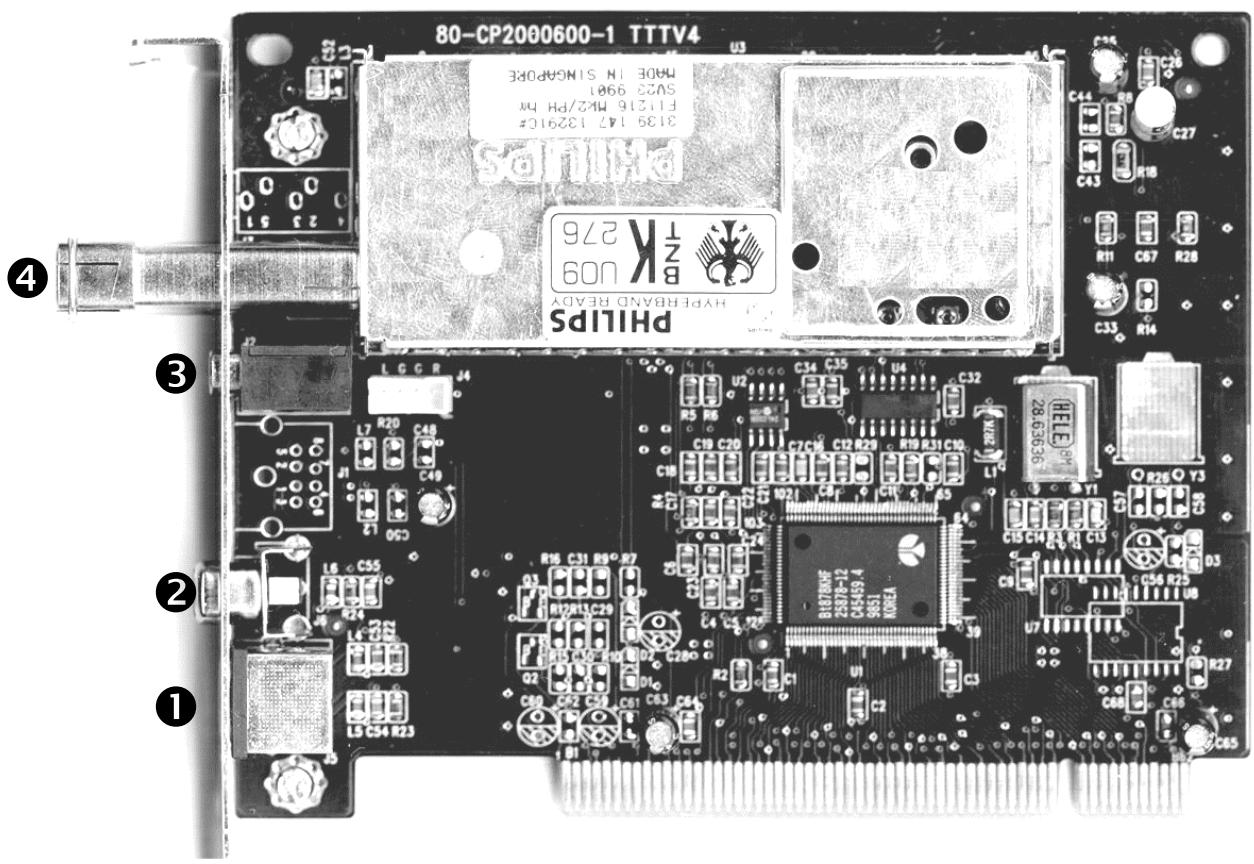
- ① Entrée SVHS (SVHS-In)
- 2 Entrées video (Video In)
- ③ Sortie audio (Audio Out)
- 4 Entrée de l'antenne
Caractéristiques principales
- Chipset Brooktree 878
- Technologie Intel® Intercast® - Réception des pages Web via signal TV
- Vidéotexte haute vitesse - Vidéotextes sans attendre
- Capture d'image et enregistrement de séquences vidéo
- Image TV échelonnable jusqu'à la taille plein-écran
- Prévisualisation simultanée de 100 chaînes maxi.
- Entrée SVHS et vidéo pour les sources vidéo externes
- Compatible Win95/98 Idéal pour les vidéoconférences via Internet
- Garantie de 2 ans
Configuration requise
- Pentium 90 MHz
- Windows 95 ou Windows 98
- 1 emplacement PCI 2.1 disponible
- Haut-parleurs actifs ou carte son
- Une interruption IRQ libre
- Lecteur de CD-ROM (pour l'installation des pilotes/logiciels)
- 1 carte VGA PCI avec pilotes DirectDraw et support de la couche vidéo
Votre carte TerraTValue ne fonctionnera pas correctement si votre PC n'a pas cette configuration minimale.
Contenu du coffret
- Carte TerraTValue
- Câble audio externe (pour la connexion à l'entrée LINE IN d'une carte son)
- CD-ROM TerraTValue avec (pilotes, logiciel TerraTValue, Intel® Intercast® Viewer, MS Netmeeting, logiciel Videotexte, DirectX 6.0, Acrobat Reader)
Installation de la carte
Pour l'installation de la carte, procédez de la manière suivante :
- Mettez l'ordinateur et tous les périphériques connectés, par exemple l'imprimante et le moniteur, hors tension. Ne débranchez pas encore le cable car votre ordinateur doit rester relié à la terre.
- Touchez le cadre métallique à l'arrière du PC pour éliminer l'électricité statique. Retirez le cable.
- Retirez le capot de votre ordinateur.
- Localisez un emplacement PCI libre. Pour la sélection de votre emplacement, tenez compte du fait que les cartes TV ne devraient si possible pas être logées dans l'emplacement PCI 1 si vous utilisez une carte graphique AGP, car l'emplacement PCI 1 a toujours la même interruption IRQ que l'emplacement AGP. Dans un tel cas, les deux cartes se partageraient une seule interruption, ce qui risque d'entraîner des plantages! La numérotation des emplacements PCI est décrite dans le manuel de votre carte mère.
- Sortez la carte de son emballage en faisant attention de ne pas l'endommager, saisissez-la d'une main par les bords tandis que l'autre main repose sur une partie métallique du PC. Cette mesure de précaution permet à la charge électrostatique de votre corps de passer par le PC sans endommager la carte TV.
- Placez la carte TV dans l'ouverture de l'emplacement, de manière que les broches se trouvent juste au-dessus de la base du connecteur (voir la figure suivante).
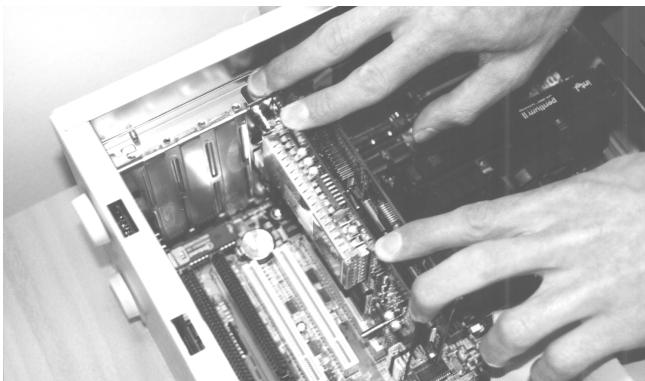
- Insérez la carte dans le connecteur de l'emplacement PCI sans l'endommager, et veillez à ce que les contacts soient corrects.
- Fixez la carte TV au moyen d'une vis ajustée.
- Reliez la carte TV et la carte son (le cas échéant) en utilisant le câble fourni. Branchez l'une des extrémités dans la sortie Audio de la carte TV, l'autre extrémité dans l'entrée LINE IN de la carte son (voir la figure suivante).
fig. 1: Reliez la sortie de la carte TV et l'entrée de la carte son, comme indiqué dans cette figure.
Avant de relier la carte TV à la carte son, lisez attentivement le chapitre Paramètres importants pour la carte son à la page 11!
- Remettez le capot du PC en place et vissez-le.
- Raccordez le câble d'antenne - le câble que vous reliez normalement à la prise antenne de votre téléviseur - à l'entrée de l'antenne de la carte TV en utilisant l'adaptateur fourni. Raccordez le câble d'alimentation secteur ainsi que tous les autres câbles à l'ordinateur. Assurez-vous que le volume de vos haut-parleurs soit bas. Mettez l'ordinateur sous tension.
Étape - 1
- Après avoir installé la carte TerraTValue dans son emplacement, démarrez Windows 98.
- Pendant la phase de démarrage, insérez le CD-ROM TerraTValue joint dans le lecteur de CD-ROM.
- Après le démarrage de Windows 98, la carte TerraTValue est identifiée comme PCI Multimedia Video Device (ou Périphérique multimédia video PCI). Confirmez ce message en appuyant sur le bouton Suivant.
- Sélectionnez l'option Rechercher le meilleur pilote pour votre périphérique (recommandé) et confirmez votre sélection en appuyant sur Suivant.
- Cochez la case en regard de Lecteur CD-ROM. Confirmez la sélection en appuyant sur le bouton Suivant.
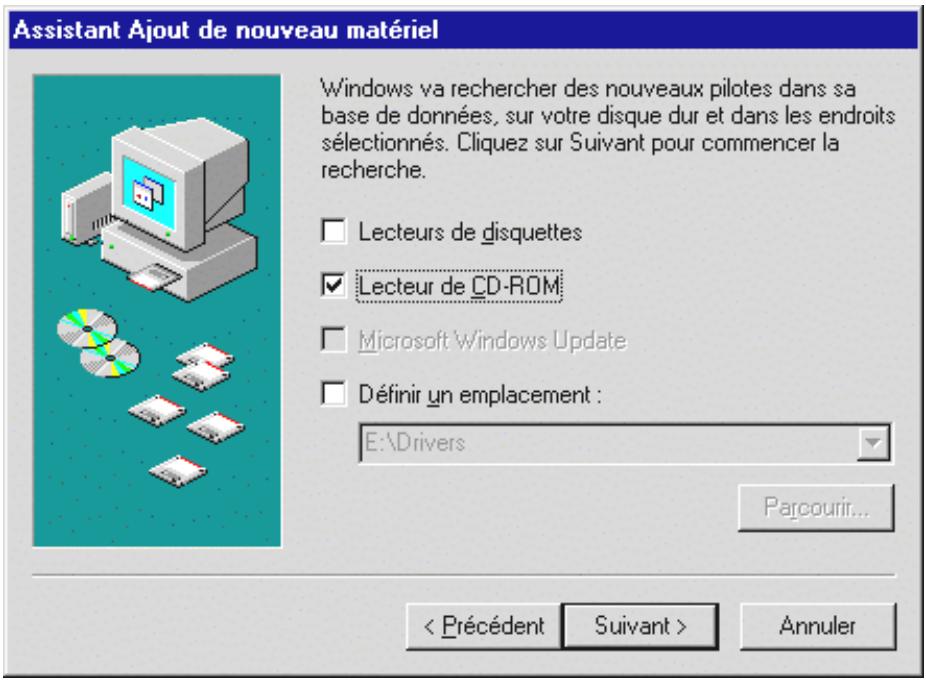
- Windows 98 vous signale que le pilote de la carte TerraTValue a été trouvé. Confirmez ce message en appuyant sur le bouton Suivant. Windows 98 copie ensuite tous les fichiers nécessaires et installe les pilotes.
- À la fin de l'installation, Windows 98 signale que tous les pilotes sont installés. Confirmez ce message en appuyant sur le bouton Suivant.
Étape - 2
- Quand la première partie de l'installation est achevée, Windows 98 détecte un deuxième périphérique : TerraTValue - Audio Section. Confirmez ce message en appuyant sur le bouton Suivant.
- Sélectionnez l'option Rechercher le meilleur pilote pour votre périphérique (récommandé) et confirmez votre sélection en appuyant sur Suivant.
- Cochez la case en regard de Lecteur CD-ROM. Confirmez la sélection en appuyant sur le bouton Suivant.
- Windows 98 vous signale que le pilote de la carte TerraTValue - Audio Section a été trouvé. Confirmez ce message en appuyant sur le bouton Suivant. Windows 98 copie ensuite tous les fichiers nécessaires et installe les pilotes.
- À la fin de l'installation, Windows 98 signale que tous les pilotes sont installés. Confirmez ce message en appuyant sur le bouton Suivant. L'installation des pilotes est alors terminée.
Déinstallation des pilotes
La déinstallation des pilotes peut être effectuée le plus simplement au moyen de l'utilitaire Uninstall se trouvant dans le répertoire \Drivers\Uninstall de votre CD-ROM TerraTValue ou que vous pouvez télécharger depuis notre page Web www.terratec.net. Pour désinstaller les pilotes, procédez de la manière suivante :
- Exécutez l'utilitaire Uninstall.
- Cliquez sur le bouton Uninstall.
- Après que tous les pilotes ont été désinstallés, un message vous signale que Uninstall a été exécuté correctement. Confirmez ce message en appuyant sur le bouton Exit (Quitter).
- La déinstallation des pilotes TerraTValue est alors terminée.
Installation des logiciels TV
La carte TerraTValue est fournie avec un logiciel de capture TV 32 bits de haute qualité brillant par ses nombreuses fonctionnalités et facilitant l'utilisation des diverses fonctions de télévision. Pour l'installation du logiciel TV, procédez de la manière suivante :
- Exécutez TerraTValue Autostarter en insérant le CD-ROM TerraTValue dans le lecteur de CD_i ou en double-cliquant sur le fichier Autorun.exe du répertoire racine du CD-ROM.
- Sélectionnez la langue dans laquelle vous souhaitez effectuer l'installation.
- Pour installer les logiciels TerraTValue, cliquez sur le bouton TV-Software (Logiciels TV). Suivez ensuite les instructions du logiciel d'installation. À la fin de l'installation, vous trouvez les logiciels TerraTValue et le manuel en ligne dans le dossier TerraTValue.
Paramètres système importants pour l'exploitation de la carte TV
Pour que la carte TV fournisse des performances optimales, veillez aux points suivants :
- Voici la carte graphique devrait être configurée pour une palette de couleurs d'au moins 16 bits ou 65536 couleurs pour que l'image TV puisse être restituée correctement. Pour changer le nombre de couleurs utilisées par votre carte graphique, sélectionnez Panneau de configuration > Affichage. Pour toute question concernant le choix de la palette, consultez le manuel de votre carte graphique.
- La carte TV envoie les données TV/vidéo directement dans la mémoire graphique de la carte graphique via le bus PCI. Elle accède donc directement au matériel de la carte graphique. Comme sous Windows ceci est possible uniquement via un gestionnaire DirectX, votre carte graphique doit être dotée d'un gestionnaire DirectX supporting la couche vidéo. Cette couche vidéo permet de garder les données TV dans la mémoire de la carte graphique. Si vous ne savez pas si votre carte graphique supporte DirectX, vous devriez d'abord charger le pilote le plus récent pour votre carte graphique, et installer ensuite la version la plus récente de DirectX. Vous trouvez les gestionnaires DirectX 6.0 dans le répertoire \Directx du CD-ROM fourni.
- Si la carte mère de votre ordinateur est dotée d'un chipset de VIA ou de SIS, vous devriez effectuer quelques réglages dans le BIOS de votre système. Si vous ne savez pas quel chipset est installé sur la carte mère, consultez le manuel de la carte mère, ou examinez les grandes puces sur la carte mère et comparez les inscriptions avec la liste suivante.
Important:
Il est possible que vous trouviez sur la carte mère l'un des chipsets indiqués ci-après mais que le réglage montré soit introuvable dans le BIOS. Dans ce cas, essayez d'activer les options montrées après une mise à jour du BIOS. Une autre alternative pour accéder aux paramètres du BIOS est l'utilitaire TweakBIOS que vous pouvez vous procurer dans l'Internet. Cet utilitaire peut également activer des options cachées du BIOS.
| Chipset | Note: |
| VIA VT82c598 MVP | Mettez le paramètre CPU to PCI Write Buffer à disabled. Ce paramètre se trouve dans le BIOS dans le menu PnP/PCI-Configuration. |
| VIA VT82c598 MVP3 | Mettez le paramètre CPU to PCI Write Buffer à disabled. Ce paramètre se trouve dans le BIOS dans le menu PnP/PCI-Configuration. |
| SIS 5582 | Mettez le paramètre PeerConcurrency à disabled. Ce paramètre se trouve dans le BIOS dans le menu Chipset Features Setup. |
Paramètres importants pour la carte son
Si vous avez relié la sortie audio de la carte TV à l'entrée LINE-IN de la carte son au moyen du câble fourni, il importe d'effectuer quelques réglages en utilisant le mixeur de la carte son pour pouvoir entendre et enregistrer le son TV/vidéo.
Fig. 2 : Reliez la carte TV et la carte son comme montré.
- Double-cliquez sur l'icône du volume sonore indiquée ci-contre ; cette icône se trouve dans la barre des tâches.

- Assurez-vous que l'option Muet sous la réglette Entre ligne ne soit pas activée et que la réglette ne soit pas en position zéro.
- Sélectionnez le menu Options/Propriétés.
- Sélectionnez l'option Ajuster le volume pour l'Enregistrement. Confirmez la sélection en cliquant sur le bouton OK.
- Activez maintenant la case à cocher sous la réglette Entre ligne et régalez le coulisseau en position centrale. En activant la case à cocher sous Entre ligne, vous indiquez que l'entrée LINE-IN de votre carte son est la source d'enregistrement. Ce réglage est primordial si vous souhaitez enregistrer une série vidéo avec le son.
Cette étape conclut la configuration de votre carte son, et vous pouvez refermer le mixeur.
Le service d'assistance téléphonique terratec
Si vous avez encore des difficultés ou des questions, suivez encore une fois les instructions dans cette documentation avant d'appeler l'assistance.
Lorsque vous êtes certain que vous ne réglez pas le problème tout seul, contactez notre service d'assistance téléphonique.
Notre équipe d'assistance est à votre disposition du lundi au vendredi de 13:00 heures à 20:00 heures au numéro de téléphone suivant: +49 (2157) 817914.
Pour que nous puissions Traiter Votre Appel rapidement, ayez à portée de mains les informations suivantes:
- Votre numéro d'enregistrement
- Ce manuel de référence rapide
- Une copie de vos fichiers de configuration imprimés sur papier
- Le manuel de votre carte-mère
- Une capture d'écran de la configuration de votre BIOS.
Si possible, appelez-nous quand vous êtes devant l'ordinateur en marche. Notez le nom de notre collaborateur lors de votre appel, car vous en aurez besoin au cas où votre carte aurait un défaut et où vous devriez nous la retourner.
Si vous résidez dans l'un des pays ci-dessous, veuillez appeler le service d'assistance correspondant :
| Royaume-Uni ou Irlande | Bénélux | Etats-Unis |
| +44 (0)1600-772333 | +31 (0)43 3654758 | +1 (949) 487-3774 |
| Lundi à vendredi | Lundi à vendredi | Lundi à vendredi |
| 9 - 17 heures (heure locale) | 15 - 18 heures (heure locale) | 10 - 17 heures (heure du Pacifique) |
Pour tous les autres pays, composez le +49 2157 817914.
Notre équipe assistance est à votre disposition du lundi au vendredi de 13:00 heures à 20:00 heures (CET).
Vous souscrire sins nous page d'assistance dans le Web:
http://www.terratec.net/support.htm
De même, ayez à portée de mains toutes les informations concernant votre ordinateur. Plus l'agent technique aura d'informations sur votre problème, plus il aura de chances de vous aider rapidement.