
TUTORIAL TERRACAM 2MOVE - Appareil photo numérique TERRATEC - Notice d'utilisation et mode d'emploi gratuit
Retrouvez gratuitement la notice de l'appareil TUTORIAL TERRACAM 2MOVE TERRATEC au format PDF.


| Type d'appareil | Appareil photo numérique |
| Résolution | Non précisé |
| Format d'image | JPEG, RAW (général) |
| Zoom optique | Non précisé |
| Zoom numérique | Non précisé |
| Écran | Écran LCD (général) |
| Connectivité | USB |
| Stockage | Carte mémoire amovible |
| Mode vidéo | Oui, capture vidéo |
| Logiciel fourni | Ulead Photo Express 4.0 SE |
| Transfert vers PC | Via logiciel et USB |
| Alimentation | Batterie rechargeable |
| Stabilisation d'image | Non précisé |
| Flash intégré | Oui (général) |
| Poids | Non précisé |
| Dimensions | Non précisé |
FOIRE AUX QUESTIONS - TUTORIAL TERRACAM 2MOVE TERRATEC
Questions des utilisateurs sur TUTORIAL TERRACAM 2MOVE TERRATEC
0 question sur cet appareil. Repondez a celles que vous connaissez ou posez la votre.
Poser une nouvelle question sur cet appareil
Téléchargez la notice de votre Appareil photo numérique au format PDF gratuitement ! Retrouvez votre notice TUTORIAL TERRACAM 2MOVE - TERRATEC et reprennez votre appareil électronique en main. Sur cette page sont publiés tous les documents nécessaires à l'utilisation de votre appareil TUTORIAL TERRACAM 2MOVE de la marque TERRATEC.
MODE D'EMPLOI TUTORIAL TERRACAM 2MOVE TERRATEC
TerraCAM 2move - Comment transférer mes photos sur mon PC.
Installez et démarrez « Ulead Photo Express 4.0 SE ». Ce logiciel se trouve sur le CD d'installation de votre TerraCAM 2move.
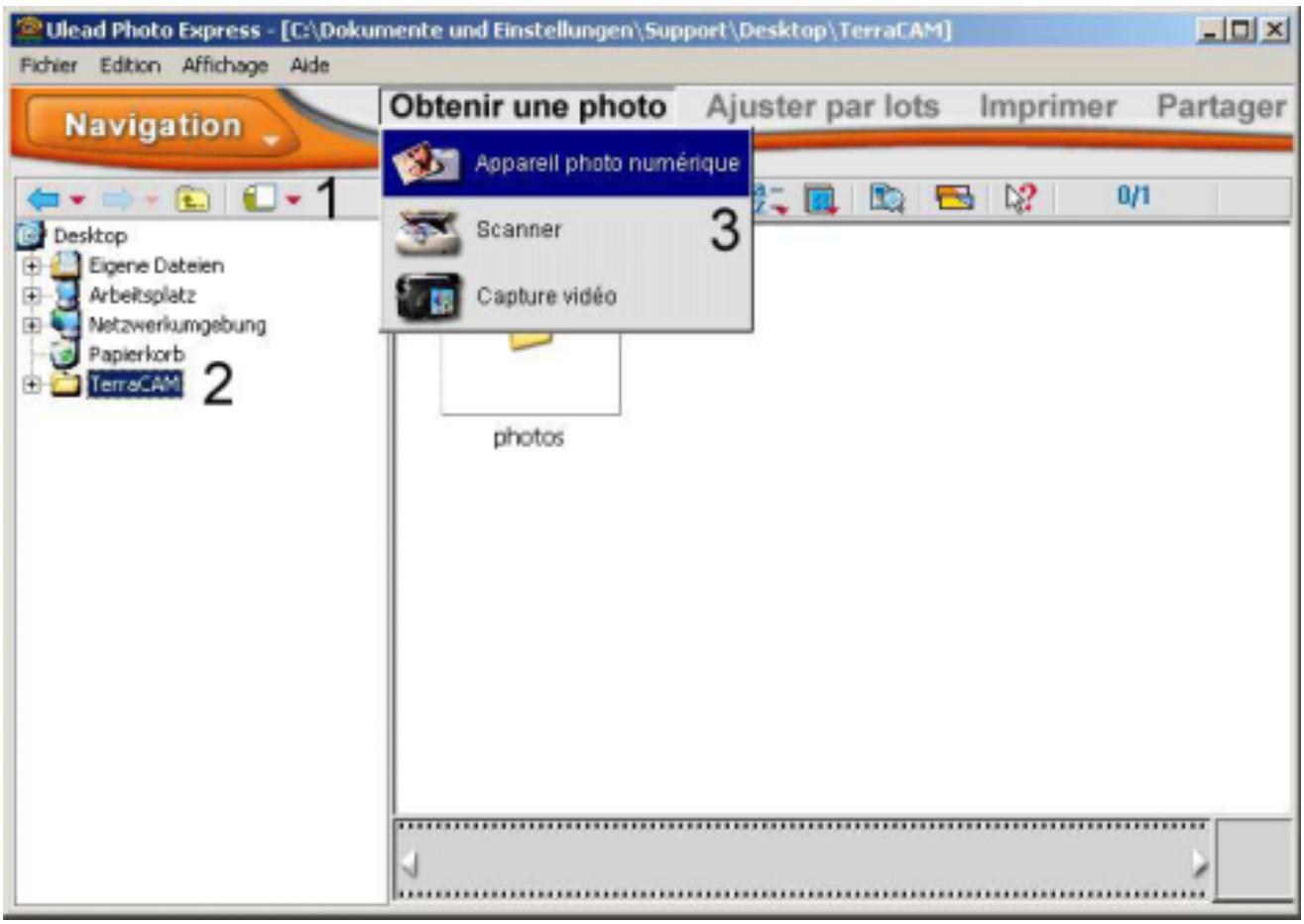
(1) Créez un nouveau fichier sur le disque dur. (2) Ouvrez ce fichier par un double-clic. (3) Maintenant, choisissez un type d'appareil : « Appareil photo numérique ».
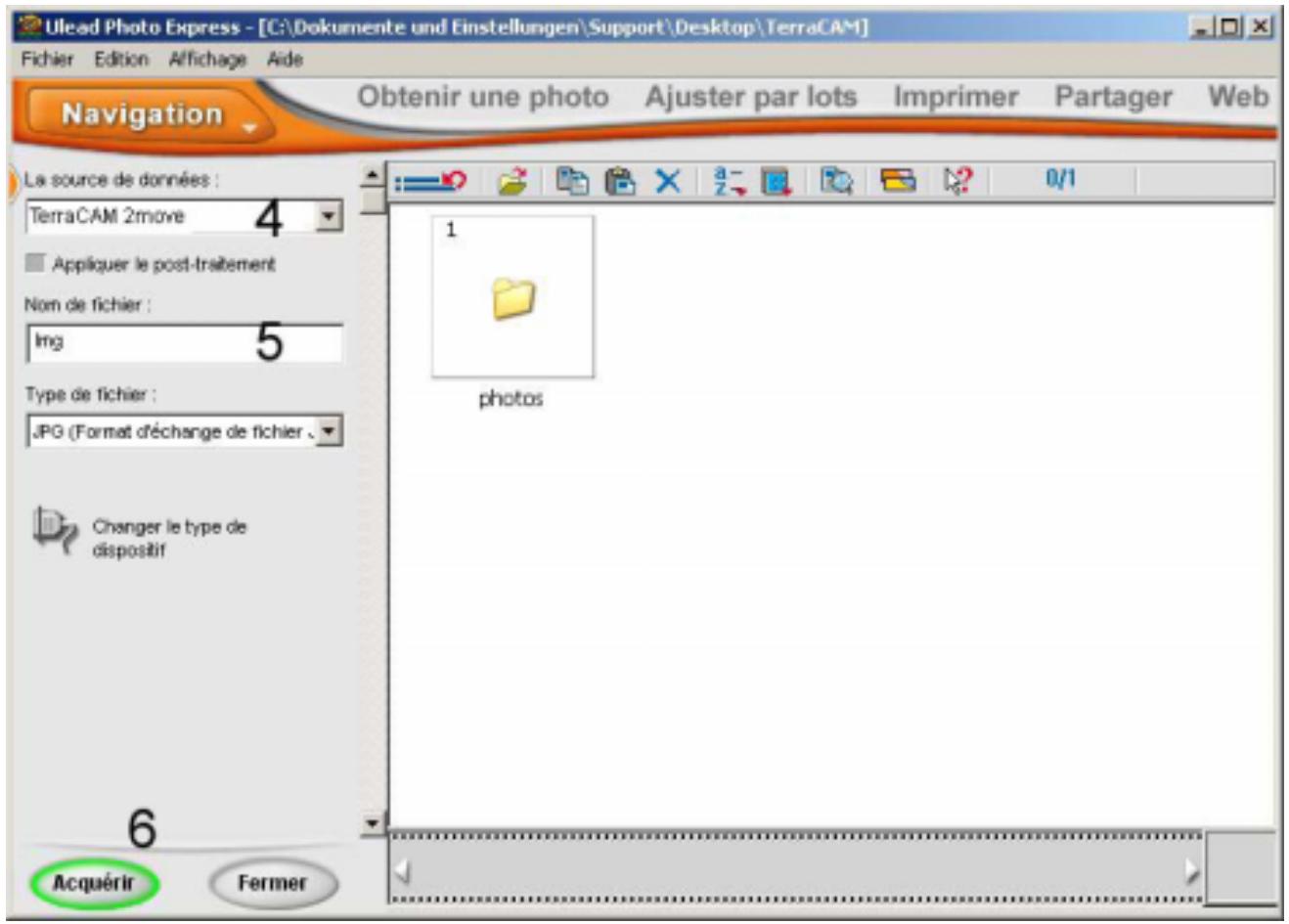
(4) Dans ce champ, sélectionnez la TerraCAM 2move. (5) Vous pouvez nommer votre série de photos ici. (6) Quand vous appuyez sur « acquérir », les photos vous seront présentées.
Une nouvelle fenêtre apparaît :
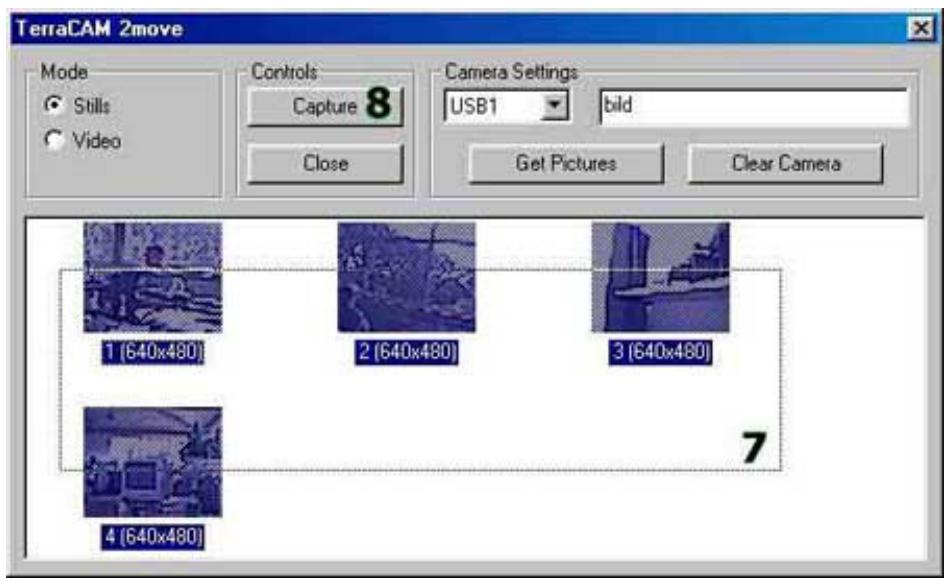
(7) Marquez les photos que vous souhaitez sauvegarder. (8) Pour sauvegarder les photos sélectionnées, appuyez maintenant sur "Capture".
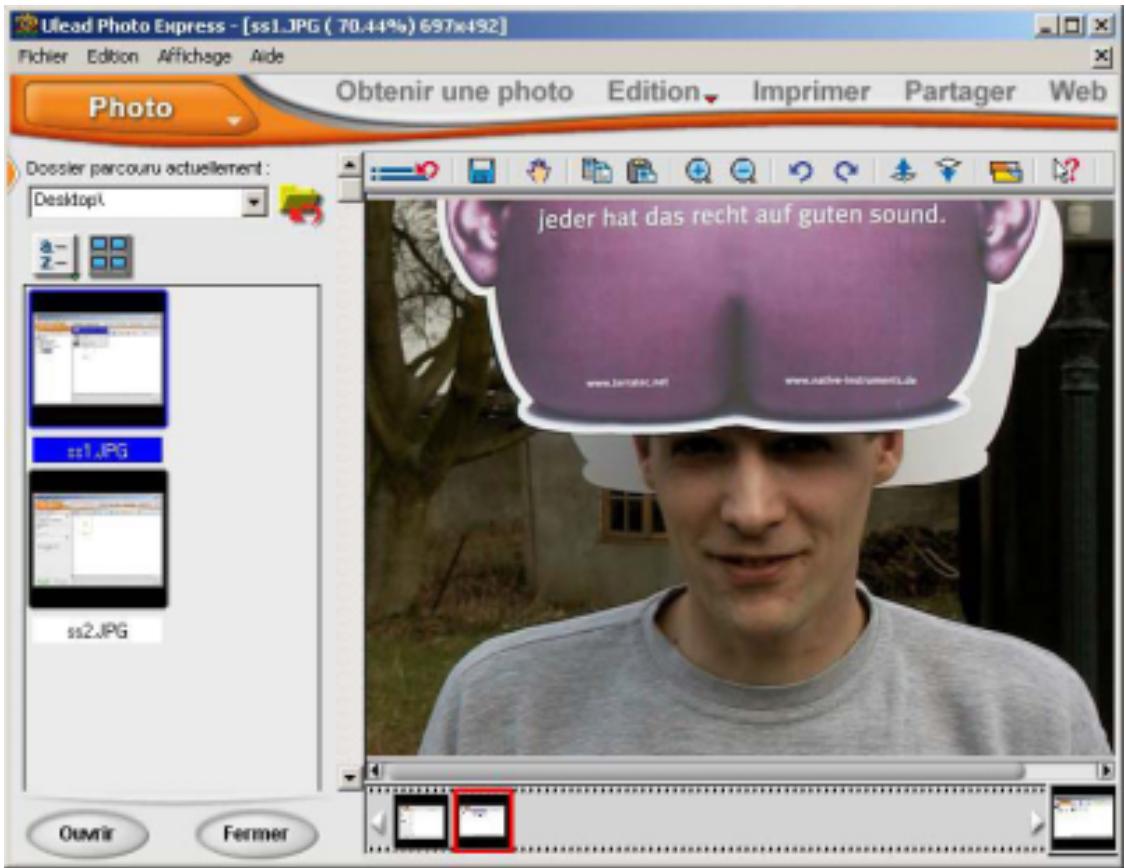
(9) Allez en mode « Photo » pour visionner, modifier ou imprimer vos photos.