
SIXPACK 5.1+ - Système de son surround TERRATEC - Notice d'utilisation et mode d'emploi gratuit
Retrouvez gratuitement la notice de l'appareil SIXPACK 5.1+ TERRATEC au format PDF.


| Intitulé | Description |
|---|---|
| Type de produit | Interface audio 5.1 |
| Caractéristiques techniques principales | Support de son surround 5.1, connectivité USB, compatibilité avec divers systèmes d'exploitation |
| Alimentation électrique | Alimentation par USB |
| Dimensions approximatives | Dimensions compactes adaptées aux espaces de travail |
| Poids | Léger, facilitant le transport |
| Compatibilités | Compatible avec Windows, macOS et certaines distributions Linux |
| Type de connexion | USB 2.0 |
| Fonctions principales | Mixage audio, enregistrement, lecture de son surround |
| Entretien et nettoyage | Essuyer avec un chiffon doux, éviter les produits chimiques agressifs |
| Pièces détachées et réparabilité | Disponibilité limitée des pièces, consulter le service client pour les réparations |
| Sécurité | Utiliser dans un environnement sec, éviter les chocs physiques |
| Informations générales | Vérifier la compatibilité avec le système avant l'achat, idéal pour les passionnés de son et les professionnels |
FOIRE AUX QUESTIONS - SIXPACK 5.1+ TERRATEC
Questions des utilisateurs sur SIXPACK 5.1+ TERRATEC
0 question sur cet appareil. Repondez a celles que vous connaissez ou posez la votre.
Poser une nouvelle question sur cet appareil
Téléchargez la notice de votre Système de son surround au format PDF gratuitement ! Retrouvez votre notice SIXPACK 5.1+ - TERRATEC et reprennez votre appareil électronique en main. Sur cette page sont publiés tous les documents nécessaires à l'utilisation de votre appareil SIXPACK 5.1+ de la marque TERRATEC.
MODE D'EMPLOI SIXPACK 5.1+ TERRATEC
déclarons par la présente que le produit :
phono PreAmp
concerné par cette déclaration est conforme aux normes et documents normatifs suivants :
- EN 55022
- EN 55082-1
Les conditions de fonctionnement et les environnements d'utilisation sont les suivants :
Environnements domestique, commercial et industriel ainsi que les petites entreprises
Servent de base à la présente déclaration :
Rapport(s) d'essais du laboratoire de contrôle de la compatibilité électromagnétique
- CCED
TerraTec® ProMedia, SoundSystem Gold, SoundSystem Maestro, SoundSystem Base1, AudioSystem EWS®64, AudioSystem EWS®88, Audiosystem EWX 24/96, AudioSystem EWS®96 M, SoundSystem DMX, SoundSystem DMX Xfire, phono PreAmp, phono PreAmp Studio, XLerate, XLerate Pro, Base2PCI, TerraTec 128iPCI, TerraTec 512i digital, TerraTV+, TerraTV Radio+, TerraTValue, TValue Radio, VideoSystem Cameo 400 DV, m3po, M3PO go, WaveSystem, MIDI Smart et MIDI Master Pro sont des marques de fabrique de la société TerraTec® Electronic GmbH Nettetal.
Les noms des logiciels et matériels cités dans cette documentation sont la plupart du temps des marques déposées et sont régis en tant que tels par les dispositions légales.
©TerraTec® Electronic GmbH, 1994-2001. Tous droits réservés (o4.07.01).
Tous les textes et illustrations ont été élaborés avec le plus grand soin. La société TerraTec Electronic GmbH et ses autres ne peuvent cependant pas engager leur responsabilité, qu'elle soit juridique ou autre, quant à d'éventuelles indications erronées et à leurs conséquences. Sous réserve de modifications techniques.
Table des matières
Installation. 8
Brève vue d'ensemble 8
Structure de la carte 9
Raccordement d'une platine-fille Wavetable. 10
Insertion de la carte. 11
L'installation des programmes de gestion. 13
Installation sous Windows 98 SE. 14
Désinstallation des pilotes sous Windows 98SE 17
Le pilote est installé - voilà de quoi il a l'air. 18
Installation sous Windows Me. 19
Désinstallation des pilotes sous Windows Me 22
Le pilote est installé - voilà de quoi il a l'air. 23
Installation sous Windows 2000. 24
Désinstallation des pilotes sous Windows 2000 28
Le pilote est installé - voilà de quoi il a l'air. 28
Les connexions de la carte et son emploi 30
Structure de la carte 30
Les sorties Line. 31
Généralités 31
Écouteurs. 32
6 hauts-parleurs 33
Position des hauts-parleurs pour obtenir un son 3D optimal 33
Branchements internes des douilles de sortie 34
L'entrée Line. 35
Généralités 35
Raccordement et enregistrement d'un tourne-disque. 35
Branchement interne de la douille d'entrée 36
L'entrée microphone. 37
Généralités 37
Malentendus. 38
Branchement interne de l'entrée du microphone. 38
La sortie numérique. 39 Généralités. 39 La protection contre la copie. 40 Sauvegarde. 40 L'entrée numérique. 41 Généralités. 41 L'entrée numérique externe 41 Généralités. 41 L'entrée numérique interne 41 Généralités. 42 Généralités sur les entrées numériques 42 Intéressant à savoir 43 Les branchements analogiques CD-Audio. 45 Généralités. 45 L'entrée AUX. 46 Généralités. 46 Le branchement Wavetable et le synthétiseur interne. 47 A propos du Wavetable intégré et de l'avenir de la synthèse du son. 47 Le pilote MIDI. 48 L'interface du joystick/ MIDI 49 Généralités. 49 MIDI. 49 Le montage de l'interface MIDI. 50 Le ControlPanel de la SiXPack 5.1+..51 La fenêtre de reproduction. 51 La fenêtre Source. 52 La fenêtre d'enregistrement. 53 La fenêtre numérique. 54 La fenêtre de l'égaliseur. 55 La fenêtre MIDI. 55 Configuration 3D. 56 Divers. 57
Chargement et mémorisation. 57 Touches chaudes - les Hotkeys. 58 Le logiciel combiné en un coup d'œil 59 Formation accélérée au WinDVD 60 Utilisation de WinDVD 60 Commandes de WinDVD 63 Fenêtre de visualisation vidéo 68 Barre d'état 68 Formation accélérée au Musicmatch Jukebox. 69 Le lecteur 69 L'enregistreur 69 Grave Baby, Grave! 71 Pas seulement pour les chasseurs, pour les collectionneurs aussi ! 72 Toujours pareil et pourtant différent. 72 Emagic Logic Fun - le séquenceur. 73 Le lecteur 3D - entendre dans la troisième dimension. 74 Les démos 3D. 76 Le répertoire HOTSTUFF 77 Annexe. 78 FAQ - Questions souvenir posées et leurs réponses. 78
Un grand bonjour.
Nous sommes heureux que vous ayez aussi besoin d'une carte son de la maison TerraTec et nous vous félicitons pour votre choix, car la SiXPack 5.1 + est une pièce de qualité de la technique des cartes de son « State of the Art ». Vous avez fait l'acquisition d'un accélérateur son 3D performant qui saura vous enthousiasmer aussi au niveau Digital I/O et MIDI. Nous sommes convaincus que ce système son vous fera de bons services au cours des événements cinématiques futurs et surtout vous offrira de nombreuses heures de.
Accélération audio maximale en 6 canaux et digital i/o.
Quel que soit votre souhait, un son surround sur 2, 4 ou 6 (5.1) haut-parleurs, la SiXpack 5.1 + en coopération avec le Intervideo WinDVD le réaliseront. En tant qu'alternative, vous aurez un son 5.1 incomparable sur votre écouteur, tout à l'intérêt d'un voisinage plus satisfait. Dans la mesure où vous possédez déjà un décodeur digital en propre, la SiXpack 5.1 + vous permettra aussi de boucler le signal digital par l'intermédiaire de la sortie digitale optique.
Écouter. s'étonner. enthousiasmer.
Pour les Hardware-Gamer, la SiXpack 5.1 + A3D offre EAX 1.0/2.0 et consorts au choix sur les écouteurs, 2 ou 4 haut-parleurs. La technologie 3D Sensaura assure chaque configuration de haut-parleur grâce à des routines DSP raffinées. DirectSound3D, A3D et EAX 1.0/2.0 seront accélérés à des fréquences supersoniques grâce aux technologies clés Sensaura Multidrive, MacroFX et EnviromentFX et le jeu sans compromis ne restera plus un vœu pieux - votre CPU vous en sera reconnaissant. MacroFX par exemple représente des sons de manière beaucoup plus différentiée que ce qui était possible jusqu'ici dans votre environnement direct.
L'entrée digitale optique de la SiXPack 5.1 + peut se synchroniser sur 32, 44.1 et 48kHz et reconnaître automatiquement de quoi il s'agit. Le tableau de contrôle donne de bonne grâce les informations sur l'état actuel de l'entrée digitale, comme la préaccentuation et la protection contre la copie.
La sortie digitale fait la liaison avec 48kHz au monde extérieur et permet de raccorder des enregistrateurs DAT ou MiniDisc et d'autres équipements. Intervideo WinDVD. Elle démontre sa grande flexibilité lorsque Intervideo WinDVD retransmet impunément le AC3-Stream (par ex. Dolby Digital) à la sortie digitale.
1 Kilo de voix - plus exactement 1024 - sont à la disposition du chef d'orchestre MIDI. 8MB et pas un sample de moins attendent vos arrangements, l'assistance de DLS 1. o vous permettant de replacer le kit son livre avec par votre effectif tout à fait individuel. Les trompettes
de Jéricho retentiront à nouveau si vous en disposez sous forme d'un kit de son DLS. Charger. Lancer.
Matériel. options. détails.
Ce n'est pas révélé un secret de dire que deux entrées CD découvertes (par ex. pour legraveur et le CD-ROM) avec élimination des bruits parasites spécialement en amont, amplificateur des écouteurs et connecteur Wavetable sont des options très recherchées dont vous ne voudrez plus vous en passer. Un rapport signal/bruit au-delà des 97dB et des réponses gratuites en ligne droite que seul l'équilibreur pourrait maîtriser, font de l'ordre et assure le calme.
Le tableau de contrôle intuitif et clairement disposé, ControlPanel est un instrument qui vous permettra de configurer la SiXPack 5.1 + selon vos souhaits. Vous pourrez aisément mémoriser les réglages une fois réalisés et en cas de besoin les recharger.
Vous pouvez démarrer sur-le-champ tout à fait selon vos désirs et intérêts grâce au logiciel ci-joint. Intervideo WinDVD crée une atmosphère de cinéma, Musicmatch Jukebox grave, décortique et encode!! Vous créerez des fichiers MP3, un traitement de musique professionnelle grâce au séquenceur Audio et MIDI Emagic Logic Fun.
2 ans de garantie, le support téléphone et e-mail, et un échange de matériel direct auprès de TerraTec en cas de défaillance sont bien sûr compris dans le prix.
TerraTec's SoundSystem SiXPack 5.1+. Feel the Power of Sound.
L'installation du SoundSystem SiXPack 5.1+ ne devrait pas poser de problème particulier grâce à la technologie PCI et Plug&Play des plus actuelles. Si vous possédez déjà un peu d'expérience dans l'installation de composantes matériel et logiciel sous Windows, vous pourrez configurer votre carte en toute tranquillité.

Brève vue d'ensemble
Pour les professionnels rapides, une brève vue d'ensemble :
- Le système son SiXPack 5.1 + est une carte PCI (que vous avez certainement déjà vue) et une plaque connecteur d'extension avec port-jeu / MIDI, et qui devrait être installée le plus loin possible des cartes graphiques ou des contrôleurs SCSI.
- Vous n'avez point de souci à avoir : le câble de connexion pour l'entrée digitale onboard est assuré au niveau polarisation.
- Vous avez besoin d'au moins 1 IRQ.
- Vous avez besoin de quelques zones d'adresse libres (en règle générale, cela ne pose pas problème).
- L'installation des programmes de gestion sous Windows suit le mode standard, vous trouvez ces programmes sur le CD-ROM SiXPack 5.1 ci-joint.
- Après l'installation du pilote de périphériques, jetez comme d'habitude un regard sur le gestionnaire de périphériques et cherchez les points d'exclamation.
Conseil: l'alternative spéciale: d'abord logiciel, puis matériel! Nous vous conseillerions tout particulièrement une variante d'installation qui est tout spécialement appropriée à préparer un système Windows à l'insertion d'une SiXpack 5.1+ que vous avez devant vous.

AVANT l'insertion de la carte dans votre PC, exécutez un programme de configuration spécial. Vous l'atteindrez d'une part par le biais du démarrage automatique (le fichier AUTORUN.EXE dans le répertoire principal du CD-ROM SiXpack 5.1+) sur le point « Installation du pilote de périphériques » ou par le biais des moyens usuels selon les chemins suivants:
Pour Windows 2000 / Me / 98SE :
:\Drivers\Wdm\SETUP.EXE
Ce ne sera qu'après avoir achevé ces opérations que vous pourrez insérer la carte.
C'était le procédé en abrégé. Vous trouverez dans ce qui suit la description en détail de l'installation sous forme de textes et d'images.
Structure de la carte
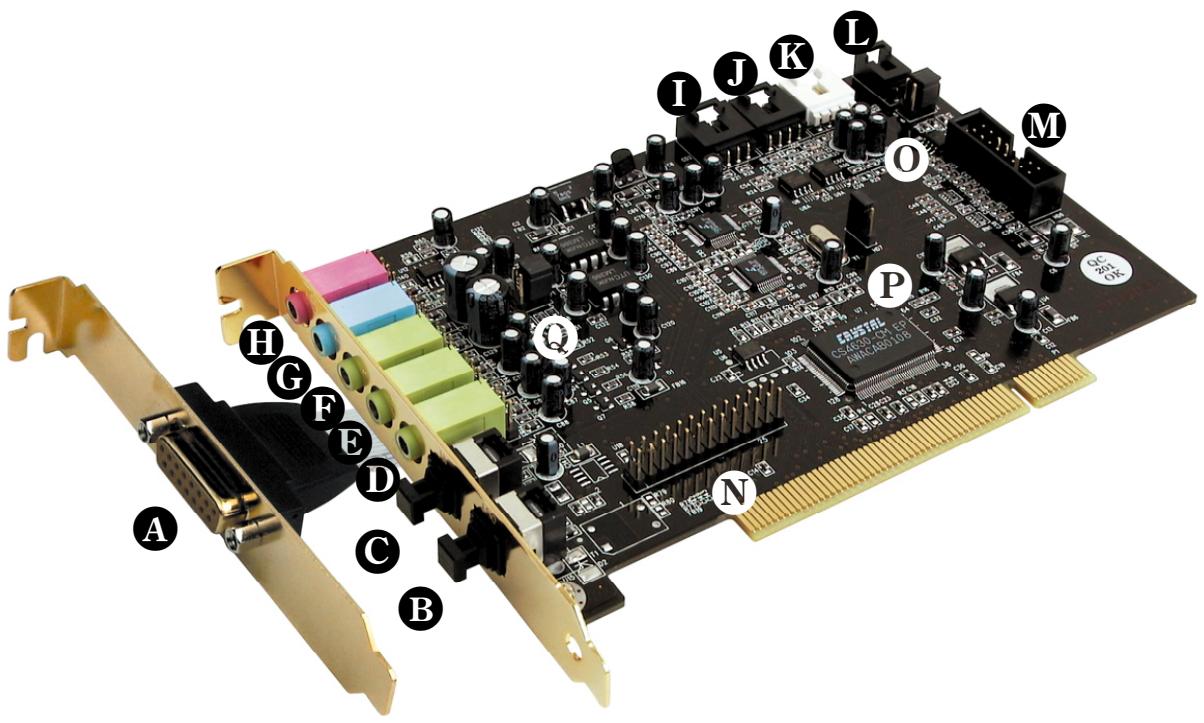
A Port-jeu / MIDI Digital Out Line Out 2 Line In / Headphone Out CD In 1 Aux In M Port-jeu Connecteur Cavalier Jp2 Cavalier JP1
Digital In D Line Out 3 F Line Out 1 Mic In CD In 2 Digital In Wavetable Xtension P Cavalier JP3
Raccordement d'une platine-fille wavetable.
Si vous possédez un module Wavetable autonome, tel que WaveSystem de TerraTex, un module d'une carte TerraTec plus ancienne (par ex. de la série Maestro) ou DB50-XG de Yamaha, vous pourrez aussi l'utiliser sur le Soundsystem de la SiXPack 5.1+. Pour ce faire, reliez tout simplement la fiche à 26 pôles avec le raccord caractérisé par « CN2 » (Wavetable Xtension) de votre SiXPack 5.1+. Veillez à ce que tous les broches de la fiche soient reliées avec le module Wavetable. Les deux rangées de connexion doivent affleurer.
Attention.
Les signaux d'une platine-fille amarrée à la connexion Wavetable convergent avec le signal AUX. Ces signaux ne sont pas séparés les uns des autres au niveau électrique. Il faudrait donc éviter un emploi combiné si possible. Cependant, si vous connectez deux appareils à « une ligne », il faudra vous attendre à une perte considérable de niveau des appareils respectifs. En outre, nous ne pouvons vous garantir que ce mode d'exploitation n'ait pas à la longue des effets négatifs sur les appareils concernés.

Vous commandez plus tard l'intensité sonore du module Wavetable sur le ControlPanel par l'intermédiaire du régulateur « AUX ».
Vous trouvez de plus amples informations au Chapitre « Le branchement Wavetable et le synthétiseur interne. » (page 46).
Insertion de la carte.
Assurez-vous avant d'insérer la carte que vous avez bien relié les extensions telles que le module Wavetable en cas de besoin (vous trouvez de plus amples informations à ce propos à partir des pages 47 et suivantes). Une pose ultérieure au-dessus du système compliquera beaucoup l'affaire.
Avant d'insérer la carte son dans votre ordinateur, veuillez tenir compte des particularités de la configuration de votre ordinateur. Cherchez aussi toutes les informations concernant les réglages dans les manuels de votre ordinateur et d'autres cartes supplémentaires.
Si vous respectez les indications suivantes, l'insertion ne devrait pas poser de problème particulier.
Cependant, si quelconque difficulté venait se présenter, veuillez relire soigneusement le chapitre correspondant de cette documentation.
Si malgré tout, le système ne fonctionnait pas, notre service de permanence téléphonique est à votre entière disposition. Vous trouvez le numéro de téléphone et les heures de permanence sur le bulletin d'accompagnement service ci-joint.
Vérifiez tout d'abord si le paquet est au complet.
La livraison englobe au moins :
- 1 carte son PCI TerraTec SoundSystem SiXPack 5.1 +
- 1 plaque connecteur d'extension pour port-jeu / MIDI
- 1 CD-ROM d'installation & pilote de périphériques
- 1 câble audio (câble digital CD-ROM à 2 pôles)
- 1 carte d'enregistrement avec le numéro de série du produit 1 bulletin d'accompagnement service
Envoyez-nous le plus rapidement possible la carte d'enregistrement ou enregistrez-vous par l'intermédiaire d'Internet à l'adresse http://www.Terratec.net/register.htm Ceci est important pour le support et la permanence téléphonique.
Indication de sécurité.
Retirez la fiche réseau de la prise de courant avant d'ouvrir l'appareil et la douille du PC!

Etape par etape
- Débranchez votre ordinateur et tous les apparei âble réseau raccordé au réseau afin que votre ordinateur soit mis à la terre.
- Touchez la plaque de métal au dos de votre système afin de vous mettre vous-même à la terre et de vous libérer de l'électricité statique. Puis retirez le cable réseau.
- Enlevez à présent le recouvrement du boîtier de votre PC.
- Cherchez deux emplacements de connexion libres placés l’un à côté de l’autre, l’un des emplacements au moins devant être cependant un emplacement de connexion PCI, retirez les vis avec lesquelles les recouvrements de l’emplacement sont fixés, et enlevez les recouvrements. Afin que votre carte son travaille de façon optimale, CHOISSEZ si possible deux emplacements qui ne se trouvent pas à proximate directe d’une carte déjà installée, car certaines cartes telles que les cartes graphiques peuvent émettre des signaux qui auront un effet parasite sur votre carte son.
- Sortez prudemment la carte son de son emballage et saisissez-la d'une main sur les bords pendant que l'autre main repose sur la surface métallique du PC. Ceci garantira que la charge electrostatique de votre corps se décharge intégralement par l'intermédiaire de l'ordinateur et ne chargera pas votre carte son. Ne touchez en aucun cas les composantes de la carte. Reliez l'extension port-jeu / MIDI (ainsi qu'en cas de besoin une platine-fille Wavetable et d'autres appareils audio internes) à la carte. Respectez, ce faisant, les indications d'installation correspondantes.
- Orientez le support arrière de la carte son à l'emplacement d'extension de sorte que la plaque à borne de couleur dorée de votre carte se trouve exactement au-dessus du socle de l'emplacement.
- Enfichez la carte dans l'emplacement. Dans certains cas, vous devrez enfoncer la carte dans l'emplacement en poussant avec force afin qu'une connexion correcte soit assurée. Procédez cependant avec beaucoup de précaution et veillez absolument à ce que les contacts soient parfaitement alignés les uns avec les autres, car sinon vous pourriez dégrader votre carte son. Fixez la carte son avec la vis du recouvrement de l'emplacement restante.
- Enfichez à présent l'extension port-jeu / MIDI dans les deux emplacements libres et fixez-la avec la vis du recouvrement d'emplacement restante. Reliez la sortie analogique ou - si elle existe - la sortie son numérique du lecteur de CD-ROM avec les connexions correspondantes de la carte son (le câble de liaison de l'entrée numérique de la carte son avec la sortie digitale du lecteur de CD-ROM est ci-jointe). (Lisez également à ce propos le Chapitre « Les branchements analogiques CD-Audio. » à la page 45 et « L'entrée numérique. » à la page 41.)
- Réinstallez enfin le recouvrement du boîtier.
- Connectez les hauts-parleurs ou votre chaîne stéreo à la carte son (Lisez également à ce propos le Chapitre « Les connexions de la carte et son emploi. » à la page 30).
- Raccordez le câble réseau ainsi que tous les autres câbles. Assurez-vous que vos haut-parleurs ou votre chaîne stéreo sont régler à une intensité sonore faible. Remettez à présent votre ordinateur en marche.
- Continuez alors avec le Chapitre « L'installation des programmes de gestion. » (page 13).
L'installation des programmes de gestion.
Le système son Sixpack 5.1 + est livré actuellement avec des programmes de gestion pour les systèmes d'exploitation Windows 98SE, Me et Windows 2000. Avant l'installation, vous devriez vérifier quel système d'exploitation vous utilisez. Les propriétés Système vous renseignent sur votre système d'exploitation et son numéro de version au point « Système ».
On reconnaît ici par exemple le système Windows98 SE.
Dans les descriptions suivantes concernant l'installation du gestionnaire, correspond aux lettres du lecteur qui est affecté au lecteur CD-ROM dans lequel le CD-ROM SiXPack 5.1 + se trouve.
Installation sous windows 98 se.
Si vous avez inséré le système son SiXPack 5.1+, Windows 98SE reconnaîtra la carte en tant que nouvelles composantes matériel et vous affichera l'écran suivant.
Cliquez sur « Suivant »
Choisissez ici « Recherche le meilleur pilote pour votre périphérique (recommandé) » et cliquez sur « Suivant »
Assistant ajout de nouveau matériel
Windows va rechercher des nouveaux pilotes dans sa base de données, sur votre disque dur et dans les endroits sélectionnés. Cliquez sur Suivant pour commencer la recherche.
Lecteurs de disquettes Lecteur de CD-ROM Microsoft Windows Update Définir emplacement:
CD:\Drivers\Wdm
Parcourir...
<Précedent
Suivant>
Annuler
Indiquez ici le chemin d'accès : \Drivers\Wdm\ et cliquez sur « OK ». Vous pouvez aussi choisir le chemin vers le pilote meilleur de votre SiXPack 5.1 + avec la souris en cliquant sur « Parcourir … »
Assistant ajout de nouveau matériel
Windows recherche les fichiers du pilote pour ce périphérique :
SKPack 5.1+
Windows s'apprête maintenant à installer le meilleur pilote pour ce périphérique. Cliquez sur Précédent pour choisir un autre pilote, ou sur Suivant pour poursuivre.
Emplacement du périphérique :

E:\DRIVERS\wDM\CwCWDM.INF
<Préçédent
Suvant>
Annuler
Vous devrez aussi confirmer cet écran avec « Suivant »
Finalement, cliquez sur « Terminer »
Windows se charge à partir de l'installation du pilote et valide le processus au moyen de quelques fenêtres que vous pourrez regarder. Il ne devra cependant se passer rien d'autre à ce moment-là. Mais si on vous demande contre toute attente de faire quelque chose et si vous n'êtes pas sur de vous, le fait d'appuyer sur la touche d'entrée est en général votre succès.
Si Windows demandait une nouvelle fois un fichier de pilote, renvoyez-le au registre cité plus haut du CD-ROM SiXPack 5.1+. Il peut en outre arriver (par ex. au cas où ceci serait la première installation de carte son sur votre système) que certaines extensions Windows devront être également installées parallèlement. Pour ce faire, veuillez garder à portée de main votre CD de Windows.
Après avoir terminé l'installation des pilotes, vous pourrez ajouter aisément les autres logiciels du paquet par l'intermédiaire du démarrage automatique.
Suivez alors les instructions apparaissant sur l'écran, il ne peut rien se passer de travers au fond. Continuez en lisant à ce propos la page 18.
Déinstallation des pilotes sous windows 98SE
Si vous souhaitez éliminer les pilotes du système, il vaut mieux procéder avant de partager la carte à l'aide du programme setup.exe dans le dossier : \Drivers\Wdm du CD SiXPack 5.1+.
Choisissez « Désinstaller les pilotes SiXPack 5.1 + »
Le logiciel combiné pourra également disparaître aisément de votre système. Pour ce, appelez dans la gestion du système « Logiciel » et cherchez-y les programmes qui devront être effacés. Sélectionnez-les les uns après les autres et cliquez à chaque fois sur « Ajouter/Éliminez... »
Le pilote est installé - voilà de quoi il a l'air.
Après avoir terminé l'installation des pilotes, vous devriez vérifier si votre système Windows 98SE est en bon état de fonctionnement. Le gestionnaire de périphériques vous permet d'avoir une vue d'ensemble sur les composantes matériel installées et reconnues par le système de votre ordinateur. Vous trouvez le gestionnaire de périphériques dans la gestion du système sous « Propriétés Système »
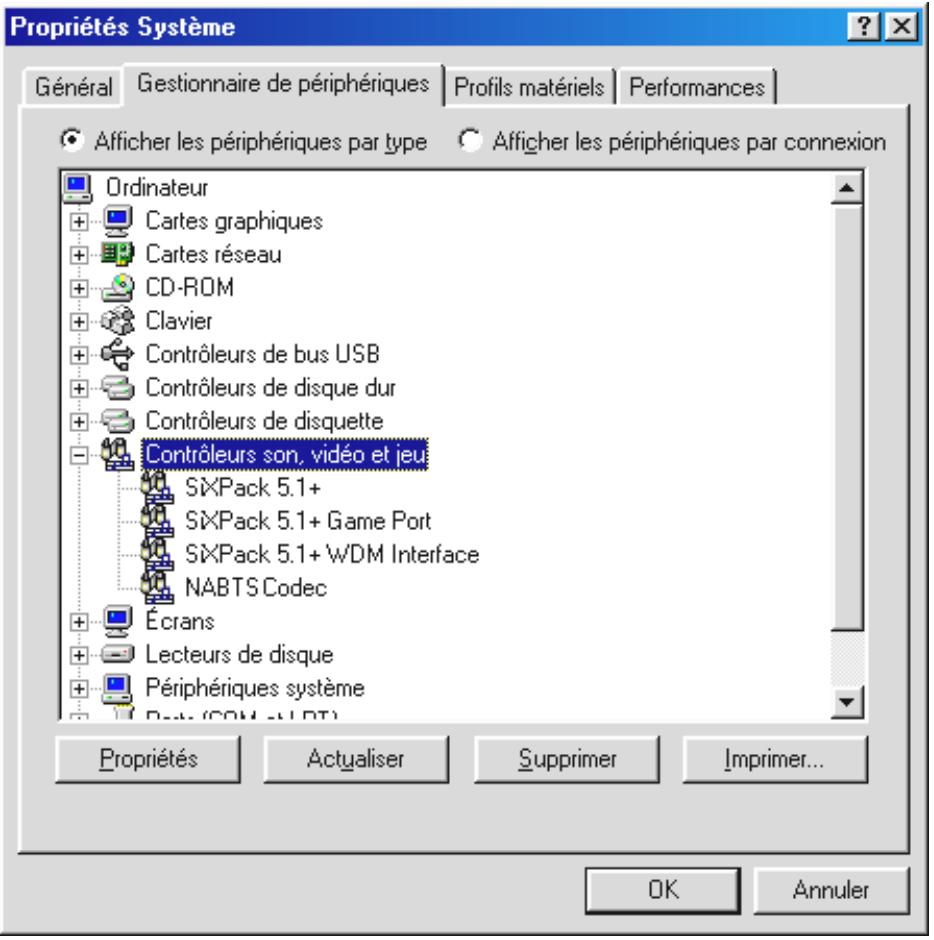
Votre fenêtre devrait se présenter comme ceci si tout a été correctement installé. Sur l'image, la branche « Contrôleurs son, vidéo et jeu » est ouverte. Vous pouvez également le faire en cliquant sur le petit symbole « + » à gauche.
Installation sous windows me.
Si vous avez inséré le système son SiXpack 5.1+, Windows Me installerait tout d'abord des pilotes génériques, existant dans le système d'exploitation pour la SiXpack 5.1+. APRÈS avoir terminé cette installation, faites démarrer le AUTORUN. EXE du CD de SiXpack dans le registre-racine du CD et sélectionnez le point du menu « Installation des pilotes ». Ensuite le programme de configuration démarrera.
Sélectionnez « Installer le pilote »
Sélectionnez « Redémarrer »
Après le redémarrage de l'ordinateur et après que ce dernier a trouvé le nouveau matériel grâce aux assistants matériel de Windows Me, vous verrez la fenêtre suivante.
Assistant ajout de nouveau matériel
Windows a détecté le nouveau matériel suivant :
PCI Multimedia Audio Device
Windows peut rechercher et installer automatiquement les logiciels préinstallés en charge de votre matériel. Si vous êtes accompagné d'un support d'installation, insérez-le
Que voulez-vous faire
Rechercher automatiquement un meilleur pilote (recommandé) Spécifier l'emplacement du pilote [avancé]
<Précièdent
Suivant >
Annuler
Sélectionnez « Spécifier l'emplacement du pilote (avancé) »
et cliquez sur « Suivant »
Assistant ajout de nouveau matériel
Windows va rechercher des nouveaux pilotes dans sa base de données, sur votre disque dur et dans les endroits sélectionnés. Cliquez sur Suivant pour commencer la recherche.
Rechercher le meilleur pilote pour votre périphérique. (Recommandé).

Support amovible (disquette, CD-ROM...)

Définir un emplacement :
CD:\Drivers\Wdm

Parcourir
C Afficher une liste de tous les pilotes situés dans un emplacement précis, afin de pouvoir installer le pilote de votre choix.
<Précièdent
Suvant >
Annuler
Activez le casier « Définir un emplacement : », introduisez le chemin : \Drivers\Wdm\ et cliquez sur « Suivant ». Vous pouvez aussi changer au classeur correspondant en cliquant sur « Parcourir... »
Assistant ajout de nouveau matériel
Windows recherche les fichiers du pilote de ce périphérique:
DMXXFire 1024
Windows s'apprête maintenant à installer le meilleur pilote pour ce périphérique. Cliquez sur Précédent pour choisir un autre pilote, ou sur Suivant pour poursuivre.
Emplacement du périphérique :

E:\DRIVERS\WDM\CWCWDM.INF
<Précedent
Suvant>
Annuler
Vous devriez aussi confirmer cet écran par « Suivant »
Assistant ajout de nouveau matériel

SxPak 5.1+
Windows a terminé l'installation de votre nouveau périphérique matériel.
<Précièdent
Terminer
Annuler
Finalement, clique sur « Terminer »
Après avoir terminé l'installation des pilotes, vous pourrez ajouter aisément les autres logiciels du paquet par l'intermédiaire du démarrage automatique.
Suivez alors les instructions apparaissant sur l'écran, il ne peut rien se passer de travers au fond. Continuez en lisant à ce propos la page 18.
Déinstallation des pilotes sous windows me
Si vous souhaitez éliminer les pilotes du système, il vaut mieux le faire avant d'enlever la carte à l'aide du programme de configuration que vous avez également utilisé pour installer ces pilotes.
Faites démarrer le AUTORUN. EXE dans le registre-racine du CD SiXPack et sélectionnez le point du menu « Installation des pilotes ».
Le programme de configuration démarrera ensuite.
Sélectionnez « Déinstaller les pilotes SiXPack 5.1 + »
Sélectionnez « Arrêtez »
Vous pourrez ensuite démonter la carte après avoir débranché le PC ou réinstaller complètement les pilotes si vous en avez besoin, le cas échéant.
Le logiciel combiné pourra également disparaître aisément de votre système. Pour ce, appelez dans la gestion du système « Logiciel » et cherchez-y les programmes qui devront être effacés. Sélectionnez-les les uns après les autres et cliquez à chaque fois sur « Ajouter/Éliminez... »
Le pilote est installé – voilà de quoi il a l'air.
Après avoir terminé l'installation des pilotes, vous devriez vérifier si votre système Windows Me est en bon état de fonctionnement. Le gestionnaire de périphériques vous permet d'avoir une vue d'ensemble sur les composantes matériel installées et reconnues par le système de votre ordinateur. Vous trouvez le gestionnaire de périphériques dans la gestion du système sous « Système » « Matériel ». Cliquez alors sur l'onglet « Gestionnaire de périphériques »

Votre fenêtre devrait se présenter comme ceci si tout a été installé correctement. Sur l'image, la branche « Contrôleurs son, vidéo et jeu » est ouverte. Vous pouvez également le faire en cliquant sur le petit symbole « + » à gauche.
Installation sous windows 2000.
Si vous avez inséré le système son SiXpack 5.1+, Windows 2000 installera tout d'abord des pilotes génériques, existant dans le système d'exploitation pour la SiXpack 5.1+. APRÈS avoir terminé cette installation, faites démarrer le AUTORUN. EXE du CD de SiXpack dans le registre-racine du CD et Sélectionnez le point du menu « Installation des pilotes ». Ensuite le programme de configuration démarrera.
Sélectionnez « Installer le pilote »
Sélectionnez « Redémarrer »
Après le redémarrage de l'ordinateur et après que ce dernier a trouvé le nouveau matériel grâce aux assistants matériel de Windows 2000, vous verrez la fenêtre suivante.
Cliquez sur « Suivant »
Sélectionnez « Rechercher un pilote approprié pour mon périphérique (recommandé) » et cliquez sur « Suivant »
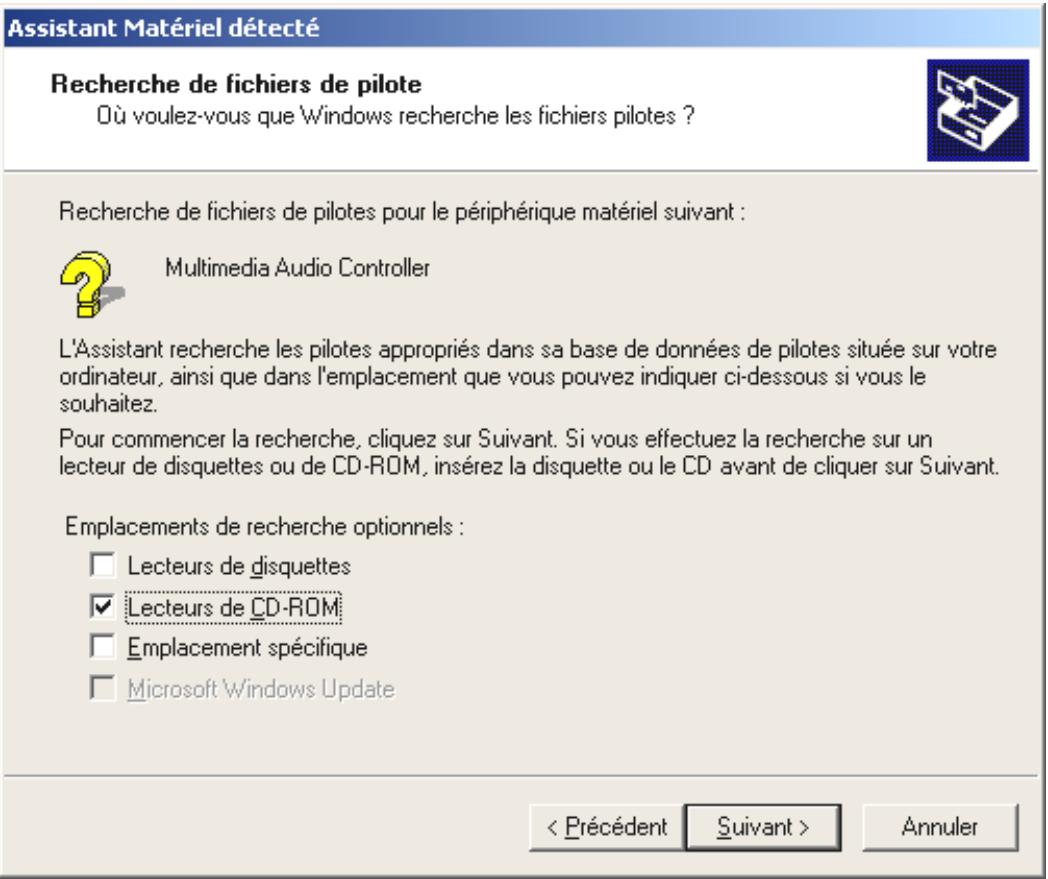
Activez la case « Lecteurs de CD-ROM » et cliquez sur « Suivant »
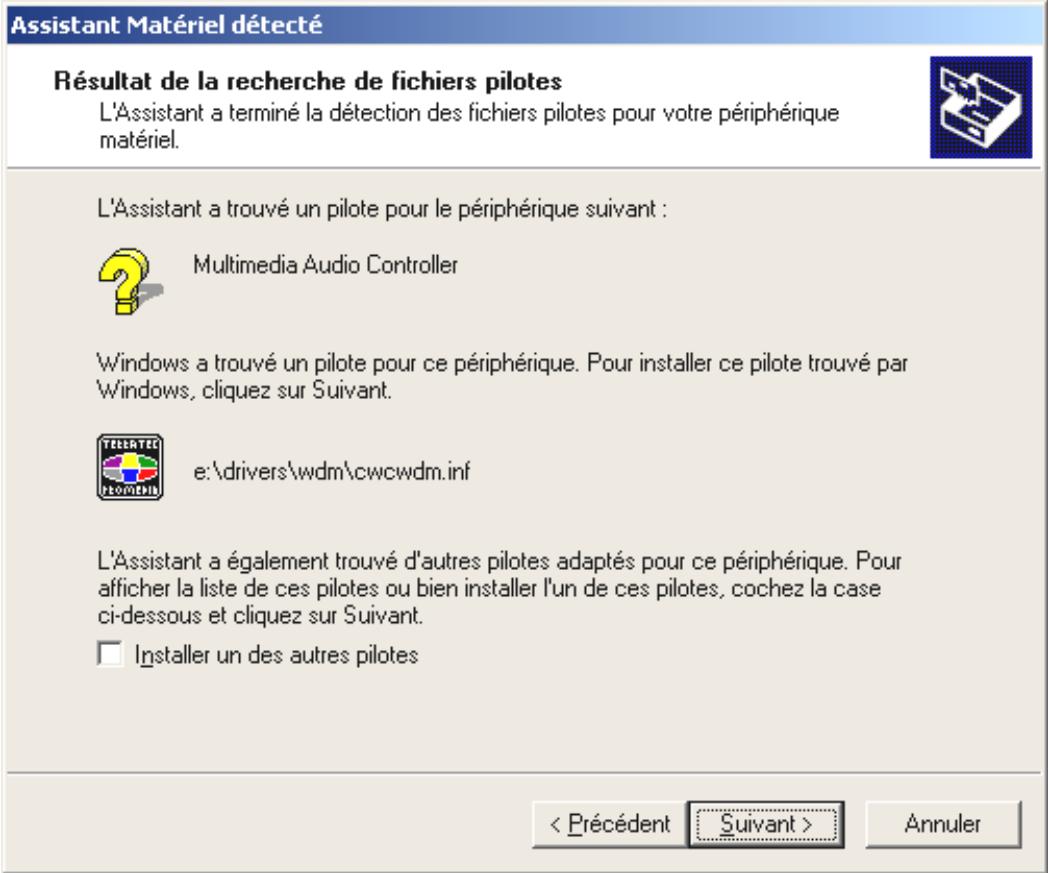
Vous devriez confirmer cet écran aussi avec « Suivant »
Poursuivez l'installation en cliquant sur « Oui »
Il peut arriver qu'au cours de l'installation un tel dialogue réapparaisse, restez calme et comportez-vous avec circonspection et réflexion en cliquant sur « Oui »
Windows se charge à partir de l'installation du pilote et valide le processus au moyen de quelques fenêtres que vous pourrez regarder. Il ne devrez cependant se passer rien d'autre à ce moment-là. Mais si on vous demande contre toute attente de faire quelque chose et si vous n'étes pas sur de vous, le fait d'appuyer sur la touche d'entrée est en général votre succès.
Si Windows demandait une nouvelle fois un fichier de pilote, renvoyez-le au registre cité plus haut du CD-ROM SiXPack 5.1+. Il peut en outre arriver (par ex. au cas où ceci serait la première installation de carte son sur votre système) que certaines extensions Windows devront être également installées parallèlement. Pour ce faire, veuillez garder à portée de main votre CD de Windows.
Après avoir terminé l'installation des pilotes, vous pourrez ajouter aisément les autres logiciels du paquet par l'intermédiaire du démarrage automatique.
CD : auto run.exe
Suivez alors les instructions apparaissant sur l'écran, il ne peut rien se passer de grave.
Déinstallation des pilotes sous windows 2000
Si vous souhaitez éliminer les pilotes du système, il vaut mieux le faire avant d'enlever la carte à l'aide du programme de configuration que vous avez également utilisé pour installer les pilotes.
Faites démarrer le AUTORUN. EXE dans le registre-racine du CD SiXpack et sélectionnez le point du menu « Installation des pilotes ».
Le programme de configuration démarrera ensuite.
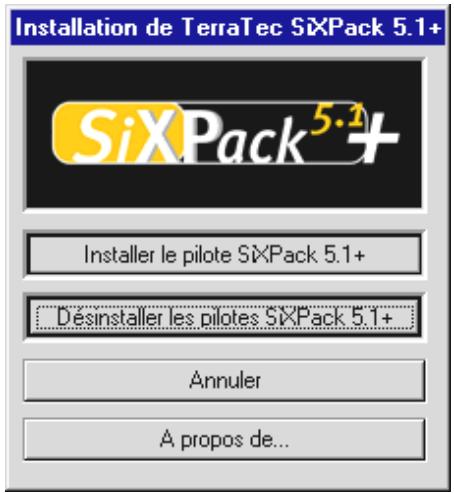
Désinstallation des pilotes SiXpack 5.1 + >. Sélectionnez « Arrêter »
Vous pourrez ensuite démonter la carte après avoir débranché le PC ou réinstaller complètement les pilotes si vous en avez besoin le cas échéant.
Le logiciel combiné pourra également disparaître aisément de votre système. Pour ce, appelez dans la gestion du système « Logiciel » et cherchez-y les programmes qui devront être effacés. Sélectionnez-les les uns après les autres et cliquez à chaque fois sur « Ajouter/Éliminez... »
Le pilote est installé – voilà de quoi il a l'air.
Après avoir terminé l'installation des pilotes, vous devriez vérifier si votre système Windows 2000 est en bon état de fonctionnement. Le gestionnaire de périphériques vous permet d'avoir une vue d'ensemble sur les composantes matériel installées et reconnues par le système de votre ordinateur. Vous trouvez le gestionnaire de périphériques dans la gestion du système sous « Système » > « Matériel ». Cliquez alors sur l'onglet « Gestionnaire de périphériques ».
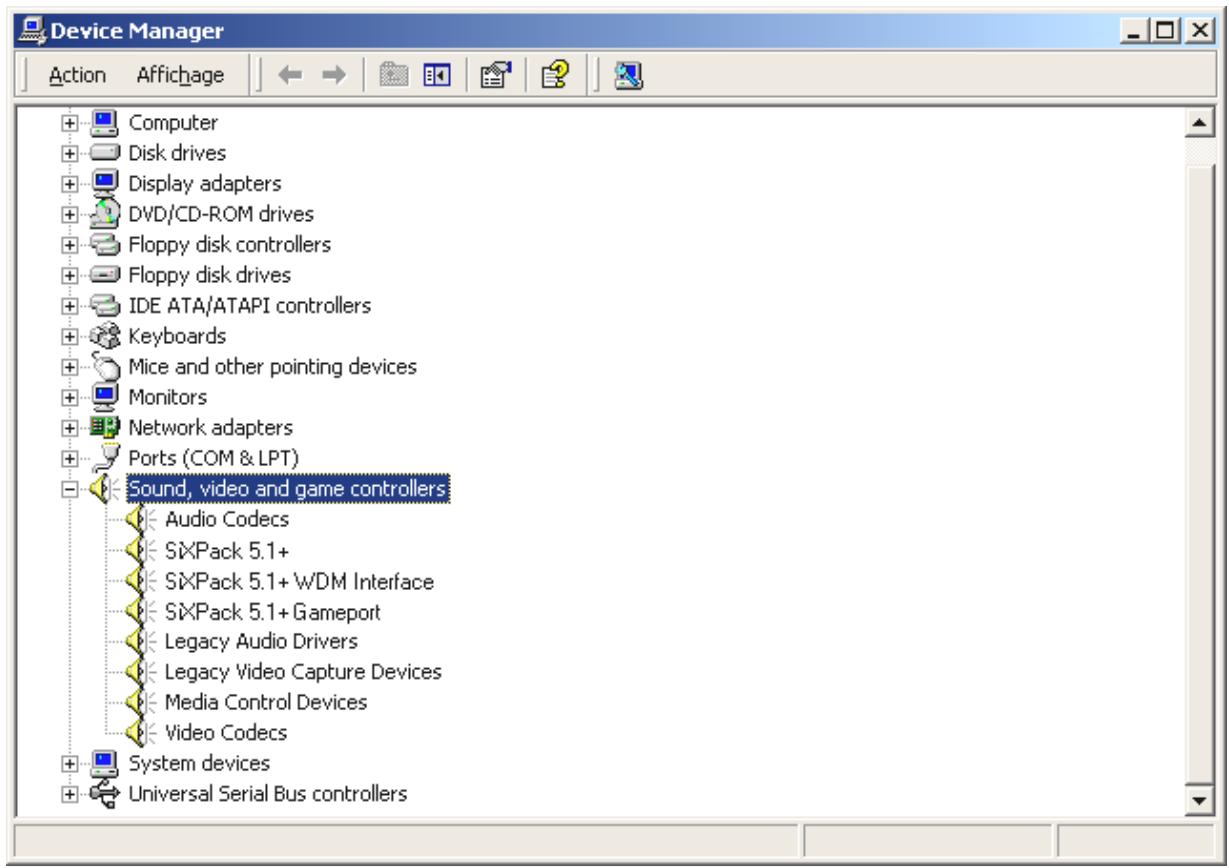
Vous devriez avoir cette fenêtre devant vous si tout a été correctement configuré. Sur l'image, la branche « Contrôleurs son, vidéo et jeu » est ouverte. Vous pouvez également le faire en cliquant sur le petit symbole « + » à gauche.
Les connexions de la carte et son emploi.
Les possibilités de connexion de votre SiXPack 5.1 + sont très nombreuses. Pratiquement tout ce que vous mettrez en liaison avec le son sur le PC pourra être amarré à la carte et employé judicieusement. Dans les pages qui suivent, nous voudrions décrire en détail toutes ses possibilités, également en corrélation avec les réglages corrects du tableau de contrôle SiX-Pack 5.1+. En outre, vous trouverez des conseils pour des applications souvent utilisées. Veuillez respecter aussi plus tard, en cas de besoin, les indications concernant le tableau de contrôle ControlPanel SiXPack 5.1+ au Chapitre « Le ControlPanel de la SiXPack 5.1+ » (page 51).
Structure de la carte

A Port-jeu / MIDI Digital Out Line Out 2 Line In / Headphone Out CD In 1 Aux In Gameport Connector Cavalier JP2 Cavalier JP1
Digital In D Line Out 3 F Line Out 1 Mic In CD In 2 Digital In Wavetable Xtension P Cavalier JP3
Les sorties line.
Les sorties Line travaillent à un « niveau HiFi » normal. Raccordez de toute façon Out-1 à votre amplificateur ou à vos hauts-parleurs actifs.
Généralités.
La connexion la plus importante sur une carte son - les experts sont tous d'accord sur ce point - est la connexion pour un système de reproduction. Le système son SiXpack 5.1 + vous offre trois sorties de ce genre pour positionner autour de l'auditeur par exemple un système de hauts-parleurs 5.1. Vous trouvez cette connexion sous forme de trois mini-douilles de jack (stéréojack 3,5mm) dont vous devriez relier au moins la première à un amplificateur HiFi ou à des hauts-parleurs actifs. Un « niveau Line normal » se trouve sur cette douille caractérisée par Out-1.
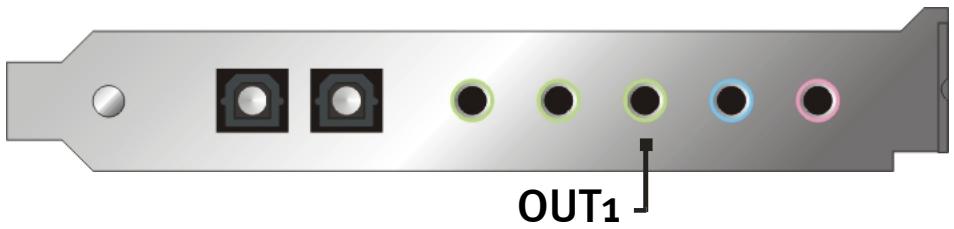
Sur les amplificateurs HiFi, il existe différentes entrées appropriées au raccordement à la carte. Vous pourrez par exemple chercher une connexion caractérisée par AUX, TAPE-(Play), CD ou VIDEO. Cependant il ne faut pas utiliser une entrée phono.
Si votre amplificateur offre une possibilité de raccordement pour les appareils numériques selon le standard S/PDIF (douille optique (TOS-Link) avec un petit capuchon devant), vous pourrez bien sûr l'utiliser. Néanmoins, vous ne disposerez que de la première sortie stéréo à la sortie numérique de la SiXpack 5.1+. Vous trouverez d'autres informations sur ce thème à la page 39 et suivantes.
Écouteurs.
Vous pouvez aussi utiliser des écouteurs en alternative à un système d'amplificateur. L'entrée Line (Line-In) peut aussi être utilisée en alternative en tant que sortie écouteurs et pour ce équipée d'un petit amplificateur à écouteurs (60Watt à 32 Ohm) que vous pourrez mettre en marche par l'intermédiaire d'un cavalier autonome (JP1) sur la platine. Déplacez pour ce les petites languettes en plastique prudemment de la position A à la position B.
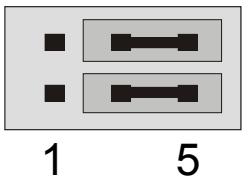
Position A - Amplificateur des écouteurs débranché... (Mode Line In)
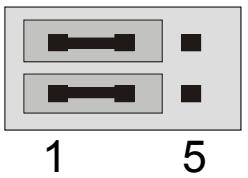
Position B -... et activé. (Mode Écouteur)
Indication de sécurité.
Veuillez ne cabler aucun appareil (analogique) que s'ils sont déconnectés afin d'une part d'éviter le risque d'un choc électrique – même faible –, d'autre part afin de protéger les membranes des haut-parleurs et votre ouïe contre les pointes de niveau soudaines. Quant aux appareils numériques, vous devriez du moins réduire l'intensité sonore de votre système de reproduction.

6 Hauts-parleurs.
Afin de jouir du son total sur 6 hauts-parleurs (5.1) placés tout autour de vous, reliez les sorties caractérisées par Out-1, Out-2 et Out-3 avec votre système d'enceintes acoustiques 5.1.
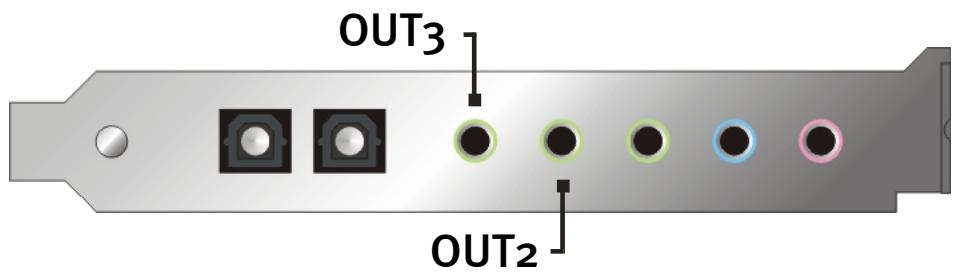
Ne soyez pas étonné si le signal s'affaiblit légèrement lors de la commutation en mode haut-parleur dit 4 ou 5.1. Ce fait est conditionné par la technique et est tout à fait normal.
Position des hauts-parleurs pour obtenir un son 3D optimal
Un positionnement correct du système de reproduction est absolument indispensable lors du mode de simulation dans l'espace par hauts-parleurs et pilotée par processeur, car - contrairement à l'emploi d'écouteurs - la position de l'oreille est always un peu différente.
Les graphiques suivants vous aideront à positionner de manière optimale les enceintes acoustiques.
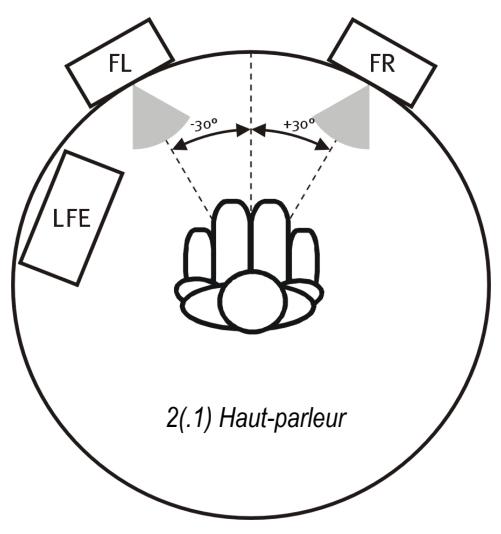
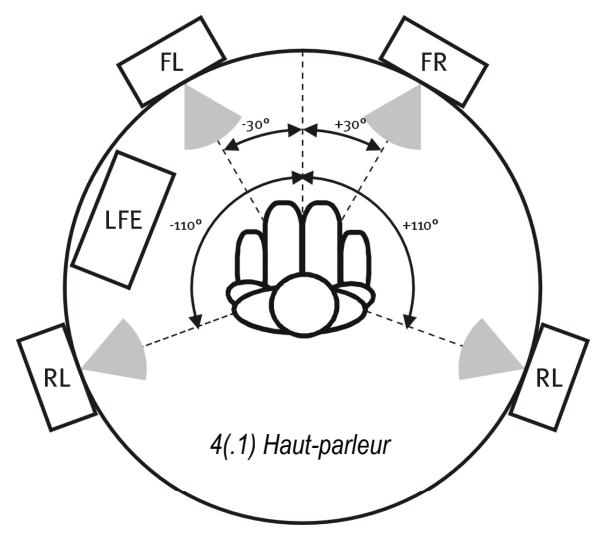
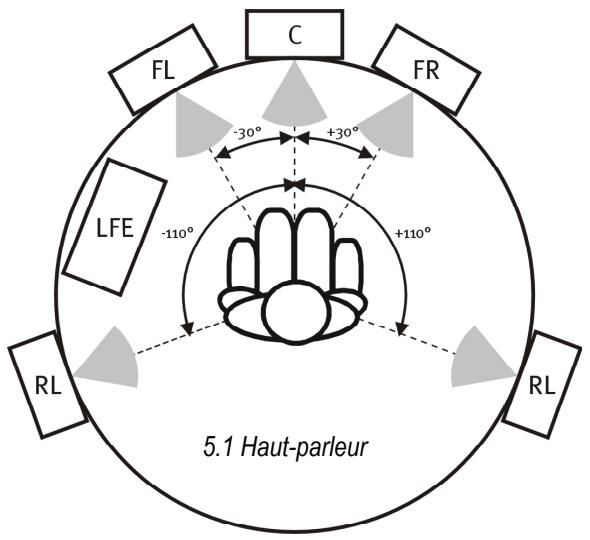
Bien sûr vous ne devez pas orienter votre tête par rapport au système au millimètre près, ceci serait trop inconfortable à la longue. De toute façon, il convient d'essayer afin de trouver la excellure position possible.
Le logiciel son 3D qui se trouve avec la carte SoundSystem SiXPack 5.1 + et le ControlPanel vous offrent la possibilité de choisir entre 3 modes de reproduction différents, desquels vous devrez absolument tenir compte. Les algorithmes à la base du positionnement exact sont en effet très différents selon les applications. Donc : régler une reproduction sur 5.1 haut-parleurs et ensuite mettre des écouteurs ne rapporte rien du tout.
Branchements internes des douilles de sortie.
En dernier lieu, nous souhaitons attirer votre attention sur les branchements internes derrière les trois douilles de sortie. Ces branchements peuvent être utilisés afin de dévier le signal son avant la douille et en alternative pour des connexions internes. Il existe par exemple des modules frontaux équipés de réglage sur la partie avant du PC qui utilisent ces branchements.
Généralités.
Vous faites les enregistrements de sources son analogiques telles que les magnétophones, les magnétoscopes ou les tourne-disques par l'intermédiaire de l'entrée caractérisée par Line In de votre SiXpack 5.1+.
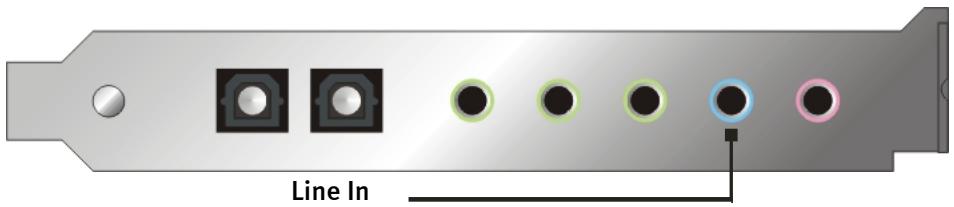
Vous trouverez la connexion sous forme d'une mini-douille à jack (jack stéreo 3,5mm) que vous pourrez par ex. connecter à la sortie magnétophone de votre amplificateur ou à la voie AUX-SEND d'un mélangeur de son. La sensibilité d'entrée est réglable et conçue de sorte que pour un niveau de signal de 2V_RMS env. on atteint le contrôle de niveau total si le régulateur d'enregistrement correspondant est réglé sur 0dB sur le ControlPanel.
En cas d'enregistrement, veuillez désélectionner la source d'enregistrement « Line In » sur le Control-Panel SiXpack 5.1 + sous « Enregistrement »
Indication de sécurité
Veuillez ne cabler aucun appareil (analogique) que s'ils sont déconnectés afin d'une part d'éviter le risque d'un choc électrique – même faible –, d'autre part afin de protéger les membranes des haut-parleurs et votre ouïe contre les pointes de niveau soudaines. Quant aux appareils numériques, vous devriez du moins réduire l'intensité sonore de votre système de reproduction.

Raccordement et enregistrement d'un tourne-disque.
L'archivage et la restauration d'enregistrements sur vinyle ou gomme-laque est en ce moment très « hip ». Grâce au SoundSystem SiXPack 5.1 + vous êtes équipés au mieux pour réaliser des enregistrements de grande qualité. Cependant il faut tenir compte de certaines particularités auxquelles nous nous référerons à cet endroit, en ce qui concerne la connexion avec des tourne-disques.
Le raccordement direct d'un tourne-disques à une carte son telle que la SiXPack 5.1 + n'est pas possible, car les tourne-disques – pour des raisons d'ordre technique dues au système d'enregistrement – fournissent un signal utile trop faible et extrêmement mal équilibré. C'est pourquoi il faut impérativement intercaler un amplificateur phono (amplificateur HiFi avec entrée phono ou un amplificateur phono spécial avec un réglage de tonalité optimisé). Dans le cas d'un amplificateur HiFi, vous trouverez en règle générale une sortie magnétophone TAPE-Record que vous pourrez relier avec la SoundSystem SiXPack 5.1+.
Si votre amplificateur possède une entrée phono, nous pouvons vous conseiller le TerraTec phonoPreAmp, un préamplificateur phono de grande qualité qui est déjà équipé des fiches adaptées au raccordement à l'entrée Line de la SiXpack 5.1+.
Vous obtiendrez d'autres infos à l'adresse www.terratec.net.
Vous trouverez par exemple des logiciels pour numériser et couper vos enregistrements dans le programme WaveLab Lite de Steinberg qui est optimisé au traitement de grands fichiers et qui ne pose aucun problème même aux débutants grâce à son maniement intuitif. Néanmoins, le logiciel son usual utilisé pour des opérations de restauration du son sont moins appropriés. Au-delà des fonctions normales telles que la coupe, la correction (traitement avec un équilibreur) et le réglage de l'intensité sonore, viennent s'ajouter des exigences telles que «l'anti-grésillement», «l'anti-friture», «l'optimisation de l'intensité du son» ainsi que toutes sortes d'«élargisseur de bande» et d'«adoucissant». En fin de compte, une fonction graveur CD est également souhaitable. Toutes ces fonctions sont réservées aux logiciels spécialisés que les fabricants cités dans ce qui suit pourront vous fournir:
| Algorithmmix | www.algorithmmix.com |
| Dartech | www.dartech.com |
| Diamond Cut Productions | www.diamondcut.com |
| Sonic Foundry | www.sonicfoundry.com |
| Steinberg | www.steinberg.net |
Branchement interne de la douille d'entrée.
En dernier lieu, nous souhaitons attirer votre attention sur les branchements internes derrière les trois douilles de sortie. Ces branchements peuvent être utilisés afin de dévier le signal son avant la douille et en alternative pour des connexions internes. Il existe par exemple des modules frontaux équipés de réglage sur la partie avant du PC qui utilisent ces branchements.
L'entrée microphone.
L'entrée MIC est destinée au branchement de microphones électrostatiques usuels (avec ou sans pile). La sensibilité d'entrée s'élève à env. 0,1V _RMS.

Généralités.
Vous pouvez faire les enregistrements par microphone, par exemple pour la reconnaissance de la parole ou la téléphonie Internet, par l'intermédiaire de l'entrée de votre SoundSystem SiXpack 5.1+ caractérisée par Mic. Utilisez un microphone électrostatique utilisable ou un microphone de tête avec une mini-douille à jack. (minijack 3,5mm).
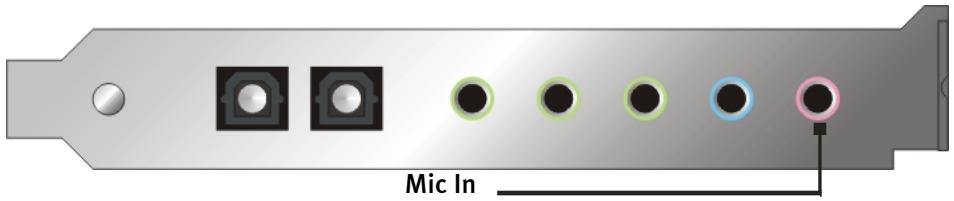
Vous réglerez la sensibilité sur le ControlPanel de la SiXPack 5.1+. En outre, vous disposez d'un commutateur pour la préamplification intégrée de l'entrée du microphone. Ce bouton caractérisé « Boost » amplifie le signal d'entrée de +20dB mais s'accompagne de plus de grésillement.
Indication de sécurité
À l'emploi de microphones, des rétroactions désagréables (couinement puissant) peuvent apparaître soudainement. Ces bruits peuvent léser sensiblement vos hauts-parleurs mais aussi votre oreille. Veuillez réduire par principe le volume sonore du système lors du premier emploi d'un microphone et augmenter peu à peu le niveau en cas de besoin.

Malentendus.
Afin d'éviter tout malentendu : il ne faut pas s'attendre à un miracle au niveau qualité d'une entrée de microphone « Cartessons » – même si elle provient de la société TerraTec ;). Tenez compte du fait que l'entrée microphone ne pourrait pas servir à des microphones avec une dite alimentation en fantôme (tension de 48V pour l'alimentation en courant). Ces appareils usuels dans les studios professionnels et les interventions en direct disposent de fiches à jack de 6,3mm ou de fiches XLR à 3 pôles – ainsi ne perdez pas votre temps ni votre argent à bricoler des adaptateurs sur mini-jack. Si vous planifiez l'enregistrement en qualité professionnelle (par ex. pour des enregistrements de paroles, de chants ou d'instruments), vous ne pouvez malheureusement pas éviter l'achat de périphériques supplémentaires. On peut trouver dans les magasins de musique spécialisés des préamplificateurs de microphone ou des mélangeurs équipés d'entrées et de voies (sous-groupes) AUX-Send adéquats.
Veuillez tenir compte en outre du fait que l'entrée du microphone de la SoundSystem SiXpack 5.1 + est conçue en mono.
Branchement interne de l'entrée du microphone.
En fin de compte, nous souhaitons attirer votre attention sur le branchement interne derrière la douille de microphone. Ce branchement peut être utilisé afin de dévier le signal son avant la douille et en alternative pour des connexions internes. Il existe par exemple des modules frontaux équipés de réglage sur la partie avant du PC qui utilisent ces branchements.
La sortie numérique.
La sortie numérique fournit un signal S/PDIF standard avec 48kHz pour des consommateurs. En font partie par exemple les amplificateurs numériques, les magnétophones MiniDisc ou DAT.

Généralités.
Si vous souhaitez retransmettre de la musique de votre ordinateur vers d'autres périphériques en numérique, vous utilisez la sortie numérique optique (souvent aussi appelée TOS-Link).
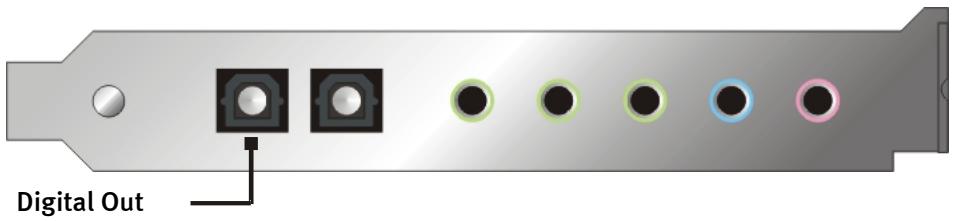
Sur le ControlPanel du SoundSystem, vous disposez sous « Digital I/O » > « Sortie numérique » de deux modes différents pour la sortie numérique.
- Digital In Source Direct - vous permettez de retransmettre les données présentes à l'entrée numérique vers la sortie numérique 1:1, ici signifie que dans ce mode les fréquences 32kHz et 44,1kHz seront aussi sorties à la sortie numérique. Il n'est pas possible de régler le volume sonore.
- Digital Mix / DVD – avec ce réglage, vous pouvez sortir toutes les sources numériques (Wave, MIDI, entrée numérique) à la sortie numérique avec 48kHz. Vous pouvez également avec ce réglage transmettre le flux de données non décodé AC-3 à un décodeur externe.
Conseil.
Les appareils tels que les MiniDisc travaillent avec un taux de compilation de 44.1kHz. La sortie numérique de la SiXPack 5.1 + travaille sur le réglage « Digital Mix » mais avec 48kHz. Afin de garantir un enregistrement sans faute (sans « Drop-Out »), votre MiniDisc doit disposer d'une conversion propre de la fréquence d'échantillonnage (SRC- Sample Rate Conversion).

Vous réglerez le volume sonore du signal numérique avec le régulateur en question de la source dans la fenêtre de source du ControlPanel - si vous souhaitez influencer le volume sonore de la reproduction Wave, faites-le par l'intermédiaire du régulateur WAVE. Veuillez tenir compte du fait que ce régulateur influence le volume sonore de la reproduction non seulement perceptible à l'ouïe (sur le moniteur) mais modifie aussi le signal numérique.
Un enregistrement numérique avec le SoundSystem de la SiXPack 5.1 + ne sera pas influencé par les réglages cités plus haut.
La protection contre la copie.
Il est possible d'accompagner votre enregistrement d'une identification de protection contre la copie, lors de la copie sur un autre appareil. Ceci peut jouer un rôle important quand vous enregistrez par exemple une démonstration sur DAT ou MiniDisc et ne vous pas que d'autres copies (numériques) en soient faites. Pour ce, activez l'onglet « Copyright Bit » de la sortie numérique sur le côté Digital I/O du ControlPanel.
Sauvegarde.
L'interface numérique du SoundSystem ainsi que le logiciel correspondant n'est d'ailleurs pas conçu pour des besoins de sauvegarde sur DAT. En principe, ceci est certes faisable mais les possibilités de sauvegarde bon marché telles que les CD sont usuelles aujourd'hui et exigent moins de temps.
Vous trouverez des informations intéressantes sur l'interface numérique et l'emploi de câbles numériques au chapitre suivant « L'entrée numérique. »
Alors continuez gentiment la lecture....;-)
Généralités.
La SiXpack 5.1+ vous offre deux entrées numériques possibles. D'une part l'entrée numérique optique externe et d'autre part l'entrée coaxiale interne. On déterminera quelle entrée sera employée, au moyen du cavalier 3 (JP3) comme le montre le graphique suivant:
Cavalier (JP3)
Position A - Entrée interne
Position B - Entrée externe
L'entrée numérique externe
L'entrée numérique reçoit un signal S/PDIF standard avec 32 / 44.1 / 48kHz d'appareils-consommateurs. En font partie par exemple les lecteurs de CD, les magnétophones MiniDisc ou DAT.

Généralités.
Si vous souhaitez transmettre de la musique en mode numérique d'autres appareils vers le PC, vous utilisez l'entrée numérique optique (souvent aussi appelée TOS-Link).
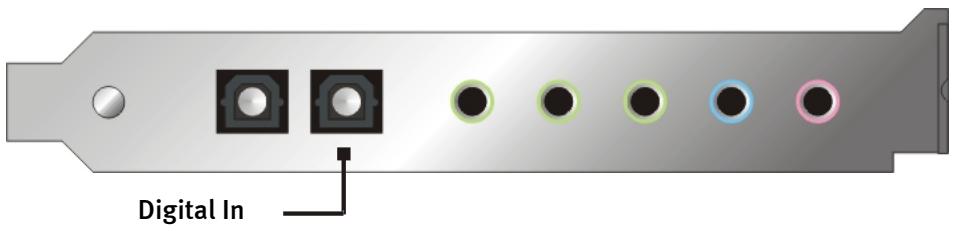
L'entrée numérique interne
L'entrée numérique interne peut s'adapter par cavalier (JP2) à 2 niveaux de signal différents. Dans la position du cavalier S/PDIF In, l'entrée numérique correspond au standard S/PDIF des consommateurs, tels que les magnétophones MiniDisc ou DAT. La position du cavalier TTL est conçue pour le raccordement de la sortie numérique de la plupart des lecteurs de CD-ROM, car ces derniers travaillent en général avec des niveaux TTL.

Cavalier (JP2).
Si vous souhaitez raccorder des appareils internes avec la sortie numérique au System SiXpack 5.1+, vous utilisez le branchement sur la platine (à côté de Aux In) à 2 pôles représenté sur la figure. Pour le raccordement de la sortie numérique de votre lecteur de CD-ROM, veuillez utiliser le câble de raccord livré avec le système et protégé au niveau de la polarisation.
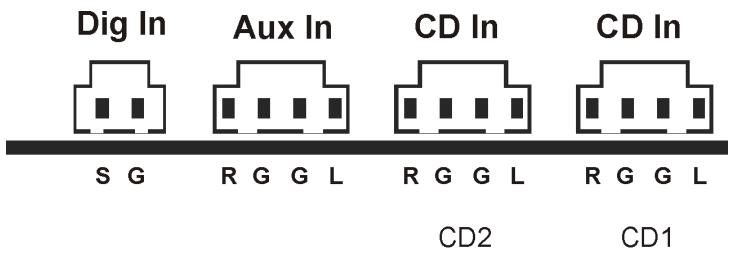
Généralités sur les entrées numériques
L'interface numérique de la SiXPack 5.1 + travaille avec toutes les fréquences standards usuelles pour une résolution de 16Bit, donc à 32, 44.1 et 48kHz.
Afin de pouvoir travailler avec l'entrée numérique, vous devriez tout d'abord vous assurer que celle-ci est aussi activée. Allez donc sur le ControlPanel sur la page « Digital I/O » et sélectionnez dans la zone « Entrée numérique » soit
« Toujours en marche » – dans ce cas, l'entrée numérique sera toujours connectée, indépendamment du fait qu'un signal soit présent ou non.
« Automatique » – l'entrée numérique ne sera connectée que lorsque les données sont vraiment générées.
À propos de l'enregistrement numérique. Le signal à l'entrée numérique peut être enregistré par l'intermédiaire de la source d'enregistrement « S/PDIF » dans la fenêtre d'enregistrement du ControlPanel de la SiXpack 5.1+. Dans votre application d'enregistrement, vous sélectionnez « SiXpack 5.1 + Wave » en tant que pilote d'enregistrement. Veillez à ce que lors de l'enregistrement les sources que vous ne pouvez pas enregistrer dans le mélangeur de sources de la SiXpack 5.1 + soient coupées en muet. D'ailleurs : une éventuelle protection contre la copie (la dite CopyProtection SCMS ou Bit) sera ignorée et ne sera pas enregistrée avec le reste.
Intéressant à savoir.
Même lors de la transmission de données son par l'intermédiaire de câbles fibres optiques, quelques erreurs, en règle générale non audibles, peuvent apparaître. Néanmoins vous devriez veiller à CHOISIR des câbles de grande qualité et pas trop longs (câble optique stratifié à fibre de verre jusqu'à 2 m env.). Veillez à ce que ce câble ne soit pas plié.
À premier abord, le fait qu'il existe des différences sonores dans le cas de câbles numériques semble difficile à croire, mais elles peuvent réellement exister. On peut justifier ce fait entre autres en utilisant des algorithmes pour la correction des erreurs qui sont employés bien sûr aussi plus ou moins souvent dans le cas de câbles de qualité différentes. Néanmoins, ces modifications sonores sont normalement si minimes que l'on doit faire très attention à cet endroit à ne pas confondre les ajouts dont l'esprit créé est responsable avec la réalité. Au cas où cela vous intéresse : sur Internet, il existe quelques groupes-news en partie très divertissants également sur ce thème ; -).
Enfin, encore une indication sur le protocole de transmission : L'interface optique procède à la transmission uniquement de données selon le standard S/PDIF (Sony/Philips Digital Interface). Le raccordement de ADAT ou de périphériques compatibles n'est pas prévu.
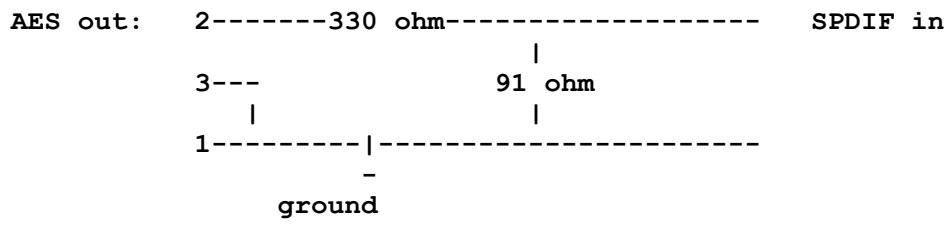
Les appareils avec interface AES/EBU ne peuvent pas non plus être exploités normalement – donc le bricolage ambitieux d'adaptateurs pour ne mènera là aussi à rien. Puisque le protocole de AES/EBU est presque identique à celui avec S/PDIF et que la seule différence essentielle au niveau de la transmission est l'intensité du signal, on pourrait construire soi-même un convertisseur ajusté en procédant à quelques soudures.
Vous trouverez sur Internet ou dans le graphique suivant un petit schéma des circuits et d'autres informations :
AES/EBU après S/PDIF
S/pdif après aes/ebu
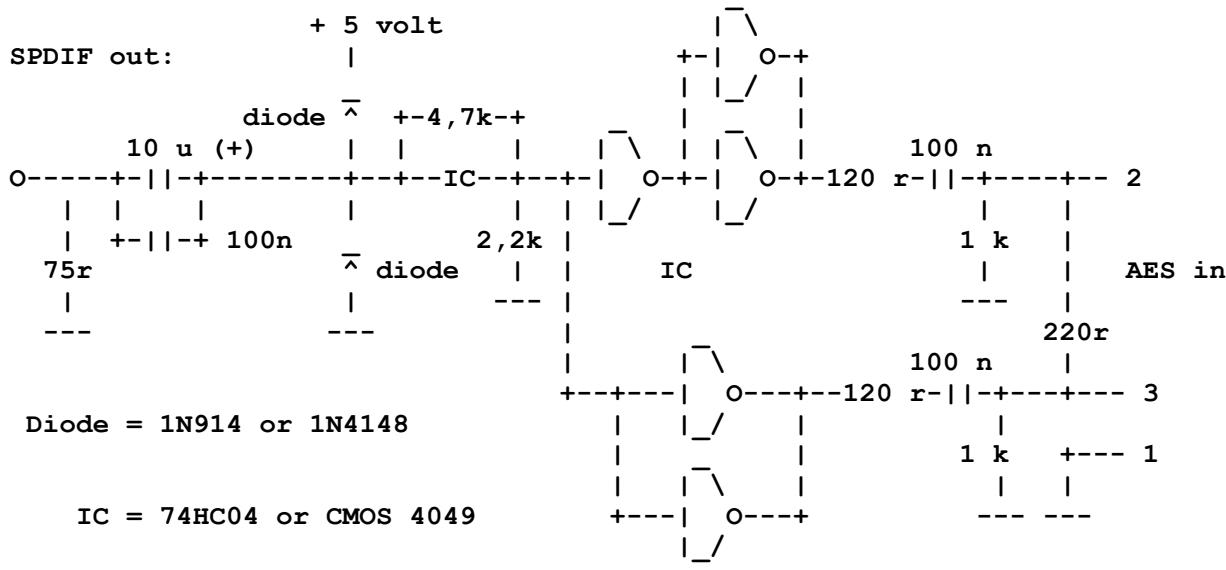
Indication. Veuillez tenir compte du fait que nous ne nous portons pas garants de la fonctionnalité et de la fiabilité de ces montages. Nous ne pouvons également apporter aucun autre support technique pour la réalisation de ces montages.

Les branchements analogiques cd-audio
Le SoundSystem SiXPack 5.1 + offre deux branchements éculpés pour la sortie analogue de votre lecteur de CD. Ces branchements se trouvent sur le régulateur désigné « CD » dans le ControlPanel de SiXPack 5.1+.

Généralités.
Une fonction du SoundSystem SiXPack 5.1 + qui est particulièrement agréable est la possibilité de raccorder deux lecteurs de CD (par ex. votre lecteur de CD-ROM et un graveur) à la carte sans perte de niveau. Les entrées CD1 et CD2 sont séparées électriquement l'une de l'autre et seront fusionnées dans le mélangeur. Vous réglerez l'intensité sonore conjointement par l'intermédiaire du régulateur désigné « CD ».
Pour un enregistrement à partir du lecteur de CD, veuillez sélectionner la position « CD » sous « Enregistrement » sur le ControlPanel.
Les douilles de raccordement ont été réalisées en comptabilité avec le standard MPC3 largement répandu. L'affectation des broches de la gestion des signaux et de la masse est la suivante:
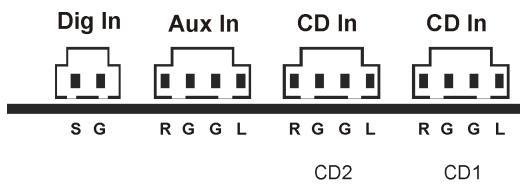
Vous trouverez les câbles assortis en règle générale en tant qu'accessoires joints à votre lecteur de CD ou dans le commerce spécialisé.
Si vous avez besoin d'un réglage de l'intensité sonore de vos deux lecteurs, vous pouvez utiliser en tant qu'alternative l'entrée AUX de la SiXPack 5.1+. Néanmoins, la sensibilité d'entrée est ici légèrement différente : env. 1.5V_RMS pour les entrées CD, env. 1V_RMS pour l'entrée AUX. Pour l'enregistrement des deux sources, CHOISSEZ dans ce cas la position « Stereo Mix » dans le ControlPanel de la SiXPack 5.1+ sous « Enregistrement ».
L'entrée aux.
Le SoundSystem SiXPack 5.1 + est équipé d'une entrée audio interne par ex. pour des cartes vidéo. On peut y raccorder aussi un lecteur de CD. Dans le ControlPanel de la SiXPack 5.1+, vous disposerez d'un régulateur d'intensité sonore à part.

Généralités.
Le SoundSystem SiXPack 5.1 + est équipé d'une autre entrée pour des périphériques de PC supplémentaires. On peut par ex. raccorder à l'entrée AUX interne une carte vidéo/Grabber ou à la sortie Audio analogique une carte DVD. Il est aussi possible de raccorder un autre lecteur CD mais la sensibilité d'entrée sera légèrement plus élevée au branchement AUX qu'aux entrées CD (env. 1V_RMS pour entrée AUX, env. 1.5V_RMS pour les entrées CD).
Vous réglerez l'intensité sonore sur le ControlPanel de la SiXPack 5.1 + par le régulateur désigné « AUX ». Pour un enregistrement, veuillez sélectionner la position « AUX » sous « Enregistrement »
Attention: Les signaux d'une platine-fille amarrée au branchement Wavetable convergent avec le signal AUX. Contrairement aux deux entrées CD, ils en sont pas séparés électriquement. Donc il faudrait éviter si possible une exploitation commune. Néanmoins si vous connectez deux appareils à « une ligne », il faudra vous attendre à une perte considérable du niveau des appareils en question. En outre nous ne nous portons pas garants de ce que cette exploitation n'ait des effets négatifs à la longue sur les appareils concernés.
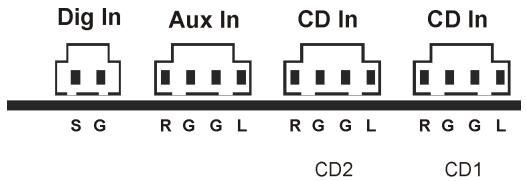
Les douilles de raccordement ont été réalisées en comptabilité avec le standard MPC3 largement répandu. Consultez l'affection des broches de la gestion des signaux et de la masse sur le dessin. Vous trouvez les câbles assortis en règle générale en tant qu'accessoire joint à votre lecteur de CD ou dans le commerce spécialisé.
Le branchement wavetable et le synthétiseur interne.
Le SoundSystem SiXPack 5.1 + est équipé d'un branchement pour des platines-filles Wavetable. Vous trouvez les indications concernant l'installation à la page 10 au Chapitre « Raccordement d'une platine-fille Wavetable. ». L'intensité sonore sera régée par l'intermédiaire du régulateur « AUX » sur le ControlPanel.

Procédez à l'installation d'une platine-fille Wavetable tout simplement comme cela est décrit à la page 10 du Chapitre « Raccordement d'une platine-fille Wavetable. ». Vous réglerez l'intensité sonore sur le ControlPanel par l'intermédiaire du régulateur désigné « AUX ». Lors d'un enregistrement, veuillez sélectionner sur le ControlPanel de la SiXPack 5.1 + la position « AUX » sous « Enregistrement ».
Attention: Comme cela a été décrit au paragraphe « L'entrée AUX», les signaux d'une platine-fille amarrée au branchement Wavetable convergent avec le signal AUX. Contrairement aux deux entrées CD, ils en sont pas séparés électriquement. Donc il faudrait éviter si possible une exploitation commune. Néanmoins si vous connectez deux appareils à « une ligne», il faudra vous attendre à une perte considérable du niveau des appareils en question. En outre nous ne nous portons pas garants de ce que cette exploitation n'ait des effets négatifs à la longue sur les appareils concernés.
À propos du wavetable intégré et de l'avenir de la synthèse du son.
Le SoundSystem SiXPack 5.1 + produit des fichiers MIDI par l'intermédiaire d'un synthétiseur Wavetable intégré dans le kit de puce (matériel avec 64 registres). L'avantage de la technologie (General MIDI-) Wavetable se trouve selon l'opinion unanime des experts dans la synthèse de logiciel basée host. La synthèse du son regagnera en popularité grâce à l'introduction de DirectMusic, car ainsi la création interactive de la musique et la technique MIDI dans les applications telles que le jeu sera possible. Le format DLS employé pour ce faire sera entièrement assisté par la SiXpack 5.1+. Certaines applications utilisent aujourd'hui déjà le set son GS de la série SoundCanvas très appréciée, licencié par Roland et intégré dans la nouvelle version de DirectSound.
Veuillez cependant tenir compte du fait qu'aucun paramètre SystemExclusive ne sera traité.
Pour terminer, vous trouvez également sur cette carte un branchement pour une platine-fille Wavetable supplémentaire. Vous disposez ici de la série WaveSystem disponible en option. Cependant, vous pouvez aussi exploiter des modules d'autres fabricants - tels que ceux de Yamaha DB-50 XG ou Roland SCD-10/15 - sans problème avec la SiXPack 5.1+.
Le pilote MIDI.
Pour la reproduction d'informations MIDI par l'intermédiaire d'un module Wavetable exter, vous disposez d'un pilote à part. Vous pourrez sélectionner ce pilote, désigné dans le système par « SiXpack 5.1 + External MIDI », partout où vous son emploi a un sens. Ainsi vous disposez aussi par exemple dans les programmes de séquenceur tels que Logic (Fun), Cubase ou Cakewalk à côté du pilote « SiXpack 5.1 + MIDI » aussi de la sortie nommée du module pour le synthétiseur interne. On employe d'ailleurs ce pilote aussi lorsque des appareils devront être raccordé en externe par le port-jeu (GAME). Si vous jouez des fichiers MIDI par l'intermédiaire de la reproduction de médias de Windows – ou si vous utilisez les programmes qui ne permettent pas de réglages MIDI supplémentaires – vous devrez ouvrir dans la gestion du système les « Propriétés des multimédias » et placer la sortie MIDI sur le pilote correspondant.
L'interface du joystick/midi.
Sur le port GAME/MIDI du SoundSystem SiXPack 5.1+, vous pouvez raccorder des joysticks analogiques et numériques ainsi que - par l'intermédiaire d'un adaptateur disponible en option - des appareils MIDI. L'interface sera pilotée par un pilote compatible avec le DirectInput.

Généralités.
Le SoundSystem SiXPack 5.1 + offre un branchement combiné pour les anciennes manettes de commande et les InputDevices modernes - en « bon français » : Joysticks ForceFeedback, Gamepads, Flightsticks, Wheels et tout ce dont n'a encore besoin.
Par l'intermédiaire de câbles d'adaptateur disponibles en option, on pourra aussi rattacher plusieurs « Devices » au port-jeu. Le support des pilotes des spécifications Microsoft DirectX input permet un accès accéléré au matériel et des fonctions supplémentaires comme la transmission de signaux de commande ForceFeedback.
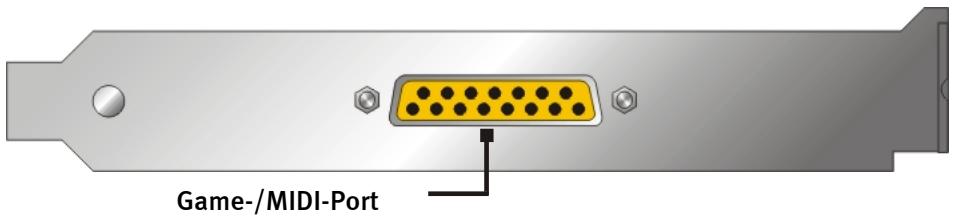
Les périphériques MIDI peuvent également être raccordés à la SiXPack 5.1 + par un câble d'adaptateur. Ce câble est un accessoire en option disponible dans le commerce spécialisé ou directement chez TerraTec. Consultez à ce propos tout simplement notre boutique en ligne sur http://www.terratec.net/.
Puisque nombreuses sont les demandes concernant un schéma des connexions pour un tel « cable adaptateur », nous avons réuni les informations nécessaires dans ce qui suit. Mais comme vous le voyagez, il ne s'agit pas d'un simple cable pour le port-jeu / adaptateur MIDI. Vous avez besoin d'éléments supplémentaires tels que l'optocoupleur et des transistors. C'est pourquoi nous vous conseillons de vous procurer la pièce déjà confectionnée – ceci ne coûte pas trop cher.
Le montage de l'interface MIDI.
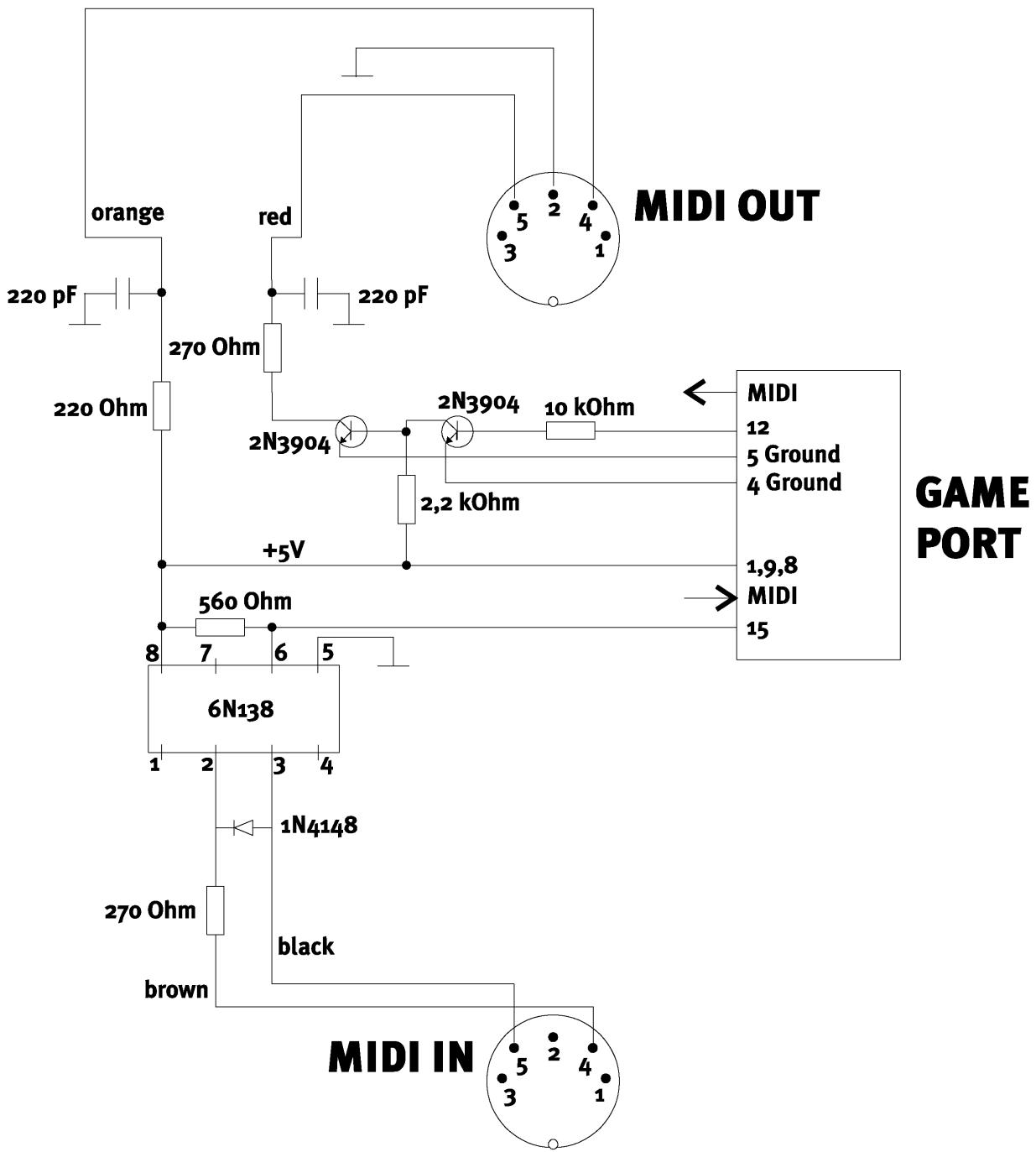
Indication. Veuillez tenir compte du fait que nous ne nous portons pas garants de la fonctionnalité et de la fiabilité de ces montages. Nous ne pouvons également apporter le support technique pour la réalisation de ces montages.

Le controlpanel de la SiXPack 5.1+
La description du ControlPanel de la SiXPack 5.1+ se réfère au ControlPanel qui est à votre disposition sous Windows 98SE, Windows ME et Windows 2000.
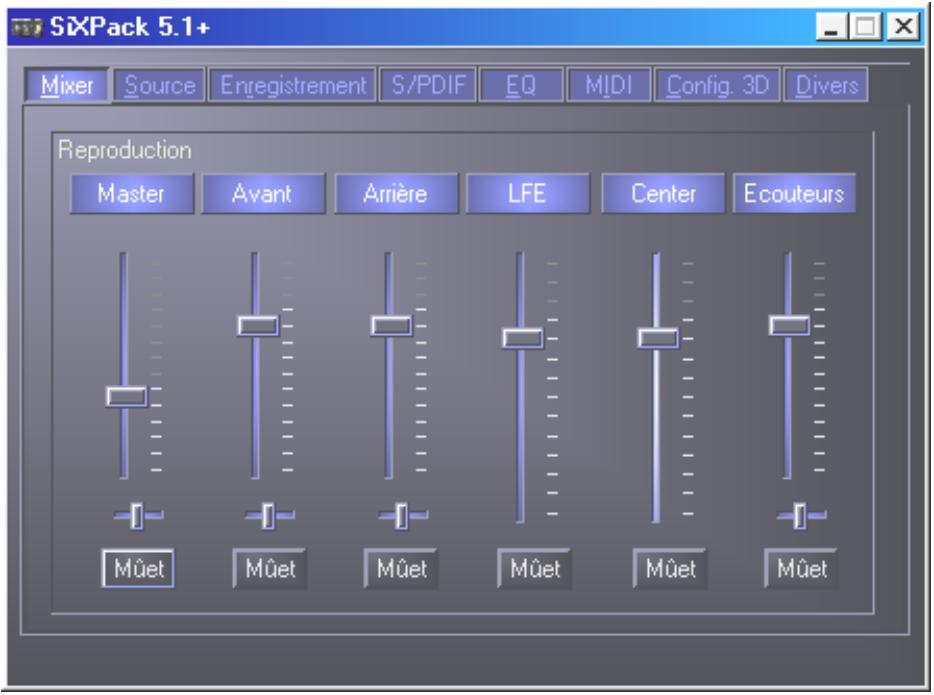
La fenêtre de reproduction.
Vous réglez ici - qui l'aurait cru? - les intensités sonores des différents hauts-parleurs. Le régulateur désigné « Avant » devrait souffrir en premier de symptômes d'usure en raison de son emploi fréquent - en effet vous définissez l'intensité sonore des deux hauts-parleurs frontaux avec ce régulateur. Tous les hauts-parleurs pourront en outre être commutés muets si vous appuyez sur la touche MUET.
La fenêtre source.
Vous réglez ici les intensités sonores des différentes sources de signaux.
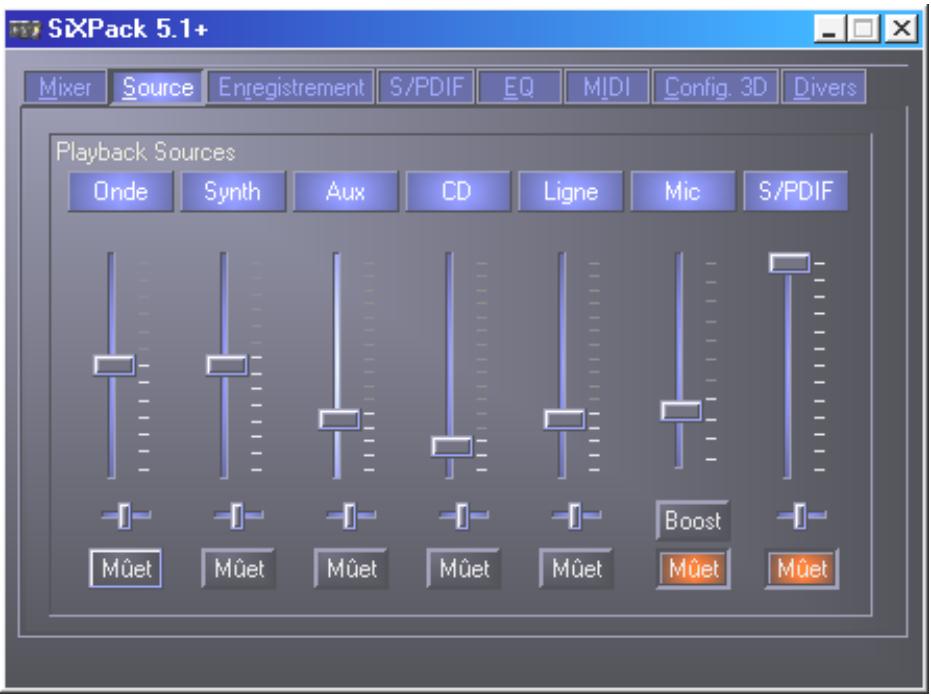
Toutes les sources de signaux pourront en outre être commutées muettes si vous appuyez sur la touche MUET. Cependant, ces sources seront enregistrées quand même si vous sélectionnez explicitement la source - bien sûr, nous nous trouvons dans les sources- et non dans la fenêtre d'enregistrement. Vous commanderez la position sur l'image stéréoscopique par le régulateur panoramique qui se trouve sous les régulateurs d'intensité sonore.
La fenêtre d'enregistrement.
Dans la fenêtre d'enregistrement, vous définissez que chaque source de signal sera enregistrée par l'intermédiaire du pilote Record SiXPack 5.1 + d'une application.
L'entrée microphone offre encore deux autres fonctions supplémentaires:
Cette abréviation signifie "Acoustic Echo Cancellation" et est synonyme de suppression d'écho. Son emploi est tout à fait judicieux pour des applications de reconnaissance de la parole et de téléphonie sur Internet.
Vous pouvez amplifier +20dB un niveau d'entrée faible en activant la fonction « Boost »
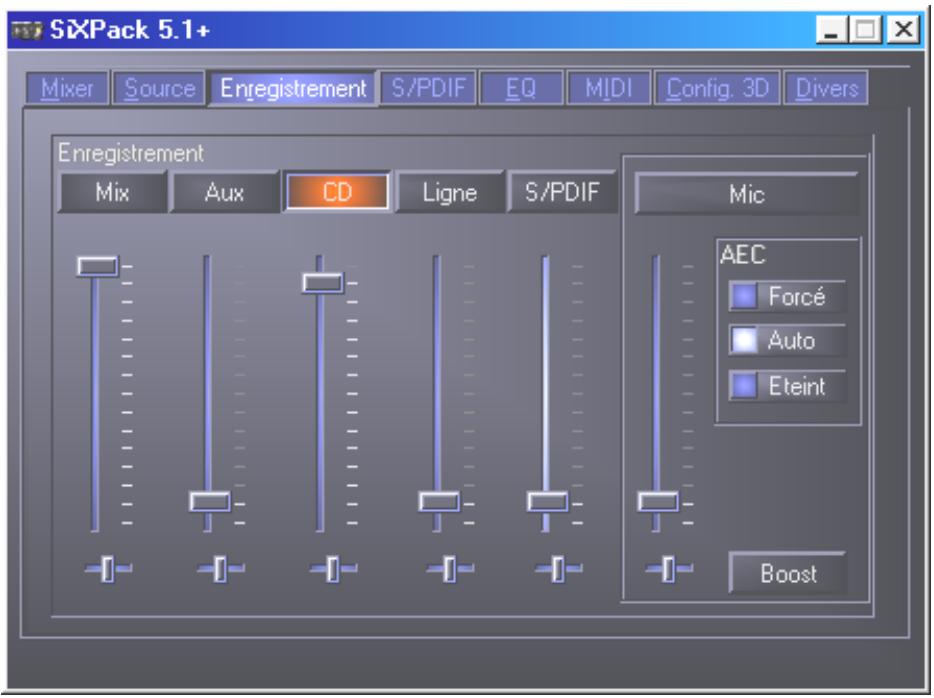
La fenêtre numérique.
Dans la fenêtre numérique, vous définissez les réglages pour l'entrée et la sortie numérique.
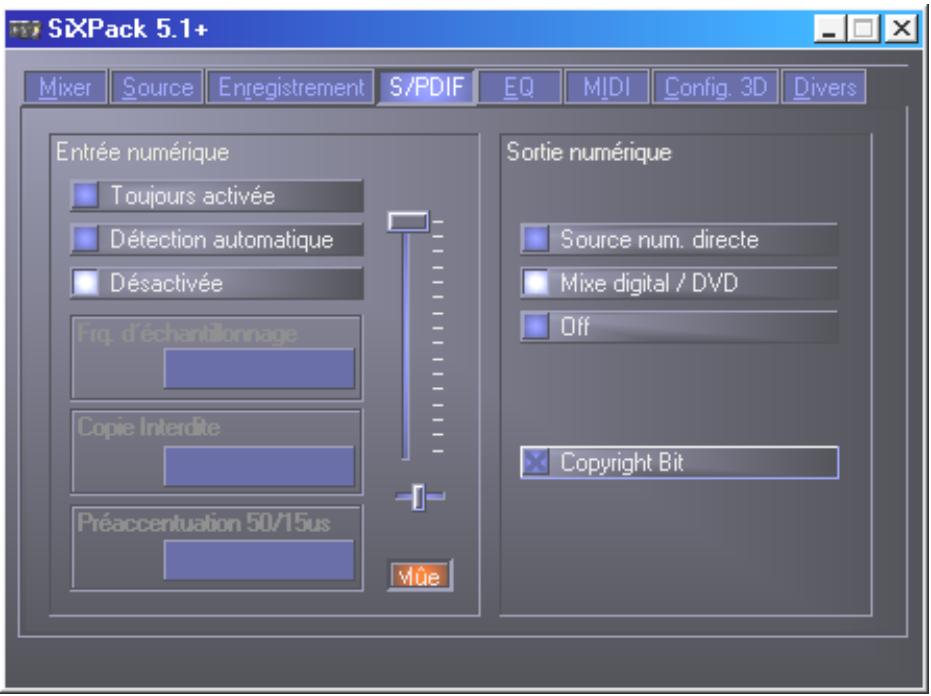
Afin de pouvoir travailler avec l'entrée numérique, vous devriez tout d'abord vous assurer que celle-ci est aussi activée. Allez donc sur le ControlPanel sur la page « Digital I/O » et sélectionnez dans la zone « Entrée numérique » soit:
« Toujours en marche » – dans ce cas, l'entrée numérique sera toujours connectée, indépendamment du fait qu'un signal soit présent ou non.
« Automatique » – l'entrée numérique ne sera connectée que lorsque les données sont vraiment générées.
Vous pouvez consulter les fenêtres « Fréquence d'échantillonnage », « Copie interdite » et « Préaccentuation » pour connaître l'état actuel de l'entrée numérique.
Pour la sortie numérique, vous avez trois modes différents à disposition.
- Entrée numérique, directe - vous permet de retransmettre 1:1 les données représentant à l'entrée numérique, à savoir que dans ce mode, aussi les fréquences 32kHz et 44,1kHz seront sorties par la sortie numérique. Il n'est pas de possibités de réglage de l'intensité sonore.
- Digital Mix / DVD – avec ce réglage, vous pouvez sortir toutes les sources numériques (Wave, MIDI, Entrée numérique) à la sortie numérique avec 48kHz. Vous pouvez également avec ce réglage transmettre le flux de données non décodé AC-3 à un décodeur externe – veuillez tenir compte du fait que la documentation du logiciel indique clairement que cette faculté est assistée par notre SiXpack 5.1+: soit explicitement en tant que « SiXpack 5.1 +», en tant que « Crystal Soundfusion » ou en tant que « CS4624 / CS4630 ».
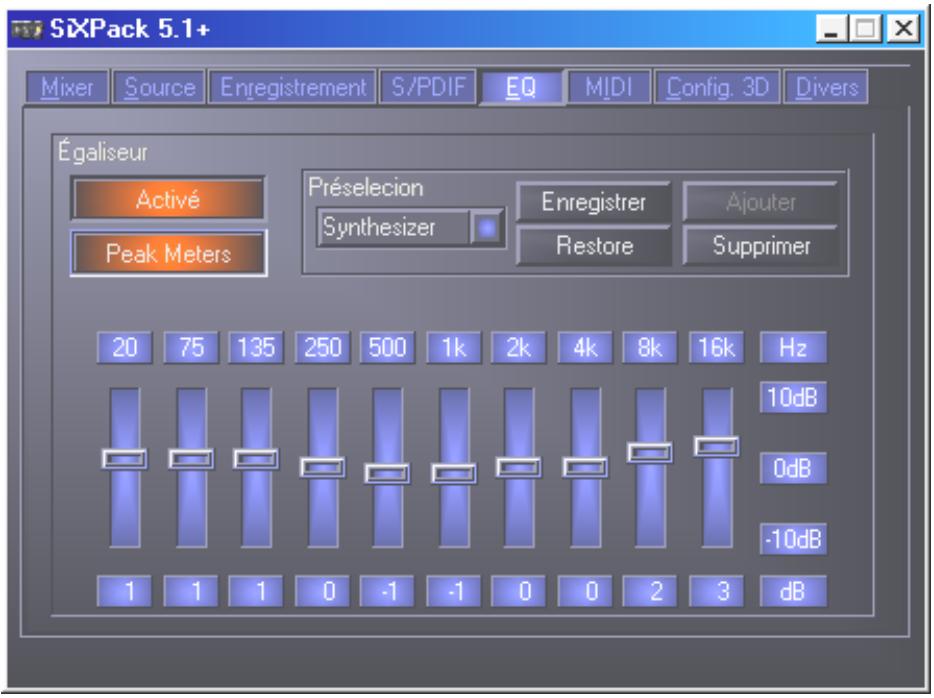
La fenêtre de l'égaliseur.
Dans la fenêtre de l'égaliseur, vous pouvez activer ou désactiver l'égaliseur, charger des réglages prédéterminés, surinscrire ou memoriser vos propres réglages.
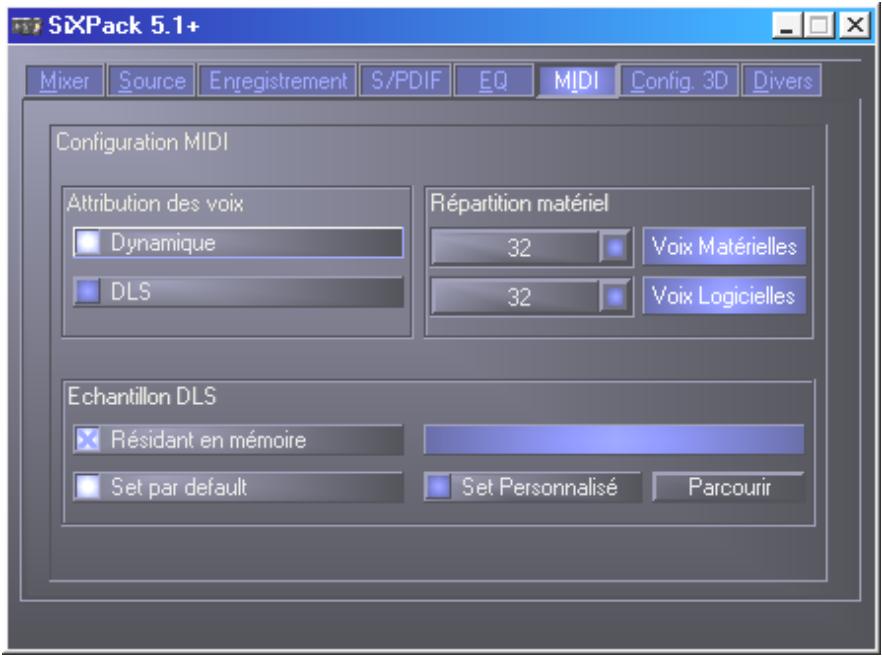
La fenêtre MIDI.
Sous « MIDI », nous avons réuni toutes les fonctions importantes pour le synthétiseur de la SiXpack 5.1+. Elles définissent le nombre de voix qui sont comptées dans le matériel et/ou le logiciel et si ces voix sont attribuées dynamiquement (recommandé) ou selon la Specification DLS. En outre, vous pouvez décider si la kit d'échantillonnage charge reste en mémoire (résistant en mémoire, commandé) et vous avez la possibilité d'utiliser vos propres kits d'échantillonnage compatibles DLS 1.0 à la place du kit standard- livré avec la carte, mais pas supérieur à 8MB!
Configuration 3D.
Vous trouverez sous « Configuration 3D » toutes les possibilités de réglage pour les capacités 3D de la SiXPack 5.1+. La configuration des hauts-parleurs est particulièrement importante, car c'est la seule garantie d'exactitude pour l'algorithme employé. En outre, il est aussi possible de désactiver l'accélération matérielle DirectSound. Ceci a un sens dans certains cas qui attribuent sans vérification préalable un nombre quelconque de buffers matériels, ce qui peut mener en partie à la panne du jeu. Vous pouvez aussi interdire l'emploi de « Sensaura et EAX », activer et désactiver l'effet « MacroFX » ou poser une « Expansion stéréo » simple sur le signal de sortie. Lorsqu'une application son 3D (DirectSound 3D, EAX ou A3D) est en marche, vous devriez veiller à ce que l'« Expanseur stéréo 3D » soit désactivé. Vous avez une autre possibilité ici qui est de tester les différents hauts-parleurs (Speaker Test) en cliquant sur ces hauts-parleurs dans la fenêtre affichée afin d'activer le son test (les hauts-parleurs activés se distinguent des désactivés par la couleur). En cliquant une nouvelle fois, le son test sera à nouveau désactivé.
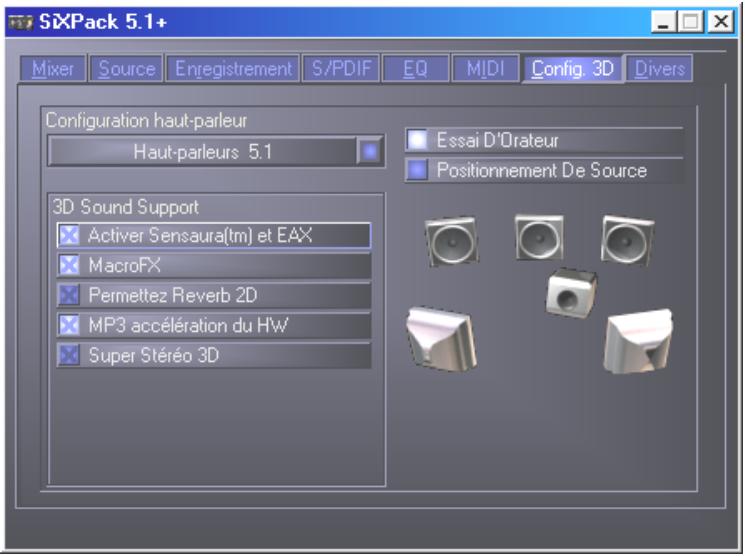
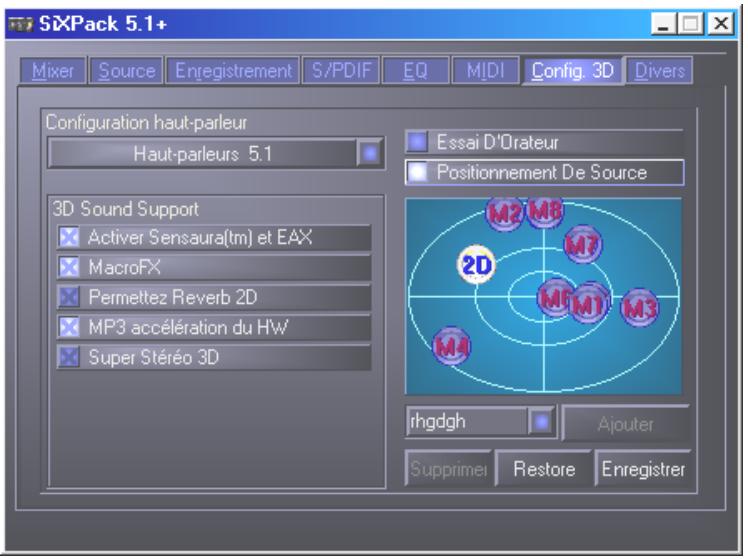
La prochaine option que nous vous proposons est la possibilité de « Source Positioning ». Vous positionnez une source stéréo et jusqu'à 16 voix MIDI comme vous le poulez dans la pièce. Vous n'êtes plus loin du tout de l'orchestre dans l'espace.
Divers.
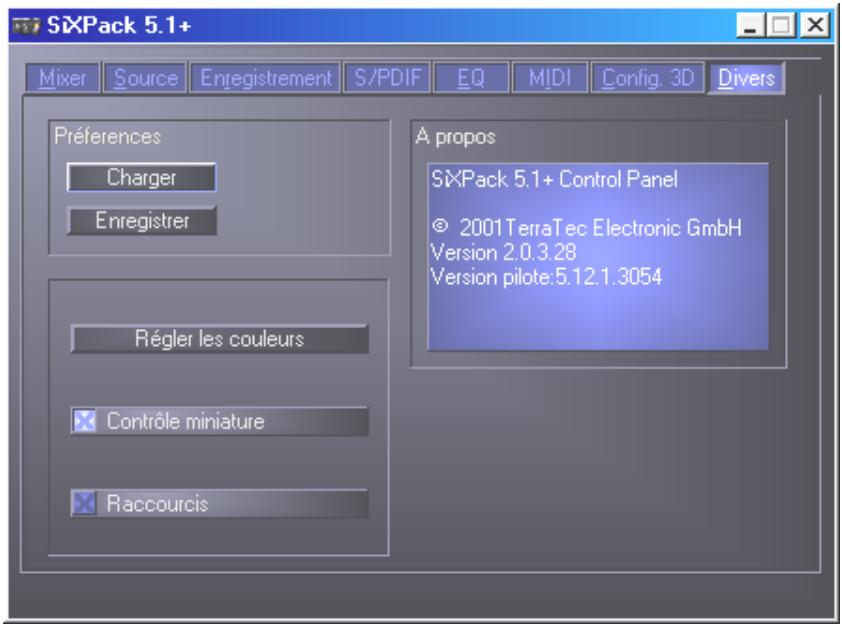
Sous « Divers », nous avons placé les fonctions qui ne sont pas en rapport direct avec la SiX-Pack 5.1 + mais qui influencent le comportement du ControlPanel. En font partie le chargement et la mémorisation des dits Mixer-Settings, l'activation des Hotkeys globales et l'affichage des icônes dans la barre des tâches ainsi que la possibilité de coloration individuelle.
Chargement et mémorisation.
Sur chargement et mémorisation, vous pouvez conserver confortablement vos réglages une fois faits et les restaurer en conséquence. Il sera possible de mémoriser ainsi par ex. des réglages spéciaux pour les entrées et sorties numériques selon l'application et de les charger en conséquence en cas d'application. Les settings seront sauvegardés avec les désinences de fichier *. msp. Si vous appelez la « Configuration couleur », vous atteignez la fenêtre suivante avec laquelle vous pourrez adapter les couleurs du Controlpanel à votre goût.
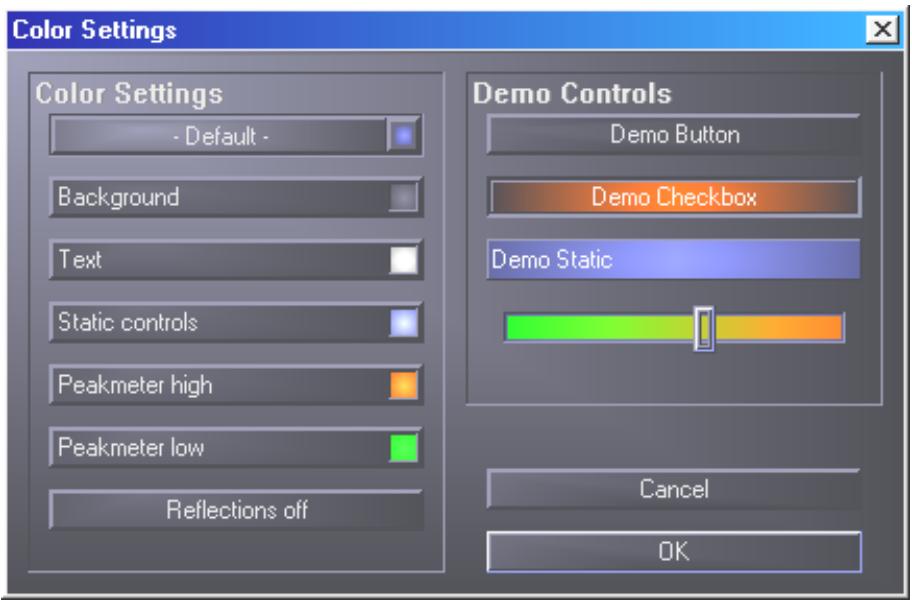
Mais attention, le goût peut rendre solitaire....
Touches chaudes - les hotkeys.
Pour les spécialistes, nous avons affecté des ordres sur clavier (hotkeys) à presque toutes les fonctions, ce qui permet de naviguer plus rapidement dans le logiciel. Vous avancerez d'ailleurs dans ce contexte si vous prenez la commande à l'aide du logiciel de reconnaissance de la parole.
Commande de l'intensité sonore.
Strg + Touche d'espace = Front (Avant)-Volume vers le haut
Strg + Shift + Touche d'espace = Front (Avant)-Volume vers le bas
Strg + R = Rear (Arrière)-Volume vers le haut
Strg + Shift + R = Rear (Arrière)-Volume vers le bas
Connexion muet (reproduction)
Strg + Alt + Touche d'espace = Master (Avant/Arrière) unmute/mute
Commuter source d'enregistrement.
Strg + Shift + C = CD In sélectionner
Strg + Shift + A = Aux In Sélectionner
Strg + Shift + X = Stéréo Mix sélectionner
Autres fonctions.
Strg + Alt + E = Égaliseur activer/desactiver
Strg + Alt + o = Mode Écouteur
Strg + Alt + 2 = Mode 2 hauts-parleurs
Strg + Alt + 4 = Mode4 hauts-parleurs
Strg + O = Charger réglages mixer (le ControlPanel doit être ouvert et activé)
Strg + S = Mémoriser réglages mixer (le ControlPanel doit être ouvert et activé)
Par les touches F5-F11, respectivement par la combinaison de touches Alt + « x », « x » étant pour la dette soulignée de l'onglet du fichier, vous avez accès direct avec la page du ControlPanel souhaitée.
Le logiciel combiné en un coup d'œil
L'équipe TerraTec n'a pas reculé devant les frais et encore moins devant des efforts supplémentaires pour vous présenter un paquet de logiciel qui vaut juste la peine. Vous trouvez des programmes avec lesquels vous pourriez...
- régler et piloter le SoundSystem SiXPack 5.1+,
- écouter tous les formats de fichiers son importants (et quelques formats moins importants),
- aller à la découverte vous-même de mondes sonores 3D, d'élaborer vos propres morceaux de musique,
- de coder des MP3 et même d'encoder.
On pourrait dire que tout est complet. Et ce qu'il y a de mieux encore : les programmes sont suffisamment performants pour pouvoir vous offrir des services dignes d'un professionnel dans tous les domaines. Pas d'enfantillages et (presque...) pas de gadgets. Dans le registre « HOTSTUFF » – comme cela est tradition chez TerraTec – nous avons réuni pour vous les programmes freeware et audio-share les plus utiles à notre avis afin que vous donner en main suffisamment de matériel pour jouir et travailler de nombreuses heures.
Bon! commencez maintenant : après l'installation du logiciel par l'intermédiaire du démarrage automatique, vous trouvez - dans la mesure où vous avez installé l'ensemble des logiciels combinés - les programmes suivants que nous souhaitons vous présenter en bref à cet endroit. Vous trouvez de plus amples informations dans les fichiers d'aide adaptés au logiciel en question. Nous vous souhaitons beaucoup de plaisir!
- Intervideo WinDVD Musicmatch Jukebox
- Emagic Logic Fun (uniquement sous Windows 95/98) Le lecteur Sensaura 3D Les démos Sensaura 3D
Formation accélérée au windvd
Utilisation de WinDVD
Visualisation d'un titre DVD
Pour visualiser un titre DVD, introduisez le disque dans le lecteur DVD. WinDVD commence automatiquement la lecture du disque.
Pour lancer WinDVD manuellement, suivez la procédure suivante :
- Sélectionnez Démarrer > Programmes > WinDVD, ou cliquez sur le raccourci du bureau WinDVD si vous en avez créé un.
- Faites votre choix à partir du menu de la fenêtre WinDVD ou cliquez sur (l'icône Lecture) du panneau de configuration.
Création d'une liste de lecture
- Une fois le disque dans le lecteur, cliquez sur l'icône (Liste de lecture).
- La fenêtre Liste de lecture s'affiche. Sélectionnez Fichier dans la partie inférieure droite des options (Fichier ou Disque). Recherchez le lecteur et le réseau contenant les fichiers. Sélectionnez le premier fichier à lire.
- Cliquez sur Ajouter. Recommencez la procédure pour chaque fichier souhaité. N'oubliez pas que ces fichiers seront lus dans l'ordre d'affichage. Le cas échéant, supprimez ou remplacez des fichiers pour obtenir l'ordre souhaité.
- Cliquez sur Enregistrer pour sauvegarder votre liste de lecture et la réutiliser ultérieurement. Cliquez sur Fermer pour fermer la fenêtre. Lorsque vous cliquez sur Lecture, la liste de lecture exécute automatiquement les fichiers dans l'ordre défini. Vous pouvez exécuter les fichiers. mpg, .vob et. ac3.
Chargement d'une liste de lecture préalablement enregistrée
- Une fois le disque dans le lecteur, cliquez sur l'icône List de lecture.
- La fenêtre Ensemble de lecture s'affiche. Cliquez sur Charger liste de lecture.
- La liste des listes de lecture enregistrées apparaît. Sélectionnez la liste de lecture que vous souhaitez charger.
- Cliquez sur Fermer pour fermer la fenêtre. Lorsque vous cliquez sur Lecture, la liste de lecture exécute automatiquement les fichiers dans l'ordre défini. Vous pouvez exécuter les fichiers. mpg, .vob et. ac3.
Modification des paramètres
Vous souhaitez peut-être activer ou désactiver certaines fonctionnalités de votre WinDVD. Pour modifier ses propriétés et ses fonctionnalités :
- Lancez WinDVD et visualisez le panneau de configuration principal.
- Cliquez sur (l'icône Propriétés). La fenêtre Propriétés s'affiche.
- Utilisez les différents onglets pour modifier les propriétés souhaitées. Sélectionnez propriétés General, propriétés Audio, propriétés Parental Control, propriétés Display, et propriétés WinDVD2000 Properties
- Sélectionnez les propriétés souhaitées. Si vous n'êtes pas sûr de la signification d'une propriété particulière, reportez-vous à la rubrique d'aide en ligne correspondante à cet onglet ou consultez le glossaire. Il vous est possible de modifier ces propriétés à tout moment.
- Cliquez à nouveau sur OK pour valider ces modifications.
Définition du contrôle parental
Certains parents souhaiteront peut-être définir les contrôles parentaux autorisant uniquement la visualisation de films et de titres appropriés à l'âge des enfants. Dans certains cas, les films peuvent être montrés sous une forme modifiée afin d'adapter la visualisation d'un même film à différents publics. Pour définir les limitations des avis sur votre WinDVD :
- Lancez WinDVD et visualisez le panneau de configuration principal.
- Cliquez sur l'icône Propriétés. La fenêtre Propriétés s'affiche.
- Utilisez les différents onglets pour modifier les propriétés souhaitées. Sélectionnez Propriétés du contrôle parental
- Sélectionnez le niveau correspondant à l'âge. Il représentera le niveau supérieur autorisé. Les titres possédant des groupes cibles supérieurs à celui que vous avez sélectionné ne pourraient pas être visualisés. Il vous est possible de remodeler cette propriété à tout moment.
- Si vous avez défini un mot de passe, entrez le mot de passe maintenant et cliquez sur OK. Il vous est possible de modifier votre mot de passe à tout instant.
- Cliquez à nouveau sur OK pour valider ces modifications. La fonctionnalité du contrôle parental utilise maintenant les nouveaux paramètres.
Ejecter un disque
Pour éjecter un disque du lecteur, cliquez sur (le bouton Ejecter) à partir de la fenêtre de visualisation vidéo ou de la barre d'outils.
Masquer et afficher le lecteur
Vous pouvez choisir de n'afficher que la fenêtre Visualisation vidéo. Pour masquer le lecteur:
- Affichez la boîte de dialogue Propriétés.
- Utilisez l'onglet Général. Désactivez (supprimez la coche de l'option) Visualiser lecteur.
- Le lecteur est masqué. Activez à nouveau l'option pour afficher le lecteur. Vous pouvez ouvrir la page Propriétés grâce au menu contextuel apparaissant lorsque vous cliquez sur le bouton droit de la souris ou à partir de la barre d'outils de la fenêtre de visualisation video.
Activation de la barre d'outils et de la barre d'état
Vous pouvez désir d'inclure une barre d'outils et une barre d'état lorsque vous utilisez la fenêtre Visualisation video.
- Affichez la boîte de dialogue Propriétés.
- Utilisez l'onglet Général. Activez Visualiser barre d'outils pour afficher la barre d'outils dans la fenêtre de visualisation vidéo et Visualiser barre d'état pour afficher la barre d'état dans la fenêtre.
- Vous pouvez supprimer la barre d'outils ou d'état de la fenêtre de visualisation vidéo en désactivant la fonctionnalité sélectionnée.
Visualisation d'un film DVD ou d'un CD vidéo
Insérez le titre dans le lecteur DVD. WinDVD lit le format du disque et démarre automatiquement.
Lecture d'un titre interactif DVD
Les titres basés sur la vidéo interactive DVD ou MPEG2 ne nécessitent aucune action spéciale de la part de l'utilisateur. Installez simplement l'application et elle devrait appeler correctement les lecteurs WinDVD destinés à la lecture des fichiers DVD ou MPEG2 incorporens dans l'application.
Zoom avant
- Placez le curseur de la souris dans le coin supérieur gauche de la zone sur laquelle vous pouvez appliquer le zoom.
- Tout en appuyant sur le bouton de la souris, faites glisser le curseur vers l'extrémité opposée de la zone sur laquelle s'applique le zoom. Vous créez ainsi un rectangle en pointillés, il s'agit du contour de la zone où vous désirez appliquer le zoom.
- Lâchez le bouton de la souris. WinDVD va remplir automatiquement la fenêtre avec la zone sur laquelle s'applique le zoom.
Capture d'une image fixe
WinDVD permet désormais aux utilisateurs de capturer une image fixe pendant la lecture d'un film. Appuyez sur la touche "P" pour capturer à tout moment un fichier BMP correspondant à une image fixe ou mobile. La capture ne doit pas se dérouler sur des régions soumises à un zoom ou sur des composants graphiques matériels de compensation du mouvement. Si vous éprouvez des difficultés, essayez de désactiver la compensation matérielle du mouvement et tentez à nouveau la capture.
Les images bitmap capturées sont stockées sur votre disque dur dans le sous-répertoire Capture du réseau WinDVD. Les fichiers capturés sont nommés capoo1.bmp, capo02.bmp, etc.
Options vocales
Quand vous insérez un karaoke ou un autre disque vocal dans le lecteur de DVD, WinDVD lit automatiquement et décode correctement le type du disque. La sortie audio est déterminée par les Propriétés options vocales que vous avez sélectionnées.
Modification du mot de passe pour contrôle parental
Pour créer un mot de passe :
- Dans la fenêtre Contrôle parental, cliquez sur Modifier mot de passe.
- Entrez le mot de passe souhaité directement dans la zone de texte Nouveau mot de passe.
- Saisissez le même mot de passe dans la zone de texte Confirmation du nouveau mot de passe. Assurez-vous d'entrer exactement le même mot, sinon il ne sera pas accepté.
Pour modifier votre mot de passe :
- Dans la fenêtre Contrôle parental, clique sur Modifier mot de passe.
- Entrez le mot de passe actuel dans la zone de texte Ancien mot de passe.
- Entrez le mot de passe souhaité directement dans la zone de texte Nouveau mot de passe.
- Saisissez le même mot de passe dans la zone de texte Confirmation du nouveau mot de passe. Assurez-vous d'entrer exactement le même mot, sinon il ne sera pas accepté.
Fermeture de windvd
Pour fermer WinDVD :
- Arrêtez tous les disques DVD du lecteur DVD.
- Cliquez sur l'icône Fermer.
Commandes de windvd
Une fois que vous avez lancé WinDVD et que le programme est actif, utilisez les commandes affichées dans le panneau WinDVD pour naviguer dans le titre DVD. Les commandes WinDVD sont conçues pour ressembler aux commandes d'un lecteur DVD autonome ; elles vous semblent donc familières. N'oubliez pas que toutes les options ne sont pas disponibles avec tous les titres DVD. Seul l'auteur d'un titre peut inclure des fonctionnalités. Si une fonctionnalité n'est pas disponible avec un titre particulier, elle sera grise et donc inaccessible. Vous trouvez ci-dessous une description de chaque partie du panneau de configuration WinDVD.
Démarrage/préférences

Affiche la fenêtre Liste de lecture et vous permet de sélectionner un ordre spécifique et un groupe de fichiers. Faites votre choix parmi les fichiers. vob,. dat,. mpg et. ac3. Vous ne pouvez pas sélectionner de fichier pendant la lecture d'un film.

Affiche la fenêtre Propriétés.

Dans l'ordre : réduit, agrandit et ferme la fenêtre vidéo de WinDVD.
Boutons directionnels

Ejecter.

Arrêt.

Lance la lecture du disque.

Met sur pause la lecture actuelle.

Avance image par image pendant le mode Pause.

Met le titre ou chapitre actuels en boucle.

Passe au chapitre précédent.

Passe au chapitre suivant.

Lit le disque en mode retard rapide.

Lit le disque en mode avance rapide.

Affichage étendu offrant des contrôles supplémentaires.

Reprend la lecture de la vidéo à partir d'un écran de menu.

Ouvre la fenêtre d'ajustement Audio et Vidéo.

Lance le système d'aide en ligne.
Curseurs
Va vers un moment déterminé du titre.
Augmente ou diminue la brillance de la sortie vidéo.


Augmente ou diminue la sortie audio.
Barre de contrôle de couleur 1. Ajuste la force relative (équilibre) entre les couleurs vidéo bleu et jaune.


Ralenti et avance rapide sans neutrds.
Barre de contrôle de couleur 2. Ajuste la force relative (équilibre) entre les couleurs vidéo rouge et vert.

Régler le volume.
Compteur

Le compteur affiche le chapitre en cours de lecture et le temps écoulé depuis le début de la lecture du titre.
Flèches directionnelles
Utilisez les boutons directionnels de la même façon que le bouton de la souris ou la touche Tabulation.
Les flèches représentent (dans le sens des aiguilles d'une montre, à partir du haut) : Déplacement vers le haut, Déplacement vers la droite, Déplacement vers le bas, Déplacement vers la gauche. Au centre : Sélectionner ou Entrée.
Silence

Silence si la case est cochée.
Clavier numérique
Le clavier numérique vous offre une méthode de sélection des chiffres. Son utilisation est plus probable au cours de la lecture d'un CD vide ou plutôt que pendant celle d'un DVD. Chaque fois que vous saississez une valeur numérique, appuyez sur la touche correspondante du clavier numérique puis sur le repère vert pour accepter ce nombre.
Affiche tous les menus disponibles (Racine, Langue son, Sous-titres, etc.) du disque DVD en cours de lecture et vous permet de sélectionner un menu de navigation.
Ouvre un sous-menu affichant tous les titres disponibles du disque DVD en cours de lecture et vous permet de sélectionner un nouveau titre à dire.
Ouvre un sous-menu affichant le chapitre en cours de lecture. Vous pouvez sélectionner un autre chapitre dans ce menu.

Affiche les options actuelles de piste son des disques DVD. Si de nombreuses pistes son ou langues sont disponibles, utilisez ce menu pour faire votre choix.

Affiche le menu du sous-titre. Si de nombreux sous-titres de langue sont disponibles, utilisez ce menu pour faire votre choix.

Lorsqu'elle est disponible, permet de sélectionner l'angle de visualisation dans une liste d'angles optionnels.
Zoom + /zoom - /panoramique

Permet de zoomer sur la zone du curseur. Si la fonction Zoom est déjà active, il re-tourne à un affichage normal.

Permet de faire un balayage de manière à modifier l'angle de vue.
Signets

WinDVD mémorise automatiquement le dernier emplacement visualisé d'un DVD.
Bouton web

Liens vers le site Web sur Internet.

Lancer l'application de la famille WinCinema.
Menu du bouton droit
Lorsque vous visualisez un film, vous pouvez positionner le curseur dans la fenêtre de visualisation et cliquer avec le bouton droit de la souris pour faire apparaitre un " menu vidéo ". Les commandes de ce menu sont les mêmes que celles se trouvant dans le menu standard. Vous pouvez également utiliser cette fenêtre pour afficher le panneau de configuration principal de WinDVD lorsqu'il est masqué par la lecture d'une vidéo plein écran ou configuré pour être masqué dans la section Propriétés. Le menu Vidéo est décrit ci-dessous.
| Lecture Arrêt Pause Avance rapide Retour rapide Chapitre précédent Chapitre suivant Répéter Activer titre Silencieux Ejecter |
| Menu Titre Chapitre Sous-titre Audio Angle |
| Liste de lecture... Signets |
| Propriétés... |
| Ajustement... |
| Visualiser |
| A propos de... |
| Quitter |
Lecture - Lit le titre actuel, reprend la lecture après une mise sur pause.
Arrêt - Arrête la lecture actuelle.
Pause - Met sur pause la lecture actuelle.
Avance rapide - Lit le disque en mode avance rapide.
Retour rapide - Lit le disque en mode retour rapide.
Chapitre précédent - Passe au chapitre précédent.
Chapitre suivant - Passe au chapitre suivant.
Répéter - Répète la lecture du disque.
Silencieux - Coupe le son du disque en cours de lecture.
Ejecter - Ejecte le disque du lecteur.
Menu - Affiche les sélections du menu.
Titre - Affiche les informations sur le titre.
Chapitre - Affiche les sélections du chapitre.
Sous-titre - Affiche les sélections du sous-titre.
Angle - Affiche les sélections de l'angle.
Signets - WinDVD mémorise automatiquement le dernier emplacement visualisé d'un DVD.
Propriétés - Affiche la fenêtre Propriétés.
Visualiser - Affiche la barre d'outils, la barre d'état et le lecteur.
A propos de - Affiche les informations sur la version et le droit d'auteur.
Quitter - Ferme WinDVD.
Fenêtre de visualisation vidéo
Fenêtre de visualisation principale pour l'affichage de la sortie vidéo. Si vous sélectionnez Visualiser barre d'outils dans l'onglet Propriétés/Général, la barre d'outils est affichée en haut de la fenêtre de visualisation. Si vous avez sélectionné Visualiser barre d'état, la barre d'état est affichée en bas de la fenêtre de visualisation.
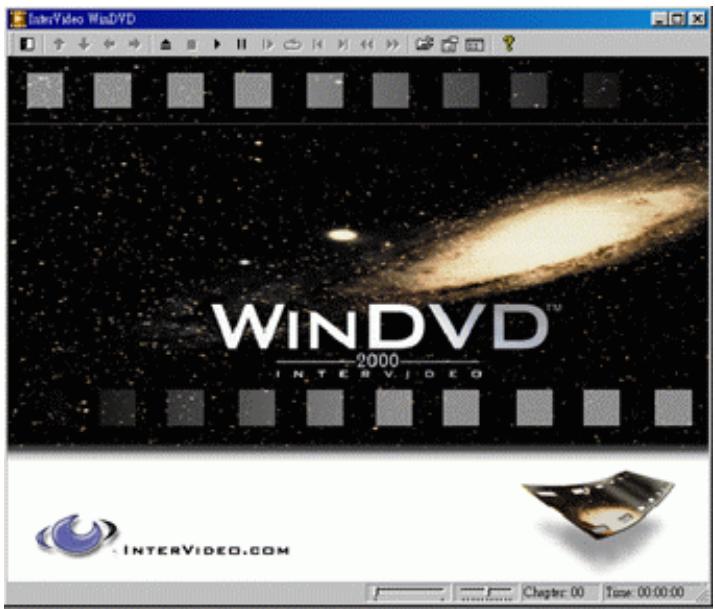
Barre d'état
Lorsque vous avez visualisé un disque DVD et sélectionné dans le menu Propriétés la commande Afficher barre d'objet, la barre d'objet sera affichée en bas de l'écran.

La barre d'état dispose des commandes suivantes :






Formation accélérée au musicmatch jukebox.
À l'aide du programme Musicmatch Jukebox de la société Musicmatch, vous pouvez non seulement distinguer différents formats, mais également créer, archiver et graver vous-mêmes des fichiers MP3 sur CD. À vrai dire, grâce à son interface graphique bien étudiée, le logiciel est d'une utilisation simple, mais malgré tout nous aimerions vous en fournir une brève description afin que vous atteigniez rapidement vos objectifs.
Le lecteur
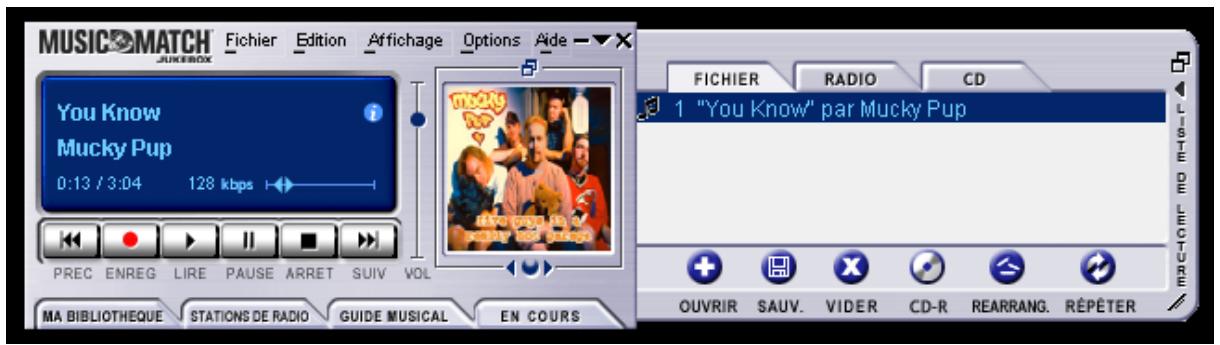
Sélectionner des fichiers MP3 ou Windows Media simplement par « Glisser Déposer » (copie-coller) dans la liste d'écoute (PLAYLIST), par le lecteur ou par les options « Fichier », « Ouvrir » Pour la lecture sur PC, une carte son est nécessaire. Tout à fait par hasard, vous en trouverez chez TerraTec.
L'enregistreur
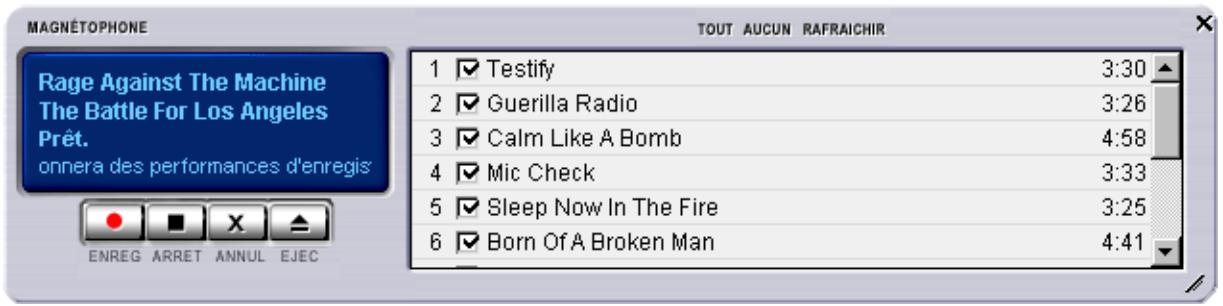
En cliquant sur la touche rouge d'enregistrement du lecteur, vous parvenez à l'enregistreur. L'enregistreur vous permet de dire, par exemple, des CD audio et des stocker directement en format MP3 sur votre disque dur. Dans les options de l'enregistreur, vous pouvez paramétrer la qualité (débit binaire), le support de débits binaires variables et autres réglages. Important pour les initiers : C'est évidemment l'algorithme original de Fraunhofer qui est implémenté afin d'assurer la meilleure qualité possible. Vous pouvez également enregistrer des sources d'enregistrement de votre carte son (par exemple le signal Line) en temps réel comme fichier MP3. Des possibilités de paramétrage plus précises vous sont indiquées dans le menu « Options » (voir illustration ci-dessus, le lecteur).
Si vous souhaitez convertir un CD Audio en format MP3, procédez de la manière suivante :
Si possible, connectez-vous à Internet afin que Musicmatch Jukebox ait accès à la CDDB (Compact Disc Database). Ensuite, le titre, l'artiste et l'album du CD sont automatiquement
stockés dans un fichier MP3 sous la forme de ID-Tags. Pour le reste, un peu de travail manuel sera nécessaire, mais ce n'est pas très compliqué. Amenez pour ce faire les fichiers MP3 par Glisser Déposer dans la fenêtre List d'écoute (Playlist) du lecteur. Un petit clic avec la touche droite de la souris sur un titre fait apparaître un menu contextuel. Sélectionnez « Editor caractéristique piste » et c'est parti. Revenons maintenant au CD audio.
Insérez le CD audio dans le lecteur de CD-ROM de votre PC, arrêtez évènementellement la lecture automatique du CD. Si la consultation de la CDDB a été concluante, vous devez obtenir l'affichage de l'interprète et des titres. Cliquez ensuite sur le bouton rouge d'enregistrement du lecteur afin de lancer l'enregistreur. Sélectionnez les titres que vous désirez convertir. – Par défaut, tous les titres sont sélectionnés. Lancez la procédure de conversion et de lecture en cliquant sur le bouton rouge d'enregistrement de l'enregistreur. Et maintenant, ou bien vous avez un ordinateur rapide, ou bien vous vous armez de patience. Une fois l'opération de lecture et de conversion terminée, votre fichier MP3 tout frais se trouve sur votre disque dur. Si vous faites partie de ceux qui n'ont pas de connexion Internet, vous pouvez également éditer manuellement les ID3-Tags. Pour connaître l'emplacement des fichiers, il faut aller voir dans « Options » → « Enregistreur » → « Paramètres » → « Répertoires Song ». Nous arrivons maintenant à l'étape de gravure, rendez-vous donc pour ce faire au prochain chapitre.
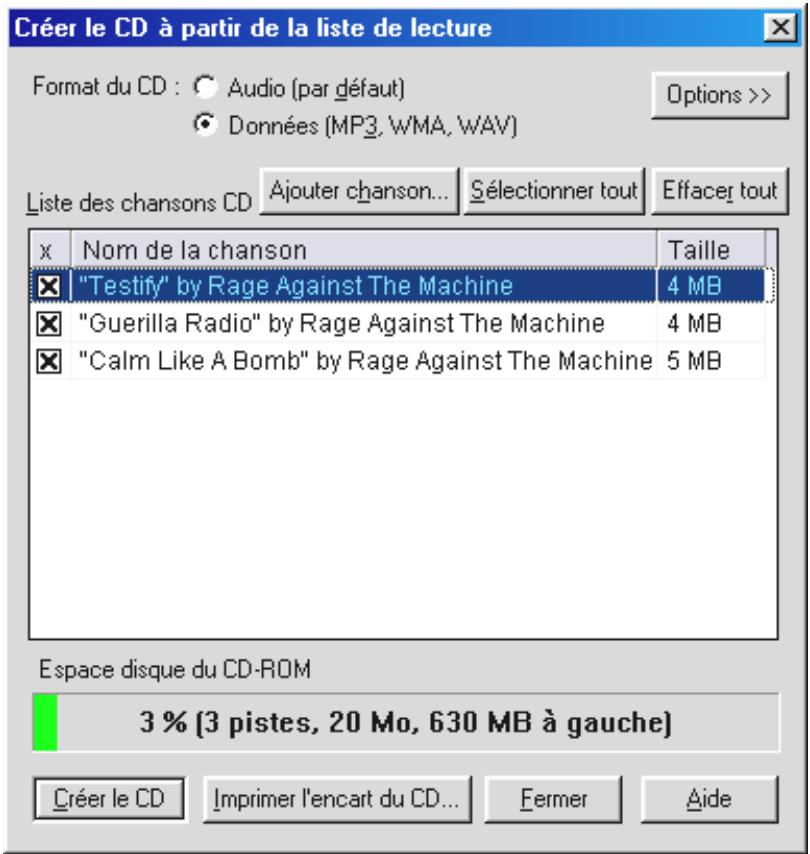
Avec le logiciel de gravure intégré, vous pouvez graver très simplement votre compilation personnelle sur un CD vierge. Particulièrement attirant : affichage clair de la place restante sur le CD grave. Passez dans la fenêtre liste d'écoute (Playlist) - à l'onglet « fichier » et cliquez ensuite sur « CD-R ». Veillez à sélectionner « Données (MP3, WMA, WAV) » et cliquez ensuite sur « Insérer Song », allez ensuite jusqu'au répertoire que vous avez déterminé dans le chapitre précédent et cliquez pour finir sur « Créer le CD ». C'est tout – vraiment.
À l'origine, la plupart des graveurs sont supportés, vous obtiendrez une liste complète et actuelle des modèles vérifiés, en vous rendant sur le site Internet de Musicmatch http://www.musicmatch.com/jukebox/player/cdr.cgi.
En rappel : Afin de naviguer dans votre baladeur M3PO go le plus simplement et le plus confortablement possible à travers votre CD MP3, nous vous conseillons de vous familiariser, avant la gravure de votre CD, avec le système EDA chapitre « Fehler! Verweisquelle konnte nicht gefunden werden. » à la page Fehler! Textmarke nicht definiert.). En outre, un logiciel dédié de gravure est recommandé, étant donné que Musicmatch Jukebox ne permet pas de créer des dossiers.
Pas seulement pour les chasseurs, pour les collectionneurs aussi!
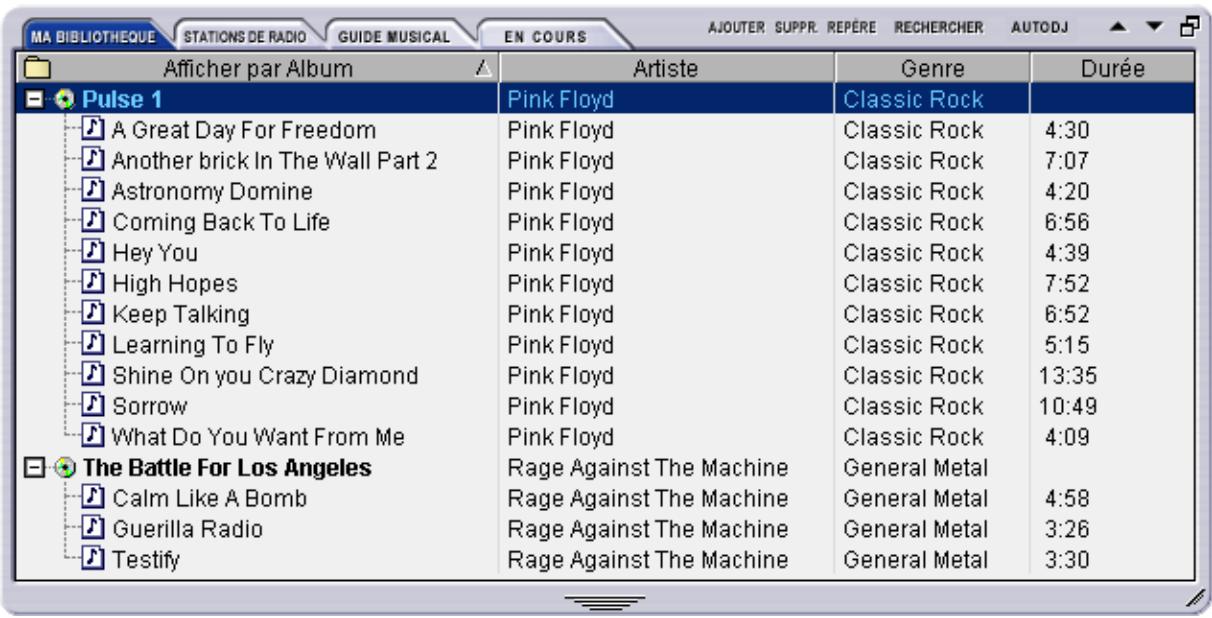
Organisez vos archives musicales et exploitez les nombreuses catégories de classement possibles : album, artiste, titre, genre ou atmosphère. Vous pouvez, au besoin, rajouter vos propres catégories. La fonction «Find Music» vous donne accès à vos petits trésors rapidement et simplement (CTRL+F).
Toujours pareil et pourtant différent.
Une autre particularité de ce logiciel est la possibilité de personnaliser l'interface - on dit alors qu'on utilise des skins (anglais pour peaux). Dans le menu APERÇU sous le point VISUALISATION et SELECTIONNER VISUALISATION, vous pouvez passer d'une interface préinstallée à l'autre.
Si vous souhaitez télécharger d'autres «skins» ou obtenir plus d'informations à ce sujet, nous ne pouvons que vous conseiller de vous rendre sur le site Internet de MusicMatch. L'adresse (cela ne pourrait juste pas être plus simple) : http://www.musicmatch.com.
Emagic logic fun - le séquenceur.

Un séquenceur Audio et MIDI haut de gamme de nommé opérap pour votre plus grand plaisir : de la transcription à l'impression de partitions, en passant par différentes possibilités d'édition et un mixer performant avec effets intégrés – tout y est.
Après l'installation, vous trouvez aussi dans le groupe programme Logic Fun une documentation complète sous forme de fichier PDF que nous vous engageons à compulser et ce pas seulement en cas de problème.
Il vous faut Acrobat Reader pour pouvoir ouvrir ce fichier. Vous trouverez une version d'installation de ce logiciel sur votre CD de pilotes DMX XFire.
Longue vie et réussite à vos compositions...
Téléphoner via Internet. Beaucoup en parlent, vous pouvez le faire. A condition de posséder une connexion Internet, vous pouvez téléphoner, chatter, échanger des données ou même - en connectant une caméra - vous adonner à la vidéotéléphonie.
Après avoir copié les fichiers sur votre disque dur, on vous demandera d'abord de donner le code d'enregistrement correct. Celui-ci se trouve sur une feuille incluse dans le paquet de la DMX XFire. Si vous démarrez ensuite le programme, un assistant vous aidera tout d'abord à procéder aux réglages nécessaires pour adapter le logiciel à son nouvel environnement (bruits de fond, sensibilité de l'entrée micro, etc.), suivez donc pour ce qui suit exactement les instructions apparaissant à l'écran.
Amusez-vous bien en chattant et en téléphonant...
Le lecteur 3D - entendre dans la troisième dimension.
Entends comme tu ressens. Le diffuseur 3D vous permet de positionner vos projections autour de votre tête. Les menus ont beau être en anglais, l'utilisation du logiciel est très simple.
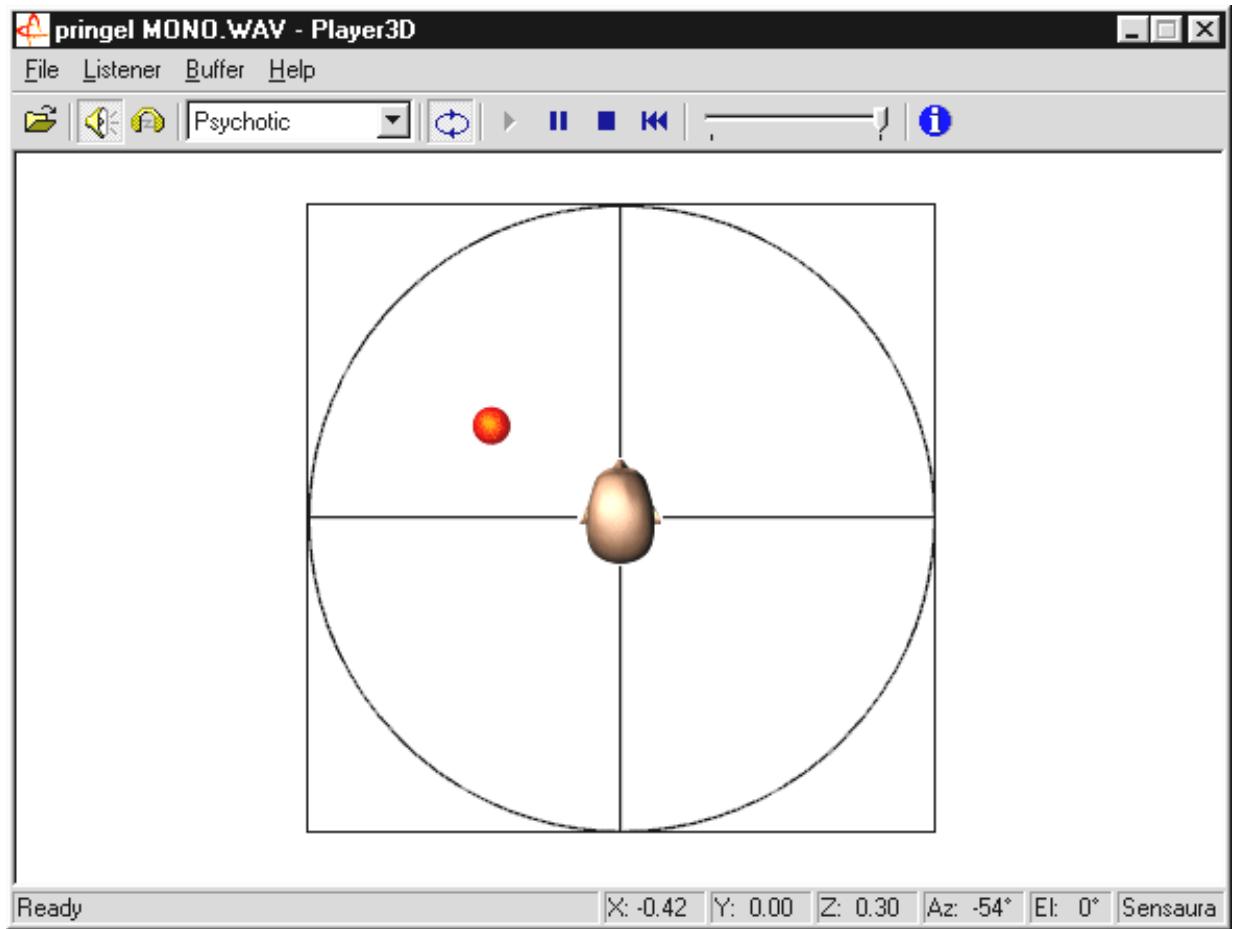
Exemple d'utilisation : Par Glisser-Déposer, faites glisser un fichier WAV de votre choix sur le diffuseur 3D-Player et appuyez sur le bouton de diffusion. À l'aide du menu «Listener», on peut comparer les capacités 3D soutenues :
Casques : adapte le positionnement 3D au casque audio
Speakers: adapte le positionnement 3D à 2 et 4 haut-parleurs
Hardware 3D: fonctions 3D via le matériel de la DMX XFire.
Software 3D : le processeur principal (Host) essaye de reproduire les fonctions 3D.
Stereo Pan : image stéréo normale
MacroFX enable : activation des fonctions MacroFX ( important : baisser dans le ControlPanel XFire le volume de la restitution WAV à environ 70% pour profiter pleinement de cette fonction ).
Reverb : Vous pouvez écouter ici différents algorithms de simulation spatiale : EAX 1. o, EAX 2. o ou ID3L2 - ou encore les déconnecter en sélectionnant None.
Le cheminement d'un objet sonore dans un espace à trois dimensions peut être déterminé à la rubrique Path du menu Buffer :
Horizontal Circle : décrit un mouvement circulaire horizontal de l'objet dans un écart constant à l'auditeur. Recommandé pour la perception du syndrome « devant-derrière »
Vertical Circle : décrit un mouvement circulaire vertic en haut-en bas »
Fly-by : l'objet arrivé de loin et passé tout près de votre visage pour disparaître à nouveau.
Manuel : déterminez vous-même la position de l'objet avec la souris.
Les démos 3D.
Différentes démos 3D pour rendre audibles les propriétés de la carte sont fournies avec les logiciels accompagnant la DMX XFire 1024:
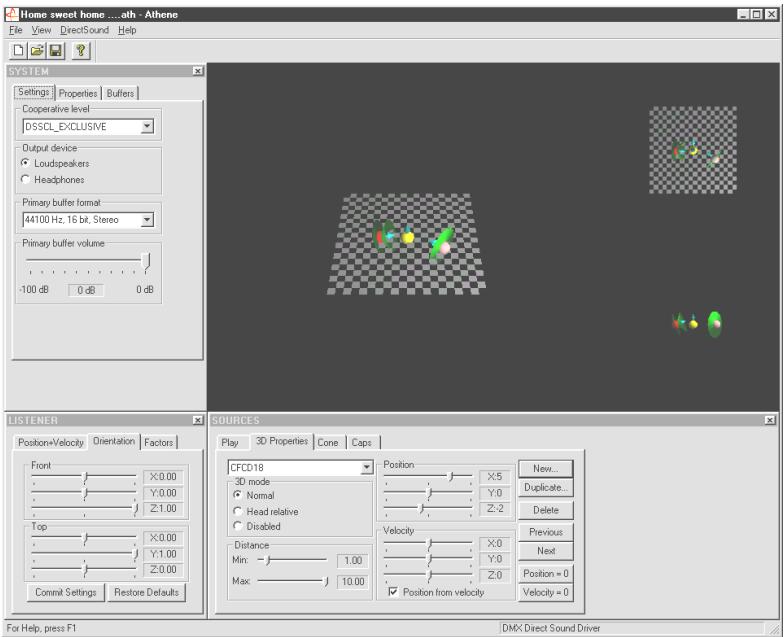
Athen - Outil de développement pour élaborer ses propres mondes sonores (Infos détaillées dans le fichier README du programme).
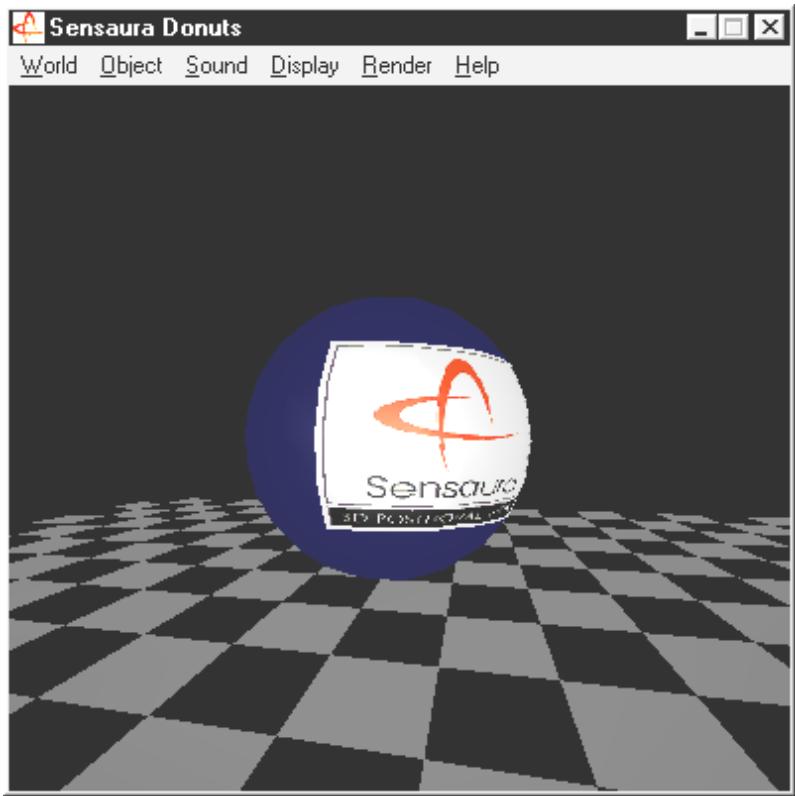
Donuts - dessins enchanteurs vous enveloppent dans un environnement 3D abstrait.
Vous entendez et voyagez dans tous ces programmes avec l'aimable soutien de Sensaura Ltd. (http://www.sensaura.co.uk).
Le répertoire hotstuff
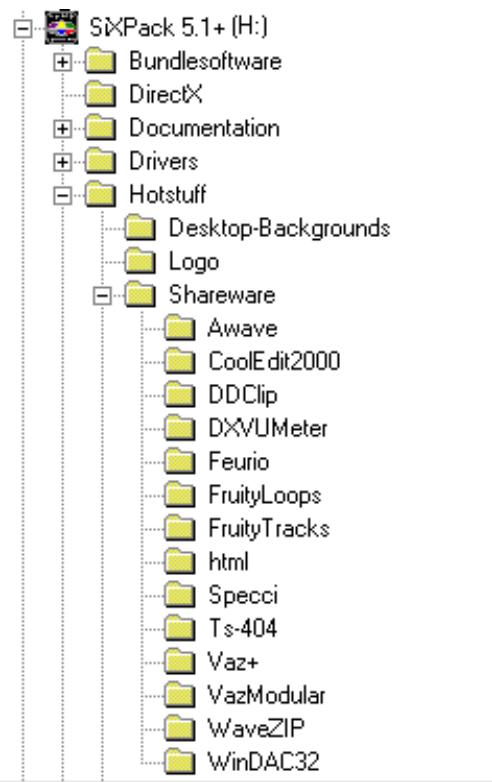
Sur le CD-ROM de la SoundSystem SiXPack 5.1 + nous avons rassemblé pour vous toute une quantité d'autres programmes, de tools et de fichiers. Cela vaut donc la peine de jeter un coup d'œil ici aussi.
Beaucoup de programmes présentés ici sont des sharewares. Veuillez soutenir le principe du shareware ; si le logiciel testé vous plaît, versez la petite contribution demandée par ses auteurs. Merci
FAQ - questions souvent posées et leurs réponses.
Est-il nécessaire de remplacer un cavalier et de modifier les positions des commutateurs avant d'installer la carte son?
Voici les positions de cavalier possibles :
| Cavalier | Posi- tion A | Effet | Position B | Effet |
| JP1 | 3 - 54 - 6 | le Line N de la carte est activé avec ce réglage | 1 - 32 - 4 | Le Line IN de la carte peut être utilisé en tant que Headphone Out avec ce réglage |
| JP2 | 3 - 54 - 6 | TTL (CD IN) | 1 - 32 - 4 | S / PDIF IN |
| JP3 | 1 - 2 | DIG IN Externe activé | 2 - 3 | DIG IN Interne activé |
- L'état à la livraison correspond aux positions A indiquées plus haut.
Je n'arrive pas à modifier le IRQ de ma SiXPack 5.1+ dans le gestionnaire de périphériques.
Les cartes PCI seront configurées automatiquement par le BIOS, le Plug & Play ou le ACPI du système d'exploitation. Ces mécanismes ne prévoient pas de modification manuelle du IRQ par le gestionnaire de périphériques. S'il fallait affecter un autre IRQ à la carte, il serait possible d'insérer la carte dans un autre emplacement PCI, resp. échanger l'emplacement PCI avec une autre carte. En outre, l'un ou l'autre BIOS offre la possibilité d'affecter définitivement des IRQ à différents emplacements PCI. Pour ce faire, réferez-vous au manuel de votre carte mère.
La carte son ne génère aucun son.
Assurez-vous que vous utilisez la première sortie Line (Line-Out1) lors d'une exploitation avec un seul haut-parleur. - Vérifiez la connexion par fiche entre la carte son et les hauts-parleurs. Est-ce que les hauts-parleurs actifs ou la chaîne Hifi sont activés? - Vérifiez les positions du régulateur du ControlPanel de la SiXPack 5.1+. Veillez tout particulièrement à ce qu'aucun commutateur muet ne soit activé, car il commute la sortie son sur muet.
Comment puis-je enregistrer à partir de ma chaîne hifi?
Reliez la sortie Line de votre chaîne HiFi avec le Line-In de la carte son. - En tant que sortie, utilisez le Record Out ou Tape Play d'un raccordement Tape de l'amplificateur HiFi. - Puis vous devez sélectionner LINE-IN en tant que source d'enregistrement sur le ControlPanel de la SiXpack 5.1+ sur « ENREGISTREMENT » - Appelez à présent un logiciel d'enregistrement, tel que le Wavelab Lite livré avec la carte ou le magnétophone son de Windows.
L'entrée numérique ne peut pas se synchroniser avec la sortie numérique du lecteur de cd-rom.
Assurez-vous tout d'abord que le cable livré avec la carte est correctement relié avec le lecteur de CD-ROM. - La sortie numérique du lecteur CD-ROM ne sort que des informations son pures, il est donc nécessaire qu'il se trouve un CD son dans le lecteur et non la compilation MP3 gravée par vous-même. - L'entrée numérique de la SiXPack 5.1+ est réglée en série par cavalier (JP2) sur le niveau du signal TTL, ce qui correspond au niveau de la plupart des lecteurs CD-ROM. Il existe cependant des exceptions de sorte que le déplacement du cavalier JP2 sur le niveau S/PDIF sera couronnée de succès dans ces cas-là. - Mais si cette opération n'aide pas, veuillez vous assurer que la sortie numérique du lecteur de CD-ROM émettait régulièrement un signal. - Placez le cavalier JP3 sur Interne.
Les hauts-parleurs émettent continuellement des bruits de fond, que puis-je faire?
Lors de la conception de la carte son, nous avons attaché beaucoup d'importance à des propriétés sonores qui seraient des mêlures. Malgré tout, nous ne pouvons pas exclure que sous certaines configurations d'ordinateur des interférences en provenance de cartes graphiques et vidéo, de contrôleurs de disques durs ou de blocs secteurs influent sur le signal son. En général, l'amplificateur inséré est très sensible à ce genre de choses. Utilisez le haut-parleur actif ou votre chaîne Hi-Fi à la sortie Line. Placez la carte son dans votre ordinateur aussi loin que possible des sources de perturbation citées plus haut. Commutez l'entrée du microphone sur muet en cas de non-emploi.
Ce ronflement (50 Hz) provient du réseau d'alimentation de 220-V, il est induit sous forme d'une dite boucle de masse. Cette boucle se produit quand on relie deux appareils qui sont mis à la terre par le conducteur terre ou un autre conducteur (par. cable d'antenne), en plus avec un cable son. Le ronflement disparaîtra si l'on interrompt la liaison en ligne directe – soit à l'aide d'un filtre à courant sur la gaine qui sera connecté dans le conducteur d'antenne (dans le commerce, env. 20 DM), soit à l'aide d'un transformateur son qui élimine le couplage direct de la sortie son (PC) et de l'entrée (amplificateur HiFi) (par ex. Conrad, n° de commande 31 14 05 et dans le commerce Hifi automobile). Lorsqu'on retire le cable d'antenne du Receiver/Tuner et que le ronflement disparaît ainsi, le filtre à courant sur la gaine aidera. Si le ronflement est audible même sans le cable d'antenne, la dysfonction sera causée par une protection par mise à la terre double par l'intermédiaire de la prise au secteur, puis un transformateur y remédiera.
Est-ce que le port MIDI de la carte son est compatible avec le roland mpu-401 standard?
La carte son assiste aussi bien le mode Sound Blaster MIDI que le mode MPU-401 UART (non le mode SMART, ce qui ne réduit pas ses performances, car la plupart des programmes assistent le mode MPU-401 UART). Les programmes qui sont conçus pour le mode MPU-401 assistent votre carte son donc directement alors que le Wavetable est posé.
Je ne réussis pas à percevoir l'effet macrofx.
Vérifiez les réglages sur le ControlPanel de la SiXPack 5.1+. MacroFX travaille entre autres avec une augmentation de l'intensité sonore. Si vous placez le régulateur au maximum, la carte ne pourrait pas augmenter l'intensité sonore et l'effet sera à peine perceptible.
Les fichiers WAV qui sont joués avec la sIXPack 5.1, sont déformés.
Veuillez vérifier le réglage du régulateur WAVE dans le ControlPanel de la SiXPack 5.1+. Si ce régulateur se trouve au taquet supérieur, il peut y avoir des déformations du signal. On obtient une modulation de la reproduction WAV sur 0dB en régplant le régulateur sur 70% environ.
Un keyboard raccordé à la carte son ne réagit pas à la pression sur le clavier.
- Vérifiez d'abord dans ce cas si le pilote pour la communication avec le keyboard est installé. Le pilote responsable pour cette carte s'appelle 'SiXPack 5.1+ External MIDI' et devrai se couver dans la gestion du système sous Système dans le gestionnaire de péripériques. S'il n'en est pas ainsi, veuillez réinstaller ce pilote.
- Si le pilot est installé, il doit être sélectionné dans le logiciel du séquenceur correspondant en tant qu'appareil d'entrée MIDI. Veuillez consulter le manuel de votre séquenceur pour cette opération. En général, vous trouvez dans la plupart des programmes de séquenceurs un point de menu Setup/MIDI Devices, où vous pourrez sélectionner aussi bien l'appareil d'entrée MIDI que celui de sortie MIDI.
- Si ces deux conditions sont remplies et si le logiciel n'envoie toujours pas de message quand on appuie sur les touches, resp. si on n'entend pas de son, le problème provient très probablement du cable de liaison MIDI. L'expérience a montré qu'il existe une multitude de cables de liaison MIDI différents qui ont malheureusement un aspect identique. Dans ces cables, devrait se trouver un dit optocoupleur qui est adapté au niveau de la carte son. Puisque l'on ne le vait pas de l'extérieur, il faut toujours acheter un cable MIDI du fabricant de la carte son en question. C'est la raison pour laquelle nous avons assorted notre gamme de produit d'un tel cable que vous pourrez acheter dans le commerce spécialisé.
Où puis-je me procurer de nouveaux pilotes et utilisables pour ma carte son?
Vous pouvez recevoir en permanence les dernières versions de pilote et de logiciel sur le ReActor Mailbox au numéro d'appel 02157-817924 (analogue) et 02157-817942 (ISDN). Ou par l'intermédiaire de notre page Internet (http://www.terratec.net). Vous y trouvez également des informations actuelles sur nos produits et nos outils tout neufs concernant la carte son.
Les rétrosignaux de force d'un joystick forcefeedback raccordé à la sixpack 5.1+ ne fonctionne pas.
Pour la transmission ForceFeedback, les lignes MIDI sont en général détournées de leur destination. Veillez à ce que l'interface SiXPack 5.1+ Game Device obtienne son IRQ propre et utilisez toujours le logiciel le plus récent de votre joystick ForceFeedback.