
QR SOLO1-NL - Carte son externe TERRATEC - Notice d'utilisation et mode d'emploi gratuit
Retrouvez gratuitement la notice de l'appareil QR SOLO1-NL TERRATEC au format PDF.


| Type d'appareil | Récepteur radio |
| Modulation | AM/FM |
| Plage de fréquences | Non précisé |
| Alimentation | Alimentation secteur / USB |
| Dimensions | Non précisé |
| Poids | Non précisé |
| Connectivité | Non précisé |
| Affichage | Écran LCD |
| Fonctions supplémentaires | Réglage manuel et automatique |
| Haut-parleur intégré | Oui |
| Sortie audio | Prise casque |
| Contrôle du volume | Manuel |
| Type d'antenne | Interne / Externe |
| Langues supportées | Multilingue |
| Garantie | Non précisé |
FOIRE AUX QUESTIONS - QR SOLO1-NL TERRATEC
Questions des utilisateurs sur QR SOLO1-NL TERRATEC
0 question sur cet appareil. Repondez a celles que vous connaissez ou posez la votre.
Poser une nouvelle question sur cet appareil
Téléchargez la notice de votre Carte son externe au format PDF gratuitement ! Retrouvez votre notice QR SOLO1-NL - TERRATEC et reprennez votre appareil électronique en main. Sur cette page sont publiés tous les documents nécessaires à l'utilisation de votre appareil QR SOLO1-NL de la marque TERRATEC.
MODE D'EMPLOI QR SOLO1-NL TERRATEC
déclarons par la présente que le produit :
TTSol01-NL
auquel cette déclaration se refère, est conforme aux normes ou documents normatifs suivants :
- EN 55022
- EN 50082-1
Les conditions de fonctionnement et d'utilisation suivantes devront être prises en compte :
Lieu de résidence, branches d'activités commerciales et industrielles, ainsi que petites entreprises
Servent de base à la présente déclaration :
Rapport(s) d'inspection du laboratoire d'analyse des radiations électromagnétiques

Les noms des logiciels et matériels cités dans ce manuel sont dans la plupart des cas des marques déposées et sont donc régis en tant que tels par les dispositions légales.
©TerraTec® Electronic GmbH, 1994-2000. Tous droits réservés (v5.01.00).
Le plus grand soin a été apporté à l'élaboration de tous les textes et illustrations. La société TerraTec Electronic GmbH et ses autres ne peuvent toutefois pas engager leur responsabilité, qu'elle soit juridique ou autre, quant à l'apparition d'éventuelles erreurs et à leurs conséquences. Sous réserve de modifications techniques.
Dans les instructions d'installation suivantes, remplacez <CD> par la lettre affectée à votre lecteur de CD-ROM.
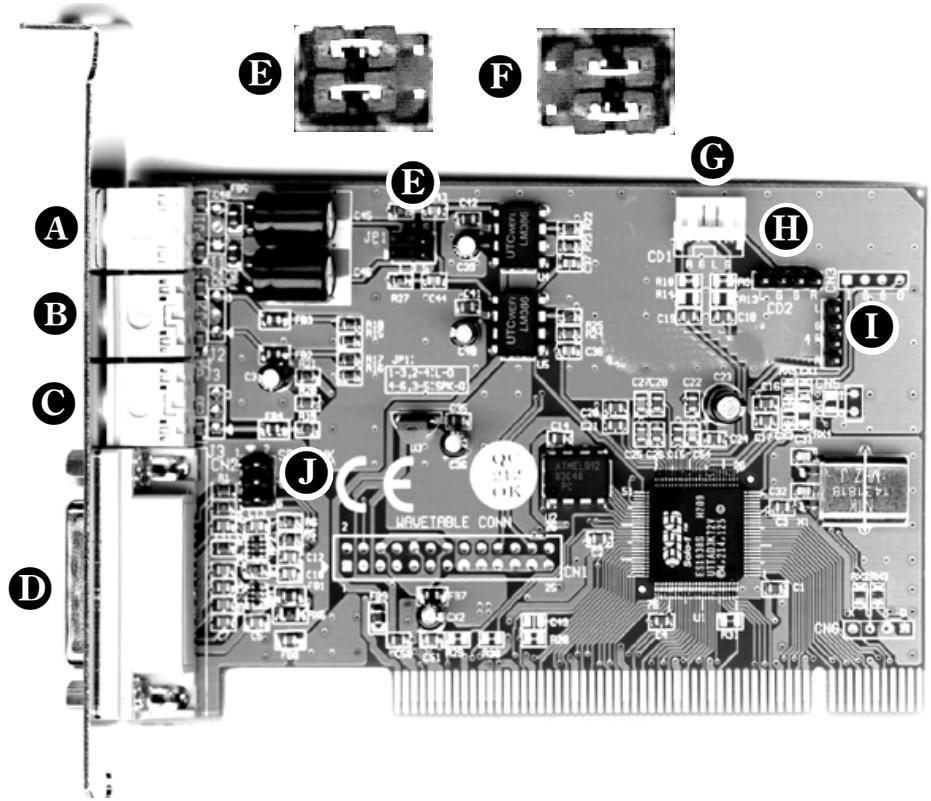
A Line Out B Line In • Mic In (entrée micro), mono • Interface MIDI / Joystick JP1: Line Out JP1: Speaker Out Connecteur CD-Audio interne IDE (CD1 blanc : Droite - GND - Gauche - GND) 1 Connecteur CD-audio interne (SONY) (CD2 : Droite - GND - GND - Gauche) 1 Entrée Aux interne, stéréo (CN4 : Droite - GND - GND - Gauche) Lien SB
Characteristiques techniques.
- PCI Plug & Play - Compatibilité SoundBLaster / Pro DOS mode réel Table d'ondes logicielle*
- Son VSpace 3D Full Duplex amélioré
Compatibilite.
- Microsoft DirectX
- Microsoft DirectX3D
- General MIDI
- Compatible MPU-401 SoundBlaster / PRO Synthèse FM matérielle compatible OPL3
AUDIO numérique.
- Effet VSpace 3D
- Enregistrement et restitution 8/16 bits jusqu'à 48kHz en stéréo reproduction/mono Full Duplex amélioré
- Enregistrement et reproduction de toutes les sources audio
TABLE d'ondes logicielle.
32 voies simultanées - Jeu d'échantillons 1 Mo & 3 Mo - Compatibilité GM
Mélangeur AUDIO.
- Réglage individuel du volume de toutes les sources audio
Interface midi/manette de JEU.
- Compatible DirectInput
- Compatible MPU-401 (mode UART)
- Interface MIDI SoundBlaster
- Port lend dual standard (par cable en Y)
Connexions externes.
- Sortie haut-parleur/Line Out commutable (douille jack 3,5 mm)
- Entrée Line In (douille jack 3,5 mm), entrée Mic In (douille jack 3,5 mm)
- Interface MIDI/manette de jeu (IBM Sub-D 15 points)
Connecteurs sur la CARTE.
- Connecteurs CD-audio Sony / IDE
- Entrée Aux In, stéréo reproduction
- Lien SB
Amplifcateur.
- Amplificateur stéréo 2 x 500 mWatt
- MS-DOS 7.0, Windows 95/98, Windows NT 4.0
- Un emplacement PCI libre, compatible PCI 2.1 P166, P200 MMX recommande 16 Mo de mémoire; 32 Mo recommends
- Lecteur de CD-ROM pour le CD d'installation et des pilotes 10 Mo d'espace disque libre
- Haut-parleurs ou casque audio
- Win 95/98 avec DirectX 5.0 ou supérieur, ou WinNT 4.0 avec SP3 ou supérieur
Installation des pilotes.
Nous attirons votre attention sur le fait que l'installation automatique des pilotes (méthode d'installation la plus simple) avec l'assistant d'installation sous Windows 95/98 n'est possible que si la carte son n'est pas encore installée! Cette restriction ne s'applique pas à Windows NT 4.0.
Installation sous WIN95, WIN95 (OSR2).
Insérez le CD-ROM contenant les pilotes dans votre lecteur de CD-ROM. Sélectionnez le répertoire < CD> : DRIVERS\WIN9X et exécutez le programme SETUP.EXE. Suivez ensuite les instructions du logiciel d'installation. Montez ensuite la carte son dans l'ordinateur comme décrit dans le chapitre Installation de la carte. Les pilotes pour la carte son seront installés automatiquement lors du prochain démarrage.
Instructions d'installation sous WIN98, WIN98 SE.
Insérez le CD-ROM contenant les pilotes dans votre lecteur de CD-ROM. Sélectionnez le répertoire <CD> : DRIVERS\WIN9X et exécutez le programme SETUP.EXE. Suivez ensuite les instructions du logiciel d'installation. Montez ensuite la carte son dans l'ordinateur comme décrit dans le chapitre Installation de la carte. Au démarrage suivant de l'ordinateur, un périphérique PCI Multimedia Device est détecté et l'assistant d'installation de Microsoft est exécuté. Confirmez avec Suivant. Sélectionnez Recherche le meilleur pilote pour votre périphérique (Recommandé) et cliquez sur Suivant. Sélectionnez Spécifier un emplacement et cliquez sur Suivant. Suivez les autres instructions de l'assistant d'installation.
Configuration de la TABLE d'ondes logicielle.
La table d'onde logicielle est installée automatiquement en même temps que l'installation des pilotes sous Winx. Pour activer la table d'onde logicielle, procédez de la manière suivante.
- Ouvrez le Gestionnaire de périphériques.
- Sélectionnez le périphérique ESS Solo-1 PCI AudioDrive dans Contrôleurs son, vidéo et jeu.
- Cliquez sur Propriétés ; sélectionnez l'onglet Wavetable.
- Activez la case Enable.
- Sélectionnez ensuite l'un des produits d'échantillons 1Mo ou 3Mo et confirmez la sélection en appuyant sur OK.
Pour que la table d'onde logicielle puisse être effectivement utilisée par les applications MIDI, elle doit être sélectionnée en guise de périphérique de sortie.
- Sélectionnez Démarrer Paramètres Panneau de configuration Multimédia.
- Sélectionnez l'onglet MIDI.
- Sélectionnez dans cet onglet la table d'onde logicielle.
INSTRUCTIONS D'INSTALLATION SOUS WINDOWS NT 4.0. (AVEC AU MOINS SP3).
N'oubliez pas que vous devez enregistrer comme administrateur lors de l'installation des pilotes.
Montez la carte son dans l'ordinateur comme décrit dans le chapitre Installation de la carte. Insérez le CD-ROM contenant les pilotes dans votre lecteur de CD-ROM. Sélectionnez le répertoire <CD> : DRIVERS\WINNT et exécutez le programme SETUP.EXE. Suivez ensuite les instructions du logiciel d'installation.
Installation matérielle.
Avant d'installer votre carte son, veuillez observer les particularités de la configuration de votre ordinateur. Informez-vous aussi sur la configuration des autres périphériques dans le manuel d'utilisation de votre ordinateur et dans les manuels des autres cartes d'extension.
L'installation ne devrait poser aucun problème si vous respectez les quelques règles ci-dessous.
Si vous rencontrez néanmoins des difficultés, relisez attentivement le chapitre correspondant du présent manuel.
AVERTISSEMENT! - Avant d'ouvrir le PC, tirez le câble d'alimentation secteur de la prise murale et de la prise sur la face arrière du PC.
Les décharges électrostatiques peuvent endommager les lecteurs de disquettes, les cartes d'extension et d'autres composants. Effectuez les travaux décrits uniquement sur un poste de travail protégé contre les décharges électrostatiques. Si vous ne pouvez pas effectuer les travaux dans un environnement adéquat, vous pouvez vous protéger contre les décharges en portant un bracelet antistatique que vous mettez en contact avec une pièce métallique du PC.
Nous attirons votre attention sur le fait que l'ouverture seule du capot du PC n'entraîne pas la perte de la garantie, sauf si vous effectuez des modifications sur le matériel. La modification du PC par vos propres soins peut entraîner la déchéance des engagements de garantie. Consultez votre revendeur avant de modifier le matériel vous-même.
Il vous reste encore à vous munir d'un tournevis cruciforme.
Etapes à suivre :
- Eteignez l'ordinateur et tous les périphériques connectés. Ne débranchez pas encore le cable car votre ordinateur doit rester relié à la terre.
- Touchez le cadre métallique à l'arrière du PC pour éliminer l'électricité statique. Débranchez à présent le câble d'alimentation secteur.
- Retirez le capot de votre ordinateur.
- Localisez un emplacement d'extension PCI libre, desserrez la vis de la tôle de protection, et enlevez la tôle. Pour que la carte son fonctionne de façon optimale, CHOISSEZ DE PRÉFERENCE un emplacement qui ne se mette pas directement à côté de l'une des cartes déjà installées, certaines cartes comme les cartes video pouvant émettre des signaux ayant des effets négatifs sur votre carte son.
- Prélevez la carte son dans l'emballage en faisant attention de ne pas l'endommager, saisissez-la d'une main par les bords tandis que l'autre main repose sur une partie métallique du PC.
- Cette mesure de précaution permet à la charge électrostatique de votre corps de passer par le PC sans influencer la carte son. Ne touchez en aucun cas aux composants de la carte.
- Alignez la fixation de la carte son en face du connecteur d'extension afin que la face comportant les broches se trouve juste au-dessus de la base du connecteur.
- Insérez la carte dans le connecteur. Eventuellement, il vous faudra enforcer la carte avec une certaine force pour que le contact soit correct. Toutefois, enfolez la carte avec précaution et vérifiez que les contacts soient bien alignés pour éviter d'endommager la carte mère ou la carte son.
- Revissez la tôle de fixation de la carte en utilisant la vis d'origine.
- Reliez la carte son et le lecteur de CD-ROM au moyen du câble audio (livré normalement avec le lecteur de CD-ROM).
- Remettez le capot du PC en place et vissez-le. Raccordez les enceintes ou votre chaîne stéreo à la carte son.
- Branchez le câble d'alimentation secteur ainsi que tous les autres câbles à l'ordinateur. Assurez-vous que le volume de vos haut-parleurs ou de votre chaîne stéreo soit bas. Mettez l'ordinateur sous tension.
Installation des logiciels.
Exécutez SETUP. EXE dans le sous-répertoire <CD> : \AUDIORACK du CD-ROM. Suivez ensuite les instructions du logiciel d'installation.
Référence RAPIDE en ligne.
Exécutez SETUP. EXE dans le sous-répertoire <CD> : \QUICKREFERENCE du CD-ROM. Suivez ensuite les instructions du logiciel d'installation.