
PHONOPREAMP STUDIOUSB - Préampli phono TERRATEC - Notice d'utilisation et mode d'emploi gratuit
Retrouvez gratuitement la notice de l'appareil PHONOPREAMP STUDIOUSB TERRATEC au format PDF.


| Type de produit | Préamplificateur phono USB |
|---|---|
| Caractéristiques techniques principales | Entrées RCA, sortie USB, support des cartouches MM et MC |
| Alimentation électrique | Alimentation par USB (5V) |
| Dimensions approximatives | 150 x 100 x 40 mm |
| Poids | 500 g |
| Compatibilités | Compatible avec Windows et macOS |
| Fonctions principales | Numérisation de vinyles, amplification du signal phono |
| Entretien et nettoyage | Essuyer avec un chiffon doux, éviter l'humidité |
| Pièces détachées et réparabilité | Réparabilité limitée, pièces non disponibles en vente |
| Sécurité | Utiliser uniquement avec une source d'alimentation compatible |
| Informations générales utiles | Idéal pour les audiophiles souhaitant numériser leur collection de vinyles |
FOIRE AUX QUESTIONS - PHONOPREAMP STUDIOUSB TERRATEC
Questions des utilisateurs sur PHONOPREAMP STUDIOUSB TERRATEC
0 question sur cet appareil. Repondez a celles que vous connaissez ou posez la votre.
Poser une nouvelle question sur cet appareil
Téléchargez la notice de votre Préampli phono au format PDF gratuitement ! Retrouvez votre notice PHONOPREAMP STUDIOUSB - TERRATEC et reprennez votre appareil électronique en main. Sur cette page sont publiés tous les documents nécessaires à l'utilisation de votre appareil PHONOPREAMP STUDIOUSB de la marque TERRATEC.
MODE D'EMPLOI PHONOPREAMP STUDIOUSB TERRATEC
Nous déclarons que le produit :
phono PreAmp Studio USB
auquel se rapporte cette déclaration, coïncide avec les normes et documents de normalisation suivants :
EN 55013
Les conditions d'exploitation et les milieux d'utilisation suivants doivent être assurés :
Zones d'habitation, zones commerciales et industrielles, et petites entreprises.
Cette déclaration se base sur :
Le(s) rapport(s) du laboratoire d'essais CEM
Les informations contenues dans ce document peuvent à tout moment être modifiées sans préavis et ne font l'objet d'aucune obligation de la part du vendeur. Aucune garantie ni représentation, directe ou indirecte, n'est donnée concernant la qualité, l'aptitude ou l'efficacité pour une utilisation déterminée de ce document. Le fabricant se réserve le droit de modifier à tout moment le contenu de ce document et/ou les produits correspondants sans être obligé d'en avertir une personne ou une organisation. Le fabricant n'est en aucun cas responsable des dommages résultant de l'utilisation ou de l'incapacité d'utiliser ce produit ou cette documentation, même si l'éventualité de tels dommages est connue. Ce document contient des informations qui sont soumises au droit d'auteur. Tous droits réservés. Aucun extrait ou partie de ce manuel ne peut être copié ou envoyé sous quelle forme que ce soit, de quelque manière que ce soit et dans quel but que ce soit sans l'autorisation écrite expresse du détenteur des droits d'auteur. Les noms de produits et de marques mentionnés dans ce document ne le sont qu'à titre d'identification. Toutes les marques déposées et les noms de produits ou de marques mentionnés dans ce document sont la propriété enregistrée du propriétaire respectif.
© TerraTec® Electronic GmbH, 1994-2002. Tous droits réservés (05.11.02).
Sommaire
Compléments préamplifiés 4 Conduite de mise à la terre. 5 1. Caractéristiques techniques 5 Informations sur le vinyle. 8 Conseils et outils 8 Une seule rainure pour beaucoup de musique. 8 L'égalisation RIAA. 9 Blindage 9 Attention, enregistrement 9 Liens 11 Sound Rescue TerraTec Edition 2.0 12 1. Vue d'ensemble 12 2. Mise en route 14 3. Interface utilisateur 16 Liste des boutons et commutateurs de la zone Playback 18 4. Attention enregistrement 20 5. Sauvegarde de matériel audio 20 6. DeScratcher 22 7. DeNoiser 23 8. Gravure du CD 24 9. Consignes d'utilisation 25 10. Contact 27 Le service chez TerraTec. 28 Service d'assistance téléphonique, courrier électronique, Internet
Compléments préamplifiés
Nous vous félicitons d'avoir choisi le TerraTec Phono PreAmp Studio USB. Le Phono PreAmp Studio USB est la solution idéale pour la numérisation de sources acoustiques analogiques, comme par exemple votre chère collection de vinyles, dans la meilleure qualité hi-fi. Le raccordement à l'ordinateur par USB est extrêmement simple. Mais lisez quand même les informations suivantes pour pouvoir utiliser rapidement toutes les possibilités de l'appareil.
Le chapitre « Informations sur le vinyle » contient quelques informations sur ce média ainsi que sur la « restauration numérique sur PC ».
Nous vous souhaitons de passer de bons moments avec le TerraTec Phono PreAmp Studio USB.
Votre équipe TerraTec
Conduite de mise à la terre
Pour éviter les ronflements, utilisez le connecteur intermédiaire fourni. Branchez-le simplement sur l'un des câbles audio (à droite ou à gauche) et raccordez la conduite de mise à la terre de la platine disque à la vis de serrage.
Caractéristiques techniques
- Branchement très simple à l'ordinateur par USB.
- Aucune installation de pilote n'est nécessaire, fonctionne directement sous Win98SE/WinME/Win2000/WinXP.
- Entrée stéréo pour platine disque, commutable sur le niveau Line In (env. 2 Volt/RMS - RCA/Cinch).
- Alimentation électrique par le port USB de l'ordinateur.
- Capacité d'entrée réglable en trois niveaux (100 pF, 250 pF et 430 pF)
- Niveau d'entrée réglable (Min -> 6 mV RMS/1 kHz, Max -> 12 mV RMS/1 kHz, Line-In -> 2 V RMS/1 kHz)
- Fonction filtre avec courbe d'égalisation RIAA ultra-précise (20 Hz-20 kHz / ±0,4 dB)
- Pour tête de lecture à aimant mobile (MM) ou systèmes à cadre mobile High-Output (MC)
- Ne convient pas aux systèmes MC standard. Facteur de distorsion harmonique < 0,007 % (5 mV).
- Affichage LED pour la pointe et le signal. Rapport signal/bruit : 86 dB (A). Boîtier blindé conforme CEM.
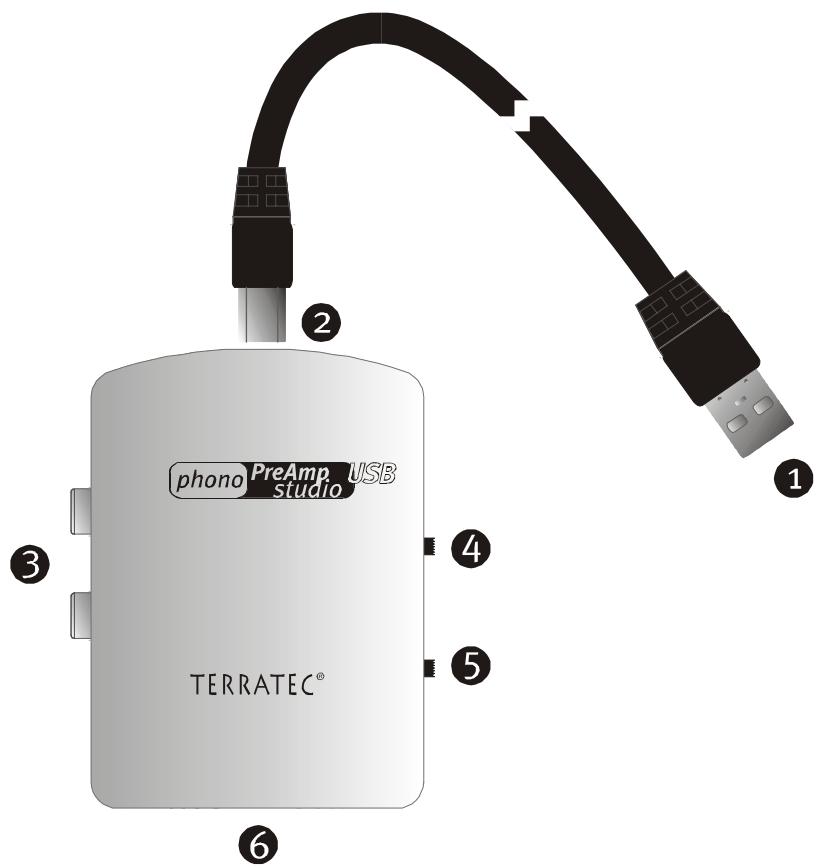
1+2 Connecteur USB pour le raccordement au port USB de l'ordinateur
Les données audio numérisées dans le « phono PreAmp Studio USB » sont envoyées à votre ordinateur via le connecteur USB. Le « phono PreAmp Studio USB » est en outre alimenté en courant. Ne cherchez pas le raccordement audio vers votre carte son : vous n'en avez pas besoin ! Tout est numérique et passe par le port USB.
Phono-line input (cinch / rouge = canal de droite, blanc = canal de gauche)
Branchez ici la sortie de votre platine disque. Tenez compte du fait que le « Phono PreAmp Studio USB » est prévu pour des têtes de lecture à aimant mobile (MM). Les systèmes standard à cadre mobile (MC) ne peuvent pas être utilisés. Si vous possédez un système MC High-Output, vous pouvez l'utiliser, mais le niveau de sortie doit être au moins égal à 2-3 mV. Vous pouvez aussi brancher des appareils à sortie ligne niveau, comme par exemple des lecteurs de cassette.
Affichage du signal et de la pointe
Ces deux DEL vous permettent de vérifier rapidement le fonctionnement du préamplificateur phono. Quand l'appareil est correctement raccordé et en présence d'un signal audio, la diode Signal est allumée. Sa luminosité varie en fonction de l'intensité du signal. L'affichage de pointe s'allume quand le niveau du signal est excessif et provoque une saturation. Pour y remédier, vous pouvez utiliser le sélecteur de niveau d'entrée (point 6).
Sélecteur de la capacité d'entrée
La plage recommandée de la capacité d'entrée du préamplificateur est indiquée dans la documentation technique de votre tête de lecture. Réglez le sélecteur sur la valeur la mieux adaptée à cette zone. Si vous ne connaissez pas les caractéristiques techniques de votre tête de lecture, réglez le sélecteur en position centrale.
Sélecteur du niveau d'entrée
Vous pouvez ici régler le signal d'entrée et la façon dont il doit être préamplifié. Vous pouvez choisir entre la préamplification minimum (Min) et maximum (Max). Si vous enregistrez des signaux d'entrée de ligne, CHOISISSEZ LA POSITION ENTRÉE LIGNE. Lisez également le chapitre "Attention, enregistrement".
Conseils et outils
Le triomphe du CD a progressivement évincé le disque vinyle, au grand regret des nombreux amateurs de cette technique de lecture. Aujourd'hui, même la fabrication de ses propres CD à l'aide d'un ordinateur et d'un enregistreur de CD (graveur) ne pose plus de problèmes. Le sujet redevient enfin d'actualité pour tous ceux qui veulent conserver leurs précieux trésors vinyles pour l'éternité (ou au moins pour la durée de vie d'un CD vierge...). Le logiciel de restauration nécessaire est lui aussi de moins en moins cher et de plus en plus facile à utiliser.
Mais comment enregistrer les enregistrements vinyles dans l'ordinateur ?
La platine disque émet un signal inutilisable par les cartes son ou autres périphériques d'entrée. Un amplificateur hi-fi classique a lui aussi besoin d'un préamplificateur, qui n'est plus toujours intégré aux nouveaux appareils.
On peut alors placer l'amplificateur hi-fi (compatible phono) directement à côté du PC - si vous ne souhaitez pas déplacer en permanence cet appareil possédant en général de nombreux câbles. C'est là qu'intervient le concept du phono PreAmp Studio USB de TerraTec. Le phono PreAmp Studio USB amplifie le signal d'une platine disque, le transforme en un signal utile de haute qualité et le numérise dans l'appareil. Les données numériques sont ensuite simplement copiées dans l'ordinateur via USB. Vous pouvez alors archiver confortablement vos disques sur votre ordinateur portable. Et pour limiter le nombre de câbles, le phono PreAmp Studio USB est directement alimenté en courant par le port USB de l'ordinateur.
Pour tous les amateurs de la bonne vieille technique phono, voici maintenant quelques informations sur le vinyle.
Une seule rainure pour beaucoup de musique
Le signal audio est mémorisé sur un disque sous la forme d'un certain motif dans une rainure. La lecture par pointe est assurée par la tête de lecture de la platine disque, qui convertit les « données audio » gravées dans le vinyle en un faible signal électrique. On distingue ici deux systèmes de tête de lecture : le cadre mobile (MC) et l'aimant mobile (MM ou MD pour magnétodynamique).
Les systèmes MM utilisent un aimant permanent, et les systèmes MC une bobine. Par rapport au système MM, le système MC a l'avantage de devoir déplacer une masse plus faible, mais l'inconvénient de fournir un signal de sortie 10 fois plus faible, ce qui complique considérablement l'obtention d'un bon rapport signal/bruit.
Les deux systèmes, MM et MC, reproduisent la musique de façon exceptionnelle, mais dans la pratique, on rencontre surtout le premier système cité.
L'égalisation RIAA.
Il vous est peut-être déjà arrivé de brancher malencontreusement votre platine disque à une autre entrée de l'amplificateur hi-fi que celle qui est prévue à cet effet. Vous avez alors sans doute remarqué que le signal était non seulement très bas mais également déformé. La cause en est la suivante : étant donné que la déviation de l'aiguille est limitée à une certaine valeur, les hautes fréquences (= faibles amplitudes) sont amplifiées et les basses fréquences (= grandes amplitudes) sont atténuées. Le signal de la tête de lecture doit donc d'abord être préparé (égalisé) avant d'être traité.
Pour qu'il ne soit pas nécessaire d'égaliser de façon différente pour chaque disque, la 'Recording Industry Association of America' (RIAA) a établi un standard définissant de façon précise les portions de fréquence à modifier. La qualité de l'égalisation est donc un critère de qualité important d'un préamplificateur phono.
Blindage
Le niveau de sortie étant assez faible, même sur les systèmes à aimant mobile (MM env. 2-5 mVolt, MC env. 0,1-0,4 mVolt), il est indispensable d'éliminer dès le début le plus possible de composantes perturbatrices. Si, par exemple, on utilise comme préamplificateur un bloc transfo trop simple pour l'alimentation, il faut s'attendre à un ronflement désagréable.
Malheureusement, la prolifération d'appareils électroniques domestiques a pour conséquence une augmentation des ondes électromagnétiques régnant dans la maison. Elles sont certes faibles mais peuvent perturber le signal audio de la tête de lecture, également très faible, comme nous l'avons déjà vu. Le seul remède est d'assurer un blindage correct de l'amplificateur, comme c'est bien sûr le cas dans le phono PreAmp Studio USB.
L'éventuelle conduite de mise à la terre de la platine disque fait également partie du blindage. Elle permet de raccorder la platine disque au blindage afin d'éviter tout ronflement gênant.
Attention, enregistrement
L est livré avec Sound Rescue TerraTec Edition 2.0, un logiciel professionnel de restauration de vos enregistrements audio. Lisez à ce sujet le chapitre "Enregistrement" dans le manuel du logiciel. Démarrez Sound Rescue TerraTec Edition 2.0 comme il y est décrit et commencez un enregistrement.
Pour obtenir une modulation optimale pendant l'enregistrement, il est important de régler correctement le niveau d'entrée du phono PreAmp Studio USB. Lancez la lecture du disque que vous souhaitez enregistrer et observez l'affichage de la pointe sur l . Réglez toujours, dans la mesure du possible, le niveau d'entrée sur MAX. Si la DEL est allumée, cela signifie que le signal d'entrée est trop amplifié. Réduisez alors le niveau d'entrée sur MIN. La DEL ne devrait plus indiquer de surrégulation (Peak). Contrairement aux enregistrements que vous faisiez peut-être auparavant avec un magnétophone, les enregistrements numériques ne doivent jamais être surrégulés. Ce qui, auparavant, était acceptable quand il
s'agissait d'un effet voulu de « saturation » provoque, dans le domaine numérique, des bruits gênants et presque « irréparables ».
Après avoir fait vos enregistrements avec le phono PreAmp Studio USB et le logiciel Sound Rescue TerraTec Edition 2.0, vous pouvez les améliorer directement au niveau numérique à l'aide de Sound Rescue TerraTec Edition 2.0. Le logiciel Sound Rescue TerraTec Edition 2.0 constitue un outil puissant de restauration de vieux disques vinyle, d'utilisation simple et intuitive. Mais si vous préférez travailler avec un autre logiciel, celui-ci doit au moins posséder les fonctions suivantes : élimination de courts craquements forts (de-click) ; élimination du faible grésillement de fond (de-crack) ; élimination des bruits parasites (de-noise) et renforcement automatique du signal audio (normalisation). La normalisation devrait toujours être effectuée séparément, après une restauration satisfaisante du matériel audio.
Certains logiciels proposent en outre des fonctions permettant l'élargissement de la base stéréo (qui est limitée sur les vinyles par rapport aux CD) et un égaliseur permettant de rafraîchir ou d'intensifier le son. Mais n'oubliez pas que, souvent, il est préférable de ne pas trop en faire, et qu'un excès de bricolage peut nuire au son authentique de l'enregistrement d'origine.
Si vous enregistrez toujours des faces entières de disques, vous pouvez ensuite séparer les enregistrements en titres, en utilisant directement Sound Rescue TerraTec Edition 2.0 ou un autre outil de traitement audio. Cette fonction peut être automatique, cela dépend du logiciel utilisé. Enfin, vous pouvez graver vos enregistrements à l'aide de votre logiciel de mastering CD (par ex. Feurio©, un logiciel shareware fourni avec le CD phono PreAmp Studio USB).
Liens
Voici quelques liens Internet vous fournissant des informations plus détaillées sur ce sujet. Bon surf !
http://fabdp.fh-potsdam.de/lehre/studpro/steffen/record/head/head.htm
Vous trouverez ici notamment de nombreuses informations sur l'histoire du disque.
http://www.aaanalog.de/
Informations sur les disques, platines disques et la technique analogique. Excellente revue comprenant des articles très informatifs ! Fortement recommandé.
Les collectionneurs peuvent ici échanger leurs expériences.
Et si vous cherchez un disque introuvable : essayez ici !
outil très puissant vous permettant de nettoyer directement sur votre PC des enregistrements présentant des défauts, par exemple anciens. Il élimine ou réduit sensiblement les bruits indésirables tout en conservant un son authentique, sans perte perceptible de la qualité d'origine.
e extension idéale de logiciels d'enregistrement et de gravure de CD, en particulier si vous voulez immortaliser sur CD tous vos trésors cassettes ou vinyles, ou même vos disques en shellac. Sound Rescue TerraTec Edition 2.0 offre une grande palette de fonctionnalités et a été spécialement conçu pour les utilisateurs multimédia qui ne veulent pas apprendre pendant des heures des méthodes de traitement compliquées ou la signification et les utilisations d'innombrables paramètres, qui sont nécessaires avec les autres logiciels professionnels. Pour obtenir un son optimal avec les deux modules DeScratcher (décracheur) et DeNoiser (débruiteur), il suffit de régler deux paramètres, ce qui, normalement, ne nécessite que quelques secondes. Vous pouvez procéder à ces réglages pendant un playback en temps réel. Vous pouvez également régler le volume sonore et le timbre acoustique (basses, aigus) du signal de sortie nettoyé pour rafraîchir des enregistrements « poussiéreux ».
Caractéristiques :
- Fonctionnement en temps réel à partir d'un processeur Pentium MMX 233 MHz sous Windows® 95/98/Me/NT/2000/XP
- Grande stabilité grâce à un fonctionnement autonome.
- Enregistrement en format 44,1 kHz / 16 bits "Red Book" WAV.
- Traitement offline le plus rapide du monde. Guidage utilisateur rapide et intuitif.
- Supprime les bruits, comme les craquements, grésillements, décharges statiques, fritures et bruits de surface.
- Réduit les bruits de fond permanents, comme les bruits de bande, les ronflements de secteur et de thyristor.
- Affaiblit les déformations numériques et comble les creux du signal.
- Fonctionnement en temps réel pendant le réglage de précision des paramètres.
- Fonction unique Différence permettant d'écouter les bruits supprimés
- Calcul à virgule flottante jusqu'à 80 bits de précision
Applications typiques :
- Archivage et restitution de vieux matériel audio
- Remasterisation d'anciens enregistrements sur CD : à partir de disques shellac, vinyles et bandes magnétiques
- Filtrage et s dans des dialogues bruyants ou des enregistrements téléphoniques.
- Réduct les émissions de radio sur ondes moyennes, ondes courtes et ondes métriques.
2. Mise en route
Sound Rescue TerraTec Edition 2.0 se trouve sur le CD fourni, qui s'installe automatiquement. Si la fonction d'auto-démarrage du CD ne s'ouvre pas automatiquement, lancez l'application manuellement en double-cliquant sur « autorun.exe » dans le répertoire racine du CD. Lancez ensuite l'installation et suivez les instructions apparaissant à l'écran.
Au premier démarrage, Sound Rescue TerraTec Edition 2.0 vérifie si votre système comprend un graveur de CD et le logiciel correspondant. Sound Rescue TerraTec Edition 2.0 a été testé avec WinOnCDTM 3.6 à 5.0, EasyCDCreatorTM 5.0, Nero 4.0 à 5.0 et Feurio 1.63. Feurio est inclus sur le CD TerraTec. Un dialogue vous demande quel logiciel de gravure vous voulez lancer directement à partir .
La fenêtre de dialogue pour la sélection du logiciel de gravure.
Sélectionnez le logiciel avec lequel vous préférez graver vos CD audio. Lisez le chapitre
- Gravure du CD.
Pour vérifier rapidement que vous avez correctement installé Sound Rescue TerraTec Edition 2.0, cliquez sur "Load" et sélectionnez le fichier `democlic.wav` pour le traitement. Sound Rescue TerraTec Edition 2.0 supporte les fichiers WAV selon le standard Red Book : 16-bit/44,1 kHz.
Interface utilisateur
Sound Rescue TerraTec Edition 2.0 dispose d'un guidage intuitif de l'utilisateur. Il est très simple à utiliser, tout en offrant des fonctionnalités très puissantes. La partie supérieure contient les domaines DeScratcher, Analyzer et DeNoiser, et une ligne offrant d'autres possibilités de réglage du son. En dessous, on trouve le domaine Playback avec la représentation du matériel audio actuel dans la fenêtre Waveform et des boutons de contrôle pour les autres fonctions du logiciel.
Cycle court
Suivez les étapes ci-dessous, et vous pourrez rapidement obtenir d'excellents résultats de nettoyage, par exemple d'enregistrements de disques rayés. Les chapitres suivants contiennent de plus amples informations.
- Cliquez sur le bouton, indiquez un nom de fichier et lancez l'enregistrement de votre nouveau fichier audio.
- Cliquez sur le bouton Load pour ouvrir le menu « Select Input File ». Sélectionnez le fichier WAV devant être réparé. Le fichier audio est chargé et ses ondes sont représentées dans la fenêtre Waveform.
- Lancez l'enregistrement en cliquant sur le bouton. Vous devriez maintenant entendre le son et voir l'indicateur de modulation. La fenêtre de l'Analyzer affiche le profil de fréquence du signal d'entrée et du signal de sortie ainsi que le profil de bruit (Noise-Print) de façon dynamique. Vous pouvez arrêter la lecture à l'aide du bouton et retourner au début à l'aide du bouton correspondant. Pendant le playback, vous pouvez redémarrer à partir de n'importe quel point en déplaçant le curseur de la fenêtre Waveform à l'endroit souhaité.
- Si votre enregistrement contient des craquements soudains, essayez de les supprimer lick.
- Si votre matériel sonore contient des ronflements ou bourdonnements, ou si un faible grésillement de fond permanent se fait entendre sur un enregistrement de disque, essayez de filtrer ces signaux parasites rackle.
- Pour éliminer des bruits de bande ou des bruits de surface de disque persistants, utilisez le DeNoiser et adaptez les régulateurs threshold et reduction en conséquence.
- Pour comparer le son d'origine et le signal restauré, cliquez sur le bouton bypass
- La fonction diffrence permet d'écouter la partie supprimée de l'enregistrement.
- Réglez les régulateurs de volume de façon à ce que le niveau sonore n'atteigne jamais la zone rouge.
- Coupez le matériel superflu à gauche de la position actuelle du curseur à l'aide de la fonction Split.
- Cliquez sur Save pour enregistrer le matériel audio restauré dans un nouveau fichier. Les fichiers sont alors disponibles au format 16 bits / 44,1 kHz.
- Cliquez sur Norm pour optimiser le niveau sonore du matériel audio.
- Si vous cliquez sur CD, le matériel audio actuel est transmis à votre logiciel de gravure comme nouveau titre. Répétez simplement ces étapes pour créer immédiatement un CD audio que vous pourrez ensuite graver.
- La fonction des paramètres du dégraisseur et du débruitage est décrite dans les chapitres "Dégraisseur", "Débruitage" et "Consignes d'utilisation".
Zone de traitement
La zone de traitement d se compose de quatre parties principales : DeScratcher (à gauche), DeNoiser (à droite), Analyzer (au milieu) et les régulateurs Bass/Treble/Volume (en bas). Deux indicateurs de niveau sonore vous permettent de contrôler le niveau de sortie tout en réglant le volume ainsi que les basses et les aigus à l'aide des régulateurs correspondants.
Étant donné qu ne sollicite que très peu le processeur (environ 30 % de la capacité d'un Pentium II de 300 MHz pour un fichier WAV de 16 bits, stéréo et 44,1 kHz), vous pouvez régler tous les paramètres de façon optimale et entendre le résultat en temps réel pendant le nettoyage.
La zone de traitement d .

permet d'écouter en temps réel les bruits supprimés pendant le nettoyage.

permet d'écouter les signaux d'entrée en contournant le décrâcheur et le débruiteur.
Indique la capacité du système de l'ordinateur, c'est-à-dire quel pourcentage de la capacité de calcul Sound Rescue TerraTec Edition 2.0 utilise.
Analyzer
Il affiche des courbes de volume et de fréquence et est particulièrement indiqué pour le contrôle visuel des paramètres de filtrage.
Supprime efficacement les craquements et grésillements du matériel audio.
Denoiser
supprime les frémissements et bruits parasites du matériel audio.
Zone Playback
La zone Playback se trouve dans la partie inférieure de l'interface de Sound Rescue TerraTec Edition 2.0. Vous pouvez enregistrer un fichier WAV, le charger pour le traiter, lancer et arrêter le playback, et sauter à un endroit précis du fichier WAV en déplaçant le curseur sur l'écran waveform.
Après le chargement d'un fichier WAV, son nom et son format apparaissent dans la fenêtre d'objet en dessous de l'Analyzer et sa courbe est représentée en jaune dans l'affichage normal, c'est-à-dire qu'elle est adaptée à la largeur de l'écran Waveform.
La zone Playback de Sound Rescue TerraTec Edition 2.0.
Le matériel audio nettoyé peut être mis en mémoire par l'ouverture de la boîte de dialogue Fichier à l'aide du bouton Save. La fréquence d'échantillonnage du fichier ainsi mis en mémoire est identique à la fréquence du fichier d'origine (44,1 kHz). Si le fichier d'origine n'est pas au format 16 bits/44,1 kHz, il doit être converti à l'aide d'un utilitaire de qualité supérieure dans votre logiciel de traitement ou de carte son.
Fonctions de fichier
Load
Ouvre la boîte de dialogue Fichier « Charger ».
Save
Ouvre la boîte de dialogue « Enregistrer sous ».
Fonctions audio
Norm
Normalise le matériel audio au volume sonore maximum.
Split
Divise le matériel audio à la position actuelle du curseur.
Track
Placez le curseur à un endroit du matériel audio correspondant probablement au début d'un nouveau morceau de musique.
Peak
Placez le curseur à l'endroit possédant le volume sonore le plus élevé.
Démarrez le logiciel de gravure CD lié.
Help
Ouvre le fichier d'aide.
Fonctions de contrôle

demande un nom de fichier et ouvre la fenêtre d'enregistrement.

démarre la restitution

suspend la restitution

Replace le curseur de lecture au début.
Fonctions d'affichage

affiche l'intégralité du matériel audio du fichier

zoome sur une zone d'environ 20 secondes du matériel audio
4. Attention enregistrement
vous permet bien sûr également de procéder à des enregistrements. Pour cela, cliquez sur le bouton et indiquez dans la fenêtre de dialogue l'emplacement et le nom du fichier WAV que vous pouvez créer. Il apparaît alors la fenêtre AlgoRec qui indique le niveau d'entrée de l'appareil standard d'enregistrement de Windows. L'enregistrement est encore sur Pause.
La fenêtre d'enregistrement AlgoRec de .
Modulez l'indicateur de niveau de façon à ce qu'il n'atteigne jamais 0 dB, la zone rouge. Le dépassement de la zone rouge provoque une surrégulation responsable de craquements que le logiciel ne pourrait pas filtrer correctement. Un clic sur le bouton Mixer permet d'ouvrir automatiquement le mélangeur Windows.
Quand vous êtes prêt pour l'enregistrement, cliquez sur pour lancer l'enregistrement du signal. Vous pouvez également arrêter l'enregistrement en cliquant sur et le relancer en recliquant sur le même symbole.
Cliquez sur pour mettre fin à l'enregistrement du fichier sélectionné auparavant. Vous pouvez alors cliquer sur pour indiquer un nouveau fichier et commencer un nouvel enregistrement.
5. Sauvetage de matériel audio
Dans les pages suivantes, vous découvrirez les détails du nettoyage de vos enregistrements.
Restauration
Après avoir enregistré par exemple une face entière d'un disque vinyle, vous voudriez sauver et restaurer le matériel audio avec Sound Rescue TerraTec Edition 2.0. Lancez l'enregistrement en cliquant sur "Record". Quand le commutateur bypass est activé, le DeScratcher et le DeNoiser sont inhibés, et vous entendez le son d'origine. Désactivez la dérivation pour entendre en temps réel le résultat de la restauration. Vous pouvez modifier les réglages du DeScratcher et du DeNoiser pendant la lecture, voir la différence sur l'Analyzer et l'entendre. Cliquez sur "Difference" pour entendre le bruit de fond et les craquements supprimés. Réglez les régulateurs selon vos préférences en vous référant aux chapitres DeScratcher et DeNoiser. Réglez le régulateur volume de façon à ce que l'amplitude n'atteigne jamais la zone rouge. Si le résultat vous satisfait, arrêtez la lecture en cliquant sur "Stop" et enregistrez le résultat en
cliquant sur Save. Le nouveau matériel audio est automatiquement chargé et affiché. Pour éviter un double filtrage, la dérivation est activée.
Optimisation
Avec Peak, recherchez les endroits représentant la plus forte amplitude et vérifiez si celle-ci n'est pas provoquée par des craquements, mais par le matériel audio normal. Si vous êtes totalement satisfait de la qualité, vous pouvez augmenter le volume sonore en cliquant sur Norm, sans que votre matériel audio soit surrégulé. Sauvegardez à nouveau le résultat.
Créer des titres
Après la restauration, vous voudrez sûrement séparer le long enregistrement en titres. Si vous cliquez sur Track, Sound Rescue TerraTec Edition 2.0 recherche une position correspondant raisonnablement à une pause entre deux morceaux de musique. Vous pouvez chercher vous-même ces pauses en écoutant simplement le matériel avec la commande et en arrêtant le curseur à l'aide de la souris. La commande Zoom+ vous permet d'agrandir l'affichage et de placer le curseur très précisément avec la souris.
Avec Split, vous pouvez copier dans un nouveau fichier ou effacer le matériel audio situé à gauche du curseur.
La fenêtre Split de Sound Rescue TerraTec Edition 2.0.
Marquez l'option que vous voulez exécuter, nommez le nouveau fichier puis cliquez sur OK. Sauvegardez ainsi vos titres et gravez-les sur CD.
6. Descrather
Le décracheur supprime efficacement les craquements et grésillements des vieux disques vinyle et shellac ainsi que de fichiers audio dont la qualité sonore a souffert à l'enregistrement à cause de bruits de commutation, de diaphonie numérique ou de ronflements de thyristor.
L'algorithme de décratchage se compose de deux parties : le filtre de declicking et le filtre de decrackling. Alors que le filtre de declicking supprime normalement les forts craquements d'anciens disques vinyles ou les bruits de commutation d'appareils audio numériques ou analogiques, le filtre de decrackling supprime les grésillements continus, souvent faibles mais denses.
Plus le paramètre de declicking est élevé, plus il supprimera de craquements. Quand il est réglé sur 0, le contrôle laisse passer presque tous les craquements. Pour supprimer les craquements de disques vinyles encrassés, une valeur de declicking d'environ 50 convient dans la plupart des cas.
Craquement typique d'un signal de disque vinyle (à gauche) et signal restauré (à droite).
Plus le paramètre Decrackle est élevé, plus il supprimera de grésillements du signal d'origine. Le réglage maximum, proche de 100, fournit un lissage du signal d'entrée. Ce paramètre peut en général être réglé sans problème sur 80, sans risque d' . Dans certains cas, un réglage très élevé, jusqu'à 100, peut même améliorer la qualité du matériel audio.
Pour minimiser l' pendant le descratching, il faut procéder au réglage définitif des paramètres de click et de decrackle en écoutant de façon critique les différentes parties d'un fichier audio devant être nettoyé. Nous vous expliquons à présent l'utilisation de la fonction Difference dans la zone Playback, qui permet un réglage optimal des paramètres d'une façon très intuitive. Vous pouvez passer du signal d'entrée d'origine à la différence entre le signal d'entrée et le signal de sortie, c'est-à-dire la partie qui a été supprimée par l'algorithme de Descratching. Cette différence entre les signaux ne doit normalement pas contenir de portions du signal d'origine, qui doivent être conservées. Pour de plus amples informations sur le réglage optimal des paramètres Declick et Decrackle, lisez les consignes d'utilisation.
La fonction Difference peut être utilisée à la fois pour le DeScratcher et pour le DeNoiser. Si vous ne voulez utiliser que le DeScratcher, laissez les régulateurs (threshold et reduction) du DeNoiser sur 0.
7. DeNoiser
Le DeNoiser (débruiteur) fait partie des systèmes de réduction des bruits, c'est-à-dire qu'il ne nécessite aucun codage spécial avant l'enregistrement, comme par exemple dans le célèbre système de réduction de bruits de bande de DOLBY™ Lab. Le débruiteur supprime efficacement tous types de bruits à large bande de titres audio enregistrés. L'Algorithmix® DeNoiser supprime le ronflement de bande, les bruits parasites d'enregistrements téléphoniques et les bruits résiduels d'anciens disques, après que ceux-ci ont été traités avec le DeScratcher.
Cette version du débruiteur utilise un profil de bruit à large bande (Noise-Print) typique, qui a été optimisé pour la réduction des bruits de surface sur les disques vinyles et du ronflement de bande.
L'opération de réduction de bruit dans le débruiteur peut être réglée à l'aide de seulement deux paramètres, ce qui permet d'obtenir très facilement des résultats optimaux en fonction du matériel d'origine.
La plage de fréquence du signal d'entrée (rouge), le profil de bruit utilisé pour le traitement du matériel sonore (blanc) et la plage de fréquence du signal de sortie après traitement (verte) peuvent être suivis dans la fenêtre Analyzer.
Le profil de bruit (blanc) indique la valeur seuil au-delà de laquelle aucune réduction de bruit n'est plus effectuée. Le paramètre threshold permet de déplacer ce profil de bruit vers le haut et vers le bas. Il vous permet également de régler le profil . Pour une valeur seuil donnée, le deuxième paramètre reduction détermine l'étendue des bruits éliminés sous le profil de bruit sélectionné.
Un réglage du profil de bruit (environ 10 dB) constituerait une bonne valeur seuil de départ. Une augmentation supplémentaire du paramètre reduction devrait réduire considérablement les bruits de fond. Des bruits parasites sous la forme de sifflements ou de sons de robot (phénomène appelé *time aliasing*) peuvent normalement être supprimés par la réduction du paramètre reduction et une augmentation de la valeur seuil (jusqu'à environ 30 dB au-dessus du niveau de bruit de fond).
8. Gravure du CD
Au premier démarrage, Sound Rescue TerraTec Edition 2.0 vérifie si votre système comprend un graveur de CD et le logiciel correspondant. Sound Rescue TerraTec Edition 2.0 a été testé avec WinOnCD™ 3.6 à 5.0, EasyCD Creator™ 5.0, Nero 4.0 à 5.0 et Feurio 1.63. Feurio est inclus sur le CD TerraTec. Un dialogue vous demande quel logiciel de gravure vous voulez lancer directement à partir de Sound Rescue TerraTec Edition 2.0.
La fenêtre de sélection du logiciel de gravure
Sélectionnez le logiciel avec lequel vous préférez graver vos CD audio. Pour, plus tard, changer de programme, il vous suffit de cliquer sur le petit symbole dans le coin supérieur gauche de la fenêtr et de sélectionner la commande CD-Recording.
Le logiciel de gravure sélectionné est à présent lié au bouton CD. Vous pouvez alors transférer d vers le logiciel de gravure le titre actuel restauré. Le système vous demande ensuite si ce fichier audio doit être ajouté à la liste de CD du logiciel de gravure.
Ajouter un titre audio provenant .
Après la restauration, ajoutez simplement les différents titres audio à la liste de CD dans l'historique de gravure. Quand vous avez terminé, lancez le processus de gravure.
Bravo, vous venez de créer votre tout premier disque numérique restauré !
9. Consignes d'utilisation
Le décracheur et le débruiteur sont des outils de restauration très conviviaux, basés sur un algorithme de traitement des signaux extrêmement efficace. Dans la plupart des cas, ils permettent d'obtenir automatiquement de bons résultats. Pour tirer le maximum de ces outils, en particulier avec du matériel audio en très mauvais état, l'utilisateur dispose des possibilités pratiques suivantes :
- Créez vos enregistrements directement au format de fichier WAV et n'utilisez pas d'appareils de traitement avant le Descratching, comme par exemple un limiteur ou un compresseur.
- Si le matériel audio devant être restauré contient de forts craquements, vous pouvez les limiter dès l'enregistrement. Ceci est recommandé si vous avez créé différentes versions enregistrées avec différentes préamplifications d'entrée pour pouvoir comparer les résultats après le descratching.
- Pour éviter les bruits parasites, ne réglez pas les paramètres declick et decrackle trop élevés. Pour le matériel audio en très mauvais état, il est conseillé de trouver un bon compromis acoustique entre le niveau de perturbation persistant et les bruits parasites apparaissant dans le signal. Faites preuve d'indulgence avec le matériel audio irrécupérable, car chaque programme, même le meilleur, ne pourra jamais restaurer des données d'origine à partir de rien.
- Si le niveau de bruit et/ou la caractéristique des bruits varie plusieurs fois dans un même enregistrement, vous pouvez essayer de couper l'original en plusieurs parties puis de traiter et de normaliser ces parties séparément avec les différents réglages de réduction de bruit.
- Pour éviter l'apparition de bruits parasites tels que les sifflements ou les sons de robots (time aliasing), vous ne devez pas régler les paramètres threshold et reduction trop élevés. Commencez par un réglage modéré du profil de bruit juste au-dessus du niveau de bruit de fond (env. 10 dB), puis augmentez-le peu à peu. Essayez enfin de trouver la relation optimale entre ces deux paramètres. Pour régler de façon optimale les paramètres du débruiteur, servez-vous de l'Analyzer. Celui-ci visualise pendant le Denoising l'influence du profil de bruit et du réglage des paramètres sur le signal audio.
- Si vous pensez que le signal de sortie n'est pas assez fort, augmentez le volume et observez l'indicateur de niveau gauche et droit. Si les DEL rouges du haut s'allument, cela signifie que le volume est déjà trop élevé et que vous avez atteint la zone de délimitation, ce qui peut provoquer des déformations audibles.
- Les régulateurs bass et treble vous permettent d'augmenter (+) ou de réduire (-) les valeurs des hautes evez réduire le réglage du régulateur volume jusqu'à ce que le volume quitte la zone de délimitation (les DEL rouges du haut doivent s'éteindre).
- Si vous n'enregistrez pas avec le phono PreAmp Studio USB, le choix de la carte son, et sur rements audio de qualité professionnelle, vous devriez donc utiliser des cartes son de qualité supérieure, comme par exemple le TerraTec Audio System EWX 24/96.
- Si vous créez vos fichiers audio avec une fréquence d'échantillonnage différente de 44,1 kHz (par exemple 48 kHz), il faut ensuite procéder à une conversion de la fréquence d'échantillonnage vers 44,1 kHz. Une telle conversion nécessite l'utilisation d'un logiciel de qualité supérieure.
- Vous obtiendrez des résultats optimaux en utilisant vos oreilles et la fonction "Difference" pendant la lecture. Seule la partie supprimée par les algorithmes "Descratching" et "Denoising" est audible. Vous ne devriez donc n'entendre que des bruits parasites. Si le signal "Difference" contient des parties du signal d'origine, il faut réduire la part de filtrage.
Remarque importante :
Sound Rescue TerraTec Edition 2.0 est un outil très rapide et efficace. Vous serez étonné de la manière avec laquelle vous pouvez améliorer la qualité sonore de vos disques et fichiers audio endommagés. Mais ne vous attendez pas à des miracles avec des supports audio irrécupérables (présentant des trous ou des sauts). Si les informations sont perdues et en l'absence d'une redondance suffisante dans le matériel restant, il est impossible de restaurer le matériel d'origine. Dans de tels cas désespérés, les ingénieurs du son expérimentés essaient, à l'aide d'éditeurs audio très complexes, de copier dans les trous des passages similaires déjà enregistrés. Il est également problématique d'essayer de récupérer un matériel contenant tellement de signaux parasites que le signal d'origine n'est plus perceptible. Si les informations ne contiennent pratiquement plus que des bruits parasites (très mauvais rapport signal/bruit) et en l'absence de suffisamment d'informations sur les propriétés du signal d'origine, ou, pire, si des déformations non linéaires interviennent, les résultats du Denoising seront eux aussi de qualité limitée.
10. Contact
Pour de plus amples informations sur les extensions, mises à jour et nouveaux produits de la société Algorithmix®, consultez le site Internet :
http://www.algorithmix.com
ou envoyez un e-mail à :
support@algorithmmix.com
Pour des informations sur l'installation et les performances de ce produit,
ou à info@algorithmix.com
Si vous avez des suggestions ou des questions sur la gamme de produits Algorithmix.
Algorithmix® et Sound Rescue sont des marques déposées d'Algorithmix GmbH. Tous les autres noms de produits et de sociétés cités sont des marques déposées™ ou © de leurs propriétaires respectifs.
Nous nous réservons le droit de modifier sans préavis les informations contenues dans ce document. Il est interdit de copier, de reproduire, de transmettre ou d'enregistrer des parties de ce document sans autorisation préalable d'Algorithmix GmbH.
Le service chez TerraTec.
Tout comme vous posez parfois le pied dans des domaines dont vous ignorez l'origine, tout ne se passe pas toujours comme vous le souhaiteriez. Cela peut arriver même aux meilleurs ordinateurs. Le cas échéant, l'équipe de TerraTec vous apportera volontiers conseil et assistance.
Service d'assistance téléphonique, courrier électronique, Internet
En cas de problème sérieux que vous ne pouvez résoudre seul, avec ce manuel, avec l'aide d'un ami ou de votre revendeur, contactez-nous directement.
Vous trouverez sur Internet une première source de conseils : sur les pages http://www.terratec.com/, vous trouverez toujours des réponses actualisées sur la Foire Aux Questions (FAQ) ainsi que les pilotes les plus récents. Notre système de messagerie électronique est également à votre disposition. Les numéros d'appoint sont les suivants : +49-(0)2157-8179-24 (analogique) et +49-(0)2157-8179-42 (RNIS).
Si les possibilités indiquées précédemment ne suffisent pas à résoudre votre problème, contactez notre service d'assistance téléphonique. En outre, vous pouvez vous mettre en relation avec nous en ligne.
A cet effet, appelez la page http://www.terratec.com/support.htm.
Dans ces deux cas, préparez les informations suivantes :
- le numéro d'inscription, - cette documentation,
En outre, il est préférable que lors de l'appoint, vous soyez devant votre périphérique afin de pouvoir effectuer directement les manipulations que nos techniciens vous demanderont de faire. Lorsque vous contactez notre SAV, notez le nom du collaborateur qui se chargera de votre dossier. Vous en aurez besoin en cas de défaut avéré, si vous devez envoyer le périphérique en garantie.