
HEADSET MASTER 5.1 USB - Casque audio TERRATEC - Notice d'utilisation et mode d'emploi gratuit
Retrouvez gratuitement la notice de l'appareil HEADSET MASTER 5.1 USB TERRATEC au format PDF.


| Type de produit | Casque audio surround 5.1 USB |
| Caractéristiques techniques principales | Son surround 5.1, connexion USB, haut-parleurs de 40 mm, microphone intégré |
| Alimentation électrique | Alimentation via USB |
| Dimensions approximatives | Non spécifiées |
| Poids | Non spécifié |
| Compatibilités | Compatible avec Windows, Mac OS |
| Type de batterie | Non applicable (alimentation USB) |
| Tension | Non spécifiée |
| Puissance | Non spécifiée |
| Fonctions principales | Son surround, microphone pour communication, contrôle du volume |
| Entretien et nettoyage | Essuyer avec un chiffon doux, éviter les produits chimiques |
| Pièces détachées et réparabilité | Non spécifiées |
| Informations générales utiles | Idéal pour les jeux vidéo, les films et la musique, design ergonomique |
FOIRE AUX QUESTIONS - HEADSET MASTER 5.1 USB TERRATEC
Questions des utilisateurs sur HEADSET MASTER 5.1 USB TERRATEC
0 question sur cet appareil. Repondez a celles que vous connaissez ou posez la votre.
Poser une nouvelle question sur cet appareil
Téléchargez la notice de votre Casque audio au format PDF gratuitement ! Retrouvez votre notice HEADSET MASTER 5.1 USB - TERRATEC et reprennez votre appareil électronique en main. Sur cette page sont publiés tous les documents nécessaires à l'utilisation de votre appareil HEADSET MASTER 5.1 USB de la marque TERRATEC.
MODE D'EMPLOI HEADSET MASTER 5.1 USB TERRATEC
Installation du matériel et des pilotes
Manuel français
Version 15.09.2006
Conformité ce/fcc
Nous :
déclarons que le produit :
auquel se rapporte cette déclaration, coïncide avec les normes et documents de normalisation suivants :
EN 55022 Class B
EN 55024
Les conditions d'exploitation et milieux d'utilisation suivants doivent être assurés : zones d'habitation, zones commerciales et industrielles et petites entreprises.
Cette déclaration se base sur :
Le(s) rapport(s) du laboratoire d'essais ADT-Corp.

Les informations contenues dans ce document peuvent à tout moment être modifiées sans préavis et ne font l'objet d'aucune obligation de la part du vendeur. Aucune garantie ni présentation, directe ou indirecte, n'est donnée concernant la qualité, l'aptitude ou l'efficacité pour une utilisation déterminée de ce document. Le fabricant se réserve le droit de modifier à tout moment le contenu de ce document ou/et les produits correspondants sans être obligé d'en avertir une personne ou une organisation. Le fabricant n'est en aucun cas responsable des dommages résultant de l'utilisation ou de l'incapacité d'utiliser ce produit ou cette documentation, même si l'éventualité de tels dommages est connue. Ce document contient des informations qui sont soumises au droit d'auteur. Tous droits réservés. Aucun extrait ou partie de ce manuel ne peut être copié ou envoyé sous quelle forme que ce soit, quelle manière que ce soit et dans quel but que ce soit sans l'autorisation écrite expresse du détenteur des droits d'auteur. Les noms des produits et des marques cités dans le document le sont uniquement à des fins d'identification. Toutes les marques déposées et les noms de produits ou de marques mentionnés dans ce document sont la propriété enregistrée du propriétaire respectif.
© TerraTec Electronic GmbH, 1994 - 2006. Tous droits réservés (15.09.2006).
Sommaire
Bonjour 4
Le microcasque avec son surround 5.1 4 Caractéristiques clés. 5 Configuration système requise. 5 Contenu du coffret 5
Présentation rapide du matériel. 7
Contrôleur 8 Raccordement du matériel et installation des pilotes. 10 Installation des pilotes sous Windows XP 10 Installation du logiciel du panneau de commande 11
Vue d'ensemble du panneau de commande 11
Paramètres généraux 11 Mélangeur 12 Effects 12 Caraoke 12
Annexe A - Foire Aux Questions (FAQ). 14
Annexe C - Le service chez TerraTec 14
Nous sommes heureux que vous ayez besoin d'un casque de TerraTec et vous félicitons pour ce CHOIX. Avec le casque Headset Master 5.1 USB, vous venez d'acheter un produit à la pointe de la technologie PC/audio et nous sommes convaincus qu'il vous réservera de grands moments de, en utilisation stationnaire ou en déplacement. Avant de nous attarder plus en détail sur les différents points, voici déjà un petit aperçu de tout ce qui vous attend :
Le microcasque avec son surround 5.1
Le Headset Master 5.1 USB est un microcasque avec un son surround 5.1 réel venant de 6 haut-parleurs distincts, avec un microphone et une télécommande pratique par câble. Avec l'égaliseur logiciel et le réglage distinct du volume pour chaque canal avec la télécommande par câble, les films et les jeux sur l'ordinateur sont placés dans un environnement sonore parfait. Chaque bruit est localisable sans effort – un must pour le maximum de divertissement. Car celui qui entend l'adversaire en premier a les importantes cartes. Grâce à la carte son intégrée, aucun matériel supplémentaire n'est nécessaire. Connectez-le simplement au port USB 2.0, installez le logiciel et le Headset Master 5.1 USB est déjà prêt à être utilisé. Le design ergonomique garantit un port agréable même pendant les sessions de jeu prolongées.
Nous vous remercions et vous souhaitons beaucoup de succès
... vous équipe TerraTec
Caractristiques cls. caractéristiques clés.
- Microcasque 5.1 avec 6 haut-parleurs distincts
- Port USB 2.0 Plug & Play
- Prénd en charge une fréquence d'échantillonnage 48 / 44.1 kHz pour l'enregistrement et la restitution Réponse fréquentielle : avant, surround, centre 20 - 20 000 Hz subwoofer 20 - 120 Hz
- Caisson de graves avec vibreur de basses
- Réglage du volume séparé pour chaque canal
- Microphone amovible avec fonction « muet »
- Port grand confort
- Égaliseur logiciel et effet Karaoké
- Poids 450 g
- Garantie 2 ans
Configuration système requise.
- 1 GHz processeur Intel ou AMD 256 Mo de RAM 1 interface libre USB 2.0
- Lecteur de CD ou de DVD pour l'installation des logiciels Windows 2000 ou Windows XP
Contenu du coffret.
- Headset Master 5.1 USB
- Microphone amovible Écrin CD logiciel
- Manuel (sur CD-ROM)
Bon d'accompagnement de service - Documents d'enregistrement Guide d'installation rapide
Présentation rapide du matériel.
Le casque Headset Master 5.1 USB et ses accessoires fournis :
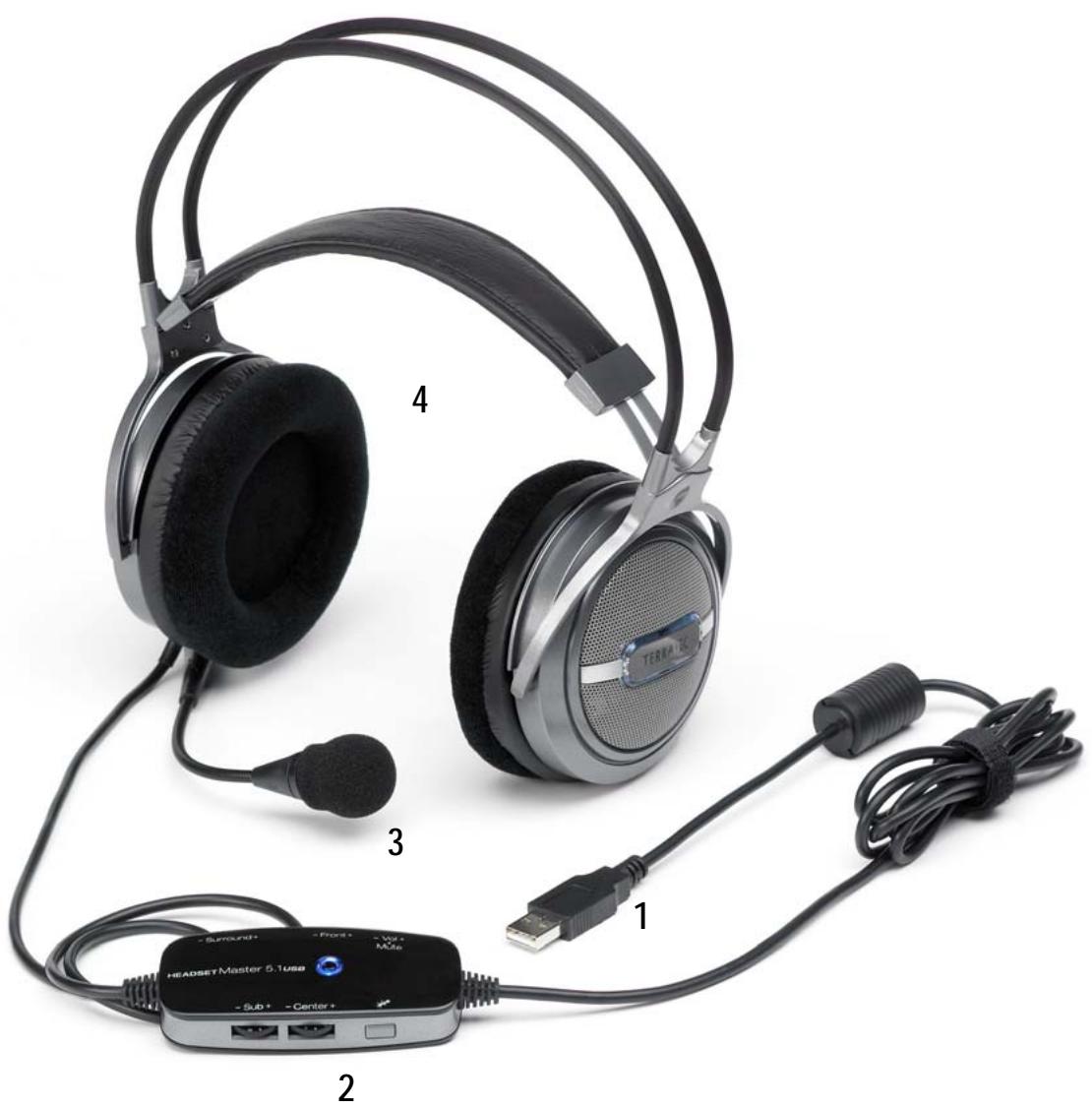
- Port USB 2.0
- Contrôleur
- Microphone amovible
- Casque
Port USB
Reliez le port USB (1) à un port libre de votre PC ou de votre ordinateur portable. Lisez pour cela le chapitre Installation des pilotes plus loin dans ce manuel.
Contrôleur
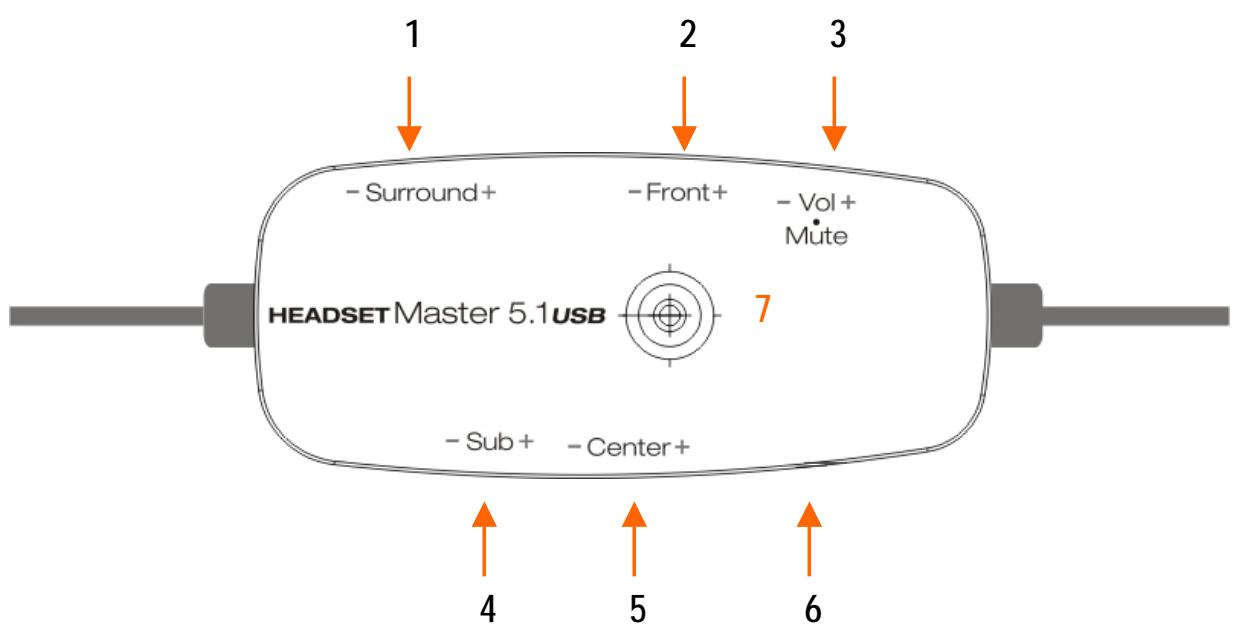
Le contrôle vous permet de commander toutes les principales fonctions de votre microcasque avec son surround. Il vous permet de régler le volume séparément pour chaque canal.
- Régulateur de volume surround : vous permet de régler le volume des canaux surround, c.-à-d. des hautparleurs arrêté. La plage de réglage linéaire est comprise entre 0 et 10. Veuillez toutefois nitoter que le volumemaximal est limité par le volume maximal du contrôleur de volume (3). Si le volume global est régèle sur unevaleur très BASSE, la plage de réglage sur le contrôleur est alors également très faible. Il est donc préféablede régler le volume du contrôleur (3) sur maximum, puis de régler le volume surround sur le niveau souhaïte.
- Régulator de volume avant : vous permet de régler le volume des canaux avant, c.-à-d. des haut-parleurs avant. La plage de réglage linéaire est comprise entre 0 et 10. Veuillez toutes notes que le volume maximal est limité par le volume maximal du contrôleur de volume (3). Si le volume global est régèle sur une valeur très BASSE, la plage de réglage sur le contrôleur est alors également très faible. Il est donc préféable de régler le volume du contrôleur (3) sur maximum, puis de régler le volume avant sur le niveau souhaïte.
- Contrôleur de volume / Assourdissement : le contrôleur de volume règle le volume global de tous les canaux. Il vous permet donc de prédéfinir la plage du volume global. Tous les autres régulateurs de volume travaillent alors sur cette plage. Si vous avez réglé le contrôleur de volume sur 50% uniquement, la plage de réglage de tous les canaux est également limitée à 50% et les régulateurs de volume des différents canaux ne peuvent alors adapter le volume des canaux correspondants que sur cette plage.
Appuyez sur le régulateur pour couper le son du microcasque. Appuyez une nouvelle fois pour désactiver l'assourdissement.
- lé sur une valeur très BASSE, la plage de réglage sur le contrôleur est alors également très faible. Il est donc préféable de régler le volume du contrôleur (3) sur maximum, puis de régler le volume du subwoofer sur la pression acoustique souhaitée.
- Régulator de volume centre : vous permet de régler le volume du canal central. La plage de réglage linéaire est comprise entre 0 et 10. Veuillez toutes notes que le volume maximal est limité par le volume maximal du contrôleur de volume (3). Si le volume global est régé sur une valeur très BASSE, la plage de réglage sur le contrôleur est alors également très faible. Il est donc préféable de régler le volume du contrôleur (3) sur maximum, puis de régler le volume du canal central sur le niveau souhaïte.
- Commutateur d'assourdissement du microphone : vous permet de couper le son du microphone ou de le reactiver. Si le microphone est coupé, la DEL (7) sur le contrôleur est allumée en violet. Lorsque le microphone est reactivé, la couleur repasse au bleu.
- DEL d'etat : la DEL d'etat vous indique que le casque microphonique est branché et prét à fonctionner. En outre, sa couleur passe au violet lorsque le microphone est coupé. Si vous appuyez une nouvelle fois sur le commutateur d'assourdissement (6) du microphone, la DEL s'allume à nouveau en bleu.
Raccordement du matériel et installation des pilotes
Les étapes suivantes vous décrivent le raccordement du Headset Master 5.1 USB à l'ordinateur. Attendez que Windows soit entièrement chargé, branchez la fiche USB du casque microphonique sur un port USB 2.0 libre de votre PC et poursuivez avec l'installation des pilotes.
Installation des pilotes sous windows XP
Si Windows est entièrement chargé, une infobulle apparait dans la barre d'outils pour signaler qu'un nouveau matériel a été détecté. Les pilotes système requis sont installés.
Attendez que Windows vous indique à nouveau sous la forme d'une infobulle que l'installation du casque Headset Master 5.1 USB a réussi.
L'installation a été terminée avec succès.
Pour vérifier que tout s'est bien déroulé correctement, ouvre le gestionnaire de périphériques (Démarrer → Paramètres → Panneau de configuration → Système → Onglet Périphériques → Gestionnaire de périphériques) et développez l'entrée Contrôleurs son, vidéo et jeu (en cliquant sur le signe +). Si le périphérique audio TerraTec, ou le TerraTec Headset Master 5.1 USB, apparaît dans la liste sans point d'exclamation jaune, cela signifie que l'installation s'est déroulée avec succès.
Installation du logiciel du panneau de commande
Introduisez le CD dans votre lecteur de CD-ROM/DVD et attendez que la fonction AutoDémarrer soit exécutée. Suivez les instructions du menu d'installation du logiciel du panneau de commande (AutoDémarrer → Français → Logiciels → Panneau de commande). Suivez les instructions qui apparaissent à l'écran et terminez l'installation en cliquant sur « Terminer » et, éventuellement, en redémarrant le système.
Attention : le casque microphonique doit être relié à l'ordinateur PC pendant l'installation.
Après le redémarrage du système, un petit symbole de casque microphonique apparait en bas à droite dans la barre d'outils. Double-cliquez sur le symbole pour ouvrir le panneau de commande dans lequel vous pouvez configurer tous les paramètres requis.
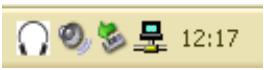
Barre d'outils avec symbole du casque microphonique
Vue d'ensemble du panneau de commande
Le panneau de commande représente l'unité centrale de commande et de réglage de votre casque microphonique. Vous pouvez y modifier et configurer tous les paramètres requis pour pouvoir savourer l'intégralité des fonctions du casque.
Paramètres généraux
Dans les paramètres généraux, vous pouvez choisir entre les modes deux et six canaux. Pour le mode deux canaux, cliquez sur le symbole du casque microphonique. Si vous souhaitez savourer le son surround, activez le mode six canaux en cliquant sur le bouton correspondant.
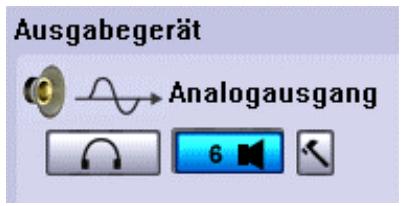
Paramètres de sortie dans le panneau de commande
Si vous cliquez sur le symbole Outils (marteau), vous pouvez procéder à d'autres réglages concernant l'amplification des basses et la sortie sur les canaux.
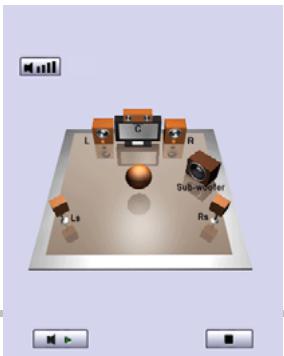
Dans la partie droite de la fenêtre, vous pouvez tester les différents canaux. Cliquez pour cela sur le haut-parleur correspondant pour lancer un test individuel ou sur le bouton de lecture pour tester tous les haut-parleurs les uns après les autres. Cliquez sur le bouton Stop pour arrêter le test. Vous pouvez adapter la
dynamique de chaque canal de manière individuelle par l'intermédiaire du bouton Dynamique qui se trouve dans la partie supérieure.
Mélangeur
Le mélangeur (Mixer) vous permet d'adapter de manière individuelle le volume de toutes les sources audio. Dans la partie supérieure, vous régalez les haut-parleurs comme vous en avez l'habitude avec le mélangeur Windows. La partie inférieure permet d'adapter tous les facteurs requis pour l'enregistrement, c.-à-d. tout ce qui arrive par le microphone. Sous chaque contrôleur se trouve un bouton permettant d'assourdir la source correspondante.
Wave: permet de régler le volume pour tous les fichiers *.wav et fichiers sonores.
SW- Synth : permet de régler le volume du synthétiseur logiciel intégré de Windows.
CD-Playback : permet de régler le volume d'une source acoustique provenant d'un lecteur optique.
Microphone: permet de régler le volume du microphone.
Line-In : permet de régler le volume de l'entrée Ligne (Line-In
Stereo-Mix : permet de régler le volume de l'entrée Ligne stéreo mixte (Stereo-Mix
Effets
En ce qui concerne les effets, vous pouvez définir et adapter des variables d'environnement spécifiques qui sont réalisées par l'intermédiaire du synthétiseur logiciel. Vous pouvez ainsi, par exemple, adapter la sonorité en fonction de vos préférences personnelles par l'intermédiaire de l'égaliseur 10 bandes ou sélectionner l'un des 12 réglages prédéfinis. Ces réglages prédéfinis sont basés sur des paramètres adaptés aux différents goûts musicaux, ce qui vous permet de savourer vos morceaux préférés en bénéficiant des paramètres acoustiques optimaux.
Et vous pouvez, en outre, adapter la grandeur d'environnement. Étant donné que vous utilisez un casque microphonique, il est recommandé de toujours choisir ici la grandeur d'environnement minimale.
Le réglage de l'environnement même constitue un effet amusant. Essayez par exemple le paramètre cellule élastique et savourez votre musique sous l'eau. Ou encore dans une caverne ? Tout est possible ! Nos ingénieurs du son ont donné le meilleur d'eux-mêmes pour vous proposer des sonorités authentiques, jusqu' dans les moindres recoins de votre salon...
Caraoké
Avec la fonction caraoké, votre prochaine fête entre amis sera à coup sûr une véritable réussite. Activez la fonction caraoké, allumez le casque microphonique et hurlez à pleins poumons... Vous pouvez même intégrer des effets dans l'enregistrement du Microphone ou dans la musique jouée. Avec les Magic Voices (voix magiques), redécouvrez vos voix sous de nouveaux angles ! Parmi les effets proposés, vous pouvez
également utiliser le décalage sonore et la fonction, importante pour le caraoké, de la coupure des voix. Cette fonction permet d'éliminer toutes les voix de l'original et de les replacer par l'enregistrement provenant du microphone.
Annexe a - foire aux questions (FAQ).
Vous trouvez les questions les plus fréquemment posées (foire aux questions, FAQ) dans la section Support du site Web de TerraTec (http://www.terratec.net). À l'occasion, jetez-y un coup d'œil car vous n'y trouvez pas seulement les FAQ mais également les dernières mises à jour des logiciels, ainsi que de brèves instructions abrégées intéressantes concernant votre produit. Nos collaborateurs SAV s'efforceront toujours de couvrir la solution la plus appropriée pour diverses applications.
Annexe c - le service chez terratec.
« Rien ne va plus » n'est pas agréable, mais peut arriver même dans les meilleurs systèmes. Le cas échéant, l'équipe de TerraTec vous apportera volontiers conseil et assistance.
Service d'assistance téléphonique, internet.
En cas de problème sérieux que vous ne pouvez résoudre, seul ou avec ce manuel, avec l'aide d'un ami ou de votre revendeur, contactez-nous directement.
Si vous disposez d'un accès à Internet, consultez tout d'abord nos offres S. A. V. & support technique sous http://supporten. terratec. net/. Vous y trouvez des réponses aux questions fréquemment posées (FAQ) et un formulaire de demande de support technique par courrier électronique.
Dans le cas contraire, vous trouvez les numéros de téléphone des services d'assistance technique sur le bordereau d'accompagnement.
Que vous nous contactiez par l'intermédiaire du formulaire électronique ou par téléphone, vous aurez impérativement besoin des informations suivantes :
- numéro d'inscription,
- cette documentation.
En outre, il est préférible que lors de l'appoint, vous soyez proche du périphérique afin de faire directement les manipulations que nos techniciens vous demanderont de faire. Lorsque vous contactez notre SAV, notez le nom du collaborateur qui se chargea de votre dossier. Vous en aurez besoin en cas de défaut avéré, si vous nevez envoyer le périphérique de garantie.