
EWS64S - Carte son TERRATEC - Notice d'utilisation et mode d'emploi gratuit
Retrouvez gratuitement la notice de l'appareil EWS64S TERRATEC au format PDF.

| Type de produit | Carte son PCI |
| Caractéristiques techniques principales | 16 canaux audio, 24 bits, 96 kHz |
| Alimentation électrique | Alimentation par le slot PCI |
| Dimensions approximatives | Standard PCI |
| Poids | Environ 300 g |
| Compatibilités | Compatible avec Windows et Linux |
| Type de connexion | PCI |
| Fonctions principales | Enregistrement et lecture audio de haute qualité |
| Entretien et nettoyage | Débrancher avant le nettoyage, utiliser un chiffon doux |
| Pièces détachées et réparabilité | Disponibilité limitée des pièces, consulter le fabricant |
| Informations générales | Idéale pour les musiciens et les producteurs audio |
FOIRE AUX QUESTIONS - EWS64S TERRATEC
Questions des utilisateurs sur EWS64S TERRATEC
0 question sur cet appareil. Repondez a celles que vous connaissez ou posez la votre.
Poser une nouvelle question sur cet appareil
Téléchargez la notice de votre Carte son au format PDF gratuitement ! Retrouvez votre notice EWS64S - TERRATEC et reprennez votre appareil électronique en main. Sur cette page sont publiés tous les documents nécessaires à l'utilisation de votre appareil EWS64S de la marque TERRATEC.
MODE D'EMPLOI EWS64S TERRATEC
déclarons par la présente que le produit :
Concerne par cette déclaration est conforme aux normes ou aux documents normatifs suivants:1. EN 55022
- EN 50082-1
Les conditions de mise en œuvre et l'environnement d'utilisation sont les suivants :
Environnement domestique, commercial et industriel ainsi que les petites entreprises.
Servent de base à la présente déclaration :
Rapport(s) d'inspection du laboratoire d'analyse des radiations électromagnétiques
©TerraTec® Electronic GmbH, 1994-1998. Tous droits réservés (21.03.98).
Le plus grand soin a été apporté à l'élaboration de tous les textes et illustrations. La société TerraTec Electronic GmbH et ses autres ne peuvent toutefois pas engager leur responsabilité, qu'elle soit juridique ou autre, quant à l'apparition d'éventuelles erreurs et à leurs conséquences.
Tous les textes du présent manuel sont protégés par la loi sur les droits d'auteur. Tous droits réservés. Aucune partie du présent manuel ne peut être reproduite sous quelque forme que ce soit, par photocopie, microfilm ou par un autre procédé, ou transmise dans une langue ou sous une forme utilisable sur un ordinateur, sans l'autorisation écrite des auteurs. Les droits de diffusion par exposé, radio et télévision sont également réservés.
Les noms des logiciels et matériels cités dans ce manuel sont dans la plupart des cas des marques déposées et sont donc régis en tant que tels par les dispositions légales.
Sommaire
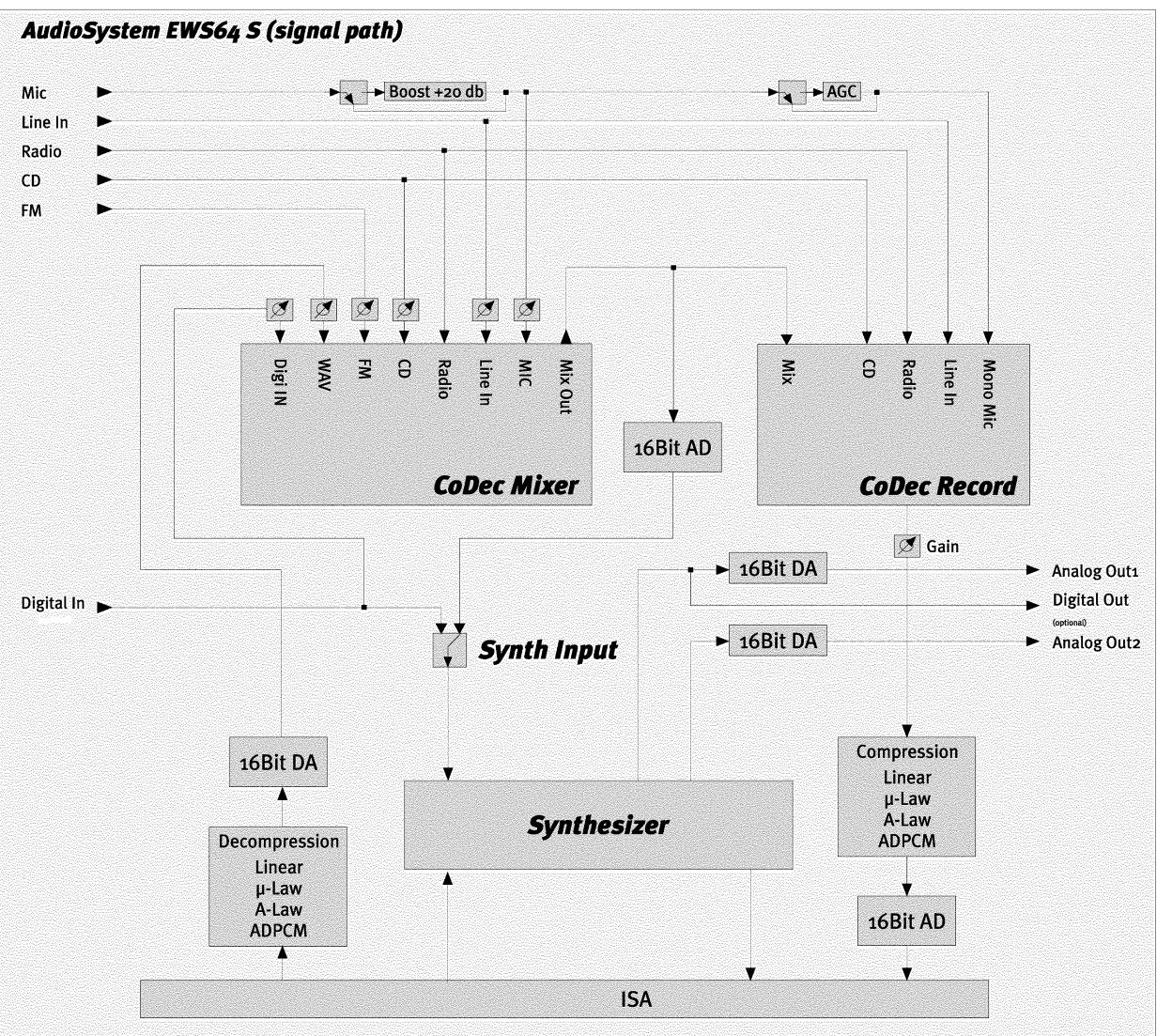
Introduction. 5 Le système audio EWS®64 S. 5 Vue d'ensemble. 6 Guide d'installation rapide. 7 Caractéristiques techniques. 8 Flux des signaux dans la carte. 11 Insertion de la carte sonore 12 Installation sous Windows 95. 14 Installation des gestionnaires sous Windows 95. 14 Installation des applications sous Windows 95. 18 Désinstallation sous Windows 95. 22 Description des pilotes 23 Configuration manuelle 25 IRQ, DMA et adresses E/S 26 Connexion de péripériques externes. 27 Connexion des haut-parleurs/chaîne HIFI. 27 Connexion d'un micro 28 Connexion de sources audio externes 28 Connexion d'une manette de jeu 29 Connexion du cable audio CD-ROM 30 Connexion d'un clavier MIDI 31
Informations sur la carte 32 Connecteurs internes 32 Extension de la mémoire - Extension de la mémoire vive 34 Restitution de plusieurs fichiers audio 35 L'échantillonnage 36 Mise à jour et extensions du système d'exploitation 36 Annexe 37 Faire Aux Questions (FAQ) 37 Le service Assistance téléphonique TerraTec 43 Le service après-vente chez TerraTec 44 Brochage de l'interface MIDI 45 Glossaire 47
Le système AUDIO EWS®64 S.
Nous sommes ravis que vous ayez choisi TerraTec pour la partie acoustique de votre système multimédia. Nous nous efforçons de vous faciliter l'installation et l'utilisation de votre nouveau produit autant que possible, à commencer par le présent manuel d'utilisation.
Évidemment, nous savons que personne n'aime lire les manuels (y compris nous ©), mais pour cette carte la lecture du présent ouvrage est tout à fait recommandée, sinon vous ne connaîtrez peut-être jamais l'une ou l'autre des nombreuses fonctionnalités de la carte.
Nous recommandons naturellement aussi la lecture de l'aide en ligne en plus de ce manuel. Elle est une source d'informations supplémentaires où vous trouvez surtout les détails sur les diverses applications.
VUE d'ensemble.
En acquérant l'AudioSystem EWS®64 S, vous avez porté votre choix sur un exemplaire de la génération des cartes son où le terme «carte son» est une litote.
Vous trouverez ci-après un aperçu de quelques-unes des nombreuses fonctionnalités de votre nouvelle acquisition:
- Carte son compatible peau à 100% sous DOS et Windows 95 incluant le support de Microsoft DirectX® et de DirectX® 3D.
- Synthétiseur 64 voix avec 2 Mo de mémoire RAM (64 Mo au maximum).
- Processeur d'effets pour tous les signaux audio avec divers algorithmes de réverbération, de choeur et 3D.
- Système d'enregistrement sur disque dur avec support matériel pour 32 pistes audio max.
- Restitution MOD de fichiers MOD avec 64 canaux max. sans chargement du processeur.
- En association avec «DigitalXtension R» - système d'enregistrement numérique avec une entrée stéréo (optique ou coaxial) et une sortie stéréo (optique et coaxial) au format S/PDIF.
- En association avec «ActiveRadio Upgrade», symphoniseur RDS fonctionnant sur le réseau cable.
Pour couronner le tout, toutes ces fonctions sont disponibles simultanément.
Il nous reste à vous souhaiter beaucoup de plaisir à la création multimédia avec votre TerraTec AudioSystem EWS®64 S.
GUIDE d'installation RAPIDE.
- Eteignez votre ordinateur, touchez le boîtier métallique pour éliminer l'électricité statique et tirez la prise d'alimentation secteur. Enlevez le capot de l'ordinateur et sortez la carte son de son emballage.
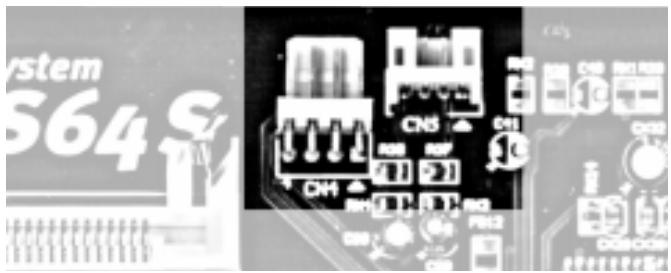
- Introduisez le câble audio de votre lecteur de CD-ROM dans un des emplacements CN4 ou CN5. CN4 est la connexion audio standard pour la plupart des lecteurs IDE.
- Introduisez avec précaution la carte sonore dans un des emplacements 16 bits ISA libres de votre ordinateur, si possible loin des cartes VGA ou vidéo.
- Vissez fermement la carte et fermez le capot de votre ordinateur.
- Insérez le connecteur de vos haut-parleurs actifs, de votre casque audio ou de l'adaptateur pour votre chaîne Hi-Fi dans la prise indiquée par le symbole. Vous pouvez évidemment brancher une deuxième paire de haut-parleurs actifs sur la sortie stéreo.
- Avant d'allumer votre ordinateur, vérifiez que la chaîne stéreo ou les haut-parleurs actifs soient éteints. Si vous avez raccordé un casque audio, ne le mettez pas encore sur vos oreilles.
- Mettez l'ordinateur sous tension et démarrez Windows 95.
- Insérez le CD-ROM d'installation dans le lecteur correspondant quand Windows 95 vous y invite, et suivez les instructions affichées. Le gestionnaire se trouve dans le réseau \DRIVER\WIN95.
- Suivez les instructions affichées sur l'écran.
- Quand les gestionnaires sont installés, le calcul d'installation des applications EWS® est exécuté automatiquement. Suivez les instructions affichées.
- Si vous avez des questions sur l'un des points de la procédure d'installation ou si vous rencontrez des problèmes, lisez les instructions présentées dans les pages suivantes de ce manuel.
Characteristiques techniques.
Voici les caractéristiques techniques de votre carte AudioSystem EWS®64 S.
Compatibilité avec les NORMES suivantes:
Plug and Play Intel™ - Microsoft™ DirectXSound™ - Microsoft™ DirectXSound™ 3D - General MIDI - General Synthesizer - Compatible MPU-401™ SoundBlaster™ SoundBlaster™ Pro AdLib™ - MPC niveau III
Synthétiseur wavetable:
- 2 Mo de mémoire d'échantillonnage RAM intégrée
- Extension de la mémoire jusqu'à 64 Mo de RAM d'échantillonnage
- Synthétiseur Wavetable 64 voix (jeux de sons GM/GS chargeables)
- General MIDI
- General Synthesizer
Processeur d'effets:
- Divers effets de réverbération et de choeurs variables
- Égaliseur multibandes
- Son 3D virtuel (V-Space)
- Simulation spatiale pour deux et quatre canaux audio
- Effets pour toutes les sources audio
- Caractéristiques audio:
- Modules de conversion 8/16 bits avec un taux d'échantillonnage de 5kHz - 52kHz
- Entrée micro mono avec possibilité de déconnexion du préampli
- 2 sorties stéréo analogiques
- Entrée mono analogue pour le haut-parleur du PC
- (uniquement avec «DigitalXtension R») 1 entrée numérique selon la norme S/PDIF avec 44,1kHz, commutation optique/coaxial
- (uniquement avec «DigitalXtension R») 1 sortie numérique selon la norme S/PDIF avec 44,1kHz, optique et coaxial
- Enregistrement Extended-Full Duplex et restitution de 8 canaux max. simultanément
- Compression et décompression ADPCM en temps réel par matériel 4 bits
- Compression et décompression en temps réel par matériel 8 bits selon le standard CCITT μ-Law, A-Law
- Enregistrement et reproduction de toutes les sources audio
Synthétiseur FM:
- Technologie 4OP+ 20 voix, stéréo
Mélangeur stéréo numérique / analogique:
- Mixage de diverses sources audio : micro, CD, synthétiseur, audio numérique, Line-In et Radio (avec ActiveRadio Upgrade).
Interfaces MIDI:
- 2 interfaces MIDI compatibles MPU-401™ (mode UART)
- MIDI Duplex pour enregistrement et restitution simultanée avec 32 canaux MIDI max.
PORT JEUX numéique pour deux manettes de JEU et MIDI:
- Possibilité de connecter des manettes de jeu analogiques ou numériques
Configuration minimale require:
- Pentium™ ou processeur compatible cadencé à 100 MHz 16 Mo de mémoire RAM
- Carte VGA ou SVGA avec 800 x 600 pixels à 256 couleurs
- Lecteur de CD-ROM 20 Mo d'espace disque libre Windows 95
Insertion de la CARTE SONORE
Avant d'installer la carte sonore dans votre ordinateur, veuillez lire le fichier "LISEZ-MOI" qui se trouve le cas échéant sur le CD-ROM d'installation. Ce fichier contient les éventuelles modifications qui ont été apportées après l'impression du manuel. Tenez compte des particularités de la configuration de votre ordinateur. Reportez-vous également au manuel de votre ordinateur et des cartes supplémentaires pour en connaître la configuration.
Si vous suivez les conseils ci-après, vous ne devriez rencontrer aucun problème pour insérer la carte sonore. Mais en cas de difficultés, relisez attentivement le chapitre correspondant dans ce manuel. Si le problème persiste, adressez-vous à notre service d'assistance téléphonique. Vous trouverez le numéro de téléphone ainsi que les heures d'ouverture dans l'Annexe.
Vérifiez d'abord si le coffret est complet.
Le coffret doit contenir les éléments suivants:
- 1 CD-ROM d'installation
- 1 manuel d'installation (qui se trouve actuellement entre vos mains)
- 1 bon d'accompagnement destiné au Service après-vente
- 1 câble audio (mini-jack sur Cinch)
- 1 carte d'enregistrement avec le numéro de série
Renvoyez-nous la carte d'enregistrement le plus rapidement possible ou faites enregistrer le calculiciel via Internet à l'adresse www.terratec.net/register.htm. (Important pour l'assistance technique et la hotline).
Il vous reste encore à vous munir d'un tournevis cruciforme.
Étapes à suivre:
- âble réseau car votre ordinateur doit rester relié à la terre.
- Touchez le cadre métallique au dos de votre système pour éliminer l'électricité statique. Retirez notamment le cordon d'alimentation secteur.
- Enlevez le capot de votre ordinateur.
- Recherchez un connecteur d'extension 16 bits libre, si possible loin d'autres cartes telles que des cartes VGA ou video, desserrez la vis de la tôle de protection de l'emplacement et enlevez la tôle.
- Sortez avec précaution la carte son de son emballage antistatique en la tenant par les bords. Ne touchez pas les composants ou la face arrêté de la platine.
- Placez la tôle de la carte son en face de l'emplacement du connecteur d'extension afin que la face comptant les broches se trouve juste au-dessus de la base du connecteur.
- Introduisez délicatement la carte dans l'emplacement. Le cas échéant, appuyez légèrement pour garantir une connexion parfaite. Vérifiez si les contacts sont alignés correctement afin de ne pas endommager la carte-mère de votre ordinateur.
- Fixez la tôle de la carte à l'aide de la vis enlevée précédemment.
- Remettez le capot de l'ordinateur en place.
- Connectez les haut-parleurs ou votre installation stéreo à la carte son. (Voir aussi le chapitre Connexion de périphériques externes à la page 27).
- Démarrez votre ordinateur après vous être assuré que votre installation stéreo ou vos enceintes actives sont éteintes et installez à présent les gestionnaires. (Voir aussi le chapitre Installation des gestionnaires sous Windows 95 à la page 14).
Installation des gestionnaires sous windows 95.
L'installation de la carte son est effectuée intégralement par logiciel. Elle dépend en effet du type de système d'exploitation utilisé et de quelques autres facteurs. La présence d'un BIOS supportant le mode Plug and Play dans l'ordinateur est en outre importante. Procédons par étapes:
Le BIOS PLUG AND PLAY (PNP)
Dès qu'une carte PnP se trouve dans un emplacement d'extension de l'ordinateur, le BIOS examine le type de carte dès l'amorçage et l'affectation des adresses d'entrée/sortie, des interruptions et des canaux DMA. (Lisez aussi le chapitre IRQ, DMA et adresses E/S à la page 26). Si l'ordinateur contient plusieurs cartes PnP, les ressources disponibles dans l'ordinateur sont réparties sans conflit sur ces cartes d'extension. Dans ce cas, vous n'avez plus à vous soucier des paramètres plus qu'il ne faut.
Il peut arriver que les interruptions ou les canaux DMA ne puissent pas être affectés sans l'apparition de conflits parce que tous les canaux sont déjà alloués. Dans ce cas, le BIOS désactive le périphérique auquel aucune ressource libre ne peut être affectée. Windows par exemple signale ce fait par un point d'exclamation jaune dans le Gestionnaire de périphériques du Panneau de configuration.
Si la carte-mère de votre ordinateur dispose déjà d'un processeur son, il est recommandé de le désactiver en modifiant les paramètres du BIOS. Dans certains cas, ceci n'est malheureusement pas possible à 100%, et vous auriez donc forcément une situation de conflit avec la carte son AudioSystem. Le cas échéant, il est évientuelles possible de. Remédier à ce conflit en définissant les valeurs des adresses d'entrée/sorting, des interruptions et des canaux DMA du processeur interne le plus loin possible des valeurs idéales. Pour la modification de ces paramètres, consultez la notice d'utilisation de la carte-mère ou de l'ordinateur. Sinon, essayez d'utiliser d'autres valeurs pour la carte EWS® ou de désactiver d'autres périphériques. (Lisez aussi le chapitre Configuration manuelle à la page 25).
Refermons cette parenthèse.
Pour le BIOS Plug & Play, l'EWS®64 S est formé des cinq périphériques suivants:
Codec. Cette partie s'occupe de la compatibilité Soundblaster et AdLib, ainsi que de toute la partie concernant le mélangeur analogique qui mixe les entrées (CD, Line-In, Radio etc.).
Port de contrôle numérique - Digital Control Port. Ce périphérique est chargé des commutations, par exemple pour le routage MIDI.
Port de contrôle. Windows communique avec votre manette de produits via ce périphérique. Windows 95 reconnaît directement les divers types des différents constructeurs ainsi que leurs paramètres et s'adapte à eux.
Port MIDI-2. Il s'agit du périphérique pour la deuxième interface MPU-401 intégré sur la carte. Avec un routage MIDI correspondant (GAMEPORT …… MIDI-2), il permet de communiquer avec des périphériques MIDI externes tels que des synthétiseurs, et d'enregistrer ou de modifier leurs données dans un logiciel séquenceur (par exemple Cubasis AV Lite).
Port synthétiseur (MIDI-1). Il s'agit du cœur de l'EWS®. À côté de la synthèse Wavetable, le synthétiseur se charge de tous les effets, de l'égaliseur quatre bandes, de l'élargissement stéréo, de l'interface MOD etc.
Ressources.
Même si les PC fonctionnent avec des fréquences d'horloge de plus en plus élevées et si la mémoire vive gonfle toujours davantage, une chose pourtant devient de plus en plus rare : les ressources, (donc les adresses d'entrée/sortie (ports), les interruptions (IRQ) et les canaux DMA (voir aussi le chapitre IRQ, DMA et adresses E/S à la page 26).
Les ressources requises par l'EWS® sont mémorisées dans une puce (la mémoire EEPROM) sur la carte. Pour économiser les ressources, il est également possible de désactiver ou de limiter sur la puce les péripériques non utilisés.
Par exemple, le port MIDI-2 n'est affecté à aucune interruption dans la configuration par défaut. Cela signifie pour vous que vous pouvez utiliser ce périphérique, si vous utilisez la configuration par défaut, uniquement pour la restitution MIDI, pas pour l'enregistrement MIDI. Vous ne pourrez enregistrer qu'après avoir mis à disposition du périphérique une interruption (IRQ) supplémentaire, donc davantage de ressources.
Pour vous faciliter un peu la répartition des ressources, nous avons établi la règle suivante : plus les performances demandées au périphérique sont grandes, plus il faut lui attribuer des ressources. Par exemple, si vous souhaitez enregistrer sur disque dur avec le «EWS®64S Synth Record», il n'est pas conseillé d'utiliser le synthétiseur sans interruption (IRQ).
Le chapitre « Configuration manuelle de la carte » (page 25) vous montre comment réaliser ce paramétrage.
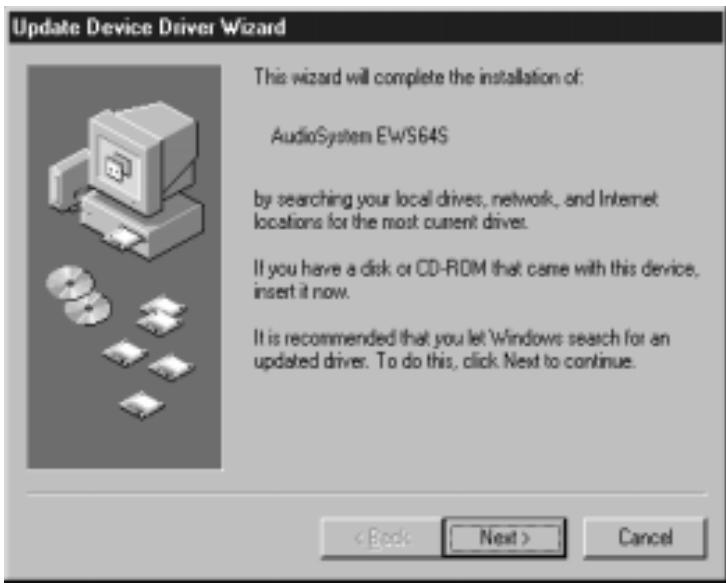
Tout comme le BIOS Plug and Play a détecté le nouveau périphérique dans l'ordinateur, le système d'exploitation Windows 95 le détecte aussi.
Après la détection du nouveau composant, Windows réclame le pilote fourni par le constructeur du matériel.
Ce pilote se trouve dans le répertoire \DRIVER\WIN95\ du CD-ROM d'installation.
Attention! Windows Service Release 2. Si vous installez les pilotes sous Windows 95 Service Release 2, il peut malheureusement arriver que Windows vous demande à plusieurs reprises de saisir le chemin d'accès d'un fichier donné. Si c'est le cas, indiquez tout le même répertoire du CD-ROM contenant les pilotes.
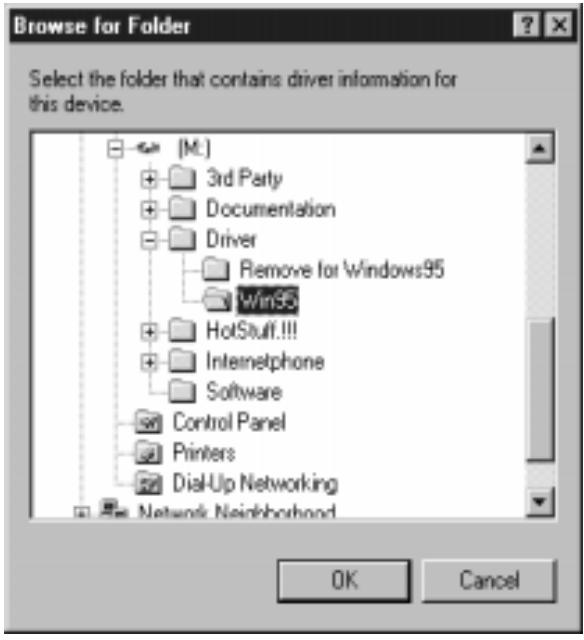
Il se peut aussi que certains des composants multimédia requis ne sont pas installés sur votre disque dur. Ne vous étonnez donc pas si Windows vous demande d'insérer le CD-ROM. De même, ne redémarrez pas l'ordinateur tant que Windows n'a pas identifié et installé tous les cinq péripériques.
Avant de redémarrer Windows, il est recommandé de baisser le volume de votre chaîne stéréo ou des enceintes actives pour ne pas être surprise par un volume trop élevé. Vous pourrez ajuster le volume ultérieurement avec l'application ControlPanel et votre chaîne.
Ensuite, le logiciel d'installation des applications est exécuté, mais auparavant, nous vous recommandons de consulter les détails dans le chapitre suivant Installation des applications sous Windows 95 (page 18).
Installation des applications sous windows 95.
Après l'installation correcte des pilotes, le calcul d'installation des applications est exécuté automatiquement. Pour exploiter les nombreuses fonctionnalités de la carte son, nous aimerions remettre entre vos mains un outillage spécial installé sur votre disque dur dans l'étape suivante.
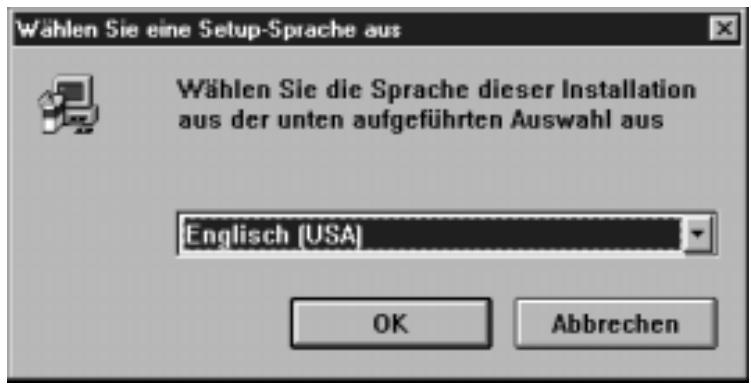
Le logiciel d'installation sélectionne automatiquement la langue utilisée de Windows 95. Si vous souhaitez toutefois installer une langue différente, sélectionnez-la dans la liste déroulante.
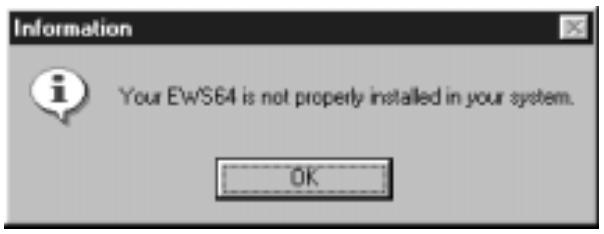
Dès que le logiciel d'installation découvre que les pilotes de la carte EWS® ne sont pas ou pas correctement installés, il interrompt le processus et affiche le message d'erreur ci-contre.
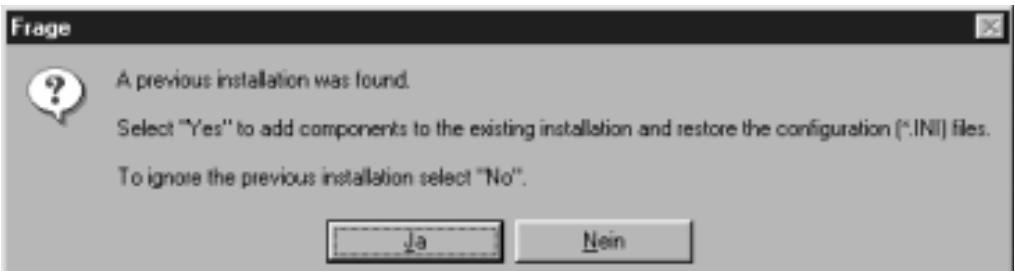
Si vous avez déjà installé les applications précédemment, la fenêtre ci-dessus est affichée. Le mode de mise à jour, que you selectionnez en cliquant sur Oui, vous permet d'ajouter des nouveaux composants à ceux qui sont déjà installés, ou de restaurer certains fichiers de configuration par défaut. Si you selectionnez Non, l'installation précédente est ignorée.
Lorsque vous souhaitez effectuer une nouvelle installation de vos applications suite à des problèmes, nous recommandons en tout cas de désinstaller auparavant les applications en place, donc de supprimer l'installation précédente.
(Lisez aussi le chapitre Désinstallation sous Windows 95 à la page 22.)
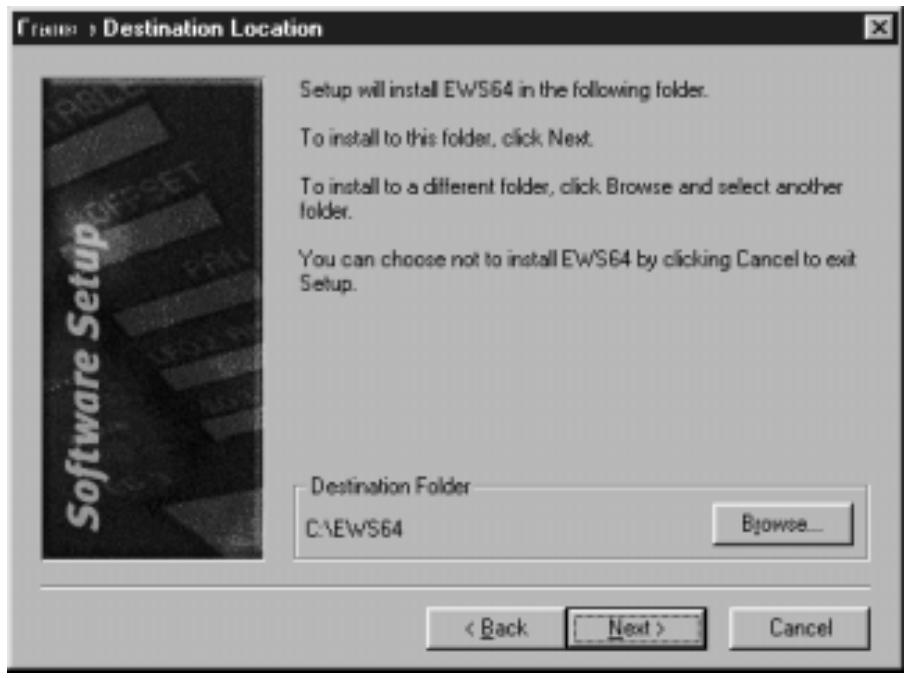
Sélectionnez à présent le réseau du disque dur dans lequel les fichiers doivent être copiés. En fait, il est toujours conseillé de confirmer le réseau proposé, celui-ci étant toujours le réseau par défaut supposé pour la mise à jour à partir de l'Internet ou dans la documentation.
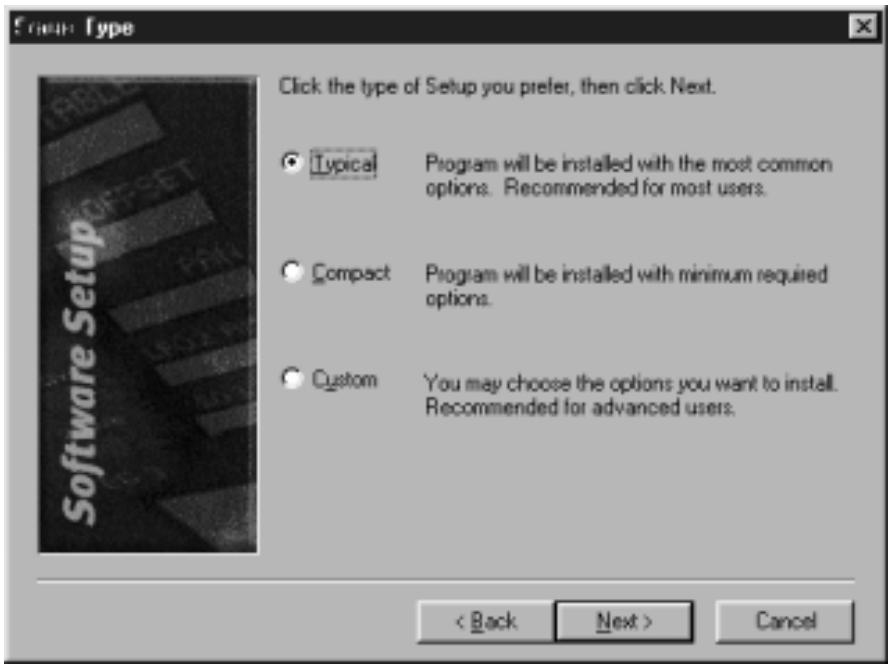
Sélectionnez le type d'installation souhaitée. Si vous êtes un utilisateur inexpérimenté, sélectionnez l'installation Typical. Si votre disque dur est assez petit, CHOISSEZ Compact. Si vous êtes un utilisateur chevronné qui sait ce dont il a besoin, sélectionnez Custom.
Pour les étapes suivantes, suivez exactement les instructions affichées à l'écran. À la fin de l'installation, la fenêtre suivante est affichée :
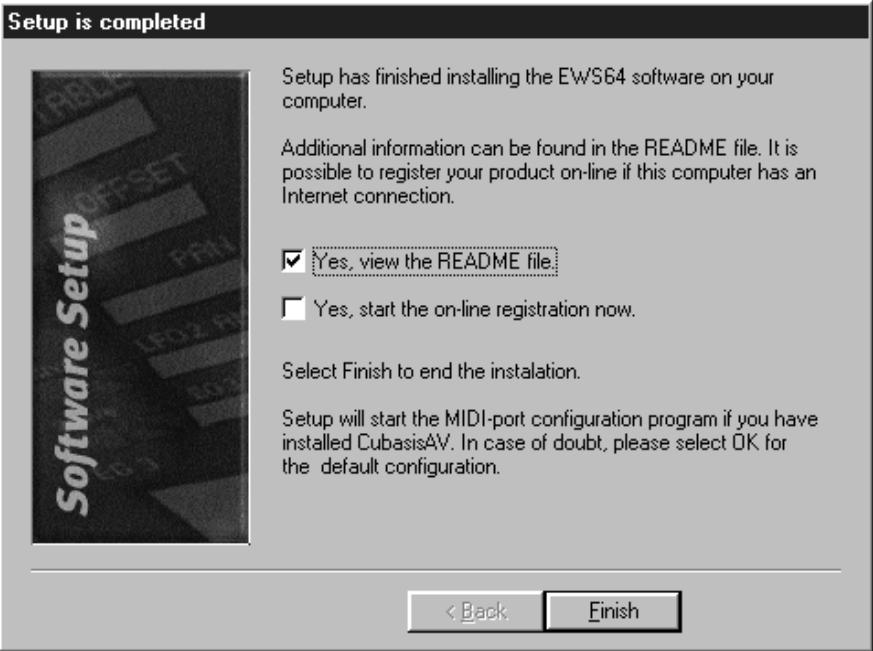
Si vous souhaitez enregistrer le logiciel en ligne, assurez-vous que votre accès Internet soit configuré correctement pour pouvoir vous connecter à notre serveur.
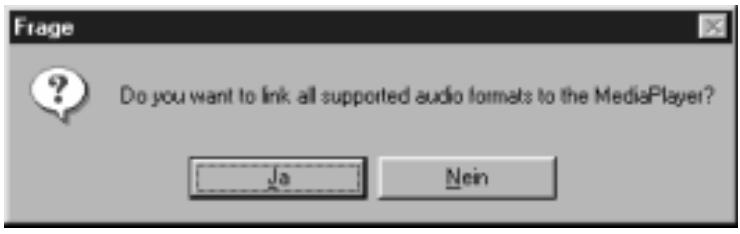
Si vous répondez à cette question par Oui, divers formats de fichiers audio (.WAV, .MOD, *.MID etc.) sont associés à EWS® Media Player. Dès lors, il vous suffit de double-cliquer sur un fichier WAV dans l'explorateur Windows pour exécuter le lecteur multimédia pour la restitution.
Enfin, vous êtes au bout de vos peines. La carte EWS® est installée et vous pouvez utiliser toutes ses fonctionnalités.
Si vous avez encore des questions sur l'utilisation des diverses applications, consultez l'aide en ligne. L'aide en ligne est en général accessible avec la touche F_1.
Et maintenant, à vous de jouer...
Désinstallation sous windows 95.
Sous Windows 95, il peut malheureusement y avoir des conflits de divers périphériques ou logiciels. On installe un nouveau périphérique ou un nouveau pilote, et tout à coup un autre logiciel ou périphérique qui fonctionnait jusqu’alors correctement ne fonctionne plus. C'est pourquoi il faut parfois supprimer des objets et les installer à nouveau.
Les lignes qui suivent décrivent comment désinstaller les divers éléments du système AudioSystem EWS®64 S. Nous attirons toutefois votre attention sur le fait qu'une réinstallation n'est pas la panacée. Réfléchissez bien à la nécessité de désinstaller les fichiers, étant donné que vous pouvez perdre certains éléments utiles (paramètres des pilotes, configuration des applications).
Déinstallation des applications. Les applications sont désinstallées avec un logiciel particulier. Pour exécuter ce logiciel, sélectionnez Uninstall EWS® Software que vous trouvez sous Diverses dans le groupe de programmes EWS®.
Avant de désinstaller les applications et les fichiers correspondants, il vous reste à confirmer leur suppression en répondant Oui à la première question affichée. Vous pouvez ensuite exécuter le logiciel d'installation manuellement pour réinstaller les applications sur le disque dur. Le logiciel d'installation se trouve dans le répertoire \APPLICATIONS\ du CD-ROM d'installation.
Déinstallation des pilotes. Les pilotes sont désinstallés avec un programme particulier. Ce programme (64SREM.EXE) se trouve dans le sous-répertoire \REMOVE\ de votre répertoire EWS®. Pour exécuter ce programme, lancez-le à partir de l'Explorateur Windows ou en sélectionnant Démarrer puis Exécuter dans la barre des tâches.
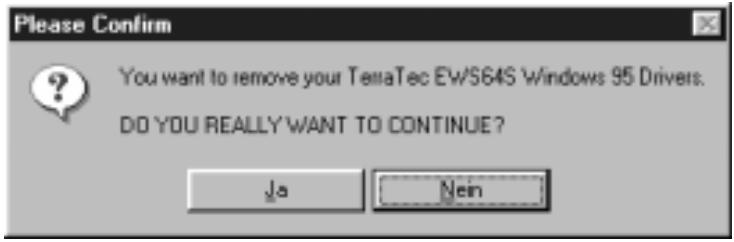
Quand vous cliquez sur Oui dans la fenêtre ci-contre, le programme supprime tous les pilotes EWS® sur votre disque dur. Quand vous redémarrez l'ordinateur, Windows
95 détecte de nouveau la carte. Pour réinstaller les pilotes, suivez les instructions du chapitre Installation des pilotes sous Windows 95 (page 14).
Description des pilotes
Vous disposez sous Windows 95 de plusieurs gestionnaires pour l'enregistrement et la restitution. Voici une brève description de leur fonction.
Pour exploiter les fonctionnalités coordonnées des pilotes, nous vous recommandons de lire le chapitre «Flux des signaux sur la carte» (page 11).
EWS®64S Synth Play. Ce pilote est le gestionnaire de la restitution WAV du synthétiseur. Vous avez la possibilité de modifier le nombre des pilotes WAV présents dans le système. Consultez le chapitre «Le pilote» de l'aide en ligne pour les détails.
EWS®64S Synth Record. Il s'agit du gestionnaire d'enregistrement WAV du synthétiseur. Il enregistre ce qui est défini à Synth Input et Synth Record dans ControlPanel. Pour les détails sur les réglages dans ControlPanel, consultez le chapitre «Le ControlPanel» dans l'aide en ligne.
EWS®64S CoDec Play. Ce pilote est le gestionnaire de restitution WAV pour le CoDec.
EWS®64S CoDec Record. Il s'agit du gestionnaire d'enregistrement WAV du CoDec. Il enregistre ce qui est défini à CoDec Record dans ControlPanel. Pour les détails sur les réglages dans ControlPanel, consultez le chapitre «Le ControlPanel» dans l'aide en ligne.
EWS®64S MIDI Record. Ce pilote est le gestionnaire d'enregistrement des données MIDI qui sont envoyées à l'interface MIDI du synthétiseur, donc à MIDI-1. Pour enregistrer des données d'un périphérique externe avec ce pilote, le routage MIDI doit être configuré de façon ajustate. Exécutez à cet effet ControlPanel et cliquez sur l'icône correspondante dans la barre des tâches avec le bouton droit de la souris (à côté de l'horloge). Le menu EWS Desktop s'affiche. Dans le sous-menu MIDI Settings, sélectionnez GAME Port <--> MIDI-1.
EWS®64S MIDI Play. Ce pilote envoie les données MIDI au synthétiseur Wavetable interne et aussi aux périphériques connectés. (Lisez aussi le chapitre Connexion d'un clavier MIDI à la page 31).
EWS®64S MIDI2 Record. Il s'agit du gestionnaire d'enregistrement des données MIDI qui sont envoyées à l'interface MIDI du CoDec, donc à MIDI-2. Pour enregistrer des données d'un périphérique externe avec ce pilote, le routage MIDI doit être configuré de façon ajustée. Exécutez à cet effet ControlPanel et cliquez sur l'icône correspondante dans la barre des tâches avec le bouton droit de la souris (à côté de l'horloge). Le menu EWS Desktop s'affiche. Dans le sous-menu MIDI Settings, Sélectionnez GAME Port < -> MIDI-2.
EWS®64S MIDI2 Play. Ce pilote envoie les données MIDI à l'interface MIDI du CoDec, donc à MIDI-2. Dans ce cas, on n'entend malheureusement rien, le CoDec ne disposant pas de synthèse Wavetable comme le synthétiseur. La fonction principale de cette interface MIDI est d'échanger des données MIDI avec d'autres péripériques externes.
Configuration manuelle
Nous vous rappelons que vous risquez de provoquer un conflit avec d'autres cartes d'extension en configurant la carte EWS® manuellement et donc de mettre en cause le fonctionnement de votre système. Pour identifier les ressources allouées ou disponibles dans votre ordinateur, procédez de la façon suivante:
- Dans la barre des tâches, sélectionnez Démarrer, Paramètres, puis Panneau de configuration.
- Double-cliquez sur l'icône Système.
- Sélectionnez l'onglet Gestionnaire de périphériques.
- Double-cliquez sur Ordinateur.
Pour vous faciliter un peu la répartition des ressources, nous avons établi la règle suivante : plus les performances demandées au périphérique sont grandes, plus il faut lui attribuer des ressources. Par exemple, si vous souhaitez enregistrer sur disque dur avec le synthétiseur, il n'est pas conseillé d'utiliser le synthétiseur sans interruption (IRQ).
Mais maintenant, à vous de jouer. Démarrez le logiciel ControlPanel dans le groupe de programmes EWS® et cliquez sur l'icône dans la barre des tâches (directement à côté de l'horloge) avec le bouton droit de la souris.
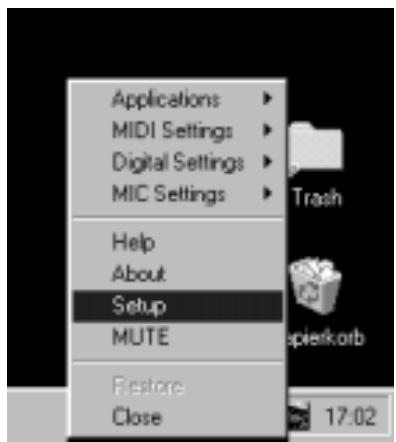
Le menu EWS Desktop s'affiche. Sélectionnez Setup et activez les ressources souhaitées dans la fenêtre suivante. Notre système est à nouveau disponible après le redémarrage et une éventuelle réinstallation de quelques périphériques.
Quand vous modifiez le matériel (par exemple quand vous installez une nouvelle carte), quand l'installation est problématique ou si vous souhaitez simplement avoir des explications techniques sur les interruptions IRQ, les canaux DMA ou les adresses d'entrée/sortie (E/S), lisez les lignes suivantes.
Les ordinateurs fonctionnent avec des lignes de signalisation ou canaux servant à établir une liaison de communication entre les composants système et le processeur principal (CPU) ou la mémoire sur la carte-mère. Quand deux composants essaient d'utiliser la même ligne de communication simultanément, il y a ce qu'on appelle un conflit. On désigne trois types de lignes de signalisation pour l'échange d'informations et de données.
- Les lignes IRQ ou d'interruption sont utilisées quand un composant communique au processeur principal que des données doivent être émises ou reçues.
- Les canaux DMA (Direct Memory Access : accès direct à la mémoire) sont responsables de la transmission de données à la mémoire principale (à l'opposé de la transmission de données vers le processeur).
- Les adresses E/S ou d'entrée/sortie sont des plages d'adressage spéciales disponibles pour l'échange de données entre les composants système et le processeur principal.
Ces ressources sont configurées sans conflit par un BIOS Plug and Play. Il est toutefois possible de modifier ces variables manuellement. (Lisez à ce sujet le chapitre Configuration manuelle à la page 25).
Connexion de périphériques externes.
Vous pouvez connecter des hauts-parleurs ou un casque, un lecteur de CD-ROM, un clavier MIDI, un micro mono, un joystick et des appareils audio externes (lecteur-enregistrreur de cassettes, lecteur de CD, tuner, table de mixage, etc.) à la carte son. Consultez les chapitres suivants pour les détails sur les possibilités de branchement.
Connexion des haut-parleurs/chaine HIFI.
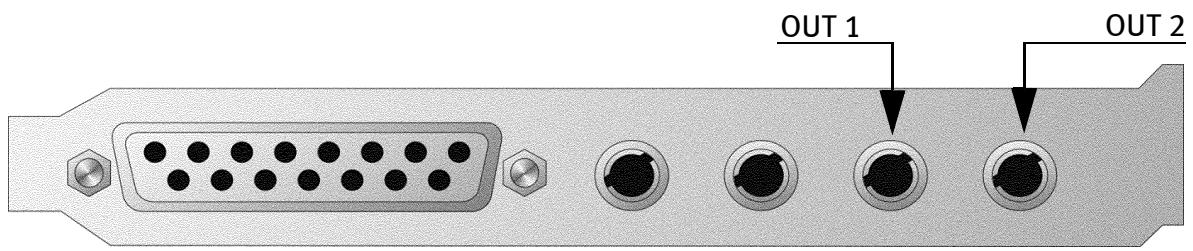
La sortie de la carte son est conçue pour le branchement de haut-parleurs actifs ou d'une chaîne stéréo.
Si vous souhaitez connecter une ou deux chaînes stéréo, raccordez la sortie correspondante de la carte (Out1 ou Out2) à l'entrée AUX de la ou des chaînes stéréo.
Connexion d'un MICRO
Raccordez un micro mono à l'entrée signalée par MIC. La sensibilité d'entrée devrait suffire pour le fonctionnement de micros à condenseur ou de micros dynamiques qu'on trouve habituellement dans le commerce.
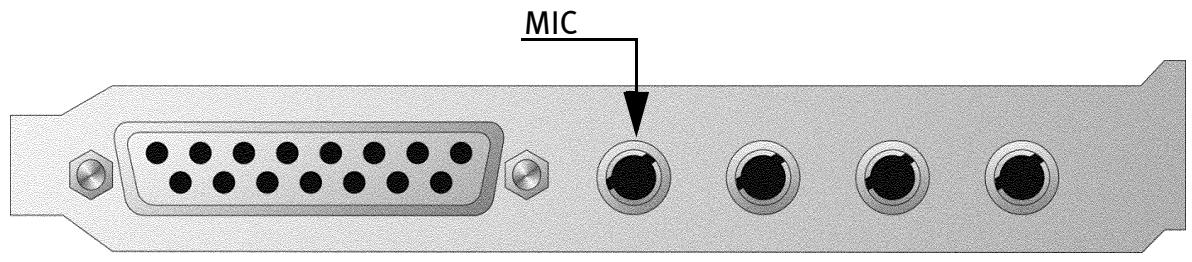
Pour enregistrer via ce canal, sélectionnez MIC dans CoDec Record du ControlPanel. Pour éviter les distorsions, réglez le volume avec le bouton de réglage REC de la section CoDec de ControlPanel.
Si le signal vous paraît trop faible, vous pouvez activer l'amplificateur de micro. À cet effet, exécutez ControlPanel et cliquez sur l'icône correspondante de la barre des tâches (directement à côté de l'horloge) avec le bouton droit de la souris. Le menu EWS Desktop s'affiche. Dans le sous-menu MIC Settings, sélectionnez Boost +20db. Un crochet signale si l'amplificateur est activé ou désactivé.
Connexion de sources AUDIO externes
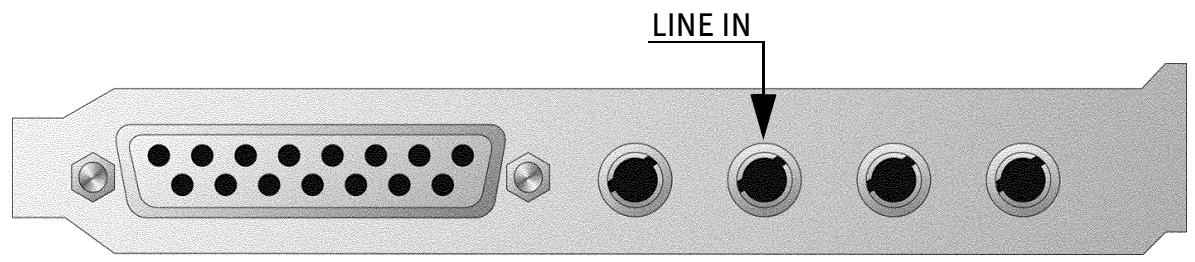
L'entrée LineIN est prévue pour la connexion de péripériques externes tels qu'une table de mixage, un lecteur de CD, un lecteur-enregistreur de cassettes etc. Ces sources sonores externes peuvent être mixées avec les sources internes avec le ControlPanel ou être enregistrées numériquement. La sensibilité d'entrée est conçue pour des composants audio courants (2 Vrms).
Connexion d'une manette de JEU
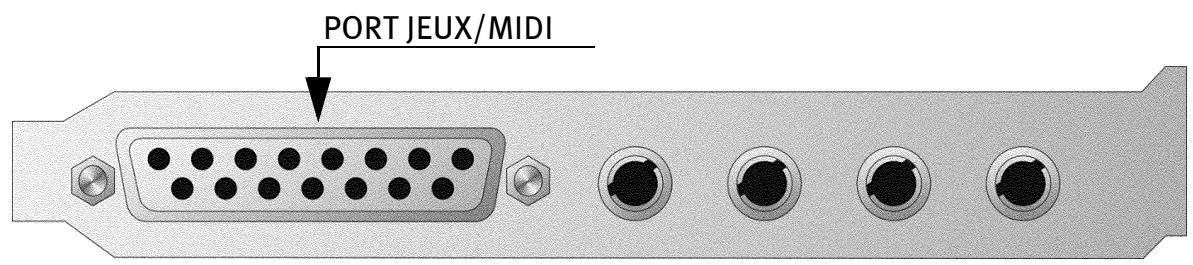
Le connecteur 15 points représenté ci-dessous permet de connecter une manette de jeu analogique ou numérique. Nous vous rappelons que deux ports ne peuvent pas être actifs dans un ordinateur. Si vous souhaitez utiliser le port de la carte son, vous devez désactiver le port supplémentaire dans le système.
A l'aide d'un câble Y, vous pouvez connecter plusieurs joysticks analogiques ou numériques au même port. Cet adaptateur répartit les deux canaux du joystick sur deux connecteurs séparés.
Si vous souhaitez utiliser un joystick ForceFeedback sur ce port, il est possible qu'il requiert une interface MPU-401 pour la transmission des données ForceFeedback de l'ordinateur vers le joystick.
Afin de ne pas influencer la restitution MIDI pour les produits, il est recommandé de transmettre les données par la deuxième interface (MIDI-2). Mais pour réaliser cette transmission, vous devez configurer le port Gameport MIDI Routing de façon ajustée.
A cet effet, exécutez le gestionnaire ControlPanel et cliquez sur l'icône correspondante dans la barre des tâches avec le bouton droit de la souris (directement à côté de l'horloge). Le menu EWS Desktop s'affiche.
Dans le sous-menu MIDI Settings, sélectionnez maintenant GAME Port < -> MIDI-2.
Connexion du câble AUDIO cd-rom
Pour écouter un CD audio sous Windows, ou pour enregistrer le signal, raccordez d'abord la sortie audio du lecteur à la carte son.
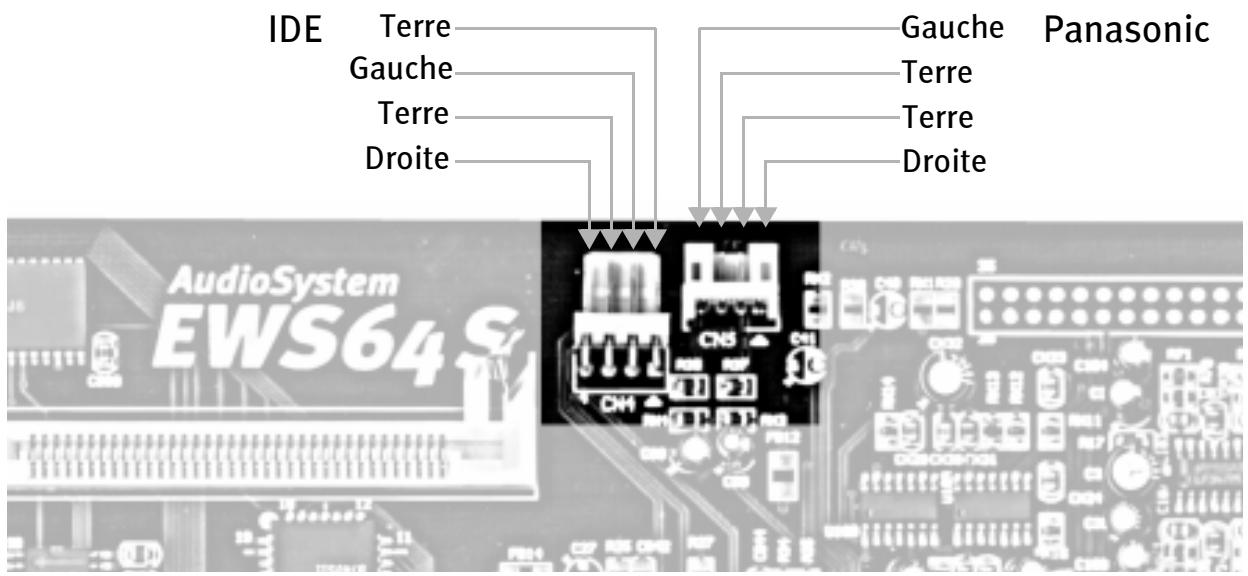
Cette connexion est réalisée avec deux connecteurs CD audio pour IDE et Panasonic. Pour les nombreux lecteurs de CD IDE anciens (même Mitsumi!), utilisez le brochage audio Panasonic. Pour les lecteurs IDE plus récents, utilisez le connecteur CN4 plus large signalé par IDE Standard.
Mais comme chaque constructeur de CD-ROM a ses propres normes, et comme les brochages sont différents même dans une ligne de produits, nous vous recommendons vivement de vous informer dans le manuel livré sur le brochage du câble audio fourni.
Pour enregistrer par ce canal, sélectionnez CD dans CoDec Record du ControlPanel. Pour éviter les distorsions, réglez le volume avec le bouton de réglage REC de la section CoDec de ControlPanel.
Si vous avez installé deux lecteurs de CD-ROM, utilisez le lecteur le plus lent pour les CD audio, puisqu'il suffit la vitesse simple (1X). Vous pouvez utiliser les connexions audio uniquement alternativement, car ils ne sont pas séparés mutuellement.
Connexion d'un clavier MIDI
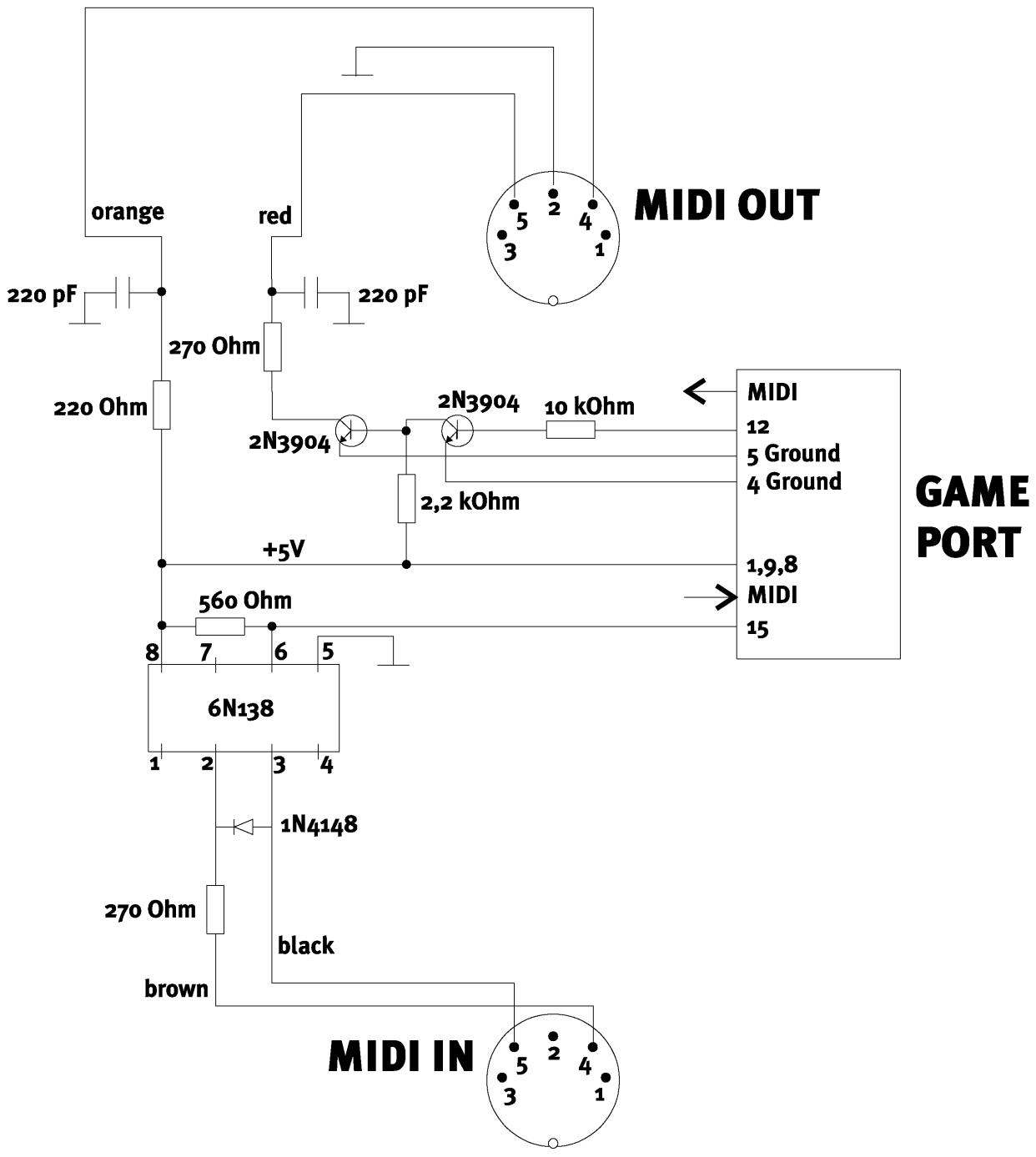
Pour raccorder votre carte son à un clavier MIDI, à un synthétiseur ou à un expander externe, vous avez besoin d’un cable spécial pouvant être commandé sous la désignation TerraTec MIDI-KIT (il est livré avec les claviers TerraTec).
L'expérience a montré qu'il existe une grande variété de câbles de connexion MIDI qui, malheureusement, se ressemblent tous. Ces câbles doivent contenir un coupleur opto-électronique réglé sur le niveau de la carte sonore. Comme on ne peut malheureusement pas le vérifier de l'extérieur, il faut toujours recourir au câble MIDI du fabricant de la carte sonore concernée. C'est la raison pour laquelle nous avons un câble de ce type dans notre gamme de produits; vous pouvez également vous en procurer un dans un magasin spécifique.
Ce cable vous permet d'utiliser, grâce à la liaison avec le portiers/MIIDI, un connecteur joystick, MIDI-In et MIDI-Out.
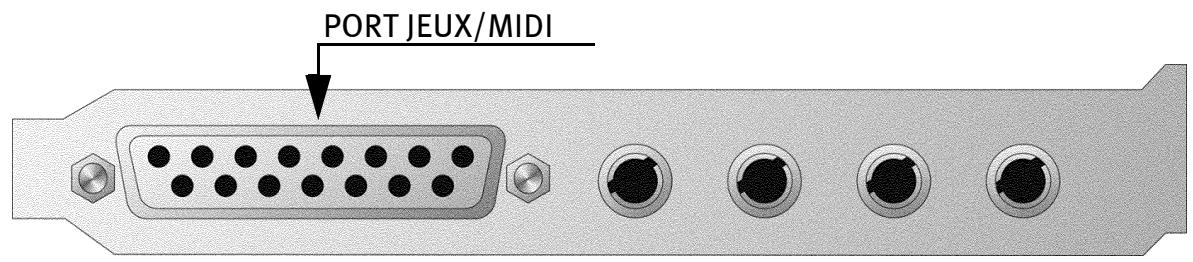
Connectez la sortie MIDI de votre clavier à l'entrée MIDI du MIDI-KIT. Vous pouvez ainsi enregistrer de la musique dans un programme de séquenceur avec votre clavier. Si vous désirez aussi reproduire des fichiers MIDI via vos péripériques externes, vous devez connecter la sortie MIDI du MIDI-KIT à l'entrée MIDI de votre carte d'extension, de vos synthétiseurs ou claviers.
Le logiciel permet de rediriger l'une des interfaces MIDI sur le port PTS et MIDI ou de séparer l'interface MIDI de ce port. Vous trouvez des informations supplémentaires sur le thème MIDI dans le manuel «Musique avec le PC» se trouvant sur le CD-ROM d'installation.
Connecteurs internes
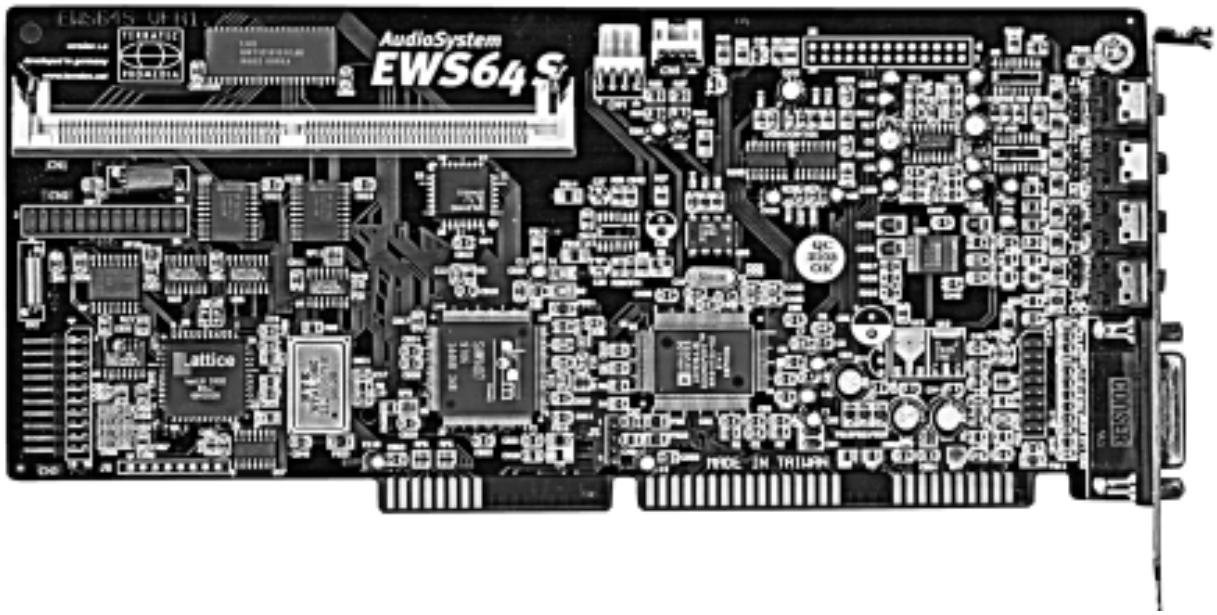
L'AudioSystem S compte plusieurs prises internes pour assurer la connexion de lignes de signalisation entre plusieurs composants dans l'ordinateur.
Ces connecteurs sont les suivants :
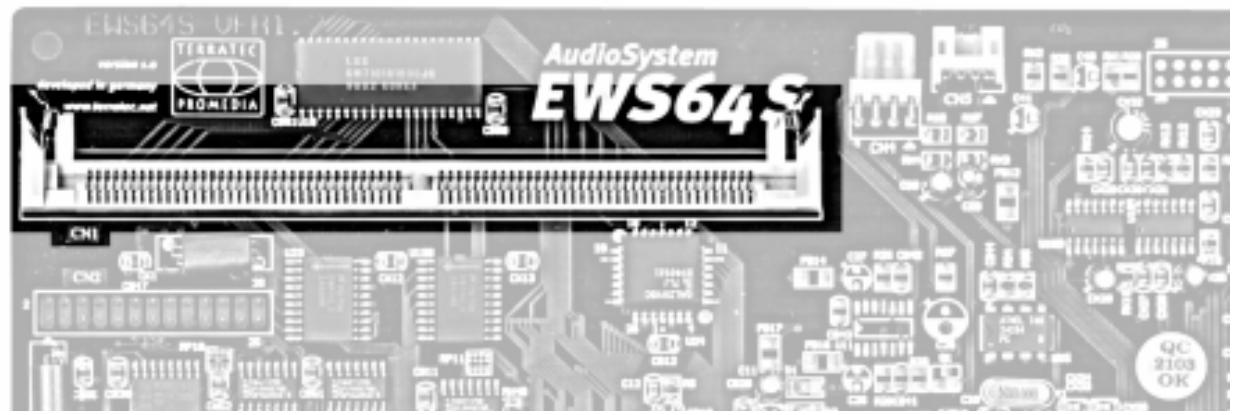
- CN1 – socle SIMM, pour un module SIMM additionnel pour augmenter la mémoire de 2 Mo à 64 Mo au maximum. Lisez aussi le chapitre «5.2 Extension de la mémoire – Ajout de mémoire RAM» (page 34).
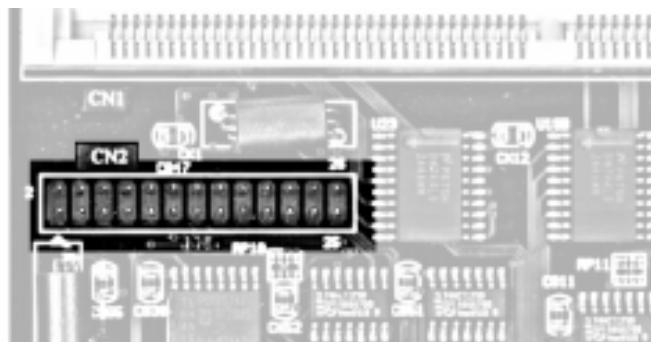
- CN2 - DigitalXtension, pour ajouter l'option numérique à votre AudioSystem.
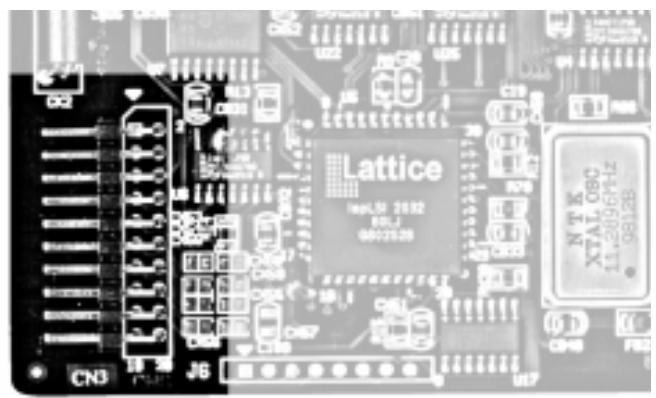
- CN3 - RadioXtension, pour ajouter le module radio RDS à votre système AudioSystem.
- CN4 et CN5 - CD-Audio, pour relier la sortie audio d'un lecteur CD-ROM à votre AudioSystem (lire aussi le chapitre Connexion du câble audio CD-ROM à la page 30).
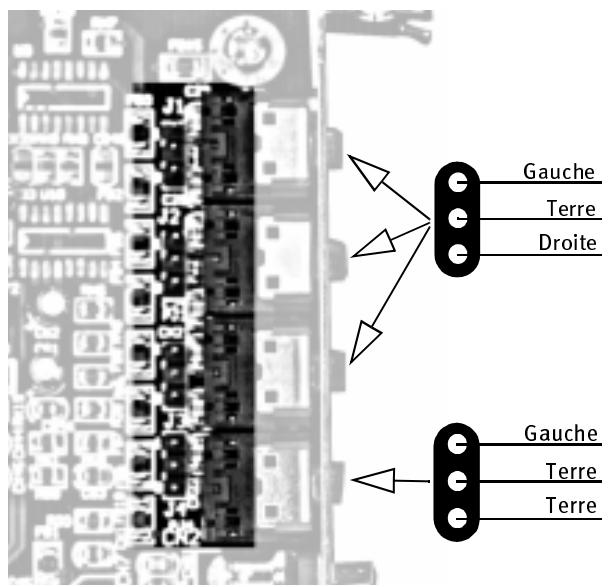
La carte son comprend quatre prises internes supplémentaires brochées en parallèle avec les prises de la tôle de protection. Les connecteurs internes correspondent aux prises d'entrée/sortie derrière lesquelles elles sont montées. Cela signifie que vous ne pouvez pas utiliser simultanément l'entrée/la sortie interne et externe. Le brochage de ces connecteurs internes est le suivant (voir la figure ci-contre):
Extension de la mémoire - extension de la mémoire VIVE
La carte AudioSystem EWS®64 S est livrée avec une mémoire RAM de 2 Mo. La mémoire RAM est utilisée pour diverses fonctions. D'une part, le système d'exploitation du synthétiseur est chargé dans cette mémoire lors du démarrage. En plus, la mémoire RAM est utilisée pour la mémorisation temporaire de blocs de données des canaux audio numériques. En outre, des plages sont utilisées pour la mémorisation intermédiaire d'informations servant à générer des signaux de réverbération et de temporisation. Toutefois, la mémoire utilisée par le système d'exploitation ne dépasse pas 162 ko avec toutes les fonctionnalités de la carte. Ainsi, vous avez juste un tout petit peu moins de 2 Mo de mémoire libre pour vos propres échantillons, des fichiers MOD ou des buffers statiques DirectXSound. Si vous avez besoin de plus de mémoire, vous pouvez évidemment ajouter un module mémoire.
Vous pouvez utiliser des modules SIMM PS/2 compatibles Fastpage-Mode de 4, 8, 16, 32 et 64 Mo. Utilisez uniquement des modules avec un temps d'accès de 60 ns ou moins. Dans le cas du module de 64 Mo, il est recommandé de désirir une version avec 8 IC au lieu de 32 IC. En outre, les mémoires SIMM EDO-DRAM ne fonctionnent pas toutes correctement avec la carte EWS®64.
Le tableau suivant vous montre les divers types de mémoire SIMM pouvant être utilisés :
| Capacité | Organisation | Nombre d'IC | Organisation des IC |
| 4 Mo | 1 Mo x 32 | 8 | 1 Mo x 4 |
| 4 Mo | 1 Mo x 32 | 2 | 1 Mo x 16 |
| 8 Mo | 2 Mo x 32 | 16 | 1 Mo x 4 |
| 8 Mo | 2 Mo x 32 | 4 | 1 Mo x 16 |
| 8 Mo | 2 Mo x 32 | 4 | 2 Mo x 8 |
| 16 Mo | 4 Mo x 32 | 32 | 4 Mo x 1 |
| 16 Mo | 4 Mo x 32 | 8 | 4 Mo x 4 |
| 32 Mo | 8 Mo x 32 | 16 | 4 Mo x 4 |
| 64 Mo | 16 Mo x 32 | 8 | 16 Mo x 4 |
Dans tous les cas, vous devriez vous réserver un droit d'échange chez le vendeur des modules mémoires.
En principe, vous pouvez essayer plusieurs SIMM sans problème. Si vous les insérez avec précaution, vous ne pouvez pas endommager la carte. Néanmoins, il peut arriver que la partie synthétiseur ne puisse pas être adressée et qu'elle renvoie un message d'erreur, ou que vous entendiez des curieux sons distordus quand vous essayez de restituer des fichiers MIDI.
Insérez les modules SIMM supplémentaires dans le socle marqué CN1.
Lorsque vous utilisez un module 64 Mo pour augmenter la mémoire, l'utilisation de la mémoire RAM interne sur la carte n'est plus possible. Vous ne disposerez donc pas de 66 Mo.
Restitution de plusieurs fichiers AUDIO.
En principe, le processeur du synthétiseur permet de restituer jusqu'à 32 fichiers audio en même temps, de les mixer, de modifier la hauteur du son et la vitesse de restitution (taux d'échantillonnage) et d'ajouter des effets. Toutefois, le taux de transfert du bus ISA entraîne quelques restrictions. Théoriquement, le bus ISA peut transmettre environ 5 Mo/s en mode Burst. Dans la pratique, le transfert de données est restreint à environ la moitié en raison des limitations du matériel et à quelques autres goulets d'étranglement.
Un fichier WAV en stéréo numérique avec une résolution de 16 bits à un taux d'échantillonnage de 44,1kHz doit passer par le bus à une vitesse de 172 ko/s pour pouvoir être restitué correctement. Cela signifie mathématiquement qu'on pourrait restituer simultanément 14 fichiers dans ce format.
Mais il y a encore d'autres contraintes. Les données des divers fichiers audio sont lues bloc par bloc sur le disque dur et dans l'ordre imposé par la carte EWS®. Même si les fichiers WAV sont organisés de façon optimale sur le disque dur, la tête de lecture est obligée de sauter constamment d'un point du disque à l'autre, ce qui prend évidemment enormément de temps. En outre, le processeur est occupé à diriger les opérations de lecture et le transfert sur le bus. Dans un système normal doté d'un Pentium 133 et d'un disque rapide, il n'est guère possible d'avoir plus de huit pistes stéreo. Dans le cas des fichiers mono, la taille des fichiers est certes réduite de moitié, mais le nombre d'accès sur le disque dur ainsi que la puissance requise pour le processeur augmentent. Quatorze pistes mono devraient être réalisables dans ce cas. N'oubliez pas que le processeur est aussi occupé par d'autres choses telles que le contrôle du logiciel utilisé pour enregistrer sur disque dur.
Le logiciel d'enregistrement a naturellement ses contraintes spécifiques. Il doit être en mesure d'affecter un pilote Wave particulier à chaque piste audio. C'est la seule façon de réaliser le mixage des pistes audio sur la carte EWS®. Nous vous recommandons de consulter votre revendeur (ou de vous adresser à notre hotline) pour demander quels logiciels supportent la carte EWS® directement. Vous trouvez aussi les informations les plus récentes à ce sujet sur notre site Web (http://www.terratec.net).
L'échantillonnage.
Vous pouvez charger dans la mémoire RAM de la carte EWS® vos propres fichiers sons, les modifier et les restituer avec des claviers MIDI ou des séquenceurs. Des sons compatibles GM/GS étant fournis avec la carte, vous disposez d'un vaste répertoire de sons pour vos propres fichiers MIDI, vos yeux etc.
L'éditeur «Edlson Micro» vous permet de charger les fichiers WAV dans la carte et de les ajouter aux sons existants sous forme d'instrument ou de remplacer ces sons. En règle générale, il s'agit de sons mono qui requièrent, en tant qu'instrument, un processeur ou leur propre slot pour être joués. Les sons stéréo sont réalisés en chargeant le canal droit et le canal gauche séparément dans la mémoire et en les sauvegardant en tant qu'instrument sous un numéro de programme. Pour les détails, consultez la documentation du logiciel.
Actuellement, la taille des échantillons est limitée à 512 ko par échantillon mono (1 Mo par échantillon stéreo). Les échantillons 16 bits avec un taux d'échantillonnage de 44,1kHz ont une durée d'environ 6 secondes, ce qui est suffisant dans la plupart des cas, les sons étant normalement bouclés.
Pour les détails sur l'échantillonnage, lisez aussi le manuel «Musique avec le PC».
Mise à jour et extensions du système d'exploitation.
Le système d'exploitation est chargé dans le synthétiseur pendant la phase d'amorçage de l'ordinateur. Ceci permet de faire évoluer les fonctionnalités. Il est possible d'implémenter de nouveaux effets, des routines de traitement audio et des modifications des fonctions et des voies de signalisation. Les mises à jour sont des améliorations de la fonction générale et peuvent être téléchargeées sur l'ordinateur depuis notre BAL ou depuis notre page Web. Les extensions sont des fonctions spéciales que nous proposons au cours du temps.
Celles-ci peuvent en général être acquises contre paiement. Nous vous informerons régulièrement sur les extensions dans nos pages Web (http://www.terratec.net).
FOIRE aux questions (FAQ)
Vous trouverez dans ce chapitre un aperçu des solutions possibles aux problèmes qui peuvent se présenter lors de l'installation ou de l'utilisation de la carte sonore.
Veillez à utiliser la version la plus récente du pilote du AudioSystem EWS®64 S.
Vous pouvez vous procurer la version actuelle aux adresses suivantes :
BBS TerraTec ReActor: +49 (2157) 8179-24 (analogue)
+49 (2157) 8179-42 (RNIS)
TerraTec sur Internet: http://www.terratec.net
ou en nous adressant une enveloppe affranchie (DM 3,-) au service assistance TerraTec. (N'oubliez pas d'indiquer le nom du produit et le numéro d'enregistrement).
Veuillez consulter ce chapitre chaque fois que vous avez un problème, car la plupart des anomalies de fonctionnement peuvent être réglées facilement avec les FAQ.
En règle générale, ILA signifie que vous n'avez pas chargé de jeu de sons (.TTS ou .94B).
Pour charger un jeu de sons, exécutez soit «SetManager» se trouvant dans le groupe de programmes EWS® et chargez un jeu de sons, ou définissez les jours à charger automatiquement lors du démarrage de Windows.
Procédez de la manière suivante:
- Fermez toutes les applications EWS®.
- Dans la barre des tâches, sélectionnez Démarrer, Paramètres puis Panneau de configuration.
- Double-cliquez sur l'icône Système.
- Sélectionnez l'onglet Gestionnaire de périphériques.
- Double-cliquez sur TerraTec Audio Devices.
- Cliquez sur TerraTec EWS®64S Synthesizer puis sur Propriétés.
- Sélectionnez l'onglet MIDI. Activez Load startup banks.
- Cliquez sur Load et Sélectionnez ensuite un jeu de sons. Confirmez la sélection en cliquant sur OK.
- Fermez toutes les fenêtres avec OK.
Mon logiciel de séquenceur MIDI se plante régulièrement (par exemple avec une erreur de mmsystem. DLL)
Il s'agit probablement d'une configuration incorrecte des pilotes MIDI virtuels. Nous rappelons que les pilotes MIDI virtuels dans un logiciel de séquenceur, par exemple dans Cubasis Audio AV Lite, sont actifs soit en tant qu'entrée MIDI soit en tant que sortie MIDI, mais pas les deux simultanément. Consultez aussi la documentation de votre logiciel.
J'ai des problèmes de timing entre audio et MIDI.
Vous avec la possibilité de régler le temps de latence du pilote du synthétiseur manuellement. Cette variable est fixée par défaut à 15 mS. Essayez plusieurs valeurs différentes, cette variable pouvant avoir des effets différents sur le timing selon l'ordinateur utilisé.
Pour les détails sur le réglage du temps de latence, consultez la documentation du logiciel.
Quand je démarre le système, le programme 64SINIT.EXE me signale que les ressources de la carte son sont insuffisantes. ('The PnP-Device.... has too few resources')
Il s'agit probablement d'un mauvais réglage du BIOS de votre ordinateur.
Recherche dans votre BIOS la ligne suivante ou similaire: PNP OS INSTALLED: (YES/NO). Ce paramètre doit être mis à NO, seul un système d'exploitation PnP pouvant initialiser la carte si cette valeur est YES. Ce n'est pas encore le cas pour l'initialisation DOS.
Si vous problème n'est pas résolu depuis la modification du BIOS, éditez la ligne EWSINIT du fichier AUTOEXEC.BAT en insérant le paramètre O (comme Oscar):
C:\EWS64\64SINIT. EXE FOVB GSSBK320.94B
La manette de jeu ne fonctionne pas.
Deux ports jeu ne peuvent pas être actifs en même temps dans un PC. Vérifiez que le port jeu de votre carte-mère/contrôleur ou de la carte son est désactivé.
Quand j'exécute certains logiciels, j'obtiens des messages d'erreur tels que «Variable d'environnement introuvable» et/ou ma carte son reste muette.
Certains logiciels requièrent une variable d'environnement DOS en mode Soundblaster ou Soundblaster Pro. Cette variable d'environnement est définie par une ligne du fichier AUTOEXEC.BAT. Le format de la variable est le suivant:
les lettres minuscules ayant la signification suivante :
www = adresse du port Soundblaster (valeur par défaut: 220) x = niveau d'interruption Soundblaster (valeur par défaut: 5) y = canal DMA Soundblaster (valeur par défaut: 1) z = type de carte (2 pour Soundblaster ou 4 pour Soundblaster Pro)
Une ligne typique pourrait donc être la suivante :
SET BLASTER=A220 I5 D1 T4
A noter que certains logiciels requièrent cette variable dans leur propre AUTOEXEC.BAT dans la fenêtre DOS sous Windows 95.
Le clavier MIDI raccordé à la carte son ne réagit pas lorsque j'appuie sur les touches.
- Commencez par vérifier si le pilote servant à la communication avec le clavier est installé.
- Une fois que le pilote est installé, vous devez sélectionner dans le séquenceur concerné comme outil d'entrée MIDI. Reportez-vous au manuel du séquenceur pour cette procédure. En général, la plupart des programmes de séquenceur comportent une option de menu «Setup/MIDI Devices» permettant de sélectionner les outils d'entrée et de sortie MIDI.
- Vérifiez les réglages de routage Game Port MIDI Routing dans le ControlPanel. Si cette option est désactivée (GAME Port MIDI OFF), les signaux MIDI ne sont pas envoyés au port jeu/MIDI ni reçus (le port jeu reste évidemment disponible). Si vous avez mis Game Port MIDI Routing à MIDI-1, toutes les données MIDI sont aussi envoyées à des péripériques connectés au port jeu/MIDI. Si vous utilisez des péripériques MIDI externes, il est préféable de mettre Game Port MIDI Routing à MIDI 2.
Si ces trois conditions sont remplies et que le logiciel n'émet aucun son lorsque vous appuyez sur des touches, le problème provient très probablement du cable de connexion MIDI.
L'expérience a montré qu'il existe une grande variété de câbles de connexion MIDI qui, malheureusement, se ressemblent tous. Ces câbles doivent contenir un coupler opto-électronique réglé sur le niveau de la carte sonore. Comme on ne peut malheureusement pas le vérifier de l'extérieur, il faut toujours recourir au câble MIDI du fabricant de la carte sonore concernée. C'est la raison pour laquelle nous avons un câble de ce type dans notre gamme de produits; vous pouvez également vous en procurer un dans un magasin spécifique.
Pourquoi cubasis AV lite est-il imprécis, ou pourquoi audio et MIDI ne sont-ils pas synchronisés ?
Le problème est que Cubasis AV utilise un pilote audio pour la synchronisation.
Vous avez certainement oublié de configurer la synchronisation, ce qui pourrait expliquer l'anomalie de Cubasis AV-SE.
Pour modifier la configuration, procédez de la manière suivante:
- Exécutez Cubasis AV dans le groupe de programmes EWS.
- Ouvrez le menu Audio et sélectionnez ensuite Hardware-Einstellungen.
- Cliquez sur Weitere Einstellungen.
- Il importe maintenant de savoir quel pilote audio est utilisé pour la restitution dans Cubasis.
- Si vous utilisez un pilote EWS Synth Play, sélectionnez «Sample Position» en guise de Référence Sync.
Eventuellement, la carte graphique peut aussi être à l'origine des problèmes de timing ou de synchronisation. Pour localiser la source de l'erreur, essayez d'activer le pilote VGA standard de Windows ou de désactiver les fonctions 3D si elles sont actives.
Si le changement de pilote règle le problème, nous vous recommandons de vous procurer la dernière version du pilote de la carte graphique chez le constructeur.
Dans ce cas, renommez le fichier RMM. PDR dans le répertoire
WINDOWS\System\IOSUBSYS en RMM. PDR. L'erreur de protection Windows devrait être éliminée.
Vous pouvez renommer le fichier facilement avec l'explorateur Windows.
Le service assistance téléphonique terratec
Si vous avez des questions ou rencontrez des difficultés, reportez-vous en premier lieu aux instructions de ce manuel. Si vos questions portent sur l'interface MIDI ou la table de mixage, consultez le manuel qui s'y rapporte. Si vous avez des questions sur le logiciel fourni avec la carte EWS64, reportez-vous au manuel d'utilisation du logiciel de la carte. Vous résoudrez ainsi rapidement un grand nombre de vos problèmes. Si toutefois vous êtes certain de ne pas pouvoir résoudre votre problème par vous-même, contactez notre service d'assistance téléphonique chez SCV Audio au 01 48 63 11 46. Pour que votre demande soit traitée rapidement, gardez à portée de main les informations suivantes:
- Voiture d'enregistrement,
- Les manuels d'utilisation,
- Une sortie papier de vos fichiers de configuration,
- Le manuel de votre carte mère,
- Une impression d'écran de votre configuration BIOS.
Dans la mesure du possible, restez à proximité de votre ordinateur pour effectuer votre appel. Lorsque vous contactez nos services, notez également le nom de votre interlocuteur, car vous en aurez besoin pour nous renvoyer notre carte si elle s'avère défectueuse.
Vous pouvez également obtenir des informations en consultant la page de support technique TerraTec sur Internet: http://www.terratec.net/support.htm
Dans ce cas, nous vous conseillons également de garder à portée de main toutes les informations se rapportant à votre ordinateur. Plus vous décrivez avec précision libre à nos techniciens, plus vous avez de chance d'obtenir une assistance rapide.
Le service après-vente chez Terratec
TerraTec offre un service direct, c'est-à-dire que vous vous adressez directement à nous en cas de défaillance, et non à votre revendeur.
Cette procédure présente les avantages suivants:
- Chemins plus courts: au lieu de passer par le commerçant, le grossiste et le distributeur, vous vous adressez directement à nous.
- Meilleur contrôle: des paquets peuvent facilement se perdre ou être endommagés.
- Traitement plus rapide: les paquets sont traités au fur et à mesure qu'ils arrivent; ils ne sont d'abord entreposés chez le grossiste ou le distributeur jusqu'à ce qu'il y ait un envoi plus important.
- Feedback direct: les questions que vous nous posez sont traitées directement et rapidement.
Pour vous éviter de nous envoyer votre carte pour rien si vous n'arrivez pas à régler le problème, nous vous demandons d'appeler le service d'assistance auparavant et de noter le nom de votre interlocuteur.
Vous pourrez eventuellement économiser du temps et de l'argent. Les chances de pouvoir solutionner un problème au téléphone sont par expérience très bonnes. À l'opposé, le nombre de cartes vraiment défectueuses est très bas.
En cas de problème, suivez toujours la procédure suivante:
- Lisez de nouveau le chapitre correspondant du manuel.
- Appelez le service assistance. (Voir ci-dessus).
- Remplissez le bordereau d'accompagnement en décrivant le dernier aussi précisément que possible.
- Indiquez le nom de l'interlocuteur du service Assistance dans le bordereau d'accompagnement.
- Retournez-nous la carte son avec votre facture et un bordereau d'accompagnement dans l'emballage d'origine. N'envoyez pas le paquet sans l'avoir affranchi, car nous ne pourrons pas l'accepter pour des raisons d'organisation.
Glossaire
AlGORITHM de compression et de décompression selon la norme américaine. Une compression non-linéaire permet d'atteindre une dynamique de 72 dB maximum avec une résolution de 8 bits/échantillon.
Algorithme spécial pour la génération de sons FM avec 4 opérateurs.
8 MBITS
Capacité de la mémoire ROM pour des échantillons PCM destinés à la synthèse Wavetable ; elle correspond à 1 Mo.
Un des premiers fabricants de cartes son. La norme Adlib définit l'adresse servant à la production de sons FM.
Adaptive Differential Pulse Code Modulation. Algorithmme de compression et de décompression avec un rapport de compression de 4:1. C'est-à-dire qu'un échantillon de 16 Bits sera compressé en un échantillon de 4 Bits; cela permettra d'effectuer un transfert extrêmement rapide d'échantillons de bonne qualité via des réseaux et des lignes téléphoniques.
Adresse entree/sortie
Adresse d'un secteur de la mémoire qui est réservé aux appareils d'entrée et de sortie. Chaque appareil d'entrée ou de sortie utilise un secteur défini qui peut être directement appelé à l'aide de l'adresse.
Algorithme de compression et de décompression selon la norme téléphonique européenne. Une compression non-linéaire permettra d'atteindre une dynamique de 72 dB au maximum avec une résolution de 8 Bits/échantillon.
Amorçage
Démarrage ou mise en route de l'ordinateur. Une distinction est faite entre le démarrage à chaud exécuté à l'aide de la combinaison de touches Ctrl+Alt+Suppr et le démarrage à froid exécuté à l'aide du bouton Reset ou Arrêt/Marche de l'ordinateur.
Transition non étalée entre deux états. Tous les phénomènes de l'environnement naturel sont analogiques.
Adaptateur Y
Câble à trois connecteurs qui relie le port du joystick à deux joysticks et permet de jouer à deux...
Applications
Autre mot pour désigner des programmes qui permettent à l'utilisateur de communiquer avec l'ordinateur.
Atapi-ide
AT Attachment Packet Interface. Extension de la norme IDE pour une transmission de données accélérée entre le processeur et les supports de mémoire de masse, comme les disques durs et les lecteurs de CD-ROM; également connue sous le nom Enhanced IDE.
Basic Input Output System. Programme servant à commander les procédures de base dans l'ordinateur. Le BIOS établit les canaux de communication dans l'ordinateur et fournit ainsi la liaison entre les différents composants du système.
Boite à lettres
Ordinateur accessible à l'aide d'un MODEM via une ligne téléphonique. Les boîtes à lettres (BBS, Bulletin Board System) sont un service qui permet à l'utilisateur d'accéder rapidement à de nouveaux gestionnaires, programmes d'aide et informations.
Mémoire tampon complétant des éléments de la RAM, dans laquelle sont stockées des commandes et des données afin que le processeur puisse y accéder plus rapidement.
CANAUX DMA
Lignes de signalisation mises en place pour un accès direct à la mémoire.
Capture d'écran
Impression du contenu de l'écran à l'aide de la touche Imprimer sur le clavier de l'ordinateur.
CARTE mère
Platine sur laquelle sont installés les principaux composants de l'ordinateur, tels que l'alimentation électrique, le processeur central, la mémoire RAM, le BIOS, le bus et des connecteurs d'extension.
Petite fiche de court-circuitage à deux pôles qui permet dérivaLcer à des configurations sur la carte mère ou sur des cartes d'extension.
Cd-Rom
Support de mémoire recourant à la même technologie que les CD audio. Un ordinateur peut cependant accéder à la structure des données, ce qui n'est pas le cas d'un lecteur de CD audio.
Sur les ordinateurs, le clavier est alphanumérique ; sur les instruments de musique, le clavier permet de produire des signaux de commande MIDI.
Clavier MIDI
Clavier utilisé pour générer dessons MIDI
Désignation d'un circuit intégré qui procède tant à la transformation analogique/numérique (codage) qu'à la transformation numérique/analogique (décodage) de données.
Configuration BIOS
Paramètres du BIOS définis à l'aide d'une ou de plusieurs pages d'écran. L'utilisateur peut en général accéder aux paramètres en appuyant sur la touche Suppr pendant le démarrage de l'ordinateur.
Contrôleur
Sous-processeur qui assure le contrôle entre diverses interfaces. Les contrôleurs les plus courants sont ceux des interfaces SCSI et Enhanced-IDE.
Central Processing Unit = processeur central de l'ordinateur.
Fabricant des cartes sonores Soundblaster et Soundblaster Pro, qui peuvent être considérées comme des normes de facto chez les fabricants de yeux.
Digital Analog Converter: circuit servant à transformer des données numériques en données analogiques
Accès direct à la mémoire RAM sans passer par le processeur central.
Direct Memory Access: accès direct à la mémoire.
Double vitesse de rotation pour les lecteurs de CD-ROM par rapport aux lecteurs de CD audio. Elle permet d'atteindre une vitesse de transmission de données plus élevée à partir du CD-ROM. Les lecteurs de CD-ROM modernes peuvent avoir une vitesse x 24.
Dual-dma
Utilisation de deux canaux DMA séparés pour l'enregistrement et la reproduction simultanés de données audio dans un ordinateur. Ce mode, appelé également Full Duplex, est important pour l'enregistrement sur disque dur et la transmission de données acquistiques sur des lignes de téléphone ou un réseau.
Echantillonnage
Transformation d'informations analogiques en données numériques. En général, cette notion se réfère à des informations audio qui peuvent être numérisées par échantillonnage, puis traitées de nouveau dans l'ordinateur.
Emplacement d'un connecteur d'extension 16 BITS
Barrette de connexion pour l'installation de cartes d'extension pour le bus ISA. Le transfert parallèle de données 16 bits sur le bus est rendu possible par deux rangées de contacts placées l'une derrière l'autre.
Emplacements pour cartes d'extension dans le PC. Ces emplacements sont différents selon le système bus.
Liaison Full Duplex étendue qui permet d'utiliser diverses fréquences d'échantillons (vitesse de balayage) pour les deux types d'exploitation lors de l'enregistrement et de la reproduction simultanés de données audio.
Extension de la norme IDE en vue d'une transmission accélérée de données entre le processeur et des supports de mémoire de masse tels que des disques durs et des lecteurs de CD-ROM.
Unité d'extension ; représentée ici un générateur de sons MIDI comme un synthétiseur ou un échantillonneur sans clavier. Ces unités ne peuvent être commandées que via MIDI par un clavier séparé ou un séquenceur/ordinateur.
Fichiers de configuration
Fichiers de démarrage CONFIG.SYS et AUTOEXEC.BAT, ainsi que fichiers d'initialisation SYSTEM.INI et WIN.INI de Windows 3.1x. Ce sont les fichiers qui permettent de configurer l'ordinateur et le logiciel à l'aide de gestionnaires.
Fichiers de demarrage
Fichiers qui sont traités automatiquement par le système d'exploitation lors de l'amorçage de l'ordinateur et qui configurent et initialisent le système informatique. Pour DOS, ce sont CONFIG.SYS et AUTOEXEC.BAT, pour Windows 3.1 et 3.11 SYSTEM.INI et WIN.INI et pour WIN95, la base de registres avec les fichiers SYSTEM.DAT et USER.DAT.
Modulation de fréquences ; dans ce cas, il s'agit d'un algorithme pour la production de sons synthétiques. Des formes d'ondes complexes sont produites à l'aide de générateurs de sinus qui peuvent exercer une influence sur leur fréquence réciproque.
FULL DUPLEX
Enregistrement et reproduction simultanés de données audio dans un ordinateur. Ce type d'exploitation est important pour l'enregistrement du disque dur et pour des applications téléphoniques.
Norme élaborée par Roland pour la répartition d'instruments sur les 127 numéros de programmes d'un canal MIDI. De plus, elle définit le canal 10 comme canal de percussions et l'attribution des instruments de percussions aux numéros de notes MIDI.
Extension de la norme General MIDI pour dessons supplémentaires qui peuvent être atteints à l'aide de commandes, ainsi que pour un processeur d'effets pour divers programmes de réverbérations de sons et de choeurs.
General MIDI
General Synthesizer
Interruption
Demande d'interruption communiquée au processeur central afin d'interrompre un procédé, car des données provenant d'un composant du système ou d'un appareil externe doivent être prises en compte.
Interrupt Request : demande d'interruption.
ISA bus
Industry Standard Architecture, le bus le plus répandu (encore) dans l'industrie du PC pour la transmission de données de cartes d'extension vers le processeur central ou la mémoire.
Manettes pour la commande rapide et confortable de mouvements pendant des jours ; elles sont munies le plus souvent de divers boutons de tir.
KIT EFFETS sonores
Programme de percussions qui offre des effets sonores répartis sur le clavier.
KIT Percussions
Elément de batterie, groupe d'instruments à percussions harmonisés
Boucle. Lors de la reproduction de sons Wavetable, la partie médiane du son est reproductive en boucle, afin que le son puisse se dérouler avec la longueur désirée.
Interface de contrôle multimédia. Interface logicielle pour la commande de divers appareils multimédias. Cette interface indépendante des périphériques propose des commandes qui permettent de communiquer indirectement avec un gestionnaire depuis un programme ou une application multimédia.
MICRO A condenseur
Principe d'un convertisseur acoustique qui convertit en tension électrique les ondes sonores captées par une fine membrane et provenant d'un matériel électriquement polarisé (électrête).
Principe d'un transformateur acoustique qui convertit en tension électrolyque les ondes sonores absorbées par une fine membrane, à l'aide d'une petite bobine enroulée qui se déplace à l'intérieur d'un aimant.
Ensemble complétant une carte son et divers programmes d'application, autres produits par Microsoft. La carte son 16 Bits utilisait des ressources spéciales qui sont devenues des normes surtout sous Windows. Depuis lors, certains logiciels offrent aussi le MSS comme éditeur sonore.
Musical Instruments Digital Interface. Cette interface issue du secteur des instruments musicaux électroniques permet l'échange de données normalisées entre des synthétiseurs, des ordinateurs, des échantillonneurs et des claviers. Comme il s'agit ici en général d'une interface série, seules des données de commandes qui doivent amener les appareils sonores MIDI à produire de la musique sous la forme désirée (ce à quoi ils parviennent la plupart du temps) seront transmises.
Câble de connexion spécial entre le port Jeux/MIDI et des appareils MIDI; il contient des pièces électroniques supplémentaires afin de répondre à la norme MIDI d'une part et à la connexion d'un joystick d'autre part.
Norme matérielle PC qui permet de répondre à certaines exigences minimales concernant l'utilisation d'applications multimédias.
Motion Picture Expert Group. Comité pour l'élaboration de normes concernant la numérisation d'images, en général de films. Les films sur CD video aujourd'hui répandus sont comprimés selon la norme MPEG-1.
MPU-401
Interface matérielle mise au point par Roland pour la commande MIDI d'un PC. Cette interface est aujourd'hui nécessaire pour la reproduction de musique GM dans les jeux sous DOS, car ceux-ci y recourent directement.
MT32
Instrument MIDI mis au point par Roland qui a servi à introduire la norme GM comme instrument pour la reproduction MIDI de nombreux yeux. Ce producteur de sons n'est plus très répandu aujourd'hui.
Représentation d'un état à l'aide de valeurs numériques échelonnées. Un changement d'état ne peut se dérouler que par étapes et dans ce cas l'ampleur des étapes dépend de la fréquence de balayage et de la résolution. Un ordinateur ne peut traiter que des informations numériques, c'est-à-dire grossières.
PC multimédia
MPC. Norme matérielle PC qui permet de répondre à certaines exigences minimales concernant l'utilisation d'applications multimédia.
Peripheral Component Interconnect. Système bus pour un transfert rapide de données entre le processeur et des cartes d'extensions. Le bus est cadencé à 33MHz avec des blocs de données de 32 ou de 64 bits.
Logiciel qui établit la connexion entre le système d'exploitation et le matériel. Il veille à la configuration des ressources et à l'initialisation du matériel. Il existe des pilotes différents pour les divers systèmes d'exploitation.
Norme élaborée par Microsoft et Intel qui doit permettre de répartir automatiquement de façon optimale et sans conflit les ressources du système lors de l'amorçage de l'ordinateur. Les fabricants de matériel doivent pour cela engager des frais élevés pour signaler les ressources disponibles au système.
Plug and Play
Portjeux
Connexion d'une ou de deux manettes (joysticks) au PC pour commander des yeux.
Portjeux/midi
Connecteur combiné pour une ou deux manettes de produits (joysticks) et une entrée et sortie MIDI. Ce connecteur se trouve en général sur la tôle métallique de la carte son.
Processeur central
CPU, unité centrale de l'ordinateur.
Programme du sequenceur
Logiciel qui permet d'enregistrer, de traiter et de rendre des informations MIDI. Il permet de composer des morceaux de musique avec l'ordinateur.
Nom donne aux circuits intégrés (CI).
Rapport signal/bruit
Le rapport entre un signal utile et un signal parasite sur des appareils audio. Plus la valeur exprimée en dB est élevée, moins le bruit de fond de l'appareil est important.
Nombre et type de lignes de données et taille des secteurs de la mémoire qui sont pris en compte par le système et les cartes d'extension.
Module GM/GS utilisé par de nombreux musiciens pour la musique MIDI pour des jours. Très répandu également chez les musiciens amateurs.
Read Only Memory. Support mémoire qui permet uniquement la lecture de données, pas l'écriture.
SB PRO
Soundblaster Pro. Modèle de la série Creative Labs Soundblaster avec enregistrement et reproduction de sons numériques stéréo 8 Bits et synthèse OPL3 FM pour la reproduction musicale.
Small Computer System Interface. Système bus interne et externe pour la transmission de données entre le PC et des périphériques tels que des disques durs et des disques amovibles, des lecteurs de CD-ROM, des scanners, etc.
Une des premières cartes de Creative Labs, devenue la première norme de facto pour les cartes sonores en raison de sa large diffusion. La norme SoundBlaster est encore supportée aujourd'hui par presque tous les fabricants de produits.
Modèle de la série Creative Labs Soundblaster avec enregistrement et reproduction de sons numériques stéréo 8 Bits et synthèse OPL3 FM pour la reproduction sociale.
Synthétiseur
Instrument de musique électronique qui produit des sons à l'aide d'une synthèse analogique ou numérique.
SYSTEME D'EXPLOitation
Zone située au-dessus du BIOS pour la communication avec l'ordinateur. Le système d'exploitation met à la disposition de l'utilisateur des fonctions de base permettant d'organiser des tâches sur l'ordinateur. Il établit l'interface entre le BIOS et les applications.
TAMPON
Mémoire intermédiaire qui permet un flux de données continu et rapide.
Telechargement
Chargement de données d'un autre ordinateur, en général depuis un service de messagerie ou un serveur de réseau.
Fabricant allemand de produits multimédias professionnels, dont le siège social est à NettersTal. TerraTec a participé activement à l'extension rapide de la technologie Wavetable sur les cartes sonores.
Variable d'environnement
Variable intégrée avec la commande «SET» de DOS dans la mémoire d'environnement de l'interpréteur de commandes COMMAND.COM et dont la valeur peut être demandée par certains programmes.
Vitesse d'échantillon
Fréquence de balayage à laquelle le signal analogique est capté et converti en valeur numérique. Plus cette fréquence est élevée, plus le résultat de la conversion numérique/analogique correspond de nouveau au signal original.
Système d'exploitation 32 Bits de Microsoft, qui ne repose plus sur le système d'exploitation DOS comme ses prédécesseurs.
Windows Sound System. Progiciel composé d'une carte son et de divers programmes d'application, autres produits par Microsoft. La carte son 16 Bits utilise des ressources spéciales qui sont aujourd'hui dévenues des normes sur tout sous Windows. Depuis lors, certains jours offrent le MSS comme éditeur sonore.