
CINERGYDIGITAL2 SOFTWARE - Logiciel de vidéo et télévision TERRATEC - Notice d'utilisation et mode d'emploi gratuit
Retrouvez gratuitement la notice de l'appareil CINERGYDIGITAL2 SOFTWARE TERRATEC au format PDF.


| Type d'appareil | Téléviseur |
| Écran | Non précisé |
| Taille de l'écran | Non précisé |
| Résolution | Non précisé |
| Technologie d'affichage | Non précisé |
| Connectivité | Non précisé |
| Ports HDMI | Non précisé |
| Ports USB | Non précisé |
| Audio | Non précisé |
| Fonction Smart TV | Non précisé |
| Consommation électrique | Non précisé |
| Dimensions | Non précisé |
| Poids | Non précisé |
| Couleur | Non précisé |
| Accessoires inclus | Non précisé |
| Garantie | Non précisé |
FOIRE AUX QUESTIONS - CINERGYDIGITAL2 SOFTWARE TERRATEC
Questions des utilisateurs sur CINERGYDIGITAL2 SOFTWARE TERRATEC
0 question sur cet appareil. Repondez a celles que vous connaissez ou posez la votre.
Poser une nouvelle question sur cet appareil
Téléchargez la notice de votre Logiciel de vidéo et télévision au format PDF gratuitement ! Retrouvez votre notice CINERGYDIGITAL2 SOFTWARE - TERRATEC et reprennez votre appareil électronique en main. Sur cette page sont publiés tous les documents nécessaires à l'utilisation de votre appareil CINERGYDIGITAL2 SOFTWARE de la marque TERRATEC.
MODE D'EMPLOI CINERGYDIGITAL2 SOFTWARE TERRATEC
Logiciel cinergy digital 2
Manuel français
Version : 23.05.2005
Sommaire
Le logiciel Cinergy Digital 2. 3 Installation 3 Premier démarrage 4 Organisation et éléments de commande 7 On Screen Display (OSD) 14 Menu principal 14 EPG - Le guide électronique des programmes 15 Info 17 Timeshift - Lecture différée 18 Enregistrement, lecture, exportation 20 Enregistrement 20 Enregistrement instantané 20 Enregistrement programme - Programmation avec le guide électronique des programmes 21 Enregistrement programme - Programmation manuelle 23 Lecture, exportation, effacement 27 Télétexte 28 Configuration 31 Configuration : Options 31 Configuration : Analyse 34 Configuration : Favoris TV, Favoris Radio 34 Configuration : Informations sur le canal 34 Configuration : À propos de 34 Menu contextuel 35 Aide relative à l'orientation de l'antenne 35 Affectation des touches du clavier 36
Le logiciel cinergy digital 2
... représente votre centre de commande pour la télévision numérique. Le logiciel Cinergy Digital 2 réunit toutes les fonctions, c'est-à-dire la recherche des canaux, le timeshift, l'enregistrement ou le télétexte. Mais avant de commencer, le logiciel doit être installé.
Installation
Le logiciel Cinergy Digital 2 est installé avec l'option de sélection correspondante dans le menu du CD-ROM fourni. Si le menu n'est pas exécuté automatiquement après l'insertion du CD de logiciel et d'installation, sélectionnez votre lecteur de CD-ROM et exécutez le fichier autorun.exe.
Note : étant donné que nous améliorons en permanence le logiciel Cinergy Digital 2, nous vous recommandons de jeter de temps en temps un coup d'œil sur notre site Internet. Peut-être qu'une nouvelle version comptant des améliorations ou de nouvelles fonctionnalités est déjà disponible.
La version à jour du logiciel Cinergy Digital 2 peut être téléchargée sur
http://www.terratec.com/. Après le téléchargement, vous pouvez exécuter l'installation en double-cliquant sur le fichier d'installation.
La langue pour l'installation est automatiquement la langue du logiciel Cinergy Digital 2. Vous pouvez changer la langue ultérieurement. Si vous avez appliqué les valeurs par défaut proposées lors de l'installation, l'icône du logiciel de Cinergy Digital 2 est affichée sur votre bureau après l'installation.
Premier démarche
Quand vous exécutez Cinergy Digital 2 la première fois, vous accédez automatiquement à la recherche automatique.
- Recherche automatique des chaînes
Cliquez sur Démarrer. Toutes les chaînes et stations (TV/radio) trouvées figurent dans la liste « Chaînes trouvées » avec leur nom. Ne vous occupez pas encore des autres options de la recherche automatique des chaînes. Elles seront expliquées ultérieurement dans le chapitre « Configuration : Analyse »
La recherche automatique des chaînes.
- Reprise des chaînes trouvées dans la liste des favoris.
Sélectionnez l'onglet « Favoris TV » pour copier les chaînes de la liste « Chaînes trouvées » dans vos favoris. À l'aide des flèches situées entre la fenêtre de gauche et celle de droite, vous pouvez copier des chaînes choisies (>) ou toutes les chaînes (>) dans la liste des favoris affichée dans la fenêtre de droite. Vous ne pourrez plus tard sélectionner et voir que les chaînes se trouvant dans la liste des favoris. Cliquez sur « Sauver » pour enregistrer la liste des favoris. Sélectionnez ensuite l'onglet « Favoris Radio » et procédez de la même manière.
Note : les émissions radio ne sont pas diffusées dans chaque pays via TNT (DVB-T).
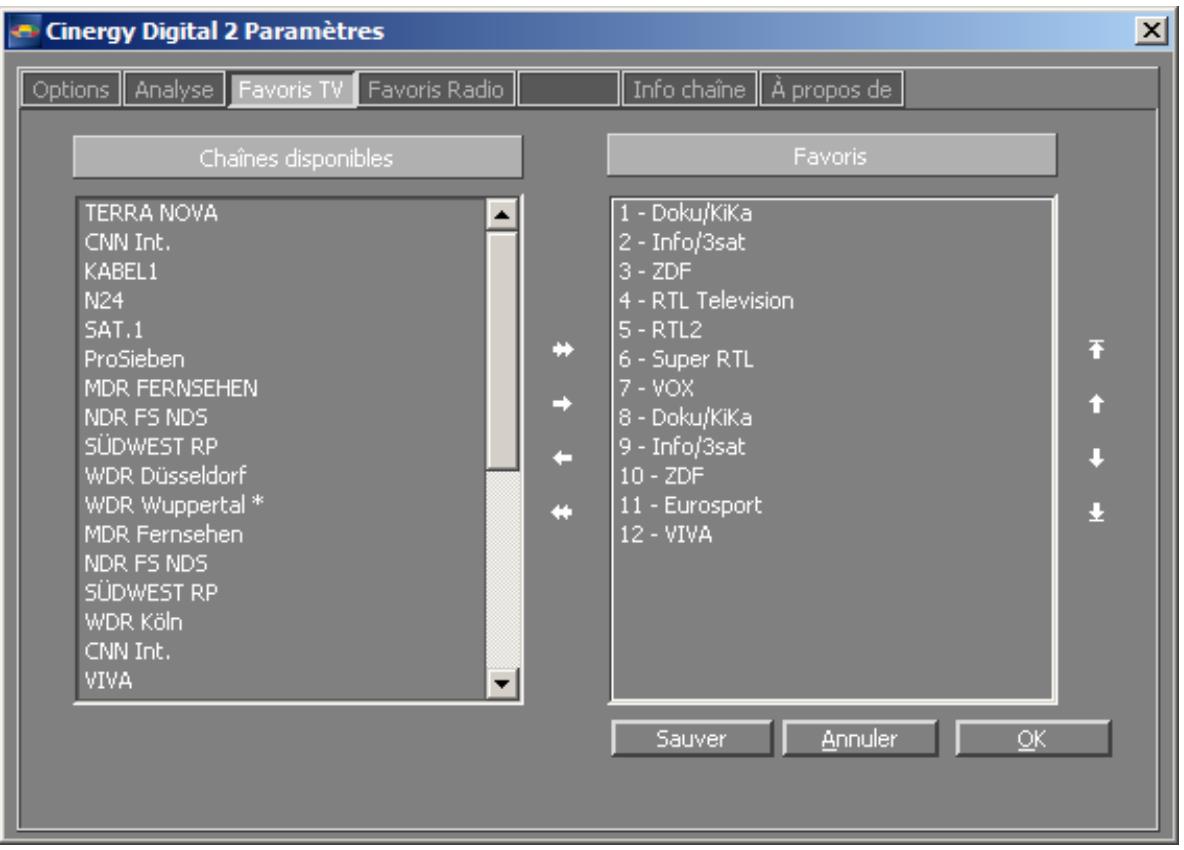
- Ordre des chaînes / Numérotation
Les chaînes sont copiées dans les favors dans l'ordre dans lequel elles sont symtonisées. Etant donné que cet ordre de tri ne correspond en général pas forcément à vos habitudes, les flèches situées sur le côté droit de la liste des favors vous permettent de classer les chaînes comme vous le souhaitez.
- Répertoire d'enregistrement
Désélectionnez l'onglet Options. Dans cet onglet, entrez le réseau dans lequel vos enregistrements (timeshift/enregistrements) sont stockés. Terminez le menu de configuration en cliquant sur le bouton OK.
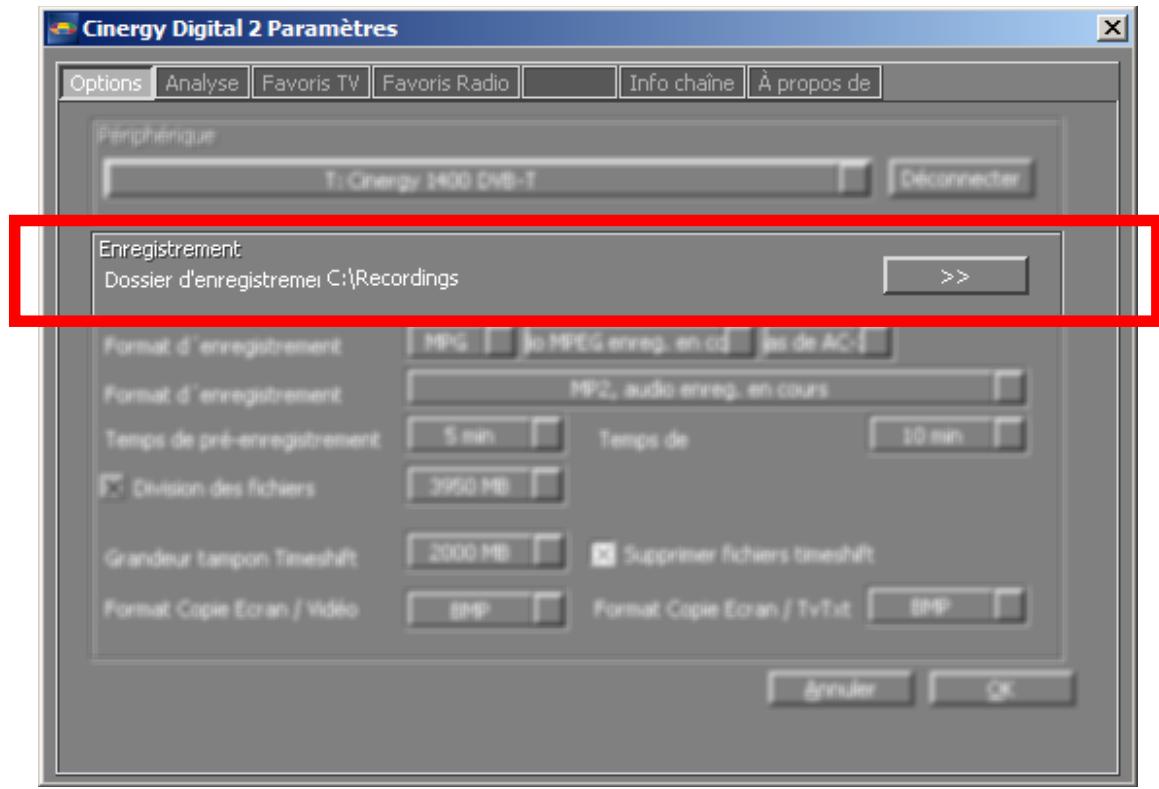
La configuration fondamentale du logiciel est terminée. La boîte de dialogue de configuration permet des réglages supplémentaires qui seront traités dans le chapitre « Configuration »
Organisation et éléments de commande
Le logiciel comprend essentiellement la fenêtre video et l'interface utilisée.
Fenetre video
Interface utilisateur
L'interface utilisateur possède les éléments suivants :
- Ecran avec affichage d'informations supplémentaires en fonction du contexte
- Bouton Mode (TV, radio, vidéo)
- Boutons de navigation (sélection de la chaîne, navigation dans le menu)
- Bouton Télétexte (afficher/fermer le télétexte, télétexte en transparence)
- Fonctions d'affichage (ouvrir/fermer la fenêtre d'affichage, plein-écran)
- Fonctions de transport (lecture, enregistrement, pause,...)
- Fonctions audio (canal/format audio, volume, muet)
- Fonctions OSD (On Screen Display, guide électronique des programmes, informations sur les émissions, programmation de l'heure d'enregistrement)
- Configuration (configuration fondamentale et options)
Vous pouvez généralement accéder aux fonctions du logiciel Cinergy Digital 2 de plusieurs manières. Les possibilités d'accès fondamentales sont les suivantes :
- Boutons de l'interface utilisateur
- Télécommande infrarouge
- On Screen Display (OSD)
- Menu contextuel - bouton droit de la souris dans la fenêtre vidéo
- Commandes par la souris ou combinaisons de touches
Interface utilisateur : afficheur
L'afficheur de l'interface utilisateur est contextuel et indique par exemple :
des informations générales des informations sur la chaîne et l'émission des informations audio
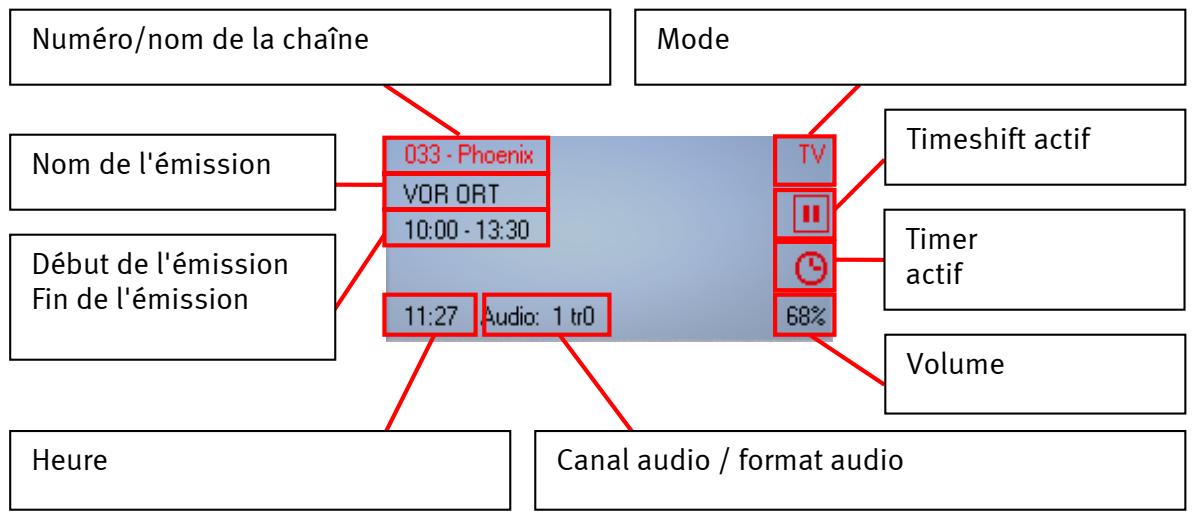
Interface utilisateur : mode
Le logiciel Cinergy Digital 2 possède trois modes différents.
Mode TV. En Mode TV, vous pouvez regarder et enregistrer des émissions télévisées. Le mode TV peut être sélectionné uniquement si au moins une chaîne de télévision figure dans la liste des favoris TV.
Mode Radio. En Mode Radio, vous pouvez écouter et enregistrer des émissions radio. Le mode Radio peut être sélectionné uniquement si au moins une station de radio figure dans la liste des favoris radio.
Note : les émissions radio ne sont pas diffusées dans chaque pays via TNT (dvb-t).
Mode Enregistrements. En mode Enregistrements, vous pouvez regarder/écouter vos enregistrements stockés dans le réseau d'enregistrement configuré. La liste est vide si vous n'avez rien enregistré. Attention, le logiciel Cinergy Digital 2 ne remplace pas un diffuseur de médias général. Le logiciel Cinergy Digital 2 lit uniquement les enregistrements réalisés avec cette application.
| Bouton | Télécom-mande | Menu context-tuel | Clavier |
| MODE | AV | × | TAB |
Interface utiliser : fonctions de navigation
Navigation: Modes TV et Radio. Les boutons de navigation permettent de sélectionner la chaîne/station. Quand vous appuyez sur le bouton OK, la liste des favoris TV ou radio est affichée dans la fenêtre vidéo. Cette liste vous permet de changer directement de chaîne/station sans passer par toutes les chaînes/stations intermédiaires.
Navigation : OSD. Les touches de direction seront à naviguer dans les différents menus OSD (menu OSD principal, guide électrique des programmes, programmateur, enregistrements,...). Les menus sont affichés dans la fenêtre vidéo. Le bouton OK sert à sélectionner un sous-menu.
| Bouton | Télécommande | Menu context-tuel | Clavier |
| ▲ | ▲+ | Chaîne + | Flèche haut |
| ▼ | ▼- | Chaîne - | Flèche bas |
| × | × | × | Flèche à gauche |
| × | × | × | Flèche à droite |
| OK | OK | × | RETURN |
| ○ | ○ | × | Z |
Il est également possible de se déplacer dans les champs de liste, par exemple dans le guide électronique des programmes et dans les informations détaillées du guide, en utilisant la molette de la souris.
Interfaceutilisateur: télétexte
Télétexte - Disponible uniquement en mode TV. Quand vous appuyez la première fois sur le bouton « Télétexte », la page de télétexte de la chaîne actuelle est affichée dans la fenêtre vidéo. Quand vous appuyez une deuxième fois, le télétexte est affiché en transparence sur l'émission en cours. La troisième pression sur le bouton termine le télétexte et la fenêtre vidéo normale est de nouveau affichée. Pour des détails supplémentaires, voir le chapitre « Télétexte »
| Bouton | Télécommande | Menu contextuel | Clavier |
| .TXT | .TXT | Téléforme | T |
Interface utiliser : fonctions d'affichage
Fenêtre vidéo - Tous les modes. Le bouton « TV » ferme la fenêtre vidéo. Pour ouvrir de nouveau la fenêtre, cliquez une deuxième fois sur le bouton.
Note : lorsque la fenêtre vidéo est fermée, il n'est pas nécessaire de découvrir l'image numérique. Le système requiert ainsi nettement moins de puissance de la part de votre ordinateur. Mais pas de panique, les enregistrements, même programmes, continuant ou démarrent sans aucun problème.
Plein écran - Tous les modes. Le bouton « Plein écran » permet d'agrandir la fenêtre à la taille de l'écran. L'interface utilisateur est masquée. Pour passer de nouveau en mode fenêtré, appuyez une nouvelle fois sur le bouton.
Changement de format - Tous les modes. Le bouton de « Changement de format » vous permet de commuter la représentation vidéo. De nombreuses chaînes diffusent leur programme avec les fameuses barres noires en haut et en bas de l'écran. Sur un écran large, ces barres représentent une gène élorme car une grande partie de l'écran reste noire. Il y a des barres noires qui sont diffusées avec le programme. Cela signifie qu'il s'agit d'une diffusion 4:3 ordinaire tandis que la partie importante est au format écran large. Le logiciel Cinergy Digital 2 détecte automatiquement les réelles diffusions au format 16:9 et adapte l'image. Les films au format écran large diffusés en 4:3 ne peuvent certes pas être automatiquement détectés mais l'image TV peut tout de même être adaptée au format correct.
Voyez sur les images suivantes à quoi ressemble le changement de format d'une diffusion 4:3 avec des contenus écran large sur un écran grand format :
4:3
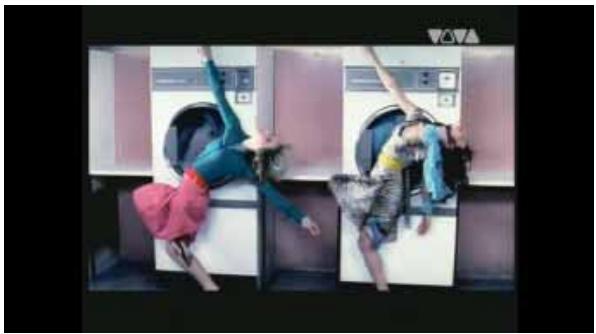
Représentation d'une diffusion 4:3 avec contenu écran large sur une écran grand format
Zoom
Et maintenant, la même diffusion avec l'option Zoom. Les barres noires sont coupées et le programme illustré en plein écran.
Wide
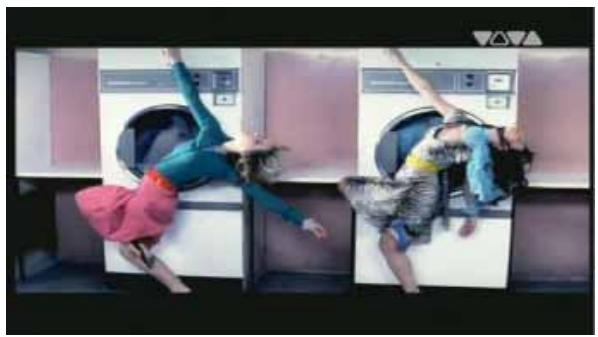
L'option Wide élargit l'image sans la couper pour occuper toute la largeur de l'écran.
Photo d'écran - Tous les modes. Le bouton « Photo d'écran » vous permet de réaliser une photo de l'image actuelle. Les photos sont stockées dans le réseau d'enregistrement configuré.
| Bouton | Télécommande | Menu contextuel | Clavier |
| TV | X | Ouvrir/fermer la fenêtre TV | Ctrl + X |
| Plein écran | F | ||
| X | Changements de format Original/Zoom/Wide | < | |
| X | Photo d'écran | P |
Interface utiliser : fonctions de transport
Tous les modes. Les touches de transport servent à commander le timeshift, les fonctions d'enregistrement et de lecture du logiciel Cinergy Digital 2. Le timeshift, l'enregistrement et la lecture sont décrits dans des chapitres particuliers. Voici une présentation brève des boutons.
Interface utilisateur : fonctions audio
Tous les modes. Les fonctions audio permettent de choisir le canal et le format audio, de régler le volume ou de couper le son. Certaines chaînes diffusent leurs émissions en plusieurs langues et/ou en plusieurs formats audio. Le canal audio sélectionné est aussi utilisé pour l'enregistrement. Vous disposez pour les enregistrements de fonctionnalités étendues qui seront décrites plus en détail dans le chapitre « Configuration : Options »
| Bouton | Télécommande | Menu contextuel | Clavier |
| Canal audio | A | ||
| Muet | M | ||
| Augmenter le son | + | ||
| Baisser le son | - |
Interface utilisateur : fonctions OSD
Tous les modes. Les menus OSD peuvent être affichés indépendamment du mode. Pour les détails, reportez-vous au chapitre « On Screen Display (OSD) »
| Bouton | Télécommande | Menu contextuel | Clavier |
| OSD | OSD | X | O |
| EPG | EPG | E | |
| i | i | I | |
| C | C | S | |
| X | X | Informations sur le signal | CTRL+ I |
Interface utilisateur : configuration
Dans le menu de configuration, vous réglez les options générales du logiciel, exécutez la recherche automatique des chaînes, et gérez les chaînes à l'aide des listes de favoris.
| Bouton | Télécommande | Menu contextuel | Clavier |
| × | × | × |
Quelques-unes des fonctions du logiciel Cinergy Digital 2 peuvent être utilisées très aisément à l'aide du menu OSD. Pour cela, des fonctions et des informations sont affichées directement sur la fenêtre vidéo.
Menu principal

Afficher le menu principal.
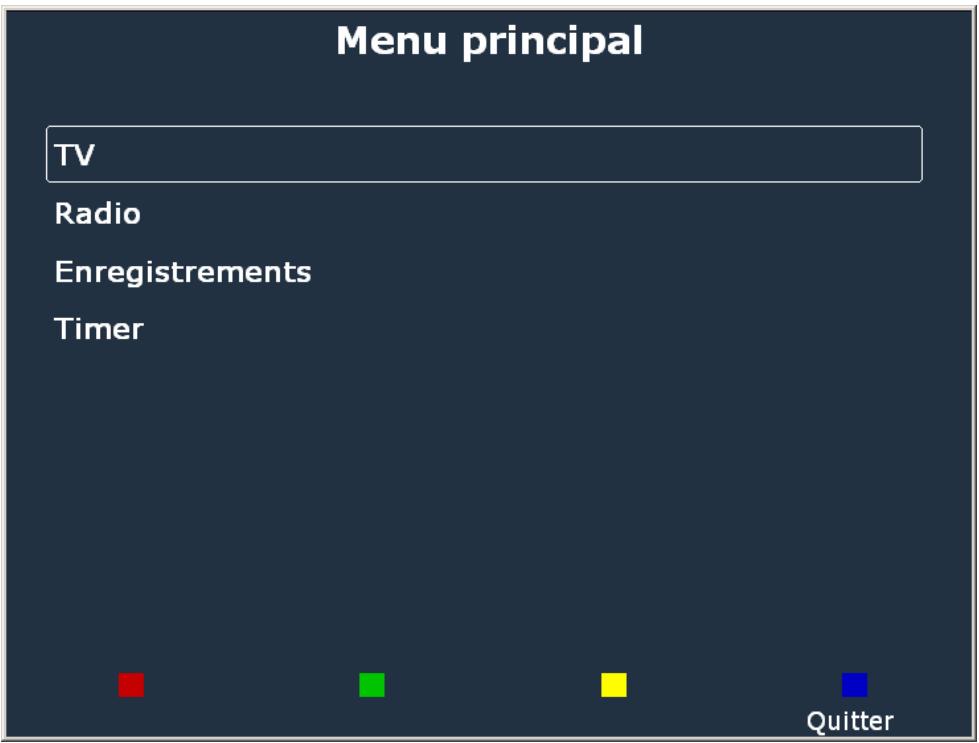
Écran OSD : Menu principal
| TV | Ouvre la liste des+favoris TV danslaquelle vous pouvez sélectionner une chaîne directement. |
| Radio | Ouvre la liste des+favoris Radio danslaquelle vous pouvez sélectionner une station radio directement. |
| Enregistre-ments | Montrelles enregistrements se trouvant dansle répertoire des enregistre-ments tel que vous l'avez configuré ; vous pouvez sélectionner et restituer ces enregistrements. Pour les détails, reportez-vous au chapitre « Enregistrement, lecture, exportation » . |
| Timer | Ce menu vouspermét deprogrammer vos enregistrements ou de vérifier les enregistrementsdéjà programmes. Pour les détails, reportez-vous au chapi-tré « Enregistrement, lecture, exportation » . |

Quitter
Ferme la fenêtre OSD.
EPG - Le guide électronique des programmes
Le guide électronique des programmes permet de consulter la programmation de la chaîne sélectionnée. Les informations et leur teneur peuvent être différentes d'une chaîne à l'autre.
EPG
Affiche le guide électronique des programmes de la chaîne actuelle.
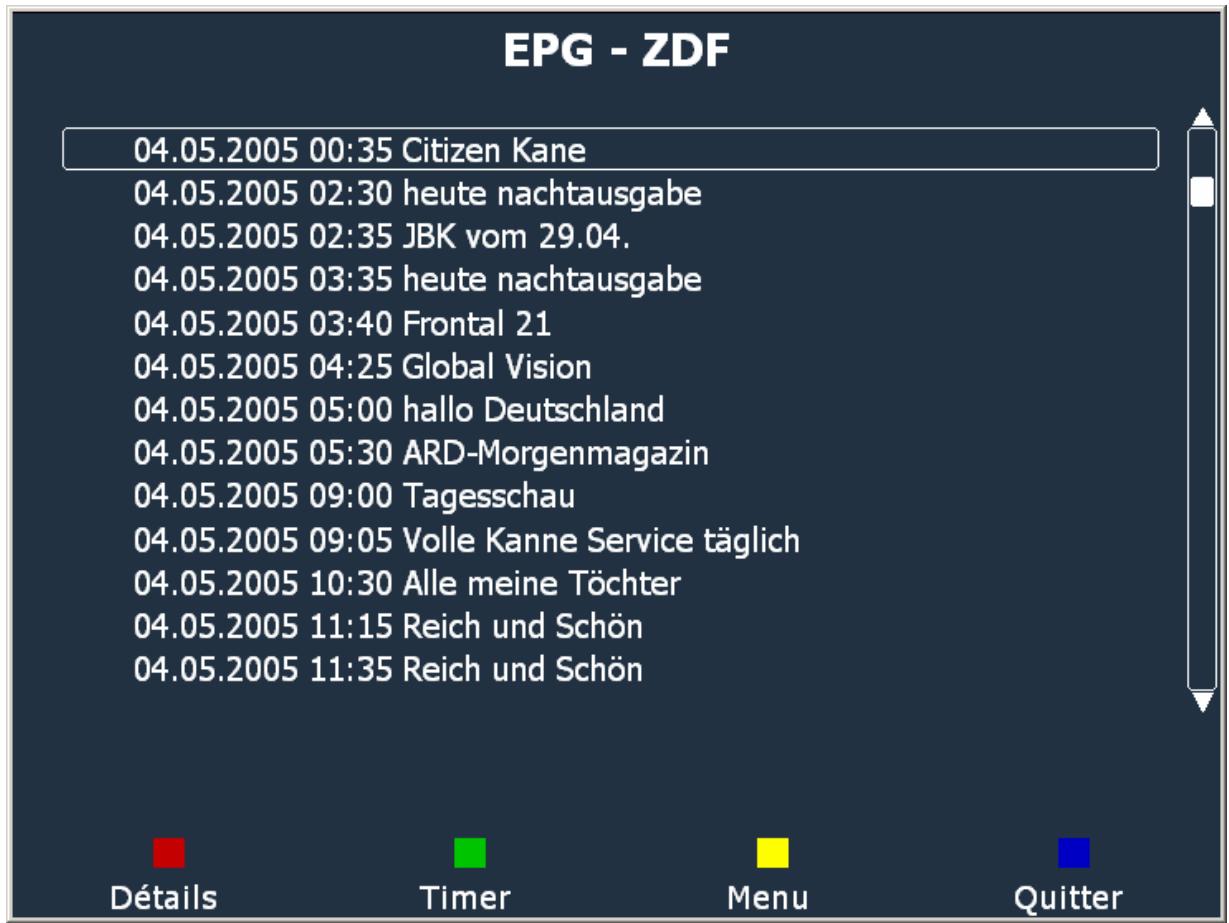
Le guide des programmes dans la fenêtre OSD

Détails Affiche les informations détaillées sur l'émission.

Timer Programme un enregistrement pour l'émission sélectionnée. Pour les détails, reportez-vous au chapitre « Enregistrement, lecture, exportation ».

Quitter Ferme la fenêtre OSD.
Informations détaillées du guide des programmes sur une émission.
Détails d'une émission

EPG
Ferme les informations détaillées et passe au menu du guide électronique des programmes.

Timer
Permet de programmer l'enregistrement de l'émission. Pour les détails, reportez-vous au chapitre « Enregistrement, lecture, exportation »

Quitter
Fermeture fenêtre OSD.
Pendant que vous regardez une émission, cette fonction permet de consulter des informations intéressantes et utiles affichées au bas de la fenêtre vidéo.

Affiche les informations. La fonction Info fournit d'autres informations que le menu Détails du menu OSD. Celui-ci affiche des détails de l'émission tirés du guide électronique des programmes.
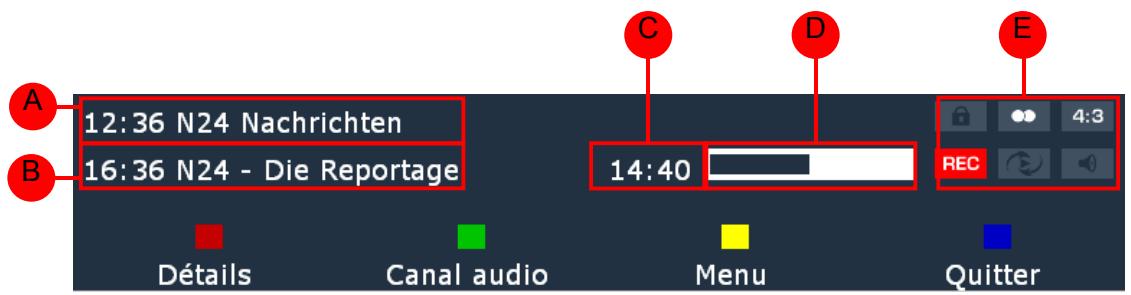
| A | L'émission actuelle. | B | L'émission suivante. |
| C | L'houre actuelle. | D | L'avancement de l'émission actuelle |
| E | |||
| Emission cryptée | Format audio : Stéréo | ||
| 4:3 | Format video : 4:3 | Format audio : Dolby Digital | |
| 16:9 | Format video : 16:9 | Son coupé | |
| ZOOM | Format video : Zoom | REC | Enregistrement en cours |
| WIDE | Format video : Wide | Timeshift actif |

Détails Affiche les informations détaillées du guide électronique des programmes sur l'émission en cours.

Canal audio Certaines chaînes diffusent leurs émissions en plusieurs langues ou en plusieurs formats audio. Vous pouvez désigner vos préférences ici.

Menu Affiche le menu principal de la fenêtre OSD.

Quitter Ferme la fenêtre OSD.
Timeshift - lecture différée
La lecture différée est une fonction très pratique. Par exemple, si vous avez un besoin pressant au milieu d'un film, il n'est plus nécessaire d'attendre l'interruption publicitaire suivante si vous ne pouvez pas rater une seconde de l'action.
Note : la touche Enregistrer n'a pas de fonction pendant la lecture différée.
Interrompre l'émission - Démarrer l'enregistrement timeshift

Appuyez sur la touche Pause pour arrêter l'émission en cours. La ligne supérieure de l'afficheur (numéro de la chaîne, nom de la chaîne, mode) est affichée en lettres rouges et l'icone « Pause » rouge signale que le timeshift est actif.
Reprendre l'émission - Commencer la lecture différée

Appuyez sur la touche Lecture pour reprendre l'émission à l'endroit où vous l'aviez interrompue.
Interrompre l'émission une nouvelle fois – Arrêter la lecture différée

Un nouveau besoin pressant ? Appuyez de nouveau sur la touche Pause pendant la lecture différée. La lecture différée est arrêtée. Pour reprendre l'émission, appuyez de nouveau sur la touche Lecture comme précédemment. Vous pouvez interrompre et reprendre l'émission en cours autant de fois que vous voulez.
Reprendre l'émission en direct (1) - Arrêter le timeshift complètement

Si vous pouvez stopper la lecture différée et l'enregistrement pour reprendre l'émission en direct, appuyez sur la touche Stop. La ligne supérieure de l'afficheur (numéro de la chaîne, nom de la chaîne, mode) est de nouveau affichée en noir. L'icone Pause rouge n'est plus affichée, ce qui signale que le timeshift n'est pas actif. Si vous avez indiqué dans le menu de configuration que les enregistrements timeshift ne doivent pas être effacés, vous trouverez dans le répertoire d'enregistrement tout votre enregistrement à partir de la première interruption jusqu'à l'arrêt complet du timeshift avec la touche Stop.
Reprise de l'émission en direct (2)

Appuyez sur la touche Skip pour reprendre l'émission en direct sans arrêter l'enregistrement timeshift.
Bobinage avant de l'émission

Cette touche vous permet de faire un bobinage avant dans la mémoire tampon du timeshift. Par exemple, si vous avez interrompu une émission et constatez ensuite qu'il y a eu une page publicitaire entre-temps, vous pouvez regarder la publicité en accéléré. Pour reprendre l'émission à vitesse normale, appuyez sur le bouton Lecture. Le bobinage avant est arrêté automatiquement lors que l'heure actuelle est atteinte.
Revenir au début du timeshift

Cette touche permet de revenir au début du tampon intermédiaire timeshift. Vous revenez au moment de la première interruption. La lecture commence automatiquement.
Rebobinage de l'émission

Cette touche vous permet de rebobiner en arrêt dans la mémoire tampon du timeshift. Pour regarder l’émission à vitesse normale à partir de l’endroit souhaité, appuyez sur la touche Lecture. Le rebobinage est arrêté automatiquement dès que le début de la mémoire tampon du timeshift (endroit de la première interruption) est atteint.
Pour enregistrer une émission, vous avez deux possibilités fondamentales :
- Enregistrement instantané
- Enregistrement programme
programme avec le guide électronique des programmes programme manuellement
Note - Enregistrement programme. L'heure de début et de fin programmée est l'heure système, c'est-à-dire l'heure de votre ordinateur. Si l'heure système ne correspond pas à l'heure réelle, vous risquez d'avoir des mauvaises surprises. Le chapitre « Configuration » montre comment régler un délai avant et après l'heure d'enregistrement pour contourner ce problème.
Commencer l'enregistrement instantané

Quand vous appuyez sur la touche Enregistrer, l'émission en cours est enregistrée à partir de ce moment.
Terminer l'enregistrement instantané

Appuyez sur la touche Stop pour terminer l'enregistrement.
L'enregistrement est stocké dans le réseau d'enregistrement configuré. Le nom du fichier est formé de la manière suivante :
Nom de la chaîne_Année-Mois-Jour_Heure_Minute_Seconde.
Example: TF1_2004-09-01_10_15_00. MPG
Ce fichier contient l'enregistrement de l'émission sur TF1 du 1er septembre 2004 à 10:15:00 heures au format MPG.
Enregistrement programme - programmation avec le guide électronique des programmes
La programmation d'un enregistrement avec le guide électronique des programmes est certainement la méthode la plus aisée de programmer l'enregistrement.

Ouvrez le guide électronique des programmes de la chaîne actuelle. Sélectionnez l'émission que vous pouvez enregistrer.
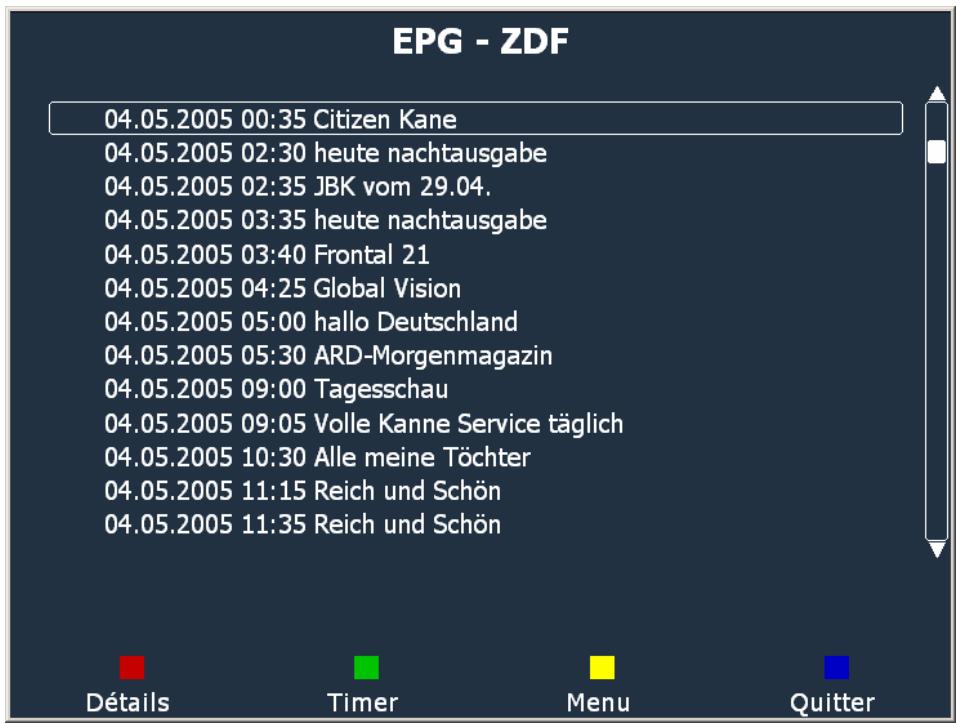

Timer Quand vous cliquez sur Timer, un enregistrement est programmé pour l'émission sélectionnée. Une icône rouge est affichée à côté de l'émission sélectionnée. En outre, un pictogramme rouge du programmateur est affiché dans l'afficheur du logiciel.
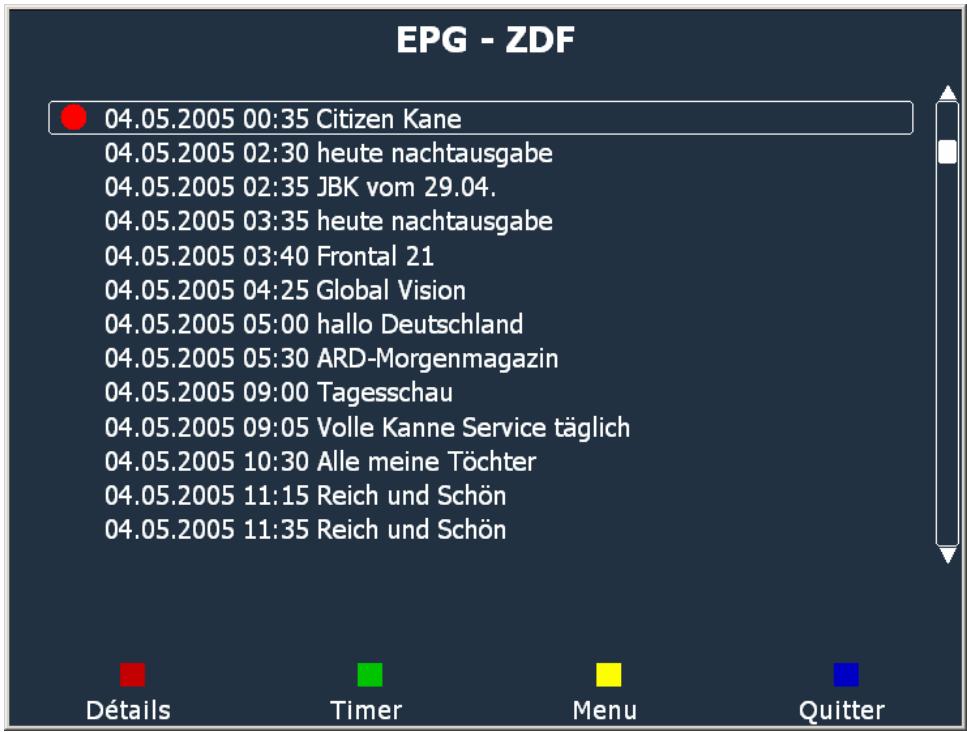
Vous pouvez vérifier la programmation de l'enregistrement dans le menu OSD Timer.

Afficher le menu OSD Timer.
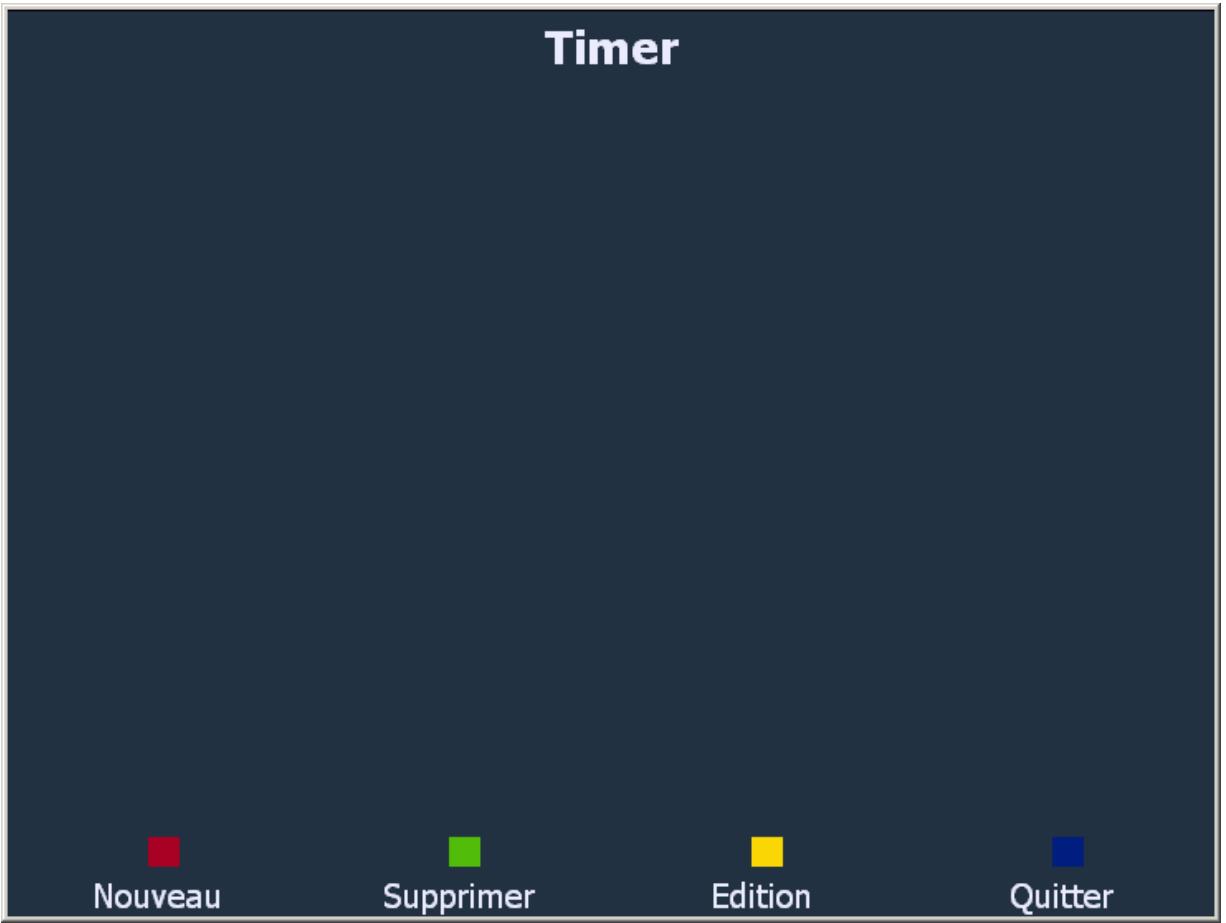

Nouveau
Programmation manuelle d'un enregistrement avec le programmeur. Les détails sont décrits dans les chapitres suivants.

Supprimer
Efface la programmation d'un enregistrement.

Edition
Éditer les paramètres d'un enregistrement.

Quitter
Ferme la fenêtre OSD.
Un enregistrement peut être déclenché correctement uniquement si le logiciel Cinergy Digital 2 fonctionne à l'heure voulue.
Attention : vous ne pouvez pas changer de chaîne pendant un enregistrement. Si une autre chaîne que celle qui doit être enregistrée est active avant le début de l'enregistrement, la chaîne correcte est sélectionnée automatiquement.
L'enregistrement est stocké dans le réseau d'enregistrement configuré. Le nom du fichier est formé de la manière suivante :
Nom de la chaîne_Jour. Mois. Année_Nom de l'émission.
TF1_01.09.2004_Superman. MPG
Ce fichier contient l'enregistrement de l'émission Superman diffusée sur TF1 le 1er septembre 2004 au format MPG.
Enregistrement programme - Programmation manuelle

Afficher le menu OSD Timer.
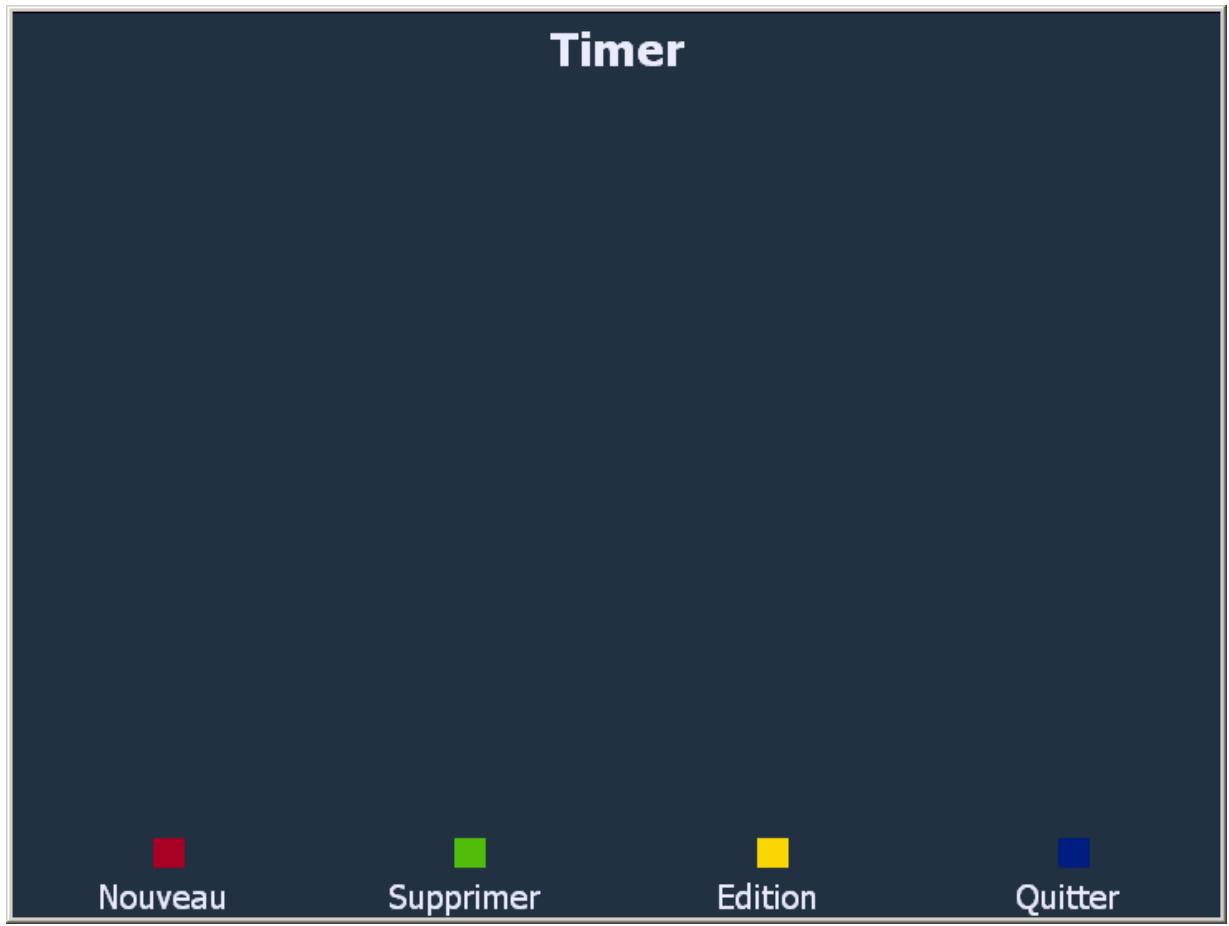

Nouveau - Appuyez sur Nouveau pour commencer la programmation manuelle d'un nouvel enregistrement.
Si vous faites une erreur au cours de l'une des étapes suivantes de la programmation, vous pouvez revenir à l'objet précédent avec « Précédent » pour corriger l'erreur.
Sélection de la chaîne
Pour sélectionner la chaîne, vous disposez de toutes les chaînes de la liste des favoris. Sélectionnez la chaîne sur laquelle l'émission à enregistrer est diffusée.
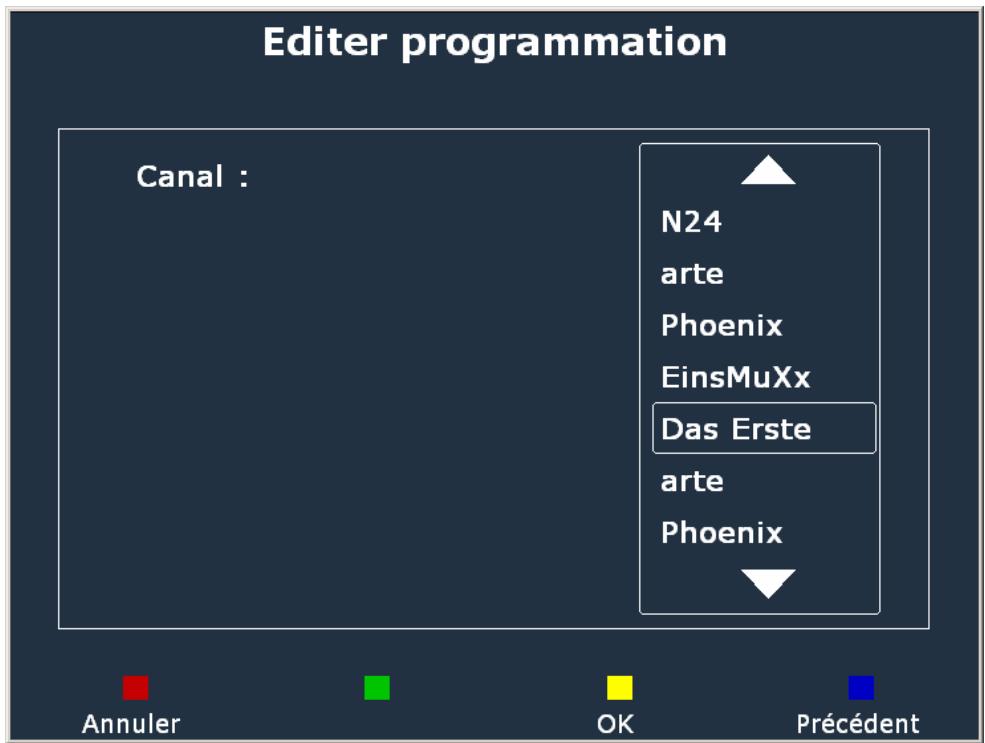
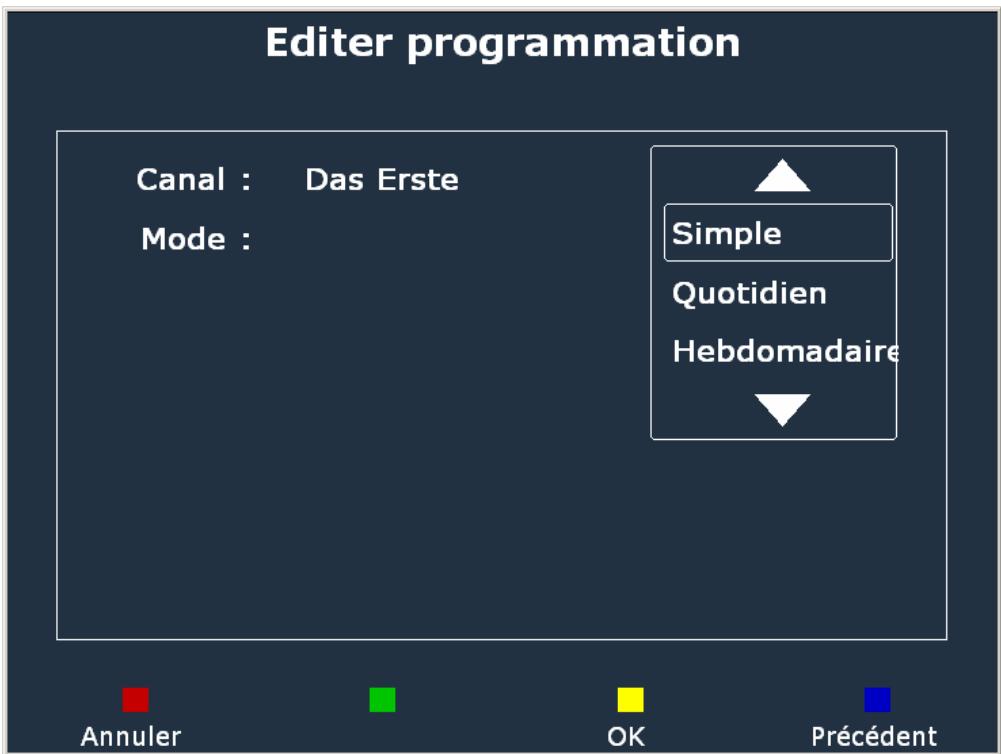
Sélection du mode
Indiquez si l'enregistrement doit être simple (= unique - par exemple pour un film), quotidien ou hebdomadaire (par exemple pour les feuilletons télévisés ou les documentaires).
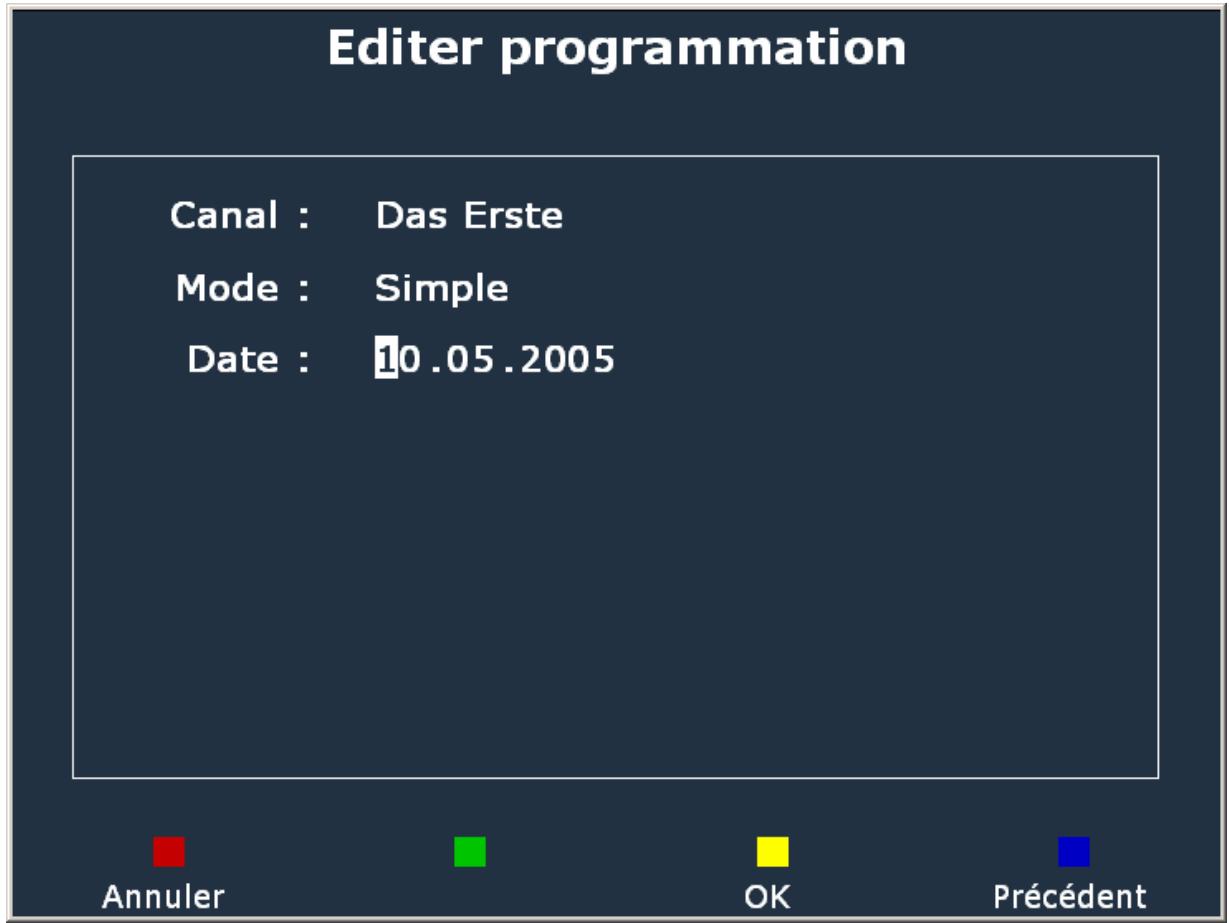
Date (uniquement pour le mode simple)
Entrez la date à laquelle l'enregistrement doit commencer. Appuyez sur « OK » ou sur la touche ENTREE.
Heure de début et heures de fin
Entrez l'heure de début et l'heure de fin de l'enregistrement. Appuyez sur « OK » ou sur la touche ENTREE pour reprendre l'heure de début.
Canal : Das Erste
Mode: Simple
Date : 10.05.2005
Démarrer : 15:00
Arrêter : 17:00

Enregister


Préçédent

Enregisterr
Vérifiez les réglages de la programmation. Cliquez sur Enregistrer pour confirmer la programmation et l'insérer dans la liste des enregistrements programmés. Si vous découvrez qu'un réglage est incorrect, cliquez sur Précédent. Un pictogramme rouge du programmeur est affiché dans l'afficheur du logiciel.
Un enregistrement peut être déclenché correctement uniquement si le logiciel Cinergy Digital 2 fonctionne à l'heure voulue.
Attention : vous ne pouvez pas changer de chaîne pendant un enregistrement. Si une autre chaîne que celle qui doit être enregistrée est active avant le début de l'enregistrement, la chaîne correcte est sélectionnée automatiquement.
L'enregistrement est stocké dans le réseau d'enregistrement configuré. Le nom du fichier est formé de la manière suivante :
Nom de la chaîne_Jour. Mois. Année.
TF1_01.09.2004. MPG
Ce fichier contient l'enregistrement de l'émission diffusée sur TF1 le 1er septembre 2004 au format MPG.
Ouvrez le menu principal et sélectionnez le sous-menu Enregistrements.
Le menu Enregistrements contient la liste des enregistrements stockés dans le répertoire d'enregistrement configuré.
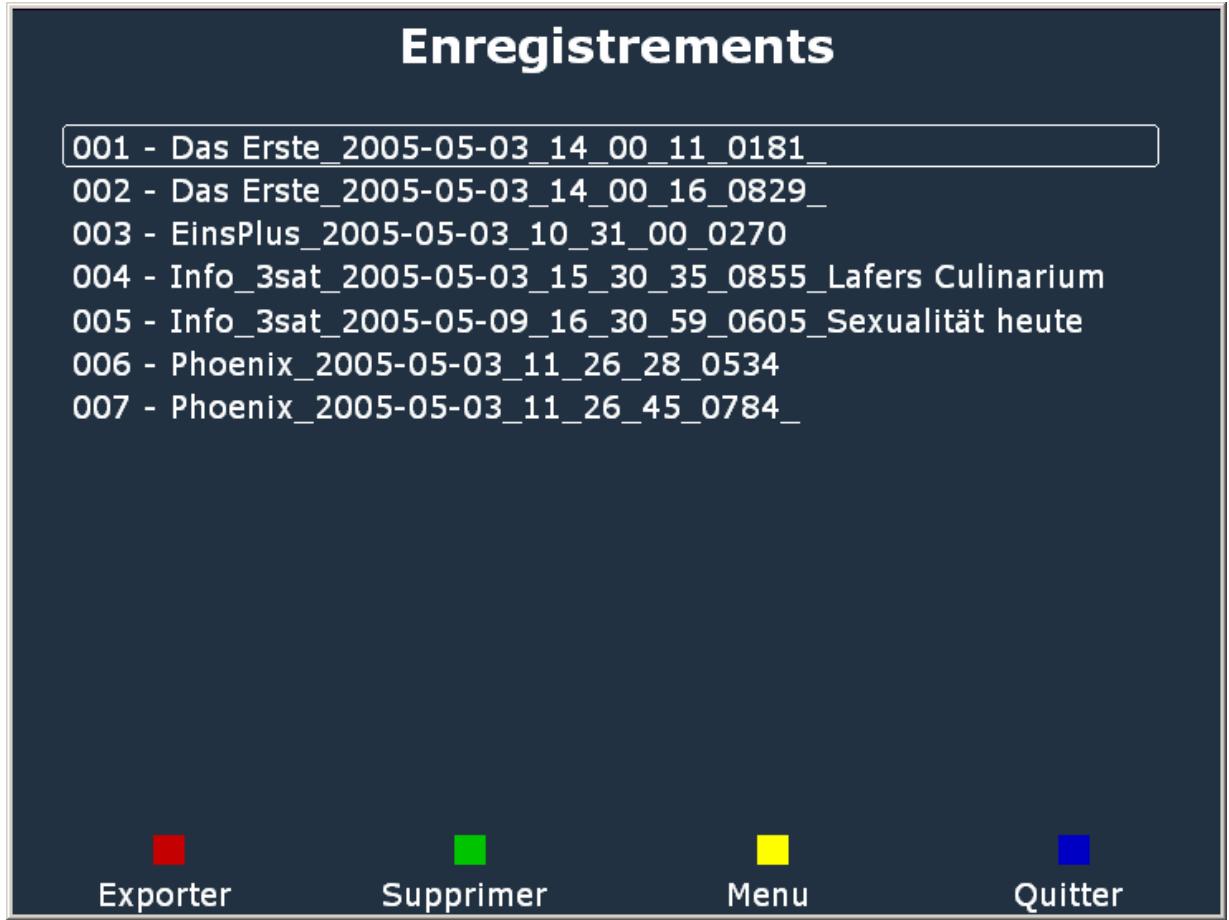
Les options disponibles sont les suivantes :
| Export | Exporte le fichier d'enregistrement sélectionné dans le format MPEG-PS. Dans ce format, le fichier peut être chargé avec les logi-ciens Cyberlink PowerDVD et Ulead FilmBrennerei 2 TV fournis. | |
| Supprimer | Efface un fichier d'enregistrement dans le réseau configuré. Attention : le fichier est effacé sans confirmation ! | |
| Menu | Affiche le menu principal de la fenêtre OSD. | |
| Quitter | Ferme la fenêtre OSD. |
Télétexte
Les médias comme l'Internet ont fait dépasser ces derniers temps un service très répandu offert par les émetteurs de télévision : le télétexte.
Quand vous appuyez la première fois sur le bouton « Télétexte », la page de télétexte de la chaîne actuelle est affichée dans la fenêtre vidéo. Quand vous appuyez une deuxième fois, le télétexte est affiché en transparence sur l'émission en cours. La troisième pression sur le bouton termine le télétexte et la fenêtre vidéo normale est de nouveau affichée.
Normal
Transparent
Vous pouvez naviguer dans le télétexte à l'aide de la télécommande, de la souris, de l'interface utilisateur ou du clavier. Quand vous utilisez le pavé numérique du clavier, assurez-vous que le pavé soit verrouillé en position numérique.
Entrée directe du numéro de la page. Le numéro de la page peut être entré directement avec le pavé numérique de la télécommande ou du clavier. La page est affichée après que vous avez entré le dernier chiffre.
Page d'accueil (page 100).
| Télécommande | Souris | Interface utiliser | Clavier |
| X | X | X | Début |
Page suivante / page précédente.
| Télécommande | Souris | Interface utiliser | Clavier |
| × | ▲ | Flèche haut | |
| × | ▼ | Flèche bas |
Mémorisation des pages et affichage des sous-pages. Outre la navigation télétexte normale, le télétexte de la Cinergy Digital 2 vous indique également si la mémoire des pages comporte déjà d'autres pages portant le même numéro. La présence d'autres pages vous est indiquée par des triangles verts situés devant ou derrière le numéro de la page sélectionnée.

| 100 | Aucune autre page/sous-page n'a encore été reçue ou envoyée. |
| 100 | D'autres pages/ sous-pages sont disponibles. |
| 100 | |
| 100 |
Sous-page suivante / sous-page précédente.
| Télécommande | Souris | Interface utiliser | Clavier |
| × | × | Flèche à droite | |
| × | × | Flèche à gauche |
Renvois de page / navigation via les boutons de couleur. Le télétexte propose lui-même plusieurs possibilités de navigation simple. Ce procédé est appelé télétexte FLOF ou télétexte TOP. Vous voyagez souvent sur le bord inférieure de la page de télétexte des boutons ou du texte en couleur. Ces repères sont comparables aux liens des pages Internet et renvoient directement aux contenus correspondants.
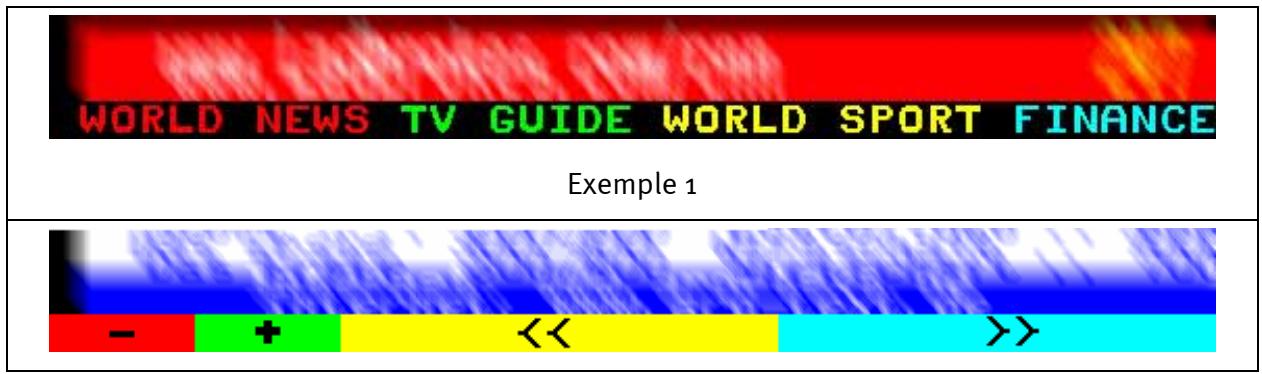
| Télécommande | Souris | Interface utiliser | Clavier |
| bouton rouge | <click de souris> | - | F1 |
| bouton vert | <click de souris> | - | F2 |
| bouton jaune | <click de souris> | - | F3 |
| bouton bleu | <click de souris> | - | F4 |
Enregistrement de pages de télétexte. Vous avez également la possibilité de photographier et sauvegarder la page de télétexte affichée. Les images sont stockées dans le répertoire d'enregistrement configuré.
| Télécommande | Souris | Interface utiliser | Clavier |
| - | - | P |
Vous pouvez définir le format d'enregistrement des pages de télétexte (BMP ou JPG) et le répertoire d'enregistrement dans la configuration.
Configuration
Ouvrir le menu de configuration.
Configuration : options
L'onglet Options vous permet de régler des paramètres généraux du logiciel Cinergy Digital 2.
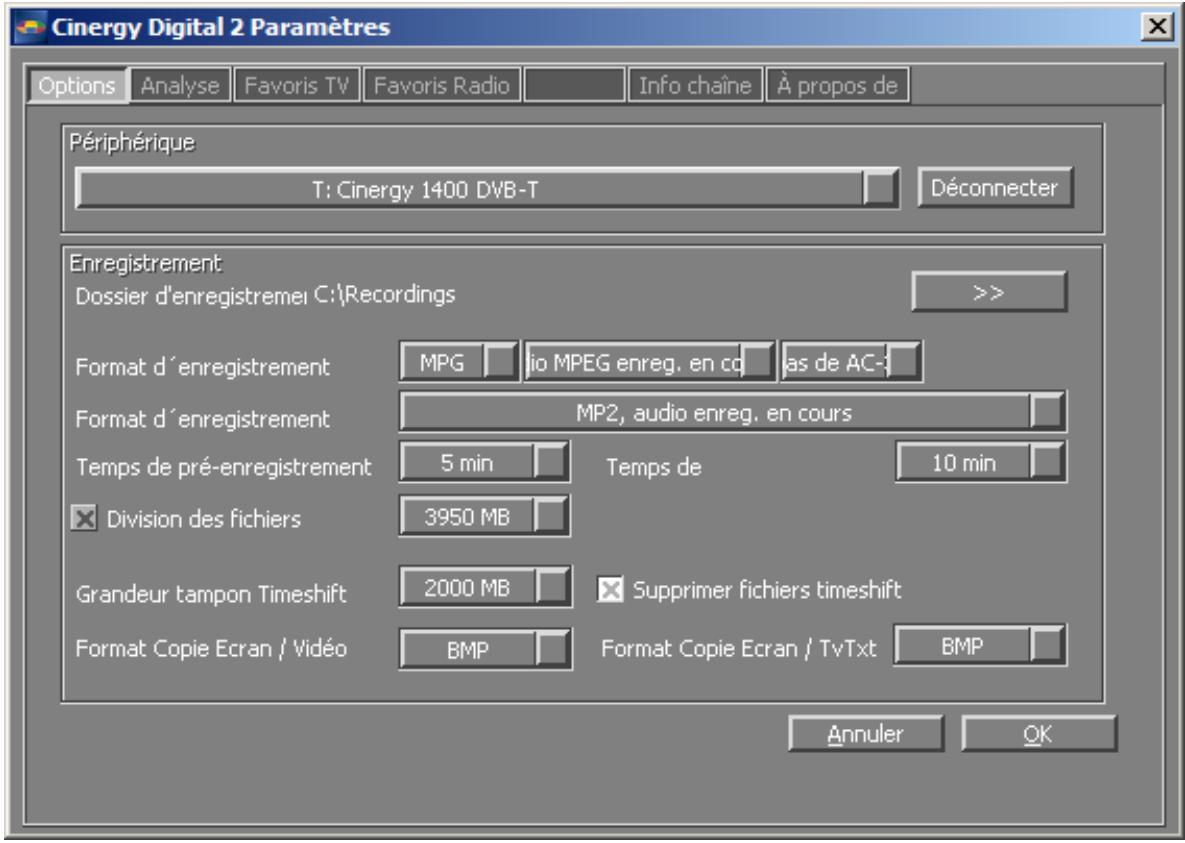
Les options du menu de configuration.
Périphérique. Le logiciel Cinergy Digital 2 prend en charge de nombreux produits TV de TerraTec. Indiquez dans ce champ quel périphérique doit être adressé par le logiciel.
Dossier d'enregistrement. Tous les fichiers créés avec les différentes fonctions d'enregistrement sont déposés dans le répertoire indiqué.
Format d'enregistrement TV. Définit le type d'enregistrement. Le format MPG est défini par défaut et est pris en charge, sous cette forme, par pratiquement tous les logiciels de lecture. Mais le format TS (Transport Stream) est également pris en charge et propose des possibilités étendues, telles que l'enregistrement télétexte.
Les options disponibles sont les suivantes :
| MPG | ○ avec la piste sonore MPEG actuelle ○ avec toutes les pistes sonores MPEG disponibles ○ sans piste sonore MPEG ○ avec piste sonore AC-3 ○ sans piste sonore AC-3 | Enregistrement télétexte impossible |
| TS | ○ avec la piste sonore MPEG actuelle ○ avec toutes les pistes sonores MPEG disponibles ○ sans piste sonore MPEG ○ avec piste sonore AC-3 ○ sans piste sonore AC-3 | Enregistrement télétexte en option |
L'enregistrement TS avec télétexte permet par exemple de disposer également lors de la lecture d'un enregistrement des sous-titres proposés par certaines chaînes pour certains programmes.
Pre/post recording time. Ce paramètre indique le délai avant et après un enregistrement programmé. L'enregistrement commence x minutes avant l'heure de début programmée, et s'arrête x minutes après l'heure de fin programmée. Les heures programmées se rapportent à l'heure système. Si l'heure système ne correspond pas exactement à l'heure réelle, vous risquez d'avoir des mauvaises surprises. Cette option permet de fixer une fourchette de sécurité avant et après l'enregistrement pour contourner ce problème.
Division des fichiers. Cette option permet de fixer la taille des fichiers quand un enregistrement est réparti dans plusieurs fichiers. Vous pouvez ainsi réaliser des enregistrements de la taille configurée. Cette option peut se révéler particulièrement utile lorsque votre répertoire d'enregistrement se trouve sur un disque dur formaté avec le système de fichiers (Filesystem) FAT. Dans le système FAT, la taille maximale des fichiers ne peut pas dépasser 4 Go. Il est préférable pour vos enregistrements de CHOISIR le système de fichiers NTFS. En règle générale, ce système autorise une taille de fichier maximal de 16 Terraoctets, ce qui correspond à un volume de données télévisuelles impressionnant (555 semaines à un débit binaire moyen de 4Mbits/s).
Grandeur tampon Timeshift. La taille maximale de l'espace disque pouvant être utilisée pour le timeshift. ATTENTION, pour des raisons techniques, les enregistrements timeshift doivent toujours être enregistrés au format TS.
Supprimer fichiers timeshift. Les fichiers créés par le timeshift sont normalement effacés à la fin du timeshift pour éviter d'occuper de l'espace disque inutillement. Lorsque cette option est désactivée, les fichiers timeshift sont conservés et peuvent alors naturellement être retravaillés ou regardés une nouvelle fois.
Format des photos d'écran/de télétexte. Vous pouvez définir ici le format dans lequel les photos de l'écran TV ou du télétexte doivent être réalisées. Ces « enregistrements » sont également stockés dans le répertoire d'enregistrement configuré.
Note : la configuration s'applique globalement à tout le logiciel Cinergy Digital 2; elle n'est pas liée à une chaîne donnée.
Configuration : analyse
Une fois que vous avez réalisé une analyse simple, comme décrite au chapitre «Premier démarrage», vous disposez d'autres possibilités de configuration.
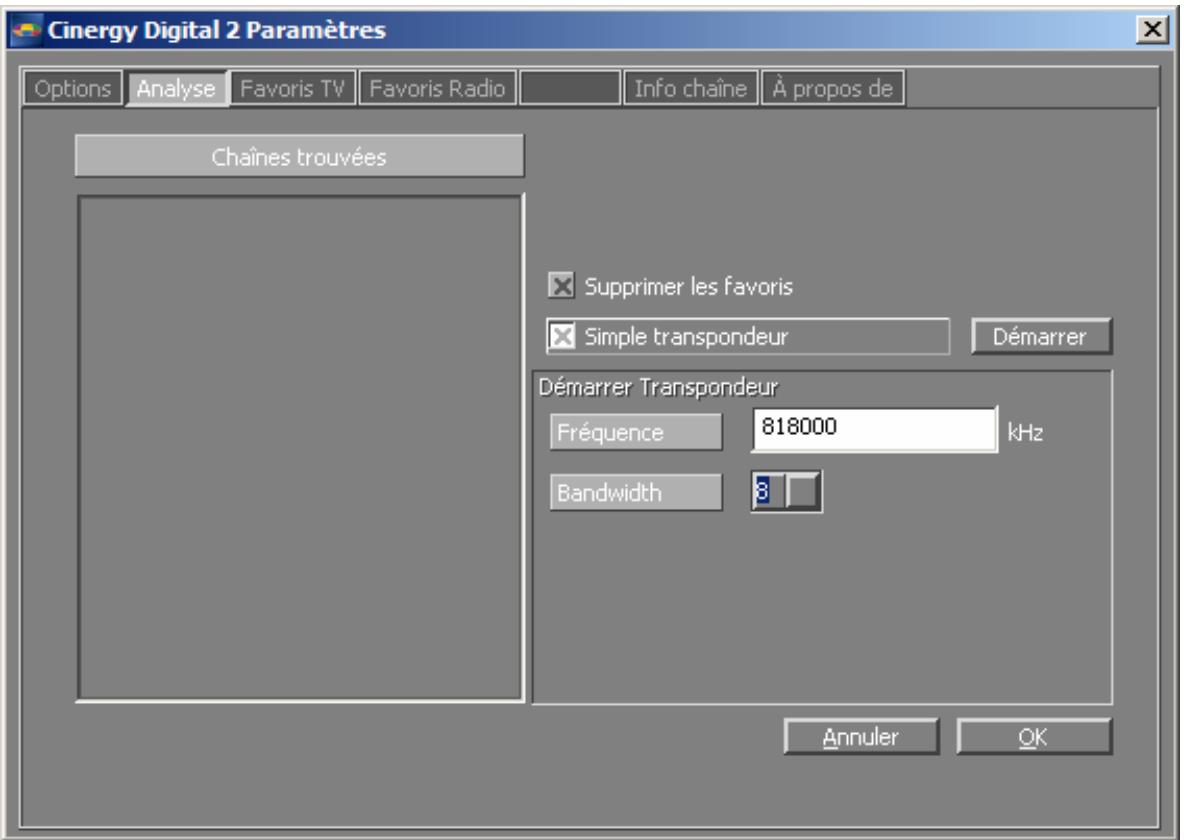
Supprimer la liste des favoris. Cette option supprime toutes les chaînes qui se trouvent dans la liste des favoris avant la recherche automatique des chaînes.
Balayage de la zone de réception d'un transpondeur simple. Cette option vous permet de rechercher des chaînes de manière ciblée sur certaines fréquences. Sous Fréquence, vous définissez la fréquence à rechercher et vous désignez la largeur de bande en MHz. À titre informatif : en Europe, seules les largeurs de bande 7 et 8 MHz sont prévues.
Configuration : favoris TV, favoris radio
Ces menus de configuration ont déjà été décrits dans le cadre du chapitre «Premier démarrage ».
Configuration : informations sur le canal
Vous trouvez sur cette page de plus amples informations techniques sur la chaîne actuelle. Mais ne paniquez pas, peu nombreux sont ceux à qui ces informations servent réellement ©.
Configuration : À propos de
Vous trouverez ici de nombreuses informations utiles en cas de problème pour le diagnostic et les requêtes auprès du support technique.
Menu contextuel
La plupart des commandes du menu contextuel ont déjà été décrites dans le cadre de l'interface utilisée. Nous décrivons ci-dessous les commandes accessibles uniquement dans le menu contextuel.
Page 100. Affiche la page 100 du télétexte de la chaîne actuelle. La page 100 est en général la page d'accueil du télétexte d'une chaîne.
Ouvre le réseau d'enregistrement. Ouvre le réseau d'enregistrement dans l'explorateur Windows.
Toujours visible. La fenêtre vidéo reste toujours au premier plan et ne peut pas être masquée, ni partiellement ni totalement, par d'autres fenêtres. (Cette option est également disponible pour l'interface utilisateur.)
Optimiser la taille de la fenêtre. Optimise la taille de la fenêtre vidéo pour le rapport d'image diffusé.
Informations sur le signal. Le chapitre suivant « Aide relative à l'orientation de l'antenne » est consacré aux informations sur le signal.
Aide relative à l'orientation de l'antenne
Pour vous faciliter l'orientation de l'antenne, vous avez la possibilité dans le logiciel Cinergy Digital 2 d'afficher des informations sur le signal.
| Menu contextual | Clavier |
| Informations sur le signal | CTRL+ I |

Les valeurs correspondant à la qualité et à la force du signal vous aident à tracer la meilleure position pour l'antenne. Attention, c'est la valeur correspondant à la qualité du signal qui est décisive. En effet, il est tout à fait possible de recevoir un signal excellent même lorsque la force du signal est peu importante.
Affectation des touches du clavier
Vous trouverez dans les tableaux suivants l'intégralité des commandes du logiciel Cinergy Digital 2 par l'intermédiaire des touches :
Général
| Touche | Fonction |
| 0-9 | Sélection de la chaîne |
| M / * (NUM) | Coupure du son |
| + / - | Plus fort / moins fort |
| CTRL + X | Ferme la fenêtre TV (par l'application) |
| CTRL+ I | Affiche les informations sur le signal |
| CTRL+ V | Ouvre le réseau d'enregistrement |
| CTRL+ O | Adapte l'image à la taille optimale pour la fenêtre TV |
| ↑ / ↓ | Chaîne suivante / précédente |
| F1 | Affiche leprogrammateur |
| F2/F | Mode plein écran © |
| Touche | Fonction |
| Entrée | Affiche la liste des chaînes / sélectionne une chaîne |
| ↑/↓ | Navigation dans la liste des chaînes (voir plus haut) |
| I | Affiche/masque les informations sur la chaîne |
| < | Change le rapport d'affichage (4:3/16:9/Zoom) |
| Z | Commute entre la première chaîne regardée et la chaîne actuelle |
| P | Photo d'écran de l'image TV |
| A | Change de piste sonore |
Télétexte
| Touche | Fonction |
| T | Affiche/masque le télétexte |
| Début / Home | Affiche la page 100 (sommaire) |
| ↑ | Numéro de page + 1 |
| ↓ | Numéro de page - 1 |
| → | Page / sous-page suivante dans la mémoire |
| ← | Page / sous-page précédente dans la mémoire |
| F1 | Touchche logicielle : rouge |
| F2 | Touchche logicielle : verte |
| F3 | Touchche logicielle : jaune |
| F4 | Touchche logicielle : bleue |
| 0-9 | Entrée de la page |
| P | Photo d'écran du télétexte |
OSD
| Touche | Fonction |
| E | Guide électronique des programmes activé/désactivé |
| I | Informations sur le programme activées/désactivées |
| O | Affiche/masque le menu OSD |
| S | Ouvre/ferme le Scheduler (programmateur) |
| F1 | Touché logicielle : rouge |
| F2 | Touché logicielle : verte |
| F3 | Touché logicielle : jaune |
| F4 | Touché logicielle : bleue |
| Page haut | Déplacement d'une page vers le haut dans les listes OSD |
| Page bas | Déplacement d'une page vers le bas dans les listes OSD |
| ↑ / ↓ | Navigation dans les listes OSD |
| Echap | Quitte le menu OSD |
| Backspace | Annule une étape du curseur lors de la saisie (par exemple pour le programmateur) |
Fonctions de transport
| Touche | Fonction |
| L | Revient au début de la lecture |
| Dans le cas du timeshift, au début | |
| L + MAJ | Rebobinage rapide |
| N | Saute à la fin de la lecture |
| Dans le cas du timeshift, le plus près possible du temps réel | |
| N + MAJ | Avance rapide |
| R | Lance l'enregistrement |
| R + MAJ + CTRL | Lance l'enregistrement d'un transpondeur complet (annulation en changeant de chaîne) |
| PAUSE | Lance le TimeShifting |
| Espace | Lance la lecture/ralenti |
| X | Arrêté la lecture/stopper l'enregistrement |