
CINERGY200USB MANUAL - Récepteur TV USB TERRATEC - Notice d'utilisation et mode d'emploi gratuit
Retrouvez gratuitement la notice de l'appareil CINERGY200USB MANUAL TERRATEC au format PDF.


| Intitulé | Description |
|---|---|
| Type de produit | Récepteur TV USB |
| Caractéristiques techniques principales | Compatible avec les signaux DVB-T, DVB-T2, et DVB-C |
| Alimentation électrique | Alimentation via port USB |
| Dimensions approximatives | Environ 10 x 5 x 2 cm |
| Poids | Environ 100 g |
| Compatibilités | Windows XP, Vista, 7, 8, 10 |
| Fonctions principales | Enregistrement de programmes TV, lecture de fichiers multimédias |
| Entretien et nettoyage | Essuyer avec un chiffon doux, éviter les produits chimiques |
| Pièces détachées et réparabilité | Réparabilité limitée, pièces non disponibles sur le marché |
| Sécurité | Ne pas exposer à l'humidité, utiliser uniquement avec l'alimentation fournie |
| Informations générales | Vérifier la compatibilité avec votre système d'exploitation avant l'achat |
FOIRE AUX QUESTIONS - CINERGY200USB MANUAL TERRATEC
Questions des utilisateurs sur CINERGY200USB MANUAL TERRATEC
0 question sur cet appareil. Repondez a celles que vous connaissez ou posez la votre.
Poser une nouvelle question sur cet appareil
Téléchargez la notice de votre Récepteur TV USB au format PDF gratuitement ! Retrouvez votre notice CINERGY200USB MANUAL - TERRATEC et reprennez votre appareil électronique en main. Sur cette page sont publiés tous les documents nécessaires à l'utilisation de votre appareil CINERGY200USB MANUAL de la marque TERRATEC.
MODE D'EMPLOI CINERGY200USB MANUAL TERRATEC
déclarons que le produit :
auquel se rapporte cette déclaration, coïncide avec les normes et documents de normalisation suivants :
EN55024
EN55022 cl. B
EN55013
EN55020
EN60950
EN60065
La « Cinergy 200 USB » est uniquement prévue pour être raccordée à des périphériques qui satisfont à la norme de sécurité EN60950.
Les conditions d'exploitation et milieux d'utilisation suivants doivent être assurés :
Zones d'habitation, zones commerciales et industrielles, et petites entreprises
Cette déclaration se base sur :
Le(s) rapport(s) du laboratoire d'essais CEM

Les informations contenues dans ce document peuvent à tout moment être modifiées sans préavis et ne font l'objet d'aucune obligation de la part du vendeur. Aucune garantie ni présentation, directe ou indirecte, n'est donnée concernant la qualité, l'aptitude ou l'efficacité pour une utilisation déterminée de ce document. Le fabricant se réserve le droit de modifier à tout moment le contenu de ce document ou/et les produits correspondants sans être obligé d'en avertir une personne ou une organisation. Le fabricant n'est en aucun cas responsable des dommages résultant de l'utilisation ou de l'incapacité d'utiliser ce produit ou cette documentation, même si l'éventualité de tels dommages est connue. Ce document contient des informations qui sont soumises au droit d'auteur. Tous droits réservés. Aucun extrait ou partie de ce manuel ne peut être copié ou envoyé sous quelle forme que ce soit, de chaque manière que ce soit et dans quel but que ce soit sans l'autorisation écrite expresse du détenteur des droits d'auteur. Les noms de produits et de marques mentionnés dans ce document ne le sont qu'à titre d'identification. Toutes les marques déposées et les noms de produits ou de marques mentionnés dans ce document sont la propriété enregistrée du propriétaire respectif.
©TerraTec® Electronic GmbH, 19942004. Tous droits réservés (03.05.04).
Sommaire
Bonjour! 4
Programmes TV analogiques via USB 2.0 4 Compatibilité vidéo intégrale 5 Tout est inclus 5
Caractéristiques clés. 6 Configuration système requise. 6 Contenu du coffret. 6 Mise en service de la Cinergy 200 USB.
Installation des pilotes 7. Aperçu du matériel. 8. Réglages importants pour les détenteurs de carte son. 9.
Le logiciel TV. 10
Installation. 10 Le premier lancement du logiciel TV. 11 La page principale. 15 La fenêtre d'affichage. 18 Menu contextuel. 19 Le menu de configuration 22 Configuration: Paramètres de lecture 22 Configuration: Paramètres d'enregistrement 24 Configuration: Enregistrement d'images fixes. 26 Configuration: Chaines 27 Configuration : Options 27 Configuration: À propos de. 27
Nous sommes heureux que vous ayez besoin d'un système de récepteur TerraTec et vous félicitons pour ce choix. Avec la TerraTec Cinergy 200 USB, vous venez d'acheter un produit à la pointe de la technologie PC/TV et nous sommes convaincus qu'il vous sera d'un grand service et qu'il vous réservera de grands moments de plaisir au cours des prochaines années.
Le présent manuel décrit le système de récepteur TerraTec Cinergy 200 USB et tous les détails de son utilisation correcte. Voici d'abord un bref aperçu de ce dont vous disposez :
Système de récepteur TerraTec Cinergy 200 USB (semblable à la figure)
Programmes TV analogiques via USB 2.0
Avec la Cinergy 200 USB, vous captez sur votre PC ou votre notebook tous les programmes de télévision émis dans le réseau hertzien ou câble, et pouvez en outre numériser toutes vos vidéos. Malgré ses caractéristiques techniques, cette solution TV mobile n'est pas plus grande qu'un paquet de cigarettes et ne pèse que 65 grammes! Elle est reliée directement à l'interface USB 2.0 par laquelle elle est d'ailleurs alimentée directement en courant - pas besoin de bloc d'alimentation ou de batteries.
Compatibilité vidéo intégrale
La Cinergy 200 USB reçoit son signal TV directement depuis l'antenne ou le câble large bande. Les signaux vidéo, par exemple du magnétoscope, du lecteur DVD ou du caméscope, peuvent, quant à eux, lui être transmis sans aucun problème via la fiche Composite ou SVHS.
Mais parce que même un excellent matériel ne fait pas tout, la Cinergy 200 USB est fournie avec un pack de logiciels complet vous permettant de visualiser confortablement vos vidéos et de réaliser vos propres montages. Grâce à la fonction intégrée du « TimeShifting », vous allez révolutionner vos habitudes de téléspectateur : réalisez, interrompez des émissions en cours et reprenez-les plus tard exactement à l'endroit où vous avez arrêté.
Les enregistrements programmés à l'avance ne sont plus un problème. C'est vous qui choisissez le format : la Cinergy 200 USB prend en charge pratiquement tous les vidéo-codecs (par exemple DivX) courants pour archiver les films sur peu de place sur le disque dur ou sur CD. Le logiciel d'enregistrement vidéo fourni vous permet même de réaliser des CD vidéo ou des DVD en quelques clics de souris.
Tout est inclus
Pour que vous puissiez apprécier vos émissions télévisées depuis le canapé, la télécommande de Cinergy est un outil avec lequel vous pouvez non seulement zapper facilement, mais aussi contrôler de nombreuses autres applications multimédia. Le casque audio fourni vous permet de voir vos émissions même quand vous êtes en déplacement avec votre notebook.
Nous vous remercions et vous souhaitons beaucoup de succès
... vous équipe TerraTec
Caractéristiques clés.
- Alimentation électrique via USB
- Port USB 2.0, 480 Mbps
- Entrées vidéo analogiques : S-Video, Composite
- Télecommande
- Enregistreur vidéo numérique (supporte MPEG1/2 et pratiquement tous les vidéo codecs actuels, par exemple DivX)
- Enregistrements programmés à l'avance et timeshifting
Configuration système requise.
- Windows 2000/XP
- Interface USB 2.0
- Processeur 800 MHz ou plus 128 Mo de mémoire de travail
- Lecteur de CD-ROM (pour l'installation des pilotes/logiciels)
- Graveur de CD (pour créer des VCD/ miniDVD) ou graveur de DVD (pour créer des DVD)
Contenu du coffret.
- TerraTec Cinergy 200 USB
- Télécommande Casque audio
- Câble audio mini-jack sur mini-jack (3.5 mm)
- Câble audio mini-jack (3.5 mm) sur RCA (cinch) Câble S-Video (mini 7 broches sur RCA)
- Câble USB 2.0 (0.6 m)
- Câble USB 2.0 (1.5 m)
- CD-ROM TerraTec Cinergy 200 USB
- Ce manuel Coupon-réponse de service après-vente
- Documents d'enregistrement
Installation des pilotes
Ne raccordez pas encore votre Cinergy 200 USB à l'ordinateur !!
- Refermez toutes les applications actives.
- Insérez le CD d'installation dans votre lecteur de CD-ROM.
- Sélectionnez la langue voulue et
- Cliquez sur « Installation des pilotes »
- Suivez les instructions à l'écran.
Nous attirons votre attention sur le fait qu'un message d'advertisement est affiché pendant l'installation sous Windows 2000/XP.
Continuez l'installation quand même. Il est possible d'installer un pilote même en l'absence de signature. L'absence d'une signature n'influence pas la qualité et la fonctionnalité du pilote.
- Redémarrez votre PC.
- Reliez la Cinergy 200 USB au port USB 2 de votre ordinateur.
- Suivez les instructions à l'écran.
Après l'installation, votre Cinergy 200 USB est disponible dans toutes les applications compatibles.
Dans le Gestionnaire de périphériques de votre PC, le Cinergy 200 USB figure sous « Périphériques d'édition vidéo ».
Aperçu du matériel.
Voici une vue d'ensemble de la Cinergy et de ses prises.
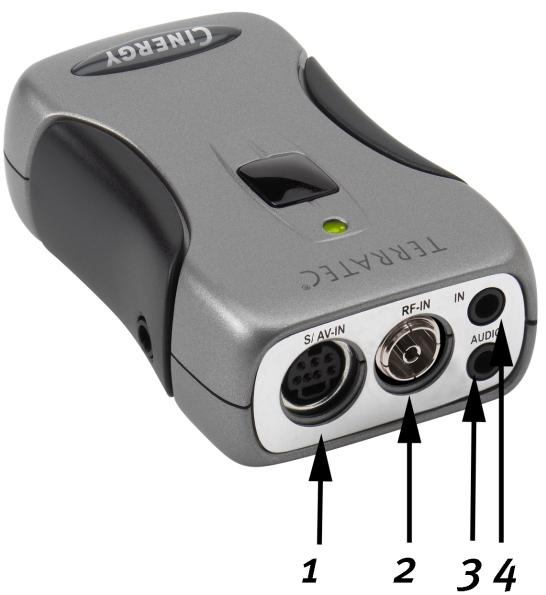
- Entrée vidéo analogique (S-Video et Composite via un adaptateur)
- Entrée de l'antenne TV
- Sortie audio
- Entre audio
Entrée vidéo analogique
Vous brancherez sur cette entrée les appareils externes, tels que magnétoscope ou récepteur satellite. Utilisez l'adaptateur fourni pour connecter les appareils externes via Composite.
Entrée de l'antenne TV
Raccordez ici votre antenne domestique ou établissez la connexion au réseau câble par l'intermédiaire de cette prise.
Sortie audio
Reliez cette prise à votre carte son, au casque audio ou à vos enceintes acoustiques actives. Notez qu'USB2-audio n'est pas encore pris en charge actuellement. C'est-à-dire que vous devez réaliser cette connexion même quand le signal est fourni à la Cinergy via l'entrée de l'antenne de télévision.
Entrée audio
Si vous connectez des appareils externes via l'entrée vidéo Composite ou S-Video, vous devez par ailleurs établir une liaison audio. Utilisez cette prise à cet effet.
Réglages importants pour les détenteurs de carte son.
Si vous avez relié la sortie audio de la carte TV avec l'entrée Line-In de votre carte son à l'aide du câble jack-jack fourni, vous devez procéder à quelques réglages à l'aide du mélangeur de la carte son afin de pouvoir entendre et enregistrer le son TV/vidéo.
Pour ce faire, procédez de la façon suivante :
- Double-cliquez sur l'icône de haut-parleur dans la Barre de Windows.
- Assurez-vous que l'option 'Muet' sous le curseur « Line-In » n'est pas activée et que le curseur Line-In n'est pas en position zéro (tout en bas).
Ces réglages garantissant que vous pouvez entendre le son du signal TV via votre système et que vous pouvez régler le volume. Pour l'enregistrement (voir la remarque ci-dessous), d'autres réglages sont nécessaires :
- Sélectionnez la rubrique de menu « Options/Propriétés »
- Pour l'option « Ajuster le volume pour » activez « Enregistrement ». Confirmez votre choix en cliquant sur le bouton de commande « OK »
- Activez maintenant la case à cocher sous le curseur Line-In et placez le curseur correspondant en position médiane. En activant la case à cocher vous définissez l'entrée Line-In de votre carte son comme source d'enregistrement. Cela est très important si vous pouze enregistrer une séquence vidéo avec son.
La configuration de la carte son est maintenant terminée et vous pouvez fermer le mélangeur!
Le logiciel TV.
Le logiciel TV constitue le cœur de votre carte TV Cinergy. Vous pouvez ici procéder confortablement au réglage des chaînes, à l'optimisation de la qualité de l'image, adapter le son à vos besoins et bien plus encore. Vous pouvez par ailleurs utiliser le logiciel TV comme magnétoscope facile à utiliser et enregistrer des images individuelles!
Installation.
L'installation du logiciel TV Cinergy s'effectue par le biais de l'option de sélection dans le menu AutoDémarrer du CD-ROM fourni. Si le démarrage automatique ne s'affiche pas lorsque vous y insérez le CD d'installation de votre Cinergy, veuillez le lancer en appelant le fichier « AUTORUN.EXE » qui se trouve sur ce CD dans le répertoire racine.
Plutôt que d'installer la version proposée sur le CD-ROM fourni, vous pouvez également télécharger la version actuelle du logiciel TV Cinergy proposée sur Internet sous http://www.terratec.com/. Un double-clic sur le fichier correspondant suffit pour lancer l'installation.
La langue que vous choisissez pour l'installation est automatiquement reprise dans le logiciel TV Cinergy, mais vous pouvez ensuite la changer à tout moment. Si vous avez repris les valeurs standard proposées lors de l'installation, l'icône du logiciel TV Cinergy se trouve désormais sur votre bureau.
Le premier lancement du logiciel TV.
Le premier lancement du logiciel TV Cinergy ouvre automatiquement la gestion des chaînes.
- Veuillez cliquer sur « Scan »
La recherche automatique des chaînes inscrit toutes les chaînes trouvées dans la fenêtre de gauche « Chaînes trouvées »
La recherche de chaînes en action.
Au terme de la recherche de chaînes « standard » (selon les critères définis par défaut), l'application vous demande poliment s'il manque des chaînes.
Il suffit de demander !
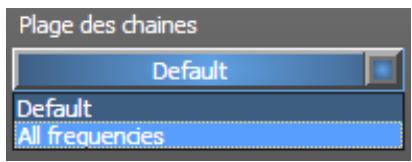
S'il vous manque effectivement des chaînes que vous receviez paravant correctement, il peut être utile de lancer la recherche non pas par plages de fréquences mais en continu, sur « Toutes fréquences ». C'est la raison pour laquelle il existe une option de même nom à laquelle vous pouvez accéder en cliquant sur « Défaut »
- Reprise dans les favoris
Réussi? Bien. Vous pouvez maintenant, à l'aide des flèches situées entre la fenêtre de gauche et celle de droite, reprendre soit des chaînes individuelles (>) soit toutes les chaînes (>>) dans la liste de favoris affichée dans la fenêtre de droite. Vous ne pourrez plus tard sélectionner que les chaînes se trouvant dans la liste des favoris.
Les chaînes trouvées (que vous désirez) doivent tout d'abord être reportées dans la fenêtre de droite. Utilisez pour ce faire les boutons fléchés entre les deux fenêtres.
- Modifier le nom des chaînes / affiner le réglage des fréquences
Il se peut que le nom des chaînes ne soit pas trouvé automatiquement ou que le nom Trouvé ne semble pas tout à fait approprié. Sélectionnez la chaîne correspondante, puis cliquez sur le pictogramme de la clé à vis se trouvant sous la liste des favoris.
Une boîte de dialogue apparait alors dans laquelle vous pouvez modifier manuellement le nom de la chaîne et la fréquence.
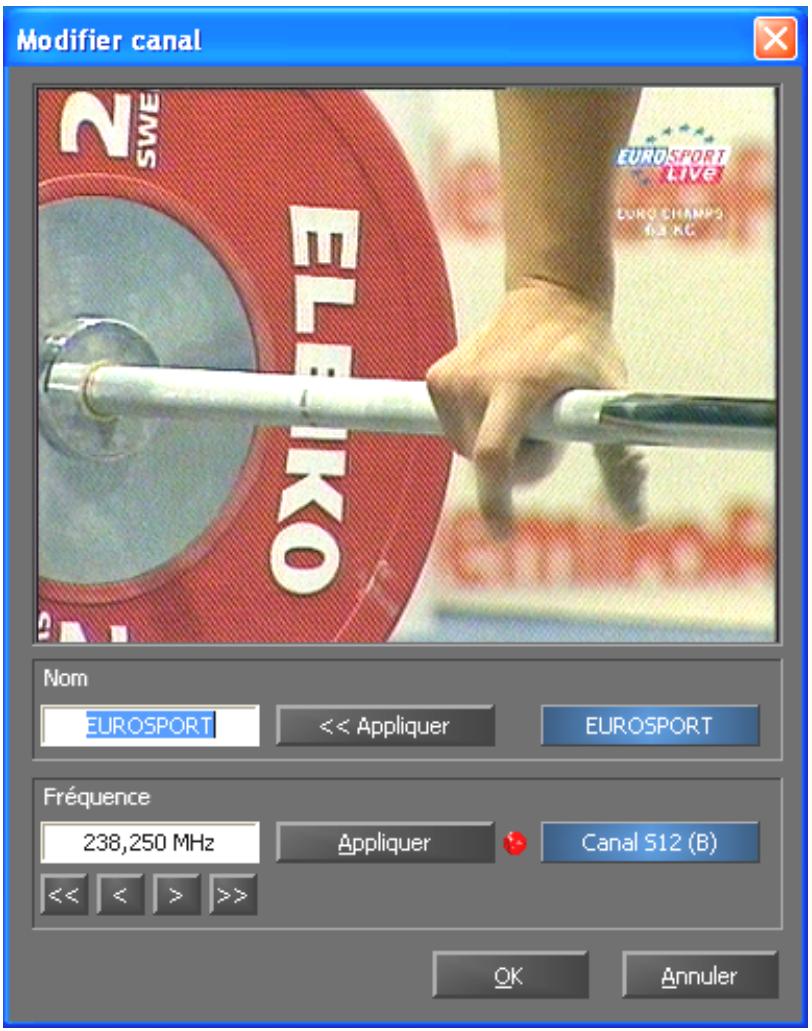
Le pictogramme de la clé à vis en dessous de la liste de favors vous permet d'accéder au menu « Modifier canal »
Vous pouvez naturellement à tout moment appeler le nom de la chaîne et le réglage affiné de la fréquence ultérieurement en passant par l'onglet « Chaînes ». Il n'est pas nécessaire de tout faire à la fois.
- Trier les chaînes
Les flèches situées sur le côté droit de la liste de favors vous permettent de classer les chaînes comme vous le souhaitez.
Supprimer des chaînes
Vous pouvez supprimer les chaînes qui ne vous intéressent pas à l'aide de la croix située en dessous de la liste de favors.
- Passez de l'onglet « Chaînes » à l'onglet « TV ». Si vous avez relié la sortie audio de la carte Cinergy à l'entrée Line de la carte son, vous pouvez reprendre les paramètres prédéfinis. Si vous disposez de plusieurs cartes son ou si vous n'avez pas utilisé l'entrée Line en tant qu'entrée audio, vous pouvez procéder aux réglages nécessaires en passant par « Audio » sous « Mélangeur » et « Source »
- Quittez le menu de configuration en cliquant sur « OK ».
Bon zapping!
Les principales fonctions du logiciel TV sont réunies dans le menu principal. Lorsque vous déplacez le curseur de la souris au-dessus d'un bouton, vous voyez apparaitre une brève indication de la fonction correspondante.

Le menu principal se compose des éléments suivants :
- Écran avec affichage d'informations supplémentaires en fonction du contexte
- Choix du signal d'entrée / de la chaîne
- Fonctions d'affichage
- Fonctions d'enregistrement
- Fonctions audio
- Fonctions spécifiques (configuration, IPG, Besonic Mood Radio)
Certaines fonctions citées permettent /require d'autres réglages que vous pouvez réaliser dans le menu de configuration. Vous trouvez une description détaillée sur les pages indiquées.
Choix de la chaîne / du signal d'entrée
Le signal d'antenne est sélectionné par défaut en tant que signal d'entrée. La chaîne souhaitée peut être sélectionnée par le biais de la liste de chaînes.
Choisis une source vidéo externe raccordée à l'entrée S-Video de la carte TV en tant que signal d'entrée.
Choisis une source vidéo externe raccordée à l'entrée vidéo Composite de la carte TV en tant que signal d'entrée.
Fonctions d'affichage
Active et désactive l'affichage de l'image.
Lance le prévisionnage de toutes les chaînes. Des enregistrements momentanés de l'émission en cours sur toutes les chaînes de la liste de favors permettent de se faire rapidement une vue d'ensemble.
Lorsque cette fonction est activée, l'image est librement modulable horizontalement et verticalement, indépendamment du rapport prescrit (4:3).
Fonctions d'enregistrement

Lance la lecture du dernier enregistrement. Cela lance en règle générale le lecteur Windows Media qui est très souvent configuré en tant que lecteur par défaut pour les fichiers portant l'extension AVI.

Lance l'enregistrement vidéo et sauvegarde la vidéo par défaut dans le réseau « Mes images » / « Mes vidéos » de l'utilisateur inscrit.

Stoppe l'enregistrement ou la lecture.
Enregistre une image individuelle de l'affichage actuel et enregistre l'image par défaut dans le répertoire « Mes images » de l'utilisateur inscrit.
Fonctions audio

Réglage du volume.

Active/désactive le son.
Fonctions spécifiques

Ouvre le menu de configuration.

Ouvre le guide de programmes basé sur Internet. (Internet Program Guide)

Lance la « BeSonic Mood Radio »
La fenêtre d'affichage.
Selon le signal d'entrée sélectionné, la fenêtre affiche soit une image TV soit une image vidéo. La première requiert un signal d'antenne et la seconde une source vidéo externe raccordée à l'entrée vidéo correspondante (S-Video / Composite).
IMAGE : Vous ouvre l'image télévisée en cliquant sur TV.
Taille. Vous pouvez modifier la taille de l'affichage à l'aide de la souris en rapport prédéfini (4:3) ou libre (bouton « Taille librement modulable » activé). Déplacez le curseur de la souris sur le bord de l'affichage jusqu'à ce qu'il se modifie en flèche double en diagonale, à la verticale ou à l'horizontal et modifiez la taille de l'image en fonction de vos souhaits.
Position. Maintenez enfoncé le bouton gauche de la souris à l'intérieur de l'affichage et tirez l'affichage jusqu'à la position souhaitée.
Plein écran / fenêtre. Un double-clic avec le bouton gauche de la souris fait passer en affichage plein écran, un second double-clic fait revenir à l'affichage fenêtre.
Menu contextuel.
- Menu contextuel / clavier. Le menu contextuel joue un rôle central dans le concept de commande du logiciel ; c'est la raison pour laquelle le chapitre suivant lui est entièrement consacré. Bonne lecture.
Si vous appuyez sur le bouton droit de la souris lorsque vous vous trouvez dans l'affichage TV ou dans l'écran du menu principal, vous verrez apparaître ce menu contextuel. Les fonctions affichées en gris ne sont pas disponibles. Vous comprendrez plus tard pourquoi nous évoquons ici le fait que le menu contextuel peut être également appelé depuis l'écran du menu principal lorsque vous testerez la fonction « Desktop TV ». Mais nous y reviendrons plus tard.
Le menu contextuel.
Le menu contextuel, tout comme le menu principal, du logiciel TV est subdivisé en différentes parties regroupant des fonctions similaires. Les sections ci-dessous ne traiteront plus que les fonctions qui n'ont pas encore été expliquées dans le cadre du menu principal.
Choix de la chaîne / du signal d'entrée
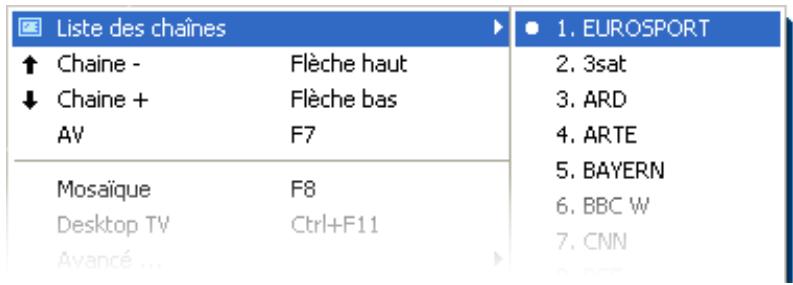
Chaîne + / -. permet de passer à la chaîne suivante ou de revenir à la précédente.
AV. Permet de sélectionner, lorsqu'un signal est détecté, l'entrée S-Video ou l'entrée Composite.
Choix de la chaîne / du signal d'entrée
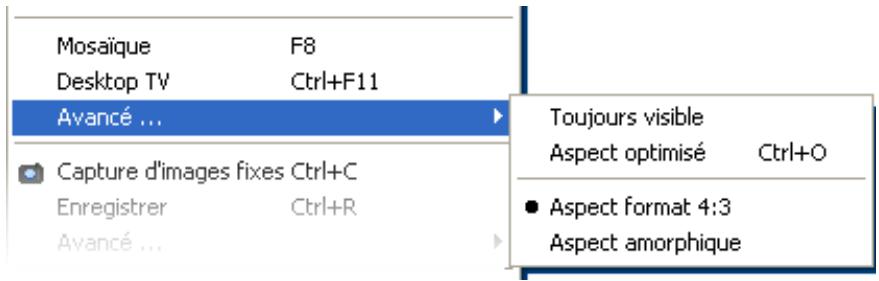
Desktop TV. L'affichage TV est fixé à sa position actuelle sur le bureau et se comporte comme le fond d'écran, ce qui signifie que les icônes et la fenêtre restent toujours visibles en premier plan.
Avancé...→Toujours visible. L'affichage TV reste toujours au premier plan et ne peut pas être recouvert, ni partiellement ni totalement, par d'autres fenêtres.
Avancé → Aspect optimisé. Affiche l'image TV avec exactement le nombre de pixels définis. (voir l'onglet « TV » → « Video » → « Format »)
Fonctions d'enregistrement
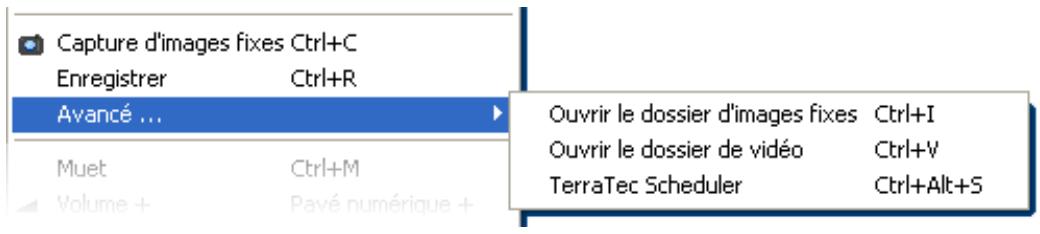
Avancé...→Ouvrir le dossier d'images fixes. Ouvrir le répertoire que vous avez défini pour le stockage des images fixes.
Avancé...→Ouvrir le dossier de vidéo. Ouvrir le répertoire que vous avez défini pour le stockage des vidéos.
Avancé... → TerraTec Scheduler. Ouvrez Scheduler pour la programmation d'enregistrements. Pour en savoir plus sur Scheduler, consultez la fonction AutoDémarrer → Documentation → Scheduler.
Divers

Configuration DirectShow. En cas de problème, vous trouvez peut-être ici de précieuses informations.
Sélection de la langue
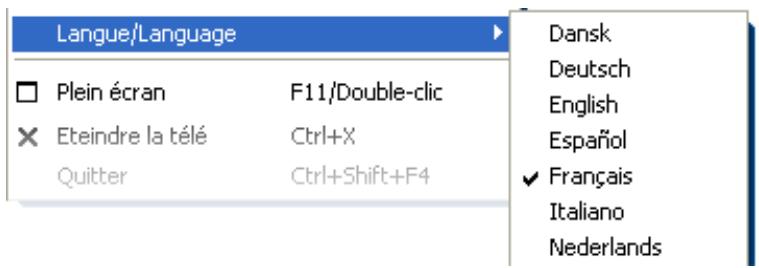
Langue/Language. Permet de définir la langue d'affichage du logiciel TV.
Le menu de configuration
Dans le menu principal du logiciel TV, cliquez sur le pictogramme de la clé à vis pour accéder au menu de configuration. Les différents onglets vous proposent un grand nombre de variantes de configuration supplémentaires. Chaque onglet dispose d'un bouton « OK » permettant de terminer la configuration à tout moment.
Configuration : paramètres de lecture.
L'onglet « TV » vous permet de configurer les propriétés de la lecture vidéo et audio.
La page TV du menu élargi de configuration.
Vidéo→Format. Sous Format, vous pouvez voir le format d'affichage et régler la palette de couleurs pour la lecture vidéo. Les indications de format correspondent au nombre de pixels utilisés en résolution horizontale et verticale. Malgré la modularité de l'image et le mode plein écran, le nombre de pixels affichés ne dépassera pas le nombre indiqué ici. Outre le format, ce paramètre permet de choisir la palette de couleurs. Vous avez le choix entre YUY2 et 1420.
Audio→Mélangeur. Si dans votre système plusieurs cartes son avec mélangeur Windows sont disponibles, indiquez ici la carte son reliée à la sortie audio de la carte TV.
Audio→Source. Vous pouvez décider ici de l'entrée audio à partir de laquelle un signal sonore doit être produit. Dans le cas normal vous choisissez ici « Line In » ou « Entrée »
Audio→Équilibre. Vous pouvez régler ici si le son parvenant à vos enceintes acoustiques doit plutôt venir de la sortie audio droite ou de la sortie audio gauche.
Écran. Comme sur votre téléviseur, vous avez la possibilité d'adapter l'image à vos souhaits et à vos habitudes concernant la luminosité, le contraste, la couleur et la netteté. Il suffit de cliquer sur « Par défaut » pour ramener tous les potentiomètres en position médiane.
Remarque : les réglages mentionnés en dernier ont une influence globale pour l'ensemble du logiciel TV et ne sont pas enregistrés par chaîne.
Mosaïque. Le mode mosaïque du logiciel TV vous offre un aperçu rapide des émissions actuelles sur toutes les chaînes sélectionnées. Le prévisionnage feuillette automatiquement toutes les chaînes et affiche une capture d'écran. Quand vous avez trouvé une émission intéressante, vous pouvez passer à la chaîne correspondante par un clic de souris. Un double clic 'ouvre' la chaîne dans sa présentation habituelle.
Vous pouvez déterminer sous Compteur le nombre « d'instantanés », la fonction Auto choisisant elle-même la taille des images. Vous pouvez par ailleurs entrer en secondes la durée jusqu'au passage à la chaîne suivante. Quand la fenêtre de TV est ouverte, la mosaïque peut être activée par clic sur le bouton de commande correspondant dans le menu principal.
Configuration : paramètres d'enregistrement
L'onglet « Capturer » vous permet de configurer les propriétés de l'enregistrement vidéo.
L'enregistrement vidéo utilise toute une série de composantes du système Windows, en particulier les algorithmes de compression, connus également sous le nom de codecs. Outre ceux déjà cités, de nombreux codecs supplémentaires sont proposés par des fournisseurs tiers. Pour savoir où vous les procurer, consulter la rubrique HotLinks!!! dans le menu Auto-Démarrer du CD-ROM. Vous trouvez les étapes d'installation et de configuration requises dans les notices des fournisseurs correspondants.
Remarque : dans la rubrique « HotLinks!!! » il y a des renvois à des offres (sur Internet) de fournisseurs tiers dont nous ne pouvons expressément pas nous porter garants.
Les propriétés d'enregistrement dans le menu de configuration.
Vidéo→Format. Sous Format, CHOISSEZ le format d'affichage et la palette de couleurs pour l'enregistrement vidéo. Les indications de format correspondent au nombre de pixels utilisés en résolution horizontale et verticale. Outre le format, ce paramètre permet de définir la palette de couleurs. Vous avez le choix entre YUY2 et 1420. Vous ne pouvez pas configurer n'importe quelle combinaison de format et palette de couleurs. La taille du fichier final dépend directement des paramètres configurés ici. Même avec une faible résolution et une
palette de couleurs comprimée, le volume de données augmente très rapidement. C'est la raison pour laquelle on fait également appel à des algorithmes de compression.
Vidéo→Compression. Vous désirez ici un algorithme de compression. La qualité d'un codec se définit, d'une part, par le rapport entre la qualité d'image et la réduction du volume de données et, d'autre part, par la charge du processeur lors de la réduction des données. La réduction du volume réalisable et la charge qui en découle pour le processeur ne sont pas constantes et varient selon la résolution et le réglage des couleurs.
Le DivX;-) est à la compression vidéo ce que le MP3 est à l'audio. Basé sur le MPEG-4, le DivX;-) permet de réaliser, malgré une forte réduction du volume, c.-à-d. une taille de fichier relativement faible, une étonnante qualité d'image – ce qui ne va pas sans enthousiasme de nombreux amateurs de vidéo. Le codec DivX;-) (gratuit au moment de la réduction) peut être téléchargé depuis Internet et après une installation facile il est disponible dans la liste des codecs vidéo. Rappelons ici que tout codec listé dans le logiciel TV ne peut pas être nécessairement utilisé pour les enregistrements vidéo.
Selon le codec, il existe d'autres possibilités de réglage auxquelles vous pouvez accéder en cliquant sur «. Les options proposées différant selon les fournisseurs, nous vous prions de bien pouvoir nous excuser de ne pouvoir nous y consacrer ici en détails. Laissez tout simplement libre cours à vos envies et faites des essais. Vous ne pouvez rien casser.
Audio → Péripérique. Si dans votre système plusieurs cartes son avec mélangeur Windows sont disponibles, indiquez ici la carte son reliée à la sortie audio de la carte TV.
Audio Source. Vous pouvez décider ici de l'entrée audio à partir de laquelle un signal son doit être produit. Dans le cas normal vous choisissez ici « Line In » ou « Entrée »
Audio Compression. Les indications relatives au volume de données d’un enregistrement vidéo dépendent naturellement du choix de la compression audio. Ici aussi, tous les codecs audio installés peuvent être utilisés.
Sauvegarder les vidéos dans. Déterminez ici dans quel répertoire de votre disque dur les fichiers vidéo doivent être écrits. Le réglage par défaut stocke le fichier vidéo dans le dossier « Mes images » (« Mes vidéos ») de l'utilisateur inscrit.
Conseil : le nom de fichier est automatiquement attribué par le logiciel et vous pouvez ainsi commencer sans détour l'enregistrement ! Si un nom de fichier existe déjà, le logiciel TV y ajoute des chiffres dans l'ordre croissant.
Arrêt de l'enregistrement. Vous pouvez arrêter le démarrage d'un enregistrement en appuyant sur la touche Échap. Pour ce faire, cochez la case correspondante. Si vous désirez qu'un enregistrement se termine au bout d'un certain temps, entrez manuellement le nombre de secondes ou de minutes.
Configuration : enregistrement d'images fixes.
Le logiciel TV de votre carte Cinergy vous permet de capturer des images individuelles par simple pression de bouton et de les enregistrer dans un format défini au préalable. Pour visualiser les images, vous pouvez par exemple utiliser le programme Paint de Windows ou (si les images sont mémorisées en format JPG) un navigateur Internet quelconque.
La page d'instantanés du menu de configuration élargi.
Vidéo→Format Vous définissez ici le format de fichier. Choisissez ici entre le bitmap (BMP) non compressé et le format JPEG optimisé pour la compression d'images individuelles. Le réglage sous Compression JPEG décide jusqu'à quel point une image JPEG est compressée. Avec « min » le fichier est plus important et la qualité plus proche de l'original, avec « max » c'est le contraire.
Sauvegarder l'image dans. Vous déterminez ici si l'image fixe capturée (instantané) doit être déposée dans le presse-papiers de Windows ou enregistrée dans un fichier. Si vous avez besoin de la deuxième option, vous pouvez choisir sous Fichier l'endroit où l'image doit être mémorisée. Le réglage par défaut stocke les « instantanés » dans le dossier « Mes images » de l'utilisateur inscrit.
Configuration: chaînes
La gestion des chaînes a déjà été décrite en détail au début de ce manuel. Et nous ne pouvons en aucun cas vous ennuyer.
Configuration : options
Sous « Options », vous regléz principalement les paramètres spécifiques au pays et à la langue. Sous « Divers », vous pouvez modifier l'aspect du logiciel et accéder directement à l'éditeur de commande à distance pour programmer la télécommande et au Scheduler pour les enregistrements programmes.
Options...
Configuration : À propos de
Vous trouverez ici de nombreuses informations utiles en cas de problème pour le diagnostic et les requêtes auprès du support technique.