
CINERGY T2 SOFTWARE MANUAL - Tuner TV USB TERRATEC - Notice d'utilisation et mode d'emploi gratuit
Retrouvez gratuitement la notice de l'appareil CINERGY T2 SOFTWARE MANUAL TERRATEC au format PDF.


| Intitulé | Description |
|---|---|
| Type de produit | Récepteur TV numérique terrestre |
| Caractéristiques techniques principales | Compatible avec les normes DVB-T et DVB-T2, prise en charge de la résolution HD |
| Alimentation électrique | Alimentation via USB ou adaptateur secteur |
| Dimensions approximatives | Environ 10 cm x 5 cm x 2 cm |
| Poids | Environ 150 grammes |
| Compatibilités | Compatible avec Windows et Linux |
| Fonctions principales | Visionnage et enregistrement de programmes TV, fonction de pause en direct |
| Entretien et nettoyage | Nettoyer avec un chiffon doux, éviter les produits chimiques agressifs |
| Pièces détachées et réparabilité | Réparabilité limitée, pièces disponibles selon le fournisseur |
| Sécurité | Utiliser uniquement avec des adaptateurs certifiés, éviter l'exposition à l'humidité |
| Informations générales utiles | Vérifier la compatibilité avec votre région et votre équipement avant l'achat |
FOIRE AUX QUESTIONS - CINERGY T2 SOFTWARE MANUAL TERRATEC
Questions des utilisateurs sur CINERGY T2 SOFTWARE MANUAL TERRATEC
0 question sur cet appareil. Repondez a celles que vous connaissez ou posez la votre.
Poser une nouvelle question sur cet appareil
Téléchargez la notice de votre Tuner TV USB au format PDF gratuitement ! Retrouvez votre notice CINERGY T2 SOFTWARE MANUAL - TERRATEC et reprennez votre appareil électronique en main. Sur cette page sont publiés tous les documents nécessaires à l'utilisation de votre appareil CINERGY T2 SOFTWARE MANUAL de la marque TERRATEC.
MODE D'EMPLOI CINERGY T2 SOFTWARE MANUAL TERRATEC
Logiciel Cinergy Digital 2
Manuel français
Version : 16.11.04
Sommaire
Le logiciel Cinergy Digital 2 3 Installation 3 Premier démarrage 4 Organisation et éléments de commande 6 11 Menu principal 11 EPG - Le guide électronique des programmes 12 Info 14 Timeshift - Lecture différée 15 Enregistrement, lecture, exportation 17 Enregistrement 17 Enregistrement instantané 17 Enregistrement programme - Programmation avec le guide électronique des programmes 18 Enregistrement programme - Programmation manuelle 20 Lecture, exportation, effacement 24 Télétexte 25 Configuration 27 Configuration : Options 27 Configuration : Analyse, Favoris TV, Favoris Radio 28 Configuration : À propos de 28 Menu contextuel 28
Le logiciel Cinergy Digital 2
Le logiciel Cinergy Digital 2 réunit toutes les fonctions, c'est-à-dire la recherche des canaux, le timeshift, l'enregistrement ou le télétexte. Mais avant de commencer, le logiciel doit être installé.
Installation
Le est installé avec l'option de sélection correspondante dans le menu du CD-ROM fourni. Si le menu n'est pas exécuté automatiquement après l'insertion du CD de logiciel et d'installation, sélectionnez votre lecteur de CD-ROM et exécutez le fichier autorun.exe.
Note : la version à jour du peut être téléchargée sur http://www.terratec.com/. Après le téléchargement, vous pouvez exécuter l'installation en double-cliquant sur le fichier d'installation.
La langue pour l'installation est automatiquement celle du logiciel Cinergy Digital 2. Vous pouvez changer la langue ultérieurement. Si vous avez appliqué les valeurs par défaut proposées lors de l'installation, l'icône est affichée sur votre bureau après l'installation.
Premier démarrage
Lorsque vous exécutez Cinergy Digital 2 pour la première fois, vous accédez automatiquement à la gestion des chaînes.
Note : les émissions radio ne sont pas diffusées dans chaque pays via DVB-T.
- Recherche automatique des chaînes
Cliquez sur Démarrer. Toutes les chaînes et stations (TV/radio) trouvées figurent dans la liste "Chaînes trouvées" avec leur nom.
La recherche automatique des chaînes.
- Favoris
Sélectionnez l'onglet Favoris TV pour copier les chaînes de la liste "Chaînes trouvées" dans vos favoris. À l'aide des flèches situées entre la fenêtre de gauche et celle de droite, vous pouvez copier des chaînes choisies (>) ou toutes les chaînes (>>) dans la liste des favoris affichée dans la fenêtre de droite. Vous ne pourrez plus tard sélectionner que les chaînes se trouvant dans la liste des favoris. Cliquez sur Sauver pour enregistrer la liste des favoris. Sélectionnez ensuite l'onglet Favoris Radio et procédez de la même manière.
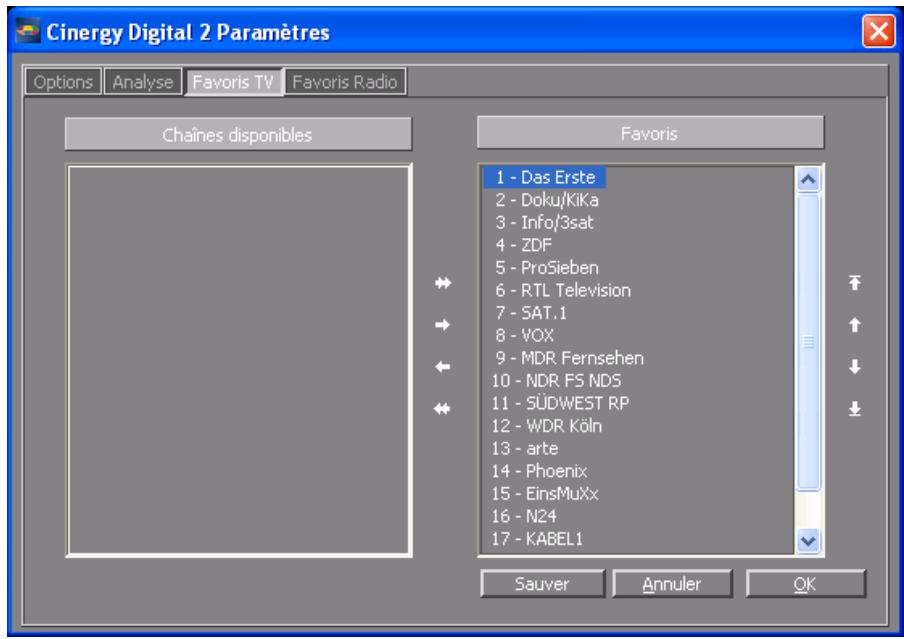
- Ordre des chaînes / Numérotation
Les chaînes sont copiées dans les favoris dans l'ordre dans lequel elles sont syntonisées. Étant donné que cet ordre de tri ne correspond pas forcément à vos habitudes, les flèches situées sur le côté droit de la liste des favoris vous permettent de classer les chaînes comme vous le souhaitez.
- Répertoire d'enregistrement
Sélectionnez l'onglet Options. Dans cet onglet, entrez le réseau dans lequel vos enregistrements (timeshift/enregistrements) sont stockés. Terminez le menu de configuration en cliquant sur le bouton OK.
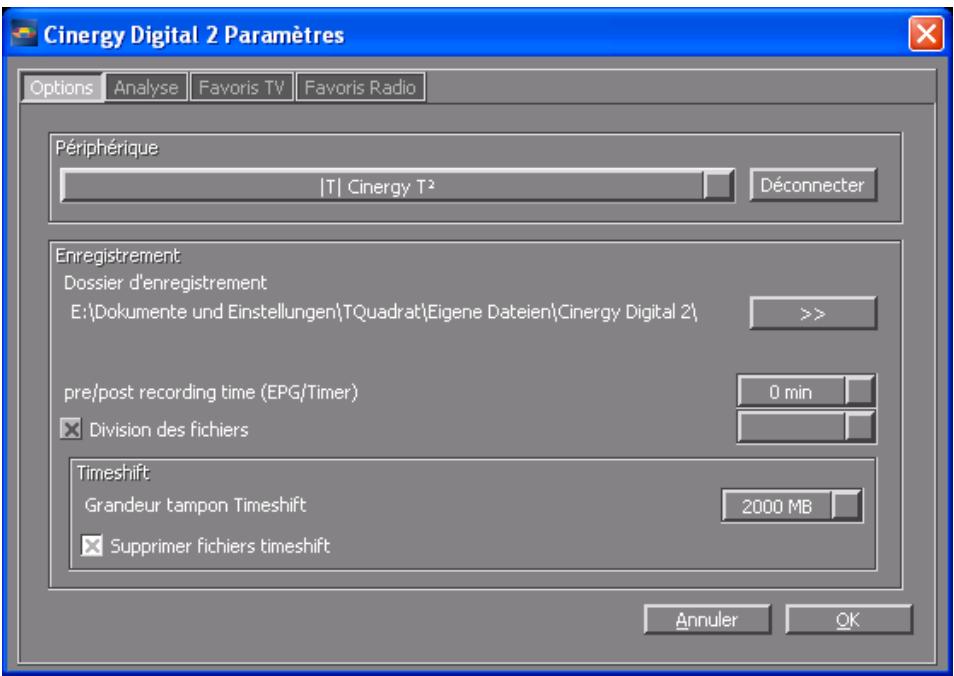
La configuration fondamentale du logiciel est terminée. La boîte de dialogue de configuration permet des réglages supplémentaires qui seront traités dans le chapitre « Configuration ».
Organisation et éléments de commande
Le logiciel comprend essentiellement la fenêtre vidéo et l'interface utilisateur.
Fenêtre video
Interface utilisateur
L'interface utilisateur possède les éléments suivants :
- Écran avec affichage d'informations supplémentaires en fonction du contexte.
- Bouton Mode (TV, radio, vidéo)
- Boutons de navigation (sélection de la chaîne, navigation dans le menu)
- Bouton Télétexte (afficher/fermer le télétexte, télétexte en transparence)
- Fonctions d'affichage (ouvrir/fermer la fenêtre d'affichage, plein écran)
- Fonctions de transport (lecture, enregistrement, pause, ...)
- Fonctions audio (canal/format audio, volume, muet)
- Fonctions OSD (On Screen Display, guide électronique des programmes, informations sur les émissions, programmation de l'heure d'enregistrement)
- Configuration (configuration fondamentale et options)
Vous pouvez accéder aux fonctions du logiciel Cinergy Digital 2 de plusieurs manières. Les possibilités d'accès fondamentales sont les suivantes :
- Boutons de l'interface utilisateur
- Télécommande infrarouge
- On Screen Display (OSD)
- Menu contextuel - bouton droit de la souris dans la fenêtre vidéo
- Clavier / combinaison de touches
Interface utilisateur : afficheur
L'afficheur de l'interface utilisateur est contextuel et indique :
des informations générales, des informations sur la chaîne et l'émission, et des informations audio.
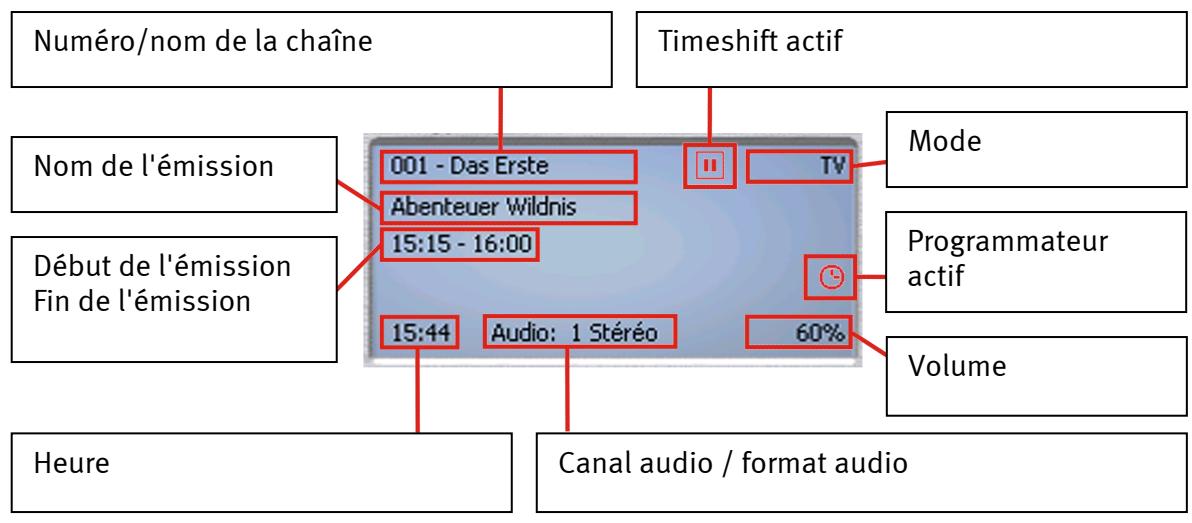
Interface utilisateur : mode
Le logiciel Cinergy Digital 2 possède trois modes différents.
Mode TV. En mode TV, vous captez les programmes télévisés diffusés en DVB-T. Le mode TV chaîne de télévision figure dans la liste des favoris TV.
Mode Radio. En mode Radio, vous captez les programmes de radio diffusés en DVB-T. Le mode Radio station de radio figure dans la liste des favoris radio.
Note : les émissions radio ne sont pas diffusées dans chaque pays via DVB-T.
Mode Enregistrements. En mode Enregistrements, vous pouvez regarder/écouter vos enregistrements MPEG-TS stockés dans le réseau d'enregistrement configurable. La liste est vide si vous n'avez rien enregistré.
| Bouton | Télécomman-de | OSD | Menu context-tuel | Clavier | |
| MODE | AV | OSD | TV, Radio, Enregistre-ments | X | <TAB> |
Interface utilisateur : fonctions de navigation
Navigation : Modes TV et Radio. Les boutons de navigation permettent de sélectionner la chaîne ou la station. Quand vous appuyez sur le bouton OK, la liste des favoris TV ou radio est affichée dans la fenêtre vidéo. Cette liste vous permet de changer directement de chaîne ou de station sans passer par toutes les chaînes ou stations intermédiaires.
Navigation : OSD. Les touches de direction permettent de naviguer dans les différents menus OSD (menu OSD principal, guide électronique des programmes, programmateur, enregistrements,...). Les menus sont affichés dans la fenêtre vidéo. Le bouton OK sert à sélectionner un sous-menu.
| Bouton | Télécommande | OSD | Menu contextuel | Clavier |
| X | Chaîne + | <Flèche haut> | ||
| Chaîne - | <Flèche bas> | |||
| X | X | <Flèche à gauche> | ||
| X | X | <Flèche à droite> | ||
| OK | OK | X | <ENTREE> | |
| X | <Z> |
Interface utilisateur : Télétexte
Télétexte - Disponible uniquement en mode TV. Quand vous appuyez la première fois sur le bouton « Télétexte », la page de télétexte de la chaîne actuelle est affichée dans la fenêtre vidéo. Quand vous appuyez une deuxième fois, le télétexte est affiché en transparence sur l'émission en cours. La troisième pression sur le bouton termine le télétexte et la fenêtre vidéo normale est de nouveau affichée. Pour des détails supplémentaires, voir le chapitre « Télétexte ».
| Bouton | Télécommande | OSD | Menu contextuel | Clavier |
| .TXT | .TXT | × | Téléexe | <T> |
Interface utilisateur : fonctions d'affichage
Fenêtre vidéo TV » ferme la fenêtre vidéo. Pour ouvrir de nouveau la fenêtre, cliquez une deuxième fois sur le bouton.
Plein écran Plein écran » permet d'agrandir la fenêtre à la taille de l'écran. L'interface utilisateur est masquée. Pour passer de nouveau en mode fenêtré, appuyez une nouvelle fois sur le bouton.
| Bouton | Télécommande | OSD | Menu contextuel | Clavier |
| TV | X | X | Ouvrir/fermer la fenêtre TV | <Ctrl> + <X> |
| X | Plein écran | <F> |
Interface utilisateur : fonctions de transport
Tous les modes. Les touches de transport permettent de commander le timeshift, les fonctions d'enregistrement et de lecture du logiciel Cinergy Digital 2. Le timeshift, l'enregistrement et la lecture sont décrits dans des chapitres particuliers. Voici une présentation brève des boutons.
| Bouton | Télécommande | OSD | Menu contextuel | Clavier |
| X | X | <L> | ||
| X | <Maj> + <L> | |||
| X | <ESPACE> | |||
| Timeshift | <PAUSE> | |||
| X | <X> | |||
| X | <Maj> + <N> | |||
| X | <N> | |||
| Enregister | <R> |
Interface utilisateur : fonctions audio
Mode TV et Radio : Les fonctions audio permettent de choisir le canal et le format audio, de régler le volume ou de couper le son. Certaines chaînes diffusent leurs émissions en plusieurs langues ou en plusieurs formats audio. Le canal audio sélectionné est aussi utilisé pour l'enregistrement.
| Bouton | Télécommande | OSD | Menu contextuel | Clavier |
| Canal audio | <A> | |||
| Muet | <M> | |||
| Augmenter le son | <,+> | |||
| Baisser le son | <-> |
Interface utilisateur : fonctions OSD
Tous les modes. Les menus OSD peuvent être affichés indépendamment du mode. Pour les détails, reportez-vous au chapitre « Menu OSD ».
| Bouton | Télécommande | OSD | Menu contextuel | Clavier |
| OSD | OSD | X | X | <O> |
| EPG | EPG | √ | <E> | |
| I | I | X | <I> | |
| √ | <S> |
Interface utilisateur : configuration
Dans le menu de configuration, vous réglez les options générales du logiciel, exécutez la recherche automatique des chaînes, et gérez les chaînes à l'aide des listes de favoris.
| Bouton | Télécommande | OSD | Menu contextuel | Clavier |
| X | X | X | X |
Menus OSD
Quelques-unes des fonctions du logiciel Cinergy Digital 2 peuvent être utilisées très aisément à l'aide des menus OSD.
Menu principal
Afficher le menu principal.
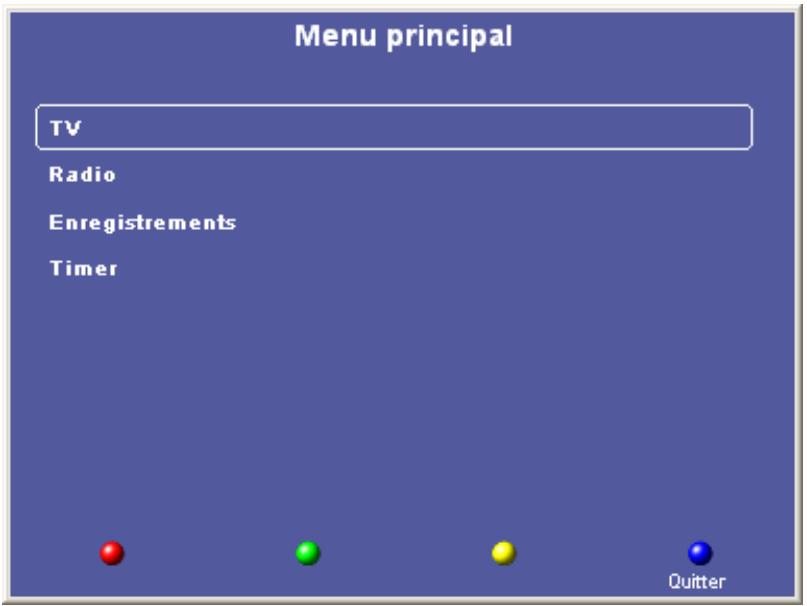
Menu OSD : Menu principal
| TV | Ouvre la liste des+favoris TV danslaquelle vous pouvsezélectionner une chaîne directement. |
| Radio | Ouvre la liste des+favoris Radio danslaquelle vous pouvze sélectionner une station radio directement. |
| Enregistre-ments | Enregistrements se trouvant dans le répertoire des enregistrements tel que vous l'avez configuré ; vous pouvez sélectionner et restituer ces enregistre-ments. Pour les détails, reportez-vous au chapitre « Enregistrement, lecture, exportation » . |
| Timer | Ce menu vous permet deprogrammer vos enregistrements ou de vérifier les enregistrements déjà programmes. Pour les détails, reportez-vous au chapi-tré « Enregistrement, lecture, exportation » . |

Quitter
Fermez la fenêtre OSD.
EPG - Le guide électronique des programmes
permet de consulter la programmation de la chaîne sélectionnée. Les informations et leur teneur peuvent être différentes d'une chaîne à l'autre.
Affiche l de la chaîne actuelle.
Le guide des programmes dans la fenêtre OSD.

Détails : Affiche les informations détaillées sur l'émission.

Timer Permet de programmer l'enregistrement de l'émission. Pour les détails, reportez-vous au chapitre « Enregistrement, lecture, exportation ».

Quitter Ferme la fenêtre OSD.
Détails
Informations détaillées du guide des programmes sur une émission.
Détails d'une émission

Précédent : Permet de réafficher le menu du guide des programmes.

Timer Permet de programmer l'enregistrement de l'émission. Pour les détails, reportez-vous au chapitre « Enregistrement, lecture, exportation ».

Quitter : Ferme la fenêtre OSD.
Info
Pendant que vous regardez une émission, cette fonction permet de consulter des informations intéressantes et utiles affichées au bas de la fenêtre vidéo.

La fonction Info affiche les informations. Elle fournit d'autres informations que le menu Détails du menu OSD. Celui-ci affiche les détails de l'émission tiré .
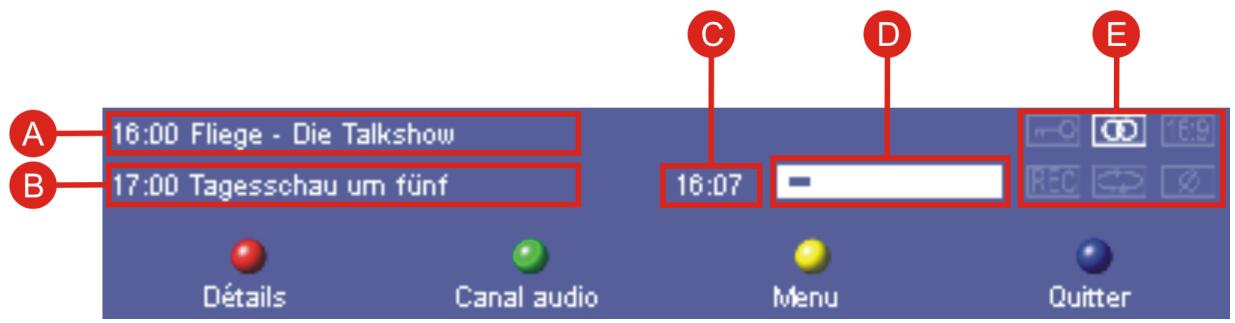
| A | L'émission actuelle. | |
| B | L'émission suivante. | |
| C | L'heure actuelle. | |
| D | Cette barre montre sous forme graphique la durée écoulée et la durée restante de l'émission. | |
| E | Les pictogrammes : | |
| π-ο | Emission cryptée | |
| ΟΟ | Format audio : Stéréo | |
| ΟΟ | Format audio : Dolby Digital | |
| 16:9 | Format matériel : 16:9 | |
| REC | Enregistrement en cours | |
| → | Timeshift actif | |
| ∅ | Son coupé | |

Détails : Affiche les informations détaill sur l'émission en cours.

Canal audio Certaines chaînes diffusent leurs émissions en plusieurs langues ou en plusieurs formats audio. Vous pouvez définir vos préférences ici.

Menu Affiche le menu principal de la fenêtre OSD.

Quitter Ferme la fenêtre OSD.
Timeshift - Lecture différée
La lecture différée est une fonction très pratique. Par exemple, si vous avez un besoin pressant au milieu d'un film, il n'est plus nécessaire d'attendre l'interruption publicitaire suivante si vous ne voulez pas rater une seconde de l'action.
Note : la touche Enregistrer n'a pas de fonction pendant la lecture différée.
Interrompre l'émission - Démarrer l'enregistrement timeshift

Appuyez sur la touche Pause pour arrêter l'émission en cours. La ligne supérieure de l'afficheur (numéro de la chaîne, nom de la chaîne, mode) est affichée en lettres rouges et l'icône Pause rouge signale que le timeshift est actif.
Reprendre l'émission - Commencer la lecture différée

Appuyez sur la touche Lecture pour reprendre l'émission à l'endroit où vous l'aviez interrompue.
Interrompre l'émission une nouvelle fois – Arrêter la lecture différée

Un nouveau besoin pressant ? Appuyez de nouveau sur la touche Pause pendant la lecture différée. La lecture différée est arrêtée. Pour reprendre l'émission, appuyez de nouveau sur la touche Lecture comme précédemment. Vous pouvez interrompre et reprendre l'émission en cours autant de fois que vous le souhaitez.
Reprendre l'émission en direct (1) - Arrêté le timeshift complètement

Si vous voulez stopper la lecture différée et l'enregistrement pour r , appuyez sur la touche Stop. La ligne supérieure de l'afficheur (numéro de la chaîne, nom de la chaîne, mode) est de nouveau affichée en noir. L'icône Pause rouge n'est plus affichée, ce qui signale que le timeshift n'est pas actif.
Reprendre l'émission en direct (2)

Appuyez sur la touche Skip pour r sans arrêter l'enregistrement timeshift. Si vous avez indiqué dans le menu de configuration que les enregistrements timeshift ne doivent pas être effacés, vous trouverez dans le réseau d'enregistrement tout votre enregistrement à partir de la première interruption jusqu'à l'arrêt complet du timeshift avec la touche Stop.
Bobinage avant de l'émission

Cette touche vous permet de faire un bobinage avant dans la mémoire tampon du timeshift. Par exemple, si vous avez interrompu une émission et constatez ensuite qu'il y a eu une page publicitaire entre-temps, vous pouvez regarder la publicité en accéléré. Pour reprendre l'émission à vitesse normale, appuyez sur la touche Lecture. Le bobinage avant est arrêté automatiquement lorsque l'heure actuelle est atteinte.
Revenir à la première interruption

Cette touche permet de revenir au début du tampon intermédiaire timeshift. Vous revenez au moment de . La lecture commence automatiquement.
Rebobinage de l'émission

Cette touche vous permet de rebobiner en arrêt dans la mémoire tampon du timeshift. Pour regarder l'émission à vitesse normale à partir de l'endroit souhaité, appuyez sur la touche Lecture. Le rebobinage est arrêté automatiquement dès que le début de la mémoire tampon du timeshift (endroit de la première interruption) est atteint.
Pour enregistrer une émission, vous avez deux possibilités fondamentales :
- Enregistrement instantané
- Enregistrement de programme
Programme avec le guide électronique des programmes ou programme manuellement.
Note - Enregistrement de programme. L'heure de début et de fin programmée est l'heure système, c'est-à-dire l'heure de votre ordinateur. Si l'heure système ne correspond pas à l'heure réelle, vous risquez d'avoir des mauvaises surprises. Le chapitre « Configuration » montre comment régler un délai avant et après l'heure d'enregistrement pour contourner ce problème.
Commencer l'enregistrement instantané

Quand vous appuyez sur la touche Enregistrer, l'émission en cours est enregistrée à partir de ce moment. La ligne supérieure de l'afficheur (numéro de la chaîne, nom de la chaîne, mode) est affichée en lettres rouges qui signalent un enregistrement en cours.
Terminer l'enregistrement instantané

Appuyez sur la touche Stop pour terminer l'enregistrement. La ligne supérieure de l'afficheur (numéro de la chaîne, nom de la chaîne, mode) est de nouveau affichée en noir, ce qui signale que l'enregistrement est terminé.
L'enregistrement est stocké dans le réseau d'enregistrement configuré. Le nom du fichier est formé de la manière suivante :
Nom de la chaîne_Année-Mois-Jour_Heure_Minute_Seconde.
Example : TF1_2004-09-01_10_15_00.TSP
Ce fichier contient l'enregistrement de l'émission sur TF1 du 1er septembre 2004 à 10:15:00 heures au format TSP.
Enregistrement programme - Programmation avec le guide électronique des programmes
La programmation d'un enregistrement est certainement la méthode la plus aisée pour programmer un enregistrement.
Ouvrez de la chaîne actuelle. Sélectionnez l'émission que vous souhaitez enregistrer.
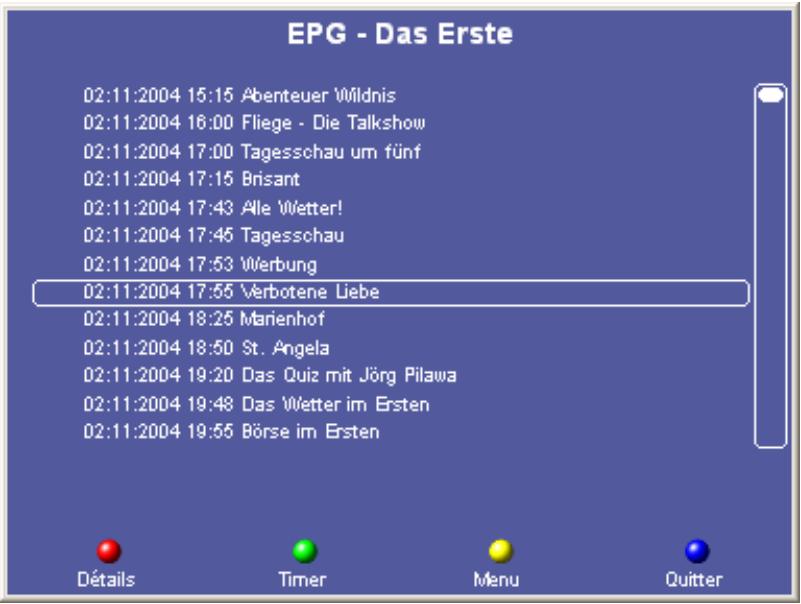

Timer
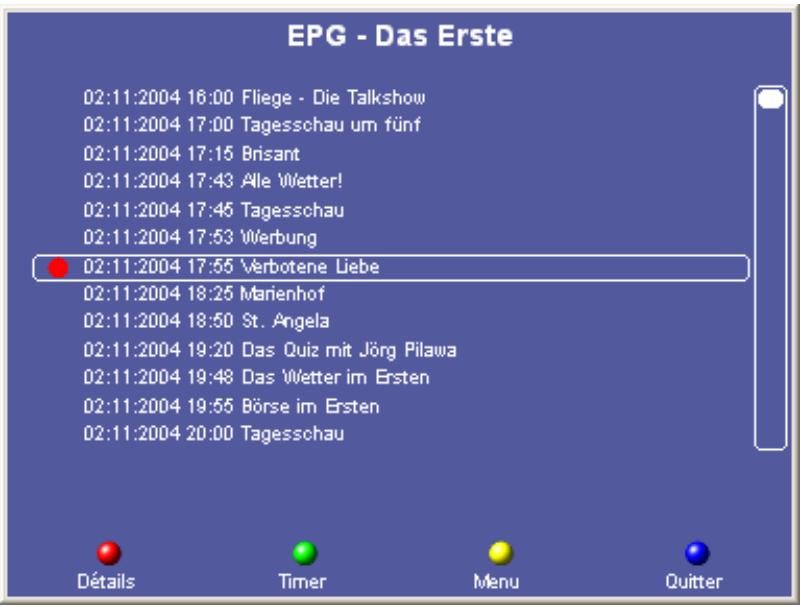
Quand vous cliquez sur Timer, un enregistrement est programmé pour l'émission sélectionnée. Une icône rouge est affichée à côté de l'émission sélectionnée. En outre, un pictogramme rouge du programmateur est affiché dans l'afficheur du logiciel.
Vous pouvez vérifier la programmation de l'enregistrement dans le menu OSD Timer.
Afficher le menu OSD Timer.
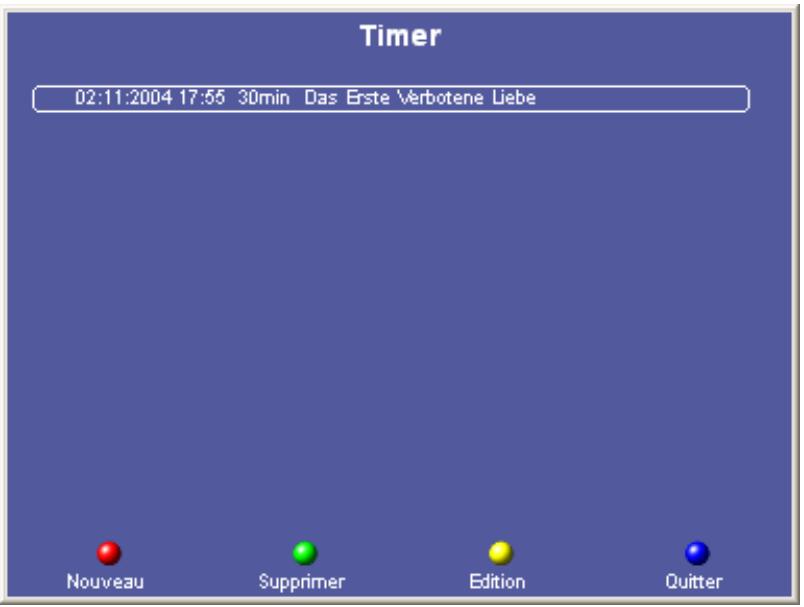

Nouveau
Programmation manuelle d'un enregistrement avec le programmeur. Les détails sont décrits dans les chapitres suivants.

Supprimer
Efface la programmation d'un enregistrement.

Edition
Éditer les paramètres d'un enregistrement.

Quitter
Fermez la fenêtre OSD.
Un enregistrement peut être déclenché correctement uniquement si le logiciel Cinergy Digital 2 fonctionne à l'heure voulue. Pendant l'enregistrement, la ligne supérieure de l'afficheur (numéro de la chaîne, nom de la chaîne, mode) est affichée en lettres rouges. Quand l'enregistrement est terminé, la ligne supérieure de l'afficheur (numéro de la chaîne, nom de la chaîne, mode) est de nouveau affichée en noir.
ATTENTION : vous ne pouvez pas changer de chaîne pendant un enregistrement. Si une autre chaîne que celle qui doit être enregistrée est active avant le début de l'enregistrement, la chaîne correcte est sélectionnée automatiquement.
L'enregistrement est stocké dans le réseau d'enregistrement configuré. Le nom du fichier est formé de la manière suivante :
Nom de la chaîne_Jour.Mois.Année_Nom de l'émission.
Exemple : TF1_01.09.2004_Superman.TSP
Ce fichier contient l'enregistrement de l'émission Superman diffusée sur TF1 le 1er septembre 2004 au format TSP.
Enregistrement de programme - Programmation manuelle

Affichez le menu OSD Timer.
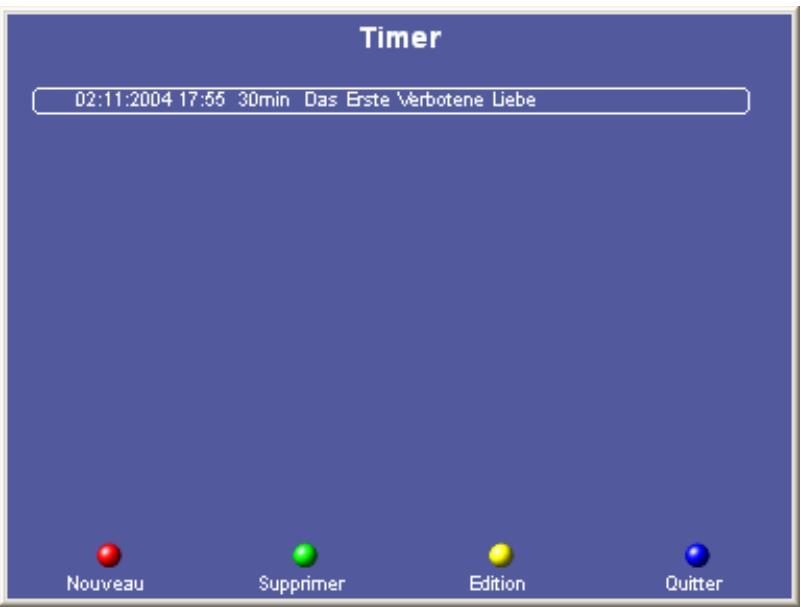

Appuyez sur Nouveau pour commencer la programmation manuelle d'un nouvel enregistrement.
Si vous faites une erreur au cours de l'une des étapes suivantes de la programmation, vous pouvez revenir à l'étape précédente avec la flèche pour corriger l'erreur.
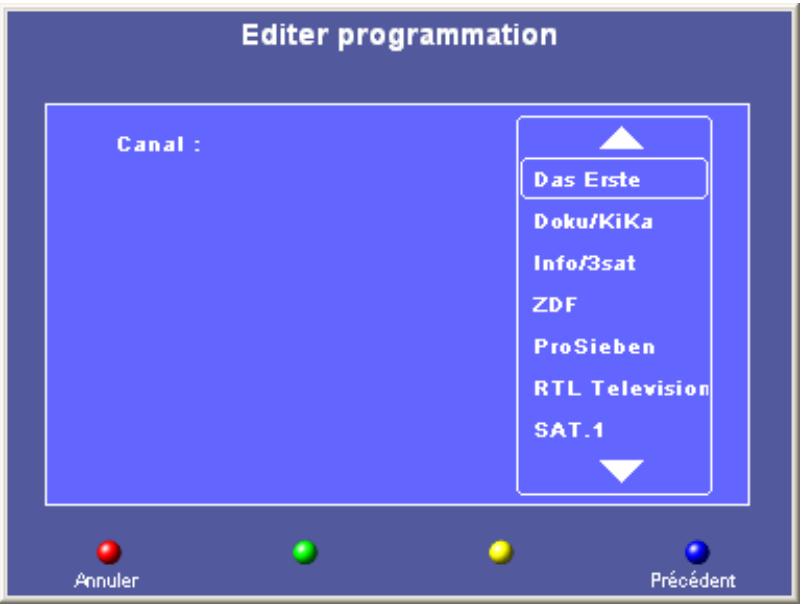
Sélection de la chaîne
Pour sélectionner la chaîne, vous disposez de toutes les chaînes de la liste des favoris. Sélectionnez la chaîne sur laquelle l'émission à enregistrer est diffusée.
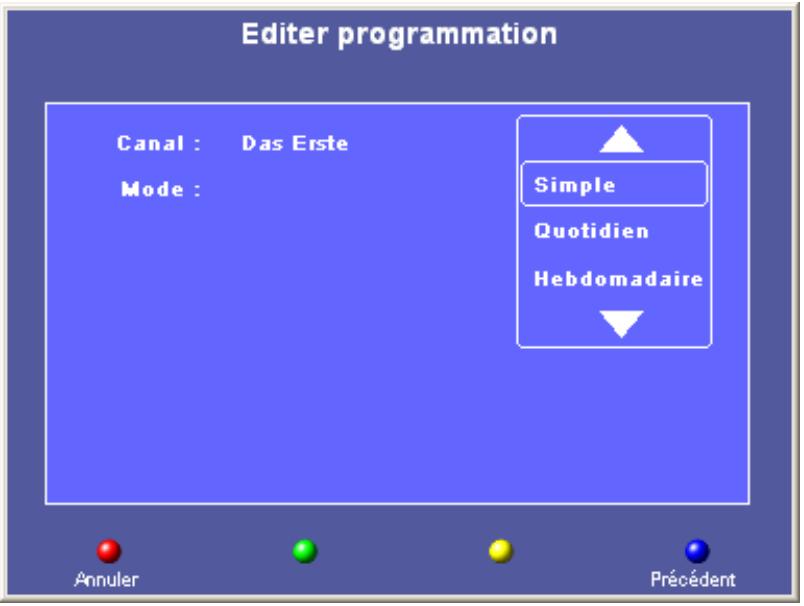
Sélection du mode
Indiquez si l'enregistrement doit être simple (unique, par exemple pour un film), quotidien ou hebdomadaire (par exemple pour les feuilletons télévisés ou les documentaires).
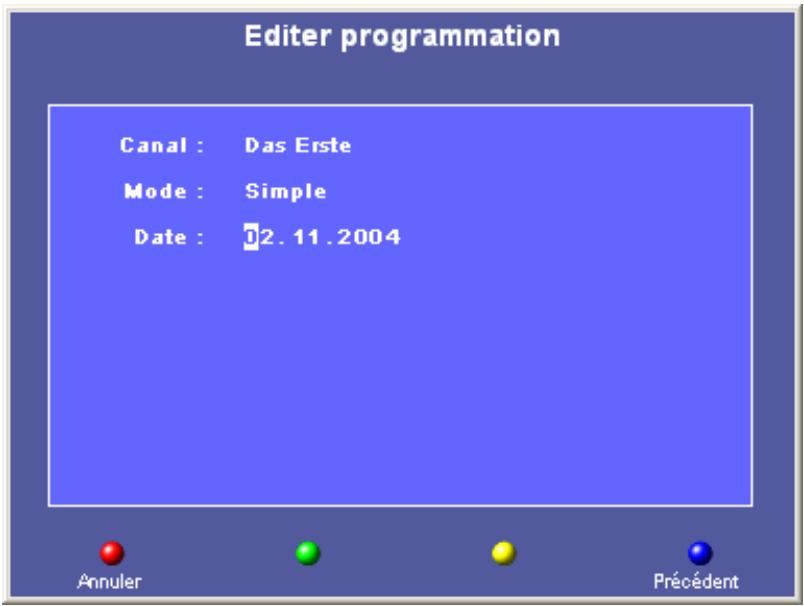
Date (uniquement pour le mode Simple)
Entrez la date à laquelle l'enregistrement doit commencer. Appuyez sur OK ou sur la touche correspondante.
Heure de début et heures de fin
Entrez l'heure de début et l'heure de fin de l'enregistrement. Appuyez sur OK ou sur la touche.
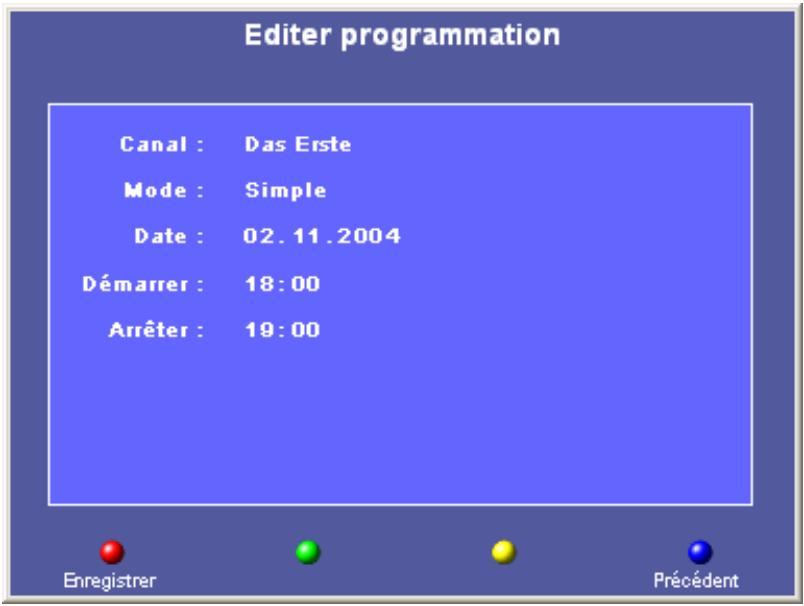

Enregistrer
Vérifiez les réglages de la programmation. Cliquez sur Enregistrer pour confirmer la programmation et l'insérer dans la liste des enregistrements programmés. Si vous découvrez qu'un réglage est incorrect, cliquez sur Précédent. Un pictogramme rouge du programmeur est affiché dans l'afficheur du logiciel.
Un enregistrement peut être déclenché correctement uniquement si le logiciel Cinergy Digital 2 fonctionne à l'heure voulue. Pendant l'enregistrement, la ligne supérieure de l'afficheur (numéro de la chaîne, nom de la chaîne, mode) est affichée en lettres rouges. Quand l'enregistrement est terminé, la ligne supérieure de l'afficheur (numéro de la chaîne, nom de la chaîne, mode) est de nouveau affichée en noir.
Attention : vous ne pouvez pas changer de chaîne pendant un enregistrement. Si une autre chaîne que celle qui doit être enregistrée est active avant le début de l'enregistrement, la chaîne correcte est sélectionnée automatiquement.
L'enregistrement est stocké dans le réseau d'enregistrement configuré. Le nom du fichier est formé de la manière suivante :
Nom de la chaîne_Jour.Mois.Année.
Example : TF1_01.09.2004.TSP
Ce fichier contient l'enregistrement de l'émission diffusée sur TF1 le 1er septembre 2004 au format TSP.
Ouvrez le menu principal et sélectionnez le sous-menu Enregistrements.
Le menu Enregistrements contient la liste des enregistrements stockés dans le répertoire d'enregistrement configuré.
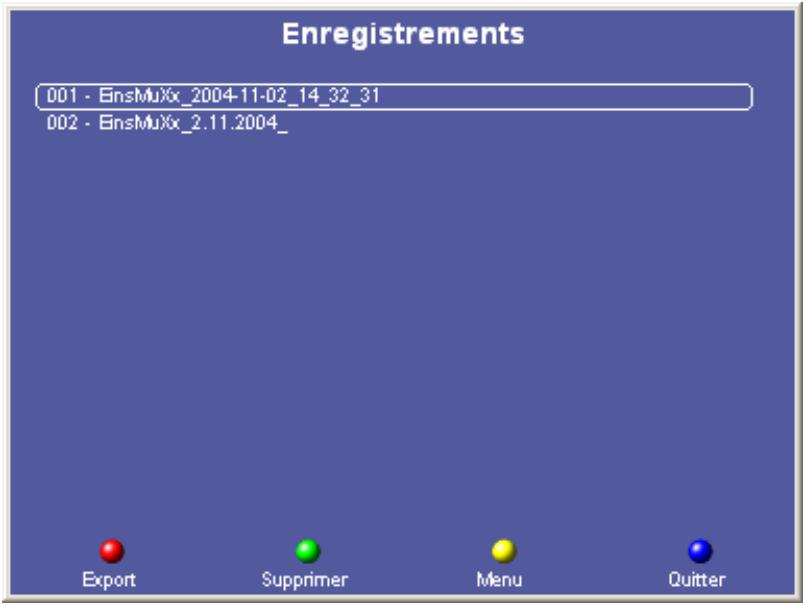
Les options disponibles sont les suivantes :
| Export | Exporte le fichier d'enregistrement sélectionné dans le format MPEG-PS. Dans ce format, le fichier peut être chargé avec les logi-ciens Cyberlink PowerDVD et Ulead FilmBrennerei 2 TV fournis. |
| Supprimer | Efface un fichier d'enregistrement dans le réseau configuré. Attention : le fichier est effacé sans confirmation ! |
| Menu | Affiche le menu principal de la fenêtre OSD. |
| Quitter | Ferme la fenêtre OSD. |
Télétexte
Les médias comme l'Internet ont fait connaître ces derniers temps un service très répandu offert par les émetteurs de télévision : le télétexte.
Quand vous appuyez la première fois sur le bouton Télétexte, la page de télétexte de la chaîne actuelle est affichée dans la fenêtre vidéo. Quand vous appuyez une deuxième fois, le télétexte est affiché en transparence sur l'émission en cours. La troisième pression sur le bouton termine le télétexte et la fenêtre vidéo normale est de nouveau affichée.
Normal
Transparent
Vous pouvez naviguer dans le télétexte à l'aide de la télécommande, de la souris, de l'interface utilisateur ou du clavier. Quand vous utilisez le pavé numérique du clavier, assurez-vous que le pavé soit verrouillé en position numérique.
Entrée directe du numéro de la page. Le numéro de la page peut être entré directement avec le pavé numérique de la télécommande ou du clavier. La page est affichée après que vous avez entré le dernier chiffre.
Page suivante / page précédente.
| Télécommande | Souris | Interface utiliser | Clavier |
| X | ▲ | <Flèche haut> | |
| X | ▲ | <Flèche bas> |
Sous-page suivante / sous-page précédente.
| Télécommande | Souris | Interface utiliser | Clavier |
| X | X | <Flèche à droite> | |
| X | X | <Flèche à gau-che> |
Renvoi à une page. Les renvois numériques à une page peuvent être sélectionnés directement en cliquant avec la souris dans le télétexte. En plus des renvois de page numériques, de nombreuses pages de télétexte ont aussi quatre renvois de page en couleur (rouge, vert, jaune, bleu) dans la ligne inférieure. Ces pages peuvent être affichées directement en appuyant sur la touche correspondante de la télécommande ou à l'aide de la souris.
Astuce : la page 100 contient en général la page d'accueil du télétexte d'une chaîne.
Configuration
Ouvrir le menu de configuration.
Configuration : Options
L'onglet Options vous permet de régler des paramètres généraux du logiciel Cinergy Digital 2.
Les options du menu de configuration.
Périphérique. Le logiciel Cinergy Digital 2 prend en charge de nombreux produits TV de TerraTec. Indiquez dans ce champ quel périphérique doit être adressé par le logiciel.
Dossier d'enregistrement. Tous les fichiers créés avec les différentes fonctions d'enregistrement sont déposés dans le répertoire indiqué.
Pré-enregistrement / post-enregistrement (EPG/Timer). Ce paramètre indique le temps de début avant et après un enregistrement programmé. L'enregistrement commence x minutes avant l'heure de début programmée, et s'arrête x minutes après l'heure de fin programmée. Les heures programmées se rapportent à l'heure système. Si l'heure système ne correspond pas exactement à l'heure réelle, vous risquez d'avoir des mauvaises surprise une fourchette de sécurité avant et après l'enregistrement pour contourner ce problème.
Division des fichier la taille des fichiers quand un enregistrement est réparti en plusieurs fichiers.
Grandeur tampon Timeshift. Taille maximale de l'espace disque pouvant être utilisée pour le timeshift.
Supprimer les fichiers timeshift. Les fichiers créés par le timeshift sont normalement effacés à la fin du timeshift pour éviter d'occuper de l'espace disque inutilement. Si vous désactivez cette option, les fichiers timeshift ne sont pas effacés.
Note : la configuration s'applique globalement à tout le logiciel Cinergy Digital 2 ; elle n'est pas liée à une chaîne donnée.
Configuration : Analyse, Favoris TV, Favoris Radio
Ces menus de configuration ont déjà été décrits dans le cadre du chapitre « Premier démarrage ».
Configuration : À propos de
Vous trouverez ici de nombreuses informations utiles en cas de problème, pour le diagnostic et les requêtes auprès du support technique.
Menu contextuel
La plupart des commandes du menu contextuel ont déjà été décrites dans le cadre de l'interface utilisée. Nous décrivons ci-dessous les commandes accessibles uniquement dans le menu contextuel.
Page 100. Affiche la page 100 du télétexte de la chaîne actuelle. La page 100 est en général la page d'accueil du télétexte d'une chaîne.
Ouvre le réseau d'enregistrement. Ouvre le réseau d'enregistrement dans l'explorateur Windows.
Toujours visible. La fenêtre vidéo reste toujours au premier plan et ne peut pas être masquée, ni partiellement ni totalement, par d'autres fenêtres.
Optimiser la taille de la fenêtre. Optimise la taille de la fenêtre vidéo pour le rapport d'image diffusé.