
CAMEOGRABSTER200 - Caméra vidéo TERRATEC - Notice d'utilisation et mode d'emploi gratuit
Retrouvez gratuitement la notice de l'appareil CAMEOGRABSTER200 TERRATEC au format PDF.


| Type d'appareil | Caméscope |
| Conformité CE | Oui |
| Normes respectées | EN 55022 Class B, EN 55024 |
| Zones d'utilisation recommandées | Zones d'habitation, zones commerciales et industrielles, petites entreprises |
| Garantie | Non précisé |
| Fabricant | Non précisé |
| Type de produit | Vidéo numérique |
| Compatibilité | Non précisé |
| Alimentation | Non précisé |
| Résolution vidéo | Non précisé |
| Formats vidéo supportés | Non précisé |
| Connectivité | Non précisé |
| Stockage | Non précisé |
| Poids | Non précisé |
| Dimensions | Non précisé |
| Accessoires inclus | Non précisé |
FOIRE AUX QUESTIONS - CAMEOGRABSTER200 TERRATEC
Questions des utilisateurs sur CAMEOGRABSTER200 TERRATEC
0 question sur cet appareil. Repondez a celles que vous connaissez ou posez la votre.
Poser une nouvelle question sur cet appareil
Téléchargez la notice de votre Caméra vidéo au format PDF gratuitement ! Retrouvez votre notice CAMEOGRABSTER200 - TERRATEC et reprennez votre appareil électronique en main. Sur cette page sont publiés tous les documents nécessaires à l'utilisation de votre appareil CAMEOGRABSTER200 de la marque TERRATEC.
MODE D'EMPLOI CAMEOGRABSTER200 TERRATEC
déclarons que les produits :
VideoSystem Cameo Grabster 200,
auquel se rapporte cette déclaration, coïncide avec les normes et documents de normalisation suivants :
- EN 55022 Class B
- EN 55024
Les conditions d'exploitation et milieux d'utilisation suivants doivent être assurés :
Zones d'habitation, zones commerciales et industrielles, et petites entreprises
Cette déclaration se base sur :
Le(s) rapport(s) du laboratoire d'essais CEM
- CCED
Les informations contenues dans ce document peuvent à tout moment être modifiées sans préavis et ne font l'objet d'aucune obligation de la part du vendeur. Aucune garantie ni présentation, directe ou indirecte, n'est donnée concernant la qualité, l'aptitude ou l'efficacité pour une utilisation déterminée de ce document. Le fabricant se réserve le droit de modifier à tout moment le contenu de ce document ou/et les produits correspondants sans être obligé d'en avertir une personne ou une organisation. Le fabricant n'est en aucun cas responsable des dommages résultant de l'utilisation ou de l'incapacité d'utiliser ce produit ou cette documentation, même si l'éventualité de tels dommages est connue. Ce document contient des informations qui sont soumises au droit d'auteur. Tous droits réservés. Aucun extrait ou partie de ce manuel ne peut être copié ou envoyé sous quelle forme que ce soit, de chaque manière que ce soit et dans quel but que ce soit sans l'autorisation écrite expresse du détenteur des droits d'auteur. Les noms de produits et de marques mentionnés dans ce document ne le sont qu'à titre d'identification. Toutes les marques déposées et les noms de produits ou de marques mentionnés dans ce document sont la propriété enregistrée du propriétaire respectif.
©TerraTec® Electronic GmbH, 1994-2003. Tous droits réservés (26.05.03).
Sommaire
- Avant-propos 4 2. Contenu du coffret 4
3. Description du produit 5
3.1. Archiver, traiter et graver des vidéos... 5 3.2.... etILA en un rien de temps via USB 2.0. 5 3.3. Créez vos vidéos sur DVD et (S)VCD simplement avec la souris 5 3.4. Fonctions clés : 6 3.5. Spécifications techniques : 6 3.6. Conditions requises pour l'enregistrement AVI ou MPEG 1 (VCD): 6 3.7. Conditions requises pour l'enregistrement MPEG 2 (DVD): 7
- Installation de Cameo Grabster 200
4.1. Installation des pilotes 7
4.1.1. L'installation de DirectX 9.0 4.1.2. Installation des pilotes 7
4.2. Installation du matériel 8 4.2.1. Raccords 8 4.2.2. Pont entre un appareil video analogue et le PC 8 4.3. Réglages du pilote 9
- Présentation des logiciels 10
5.1. Installation des logiciels 10 5.1.1. Prise en mains de DVD MovieFactory 2 SE.... 10 5.1.2. Configuration des pilotes dans DVD MovieFactory 12
- Annexe. 15
6.1. Sources d'erreurs possibles 15 6.2. Le service chez TerraTec. 16
6.2.1. Service d'assistance téléphonique, courrier électronique, Internet............ 16 6.2.2. Fichiers 17
6.3. Conditions générales de SAV. 18 6.4. Glossaire 19
1. Avant-propos
Nous vous félicitons d'avoir porté votre choix sur un produit TerraTec, car Cameo Grabster 200 est un exemplaire de technologie de pointe très développé. Vous avez acquis un produit professionnel qui relie le monde de la vidéo analogue et le monde numérique. Nous sommes convaincus que le Grabster vous rendra de nombreux services utiles à l'avenir, et surtout que vous aurez beaucoup de plaisir avec ce produit.
Pour commencer, nous vous donnons un aperçu bref de la fonctionnalité de votre Cameo Grabster 200.
2. Contenu du coffret
Cameo Grabster 200 - câble S-Video - câble Composite - câble cinch audio stéréo sur prise mini-jack - câble USB 2.0 - adaptateur Scart (Péritel) - Composite/S-Video/cinch audio - Ulead DVD MovieFactory 2 SE Studio Suite - ce manuel - carte d'enregistrement avec numéro de série
Veuillez nous renvoyer la carte d'enregistrement le plus rapidement possible, ou vous enregistrerez-vous en ligne dans l'Internet à l'adresse http://www.terratec.net/register.htm. Cet enregistrement est nécessaire pour le support technique et l'assistance téléphonique.
3.1. Archiver, traiter et graver des vidéos...
Le Cameo Grabster 200 vous permet d'accéder au monde vidéo numérique. Ce convertisseur vidéo externe relie en un éclair votre caméscope, lecteur DVD, démodulateur satellite, magnétoscope ou toute autre source avec sortie vidéo analogique à votre PC. Vous pourrez très aisément faire le montage de vos vidéos sur ordinateur, les archiver pour l'avoir ou les copier facilement sur DVD, sur SVCD et sur VCD.
3.2 Et cela en un rien de temps via USB 2.0
Cameo Grabster 200 dispose de sorties Composite et S-Video, ainsi que d'une interface USB 2.0. Des copies rapides peuvent être créées sans attendre interminablement! Vous pouvez réaliser des enregistrements sur votre disque dur au format MPEG1 ou MPEG2, voire même graver un disque réinscriptible DVD « à la volée », c'est-à-dire sans gaspiller d'emplacement mémoire sur votre disque dur. Ensuite, vous pouvez créer vos menus individuels directement sur ce DVD, ou couper les pauses publicitaires agaçantes. La résolution vidéo de 720 × 576 pixels garantit une qualité vidéo maximale. Votre ordinateur devient ainsi un « magnétoscope numérique » multifonction pour DVD, SVCD et VCD!
3.3. Créez vos vidéos sur DVD et (s)vcd simplement avec la souris
Devenez vous-mêmes vos propres producteurs. Avec Ulead DVD MovieFactory 2 SE Studio Suite, vous disposez directement du logiciel approprié pour l'enregistrement et le traitement de vidéos. Il vous permet de faire le montage confortable de vos vidéos et de les agrémenter de clips vidéo et de menus personnels. Vous pouvez ensuite les enregistrer sur le disque dur et les graver sur (S)VCD ou sur DVD en utilisant la souris.
3.4. Fonctions clés :
- Convertisseur externe pour vidéo analogue
- Copie des vidéos analogiques sur DVD-RW à la volée
- Création directe des (S)VCD
- Logiciel Ulead DVD MovieFactory 2 SE Studio Suite
- Entrées vidéo S-Video et Composite
- Normes supportées : NTSC et PAL
- Résolution vidéo jusqu'à 720 x 576 pixels
- Formats d'enregistrement MPEG1, MPEG2, VCD, SVCD, DVD (DVD RW à la volée), AVI
- inclut des câbles USB2, S-Video, Composite et audio, et un adaptateur Scart (Péritel)
3.5. Spécifications techniques :
- Port USB 2.0
- Normes vidéo: PAL et NTSC
- Entrées Composite (RCA) ou Y/C (S-Video) Hosiden
- Fonction vidéo « Through »
- Enregistrement PAL: max. 720 x 576 pixels/25fps
- Enregistrement NTSC : max. 720 x 480 pixels/29,9 fps
- Résolution vidéo de 160x120 à 720 x 576 pixels Pilotes Windows WDM
- Format de données: I420, YUY2, RGB24
- Alimentation électrique via USB 2.0 (5V)
3.6. Conditions requises pour l'enregistrement AVI ou MPEG 1 (VCD):
- Pentium III / AMD Athlon 800 MHz
- Port USB 2.0
- Microsoft Win 2000, Win XP, 128 Mo de RAM, Cartes son
3.7. Conditions requises pour l'enregistrement MPEG 2 (DVD):
- Pentium IV 1400 MHz / AMD Athlon XP 1800+
- Port USB 2.0
- Microsoft Win 2000, Win XP 128 Mo de RAM Cartes 3D
4.1. Installation des pilotes
Le logiciel d'installation est exécuté automatiquement après l'insertion du CD-ROM. S'il n'est pas exécuté automatiquement, exécutez manuellement le fichier AUTORUN.EXE se trouvant dans le répertoire racine du CD-ROM.
Le logiciel d'installation se charge de nombreuses fonctions pour vous, mais nous ne pouvons malheureusement pas en automatiser l'intégralité. Pour une installation correcte, veillez aux points suivants.
4.1.1. L'installation de directx 9. o
Il est malheureusement fréquent de constater, au bout d'un certain temps, que le système ne fonctionne au début pas comme il le devrait. DirectX 9.0 de Microsoft apporte de nombreuses améliorations et des solutions à divers problèmes qui le rendent indispensable au montage vidéo numérique.
Installez ces mises à jour en premier !
4.1.2. Installation des pilotes
Ne raccordez pas encore votre Cameo Grabster 200 à l'ordinateur !!
- Refermez toutes les applications actives.
- Insérez le CD d'installation dans votre lecteur de CD-ROM.
- Sélectionnez la langue voulue.
- Cliquez sur Installation du pilote.
- Suivez les instructions à l'écran.
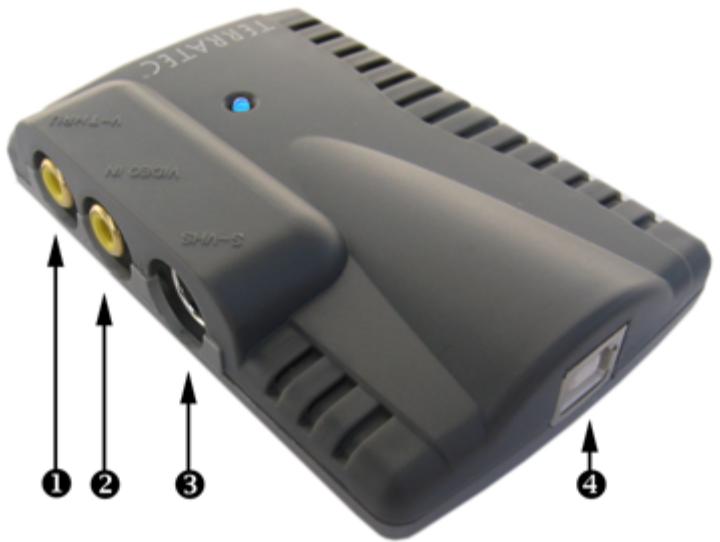
Description
Video Thru (Cinch/Composite) - Connectez ici votre téléviseur/magnétoscope etc. Le signal video qui entre par 2 est renvoyé par exemple au téléviseur via le connecteur analogue 1. • Entre Composit (Cinch) - Connectez ici votre source video analogue. Le signal video analogue est retransmis via 1 par exemple au téléviseur, et renvoyé sous forme numérique au PC via le connecteur 4. • Entrée S-Video (Y/C) - Lorsque votre source video analogue dispose d'une sortie S-Video, nous vous recommendons d'utiliser cette entrée. Le signal video est envoyé au PC sous forme numérique via le connecteur 4. • Sortie USB 2.0 - Pour la connexion avec le PC.
4.2.2. Pont entre un appareil vidéo analogique et le PC
Il est particulièrement intéressant de réaliser un pont entre un appareil vidéo analogue et le PC pour numériser des séquences vidéo analogiques, les éditer puis les graver sur (S)VCD, sur DVD, ou sur DVD-RW à la volée.
Pour cette application, il suffit de raccorder la sortie vidéo (S-Video ou Composite) de votre appareil vidéo analogue (caméscope, magnétoscope, etc.) à l'entrée vidéo ② ou ③ du Caméo Grabster 200, et les sorties audio à l'entrée Line-In de la carte son. Veillez dans ce cas à ce que l'option d'enregistrement Line-In soit active dans les paramètres de configuration de la carte son. Utilisez les câbles correspondants fournis. Lorsque votre appareil vidéo analogue possède une sortie Scart (Péritel), vous pouvez utiliser l'adaptateur Scart (Péritel)-
Composite/S-Video/audio stéreo fourni. Reliez ensuite la sortie USB2.0 à l'interface USB2.0 de votre PC. Utilisez le câble USB2.0 fourni. Suivez les instructions à l'écran. Exécutez maintenant votre logiciel. Pour les détails sur les logiciels Software ULEAD DVD MovieFactory 2 Studio Suite fournis, consultez le chapitre « Présentation des logiciels ». Si vous pouvez sur veiller le repiquage numérique sur votre téléviseur – rien de plus simple. Lorsque vous utilisez l'entrée Composite-In, vous pouvez renvoyer le signal vidéo au téléviseur ou au magnétoscope grâce à Video-THRU 1.
4.3. Réglages du pilote
L'outil « Amcap » sert uniquement à surveiller l'image. Dans la plupart des cas, il n'est de toutes façon pas nécessaire de modifier la configuration ! Vous pouvez évidemment accéder au pilote avec les logiciels DVD Moviefactory et VideoStudio fournis. Ceci est nécessaire quand vous utilisez l'entrée S-Video ou si vous source analogue supporte la norme NTSC. Après avoir installé et connecté votre Cameo Grabster 200 comme décrit précédemment, sélectionnez la langue souhaitée sur le CD d'installation et exécutez Amcap.
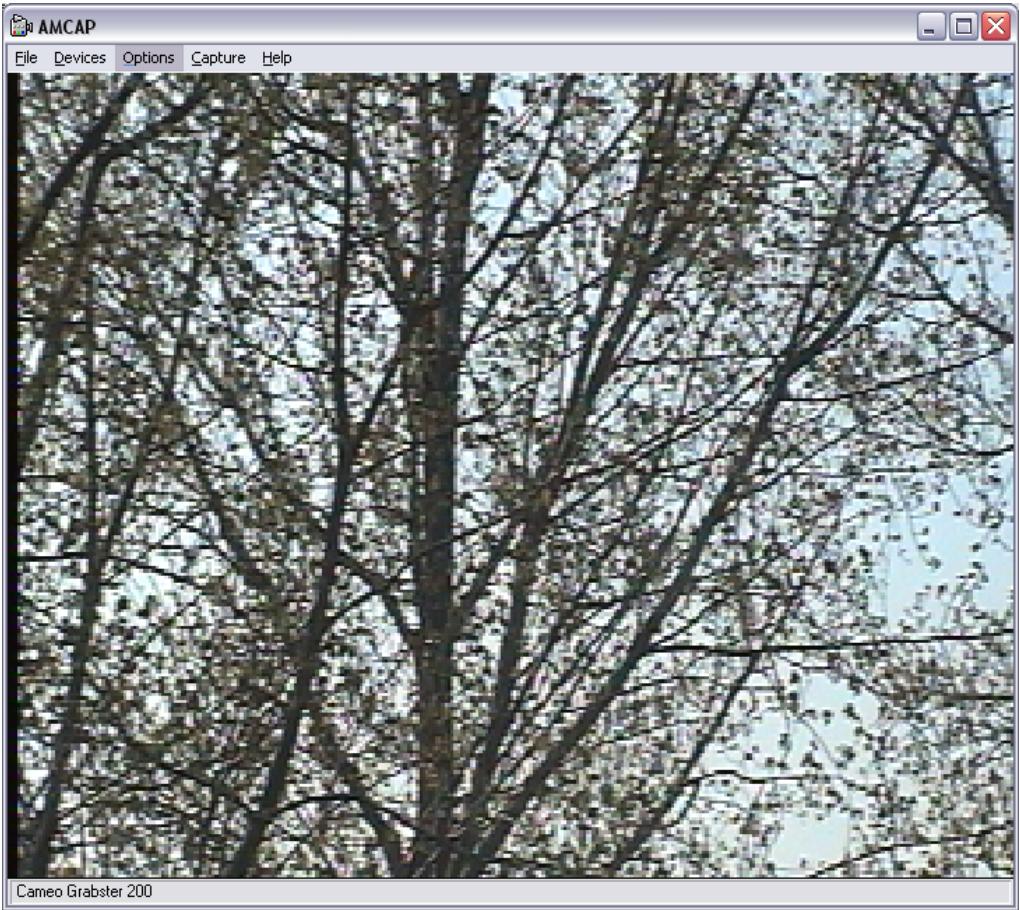
Le menu Options/Video Capture Filter/Image vous permet d'indiquer si l'entrée du signal video est Composite-In ou S-Video-In, et si la norme TV est PAL ou NTSC. Le menu Options/Video Capture Pin permet de régler la résolution.
5. Présentation des logiciels
DVD MovieFactory 2 SE Studio Suite comprend deux applications de qualité : VideoStudio et DVD MovieFactory 2 SE. Cette dernière est un outil intuitif permettant de copier des vidéos analogiques sur DVD-RW « à la volée » ou de les stocker sur le disque dur sous forme de fichiers MPEG2. Evidemment, il est possible de faire le montage des vidéos, même celles qui étaient déjà enregistrées sur DVD-RW à la volée. VideoStudio a pour modèle les outils professionnels de montage et offre pratiquement toutes leurs fonctions. Pour ces deux logiciels, le CD-ROM d'installation contient une documentation complète.
5.1. Installation des logiciels
Installez VideoStudio et DVD MovieFactory 2 SE à partir du CD-ROM d'installation. Suivez simplement les instructions affichées sur l'écran.
5.1.1. Prise en mains de DVD moviefactory 2 se
Après avoir installé et connecté votre Cameo Grabster 200 comme décrit précédemment, exécutez DVD MovieFactory 2 SE. Veillez nécessairement à activer l'entrée Line-In de votre carte son.
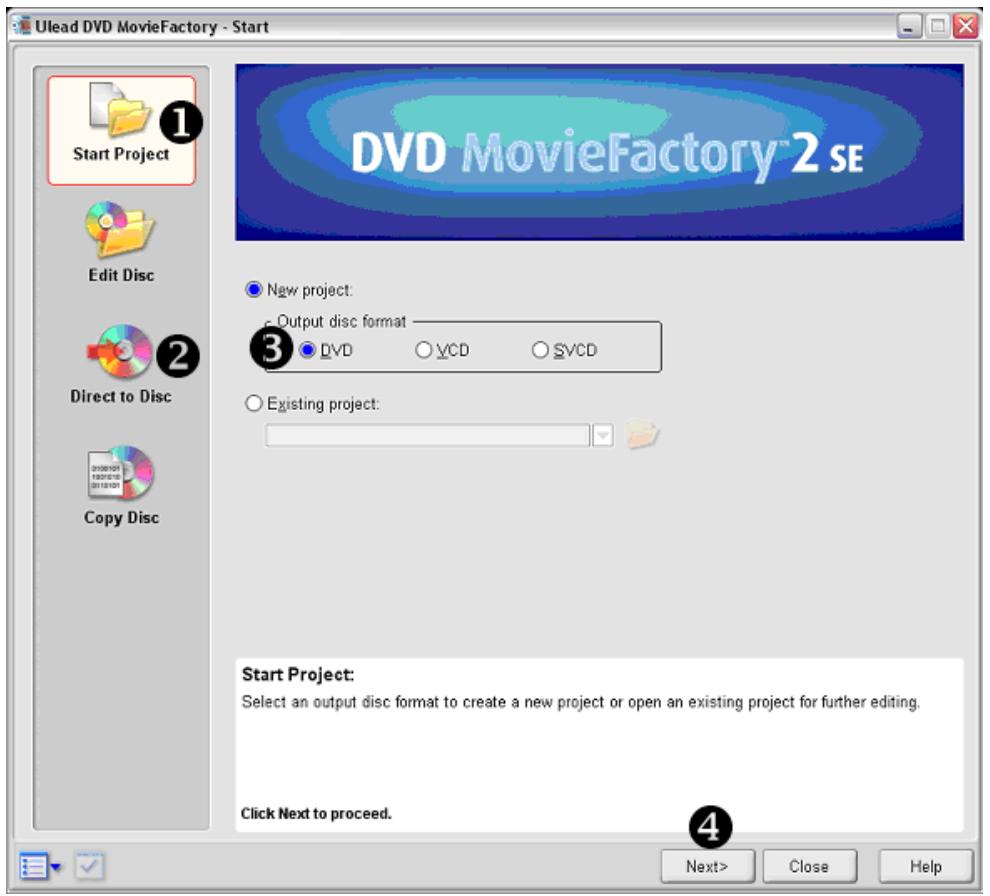
Si vous souhaitez copier votre vidéo analogue directement sur CD sous forme de (S)VCD ou sur DVD, sélectionnez « Direct to Disc » et suivez les instructions affichées.
Vous souhaitez enregistrer vos trésors vidéo sur le disque dur, faire le montage et ensuite créer un (S)VCD ou un DVD avec des menus élégants. C'est très simple : sélectionnez Start Project ① à gauche dans la fenêtre puis le format souhaité au centre de la fenêtre ③. Cliquez sur « Next » ④. Une nouvelle fenêtre s'ouvre :
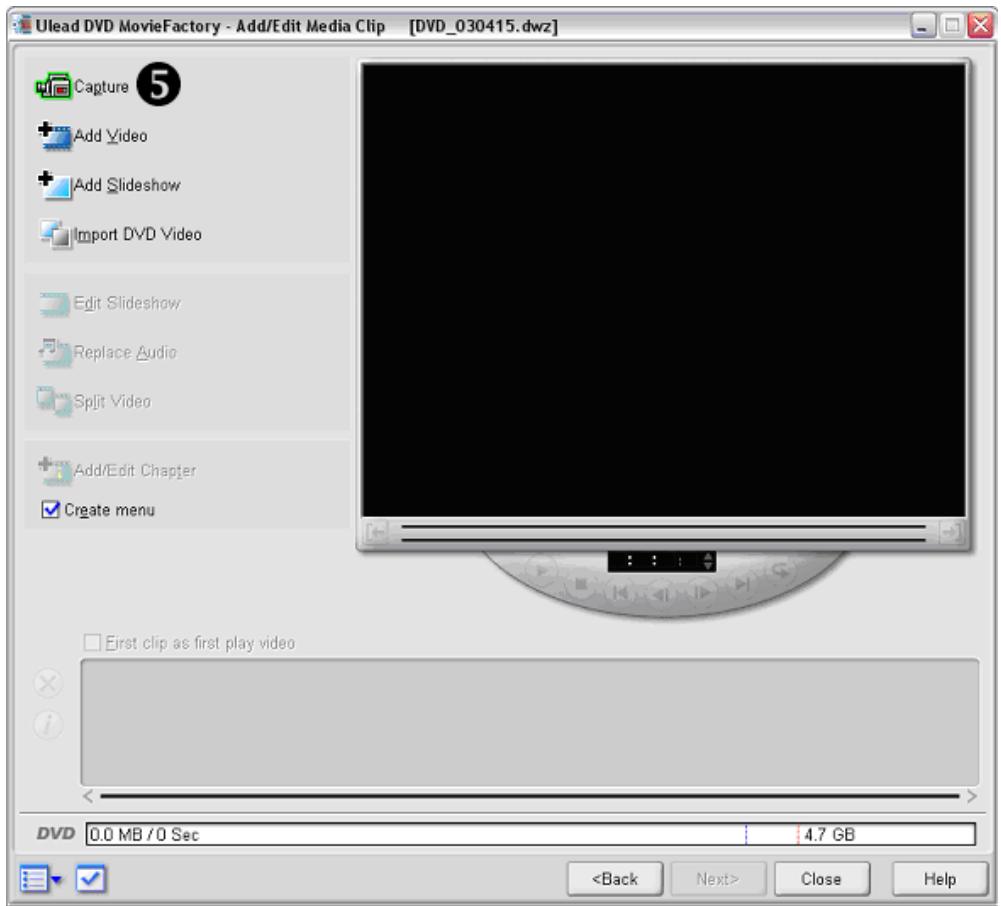
Dans cette fenêtre, vous pouvez ajouter des vidéos ou des images du disque dur dans votre projet. Voici brièvement comment numériser vos vidéos analogiques.
Cliquez sur Capture ⑤ dans la partie supérieure gauche de la fenêtre. Une nouvelle fenêtre est affichée. Vous vous trouvez en mode d'enregistrement.
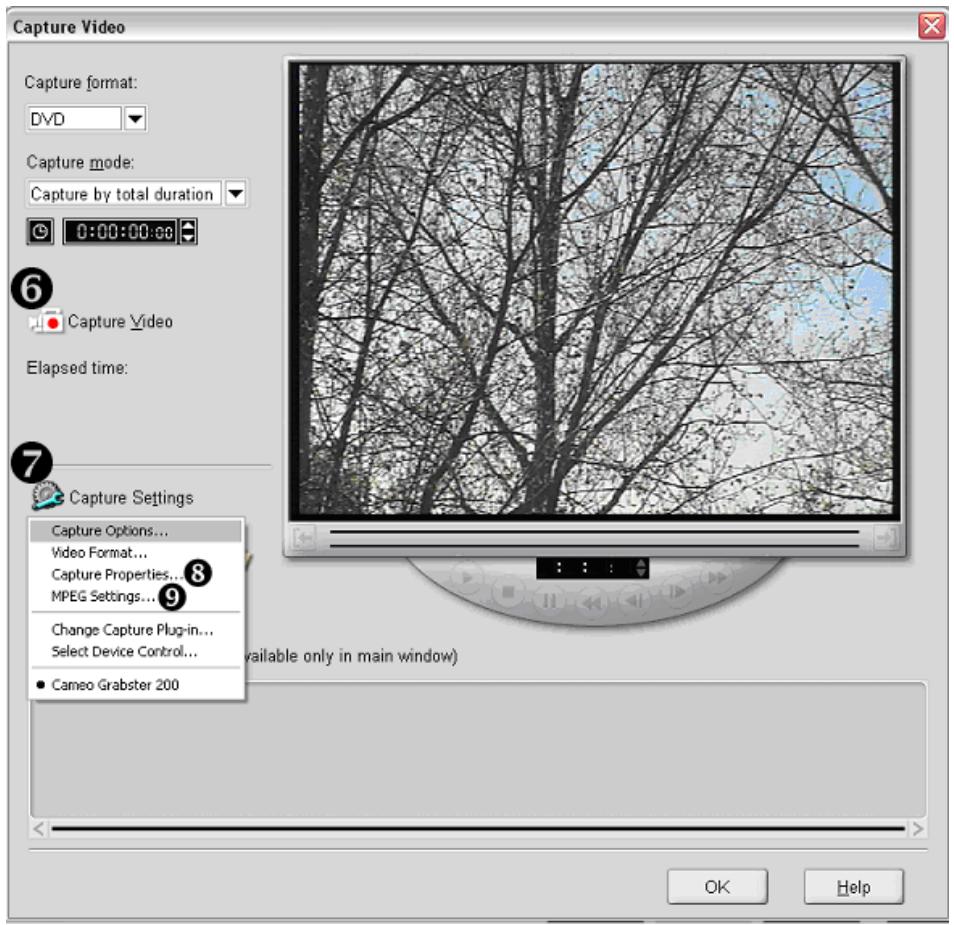
Vous pouvez voir le signal vidéo de votre source analogique dans la fenêtre de prévisualisation. Vous pouvez modifier des paramètres en cliquant sur Capture Settings ⑦. Sous MPEG Settings ⑨, vous pouvez sélectionner le taux de bits (qualité vidéo) et le format audio. L'exemple ci-dessous illustre les paramètres pour le format d'enregistrement DVD :
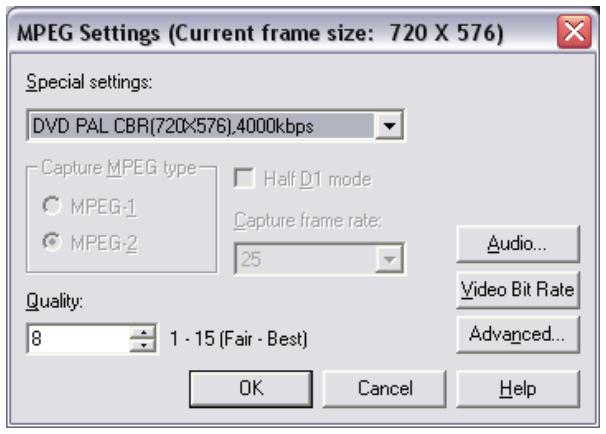

Si vous sélectionnez 4000 kbps CBR (taux de bits constant), vous pouvez enregistrer plus de deux heures de vidéo sur votre DVD. La règle : plus le taux de bits est élevé, plus la qualité augmente et plus le fichier est grand. Commencez l'enregistrement (6).
5.1.2. Configuration des pilotes dans DVD moviefactory
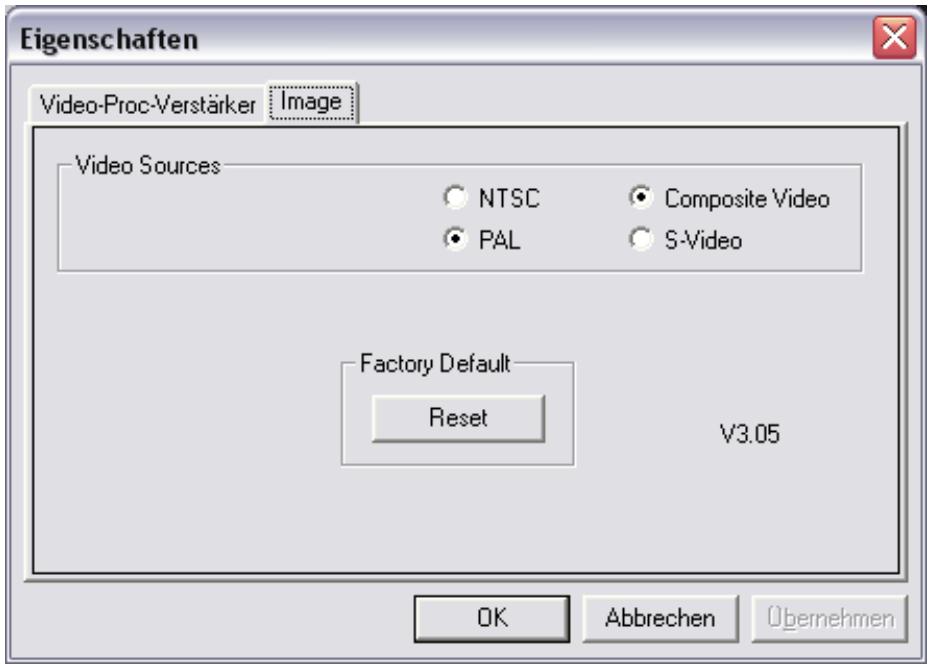
Il suffit d'indiquer au PC si l'entrée du signal vidéo est Composite-In ou S-Video-In, et si la norme TV est PAL ou NTSC. À cet effet, activez le mode d'enregistrement de DVD MovieFacto
Vous accédez aux paramètres PAL/NTSC et Composite/S-Video-In au moyen du menu ③ Capture Settings/Capture Properties/Video Capture Filter/ onglet Image.
Quand vous avez terminé votre enregistrement (ESC), cliquez sur OK. Vous accédez de nouveau à la fenêtre initiale. La série vidéo enregistrée est visible aussi bien dans le storyboard que dans la fenêtre de prévisualisation. A créé, vous pouvez faire le montage du clip vidéo et le subdiviser en chapitres. Cliquez sur Next pour compléter le projet.
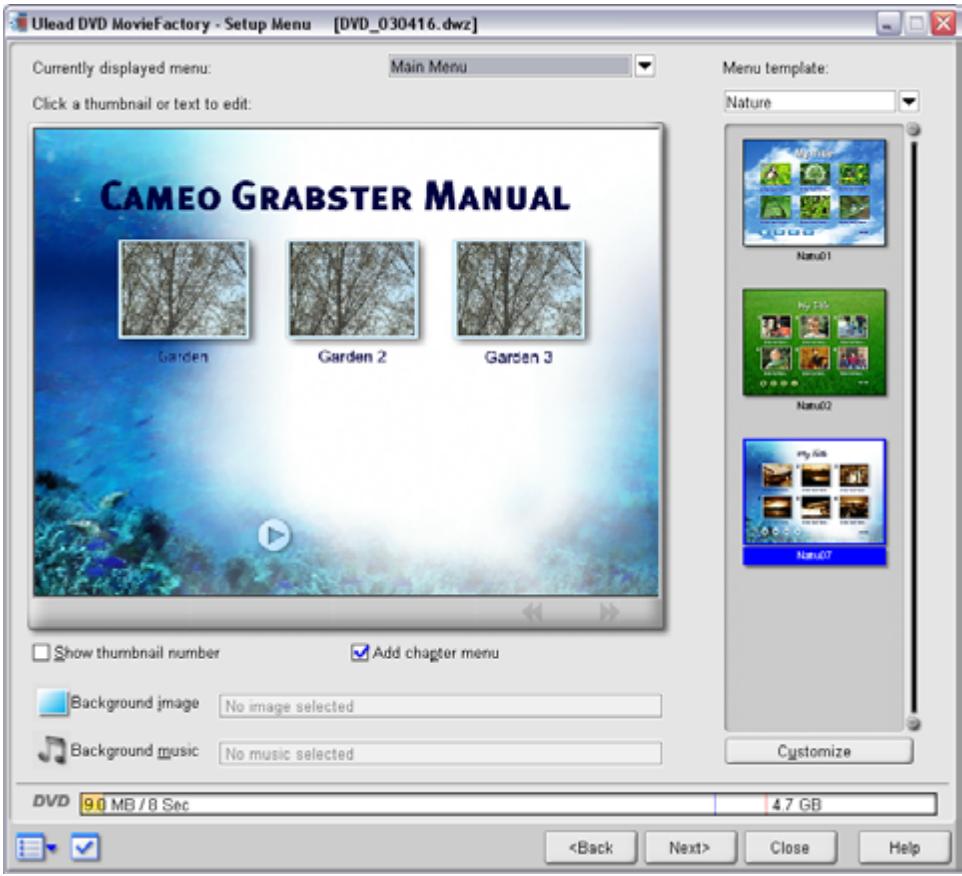
Vous pouvez maintenant libre menu. Dans l'objet suivant, vous contrôlez ce menu. Pour finir, vous indiquez si vous ne donnez pas le disque dur.
L'aide est disponible en permanence (en bas à droite dans la fenêtre active).
6.1. Sources d'erreurs possibles
Il n'y a pas de son sur l'enregistrement vidéo.
Vérifiez toutes les connexions de la carte son. Si tous les câbles sont connectés correctement, vérifiez dans le panneau de configuration (Démarrer / Paramètres / Panneau de configuration / Sons et périphériques audio) si l'entrée Line-In de votre carte son est active. Au besoin, veuillez consulter le manuel d'utilisation de la carte son.
Le PC se plante quand je commence l'enregistrement vidéo.
Ouvrez la fenêtre du gestionnaire de périphériques de Windows. Pour ouvrir le Gestionnaire de périphériques, appuyez en même temps sur la touche Windows (touche avec le logo Windows) de votre clavier et sur la touche Pause. Une fenêtre s'ouvre (Propriétés système). Sélectionnez l'onglet « Ajout de nouveau matériel » puis cliquez sur « Gestionnaire de périphériques ». Désactivez le « Périphérique audio USB » sous Contrôleurs son, vidéo et jeu. Ceci n'a pas d'autre effet sur votre système.
Je n'ai qu'une toute petite image de mauvaise qualité.
Assurez-vous que l'entrée USB2.0 du PC soit activée ou utilisée. Probablement, votre PC dispose aussi bien d'entrées USB2.0 que d'entrées USB 1.1, ou votre interface USB 2.0 est désactivée dans le BIOS. À ce sujet, veuillez consulter le Manuel de la carte-mère.
6.2. Le service chez terratec.
« Rien ne va plus » – n'est pas agréable, mais peut arriver même dans les autres systèmes. Le cas échéant, l'équipe de TerraTec vous apportera volontiers conseil et assistance.
6.2.1. Service d'assistance téléphonique, courrier électronique, internet.
En cas de problème sérieux - que vous ne pouvez résoudre seul ou avec ce manuel, avec l'aide d'un ami ou de votre revendeur - contactez-nous directement.
Vous trouverez sur Internet une première source de conseils : sur les pages http://www.terratec.net/, vous trouverez toujours des réponses actualisées sur le Foire Aux Questions (FAQ) ainsi que les pilotes les plus récents. Notre système de messagerie électronique est également à votre disposition. Les numéros d'appel sont les suivants : +49- (0)2157-8179-24 (analogique) et +49-(0)2157-8179-42 (RNIS).
Si les possibilités indiquées précédemment ne suffisent pas à résoudre votre problème, contactez notre service d'assistance téléphonique. En outre, vous pouvez vous mettre en relation avec nous en ligne. À cet effet, appelez la page
http://www.terratec.net/support.htm. Dans ces deux cas, préparez les informations suivantes:
→ Numéro d'inscription, → cette documentation, une sortie papier de vos fichiers de configuration,
le manuel de votre carte mère et l'impression de votre configuration BIOS.
En outre, il est préférible que lors de l'appoint, vous soyez devant votre ordinateur afin de faire directement les manipulations que nos techniciens vous demanderont de faire. Lorsque vous contactez notre SAV, notez le nom du collaborateur qui se chargera de votre dossier. Vous en aurez besoin en cas de défaut avéré, si vous nevez envoyer la carte de garantie.
6.2.2. Fichiers
Avant de nous renvoyer votre Cameo Grabster 200, veuillez en tout cas nous appeler, notez le nom de l'agent du support technique, et observez les points suivants :
Complétez dûment le formulaire après-vente joint à votre CameoConvert. Plus le défaut sera bien cerné et décrit de façon détaillée, plus le traitement sera rapide. Les envois sans description de défaut ne peuvent pas être traités et vous sont immédiatement re-tournés à vos frais. Joignez impérativement au paquet une copie de la facture (pas l'original). S'il n'y en a pas, nous partons du fait que le délais de garantie est dépassé et nous vous facturons la réparation. Veuillez utiliser un emballage sûr et suffisamment rembourré. L'expérience montre que l'emballage d'origine est le plus adapté. N'oubliez pas qu'il s'agit de pièces électroniques fragiles. Affranchissez suffisamment le paquet – nous en ferons de même pour vous le retourner. Tout se passera bien.;-)
6.3. Conditions générales de SAV
- Généralités
En achetant et en conservant le matériel, vous acceptez nos conditions générales de SAV.
- Justificatif de garantie
Vous devez impérativement joindre une copie de la facture d'achat/du bon de livraison pour justifier de vos droits à la garantie. Si vous ne transmettez pas ce justificatif, nous vous facturons la réparation du matériel.
- Description du défaut
Les envois sans description ou dont les descriptions du défaut ('défectueux', 'pour réparation', etc.) sont insuffisantes vous sont retournés avec facturation de frais de traitement car la réparation est ainsi beaucoup plus difficile.
- Réclamations injustifiées
En cas de réclamation injustifiée (aucun défaut constaté, probablement une erreur de manipulation), nous vous returnons le matériel avec facturation des frais de traitement
- Emballage
En nous renvoyant l'appareil, veuillez, dans la mesure du possible, utiliser l'emballage d'origine. Un emballage inapproprié peut mettre en cause le droit à la garantie. Les endommagements survenus pendant le transport suite à un mauvais emballage sont exclus de la garantie.
- Produtos tiers
Les appareils qui n'ont pas été fabriqués ou vendus par TerraTec Electronic GmbH vous seront retournés avec facturation des frais de traitement.
- Réparations payantes
Les réparations réalisées après la date limite de garantie sont facturées.
- Frais de transport
Les frais de transport et d'assurance du matériel renvoyé à la société TerraTec Electronic GmbH pour réparation sont à la charge de l'expéditeur. La société TerraTec Electronic GmbH prend à sa charge les frais de renvoi du matériel en cas de recours en garantie justifié. Les envois insuffisamment affranchis sont systématiquement refusés pour des raisons d'organisation.
- Clause finale
La société TerraTec Electronic GmbH se réserve le droit de modifier ou de compléter à tout moment ces conditions générales de SAV.
Les conditions générales de vente de la société TerraTec Electronic GmbH sont considérées comme acceptées.
6.4. Glossaire
AVI – Un format vidéo de Windows.
Blue Screen - Une variante du -> Chroma Keying.
Capture - Synonyme d'acquisition d'images.
Chroma Keying – Le Chroma Keying est un procédé de trucage où on utilise un fond de couleur unique devant lequel une scène, par exemple un acteur, est filmée. Dans la phase d'édition, ce fond peut être mis en transparence et donc être remplacé par un autre arrière-plan.
Chrominance - La chrominance désigne le signal de couleur dans YUV qui est composé de deux composants de couleur : U, la balance entre rouge et cyan, et V, la balance entre jaune et bleu.
Clip – Un enregistrement vidéo de courte durée.
Composite Video - Composite Video est un procédé de transfert courant dans l'électronique grand public, où la connexion est réalisée au moyen d'une prise Cinch, souvent présente par exemple sur les téléviseurs. Pour ce procédé, tous les signaux (chrominance et luminance) sont véhiculés par un seul câble. La qualité de Composite Video est inférieure à par exemple -> S-Video où la chrominance et la luminance sont transmises séparément.
Contrôle des périphériques - Dans le domaine vidéo DV, désigne la possibilité de commander le caméscope depuis le PC.
CPU - Central Processing Unit. Le composant de l'ordinateur (processeur, par exemple Pentium ou Athlon) qui effectue les calculs.
D8 - Digital 8. Digital 8 succède au format Hi8 ou au format VHS-C des caméscopes. Il continue d'être enregistré sur les cassettes Hi8 ou D8, mais sous forme numérique dans le format DV.
Débit des données – voir Taux de transfert.
Déverrouillage - En raison du régime douanier européen, l'importation d'appareils d'enregistrement video numériques est plus chère que l'importation d'appareils de lecture video numériques. Pour cette raison, les constructeurs de caméscopes ont décidé de modifier leurs appareils destinés au marché européen et de désactiver l'entrée numérique DV-In. D'ingénieux techniciens ont naturellement trouvé un moyen en très peu de temps de débloquer ce verrou. Il est alors possible de déverrouiller l'entrée video. Ce déverrouillage est requis pour repiquer des séquences video sur un caméscope DV. Des dispositifs de déverrouillage sont disponibles pour presque chaque caméoscope dans le commerce.
Device Control - voir Contrôle des périphériques.
DirectDraw - DirectDraw est un standard graphique introduit par Microsoft. Entre autres, DirectDraw permet d'écrire les données directement dans la mémoire de la carte graphique, par exemple pour l'affichage sans coupures des vidéos.
Dropped Frames - Il s'agit d'images manquantes dans le flux de données video, qui sont surtout à mettre au compte d'un disque dur trop lent.
DV – Abréviation de 'Digital Video'. Le standard DV utilise un procédé de compression de 5:1, ce qui correspond à un débit numérique de 3,125 Mo/s qui peut être atteint par presque chaque disque dur actuel. La qualité du standard DV est très élevée, et par conséquent il a déjà souvent été utilisé pour les productions professionnelles. Deux types différents de cassettes sont utilisés dans le domaine DV. Elles se désignent par une durée d'enregistrement maximal différente et par leur taille, mais les données video sont compatibles entre elles. MiniDV est destiné au segment grand public; les bandes permettent une durée d'enregistrement allant jusqu'à une heure. Le format DV pour le domaine professionnel ne permet des durées d'enregistrement jusqu'à 3 heures.
DV-In - La prise DV d'un caméoscope peut transférer les données vidéo dans les deux sens, c'est-à-dire du caméoscope vers un appareil externe ou en sens inverse. De nombreux caméscopes en Europe ne disposent toutefois pas de cette fonction DV-In. Voir aussi -> Déverrouillage.
Entrelacement - voir Trame.
Filtre vidéo - Les filtres vidéo permettent d'éditer les données vidéo sous diverses formes. Par exemple, vous pouvez échanger des couleurs, ou utiliser d'autres filtres complexes pour réduire la qualité du nouveau film pour lui donner un aspect de valeurs, etc.
FireWire™ - Nom donné à IEEE 1394 par Apple.
Taux de trames.
Hi8 - Système d'enregistrement vidéo analogue qui transmet la couleur et la luminosité séparément, ce qui permet d'améliorer la qualité par rapport à par exemple VHS-C.
IEEE 1394 - Désigne un système de bus universal développé initialement par Apple, destiné au transfert de données numériques. Les apparèils connectés peuvent être éloignés les uns des autres par un cable de 4,5m max. Ce bus permet un taux de transfert allant jusqu'à 400 Mbps. Mais comme il n'este pas de Specification du format des données transient par ce bus, il manquait jusqu'ici une norme unique pour les données video. Sony a comblé cette lacune en installer des prises FireWire™ dans ses caméscopes numériques et en implémentant un protocole spécifique. Grâce à FireWire™ et au protocole de Sony, le rêve de l'édition video sans perte a enfin pu être réalisé.
iLink - Nom donné à IEEE 1394 par Sony.
Ligne de temps - La ligne de temps est l'axe sur lequel vous positionnez et éditez vos séquences vidéo.
Montage vidéo linéaire.
Luma Keying – À l'opposé du procédé Chroma Keying, on détermine pour le Luma Keying la transparence de la vente sur la base de la luminosité.
Luminance - La luminance désigne la luminosité dans le procédé → YUV. (Y)
Mémoire de travail - voir RAM.
MiniDV - La version grand public du format DV. Voir aussi → DV.
MiniDVD – Désigne le procédé de gravure des données DVD sur un CD normal avec une arborescence correspondante et un menu de navigation. De nombreux lecteurs de DVD disponibles actuels sont capables de restituer les MiniDVD. Le MiniDVD est toutefois limité, en raison de l'espace disponible sur un CD-ROM, à une durée d'enregistrement vidéo d'environ 18 minutes. Si vous n'avez pas de graveur DVD, il est recommandé de créer un SVCD.
JPEG - Motion JPEG est un procédé de compression où chaque image est comprimée individuellement dans le flux de données vidéo.
Montage vidéo linéaire - Le montage vidéo linéaire a son origine dans la vidéo analogue. Les données vidéo d'origine sont la plupart du temps présentes dans le même ordre que les clips vidéo édités. Une forme simple du montage linéaire est par exemple le repiquage d'une caméra vidéo analogue sur un magnétoscope et la suppression simultanée de plusieurs passages. Or, si on souhaite insérer une nouvelle série au milieu de l'enregistrement, toutes les séquences suivantes doivent être montées une nouvelle fois ultérieurement.
Montage vidéo non-linéaire - A la différence du montage vidéo linéaire, le montage vidéo non-linéaire permet d'éditer les séquences vidéo sans tenir compte des séquences suivantes. Le montage vidéo non-linéaire permet par exemple de raccourcir ou de supprimer une séquence au début d'un projet vidéo sans devoir rééditer les séquences suivantes.
MPEG – Le groupe Motion Picture Experts Group réunit les grands constructeurs de technologie vidéo; il publie des nouvelles normes telles que MPEG-1 ou MPEG-2.
Montage vidéo non-linéaire - voir Montage vidéo non-linéaire.
NTSC - NTSC est une norme vidéo utilisée par exemple aux États-Unis ou au Japon. NTSC a une fréquence de rafraîchissement supérieur à PAL (30 images, ou 60 trames par seconde), mais une résolution inférieure (525 lignes, dont 480 visibles). Les couleurs sont affichées selon le procédé YIQ.
Ouverture - voir Transition complexe.
PAL - Norme vidéo la plus répandue en Europe. PAL a une fréquence de rafraîchissement de 25 images (ou 50 trames) par seconde et une résolution de 625 lignes (dont 576 visibles). Les couleurs sont affichées selon le procédé YUV.
Preview - Anglais pour l'aperçu. Il permet de consulter le résultat du travail sous une forme simple. La qualité définitive est normalement bien meilleure que dans l'aperçu.
Prévisualisation - voir Preview.
Prise Hosiden - Un petit connecteur à quatre points, par exemple pour le transfert de signaux -> S-Video.
RAM – Random Access Memory : mémoire vive ou mémoire de travail du PC. Comme l'édition vidéo avec des effets réclame, enormément de mémoire, on n'en a jamais assez !
Rendering - Désigne le calcul des séquences vidéo ou audio après leur modification par un contrôle ou par l'application d'un effet.
RGB - Dans le schéma de couleur RGB, chaque pixel visible se compose des trois composants rouge (Red), vert (Green) et bleu (Blue). Pour atteindre une restitution réaliste des couleurs sur un ordinateur, chacun de ces composants doit avoir au moins 256 valeurs. Ceci correspond à exactement un octet d'espace mémoire par composant de couleur. Pour une seule image vidéo complète, on a donc besoin de 768 pixels x 576 pixels x 3 octets = 1327104 octets. Ceci correspond environ à 1,2 Mo par image !! Pour une seconde de vidéo avec le procédé RGB, on a donc besoin de 31,6 Mo d'espace disque. Un disque dur de 2 Go aurait une capacité vidéo d'environ une minute. En faisant abstraction du fait qu'il n'existe pas (encore) de disque dur capable de transférer ces volumes de données en temps réel, il est possible de réduire fortement le volume de données du signal vidéo par transformation dans un autre schéma de couleur (la plupart du temps YUV) et par compression (la plupart du temps MJPEG).
Saturation - Décrit la part de couleur dans l'image.
SECAM - SECAM est une norme vidéo, comme PAL ou NTSC. SECAM est utilisé en France et dans quelques pays d'Europe de l'Est.
Storyboard - À l'inverse de la -> ligne de temps, le storyboard fournit un aperçu thématique du déroulement du projet vidéo. Des scènes isolées peuvent être identifiées facilement, mais il manque le lien avec la durée réelle du projet.
SVCD - Abréviation de Super Video CD. Le disque SVCD ressemble à un disque VCD, mais présente l'avantage de stocker les données dans le format MPEG-2 avec un débit numérique variable. En outre, la résolution de 480 X 576 pixels est supérieure à celle du VCD. Un disque SVCD fournit en général 45 à 50 minutes de film. Le débit numérique total (audio et vidéo) d'un disque SVCD ne doit pas dépasser 2,6 Mbps. Le SVCD peut être restitué par de nombreux lecteurs de DVD autonomes.
S-Video - à l'inverse du procédé → Composite Video, la chrominance et la luminance du signal vidéo sont transférés séparément, ce qui permet d'atteindre une qualité supérieure.
Taux de trames - Désigne le nombre d'images par seconde. Il est exprimé en FPS (frames per second).
Taux de transfert - Le taux de transfert décrit le débit constant du disque dur pour l'écriture ou la lecture des données. Il est exprimé en données par seconde, par exemple 7 mégaoctets par seconde (Mo/s).
Trame - Pour éviter un tremblement de l'image lors de la restitution de signaux vidéo sur un télévisieur, 50 trames sont affichées par seconde au lieu des 25 images par seconde (pour la norme PAL). Ces trames sont soit les lignes impaires (celles-ci étant envoyées d'abord) soit les lignes paires affichées sur l'écran.
Transition - voir Transition complexe.
Transition complexe - Désigne un procédé de transition entre deux séquences vidéo.
Trimmer - Désigne l'opération de couper une série vidéo au début et/ou à la fin.
VCD - Abbreviation de 'Video CD', donc compact disc video. Le VCD a une résolution PAL de 352 x 288 pixels et utilise le format MPEG-1 pour la compression des données audio et vidéo. Le VCD utilise un -> débit numérique constant de 1,15 Mbps pour les données vidéo, et de 224 kbps pour les données audio. Le VCD peut être restitué par presque chaque lecteur de DVD.
Video for Windows - Video for Windows (VfW) est l'ancien concept vidéo sous Windows, mais qui est encore souvent utilisé actuellement.
Vitesse de transmission - La vitesse de transmission indique le volume du flux de données par seconde. Plus la vitesse est élevée, plus la qualité est importante. On distingue une vitesse de transmission constante (par exemple la vitesse pour un VCD) et une vitesse variable par exemple pour un SVCD et un DVD. À l'inverse de la vitesse de transmission constante où le flux est maintenu au même niveau, la vitesse de transmission variable est utilisée pour ajuster le flux au volume de données vidéo.
YIQ - YIQ est un schéma de couleur affilié à -> YUV. Il est défini également par un composant de luminosité -> Luminance (Y), mais par des composants de couleur différents, I (balance Cyan-Orange) et Q (balance Magenta-Vert). YIQ est par exemple utilisé pour -> NTSC.
YUV - YUV est un schéma de couleur déterminé par un composant de luminosité → Luminance (Y) et deux composants de couleur → Chrominance (U, V).