
AUREON 7.1 UNIVERSE - Carte son TERRATEC - Notice d'utilisation et mode d'emploi gratuit
Retrouvez gratuitement la notice de l'appareil AUREON 7.1 UNIVERSE TERRATEC au format PDF.


| Type de produit | Carte son externe 7.1 |
|---|---|
| Caractéristiques techniques principales | Support audio 7.1, connectivité USB, échantillonnage jusqu'à 192 kHz, 24 bits |
| Alimentation électrique | Alimentation par USB |
| Dimensions approximatives | Environ 20 x 10 x 3 cm |
| Poids | Environ 300 g |
| Compatibilités | Windows, macOS, Linux |
| Fonctions principales | Mixage audio, effets sonores, enregistrement multipiste |
| Entretien et nettoyage | Essuyer avec un chiffon doux, éviter l'humidité |
| Pièces détachées et réparabilité | Réparabilité limitée, pièces disponibles sur demande |
| Sécurité | Ne pas exposer à l'eau, utiliser dans un environnement sec |
| Informations générales utiles | Idéal pour les musiciens, les créateurs de contenu et les gamers |
FOIRE AUX QUESTIONS - AUREON 7.1 UNIVERSE TERRATEC
Questions des utilisateurs sur AUREON 7.1 UNIVERSE TERRATEC
0 question sur cet appareil. Repondez a celles que vous connaissez ou posez la votre.
Poser une nouvelle question sur cet appareil
Téléchargez la notice de votre Carte son au format PDF gratuitement ! Retrouvez votre notice AUREON 7.1 UNIVERSE - TERRATEC et reprennez votre appareil électronique en main. Sur cette page sont publiés tous les documents nécessaires à l'utilisation de votre appareil AUREON 7.1 UNIVERSE de la marque TERRATEC.
MODE D'EMPLOI AUREON 7.1 UNIVERSE TERRATEC
déclarons que le produit :
SoundSystem Aureon 7.1 Universe
auquel se rapporte cette déclaration, coïncide avec les normes et documents de normalisation suivants :
EN 55022 Class B
EN 55024
Les conditions d'exploitation et milieux d'utilisation suivants doivent être assurés :
Zones d'habitation, zones commerciales et industrielles, et petites entreprises
Cette déclaration se base sur :
Le(s) rapport(s) du laboratoire d'essais CEM
H. C.
Les informations contenues dans ce document peuvent à tout moment être modifiées sans préavis et ne font l'objet d'aucune obligation de la part du vendeur. Aucune garantie ni présentation, directe ou indirecte, n'est donnée concernant la qualité, l'aptitude ou l'efficacité pour une utilisation déterminée de ce document. Le fabricant se réserve le droit de modifier à tout moment le contenu de ce document ou / et les produits correspondants sans être obligé d'en avertir une personne ou une organisation. Le fabricant n'est en aucun cas responsable des dommages résultant de l'utilisation ou de l'incapacité d'utiliser ce produit ou cette documentation, même si l'éventualité de tels dommages est connue. Ce document contient des informations qui sont soumises au droit d'auteur. Tous droits réservés. Aucun extrait ou partie de ce manuel ne peut être copié ou envoyé sous quelle forme que ce soit, de chaque manière que ce soit et dans quel but que ce soit sans l'autorisation écrite expresse du détenteur des droits d'auteur. Les noms de produits et de marques mentionnés dans ce document ne le sont qu'à titre d'identification. Toutes les marques déposées et les noms de produits ou de marques mentionnés dans ce document sont la propriété enregistrée du propriétaire respectif.
©TerraTec® Electronic GmbH, 1994-2004. Tous droits réservés (o4. o3. o4).
Sommaire
Du déballage à l'installation. 6 Demarrage rapide pour les pros. 7 Les branchements de la carte PCI Aureon 7.1 Universe............ 8 Les branchements du module frontal Aureon 7.1 Universe 9 Montage et installation - étape par étape. 10 Montage de la carte PCI. 10 Montage du module frontal 11 L'installation des pilotes. 12 Installation sous Windows 2000. 13 Installation sous Windows XP. 16 Les réglages multimédia 19 Les raccordements et leur utilisation. 20 Le logiciel. 24 Les pilotes. 24 Le panneau de configuration Aureon. 27 La télécommande 34 Le Remote Control Editor. 34 Le fonctionnement autonome.. Fehler! Textmarke nicht definiert. Sound Rescue TerraTec Edition 2.0 41 Intervideo WinDVD 5.0 - 8 canaux. 54 Le service chez TerraTec. 55
Nous sommes heureux que vous ayez besoin d'un système de sonorisation TerraTec et vous félicitons pour ce choix. Vous venez d'acheter un produit à la pointe de la technologie audio et nous sommes convaincus qu'il vous sera d'un grand service et qu'il vous réservera de grands moments de plaisir au cours des prochaines années.
Le présent manuel décrit le système de sonorisation Aureon 7.1 Universe en détail.
Voici d'abord un bref aperçu de ce dont vous disposez :
Aureon 7.1 Universe - Carte PCI avec module frontal et accessoires
De nombreuses possibilités de branchement. Le système de sonorisation Aureon 7.1 Universe est le résultat de nombreuses années d'expérience dans le domaine audio pour le PC, et en même temps le résultat du développement conséquent des produits haute qualité de TerraTec. Le système de sonorisation Aureon 7.1 Universe vous offre de nombreuses possibilités de raccordement avec des périphériques audio, comme une chaîne hifi surround, une platine disque, un lecteur de minidisques ou de CD avec port audio analogique ou numérique, ainsi qu’un casque et un micro. Le module frontal peut être intégré au PC, ce qui facilite son accès et contribue bien sûr à une meilleure esthétique.
Propriétés audio de première qualité. Le système de sonorisation Aureon 7.1 Universe permet l'enregistrement et la lecture numériques de matériel audio en qualité exceptionnelle. Cette carte possède des convertisseurs 24 bits modernes avec une fréquence d'échantillonnage jusqu'à 192 kHz. La carte Aureon 7.1 Universe offre un rapport signal/bruit largement supérieur à -100dB(A) aux entrées et sorties analogiques!
Enregistrement et lecture purement numériques de matériel audio. Le système Aureon 7.1 Universe dispose d'une entrée/sortie optique et coaxiale au format 24 bits S/PDIF. Vous pouvez ainsi, notamment, échanger sans perte des enregistrements déjà numérisés d'un lecteur (ou d'un graveur) de CD, de DAT ou de minidisque avec le PC. Par ailleurs, vous avez le besoin de tous les taux d'échantillonnage usuels ainsi que l'accès aux réglages et à la protection contre la copie. L'interface peut alors même être utilisée pour la transmission de « flux de données brutes » (Raw Data), comme par exemple pour les signaux dolby AC3.
De près et de loin. Comme il peut tout faire, une télécommande accompagne Aureon 7.1 Universe; elle vous permet de piloter et de gérer non seulement les fonctions du périphérique son, mais également n'importe quelle application. À vous cependant de procurer chips et crackers.
Logiciels à la carte. Le panneau de configuration de votre Aureon 7.1 Universe – la centrale de commande – sera très vite un outil apprécié. Le guidage logique de l'utilisateur et le contrôle intuitif de tous les réglages de la carte rendent l'utilisation du système de sonorisation particulièrement aisée.
Les pilotes satisfont également à toutes les exigences. Une architecture de pilotes éprouvés sur la base de la technologie WDM de Microsoft garantit une mise en œuvre sans problème avec les systèmes d'exploitation Windows. Les musiciens seront ravis de savoir que la carte prend en charge l'interface ASIO 2. o de Steinberg, ainsi que le streaming WDM Kernel (par exemple Sonar™) qui permet des temps de latence extrémement bas par exemple pour jouer les instruments logiciels « en direct » avec les logiciels ayant les fonctions déequates.
Enfin, nous avons joint au produit des logiciels utiles qui vous permettront d'exploiter toutes les possibilités du système de sonorisation et avec lesquels vous aurez beaucoup de.
Nous vous souhaitons beaucoup de plaisir avec le système de sonorisation Aureon 7.1 Universe et vous conseillons de parcourir, à l'occasion, cette documentation, que nous avons condue de façon la plus distrayante possible. Outre les informations techniques indispensables, nous y avons inclus des exemples typiques d'utilisation aux endroits appropriés. Nous sommes convaincus qu'ils permettront même aux utilisateurs confirmés d'en apprendre un peu plus. Vous devriez lire absolument les petites remarques encadrées et accompagnées d'un point d'exclamation dans ce manuel. Elles contiennent par exemple un résumé du paragraphe suivant, des consignes sur des réglages importants ou des conseils vous facilitant l'utilisation quotidienne.
Nous vous remercions et vous souhaitons beaucoup de succès
... voiture équipée TerraTec
Du déballage à l'installation.
Avant de monter la carte son dans votre ordinateur, prenez connaissance des particularités de la configuration de votre ordinateur. Informez-vous également, en lisant les manuels de votre ordinateur et des autres cartes, sur leurs paramètres.
Si vous respectez les consignes suivantes, le montage ne devrait poser aucun problème.
Si vous deviez toutefois rencontrer des difficultés, relisez attentivement le chapitre correspondant de cette documentation.
Si le problème n'est pas résolu, notre assistance téléphonique se tient à votre disposition. Vous trouvez les numéros et les heures d'ouverture de notre service d'assistance technique sur le bordereau d'accompagnement.
Vérifiez d'abord que le contenu du paquet est complet.
L'emballage du système de sonorisation Aureon 7.1 Universe contient au moins :
- 1 carte son PCI TerraTec SoundSystem Aureon 7.1 Universe
- 1 module frontal Aureon 7.1 Universe
- 1 câble plat de raccordement, carte PCI au module frontal 1 adaptateur d'entrée/sortie MIDI avec la tôle d'emplacement 1 câble de raccordement CD-ROM son numérique
- 1 câble TOS-Link (1,0 m) 2 adaptateurs pour le raccordement d'un jack stéréo de 6,3 mm sur une douille de 3,5 mm
- 1 télécommande infrarouge avec piles 1 CD d'installation et de pilotes 1 manuel 1 carte de service
- 1 carte d'enregistrement TerraTec avec numéro de série 1 carte d'enregistrement et de mise à jour Algorithmix
Renvoyez-nous le plus rapidement possible la carte d'enregistrement ou inscrivez-vous sur Internet à l'adresse http://www.terratec.net/register.htm. Ceci est capital pour le service après-vente et l'assistance téléphonique.
Remarque
Même si vous êtes un professionnel, nous vous conseillons de lire au moins le chapitre « Le logiciel. » à partir de la page 24. Les informations concernant les pilotes et les premiers paragraphs sur le panneau de commande sont très importants pour la compréhension du système. Merci.
Démarrage rapide pour les pros.
Le système de sonorisation Aureon 7.1 Universe est une carte à enficher PCI compatible busmastering. Placez-la dans un compartiment situé le plus loin possible de cartes graphiques ou de contrôleurs SCSI/RAID, donc le plus possible vers le bas. Tenez également compte du fait que 6 câbles audio maximum pourront ensuite y être raccordés.
Le module frontal est relié avec le câble plat fourni, qui l'alimente en courant. Étant donné qu'il faut le raccorder à des câbles, CHOISSEZ un compartiment situé en-dessous du lecteur de CD, lecteur ZIP, etc.
L'installation des pilotes sous Windows 2000 et XP suit le standard de Microsoft ; les pilotes se trouvent sur le CD-ROM fourni.
Après l'installation des pilotes, installez nécessairement le panneau de configuration. Il n'est pas possible de commander intégralement le système de sonorisation avec le mixer Windows.
Les pilotes WDM audio peuvent être sélectionnés dans les applications. Les pilotes ASIO peuvent être sélectionnés dans les logiciels compatibles, le WDM Kernel Streaming n'est « pas visible » (donc toujours disponible pour les logiciels en cas de besoin et non sélectionnable de manière explicite). La configuration de la taille des antémémoires est effectuée à l'aide du panneau de configuration ControlPanel du système Aureon (à ne pas confondre avec le panneau de configuration de Windows).
C'était le démarrage rapide. L'installation est décrite en début, avec des photos dans les pages suivantes.
Les branchements de la carte PCI Aureon 7.1 Universe
1 Entrée stéreo analogue (mini-jack de 3,5 mm) 2 Sortie stéreo analogue 1 « Front » (mini-jack de 3,5 mm) 3 Sortie stéreo analogue 2 « Rear » (mini-jack de 3,5 mm) 4 Sortie stéreo analogue 3 « Center/Subwoofer (LFE) » (mini-jack de 3,5 mm) 5 Sortie stéreo analogue 4 « Back-Surround (BS) » (mini-jack de 3,5 mm) 6 Sortie audio numérique (optique, S/PDIF / AC3 / DTS) 7 Entrée audio CD on-board 1 / 2 (stéreo reproduction) 8 Entrée audio on-board (AUX, stéreo) 9 Entrée audio numérique CD-ROM on-board (TTL)
CN20 Connexion pour le module frontal joint
CN22 Connexion pour l'adaptateur d'entrée/sortie MIDI joint
Les branchements du module frontal aureon 7.1 universe
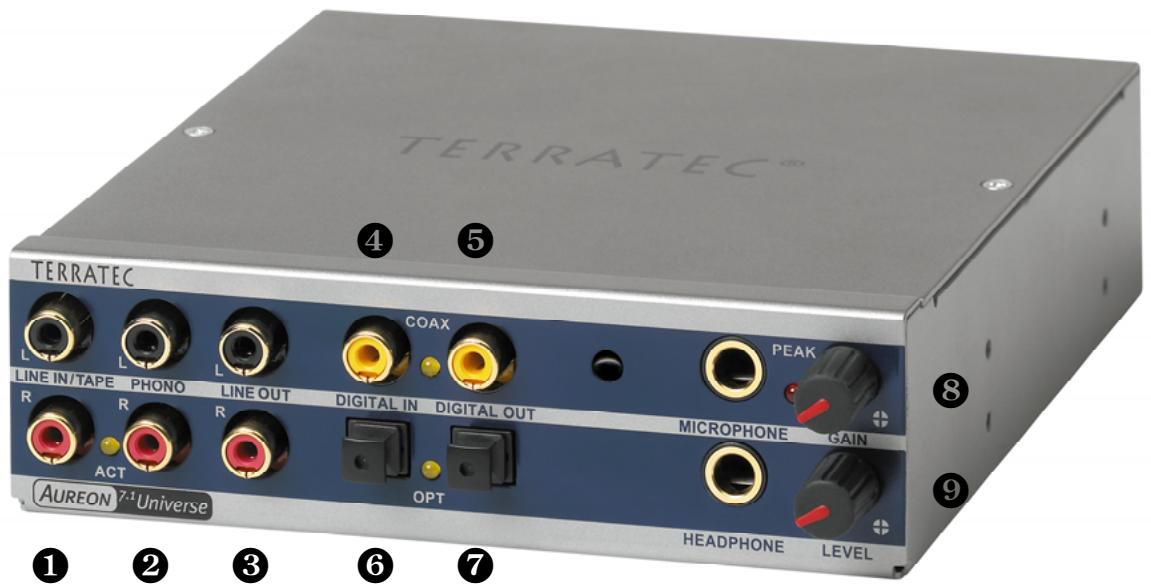
1 Entrée audio stéréo (cinch, avec témoin lumineux pour le signal) pour les appareils externes (Line) par exemple une platine K7. • Entrée audio stéréo (cinch) pour le branchement d'un tourne-disque avec cellule phonoélectrique à aimant mobile (MM, MD) 3 Sortie analogue stéréo (cinch) pour les appareils externes (Line), par exemple une platine K7 Entree audio numérique (coaxiale, S/PDIF / AC3 / DTS) 4 Sortie audio numérique (coaxiale, S/PDIF / AC3 / DTS) 6 Entrée audio numérique (optique, S/PDIF / AC3 / DTS) 7 Sortie audio numérique (optique, S/PDIF / AC3 / DTS) 3 Entrée microphone mono (pour prise jack 6,3mm, sensibilité / Gain réglable au-dessus; avec témoin lumineux de saturation / Peak) 9 Sortie casque stéréo (volume / Level réglable au-dessus)
Sur l'arrière : Connecteur pour câble plat vers la carte PCI
Consigne de sécurité.
Avant d'ouvrir l'appareil, débranchez-le du secteur et de l'ordinateur!
- Éteignez votre ordinateur et tous les périphériques raccordés, comme l'imprimante et l'écran. Laissez tout d'abord le câble d'alimentation branché pour que votre ordinateur reste relié à la terre.
- Touchez la plaque métallique située sur l'arrière de votre système pour vous relier à la terre et vous décharger de toute électricité statique. Puis débranchez le câble d'alimentation.
- Retirez le capot de votre PC.
Montage de la carte PCI.
- Cherchez maintenant un emplacement d'extension PCI libre, retirez la vis de fixation du cache si nécessaire et retirez le cache. Si vous devez casser un cache, procédez avec le plus grand soin (risque de blessure).
- Pour que votre système de sonorisation puisse fonctionner parfaitement, CHOISSEZ, si possible, un connecteur d'extension qui ne se trouve pas directement à côté d'une carte déjà installée car certains composants, comme les cartes graphiques ou adaptateurs SCSI/RAID, peuvent émettre des signaux perturbant le fonctionnement de la carte audio.
- Nous vous conseillons de choisir un connecteur d'extension situé le plus bas possible car vous pouvez brancher jusqu'à 6 cables audio à la carte. Ils doivent gérer le moins possible ! Pour des raisons liées aux lois physiques sur notre planète, ils penchent très vraisemblablement vers le bas.
- Retirez d'abord avec précaution le câble plat puis la carte PCI de leur emballage : tenez la carte d'une main sur son pourtour, pendant que l'autre main touche la surface métallique du PC.
- Ainsi, la charge électrostatique de votre corps (ce n'est pas une blague) se déchargera sur le PC, et n'endommagera pas la carte. Ne touchez pas les composants de la carte imprimée.
- Branchez le câble plat au (seul) connecteur correspondant de la carte. Le cas échéant, reliez les autres câbles internes (par ex. celui du lecteur de CD) à la carte. Pour de plus amples informations sur les branchements, reportez-vous à la page 8 (Les branchements de la carte PCI Aureon 7.1 Universe).
- Orientez la carte audio de telle sorte que la baguette portant la broche dorée se trouve exactement au-dessus du socle du connecteur d'extension PCI.
- Insérez la carte dans le connecteur d'extension. Vous devrez peut-être enfoncer fortement la carte pour obtenir un raccordement correct. Procédez cependant avec précaution et veillez à ce que les contacts soient parfaitement l'un en face de l'autre, sinon vous pourriez endommager la carte principale ou la carte audio. Fixez la carte à l'aide des vis du cache du connecteur d'extension (en général fournies avec l'ordinateur).
Montage du module frontal
- Cherchez un emplacement 5^1/4 libre sur l'avant de votre ordinateur. Etant donné qu'il faudra y brancher des câbles, CHOISISSEZ un emplacement situé si possible en-dessous du lecteur de CD, lecteur ZIP, etc.. Il vous faudra peut-être casser un cache. Procédez avec le plus grand soin (risque de blessure).
- Guidez le câble plat branché à la carte PCI vers le haut dans le PC et, de l’intérieur, à travers le compartiment libre. Reliez le connecteur à la plaque de connexion sur l’arrière du module.
- Enfoncez le module dans le département et fixez-le à l'aide des vis fournies. Veillez à bien le fixer car il sera soumis à des forces (branchement et débranchement répété de câbles) différentes de celles appliquées à un lecteur de CD.
Pour finir.
- Remontez le capot de l'ordinateur.
- Branchez maintenant vos périphériques audio (amplificateur hifi, haut-parleurs actifs, pupitre de mixage, etc.) à la carte Aureon 7.1 Universe. (Lisez également le chapitre « Les raccordements et leur utilisation. » à partir de la page 20.)
- Rebranche le câble d'alimentation et tous les autres câbles à votre ordinateur. Assurez-vous que vos haut-parleurs ou votre chaîne stéréo sont régler sur un faible volume.
- Démarrez votre ordinateur. L'installation des pilotes démarre.
L'installation des pilotes.
Le système de sonorisation Aureon 7.1 Universe est actuellement livré avec les pilotes pour les systèmes d'exploitation Windows 2000 et Windows XP. La carte ne fonctionne pas sous Windows 95, 98, ME et Windows NT 4. Avant l'installation, vérifie donc quel système d'exploitation vous utilisez.
Le système d'exploitation utilisé et sa version sont indiqués dans le panneau de configuration, sous « Système ».
Voici, par exemple, comment constater le système d'exploitation Windows XP avec service pack 1.
Dans la suite des descriptions de l'installation des pilotes, signifie la lettre affectée au lecteur de CD-ROM dans lequel se trouve le CD de pilotes du système de sonorisation Aureon 7.1 Universe.
Installation sous windows 2000.
Une fois l'ordinateur redémarré et le nouveau périphérique reconnu par l'Assistant Ajout de nouveau matériel sous Windows, vous obtenez la fenêtre suivante.
Assistant Matériel détecté
Assistant d'ajout de nouveau matériel détecté
Cet Assistant vous permet d'installer des pilotes pour les périphériques matériels.
Cliquez sur Suivant pour continuer.
<Précièdent
Suivant>
Annuler
Cliquez sur « Suivant »
Installation de pilotes de périphériques matériels
Un pilote de périphérique est un programme qui permet à un périphérique matériel d'être pris en charge par un système d'exploitation.

Cet Assistant va terminer l'installation de ce périphérique :

Contrôleur audio multimédia
Un pilote de périphérique est un programme logiciel qui permet à un périphérique matériel de fonctionner. Windows a besoin de fichiers de pilote pour votre nouveau périphérique. Cliquez sur Suivant pour rechercher les fichiers de pilote et terminer.
Quelle tâche voulez-vous que l'Assistant exécute ?
Rechercher un pilote approprié pour mon périphérique (recommandé) C Afficher la liste des pilotes connus pour ce périphérique, afin de pouvoir désirer un pilote spécifique
<Préçédent
Suivant>
Annuler
Désélectionnez « Rechercher un pilote approprié pour votre périphérique (recommandé) » et cliquez sur « Suivant »
Recherche de fichiers de pilote
Désirez-vous que Windows recherche les fichiers pilotes?

Recherche de fichiers de pilotes pour le périphérique matériel suivant :

Contrôleur audio multimédia
L'Assistant recherche les pilotes appropriés dans sa base de données de pilotes située sur votre ordinateur, ainsi que dans l'emplacement que vous pouvez indiquer ci-dessous si vous le souhaitez.
Pour commencer la recherche, cliquez sur Suivant. Si vous effectuez la recherche sur un lecteur de disquettes ou de CD-ROM, insérez la disquette ou le CD avant de cliquer sur Suivant.
Emplacements de recherche optionnels :
Lecteurs de disquettes Lecteurs de CD-ROM Emplacement spécifique Microsoft Windows Update
<Préçédent
Suivant>
Annuler
Cochez la case « Lecteurs de CD-ROM » et cliquez sur « Suivant »
Résultat de la recherche de fichiers pilotes
L'Assistant a terminé la détection des fichiers pilotes pour votre périphérique matériel.

L'Assistant a trouvé un pilote pour le périphérique suivant :

Contrôleur audio multimédia
Windows a trouvé un pilote qui correspond davantage à ce périphérique que votre pilote actuel. Pour installer le pilote que Windows a trouvé, cliquez sur Suivant.

e:\auronsx.inf
<Précièdent
Suivant>
Annuler
Là aussi, cliquez sur « Suivant »
Poursuivez l'installation en cliquant sur « Oui »
Il se peut qu'un nouveau dialogue de ce type apparaisse pendant la poursuite de l'installation. Dans ce cas, cliquez tout simplement sur « Oui »
Windows procède alors à l'installation des pilotes et vous renseigne sur l'évolution de la procédure en affichant successivement plusieurs fenêtres. Vous ne devriez plus rien avoir à faire. Si, toutefois, le système avait attendre une réaction de votre part et si vous n'êtes pas sur de vous, il vous suffit, en règle générale, d'appuyer sur la touche Entrée.
Si Windows avait redemander un fichier de pilote, indiquez alors à nouveau le réseau cité plus haut du CD-ROM Aureon 7.1 Universe.
Au terme de l'installation des pilotes, vous pouvez ajouter le paquet de logiciels en passant tout simplement par la fonction AutoDémarrer.
Suivez alors les instructions qui apparaissent à l’écran. Vous ne devriez avoir ici aucun problème. Le paquet de logiciels peut être supprimé tout aussi facilement de votre système. Il vous suffit, pour cela, de cliquer sur « Ajout/Suppression de programmes » dans le Panneau de configuration et de rechercher les programmes que vous souhaitez désinstaller. Sélectionnez-les l’un après l’autre en cliquant à chaque fois sur « Ajouter/Supprimer... »
Installation sous windows XP.
Une fois l'ordinateur redémarré et le nouveau périphérique reconnu par l'Assistant Ajout de nouveau matériel sous Windows, vous obtenez la fenêtre suivante.

Cliquez sur « Suivant » Sélectionnez « Recherche le meilleur pilote dans ces emplacements » et cliquez sur « Suivant »
Sélectionnez « Continuer ».
Il se peut qu'un nouveau dialogue de ce type apparaisse pendant la poursuite de l'installation. Dans ce cas, cliquez tout simplement sur « Continuer ».
Assistant mise à jour du matériel

Fin de l'Assistant Mise à jour du matériel
Cet Assistant a fini d'installer le logiciel pour :

Aureon 7.1 Universe
Cliquez Terminer pour fermer l'Assistant.
(Précièdent)
Terminer
Annuler
Au terme de l'installation des pilotes, vous pouvez ajouter le paquet de logiciels en passant tout simplement par la fonction AutoDémarrer.
Suivez alors les instructions qui apparaissent à l’écran. Vous ne devriez avoir ici aucun problème. Le paquet de logiciels peut être supprimé tout aussi facilement de votre système. Il vous suffit, pour cela, de cliquer sur « Ajout/Suppression de programmes » dans le Panneau de configuration et de rechercher les programmes que vous souhaitez désinstaller. Sélectionnez-les l’un après l’autre en cliquant à chaque fois sur « Ajouter/Supprimer... »
Une fois les pilotes installés - à quoi ressemble le système ?
Au terme de l'installation des pilotes, vérifie que votre système Windows est correctement configuré. Le Gestionnaire de périphériques vous donne une vue d'ensemble du matériel installé et reconnu sur votre ordinateur. Vous le trouverez dans le Panneau de configuration, sous « Système » -» « Ajout/suppression de matériel ». Cliquez alors sur « Gestionnaire de périphériques ».
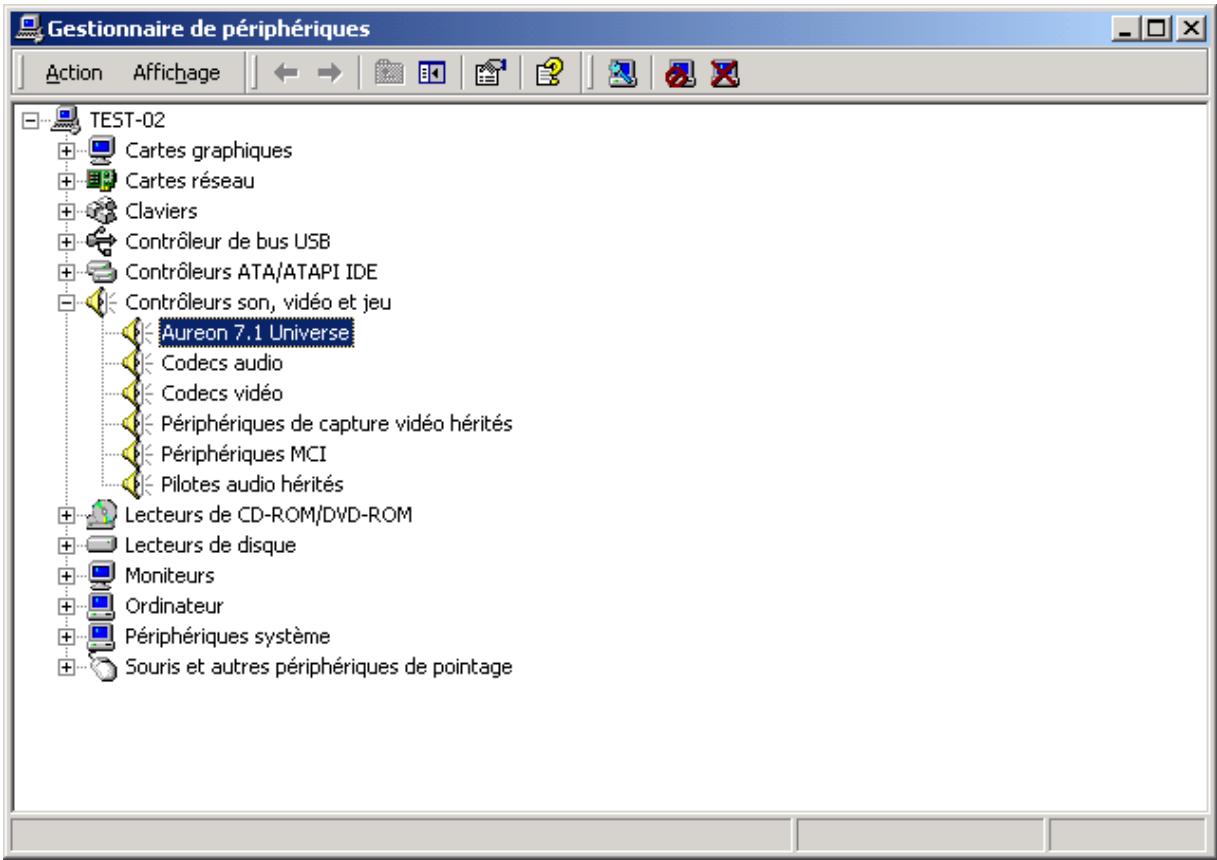
Lorsque l'installation s'est déroulée correctement, vous devriez obtenir cette fenêtre. Sur l'illustration, le groupe « Contrôleurs son, vidéo et réseau » est ouvert. Pour cela, cliquez sur le symbole « + » situé à gauche de la ligne.
Les réglages multimédia.
Contrôlez ensuite les paramètres « Multimédia » de votre système et réglez la lecture de fichiers audio à l'aide du mapperpeur wave Windows.
Faites afficher les « Propriétés multimédia » (« Panneau de configuration » > « Multimédia ») et sélectionnez « AUDIO ».
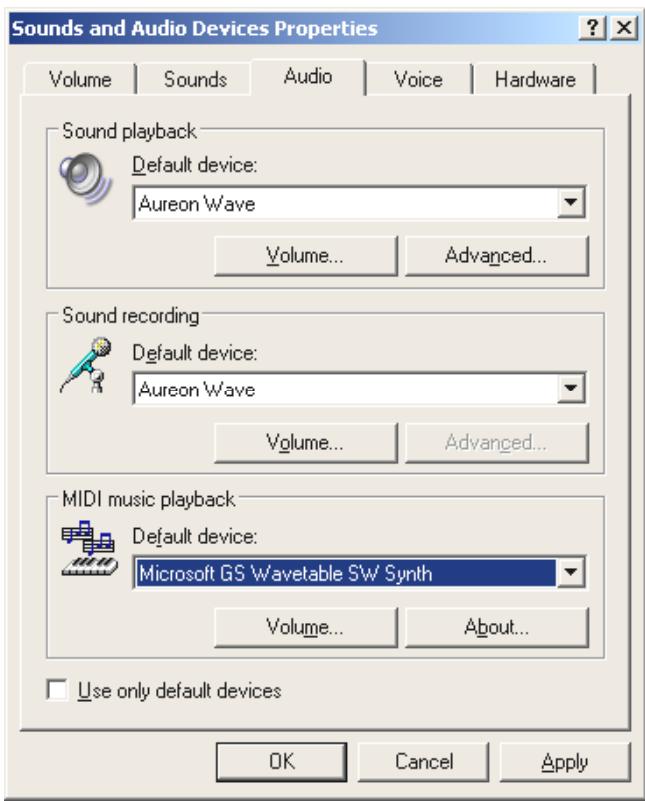
La sortie par le mapper wave est préférée par de nombreux logiciels ou pour les systèmes de Windows.
Vous pouvez aussi sélectionner un périphérique pour la restitution des fichiers de musique MIDI. Le synthétiseur Wavetable de Microsoft est réglé par défaut. Si vous avez installé un autre synthétiseur logiciel DirectX ou une interface MIDI, vous pouvez sélectionner ici le périphérique correspondant. Si vous pouvez utiliser les interfaces MIDI de l'Aureon 7.1 Universe pour la sortie, sélectionnez le pilote « Aureon MIDI »
Les paramètres indiqués dans le dialogue ci-dessus sont par exemple valables pour de nombreux yeux, logiciels système de Windows, le MediaPlayer de Microsoft, des applications dans l'Internet Explorer (Flash, etc.). Mais n'oubliez pas que les réglages des pilotes doivent être effectués séparément dans certains logiciels. Les réglages ci-dessus sont alors contournés par l'application concernée. Pour des informations supplémentaires sur les pilotes, reportez-vous à la page 24 (Les pilotes.).
Les raccordements et leur utilisation.
Après avoir installé avec succès votre nouvelle carte audio, vous voici arrivés à la partie la plus importante – le raccordement de périphériques et les réglages logiciels correspondants.
Consigne de sécurité.
Afin de protégérer les membranes de haut-parleurs et vos oreilles de soudaines augmentations du niveau sonore, ne branchez les périphériques analogiques qu'après vous être assurés qu'ils sont éteints. Pour les appareils numériques, vous devriez au moins abaisser le volume du système de lecture.
Vued'ensemble.
Le système de sonorisation Aureon 7.1 Universe possède de nombreuses possibilités de connexion sur la carte PC et sur les modules d'extension. En voici une brève représentation :
De l'intérieur - Audio CD, AUX et TTL.
La carte imprimée de l'Aureon 7.1 Universe comporte trois prises jack pour le raccordement analogique de lecteurs de CD-ROM (CD1 et CD2) ou autres cartes enchâssables, comme les extensions TV et video (AUX). Les câbles et connecteurs correspondants sont normés et sont en général fournis avec les appareils de marque.
Vous disposez également d'une entrée numérique. Un signal externe S/PDIF à niveau TTL (+5 volts), comme ceux émis par la plupart des lecteurs de CD-ROM, peut être établi aux connecteurs portant l'inscription « CD Digital ».
Les branchements analogiques pour CD-ROM sont indépendants d'un point de vue électrique (autonomes) et peuvent être utilisés simultanément. Dans le panneau de configuration Aureon, les deux signaux CD sont cependant représentés sous forme d'une seule source.
De l'arrière : 8 dehors, 2 dedans.
La tôle dorée à fente de votre système de sonorisation compte cinq douilles destinées au branchement de mini-jacks stéréo (3,5 mm).
La première est la douille bleue (IN) sur la tôle - l'une des nombreuses entrées audio de la carte. Un signal établi ici peut être ensuite sélectionné dans le panneau de configuration Aureon pour l'enregistrement.
Les quatre suivantes (vert, noir, orange, jaune) sont des sorties véhiculant huit canaux audio indépendants les uns des autres; elles sont prévues pour le branchement sur un amplificateur (surround) ou un système de haut-parleurs actifs. Dans un studio de mixage, on peut également y brancher un pupitre de mixage.
L'affection correspond au format que vous connaisssez sûrement déjà dans le domaine hifi 5.1 / 7.1:
F pour les deux haut-parleurs avant (frontal, gauche et droit) R pour les deux haut-parleurs arrière (arrière, gauche et droit) C/W pour le haut-parleur central (mono) et le signal subwoofer, le canal LFE (également mono). Le canal de gauche transporte le signal central (en général un connecteur blanc ou noir sur le câble). BS pour les haut-parleurs d'effet placés derrière-vous dans une configuration 7.1.
Dernière remarque : la sortie pour les haut-parleurs avant (F) est couplée en parallèle avec les paires de sorties stéréo analogiques et (en général) numériques, ainsi qu'avec la sortie casque sur le module frontal. Mais nous en reparerons plus tard.
La sortie numérique optique (TOS-Link) est branchée en parallèle à la sortie numérique du module frontal ; un cable part de la à l'arrête de l'ordinateur.
De devant – le module frontal aureon 7.1 universe – versatilité parfaite.
Le module frontal démontre parfaitement la flexibilité du système de sonorisation. Vous serez équipé à l'avenir pour toutes les besoin d'enregistrement et de restitution de la musique et des supports audio. De gauche à droite :
Le module frontal et ses nombreux raccordements.
L'entrée de gauche (en haut) et celle de droite sont réservées à l'enregistrement de sources à niveau de ligne normal. Leur sensibilité correspond à celle de l'entrée sur la tôle à fente de la carte PCI. Vous pouvez donc y brancher des appareils tels qu'un lecteur de cassettes, un magnétophone, un pupitre de mixage, un dictaphone, un appareil d'effets spéciaux de
studio, la sortie d'enregistrement d'une chaîne hifi, etc. Le petit témoin lumineux indique si cette entrée a été activée dans le panneau de configuration Aureon.
L'entrée de gauche (en haut) et celle de droite sont réservées pour l'enregistrement à partir d'une platine disque sans amplificateur intercalé, et constitue sans aucun doute l'un des points forts du système de sonorisation. La platine disque peut être branchée directement au module frontal grâce au préamplificateur phono intégré et l'égalisation nécessaire est également assurée par le système. En outre, le logiciel fourni propose de nombreuses fonctions pour optimiser les anciens enregistrements sonores. Assurez-vous que votre tournedisque possède une cellule phonoélectrique à aimant mobile (Moving Magnet, MM, MD). L'Aureon 7.1 Universe n'est malheureusement pas optimisée pour les cellules MC (Moving Coil) qu'on rencontre aussi plus rarement. Si vous pouvez quand même utiliser une cellule MC, celle-ci doit fournir une tension de sortie minimum de 2-3 mVolt (consultez la fiche signalétique du système d'aiguilles).
Un conseil : Pour éliminer un éventuel ronflement, reliez le câble de mise à la terre de votre platine disque avec le capot de l'ordinateur. Utilisez à cet effet une vis de fixation du capot.
Mic, deux canaux (stéréo, en haut = à gauche) seront tout droit de la carte. On a ici également un niveau de ligne normal qui, d'ailleurs, correspond au signal de la douille F (frontale) de la tôle à fente.
Mic in avec gain
Il s'agit de l'entrée microphone du système de sonorisation Aureon 7.1 Universe. Raccordez ici un microphone à condensateur avec prise jack normale (6,3mm). Le potentiomètre de gain situé au-dessus de la douille régule la sensibilité du préamplificateur intégré du micro. Utilisez l'un des deux adaptateurs fournis si vous pouvez brancher un micro à jack de 3,5 mm (par ex. casque microphonique).
Casque avec niveau
C'est la sortie casque du système. Elle fournit un signal stéreo disponible à la douille Line Out décrite ci-dessus ou à la douille frontale. Le volume sonore s'adapte à vos habitudes acoustiques via le régulateur portant l'inscription Level.
Les deux douilles Cinch voisines constituent l'entrée et la sortie numériques (Digital In et Digital Out) du système. La sortie s'effectue selon le standard S/PDIF mais peut également exploiter un signal AC3 ou DTS. Pour l'enregistrement (ou le « bouclage » par le système), on peut ajouter ou extraire par filtration diverses informations supplémentaires. Il est conseillé de brancher à cette interface des conduites en cuivre doublement blindées (similaires aux câbles d'antenne ou de réseau), également appelées « coaxiales ».
En plus de la variante électrique (coaxiale), le système dispose d'une autre interface numérique. Les deux douilles voisines (TOS-Link) correspondent, dans leur fonction, à la version coaxiale. Pour raccorder des appareils numériques (la plupart des lecteurs de minidisques fonctionnant selon ce principe), il faut utiliser un cable optique (fibre optique).
Le port wavetable.
Vous trouvez également un connecteur d'extension dans le module frontal : la plaque comptant 26 petites broches est destinée aux modules Wavetable, dont vous vous souvenez peut-être. Au milieu des années 90, TerraTec proposait dans sa gamme de produits plusieurs modules supplémentaires vendus sous le nom « WaveSystem ». Nous restons fidèles à notre tradition et vous pouvez ainsi brancher et utiliser un tel module (et également les modules d'autres marques, comme Roland, Korg, Yamaha ou CreativeLabs).
Bien sûr, comme toujours, un pilote MIDI propre est disponible pour le Wavetable externe. Le pilote peut être sélectionné sous le nom « WaveTable » et être utilisé avec 16 canaux MIDI. Page 29 (La fenêtre « Entrée »).
L'adaptateur MIDI aureon 7.1 universe.
Le faisceau de câbles MIDI Aureon 7.1 Universe MIDI avec le connecteur externe sur la tôle d'emplacement
MIDI in et out.
Pour finir, les appareils MIDI peuvent également être raccordés directement, sans cable adaptateur, avec les deux connecteurs DIN à 5 pôles. Conseil pour les débutants : les appareils MIDI doivent toujours être câblés « en croix » – Out vers In et In vers Out.
Les pilotes.
Le système Aureon 7.1 Universe met à votre disposition plusieurs pilotes pour des applications différentes. Tous les pilotes prennent en charge tous les taux binaires entre 8 et 32 bits avec tous les taux d'échantillonnage courants entre 8 et 192kHz. Les taux d'échantillonnage ne sont en règle générale pas « interpolés », c'est-à-dire que l'Aureon 7.1 Universe est toujours réglé automatiquement pour le taux d'échantillonnage utilisé par une application pour la restitution (ou l'enregistrement). Cela permet d'éviter toute perte de qualité par des conversions internes de taux d'échantillonnage. Mais il existe des exceptions, que nous évoquerons plus loin. Détails sur les pilotes.
Le pilote aureon wave.
Dans la plupart des logiciels Windows, vous trouvez les pilotes « Aureon Wave » pour l'enregistrement et la lecture. Les signaux passant par ce pilote peuvent en règle générale être écoulés sur les sorties analogiques du système, ou des signaux analogiques (des entrées Line, Micro, Tape ou Phono, ainsi que des branchements analogiques internes) peuvent être enregistrés.
Le pilote ASIO.
Les logiciels disposant de l'interface ASIO (ou ASIO 2. o) de Steinberg affichent le pilote ASIO du système Aureon 7.1 Universe dans les boîtes de dialogue correspondantes. Avec ASIO, les logiciels atteignent des retardes très faibles pour l'enregistrement et la lecture audio (latence). Cubase VST, par exemple, permet d'atteindre une latence de 7 - 20 ms en moyenne. On peut même arriver à 1,5 ms pour un taux d'échantillonnage de 96 kHz sur des systèmes rapides et bien paramétrés!
Le pilote MIDI.
Un pilote particulier est disponible pour transmettre des données MIDI par les prises MIDI IN et MIDI OUT du faisceau de câbles MIDI de l'Aureon 7.1 Universe. Ce pilote, déclaré comme « Aureon MIDI », peut être sélectionné chaque fois que son application est judicieuse.
Pour également transmettre les fichiers MIDI, lus par le lecteur de Windows, à des appareils externes, ouvrez dans le Panneau de configuration Windows le dialogue « Propriétés de Sons et multimédia » et réglez la sortie MIDI sur le pilote cité plus haut (lisez également le chapitre « Les réglages multimédia. » à la page 19).
Les détails - propriétés particulières des pilotes aureon.
Peu d'utilisateurs confirmés pourront ignorer sans danger les paragraphes suivants; ils contiennent des conseils intéressants pour tous ceux qui veulent apprendre quelque chose.
Transfert de données 32 bits.
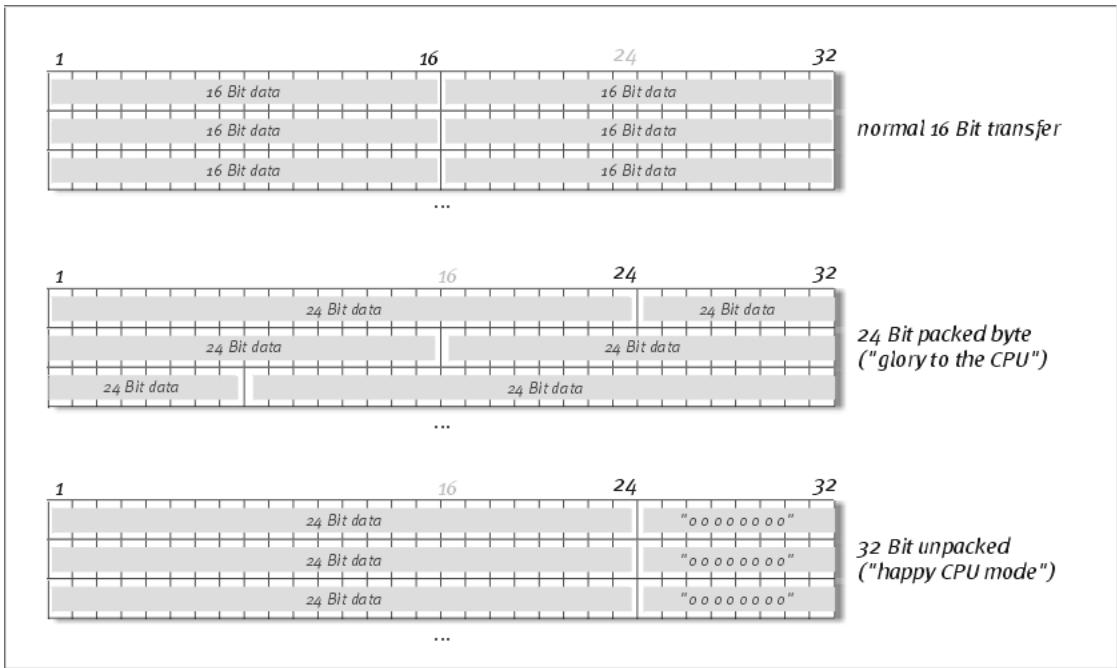
Les pilotes supportent un format spécial de transfert de données, appelé « 32 Bit unpacked ». Les flux de données audio sont transportés vers la mémoire principale via le bus PCI de l'ordinateur. Le bus PCI fonctionne avec 32 « conduites » (32 bits). Un tel PC veille en général à ce que ses conduites soient toujours bien occupées. C'est pourquoi, pendant le transport de données audio de 8 bits, il forme toujours quatre paquets (4 × 8 = 32) et, pour les données de 16 bits, deux paquets (2 × 16 = 32) avant de les envoyer (cf. figure ci-dessus).
Pour les données audio de 24 bits, c'est un peu plus compliqué! Il n'y a soudainement « plus » que 24 bits mélodieux et il en « manque » donc 8. La méthode « 24 bit packed » résout le problème de la façon suivante : l'unité centrale de l'ordinateur (par exemple votre Pentium) divise les données 24 bits en multiples de 32 (cf. figure du milieu). Cela nécessite de l'énergie et on peut s'en passer.
Dans la méthode « 32 bits unpacked », le reste des 24 bits est rempli avec des zéros par le matériel puis envoyé par le pilote en paquets de 32 bits. La plupart des applications modernes utilisent cette méthode économique (cf. figure du dessous).
Les pilotes de l'Aureon 7.1 Universe prennent évidemment en charge les interfaces DirectSound et DirectSound 3D de Microsoft. En outre, le calcul suit strictement les prescriptions de la Specification Microsoft WDM. WDM (Windows Driver Model) est un jeune concept de pilotes du grand fabricant de logiciels de Redmond et propose plusieurs nouvelles, y compris pour le domaine audio. Ainsi, les pilotes sont par exemple capables
de reproduction parallèle des flux de données de plusieurs applications (MME et/ou DirectSound) (MultiClient, un « luxe » que les fidèles clients de TerraTec apprécient déjà depuis 1997).
Interpolation de taux d'échantillonnage WDM (SR)
L'aptitude multiclient de l'architecture WDM permet également la sortie simultanée de plusieurs flux de données audio de taux d'échantillonnage différents. La fréquence d'échantillonnage utilisée pour tous les flux se base sur le fichier représentant la fréquence d'échantillonnage la plus élevé. Tous les flux de données lus pendant la durée du premier fichier sont interpolés en conséquence et leur tonalité n'est pas influencée.
Une conversion / interpolation SR est cependant toujours accompagnée d'une certaine perte de qualité. Avec les applications pour lesquelles vous tenez à une qualité audio maximum, veillez donc à ce que plusieurs logiciels n'utilisent pas simultanément différents taux d'échantillonnage. Par exemple, pour le réenregistrement d'un morceau de musique à 44,1 kHz sur un enregistreur DAT, le mieux est de n'ouvrir que le de lecture. Dans le panneau de configuration Aureon, vous éviterez en outre d'éventuels grésillements de volume (= modification du flux de données!) en activant l'option Wave Playback dans la page Paramètres. Ce réglage est particulièrement important si vous souhaitez transférer des signaux AC3 ou DTS via l'interface numérique, par ex. à un décodeur Dolby numérique externe.
WDM Kernel Streaming cache également une nouvelle fonctionnalité pour Microsoft. À l'instar de modèles établis comme l'interface ASIO de Steinberg, Kernel Streaming permet entre autres un accès extrêmement rapide au matériel audio. Le logiciel utilise à cet effet (par ex. séquenceur audio/MIDI ou synthétiseur logiciel) ne doit pas forcément supporter la fonction WDM. Un logiciel que nous connaissons bien et que nous avons testé est le logiciel d'enregistrement Sonar™ de l'éditeur Cakewalk.
Le panneau de configuration aureon.
Le panneau de configuration Aureon est - à côté des pilotes - le logiciel de loin le plus important. Il vous permet de faire tous les réglages de votre Aureon 7.1 Universe tels qu'ils sont requis dans une situation particulière, par exemple régler la sensibilité, réduire le volume, etc.
Du côté mélangeur, vous réglez le volume de toutes les sources. La partie droite du panneau de configuration Aureon reste toujours pareille et sert à régler le volume général du système.
Comment fonctionne le panneau de configuration ?
Le panneau de configuration Aureon ou le routage (flux des signaux dans la carte) de votre Aureon 7.1 Universe est - malgré le nombre de fonctions - très facile à comprendre. Le panneau de configuration Aureon est subdivisé en plusieurs fenêtres dans lesquelles vous pouvez modifier ou consulter les paramètres : Mélangeur, Surround, Entrée, Paramètres et A propos de. Commençons par le premier :
La fenêtre « mélangeur
Voyons les six canaux en détail. De gauche à droite, nous voyons les désignations CD, Line In Avant, Analog In, Mic, Phono et Wave – jusqu'à, sans problème. À l'extrême droit se trouve la zone Master, qui est la même sur chaque page. Mais nous en reparlerons plus tard.
Les cinq canaux « analogiques » (CD, Line In Avant, Analog, Mic et Phono) et le signal « numérique » Wave (par exemple vos système ou la restitution de la musique dans votre lecteur de médias) disposent chacun d'une réglette pour régler le volume.
Le bouton Muet coupe complètement le signal.
La fonction Stereo Link (activée par défaut) permet de réguler simultanément la partie droite et la partie gauche d'un signal.
Les réglages de la page 'Mélangeur' ne sont pas à confondre avec les réglages de la sensibilité d'entrée sur la page 'Entrée'. Les détails sont fournis plus loin. Vous ne règlez ici que l'intensité du signal que vous entendez sur vos haut-parleurs.
Dans la partie Master à droite, vous trouvez une réglette pour le volume général du système, cette réglette étant présente dans toutes les fenêtres du panneau de configuration Aureon au même endroit. Vous pouvez ainsi accéder très rapidement au volume quand vous en avez besoin.
La fenêtre « surround
La page Surround gère le volume sonore des 8 canaux max. pour la lecture multicanaux, par exemple pour le format DVD Audio.
La configuration Surround de l'Aureon 7.1 Universe - vous régalez ici le rapport de volume des canaux entre eux.
A droite - sous « Conf. de haut-parleur » - vous commencez par indiquer quelle situation d'écoute est disponible ou laquelle vous pouvez utiliser. Vous pouvez utiliser 2, 4, 6 ou 8 haut-parleurs. Si vous cliquez sur l'icône d'un haut-parleur, sa couleur change et vous devriez entendre un signal de test sur le canal correspondant.
La fonction 'Activement Sensaura' active un algorithme permettant un son spatial, tridimensionnel avec seulement deux haut-parleurs.
Les régulateurs du volume influencent le rapport des canaux entre eux. Etant donné que les signaux ne peuvent, ici, qu'être atténués, vous devez, pour par exemple entendre le canal central plus fort que les autres, atténuer les autres canaux.
La fenêtre « entrez
La centrale d'aiguillage de votre Aureon 7.1 Universe dans cette fenêtre : elle vous permet de régler la sensibilité des entrées, et de sélectionner l'entrée à utiliser pour un enregistrement.
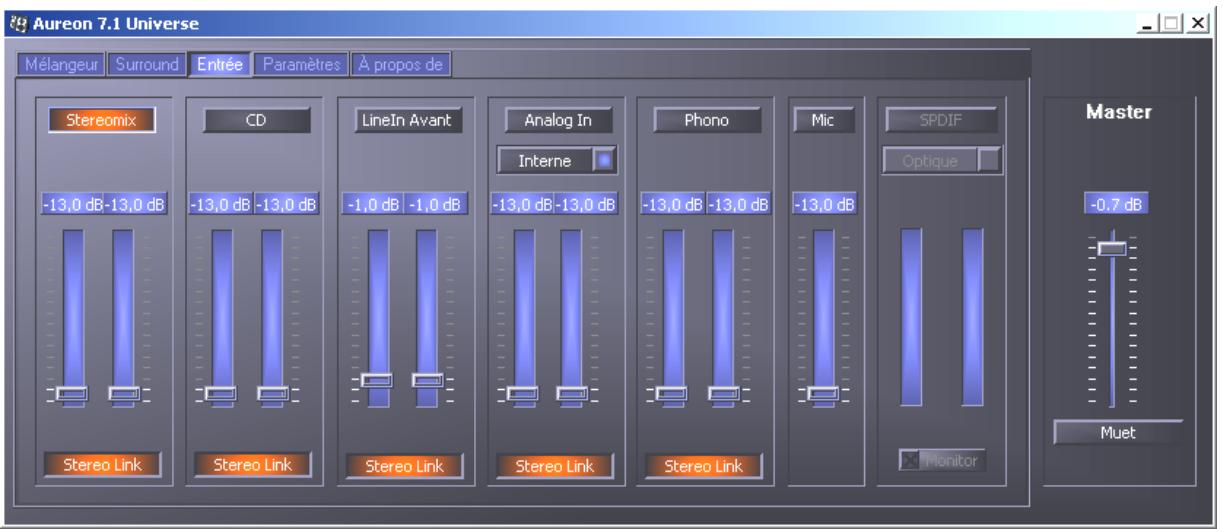
Les boutons au-dessus des réglettes permettent d'indiquer laquelle des entrées est utilisée pour un enregistrement. Si vous ne pouvez pas vous décider pour une seule entrée, vous disposez de la fonction « Stereomix » : elle permet de mélanger les signaux de toutes les entrées pour n'avoir plus qu'un seul signal.
Sur l'Aureon 7.1 Universe, chaque entrée dispose de son propre réglage de la sensibilité, c'est-à-dire du réglage du « Gain ». La carte comprend plusieurs préamplificateurs régibles ici pour augmenter ou atténuer l'intensité du signal d'entrée. Les utilisateurs expérimentés seront ravis de savoir que cette augmentation (max. +19dB) a lieu avant les convertisseurs A/N comme sur les systèmes professionnels. Cela permet de garantir que les convertisseurs analogique/numérique de qualité supérieure puissent toujours fonctionner avec le meilleur rendement possible.
Les vumètres multicolores sur le panneau ne sont pas que jolis mais permettent tout un réglage impeccable des signaux. L'afficheur indique l'augmentation ou l'atténuation d'un signal entre -13dB et +19dB.
Le réglage -13dB active une fonction de passerelle matérielle similaire à un bouton Muet.
Si vous maintenez le curseur de la souris de façon prolongée sur l'un des vumètres de couleur, le système vous indique le niveau de crête de signal actuel (en dB).
La fonction Stereo Link (activée par défaut) permet de réguler simultanément la partie droite et la partie gauche d'un signal.
La barre 'SPDIF' est affichée en gris clair et n'est pas accessible tant qu'un signal exploitable n'arrive pas à l'entrée numérique. Si un signal arrive à cette entrée ou si la source de synchronisation sélectionnée est 'Externe' (fenêtre 'Paramètres'), vous pouvez passer d'une entrée numérique à l'autre.
La sensibilité ne peut pas être réglée, puisqu'il s'agit d'un signal numérique.
Le bouton « Monitor » active l'écoute directe (Direct Monitoring) de l'entrée numérique, c'est-à-dire que vous pouvez entendre le signal numérique directement et sans être faussé sur la sortie Line 1 (devant) ou sur la sortie casque.
La fenêtre « paramètres
Nous voici arrivés aux raffinements. Ou plus exactement aux finesses techniques – mais pas de panique, elles ne sont pas si compliquées que cela. En détail :
La page des paramètres avec les réglages des pilotes, des interfaces/filtres numériques et l'accès aux couleurs du panneau de configuration.
La master clock.
Il s'agit ici de régler le taux d'échantillonnage avec lequel vous utilisez votre système de sonorisation Aureon 7.1 Universe. C'est un point très important - en fonction de l'application - car la carte peut (et doit parfois) être cadencée par un signal externe (par ex. celui d'un enregistreur de minidisques) ou peut se donner elle-même (de façon interne) un taux et le transmettre, via les interfaces numériques, à d'autres périphériques devant assurer l'enregistrement.
En présence d'un signal S/PDIF valide à l'entrée numérique, son taux d'échantillonnage est affiché sur le panneau de configuration DMX et le système de sonorisation peut et devrait être réparamétré avec le taux d'échantillonnage externe (External). L'oubli de ce réglage peut provoquer des défauts audibles (dropouts, bruits) pendant l'enregistrement audio (et l'écoute).
Et même dans le cas contraire (un périphérique externe doit fonctionner en cadence avec la carte Aureon 7.1 Universe), il faut veiller à bien paramétrer les périphériques supplémentaires. Le panneau de configuration Aureon doit alors (comme pendant le fonctionnement sans périphériques externes) être réglé sur « Interne ». Si vous voulez relié de façon permanente les périphériques dans les deux sens, vous nevez vous désir un cadenceur.
Les interfaces numériques de la carte Aureon 7.1 Universe transfèrent toutes les résolutions comprises entre 8 et 24 bits, ainsi que tous les taux d'échantillonnage compris entre 8 et 96
kHz. Tenez compte du fait que les appareils ne peuvent pas tous traiter des taux d'échantillonnage supérieur à 48 kHz. Si vous posez copier un signal enregistré avec 96kHz sur un enregistreur de minidisque, vous devez convertir le(s) fichier(s) en un format 44.1kHz ou 48kHz.
La fonction « Samplerate locked » fixe le taux d'échantillonnage à la valeur choisie. Cette fonction est essentiellement utilisée en combinaison avec des produits ou des logiciels appliquant 'Voice over IP', et permet une restitution fidèle de la voix.
Vous pouvez configurer l'affichage de la langue dans votre panneau de configuration Aureon 7.1 Universe pour la langue souhaitée.
Contrôle miniature
Ce bouton ajoute l'icone du panneau de configuration Aureon dans la barre de tâches de Windows - et exécute le panneau de configuration Aureon automatiquement à chaque démarrage de l'ordinateur.
Le panneau de configuration Aureon vous permet, sur la page « Paramètres », de sélectionner différentes sources pour la sortie audio numérique. Dans le champ « Digital out », les réglages de la « Source » suivants sont possibles :
Par un clic de souris : sources de signaux et filtre S/PDIF
SPDIF boucle directement et sans perte un signal disponible à l'entrée numérique vers la sortie numérique. Mais veillez à régler la bonne synchronisation!
Analog In restitue le signal de l'entrée sélectionnée dans la fenêtre « Entrée » directement sur la sortie numérique. Cette fonction vous permet donc de vérifier un enregistrement analogique directement sur une sortie numérique.
Wave fournit le signal d'un logiciel audio directement à la sortie numérique. Ce réglage doit être sélectionné pour que le système puisse, en plus des données audio, transférer des informations de commande, comme par exemple pendant les transferts AC3 et DTS. Le signal audio est « bit-true »
Dans les trois positions, on peut également désirer les paramètres suivants :
Copyright ajoute au signal une caractéristique de protection contre les copies ou la désactive. Cela définit le « copy protection bit » qui empêche (sur les périphériques 'grand public') toute copie numérique du signal.
Non-Audio ajoute au flux de données une information indiquant que des informations de commande (par ex. affectation du canal) doivent être transférées en plus des informations audio. Activez le mode Non-Audio quand vous transférez des signaux audio AC3 ou DTS d'un logiciel de lecture de DVD vers un décodeur externe.
Activé SPDIF active ou désactive les sorties numériques de l'Aureon 7.1 Universe.
Derrière le bouton ASIO se cache le réglage de la taille de la mémoire tampon ASIO. Elle commande la « vitesse » du pilote ASIO. Plus le nombre d'échantillons par mémoire tampon est faible, plus le temps d'émission de signaux audio par un logiciel supporting ASIO est court. Ce réglage dépend du système. Dans le cas le plus avantageux, la latence du logiciel est de 1,5 ms. Sur des systèmes de qualité moyenne avec une charge du proceseur usable pour des PC multimédia, vous aurez une latency de 7 à 30ms. Note : vous devrez eventuellement redémarrer l'application ASIO pour activer les paramètres modifiés.
Les réglages ASIO.
Couleurs.
C'est ici que vous effectuez le plus important réglage dans le panneau de configuration. Où que nous fixions notre regard, les couleurs marquent notre vie.
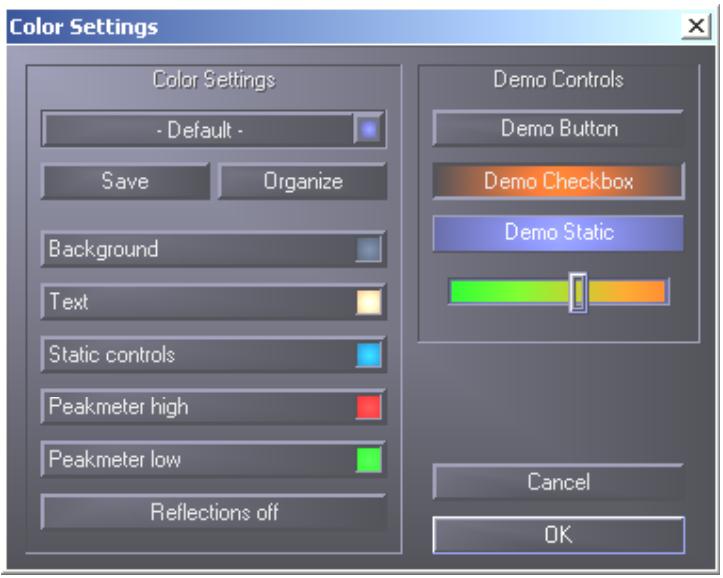
Le bouton 'Reflections off' active et désactive les belles réflexions des éléments. Cela peut être utile pour les systèmes un peu lents.
En outre, des menus à affichage rapide vous permettent de choisir parmi différents designs préréglés. « Default » permet de remettre le paramétrage par défaut de l'affichage.
Les amateurs d'interfaces plus sobres et fétichistes des performances peuvent également se rassurer : quand les réflexions sont désactivées, la charge du système correspond à l'affichage des éléments Windows « normaux » (gris).
La fenêtre « à propos de
... vous fournit quelques renseignements sur les pilotes audio et paramètres système. Ces indications peuvent être utiles en cas de contact éventuel avec le service après-vente TerraTec.
La télécommande
Pour installer l'application nécessaire à l'utilisation de la télécommande, appelez l'installation logicielle correspondante via le démarrage automatique ou activez manuellement par l'intermédiaire de l'explorateur de Windows le fichier « Setup. exe » dans le répertoire
:\Software\TerraTec\Remote Control\Setup.exe. Choisissez tout d'abord la langue souhaitée et suivez ensuite les instructions à l'écran.
ods. com/


Wechseln zu


17:45
Quand la routine d'installation a été entièrement exécutée, vous nevez voir un petit symbole de télécommande sur la barre des tâches à côté de l'heure. Notre télécommande est maintenant déjà en mesure de piloter quelques fonctions de base et vous pouvez ainsi via Vol en haut et Vol en bas augmenter ou baisser le volume de lecture de votre système. Pour garantir l'efficacité du pilotage par télécommande, le logiciel de commande, le TerraTec Remote Control Editor, est en mesure de transmettre des instructions à toutes les applications Windows. Il est donc très important pour votre confort de rendre 'télécommandables' les applications que vous utilisez le plus souvent.
Le menu
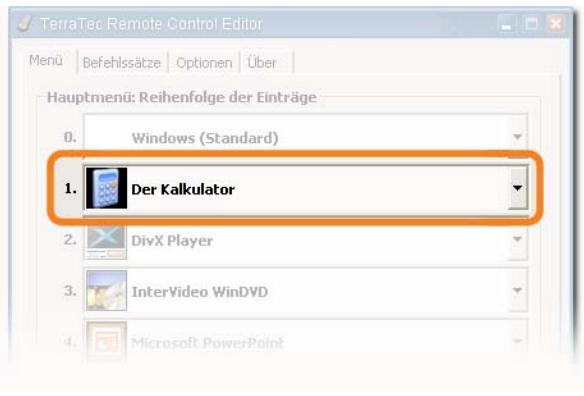
Si vous n'avez encore fait aucune modification, la fenêtre ci-contre apparait avec un contenu similaire. Cette vue d'ensemble vous montre les réglages par défaut momentanément chargés pour différentes applications. Certaines de ces applications ne sont peut-être pas installées sur votre système. Pour remplacer ces produits d'instructions par d'autres ou les désactiver, cliquez simplement sur le champ correspondant; une zone de sélection s'ouvre alors avec tous les produits d'instructions ainsi que l'enregistrement « --- ». Cliquez dessus pour le désactiver. Vous pouvez accéder à ce menu, sous forme de menu OSD (menu On Screen Display), dans les réglages standard via la touche APP de la télécommande.

Sélection automatique. Le bouton Sélection automatique vous permet de partager de l'ordre dans votre menu. Il est vérifié si le fichier programme lié au jeu d'instructions est réellement présent sur le disque dur, les enregistrements désactivés sont supprimés et les rubriques sont rapprochées.
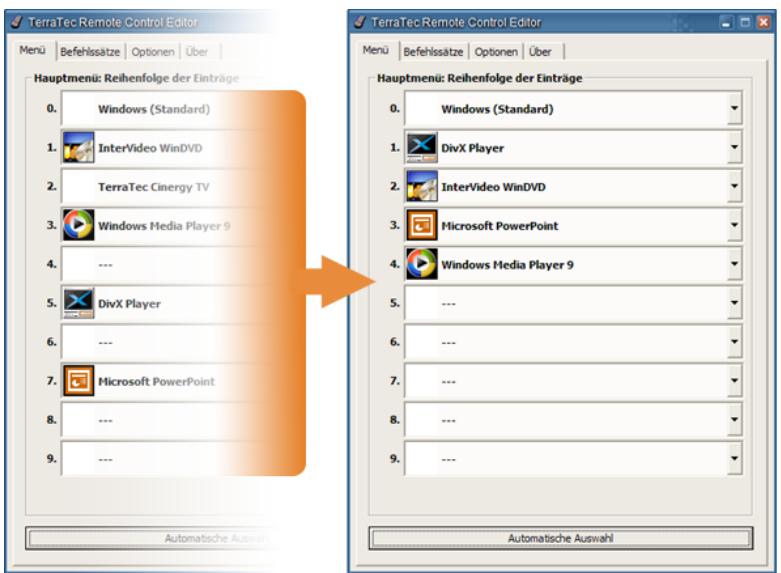
Vous pouvez passer de l'onglet « Menu » à l'onglet « Jeux d'instructions » pour en créer de nouveaux et éditer ou supprimer ceux qui existent déjà.
Les jeuds d'instructions
Lors du développement de l'interface logicielle entre le système d'exploitation d'une part et le matériel TerraTec d'autre part, il a été question en premier lieu d'offrir la plus grande flexibilité possible à l'utilisateur et de ne pas limiter les possibilités de télécommande aux seules applications propres à TerraTec. Il est ainsi possible pour l'utilisateur de créer ses propres jeux d'instructions, d'adapter à ses besoins ou de supprimer ceux qui existent. Quand vous passez à la fenêtre « Jeux d'instructions », une liste de tous les jeux d'instructions actuellement disponibles apparait tout d'abord.
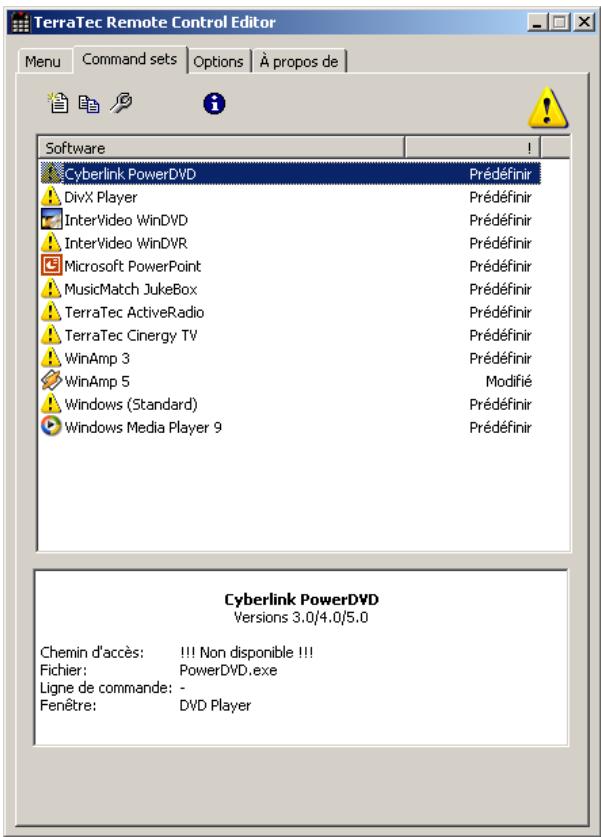
Où est le programme? Le symbole d'avertissement vous indique que le jeu d'instructions n'est actuellement pas disponible. Cela peut arriver par exemple quand vous désinstallez une application ou quand un jeu d'instructions préinstallé ne peut pas trouver le fichier exécutable dans le répertoire standard présumé de l'application. Si les réglages sont corrects, le symbole de programme correspondant est affiché.
Information. Dans la zone inférieure se trouve une fenêtre d'information où vous pouvez voir les données les plus importantes du jeu d'instructions. Dans le cas présent le chemin d'accès au programme (dosier programme) semble être inexistant.
En préambule, l'exemple original de la calculatrice Windows - une application vedette sous-estimée à bien des égards - nous voulons vous montrer comment vous pouvez effectuer un préréglage pour une application souhaitée. Cliquez à cet effet une fois sur le symbole de la barre des tâches décrit ci-dessus.
1. Sélectionner l'application
Pour que la calculatrice de Windows puisse être commandée par télécommande, vous devez d'abord créer un nouveau jeu d'instructions. Cliquez pour cela sur le symbole dans la partie supérieure ou sur un enregistrement de la liste avec le bouton droit de la souris pour ouvrir le menu contextuel et CHOISISSEZ l'option « Nouveau »
Menu contextuel symbole signification
- Nouveau
- Copier
- Edition
- Supprimer
- Réinitialiser
- Information


Nouveau jeu d'instructions Copier le jeu d'instructions Éditer le jeu d'instructions (ou double-clic sur un jeu d'instructions) Effacer le jeu d'instructions Réinitialiser la configuration initiale du jeu d'instructions Afficher l'enregistrement comme fichier HTML.
Dans la fenêtre qui s'ouvre maintenant, vous entrez tout d'abord des informations détaillées sur l'application à télécommander. APRÈS avoir entré un nom et une description de votre choix, vous pouvez via le bouton [>>] indiquer le chemin d'accès à l'application exécutable. Le nom du fichier sera vraisemblablement différent de la description de programme dans le menu de démarrage ou du nom de l'icône. Cela est dû à de vieilles restrictions de MS-DOS concernant le nom de fichier. Le nom des fichiers exécutables ne devait pas autrement passer 8 caractères.
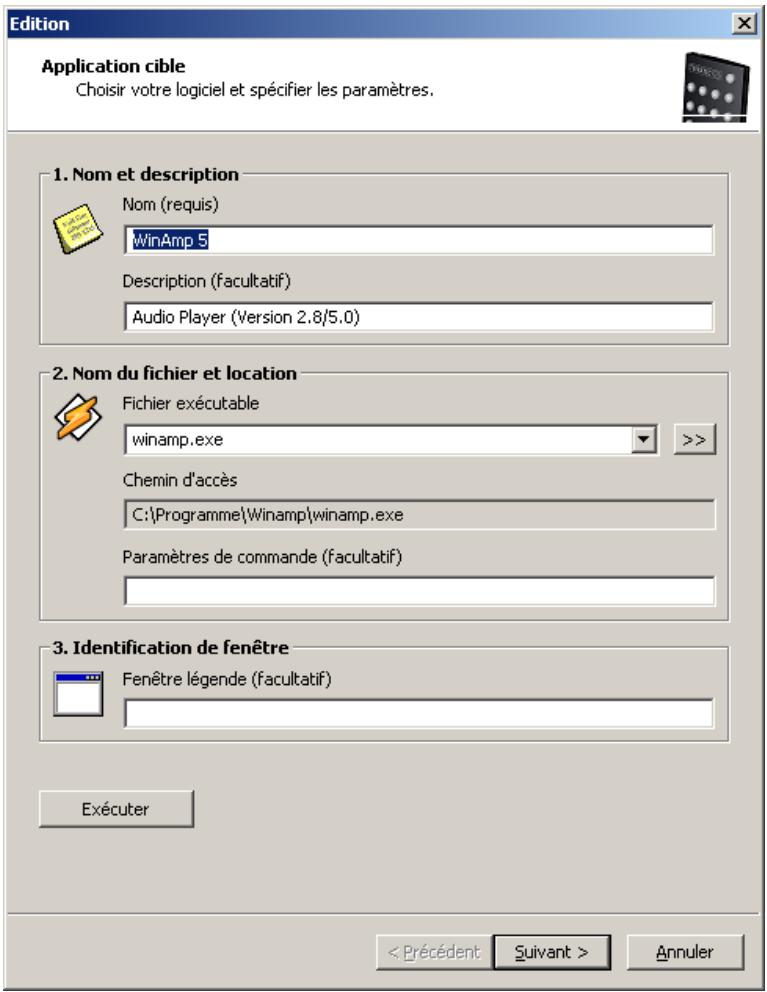
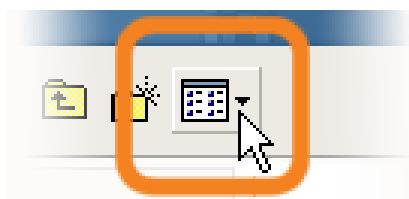
Pour faciliter l'orientation à l'aide des symboles de programme, vous pouvez modifier l'affichage de façon à ce que les symboles soient grands si ce n'est pas déjà le cas. Sélectionnez dans la fenêtre « Ouvrir » l'affichage « Mosaïques ». Choisissez maintenant une application pour la commande.
Grâce à l'entrée, facultative, de paramètres de commande, vous pouvez par exemple transmettre le paramètre C:\My Music\Hits.m3u à WinAmp en tant qu'application sélectionnée pour appeler une liste d'audition avec le démarrage du programme. Si vous entrez un nom sous 'identification de fenêtre', l'identification de l'application va en partie plus vite et permet une commande plus rapide. Notez cependant que beaucoup d'applications modifient ce titre et intégrant par exemple dans le titre le nom du document du fichier momentanément chargé. Cliquez maintenant sur « Suivant »
2. Programmer la télécommande
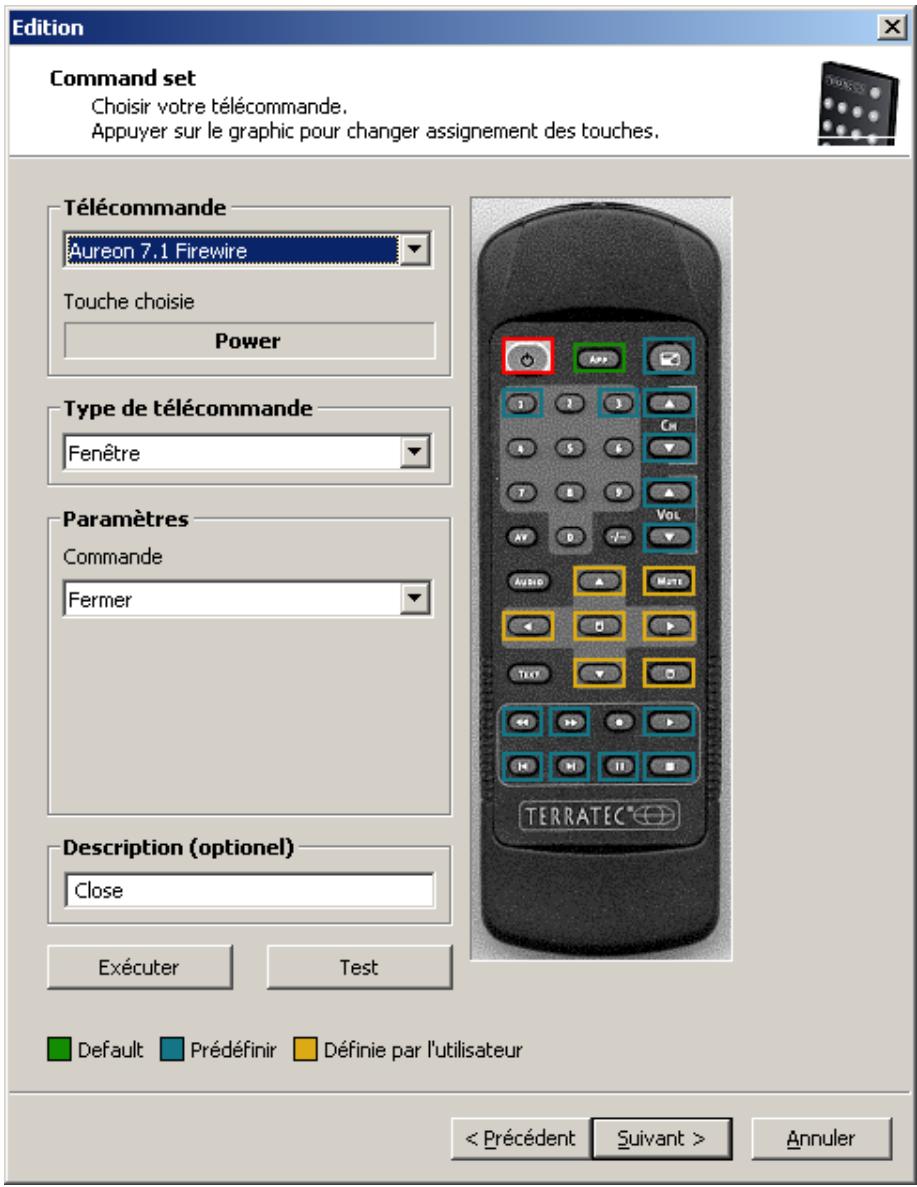
Vous accédez ainsi à la fenêtre décisive pour l'affectation de fonctions déterminées aux différentes touches. Etant donné que ce logiciel est fourni avec d'autres produits, vous pouvez dans la fenêtre Télécommande CHOISIR le produit TerraTec que vous désirez utiliser. Vous voyez en dessous le nom de la touche que vous venez de CHOISIR, programme + dans ce cas. Vous pouvez également le voir encadré de rouge sur l'illustration de la télécommande. Les différents encadrements en couleur ont la signification suivante :
Vert - affectation par défaut
Orange - définie par l'utilisateur, modifiée ou créée par vous donc et
Bleu - prédéfinie.
Les choses se compliquent un peu maintenant. Étant donné les vastes possibilités d'effectuation de commande, nous ne voulons pas entrer dans les détails pour chaque paramètre mais simplement vous donner une vue d'ensemble sous forme de tableau. Les commandes possibles peuvent être divisées en 5 domaines à l'aide du menu de sélection « Paramètres commande »:
- Menu écran (OSD)
... Fonctions du « On Screen Displays » comme l'heure, etc.
Commande système
... Déclencher ou affecter les fonctions de base du système d'exploitation
- Combinaison de touches
... toutes les combinaisons possibles avec le clavier peuvent être programmées
- Fenêtre
... Fonctions usuelles pour les fenêtres comme l'agrandissement etc.
- Élément de commande
... uniquement pour les fanas - sous Windows, tous les boutons, menus des programmes ont des désignations claires pour leur identification; on peut y accéder via des commandes et les utiliser avec la télécommande. En règle générale, les domaines fonctionnels mentionnés ci-dessus suffisent pour l'utilisation domestique.
Voici une vue d'ensemble des différentes fonctions en détail selon le paramètre de commande...
| Menu d'écran (OSD) | |
| Affichage des paramètres | Fonction |
| Menu principal | Vous peuvent appeler le menu principal avec cette touche. Dans l'affection par défaut le menu est appelé avec la touche APP. (voir les détails au chapitre Le menu) |
| Info logicielle | Indique le jeu d'instructions actuellément chargé |
| Heure | Affiche l'heure système actuelle |
| Commande système | ||
| Type de paramètre | Paramètre de commande | Fonction |
| Marche/Arrêt | Ecran de veille | Active et désactive l'écran de veille |
| Mode veille | Commute l'ordinateur en mode d'économie d'énergie 'Mode veille' | |
| Mode repos | Met l'ordinateur en mode repos | |
| Arrêtier | Fermeture de Windows- ne pas oublier l'enregistrement | |
| Volume | Modifier le volume de XX% | Modifie le volume de XX % |
| Muet | Marche/Arrêt / Couper le son / Mettre le son | Activer et désactiver le son |
| Clic de souris | à gauche / au milieu / à droite | Clic simple avec la touche de souris indiquée |
| Double-clic | Déclenché un double-clic avec la touche gauche de la souris | |
| Déplacer la souris | Vers la gauche / la droite Vers le haut / le bas En haut à gauche / à droite En bas à gauche / à droite | Déplacez le curseur de la souris dans la direction indiquée. Démarrez le mouvement avec la première pression et arrêtez-le avec la deuxième ou changez la direction avec une autre touche. |
| Curseur | Cacher / Afficher / Afficher / Cacher | Affichez ou cachez le curseur - utile pour la lecture de film et autres |
| Combinaison de touches |
| Cliquez sur le bouton de commande Entrée suivante et entrez la combinaison de touches souhaitée, par exemple Commande et ,A' (CTRL + A) pour ' Sélectionner tout'. Pour la confirmation ensuite un ,A' apparaît sous la combinaison de touches et une coche devant Ctrl. Vous avez ainsi affecter cette combinaison à la touche可以选择. |
| Fenêtre | |
| Paramètre de commande | Fonction |
| Fermer / AgrandirRéduire / Restaurer | Exécuté la commande de fenêtre respectivement |
| Ouvrir / Fermer | Ouvre et ferme une fenêtre |
| Agrandissement activé/désactivé | Commute entre l'aggrandissement et la restauration de la fenêtre |
| Réduction activé/désactivé | Commute entre la réduction et la restauration de la fenêtre |
| Elément de commande |
| Ce à qui l'expression Ressource Workshop dit quelque chose, est ici chez lui. On peut ainsi acceder explicitement à des fonctions déterminées de programme qui ne pourrait être atteintes sinon par commande de touches et seulement difficilement par déplacement de souris. Le mistréx est que vous demandiez à quelqu'un qui s'y connait. |
Voilà pour le cœur de la question de l'affection des touches. Pour notre exemple avec la calculatrice, cela signifie en premier lieu des affectations de combinaisons de touches avec le pavé numérique de 0 à 9, la touche Plus pouvant être affectée par exemple à la touche AV de la télécommande, la touche moins au bouton '-/--' et le code de touche de la touche d'entrée à la touche Muet etc. Vous pouvez aussi faire facilement un simple calcul avec la télécommande. Ce n'est pas juste sensé mais ça montre comment la chose fonctionne.
Vous pouvez entrer une description dans le champ prévu à cet effet, par exemple « Charmante règle à calculer » et vous pouvez démarrer l'application avec le bouton Exécuter, démarrer donc la calculatrice pour vérifier en appuyant sur Test l'affection. Continuer avec « Suivant »
3. Vérification des affectations
La fenêtre suivante vous donne la possibilité de vérifier les réglages effectués. Cliquez pour cela sur le bouton [»]. Votre navigateur familier doit alors s'ouvrir pour vous offrir sous la forme d'une page HTML une vue d'ensemble de l'affectation complète de la télécommande pour cette application. Le navigateur permet au besoin de/disposer pour les premiers temps de l'ensemble sur papier...
4. C'est fini
Quand vous avez établi via les attributions possibles de fonctions un jeu d'instructions, que vous l'avez vérifié et mémorisé, vous pouvez désirer cette application pour le menu et l'appeler facilement via la télécommande en utilisant le menu de l'application.
Les options
Il ne reste plus que les options : vous pouvez ici activer et désactiver complètement le menu d'écran (OSD) et modifier ses options d'affichage.
Si vous avez installé plusieurs produits TerraTec avec des récepteurs à infrarouge, vous pouvez régler celui qui doit être activé. L'option « Démarrer avec Windows » permet le chargement automatique du Remote Control Editor pour la gestion des éléments avec chaque démarrage de votre système.
Sound Rescue TerraTec Edition 2.0 est un outil très puissant vous permettant de nettoyer directement sur votre PC des enregistrements représentant des defaults, par exemple anciens. Il élimine ou réduit sensiblement les bruits indésirables tout en conservant un son authenticate, sans perte perceptible de la qualité d'origine.
Sound Rescue TerraTec Edition 2.0 est une extension idéale de logiciels d'enregistrement et de gravure de CD, en particulier si vous voulez immortaliser sur CD tous vos trésors cassettes ou vinyles, ou même vos disques en shellac. Sound Rescue TerraTec Edition 2.0 offre une grande palette de fonctionnalités et a été spécialement conçu pour les utilisateurs multimédia qui ne veulent pas apprendre pendant des heures des méthodes de traitement compliquées ou la signification et les utilisations d'innombrables paramètres, qui sont nécessaires avec les autres logiciels professionnels. Pour obtenir un son optimal avec les deux modules DeScratcher (décracheur) et DeNoiser (débruiteur), il suffit de régler deux paramètres, ce qui, normalement, ne nécessite que quelques secondes. Vous pouvez procéder à ces réglages pendant un playback en temps réel. Vous pouvez également régler le volume sonore et le timbre acoustique (basses, aigus) du signal de sortie nettoyé pour rafraîchir des enregistrements « poussiéreux ».
Caracteristiques :
- Fonctionnement en temps réel à partir de MMX Pentium 233 MHz sous Windows® 95/98/Me/NT/2000/XP
- Grande stabilité grâce à un fonctionnement autonome
- Enregistrement en format 44,1 kHz/16 bit "Red Book" WAV
- Traitement offline le plus rapide du monde Guidage utilisateur rapide et intuitif
- Supprime les bruits, comme les craquements, grésillements, décharges statiques, fritures et bruits de surface
- Réduit les bruits de fond permanents, comme les bruits de bande, les ronflements de secteur et de thyristor
- Affaiblit les déformations numériques et couvre les trous de signaux
- Fonctionnement en temps réel pendant le réglage de précision des paramètres
- Fonction unique Difference permettant d'écouter les bruits supprimés
- Calculés à virgule flottante jusqu'à 80 bits de précision
Applications typiques :
- Archivage et restitution de vieux matériel audio
- Remasterisation d'anciens enregistrements sur CD : à partir de disques shellac, vinyles et bandes magnétiques
- Suppression de bruits parasites sur enregistrements cassettes
- Filtrage et suppression de bruits parasites dans des dialogues bruyants ou enregistrements téléphoniques
- Réduction de bruits parasites dans les émissions de radio sur ondes moyennes, ondes courtes et ondes métriques
2. Mise en route
Sound Rescue TerraTec Edition 2.0 se trouve sur le CD fourni, qui s'installe automatiquement. Si la fonction d'auto-démarrage du CD ne s'ouvre pas automatiquement, lancez l'application manuellement en double-cliquant sur « autorun.exe » dans le répertoire racine du CD. Lancez ensuite l'installation de Sound Rescue TerraTec Edition 2.0 et suivez les instructions apparaissant à l'écran.
Au premier démarrage, Sound Rescue TerraTec Edition 2.0 vérifie si votre système comprend un graveur de CD et le logiciel correspondant. Sound Rescue TerraTec Edition 2.0 a été testé avec WinOnCDTM 3.6 à 5.0, EasyCDCreatorTM 5.0, Nero 4.0 à 5.0 et Feurio 1.63. Une fenêtre de dialogue vous invite à indiquer le programme de gravure que vous pouvez lancer directement à partir de Sound Rescue TerraTec Edition 2.0.
La fenêtre de dialogue pour la sélection du logiciel de gravure.
Sélectionnez le logiciel avec lequel vous préférez graver vos CD audio. Lisez le chapitre « 8. Gravure du CD »
Pour vérifier rapidement que vous avez correctement installé Sound Rescue TerraTec Edition 2.0, cliquez sur Load et sélectionnez le fichier democlic.wav pour le traitement. Sound Rescue TerraTec Edition 2.0 supporte les fichiers WAV selon le standard Red Book : 16-bit/44,1 kHz.
Interface utilisateur
Sound Rescue TerraTec Edition 2.0 dispose d'un guidage intuitif de l'utilisateur. Il est très simple à utiliser, tout en offrant des fonctionnalités très puissantes. La partie supérieure contient les domaines DeScratcher, Analyzer et DeNoiser, et une ligne offrant d'autres possibilités de réglage du son. En dessous, on trouve le domaine Playback avec la représentation du matériel audio actuel dans la fenêtre Waveform et des boutons de contrôle pour les autres fonctions du logiciel.
Cycle court
Suivez les étapes ci-dessous, et vous pourrez rapidement obtenir d'excellents résultats de nettoyage, par exemple d'enregistrements de disques rayés. Les chapitres suivants contiennent de plus amples informations.
- Cliquez sur le bouton, indiquez un nom de fichier et lancez l'enregistrement de votre nouveau matériel audio.
- ichier WAV devant être réparé. Le fichier sélectionné est chargé et ses ondes sont représentées dans la fenêtre Waveform.
- Lancez l'enregistrement en cliquant sur le bouton. Vous devriez maintenant entendre le son et voir l'indicateur de modulation. La fenêtre de l'Analyzer affiche le profil de fréquence du signal d'entrée et du signal de sortie ainsi que le profil de bruit (Noise-Print) de façon dynamique. Vous pouvez arrêter la lecture à l'aide du bouton et retourner au début à l'aide de. Pendant le playback, vous pouvez redémarrer à partir de n'importe quel point en déplaçant le curseur de la fenêtre Waveform à l'endroit souhaité.
- Si votre enregistrement contient des craquements soudains, essayez de les supprimer à l'aide de la fonction Declick.
- Si votre matériel sonore contient des ronflements ou bourdonnements, ou si un léger grésillement de fond permanent se fait entendre sur un enregistrement de disque, essayez de filtrer ces signaux parasites à l'aide de la fonction Decrackle.
- Pour éliminer des bruits de bande ou des bruits de surface de disque persistants, utilisez le DeNoiser et adaptez les régulateurs threshold et reduction en conséquence.
- Pour comparer le son d'origine et le signal restauré, cliquez sur le bouton bypass
- La fonction différence permet d'écouter la partie supprimée de l'enregistrement.
- Réglez les régulateurs volume de façon à ce que le niveau sonore n'atteigne jamais la zone rouge.
- Coupez le matériel superflu à gauche de la position actuelle du curseur à l'aide de Split
- Cliquez sur Save, pour enregistrer le matériel audio restauré dans un nouveau fichier. Les fichiers sont alors disponibles au format 16 bits / 44,1 kHz.
- Cliquez sur Norm pour optimiser le niveau sonore du matériel audio.
- Si vous cliquez sur CD, le matériel audio actuel est transmis à votre logiciel de gravure comme nouveau titre. Répétez tout simplement ces étapes et créez immédiatement un CD audio que vous pourrez ensuite graver.
- La fonction des paramètres du décracheur et du débruiteur est décrite dans les chapitres Descratcher, DeNoiser et Consignes d'utilisation.
Zone de traitement
La zone de traitement de Sound Rescue TerraTec Edition 2.0 se compose de quatre parties principales : DeScratcher (à gauche), DeNoiser (à droite), Analyzer (au milieu) et les régulateurs Bass/Treble/Volume (en bas). Deux indicateurs du niveau sonore vous permettent de contrôler le niveau de sortie tout en régulant le volume ainsi que les basses et les aigus à l'aide des régulateurs correspondants.
Étant donné que Sound Rescue TerraTec Edition 2.0 ne sollicite que très peu le processeur (environ 30% de la capacité d'un Pentium II de 300 MHz pour un fichier WAV de 16 bits, stéréo et 44,1kHz), vous pouvez régler tous les paramètres de façon optimale et entendre le résultat en temps réel pendant le nettoyage.
La zone de traitement de Sound Rescue TerraTec Edition 2.0.

Difference
permet d'écouter en temps réel les bruits supprimés pendant le nettoyage.

permet d'écouter les signaux d'entrée en contournant le décracheur et le débruiteur.


indique la capacité du système de l'ordinateur, c'est-à-dire quel pourcentage de la capacité de calcul Sound Rescue TerraTec Edition 2.0 utilise.
affiche des courbes de volume et de fréquence et est particulièrement indiqué pour le contrôle visuel des paramètres de filtrage.
Supprime efficacement les craquements et grésillements du matériel audio.
supprime les frémissements et bruits parasites du matériel audio.
La zone Playback se trouve dans la partie inférieure de l'interface de Sound Rescue TerraTec Edition 2.0. Vous pouvez enregistrer un fichier WAV, le charger pour le traitser, lancer et arrêter le playback, et sauter à un endroit précis du fichier WAV en déplaçant le curseur sur l'écran waveform.
Après le chargement d'un fichier WAV, son nom et son format apparaissent dans la fenêtre d'état en dessous de l'Analyzer et sa courbe est représentée en jaune dans l'affichage normal, c'est-à-dire qu'elle est adaptée à la largeur de l'écran Waveform.
La zone Playback de Sound Rescue TerraTec Edition 2.0.
Le matériel audio nettoyé peut être mis en mémoire par l'ouverture de la boîte de dialogue Fichier à l'aide du bouton Save. La fréquence sample du fichier ainsi mis en mémoire est identique à la fréquence du fichier d'origine (44,1 kHz). Si le fichier d'origine n'est pas au format 16 bits/44,1 kHz, il doit être converti à l'aide d'un utilitaire de qualité supérieur dans votre logiciel de traitement ou de carte son.
Fonctions de fichier

ouvre la boîte de dialogue fichier « Charger »
ouvre la boîte de dialogue fichier « Enregistrer »
Fonctions audio

normalise le matériel audio au volume sonore maximum divise le matériel audio à la position actuelle du curseur place le curseur à un endroit du matériel audio correspondant probablement au début d'un nouveau morceau de musique
place le curseur à l'endroit possédant le volume sonore le plus élevé
démarre le logiciel de gravure CD lié
ouvre le fichier d'aide
Fonctions de contrôle
demande un nom de fichier et ouvre la fenêtre d'enregistrement
démarre la restitution
suspend la restitution
replace le curseur de lecture au début
Fonctions d'affichage

affiche l'intégralité du matériel audio du fichier zoome sur une zone d'environ 20 secondes du matériel audio
4. Attention enregistrement
Sound Rescue TerraTec Edition 2.0 vous permet bien sûr également de procéder à des enregistrements. Pour cela, cliquez sur le bouton et indiquez dans la fenêtre de dialogue l'emplacement et le nom du fichier WAV que vous pouvez créer. Il apparait alors la fenêtre AlgoRec qui indique le niveau d'entrée de l'appareil standard d'enregistrement de Windows. La pause d'enregistrement est encore active.
La fenêtre d'enregistrement AlgoRec de Sound Rescue TerraTec Edition 2.0.
Modulez l'indicateur de niveau de façon à ce qu'il n'atteigne jamais 0 dB, la zone rouge. Le dépassement de la zone rouge provoque une surmodulation responsable de craquements que le logiciel ne pourrait pas filtrer correctement. Un clic sur le bouton Mixer permet d'ouvrir automatiquement le mélangeur Windows.
Quand vous êtes prêt pour l'enregistrement, cliquez sur pour lancer l'enregistrement du signal. Vous pouvez également arrêter l'enregistrement en cliquant sur et le relancer en recliquant sur le même symbole.
Cliquez sur pour mettre fin à l'enregistrement du fichier sélectionné. Vous pouvez alors cliquer sur pour indiquer un nouveau fichier et commencer un nouvel enregistrement.
5. Sauvegarde de matériel audio
Dans les pages suivantes, vous découvrez les détails du nettoyage de vos enregistrements
Restauration
Après avoir enregistré par exemple une face entière d'un disque vinyle, vous voudriez sauver et restaurer le matériel audio avec Sound Rescue TerraTec Edition 2.0. Lancez l'enregistrement en cliquant sur Quand le commutateur bypass est activé, le DeScratcher et le DeNoiser sont inhibés, et vous entendez le son d'origine. Désactivez la dérivation pour entendre en temps réel le résultat de la restauration. Vous pouvez modifier les réglages du DeScratcher et du DeNoiser pendant la lecture, voir la différence sur l'Analyzer et l'entendre. Cliquez sur difference pour entendre le renflement et les craquements supprimés. Réglez les régulateurs selon vos préférences en vous référant aux chapitres DeScratcher et DeNoiser. Réglez le régulateur volume de façon à ce que l'amplitude n'atteigne jamais la zone rouge. Si le résultat vous satisfait, arrêtez la lecture en cliquant sur et enregistrez le résultat en
cliquant sur Save. Le nouveau matériel audio est automatiquement chargé et affiché. Pour éviter un double filtrage, la dérivation est activée.
Optimisation
Avec Peak, recherchez les endroits représentant la plus forte amplitude et vérifiez si celle-ci n'est pas provoquée par des craquements, mais par le matériel audio normal. Si vous êtes totalement satisfait de la qualité, vous pouvez augmenter le volume sonore en cliquant sur Norm, sans que votre matériel audio soit surmodulé. Sauvegardez à nouveau le résultat.
Créer des titres
Après la restauration, vous voudrez sûrement séparer le long enregistrement en titres. Si vous cliquez sur Track, Sound Rescue TerraTec Edition 2.0 recherche une position correspondant raisonnablement à une pause entre deux morceaux de musique. Vous pouvez chercher vous-même ces pauses en écoutant simplement le matériel avec la commande et en arrêtant le curseur à l'aide de. La commande Zoom+ vous permet d'agrandir l'affichage et de placer le curseur très précisément avec la souris.
Avec Split, vous pouvez copier dans un nouveau fichier ou effacer le matériel audio situé à gauche du curseur.
La fenêtre Split de Sound Rescue TerraTec Edition 2. o.
Marquez l'option que vous pouvez exécuter, nommez le nouveau fichier puis cliquez sur OK. Sauvegardez ainsi vos titres et gravez-les sur CD.
6. Descratcher
Le décracheur supprime efficacement les craquements et grésillements de vieux disques vinyles et shellac ainsi que de fichiers audio dont la qualité sonore a souffert à l'enregistrement à cause de bruits de commutation, diaphonie numérique ou ronflements de thyristor.
L'algorithme de décratching se compose de deux parties : le filtré de declicking et le filtré de décrackling. Alors que le filtré de declicking supprime normalement les forts craquements d'anciens disques vinyles ou bruits de commutation d'appareils audio numériques ou analogiques, le filtré de décrackling supprime les grésillements continus, souvent faibles mais denses.
Plus le paramètre de click est élevé, plus il supprimera de craquements. Quand il est réglé sur 0, le filtré laisse passer presque tous les craquements. Pour supprimer les craquements de disques vinyles encrassés, une valeur de click d'environ 50 convient dans la plupart des cas.
Craquement typique d'un signal de disque vinyle (à gauche) et signal restauré (à droite).
Plus le paramètre Decrackle est élevé, plus il supprimera de grésillements du signal d'origine. Le réglage maximum, presque 100, fournit un lissage du signal d'entrée. Ce paramètre peut en général sans problème être réglé sur 80, sans risque d'apparition de bruits parasites. Dans certains cas, un réglage très élevé, jusqu'à 100, peut même améliorer la qualité du matériel audio.
Pour minimiser l'apparition de bruits parasites pendant le descratching, il faut procéder au réglage définitif des paramètres de click et de decreackle en écoutant de façon critique les différentes parties d'un fichier audio devant être nettoyé. Nous vous expliquons à présent l'utilisation de la fonction Difference dans la zone Playback, qui permet un réglage optimal des paramètres d'une façon très intuitive. Vous pouvez passer du signal d'entrée d'origine à la différence entre le signal d'entrée et le signal de sortie, c'est-à-dire la partie qui a été supprimée par l'algorithmme de Descratching. Cette différence entre les signaux ne doit normalement pas contenir de portions du signal d'origine, qui doivent être conservées. Pour de plus amples informations sur le réglage optimal du paramètre Declick et Decrackle, lisez les consignes d'utilisation.
La fonction Difference peut être utilisée à la fois pour le DeScratcher et pour le DeNoiser. Si vous ne pouvez utiliser que le Decratcher, laissez les régulateurs (threshold et reduction) du DeNoiser sur 0.
7. Denoiser
Le DeNoiser (débruiteur) fait partie des systèmes de réduction des bruits, c'est-à-dire qu'il ne nécessite aucun codage spécial avant l'enregistrement, comme par ex. dans le célèbre système de réduction de bruits de bande de DOLBY™ Lab. Le débruiteur supprime efficacement tous types de bruits à large bande de titres audio enregistrés. L'Algorithmix® DeNoiser supprime le ronflement de bande, les bruits parasites d'enregistrements téléphoniques et les bruits résiduels d'anciens disques, après que ceux-ci ont été traités avec le DeScratcher.
Cette version du débruiteur utilise un profil de bruit à large bande (Noise-Print) typique, qui a été optimisé pour la réduction de bruits de surface sur les disques vinyles et du ronflement de bande.
L'opération de réduction de bruits dans le débruiteur peut être réglée à l'aide de seulement deux paramètres, ce qui permet d'obtenir très facilement des résultats optimaux en fonction du matériel d'origine.
La plage de fréquence du signal d'entrée (rouge), le profil de bruit utilisé pour le traitement du matériel sonore (blanc) et la plage de fréquence du signal de sortie après traitement (verte) peuvent être suivis dans la fenêtre Analyzer.
Le profil de bruit (blanc) indique la valeur seuil au-delà de laquelle aucune réduction de bruit n'est plus effectuée. Le paramètre threshold permet de déplacer ce profil de bruit vers le haut et vers le bas. Il vous permet également de régler le profil juste au-dessus du niveau de bruit de fond. Pour une valeur seuil donnée, le deuxième paramètre reduction détermine l'étendue des bruits éliminés sous le profil de bruit sélectionné.
Un réglage du profil de bruit juste au-dessus du niveau de bruit de fond (environ 10 dB) constituait une bonne valeur seuil de début. Une augmentation supplémentaire du paramètre reduction devrait réduire considérablement les bruits de fond. Des bruits parasites sous la forme de sifflements ou des sons de robot (phénomène appelé time aliasing) peuvent normalement être supprimés par la réduction du paramètre reduction et une augmentation de la valeur seuil (jusqu'à environ 30 dB au-dessus du niveau de bruit de fond).
8. Gravure du CD
Au premier démarrage, Sound Rescue TerraTec Edition 2.0 vérifie si votre système comprend ungraveur de CD et lelogiciel correspondant. Sound Rescue TerraTec Edition 2.0 a eté testé avec WinOnCDTM 3.6 à 5. o, EasyCDCreatorTM 5. o, Nero 4. o à 5. o et Feurio 1.63. Une fenetre de dialogue vous invite à indiquer le programme de gravure que vous pouvez lancer directement à partir de Sound Rescue TerraTec Edition 2.0.
La fenêtre de dialogue pour la sélection du logiciel de gravure.
Sélectionnez le logiciel avec lequel vous préférez graver vos CD audio. Pour changer de programme plus tard, il vous suffit de cliquer sur le petit symbole dans le coin supérieur gauche de la fenêtre Sound Rescue TerraTec Edition 2.0 et de sélectionner la commande CD-Recording.
Le logiciel de gravure sélectionné est à présent lié au bouton CD. Vous pouvez alors transférer de Sound Rescue TerraTec Edition 2.0 vers le logiciel de gravure le titre actuel restauré. Le système vous demande ensuite si ce fichier audio doit être ajouté à la liste de CD du logiciel de gravure.
Ajouter un titre audio provenant de Sound Rescue TerraTec Edition 2.0.
Après la restauration, ajoutez simplement les différents titres audio à la liste de CD dans le historique de gravure. Quand vous avez terminé, lancez le processus de gravure.
Bravo, vous venez de créer toute première « disque » numérique restauré!
9. Consignes d'utilisation
Le décracheur et le débruiteur sont des outils de restauration très conviviaux, basés sur un algorithme de traitement des signaux extrêmement efficace. Dans la plupart des cas, ils permettent d'obtenir automatiquement de bons résultats. Pour tirer le maximum de ces outils, en particulier avec du matériel audio en très mauvais état, l'utilisateur dispose des possibilités pratiques suivantes :
- Créez vos enregistrements directement au format de fichier WAV et n'utilisez pas d'appareils de traitement avant le Descratching, comme par exemple un limiteur ou un compresseur.
- Si le matériel audio devant être restauré contient de forts craquements, vous pouvez les limiter dès l'enregistrement. Ceci est recommandé si vous pouvez créer différentes versions enregistrées avec différentes préamplifications d'entrée pour pouvoir comparer les résultats après le descratching.
- Pour éviter les bruits parasites, ne reglez pas les paramètres declick et decrackle trop élevés. Pour le matériel audio en très mauvais état, il est conseillé de trouver un bon compromis acoustique entre le niveau de perturbation persistant et les bruits parasites apparaissant dans le signal. Faites preuve d'indulgence avec le matériel audio irrécapérable, car aucun programme, même le meilleur, ne pourrait jamais restaurer des données d'origine à partir de rien.
- Si le niveau de bruit et/ou la caractéristique des bruits varie plusieurs fois dans un même enregistrement, vous pouvez essayer de couper l'original en plusieurs parties puis de traiter et de normaliser ces parties séparément avec les différents réglages de denoising.
- Pour éviter l'apparition de bruits parasites tels que les sifflements ou sons de robots (time aliasing), vous ne devez pas régler les paramètres threshold et reduction trop élevés. Commencez par un réglage modéré du profil de bruit juste au-dessus du niveau de bruit de fond (env. 10 dB), puis augmentez peu à peu le paramètre reduction. Essayez enfin de trouver la relation optimale entre ces deux paramètres.
- Pour régler de façon optimale les paramètres du débruiteur, servez-vous de l'Analyzer. Celui-ci visualise pendant le Denoising l'influence du profil de bruit et du réglage des paramètres sur le signal audio.
- Si vous pensez que le signal de sortie n'est pas assez fort, augmentez le volume et observez l'indicateur de niveau gauche et droit. Si les DEL rouges du haut s'allument, cela signifie que le volume est déjà trop élevé et que vous avez atteint la zone de délimitation, ce qui peut provoquer des déformations audibles.
- evez réduire le réglage du régulateur volume jusqu'à ce que le volume quitte la zone de délimitation (les DEL rouges du haut doit s'éteindre).
- Si vous créez vos fichiers audio avec une fréquence d'acquisition différente de 44,1kHz (par ex. 48kHz ), il faut ensuite procéder à une conversion des cadences d'acquisition vers 44,1kHz. Une telle conversion nécessite l'utilisation d'un logiciel de qualité supérieurieure.
- Vous obtiendrez des résultats optimaux en utilisant vos oreilles et la fonction Difference pendant la lecture. Seule la partie supprimée par les algorithmes Descratching et Denoising est audible. Vous ne devriez donc n'entendre que des bruits parasites. Si le signal Difference contient des parties du signal d'origine, il faut réduire la part de filtration.
Remarque importante :
Sound Rescue TerraTec Edition 2.0 est un outil très rapide et efficace. Vous serez étonné de la manière avec laquelle vous pouvez améliorer la qualité sonore de valeurs disques et fichiers audio endommagés. Mais ne vous attendez pas à des miracles avec des supports audio irrécupérables (présentant des trous ou des sauts). Si les informations sont perdues et en l'absence d'une redondance suffisante dans le matériel restant, il est impossible de restaurer le matériel d'origine. Dans de tels cas désespérés, les ingénieurs du son expérimentés essaient, à l'aide d'éditeurs audio très complexes, de copier dans les trous des passages similaires déjà enregistrés. Il est également problématique d'essayer de récapituler un matériel contenant tellement de signaux parasites que le signal d'origine n'est plus perceptible. Si les informations ne contiennent pratiquement plus que des bruits parasites (très mauvais rapport signal/bruit) et en l'absence de suffisamment d'informations sur les propriétés du signal d'origine, ou, pire, si des déformations non linéaires intervennent, les résultats du Denoising seront eux aussi de qualité limitée.
10. Contact
Pour de plus amples informations sur les extensions, mises à jour et nouveaux produits de la soc. Algorithmix®, consultez le site Internet :
http://www.algorithmix.com
ou envoyez un e-mail à :
pour des informations sur l'installation et les performances de ce produit,
ou à info@algorithmix.com
Si vous avez des suggestions ou des questions sur la gamme de produits Algorithmix.
Algorithmix® et Sound Rescue sont des marques déposées de Algorithmix GmbH. Tous les autres noms de produits et de sociétés cités sont des marques déposées ™ ou ® de leur propriété.
Nous nous réservons le droit de modifier sans préavis les informations contenues dans ce document. Il est interdit de copier, de reproduire, de transmettre ou d'enregistrer des parties de ce document sans autorisation préalable d'Algorithmix GmbH.
Intervideo WinDVD 5.0 - 8 canaux
Ce historique constitue également l'un des points forts du paquet. Avec votre lecteur DVD CD, il permet de lire des films DVD et de solliciter directement les 8 (7.1) sorties analogiques de la Aureon 7.1 Universe. Surround-Sound pur...
La documentation en ligne (à couvrir sur le CD) contient une description détaillée du logiciel.
Le service chez terratec.
« Rien ne va plus » – n'est pas agréable, mais peut arriver même dans les meilleurs systèmes. Le cas échéant, l'équipe de TerraTec vous apportera volontiers conseil et assistance.
Service d'assistance téléphonique, courrier électronique, Internet.
En cas de problème sérieux - que vous ne pouvez résoudre, seul ou avec ce manuel, avec l'aide d'un ami ou de votre revendeur - contactez-nous directement.
Vous trouverez sur Internet une première source de conseils : sur les pages
http://www.terratec.com/, vous trouvez toujours des réponses actualisées sur le Foire Aux Questions (FAQ) ainsi que les pilotes les plus récents.
Si les possibilités indiquées précédemment ne suffisent pas à résoudre votre problème, contactez notre service d'assistance téléphonique. En outre, vous pouvez vous mettre en relation avec nous en ligne. À cet effet, appelez la page
http://supporten.terratec.net/. Dans ces deux cas, préparez les informations suivantes:
- le numéro d'inscription, - cette documentation, - une sortie papier de vos fichiers de configuration, le manuel de votre carte mère - et l'impression de votre configuration BIOS.
En outre, il est préférible que lors de l'appoint, vous soyez devant votre ordinateur afin de faire directement les manipulations que nos techniciens vous demanderont de faire. Lorsque vous contactez notre SAV, notez le nom du collaborateur qui se chargera de votre dossier. Vous en aurez besoin en cas de défaut avéré, si vous nevez envoyer la carte de garantie.
Fichue ?!
Avant de nous renvoyer votre appareil, vous devez absolument nous contacter, noter le nom du collaborateur SAV et respecter les points suivants :
- Remplissez complètement et lisiblement le bon de service qui accompagne votre carte. Plus le défaut sera bien cerné et décrit de façon détaillée, plus le traitement sera rapide. Les envois sans description de défaut ne peuvent pas être traités et vous sont immédiatement retournés à vos frais.
- Joignez impérativement au paquet une copie de la facture (pas l'original). S'il n'y en a pas, nous partons du fait que le délai de garantie est dépassé et nous vous facturons la réparation.
- Veuillez utiliser un emballage sûr et suffisamment remboursé. L'expérience montre que l'emballage d'origine est le plus ajusté. N'oubliez pas qu'il s'agit de pièces électroniques fragiles.
- Affranchissez suffisamment le paquet – nous en ferons de même pour vous le retourner.
Tout se passera bien.
Conditions générales de SAV
- Généralités
En achetant et en conservant le matériel, vous acceptez nos conditions générales de SAV.
- Justificatif de garantie
Vous devez impérativement joindre une copie de la facture d'achat/du bon de livraison pour justifier de vos droits à la garantie. Si vous ne transmettez pas ce justificatif, nous vous facturons la réparation du matériel.
- Description du défaut
Les envois sans description ou dont les descriptions du défaut ('défectueux', 'pour réparation', etc.) sont insuffisantes vous sont retournés avec facturation de frais de traitement car la réparation est ainsi beaucoup plus difficile.
- Réclamations injustifiées
En cas de réclamation injustifiée (aucun défaut constaté, probabilité d'une erreur de manipulation), nous vous returnons le matériel avec facturation des frais de traitement
- Emballage
En nous renvoyant l'appareil, veuillez, dans la mesure du possible, utiliser l'emballage d'origine. Un emballage inapproprié peut mettre en cause le droit à la garantie. Les endommagements survenus pendant le transport suite à un mauvais emballage sont exclus de la garantie.
- Produtos tiers
Les appareils qui n'ont pas été fabriqués ou vendus par TerraTec Electronic GmbH vous seront retournés avec facturation des frais de traitement.
- Réparations payantes
Les réparations réalisées après la date limite de garantie sont facturées.
- Frais de transport
Les frais de transport et d'assurance du matériel renvoyé à la société TerraTec Electronic GmbH pour réparation sont à la charge de l'expéditeur. La société TerraTec Electronic GmbH prend à sa charge les frais de renvoi du matériel en cas de recours en garantie justifié. Les envois insuffisamment affranchis sont systématiquement refusés pour des raisons d'organisation.
- Clause finale
La société TerraTec Electronic GmbH se réserve le droit de modifier ou de compléter à tout moment ces conditions générales de SAV.
Les conditions générales de vente de la société TerraTec Electronic GmbH sont considérées comme acceptées.