
ACTIVERADIO SOFTWARE MANUAL - Logiciel TERRATEC - Notice d'utilisation et mode d'emploi gratuit
Retrouvez gratuitement la notice de l'appareil ACTIVERADIO SOFTWARE MANUAL TERRATEC au format PDF.


| Type d'appareil | Logiciel de radio |
| Langue du manuel | Français |
| Version | Non précisé |
| Date de version | 12/07/2005 |
| Fonction principale | Gestion et contrôle de radio |
| Compatibilité système | Non précisé |
| Interface utilisateur | Non précisé |
| Support multilingue | Non précisé |
| Type de licence | Non précisé |
| Installation requise | Oui |
| Utilisation | Logiciel pour ordinateur |
| Support technique | Non précisé |
| Fonctionnalités avancées | Non précisé |
| Mode d'emploi | Inclus |
| Format du manuel |
FOIRE AUX QUESTIONS - ACTIVERADIO SOFTWARE MANUAL TERRATEC
Questions des utilisateurs sur ACTIVERADIO SOFTWARE MANUAL TERRATEC
0 question sur cet appareil. Repondez a celles que vous connaissez ou posez la votre.
Poser une nouvelle question sur cet appareil
Téléchargez la notice de votre Logiciel au format PDF gratuitement ! Retrouvez votre notice ACTIVERADIO SOFTWARE MANUAL - TERRATEC et reprennez votre appareil électronique en main. Sur cette page sont publiés tous les documents nécessaires à l'utilisation de votre appareil ACTIVERADIO SOFTWARE MANUAL de la marque TERRATEC.
MODE D'EMPLOI ACTIVERADIO SOFTWARE MANUAL TERRATEC
Le logiciel activeradio
Manuel français
Version 12/07/2005
Le logiciel activeradio
Le logiciel ActiveRadio est le centre de commutation pour la réception radio avec votre TerraTec Cinergy TV. Il réalise diverses fonctions, dont la numérisation station automatique, l'évaluation des informations RDS (Radio Data System) ainsi que l'affichage automatique du nom de la station, le tri des stations reçues selon vos propres critères et l'enregistrement d'un programme radio.
Démarrez l'application en cliquant sur l'entrée correspondante du menu Démarrage.
La fenêtre principale
Avec l'affichage normal
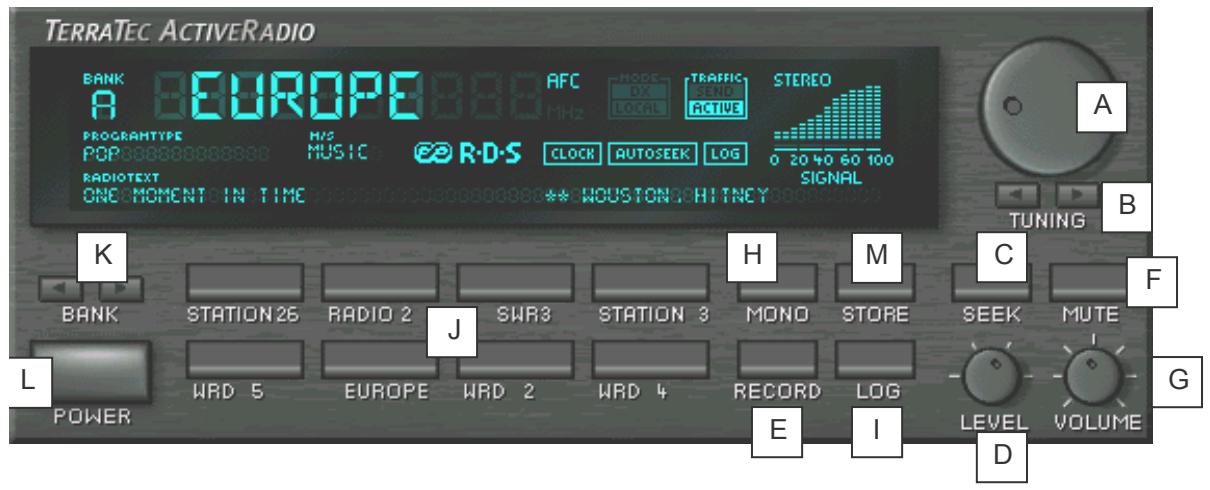
A Ici, vous pouvez faire un réglage manuel de la fréquence. B Active la recherche de la station suivante. En avant ou en arrière dans la plage de fréquences. C Démarre la recherche automatique sur l'intégralité de la plage de fréquences. D L'option Level permet de choisir le niveau de sensibilité de la recherche de stations automatique. La recherche est d'autant plus précise que la valeur réglée est faible mais un plus grand nombre de stations avec une faible qualité de réception seront trouvés. E Démarre et termine l'enregistrement. F Rend muet le programme radio. G Règle le volume. H Si la réception des stations stéréo est défectueuse, vous pouvez passer sur Mono pour améliorer la réception. I Dès que vous recevez des données RDS, vous pouvez les enregistrer en cliquant sur le bouton. J Vous pouvez affecter vos stations préférées aux touches de stations afin d'y accéder rapidement.
Pour l'enregistrement de vos stations préférées, vous disposez de 6 positions mémoire. Si vous changez de position mémoire, l'affectation des touches de stations change aussi. Le bouton Power a deux fonctions : un clic à gauche ferme l'application et un clic à droite la commute sur l'affichage minimal. Le bouton Store enregistre la fréquence reçue en tant que nouvelle station.
L'affichage d'icônes
L'affichage d'icônes vous permet d'accéder aux fonctions radio les plus importantes en préservant la place sur votre bureau.

- Les touches fléchées permettent de sélectionner la station.
- L'affichage indique le nom de la station, la fréquence et éventuellement l'heure (si elle est fournie par la station). Un clic sur l'affichage fait apparaitre le texte radio RDS.
- Un double clic vous fait revenir à l'affichage normal (grand). La touche du haut-parleur active et désactive le son de la radio.
Remarque : Il n'y a aucune restriction aux fonctions de programmation horloge, de fichier journal ou d'enregistrement quand elles sont sous forme d'icônes.
Les informations de l'affichage
Vous trouverez ci-après une explication des informations de l'affichage.
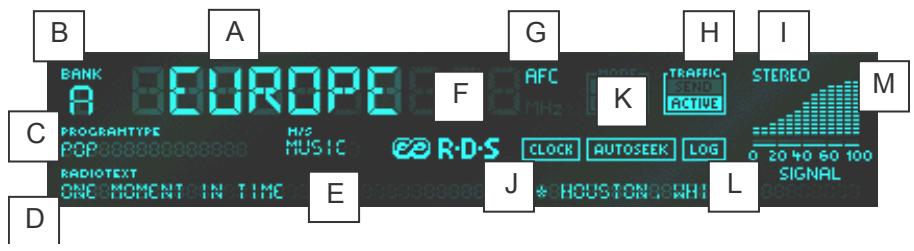
A En fonction du réglage, affiche le nom que le service RDS vous a transmis ou que vous avez entré. B Affiche la position mémoire utilisée. C Indique le type de programme de l'émission. Il y a 15 types de programmes différents. De toute façon, chaque station n'envoie pas le signal correspondant. D Ici, c'est le texte radio qui est représenté. E Vous voyez ici si le programme diffusé est un programme de musique ou un programme linguistique. F Cet affichage ne s'allume qu'en cas de réception de signaux RDS. G AFC (Automatic Frequency Control) s'affiche si le synchroniseur détecte une station à la fréquence réglée. H Identification de radioguidage Cet affichage a trois états : a) éteint - La station n'envoie aucun message d'informations routières. b) Send - La station envoie des messages d'informations routières, mais pas actuellement. c) Active - La station envoie actuellement des messages d'informations routières. I Stéréo indique si la réception de la station est en stéréo. J À chaque minute, un signal d'heure et de date RDS est diffusé. L'heure transmise s'affiche. En cas de réception d'un signal d'heure RDS, on peut actualiser automatiquement l'heure du système en passant par le menu contextuel. Les options RDS permettent en outre de régler le contrôle automatique de l'heure du système. (Tous les stations n'envoient pas un signal d'heure et de date). K s'allume si la fonction de numérisation station a été activée et recherche encore des programmes. L LOG s'allume si la fonction du journal a été activée via le menu contextuel. M L'affichage de l'intensité du signal représente la qualité de réception de la station régulée actuellement.
Le menu contextuel
Un clic du bouton droit sur l'affichage du logiciel ActiveRadio vous permet d'ouvrir un menu contextuel qui vous donne accès aux paramètres étendus du logiciel ActiveRadio.
| Languè/Language | |
| Réglage station | Ctrl-S |
| Scheduler | Ctrl+T |
| Options | Ctrl+O |
| Afferter un nom RDS | F6 |
| Recherche de noms RDS | |
| Méttre à jour l'heure système | |
| À propos | F8 |
Outre l'administration des stations, l'accès au programmeur et aux réglages qui ont été documentés dans une autre section, vous pouvez utiliser les options suivantes :
Mettre à jour l'heure système
Régler l'heure de votre système d'exploitation en fonction de l'heure RDS reçue.
Affecter un nom RDS
Remplacer les noms attribués par les noms RDS trouvés.
Recherche de noms RDS
Faire vérifier le nom RDS des stations de la liste.
Configuration des stations
Un clic du bouton croix sur l'affichage ActiveRadio vous permet d'appeler le menu contextuel à partir duquel vous accédez à l'administration des stations.
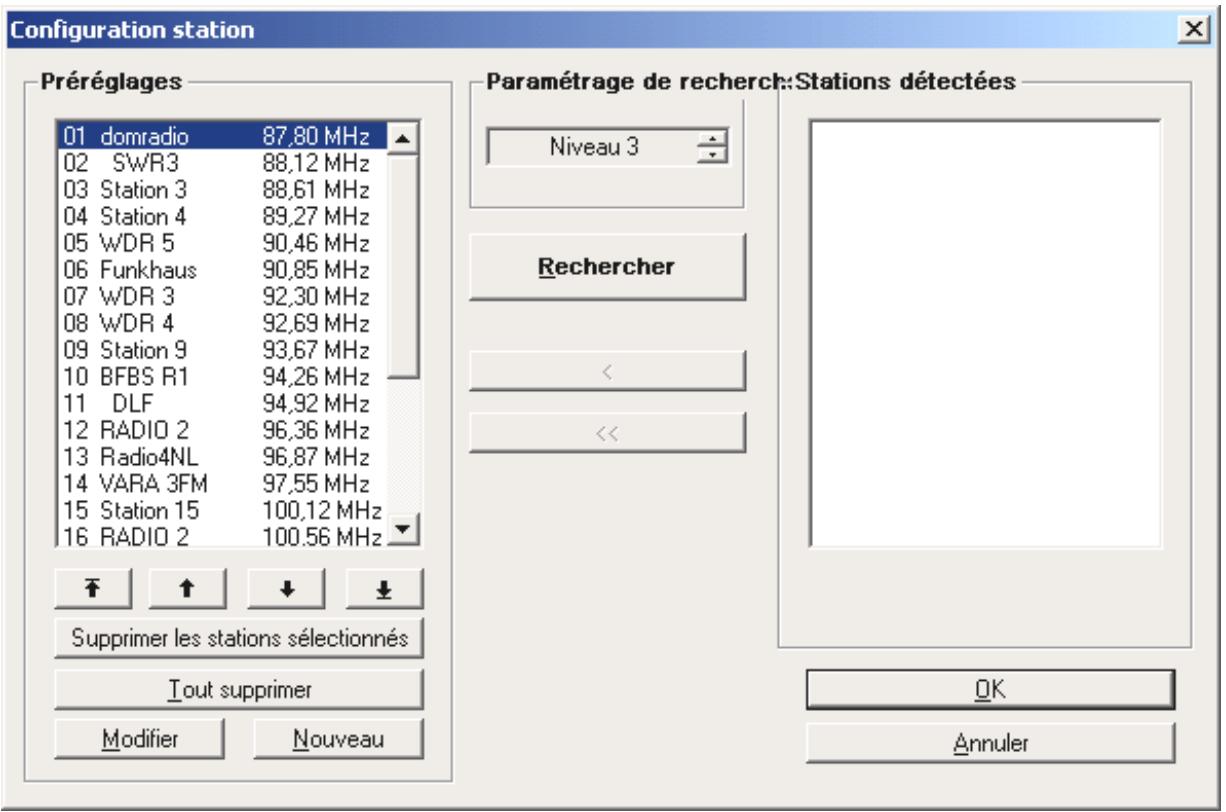
En cliquant sur « Rechercheur », vous démarrez la recherche de stations automatique. L'option « Stations détectées » vous présente toutes les stations trouvées. Dès que vous cliquez sur l'une de ces stations, vous entendez automatiquement le programme correspondant. Vous pouvez maintenir mémoriser la station sélectionnée au moyen de la flèche pointant vers la gauche « ou tous les stations trouvés au moyen de la double flèche pointant vers la gauche «.
Dans la zone PréRéglages, vous pouvez modifier la position de chaque station de votre liste en utilisant les touches fléchées. Si vous poulez supprimer des stations déterminées, Sélectionnez-les et cliquez ensuite sur « Supprimer les stations sélectionnés » ou désissez « Tout supprimer » pour effacer l'intégralité des touches de stations.
Si vous pouvez modifier les propriétés d'une station, en l'occurrence le nom et la fréquence, CHOISSEZ L'option « Modifier »
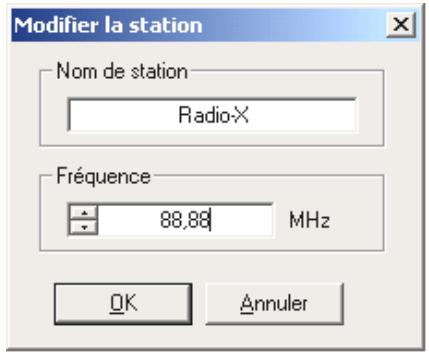
La même fenêtre s'affiche si vous CHOISSEZ « Nouveau ». Vous pouvez désormais indiquer la fréquence et le nom de votre station.
Important ! Notez bien que la précision de la recherche de chaînes est influencée par le réglage de niveau effectué dans la fenêtre principale.
Options
Un clic droit sur l'affichage ActiveRadio ou le raccourci clavier Ctrl + O permet d'adapter les options de l'application.
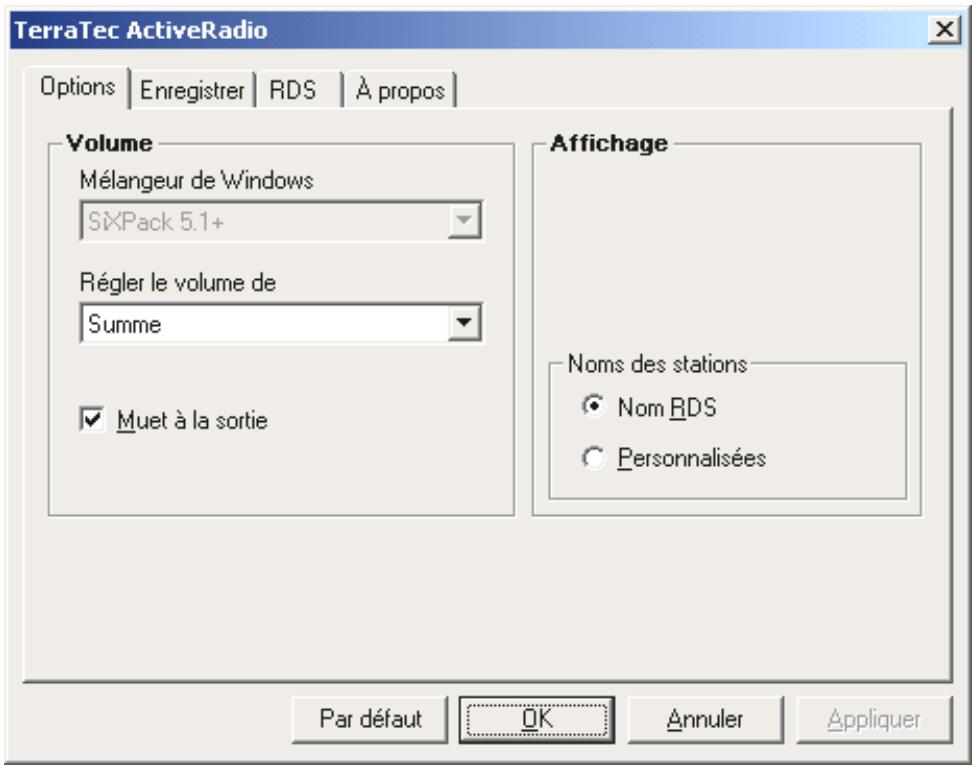
Volume
Si vous avez installé plusieurs cartes son, régalez dans la case « Mélangeur de Windows » la carte son associée à Cinergy. (Le port Line-Out de est connecté au port Line-In de la carte son).
Malheureusement, le programme ne permet pas de déterminer facilement l'entrée de carte son qui est utilisée par Cinergy. Normalement, la ligne d'entrée se règle sous « Régler le volume de »
Si vous désactivez l'option « Muet à la sortie », le programme radio reste audible après la fermeture de l'application.
Affichage
Choisissez ici l'affichage des noms RDS ou de l'un des noms prédéfinis.
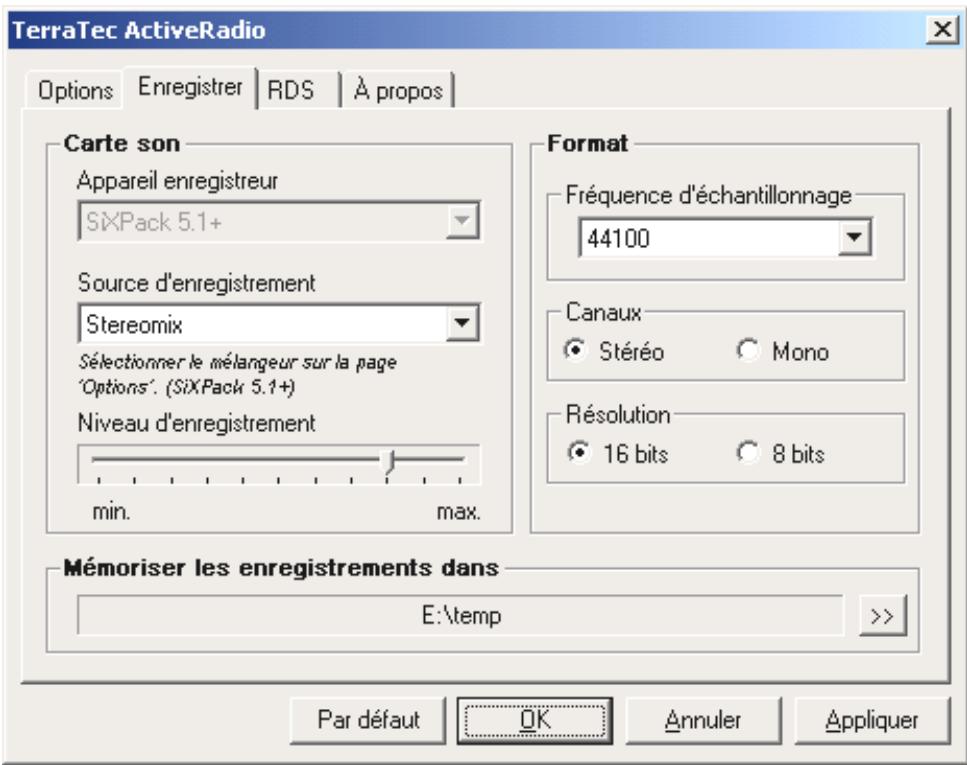
Carte son
Sous « Appareil enregistreur », sélectionnez votre carte son. Ceci n'est normalement requis que si vous avez installé plusieurs cartes son ou enregistreurs. Sous « Source d'enregistrement », sélectionnez l'entrée audio de votre carte son sur laquelle vous avez branché Cinergy. Normalement, elle est désignée par « Line-In ».
Format
Tous les réglages du format déterminant la qualité de l'enregistrement à créé. Si vous pouze par exemple graver ultérieurement votre enregistrement sur CD, sélectionnez 44100 sous Fréquence d'échantillonnage, cochez Stéréo sous Canaux et 16 bits sous Résolution.
Mémoriser les enregistrements dans
Sélectionnez ici le répertoire dans lequel vous voulez stocker vos enregistrements.
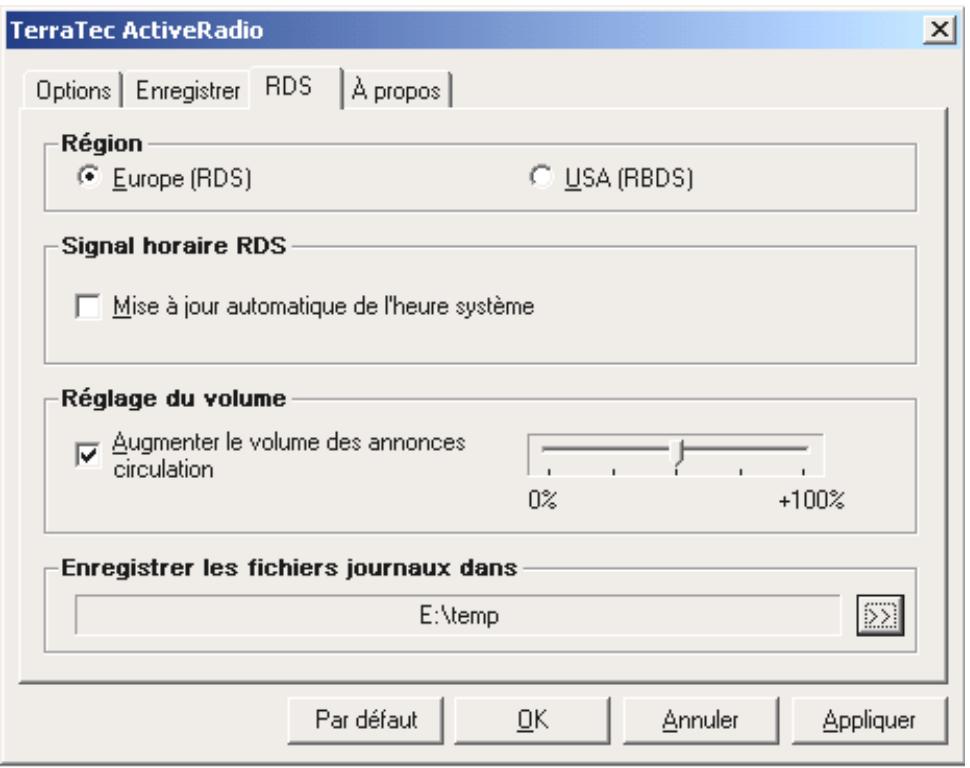
Région
Sélectionnez ici le type de système de données en fonction de votre région (Europe/USA).
Signal horaire RDS
Activez l'option « Mise à jour automatique de l'heure système » ; le logiciel ActiveRadio règle l'heure système de Windows en fonction du signal horaire RDS.
Réglage du volume
Si vous activez l'option « Augmenter le volume des announcements circulation », le volume des informations traffic, par exemple les avis de bouchons, augmente en fonction de la position du curseur à droite.
Enregistrer les fichiers journaux dans
Sélectionnez ici le réseau de stockage des données RDS. Ces données ne sont enregistrées que si vous activez l'option LOG.
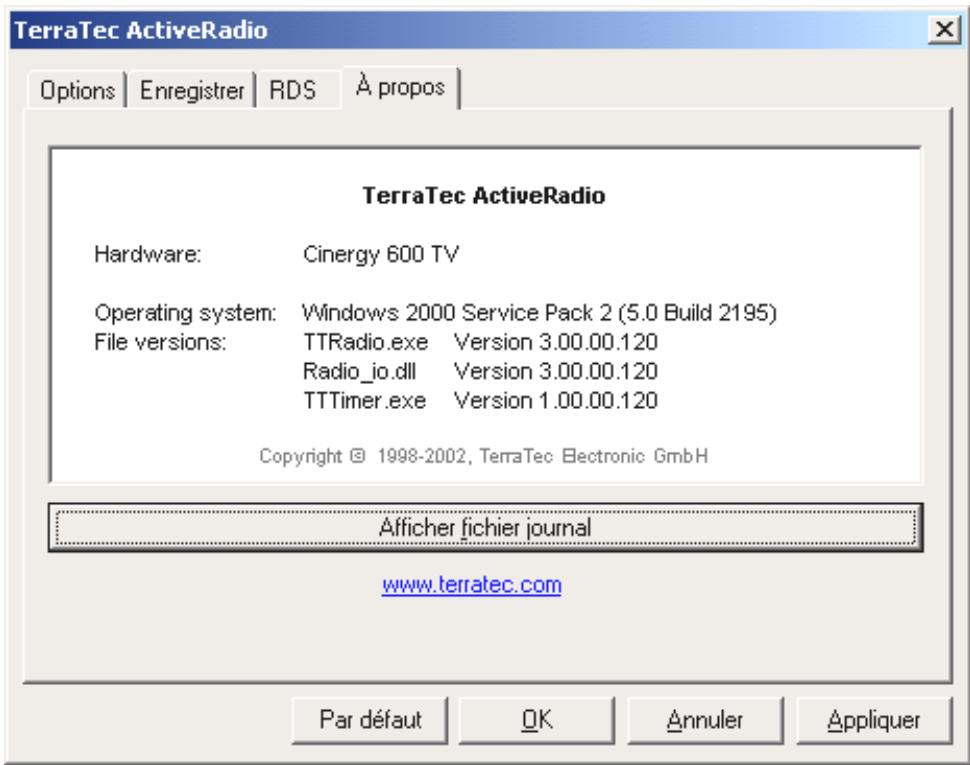
La page À propos vous donne des informations sur la version du logiciel ActiveRadio et vous indique comment entrer en contact avec notre support technique, en cas de problèmes.
Commande au moyen du clavier
Vous pouvez commander le logiciel ActiveRadio avec la souris ou la télécommande, mais vous pouvez aussi utiliser les touches du clavier qui sont indiquées dans le tableau suivant :
| Touche | Fonction |
| F1 | Appelle l'aide |
| F2 | Modifie l'affichage principal (fréquence, nom, heures) |
| F3 | Menu contextual |
| F4, ECHAP, ALT-F4 | Quitter |
| F5 | Réduire en icône (affichage d'icônes) |
| F8 | A propos |
| L | Niveau (1,2,3,4) |
| S | Commutation Stéréo / Mono |
| R | Enregistrement |
| M | Muet / Audible |
| + / - | Fort / Faible |
| < / > (touches fléchéées) | Réduire / Augmenter la fréquence de 50 kHz |
| ALT< / ALT> | Réduire / Augmenter la fréquence de 500 kHz |
| POS 1 / FIN | Aller au début / à la fin de l'échelle des fréquences |
| ^ / v (touches fléchéées) | Rechercher vers le haut / bas |
| ALT^ / ALT v | Sélectionner la touche de station suivante / précédente |
| o .. 9, NUM o .. NUM 9 | Sélectionner la touche de station |
| Pg.PREC. / Pg. suiv. | Sélectionner la position mémoire |