
400TVMOBILE MKII MANUAL SOFTWARE - Carte TV Mobile TERRATEC - Notice d'utilisation et mode d'emploi gratuit
Retrouvez gratuitement la notice de l'appareil 400TVMOBILE MKII MANUAL SOFTWARE TERRATEC au format PDF.


| Type d'appareil | Téléviseur |
| Logiciel | Logiciel TV Cinergy |
| Langue du manuel | Français |
| Version du logiciel | 20.08.04 |
| Résolution d'écran | Non précisé |
| Taille de l'écran | Non précisé |
| Technologie d'affichage | Non précisé |
| Connectivité | Non précisé |
| Ports HDMI | Non précisé |
| Ports USB | Non précisé |
| Wi-Fi intégré | Non précisé |
| Bluetooth | Non précisé |
| Compatibilité Smart TV | Non précisé |
| Consommation électrique | Non précisé |
| Dimensions | Non précisé |
| Poids | Non précisé |
| Garantie | Non précisé |
FOIRE AUX QUESTIONS - 400TVMOBILE MKII MANUAL SOFTWARE TERRATEC
Questions des utilisateurs sur 400TVMOBILE MKII MANUAL SOFTWARE TERRATEC
0 question sur cet appareil. Repondez a celles que vous connaissez ou posez la votre.
Poser une nouvelle question sur cet appareil
Téléchargez la notice de votre Carte TV Mobile au format PDF gratuitement ! Retrouvez votre notice 400TVMOBILE MKII MANUAL SOFTWARE - TERRATEC et reprennez votre appareil électronique en main. Sur cette page sont publiés tous les documents nécessaires à l'utilisation de votre appareil 400TVMOBILE MKII MANUAL SOFTWARE de la marque TERRATEC.
MODE D'EMPLOI 400TVMOBILE MKII MANUAL SOFTWARE TERRATEC
Le logiciel TV. 3 Installation. 3 Le premier lancement du logiciel TV. 4 Le menu principal. 9 La fenêtre d'affichage. 12 Menu contextuel. 13 Le télétexte. 17 Le menu de configuration. 19 Configuration: Paramètres de lecture. 19 Configuration: Paramètres d'enregistrement 21 Configuration: Enregistrement d/images fixes. 23 Configuration: Chaines 24 Configuration : Options 24 Configuration: Aproposede 24 Service chez TerraTec. 25 Service d'assistance téléphonique & Internet 25 Fichue ?! 26
Le logiciel TV.
Le logiciel TV constitue le cœur de votre carte TV Cinergy. Vous pouvez ici procéder confortablement au réglage des chaînes, à l'optimisation de la qualité de l'image, adapter le son à vos besoins et bien plus encore. Vous pouvez par ailleurs utiliser le logiciel TV comme magnétoscope facile à utiliser, enregistrer des images individuelles et naviguer facilement sur les pages de télétexte!
Installation.
L'installation du logiciel TV Cinergy s'effectue par le biais de l'option de sélection dans le menu AutoDémarrer du CD-ROM fourni. Si le démarrage automatique ne s'affiche pas lorsque vous y insérez le CD d'installation de votre Cinergy, veuillez le lancer en appelant le fichier « AUTORUN.EXE » qui se trouve sur ce CD dans le répertoire racine.
Plutôt que d'installer la version proposée sur le CD-ROM fourni, vous pouvez également télécharger la version actuelle du logiciel TV Cinergy proposée sur Internet sous http://www.terratec.com/. Un double-clic sur le fichier correspondant suffit pour lancer l'installation.
La langue que vous choisissez pour l'installation est automatiquement reprise dans le logiciel TV Cinergy, mais vous pouvez ensuite la changer à tout moment. Si vous avez repris les valeurs standard proposées lors de l'installation, l'icône du logiciel de TV Cinergy se trouve désormais sur votre bureau.
Remarque : les détenteurs d'une Cinergy 600 TV Radio trouveront sur leur bureau au terme de l'installation du logiciel une icône supplémentaire « ActiveRadio » leur permettant de démarrer directement l'application radio.
Le premier lancement du logiciel TV.
Le premier lancement du logiciel TV Cinergy ouvre automatiquement la gestion des chaînes.
- Cliquez sur « Scan »
La recherche automatique des chaînes inscrit toutes les chaînes trouvées dans la fenêtre de gauche « Chaînes trouvées ». Les noms de chaîne correspondants sont pour la plupart des chaînes déjà affichés.
La recherche de chaînes en action.
Au terme de la recherche de chaînes « standard » (selon les critères définis par défaut), l'application vous demande poliment s'il manque des chaînes.
Il suffit de demander !
S'il vous manque effectivement des chaînes que vous receviez paravant correctement, il peut être utile de lancer la recherche non pas par plages de fréquences mais en continu, sur « Toutes fréquences ». C'est la raison pour laquelle il existe une option de même nom à laquelle vous pouvez accéder en cliquant sur « Défaut »
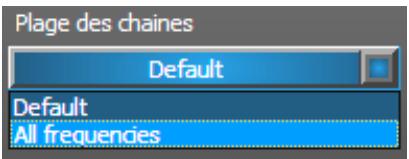
- Reprise dans les favoris
Réussi? Bien. Vous pouvez maintenant, à l'aide des flèches situées entre la fenêtre de gauche et celle de droite, reprendre soit des chaînes individuelles (>) soit toutes les chaînes (>>) dans la liste de favoris affichée dans la fenêtre de droite. Vous ne pourrez plus tard sélectionner que les chaînes se trouvant dans la liste des favoris.
Les chaînes trouvées (que vous désirez) doivent tout d'abord être reportées dans la fenêtre de droite. Utilisez pour ce faire les boutons fléchés entre les deux fenêtres.
- Modifier le nom des chaînes / Affiner le réglage des fréquences
Il se peut que le nom de certaines chaînes ne soit pas trouvé automatiquement ou que le nom trouvé ne semble pas tout à fait approprié. Sélectionnez la chaîne correspondante, puis cliquez sur le pictogramme de la clé à vis se trouvant sous la liste des favoris.
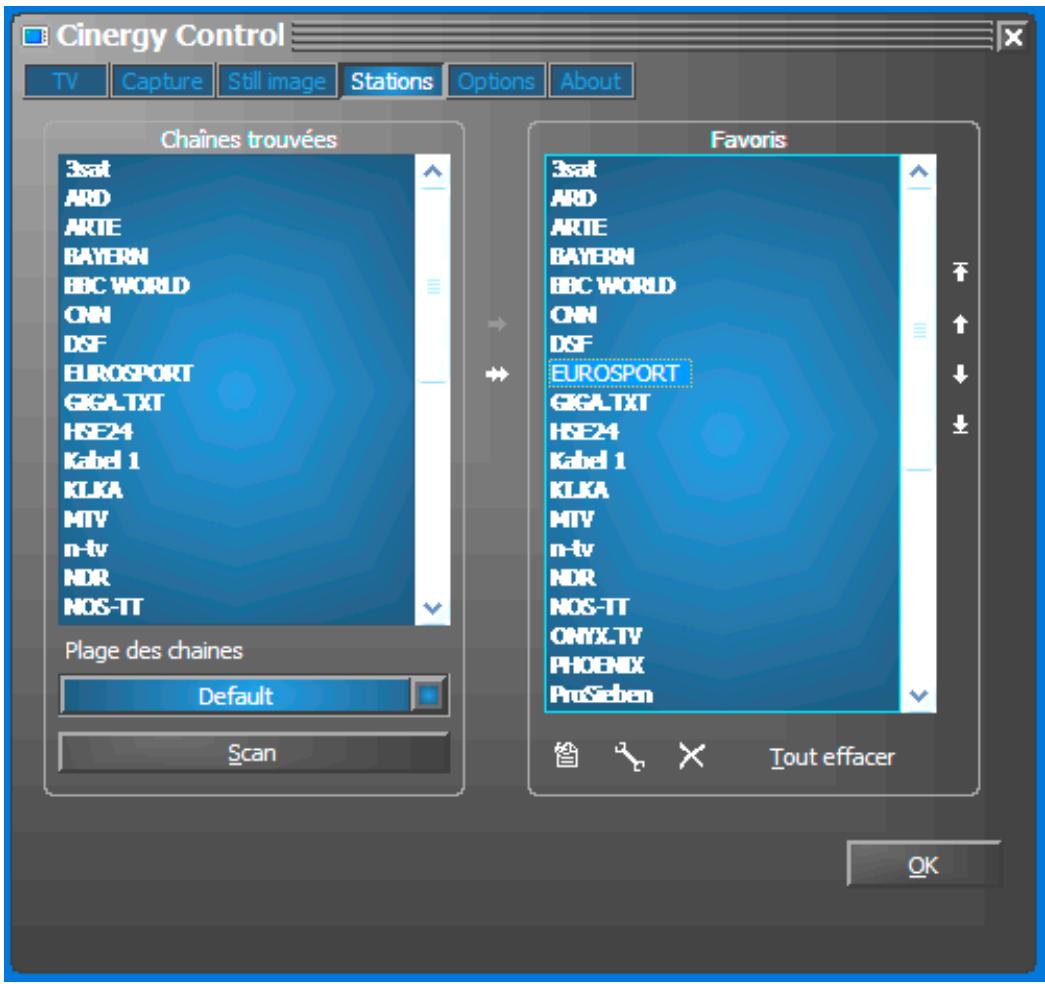
Éditer les chaînes
Une boîte de dialogue apparait alors dans laquelle vous pouvez modifier manuellement le nom de la chaîne et la fréquence.
Le pictogramme de la clé à vis en dessous de la liste de favoris vous permet d'accéder au menu « Modifier canal »
Vous pouvez naturellement à tout moment appeler le nom de la chaîne et le réglage affiné de la fréquence ultérieurement en passant par l'onglet « Chaînes ». Il n'est pas nécessaire de tout faire à la fois.
Trier les chaînes Les chaînes sont répertoriées par ordre alphabétique dans la liste des favoris. Étant donné que cet ordre de tri ne correspond en général pas forcément à vos habitudes, les flèches situées sur le côté droit de la liste de favoris vous permettent de classer les chaînes comme vous le souhaitez. Supprimer des chaînes Vous pouvez supprimer les chaînes qui ne vous intéressent pas à l'aide de la croix située en dessous de la liste de favoris. - Passez de l'onglet « Chaînes » à l'onglet « TV ». Si vous avez relié la sortie audio de la carte Cinergy à l'entrée Line de la carte son, vous pouvez reprendre les paramètres prédéfinis. Si vous disposez de plusieurs cartes son ou si vous n'avez pas utilisé l'entrée Line en tant qu'entrée audio, vous pouvez procéder aux réglages nécessaires en passant par « Audio » sous « Mélangeur » et « Source » - Quittez le menu de configuration en cliquant sur « OK ». - Bon zapping!
Le menu principal.
Les principales fonctions du logiciel TV sont réunies dans le menu principal. Lorsque vous déplacez le curseur de la souris au-dessus d'un bouton, vous voyagez apparaitre une brève indication de la fonction correspondante. Les principales fonctions du logiciel TV sont réunies dans le menu principal. Lorsque vous déplacez le curseur de la souris au-dessus d'un bouton, vous voyez apparaître une brève indication de la fonction correspondante.
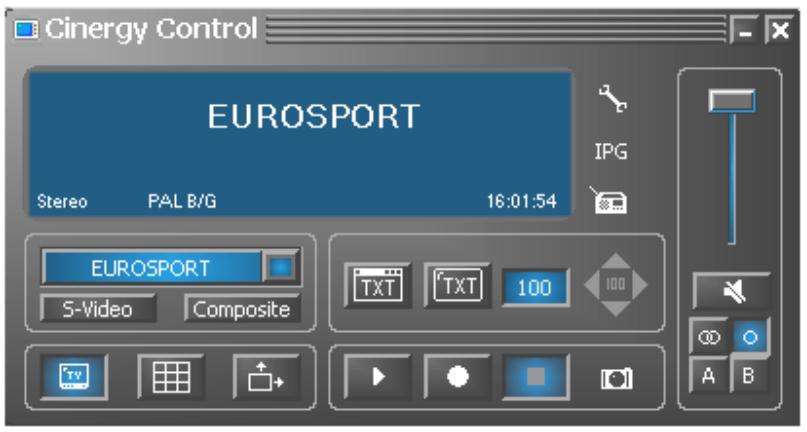
Le menu principal se compose des éléments suivants :
- Écran avec affichage d'informations supplémentaires en fonction du contexte
- Choix du signal d'entrée / de la chaîne
- Fonctions télétexte
- Fonctions d'affichage
- Fonctions d'enregistrement
- Fonctions audio
- Fonctions spécifiques (configuration, IPG, Besonic Mood Radio)
Certaines fonctions citées permettent /requirement d'autres réglages que vous pouvez réaliser dans le menu de configuration. Vous trouverez une description détaillée sur les pages indiquées.
Choix de la chaîne / du signal d'entrée
| EUROSPORT | Le signal d'antenne est sélectionné par défaut en tant que signal d'entrée. La châne souhaitée peut-être sélectionné par le biais de la liste de chaînes. | --- |
| S-Video | Choisit une source video externe raccordée à l'entrée S-Viséo de la carte TV en tant que signal d'entrée. | |
| Composite | Choisit une source video externe raccordée à l'entrée video Composite de la carte TV en tant que signal d'entrée. |
Fonctions d'affichage
| Active et désactive l'affichage de l'image. | Page 19 | |
| Lance le prévisionnage de toutes les chaînes. Des enregistrements momentanés de l'émission en cours sur toutes les chaînes de la liste de favors permiettent de se faire rapidement une vue d'ensemble | ||
| Lorsque cette fonction est activée, l'image est libre-ment modulable horizontally et verticallement, indépendamment du rapport prescrit (4:3). | ||
Fonction télétexte
| .TXT | Affiche le télétexte de la chaîne en cours dans une fenêtre indépendante. | Page 19 |
| .TXT | Affiche le télétexte de la chaîne en cours dans l'aff-chage de l'image, évientuelles en transparence. | |
| 100 | Champ permettant de saisir directement le numéro de la page souhaitée du télétexte. Le programme de télétexte de la plupart des chaînes commence en page 100. | |
| 100 | Touches de navigation pour le télétexte. |
Fonctions d'enregistrement
| Lance la lecture du dernier enregistrement et lance en règle générale le lecteur Windows Media qui est très souvent configuré en tant que lecteur type pour les fichiers portant l'extension .AVI. | Page 21 | |
| Lance l'enregistrement video et sauvegarde la video par défaut dans le réseau « Mes images » (« Mes vidEOS ») de l'utilisateur inscrit. | ||
| Stoppe l'enregistrement ou la lecture. | ||
| Enregistre une image individuelle de l'affichage ac-tuel et enregistre l'image par défaut dans le réseau « Mes images » de l'utilisateur inscrit. | Page 23 | |
Fonctions audio
| Réglage du volume (moins fort / plus fort). | Pages 19 et 21 | |
| Active / désactive le son. | ||
| Commutation stéréo / mono (uniquement Cinergy 400 TV / Cinergy 600 TV Radio). | ||
| Sélection deux canaux (uniquement Cinergy 400 TV / Cinergy 600 TV Radio). | ||
Fonctions spécifiques
| Ouvre le menu de configuration. | Page 19 |
| Ouvre le guide de programmes basé sur Internet (Internet Program Guide) | --- |
| Lance la « BeSonic Mood Radio ». | --- |
La fenêtre d'affichage.
Selon le signal d'entrée sélectionné, la fenêtre affiche soit une image TV soit une image vidéo. La première requiert un signal d'antenne et la seconde une source vidéo externe raccordée à l'entrée vidéo correspondante (S-Video / Composite).
Si le signal d'entrée sélectionné est « TV », vous avez également la possibilité d'afficher le télétexte de la chaîne en cours soit à la place de l'image TV, soit en transparence au-dessus de l'image TV, soit dans sa propre fenêtre. Vous en apprendrez plus à ce sujet dans le chapitre Télétexte à partir de la page 17.
IMAGE : Vous ouvrez l'image télévisée en cliquant sur TV.
Taille. Vous pouvez modifier la taille de l'affichage à l'aide de la souris en rapport prédéfini (4:3) ou libre (bouton « Taille librement modulable » activé). Déplacez le curseur de la souris sur le bord de l'affichage jusqu'à ce qu'il se modifie en flèche double en diagonale, à la verticale ou à l'horizontal et modifiez la taille de l'image en fonction de vos souhaits.
Attention: comme il est décrit plus bas à la page 19, vous pouvez régler vous-même le nombre de points d'image étant donné que cette valeur – en cas de carte graphique assez vieilles – a également une influence sur la mise à contribution de l'unité centrale. S'il y a beaucoup de points d'image, votre Athlon ou Pentium doit faire plus de calculs. Si vous n'avez cependant réglé qu'une faible résolution, l'image télévisée se décompose (pixelisation) quand la fenêtre est à grande échelle ou plein écran.
Position. Maintenez enfoncé le bouton gauche de la souris à l'intérieur de l'affichage et tirez l'affichage jusqu'à la position souhaitée.
Plein écran / fenêtre. Un double-clic avec le bouton gauche de la souris fait passer en affichage plein écran, un second double-clic fait revenir à l'affichage fenêtre.
- Menu contextuel / clavier. Le menu contextuel joue un rôle central dans le concept de commande du logiciel; c'est la raison pour laquelle le chapitre suivant lui est entièrement consacré. Bonne lecture.
Menu contextuel.
Si vous appuyez sur le bouton droit de la souris lorsque vous vous trouvez dans l'affichage TV ou dans l'écran du menu principal, vous verrez apparaitre ce menu contextual. Vous comprendrez plus tard pourquoi nous évoquons ici le fait que le menu contextual peut être également appelé depuis l'écran du menu principal lorsque vous testerez la fonction « Desktop TV ». Mais nous y reviendrons plus tard.
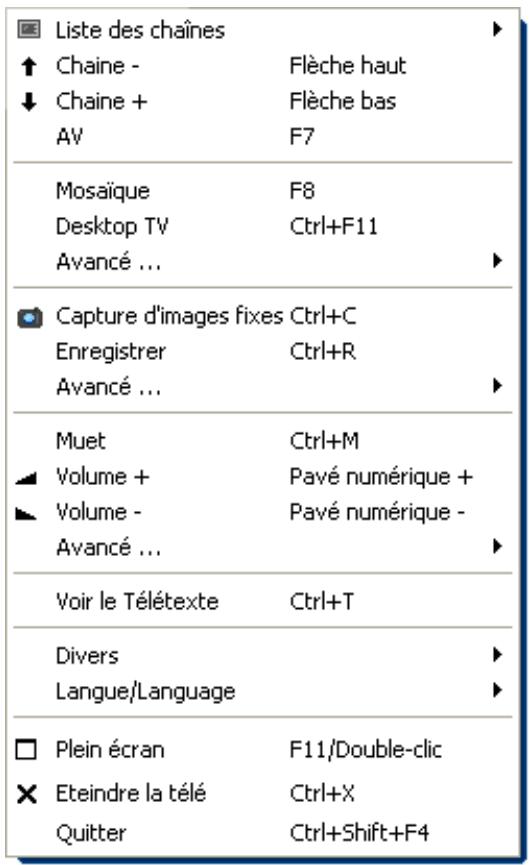
Le menu contextuel.
Le menu contextuel, tout comme le menu principal, du logiciel TV est subdivisé en différentes parties regroupant des fonctions similaires. Les sections ci-dessous ne traiteront plus que les fonctions qui n'ont pas encore été expliquées dans le cadre du menu principal.
Choix de la chaîne / du signal d'entrée
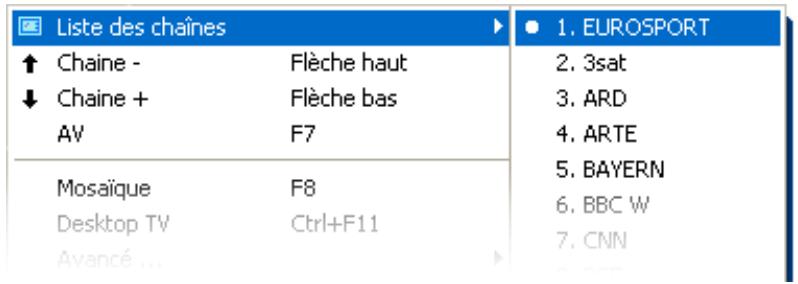
Chaîne + / -. permet de passer à la chaîne suivante ou de revenir à la précédente.
AV. Permet de sélectionner, lorsqu'un signal est détecté, l'entrée S-Video ou l'entrée Composite.
Choix de la chaîne / du signal d'entrée
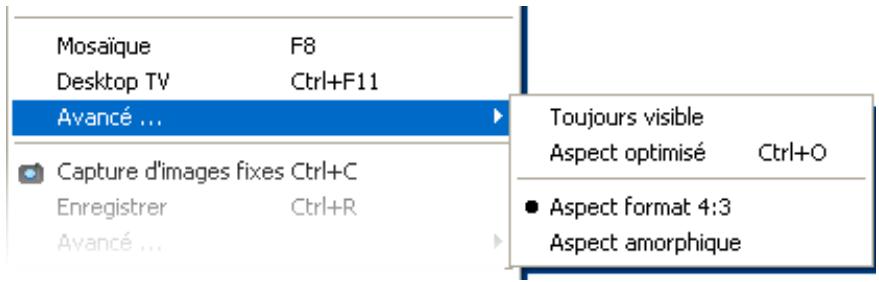
Desktop TV. L'affichage TV est fixé à sa position actuelle sur le bureau et se comporte comme le fond d'écran, ce qui signifie que les icônes et la fenêtre restent toujours visibles en premier plan.
Avancé...→Toujours visible. L'affichage TV reste toujours au premier plan et ne peut pas être recouvert, ni partiellement ni totalement, par d'autres fenêtres.
Avancé → Aspect optimisé. Affiche l'image TV avec exactement le nombre de pixels défini. (voir l'onglet « TV » → « Video » → « Format »)
Fonctions d'enregistrement
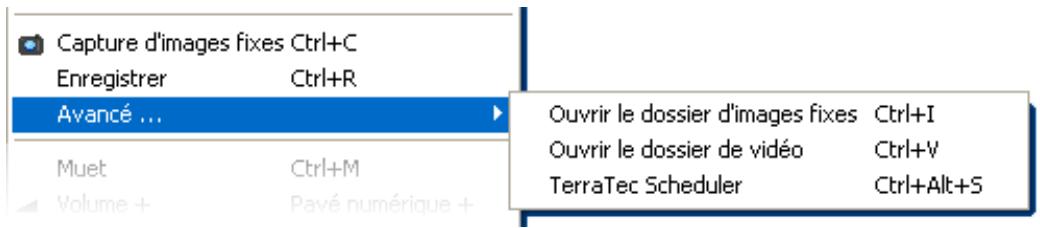
Avancé...→Ouvrir le dossier d'images fixes. Ouvrir le répertoire que vous avez défini pour le stockage des images fixes.
Avancé...→Ouvrir le dossier de vidéo. Ouvrir le répertoire que vous avez défini pour le stockage des vidéos.
Avancé...→TerraTec Scheduler. Ouvrez Scheduler pour la programmation d'enregistrements. Pour en savoir plus sur Scheduler, consultez la fonction AutoDémarrer → Documentation → Scheduler.
Fonctions audio.
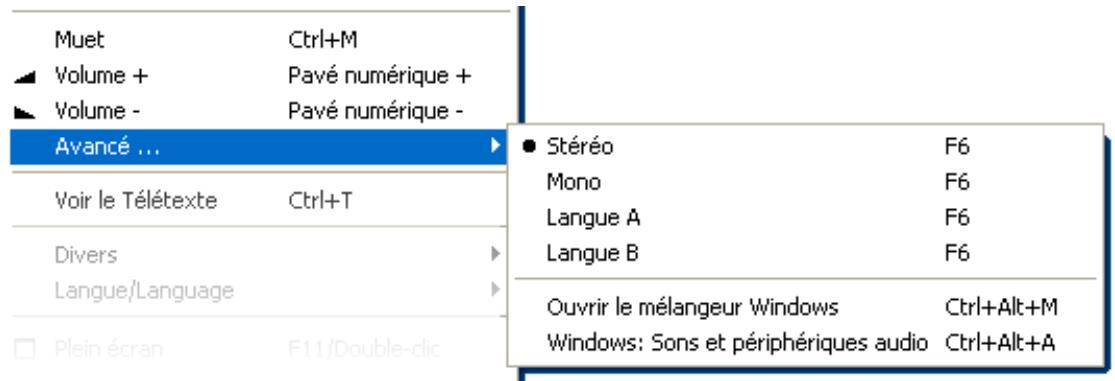
Avancé→Stéréo. Uniquement Cinergy 400 TV, Cinergy 400 TV mobile et Cinergy 600 TV Radio.
Avancé→Son deux canaux (langue A/B). Cinergy 4oo TV et Cinergy 6oo TV Radio seulement.
Avancé→Ouvrir le mélangeur Windows. Ouvre le mélangeur audio Windows.
Avancé→Windows : Sons et périphériques audio. Ouvre les paramètres Windows « Sons et périphériques audio » du panneau de configuration.
Divers

DirectShow configuration. Vous trouvez ici des informations utiles en cas de problème pour le diagnostic et les requêtes auprès du support technique. Vous trouvez également d'autres informations utiles dans le menu de configuration Onglet «À propos de...».
Sélection de la langue
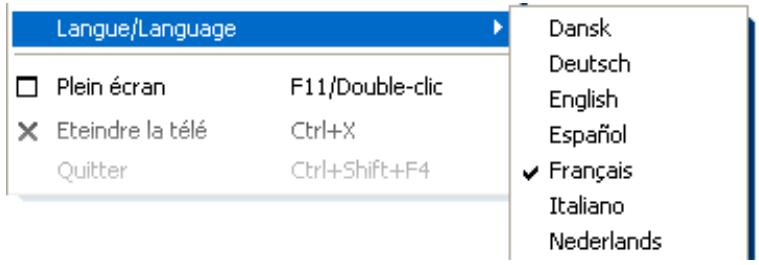
Langue/Language. Permet de définir la langue d'affichage du logiciel TV.
Le télétexte.
Les médias comme l'Internet ont fait oublier ces derniers temps un service très répandu offert par les émetteurs de télévision : le télétexte. Des rédactions compétentes sont cependant quotidiennement occupées à sélectionner des informations rapides et faciles d'accès que vous pouvez appeler gratuitement étant donné qu'elles sont transmises constamment via l'intervalle de trame du signal.
Au besoin par transparence, en remplacement ou juste dans sa propre fenêtre. Lorsque vous cliquez sur , le télétexte apparait soit par transparence sur l'image télévisée soit recouvre totalement l'image télévisée, selon ce que vous avez défini dans le menu de configuration, onglet « TV ». Vous pouvez aussi faire afficher le télétexte dans sa propre fenêtre en cliquant sur .
Par transparence.
Superposition.
Dans sa propre fenêtre.
Taille. La taille de l'affichage peut être modifiée de la même manière que pour l'image TV à l'aide de la souris.
Position. Si vous choisissez l'affichage du télétexte dans l'affichage TV, l'affichage du télétexte ne peut plus être déplacé étant donné que le bouton gauche de la souris est nécessaire pour marquer le télétexte et le copier dans le presse-papier ou l'enregistrer dans un fichier texte.
Navigation. Grâce au chargement préalable des tableaux du télétexte, l'accès à une page est pratiquement immédiat. Pour naviguer dans le télétexte, vous pouvez soit utiliser les éléments de commande du menu principal (touches fléchées, numéros de page) soit cliquer directement sur les liens de renvoi aux pages avec la souris. Vous pouvez bien entendu également utiliser les touches fléchées / curseur du clavier. Les propriétaires d'une Cinergy 400 TV ou 600 TV Radio préféreront vraisemblablement la télécommande.
Conseil : à la page 100 se trouve en règle générale la page de démarrage d'une offre de télétexte.
Menu contextuel. Le télétexte dispose également de son propre menu contextuel qui s'affiche en cliquant avec le bouton droit de la souris dans l'affichage du télétexte. Les noms des options de ce menu ne nécessitant en fait aucune éclaircissement tant ils sont clairs. Vous disposez
sez ici en revanche d'une possibilité que votre téléviseur ne vous fournira pas.
Copier & Coller. Avec le bouton gauche de la souris, vous pouvez sélectionner des lettres, des lignes, des paragraphes ou des pages entières que vous pouvez ensuite TRAITER à l'aide de différentes fonctions du menu contextuel. Vous avez le choix entre :
- Copier la sélection (Ctrl+C).
Copie le télétexte sélectionné précédemment dans le presse-papiers de Windows.
- Copier la page (Ctrl+A)
Copier le contenu intégral de la page dans le presse-papiers de Windows.
- Enregistrer la page (sous) (Ctrl+S)
Enregistre le contenu complet de la page dans un fichier texte.
Le menu de configuration.
Dans le menu principal du logiciel TV, cliquez sur le pictogramme de la clé à vis pour accéder au menu de configuration. Les différents onglets vous proposent un grand nombre de variantes de configuration supplémentaires. Chaque onglet dispose d'un bouton « OK » permettant de terminer la configuration à tout moment.
Configuration : paramètres de lecture.
L'onglet « TV » vous permet de configurer les propriétés de la lecture vidéo et audio.
La page TV du menu élargi de configuration.
Vidéo→Format. Sous Format, CHOISSEZ le format d'affichage et la palette de couleurs pour la lecture vidéo. Les indications de format correspondent au nombre de pixels utilisés en résolution horizontale et verticale. Malgré la modularité de l'image et le mode plein écran, le nombre de pixels affichés ne dépassera pas le nombre indiqué ici. Outre le format, ce paramètre permet de CHOISIR la palette de couleurs. Vous avez le CHOIX entre des palettes non compressées avec une profondeur de réglage des couleurs de 15 (RGB255), 24 (RGB24) et 32 bits (RGB32) et des palettes compressées. Vous ne pouvez pas configurer n'importe quelle combinaison de format et palette de couleurs. Avec la palette YUY2, vous pouvez également activer un dé-entrelacement logiciel permettant de réduire « l'effet de palissade ». Cet effet gênant apparaît souvent en cas de succession rapide d'images et provient d'un décalage horizontal des demi-images.
Conseil : n'oubliez pas que les possibilités de réglage vont également au détriment de la vitesse du système, ce qui est plus ou moins sensible selon la combinaison. Si vous projetez par exemple de laisser l'image télévisée « à côté » dans une petite fenêtre, CHOISSEZ une résolution faible. Les résolutions élevées sont par contre sensées si vous voulez passer en mode plein écran.
Video→Télétexte. Désignez ici si la représentation du télétexte doit être sur fond noir ou transparent au-dessus de l'image TV en cours. Cette option se réfère uniquement à l'affichage du télétexte dans l'affichage TV et pas sur l'affichage du télétexte dans sa propre fenêtre.
Audio→Équilibre. Vous pouvez régler ici si le signal audio parvenant à vos enceintes acoustiques doit plutôt venir de la sortie audio droite ou de la sortie audio gauche.
Écran. Comme sur votre téléviseur, vous avez la possibilité d'adapter l'image à vos souhaits et à vos habitudes concernant la luminosité, le contraste, la couleur et la netteté. Il suffit de cliquer sur « Par défaut » pour ramener tous les potentiomètres en position médiane.
Remarque : les réglages mentionnés en dernier ont une influence globale pour l'ensemble du logiciel TV et ne sont pas enregistrés par chaîne.
Mosaïque. Le mode mosaïque du logiciel TV vous offre un aperçu rapide des émissions actuelles sur toutes les chaînes sélectionnées. Le prévisionnage feuillette automatiquement toutes les chaînes et affiche une capture d'écran. Quand vous avez trouvé une émission intéressante, vous pouvez passer à la chaîne correspondante par un clic de souris. Un double clic 'ouvre' la chaîne dans sa présentation habituelle.
Vous pouvez déterminer sous Compteur le nombre « d'instantanés », la fonction Auto choisisant elle-même la taille des images. Vous pouvez par ailleurs entrer en secondes la durée jusqu'au passage à la chaîne suivante. Quand la fenêtre de TV est ouverte, la mosaïque peut être activée par clic sur le bouton de commande correspondant dans le menu principal.
Configuration : paramètres d'enregistrement
L'onglet « Capturer » vous permet de configurer les propriétés de l'enregistrement vidéo.
L'enregistrement vidéo utilise toute une série de composantes du système Windows, en particulier les algorithmes de compression, connus également sous le nom de codecs. Outre ceux déjà cités, de nombreux codecs supplémentaires sont proposés par des fournisseurs tiers. Pour savoir où vous les procurer, consulter la rubrique HotLinks!!! dans le menu Auto-Démarrer du CD-ROM. Vous trouvez les étapes d'installation et de configuration requises dans les notices des fournisseurs correspondants.
Remarque : dans la rubrique « HotLinks!!! » il y a des renvois à des offres (sur Internet) de fournisseurs tiers dont nous ne pouvons expressément pas nous porter garants.
Les propriétés d'enregistrement dans le menu de configuration.
Vidéo→Format. Sous Format, CHOISSEZ le format d'affichage et la palette de couleurs pour l'enregistrement video. Les indications de format correspondant au nombre de pixels utilisés en résolution horizontale et verticale. Outre le format, ce paramètre permet de désirir la palette de couleurs. Vous avez le besoin entre des palettes non comprimées avec une profondeur de réglage des couleurs de 15 (RGB255), 24 (RGB24) et 32 bits (RGB32) et des palettes comprimées. Vous ne pouvez pas configurer n'importe qu'elle combinaison de format et palette de couleurs. La taille du fichier final dépend directement des paramètres configures ici. Même avec une faible résolution et une palette de couleurs comprimée, le volume de données augmente très rapidement, c'est la raison pour laquelle on fait également appel à des algorithmes de compression.
Vidéo→Compression. Vous désirez ici un algorithme de compression. La qualité d'un codec se définit, d'une part, par le rapport entre la qualité d'image et la réduction du volume
de données et, d'autre part, par la charge du processeur lors de la réduction des données. La réduction du volume réalisable et la charge qui en découle pour le processeur ne sont pas constantes et varient selon la résolution et le réglage des couleurs.
Le DivX;-) est à la compression vidéo ce que le MP3 est à l'audio. Basé sur le MPEG4, le DivX;-) permet de réaliser, malgré une forte réduction du volume, c.-à-d. une taille de fichier relativement faible, une étonnante qualité d'image – ce qui ne va pas sans ravir de nombreux amateurs de vidéo. Le codec DivX;-) (gratuit au moment de la réduction) peut être téléchargé depuis Internet et après une installation facile il est disponible dans la liste des codecs vidéo. Rappelons ici que tout codec listé dans le logiciel TV ne peut pas être nécessairement utilisé pour les enregistrements vidéo.
Selon le codec, il existe d'autres possibilités de réglage auxquelles vous pouvez accéder en cliquant sur «. Les options proposées différant selon les fournisseurs, nous vous prions de bien vouloir nous excuser de ne pouvoir nous y consacrer ici en détails. Laissez tout simplement libre cours à vos envies et faites des essais. Vous ne pouvez rien casser.
Audio → Compression. Les indications relatives au volume de données d'un enregistrement vidéo dépendent naturellement du choix de la compression audio. Ici aussi, tous les codecs audio installés dans le système peuvent être utilisés.
Sauvegarder les vidéos dans. Déterminez ici dans quel répertoire de votre disque dur les fichiers vidéo doivent être écrits. Le réglage par défaut stocke les fichiers vidéo dans le dossier « Mes images » (« Mes vidéos ») de l'utilisateur inscrit.
Conseil : le nom de fichier est automatiquement attribué par le logiciel et vous pouvez ainsi commencer sans détour l'enregistrement ! Si un nom de fichier existe déjà, le logiciel TV y ajoute des chiffres dans l'ordre croissant.
Arrêt de l'enregistrement. Vous pouvez arrêter le démarrage d'un enregistrement en appuyant sur la touche Échap. Pour ce faire, cochez la case correspondante. Si vous désirez qu'un enregistrement se termine au bout d'un certain temps, entrez manuellement le nombre de secondes ou de minutes.
Configuration : enregistrement d'images fixes.
Le logiciel TV de votre carte Cinergy vous permet de capturer des images individuelles par simple pression de bouton et de les enregistrer dans un format défini au préalable. Pour visualiser les images, vous pouvez par exemple utiliser le programme Paint de Windows ou (si les images sont mémorisées en format JPG) un navigateur Internet quelconque.
La page d'instantanés du menu de configuration est élargie.
Vidéo→Format. Vous définissez ici le format de fichier. Choisissez entre le bitmap (BMP) non comprimé et le format JPEG optimisé pour la compression d'images individuelles. Le régleur sous Compression JPEG décide jusqu'à quel point une image JPEG peut être compressée. Avec « min » le fichier est plus important et la qualité plus proche de l'original. Avec « max » c'est le contraire.
Sauvegarder l'image dans. Vous déterminez ici si l'image fixe capturée (instantané) doit être déposée dans le presse-papiers de Windows ou enregistrée dans un fichier. Si vous avez besoin de la deuxième option, vous pouvez choisir sous Fichier d'enregistrement l'endroit où l'image doit être mémorisée. Le réglage par défaut stocke les « instantanés » dans le dossier « Mes images » de l'utilisateur inscrit.
Configuration: chaînes
La gestion des chaînes a déjà été décrite au début de ce manuel. Et nous ne voulons en aucun cas vous ennuyer.
Configuration : options
Sous « Options », vous réglez principalement les paramètres spécifiques au pays et à la langue. Sous « Divers », vous pouvez modifier l'aspect du logiciel et accéder directement au Scheduler pour les enregistrements programmés.
Options...
Configuration : À propos de
Vous trouverez ici de nombreuses informations utiles en cas de problème pour le diagnostic et les requêtes auprès du support technique.
Service chez terratec
« Rien ne va plus » n'est pas agréable, mais peut arriver même dans les meilleurs systèmes. Le cas échéant, l'équipe de TerraTec vous apportera volontiers conseil et assistance.
Service d'assistance téléphonique & internet.
En cas de problème sérieux que vous ne pouvez résoudre, seul ou avec ce manuel, avec l'aide d'un ami ou de votre revendeur, contactez-nous directement.
La première méthode, si possible, consiste à visiter votre site Internet : vous trouvez sur les pages http://www.terratec.com/ des informations continuellement mises à jour pour répondre aux questions les plus fréquemment posées (FAQ), ainsi que les derniers pilotes.
Si vous n'avez toujours pas trouvé la réponse à vos questions, veuillez vous adresser à notre service d'assistance téléphonique ou envoyez-nous un courrier. À cet effet, appelez la page http://supportdez. terratec. net/. Dans ces deux cas, préparez les informations
suivantes :
- le numéro d'inscription, - cette documentation, - une sortie papier de vos fichiers de configuration, le manuel de votre carte mère, - et l'impression de votre configuration BIOS.
En outre, il est préférible que lors de l'appoint, vous soyez devant votre ordinateur afin de faire directement les manipulations que nos techniciens vous demanderont de faire. Lorsque vous contactez notre SAV, notez le nom du collaborateur qui se chargera de votre dossier. Vous en aurez besoin en cas de défaut avéré, si vous nevez envoyer la carte de garantie.
Fichue?
Avant que votre carte ne réatterrisse chez nous, contactez-nous absolument, notez impérativement le nom du collaborateur de support et observez les points suivants :
- Remplissez complètement et lisiblement le bon de service qui accompagne votre carte. Plus le défaut sera bien cerné et décrit de façon détaillée, plus le traitement sera rapide. Les envois sans description de défaut ne peuvent pas être traités et vous sont immédiatement retournés à vos frais.
- Joignez impérativement au paquet une copie de la facture (pas l'original). S'il n'y en a pas, nous partons du fait que le délai de garantie est dépassé et nous vous facturons la réparation.
- Veuillez utiliser un emballage sûr et suffisamment remboursé. L'expérience montre que l'emballage d'origine est le plus ajusté. N'oubliez pas qu'il s'agit de pièces électroniques fragiles.
- Affranchissez suffisamment le paquet – nous en ferons de même pour vous le retourner.
Tout se passera bien.