
128IPCI QR - Carte son TERRATEC - Notice d'utilisation et mode d'emploi gratuit
Retrouvez gratuitement la notice de l'appareil 128IPCI QR TERRATEC au format PDF.


| Intitulé | Description |
|---|---|
| Type de produit | Carte d'acquisition audio PCI |
| Caractéristiques techniques principales | 16 entrées analogiques, 24 bits, 96 kHz |
| Alimentation électrique | Alimentation par le bus PCI |
| Dimensions approximatives | Longueur : 120 mm, Largeur : 100 mm |
| Poids | Environ 300 g |
| Compatibilités | Compatible avec Windows et Linux |
| Fonctions principales | Enregistrement et lecture audio, traitement du signal |
| Entretien et nettoyage | Nettoyer avec un chiffon doux, éviter l'humidité |
| Pièces détachées et réparabilité | Disponibilité limitée des pièces, consulter le fabricant |
| Sécurité | Respecter les normes électriques, éviter les courts-circuits |
| Informations générales utiles | Vérifier la compatibilité avec votre système avant l'achat |
FOIRE AUX QUESTIONS - 128IPCI QR TERRATEC
Questions des utilisateurs sur 128IPCI QR TERRATEC
0 question sur cet appareil. Repondez a celles que vous connaissez ou posez la votre.
Poser une nouvelle question sur cet appareil
Téléchargez la notice de votre Carte son au format PDF gratuitement ! Retrouvez votre notice 128IPCI QR - TERRATEC et reprennez votre appareil électronique en main. Sur cette page sont publiés tous les documents nécessaires à l'utilisation de votre appareil 128IPCI QR de la marque TERRATEC.
MODE D'EMPLOI 128IPCI QR TERRATEC
Dans les instructions d'installation suivantes, remplacez <CD> par la lettre affectée à votre lecteur de CD-ROM.
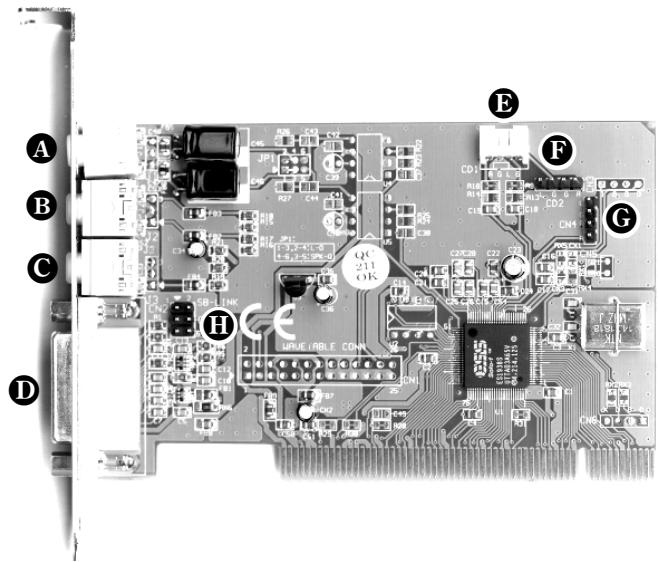
Line Out B Line In Θ Mic In (entrée micro), mono • Interface MIDI / Joystick 3 Connecteur CD-Audio interne IDE (CD1 blanc : Droite - GND - Gauche - GND) • Connecteur CD-audio interne (SONY) (CD2 : Droite - GND - GND - Gauche) 6 Entrée Aux interne, stéréo (CN4: Droite - GND - GND - Gauche) Lien SB
Compatibilite.
PCI Plug & Play - Microsoft DirectXSound / 3D - General MIDI - Compatible MPU-401 SoundBlaster/PRO Synthèse FM matérielle compatible OPL3
AUDIO numérique.
- Effet VSpace 3D
- Enregistrement et restitution 8/16 bits jusqu'à 48kHz en stéréo/mono Full Duplex
- Enregistrement et reproduction de toutes les sources audio
Logicel wavetable*
32 voies simultanées - Jeu d'échantillons 1 Mo & 3 Mo - Compatibilité GM
Mélangeur AUDIO.
- Réglage individuel du volume de toutes les sources audio
Interface midi/manette de JEU.
- Compatible DirectX Input
- Compatible MPU-401 (mode UART)
- Interface MIDI SoundBlaster
- Port lend dual standard (par cable en Y)
Connexions externes.
- Sortie Line Out (douille jack 3,5 mm)
- Entrée Line In (douille jack 3,5 mm)
- Entrée Mic In (douille jack 3,5 mm)
- Interface MIDI/manette de jeu (IBM Sub-D 15 points)
Connecteurs sur la CARTE.
- Connecteurs CD-audio Sony / IDE
- Entrée Aux In, stéréo
Configuration require.
- Un emplacement PCI compatible PCI 2.1 P166, P200 MMX recommande 16 Mo de mémoire vive; 32 Mo recommandés
- Lecteur de CD-Rom pour CD logiciel & pilote 10 Mo d'espace disque libre. Haut-parleurs actifs ou casque audio.
- Windows 95/98 avec DirectX 5.0 ou plus, ou Windows NT 4.0 avec Service Pack 3 ou plus
- Windows 95/98 (MS-DOS 7. o) Windows NT 4. o
Logiciels.
AudioRack - Logiciel Wavetable - IBM VoiceType Control
Installation matérielle.
Avant d'installer votre carte son, veuillez observer les particularités de la configuration de votre ordinateur. Informez-vous aussi sur la configuration des autres périphériques dans le manuel d'utilisation de votre ordinateur et dans les manuels des autres cartes d'extension.
L'installation ne devrait poser aucun problème si vous respectez les quelques règles ci-dessous.
Si vous rencontrez néanmoins des difficultés, relisez attentivement le chapitre correspondant du présent manuel.
Avertissement ! - Avant d'ouvrir le PC, tirez le câble d'alimentation secteur de la prise murale et de la prise sur la face arrière du PC.
Les décharges électrostatiques peuvent endommager les lecteurs de disquettes, les cartes d'extension et d'autres composants. Effectuez les travaux décrits uniquement sur un poste de travail protégé contre les décharges électrostatiques. Si vous ne pouvez pas effectuer les travaux dans un environnement adéquat, vous pouvez vous protéger contre les décharges en portant un bracelet antistatique que vous mettez en contact avec une pièce métallique du PC.
Nous attirons votre attention sur le fait que l'ouverture seule du capot du PC n'entraîne pas la perte de la garantie, sauf si vous effectuez des modifications sur le matériel. La modification du PC par vos propres soins peut entraîner la déchéance des engagements de garantie. Consultez ce revendeur avant de modifier le matériel vous-même.
Il vous reste encore à vous munir d'un tournevis cruciforme.
Étapes à suivre :
- Mettez l'ordinateur et tous les périphériques connectés, par exemple l'imprimante et le moniteur, hors tension. Ne débranchez pas encore le cable car votre ordinateur doit rester relié à la terre.
- Touchez le cadre métallique à l'arrière du PC pour éliminer l'électricité statique. Débranchez à présent le câble d'alimentation secteur.
- Retirez le capot de votre ordinateur.
- Localisez un emplacement d'extension PCI libre, desserrez la vis de la tôle de protection, et enlevez la tôle. Pour que la carte son fonctionne de façon optimale, CHOisissez de préférence un emplacement qui ne se trouve pas directement à côté de l'une des cartes déjà installées, certaines cartes comme les cartes video pouvant émettre des signaux ayant des effets négatifs sur votre carte son.
- Prélevez la carte son dans l'emballage en faisant attention de ne pas l'endommager, saisissez-la d'une main par les bords tandis que l'autre main repose sur une partie métallique du PC.
- Cette mesure de précaution permet à la charge électrique de votre corps de passer par le PC sans influencer la carte son. Ne touchez en aucun cas aux composants de la carte.
- Alignez la fixation de la carte son en face du connecteur d'extension afin que la face comptant les broches se trouve juste au-dessus de la base du connecteur.
- Insérez la carte dans le connecteur. Eventuellement, il vous faudra enforcer la carte avec une certaine force pour que le contact soit correct. Toutefois, enfocez la carte avec précaution et verrez sur tout à ce que les contacts soient bien alignés pour éviter d'endommager la carte mère ou la carte son.
- Revissez la tôle de fixation de la carte en utilisant la vis d'origine. Reliez la carte son et le lecteur de cédéroms au moyen du câble audio.
- Remettez le capot du PC en place et vissez-le. Raccordez les enceintes ou votre chaîne stéréo à la carte son.
Instructions d'installation sous WIN95.
Insérez le CD-ROM contenant les pilotes dans votre lecteur de CD-ROM. À l'ouverture du démarrage de Windows et de la reconnaissance de la carte son, sélectionnez OK. Cliquez dans la zone de texte copier les fichiers constructeur à partir de, saisissez le chemin d'accès
CD : \DRIVERS\WIN9X et sélectionnez OK. Suivez ensuite les instructions du logiciel d'installation.
Instructions d'installation sous WIN95 (OSR2).
Insérez le CD-ROM contenant les pilotes dans votre lecteur de CD-ROM. À l'ouverture du démarrage de Windows et la reconnaissance de la carte son, Sélectionnez Suivant. Cliquez sur Autre emplacement. Saisissez le chemin d'accès : \DRIVERS\WIN9X et Sélectionnez Suivant. Saisissez le même répertoire encore une fois et cliquez sur Suivant. Suivez ensuite les instructions du logiciel d'installation.
Instructions d'installation sous WIN98, WIN98 SE.
Insérez le CD-ROM contenant les pilotes dans votre lecteur de CD-ROM. À l'ouverture du démarrage de Windows et la reconnaissance de la carte son, Sélectionnez Suivant. Sélectionnez Rechercher le meilleur pilote pour le périphérique (recommandé) et cliquez sur Suivant. Saisissez le chemin d'accès : \DRIVERS\WIN9X et Sélectionnez Suivant. Cliquez de nouveau sur Suivant puis sur Terminer dans la fenêtre suivante. Suivez ensuite les autres instructions du logiciel d'installation.
Sélectionnez Panneau de configuration. Cliquez sur Multimédia, Périphériques et Ajouter. Sélectionnez Pilote non listé ou mis à jour. Saisissez le chemin d'accès
CD : \DRIVERS\WINNT40 et confirmez avec OK. Sélectionnez le pilote et confirmez avec OK. Les fichiers requis sont ensuite copiés sur le disque dur et installés, et Windows est redémarré automatiquement.
Installation du logiciel FOURNI.
Exécutez SETUP. EXE dans le sous-répertoire <CD> : \AudioRack du CD-ROM. Suivez ensuite les instructions du logiciel d'installation.
Logiciel wavetable
Exécutez SETUP.EXE se trouvant dans le répertoire <CD> : du CD-ROM. Suivez ensuite les instructions du logiciel d'installation.
Dans le sous-répertoire : \VoICETYPE\FRANCAIS exécutez le fichier SETUP.EXE.