
DIGIPLEX DGP2-NE641AC - Système de sécurité PARADOX - Notice d'utilisation et mode d'emploi gratuit
Retrouvez gratuitement la notice de l'appareil DIGIPLEX DGP2-NE641AC PARADOX au format PDF.


| Type de produit | Système de sécurité avec clavier ACL et contrôle d'accès |
| Marque | PARADOX |
| Modèle | DIGIPLEX DGP2-NE641AC |
| Alimentation | 12 V CC (transformateur inclus, pile de secours) |
| Consommation | Moins de 300 mA (estimation) |
| Dimensions du clavier | Environ 16 x 12 x 3 cm (estimation) |
| Poids du clavier | Environ 500 g (estimation) |
| Fonctions principales | Armement/désarmement (Régulier, Partiel, Instant, Forcé), jusqu'à 4 secteurs, 96 codes utilisateur, contrôle d'accès par carte, carillon, alarmes panique, affichage événements, communication téléphonique InTouch |
| Entretien | Vérifier les piles tous les 3 ans, tester le système périodiquement |
| Sécurité | Alarmes anti-vol, incendie, panique, protection antisabotage, détection piles faibles |
| Pièces détachées | Piles de secours, claviers, lecteurs de carte, détecteurs |
| Réparabilité | Contacter un installateur agréé |
| Informations générales | Système de haute technologie, écran ACL 32 caractères, compatible module vocal InTouch |
FOIRE AUX QUESTIONS - DIGIPLEX DGP2-NE641AC PARADOX
Questions des utilisateurs sur DIGIPLEX DGP2-NE641AC PARADOX
0 question sur cet appareil. Repondez a celles que vous connaissez ou posez la votre.
Poser une nouvelle question sur cet appareil
Téléchargez la notice de votre Système de sécurité au format PDF gratuitement ! Retrouvez votre notice DIGIPLEX DGP2-NE641AC - PARADOX et reprennez votre appareil électronique en main. Sur cette page sont publiés tous les documents nécessaires à l'utilisation de votre appareil DIGIPLEX DGP2-NE641AC de la marque PARADOX.
MODE D'EMPLOI DIGIPLEX DGP2-NE641AC PARADOX
Claviers ACL et claviers ACL de contrôle d'accès DGP2-641 / DGP2-641AC
Manuel de gestion de système
Inclut aussi les instructions d'utilisation du

Légende 5
APPLICATION DE BASE 5
Retours auditifs (Tonalités) 5
Mode confidentiel 6
Système partitionné 6
Affichage de l'état du secteur 6
ARMEMENT 6
Minuterie du délambda de sortie 6
Armement en mode Régulier 6
Armement en mode Partiel 7
Armement en mode Instant 7
Armement en mode Force 7
Programmation de contournement. 7
Touche de fonction directe 8
Armement à l'aide de l'interrupteur à clé 8
Armement Automatique 8
DÉSARMEMENT 9
Minuterie du déclenchement d'entrée 9
Désarmement d'un système armé 9
Affichage de mémoire d'alarmes 9
Codes d'accès 9
Code Maître du système (par défaut 123456). 9
Suppression des codes d'accès d'utilisateur 10
Programmation des codes d'accès d'utilisateur 10
Option d'utilisateur 12
Options de contrôle d'accès d'utilisateur 13
UTILISATION DU CONTRÔLE D'ACCÈS 14
Entrée et sortie 14
Armement et désarmement à l'aide de la carte 14
Comment fonctionne le contrôle d'accès ? 15
AFFICHAGE DES DÉFECTUOSITÉS 16
Affichage de rapport d'événement 16
ATTRIBUTES ADDITIONNELS 17
Sorties programmables (PGM) 17
Réglages du clavier 17
Réglages de l'heure et de la date 17
Programmation des zones Carillon 18
Alarmes de panique 18
Touches de fonction directe 18
VÉRIFICATION ET ENTRETIEN 19
Vérification d'alarme anti-vol 19
Vérification d'alarme d'incendie 19
Entretien du système 19
Vérification du système 19
ALARMES D'INCENDIE ET ANTI-VOL 19
Zone d'incendie standard. 19
Zone d'incendie retardée 20
Conseils de sécurité en matière d'incendie 20
Minimiser les risques d'incendie à la maison 21
Système d'alarme d'incendie résidentiel 21
Alarme anti-vol 21
MODULE D'ARMEMENT/DÉSARMEMENT À ASSISTANCE VOCALE
Codes d'accès 22
COMMENT UTILISER LE «INTOUCH»? 22
CE QUE VOUS DEVEZ SAVOIR 22
Lorsque vous désirez accéder à votre «InTouch» 22
Lors de l'armement ou du désarmement. 22
Lors de l'activation ou de la désactivation de la sortie PGM. 22
Lors de l'utilisation de votre «InTouch » 23
OPTIONS DES TOUCHES TELLEPHONIQUES 23
EXAMPLES DE FONCTIONNEMENT DU «INTOUCH».. 23
AIDE-MÉMOIRE DU SYSTEME «INTOUCH» 24
INDEX 25
Votre système de sécurité Digiplex est un système de sécurité de haute technologie qui vous assure une protection fiable tout en vous offrant de puissants attributs faciles à utiliser. Le clavier ACL, élégant et convivial, facilitera l'accès aux fonctions et aux informations de votre système de sécurité grâce à l'activation d'une seule touche. L'écran ACL de 32 caractères affichera les messages et les menus afin de vous guider lors des différentes opérations du système. Notre installateur peut même personnaliser les messages pour votre résidence ou votre entreprise.
Puisque vous servirez du clavier pour communiquer vos instructions à votre système, veuillez lire attentivement ce manuel et demandez à l'installateur de vous expliquer les opérations de base de votre système.
Si vous possédez le Module d'armement/désarmement à assistance vocale (APR3-ADM2) branché à votre système de sécurité Digiplex, veuillez vous référer à la page 22 pour les instructions d'utilisation.
1.1 Légende

[CROCHETS]
Indique un avertissement ou une note importante.
Indique une information utile ou un conseil.
Indique l'information qui doit être entrée au clavier.
2.0 Application de BASE
Les sections suivantes vous présentent le rôle des touches, des voyants et des messages de votre clavier ACL.
Figure 2.1: Vue d'ensemble principale
2.1 Retours auditifs (tonalités)
Lorsque vous entrez de l'information au clavier, ce dernier vous guidera à l'aide de tonalités. Celles-ci vous indiqueront si votre donnée est acceptée ou rejetée.
Tonalité de confirmation : Lorsque l'entrée d'une application (i. e. armement/désarmement) est réussie ou lorsque le système commute en un nouveau mode/état, le clavier émet une tonalité intermittente («BIP-BIP-BIP-BIP-BIP»).
Tonalité de rejet : Lorsque le système revient à l'état précédent ou lorsqu'une application est entrée incorrectement, le clavier émet une tonalité continue («BIIIIIIIIIP»).
2.2 Mode confidentiel
Votre installateur peut programmer les claviers afin qu'ils n'affichent pas automatiquement l'état de votre système. Pour ce faire, l'installateur doit configurer votre écran ACL en mode Confidentialiel. En mode Confidentialiel :
- Les messages d'état et de zone ne seront PAS affichés;
- Les voyants indicateurs ne s'allumeront PAS;
- Selon la programmation de votre clavier effectuée par votre installateur, vous devez soit appuyer sur une touche ou entrer votre code d'accès d'usage pour allumer les voyants indicateurs et activer le mode Normal.
2.3 Système partitionné
Un système séparé est appelé système partitionné. Ce dernier est utile pour les installations où l'utilisation de systèmes de sécurité partagés est plus pratique. Notre installateur peut configurer votre système afin que ce dernier reconnaisse jusqu'à quatre secteurs protégés séparés. Par exemple, une entreprise qui possède un bureau et un entrepôt pourra armer et désarmer chacun des secteurs séparément et : gérer l'accès de chacun des secteurs.
Si vous avez accès à plus d'un secteur et que vous devez sélectionner un ou plusieurs secteurs spécifiques lorsque votre clavier ACL vous le demande, optez pour une des trois méthodes suivantes pour faire votre choix :
- Appuyez sur la touche du clavier correspondant au secteur que vous désirez sélectionner (i. e. 1, 2,...4).
- Appuyez sur la touche [0] pour tous les secteurs.
- Utilisez les touches [▲] et [▼], puis appuyez sur [ENTREE] lorsque le secteur désiré apparait à l'écran.
2.4 Affichage de l'etat du secteur
L'affichage de l'état du secteur vous permet de visualiser l'état des secteurs sélectionnés dans un système partitionné (référez-vous à la section 2.3 à la page 6).
Comment visualiser les états des secteurs ?
1) Entrez [CODE D'ACCÈS], puis appuyez sur la touche [1]. 2) Appuyez sur la touche correspondant au secteur (i. e. 1, 2,...4) ou utilisez les touches [▲] et [▼], puis appuyez sur [ENTREE] lorsque le secteur que vous désirez visualiser apparait à l'écran. 3) Appuyez sur [EFFAC.] pour quitter.
En mode d'affichage de l'état du secteur, l'information suivante défilerait à l'écran ACL :
- «Prêt»: si toutes les zones du secteur sélectionné sont fermées.
- «Prêt» : si les zones du secteur sélectionné sont fermées.
- Les zones ouvertes à l'intérieur de ce secteur (i. e. « Porte de devant ouverte »). «Défect.» : (section 7.0 à la page 16) si une défectuosité est survenue dans le système.
- «Alarmes en mémoire» : (section 4.3 à la page 9) si une alarme est survenue dans le système.
- «Armé»; «Armement en mode Force»; «Armement en mode Instant»; «Armement en mode Partiel»: affichent l'état de l'armement du secteur sélectionné.
3.0 Armement
Lorsque votre système est armé, il peut répondre à tout genre de violation des zones protégées en déclenchant une alarme et en envoyant un rapport au poste de télésurveillance.
3.1 Minuterie du délai de SORTIE
La Minuterie du délai de sortie sera déclenchée lorsque vous procédez à l'armement du système. La Minuterie du délai de sortie vous donne le temps nécessaire pour quitter le secteur protégé avant que le système soit armé.
3.2 Armement en mode régulier
Cette méthode est utilisée pour l'armement quotidien de votre système. Toutes les zones à l'intérieur des secteurs protégés doivent être fermées afin d'armer le système en mode Régulier.
Comment procéder à l'armement en mode régulier ?
1) Entrez votre [CODE D'ACCÈS]. 2) Appuyez sur la touche [ARMER]. 3) Si vous avez accès à plus d'un secteur, sélectionnez les secteurs que vous désirez armer en mode Régulier (référez-vous à la section 2.3 à la page 6).
3.3 Armement en mode partiel
L'armement en mode Partiel arme votre système de manière à vous permettre de demeurer à l'intérieur puisque seules les limites extérieures des zones (périmètre) des secteurs (i. e. portes et fenêtres) sont protégées.
Comment procédez à l'armement en mode partiel ?
1) Entrez [CODE D'ACCÈS]. 2) Appuyez sur la touche [PARTIEL]. 3) Si vous avez accès à plus d'un secteur, sélectionnez les secteurs que vous désirez armer en mode Partiel (référez-vous à la section 2.3 à la page 6).
3.4 Armement en mode instant
Cet attribut est le même que l'armement en mode Partiel, sauf qu'il n'y a pas de retard d'entrée. Par conséquent, toute zone armée qui est violée fera immédiatement déclencher une alarme.
Comment procédez à l'armement en mode instant ?
1) Entrez votre [CODE D'ACCÈS]. 2) Appuyez sur la touche [5]. 3) Si vous avez accès à plus d'un secteur, sélectionnez le secteur que vous désirez armer en mode Instant (référez-vous à la section 2.3 à la page 6).
3.5 Armement en mode forcé
L'armement en mode Force vous permet d'armer rapidement votre système lorsque les zones sont ouvertes. Cependant, une fois que la zone ouverte est fermée, votre système armera également la zone en question.
Comment procédez à l'armement en mode force ?
1) Entrez votre [CODE D'ACCÈS]. 2) Appuyez sur la touche [EXC. AUTO]. 3) Si vous avez accès à plus d'un secteur, sélectionnez les secteurs que vous désirez armer en mode Force (référez-vous à la section 2.3 à la page 6).
3.6 Programmation de contournement
Vous pouvez contourner certaines zones lorsque vous procédez à l'armement des secteurs protégés. Lorsqu'une zone est contournée, elle sera ignorée la prochaine fois que le système sera armé. Une fois que le secteur est désarmé, le système «décontournera» la zone.
Comment procéder au contournement d'une zone?
1) Entrez votre [CODE D'ACCÈS]. 2) Appuyez sur la touche [EXCL]. 3) Entrez le numéro de la zone (i. e. 01, 02,...48) ou utilisez les touches [▲] et [▼], puis appuyez sur [EXCL] une fois que la zone que vous désirez contourner apparait à l'écran. Si «zone exclue» n'apparait pas à l'écran et que le clavier émet une tonalité de rejet, vous n'avez peut-être pas accès à l'option de contournement pour cette zone. 4) Répétez l'étape 3 jusqu'à ce que toutes les zones que vous désirez contourner aient été sélectionnées. 5) Appuyez sur la touche [ENTREE] pour sauvegarder et quitter le menu.

Afin de contourner une zone, les conditions suivantes doivent être respectées :
- L'option de contournement de zone doit être programmée par l'installateur;
- Notre code d'accès d'utilisateur doit être programmé pour activer l'option de contournement;
- Notre code d'accès d'utilier doit avoir accès à l'assignation de secteur aux zones.

Les zones d'incendie ne peuvent pas être contournées.
3.6.1 Programmation de contournement
Le rappel de contournement rétablit les zones qui ont été contournées la première fois que le système a été armé.
Comment activer le rappel de contournement ?
1) Entrez votre [CODE D'ACCÈS]. 2) Appuyez sur la touche [EXCL]. 3) Appuyez sur la touche [MEM].
Les zones contourees lors du dernier armement de votre système seront contourees. 4) Appuyez sur la touche [ENTREE] pour sauvegarder et quitter le menu.
3.7 TOUCHE de fonction directe
Si les touches de fonction directe sont activées par votre installateur, vous pouvez accéder aux attributs ci-dessous sans utiliser votre code d'accès d'utilisateur. Appuyez seulement sur les touches désirées et maintenez-les enfoncées.
| TOUCHE | ATTRIBUT |
| [ARMER] | Armement en mode Régulier |
| [PARTIEL] | Armement en mode Partiel |
| [EXC.AUTO] | Armement en mode Forcé |
| [EXCL] | Programmation de contournement |
| TOUCHE | ATTRIBUT |
| [DESARM] | Désarme le secteur armé en mode Partiel/Instant |
| [5] | Armement en mode Instant |
| [6] | Modification des régles de l'affichage |
| [7] | Visualise l'affichage de rapports d'événements |
3.8 Armement à l'aide de l'interrupteur à clé
Une clé peut être utilisée pour armer ou désarmer votre système. Vous pouvez utiliser deux types d'interrupteur à clé. À l'aide d'un interrupteur à clé maintenu : placez la clé en position «ON» pour armer votre système et en position «OFF» pour désarmer votre système. À l'aide d'un interrupteur à clé à rappel : placez brièvement la clé à la position «ON» puis remettez-la à la position «OFF» pour armer le système. Répétez cette procédure pour désarmer le système à l'aide d'un interrupteur à clé à rappel.
3.9 Armement automatique
Si cette option est activée par votre installateur, vous pouvez régler la minuterie pour laquelle un secteur s'armera automatiquement.
3.9.1 Armement automatique sur minuterie
Votre collègue peut configurer l'armement Automatique sur minuterie pour que cette méthode fonctionne lors de l'armement en mode Forced ou Partiel. La minuterie d'une durée de 60 secondes du délambda de sortie s'écoulera avant que votre système s'arme automatiquement au temps programmé.
Comment régler la minuterie de l'armement Automatique?
1) Entrez votre [CODE D'ACCÈS]. 2) Appuyez sur la touche [0]. 3) Appuyez sur la touche [MEM]. 4) Si vous avez accès à plusieurs secteurs, appuyez sur le nombre du secteur ou utilisez les touches [▲] et [▼], puis appuyez sur la touche [ACC] lorsque le secteur que vous désirez programmer apparait à l'écran. 5) Entrez l'heure à laquelle vous désirez que le secteur s'arme selon un système 24 heures (i. e. 9 a. m. équivaut à 9:00 et 9 p. m. équivaut à 21:00). 6) Appuyez sur la touche [ENTREE] pour sauvegarder et quitter le menu.
3.9.2 Armement automatique si «AUCUN movement»
Votre système peut être programmé pour envoyer un rapport au poste de télésurveillance ou s'armer si aucune activité n'est survenue dans le secteur pendant une période de temps spécifiée. Votre installateur peut configurer l'armement Automatique si «aucun mouvement» pour que cette méthode fonctionne lors de l'armement en mode Forced ou Partiel.
Lorsque voitre système est désarmé, toutes les alarmes cours se désactivent. Les zones sont également désactivées, donc aucune alarme ne pourra être déclenchée si une zone est violée.
4.1 Minuterie du délai d'entrée
Votre installateur programmera des points d'entrée désignés (i. e. la porte de devant) munis d'une minuterie de délai d'entrée. Ce délai vous donne le temps nécessaire pour pénétrer dans les lieux protégés et entrer votre code pour désarmer votre système avant que l'alarme soit déclenchée.
4.2 Désarmement d'un système armé
Seuls les secteurs auxquels votre code d'accès d'usager a été assigné peuvent être désarmés. Les codes d'accès d'usager dont l'option «Armement Seulement» (section 5.4 à la page 12) est activée ne peut désarmer un système armé.
Comment procéder au désarmement du système?
1) Entrez [CODE D'ACCÈS]. 2) Appuyez sur la touche [DESARM]. Si vous avez accès à plus d'un secteur, sélectionnez les secteurs que vous désirez désarmer (référez-vous à la section 2.3 à la page 6).

Dans le cas d'une alarme anti-vol, quittez les lieux et dès que vous êtes en sécurité, communiquez avec la police.
4.3 Affichage de mémoire d'alarmes
Votre système enregistrera toutes les alarmes qui sont survenues lors de la dernière période d'armement. Les zones en alarme demeureront dans la mémoire d'alarme jusqu'à ce que ce secteur soit armé.
Comment procéder à la visualisation des alarmes survenues ?
Lorsqu'une alarme survient, l'écran ACL affichera « Mémoire d'alarmes [MEM] pour voir ».
1) Appuyez sur la touche [MEM]. Chaque zone qui a été violée pendant la période d'armement apparaîtra sous «Alarme dans ». 2) Appuyez sur la touche [EFFAC.] pour quitter l'affichage de mémoire d'alarmes.
5.0 CODES d'accès
Les codes d'accès permettent l'accès au système. Votre système accepté jusqu'à 96 codes d'accès d'usager. Un nombre d'utilisateurs entre 002 et 096 est assigné à chaque des codes d'accès (le nombre d'utilisateurs 001 est le code Maître du système). Votre instantellur programmera les codes d'accès d'usager pour qu'ils soient composés de quatre, de six ou d'un nombre variable de un à six chiffres. Chaque chiffre correspond à une valeur comprise entre zéro et neuf. Si vous installateur a programméVotre système pour qu'il accepte une longueur de code variable, vous nevez appuyer sur la touche [ENTREE] après avoir entré votre code d'accès d'usager.
5.1 CODE MAITRE DU SYSTÉME (par défaut 123456)
Le code Maître du système vous donnera accès à tous les attributs disponibles sur votre système, en plus de vous permettre d'ajouter, de modifier ou de supprimer tout code d'accès d'utilisateur. Nous vous suggérons de modifier ce code afin de prévenir les autres.
Comment procéder au changement du code maître du système ?
1) Entrez votre [CODE MAÔTRÉ DU SYSTÉME] (par défaut : 123456). 2) Appuyez sur la touche [0]. 3) Appuyez sur la touche [Acc]. 4) Entrez le numero [001]. 5) Entrez le [NOUNEAU CODE]. 6) Appuyez sur la touche [ENTREE] pour sauvegarder et quitter le menu.
usagers d'accéder et de modifier les options sans votre consentement. Notre installateur peut régler le code Maître du système pour qu'il soit composé de 4 ou de 6 chiffres.

Le code Maître du système a tous les accès aux portes de contrôle d'accès et à tous les attributs de contrôle d'accès. Seuls le nombre de série de la carte et la méthode d'armement du système peuvent être modifiés. Si les autres options sont modifiées manuellement, le code Maître du système reviendra immédiatement à sa programmation initiale.
5.2 Suppression des CODES d'accès d'usager
Pour supprimer les codes d'accès d'utilisateur, procédez aux étapes 1 à 5 de la Figure 5.1 à la page 10, mais appuyez sur la touche [EFFAC.] aux étapes 5, 6 et 7. Une fois que l'information est effacée, appuyez sur la touche [ENTREE] pour sauvegarder et quitter le menu.
5.3 Programmation des CODES d'accès d'usager
Le Maître et les usagers du système ayant accès aux attributs Maîtres peuvent programmer les codes d'accès d'utilisateur à l'aide des options d'utilisateur et d'assignation de secteurs. Figure 5.1 à la page 10 illustre les étapes que vous devez suivre pour programmer les codes d'accès d'utilisateur.
Si le clavier émet une tonalité de rejet lors de la programmation, vous avez peut-être choisi un code d'usager inexistant ou vous n'avez pas accès à certaines options d'usager (section 5.4) et d'assignation de secteurs (étape 7 dans la Figure 5.1 à la page 10). Les usagers ayant accès aux attributs Maître peuvent seulement assigner les options d'usager et les secteurs auxquels ils sont assignés. Par exemple, si l'option 1 et le secteur 2 sont assignés à un usager avec l'attribut Maître, il peut seulement assigner l'option 1 et le secteur 2 à un code d'accès d'usager.
Figure 5.1: Programmation des codes d'accès d'utilisateur
Entrez votre [CODE D'ACCÈS] (code Maître du système ou code d'accès d'utiliser avec l'attribut Maître activé).
Appuyez sur [0] pour accéder au menu de programmation.
À partir du menu de programmation, appuyez sur [Acc].
Entrez le numéro d'usager à 3 chiffres que vous désirez programmer, puis appuyez sur la touche [▼] pour faire défiler la liste de codes, qui appuyez sur la touche [Acc] une fois que le code désiré apparait à l'écran.
Entrez le code d'usage entre les crochets. Appuyez sur la touche [▲] pour accéder à l'écran des options d'usage.
NOTE: Le code d'usage est un numéro d'identification personnelle (NIP).
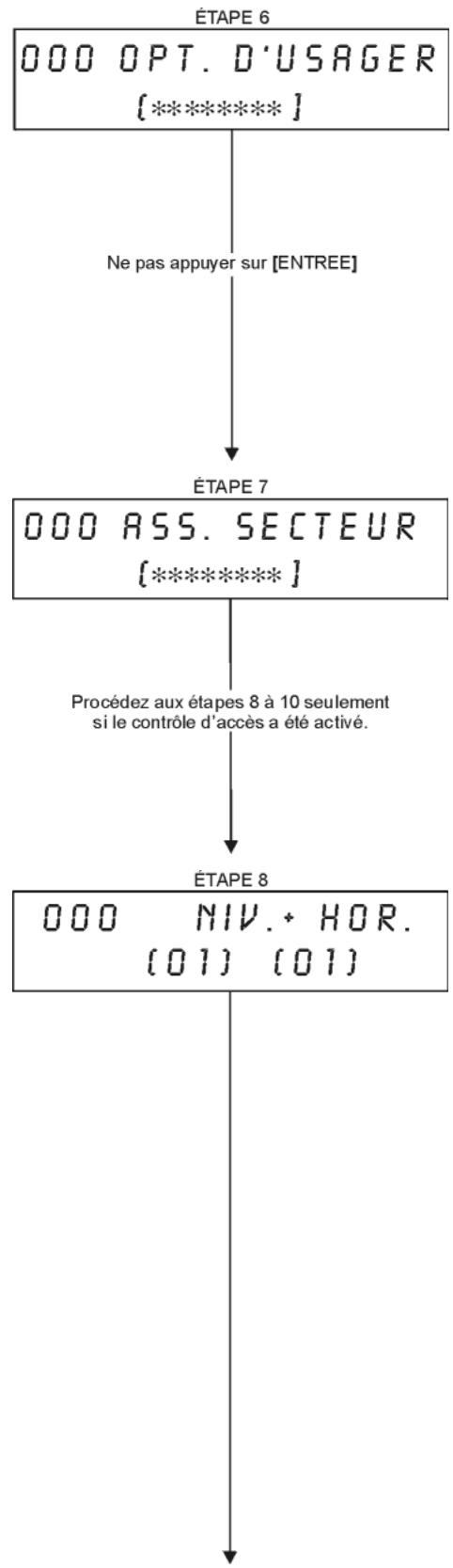
Pour programmer les options d'usager, appuyez sur le chiffre de votre clavier correspondant à l'option d'usager que vous désirez activer. L'option est considérée activée lorsque le nombre apparait entre crochets. Procédez à l'étape 7 en appuyant sur la touche [▲]. Pour une description détaillée des options d'usagers, réferez-vous à la section 5.4 à la page 12.
Options [1] et [2]: Attribut Maître [1] OFF = Attribut Maître désactivé [1] ON, [2] OFF = L'usager peut seulement modifier les codes d'accès d'usager [1] ON, [2] ON = L'usager possède tous les droits Maître. L'usager peut créer, modifier et programmer les options d'usager, d'accès d'usager et d'assignation de secteurs.
Option [3]: Contrainte Option [4]: Contournement Option [5]: Armement Seulement Option [6]: Armement en mode Partiel et Instant Option [7]: Armement en mode Forcé Option [8]: Accès aux secteurs
Les usagers peuvent effectuer des applications (armement, désarmement, etc.) seulement dans les secteurs auxquels ils sont assignés. Pour assigner des secteurs à un code d'accès d'utilisateur, entrez le numéro correspondant aux secteurs que vous désirez assigner (i. e. [1] = secteur 1,... [4] = secteur 4).
Appuyez sur la touche [▼] pour retourner aux options d'usage; appuyez sur la touche [▲] pour accéder à l'étape 8; ou appuyez sur la touche [ENTREE] pour sauvegarder et quitter le menu de programmation.
NOTE : Si aucun secteur n'est assigné et que les PGM sont programmés par votre installateur, l'usage pourra seulement gérer les PGM. Référez-vous à la section 8.1 à la page 17 pour plus de renseignements sur les PGM.
A) Entre le Niveau d'accès à 2 chiffres (i. e. 00, 01,...15) entre les premiers crochets.
Un Niveau d'accès détermine les portes de contrôle d'accès auxquelles un usager est autorisé à franchir. Il y a 16 Niveaux d'accès possibles. Ceux-ci sont habituellement programmés par votre installateur. L'accès à toutes les portes de contrôle d'accès correspond au Niveau d'accès 00.
B) Entrez l'Horaire à 2 chiffres (i. e. 00, 01,...15) dans la deuxième paire de crochets.
Les Horaires, programmés par votre installateur, déterminent les heures, les jours ouvrés et les jours fériés pendant lesquels les usagers ont accès aux portes de contrôle d'accès. Par le biais du code de contrôle d'accès, un Horaire est assigné à chaque usager. Pour permettre l'accès en tout temps, assignez l'Horaire 00.
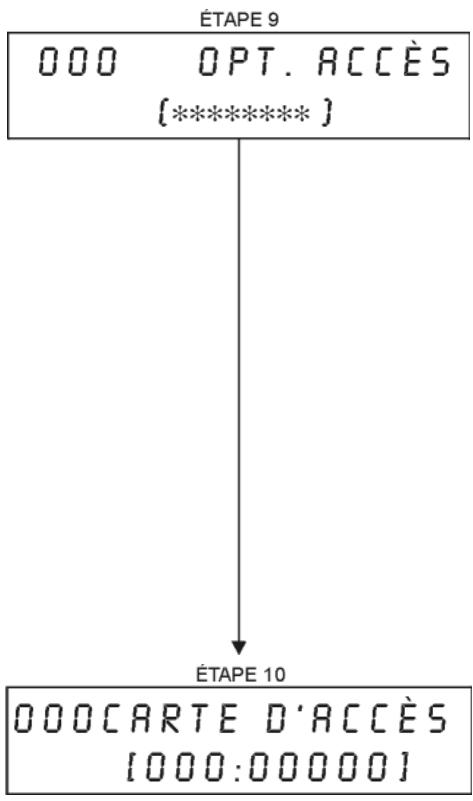
Pour programmer les Options de contrôle d'accès d'utilisateur, appuyez sur la touche du clavier correspondant au nombre de l'Option que vous désirez assigner. L'Option est considérée activée lorsque le nombre apparait à l'intérieur des crochets. Pour une description détaillée des Options de contrôle d'accès d'utilisateur, réferez-vous à la section 5.5 à la page 13. Appuyez sur la touche [▲] pour accéder à l'étape 10.
Option [1]: La carte d'accès est activée
Option [2]: Désarmement à l'aide de la carte d'accès possible
Option [3]: Période de déverrouillage prolongée
Options [4], [5], [6] et [7]: Armement à l'aide de la carte
| [4] | [5] | [6] | [7] | |
| OFF | - | - | - | L'attribut «armement à l'aide de la carte» désactivé |
| ON | OFF | OFF | OFF | Armement en mode Régulier |
| ON | ON | OFF | OFF | Armement en mode Partiel |
| ON | OFF | ON | OFF | Armement en mode Instant |
| ON | OFF | OFF | ON | Armement en mode Forcé |
Option [8]: Accès à l'armement des portes de contrôle d'accès
Entrez le numéro de série de la carte de contrôle d'accès à l'intérieur des crochets apparaissant à l'écran, soit à l'aide des touches du clavier ou en présentant la carte au lecteur du clavier.
Appuyez sur la touche [ENTREE] pour sauvegarder et quitter le menu.
5.4 OPTION d'usager
Options [1] et [2] : Attribut Maître
Lorsque l'option [1] est à OFF, l'usager ne peut programmer d'autres usagers dans le système.
Lorsque l'option [1] est à ON et que l'option [2] est à OFF, l'usager peut seulement modifier les codes d'accès d'utilisateur déjà existants.
Lorsque les options [1] et [2] sont à ON, l'usager possède tous les droits Maître. L'usager peut créer ou modifier les codes d'accès d'usager, les options d'usager, les options de contrôle d'accès d'usager, les numéros de carte d'accès et l'assignation de secteurs selon leur propre programmation. Par exemple, si l'usager possède tous les droits Maître, l'usager a accès au secteur n° 1 et à l'option [4] (Contournement) seulement. L'usager possédant tous les droits Maître peut assigner seulement le secteur n° 1 et l'option [4] aux autres usagers du système.
Option [3]: Contrainte
Lorsque l'option [3] est à ON, l'attribut Contrainte est activé. Cet attribut est utilisé lorsque qu'un usager est forcé à armer ou à désarmer des secteurs. En entrant un code d'accès utilisable (NIP) réservé à l'attribut Contrainte, le système armera ou désarmera les secteurs, puis enverra une alarme silencieuse au poste de télésurveillance.
Option [4]: Contournement
Lorsque l'option [4] est à ON, l'attribut Contrainte est activé. Cet attribut permet à l'usage de désactiver les zones lors de l'armement des secteurs.
Option [5]: Armement Seulement
Lorsque l'option [5] est à ON, l'attribut Armement Seulement est activé. L'usager peut armer les secteurs assignés soit à l'aide de la carte ou du code, mais ne peut procéder au désarmement. Lorsque l'option est à OFF, l'usager peut soit armer ou désarmer les secteurs assignés.
Option [6]: Armement en mode Partiel et Instant
Lorsque l'option [6] est à ON, l'attribut Armement en mode Partiel et Instant est activé. L'usage peut armer en mode Partiel ou Instant les secteurs auxquels il est assigné.
Option [7]: Armement en mode Force
Lorsque l'option [7] est à ON, l'attribut Armement en mode Forcé est activé. L'usager peut armer en mode Forcé les secteurs auxquels il est assigné.
Option [8]: Accès aux secteurs
Lorsque l'option [8] est à ON, le clavier permettra l'accès à tous les secteurs assignés au code d'accès d'utilisateur. Lorsque l'option [8] est à OFF, le clavier permettra l'accès seulement aux secteurs dont il maîtrise. Par exemple, le secteur 1 seulement est assigné au clavier et les secteurs 1 à 4 sont assignés à votre code d'accès. Si l'option est activée, vous
pouvez accéder à tous les 4 secteurs à l'aide du clavier. Si l'option est désactivée, vous pouvez seulement accéder au secteur 1.

Par défaut, tous les usagers peuvent armer le système en mode Régulier.
5.5 Options de contrôlé d'accès d'usager
Option [1] : La carte d'accès est activée
Lorsque l'option [1] est à ON, la carte d'accès est activée et peut être utilisée quand le contrôle d'accès est activé dans le système. Lorsque l'option est à OFF, la carte d'accès ne peut pas être utilisée.
Option [2]: Désarmement à l'aide de la carte d'accès
Lorsque l'option [2] est à ON, une carte de contrôle d'accès d'utilisateur peut déverrouiller et désarmer une porte de contrôle d'accès (voir section 6.2.2 à la page 14).

Pour que l'option [2] fonctionne, l'option [5] «Armement Seulement» des options d'utilier doit être désactivée (référez-vous à la section 5.4 à la page 12).
Option [3]: Carte avec période de déverrouillage prolongée
Lorsque l'option [3] est à ON, l'attribut «Période de déverrouillage prolongée» est activé. «Période de déverrouillage prolongée» refère à la période programmée par tout installateur pour chaque porte de contrôle d'accès qui prolonge la période initiale de déverrouillage de la porte. Par exemple, si vous installateur programme la période de déverrouillage de la porte à 30 secondes et la période de déverrouillage prolongée à 15 secondes, un usager dont le code d'accès détenant l'option «Période de déverrouillage prolongée» activée aura 45 secondes pour franchir la porte.
Options [4] à [7] : Armement à l'aide de la carte
Les options [4] à [7] définissent le type d'armement lors de l'armement à l'aide d'une carte de contrôle d'accès (référez-vous à la section 6.2.1 à la page 14). Vous pouvez armer le système en mode Régulier, Partiel, Instant ou Forcé.
[4] ON, [5], [6] et [7] OFF = Armement en mode Régulier [4] et [5] ON, [6] et [7] OFF = Armement en mode Partiel [4] et [6] ON, [5] et [7] OFF = Armement en mode Instant [4] et [7] ON, [5] et [6] OFF = Armement en mode Forcé
Option [8]: Accès aux portes de contrôle d'accès armées
Lorsque l'option [8] est activée, la carte de contrôle d'accès peut être utilisée pour ouvrir une porte de contrôle d'accès armée. Lorsqu'une carte de contrôle d'accès est présentée à un lecteur assigné à une zone et que cette dernière est armée, l'accès sera autorisé et la minuteurie du début d'entrée débutera. Lorsque l'option [8] est à ON, un niveau de sécurité supplémentaire est fourni puisqu'un usager doit entrer un code d'accès pour désarmer le secteur.

Pour que l'option [8] soit activée, l'option [5] «Armement Seulement» des options d'utilisation (référez-vous à la section 5.4 à la page 12) et l'option [2] «Désarmement à l'aide d'une carte d'accès» (référez-vous à la section 5.5 à la page 13) doivent être désactivées.
6.1 ENTRER et SORTIR
Selon l'installation de votre système, il existe plusieurs façons de franchir les portes de contrôle d'accès :
1) Présentez-vous carte de contrôle d'accès au lecteur. Le système vérifiera si la carte permet l'accès selon ses Niveau d'accès et son Horaire assignés. Si la carte est acceptée, le système déverrouillera la porte. Notre installateur peut programmer le voyant du lecteur pour qu'il devienne vert ou qu'il s'éteigne brièvement pour indiquer que la porte est ouverte. Notre installateur peut aussi programmer le lecteur pour qu'il émette une tonalité afin de vous informer que la porte est ouverte. 2) Lorsque le détecteur de mouvement détecte un mouvement (Requête de sortie), le système déverrouillera la porte pour permettre le passage de l'intérieur. 3) Entrez votre code d'accès d'utiliser au clavier, puis appuyez sur la touche [Acc]. 4) Si la porte de contrôle d'accès suit un «horaire de porte déverrouillée», vous pourrez ouvrir les portes de contrôle d'accès à l'aide d'un code d'accès d'utiliser ou d'une carte de contrôle d'accès. Selon la programmation de la porte, cette dernière peut rester déverrouillée pendant toute la durée de l'Horaireprogramme ou elle peut se verrouiller une fois qu'une carte de contrôle d'accès valide soit représentée au lecteur pendant l'Horaire. Elle restera déverrouillée par la suite pendant le restant de l'Horaire.
1 = Clavier ACL de contrôle d'accès 2 = Lecteur de carte 3 = Détecteur de mouvement
Requête de sortie
6.2.1 Armement à l'aide de la CARTE
Une carte de contrôle d'accès peut être programmée pour armer des secteurs assignés à une porte lorsqu'elle est présentée à un lecteur (porte) deux fois à l'intérieur d'environ 5 secondes sans ouvrir la porte.
La carte de contrôle d'accès doit être :
-présentée à une porte pendant son horaire assigné (référez-vous à l'étape 8 à la Figure 5.1 à la page 10). - représentée à une porte selon le niveau d'accès assigné (référez-vous à l'étape 8 à la Figure 5.1 à la page 10). programmée pour permettre l'armement (options [4] et [5] dans la section 5.5 à la page 13). - assignée à tous les secteurs qui sont eux aussi assignés à la porte de contrôle d'accès (référez-vous à l'étape 7 de la Figure 5.1 à la page 10) ou assignée à au moins un des secteurs qui est assigné à la porte de contrôle d'accès selon la programmation effectuée par votre installateur.
6.2.2 Désarmement à l'aide de la CARTE
Pour désarmer et déverrouiller la porte de contrôle d'accès lorsque le secteur qui y est assigné est armé, présentez votre carte de contrôle d'accès au lecteur (porte).
La carte de contrôle d'accès doit être :
-présentée à une porte pendant son Horaire assigné (référez-vous à l'étape 8 à la Figure 5.1 à la page 10). -présentée à une porte selon le Niveau d'accès assigné (référez-vous à l'étape 8 à la Figure 5.1 à la page 10). programmée pour permettre le désarmement (option [2] de la section 5.5 à la page 13). - assignée à tous les secteurs qui sont eux aussi assignés à la porte de contrôle d'accès (référez-vous à l'étape 7 de la Figure 5.1 à la page 10) ou assignée à au moins un des secteurs qui est assigné à la porte de contrôle d'accès selon la programmation effectuée par votre installateur.
La carte de contrôle d'accès de Joséée est programmée avec le Niveau d'accès 01 et l'Horaire 01. Si elle présente sa carte au lecteur de la porte 02 le mardi 3 août à 15 h, l'accès lui sera autorisé.
Du lundi au vendredi de 9 h à 5 h
Sam., dim., jours fériés de 10 h à 1 h
Si Josée présente sa carte au lecteur de la porte 02 le samedi ou lors d'un jour férié à 15 h, l'accès lui sera refusé.
Figure 6.2: Exemple B
Niveau d'accès 01 :
Porte 01 et 02
Horaire 01 :
Du lundi au vendredi de 9 h à 5 h
Sam., dim., et jours fériés de 10 h à 1 h
Si nous modifions le Niveau d'accès de Josee pour que ce dernier indique 02 et qu'elle présente sa carte au lecteur de la porte 02 le mardi 3 août à 15h, l'accès lui sera refusé.
Du lundi au vendredi de 9 h à 5 h
Sam., dim., et jours fériés de 10 h à 1 h
Si votre système éprouve des difficultés, « Défectuosité [DEFT] pour voir » apparaît à l'écran. Seules les défectuosités survenant dans les secteurs auxquels le clavier a été assigné seront affichées à l'écran. Les défectuosités potentielles ont été réparties en huit groupes. Seules les défectuosités vous concernant
Comment visualiser le rapport d'événement ?
1) Appuyez sur la touche [DEFT] lorsque «Defectuosite [DEFT] pr voir » apparait à l'écran. L'en-tête du groupe avec la défectuosité apparaitront à l'écran. 2) Utilisez les touches [▲] et [▼] pour défilier entre les groupes aux prises avec une défectuosité. 3) Appuyez sur le [NUMERO] de la défectuosité que vous désirez visualiser.
dont listées et décrites ci-dessus. Si une défectuosité n'est pas listée ni décrite, communiquez avec votre installateur.

Nous vous recommandons de communiquer immédiatement avec votre installateur dès qu'une défectuosité survient afin de vérifier l'état de votre système.
7.0.1 GROUPE 1: Système
Panne de CA
Le panneau de contrôle a détecté une panne d'alimentation. Cela signifie que votre système fonctionne à l'aide de la pile de secours. Si une défectuosité survient lorsque votre établissement ne subit pas une panne d'alimentation, communiquez avec votre installateur pour réparation.
Pile défectueuse
La pile de secours est débranchée, doit être rechargée ou replacée.
Sirène absente
Le système a détecté que le carillon ou la sirène n'est pas branché.
7.0.2 GROUPE 5: ZONE sabotée
Le numéro des zones qui ont été sabotées apparaitra à l'écran ACL.
7.0.3 GROUPE 6 : PILE FAIBLE pour ZONE
Si un dispositif de pile sans fil doit être remplacé, le numéro de la zone qui est assignée au dispositif apparaît à l'écran ACL.
7.0.4 GROUPE 7: ZONE défectueuse
Un dispositif sans fil n'est plus en communication avec son récepteur ou il y a un problème de communication ou de CleanMeTM avec vos détecteurs de fumée.
7.0.5 GROUPE 8: PERTE de l'heure
L'heure et la date ont été remises à leur valeur par défaut. Il s'agit du seul problème que nous vous suggérons de corriger. «Perte de l'heure [8] pr régler» apparaîtra à l'écran ACL une fois que vous avez appuyé sur la touche [DEFT]. Référez-vous à la section 8.3 à la page 17 pour régler l'heure et la date.
7.1 Affichage de rapport d'événement
L'affichage de rapport d'événement enregistre les actions des usagers qui surviennent dans votre système ainsi que les alarmes et les défectuosités (i. e. «accès autorisé»). Seuls les événements des secteurs auxquels votre code d'accès a été assigné pourront être visualisés.
Comment visualiser le rapport d'événement ?
1) Entrez le [CODE D'ACCès]. 2) Appuyez sur la touche [7]. 3) Si vous avez accès à plus d'un secteur, sélectionnez les secteurs que vous désirez visualiser (référez-vous à la section 2.3 à la page 6). 4) Utilisez les touches [▲] et [▼] pour faire défilérer les événements. 5) Appuyez sur la touche [EFFAC.] pour quitter le menu.
Une fois que vous avez accédé au mode d'affichage de rapport d'événement, vous pouvez modifier l'ordre dans lequel les événements apparaissent. Pour ce faire, appuyez sur la touche [7]. Si vous connaissiez déjà le numéro de l'événement que vous désirez visualiser, appuyez sur la touche [MEM] après l'étape 3 illustrée ci-dessus, puis entrez le numéro de l'événement.
8.1 Sorties programmables (PGM)
Votre système contient des sorties programmables (PGM) qui peuvent être programmées par voie installateur. Une PGM est activée lorsqu'un ou une série d'événements prédéterminés survient dans voite syste. Les PGM peuvent être programmées pour réinitialiser les alarmes de fumée, allumer une lampe, ouvrir ou fermer une porte de garage et bien plus encore. Informez-vous auprès de voite installateur pour en connaître plus sur ce pratique attribut.
8.2 Réglages du clavier
Vous pouvez modifier les réglages du clavier pour que ce dernier corresponde mieux à vos besoins (Référez-vous à la Figure 8.1 à la page 17).
1) La vitesse de déroulement réfère à la durée pendant laquelle un message apparait à l'écran avant que le message suivant soit affiché. 2) Le rétroéclairage réfère à l'éclairage derrière les touches et de l'écran ACL. 3) Le contraste réfère à la luminosité des caractères apparaissant à l'écran.
Figure 8.1: Modification des réglages de l'écran ACL
8.3 Réglages del'heure et de la DATE
Comment réinitialiser l'heure et la date?
1) Entrez votre [CODE D'ACCÈS] puis appuyez sur la touche [DEFT]. 2) Appuyez sur la touche [8]. 3) Pour modifier l'heure, positionnez le curseur sous le numéro que vous désirez modifier à l'aide de la touche [▲] et entrez l'heure selon le système de 24 heures (i. e. 9 a. m. équivaut à 9:00 et 9 p. m. équivaut à 21:00). 4) Pour modifier la date, positionnez le curseur sous le chiffre que vous désirez modifier, puis entrez la nouvelle date de la façon suivante : année/mois/jour. 5) Appuyez sur la touche [ENTREE] pour sauvegarder et quitter le menu.
8.4 Programmation des ZONES carillon
Vous pouvez programmer le clavier pour qu'il émette une tonalité rapide et intermittente lorsque certaines zones désignées sont ouvertes ou seulement si elles sont ouvertes pendant un temps déterminé. Il s'agit des zones Carillons. Notre installateur peut aussi programmer les zones Carillons pour qu'elles émettent une tonalité lors de leur fermeture.
Comment programmer les zones carillons?
1) Entrez votre [CODE D'ACCÈS]. 2) Appuyez sur la touche [9]. 3) Appuyez sur la touche [1] pour activer le carillon d'une zone. Puis entrez le numéro correspondant à la zone dont vous désirez activer le carillon ou les touches [▲] et [▼] pour faire défilier la liste des zones. Appuyez sur la touche [Acc] pour activer ou désactiver le carillon de la zone apparaissant à l'écran. Appuyez sur [ENTREE] pour sauvegarder.
Appuyez sur la touche [2] pour régler la durée pendant laquelle la zone Carillon émettra une tonalité. Entrez l'heure à laquelle les zones Carillons commenceront à émettre une tonalité lorsqu'elles sont ouvertes (HH:MM). Entrez l'heure à laquelle les zones Carillons arrêtent d'émettre une tonalité lorsqu'elles sont ouvertes (HH:MM).
4) Appuyez sur la touche [EFFAC.] pour quitter le mode de programmation des zones Carillons.
8.5 Alarmes de panique
Votre système peut être programmé pour qu'il envoie une alarme à votre poste de télésurveillance. Cette alarme peut servir pour appeler la police, l'hôpital, les pompiers ou toute personne avec qui vous désirez communiquer lorsque vous appuyez sur une combinaison de touches pré-déterminée. Pour déclencher une alarme de panique, appuyez simultanément sur les touches affichées dans le tableau 1 à la page 18 et maintenez-les enfoncées. Votre installateur peut programmer l'alarme pour être soit silencieuse ou audible.
Table 1: Touches de panique
| Types d'alarmes de panique | Touches sur lesquelles vous doivent appuyer et maintainir enfoncées simultanément |
| Urgence | Appuyez sur les touches [1] et [3] puis maintenez-les enfoncées |
| Panique auxiliaire | Appuyez sur les touches [4] et [6] puis maintenez-les enfoncées |
| Incendie | Appuyez sur les touches [7] et [9] puis maintenez-les enfoncées |
8.6 Touches de fonction directe
Vous n'aurez à utiliser les touches de fonction directe que sur demande de l'installateur ou de votre poste de télésurveillance. Seuls le code Maître du système ou les codes d'accès utilisateurs pour lesquels l'attribut Maître est activé auront accès à ces fonctions.
Comment accéder aux touches de fonction directe?
1) Entrez [CODE D'ACCÈS] 2) Appuyez sur la touche [0]. 3) Appuyez sur la touche : [PARTIEL] pour envoyer un rapport de vérification au poste de télésurveillance. [EXCL] pour appeler le logiciel Winload. [ARM] pour répondre au logiciel Winload. [DESARM] pour annuler la communication avec le logiciel Winload.
9.1 Vérification d'alarme anti-vol
Deux personnes sont nécessaires pour effectuer cette vérification. Une personne vérifie l'écran ACL sur le clavier pendant que l'autre personne se promène dans les secteurs protégés et ouvre des zones (i. e. ouvrir des portes et des fenêtres protégées, passer devant les détecteurs de mouvement, etc.). L'écran ACL affichera les zones ouvertes. Si une zone n'est pas enregistrée par le clavier, communiquez avec votre installateur.
9.2 Vérification d'alarme d'incendie
NE PAS utiliser une flamme nue ou du matériel de combustion pour procéder à la vérification des dispositifs de détection d'incendie. Notre installateur vous indiquera la meilleure façon pour procéder à la vérification de votre système.
9.3 Entretien du système
En cours d'utilisation normale, votre système ne requiert aucun entretien à l'exception de la vérification régulière. Nous recommandons que vous installateur remplace les piles tous les trois ans.
9.4 Vérification du système
Communiquez avec votre installateur avant de procéder à la vérification de votre système puisque ce dernier doit être programmé afin de répondre aux commandes de vérification. Il est normalement recommandé d'effectuer la vérification du système une fois par. Cependant, communiquez avec votre installateur pour connaître la fréquence idéale de la vérification de votre système.
Comment procéder à la vérification du système ?
1) Téléphonez au poste de télésurveillance pour les aviser que vous désirez effectuer la vérification de votre système. 2) Entrez votre [CODE D'ACCÈS]. 3) Appuyez sur la touche [8].
Le système vérifiera tous les branchements et pourra envoyer un rapport au poste de télésurveillance. Si le système détecte un problème, la défectuosité sera affichée à l'écran ACL (référez-vous à la section 7.0 à la page 16). Téléphonez à votre installateur si un problème survient.
10.1 ZONE d'incendie standard
Lors d'une alarme d'incendie, le carillon/sirène émettra une tonalité intermittente (BIP-BIP-BIP) jusqu'à ce que l'alarme soit éteinte ou restaurée. S'il s'agit d'une zone d'incendie standard, votre système peut immédiatement envoyer une alarme au poste de télésurveillance.
Comment procéder au désarmement d'une fausse alarme ?
1) Entrez votre [CODE D'ACCÈS] au clavier. 2) Téléphonez au poste de télésurveillance pour les aviser de la fausse alarme.

La zone d'incendie se rétablira une fois que le problème a été résolu. Si tel n'est pas le cas, appuyez simultanément sur la touche [EFFAC.] et [ENTREE], puis maintenez-les enfoncées pendant 2 secondes.
10.2 ZONE D'incendie retarde
S'il s'agit d'une zone d'incendie retardé, un début sera automatiquement activé avant que votre système communique avec le poste de télésurveillance. Référez-vous à la Figure 10.1 à la page 20 pour empêcher l'émission inutile de rapport de fausses alarmes.
Que dois-je faire si une fausse alarme a été accidentellement déclenchée?
1) Appuyez sur la touche [EFFAC.] à l'intérieur de 30 secondes suivant l'alarme. 2) Remédiez au problème du secteur (i. e. éloignez la fumée du détecteur de fumée). 3) Si le problème persiste après 90 secondes, l'alarme retentira. Appuyez de nouveau sur [EFFAC.].
Le système reportera l'émission du rapport pour un autre 30 secondes.


S'il vous est impossible d'annuler la fausse alarme, Votre système émettra un signal d'alerte. Téléphonez au poste de télésurveillance pour les aviser de la fausse alarme.
La zone d'incendie se rétablit une fois que la fumée se sera dissipée. Si tel n'est pas le cas, appuyez simultanément sur les touches [EFFAC.] et [ENTREE] et maintenez-les enfoncées pendant deux secondes ou communiquez avec votre installateur.
Figure 10.1: Zone d'incendie retardée
10.3 Conseils de sécurité en matière d'incendie
Comment vous préparer à faire face à un incendie?
- Rappelez à chacun d'évacuer d'abord les lieux avant de communiquer avec les pompiers.
- Elaborez un plan d'évacuation, puis établissez un point de rassemblement à l'extérieur.
- Pratiquez fréquemment ce plan d'évacuation.
- Si possible, prévoyez deux sorties pour chaque pièce.
- Les yeux fermés, pratiquez-vous à couvrir la sortie.
- Aviser les gens de ne jamais circuler bout lors d'un incendie, mais de toujours ramper sous la fumée et de se couvrir la bouche.
- Aviser les gens de ne jamais retourner à l'intérieur d'un bâtiment en flammes, peu importe la raison; cela pourrait leur couter la vie.
- Vérifiez régulièrement les détecteurs de fumée. Le bon fonctionnement de ces détecteurs augmente d'une façon importante les chances de survie en cas d'incendie.
10.4 Minimiser les risques d'incendie à la MAISON
Comment éviter les trois causes principales d'incendie résidentiel ?
- Ne jamais laisser d'aliment cuire sans surveillance. Il s'agit de la cause principale de blessure. Les incendies de cuisine sont souvent le résultat de négligence humaine et non d'un bris mécanique.
- Soyez vigilant lorsque vous fumez. Fumer de façon négligente est la cause principale des décès causés par le feu. Les détecteurs de fumée ainsi que la literie et les meubles rembourrés résistant à la combustion contribuent grandement à réduire les risques d'incendie.
- Faites faire régulièrement l'entretien de votre système de chauffage. Des systèmes de chauffage en mauvais état sont la deuxième cause principale des incendies résidentiels.
10.5 Système d'avertissement d'incendie résidentiel
Les incendies résidentiels sont particulièrement dangereux lorsqu'ils surviennent la nuit. Le feu émet de la fumée et des gaz mortels pouvant avoir raison des occupants pendant leur sommeil. Afin d'assurer une protection contre les incendies, les détecteurs de fumée doivent être installés à l'extérieur de chaque aire de repos, soit tout près des chambres, et à chaque étage de la demeure, y compris le sous-sol.
10.6 ALARME Anti-Vol
S'il y a infraction quand votre système est armé, l'alarme anti-vol spécifique à votre système sera déclenchée. Si votre clavier est en mode Normal:
Le voyant d'état clignote en rouge; - Le message «En alarme» s'affiche à l'écran ACL; Le carillon ou la sirène est activée.

Dans le cas d'une alarme anti-vol, quittez les lieux et communiquez avec la police à partir d'un endroit sécuritaire.
11.0 Introduction
Nous tenons à vous féliciter d'avoir besoin le module d'armement/désarmement à assistance vocale InTouch (APR3-ADM2) de Paradox. Le «InTouch» transforme tout téléphone à tonalité en clavier. Grâce au «InTouch», vous pouvez dorénavant armer ou désarmer votre système de sécurité Digiplex ainsi qu'activer et désactiver la sortie de votre «InTouch» à partir de votre téléphone. Grâce à ses messages-guides vocaux détaillés, le «InTouch» est aussi simple à utiliser que votre téléphone.
12.0 CODES d'accès
Le «InTouch» utilise votre code d'accès pour utiliser Digiplex pour vous accorder l'accès à votre système de sécurité Digiplex. Le code d'accès que vous devez entrer au clavier Digiplex est le même code d'accès que vous devez entrer sur votre téléphone.
13.0 Comment utiliser le «intouch»?
ÉTAPE 1: Décrochez le combiné et composez le numéro de téléphone de la ligne à laquelle vous 'InTouch' est branché. Le «InTouch» vous demandera d'entrer votre code d'accès d'utiliser Digiplex.
ÉTAPE 2: Entrez votre code d'accès d'utiliser Digiplex.

Si votre système de sécurité Digiplex est programmé de manière à accepter des codes de longueur variable, vous devez appuyer sur [#] après avoir entré le code d'accès d'utiliser.
ÉTAPE 3: Les touches [1] à [4] de votre téléphone représentent les secteurs 1 à 4. Pour armer ou désarmer votre système de sécurité Digiplex, appuyez sur la touche de votre téléphone représentant le secteur désiré. Le secteur armé passera donc en état de désarmement et vice versa (référez-vous à la section 16.0 à la page 23).
ÉTAPE 4 : Pour activer ou désactiver la sortie du « InTouch », appuyez sur la touche [#] puis sur [0] (référez-vous à la section 16.0 à la page 23).
14.1 Lorsque vous désirez accéder à votre «INTOUCH
- Si vous utilisez un répondeur ou un service de messagerie vocale, appelez le «Intouch», raccrochez après une sonnerie, attendez entre 10 et 25 secondes (selon la façon que votre installateur a programmé votre «Intouch»), puis rappelez le «Intouch»; l'accès vous sera alors accordé.
14.2 LORS de l'armement ou du désarmement...
- Vous pourrez armer ou désarmer seulement les secteurs auxquels votre code a accès.
- Si vous commandez l'armement d'un secteur dans lequel une zone est ouverte, Digiplex procédera à l'armement du secteur en mode Force. Cela se produit seulement avec les codes d'accès d'utilisateur dont l'attribut Armement en mode Force est activé.
14.3 LORS de l'activation ou de la désactivation de la SORTIE PGM...
La sortie de suae «InTouch» peut être utilisée pour allumer des lumières, ouvrir ou fermer une porte garage et plus encore.
Informez-vous auprès de votre installateur pour en connaître plus sur ce pratique attribut.
- Si la sortie du «InTouch» n'est pas fonctionnelle, vous ne pourrez pas activer ou désactiver cette sortie.
- Voir la partie t t t t t t t t t t t t t t t t t t t t t t t t t t t t t t t t t t t t t t t t t t t t t t t t t 0
14.4 LORS de l'utilisation de votre «INTOUCH
- Dans certains cas, la tonalité de votre téléphone peut ne pas être assez puissante pour interrompre le message-guide vocal du «InTouch». Si tel est le cas, attendez simplement que le «InTouch» ait terminé de dicter son message-guide vocal avant d'entrer la commande.
- Si votre système de sécurité et votre «InTouch» partagent la même ligne téléphonique, il se peut que de temps à autre la communication soit interrompue lorsque vous utilisez votre «InTouch».
15.0 Options des touches téléphoniques
Effacer = [ *]
Si vous avez fait une erreur, appuyez sur la touche [^*] de votre téléphone pour effacer votre dernière entrée et entrez ensuite la bonne information.
Activer et désactiver la sortie «InTouch» = [#], [0]
Pour activer ou désactiver la sortie «InTouch», appuyez sur la touche [#] de votre téléphone et ensuite sur la touche [0].
Raccrocher = [#][9]
Appuyez sur la touche [#] et ensuite sur la touche [9] pour raccrocher immédiatement. Le «InTouch» vous confirmera la fin de l'appel en vous disant «Au revoir».

Si l'attribut Raccrocher n'est pas utilisé et qu'aucune commande n'est effectuée pendant 2 minutes, le «InTouch» raccrochera automatiquement.
16.0 Examples de fonctionnement du «INTOUCH
Pierre possède à sa résidence un système de sécurité Digiplex et un «InTouch». Son système de sécurité compte deux secteurs. Les deux secteurs sont actuellement armés et la sortie de son «InTouch», qui est branchée au dispositif d'ouverture de sa porte de garage, est désactivée. Sur le chemin du retour vers sa résidence, Pierre désire désarmer les deux secteurs ainsi qu'ouvrir sa porte de garage. Pour ce faire, Pierre effectue les commandes suivantes :

Premièrement, Pierre compose le numéro de téléphone de la ligne à laquelle le «InTouch» est branché.

Lorsque le «InTouch» répond à l'appel, il s'adresse à Pierre en lui disant : «Veuillez entrer notre code.»

Pierre entre son code d'accès d'usage.

Le «InTouch» annonce alors à Pierre ce qui suit : «Secteur 1 armé»; «Secteur 2 armé»; «Sortie désactivée»; «Pour modifier, entrez le nombre du sol

Pierre appuie sur la touche [1] de son téléphone pour désarmer le secteur 1.

Votre code d'accès d'utiliser doit également avoir accès aux secteurs auxquels le «InTouch» est assigné.

Le «InTouch» annonce alors à Pierre ce qui suit :
«Secteur 1 désarmé»; «Secteur 2 armé»; Sortie désactivée;

«Pour modifier, entrez le numéro du secteur».
Pierre appuie sur la touche [2] de son téléphone pour désarmer le secteur 2.

Le «InTouch» annonce alors à Pierre ce qui suit :
«Secteur 1 désarmé»;
«Secteur 2 désarmé»;
«Pour modifier, entrez le numéro du secteur».

Pierre appuie sur la touche [#] puis sur [0] de son téléphone pour activer la sortie du «InTouch» qui à son tour activera la porte de garage.

Le «InTouch» annonce alors à Pierre ce qui suit :
Sortie activée

Pierre appuie sur la touche [#] puis sur [9] de son téléphone pour mettre fin à l'appel.

Le «InTouch» annonce alors à Pierre ce qui suit :
«Au revoir»
17.0 Aide-mémoire du systeme «intouch»
Numéro de téléphone :
Sortie active :
Sortie suit :
La minuterie
La déactivation manuelle
Durée de la minuterie: sec. ou min.
Appeler, raccrocher et rappeler à l'intérieur de __ sec.
Nombre de sonneries avant que le «InTouch» réponde :
Assignation de secteur : 1 2 3 4
Garantie
Le vendeur garantit des produits exempts de défaut de fabrication pendant un an, si utilisés dans des conditions normales (à l'exception d'indications contraires). Sauf établie par les générées, toute garantie express ou implicite, prévue par la loi ou autre, y compris sans limiter ce qui précède, toute garantie implicite de qualité marchande et de convenance à des fins particulières, sont excluses. Puisque le vendeur n'installe pas et ne branche pas les produits et que ces derniers peuvent être utilisés conjointement avec des produits fabriqués par un autre manufacturier, le vendeur ne peut garantir la performance du système de sécurité. L'obligation et la responsabilité du vendeur en vertu de la présente garantie sont expressément limitées à la réparation ou au remplacement, à la discrétion du vendeur, de tout produit défectueux. En aucun cas, le vendeur ne sera tenu responsable envers l'acheteur ou tout autre personne pour la perte ou les dommages directs ou indirects, accidentels ou consécutifs, y compris sans limiter ce qui précède, les pertes de profits, de biens volés ou de réclamations par des tiers résultant de produits défectueux ou d'une installation ou d'un usage impropre ou incorrect de la marchandise vendue.
Accès aux secteurs 12
Affichage
Actions d'utilisateur en mémoire 16 Alarmes en mémoire 9 Défaut de rapport d'événement 16 État du secteur 6
Alarme d'incendie, vérification 19 Alarme, vérification 19 Alarmes anti-vol 21 Alarmes de panique 18
Armement
À l'aide de l'interrupteur à clé 8 À l'aide de la carte 14 À l'aide du InTouch 22 Automatique 8 Automatique si «aucun mouvement» 8 Automatique sur minuterie 8 En mode Force En mode Instant 7 En mode Partiel 7 En mode Régulier 6
Attribut Maître des options d'usage 12
Carillon débranchée 16
Carte de contrôle d'accès
Activation 13 Assignation 12 Désarmement à l'aide de la carte 14
Clavier ACL 5
Messages Réglages 1 Touches Voyants
Code Maître du système 9
Codes d'accès
D'usager 9 InTouch 22 Programmation 10 Suppression 10 Système Maître 9
Conseils de sécurité, incendie 20
Contournement
Programmation 7 Rappel de contournement 8
Contraintes dans les options d'usager 12
Contrôle d'accès
Assignation de cartes 12 Entrée et sortie 14
Date, réglage 17
Défectuosité
Horloge 16 Panne de CA 16 Pile 16 Pile faible dans la zone 16 Sabotage de zone 16 Sirène débranchée 16 Système 16
Zone 16
Désactivation du système 9
Désarmement
Déverrouillage prolongé 13
Effacement des codes d'accès d'utilisateur 10
Horaires 11 Horloge, réglage de l'heure et de la date 17
Ignore les zones lors de l'armement
Voir Programmation de contournement
Incendie
Conseils de sécurité 20 Minimiser les risques d'incendie résidentiel 21 Retardé 20 Standard 19 Système d'advertisement 21
Accès à 22 Activation d'une sortie programmable 23 Armement 22 Codes d'accès 22 Comment l'utiliser 22 Désactivation d'une sortie programmable 23 Désarmement 22 Touches téléphoniques 23
L'heure, réglage 17
Minuterie
Délai de sortie 6 Du délambda d'entrée 9
Mode Confidential 6
Niveau d'accès 11
Options d'usage
Accès aux secteurs 12 Armement en mode Force 12 Armement en mode Partiel et Instant 12 Armement Seulement 12 Attribut Maître 12 Contournement 12 Contrainte 12 Voir Options de contrôle d'accès d'utiliser
Options de contrôle d'accès
Accès aux portes de contrôle d'accès armées 13 Activation de la carte 13 Armement à l'aide de la carte 13
Désarmement à l'aide de la carte d'accès 13 Période de déverrouillage prolongée 13 Programmation 12
Panne d'alimentation
Voir défectuosité
Période de déverrouillage prolongée 13
Pile
Débranchée 16 Faible dans la zone 16
Programming
Cartes de contrôle d'accès 12 Des codes d'accès d'utiliser 10-12 Horaires 11 Niveau d'accès 11 Options d'usager 11 Options de contrôle d'accès d'utiliser 12 Zones Carillons 18
Rappel, zones de contournement 8 Requête de sortie 14
Secteur
Assignation 11 Voir aussi système partitionné
Sirène débranchée 16
Sorties programmables (PGM)
Activation à l'aide de InTouch 23 Des systèmes de sécurité DigiplexNE 17
Suppression des codes d'accès d'utilisateur 10 Système partitionné 6 Système séparé Voir système partitionné
Tonalités
Dе confirmation 5 Dе rejet 5 Pour les zones ouvertes ou fermées, voir zones Carillons
Touches
Définition directe 8,18
Touches d'urgence 18
Touches de fonction directe
Annule la communication avec le logiciel WinLoad....18 Appelle le logiciel WinLoad 18 Envoyer le rapport de vérification 18 Répond au logiciel WinLoad 18
Vérification du système 19
Vérification et entretien
Alarme anti-vol 19 Alerte incendie 19 Du système 19 Entretien du système 19
Visualisation
Alarmes en mémoire 9 Des actions d'usage en mémoire 16 États du secteur 6
Zone d'incendie retardé 20 Zone d'incendie standard 19 Zones Carillons 18 Zones sabotees 16
- Manuel de gestion de système
- Légende
- Application de BASE
- Retours auditifs (tonalités)
- Mode confidentiel
- Système partitionné
- Affichage de l'etat du secteur
- Comment visualiser les états des secteurs ?
- Armement
- Minuterie du délai de SORTIE
- Armement en mode régulier
- Comment procéder à l'armement en mode régulier ?
- Armement en mode partiel
- Comment procédez à l'armement en mode partiel ?
- Armement en mode instant
- Comment procédez à l'armement en mode instant ?
- Armement en mode forcé
- Comment procédez à l'armement en mode force ?
- Programmation de contournement
- Comment procéder au contournement d'une zone?
- Programmation de contournement
- TOUCHE de fonction directe
- Armement à l'aide de l'interrupteur à clé
- Armement automatique
- Armement automatique sur minuterie
- Armement automatique si «AUCUN movement»
- Minuterie du délai d'entrée
- Désarmement d'un système armé
- Comment procéder au désarmement du système?
- Affichage de mémoire d'alarmes
- Comment procéder à la visualisation des alarmes survenues ?
- CODES d'accès
- CODE MAITRE DU SYSTÉME (par défaut 123456)
- Comment procéder au changement du code maître du système ?
- Suppression des CODES d'accès d'usager
- Programmation des CODES d'accès d'usager
- OPTION d'usager
- Options de contrôlé d'accès d'usager
- ENTRER et SORTIR
- Armement à l'aide de la CARTE
- Désarmement à l'aide de la CARTE
- Comment visualiser le rapport d'événement ?
- GROUPE 1: Système
- GROUPE 5: ZONE sabotée
- GROUPE 6 : PILE FAIBLE pour ZONE
- GROUPE 7: ZONE défectueuse
- GROUPE 8: PERTE de l'heure
- Affichage de rapport d'événement
- Sorties programmables (PGM)
- Réglages du clavier
- Réglages del'heure et de la DATE
- Programmation des ZONES carillon
- Comment programmer les zones carillons?
- Alarmes de panique
- Touches de fonction directe
- Comment accéder aux touches de fonction directe?
- Vérification d'alarme anti-vol
- Vérification d'alarme d'incendie
- Entretien du système
- Vérification du système
- Comment procéder à la vérification du système ?
- ZONE d'incendie standard
- Comment procéder au désarmement d'une fausse alarme ?
- ZONE D'incendie retarde
- Conseils de sécurité en matière d'incendie
- Minimiser les risques d'incendie à la MAISON
- Système d'avertissement d'incendie résidentiel
- ALARME Anti-Vol
- Introduction
- CODES d'accès
- Comment utiliser le «intouch»?
- Lorsque vous désirez accéder à votre «INTOUCH
- LORS de l'armement ou du désarmement...
- LORS de l'activation ou de la désactivation de la SORTIE PGM...
- LORS de l'utilisation de votre «INTOUCH
- Options des touches téléphoniques
- Examples de fonctionnement du «INTOUCH
- Aide-mémoire du systeme «intouch»
- Garantie
- Affichage
- Armement
- Carte de contrôle d'accès
- Clavier ACL 5
- Codes d'accès
- Contournement
- Contrôle d'accès
- Défectuosité
- Désarmement
- Incendie
- Minuterie
- Options d'usage
- Options de contrôle d'accès
Marque : PARADOX
Modèle : DIGIPLEX DGP2-NE641AC
Catégorie : Système de sécurité