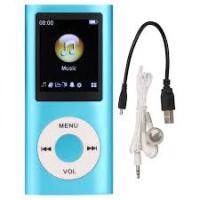
LECTEUR MP4 4GO - Lecteur MP4 ZOLID - Notice d'utilisation et mode d'emploi gratuit
Retrouvez gratuitement la notice de l'appareil LECTEUR MP4 4GO ZOLID au format PDF.


| Intitulé | Description |
|---|---|
| Type de produit | Lecteur MP4 |
| Capacité de stockage | 4 Go |
| Formats audio supportés | MP3, WMA, WAV |
| Formats vidéo supportés | MP4, AVI, RMVB |
| Écran | Écran LCD de 1,8 pouces |
| Dimensions approximatives | 90 x 40 x 10 mm |
| Poids | 70 g |
| Type de batterie | Batterie lithium-ion rechargeable |
| Autonomie de la batterie | Jusqu'à 10 heures de lecture |
| Connectivité | USB 2.0 |
| Fonctions principales | Lecture audio et vidéo, enregistrement vocal, radio FM |
| Entretien et nettoyage | Essuyer avec un chiffon doux, éviter les produits chimiques |
| Pièces détachées et réparabilité | Réparabilité limitée, pièces non disponibles en vente libre |
| Sécurité | Ne pas exposer à l'humidité, éviter les températures extrêmes |
| Informations générales | Compatible avec Windows et Mac, logiciel de gestion inclus |
FOIRE AUX QUESTIONS - LECTEUR MP4 4GO ZOLID
Questions des utilisateurs sur LECTEUR MP4 4GO ZOLID
0 question sur cet appareil. Repondez a celles que vous connaissez ou posez la votre.
Poser une nouvelle question sur cet appareil
Téléchargez la notice de votre Lecteur MP4 au format PDF gratuitement ! Retrouvez votre notice LECTEUR MP4 4GO - ZOLID et reprennez votre appareil électronique en main. Sur cette page sont publiés tous les documents nécessaires à l'utilisation de votre appareil LECTEUR MP4 4GO de la marque ZOLID.
MODE D'EMPLOI LECTEUR MP4 4GO ZOLID
Manuel d'utilisation
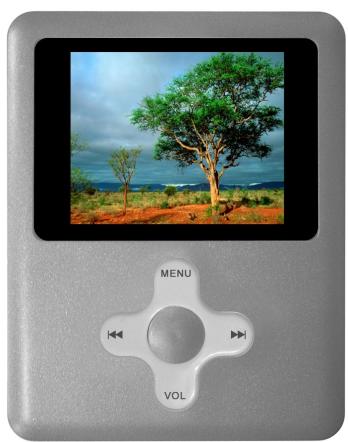
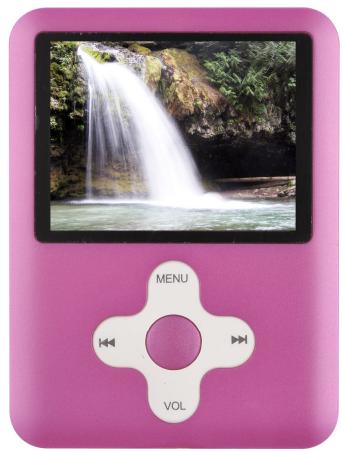
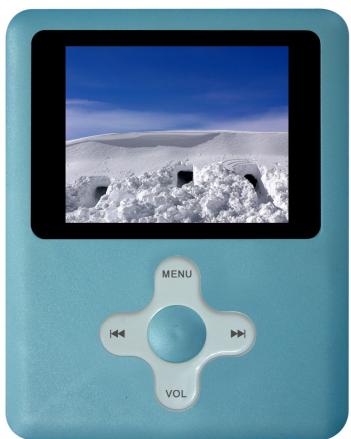
04 Informations techniques 04 Aperçu des fonctions 05 Pré à l'usage - Guide rapide 06 APERCU 06 1 SCHEMA DES FONCTIONS 06 1.1 Fonctions générales du produit 07 1.2 Fonctionnement du raccourci du bouton MENU 07 1.3 Explication du fonctionnement du bouton POWER 07 1.4 Choix des langues 07 1.5 Alimentation 08 2 MENU PRINCIPAL 08 2.1 Ecran de l'interface 08 3 MARCHE/ARRÉT 08 3.1 Arrêt 08 3.2 Batterie faible 08 4 MUSIQUE 08 4.1 Interface d'arrêt 09 4.2 Ecran de l'interface 09 4.3 Fonctions et opérations de base 09 4.4 Interface du menu d'arrêt 10 4.5 Interface de sélection de répertoire 10 4.6 Fonctions associées aux boutons 10 4.7 Interface de lecture 11 4.8 Interface du menu de lecture 11 4.9 Interface de réglage de répétition 11 4.10 Interface de réglage de l'égaliseur 11 4.11 Interface de répétition 12 4.12 Procédure de répétition 12 4.13 Interface de réglage du rythme 12 4.14 Mode de répétition 12 4.15 Nombre de répétitions 12 4.16 Intervalle de répétition 12 4.17 Interface de réglage du volume 13 4.18 Affichage des paroles et explications concernant l'interface de lecture avec paroles 13 4.19 Arrêt automatique 13 4.20 Arrêt inattendu 13 5 LECTURE DE FILM (format AMV) 13 6 ENREGISTREMENT 13 6.1 Interface d'arrêt 13 6.2 Fonctions associées aux boutons 14 6.3 Interface d'arrêt 14 6.4 Interface de sélection de répertoire 14 6.5 Interface d'option de type d'enregistrement 14 6.6 Interface d'enregistrement 15 6.7 Interface de pause 15 6.8 Arrêt automatique 15 7 VOIX 15 7.1 Explication du fonctionnement de l'interface d'arrêt 15 7.2 Fonctions associées aux boutons 16 7.3 Interface du menu d'arrêt 16 7.4 Interface de sélection de répertoire
16 7.5 Explication concerning l'interface de suppression 17 7.6 Explication du fonctionnement de l'interface de lecture 7.7 Fonctions associées aux boutons 17 7.8 Interface de réglage de répétition 17 7.9 Interface de répétition 18 7.10 Interface de réglage de décalage 18 7.11 Fonction d'arrêt automatique 18 7.12 Traitément en cas d'écart 18 8 Radio FM 19 8.1 Format d'interface 19 8.2 Ecoute d'une station radio 19 8.3 Sous-menu Radio 19 8.4 Sauvegarde de station 20 8.5 Enregistrement de station 20 8.6 Suppression de station 20 8.7 Supprimer tout 20 8.8 Bande normale 20 8.9 Bande japonaise 20 8.10 Recherche automatique 20 9 NAVIGATEUR D'IMAGES 20 9.1 Mode de selection de fichier 20 9.2 Mode de lecture d'image 21 10 LIVRE ELECTRONIQUE 21 10.1 Passage au mode de livre électronique 21 10.2 Statut de lecture de texte 21 11 JEU 21 12 REGLAGES DU SYSTEME 21 12.1 Sélection des réglages du système 22 12.2 Clock (Horloge) 22 12.3 LCD set (Réglage LCD) 22 12.4 Language (Langue) 22 12.5 Power OFF (Arrêt) 22 12.6 Replay mode (Mode de répétition) 22 12.7 Online mode (Mode en ligne) 22 12.8 Memory info (Informations sur la mémoire) 22 12.9 Firmware version (Version de micrologiciel) 22 12.10 Firmware upgrade (Mise à jour micrologiciel) 23 12.11 DRM time (Temps DRM) 23 12.12 Remove MTP info (Suppression des informations MTP) 23 12.13 Exit (Quitter) 23 13 MISE A JOUR 23 13.1 Retour depuis le mode de transfert 23 13.2 Mise à jour de micrologiciel 23 14 MODE DRM 23 14.1 Téléchargement de musique DRM 23 14.2 Mode de téléchargement 23 14.3 Demonstration de téléchargement 29 15 ESPACE PRIVE 31 16 CONVERSION DE FICHIERS VIDEO AU FORMAT AMV 34 17 SPECIFICATIONS TECHNIQUES 35 18 DEPANNAGE 35 19 AUTRES INFORMATIONST UTILES 35 19.1Déchets
Informations techniques
| VERSION/SPEC | SCHEMA DU CIRCUIT | NOMENCLAT URE | SCHEMA PCB/SMD | LOGICIEL | CONTENU REVISE |
| 17/03/2008 (V0.01) | 06/03/2008 (V2) | 06/03/2008 (V2) | 06/03/2008 (V2) | 16/03/2008 (A) | PREMIERE VERSION |
Aperçu des fonctions
Ecran TFT 160x128 pixels Retroéclairage - Prise en charge de multiples formats de musique : MP1, MP2, MP3, WMA, WMV, ASF, WAV, OGG etc. - Fonction video AMV unique - Navigateur d'images JPEG Lecture de TEXTE - Jeu de sudoku - Espace disque chiffré grâce à la fonction de disque "Alien space". NOTE : Utilisateurs avancés uniquement. Radio stéreo FM - Affichage des paroles pour un apprentissage rapide et pratique de la chanson Diminution progressive du son - un confort accru pour vos oreilles - Interface utilisateur graphique complète - Microphone intégré USB 2.0 (High Speed) - Mise à jour en ligne de micrologiciel Répartition de section A-B - Pas de pilote nécessaire sur les systèmes d'exploitation suivants : Windows ME/2000/XP/Vista, Mac OS 10. X et Linux Kernel 2.4.2 et supérieur NOTE: Le driver est seulement utilisé pour Windows 98. - Sept modes EQ Choix entre 25 langues NOTE : Les fichiers DRM encryptés ne sont pas supportés NOTE: Non compatible avec iTunes Store NOTE : La plupart des utilisateurs n'ont pas besoin du CD pour lire le contenu audio/video. Utiliser Drag'n'Drop.
Prêt à l'usage – guide rapide
Connectez l'unité à votre portable ou PC via le câble USB.
L'unité sera identifiée comme USB Flash Key.
Ouvrez le lecteur quand vous l'avez trouvé
Utiliser le pop-up automatique, "My Computer" ou "Windows Explorer".
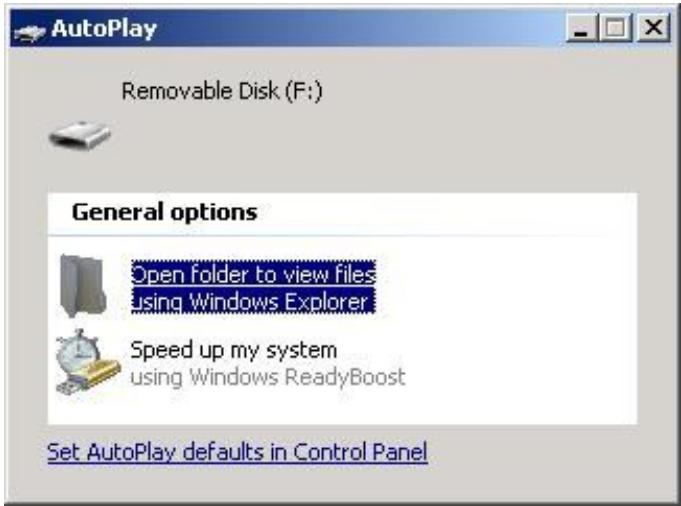
Ouvrir la localisation de votre contenu de média.
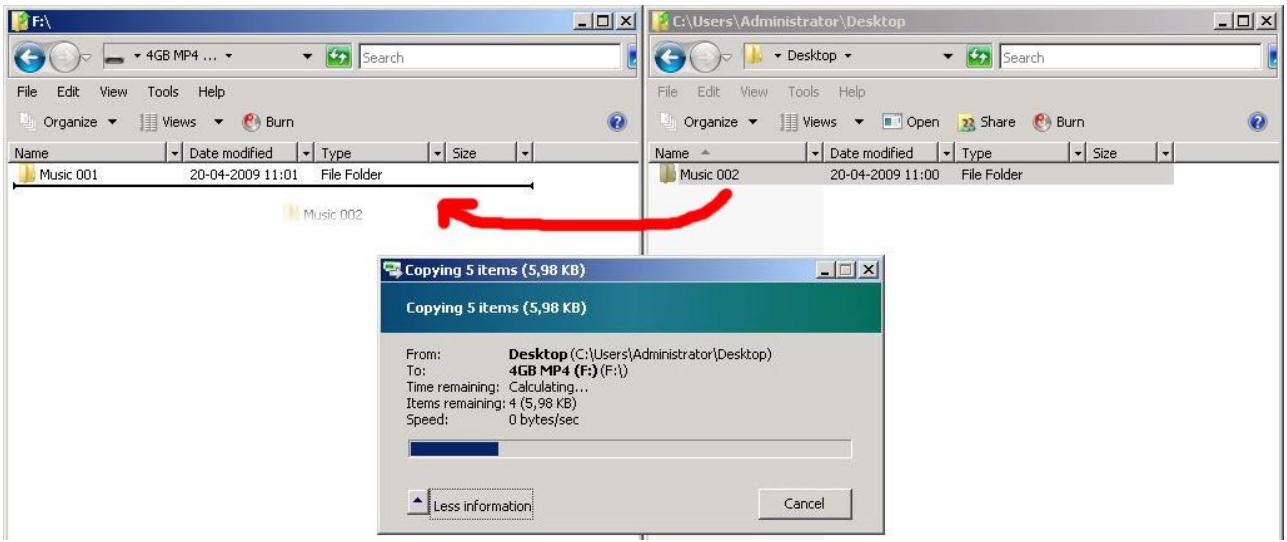
Fichiers Drag'n'Drop ou dossiers du disque flash amovible USB.
a. Trouver le contenu à copier et vous lecteur. b. Marquer le contenu par clique-gauche et continuer à presser la souris. c. Tirer le contenu vers disque flash amovible. d. Placer le contenu sur le disque flash amovible en cessant de presser la souris. e. Le contenu media sera copié. f. A la fin de l'opération - veuillez retirer l'unité de la prise USB.
1.1 Fonctions générales du produit
Lecture de musique et des fichiers enregistrés depuis 99 niveaux de sous-dossiers maximum. - Prend en charge 99 fichiers vocaux dans le meilleur des cas dans chaque réseau. Suppression d'un ou de la totalité des fichiers de musique/voix dans le répertoire courant. Au démarrage, le lecteur conserve les informations de la dernière chanson écoutée.
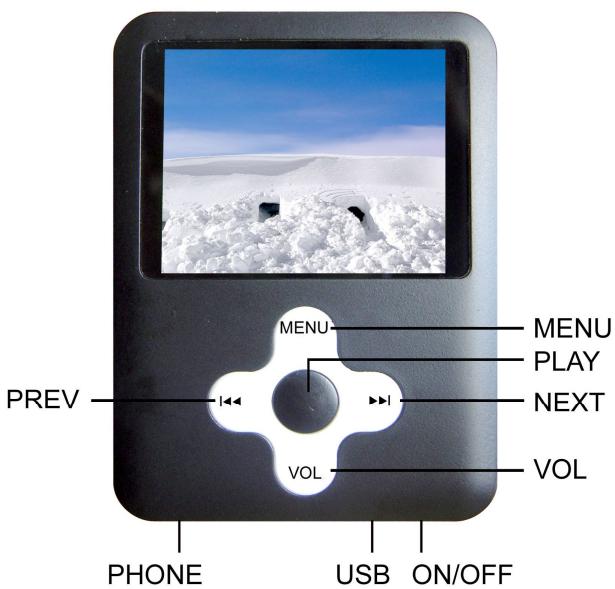
Fonctions clés :
PLAY : marche, arrêt lecture et pause.
MENU : sélection, confirmation et validation.
NEXT: élément suivant, avance rapide, augmentation du volume.
PREV: élément précédent, retard rapide, diminution du volume.
VOL: commande du volume, appuyer sur NEXT ou PREV pour augmenter ou réduire le volume.
1.2 Fonctionnement du raccourci du bouton MENU
Appuyer longuement sur le bouton MENU pour arrêter l'opération en cours et retourner au menu principal. Cette fonction est disponible en mode MUSIC, MOVIE, RECORD, VOICE, FM RADIO, PICTURE, TEXT, SYS SETUP et GAME.
1.3 Explication du fonctionnement du bouton POWER
Utiliser l'interrupteur ON/OFF pour allumer et éteindre le lecteur.
Interrupteur en position ON : Appuyer longuement sur PLAY pour éteindre et allumer l'appareil.
Interrupteur en position OFF : il est impossible de mettre le lecteur en marche.
NOTE : L'interrupteur DOIT être en position ON pour charger le lecteur MP4
1.4 Choix des langues
25 langues sont prises en charge : chinois simple, anglais, chinois traditionnel, japonais, coréen, français, allemand, italien, hollandais, portugais, espagnol, russe, arabe, thaïlandais, suédois, danois, tchèque, polonais, slovaque, croate, hongrois, roumain, turc, slovène, hébreu.
1.5 Alimentation
L'icône de la batterie sur l'écran affiche le niveau de charge de la batterie. Lorsque la batterie est presque épuisée, l'indicateur d'alimentation s'affiche en blanc. Recharger la batterie!
2 MENU principal
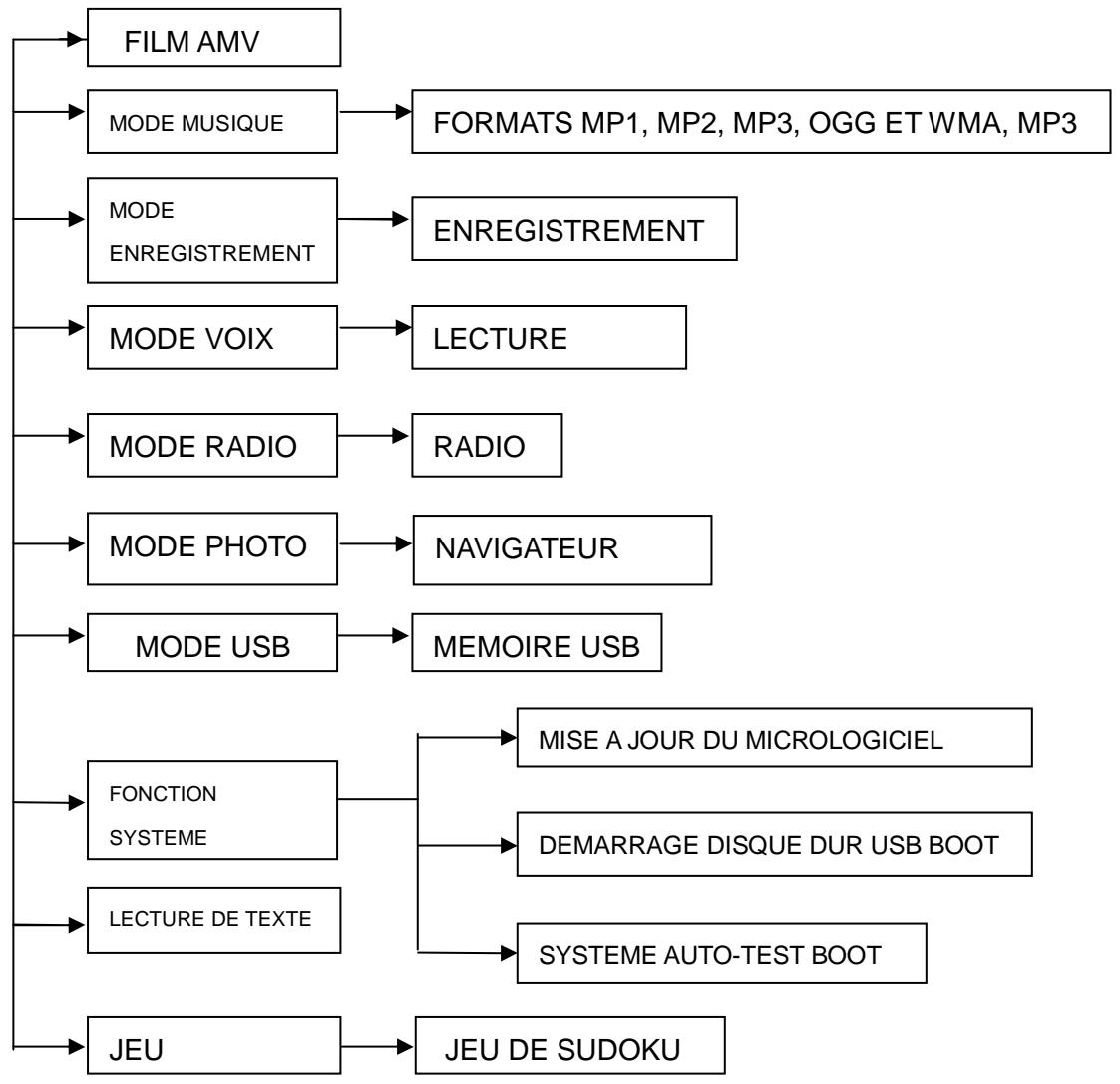
Choix entre 9 sous-menus : MUSIC, MOVIE, RECORD, VOICE, FM RADIO, JPG VIEW, E-BOOK, GAME, SYS SETUP.
2.1 Écran de l'interface
Interface musique
Lorsque vous sélectionnez une fonction, l'écran affiche une animation correspondant au sous-menu et le nom de la fonction est indiqué en haut de l'écran.
Utiliser les boutons PREV et NEXT pour sélectionner MUSIC, MOVIE, RECORD, VOICE, FM RADIO, JPG VIEW, E-BOOK, GAME, SYS SETUP, dans cet ordre.
Pour sélectionner le sous-menu, appuyer sur le bouton MENU.
Appuyer longuement sur PLAY pour éteindre l'appareil.
3.1 Arrêt
Lorsque l'appareil est allumé, appuyer longuement sur PLAY pour éteindre le lecteur.
Lorsque l'appareil est éteint, appuyer longuement sur PLAY pour mettre le lecteur en marche.
3.2 Batterie faible
Lorsque la puissance de la batterie est faible, le système s'arrête automatiquement et bascule en mode veille.
4 Musique
Cette interface permet de lire les formats MP3 et WMA et offre des fonctions ingénieuses telles que la répétition A-B, le retour, les paramètres de répétition et l'affichage des paroles.
4.1 Interface à l'arrêt
Lorsque le lecteur est arrêté, il affiche la piste en cours de lecture. Si le lecteur est à ce stade, il revient à cette interface lorsqu'il est rallumé. Si les paroles sont affichées, le lecteur repasse en mode sans paroles après avoir été arrêté. Vous pouvez utiliser les boutons PREV et NEXT pour sélectionner la piste de votre choix.
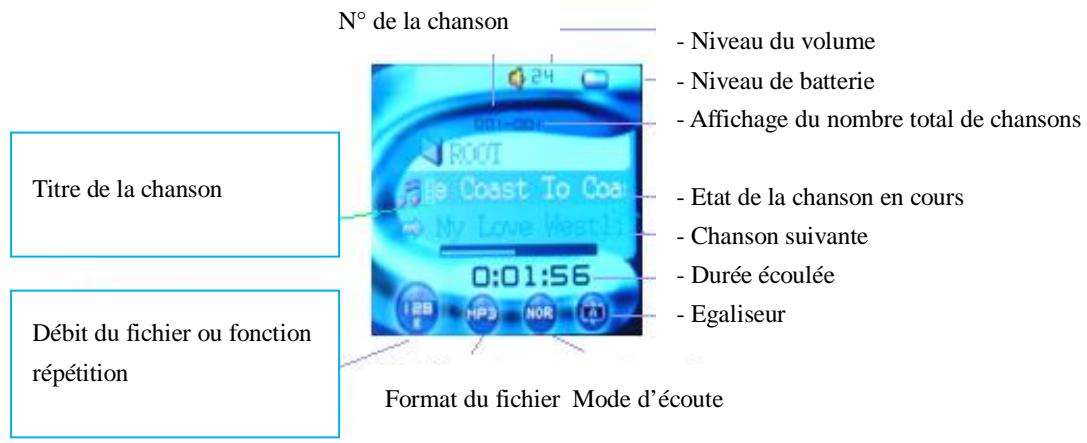
4.3 Fonctions et opérations de base
Appuyer sur le bouton MENU et le maintenir enfoncé pour accéder au menu principal. Appuyer sur le bouton MENU pour accéder au sous-menu. Appuyer sur PLAY pour commencer la lecture et appuyer à nouveau sur PLAY pour mettre la lecture en pause. Appuyer sur NEXT pour passer à la piste suivante. Appuyer sur PREV pour passer à la piste précédente. Appuyer plus longuement sur PLAY pour éteindre le lecteur. Appuyer sur VOL et utiliser les boutons NEXT et PREV pour augmenter ou diminuer le volume sonore.
Le message "Format Error" s'affiche si vous tentez de lire un fichier qui n'est pas pris en charge.
4.4 Interface du menu d'arrêt
Explication : ce menu permet de sélectionner les options (Local folder), (Delete file), (Delete all), (Exit). L'option activée lors de l'accès à ce menu est celle qui l'était lorsque vous l'avez quitté la fois précédente.
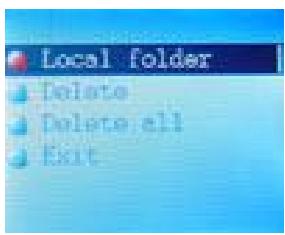
Ecran de l'interface
"Local folder" : nom de l'emplacement d'activation
Explications concernant l'interface de suppression
Note : Cette interface vous permet de supprimer un fichier ou bien tous les fichiers.
- Sur l'interface correspondant à l'options des fichiers, appuyer sur le bouton MENU pour accéder à l'interface de l'options du mode de suppression, appuyer brièvement sur le bouton NEXT pour sélectionner YES, puis brièvement sur le bouton MENU pour commencer à supprimer un seul ou la totalité des fichiers. Lorsqu'un fichier est en cours de suppression, l'interface indique "Deleting...".
- Si la suppression échoue, l'interface indique "delete failure!" puis retourne automatiquement à l'interface d'arrêt au bout de 2 secondes.
Depuis cette interface vous pouvez :
Appuyer longuement sur le bouton PLAY pour éteindre le lecteur.
Appuyer brièvement sur le bouton PLAY pour retourner à l'interface d'arrêt.
4.5 Interface de sélection de répertoire
Note : cet écran vous permet de définir le réseau actif (inclusion de fichier de musique).
4.6 Fonctions associées aux boutons
Appuyer brièvement ou appuyer sur le bouton NEXT pour passer au réseau suivant, un à un. Appuyer brièvement ou appuyer sur le bouton PREV pour passer au répertoire précédent, un à un. Appuyer brièvement sur le bouton MENU pour sélectionner le répertoire. Appuyer longuement sur le bouton PLAY pour éteindre le lecteur. Appuyer brièvement sur le bouton PLAY pour retourner à l'interface d'arrêt.
4.7 Interface de lecture
Lorsque l'interface de lecture est activée, l'écran affiche les informations disponibles sur la chanson en cours. Appuyer sur START pour lire la chanson.
Ecran d'interface de lecture
Lecture de musique
Fonctions associées aux boutons
Appuyer brièvement sur le bouton MENU pour accéder à l'interface du menu de lecture. - Appuyer longuement sur le bouton MENU : s'il y a des paroles correspondantes, accéder à l'interface des paroles. Appuyer brièvement sur le bouton PLAY pour accéder à l'interface d'arrêt. Appuyer longuement sur le bouton NEXT pour aller à la fin de la chanson. Appuyer longuement sur le bouton PREV pour aller au début de la chanson. - Appuyer brièvement sur le bouton NEXT: la musique s'arrête progressivement en 2 secondes, puis passe à la chanson suivante et la lit. Appuyer brièvement sur le bouton PREV pour aller à la chanson précédente. - Appuyer brièvement sur le bouton VOL pour régler le volume. Appuyer sur NEXT/PREV pour augmenter ou réduire le volume.
4.8 Interface du menu de lecture
Note : Pour chaque élément sélectionné par l'utilisateur, les fonctions suivantes sont disponibles :
Repeat: Définition du mode de lecture de chanson.
Equalizer: Définition des effets musicaux de lecture de la chanson.
Tempo Rate: Réglage de la tonalité de lecture de la chanson (pas les fichiers WMA).
Replay: Accès à l'interface de répétition pour commencer la relecture.
Replay Times: Réglage du nombre de répétitions.
Replay Gap: Réglage de l'intervalle de répétitions à chaque fois.
Exit: Retour au mode de lecture.
4.9 Interface de réglage de répétition
Note : Sélectionner le mode de lecture.
Fonctions associées aux boutons
Appuyer brievement sur le bouton MENU pour accéder au mode de répétition. Appuyer brievement sur le bouton PREV ou NEXT pour passer au mode désiré.
Lorsque le mode choisi est OK, appuyer brievement sur MENU pour confirmer et retourner à l'interface de lecture.
La sortie est automatique au bout de 8 secondes.
Liste des options du mode de répétition:
Normal : À la fin de la dernière chanson du réseau en cours, le lecteur passe à la première chanson du réseau suivant.
Repeat One: Repétition de la chanson en cours.
Folder : Arrêt de la lecture lorsque la chanson en cours est terminée.
Repeat Folder : Répétiption de toutes les chansons du répertoire.
Repeat All: Répétition des chansons de tous les répertoires.
Random: Lecture au hasard des chansons du répertoire courant.
Intro: Lecture des 10 premières secondes de toutes les chansons du répertoire courant dans l'ordre.
4.10 Interface de réglage de l'égaliseur
Note : Sélectionner le mode de l'égaliseur.
Fonctions associées aux boutons
Le fonctionnement de l'interface est similaire à celui du mode répétition.
4.11 Interface de répétition
Note : Sélectionner la répétition manuelle ou automatique.
Ecran de l'interface
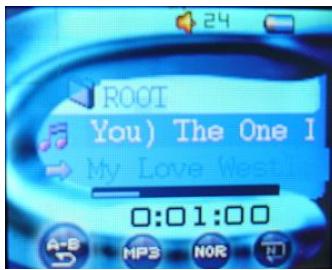
Répétition du morceau de musique A-B
4.12 Procédure de répétition
Passer en répétition manuelle. L'icône "A" clignote.
Appuyer brièvement sur le bouton NEXT pour définir "A". "B" clignote ensuite. - Appuyer brièvement sur le bouton NEXT pour définir "B". Une fois "A" et "B" définis, le lecteur lit la section A-B de façon répétitive.
4.13 Interface de réglage du rythme
Définition du rythme courant. Format MP3 uniquement.
Fonctions associées aux boutons
Appuyer brievement sur le bouton MENU pour saisir le rythme. Appuyer brievement sur le bouton PREV ou NEXT pour déplacer la flèche vers la gauche ou vers la droite. Appuyer brievement sur le bouton MENU pour retourner à l'interface de lecture.
La sortie est automatique au bout de 8 secondes.
Plage de rythme : [60 %, 200 %], ±8 niveaux, (valeur par défaut de 100 %).
4.14 Mode de répétition
Les explications détaillées sont fournies à la section 4.2.8 Interface de répétition.
4.15 Nombre de répétitions
Réglage du nombre de répétitions à l'issue duquel le lecteur quitte ce mode automatiquement. Les valeurs 1 à 10 sont disponibles.
Fonctions associées aux boutons
Le fonctionnement est identique à celui de l'option "play rate".
La sortie est automatique au bout de 8 secondes.
4.16 Intervalle de répétition
Note : Sélectionner l'intervalle de répétition pour régler la durée pendant laquelle le lecteur s'arrête entre chaque répétition. Les intervalles de répétition sont de 1 à 10 secondes respectivement.
Fonctions associées aux boutons
Le fonctionnement est identique à celui de l'option "play rate".
La sortie est automatique au bout de 8 secondes.
4.17 Interface de réglage du volume
Note : Cette interface permet de régler le volume.
Ecran de l'interface
Réglage du volume
La plage du volume va de 0 à 31. Plus le nombre augmente, plus le volume est fort.
Fonctions associées aux boutons
Appuyer brièvement sur le bouton VOL pour accéder à l'interface de réglage du volume.
Depuis l'interface du volume, appuyer brièvement sur le bouton NEXT/PREV pour régler le volume plus ou moins fort.
4.18 Affichage des paroles et explications concernant l'interface de lecture avec paroles
Explication générale : lors de la lecture d'une chanson avec le fichier de paroles correspondant, appuyer longuement sur le bouton MENU pour accéder à l'interface d'affichage des paroles, qui est divisée en trois parties : la première partie correspond aux paroles déjà chantées, la deuxième partie aux paroles en train d'être chantées et la dernière partie aux paroles qui vont suivre. Appuyer brièvement sur le bouton MENU pour quitter l'interface d'affichage des paroles et retourner à l'interface de lecture de musique.
4.19 Arrêt automatique
Depuis l'interface d'arrêt de n'importe quel module, le lecteur s'est automatiquement si une heure de mise en veille est définie dans la gestion du système.
4.20 Arrêt inattendu
Le lecteur interrompt la lecture si une erreur de lecture survient et affiche l'indication suivante : (Disk error!) Si l'espace d'enregistrement de la fonction "follow-read" n'est pas suffisant ou si les fichiers sont trop nombreux dans le sous-répertoire, le lecteur affiche l'indication suivante : (Overflow!).
5 Lecture de FILM (format AMV)
Le fonctionnement de l'interface d'arrêt est identique à celui de l'interface d'arrêt de la musique.
Depuis l'interface de lecture de film, appuyer brièvement sur PLAY pour retourner au film. Depuis l'interface de pause, appuyer longuement sur le bouton MENU pour retourner au menu principal.
6 RECORD (enregistrement)
Permet l'enregistrement de fichiers tels que les formats MS-ADPCM WAV, AG8 ACT et MP3. Ce menu permet l'accès aux fonctions suivantes : interface d'arrêt, interface d'enregistrement, interface de pause et sélection de réseau.
6.1 Interface d'arrêt
Explication générale: Lorsque l'interface d'arrêt est activée, l'écran affiche les informations sur l'enregistrement en cours et attend les instructions de l'utilisateur.
6.2 Fonctions associées aux boutons
Appuyer longuement sur le bouton MENU pour retourner au menu principal. Appuyer brièvement sur MENU pour accéder à l'interface du menu d'arrêt. - Appuyer brièvement sur le bouton PLAY pour accéder à l'interface d'enregistrement et commencer à enregistrer. Appuyer longuement sur PLAY pour éteindre le lecteur.
PREV, NEXT: non disponible.
6.3 Interface d'arrêt
Note : Sélectionner l'option Local Folder, REC Type, Exit : L'emplacement actif est le dernier auquel l'utilisateur a accédé.
Ecran de l'interface
Le style de cette interface est le même que celui de l'interface d'arrêt.
6.4 Interface de sélection de répertoire
Note : Sélectionner n'importe quel réseau comme réseau d'enregistrement courant. La sélection est ensuite utilisée pour l'enregistrement sur le disque courant et le réseau courant.
Ecran de l'interface
Le style de cette interface est le même que celui de l'interface de sélection de répertoire de musique.
L'écran affiche la forme longue du nom du répertoire
Fonctions associées aux boutons
Appuyer brièvement ou appuyer sur le bouton NEXT. L'option passe au réseau suivant, un à un. Appuyer brièvement ou appuyer sur le bouton PREV. L'option passe au répertoire précédent, un à un. - Appuyer brièvement sur le bouton MENU pour confirmer l'option sélectionnée et retourner à l'interface d'arrêt. Appuyer brièvement sur le bouton PLAY pour annuler l'option de répertoire choisis et retourner à l'interface d'arrêt. Appuyer longuement sur PLAY pour éteindre le lecteur.
6.5 Interface d'options de type d'enregistrement
Note : Sélectionner le type d'enregistrement. Choisir respectivement Wav 32K, ACT 8K, WAV 32K, ACT 8K comme taux d'échantillonnage pour l'enregistrement haute qualité, l'enregistrement progressif, la commande vocale haute qualité et la commande vocale longue durée.
Fonctions associées aux boutons identiques au menu standard.
6.6 Interface d'enregistrement
Explication générale: Accéder à l'interface d'enregistrement pour créer un nouveau nom de fichier d'enregistrement, puis commencer à enregistrer dans le mode d'enregistrement courant.
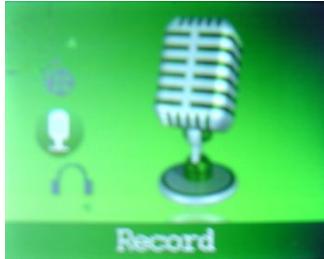
Fonctions associées aux boutons
- Appuyer brièvement sur le bouton PLAY pour accéder à l'interface de pause.
- Appuyer longuement sur le bouton PLAY pour retourner à l'interface d'arrêt et sauvegarder l'enregistrement dans le système de fichiers.
Les boutons PREV et NEXT ne correspondent à aucune fonction.
En cas d'alimentation faible en cours d'enregistrement, sauvegarder l'enregistrement et retourner à l'interface d'arrêt.
Écran de l'interface
Accéder à l'interface de pause. Le lecteur se met en pause et attend les instructions de l'utilisateur.
Fonctions associées aux boutons :
- Appuyer brièvement sur le bouton PLAY pour retourner à l'interface d'enregistrement et continuer à enregistrer.
- Appuyer longuement sur le bouton PLAY pour retourner à l'interface d'arrêt et sauvegarder l'enregistrement dans le système de fichiers.
Les boutons PREV, NEXT ne correspondent à aucune fonction
Lorsque le lecteur indique que la batterie est faible, arrêter l'enregistrement.
En cas d'alimentation faible au cours d'une pause, sauvegarder l'enregistrement et retourner à l'interface d'arrêt.
Arrêt inattendu
Lorsque le disque est plein, l'interface indique "Overflow!".
6.8 Arrêt automatique
Si l'arrêt automatique a été défini, le lecteur s'éteint tout seul et sauvegarde l'enregistrement dans le système de fichiers.
7 VOIX
Prise en charge de la lecture des fichiers WAV et ACT. Compend : interface d'arrêt, interface de lecture, interface de sélection de réseau, interface de suppression, interface de sélection de fonctionnement et de paramétrage.
7.1 Explication du fonctionnement de l'interface d'arrêt
Explication générale : Lorsque l'interface d'arrêt est activée, l'écran affiche les informations sur la lecture en cours et attend les instructions de l'utilisateur.
Ecran de l'interface
PLAY: Lecture
7.2 Fonctions associées aux boutons
Appuyer longuement sur le bouton MENU pour accéder au menu principal. Appuyer brièvement sur le bouton MENU pour accéder à l'interface du menu d'arrêt. Appuyer brièvement sur le bouton PLAY pour commencer la lecture. - Si le format de fichier courant n'est pas pris en charge, le lecteur indique "Format Error" puis retourne à l'interface d'arrêt au bout de 2 secondes. Appuyer longuement sur le bouton PLAY pour éteindre le lecteur. - Appuyer brièvement sur le bouton PREV pour passer au dernier fichier d'enregistrement du répertoire courant. Le temps est réinitialisé.
- Appuyer longuement sur le bouton PREV pour faire défiler vers l'arrière les fichiers enregistrés. Le temps est réinitialisé.
- Appuyer brièvement sur le bouton NEXT pour passer au fichier d'enregistrement suivant du répertoire en cours. Le temps est réinitialisé. Appuyer longuement sur le bouton PREV pour faire défiler vers l'arrière les fichiers enregistrés. Le temps est réinitialisé.
7.3 Interface du menu d'arrêt
Note : Options (Local folder), (Card folder), (Delete), (Delete All), (Exit) : L'emplacement actif est celui que vous avez quitté en dernier.
Fonctions associées aux boutons
Le fonctionnement de cette interface est le même que celui de l'interface "MUSIC".
7.4 Interface de sélection de répertoire
Note : L'utilisateur peut sélectionner le répertoire courant comme répertoire actif (inclusion du fichier de lecture), qui est celui de la lecture courante. À chaque fois que l'utilisateur passe en mode PLAY, il parvient à cet emplacement.
Ecran de l'interface
L'écran est identique à celui de l'option de répertoire de musique.
L'écran affiche le nom long du réseau pris en charge
Excepté les sous-répertoires, il affiche uniquement le répertoire actif.
Fonctions associées aux boutons
Appuyer longuement sur le bouton NEXT pour passer au répertoire suivant, un à un. Appuyer longuement sur le bouton PREV pour passer au répertoire précédent, un à un. - Appuyer brièvement sur le bouton MENU et effectuer la sélection pour retourner à l'interface d'arrêt. Après être passé au nouveau réseau, la mémoire de pause et la lecture sont réinitialisées. Appuyer brièvement sur le bouton PLAY pour quitter cet écran et retourner à l'interface d'arrêt. Appuyer longuement sur le bouton PLAY pour éteindre le lecteur.
7.5 Explications concernant l'interface de suppression
Note : Suppression des fichiers.
Ecran de l'interface
Le fonctionnement de l'interface de confirmation de suppression est identique à celui de l'interface de suppression de fichier de musique.
Fonctions associées aux boutons (se reporter à la suppression de fichier de musique, essentiellement pour les modes).
- Appuyer brièvement sur le bouton MENU pour confirmer l'option sélectionnée et retourner à l'interface d'arrêt.
- Appuyer brievement sur le bouton PLAY pour annuler l'option sélectionnée et retourner à l'interface d'arrêt. Appuyer longuement sur ce bouton pour éteindre l'appareil.
7.6 Explication du fonctionnement de l'interface de lecture
Explication générale : Lorsque l'interface de lecture est activée, elle affiche les informations disponibles sur la chanson courante, et continue automatiquement à dire la chanson depuis l'emplacement courant en attendant des instructions de l'utilisateur.
Ecran d'interface d'arrêt
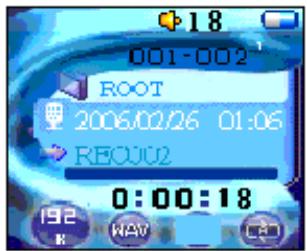
VOICE : Lecture
7.7 Fonctions associées aux boutons
Appuyer brievement sur le bouton MENU pour accéder à l'interface du menu de lecture. Appuyer brievement sur le bouton PLAY pour accéder à l'interface d'arrêt. Appuyer longuement sur le bouton PLAY pour éteindre le lecteur. Appuyer brievement sur le bouton NEXT pour aller au fichier suivant et le dire depuis le début. Appuyer brievement sur le bouton PREV pour aller au fichier précédent et le dire depuis le début. Appuyer longuement sur le bouton NEXT pour aller en avance rapide à la fin de la chanson. Appuyer brievement sur le bouton PREV pour aller en retour rapide jusqu'au début de la chanson.
Fichiers non pris en charge.
Le lecteur indique "format error" en cas de tentative de lecture d'un format de fichier non pris en charge lors de la sélection de chanson automatique ou de la sélection de chanson manuelle, puis retourne à l'interface d'arrêt au bout de deux secondes.
Interface du menu de lecture
Note : Offre les fonctions suivantes à l'utilisateur pour chaque élément : répétition, rythme, relecture, sortie.
Fonctions associées aux boutons
Identiques à celles du mode de fonctionnement "MUSIC".
La sortie est automatique au bout de 8 secondes.
7.8 Interface de réglage de répétition
Note : sélection du mode de répétition tout en poursuivant la lecture de la musique.
Fonctions associées aux boutons
Identiques à celles du mode de fonctionnement "MUSIC".
La sortie est automatique au bout de 8 secondes.
Liste des options du mode de répétition : (Normal), (Repeat One), (Folder), (Repeat Folder), (Repeat All), (Random), (Intro).
7.9 Interface de répétition
Note : L'utilisateur commence la répétition depuis cette interface.
Ecran de l'interface
VOICE : Interface de lecture-repétition
Procédure de répétition
Au passage en mode de répétition, l'icône "A" clignote

Appuyer brièvement sur le bouton NEXT. "A" est définie et "B" clignote. - Appuyer brièvement sur le bouton NEXT, "B" est définie. Une fois "A" et "B" définis, le lecteur commence à répéter la voix entre "A" et "B". - Appuyer brièvement sur le bouton NEXT, PREV pour retourner à 3.1. De cette façon, le lecteur peut recommencer la fonction de répétition.
A toutes les étapes ci-dessus, appuyer brièvement sur le bouton MENU pour quitter l'interface de répétition et retourner à l'interface de lecture.
A toutes les étapes ci-dessus, appuyer brièvement sur le bouton PLAY pour quitter l'interface de répétition et l'interface de lecture et returner à l'interface d'accut.
7.10 Interface de réglage de décalage
Note : Définit le débit de lecture courante, qui est possible pour les fichiers WAV et ACTE.
Fonctionnement
Le fonctionnement de cette interface est le même que celui du sous-menu "MUSIC".
La sortie est automatique au bout de 8 secondes.
Plage de débit de lecture : [60 %, 200 %], ±8 niveaux, (valeur par défaut de 100 %).
Interface de réglage du volume identique à celle du réglage de mode de lecture de musique.
7.11 Fonction d'arrêt automatique
Le lecteur s'arrête automatiquement si la minuterie est définie dans le système.
7.12 Traitement en cas d'erreur
En cas d'erreur de lecture rencontrées lors de la lecture, le lecteur indique "disk error!" puis retourne à l'interface d'arrêt.
8 RADIO FM
Passer en mode lecture pour rechercher la station de radio préenregistrée en cours et lancer l'écoute. La fréquence de la station de radio en cours est la dernière fréquence qui a été écoutée.
8.1 Format d'interface
Radio FM
8.2 Écoute d'une station radio
Sur l'écran d'interface illustré ci-dessus, la bande courante est réglée de 87 à 108 MHz, la valeur initiale du point de fréquence courant du nouveau lecteur est 87 MHz.
Explication du fonctionnement.
- Appuyer longuement sur le bouton NEXT pour retourner à la recherche automatique d'une station et lancer l'écoute. Si c'est la fréquence préseLECTIONnée, le lecteur affiche le numéro de station préseLECTIONné. Appuyer brievement sur le bouton NEXT pour avancer d'un cran, avec 100 KHz comme unité.
- Appuyer longuement sur le bouton PREV pour avancer et rechercher automatiquement une station et lancer l'écoute. Si c'est une fréquence préseLECTIONnée, c'est le numéro de station préseLECTIONnée qui s'affiche. Appuyer brievement sur le bouton PREV pour reculer d'un cran. Appuyer longuement sur le bouton MENU pour accéder au menu principal. Appuyer brievement sur le bouton MENU pour accéder au sous-menu FM. Appuyer longuement sur le bouton PLAY pour éteindre le lecteur. Appuyer brievement sur le bouton PLAY pour aller à la station présélectionnée suivante.
8.3 Sous-menu radio
Explication :
Sauvegarde de la station en cours d'écoute.
Record : Enregistrement du programme de station favorite.
Delete: Suppression de la station présélectionnée courante.
Delete All: Suppression de toutes les présélections de station sauvegardées.
Normal Band : Sélection de la FM dans la bande 87,5 MHz à 108 MHz.
Japan Band: Sélection de la FM dans la bande 76 MHz à 90 MHz.
Auto Search : Recherche automatique de stations radio.
Sortie du menu.
8.4 Sauvegarde de station
Note : Sauvegarder la fréquence du nouveau numéro de station présélectionné, ou sauvegarder le numéro de la station en cours de réglage fin.
8.5 Enregistrement de station
Note : Enregistrer la radio et la sauvegarder au format de fichier d'enregistrement
Note : Pour supprimer la préselection courante, appuyer sur le bouton MENU pour supprimer la préselection de la station en cours et quitter l'interface de lecture FM. Les autres boutons annulent la suppression et permettent de retourner à l'interface de lecture FM.
8.7 Supprimer tout
Note : Pour effacer toutes les préselections de radio, appuyer sur le bouton MENU. Cela supprime toutes les préselections et permet de returner à l'interface de lecture FM.
8.10 Recherche automatique
a. Recherche automatique: Appuyer brièvement sur le bouton MENU pour accéder à l'option "save station" et appuyer brièvement sur le bouton NEXT pour sélectionner l'option "auto search station", puis appuyer brièvement sur le bouton MENU à nouveau pour commencer la recherche automatique. La recherche s'arrête lorsqu'il y a 20 stations ou plus, lorsque la recherche est effectuée station par station ou bien lorsque le bouton MENU est enfoncé. b. Recherche de station semi-automatique: appuyer sur le bouton PREV/NEXT pendant 2 secondes. Le lecteur effectue une recherche vers l'avant ou vers l'arrière par incrément de 100kHz et s'arrête à la station recherchée. Pour arrêter la recherche, appuyer brièvement sur le bouton PREV/NEXT.
9 Navigateur d'images
Le navigateur permet de parcourir les images JPEG et peut prendre en charge différents formats JPEG courants en réseau.
9.1 Mode de sélection de fichier
Il s'agit de la sélection de fichier à laquelle l'utilisateur accède depuis le menu principal. Si aucun fichier ne s'affiche, le réseau est vide.
Appuyer sur le bouton PLAY pour accéder au mode de lecture d'image. - Appuyer sur le bouton NEXT/PREV pour sélectionner le fichier suivant/précédent. Appuyer sur le bouton MENU pour accéder au sous-menu d'arrêt, qui propose les options suivantes :
En mode de lecture, sélectionner la lecture manuelle ou automatique (diaporama).
Les autres boutons n'ont aucune fonction.
9.2 Mode de lecture d'image
Appuyer brievement sur le bouton NEXT/PREV pour afficher l'image suivante/précédente. Appuyer brievement sur le bouton PLAY pour returner au mode de selection de fichier. Appuyer longuement sur le bouton MENU pour returner au menu principal.
Les autres boutons n'ont aucune fonction.
10.1 Passage au mode de livre électronique
- Appuyer sur le bouton MENU pour accéder à l'option de lecture de texte. Si aucun fichier ne s'affiche, le répertoire est vide.
- Appuyer sur le bouton PLAY pour lancer la lecture de texte, appuyer sur le bouton NEXT/PREV pour sélectionner le texte de l'écran suivant/texte de l'écran précédent. Appuyer sur le bouton MENU pour accéder au sous-menu d'arrêt, qui propose les options suivantes : 1. Main disk directory, 2. Card slot directory, 3. Play setting, 4. Delete file. 5. Exit.
Dans le menu de lecture, sélectionner la lecture manuelle ou la lecture automatique.
Il est possible de définir une option pour tourner les pages automatiquement à intervalle de 1 sec à 10 sec en mode de lecture automatique.
Les autres boutons n'ont aucune fonction.
10.2 Statut de lecture de texte
- Appuyer brievement sur le bouton NEXT/PREV pour sélectionner le texte de l'écran suivant/le texte de l'écran précédent. Appuyer brievement sur le bouton PLAY pour retourner à l'écran de sélection de fichier. Appuyer longuement sur le bouton MENU pour retourner au menu principal.
Les autres boutons n'ont aucune fonction.
11 JEU
L'appareil offre un jeu à la fois excitant et stimulant, le sukoko.
Au cours du jeu, si aucun bouton n'est activé pendant un certain temps, l'appareil éteint le système automatiquement de la même façon qu'en mode d'économie d'énergie.
Règles du jeu : Le tableau du jeu est une grille de 9x9 cases divisée en zones de 3x3 cases. Remplir les cases vides avec les chiffres 1 à 9. Les chiffres insérés dans les cases vides doivent respecter les conditions suivantes :
A. Dans la grille de 9 × 9 cases, quelques chiffres sont déjà indiqués dans certaines cases tandis que les autres sont vides. Le joueur doit trouver les chiffres restants à insérer en suivant une règle simple.
B. Cette règle est la suivante : chaque ligne, colonne et zone de 3x3 cases doit contenir tous les chiffres de 1 à 9. Chaque case peut contenir n'importe quel chiffre de 1 à 9. Chaque chiffre ne doit figurer qu'une seule fois dans chaque ligne, colonne et zone de 3x3 cases. Les chiffres ne doivent pas se répéter ou manquer.
L'utilisateur peut obtenir des indices pour chaque puzzle de Selenium.
12.1 Sélection des réglages du système
Appuyer sur le bouton MENU depuis le menu principal pour accéder aux réglages du système. - Appuyer sur les boutons PREV/NEXT pour naviguer dans le sous-menu et appuyer sur le bouton MENU pour valider la sélection. - Sélectionner "Exit" ou appuyer brièvement sur le bouton PLAY pour quitter le menu.
Cette horloge sert à horodater les enregistrements de l'utilisateur
Procédure de réglage
VOL/PLAY: Passage entre les champs de date et d'heure
NEXT: Augmente la valeur d'un incrément à chaque fois.
PREV : Diminue la valeur d'un incrément à chaque fois.
Scope :
Year: 2006 à 2010. L'utilisateur peut sélectionner des années avant et après cette plage, mais les dates peuvent être incorrectes
Mois : – 1 à 12 mois / 1 à 31 jours / 0 à 23 heures / 0 à 59 minutes / 0 à 59 secondes
12.3 LCD set (réglage LCD)
Réglage du début d'attente avant d'arrêter l'écran. La valeur "0" permet de désactiver la fonction.
Choix entre chinois simplifié, anglais, chinois traditionnel, japonais, coréen, français, allemand, italien, hollandais, portugais, espagnol, russe, arabe, thaïlandais, suédois, danois, tchèque, polonais, slovaque, croate, hongrois, roumain, turc, slovène et hébreu.
12.5 Power OFF (arrêt)
Off time: Réglage du début d'attente avant l'arrêt automatique du lecteur. La valeur "0" permet de désactiver la fonction.
Sleep time: Réglage du début d'attente avant la mise en veille du lecteur. La valeur "0" permet de désactiver la fonction.
12.6 Replay mode (mode répétition)
Choisir entre la relecture manuelle et la relecture automatique.
12.7 Mode en ligne
Multi drive: Le lecteur chiffré et le lecteur non chiffré apparaissent tous les deux lorsque l'appareil est connecté au PC.
Normal only : Seul le lecteur non chiffré apparait lorsque l'appareil est connecté au PC.
Chiffré only: Seul le lecteur chiffré apparait lorsque l'appareil est connecté au PC.
Affichage de la mémoire utilisée et de la mémoire disponible.
Affichage de la version utilisée du micrologiciel.
Cette option permet de mettre à jour le micrologiciel. Voir la section 13 pour plus de détails.
12.11 DRM time (temps DRM)
Affichage du temps DRM
Lorsque les informations de DRM sont correspues, il est possible d'effacer l'ensemble des données de DRM.
Une fois ces données supprimées, la musique doit à nouveau être synchronisée.
Sélectionner cette option pour quitter le sous-menu
13 Mise à jour
L'option de mise à jour fournit les fonctions de mise à jour, de restauration et de sauvegarde du micrologiciel du système. Connecter le lecteur au port USB du PC.
13.1 Retour depuis le mode de transfert
Appuyer longuement sur le bouton MENU pour retourner au menu principal du système.
13.2 Mise à jour du micrologiciel
Le lecteur peut être mis à jour en téléchargeant un nouveau micrologiciel. Télécharger le fichier de micrologiciel depuis notre site Web et sélectionner l'option "Firmware upgrade" depuis l'interface de configuration du système. Lancer la mise à jour et suivre les instructions. Ne pas appuyer sur les boutons pendant que la mise à jour du micrologiciel est en cours d'exécution.
Après environ 15 secondes, le lecteur redémarre pour terminer la mise à jour.
En cas de perte de la communication au cours de la mise à jour, paramétrer le logiciel pour essayer de restaurer la communication de façon répétée.
Si la mise à jour est interrompue à un stade quelconque de cette procédure, celle-ci échoue et le lecteur redémarre pour permettre à l'utilisateur de restaurer le micrologiciel initial.
14.1 Téléchargement de musique DRM
Spécifications minimum du PC requises : Windows XP + SP1 ou version plus récente, Windows Media Player 10.3646 ou supérieur à 11 (appelé WMP10 ci-après). Télécharger la version la plus récente depuis la page d'accueil de Microsoft.
14.2 Mode de téléchargement
WMP10 download: WMP 10 utilise le protocole MTP (Media Transfer Protocol) pour télécharger les chansons assorties d'une protection des droits d'auteur. Le MTP peut être pris en charge uniquement par Windows XP, Vista ou une version plus récente. Les versions de Windows antérieures à XP ne prennent pas en charge les DRM.
14.3 Démonstration de téléchargement
Mettre le lecteur en option "Media device" en accédant à "SYS Setup" et en naviguant jusqu'à l'option de sous-menu "Online Device". Connecter le lecteur au port USB du PC. Une fois l'appareil connecté au PC, procéder comme suit :
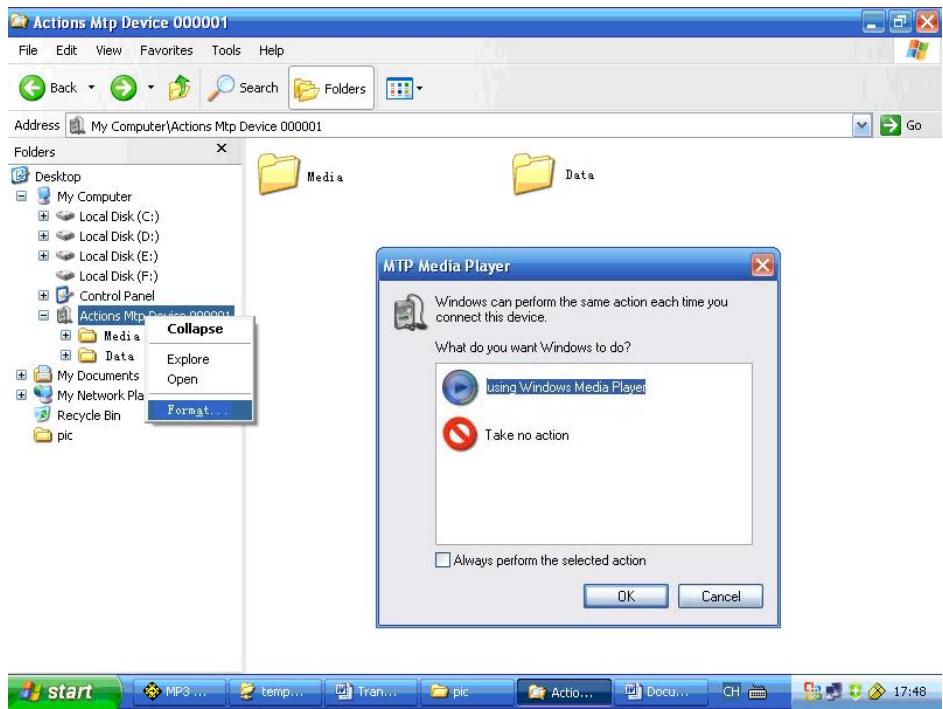
- Lorsque l'appareil est affiché, la totalité de son contenu apparait.
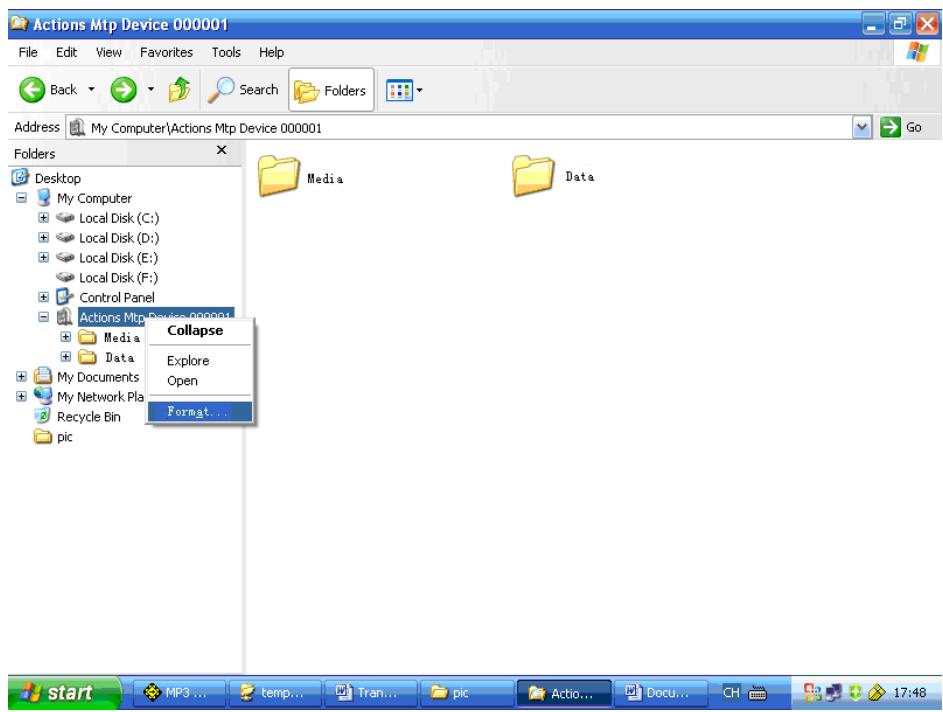
- Faire un clic droit sur l'appareil MTP et sélectionner l'option de formatage pour nettoyer le disque.
Note : Les procédures à suivre et l'emplacement des touches de commande ne sont pas les mêmes pour les versions 10 et 11 de Windows Media Player.
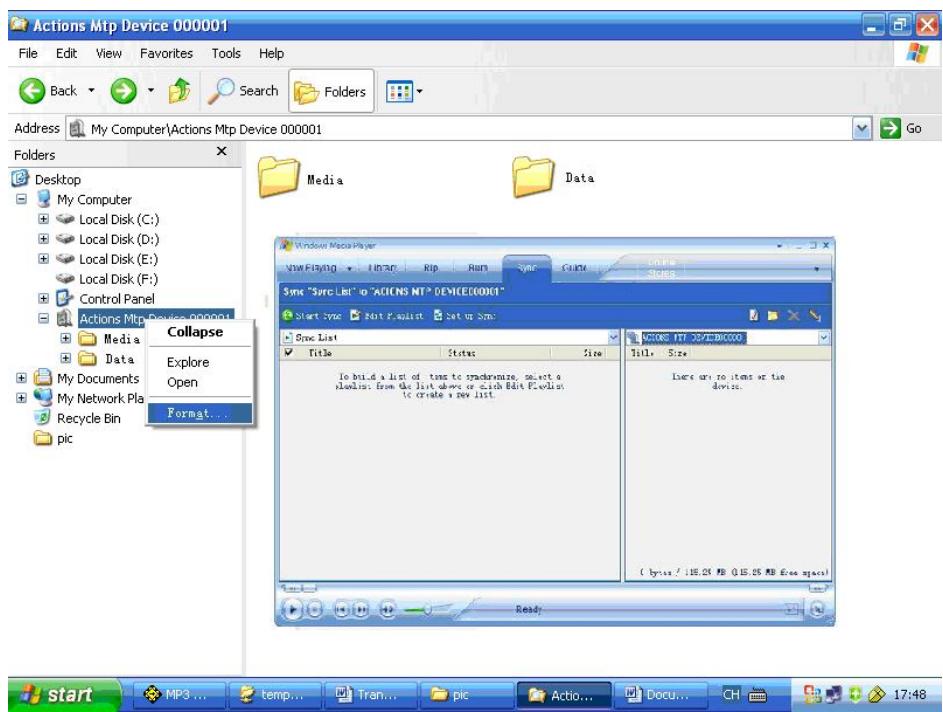
- Démarrer WMP10. L'appareil MTP est détecté automatiquement. Ensuite, sélectionner la liste de synchronisation.
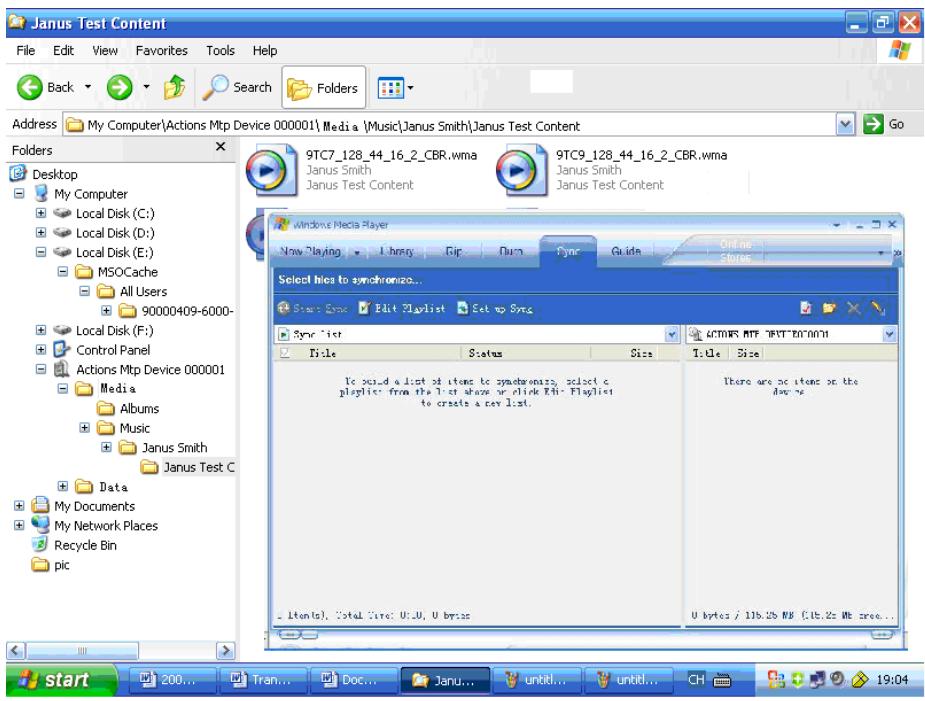
- Ouvrir le répertoire contenant la musique à synchroniser avec le lecteur.
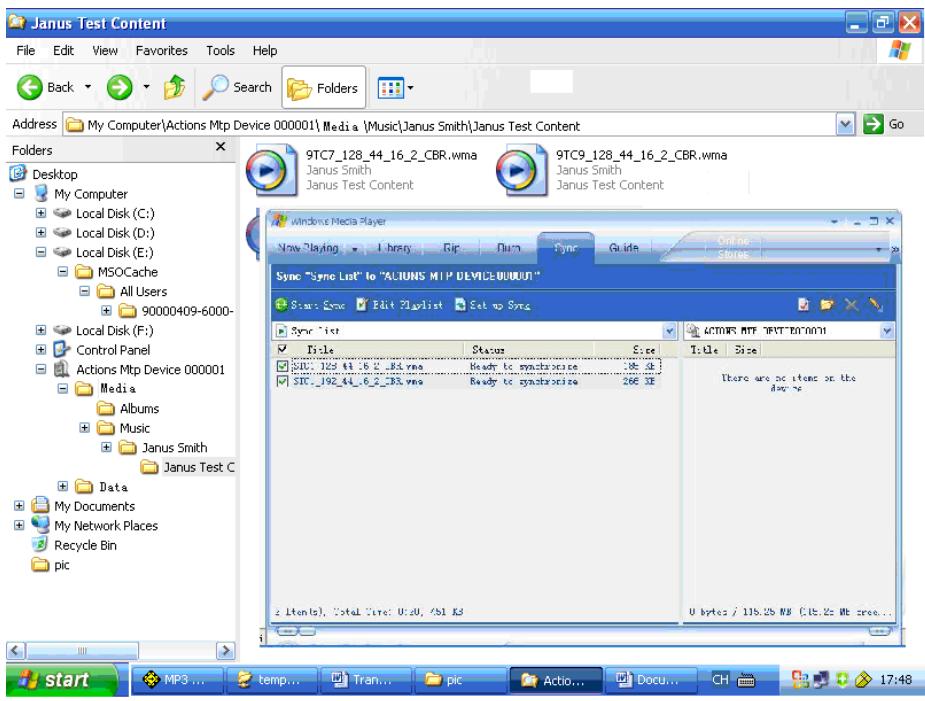
- Sélectionner les chansons et les faire glisser vers le côté gauche de la liste de synchronisation.
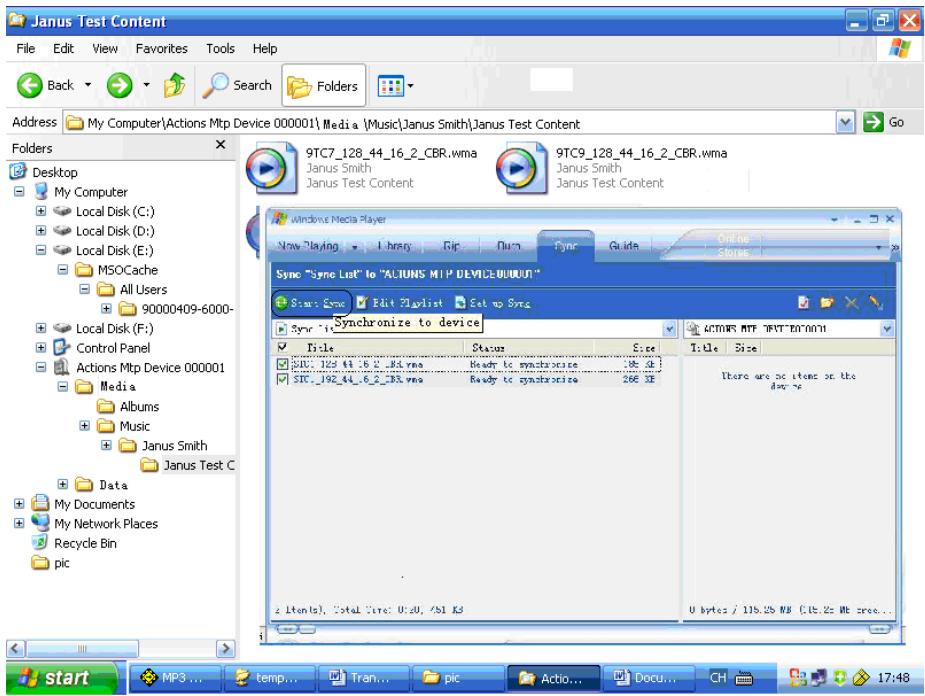
- Cliquez sur l'option "Start Sync" pour commencer la copie.
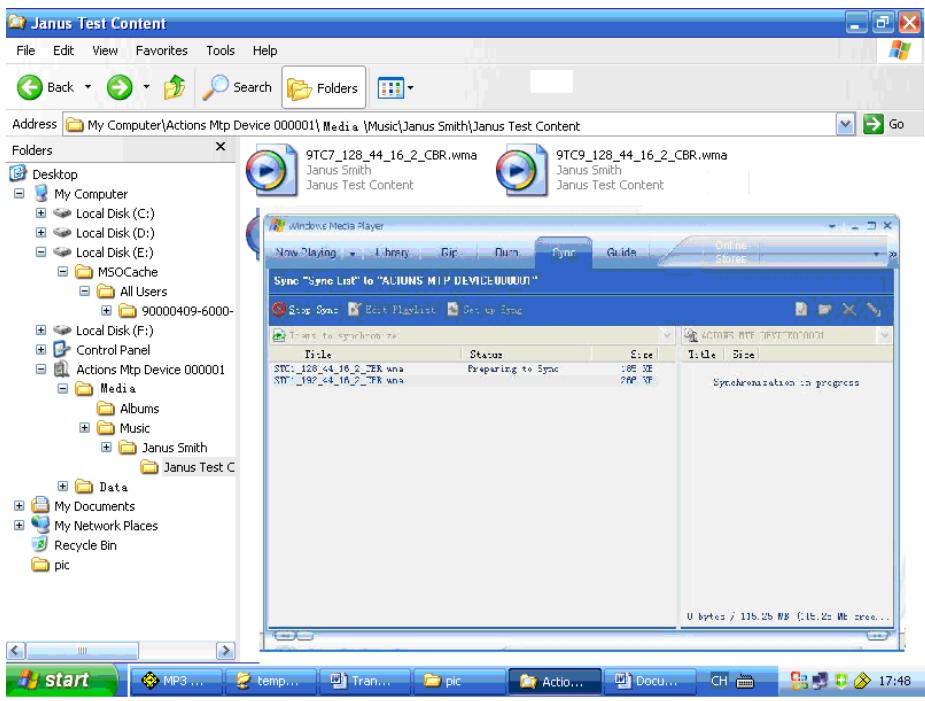
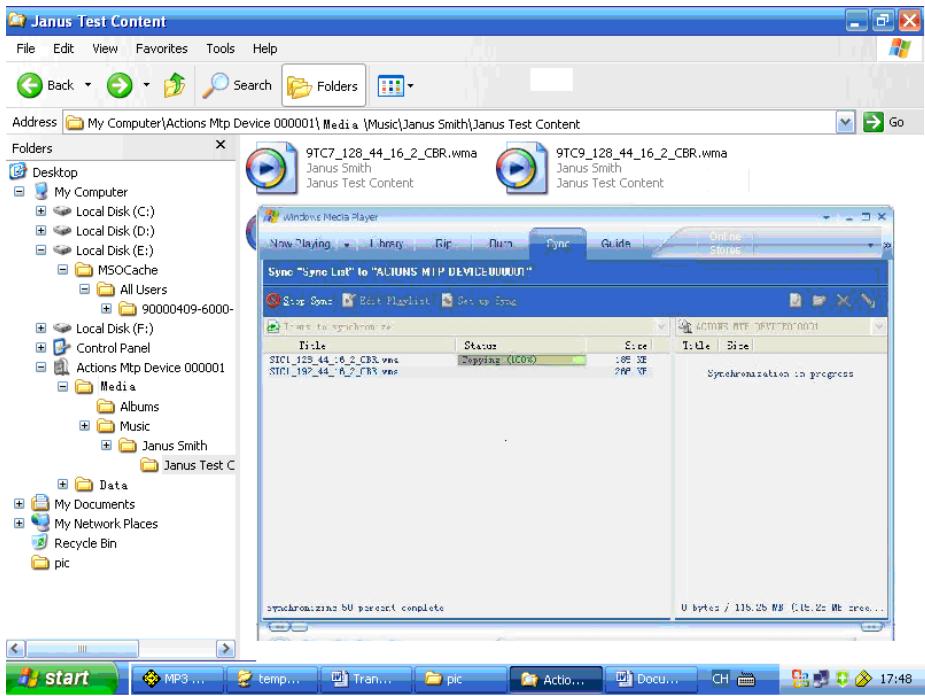
8. La synchronisation est en cours.
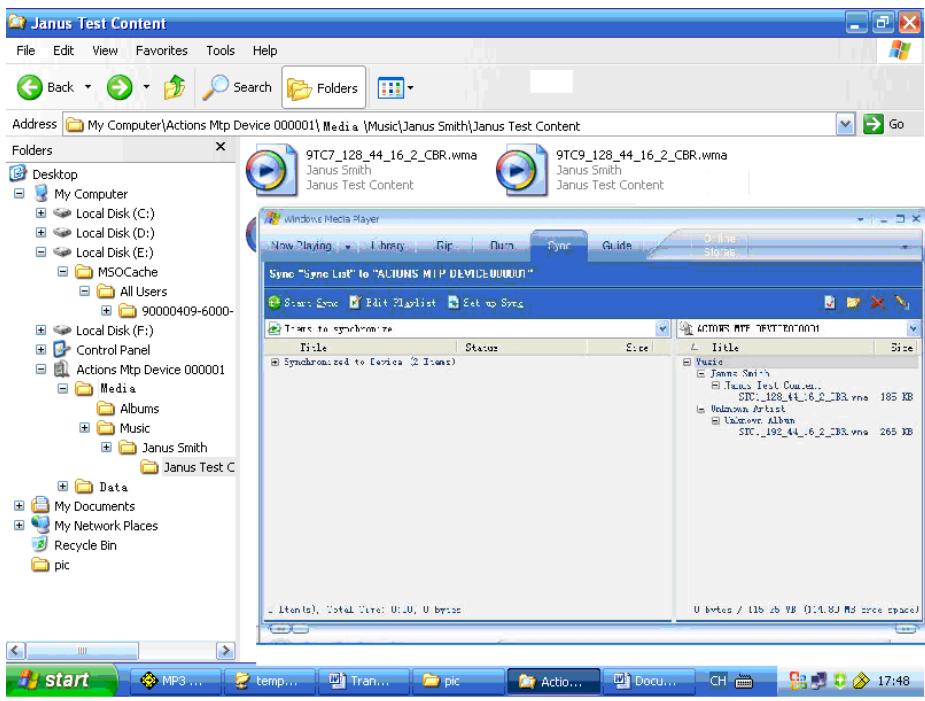
- Lorsque la synchronisation est terminée, les fichiers sont affichés du côté droit de WMP10, ainsi que dans l'explorateur.
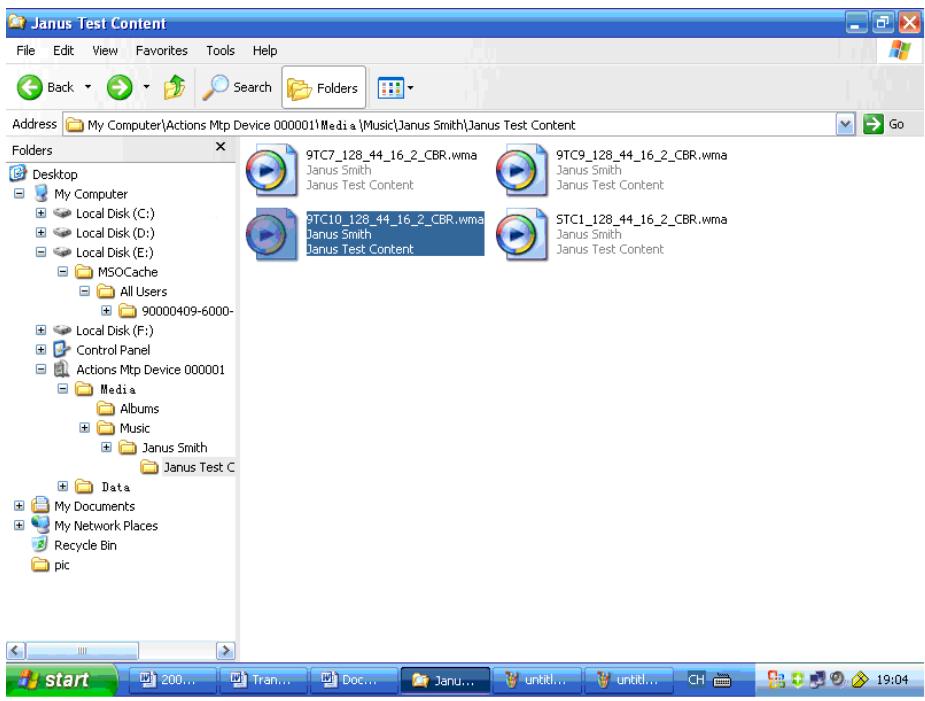
- Déconnecter l'appareil du PC. Le lecteur active une liste de lecture ID3 pour : gérer la licence. Retourner au menu principal et accéder au menu "Music" pour commencer à écouter de la musique.
15 ESPACE PRIVE
Il est possible d'utiliser un logiciel pour scinder le disque en deux parties, et encoder l'une des deux. Les données privées de l'utilisateur peuvent alors être déplacées vers la partie codée, ou elles seront protégées par un mot de passe.
C'est une fonction très utile pour les utilisateurs qui présentent leur lecteur MP4 à leurs amis.
- Connecter le lecteur au PC.
- Exécuter "MP3 Player Disk Tool" disponible sur le CD fourni avec le produit. Cliquer sur "Allocation and Encrypt".
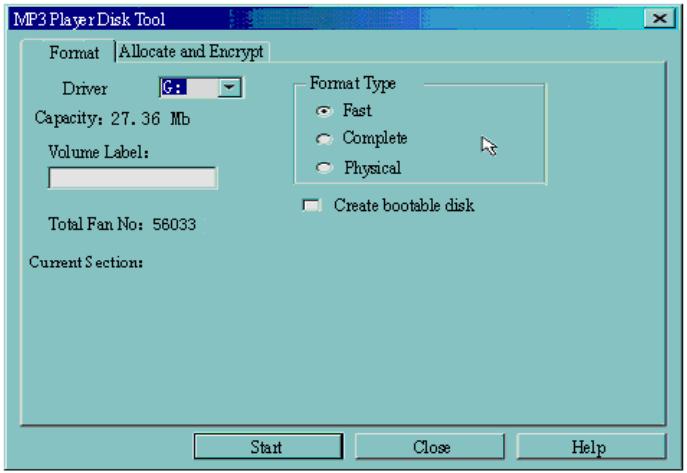
- Allouer l'espace disque ajustat et définir le nom d'utilisateur et le mot de passe. Ensuite, cliquer sur "Start".
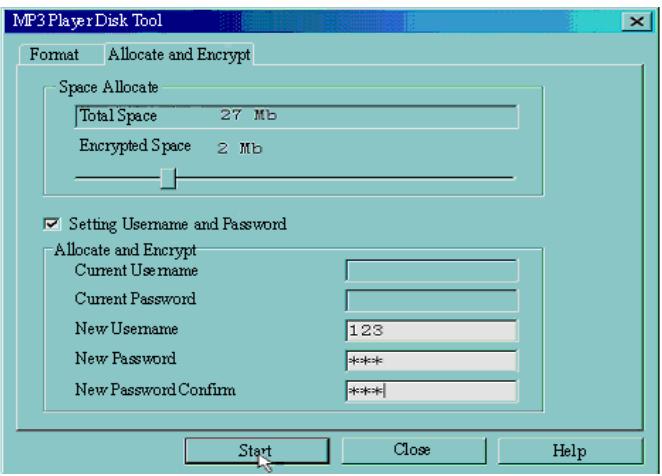
- Le message suivant est affiché à la fin de l'attribution de l'espace :
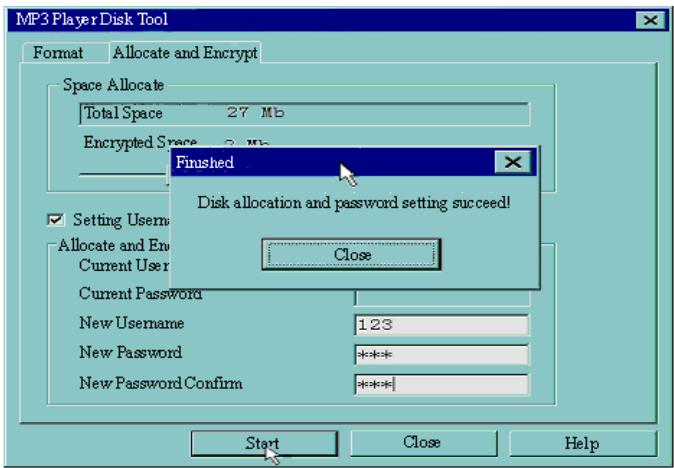
- Cliquer sur "Close" pour continuer. Le lecteur redémarre.
- Au redémarrage, deux disques sont accessibles (sur les versions antérieures à Windows 2000 SP4, un seul disque apparait). Cliquer sur le disque code (le second).
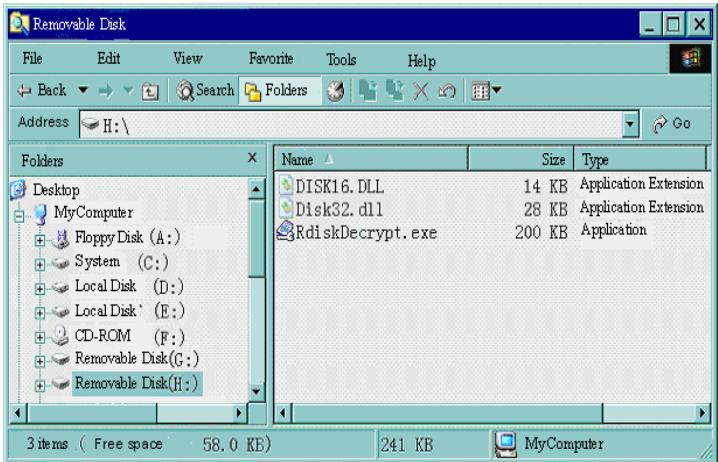
- Double-cliquer sur "RdiskDecrypt.exe" et entrer le nom d'utilisateur et le mot de passe. Le contenu du disque est affiché si le nom d'utilisateur et le mot de passe corrects ont été saisis.
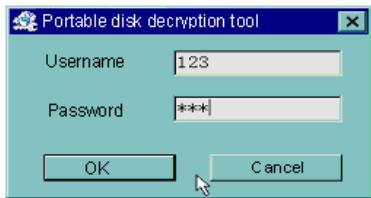
- Le nom d'utilisateur et le mot de passe associé doivent être fournis à chaque accès au disque code.

Avertissement : le fractionnement d'un disque entraîne la suppression de toutes les données qu'il contient.
Avertissement : veiller à ne pas oublier le nom d'utilisateur et le mot de passe. La seule manière de réinitialiser le nom d'utilisateur et le mot de passe consiste à effacer le lecteur codé et toutes les données chiffrées existantes.
16 Conversion de fichiers VIDEO au FORMAT AMV
Ce programme sert à convertir des fichiers vidéo au format AMV. Seul le format WMV est pris en charge pour le moment.
- Exécuter "AMV Convert Tools", cliquer pour CHOISIR le dossier de destination de l'enregistrement des fichiers AMV, puis cliquer pour sélectionner le dossier dans lequel se trouvent les fichiers originaux.
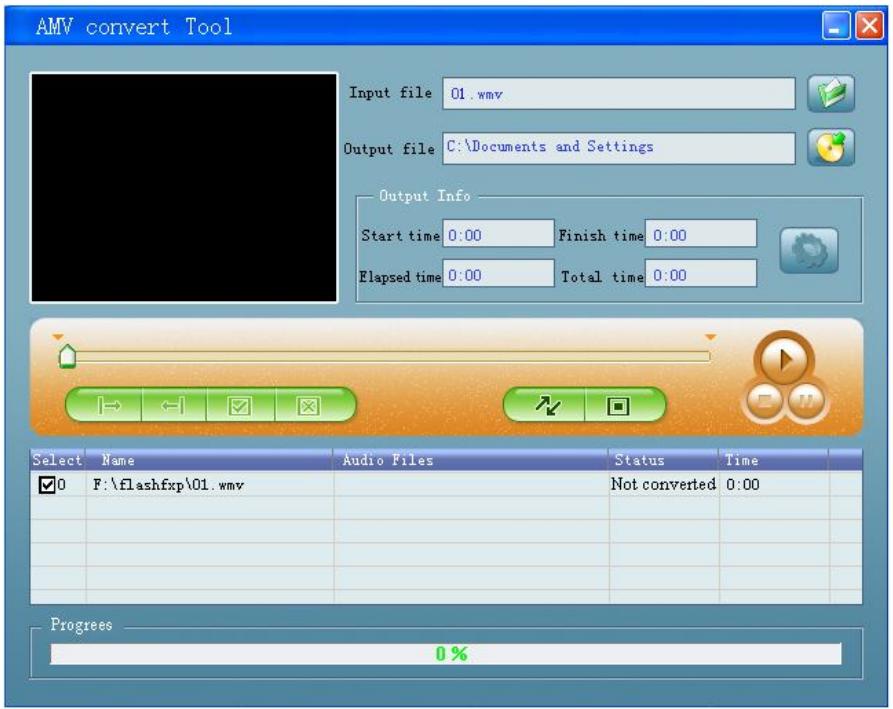
- Sélectionner les fichiers AMV non traités, puis cliquer sur

L'icône est mise en surbrillance

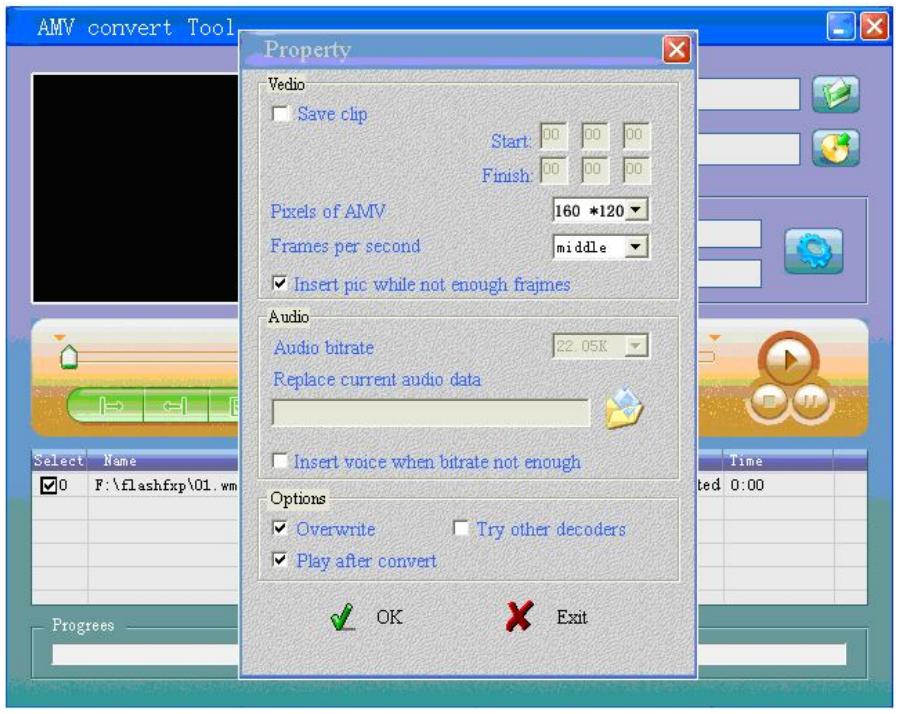
et une boîte de dialogue apparait. Sélectionner “Pixels of AMV” et définir la valeur sur “160 * 120” et celle de “Frames per second” sur “middle”.
Cliquez OK pour confirmer la sélection. (Note: Prise en charge de 128*96 uniquement pour les pixels)
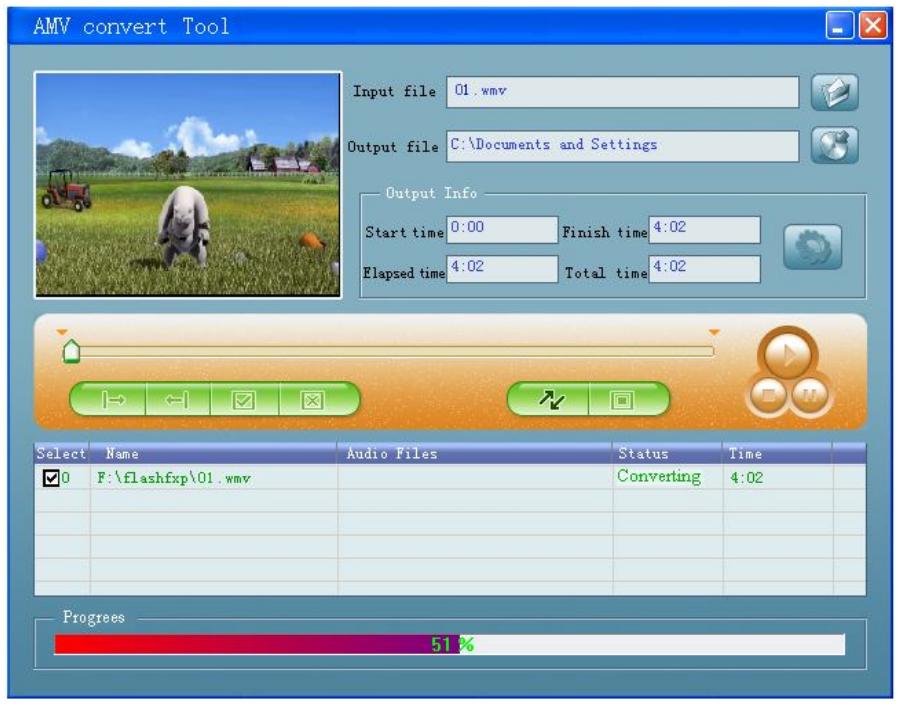
- Cliquer sur l'option pour commencer la conversion
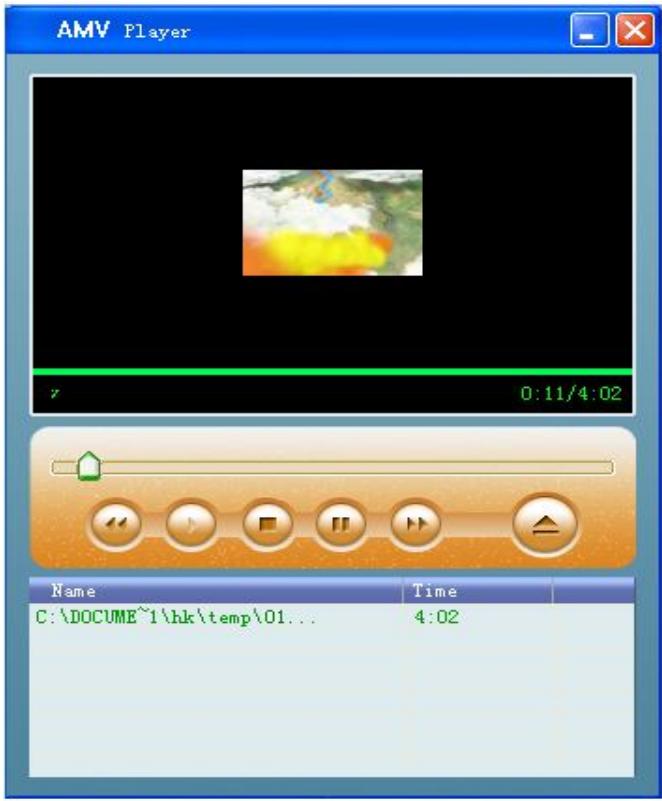
- Le résultat final (le fichier AMV) est lu automatiquement.
| Ecran LCD | 160x128 Pixels | |
| Connexion PC | USB 2.0 (HIGH SPEED) | |
| Mémoire | Mémoire flash 4 Go | |
| Alimentation | Batterie li-ion 3,7 V | |
| Durée max. de lecture d'env. 3 heures | ||
| Enregistrement | Fréquence d'échantillonnage | 8 KHz |
| Format | WAV (32 Kbps), ACT (8 Kbps) | |
| Durée | 35 heures (ACT, Flash 4 Go) | |
| MP3, WMA, WMV, ASF, OGG | Sortie max. | (G) 5 mW + (D) 5 mW (32 ohms) |
| Taux d'échantillonnage MP3. | 8 Kbps - 320 Kbps | |
| Taux d'échantillonnage WMA, WMV, ASF | 5 Kbps - 384 Kbps | |
| Réponse en fréquence | 20 Hz - 20 KHz | |
| RSB | 85 dB | |
| Radio FM | Bande de fréquences | 76 MHz - 90 MHz / 87 MHz - 108 MHz |
| Canaux stockés | 20+20 | |
| Sortie casque max. | (G) 5 mW + (D) 5 mW (32 ohms) | |
| RSB | 45 dB | |
| Formats de musique | MP1, MP2, MP3, WMA, WMV, ASF, WAV, OGG etc. | |
| Température de fonctionnement. | -5 - 40 degrès Celsius | |
| Langues affichées | 25 langues : chinois simplifié, anglais, chinois traditionnel, japonais, coréen, français, allemand, italien, hollandais, portugais, espagnol, russe, arabe, thailandais, suèdois, danois, tchéque, polonais, slovaque, croate, hongrois, roumain, turc, slovène et hébreu. | |
| Systèmes pris en charge | Windows ME/2K/XP, Mac OS 10, Linux 2.4.2 | |
| Pas d'alimentation | Recharger la batterie S'assurer que le lecteur a été allumé pendant le chargement. | |
| Pas de son | S'assurer que le volume n'est pas régle sur 0 et que les écouteurs sont branchés correctement. Vérifier l'état des écouteurs. Des fichiers MP3 endommagés peuvent être bruyants ou impossibles à dire. | |
| Présence de caractères étranges sur l'écran | S'assurer que la langue adéquate a bien été sélectionnée. | |
| Mauvaises performances de la FM | Aller à un endroit où la réception estILAmente. Mettre hors tension les apparciels à proximité immédiate. Les écouteurs doivent servir d'antenne. | |
| Téléchargement de musique impossible | Vérifier le cable USB et s'assurer que le lecteur est correctement connecté au PC. S'assurer que le pilote est correctement installé. Vérifier s'il y a suffisamment de mémoire libre. | |
19.1 Déchets
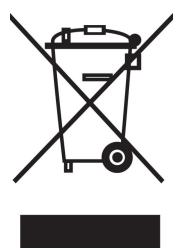
L'équipement électrique et électronique (EEE) contient des matières, parties et substances qui peuvent être dangereuses pour l'environnement et nocives pour la santé humaine si les déchets d'équipement électrique et électronique (WEEE) ne sont pas gérés correctement.
Les équipements marqués du logo WEEE (comme celui à gauche) ne doivent pas être jetés avec vos déchets domestiques. Contactez votre bureau local de gestion des déchets car ils ont la possibilité de vous donner des détails concernant les possibilités de recyclage dans votre région.

A pleine puissance, l'écoute prolongée du baladeur peut endommager l'oreille de l'utilisateur.