
MAXFIRE WIRELESS G-12PS - Manette de jeu sans fil GENIUS - Notice d'utilisation et mode d'emploi gratuit
Retrouvez gratuitement la notice de l'appareil MAXFIRE WIRELESS G-12PS GENIUS au format PDF.


| Type de produit | Manette de jeu sans fil |
| Marque | GENIUS |
| Modèle | MAXFIRE WIRELESS G-12PS |
| Dimensions approximatives | 150 x 100 x 60 mm |
| Poids approximatif | 300 g (avec piles) |
| Alimentation | 4 piles AA (non incluses) |
| Connectivité | Sans fil RF 27 MHz, récepteur USB/PlayStation |
| Compatibilité | PC (Windows), PlayStation 2, PlayStation |
| Fonctions principales | Vibration, mode analogique/numérique, économie d'énergie, témoin LED |
| Portée recommandée | Au moins 20 cm des appareils électriques |
| Boutons | Croix directionnelle, 4 boutons d'action, sticks analogiques gauche et droit, gâchettes L1/R1/L2/R2, boutons L3/R3, Select, Start, Mode, Connexion/Vibration |
| Témoin LED | Indique l'état de la connexion, le mode et le niveau des piles |
| Mode d'économie d'énergie | Mise en veille automatique après 1 ou 2 minutes (selon réglage) |
| Niveau de piles bas | LED rouge, vibration désactivée automatiquement |
| Entretien et nettoyage | Essuyer avec un chiffon doux et sec; ne pas utiliser de produits chimiques |
| Sécurité | Ne pas exposer à l'humidité, éviter les chocs, ne pas démonter |
| Pièces détachées / réparabilité | Piles AA remplaçables; récepteur USB; pas de pièces réparables par l'utilisateur |
| Informations générales | Notice d'utilisation disponible en ligne; assistance technique via le site du fabricant |
FOIRE AUX QUESTIONS - MAXFIRE WIRELESS G-12PS GENIUS
Questions des utilisateurs sur MAXFIRE WIRELESS G-12PS GENIUS
0 question sur cet appareil. Repondez a celles que vous connaissez ou posez la votre.
Poser une nouvelle question sur cet appareil
Téléchargez la notice de votre Manette de jeu sans fil au format PDF gratuitement ! Retrouvez votre notice MAXFIRE WIRELESS G-12PS - GENIUS et reprennez votre appareil électronique en main. Sur cette page sont publiés tous les documents nécessaires à l'utilisation de votre appareil MAXFIRE WIRELESS G-12PS de la marque GENIUS.
MODE D'EMPLOI MAXFIRE WIRELESS G-12PS GENIUS
Comment utiliser ce manuel?
Votre contrôleur de jeu est compatible avec les systèmes PC, PlayStation®2 et PlayStation®. Pour les utilisateurs d'un PC, veuillez consulter la section A - "Installation pour système PC". Pour les utilisateurs PlayStation®2 et PlayStation®, veuillez consulter la section B - "Installation pour PlayStation®2 et PlayStation®".
A. installation pour système PC
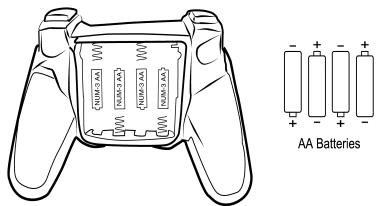
- Insérez quatre piles type AA dans votre manette de jeu.
- Assurez-vous que votre ordinateur est bien allumé.
- Insérez le disque du pilote dans votre lecteur CD-ROM et le programme d'installation démarre automatiquement. Si tel n'était pas le cas, veuillez lancer manuellement le programme en sélectionnant Démarrer/Exécuter puis en tapant

AA Batteries
le chemin d'accès suivant : “E:\setup” (“E:” représentant l'emplacement de votre lecteur CD-ROM), puis appuyez sur la touche entrée.
(Si vous utilisez Windows 98, veuillez simplement suivre les instructions s'affichant sur l'écran pour parachever l'installation)
- Veuillez suivre les instructions s'affichant sur l'écran pour terminer l'installation du pilote. (Certains systèmes d'exploitation installeront automatiquement le programme DirectX en premier lieu, suivez simplement les instructions s'affichant sur l'écran pour parachever l'installation.)
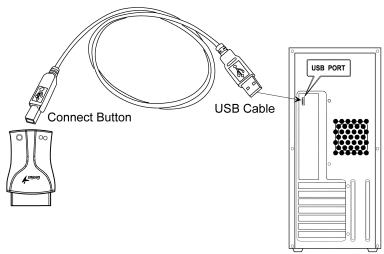
- Une fois l'installation du logiciel terminée, vous pouvez brancher une extrémité du câble USB à votre récepteur et l'autre extrémité au port USB de votre ordinateur.
- Appuyez sur la touche Connexion/Vibration de votre manette de jeu et maintenez-la enfoncée jusqu'à ce que le voyant LED MODE se mette à clignoter en vert ; appuyez ensuite sur le bouton du récepteur pour établir la connexion.
- Cliquez sur Démarrer / Paramètres / Panneau de Configuration et double-cliquez sur l'icône "Contrôleurs de jeu" ou "Options de jeu".
- Depuis l'écran "Contrôleurs de jeu" ou "Options de jeu" vous pourrez calibrer et tester votre manette de jeu avant de commencer à jouer.
- Une fois ces opérations terminées, vous pourrez sélectionner le jeu de votre choix et vous lancer dans la partie.
Connexion de la manette de jeu au récepteur
- ncée jusqu'à ce que le voyant LED se mette à clignoter.
- Appuyez ensuite sur le bouton du récepteur pour établir la connexion.
| État | Connecté | Déconnecté | Connexion en cours |
| LED | ALLUMÉ | ÉTEINT | Clignote |
B. installation pour playstation®2 et playstation®
- Insérez quatre piles type AA dans la manette de jeu.
- Assurez-vous que votre console est bien allumée.
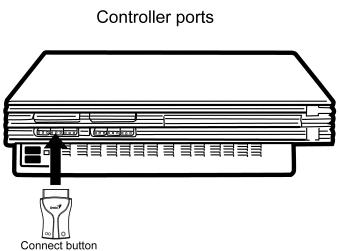
- Branchez l'interface standard du récepteur PlayStation au port standard de votre manette de jeu.
- Appuyez sur la touche Connexion/Vibration de votre manette de jeu et maintenez-la enfoncée
jusqu'à ce que le voyant LED MODE se mette à clignoter en vert ; appuyez ensuite sur le bouton du récepteur pour établir la connexion.
| État | Connecté | Déconnecté | Connexion |
| LED | ALLUMÉ | ÊTEINT | Clignote |
- Une fois cette connexion établie, vous pouvez commencer à jouer.
- Le fonctionnement de la manette de jeu varie selon le logiciel de jeu en cours. Pour plus de détails, veuillez consulter le manuel du logiciel de jeu.
PlayStation®2 et PlayStation®
- Mode Analogue: lorsque vous mannette est en mode analogue, il est possible que les boutons et sticks suivants agissant de façon analogue en fonction des caractéristiques reconnues par le logiciel de jeu que vous utilisez. Veuillez vous reporter au Guide d'Utilisation du jeu en cours pour plus de détails. Logiciel format PlayStation®2 Croix directionnelle / ANOX boutons / stick analogue gauche/ stick analogue droit / boutons L1, R1, L2, R2, L3, R3 Logiciel format PlayStation® Stick analogue gauche / stick analogue droit / boutons L3, R3
- ent de façon numérique mais les sticks analogiques ne fonctionneront pas.
- Fonction Vibration: Cette manette possède une fonction vibration qui peut être activée si elle est compatible avec le logiciel de jeu en cours. Vous pouvez activer (ON) ou désactiver (OFF) la fonction vibration via l'écran d'options du logiciel de jeu.
- Vous pouvez sélectionner le mode de votre choix. Certains logiciels effectuent ce réglage automatiquement. Lorsque cela est le cas, le historiel annule le bouton de sélection du mode A/D. Pour plus de détails, veuillez vous reporter au Guide d'Utilisation du historiel de jeu.
Important:
- Ce pilote fonctionne avec la version DirectX 7.0a ou ultérieure. Veuillez vérifier la version présente sur votre système et effectuer une mise à niveau si nécessaire.
- L'effet vibrations s'applique selon le jeu en cours. Pour plus de détails, veuillez vous reporter au manuel d'instructions du jeu.
- Grâce à l'utilisation de fréquences radio, ce périphérique peut vous offrir une totale liberté de mouvements et une sensation de comportement très agréable. Pour des performances d'ensemble, placez le récepteur au moins à 20 cm de tout autre dispositif électrique, tel que le moniteur, l'ordinateur, etc.
- Si vous trouvez que ce périphérique n'est pas aussi maniable qu'à l'habitude, c'est que les piles sont déchargées; remplacez-les tout simplement.
- N'utilisez pas le contrôleur de deux sans fil en même temps qu'une souris sans fil de 27 MHz ou un ensemble clavier / souris sans fil de 27 MHz, surtout si vous êtes en train de jouer. Vous risquez dans le cas contraire de créer des interférences entre les différents périphériques.
Voyant LED :
Le voyant LED est compatible avec les systèmes PC, PlayStation®2 et
PlayStation®.
- Mode Vibrations :
Vous pouvez activer le mode vibrations en appuyant sur la touche Vibration / Connexion.
| État | Vibrations ON | Vibrations OFF |
| LED | Clignote | ALLUMÉ |
- Mode Analogique & Numérique:
Votre appareil est analogique/numérique. Vous pouvez basculer d'un mode à l'autre selon l'utilisation désirée.
| État | LED Analogue | LED Numérique |
| Pression sur la touche Mode | Lumière Rouge | Lumière Rouge |
| Note: Si votre manette de jeu est en Mode Vibrations, le voyant LED se met à clignoter. | ||
Note: Cette manette de jeu est dotée d'un mode Analogique et d'un mode Numérique; en mode PC, certaines fonctions peuvent varier comme indiqué ci-après :
| Matériel / Mode | Mode Analogue | Mode Numérique |
| Croix Directionnelle | POV HAT | Déplacements axe X & Y |
| Mini-stick gauche | Déplacements axe X & Y | Déplacements axe X & Y |
| Mini-stick droit | Manette des gaz & Gâchette | Manette des gaz & Gâchette |
| Voyant LED | Lumière rouge | Lumière rouge |
3. Mode économisér d'énergie:
Lorsque vous n'utilisez pas votre manette de jeu pendant un certain laps de temps (voir ci-dessous), celle-ci passera automatiquement en mode « économiser d'énergie » afin de sauvegarder les piles. Vous pouvez réactiver la manette en appuyant sur l'un des boutons suivants : Vibration/Connexion, Mode, Select ou Start.
| État | Activé | Désactivé | Réglage Mode |
| Durée avant mise en veille | 2 Min | 15 Sec | 1 Min |
4. Voyant LED indicateur d'état des piles du récepteur:
Lorsque le voyant LED indicateur de faible chargement des piles s'allume en rouge, veuillez insérer des piles neuves dans votre manette de jeu.
Note: La fonction Vibrations s'éteindra automatiquement lorsque le niveau des piles est bas.
| État | Piles suffisamment chargées | Piles déchargées |
| LED | Lumière verte | Lumière rouge |
Marque : GENIUS
Modèle : MAXFIRE WIRELESS G-12PS
Catégorie : Manette de jeu sans fil