
IPCAM SECURE 300R - Caméra de surveillance GENIUS - Notice d'utilisation et mode d'emploi gratuit
Retrouvez gratuitement la notice de l'appareil IPCAM SECURE 300R GENIUS au format PDF.


| Type de produit | Caméra de surveillance IP |
| Marque | GENIUS |
| Modèle | IPCAM SECURE 300R |
| Résolution vidéo maximale | 640 x 480 pixels (VGA) |
| Compression vidéo | 5 niveaux de compression réglables |
| Cadence de capture | Auto ou réglable |
| Vision nocturne | Oui, 6 LEDs IR, portée jusqu'à 5 mètres |
| Connectivité réseau | Ethernet 10/100 Base-T (RJ-45) |
| Protocoles supportés | NWay (auto-négociation) |
| Alimentation | DC 5V via adaptateur secteur fourni |
| Dimensions (approx.) | 100 x 70 x 70 mm (estimation) |
| Poids (approx.) | 300 g (estimation) |
| Systèmes d'exploitation supportés | Windows 98SE/ME/2000/XP, Mac Safari, Linux Mozilla |
| Logiciel inclus | IDSS04I (surveillance et configuration) |
| Configuration IP | Manuelle ou automatique via Camera Locator |
| Contrôle d'accès | Administrateur (admin/1234) et utilisateurs |
| Réglages image | Luminosité, contraste, saturation, fréquence lumineuse (50/60 Hz) |
| Mise au point | Manuelle (bague de l'objectif) |
| Indicateurs LED | Alimentation (rouge), connexion (vert), IR (6 LEDs) |
| Réinitialisation | Bouton reset : appui simple (redémarrage), maintien 3s (retour usine) |
| Accessoires inclus | IPCam, CD-ROM, guide rapide, adaptateur, support, câble Ethernet |
| Entretien | Nettoyer avec un chiffon doux sec ; débrancher avant nettoyage |
| Réparabilité | Réinitialisation logicielle possible ; pièces détachées non spécifiées |
FOIRE AUX QUESTIONS - IPCAM SECURE 300R GENIUS
Questions des utilisateurs sur IPCAM SECURE 300R GENIUS
0 question sur cet appareil. Repondez a celles que vous connaissez ou posez la votre.
Poser une nouvelle question sur cet appareil
Téléchargez la notice de votre Caméra de surveillance au format PDF gratuitement ! Retrouvez votre notice IPCAM SECURE 300R - GENIUS et reprennez votre appareil électronique en main. Sur cette page sont publiés tous les documents nécessaires à l'utilisation de votre appareil IPCAM SECURE 300R de la marque GENIUS.
MODE D'EMPLOI IPCAM SECURE 300R GENIUS
Symbole de collecte séparée dans les pays européens
Ce symbole indique que ce produit doit faire l'objet d'une collecte séparée.
Ce qui suit ne s'applique qu'aux utilisateurs résidant dans les pays européens:
- Ce produit a été conçu afin de faire l'objet d'une collecte séparée dans un centre de tri adéquat. Ne vous débarrasssez pas de ce produit avec vos ordures ménagères.
Pour plus d'informations, contactez votre revendeur ou le service assurant l'élimination des déchets.

Déballage de la IPCAM SECURE300R
Sortez soigneusement tous les éléments du carton. En plus de ce Guide d'installation rapide, assurez-vous de bien disposer des éléments suivants :
Une IPCam SECURE300R Un CD-ROM d'installation Un Guide d'installation rapide - Un adaptateur d'alimentation approprié à la tension de votre région Un support Un câble Ethernet RJ-45
Pour les utilisateurs de navigateurs internet :
Système d'exploitation : Microsoft® Windows® 98SE/ME/2000/XP Unité centrale : Intel Pentium III 350MHz ou supérieure Capacité mémoire : 128Mo Résolution : 800 x 600 ou supérieur Microsoft® Internet Explorer 6.0 ou supérieur Mac Safari 1.3.2 (V312.6) Linux Mozilla (1.2.1)
Pour les utilisateurs de DVR :
Système d'exploitation : Microsoft® Windows® 98SE/ME/2000/XP. Unité centrale : Intel Pentium III 650MHz ou supérieur. Capacité mémoire : 64Mo. Logiciel : DirectX 8.0 ou ultérieur. Périphérique : carte réseau. Capacité disque dur : 200Mo et plus.
Description du matériel
Cette section décrit les fonctionnalités externes de votre IPCam SECURE300R.
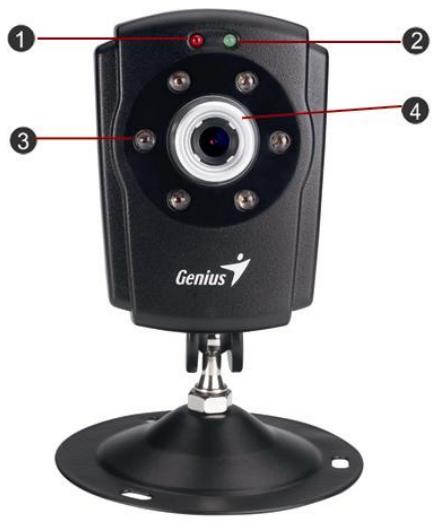
1. LED d'alimentation
Cévevant rouge allumé en continu confirme que vous IPCam SECURE300R est bien sous tension.
2. LED de connexion
Ce voyant vert allumé en continu indique une bonne connexion avec le réseau LAN.
En fonction du trafic de données, ce LED se met à clignoter pour indiquer que l'IPCam
SECURE300R envoie/reçoit des données vers/depuis le réseau.
3. LED IR
Votre IPCam SECURE300R est équipée de six voyants LED IR d'une portée maximale de cinq mètres. L'IPCam SECURE300R peut être utilisée pour une surveillance de jour comme de nuit, 24 heures sur 24.
4. Objectif
Vous pouvez régler la mise au point en faisant tourner la bague de l'objectif.
1. Connecteur pour câble réseau
La face arrière de votre IPCam SECURE300R est dotée d'un connecteur RJ-45 permettant le branchement de câbles Ethernet 10Base-T ou Ethernet rapide 100Base-TX (câbles à paire torsadée de catégorie 5). Ce port supporte le protocole NWay, qui permet à l'IPCam SECURE300R de détecter ou d'adapter automatiquement la vitesse de transmission du réseau.
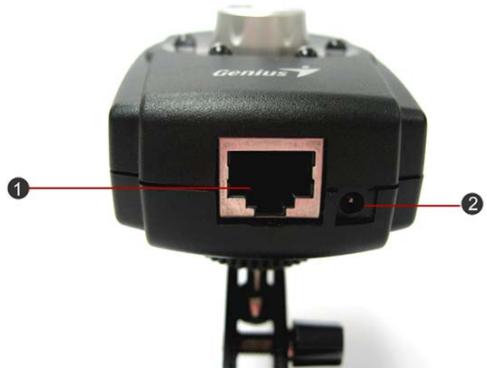
2. Connecteur d'alimentation DC
Le connecteur d'entrée d'alimentation DC, marqué DC 5V, se situe sur la face arrière de votre IPCam SECURE300R ; ce connecteur unique alimente l'IPCam SECURE300R. L'alimentation n'est possible que lorsque la fiche est branchée sur une prise secteur.
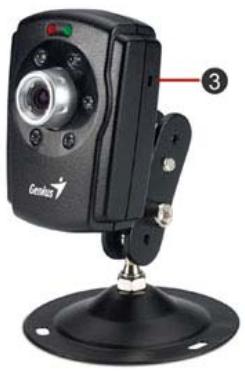
3. Bouton de réinitialisation
Vous pouvez réinitialiser votre appareil en appuyant une fois sur ce bouton ; le voyant LED d'alimentation se met alors à clignoter.
La réinitialisation aux paramètres d'usine peut se faire en maintenant ce bouton, enfoncé pendant 3 secondes ou lorsque le voyant LED d'alimentation commence à s'allumer. Relâchez alors le bouton et le voyant LED d'alimentation se met à clignoter pour indiquer que l'IPCam SECURE300R se réinitialise aux paramètres d'usine. Une fois cette réinitialisation terminée, votre IPCam SECURE300R utilisera tous les paramètres par défaut. L'adresse IP par défaut, 1, également employée.
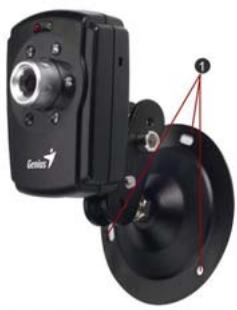
1. Orifice de fixation
Situé sur la face supérieure de l'IPCam SECURE300R, cet orifice permet de fixer le support fourni sur votre IPCam SECURE300R en introduisant la tête de vis du support dans l'orifice correspondant sur l'IPCam SECURE300R.
Installation du matériel
Cette section décrit l'installation matérielle de votre IPCam SECURE300R.
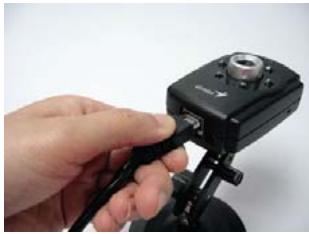
1. Connexion d'un câble ethernet
Insérez une extrémité d’un câble Ethernet dans le connecteur réseau situé sur la face arrière de votre IPCam SECURE300R, puis reliez l’autre extrémité du câble au réseau.
2. Connexion du câble d'alimentation externe
Insérez l'extrémité du câble d'alimentation DC dans le connecteur d'entrée d'alimentation situé sur la face arrière de l'IPCam SECURE300R, puis branchez l'adaptateur sur une prise secteur.
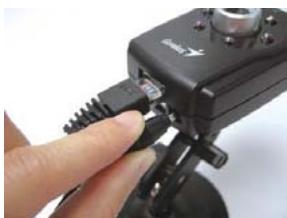

Pour confirmer que votre IPCam SECURE300R est bien sous tension, le voyant LED d'alimentation reste allumé.
Installation du logiciel
Cette section décrit l'installation du logiciel IPCam SECURE300R pour la configuration Internet et l'application IDSS04I.
Installation
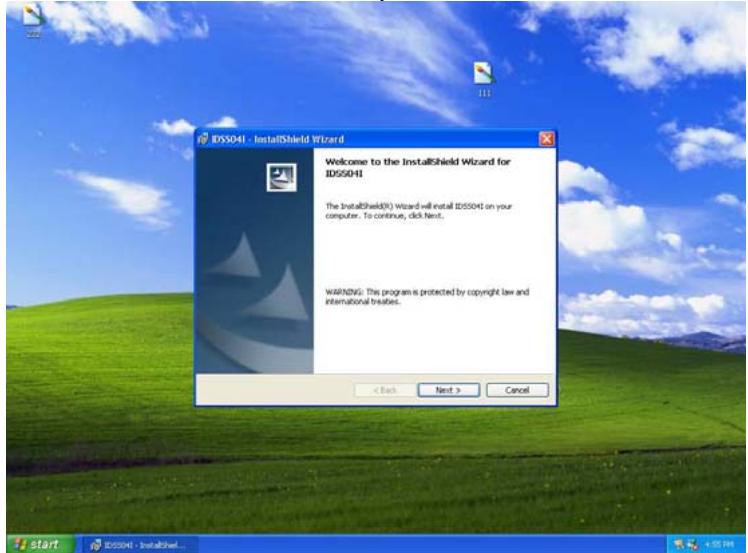
Insérez le CD-ROM fourni dans le lecteur CD-ROM afin de lancer le programme d'installation automatique. Une fois chose faite, un écran de bienvenue devrait s'afficher comme illustré ci-dessous. Cliquez alors sur le bouton « Next »
Un message s'affichera vous demandant de sélectionner une langue d'installation. Sélectionnez la langue de votre choix et cliquez sur « Install » pour continuer.
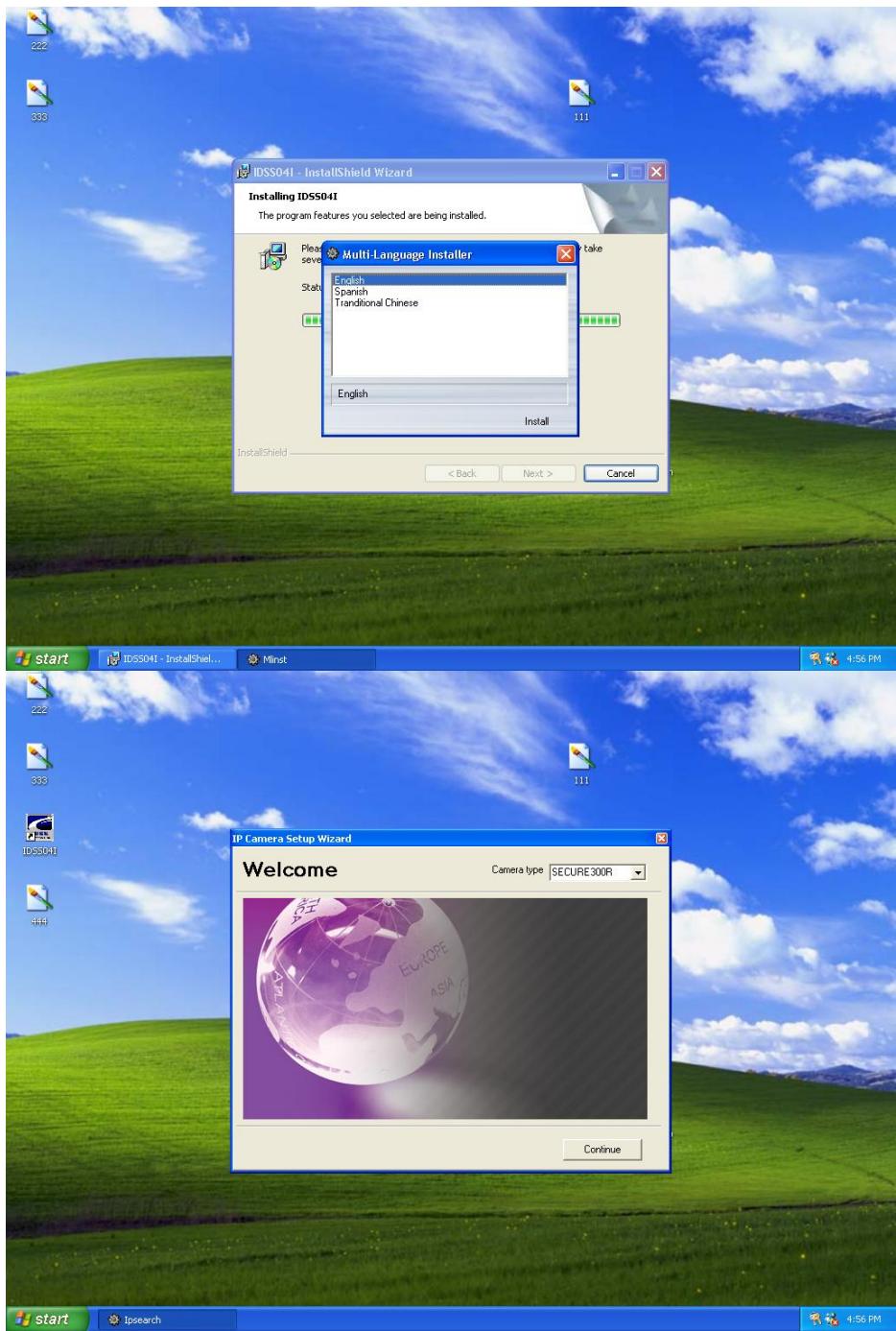
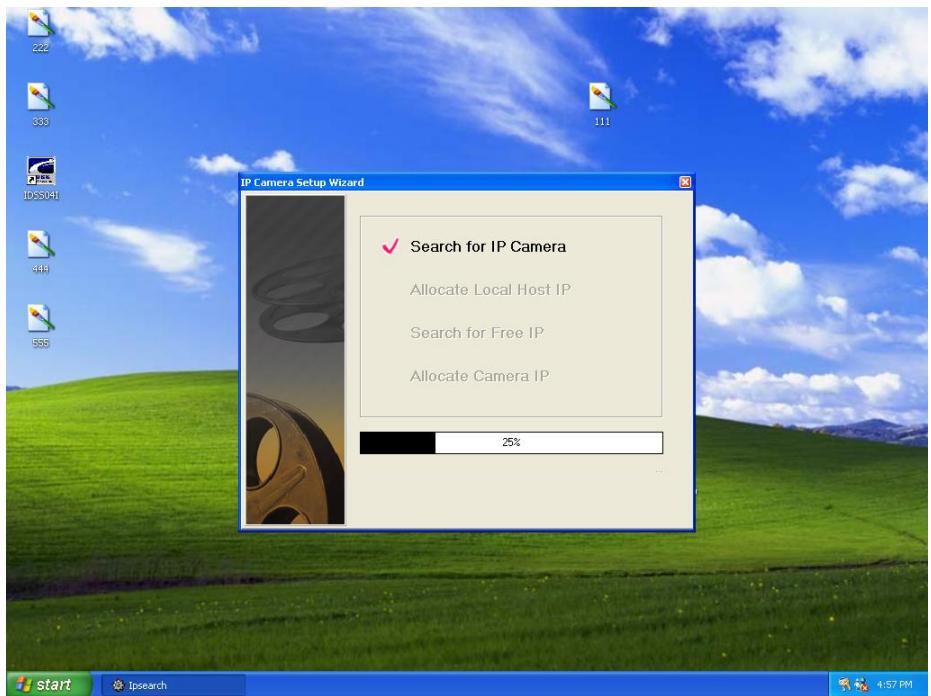
Une fois le programme IDSS04I installé avec succès, l'application sera automatiquement sauvegardée dans le répertoire \Programmes\Fichiers.
Deux options d'attribution IP sont alors possibles : Attribution manuelle ou Attribution automatique.
Attribution manuelle
En cliquant sur « Attribution manuelle », vous pouvez directement entrer l'adresse IP.
Les réglages par défaut sont les suivants :
IP par défaut - 192.168.62.2 (2~249) Masque de sous-réseau - 255.255.255.0 Passerelle par défaut - 0.0.0.0

L'adresse IP du PC doit correspondre à l'adresse IP de votre IPCam SECURE300R dans le même segment afin que les deux appareils puissent communiquer. Pour cette raison, il vous faudra avant toute chose modifier l'adresse IP de votre PC si celle-ci ne correspond pas à celle de votre IPCam SECURE300R.
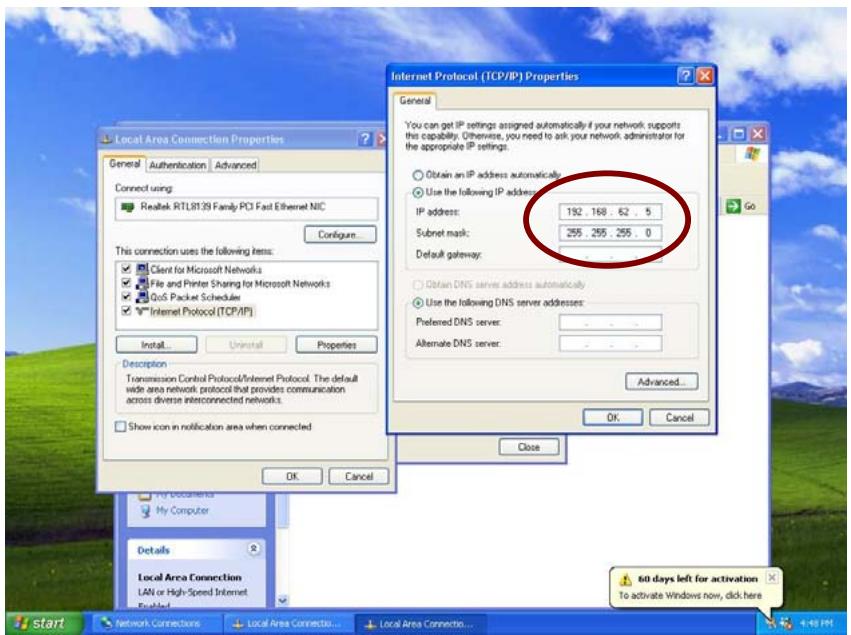
Attribution automatique
Cliquez sur « Démarrer », puis sélectionnez « Programmes → IDSS04I → Camera Locator », et le détecteur IP s'affiche sur l'écran. Cliquez sur le bouton Rechercher afin de détecter automatiquement l'adresse IP de votre IPCam SECURE300R.
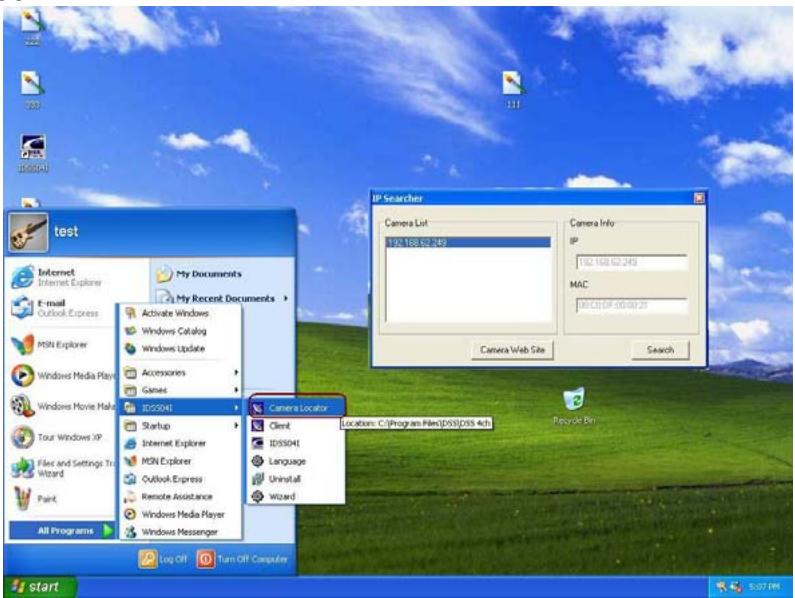
Configuration internet
Votre IPCam SECURE300R doit être configuré via son application de configuration Internet intégrée.
Une excellente connaissance LAN sera très utile dans la configuration de votre IPCam SECURE300R.
Dans la fenêtre du navigateur Internet, entrez l'adresse IP par défaut afin de faire s'afficher l'écran de bienvenue de votre IPCam SECURE300R. Pour démarrer la configuration de l'IPCam SECURE300R, saisissez http://192.168.62.1 dans le champ adresse. Il s'agit de l'adresse IP par défaut de votre IPCam SECURE300R. Appuyez ensuite sur la touche [Entrée].
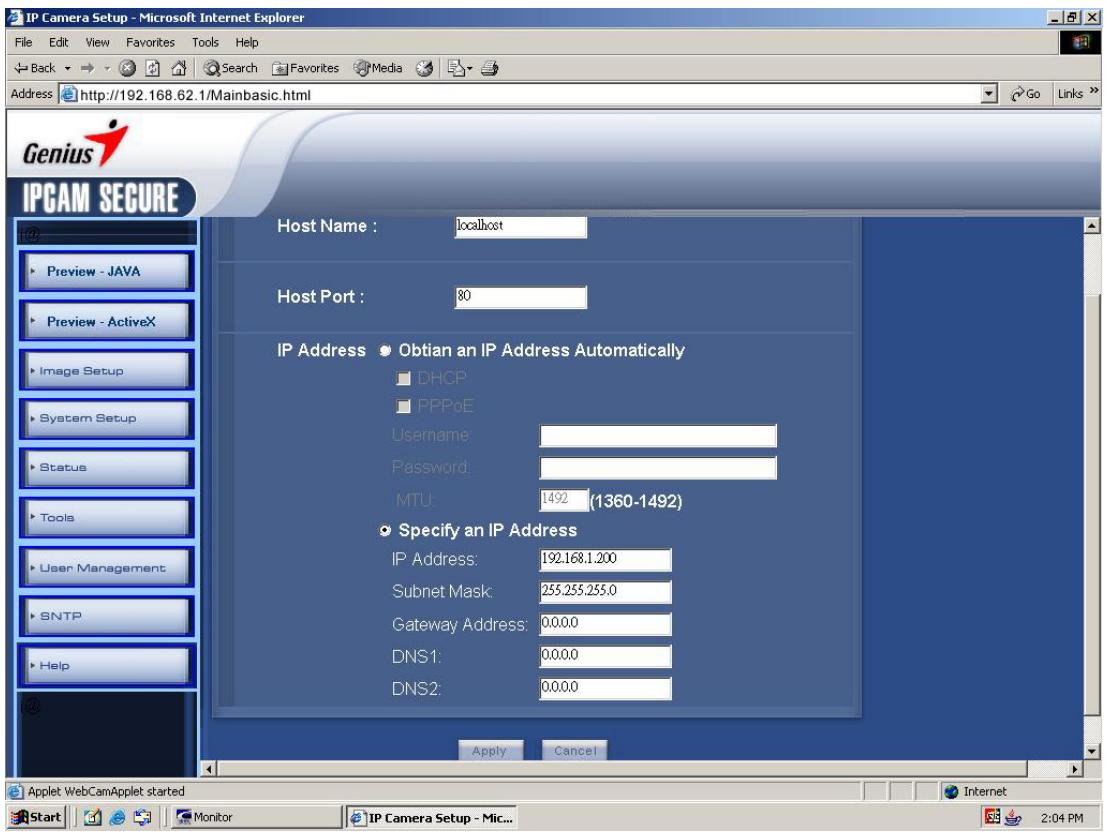
Administration du système - utilisateurs
Le menu Options utilisateur donne accès aux paramètres permettant à l'administrateur du système de spécifier les utilisateurs qui pourront : gérer l'IPCam SECURE300R à distance.
Une fois la fonction Utilisateurs IPCam SECURE300R configurée par l'administrateur, chaque utilisateur devra saisir un mot de passe avant de pouvoir accéder aux images vidéo de l'IPCam SECURE300. La boîte de dialogue demandant le mot de passe est illustrée ci-dessous :
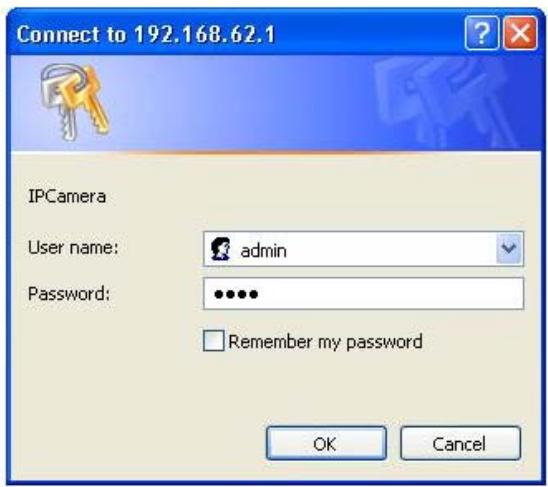
Nom d'utilisateur : admin
Mot de passe : 1234
Administration du système - image
Le menu Image de l'administration du système donne accès aux paramètres permettant de régler la capture des images de l'IPCam SECURE300R.
Résolution vidéo :
Permet de sélectionner un format de résolution vidéo compris entre 320 x 240 (par défaut) et 640 x 480
Taux de compression :
Permet de sélectionner le taux de compression de votre choix : cinq niveaux sont disponibles, du taux le plus bas au plus élevé. Un taux de compression élevé donnera des fichiers plus compacts mais une moindre qualité vidéo. Un taux plus bas donnera l'effet inverse. Le réglage par défaut est un taux de compression moyen.
Cadence de capture :
Permet de sélectionner une cadence de capture ; par défaut, l'option Auto est sélectionnée pour une capture optimale.
Contrôle de la luminosité :
Permet de régler le taux de luminosité ; le réglage par défaut est de 64.
Contrôle du contraste :
Permet de régler le taux de contraste ; le réglage par défaut est de 64.
Contrôle de la saturation :
Permet de régler le taux de saturation ; le réglage par défaut est de 64.
Fréquence lumineuse :
Permet de sélectionner entre une fréquence lumineuse à 50 Hz ou à 60 Hz (par défaut) en fonction de votre région.

- Les options 50Hz et 60Hz sont disponibles afin de s'adapter aux différentes fréquences lumineuses utilisées aux USA (60Hz) et en Europe (50Hz) et ainsi assurer une qualité d'image optimale de votre IPCam SECURE300R.
Enregistrer/annuler :
Une fois tous les réglages de votre IPCam SECURE300R effectués, cliquez sur le bouton « Save » pour les enregistrer. Vous pouvez également cliquer sur le bouton « Cancel » pour réinitialiser tous les réglages aux paramètres précédemment utilisés par votre IPCam SECURE300R.
- Symbole de collecte séparée dans les pays européens
- Déballage de la IPCAM SECURE300R
- Pour les utilisateurs de navigateurs internet :
- Pour les utilisateurs de DVR :
- Description du matériel
- LED d'alimentation
- LED de connexion
- LED IR
- Objectif
- Connecteur pour câble réseau
- Connecteur d'alimentation DC
- Bouton de réinitialisation
- Orifice de fixation
- Installation du matériel
- Connexion d'un câble ethernet
- Connexion du câble d'alimentation externe
- Installation du logiciel
- Installation
- Attribution manuelle
- Attribution automatique
- Configuration internet
- Administration du système - utilisateurs
- Administration du système - image
- Résolution vidéo :
- Taux de compression :
- Cadence de capture :
- Contrôle de la luminosité :
- Contrôle du contraste :
- Contrôle de la saturation :
- Fréquence lumineuse :
- Enregistrer/annuler :
Marque : GENIUS
Modèle : IPCAM SECURE 300R
Catégorie : Caméra de surveillance