
G-SHOT DV505 - Caméra numérique GENIUS - Notice d'utilisation et mode d'emploi gratuit
Retrouvez gratuitement la notice de l'appareil G-SHOT DV505 GENIUS au format PDF.


| Type de produit | Caméra numérique (caméscope) |
| Marque | GENIUS |
| Modèle | G-SHOT DV505 |
| Dimensions (L x l x H) | 98.3 x 68.2 x 37 mm |
| Poids (sans piles) | <136 g |
| Alimentation | 4 piles AAA alcalines |
| Capteur d'image | CMOS 1/2,5" 5,17 mégapixels |
| Résolution photo max | 12 mégapixels (interpolation) |
| Résolution vidéo | 640x480 (VGA) et 320x240 (QVGA) à 30 ips |
| Zoom numérique | 4x |
| Écran LCD | 2,4" TFT (480x234 pixels) |
| Mémoire interne | 32 Mo Flash |
| Support de stockage externe | Carte SD/MMC jusqu'à 4 Go |
| Interface PC | USB 2.0 (haute vitesse) |
| Sortie TV | NTSC/PAL |
| Flash intégré | Modes Auto/Désactivé, portée <1 m |
| Balance des blancs | Auto, Ensoleillé, Nuageux, Tungstène, Fluorescent |
| Compensation EV | -2,0 à +2,0 EV |
| Retardateur | Désactivé, 10 s, 20 s |
| Système d'exploitation requis | Windows XP, 2000, Vista (32 bits) |
| Accessoires inclus | Câble USB AV, 4 piles AAA, dragonne, housse, CD-ROM, guide de démarrage rapide |
| Fonctions principales | Caméscope, appareil photo, enregistreur vocal, webcam (caméra PC), lecteur de carte |
| Entretien et nettoyage | Nettoyer avec un chiffon doux et sec; éviter l'humidité |
| Sécurité | Ne pas démonter, éviter les chocs, ne pas utiliser près de l'eau ou de sources de chaleur |
| Pièces remplaçables par l'utilisateur | Piles, carte SD |
FOIRE AUX QUESTIONS - G-SHOT DV505 GENIUS
Questions des utilisateurs sur G-SHOT DV505 GENIUS
0 question sur cet appareil. Repondez a celles que vous connaissez ou posez la votre.
Poser une nouvelle question sur cet appareil
Téléchargez la notice de votre Caméra numérique au format PDF gratuitement ! Retrouvez votre notice G-SHOT DV505 - GENIUS et reprennez votre appareil électronique en main. Sur cette page sont publiés tous les documents nécessaires à l'utilisation de votre appareil G-SHOT DV505 de la marque GENIUS.
MODE D'EMPLOI G-SHOT DV505 GENIUS
Symbole de collecte séparée dans les pays européens
Ce symbole indique que ce produit doit faire l'objet d'une collecte séparée.
Ce qui suit ne s'applique qu'aux utilisateurs résidant dans les pays européens :
- Ce produit a été conçu afin de faire l'objet d'une collecte séparée dans un centre de tri adéquat. Ne vous débarrasssez pas de ce produit avec vos ordures ménagères. Pour plus d'informations, contactez votre revendeur ou le service assurant l'élimination des déchets.
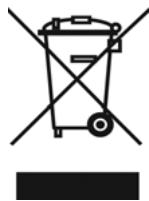
Cet appareil est conforme à la partie 15 du règlement FCC. Son fonctionnement est soumis aux conditions suivantes:
(1). Cet appareil ne doit causer aucune interférence néfaste, et (2). Cet appareil doit être à même d'accepter toutes les interférences générées, y compris celles pouvant causer un dysfonctionnement.
Cet équipement a été testé et reconnu conforme aux limites des appareils numériques de classe B, conformément à la partie 15 du règlement FCC. Ces limites sont conçues pour fournir une protection raisonnable contre les interférences néfastes dans le cadre d'une installation résidentielle. Cet équipement génère, utilise et émet de l'énergie radiofréquence et, s'il n'est pas installé conformément aux instructions, peut provoquer des interférences dans les communications radio. Toutefois, aucune garantie n'existe que des interférences ne se produisent pas dans une installation particulière. Si cet équipement venait à provoquer des interférences néfastes pour la réception de la radio ou de la télévision, interférences pouvant être déterminées en éteignant puis en rallumant l'appareil, il est recommandé à l'utilisateur de remédier à ces interférences en appliquant une ou plusieurs des mesures
Réorienter ou déplacez l'antenne de réception. Augmentez la distance entre l'appareil et le récepteur. - Connectez l'équipement sur un circuit autre que celui sur lequel le récepteur est branché.
L'utilisation d'un câble blindé est requise pour assurer la conformité avec les limites de Classe B telles que stipulées dans la Sous-partie B de la Partie 15 du règlement FCC.
N'apportez jamais aucun changement ou modification à cet appareil qui ne serait pas spécifique dans le Guide d'Utilisation. Si de tels changements ou modifications venaient à être effectués, il pourrait vous être demandé de ne plus employer l'appareil en question.
- L'apparence et les caractéristiques de ce produit peuvent être modifiées sans préavis. Ces changements peuvent inclure les caractéristiques de base du produit, les logiciels, les pilotes ou encore le Guide d'Utilisation. Ce Guide d'Utilisation sert de manuel de référence pour ce produit.
- Le produit et/ou accessoires fournis avec votre appareil photo peuvent différer de ceux décrits dans ce manuel. Ceci est du fait que les fournisseurs changent parfois légèrement les caractéristiques du produit ou des accessoires pour répondre aux besoins du marché, aux tendances démographiques de la clientèle et autres préférences géographiques. Les produits peuvent différer d'un fournisseur à l'autre, tout particulièrement en ce qui concerne les piles, chargeurs, adaptateurs AC, cartes mémoire, câbles, sacs de transport/sacoche et support linguistique. Il peut arriver qu'un fournisseur spécifie une seule couleur, appearance et capacité de mémoire interne pour un produit donné. Contactez votre revendeur pour plus de détails sur les caractéristiques du produit et des accessoires.
- Les illustrations de ce Guide d'Utilisation sont données à titre purement indicatif.
indicatif et peuvent différer du design exact de votre appareil.
- Le fabricant ne peut être tenu responsable en cas d'erreurs ou différences présentes dans ce Guide d'Utilisation.
- Pour une mise à jour du logiciel de pilotage, veuillez consulter la section « Téléchargements » de notre site Internet: www.geniusnet.com
Instructions sécuritaires
Veuillez lire attentivement et comprendre les Avertissements et Mises en garde ci-après avant toute utilisation de l'appareil.
Avertissements
Si un corps étranger ou un liquide a pénétré dans votre appareil, éteignez-le (OFF) et retirez les piles.
Une utilisation dans ces conditions risque de provoquer un incendie ou un short électrique. Consultez votre revendeur.
Si votre appareil est tombé ou si sa coque a été endommagée, éteignez-le (OFF) et retirez les piles et l'adaptateur CA.
Une utilisation dans ces conditions risque de provoquer un incendie ou un choc électrique. Consultez votre revendeur.
N'essayez jamais de démonter, modifier ou réparer votre appareil.
Ceci pourrait provoquer un incendie ou un choc électrique. Pour toute réparation ou inspection interne, consultez votre revendeur.
N'utilisez pas votre appareil à proximité de sources d'eau.
Ceci pourrait provoquer un incendie ou un choc électrique. Soyez particulièrement prudent lorsqu'il pleut ou neige ou lorsque vous utilisez l'appareil sur une plage ou une berge.
Ne placez pas votre appareil sur des surfaces inclinées ou instables.
Ceci pourrait faire tomber votre appareil et causer des accidents.
Gardez les piles hors de portée des enfants.
L'ingestion de piles peut provoquer un empoisonnement. Si une pile
Si une pile venait à être accidentellement ingérée, consultez immédiatement un médecin.
N'utilisez pas votre appareil en marchant ou en conduisant un véhicule, quel qu'il soit
Vous risqueriez de tomber ou de provoquer un accident.
Mises en garde
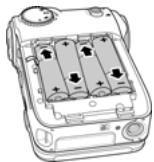
■ Insérez la pile en veillant à bien respecter la polarité (+ et -) des terminaux.
Une inversion des polarités pourrait provoquer un incendie ou un choc électrique ou de souiller le compartiment à pile en raison d’un éclatement de la pile ou d’uneuite.
N'utilisez jamais le flash trop près des yeux d'une personne ou d'un animal.
Ceci pourrait endommager la vision du sujet.
Utilisez l'écran LCD avec précaution et ne le soumettez à aucun choc.
Ceci pourrait endommager le verre de l'écran ou provoquer la fuite du liquide interne. Si ce liquide venait à entrer en contact avec vos yeux, votre corps ou vos vêtements, rincez immédiatement à l'eau claire. Si le liquide est entré en contact avec vos yeux, consultez immédiatement un médecin.
Votre appareil est un instrument de précision. Veillez à ne pas le laisser tomber ni à le soumettre à des chocs et maniez-le en douceur.
Autrement, vous risquez d'endommager votre appareil.
N'utilisez pas votre appareil dans des endroits humides, enfumés, poussiéreux ou près d'une source émettant de la vapeur.
Ceci pourrait provoquer un incendie ou un choc électrique.
Si vous avez intensivement utilisé votre appareil, ne retirez pas immédiatement la pile.
La pile chauffe durant l'emploi de l'appareil et la toucher à ce moment pourrait provoquer des brûlures.
Ne couvrez ni n'emballez votre appareil avec une étoffe ou une couverture.
Ceci pourrait causer une surchauffe et une distorsion et provoquer un incendie. Veillez à toujours utiliser votre appareil dans des endroits bien
ventiles.
N'exposez jamais votre appareil à une chaleur excessive, comme l'intérieur d'un véhicule clos.
Ceci pourrait endommager la coque et les composants internes et provoquer un incendie.
Avant de déplacer votre appareil, débranchez tous les cordons et câbles.
Autrement, vous risquez d'endommager cordons et câbles ce qui pourrait provoquer un incendie ou un choc électrique.
Notes sur l'utilisation de la pile
Avant d'utiliser la pile, veuillez lire attentivement et respecter les Instructions Sécuritaires et les notes données ci-dessous :
Utilisez uniquement le type de pile spécifique (AA). Évitez d'utiliser votre appareil dans des environnements très froids.
Ceci pourrait diminuer la durée de vie des piles et réduire les performances de votre appareil.
L'emploi de piles rechargeables neuves ou de piles rechargées n'ayant pas été utilisées depuis un certain temps (mis à part les piles dont la date limite d'utilisation a expiré) peut affecter le nombre de prises possibles. Afin de garantir un fonctionnement optimal, nous vous conseillons de charger et de décharger les piles pendant un cycle entier avant de les utiliser. - Avec une utilisation intensive de la caméra ou du flash, la pile peut être chaude au toucher - ceci est normal et ne constitue pas un dysfonctionnement. Après une utilisation intensive de la caméra, celle-ci peut être chaude au toucher - ceci est normal et ne constitue pas un dysfonctionnement. Si vous pensez ne pas avoir à utiliser votre appareil pendant un certain temps, retirez la pile de l'appareil pour éviter fuite ou corrosion. Si vous pensez ne pas employer la pile pendant une longue période, rangez-la déchargée ; ranger une pile pleinement chargée pendant une longue période risque d'affecter ses performances.
Veillez à toujours maintenir les terminaux propres. Il y a un risque d'explosion si vous remplacez la pile par un type erroné. Débarrasssez-vous des piles usagées dans le respect de l'environnement et des lois en vigueur.
1 Présentation du caméscope 2
1.1 Configuration du système 2 1.2 Caractéristiques 2 1.3 Ouverture de la boîte du caméscope 3 1.4 À propos du caméscope 4
1.4.1 Vue de devant 4 1.4.2 Vue de dessus 4 1.4.3 Vue de dessous 5 1.4.4 Vue de droite 5 1.4.5 Vue de gauche 6 1.4.6 Vue de derrière 6 1.4.7 Réglage de l'écran LCD 7
2 Prise en main. 11
2.1 Installation d'une carte SD. 11 2.2 Installation des piles 13 2.3 Allumer la première fois 14 2.4 Sélection des modes 14 2.5 Avant de commencer 15
2.5.1 Réglage de la date et de l'heure....15 2.5.2 Réglage de la langue....16
2.6 Enregistrement/lecture de clips vidéo...17
2.6.1 Enregistrement d'un clip vidéo 17
2.6.2 Lecture de clips vidéo 18
2.7 Prise/affichage de photos 19
2.7.1 Prise d'une photo 19 2.7.2 Visualisation d'images 20
2.8 Enregistrement vocal 21
2.8.1 Faire un enregistrement vocal 21 2.8.2 Lecture d'un fichier vocal 22
3.1 Mode film 25
3.1.1 Icones du mode Film 25 3.1.2 Menu d'accès rapide 27
3.2 Mode lecture de film 29
3.2.1 Icones du mode Lecture de film 29
3.3 Mode photo 30
3.3.1 Icones du mode Photo 30 3.3.2 Utilisation de la fonction Macro 31 3.3.3 Utilisation de la fonction de zoom 32 3.3.4 Menu d'accès rapide 32
3.4 Mode lecture de photo 33
3.4.1 Icones du mode Lecture de photo.....33 3.4.2 Mode miniature 34
3.5 Mode Voix 35 3.5.1 Icones du mode Voix 35 3.6 Mode Lecture vocale 36 3.6.1 Icones du mode Lecture vocale 36 3.7 Mode USB 37 3.7.1 Utilisation de la fonction Caméra PC 37 3.7.2 Utilisation de la fonction Stockage de données 37 3.7.3 Utilisation de la fonction DPS 37
4 Utilisation des menus. 38
4.1 Menu Film 38
4.1.1 Taille vidéo 38 4.1.2 Qualité vidéo 39 4.1.3 Balance des blancs 40 4.1.4 Réglage de l'exposition (EV) 41 4.1.5 Effets de couleur 42
4.2 Menu Lecture vidéo 43
4.2.1 Supprimer tout 43 4.2.2 Désélectionner tout 45
4.3 Menu Photo 46
4.3.1 Taille. 46 4.3.2 Qualité d'image 47 4.3.3 Balance des blancs 48 4.3.4 Réglage de l'exposition (EV) 49 4.3.5 Effets de couleur 50
4.3.6 Retardateur... 51 4.3.7 Affichage de la date... 52
4.4 Menu lecture photo 53
4.4.1 Supprimer tout 53 4.4.2 Désélectionner tout 54 4.4.3 Diaporama. 55 4.4.4 DPOF 56
4.5 Menu lecture vocale 58
4.5.1 Supprimer tout 58 4.5.2 Désélectionner tout 59
4.6 Menu système 60
4.6.1 Date/Heure 60 4.6.2 Bip. 60 4.6.3 Formater 61 4.6.4 Default 62 4.6.5 Etat de la mémoire 63 4.6.6 Langue 63 4.6.7 Système TV. 64 4.6.8 Eteindre auto.. 65 4.6.9 Fréquence 66
5.1 Pilotes 67
5.1.1 Stockage de données 67 5.1.2 Camera PC. 67
5.2 Presto! Video Works.. 69 5.3 Presto! Mr. Photo 70 5.4 Manuel d'utilisation 71
Appendice 73
Guide de dépannage. 75
1 Présentation du caméscope
Lisez cette section pour découvrir les caractéristiques et les fonctions du caméoscope. Ce chapitre couvre aussi la configuration minimale requise, le contenu de l'emballage et une description des différentes pièces générées.
1.1 Configuration du système
Le caméscope nécessite un PC avec les spécifications suivantes :
- Système d'exploitation Windows® XP, 2000, Vista (32bit)
- Processeur Intel® Pentium III 500 MHz ou plus puissant Au moins 32 Mo de RAM
- Port USB 1.1 standard ou supérieur Lecteur CD-ROM 4x ou supérieur Au moins 200 Mo d'espace libre sur le disque dur
Remarque: Un port USB 1.1 vous permettra de transférer les fichiers de et vers votre PC hôte, mais les vitesses de transfert seront beaucoup plus rapides avec un port USB 2.0.
1.2 Caractéristiques
Le caméscope offre une multitude de caractéristiques et de fonctions, dont :
Caméscope numérique Enregistreur vocal - Appareil photo numérique (12 megapixels max.)
L'appareil photo comprend également un zoom numérique 4X, un disque de stockage USB et un lecteur de carte SD.
1.3 Ouverture de la boîte du caméscope
La boîte devrait contenir toutes les pièces suivantes : Si l'une des pièces est absente ou semble endommagée, contactez votre revendeur immédiatement.
Camescape
Cable USB AV
4 piles AAA alcalines
Dragonne
Housse
CD-ROM (Logiciel pilote et application)
Guide de démarrage rapide
1.4 À propos du caméscope
Reportez-vous aux illustrations suivantes pour vous familiariser avec les boutons et les commandes du caméoscope.
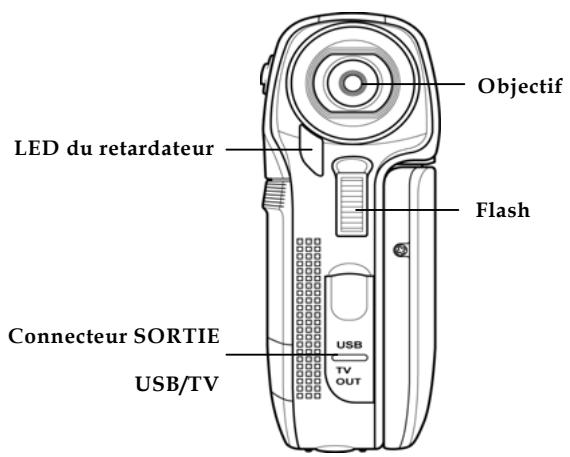
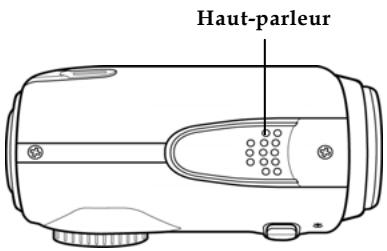
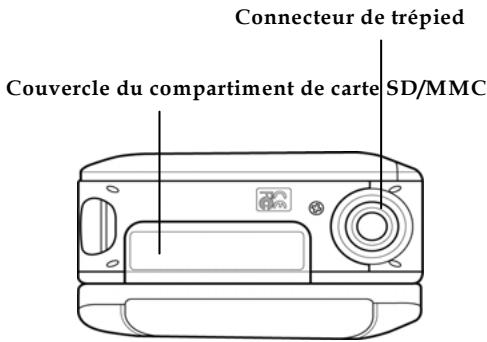
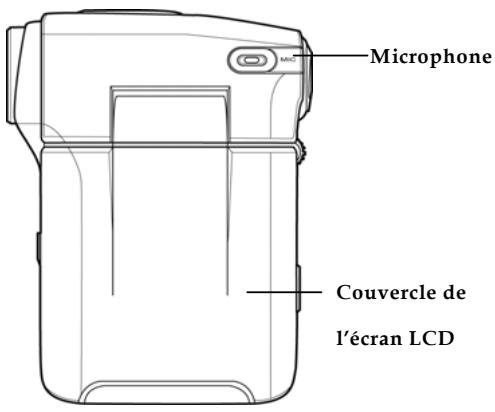
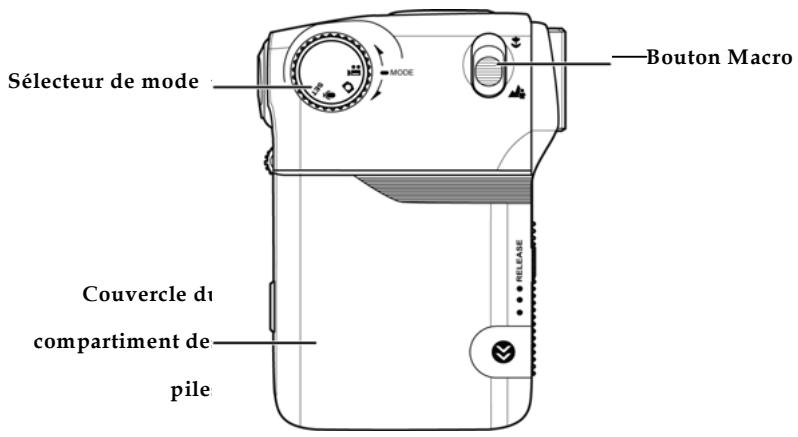
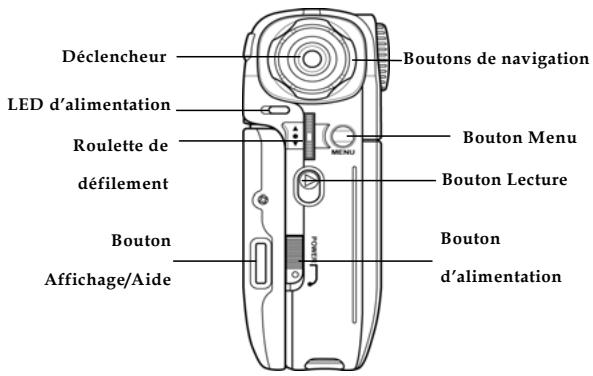
1.4.7 Réglage de l'écran LCD
Ouvrez et tournez l'écran LCD comme indiqué pendant l'enregistrement d'un clip vidéo ou la prise d'une photo.
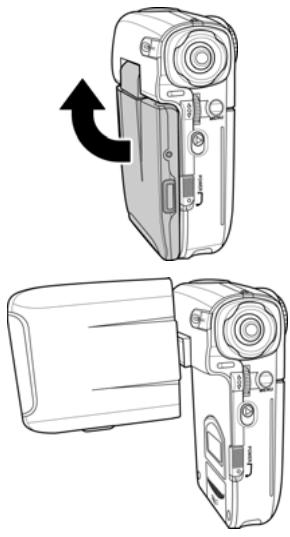
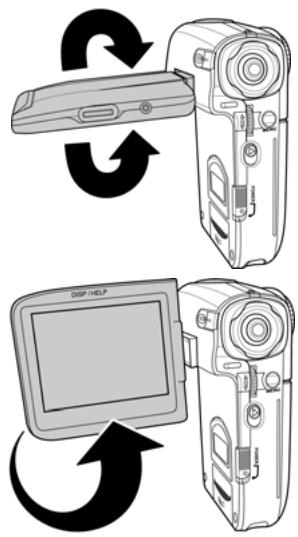
Reportez-vous au tableau suivant pour une description de la fonction de chaque bouton.
| Bouton | Nom | Fonction |
| POWERS | Bouton d'alimentation | Gillessez le bouton d'alimentation vers la droite pour allumer/étéindre. |
| MENU | Bouton Menu | Appuyez sur ce bouton pour ouvrir le menu OSD. |
| MODE | Sélecteur de mode | Utilisez pour changer entre les modes Film, Photo, Voix et RÉGLAGE. |
| Boutons de navigation | En mode Photo, appuyez sur le bouton de navigation haut pour sélectionner la taille d'image, appuyez sur bas pour sélectionner la qualité d'image, appuyez sur droite pour sélectionner le retardateur et appuyez sur gauche pour sélectionner le mode de flash. En mode Film, appuyez sur haut pour sélectionner la taille d'image, appuyez sur bas pour sélectionner la qualité d'image, appuyez sur droite pour sélectionner l'effet de couleur et appuyez sur gauche pour sélectionner la balance des blancs. | |
| • En mode Lecture Film/Photo/Voix, appuyez sur gauche/droite pour sélectionner le fichier à jour, appuyez sur haut pour sélectionner les fichiers à supprimer et appuyez sur bas pour sélectionner les fichiers à protégger. • En mode RÉGLAGE, appuyez sur haut/bas pour sélectionner des éléments de menu. | ||
| ○ | Déclencheur | • En mode Film/Voix, appuyez pourCOMMencer ou arrêté un enregistrement. • En mode Photo, appuyez pour prendre une photo. • En mode Lecture Film/Voix, appuyez pourCOMMencer ou arrêté la lecture. • En mode Lecture Photo, appuyez pour returner à la vue de diapo. |
| BoutonMacro | Poussez le bouton en positio pour activer le mode Macro. | |
| BoutonLecture | Appuyez pour aller au mode Lecture. | |
| O | Bouton Affichage / Aide | Appuyez une fois pour afficher toutes les iconônes OSD. Appuyez de nouveau pour caching toutes les iconônes OSD. Appuyez une troisième fois pour afficher les diagrammes d'aide, expliquant les fonctions des boutons. |
| Δ | Roulette de défilament | · En mode Film/Photo, poussez vers le haut pour faire un zoom avant et vers le bas pour faire un zoom arrêté. · En mode Lecture Film/Voix, appuyez dessus pour faire une pause. Appuyez de nouveau pour continuer. · En mode Lecture Film/Voix, poussez vers le haut/bas pour régler le volume. · En mode Lecture Photo, poussez vers le haut/bas pour sélectionner l'image que vous voulez ouvrir. Appuyez dessus pour poussez vers le haut/bas pour faire un zoom avant/arrière sur une photo. · En mode RÉGLAGE, poussez vers le haut/bas pour aller sur des éléments de menu et appuyez dessus pour les sélectionnner. |
2 Prise en main
Lisez cette section pour apprendre à utiliser ce caméscope. Cette section couvre les fonctions de base telles que la mise en marche, l'installation de la batterie et des cartes mémoire et les réglages préliminaires du caméscope. Consultez les chapitres ultérieurs pour les fonctions avancées.
2.1 Installation d'une carte SD
Une carte SD peut être insérée dans le caméscope pour augmenter la mémoire de stockage pour les photos, les clips vidéo et les autres fichiers.
- Ouvrez le couvercle de l'écran LCD et ouvrez le couvercle du compartiment de carte SD.
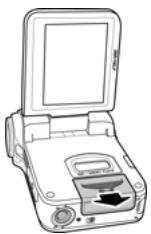
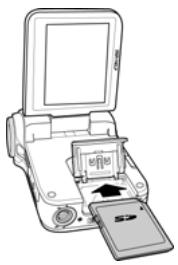
- Insérez une carte SD comme illustré. Assurez-vous que les contacts dorés sont dans la direction opposée à la batterie.
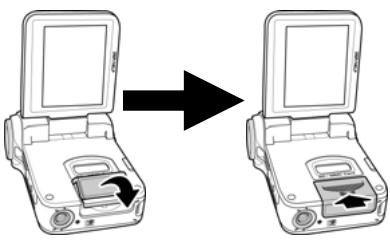
- Refermez le couvercle du compartiment de la carte SD.
2.2 Installation des piles
Le caméscope est conçu pour fonctionner avec quatre piles AAA. N'utilisez que les piles fournies ou des piles du type recommandé par le fabricant ou votre vendeur.
Remarque: Installez les piles exactement comme décrit ci-dessous. Assurez-vous que les piles sont mises dans le bon sens.
L'installation de piles à l'envers pourrait endommager le caméscope et poser un risque d'incendie.
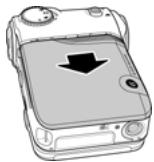
- Ouvrez le couvercle du compartiment des piles.
- Insérez les piles comme indiqué.
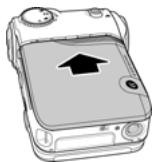
- Fermez le couvercle du compartiment des piles.
2.3 Allumer la première fois
Glissez le bouton d'alimentation pour allumer/éteindre le caméscope.
2.4 Sélection des modes
L'appareil photo peut fonctionner dans quatre modes : Film, Photo, Voix et RÉGLAGE. Tournez le sélecteur de mode pour changer de mode.
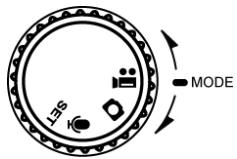
| 1 | © | Mode Film |
| 2 | © | Mode Photo |
| 3 | © | Mode Voix |
| 4 | SET | Réglages système |
2.5 Avant de commencer
Avant de pouvoir utiliser votre caméscope, vous devez régler quelques paramètres de base, comme l'heure, la date et la langue.
2.5.1 Réglage de la date et de l'heure
- Allumez le caméscope et tournez le sélecteur de mode pour choisir le mode RÉGLAGE. Poussez la roulette de défilament vers le haut/bas pour aller sur Date/Heure. Appuyez sur la roulette de défilament pour confirmer.
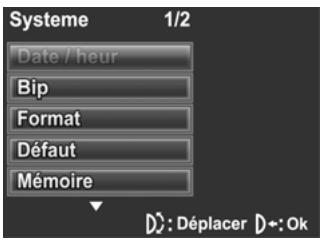
- Appuyez sur les boutons de navigation gauche/droite pour changer entre les champs.
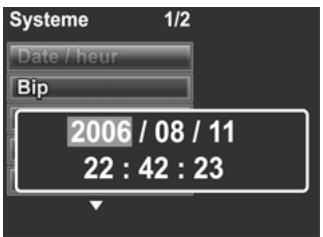
- Appuyez sur les boutons de navigation haut/bas pour ajuster chaque valeur. Appuyez sur la roulette de défilement pour enregistrer les changements.
2.5.2 Réglage de la langue
- Allumez le caméscope et tournez le sélecteur de mode pour choisir le mode RÉGLAGE. Poussez la roulette de défilament vers le haut/bas pour aller sur Langue. Appuyez sur la roulette de défilament pour confirmer.
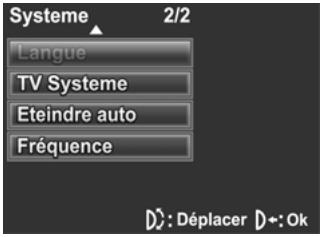
- Utilisez la roulette de défilament pour sélectionner la langue désirée. Lorsque la langue est sélectionnée, appuyez sur la roulette de défilament pour confirmer.
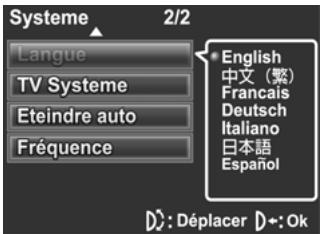
2.6.1 Enregistrement d'un clip vidéo
- Allumez le caméscope et allez au mode Film.
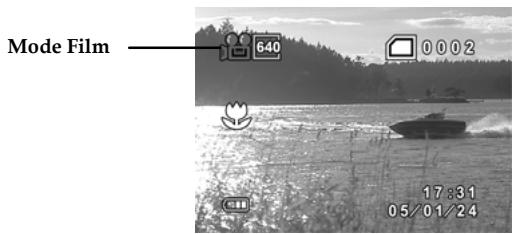
- Utilisez l'écran LCD pour cadrer l'image.
- Appuyez sur le bouton Déclencheur pour commencer l'enregistrement.
- Appuyez de nouveau sur le bouton Déclencheur pour arrêter l'enregistrement.
- Le clip vidéo est automatiquement enregistré avec un nom de fichier unique.
Remarques :
La taille maximale des fichiers de clip vidéo est 2G.
La taille et la qualité affectent la longueur de l'enregistrement.
Une haute résolution et une bonne qualité donneront des fichiers plus grands, qui seront donc moins longs.
2.6.2 Lecture de clips vidéo
- En mode Film, appuyez sur le bouton Lecture ; le fichier le plus récent s'affiche sur l'écran LCD.
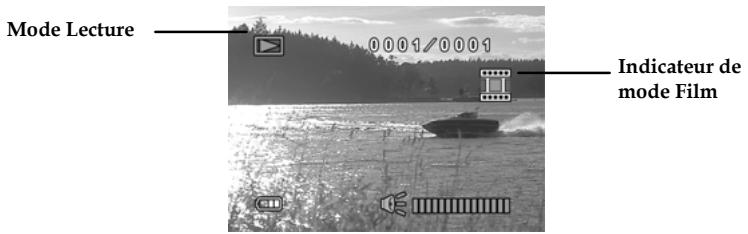
- Appuyez sur les boutons de navigation gauche et droit pour choisir un clip video. Appuyez sur le bouton Déclencheur pour commencer la lecture de ce clip video.
- Pour faire une pause pendant la lecture du clip video, appuyez sur la roulette de défilament.
- Pendant la lecture du clip vidéo, poussez la roulette de défilament vers le haut ou le bas pour ajuster le volume.
- Appuyez sur le bouton Déclencheur pour arrêter la lecture.
- Pour supprimer le fichier sélectionné, poussez la roulette de défilament vers le haut. Allez sur l'option OK et appuyez sur le bouton Déclencheur pour confirmer.
- Poussez la roulette de défilement vers le bas pour protéger le fichier sélectionné. L'icône s'affichera sur l'écran, indiquant que le fichier est maintenant protégé. Poussez de nouveau la roulette de défilement vers le bas pour annuler la protection du fichier.
- Appuyez de nouveau sur le bouton Lecture pour retourner au mode Film.
2.7.1 Prise d'une photo
- Allumez le caméscope et allez au mode Photo.
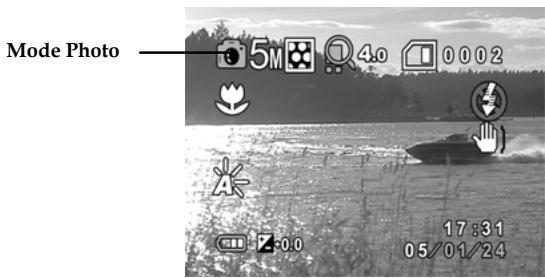
- Utilisez l'écran LCD pour cadrer l'image.
- Appuyez sur le bouton Déclencheur pour prendre une photo.
- La photo est automatiquement enregistrée avec un nom de fichier unique.
2.7.2 Visualisation d'images
- En mode Photo, appuyez sur le bouton Lecture ; le fichier le plus récent s'affiche sur l'écran LCD.
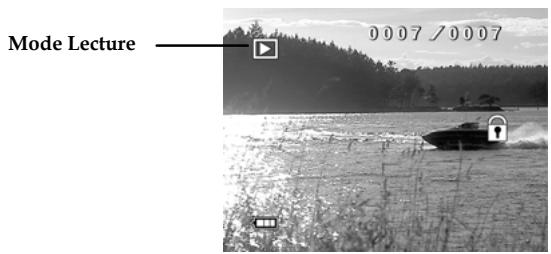
- Appuyez sur les boutons de navigation gauche et droite pour choisir une photo.
- Appuyez sur la roulette de défilament pour faire un zoom sur la photo. Utilisez la roulette de défilament pour déplacer la photo vers le haut et le bas, la gauche et la droite.
- Appuyez sur le bouton de navigation haut pour afficher l'option Supprimer. Appuyez sur le bouton de navigation bas pour CHOISIR OK et supprimer la photo.
- Appuyez sur le bouton de navigation bas pour protéger la photo sélectionnée. L'icône s'affichera sur l'écran, indiquant que le fichier est maintenant protégé. Appuyez de nouveau sur le bouton de navigation bas pour annuler la protection de la photo.
- Appuyez de nouveau sur le bouton Lecture pour retourner au mode Photo.
2.8.1 Faire un enregistrement vocal
- Allumez le caméscope et allez au mode Voix.
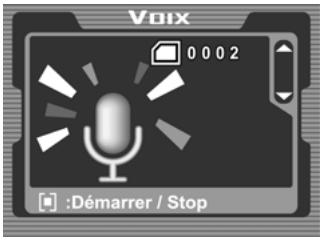
- Appuyez sur le bouton Déclencheur pour commencer l'enregistrement.
- Appuyez de nouveau sur le bouton Déclencheur pour arrêter l'enregistrement.
- L'enregistrement vocal sera automatiquement enregistré avec un nom de fichier unique.
2.8.2 Lecture d'un fichier vocal
- En mode Voix, appuyez sur le bouton Lecture ; le fichier le plus récent s'affiche sur l'écran LCD.
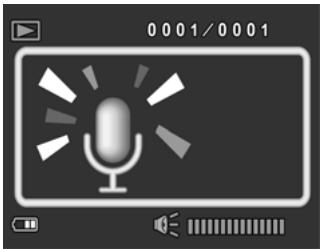
- Appuyez sur les boutons de navigation gauche et droite pour choisir un fichier vocal. Appuyez sur le bouton Déclencheur pour commencer la lecture du fichier vocal.
- Pendant la lecture du fichier vocal, utilisez la roulette de défilament pour régler le volume.
- Appuyez sur la roulette de défilament pour faire une pause.
- Appuyez de nouveau sur le bouton Déclencheur pour arrêter.
- Appuyez sur le bouton de navigation haut pour supprimer le fichier sélectionné. Appuyez sur les boutons de navigation pour aller sur OK et appuyez sur le bouton Déclencheur pour confirmer.
- Appuyez sur le bouton de navigation bas pour protéger le fichier sélectionné. L'icône s'affichera sur l'écran, indiquant que le fichier est maintenant protégé. Appuyez de nouveau sur le bouton de navigation bas pour annuler la protection du fichier.
- Appuyez sur le bouton Lecture pour retourner au mode Voix.
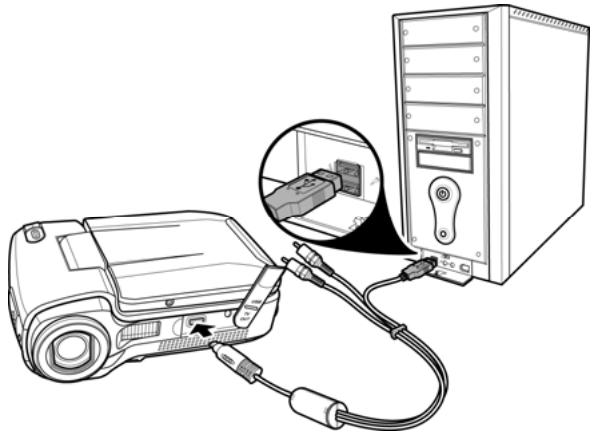
2.9 Connexion à un ordinateur
Lisez cette section pour apprendre comment transférer des fichiers vers un PC ou pour utiliser le caméscope comme camera Web pour les conférences vidéo.
Connectez le caméscope à l'ordinateur en utilisant le câble USB AV fourni.
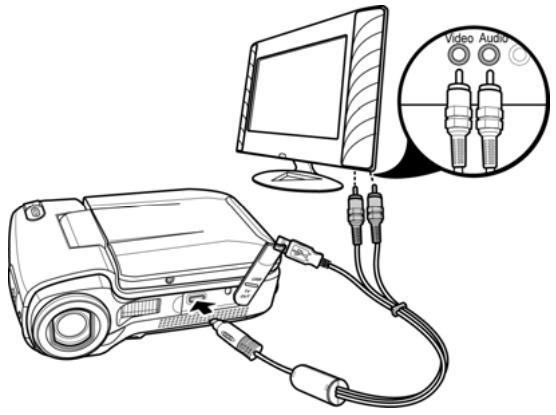
2.10 Connexion à un téléviseur
Connectez le caméscope à un téléviseur comme indiqué en utilisant le câble USB AV fourni.
3 Utilisation du caméscope
Lisez cette section pour apprendre à utiliser le caméscope.
3.1 Mode film
Utilisez le mode Film pour prendre des clips vidéo et les enregistrer sur la mémoire interne ou sur une carte SD.
3.1.1 Icônes du mode film
Utilisez l'image suivante pour vous familiariser avec les icônes et les symboles du mode Film.
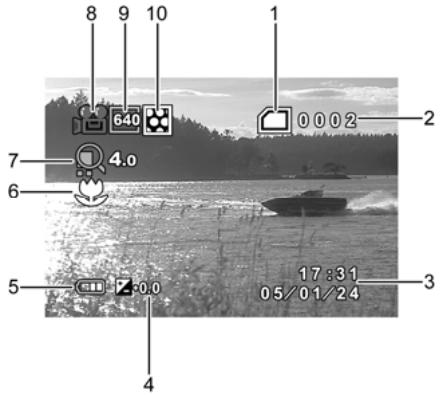
Consultez le tableau suivant pour une description de chaque icône et symbole.
| 1 | Indicateur d'etat de la mémoire : Indique qu'une carte SD est insérée : Indique que la carte SD est utilisée : Indique qu'aucune carte SD n'est insérée | |
| 2 | 0002 | Indique le nombre de fichiers enregistrrés. |
| 3 | 17:30 06/01/24 | Date et heures |
| 4 | 2:00 | Indicateur de compensation EV |
| 5 | Indicateur d'état des piles | |
| 6 | Indicateur Macro | |
| 7 | 4:00 | Indicator de zoom |
| 8 | Indicateur du mode Film | |
| 9 | 340 | Indicateur de taille d'image |
| 10 | Indicateur de qualité d'image | |
3.1.2 Menu d'accès rapide
Vous pouvez aussi régler certains paramètres en appuyant sur les boutons de navigation ou la roulette de défilament.
En mode Film, utilisez les boutons de navigation pour ouvrir le menu d'accès rapide, où vous pouvez régler les paramètres comme la taille des fichiers, la qualité des images, l'effet de couleur et la balance des blancs. Appuyez sur la roulette de défilament pour afficher le paramètre de compensation EV.
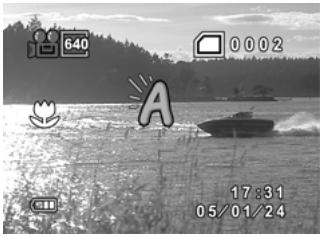
Pour faire des réglages, procédez de la façon suivante :
- Appuyez sur le bouton de navigation haut pour afficher les options de taille de fichier.
- Appuyez sur le bouton de navigation bas pour afficher les options de qualité d'image.
- Appuyez sur le bouton de navigation droite pour afficher les options d'effet de couleur.
- Appuyez sur le bouton de navigation gauche pour afficher les options de balance des blancs.
- Appuyez sur la roulette de défilament pour afficher la compensation EV. Poussez la roulette de défilament vers le haut/bas pour ajuster la valeur EV et appuyez dessus pour confirmer.
3.2 Mode lecture de film
Utilisez le mode Lecture Film pour vérifier tous les fichiers enregistrés sur le caméscope.
3.2.1 Icônes du mode lecture de film
Reportez-vous à l'image suivante pour vous familiariser avec les icônes et les symboles du mode Lecture Film.
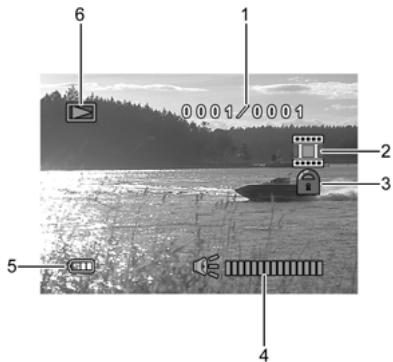
Consultez le tableau suivant pour une description de chaque icône et symbole.
| 1 | 0001/0001 | Indique le numéro du clip video sélectionné et le nombre total de clips video. |
| 2 | Indique le type du fichier. | |
| 3 | Indicateur de protection de fichier | |
| 4 | Niveau du volume | |
| 5 | Indicateur d' état des piles | |
| 6 | Icône du mode Lecture |
3.3 Mode photo
Utilisez le mode Photo pour prendre des photos et les enregistrer sur la mémoire interne ou sur une carte SD.
3.3.1 Icônes du mode photo
Utilisez l'image suivante pour vous familiariser avec les icônes et les symboles du mode Photo.
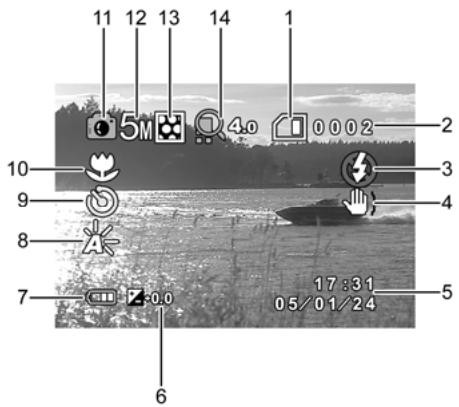
Consultez le tableau suivant pour une description de chaque icône et symbole.
| 1 | Indicateur d' état de la mémoire : Indique qu'une carte SD est insérée : Indique que la carte SD est utilisée : Indique qu'aucune carte SD n'est insérée | |
| 2 | 0002 | Indique le nombre de fichiers enregistrés. |
| 3 | Indicateur de flash | |
| 4 | Indicateur 'Evitez de trembler' | |
| 5 | 17:00 03/04/24 | Date et heures |
| 6 | 2:00 | Indicateur de compensation EV |
| 7 | 30 | Indicateur d'état des piles |
| 8 | 40 | Indicateur de balance des blancs |
| 9 | 50 | Indicateur de retardateur |
| 10 | 60 | Indicateur Macro |
| 11 | 70 | Indicateur du mode Photo |
| 12 | 5M | Indicateur de taille de fichier |
| 13 | 40 | Indicateur de qualité de l'image |
| 14 | 40 | Indicateur de zoom |
3.3.2 Utilisation de la fonction macro
Cette fonction peut prendre des photos de sujets très proches de l'objet. En mode Macro, les sujets peuvent être à une distance minimale de 15-16 cm.
En mode Photo, poussez le bouton Macro du caméoscope sur le côté du caméoscope pour activer la fonction Macro ; l'icone ® apparaitra alors sur l'écran LCD.
Poussez de nouveau le bouton Macro pour annuler la fonction Macro.
3.3.3 Utilisation de la fonction de zoom
L'appareil est équipé d'un zoom numérique 4x
Poussez la roulette de défilament vers le haut pour vous rapprocher du sujet.
Poussez la roulette de défilament vers le bas pour vous éloigner du sujet.
Le niveau du zoom est affiché sur l'écran.
3.3.4 Menu d'accès rapide
Vous pouvez aussi régler certains paramètres en appuyant sur les boutons de navigation ou la roulette de défilament.
En mode Photo, utilisez les boutons de navigation pour ouvrir le menu d'accès rapide, où vous pouvez régler les paramètres comme la taille des images, le retardateur, la qualité des images et le flash. Appuyez sur la roulette de défilament pour afficher le paramètre de compensation EV.
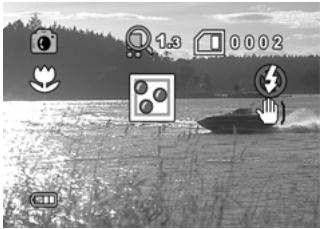
Pour faire des réglages, procédez de la façon suivante :
- Appuyez sur le bouton de navigation haut pour afficher les options de taille de fichier.
- Appuyez sur le bouton de navigation bas pour afficher les options de qualité d'image.
- Appuyez sur le bouton de navigation gauche pour sélectionner le mode de flash.
- Appuyez sur le bouton de navigation droite pour sélectionner le retardateur.
- Appuyez sur la roulette de défilément pour afficher la compensation EV. Poussez la roulette de défilément vers le haut/bas pour ajuster la valeur EV et appuyez dessus pour confirmer.
3.4 Mode lecture de photo
Utilisez le mode Lecture Photo pour vérifier tous les fichiers de photo enregistrés sur le caméscope.
3.4.1 Icônes du mode lecture de photo
Reportez-vous à l'image suivante pour vous familiariser avec les icônes et les symboles du mode Lecture Photo.
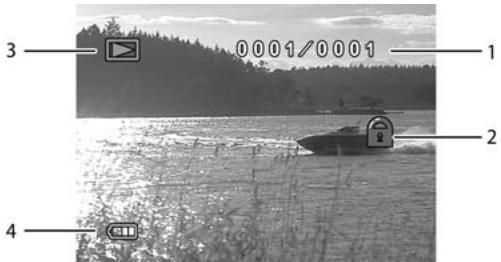
Consultez le tableau suivant pour une description de chaque icône et symbole.
| 1 | 0001/0001 | Indique le numéro de la photo sélectionnée et le nombre total de photos prises. |
| 2 | Indicateur de protection de fichier | |
| 3 | Icône du mode Lecture | |
| 4 | Indicateur d' état des piles |
3.4.2 Mode miniature
En mode Lecture Photo, appuyez sur le bouton Déclencheur pour afficher les images miniatures des photos.
- Allumez le caméscope et assurez-vous qu'il est en mode Lecture.
- La photo la plus récente est affichée sur l'écran. Appuyez sur le bouton Déclencheur pour afficher quatre images miniatures sur l'écran LCD.
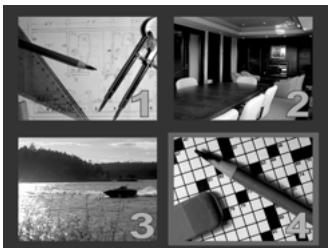
- Utilisez les boutons de navigation pour aller sur une photo et appuyez sur le bouton Déclencheur pour l'afficher en plein écran.
- Appuyez de nouveau sur le bouton Déclencheur pour retourner au mode miniature.
Remarque: Seulement les photos seront affichées dans le mode miniature.
3.5 Mode voix
Utilisez le mode Voix pour enregistrer un fichier vocal et l'enregistrer sur la mémoire interne ou sur une carte SD.
3.5.1 Icônes du mode voix
Reportez-vous à l'image suivante pour vous familiariser avec les icônes et les symboles du mode Voix.
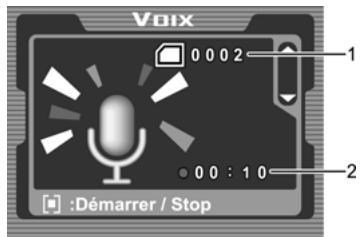
Consultez le tableau suivant pour une description de chaque icône et symbole.
| 1 | Indique le nombre de fichiers vocaux enregistrés |
| 2 | Indique la durée de l'enregistrement |
3.6 Mode lecture vocale
Utilisez le mode Lecture VOCale pour jouer tous les fichiers vocaux enregistrés sur le caméoscope.
3.6.1 Icônes du mode lecture vocale
Reportez-vous à l'image suivante pour vous familiariser avec les icônes et les symboles du mode Lecture VOCale.
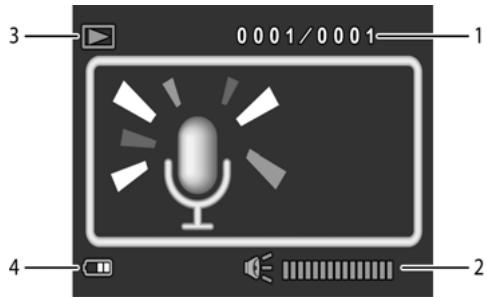
Consultez le tableau suivant pour une description de chaque icône et symbole.
| 1 | 0001/0001 | Indique le numéro de l'enregistrement vocal sélectionné et le nombre total d'enregistrentements. |
| 2 | 45 | Niveau du volume |
| 3 | Icône du mode Lecture | |
| 4 | Indicateur d' état des piles |
3.7 Mode USB
Vous pourriez utiliser le mode USB pour connecter une imprimante ou un PC hôte. Avant de connecter le caméscope à une imprimante ou un PC, reportez-vous à la section "Installation du logiciel et des pilotes" à la page 67.
Quand le caméscope est connecté à un ordinateur ou une imprimante avec le câble USB AV, le menu suivant s'affiche.
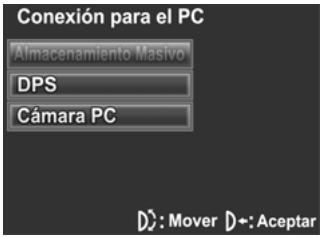
Appuyez sur les boutons de navigation pour aller sur une option et appuyez sur la roulette de défilement pour confirmer.
3.7.1 Utilisation de la fonction caméra PC
Lorsqu'il est réglé sur Caméra PC, le caméscope peut être utilisé comme une Webcam pour faire des vidéoconférences.
3.7.2 Utilisation de la fonction stockage de données
Lorsqu'il est réglé sur Stockage de données USB, le caméscope apparait dans l'Explorateur de Windows sous forme d'un disque amovible. Vous pouvez glisser et déposer les fichiers de et vers le nouveau disque amovible comme avec tout autre disque.
3.7.3 Utilisation de la fonction DPS
Connectez à une imprimante avec le câble USB fourni exactement comme pour un PC.
Lisez cette section pour découvrir comment faire pour changer les réglages du caméoscope et utiliser les fonctions avancées.
4.1 Menu film
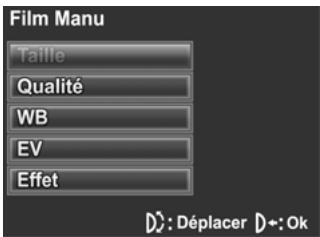
En mode Film, appuyez sur le bouton MENU pour ouvrir le menu des options de film.
4.1.1 Taille vidéo
Utilisez cette option pour choisir la taille des clips vidéo enregistrés. Les tailles vidéo plus grandes contiennent plus de détails et par conséquent utilisent plus d'espace mémoire.
- Allumez le caméscope et assurez-vous qu'il est en mode Film.
- Appuyez sur le bouton MENU et utilisez la roulette de défillement pour aller sur l'option Taille. Appuyez sur la roulette de défillement pour ouvrir le sous-menu.
- Utilisez la roulette de défilement pour passer entre VGA et QVGA. Appuyez sur la roulette de défilement pour confirmer.
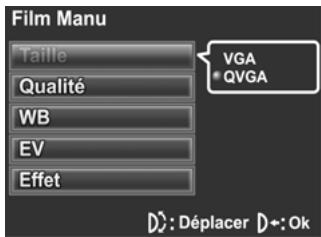
- Appuyez de nouveau sur le bouton MENU pour quitter le menu.
4.1.2 Qualité vidéo
Il existe deux niveaux de qualité vidéo. Les clips vidéo enregistrés avec une qualité supérieure prendront plus d'espace.
- Allumez le caméscope et assurez-vous qu'il est en mode Film.
- Appuyez sur le bouton MENU et utilisez la roulette de défilament pour aller sur l'option Qualité. Appuyez sur la roulette de défilament pour ouvrir le sous-menu.
- Utilisez la roulette de défilament pour choisir entre Fine et Standard. Appuyez sur la roulette de défilament pour confirmer.
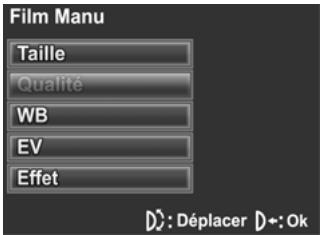
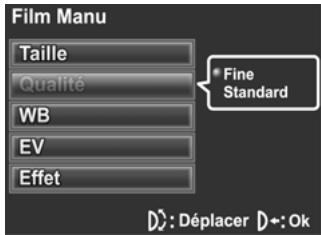
- Appuyez de nouveau sur le bouton MENU pour quitter le menu.
4.1.3 Balance des blancs
Utilisez cette option pour corriger les différences de couleur dues aux conditions d'éclairage. Quand la balance des blancs est réglée sur Auto, le caméscope compense automatiquement pour différentes conditions d'éclairage.
- Allumez le caméscope et assurez-vous qu'il est en mode Film.
- Appuyez sur le bouton MENU et utilisez la roulette de défilament pour aller sur l'option WB. Appuyez sur la roulette de défilament pour ouvrir le sous-menu.
- Utilisez la roulette de défilament pour décrire entre Auto, Soleil, Nuage, Tungstène et Fluorescent. Appuyez sur la roulette de défilament pour confirmer.
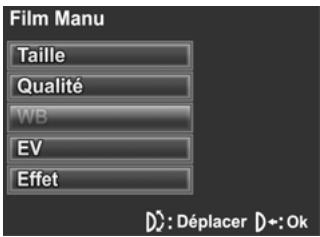
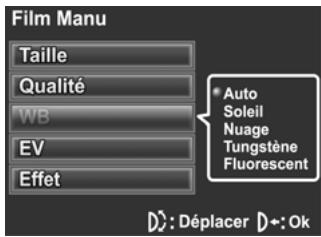
- Appuyez de nouveau sur le bouton MENU pour quitter le menu.
4.1.4 Réglage de l'exposition (EV)
Utilisez cette option pour régler l'exposition des photos.
Normalement, cette valeur est réglée sur zéro. Augmentez la valeur pour éclaircir un sujet avec une lumière en arrière-plan ou diminuez la valeur pour prendre une photo d'un sujet très éclairé.
- Allumez le caméscope et assurez-vous qu'il est en mode Film.
- Appuyez sur le bouton MENU et utilisez la roulette de défilament pour aller sur l'option EV. Appuyez sur la roulette de défilament pour ouvrir le sous-menu.
- Utilisez la roulette de défilament pour régler la valeur EV entre +2EV et -2EV. Appuyez sur la roulette de défilament pour confirmer.
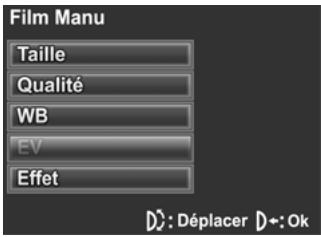
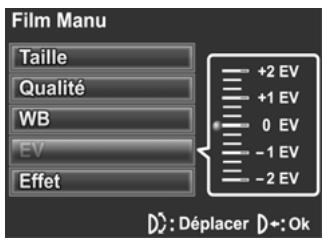
- Appuyez de nouveau sur le bouton MENU pour quitter le menu.
4.1.5 Effets de couleur
Le caméscope peut prendre des photos en couleurs, en noir et blanc ou en sépia pour donner un style ancien.
- Allumez le caméscope et assurez-vous qu'il est en mode Film.
- Appuyez sur le bouton MENU et utilisez la roulette de défilament pour aller sur l'option Effet. Appuyez sur la roulette de défilament pour ouvrir le sous-menu.
- Utilisez la roulette de défilament pour passer entre Mode couleur, N&B et Sépia. Appuyez sur la roulette de défilament pour confirmer.
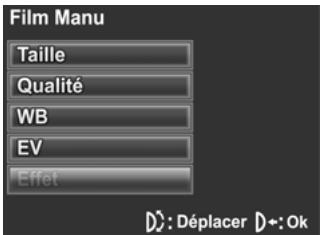
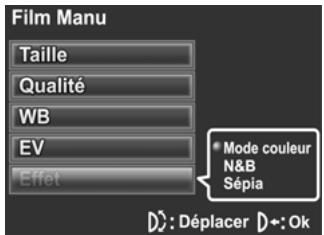
- Appuyez de nouveau sur le bouton MENU pour quitter le menu.
4.2 Menu lecture vidéo
Utilisez le menu de lecture pour gérer les fichiers enregistrés sur la mémoire interne ou sur la carte mémoire SD.
4.2.1 Supprimer tout
Utilisez cette fonction pour supprimer tous les fichiers.
- Allumez le caméscope et assurez-vous qu'il est en mode Film. Appuyez sur le bouton Lecture, puis appuyez sur le bouton MENU pour ouvrir le menu Lecture Film.
- Utilisez la roulette de défilament pour aller sur l'option Suppr. tout. Appuyez sur la roulette de défilament pour ouvrir le sous-menu.
- Utilisez la roulette de défilament pour désirer entre OK et Annuler. Appuyez sur la roulette de défilament pour confirmer.
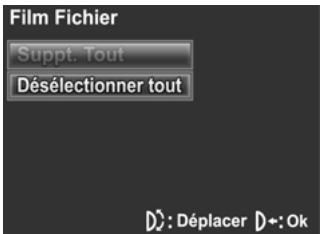
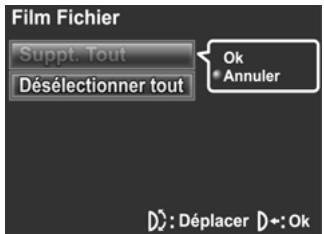
- Appuyez de nouveau sur le bouton MENU pour quitter le menu.
Remarque : Une fois effacés, les fichiers ne peuvent être récapturés. Assurez-vous de transférer les fichiers sur votre ordinateur ou sur un autre média de sauvegarde de données en utilisant le câble USB AV. Les fichiers qui ont été protégés ne seront pas supprimés. Vous
devrez annuler la protection de ces fichiers avant de pouvoir les effacer.
4.2.2 Désélectionner tout
Utilisez cette fonction pour annuler la protection de tous les fichiers protégés contre un effacement accidentel.
- Allumez le caméscope et assurez-vous qu'il est en mode Film. Appuyez sur le bouton Lecture, puis appuyez sur le bouton MENU pour ouvrir le menu Lecture Film.
- Utilisez la roulette de défilament pour aller sur l'option DÉSÉLECTIONNER tout. Appuyez sur la roulette de défilament pour ouvrir le sous-menu.
- Utilisez la roulette de défilament pour désir entre OK et Annuler. Appuyez sur la roulette de défilament pour confirmer.
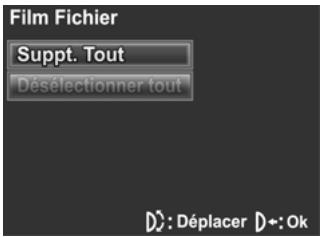
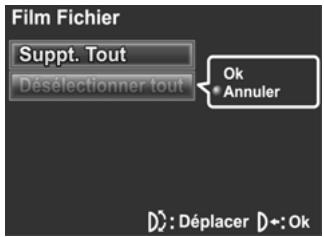
- Appuyez de nouveau sur le bouton MENU pour quitter le menu.
Remarque: Pour protéger un fichier, appuyez sur le bouton de navigation Haut en mode Lecture. Une icône u apparait pour indiquer que ce fichier est protégé.
4.3 Menu photo
En mode Photo, appuyez sur le bouton MENU pour ouvrir le menu des options de photo.
4.3.1 Taille
Utilisez cette option pour choisir la taille des photos prises. Des photos plus grandes contiennent plus de détails et par conséquent utilisent plus d'espace mémoire.
- Allumez le caméscope et assurez-vous qu'il est en mode Photo.
- Appuyez sur le bouton MENU et utilisez la roulette de défillement pour aller sur l'option Taille. Appuyez sur la roulette de défillement pour ouvrir le sous-menu.
- Utilisez la roulette de défilement pour choisir entre 1M, 3M, 5M et 12M. Appuyez sur la roulette de défilement pour confirmer.
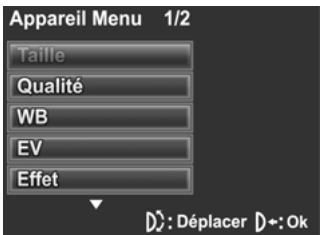
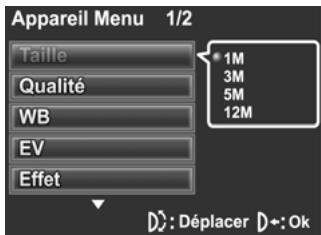
- Appuyez de nouveau sur le bouton MENU pour quitter le menu.
4.3.2 Qualité d'image
Utilisez cette option pour choisir la qualité des photos prises. Des photos plus grandes contiennent plus de détails et par conséquent utilisent plus d'espace mémoire.
- Allumez le caméscope et assurez-vous qu'il est en mode Photo.
- Appuyez sur le bouton MENU et utilisez la roulette de défilament pour aller sur l'option Qualité. Appuyez sur la roulette de défilament pour ouvrir le sous-menu.
- Utilisez la roulette de défilament pour choisir entre Fine et Standard. Appuyez sur la roulette de défilament pour confirmer.
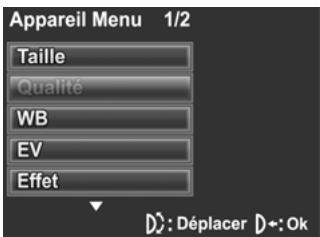
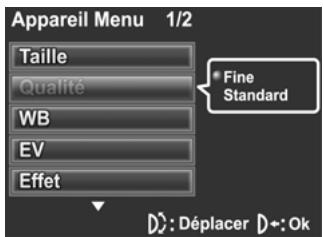
- Appuyez de nouveau sur le bouton MENU pour quitter le menu.
4.3.3 Balance des blancs
Utilisez cette option pour corriger les différences de couleur dues aux conditions d'éclairage.
- Allumez le caméscope et assurez-vous qu'il est en mode Photo.
- Appuyez sur le bouton MENU et utilisez la roulette de défilament pour aller sur l'option WB. Appuyez sur la roulette de défilament pour ouvrir le sous-menu.
- Utilisez la roulette de défilament pour choisir entre Auto, Soleil, Nuage, Tungstène et Fluorescent. Appuyez sur la roulette de défilament pour confirmer.
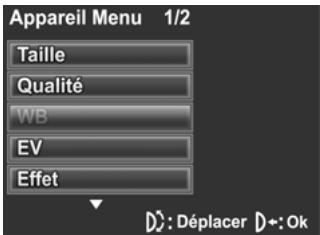
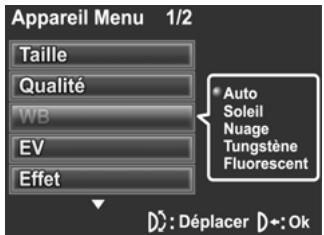
- Appuyez de nouveau sur le bouton MENU pour quitter le menu.
4.3.4 Réglage de l'exposition (EV)
Utilisez cette option pour régler l'exposition des photos.
Normalement, cette valeur est réglée sur zéro. Augmentez la valeur pour éclaircir un sujet avec une lumière en arrière-plan ou diminuez la valeur pour prendre une photo d'un sujet très éclairé.
- Allumez le caméscope et assurez-vous qu'il est en mode Photo.
- Appuyez sur le bouton MENU et utilisez la roulette de défilament pour aller sur l'option EV. Appuyez sur la roulette de défilament pour ouvrir le sous-menu.
- Utilisez la roulette de défilament pour régler la valeur d'exposition EV. La valeur peut varier entre -2 EV et +2 EV. Appuyez sur la roulette de défilament pour confirmer.

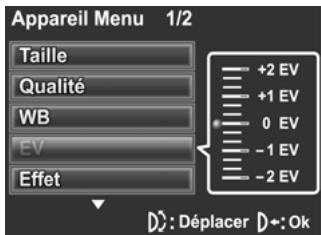
- Appuyez de nouveau sur le bouton MENU pour quitter le menu.
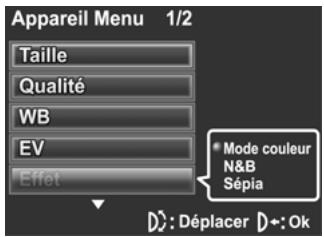
4.3.5 Effets de couleur
Le caméscope peut prendre des photos en couleurs, en noir et blanc ou en sépia pour donner un style ancien. Lorsque la fonction d'effet de couleur est régée sur Désactivé, le mode Couleur est sélectionné par défaut.
- Allumez le caméscope et assurez-vous qu'il est en mode Photo.
- Appuyez sur le bouton MENU et utilisez la roulette de défilament pour aller sur l'option Effet. Appuyez sur la roulette de défilament pour ouvrir le sous-menu.
- Utilisez la roulette de défilament pour choisir entre Mode couleur, N&B et Sépia. Appuyez sur la roulette de défilament pour confirmer.
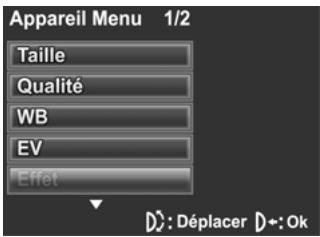
- Appuyez de nouveau sur le bouton MENU pour quitter le menu.
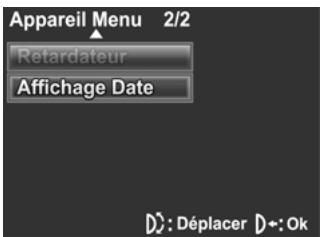
4.3.6 Retardateur
Cette fonction vous permet de prendre une photo avec un délai que vous choisissez entre l'appui sur le bouton déclencheur et la prise de la photo, pour vous permettre d'apparaître aussi sur la photo.
- Allumez le caméscope et assurez-vous qu'il est en mode Photo.
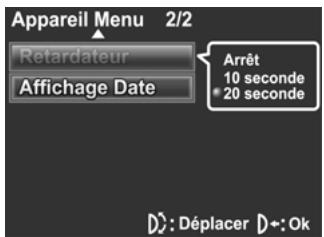
- Appuyez sur le bouton MENU et utilisez la roulette de défilament pour aller sur l'option Retardateur. Appuyez sur la roulette de défilament pour ouvrir le sous-menu.
- Utilisez la roulette de défilament pour choisir entre Arrêt, 10 seconde et 20 seconde et appuyez sur la roulette de défilament pour confirmer.
- Appuyez de nouveau sur le bouton MENU pour quitter le menu.
- Appuyez sur le bouton Déclencheur pour commencer le compte à rebours. La photo est automatiquement prise après le début spécifique.
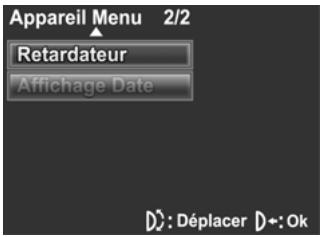
4.3.7 Affichage de la date
Utilisez cette option pour Marché/Arrêt l'affichage de la date et de l'heure lorsqu'une photo est prise.
- Allumez le caméscope et assurez-vous qu'il est en mode Photo.
- Appuyez sur le bouton MENU et utilisez la roulette de défilament pour aller sur l'option Affichage date. Appuyez sur la roulette de défilament pour ouvrir le sous-menu.
- Utilisez la roulette de défilament pour désir si la date doit être affichée ou non à l'écran. Appuyez sur la roulette de défilament pour confirmer.
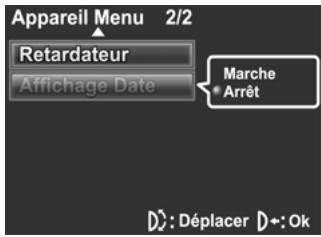
- Appuyez de nouveau sur le bouton MENU pour quitter le menu.
4.4.1 Supprimer tout
Utilisez cette fonction pour supprimer tous les fichiers.
- Allumez le caméscope et assurez-vous qu'il est en mode Photo. Appuyez sur le bouton Lecture puis appuyez sur le bouton MENU pour faire apparaître le menu Lecture Photo.
- Utilisez la roulette de défilament pour aller sur l'option Suppr. tout. Appuyez sur la roulette de défilament pour ouvrir le sous-menu.
- Utilisez la roulette de défilament pour déplacer entre OK et Annuler. Appuyez sur la roulette de défilament pour confirmer.
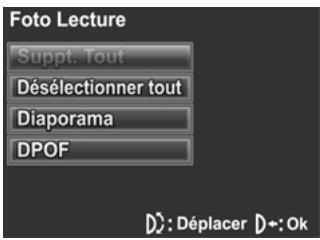
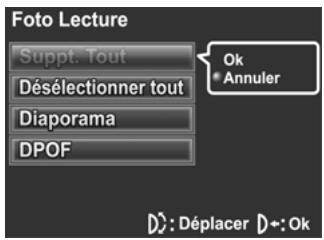
- Appuyez de nouveau sur le bouton MENU pour quitter le menu.
Remarque: Une fois effacés, les fichiers ne peuvent être récapturés. Assurez-vous de transférer les fichiers sur votre ordinateur ou sur un autre média de sauvegarde de données en utilisant le cable USB AV. Les fichiers qui ont été protégés ne seront pas supprimés.
4.4.2 Désélectionner tout
Utilisez cette fonction pour annuler la protection de tous les fichiers protégés.
- Allumez le caméscope et assurez-vous qu'il est en mode Photo. Appuyez sur le bouton Lecture, puis appuyez sur le bouton MENU pour faire apparaitre le menu Lecture Photo.
- Utilisez la roulette de défilement pour aller sur l'option DÉSÉLECTIONNER tout. Appuyez sur la roulette de défilement pour ouvrir le sous-menu.
- Utilisez la roulette de défilement pour désirir entre OK et Annuler. Appuyez sur la roulette de défilement pour confirmer.
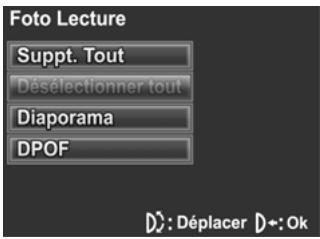
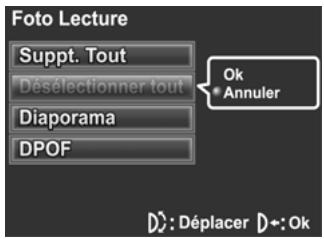
- Appuyez de nouveau sur le bouton MENU pour quitter le menu.
Remarque: Pour protéger un fichier, appuyez sur le bouton de navigation Bas en mode Lecture. Une icône apparaît pour indiquer que ce fichier est protégé.
4.4.3 Diaporama
Le caméscope inclut une fonction de diaporama qui affiche toutes les photos l'une après l'autre à intervalle régulier.
- Allumez le caméscope et assurez-vous qu'il est en mode Photo. Appuyez sur le bouton Lecture puis appuyez sur le bouton MENU pour faire apparaitre le menu Lecture Photo.
- Utilisez la roulette de défilament pour aller sur l'option Diaporama. Appuyez sur la roulette de défilament pour ouvrir le sous-menu.
- Utilisez la roulette de défilament pour désir entre Début et Annuler et appuyez sur la roulette de défilament pour confirmer.
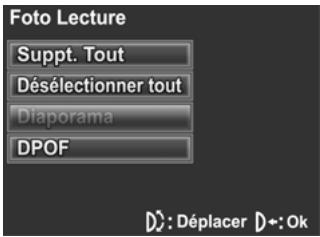
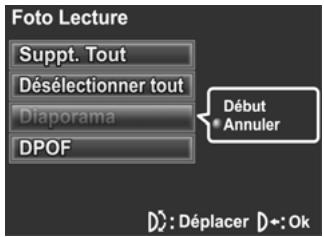
- Les photos enregistrées seront affichées, l'une après l'autre. Appuyez de nouveau sur le bouton Déclencheur pour arrêter le diaporama.
4.4.4 DPOF
Utilisez la fonction DPOF (Digital Print Order Format) pour baliser des photos enregistrées sur votre carte mémoire avec les informations d'impression. Vous pouvez baliser toutes les images à imprimer ou sélectionner des images individuelles.
- Allumez le caméscope et assurez-vous qu'il est en mode Photo. Appuyez sur le bouton Lecture, puis appuyez sur le bouton MENU pour faire apparaitre le menu Lecture Photo.
- Utilisez la roulette de défilament pour aller sur l'option DPOF. Appuyez sur la roulette de défilament pour ouvrir le sous-menu.
- Utilisez la roulette de défilament pour défilé entre les options suivantes et appuyez sur la roulette de défilament pour confirmer.
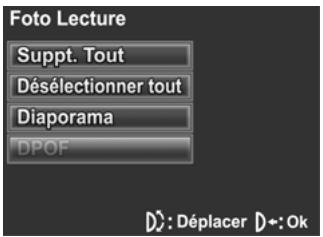
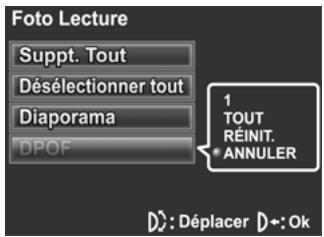
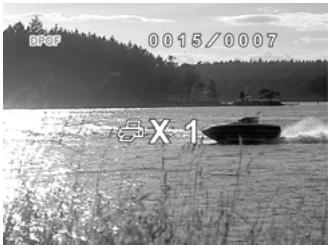
1: Sélectionner une seule impression
La photo la plus récente est affichée sur l'écran. Utilisez les boutons de navigation Haut/Bas pour désirer le nombre de copies et utiliser les boutons de navigation Gauche/Droite pour sélectionner d'autres photos. Vous pouvez désirer un maximum de 9 copies pour chaque photo.
TOUT: Sélectionnez pour imprimer toutes les photos
RéINIT.: Sélectionnez pour réinitialiser les réglages
ANNULER: Sélectionnez pour tout annuler
Remarque: Une carte mémoire est requise pour la fonction DPOF.
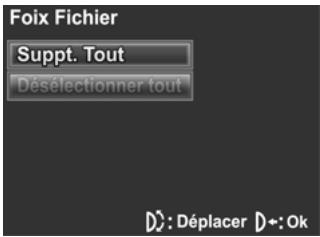
4.5.1 Supprimer tout
Utilisez cette fonction pour supprimer tous les fichiers.
- Allumez le caméscope et assurez-vous qu'il est en mode Voix. Appuyez sur le bouton Lecture puis appuyez sur le bouton MENU pour faire apparaitre le menu Lecture VOCale.
- Utilisez la roulette de défilament pour aller sur l'option Suppr. tout. Appuyez sur la roulette de défilament pour ouvrir le sous-menu.
- Utilisez la roulette de défilament pour déplacer entre OK et Annuler. Appuyez sur la roulette de défilament pour confirmer.
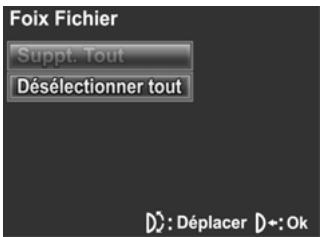
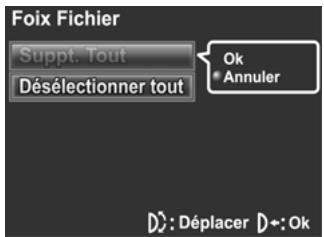
- Appuyez de nouveau sur le bouton MENU pour quitter le menu.
Remarque: Une fois effacés, les fichiers ne peuvent être récapaturés. Assurez-vous de transférer les fichiers sur votre ordinateur ou sur un autre média de sauvegarde de données en utilisant le cable USB AV.
4.5.2 Désélectionner tout
Utilisez cette fonction pour annuler la protection de tous les fichiers protégés.
- Allumez le caméscope et assurez-vous qu'il est en mode Voix. Appuyez sur le bouton Lecture, puis appuyez sur le bouton MENU pour faire apparaitre le menu Lecture VOCale.
- Utilisez la roulette de défilament pour aller sur l'option DÉSÉLECTIONNER tout. Appuyez sur la roulette de défilament pour ouvrir le sous-menu.
- Utilisez la roulette de défilament pour désir entre OK et Annuler. Appuyez sur la roulette de défilament pour confirmer.
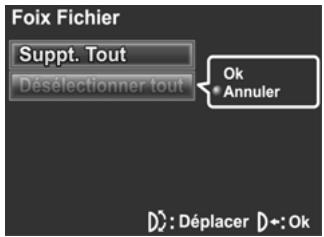
- Appuyez de nouveau sur le bouton MENU pour quitter le menu.
4.6 Menu système
Le menu système peut être utilisé pour changer le réglage de divers paramètres du caméoscope.
4.6.1 Date/heure
Voir la section 2.5.1 Réglage de la date et de l'heure.
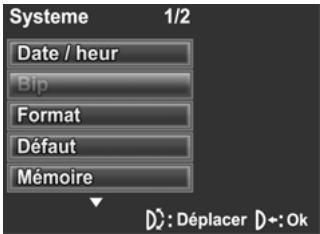
4.6.2 Bip
- Allumez le caméscope et allez au mode RÉGLAGE.
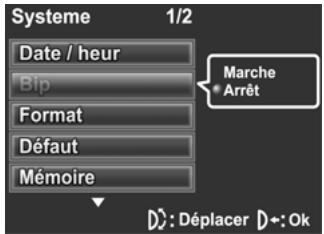
- Utilisez la roulette de défilament pour aller sur l'option Bip. Appuyez sur la roulette de défilament pour ouvrir le sous-menu.
- Utilisez la roulette de défilament pour désigner entre MARCHE et ARRÉT et appuyez sur la roulette de défilament pour confirmer.
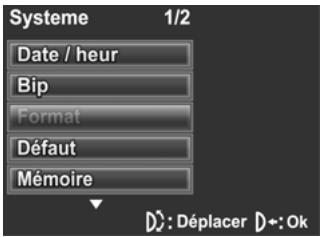
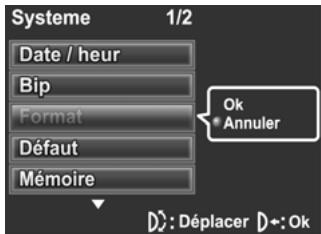
4.6.3 Formater
Utilisez cette fonction pour formater le média de stockage des données. Le formatage effacera tout ce qui est enregistré sur le média.
- Allumez le caméscope et allez au mode RÉGLAGE.
- Utilisez la roulette de défilement pour aller sur l'option Format. Appuyez sur la roulette de défilement pour ouvrir le sous-menu.
- Utilisez la roulette de défillement pour désigner entre OK et Annuler et appuyez sur la roulette de défillement pour confirmer.
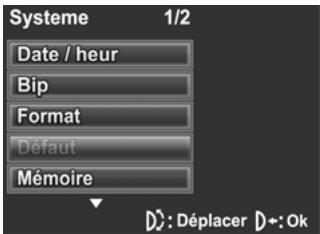
4.6.4 Défaut
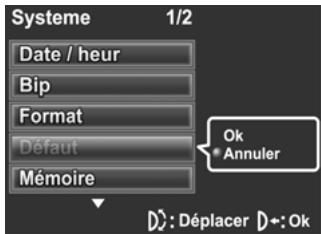
Utilisez cette option pour réinitialiser tous les paramètres à leurs valeurs d'origine.
- Allumez le caméscope et allez au mode RÉGLAGE.
- Utilisez la roulette de défilament pour aller sur l'option Défaut. Appuyez sur la roulette de défilament pour ouvrir le sous-menu.
- Utilisez la roulette de défilament pour désirer entre OK et Annuler et appuyez sur la roulette de défilament pour confirmer.
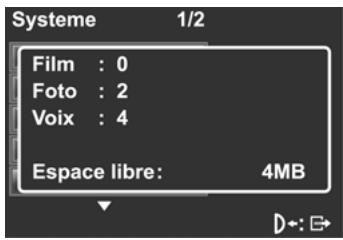
4.6.5 État de la mémoire
Cette fonction permet d'afficher l'état de la mémoire et le nombre de clips vidéo, photos et fichiers vocaux enregistrés sur le caméoscope.
- Allumez le caméscope et allez au mode RÉGLAGE.
- Utilisez la roulette de défilament pour aller sur l'option État mémoire. Appuyez sur la roulette de défilament pour ouvrir le sous-menu.
- Le nombre de fichiers enregistrés et l'espace libre restant s'affichent sur l'écran. Appuyez de nouveau sur la roulette de défilament pour quitter.
4.6.6 Langue
Voir la section 2.5.2 "Réglage de la langue".
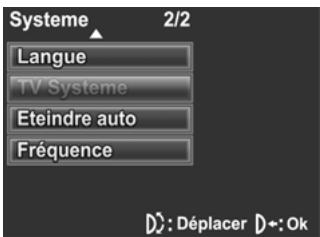
4.6.7 Système TV
Utilisez l'option TV pour régler le système de télévision de votre région.
- Allumez le caméscope et allez au mode RÉGLAGE.
- Utilisez la roulette de défilament pour aller sur l'option TV Système. Appuyez sur la roulette de défilament pour ouvrir le sous-menu.
- Utilisez la roulette de défilament pour déplacer entre NTSC et PAL et appuyez sur la roulette de défilament pour confirmer.

4.6.8 Éteindre auto
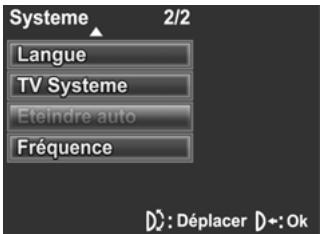
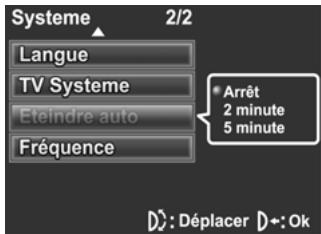
Utilisez cette fonction pour éteindre automatiquement le caméscope après une certaine période d'inactivité pour économiser l'énergie.
- Allumez le caméscope et allez au mode RÉGLAGE.
- Utilisez la roulette de défilement pour aller sur l'option Eteindre auto. Appuyez sur la roulette de défilement pour ouvrir le sous-menu.
- Utilisez la roulette de défilament pour désir entre Arrêt, 2 minute et 5 minute et appuyez sur la roulette de défilament pour confirmer.
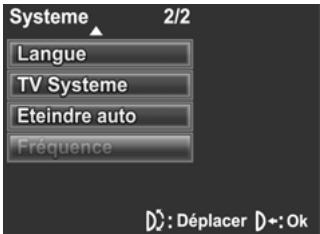
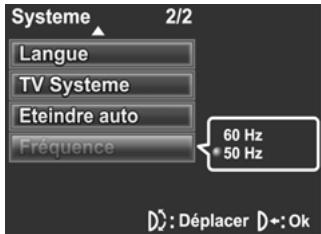
4.6.9 Fréquence
Utilisez l'option Fréquence pour régler la fréquence du système en fonction de votre pays.
Pour régler la fréquence :
- Allumez le caméscope et allez au mode RÉGLAGE.
- Utilisez la roulette de défilement pour aller sur l'option Fréquence. Appuyez sur la roulette de défilement pour ouvrir le sous-menu.
- Utilisez la manette pour choisir entre 60 Hz et 50 Hz. Appuyez sur la roulette de défilement pour confirmer.
5 Installation du logiciel et des pilotes
Lisez cette section pour apprendre à installer les pilotes et le logiciel du caméoscope.
5.1 Pilotes
Vous pouvez utiliser les fonctions « Stockage de données » et « Caméra PC » de l'appareil photo sur votre PC.
5.1.1 Stockage de données
L'appareil photo numérique offre une fonction de Stockage de la mémoire identique à celle d'un lecteur de carte. Vous pouvez considérer cet appareil photo numérique comme un appareil SD.
Une fois que l'appareil photo est branché, la mémoire de l'appareil photo mémoire ou n'importe quelle carte SD/MMC installée s'affichera en tant qu'appareil de Stockage de la mémoire dans Windows Explorer. Les fichiers pourront alors être déplacés de la même manière que pour un disque ordinaire.
5.1.2 Caméra PC
Vous aurez besoin d'installer le pilote du caméoscope pour l'utiliser comme Caméra PC ou Webcam quel que soit votre système d'exploitation (Windows XP / 2000 / Vista 32bit).
Remarque: L'installation du pilote est nécessaire sur tous les systèmes d'exploitation.
Le caméscope peut être utilisé comme une caméra PC ou une Webcam.
Veuillez suivre les instructions suivantes :
- Insérez le CD-ROM fourni dans le lecteur CD-ROM.
- Si le CD-ROM ne s'initialise pas automatiquement, utilisez l'Explorateur de Windows pour executer le fichier InstallMgr. exe dans le repertoire principal.
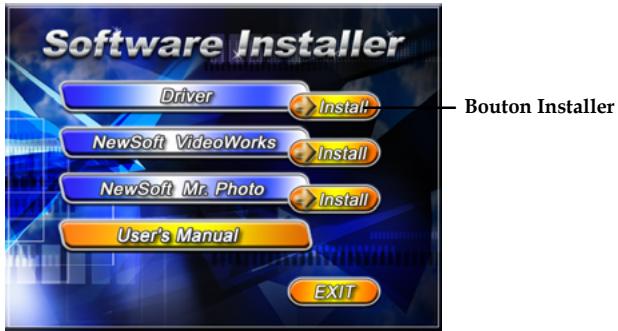
- Cliquez sur le bouton Installer pour installer le pilote.
- Suivez les instructions qui apparaissent à l'écran.
- Cliquez sur Terminer pour redémarrer l'ordinateur et terminer l'installation du pilote du caméoscope.
5.2 Presto! video works
Presto! Video Works est une application de logiciel avancée pour l'édition vidéo.
Pour installer Presto! Video Works :
- Insérez le CD-ROM fourni dans le lecteur CD-ROM.
- Si le CD-ROM ne s'initialise pas automatiquement, utilisez l'Explorateur de Windows pour exécuter le fichier InstallMgr.exe dans le répertoire principal.
L'écran suivant s'affiche.
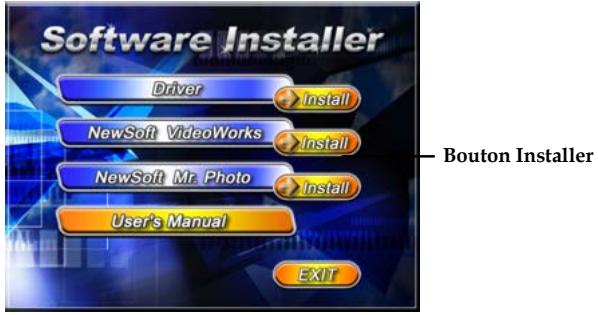
- Cliquez sur le bouton Installer pour démarrer le processus d'installation et suivez les instructions à l’écran.
Plus d'informations à propos de Presto! Video Works peuvent être trouvées dans les fichiers d'aide quand l'application est démarrée.
5.3 Presto! mr. photo
Presto! Mr. Photo est une application de logiciel d'édition photo avancée.
Pour installer Presto! Mr. Photo :
- Insérez le CD-ROM fourni dans le lecteur CD-ROM.
- Si le CD-ROM ne s'initialise pas automatiquement, utilisez l'Explorateur de Windows pour exécuter le fichier InstallMgr.exe dans le répertoire principal.
L'écran suivant s'affiche.
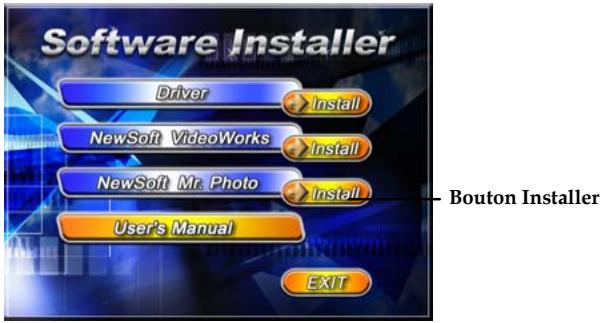
- Cliquez sur le bouton Installer pour démarrer le processus d'installation et suivez les instructions à l'écran.
Plus d'informations à propos de Presto! Mr. Photo peuvent être trouvées dans les fichiers d'aide quand l'application est démarrée.
5.4 Manuel d'utilisation
Vous pouvez télécharger le manuel d'utilisation dans plusieurs langues en suivant les instructions ci-dessous.
Pour ouvrir le manuel d'utilisation :
- Insérez le CD-ROM fourni dans le lecteur CD-ROM.
- Si le CD-ROM ne démarre pas automatiquement, utilisez l'Explorateur de Windows pour exécuter le fichier InstallMgr.exe dans le répertoire racine.
L'écran suivant s'affiche.
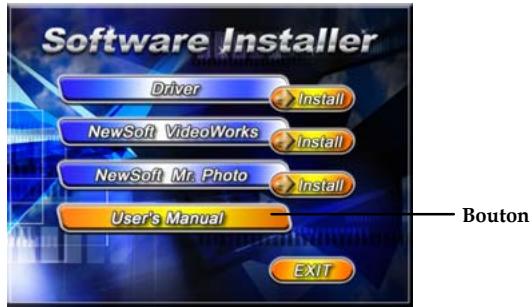
- Cliquez sur Manuel d'utilisation pour télécharger le manuel d'utilisation. Vous pouvez choisir les langues suivantes pour le 'manuel d'utilisation : Anglais, Allemand, Français, Espagnol, Italien, Japonais ou Chinois traditionnel. Vous devez avoir Acrobat Reader installé sur votre PC, car tous les manuels sont au format pdf.
Appendice
Caractéristiques techniques
| Généralités | |
| Capteur d'image | Capteur 1/2,5" CMOS, 5,17 mégapixels |
| Pixels actifs | 5,1 mégapixels |
| Stockage | Mémoire Flash interne de 32Mo Carte SD (compatible avec MMC), peut supporter jusqu'à 4Go |
| Sensibilité du capteur | Auto |
| Objectif | Lentille à point fixe Largeur : F/3,1 f=7,5mm |
| Distance de mise au point | Normal : 1,5m~infini Macro : 15~16cm |
| Photos | Formats : JPEG (DPOF, EXIF) ; Impression directe Résolution : 1M, 3M, 5M, 12M (interpolation du micrologiciel) Qualité : Fine, Normale |
| Clips vidéo | Motion JPEG (AVI) Résolution : 640 x 480 pixels, 320 x 240 pixels Vitesse d'image : 30 images/s (max) |
Généralités
| Zoom | Zoom numérique 4x |
| Moniteur TFT | 2.4" TFT (480 x 234 Pixels) |
| Strobe | Portée effective: <1 m portée Modes de flash: Auto/Désactivé |
| Balance des blancs | Auto / Ensoleillé / Nuageux / Tungstène / Fluorescent |
| Compensation EV | -2,0 EV~+2,0 EV |
| Retardateur | Désactivé, 10 ou 20 secondes |
| Interface PC | Caméra PC : USB 2.0 (haute vitesse) Stockage de données : USB 2.0 (haute vitesse) |
| Format sortie TV | NTSC/PAL |
| Déclencheur | Déclencheur électronique 1/4~1/2000 seconde |
| Arrêt auto | Désactivé, 2 min, 5min |
| Alimentation | Caméscope : 4 piles AAA alcalines |
| Dimensions | 98.3 (L) x 68.2 (l) x 37 (H) mm |
| Poids | <136±5g (sans les piles) |
Guide de dépannage
| Problème | Causes probables | Solutions |
| Le caméscope ne s'allume pas. | Les piles ne sont pas correctement insérées. Les piles sont usées. | • Insérez correctement les piles. (Voir la section 2.2 "Installation des piles"). • Remplacez les piles. |
| Le caméscope s'éteint brusquement. | La fonction d'accêt auto était activée. Les piles du caméscope sont usées. | • Rallumez l'appareil. • Remplacez les piles. |
| L'image prise n'est pas enregistrée dans la mémoire. | L'alimentation a été coupée avant que l'image ne soit enregistrée. | • Lorsque l'indicateur d'état des piles devient rouge, rechargez immédiatement les piles. |
| Le caméscope s'éteint lorsque j'utilise le retardateur pour prendre une photo. | Les piles du caméscope sont usées. | • Remplacez les piles. |
| L'image est floue. | Le sujet est hors de la portée de la mise au point. | • Veuillez prendre une photo dans la distance de mise au point et désissez le mode normal ou macro. (Voir la section 3.3.2 "Utilisation de la fonction Macro"). |
| La carte mémoire ne peut pas être utilisée. | La carte mémoire est protégée. La carte mémoire contient des photos non-DCF venant d'autres apparils photo. | • Déverrouillez la carte mémoire. • Formatez la carte mémoire. (Voir la section 4.6.3 "Formater".) Avant de formater la carte mémoire, sauvégardez les fichiers qu'elle contient. |
| Aucun des boutons ne marche. | Court-circuit causé par la connexion du caméoscope à d'autres apparils. | • Enlevez les piles du caméoscope et remettez-les. |
- Symbole de collecte séparée dans les pays européens
- Instructions sécuritaires
- Avertissements
- Mises en garde
- Notes sur l'utilisation de la pile
- Présentation du caméscope 2
- Prise en main. 11
- Enregistrement/lecture de clips vidéo...17
- Prise/affichage de photos 19
- Enregistrement vocal 21
- Mode film 25
- Mode lecture de film 29
- Mode photo 30
- Mode lecture de photo 33
- Utilisation des menus. 38
- Menu lecture photo 53
- Menu lecture vocale 58
- Menu système 60
- Pilotes 67
- Appendice 73
- Présentation du caméscope
- Configuration du système
- Caractéristiques
- Ouverture de la boîte du caméscope
- À propos du caméscope
- Réglage de l'écran LCD
- Prise en main
- Installation d'une carte SD
- Installation des piles
- Allumer la première fois
- Sélection des modes
- Avant de commencer
- Réglage de la date et de l'heure
- Réglage de la langue
- Enregistrement d'un clip vidéo
- Remarques :
- Lecture de clips vidéo
- Prise d'une photo
- Visualisation d'images
- Faire un enregistrement vocal
- Lecture d'un fichier vocal
- Connexion à un ordinateur
- Connexion à un téléviseur
- Utilisation du caméscope
- Mode film
- Icônes du mode film
- Menu d'accès rapide
- Mode lecture de film
- Icônes du mode lecture de film
- Mode photo
- Icônes du mode photo
- Utilisation de la fonction macro
- Utilisation de la fonction de zoom
- Menu d'accès rapide
- Mode lecture de photo
- Icônes du mode lecture de photo
- Mode miniature
- Mode voix
- Icônes du mode voix
- Mode lecture vocale
- Icônes du mode lecture vocale
- Mode USB
- Utilisation de la fonction caméra PC
- Utilisation de la fonction stockage de données
- Utilisation de la fonction DPS
- Menu film
- Taille vidéo
- Qualité vidéo
- Balance des blancs
- Réglage de l'exposition (EV)
- Effets de couleur
- Menu lecture vidéo
- Supprimer tout
- Désélectionner tout
- Menu photo
- Taille
- Qualité d'image
- Balance des blancs
- Réglage de l'exposition (EV)
- Effets de couleur
- Retardateur
- Affichage de la date
- Supprimer tout
- Désélectionner tout
- Diaporama
- DPOF
- 1: Sélectionner une seule impression
- Supprimer tout
- Désélectionner tout
- Menu système
- Date/heure
- Bip
- Formater
- Défaut
- État de la mémoire
- Langue
- Système TV
- Éteindre auto
- Fréquence
- Installation du logiciel et des pilotes
- Pilotes
- Stockage de données
- Caméra PC
- Presto! video works
- Presto! mr. photo
- Manuel d'utilisation
- Appendice
Marque : GENIUS
Modèle : G-SHOT DV505
Catégorie : Caméra numérique