
G-PEN M609X - Tablette graphique GENIUS - Notice d'utilisation et mode d'emploi gratuit
Retrouvez gratuitement la notice de l'appareil G-PEN M609X GENIUS au format PDF.


| Type de produit | Tablette graphique |
| Marque | GENIUS |
| Modèle | G-PEN M609X |
| Zone active | 228 x 152 mm (9 x 6 pouces) |
| Résolution | 5080 LPI |
| Niveaux de pression | 2048 |
| Stylet | Sans fil, sans pile |
| Boutons de raccourci | 8 touches macro personnalisables |
| Connectivité | USB |
| Alimentation | Via port USB |
| Systèmes d'exploitation compatibles | Windows 2000/XP/Vista/7/8/10 |
| Poids | Environ 500 g |
| Dimensions | 300 x 200 x 10 mm |
| Fonctions principales | Dessin, prise de notes, navigation, macros personnalisables |
| Entretien et nettoyage | Nettoyer avec un chiffon doux et sec |
| Sécurité | Ne pas exposer à l'humidité ou aux liquides |
| Pièces détachées et réparabilité | Stylet de rechange et câble USB disponibles |
| Informations générales | Tablette graphique d'entrée de gamme avec gestionnaire de touches macro |
FOIRE AUX QUESTIONS - G-PEN M609X GENIUS
Questions des utilisateurs sur G-PEN M609X GENIUS
0 question sur cet appareil. Repondez a celles que vous connaissez ou posez la votre.
Poser une nouvelle question sur cet appareil
Téléchargez la notice de votre Tablette graphique au format PDF gratuitement ! Retrouvez votre notice G-PEN M609X - GENIUS et reprennez votre appareil électronique en main. Sur cette page sont publiés tous les documents nécessaires à l'utilisation de votre appareil G-PEN M609X de la marque GENIUS.
MODE D'EMPLOI G-PEN M609X GENIUS
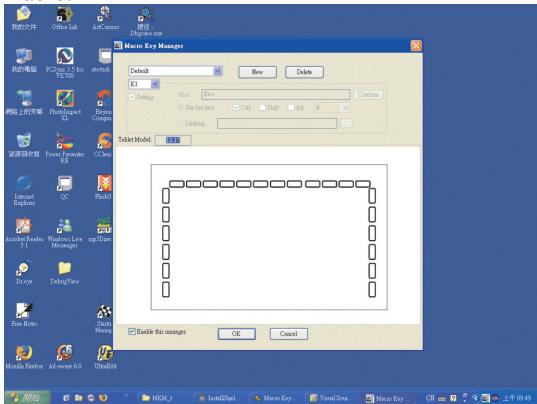
Gestionnaire des touches de macro manuel d'utilisation
Le Gestionnaire des touches de macro est un calculiciel spécial pour tablette. Vous pouvez configurer des raccourcis-clavier (Copier = "Ctrl+C") ou les hyperliens que vous utilisez le plus souvent. Puis enregistrez-les en tant que profil de touche de macro favori.
Il existe plusieurs profils par défaut. Certaines touches de macro sont des touches par défaut dont les paramètres ne peuvent être modifiés. Certaines touches de macro sont personnalisables. Leurs paramètres peuvent être définis et modifiés. Si les profils par défaut ne répondent pas à vos besoins, vous pouvez en créer d'autres.
Etant donné que les événements clavier ne sont pas uniformes, la fonction « open.exe » est fournie pour adapter le profil du gestionnaire des touches de macro aux logiciels. Si vous n'utilisez pas le fichier « open.exe », le gestionnaire des touches de macro peut fonctionner de façon imprévisible dans certains logiciels.
Panneau de configuration du gestionnaire des touches de macro
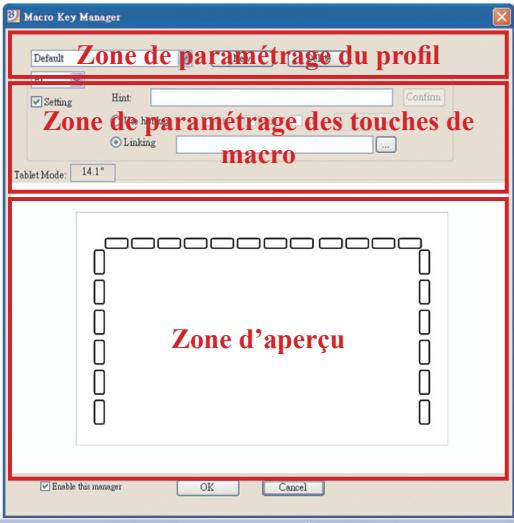
- Zone de paramétrage du profil
Vous pouvez y sélectionner, créer et modifier des profils de touches de macro.
- Zone de paramétrage des touches de macro
Vous pouvez définir la fonction d'une touche de macro. Il existe deux types de paramètres. L'un est le paramétrage d'un événement de clavier et l'autre le paramétrage d'un hyperlien. Vous pouvez aussi nommer l'astuce pour terminer le paramétrage.
Zone d'aperçu
Vous pouvez visualiser l'image et les touches de macro de la tablette. Si vous survolez la touche de macro, son astuce s'affiche à côté de la touche.
Installation
Après avoir installé le Gestionnaire des touches de macro et
Connecté la tablette à votre PC, l'icône « » apparait sur la barre de tâches. Vous pouvez désactiver le Gestionnaire des touches de macro par simple clic droit. Si vous désactivez le gestionnaire ou que vous débranchez la tablette du PC,
l'icône « » est remplaçée par l'icône «

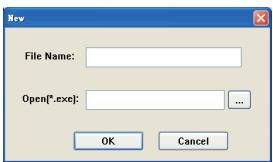
Créer un nouveau profil
- Cliquez sur « Nouveau » et nommez le profil.
- Si le profil est destiné à un historique spécial, cliquez sur la touche. À défaut, ignorez cette étape et cliquez sur « OK » pour terminer la création de ce nouveau profil.
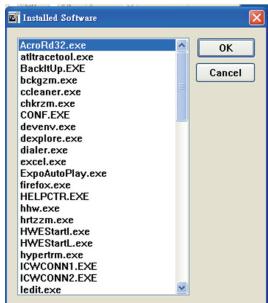
- Tous les logiciels installés sont affichés. Cliquez sur le calculé adequat. Cliquez sur « OK »
- Cliquez sur « OK » pour terminer ce réglage.
Modifier un profil
- Sélectionnez le profil à modifier
- en suivant les étapes adéquates.
- Cliquez sur « OK »
Supprimer un profil
- Sélectionnez le profil à supprimer.
- Cliquez Supprimer
Définir la fonction d'une touche de macro

a. Cliquez sur « Paramétrage » b. Saisissez le nom de l'astuce (obligatoire). Définissez la fonction en tant que touche de raccourci ou d'hyperlien. c. Cliquez sur « Confirmer »
Paramétrage :
Sélectionnez le Gestionnaire des touches de macro sur la barre de tâches, puis cliquez avec le bouton droit de la souris.
Windows 2000/XP/Vista Basic
supérieur à Windows Vista Premium
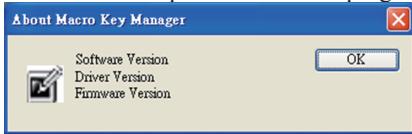
Affichage de la version du Gestionnaire des touches de macro, de la version du pilote et du microprogramme.
Afficher
Affiche l'interface utilisateur du Gestionnaire des touches de macro.
Temporisateur des touches de macro
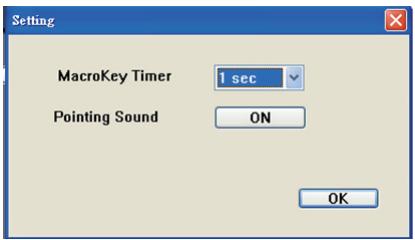
Vous pouvez définir la durée de fonctionnement d'une touche de macro. Quatre options sont proposées : 0, 1, 1.5 et 3 secondes. Si vous pointez le stylet sur la zone de la touche pendant 0, 1, 1.5 ou 3 secondes, la touche de macro fonctionne.
Son du pointage :
Vous sous-poucez activer un bip qui se déclenche dès que le style pointe la tablette.
Pen pad (uniquement pour windows 2000/xp/vista basic)
Il s'agit du pilote de la tablette. Veuillez vous reporter au manuel du pilote.
Démarrer
Une fois les profils définis, vous pouvez utiliser le Gestionnaire des touches de macro.
Sélectionnez d'abord le profil à utiliser puis cliquez sur « OK ». Ce profil sélectionné devient le profil actif.
Stylet
Le stylet s'utilise comme un stylo classique. Sous l'onglet « A propos de », vérifie que le
Tracking Mode est réglé sur « Pen »
Bouton latéral
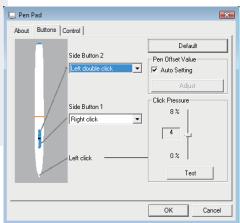
Sous l'onglet « Buttons », cliquez sur « Side Button 1 » pour personnaliser le bouton latéral.
Paramètres par défaut Bouton l'égal 1 = clic droit Bouton l'égal 2 = clic gauche Pointage du stylet = clic gauche
Valeur de décalage du stylet
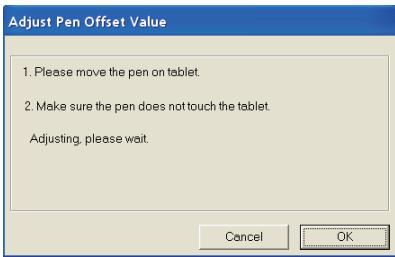
Si vous souhaitez utiliser un nouveau stylet sans redémarrer l'ordinateur, vous devez indiquer une « Pen Offset Value »
- Sous l'onglet « Buttons », décochez la case « Auto Setting » pour supprimer la valeur existante.
- Cliquez sur le bouton « Adjust ». Suivez les instructions à l’écran pour régler la valeur. Effleurez le bouton « OK » lorsque le message OK apparait.
- Cochez la case « Auto Setting » pour que l'ordinateur détecte automatiquement la nouvelle pen offset value au redémarrage.
- Sous l'onglet « Buttons », faites glisser le curseur pour régler la pression du stylet entre 0% et 8% (0% étant la valeur la plus faible et 8% la plus élevée).
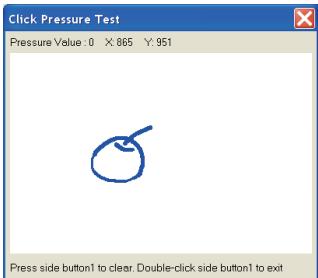
- Cliquez sur « Test » pour ouvrir la zone de saisie « Click Pressure Test ». Vous pouvez ensuite vérifier si le paramétrage est correct.
- Gestionnaire des touches de macro manuel d'utilisation
- Panneau de configuration du gestionnaire des touches de macro
- Installation
- Créer un nouveau profil
- Modifier un profil
- Supprimer un profil
- Définir la fonction d'une touche de macro
- Paramétrage :
- Afficher
- Temporisateur des touches de macro
- Son du pointage :
- Pen pad (uniquement pour windows 2000/xp/vista basic)
- Démarrer
- Stylet
- Bouton latéral
- Valeur de décalage du stylet
Marque : GENIUS
Modèle : G-PEN M609X
Catégorie : Tablette graphique