
G-PEN 4500 - Cigarette électronique GENIUS - Notice d'utilisation et mode d'emploi gratuit
Retrouvez gratuitement la notice de l'appareil G-PEN 4500 GENIUS au format PDF.


| Type de produit | Tablette graphique avec stylet sans fil |
| Marque | GENIUS |
| Modèle | G-PEN 4500 |
| Dimensions approximatives de la tablette | 280 x 210 x 10 mm |
| Poids de la tablette | Environ 500 g |
| Alimentation de la tablette | USB (port ordinateur) |
| Alimentation du stylet | Pile (type AAA) |
| Zone active de travail | Environ 200 x 150 mm (ajustable) |
| Sensibilité à la pression | Oui (niveaux progressifs selon la force) |
| Boutons du stylet | Bouton avant (clic gauche), bouton arrière (clic milieu), pointe (clic gauche) |
| Fonctions principales | Pointage, clic, double-clic, défilement, dessin avec pression, raccourcis personnalisables |
| Système d'exploitation compatible | Windows 2000 / XP / Vista |
| Connectique | USB 1.1 / 2.0 |
| Voyant DEL | Indicateur de fonctionnement (clignotement selon activité) |
| Entretien et nettoyage | Nettoyer la surface avec un chiffon doux et sec. Éviter les solvants. Changer la pile du stylet si nécessaire. |
| Sécurité | Ne pas ranger le stylet pointe vers le bas pour éviter décharge de la pile. Maintenir la pointe sèche. |
| Pièces détachées et réparabilité | Stylet de rechange, câble USB, CD driver (téléchargeable sur www.geniusnet.com) |
| Informations générales | Livré avec tablette, stylet, souris, câble USB, CD driver, manuel. Mise à jour driver sur le site officiel. |
FOIRE AUX QUESTIONS - G-PEN 4500 GENIUS
Questions des utilisateurs sur G-PEN 4500 GENIUS
0 question sur cet appareil. Repondez a celles que vous connaissez ou posez la votre.
Poser une nouvelle question sur cet appareil
Téléchargez la notice de votre Cigarette électronique au format PDF gratuitement ! Retrouvez votre notice G-PEN 4500 - GENIUS et reprennez votre appareil électronique en main. Sur cette page sont publiés tous les documents nécessaires à l'utilisation de votre appareil G-PEN 4500 de la marque GENIUS.
MODE D'EMPLOI G-PEN 4500 GENIUS
Manuel de l'Utilisateur
Windows 2000 / XP / Vista
1. Survol
Bienvenue dans le monde des crayons informatisés! Vous serez capable de découvrir comment il est facile de contrôler son ordinateur personnel en utilisant un crayon aiguille sans fil à la place d'une souris. La fonction du crayon aiguille vous laisse tracer une ligne très fine, large, légère ou foncée (appelé « sensibilité à la pression »). Vous pouvez aussi écrire, signer et annoter des documents, et dessiner, faire un croquis ou peindre aussi facilement que vous le feriez sur du papier, en utilisant des ensembles de logiciel comme Adobe® PhotoShop™, Corel® Painter™ et Corel® Paint Shop™.
2. Fonction du tableau à crayon
Après avoir installé les drivers de l'appareil, votre tableau à crayon vous donne les instructions suivantes:
- Pointage direct - Vous pouvez bouger le curseur à n'importe quel endroit sur l'écran en bougeant la pointe du crayon aiguille sur la surface de la tablette (la pointe du crayon n'a pas à toucher la surface).
- Les trois boutons de commande de la souris - Votre tableau à crayon fournit toutes les fonctions d'une souris à trois boutons en utilisant la pointe du crayon et les deux boutons.
- Défilement avec crayon - Vous pouvez défiler vos documents et vos pages Web en appuyant sur le bouton du milieu du crayon sur l'espace de travail du tableau.
- Sensibilité à la pression - Cette fonction vous permet de simuler différents pinceaux et crayons et vous pouvez appuyer sur la pointe du crayon plus fort, moins fort ou plus épais, et vous recevez des lignes de crayon subtiles.
3. Système requis
- Pentium III ou PC équivalent ou plus puissant.
- Microsoft Windows 2000, XP ou Vista.
4. Installer les drivers dans windows
Sous Windows 2000, XP ou Vista:
(ATTENTION! Avant d'installer les divers, ne connectez pas le tableau avec votre ordinateur, sinon l'installation des divers pourra contenir des erreurs)
(1) Insérez le CD des Drivers dans le lecteur de CD-ROM, et attendez que le menu apparaisse. (2) Sur la plupart des systèmes, le programme de Setup partira automatiquement. Sinon, vous pouvez démarrer le programme de Setup manuellement en sélectionnant Mon Ordinateur ▷ Lecteur CD/DVD ▷ Ouverture du lecteur ▷ Accès Setup pour commencer l'installation.
(3) Sélectionnez le Setup du Driver et appuyez sur la touche Entrée pour toutes les questions subséquentes. Après avoir complété l'installation, redémarrez votre PC.
5. Installation du matériel
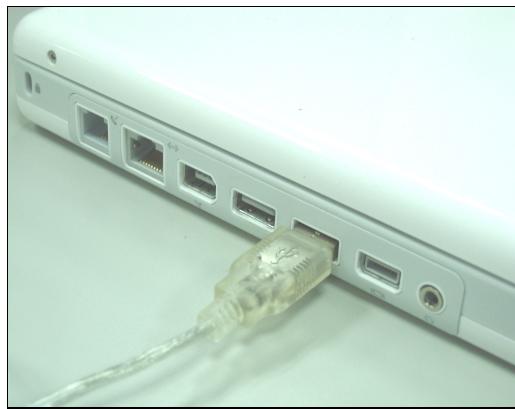
Insérez le connecteur USB dans un port USB disponible sur votre ordinateur de table ou votre portable tel que montré sur ce diagramme. Après avoir détecté le tableau à crayon, Windows va essayer d'installer le driver pour lui.
6. Vérification du matériel et des fonctions du driver
Suivez ces étapes pour vous assurer que votre tableau à crayon est installé correctement :
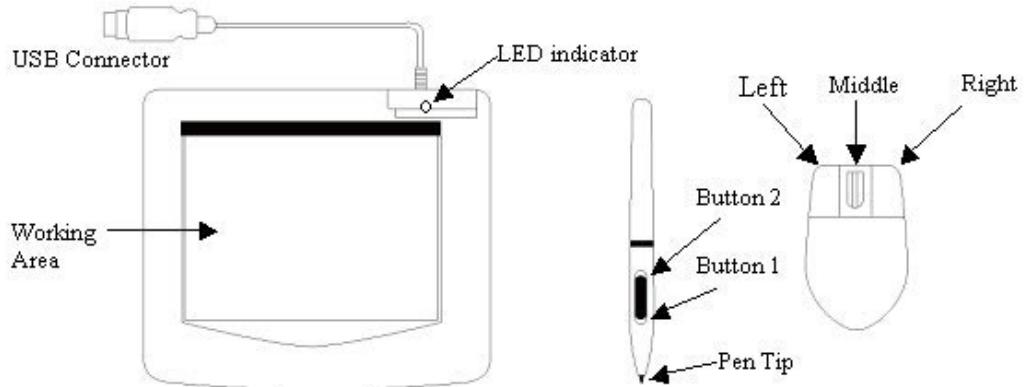
La lumière verte DEL sur le tableau est l'indicateur principal pour l'opération du matériel et dépendant du model de votre tableau à crayon elle peut être localisée à différents endroits que celle montrée sur le diagramme. Normalement cette DEL reste fermée, et s'allumera et se fermera selon différentes conditions. Vérifiez l'état de la DEL sur le tableau pendant que vous effectuez ces étapes :
Note: Après que le driver du tableau ait été installé correctement, une petite icône de tableau (®) va apparaître dans la barre du système, normalement dans le coin inférieur droit de l'écran.
- Tapez sur n'importe quelle surface avec le bout du crayon, ou appuyez sur le bouton de gauche de la souris, pour le "réveiller" s'il était tombé en mode d'attente. Une fonction d'économie d'énergie intégrée peut avoir forcé le crayon ou la souris en mode d'attente si ni l'un ni l'autre n'a été utilisé pendant un certain temps.
- Dès que le tableau à crayon s'active, la DEL s'allumera brièvement, et se refermera et restera fermée.
- Quand le tableau détecte la présence du crayon aiguille ou de la souris, la DEL clignotera tranquillement. Ceci arrive quand la pointe du crayon plane au-dessus ou est placée dans l'espace de travail du tableau.
- Quand vous appuyez sur un bouton sur la surface du crayon, ou cliquez sur un bouton de la souris, et la DEL va s'allumer.
- Planer ou bouger le crayon ou la souris dans l'espace de travail va faire bouger le curseur à l'écran de la même façon.
7.1 Appuyer sur le bouton gauche de la souris
Si la souris ne réagit pas après que vous ne vous en êtes pas servi pour un certain temps, appuyez sur le bouton pour la « réveiller » du mode d'attente.
7.2 Taper à quelques reprises avant d'utiliser le crayon aiguille
Avant d'utiliser le crayon, ou après ne pas l'avoir utilisé pendant quelques minutes, tapez le crayon sur n'importe quelle surface du tableau pour sortir du mode d'attente.
7.3 Taper double
Pour des résultats meilleurs, quand vous double taper avec le crayon (équivalent à un double clique avec une souris), essayer de garder la pointe du crayon sur la surface du tableau, ou du moins essayer de lever la pointe du crayon aussi rapidement que possible avant le double taper.
7.4 Rangement du crayon
Pour ranger le crayon, assurez-vous que la pointe ne touche à rien, ne pas le ranger dans un port crayon la pointe vers le bas. Même si les chances sont minces, l'appui de la pointe du crayon peut causer une perte constante de l'énergie de la batterie. Placez le crayon dans un port crayon, et assurez-vous de tourner la pointe vers le haut ou horizontalement avec aucun contact sur la pointe d'autres objets.
7.5 Fonction de déroulement du crayon digital
Le crayon aiguille a les mêmes fonctions qu'une souris pour dérouler les pages. Appuyez sur le premier bouton du crayon aiguille (même fonction que le bouton du milieu d'une souris) au-dessus de l'espace de travail du tableau.
7.6 Utiliser le crayon sans souris
Vous pouvez travailler avec le tableau à crayon sans souris. Quand vous enlevez la souris, assurez-vous d'enlever complètement ses drivers. Vous enlevez les drivers en Sélectionnant [Start] ▷ [Settings] ▷ [Control Panel] ▷ [Device Manager], appuyez sur le signe “+” pour montrer les drivers de la souris, ensuite Sélectionnez-les et enlevez-les, et finally redémarrez l'ordinateur.
II. configuration du tableau à crayon
Vous pouvez configurer le tableau à crayon en modifiant des fonctions de la pointe du crayon et des deux boutons, tapez sur [Start] > [Settings] > [Control Panel], et double-tapez sur l'icône [Tablet Setting] ou tapez sur l'icône ( ) dans la barre du menu système, normalement située dans le coin droit inférieur de l'écran. Vous pouvez aussi ajuster la sensibilité de pression du crayon aiguille en déterminant la portée de l'espace de travail du tableau ou en programmant les hot-cells de votre tableau en modifiant les drivers de l'appareil.
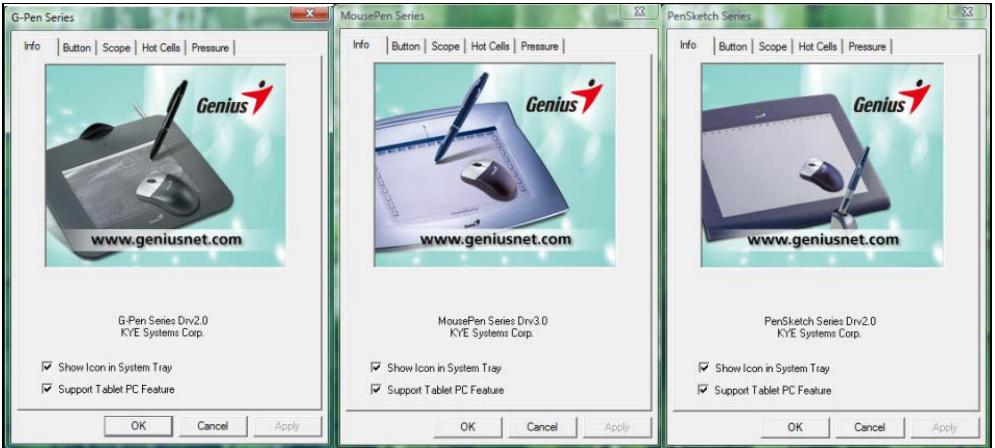
- Le tableau d'information - Le tableau d'information affiche le numéro de la version du driver.
Affichage de l'icône dans la barre Système
Vous pouvez choisir si vous voulez voir l'icône dans la barre système.
(2) Support des fonctions du Tableau PC
Vous pouvez sélectionner la fonction de la sensibilité de pression de l'ordinateur en cochant la boîte du Support Tablet PC Feature.
2.1.1 Nom du bouton:
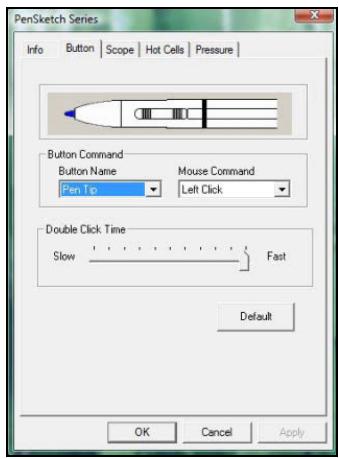
Vous sous-poucez reprogrammer les fonctions de la pointe de votre crayon et celles des deux boutons à la surface du crayon en sélectionnant le nom du bouton dans la liste du menu et assigner une commande d'une souris traditionnelle à trois boutons.
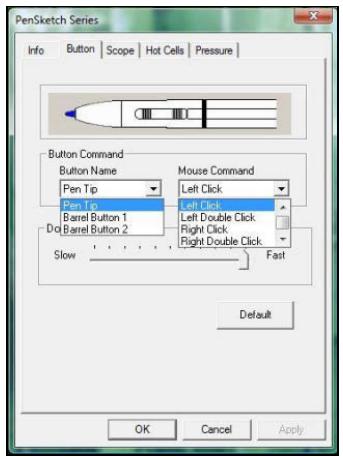
2.1.2 Commande de la souris:
Selon les fonctions de la souris, vous pouvez sélectionner aucune action, cliquer de gauche, double-cliquer de gauche, cliquer du centre, double-cliquer du centre, cliquer de droite, ou double cliquer de droite.
2.2 Vitesse de double-clique
Glissez l'onglet de vitesse vert « Slow » si vous voulez plus de temps pour double-taper avec la pointe du crayon ou l'opposé si vous glissez l'onglet de vitesse vers « Fast ». Cet ajustement est le même pour la vitesse de Double-Clique sur la page affichée en sélectionnant Start Control Panel Mouse Buttons. Changez la vitesse à une place et changez-la aussi à l'autre place en même temps.
2.3 Défaut
Tapez sur le bouton Défaut pour restaurer tous les ajustements par défaut.
3.1 Zone complète
Tapez sur le bouton Zone Complète (Full Area) pour sélectionner l'espace de travail le plus grand possible.
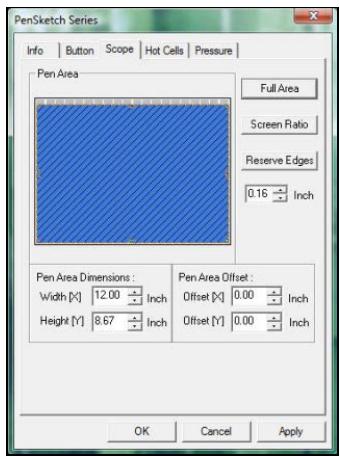
3.2 Ratio d'écran
Pour ajuster l'espace du crayon pour être proportionnelle à la grandeur de l'écran en réduisant la largeur ou la hauteur de la zone du crayon.
3.3 Extrémités réservées
Tapez sur le bouton des Extrémités Réservées (Reserve Edges) pour allouer de l'espace pour les cellules du tableau.
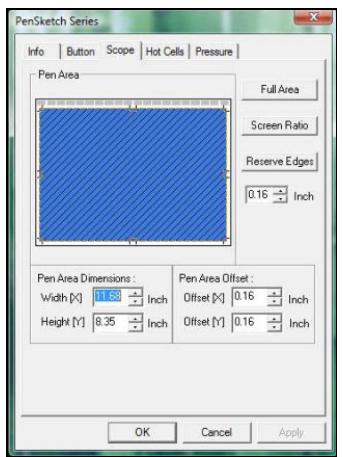
3.4 Dimensions de la zone du crayon
Indique les dimensions de la hauteur et de la largeur de la zone du crayon. Vous pouvez aussi entrer de nouvelles valeurs pour les changer.
3.5 Limites de la zone du crayon
Ceci indique les distances horizontales et verticales du coin supérieur gauche de la Zone du Crayon du coin supérieur gauche de la zone maximale du Crayon. Vous pouvez aussi ajuster ces valeurs en tapant la valeur numérique.
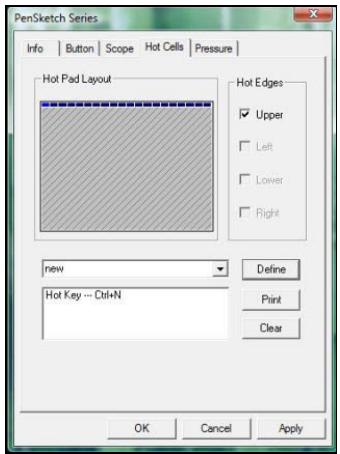
4.1 Affichage du tableau hot pad
Dans la zone d'affichage Hot Pad, vous pouvez sélectionner n'importe quel raccourci pour en voir les propriétés en cliquant sur le raccourci dans la carte bleue qui apparait dans la zone du tableau digital.
4.2 Extrémités hot edges
Il y a quatre zones où vous pouvez ajuster des raccourcis autour du tableau.
4.3 Impression
Tapez sur le bouton Impression (Print) pour imprimer un survol des fonctions des cellules.
4.4 Effacer (clear)
Appuyer sur ce bouton effacera la définition de la cellule sélectionnée, donc aucune action ne sera prise quand on tapera dessus ultérieurement.
4.5 Définir (define)
Appuyez sur la touche Define pour sélectionner la localisation des programmes, Internet ou des raccourcis.
4.5.1 Définir fonctionnement des cellules (define hot cell – run)
Run - Vous pouvez utiliser le bouton de déroulement pour sélectionner un fichier et le faire marcher, ou vous pouvez taper le nom du fichier avec son chemin complet.
Start in - Ceci est le dossier initial quand les programmes commencent leur exécution.
Parameters - La série sera passée au programme comme paramètre. Par exemple, vous pouvez taper un nom de document ici et l'envoyer dans un traitement de texte spécifique dans la ligne Run ci-dessus.
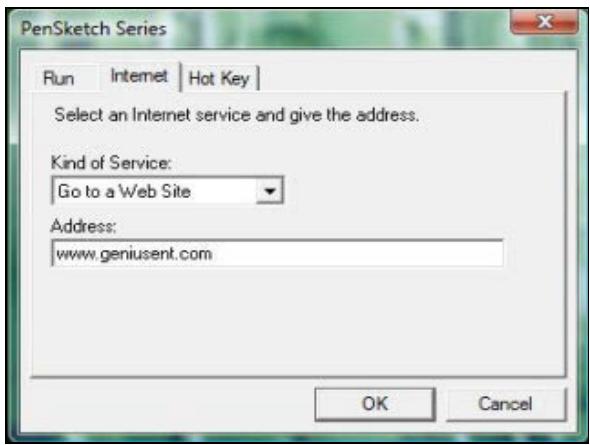
4.5.2 Définir les cellules - internet
Type de Service (Kind of Service) - Vous pouvez sélectionner quelques services Internet pour commencer. Par exemple, naviguer des sites web, des news group, envoyer un courriel, ou utiliser d'autres services Internet. Le programme exact initié (par exemple, le programme de navigation) dépend des ajustements du système.
Adresse — L'adresse URL du service sélectionné. Par exemple, site Web ou adresses de courriel.
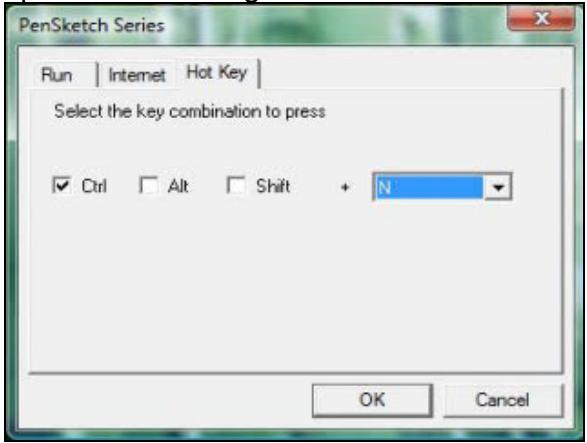
4.5.3 Définir les cellules - hot key
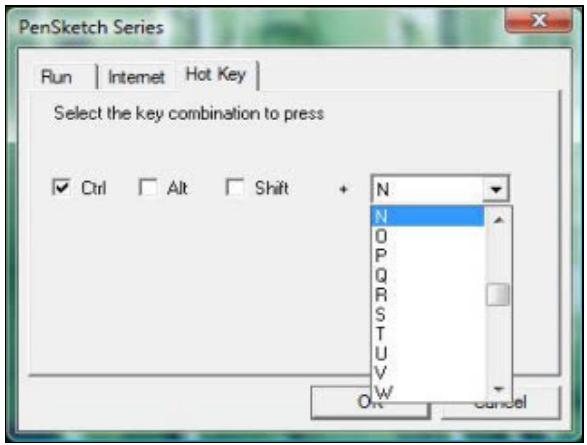
Sélectionnez la combinaison de touche à appuyer – Vous pouvez sélectionner n'importe quelle touche alphanumeric ou flèche, combinées avec Shift, Ctrl et / ou ALT.
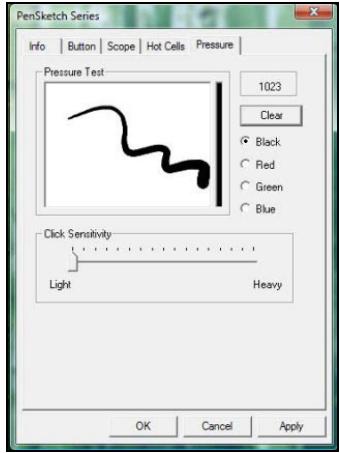
5.1 Test de pression
Il y a quatre couleurs différentes à sélectionner et la sensibilité de pression du tableau à crayon peut être ajustée sur cet onglet. Il y a un espace de test pour voir l'épaisseur d'une ligne en appuyant une certaine pression avec la pointe du crayon sur le tableau. La valeur numérique du niveau de pression est affichée dans le champ Clear Button.
5.2 Effacer (clear)
Tapez sur le bouton Clear button pour effacer l'espace du test de Pression.
5.3 Sensibilité du clic
Par défaut, taper avec le crayon est l'équivalent d'un clique du bouton gauche d'une souris. Glisser la barre de sensibilité pour ajuster la réponse de la pointe du crayon. Léger signifie que la pointe sera appuyée rapidement avec peu de force, et l'opposé pour la fonction lourde.
- Comment puis-je avoir la dernière mise à niveau ou bien comment puis-je désinstaller le logiciel?
Vous pouvez télécharger la dernière version du driver sur notre site web www.geniusnet.com.
- Télécharger la dernière version du driver en cliquant sur le lien et en le sauvegardant sur le disque dur.
- Pour désinstaller le driver : Cliquez sur [Start] [All Programs] [TABLET] [Uninstall].
- Dézippez le fichier dans un dossier sur votre disque dur (avec l'utilitaire de dézippage de Windows Vista ou avec un programme comme Winzip par exemple).
- Double-cliquez sur Setup.exe dans le dossier où vous avez dézippé le fichier.
2 : Mon tableau ne fonctionne pas. Que puis-je faire ?
Faites les étapes suivantes :
- Enlever la prise USB du tableau de l'ordinateur.
- Désinstaller le driver du Tableau du système.
- Reconnectez le Tableau par le port USB de l'ordinateur.
3.1 Vérifiez si la DEL du tableau clignote ou non ? Si la DEL n'est pas allumée, cela veut dire que votre tableau est en défaut. 3.2 Testez votre crayon aiguille sur l'espace de travail du tableau, s'il peut fonctionner comme une souris, cela veut dire que le matériel est correct. S'il ne marche pas, changez la batterie. 3.3 Après avoir changé pour une nouvelle batterie, et que cela ne marche toujours pas, cela signifie que le matériel fait défaut.
- Vous pouvez télécharger gratuitement la dernière version du driver directement de notre site web www.geniusnet.com.
- Installer la nouvelle version du driver ; et redémarrez votre ordinateur.
- Après avoir redémarré votre ordinateur, dans le coin inférieur droit vous pourrez voir l'icone du tableau (3).
6.1 Si vous ne pouvez voir l'icone du tableau (♂) dans le coin inférieur droit de l'écran, cela peut dire que le driver n'a pas fonctionné et qu'il pourrait y avoir un problème de compatibilité. 6.2 Vérifiez [My Computer] [Properties] [Hardware] [Device Manager], si vous voyez un point d'exclamation, cela peut dire que le driver du tableau est incompatible avec le système Windows.
- En cliquant sur l'icône du tableau (♂) dans le coin inférieur droit de l'écran, vous pouvez tester la sensibilité de pression pour voir si la pression fonctionne ou non. (vérifiez la section de la configuration du tableau à Crayon pour avoir plus d'informations)
Si vous n'avez pas de pression avec le crayon, cela peut dire que le crayon peut être en défaut.
3: Après avoir installé les drivers et avoir connecté le tableau sur le PC, pourquoi est-ce que Windows me demande encore d'installer les drivers?
Si le problème arrive fréquemment, vérifie notre section Q & A sur notre site web www.geniusnet.com.
- Survol
- Fonction du tableau à crayon
- Système requis
- Installer les drivers dans windows
- Installation du matériel
- Vérification du matériel et des fonctions du driver
- Appuyer sur le bouton gauche de la souris
- Taper à quelques reprises avant d'utiliser le crayon aiguille
- Taper double
- Rangement du crayon
- Fonction de déroulement du crayon digital
- Utiliser le crayon sans souris
- configuration du tableau à crayon
- Nom du bouton:
- Commande de la souris:
- Vitesse de double-clique
- Défaut
- Zone complète
- Ratio d'écran
- Extrémités réservées
- Dimensions de la zone du crayon
- Limites de la zone du crayon
- Affichage du tableau hot pad
- Extrémités hot edges
- Impression
- Effacer (clear)
- Définir (define)
- Définir fonctionnement des cellules (define hot cell – run)
- Définir les cellules - internet
- Définir les cellules - hot key
- Test de pression
- Effacer (clear)
- Sensibilité du clic
Marque : GENIUS
Modèle : G-PEN 4500
Catégorie : Cigarette électronique