
EASYPEN M610 - Tablette graphique GENIUS - Notice d'utilisation et mode d'emploi gratuit
Retrouvez gratuitement la notice de l'appareil EASYPEN M610 GENIUS au format PDF.

| Marque | GENIUS |
| Modèle | EASYPEN M610 |
| Type de produit | Tablette graphique |
| Dimensions (L x l x H) | Environ 260 x 200 x 10 mm |
| Poids | Environ 500 g |
| Alimentation de la tablette | Port USB (5V) |
| Alimentation du stylet | Pile bouton (remplaçable) |
| Systèmes d'exploitation compatibles | Windows 7 / XP / Vista |
| Zone de travail active | 6 x 9 pouces (environ 152 x 228 mm) |
| Niveaux de pression | 1024 niveaux |
| Résolution | 4000 lpi |
| Touches rapides | 8 touches programmables |
| Fonctions principales | Stylet sans fil, sensibilité à la pression, défilement, pointage direct, fonctions souris 3 boutons |
| Entretien et nettoyage | Nettoyer avec un chiffon doux légèrement humide ; éviter les solvants |
| Sécurité | Utiliser à l'abri de l'humidité et des températures extrêmes |
| Pièces détachées disponibles | Pointes de stylet de rechange, pile bouton |
| Réparabilité | Remplacement de la pointe et de la pile par l'utilisateur |
| Contenu de l'emballage | Tablette, stylet sans fil, CD pilote, câble USB, manuel d'utilisation |
FOIRE AUX QUESTIONS - EASYPEN M610 GENIUS
Questions des utilisateurs sur EASYPEN M610 GENIUS
0 question sur cet appareil. Repondez a celles que vous connaissez ou posez la votre.
Poser une nouvelle question sur cet appareil
Téléchargez la notice de votre Tablette graphique au format PDF gratuitement ! Retrouvez votre notice EASYPEN M610 - GENIUS et reprennez votre appareil électronique en main. Sur cette page sont publiés tous les documents nécessaires à l'utilisation de votre appareil EASYPEN M610 de la marque GENIUS.
MODE D'EMPLOI EASYPEN M610 GENIUS
1 Vue d'ensemble 1-1 2 Fonctions de la tablette 1-1 3 Configuration système requise 1-1 4 Installation du pilote 1-1 5 Installation du matériel 1-1 6 Vérification du matériel et des fonctions du pilote 1-2 7 Astuces d'utilisation 1-2
7.1 Réveil de la souris numérique 1-2 7.2 Réveil du stylet numérique 1-2 7.3 Double-tap du stylet numérique 1-2 7.4 Rangement du stylet numérique 1-2 7.5 Fonction défilement du stylet numérique 1-3 7.6 Utilisation du stylet sans souris classique 1-3
II. configuration de la tablette à stylet 2-1
1. Onglet Infos 2-1 2. Onglet Bouton 2-1
2.1 Nom du bouton 2-1 2.2 Intervalle du double-clique 2-2 2.3 Default 2-2
3 Touches rapides 2-2
3.1 Par défaut 2-2 3.2 Reconfiguration des touches rapides 2-2 3.3 Commun. 2-2 3.4 Souris 2-3 3.5 Multimédia 2-3 3.6 Divers. 2-3 3.7 Exécution 2-4 3.8 Internet 2-4 3.9 Raccourci 2-5
4 Onglet Etendue. 2-5
4.1 Zone intégrale 2-5 4.2 Format d'écran 2-6 4.3 Préservation des bords 2-6 4.4 Dimensions de la zone stylet 2-6 4.5 Décalage de la zone stylet 2-6
5. Page de configuration des raccourcis 2-6
5.1 Configuration du pavé numérique 2-7 5.2 Bords numériques 2-7 5.3 Imprimer 2-7 5.4 Effacer. 2-7 5.5 Définir 2-7
5.5.1 Définition d'un raccourci - Exécution 2-7 5.5.2 Définition d'un raccourci - Internet 2-7 5.5.3 Définition d'un raccourci - Touche rapide 2-8 5.5.4 Configuration du raccourci - Divers 2-8
5.5.5 Configuration du raccourci - Multimédia 2-9 5.6 Chargement des paramètres par défaut 2-9 6 Onglet Pression. 2-9 6.1 Test de pression 2-9 6.2 Effacer 2-9 6.3 Sensibilité du cig... 2-9
III. Rangement du stylet numérique, remplacement de la pile & astuce 3-1 IV. Questions-réponses. 4-1
1. Vue d'ensemble
Bienvenue dans le monde des tablettes et des stylets numériques ! Vous allez découvrir à quel point il est simple de contrôler votre ordinateur à l'aide d'un simple stylet sans-fil, sans recourir à une souris :
Grâce à votre stylet numérique, vous pourrez tracer une ligne mince, épaisse, claire ou foncée appelée 'ligne de sensibilité à la pression'. Vous pourrez également écrire, signer ou annoter des documents, et dessiner, faire des esquisses ou peindre aussi aisément qu'avec du papier et un crayon ordinaire. En outre, grâce à des logiciels commerciaux tels que Adobe® PhotoShop™, Corel® Painter™ et Paint Shop™, vous pourrez simuler des fonctions telles que crayon, marqueur, stylo, pinceau ou aquarelle. Si MSN Messenger 8.5 ou ultérieur est installé sur votre ordinateur, vous pourrez créer et envoyer des manuscrits ou des dessins numériques pour des communications électroniques encore plus originales.
Remarque: Si vous ne parvenez pas à activer le mode manuscrit sous MSN Messenger, veuillez télécharger le composant correspondant depuis le site de Microsoft.
2. Fonction du tableau à crayon
Après avoir installé les drivers de l'appareil, votre tableau à crayon vous donne les instructions suivantes:
- Pointage direct - Vous pousser le curseur à n'importe quel endroit sur l'écran en bougeant la pointe du crayon aiguille sur la surface de la tablette (la pointe du crayon n'a pas à toucher la surface).
- Les trois boutons de commande de la souris - Notre tableau à crayon fournit toutes les fonctions d'une souris à trois boutons en utilisant la pointe du crayon et les deux boutons.
- Défilement avec crayon - Vous pouvez défilez vos documents et vos pages Web en appuyant sur le bouton du milieu du crayon sur l'espace de travail du tableau.
- Sensibilité à la pression - Cette fonction vous permet de simuler différents pinceaux et crayons et vous pouvez appuyer sur la pointe du crayon plus fort, moins fort ou plus épais, et vous receivez des lignes de crayon subtiles.
3. Configuration système requise
Windows 7/XP/Vista - Port USB - Lecteur DVD-ROM
4. Installation du pilote sous windows
Pour les systèmes d'exploitation Microsoft Windows 7, XP et Vista :
- Insérez le CD du pilote dans votre lecteur CD-ROM, et patientez jusqu'à ce que l'écran d'installation s'affiche.
- L'écran d'installation devrait apparaître automatiquement ; si tel n'était pas le cas, vous pouvez lancer l'installation manuellement en cliquant sur [Poste de travail] ▷ Lecteur CD/DVD ▶ puis cliquez sur le programme Installation.
- Lors de l'installation du pilote, suivez les instructions qui s'affichent à l'écran, et appuyez sur la touche « entrée ». Une fois l'installation terminée, redémarrez votre ordinateur.
5. Installation du matériel
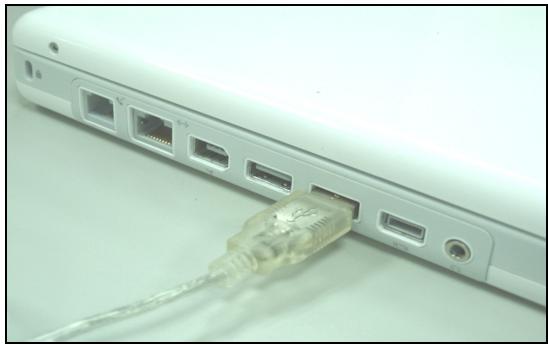
Insérez le connecteur USB dans un port USB disponible sur votre ordinateur de table ou votre portable tel que montré sur ce diagramme. Après avoir détecté le tableau à crayon, Windows va essayer d’installer le driver pour lui.
6.1 Suivez les instructions ci-dessous pour vous assurer que votre tablette est correctement branchée et installée :
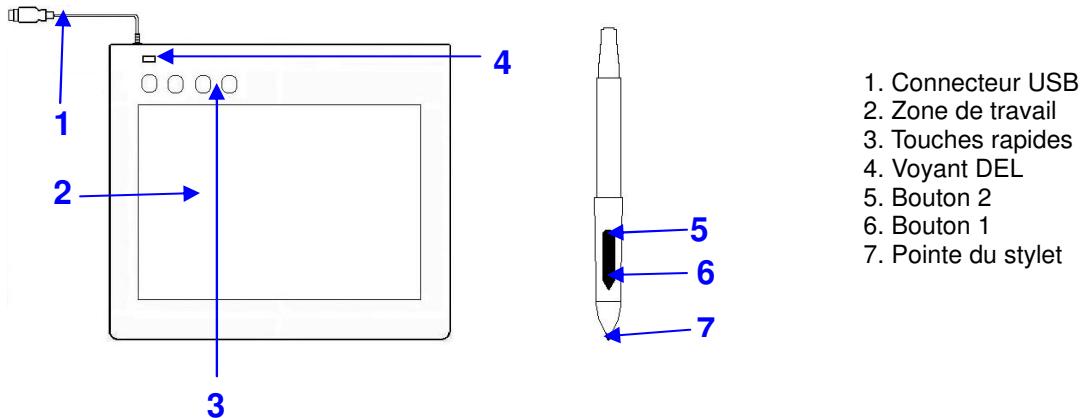
Le voyant DEL de la tablette graphique indique son statut de fonctionnement. Normalement cette DEL reste éteinte, et s'allumera et s'éteindra selon différentes conditions. Vérifiez l'état de la DEL sur le tableau pendant que vous effectuez ces étapes :
- Tapez sur n'importe quelle surface avec le bout du crayon, ou appuyez sur le bouton de gauche de la souris, pour le "réveiller" s'il était tombé en mode d'attente. Une fonction d'économie d'énergie intégrée peut avoir forcé le crayon ou la souris en mode d'attente si ni l'un ni l'autre n'a été utilisé pendant un certain temps.
- Dès que le tableau à crayon s'active, la DEL s'allumera brièvement, et se refermera et restera fermée.
- Quand le tableau détecte la présence du crayon aiguille ou de la souris, la DEL clignotera tranquillement. Ceci arrive quand la pointe du crayon plane au-dessus ou est placée dans l'espace de travail du tableau.
- Quand vous appuyez sur un bouton sur la surface du crayon, ou cliquez sur un bouton de la souris, la DEL va s'allumer.
- Placer ou bouger le crayon ou la souris dans l'espace de travail va faire bouger le curseur à l'écran de la même façon.
Remarque : Une fois le pilote correctement installé, une petite icône représentant une tablette ( ) s'affiche dans la barre des tâches de votre écran, habituellement en bas à droite.
7.1 Appuyer sur le bouton gauche de la souris
Si la souris ne réagit pas après que vous ne vous en êtes pas servi pour un certain temps, appuyez sur le bouton pour la « réveiller » du mode d'attente.
7.2 Taper à quelques reprises avant d'utiliser le crayon aiguille
Avant d'utiliser le crayon, ou après ne pas l'avoir utilisé pendant quelques minutes, tapez le crayon sur n'importe quelle surface du tableau pour le sortir du mode d'attente.
7.3 Taper double
Pour de bons résultats, quand vous double taper avec le crayon (équivalent à un double clique avec une souris), essayer de garder la pointe du crayon sur la surface du tableau, ou du moins essayer de lever la pointe du crayon aussi rapidement que possible avant le double taper.
7.4 Rangement du crayon
Pour ranger le crayon, assurez-vous que la pointe ne touche à rien, sur tout ne pas le ranger dans un portecrayon la pointe vers le bas. Même si les chances sont minces, l'appui de la pointe du crayon peut causer une décharge constante de l'énergie de la batterie. Placez le crayon dans un porte-crayon, et assurez-vous de tourner la pointe vers le haut ou horizontalement avec aucun contact sur la pointe d'autres objets.
7.5 Fonction de déroulement du crayon digital
Le crayon aiguille a les mêmes fonctions qu'une souris pour dérouler les pages. Appuyez sur le premier bouton du crayon aiguille (même fonction que le bouton du milieu d'une souris) au-dessus de l'espace de travail du tableau.
7.6 Utiliser le crayon sans souris
Vous pouvez travailler avec le tableau à crayon sans souris. Quand vous enlevez la souris, assurez-vous d'enlever complètement ses drivers. Vous enlevez les drivers en sélectionnant [Start] ▷ [Settings] ▷ [Control Panel] ▷ [Device Manager], appuyez sur le signe “+” pour montrer les drivers de la souris, ensuite sélectionnez-les et enlevez-les, et finally redémarrez l'ordinateur.
N'utilisez jamais simultanément deux appareils car le curseur de l'écran risquerait alors de se déplacer de façon irrégulière, par à-coup, ou de se figer.
II. configuration du tableau à crayon
Vous pouvez configurer le tableau à crayon en modifiant des fonctions de la pointe du crayon et des deux boutons, tapez sur [Start] > [Settings] > [Control Panel], et double-tapez sur l'icône [Tablet Setting] ou tapez sur l'icône ( ) dans la barre du menu système, normalement situé dans le coin droit inférieur de l'écran. Vous pouvez aussi ajuster la sensibilité de pression du crayon aiguille en déterminant la portée de l'espace de travail du tableau ou en programmant les hot-cells de votre tableau en modifiant les drivers de l'appareil.
- Le tableau d'information – Le tableau d'information affiche le numéro de la version du driver.
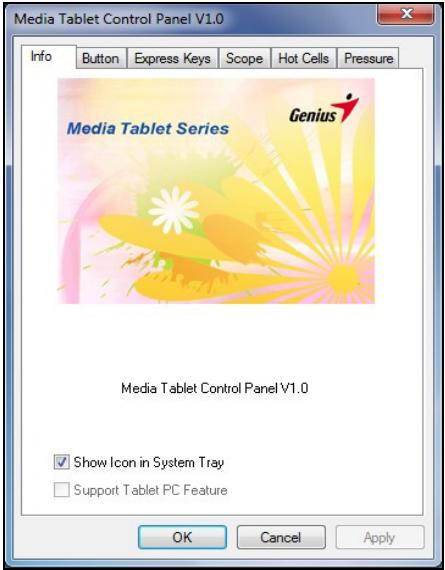
Affichage de l'icône dans la barre Système Vous pouvez choisir si vous voulez voir l'icône du tableau dans la barre système. Support des fonctions du Tableau PC
Vous pouvez sélectionner la fonction de la sensibilité de pression de l'ordinateur en cochant la boîte du Support Tablet PC Feature.
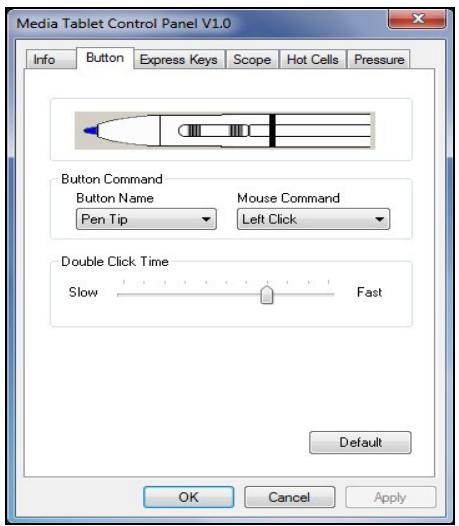
2.1 Nom du bouton:
Vous pouvez reprogrammer les fonctions de la pointe de votre crayon et celle des deux boutons à la surface du crayon en sélectionnant le nom du bouton dans la liste du menu et assigner une commande d'une souris traditionnelle à trois boutons.
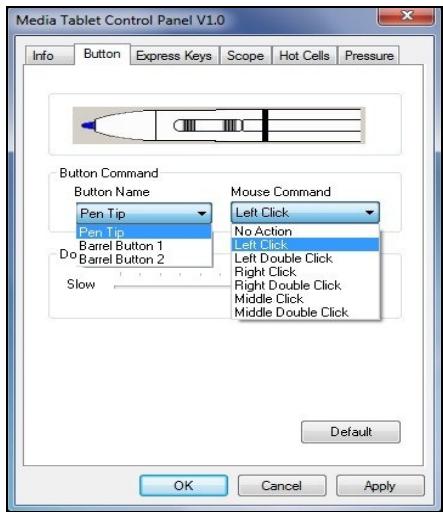
2.2 Vitesse de double-clique
Glissez l'onglet de vitesse vert « Slow » si vous voulez plus de temps pour double-taper avec la pointe du crayon ou l'opposé si vous glissez l'onglet de vitesse vers « Fast ». Cet ajustement est le même pour la vitesse de Double-Clique sur la page affichée en sélectionnant Start Control Panel Mouse Buttons. Changez la vitesse à un endroit et changez-la aussi à l'autre endroit en même temps.
2.3 Défaut
Tapez sur le bouton Défaut pour restaurer tous les ajustements par défaut.
3.1 Default (par défaut)
Rétablit les paramètres par défaut des touches rapides.
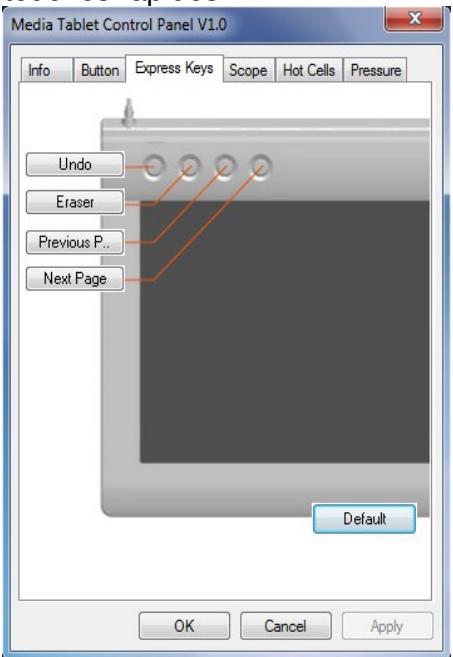
Sélectionnez les onglets « Common (Commun) », « Mouse (Souris) », « Multimédia », « Other (Divers) », « Run (Exécution) », « Internet » et « Hot Key (Raccourci) » pour reconfigurer les paramètres.
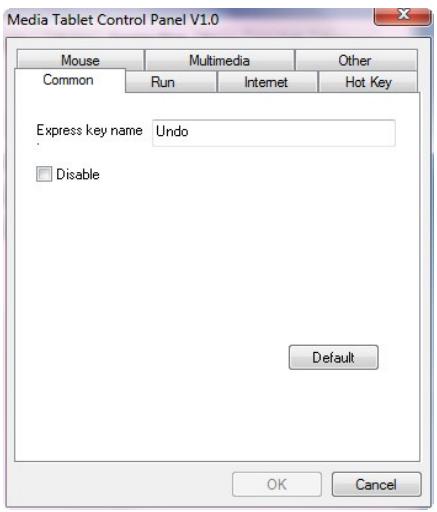
3.3 Commun
Permet de renommer la touche rapide.
Permet de désactiver l'affichage du nom de la touche rapide sur le tableau de contrôle de la tablette à stylet.
Permet de rétablir le nom par défaut de la touche rapide.
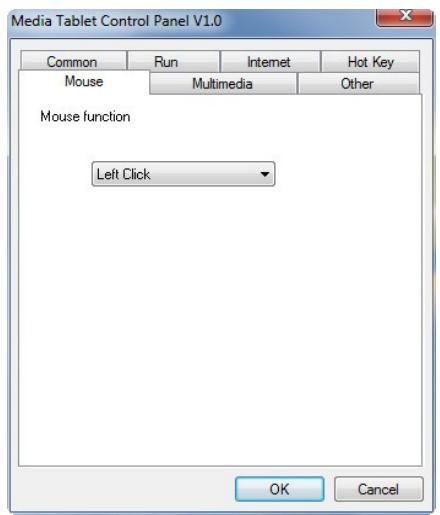
3.4 Souris
Accédez aux réglages du mode souris.
3.5 Multimédia
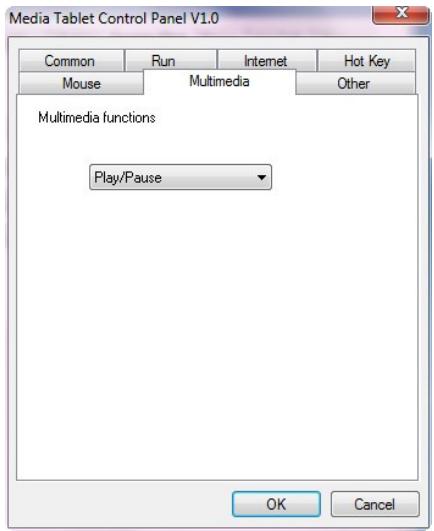
Accède aux réglages de la fonction multimédia : « Play/Pause (Lecture/Pause) », « Stop », « Previous (Précédent) », « Next (Suivant) », « Mute (Sourdine) », « Volume up (Augmentation du volume) » et « Volume down (Diminution du volume) ».
3.6 Divers
Permet de sélectionner les options « Largest Working Area (zone de travail étendue) » ou « Screen Ratio (format de l'image) ».
Permet de sélectionner le mode de fonctionnement « Normal » ou « Eraser (Gomme) »

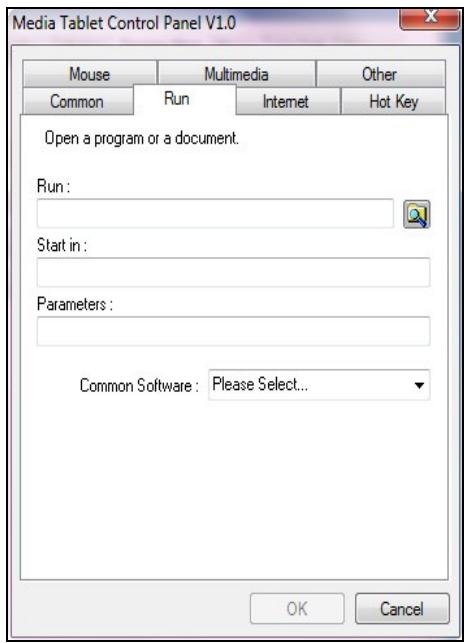
3.7 Exécution
Utilisez le bouton de navigation pour sélectionner un fichier et l'exécuter, ou saisissez un nom de fichier avec son chemin d'accès.
Il s'agit du dossier dans lequel débarrera l'exécution du programme.
Le type de chaîne sera transmis au programme sous la forme de paramètres. Par exemple, vous pouvez saisir le nom d'un document et le transmettre à l'application de traitement de texte spécifique dans le champ Exécution au-dessus.
3.8 Internet
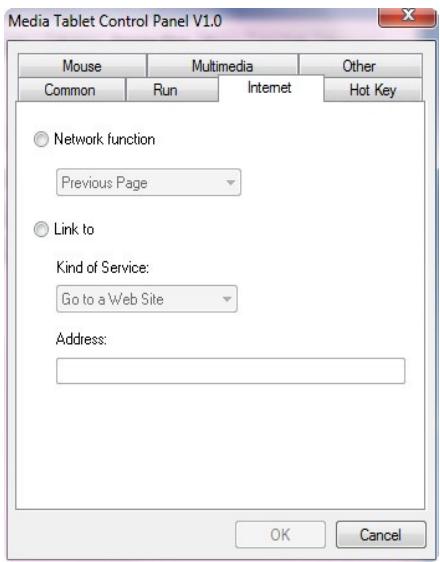
Permet de sélectionner la fonction « Previous Page (Page précédente) », « Next Page (Page suivante) », « Refresh (Actualisation) », « Stop », « My Favorite (Mes favoris) », « IE » ou « E-Mail ».
Vous pouvez spécifier le service Internet à afficher au démarrage. Par exemple : un navigateur, un forum, une messagerie électronique ou tout autre type de service Internet. Le programme qui sera exécuté (par exemple dans le cas d'un navigateur) dépend des réglages de votre ordinateur.
Il s'agit de l'adresse URL du service à exécuter. Par exemple, une adresse de site Internet ou une adresse email.
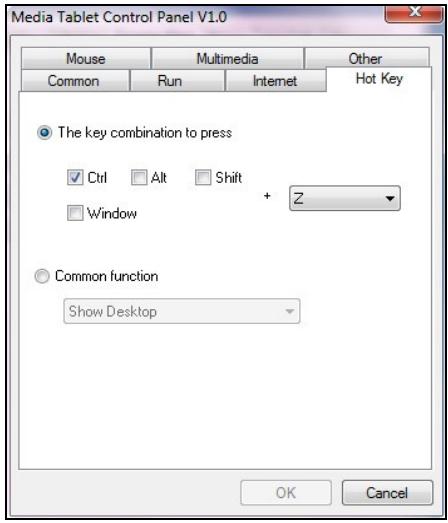
3.9 Touche de raccourci
Vous pouvez spécifier une combinaison de touches. Celle-ci peut être composée d'une touche alphanumérique ou d'une touche fléchée associée à la commande touche Majuscule, Ctrl et/ou ALT. Common function (Fonction commune)
Permet de spécifier des réglages communs.
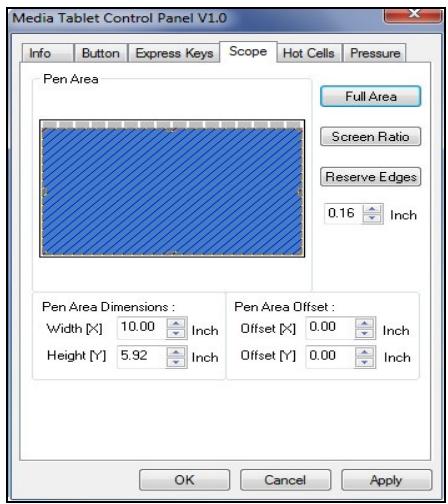
4.1 Zone complète
Tapez sur le bouton Zone Complete (Full Area) pour sélectionner l'espace de travail le plus grand possible.

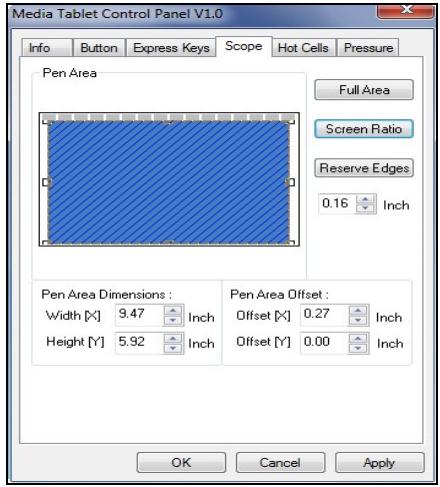
4.2 Ratio d'écran
Pour ajuster l'espace du crayon pour être proportionnelle à la grandeur de l'écran en réduisant la largeur ou la hauteur de la zone du crayon.
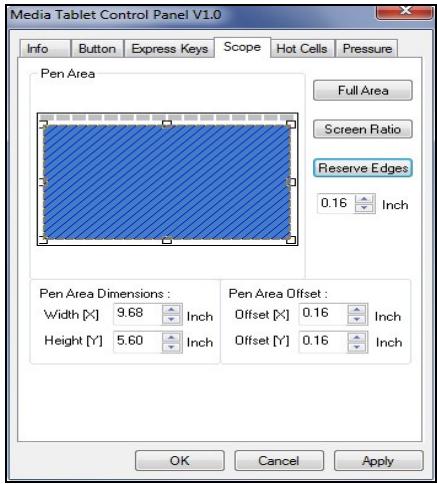
4.3 Extrémités réservées
Tapez sur le bouton des Extrémités Réservées (Reserve Edges) pour allouer de l'espace pour les cellules du tableau.
4.4 Dimensions de la zone du crayon
Indique les dimensions de la hauteur et de la largeur de la zone du crayon. Vous pouvez aussi entrer de nouvelles valeurs pour les changer.
4.5 Limites de la zone du crayon
Ceci indique les distances horizontales et verticales du coin supérieur gauche de la Zone du Crayon du coin supérieur gauche de la zone maximale du Crayon. Vous pouvez aussi ajuster ces valeurs en tapant la valeur numérique.
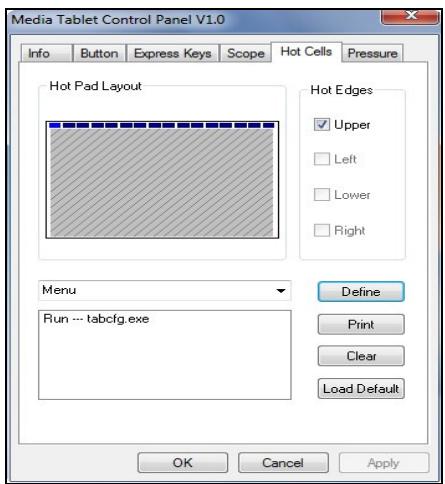
5.1 Affichage du tableau hot pad
Dans la zone d'affichage Hot Pad, vous pouvez sélectionner n'importe quel raccourci pour en voir les propriétés en cliquant sur le raccourci dans la carte bleue qui apparait dans la zone du tableau digital.
5.2 Extrémités hot edges
Il y a quatre zones où vous pouvez ajuster des raccourcis autour du tableau.
4.3 Impression
Tapez sur le bouton Impression (Print) pour imprimer un survol des fonctions des cellules.
5.4 Effacer (clear)
Appuyer sur ce bouton effacera la définition de la cellule sélectionnée, donc aucune action ne sera prise quand on tapera dessus ultérieurement.
5.5 Définir (define)
Appuyez sur la touche Define pour sélectionner la localisation des programmes, Internet ou des raccourcis.
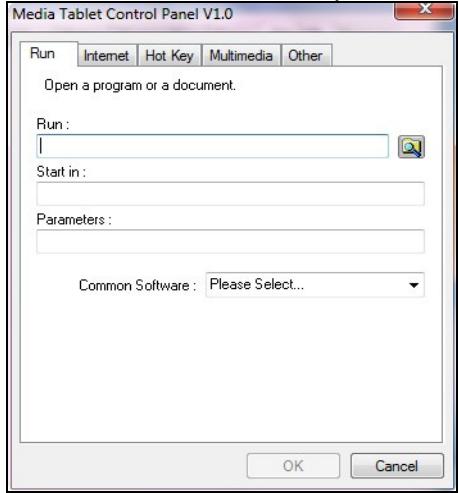
5.5.1 Définir fonctionnement des cellules (define hot cell - run)
Run - Vous pouvez utiliser le bouton de déroulement pour sélectionner un fichier et le faire marcher, ou vous pouvez taper le nom du fichier avec son chemin complet.
Start in - Ceci est le dossier initial quand les programmes commencent leur exécution.
Parameters - La série sera passée au programme comme paramètre. Par exemple, vous pouvez taper un nom de document ici et l'envoyer dans un traitement de texte spécifique dans la ligne Run ci-dessus.
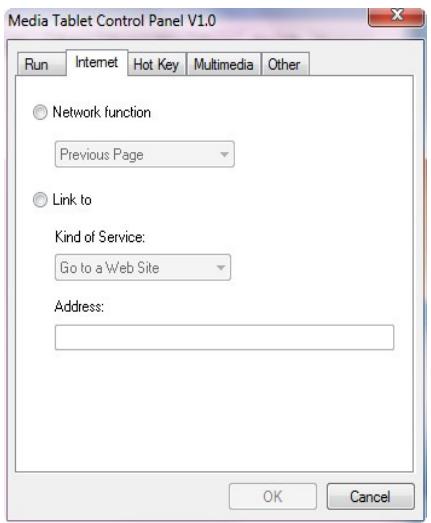
Permet de sélectionner la fonction « Previous Page (Page précédente)», « Next Page (Page suivante)», « Refresh (Actualisation)», « Stop», « My Favorite (Mes favoris)», « IE » ou « E-Mail».
Vous pouvez spécifier le service Internet à afficher au démarrage. Par exemple : un navigateur, un forum, une messagerie électronique ou tout autre type de service Internet. Le programme qui sera exécuté (par exemple dans le cas d'un navigateur) dépend des réglages de votre ordinateur.
Il s'agit de l'adresse URL du service à exécuter. Par exemple, une adresse de site Internet ou une adresse email.
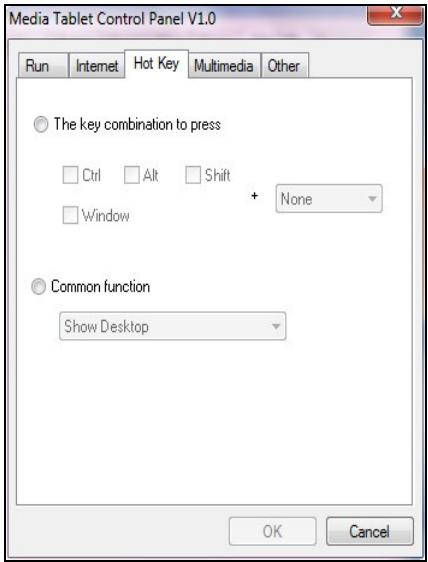
Vous pouvez spécifier une combinaison de touches. Celle-ci peut être composée d'une touche alphanumérique ou d'une touche fléchée associée à la commande touche Majuscule, Ctrl et/ou ALT. Common function (Fonction commune)
Permet de spécifier des réglages communs.
Permet de sélectionner l'option « Largest Working Area (zone de travail étendue) » ou « Screen Ratio (format de l'image) ».
Permet de sélectionner le mode de fonctionnement « Normal » ou « Eraser (Gomme) »
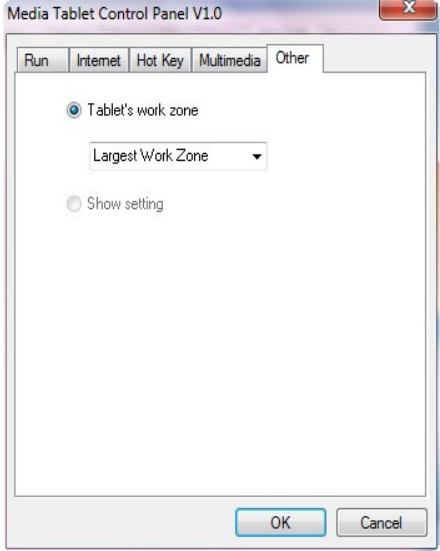
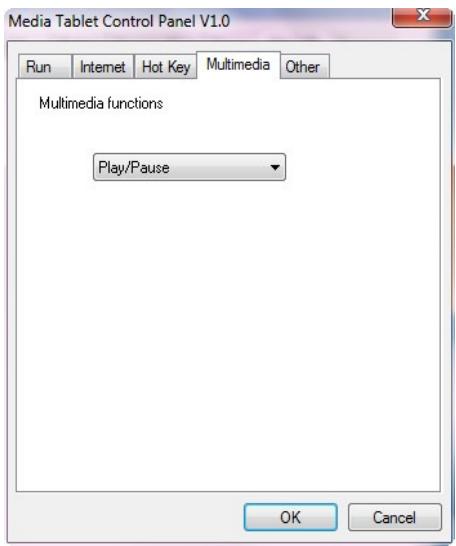
Accède aux réglages de la fonction multimédia : « Play/Pause (Lecture/Pause) », « Stop », « Previous (Précédent) », « Next (Suivant) », « Mute (Sourdine) », « Volume up (Augmentation du volume) » et « Volume down (Diminution du volume) ».
5.6 Chargement des paramètres par défaut
Chargement des paramètres par défautPermet de réinitialiser l'appareil aux réglages par défaut
6.1 Test de pression
Il y a quatre couleurs différentes à sélectionner et la sensibilité de pression du tableau à crayon peut être ajustée sur cet onglet. Il y a un espace de test pour voir l'épaisseur d'une ligne en appuyant une certaine pression avec la pointe du crayon sur le tableau. La valeur numérique du niveau de pression est affichée dans le champ Clear Button.
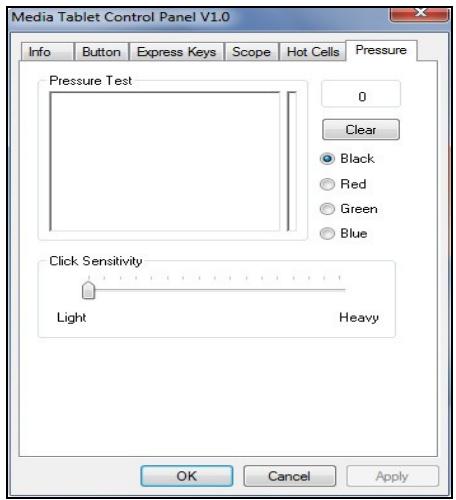
6.2 Effacer (clear)
Tapez sur le bouton Clear button pour effacer l'espace du test de Pression.
6.3 Sensibilité du clique
Par défaut, taper avec le crayon est l'équivalent d'un clique du bouton gauche d'une souris. Glisser la barre de sensibilité pour ajuster la réponse de la pointe du crayon. Léger signifie que la pointe sera appuyée rapidement avec peu de force, et l'opposé pour la fonction lourde.
III. Rangement du stylet numérique, remplacement de la pile et astuce
Comment ranger correctement votre stylet numérique
Pour ranger votre stylet numérique, assurez-vous tout spécialement que la pointe ne touche rien, et ne placez en aucun cas votre stylet dans une tasse ou un portecrayon, pointe vers le bas. Toute pression sur la pointe du stylet provoque une utilisation de la pile. Il est par conséquent recommandé de placer le stylet dans un porte-plume ou de le ranger pointe vers le haut, ou encore horizontalement sans que la pointe puisse entrer en contact avec quoi que ce soit.
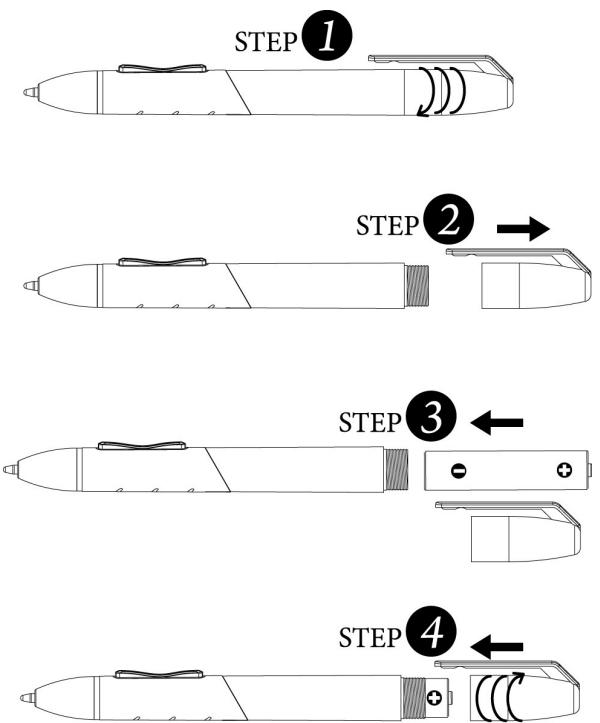
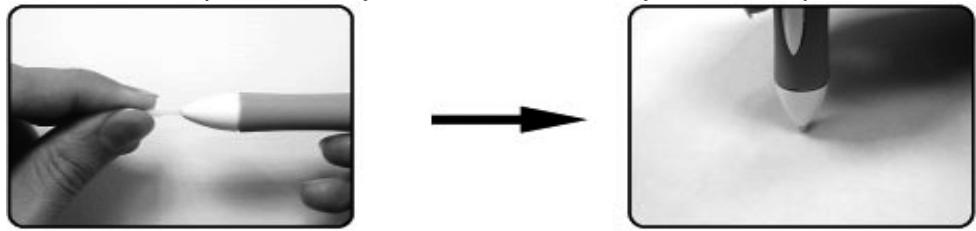
Remplacement de la pointe du stylet sans-fil
A. Retirez la pointe du stylet de son logement en vous aidant du porte-stylet et de l'attache-stylet (2 en 1).
Attache-stylet classique
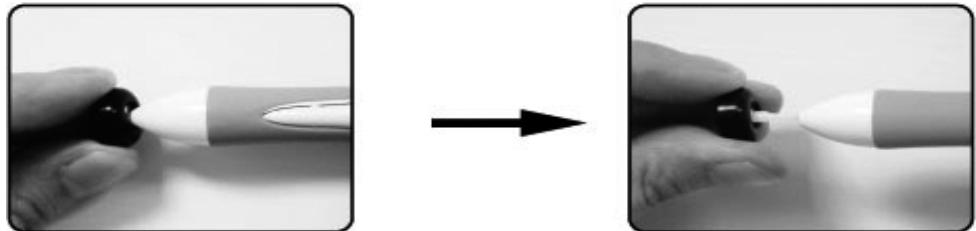
B. Poussez la pointe du stylet à l'intérieur du stylet numérique.
Questions et réponses
Question 1. Comment puis-je avoir la dernière mise à niveau ou bien comment puis-je désinstaller le logiciel?
Vous pouvez télécharger la dernière version du driver sur notre site web www.geniusnet.com.
- Télécharger la dernière version du driver en cliquant sur le lien et en le sauvegardant sur le disque dur.
- Pour désinstaller le driver : Cliquez sur [Start] ▷ [All Programs] ▷ [TABLET] ▷ [Uninstall].
- Dézippez le fichier dans un dossier sur votre disque dur (avec l'utilitaire de dézippage de Windows Vista ou avec un programme comme Winzip par exemple).
- Double-cliquez sur Setup.exe dans le dossier où vous avez dézippé le fichier.
Question 2: mon tableau ne fonctionne pas. que puis-je faire?
Faites les étapes suivantes :
- Enlever la prise USB du tableau de l'ordinateur.
- Désinstaller le driver du tableau du système.
- Reconnectez le Tableau par le port USB de l'ordinateur.
3.1 Vérifiez si la DEL du tableau clignote ou non ? Si la DEL n'est pas allumée, cela peut dire que votre tableau est en défaut. 3.2 Testez votre crayon aiguille sur l'espace de travail du tableau, s'il peut fonctionner comme une souris, cela peut dire que le matériel est correct. S'il ne marche pas, changez la batterie. 3.3 Après avoir changé pour une nouvelle batterie, et que cela ne marche toujours pas, cela signifie que le matériel fait défaut.
- Vous pouvez télécharger gratuitement la dernière version du driver directement de notre site web www.geniusnet.com.
- Installer la nouvelle version du driver ; et redémarrez votre ordinateur.
- Après avoir redémarré votre ordinateur, dans le coin inférieur droit vous pourrez voir l'icone du tableau (3).
6.1 Si vous ne pouvez voir l'icone du tableau (♂) dans le coin inférieur droit de l'écran, cela peut dire que le driver n'a pas fonctionné et qu'il pourrait y avoir un problème de compatibilité. 6.2 Vérifiez [My Computer] [Properties] [Hardware] [Device Manager], si vous voyez un point d'exclamation, cela peut dire que le driver du tableau est incompatible avec le système Windows.
- En cliquant sur l'icône du tableau (♂) dans le coin inférieur droit de l'écran, vous pouvez tester la sensibilité de pression pour voir si la pression fonctionne ou non. (vérifiez la section de la configuration du tableau à Crayon pour avoir plus d'informations)

Si vous ne ressentez aucune pression, il se peut que le stylet soit défectueux.
Question 3 : Levoyant DEL de la tablette n'arrête pas de clignoter. Pourquoi ?
Réponse: Cela signifie que le port USB de votre ordinateur dispose d'une mauvaise connexion ou que l'alimentation est fluctuante. Essayez alors de rebrancher votre connecteur/récepteur USB. Si le dysfonctionnement persiste, utilisez un autre port USB.
- configuration de la tablette à stylet 2-1
- Vue d'ensemble
- Fonction du tableau à crayon
- Configuration système requise
- Installation du pilote sous windows
- Installation du matériel
- Suivez les instructions ci-dessous pour vous assurer que votre tablette est correctement branchée et installée :
- Appuyer sur le bouton gauche de la souris
- Taper à quelques reprises avant d'utiliser le crayon aiguille
- Taper double
- Rangement du crayon
- Fonction de déroulement du crayon digital
- Utiliser le crayon sans souris
- configuration du tableau à crayon
- Nom du bouton:
- Vitesse de double-clique
- Défaut
- Default (par défaut)
- Commun
- Souris
- Multimédia
- Divers
- Exécution
- Internet
- Touche de raccourci
- Zone complète
- Ratio d'écran
- Extrémités réservées
- Dimensions de la zone du crayon
- Limites de la zone du crayon
- Affichage du tableau hot pad
- Extrémités hot edges
- Impression
- Effacer (clear)
- Définir (define)
- Définir fonctionnement des cellules (define hot cell - run)
- Chargement des paramètres par défaut
- Test de pression
- Effacer (clear)
- Sensibilité du clique
- Rangement du stylet numérique, remplacement de la pile et astuce
- Remplacement de la pointe du stylet sans-fil
- Attache-stylet classique
- Questions et réponses
- Question 2: mon tableau ne fonctionne pas. que puis-je faire?
- Question 3 : Levoyant DEL de la tablette n'arrête pas de clignoter. Pourquoi ?
Marque : GENIUS
Modèle : EASYPEN M610
Catégorie : Tablette graphique