
TWINWHEEL - Manuel d\'utilisation GENIUS - Notice d'utilisation et mode d'emploi gratuit
Retrouvez gratuitement la notice de l'appareil TWINWHEEL GENIUS au format PDF.


| Type de produit | Volant de course avec pédales |
| Marque | Genius |
| Modèle | Twinwheel |
| Compatibilité | PC (Windows), PlayStation 2, PlayStation |
| Connexion PC | USB avec pilote sur CD |
| Connexion PlayStation | Port manette standard |
| Fonction vibration | Oui, nécessite 500 mA (hub USB) |
| Modes de jeu | Analogique, Numérique, Voiture |
| Voyant LED | Rouge (Analogique), Vert (Numérique), Orange (Voiture) |
| Fonction programmation | Oui, pour assigner pédales aux boutons |
| Pédales | Incluses, connecteur RJ-11 |
| Fixation | Ventouses et attaches en C |
| Alimentation | Via USB (500 mA min pour vibration) |
| Contenu de l'emballage | Volant, pédales, câble USB, CD pilote, manuel |
| Entretien et nettoyage | Essuyer avec un chiffon sec, éviter les liquides |
| Sécurité | Utiliser sur une surface stable, débrancher avant nettoyage |
| Réparabilité | Pièces non spécifiées ; contacter le support |
FOIRE AUX QUESTIONS - TWINWHEEL GENIUS
Questions des utilisateurs sur TWINWHEEL GENIUS
0 question sur cet appareil. Repondez a celles que vous connaissez ou posez la votre.
Poser une nouvelle question sur cet appareil
Téléchargez la notice de votre Manuel d\'utilisation au format PDF gratuitement ! Retrouvez votre notice TWINWHEEL - GENIUS et reprennez votre appareil électronique en main. Sur cette page sont publiés tous les documents nécessaires à l'utilisation de votre appareil TWINWHEEL de la marque GENIUS.
MODE D'EMPLOI TWINWHEEL GENIUS
Comment utiliser ce manuel?
Votre contrôleur de jeu est compatible avec les systèmes PC, PlayStation®2 et PlayStation®. Pour les utilisateurs d'un PC, veuillez consulter la section A - "Installation pour système PC". Pour les utilisateurs PlayStation®2 et PlayStation®, veuillez consulter la section B - "Installation pour PlayStation®2 et PlayStation®".
A. installation pour système PC
- Assurez-vous que votre ordinateur est bien allumé.
- Insérez le disque du pilote dans votre lecteur CD-ROM et le programme d'installation démarre automatiquement. Si tel n'était pas le cas, veillez lancer manuellement le programme en sélectionnant Démarrer/ Executer puis en tapant le chemin d'accès suivant: "E:\setup" ("E:" représentant l'emplacement de votre lecteur CD-ROM), puis appuyez sur la touche entrée. (Si vous utilisez
Windows 98, veuillez simplement suivre les instructions s'affichant sur l'écran pour parachever l'installation)
- Veuillez suivre les instructions s'affichant sur l'écran pour terminer l'installation du pilote. (Certains systèmes d'exploitation installeront automatiquement le programme DirectX en premier lieu, suivez simplement les instructions s'affichant sur l'écran pour parachever l'installation.)
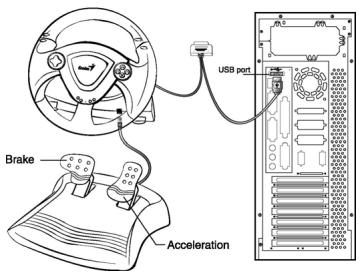
- Une fois l'installation du logiciel terminée, vous pouvez brancher la prise du câble USB dans un port USB de votre ordinateur ou dans un hub USB.
Note : Veuillez allumer votre Hub USB une fois l'appareil connecté car celui-ci nécessite un minimum de 500mA pour reproduire les vibrations moteur.
- Cliquez sur Démarrer / Paramètres / Panneau de configuration et double-cliquez sur l'icône "Contrôleurs de jeu" ou "Options de jeu".
- Placez la base du volant de course sur une table bien stable ou une surface similaire. Utilisez ensuite les ventouses pour stabiliser la base du volant et les attaches en forme de C pour bien fixer le volant sur la table.
- Placez les pédales à même le sol, dans un endroit qui ne glisse pas et facile d'accès.
- Branchez le connecteur de la pédale (RJ-11) au volant.
- Depuis l'écran "Contrôleurs de jeu" ou "Options de jeu" vous pourrez calibrer et tester votre manette de jeu avant de commencer à jouer.
- Une fois ces opérations terminées, vous pourrez sélectionner le jeu de votre choix et vous lancer dans la partie.
Important:
- ésente sur votre système et effectuer une mise à niveau si nécessaire.
- L'effect vibrations s'applique selon le jeu en cours. Pour plus de détails, veuillez vous reporter au manuel d'instructions du jeu.
B. installation pour playstation®2 et playstation®
- Assurez-vous que votre console est bien allumée.
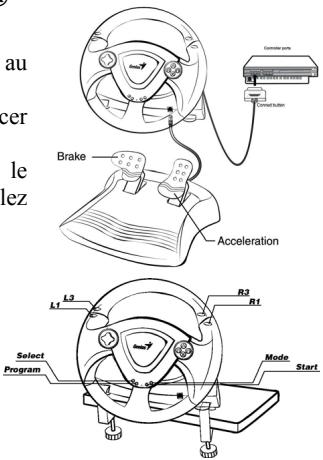
- Branchez l'interface standard du récepteur PlayStation au port standard de votre manette de jeu.
- Une fois cette connexion établie, vous pouvez commencer à jouer.
- Le fonctionnement de la manette de jeu varie selon le logiciel de jeu en cours. Pour plus de détails, veuillez consulter le manuel du logiciel de jeu.
PlayStation®2 et PlayStation®
- Mode Analogique: lorsque votre manette est en mode analogique, il est possible que les boutons et sticks suivants agissent de façon analogique en fonction des caractéristiques reconnues par le logiciel de jeu que vous utilisez. Veuillez vous reporter au Guide d'Utilisation du jeu en cours pour plus de détails. Logiciel format PlayStation®2 Croix directionnelle / ×, Ø, □, △ boutons / boutons L1
- Mode Digital: Lorsque votre manette est en mode numérique, tous les boutons de commande agissent de façon numérique, mais les sticks analogiques ne fonctionneront pas.
- Fonction Vibration: Cette manette possède une fonction vibration qui peut être activée si elle est compatible avec le logiciel de jeu en cours. Vous pouvez activer (ON) ou désactiver (OFF) la fonction vibration via l'écran d'options du logiciel de jeu.
- Vous pouvez sélectionner le mode de votre choix. Certains logiciels effectuent ce réglage automatiquement. Lorsque cela est le cas, le historiel annule le bouton de sélection du mode A/D. Pour plus de détails, veuillez vous reporter au Guide d'Utilisation du historiel de jeu.
Voyant LED :
Le signal LED est compatible avec les systèmes PC, PlayStation®2 et PlayStation®.
- Mode Analogique, Numérique et Voiture :
Votre appareil possède trois modes de jeu - analogique/numérique/voiture. Vous pouvez sélectionner le mode le plus approprié à votre partie.
| État | Mode Analogue | Mode Numérique | Mode Voiture |
| Voyant LED | Lumière Rouge | Lumière Verte | Lumière Orange |
Réglage de base des boutons de commande : 1. Tableau comparatif des commandes Play Station et PC
| Play Station | PC | ||||
| Touche | Numérique | Analogue | Voiture | Numérique | Analogue |
| 1 | X | X | I | 1 | 1 |
| 2 | □ | □ | II | 3 | 3 |
| 3 | ○ | ○ | A | 2 | 2 |
| 4 | △ | △ | B | 4 | 4 |
| 5 | L1 | L1 | L | 5 | 5 |
| 6 | L2 | L2 | L | 7 | 7 |
| 7 | R1 | R1 | R | 6 | 6 |
| 8 | R2 | R2 | R | 8 | 8 |
| 9 | Sélection | Sélection | Nul | 9 | 9 |
| 10 | Démarrer | Démarrer | Démarrer | 10 | 10 |
| 11 | Nul | L3 | Nul | 11 | 11 |
| 12 | Nul | R3 | Nul | 12 | 12 |
| D-Pad | D-Pad | D-Pad | D-Pad | Axe X, Y | POV HAT |
| Mode | Mode | Mode | Mode | Mode | Mode |
| Direction | Axe X Gauche / Droite | Axe X | Axe X | Axe X | Axe X |
| Pédale_G | Axe-Y / Bas | Axe-Y / Bas | II | Axe-Y / Bas | Axe-Y / Bas |
| Pédale_D | Axe-Y / Haut | Axe-Y / Haut | I | Axe-Y / Haut | Axe-Y / Haut |
2. Réglage de la fonction programmation :
Dans le cas de certains jours, les pédales ne seront pas automatiquement activées. Si vous souhaitez utiliser les pédales à la place des boutons de commande de la Twin Wheel, veuillez procéder comme suit :
Appuyez sur le bouton Programmation et le voyant LED s'allume.
Appuyez ensuite sur l'une des deux pédales (vous devriez l'enforcer de plus de 10 degrés), simultanément, appuyez sur la touche analogique que vous désirez paramétrer.
(×,○,□,△,L1,L2,L3,R1,R2,R3). Appuyez de nouveau sur le bouton
Programmation pour parachever le réglage. Procédez de la même manière pour régler l'autre pédale.
Note1: La fonction Programmation ne peut être activée que sous les modes Numérique & Analogue. Sous le mode Voiture, la fonction Programmation ne sera pas activée.
Note2 : Pour effacer les fonctions programmées, retirez le cordon du volant et
rebranchez-le sur la console PS2- les fonctions programméesées seront ainsi réinitialisées.