
TVGO-U202 - Boîtier de capture vidéo GENIUS - Notice d'utilisation et mode d'emploi gratuit
Retrouvez gratuitement la notice de l'appareil TVGO-U202 GENIUS au format PDF.


| Type d'appareil | Téléviseur |
| Portabilité | Portable |
| Support TV universel | Oui |
| Connexion USB | Oui, câble USB inclus |
| Enregistrement | Temps réel avec horodatage |
| Format vidéo | MPEG-1/2/4 |
| Capture d'images instantanées | Oui |
| Logiciel fourni | Logiciel de capture vidéo et édition |
| Compatibilité PC | Oui, via USB 2.0 |
| Formats TV supportés | PAL, NTSC |
| Contrôle à distance | Oui |
| Convertisseur circuit | PAL/NTSC |
| Sortie audio | Câble Y-Audio |
| Accessoires inclus | Mini câble USB, CD d'installation, guide utilisateur |
| Fonction enregistrement | Enregistrement sur PC ou portable |
FOIRE AUX QUESTIONS - TVGO-U202 GENIUS
Questions des utilisateurs sur TVGO-U202 GENIUS
0 question sur cet appareil. Repondez a celles que vous connaissez ou posez la votre.
Poser une nouvelle question sur cet appareil
Téléchargez la notice de votre Boîtier de capture vidéo au format PDF gratuitement ! Retrouvez votre notice TVGO-U202 - GENIUS et reprennez votre appareil électronique en main. Sur cette page sont publiés tous les documents nécessaires à l'utilisation de votre appareil TVGO-U202 de la marque GENIUS.
MODE D'EMPLOI TVGO-U202 GENIUS
L'appareil de captage Genius TVGo-U202 est le compagnon idéal lorsque vous VOULEZ profiter de différents genres de distractions. Il inclut des caractéristiques formidables qu'une télévision traditionnelle ne peut offrir. En connectant tout simplement votre cable ou antenne à l'appareil, vous pouvez regarder n'importe quel programme télé sur votre PC ou portable sans avoir à les ouvrir ou insérer une carte. Vous pouvez aussi régler un horaire pour enregistrer vos programmes télé préférés en les sauvegardant en format MPEG-1/2/4 et capturer des images à la télé pendant que vous regardez une émission. De plus, vous pouvez le brancher à un VHS, DVD, VCD, console de jeux vidéo ou même un caméscope, et jouer et enregistrer une émission TV/Video tout en la regardant et la visionner à une date ultérieure.
Avec le logiciel déquipements de la boîte d'outils Ulead, vous pouvez éoperator les programmes TV et formater le fichier sauvégardé sur votre PC ou portable à des fichiers MPEG-4 or 3GPP, qui peuvent alors être visionnés sur un téléphone mobile 3G. Avec un USB 2.0 à haute vitesse de transmission, vous éliminerez les images lentes ou les signaux télé interrompus. Maintenant, avec le TVGo-U202, vous pouvez regarder et enregistrer la TV/Viséo sur votre PC ou portable en utilisant ce modèle compact.
1.2 Caractéristiques
- Forme portative, supporte le système de TV universel
- Opération avec câble USB
- Enregistrement en temps réel et enregistrement avec horaire en format MPEG-1/2/4 Supporte le captage d'images instantanées et la programmation Fourni avec l'équipement de captage vidéo et le logiciel d'édition
1.3 Contenu de l'ensemble
Vous devriez avoir les items suivants dans le contenu.
TVGo-U202 - Câble USB Mini Cable-Y Audio - Télécommande - Convertisseur de circuit PAL - Convertisseur NTSC - Convertisseur S-Video à l'amplificateur de couplage RC CD d'installation Guide de l'utilisateur
1.4 Configuration requise du système
PC Pentium III 1.2GHz ou plus pour enregistrement de MPEG-1/2 en temps réel. PC Pentium 4 2.4GHz ou plus pour enregistrement de MPEG-4 en temps réel. Port USB 2.0 - Minimum de 128Mo de RAM (256Mo recommandé) 100Mo d'espace sur le disque dur pour installer le pilote - Espace additionnel du disque dur pour enregistrer et opérer des fichiers Moniteur VGA avec installation DirectShow supportant 16-bits de couleur - Carte VGA qui supporte DirectX 8.1 ou plus Haut-parleurs pour sortie audio Windows 2000 (Service Pack 4) / XP (Service Pack 1)
2.1 TVGo-U202
- Entrée Audio: Relie l'audio externe à l'appareil au moyen du câble inclus.
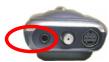
- Entre TV: Branche les adaptateurs NTSC ou PAL à la source de la TV.

- Entre S-Video: Se relie aux sources S-Video, ou aux sources vidéo combinées en utilisant l'adaptateur fourni.

- Capteur IR: Capteur IR intégré pour contrôle à distance
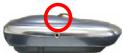
- Port étendu de capteur IR: Relie l'extension IR au TVGo-U202
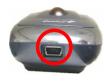
- Mini USB: Relie le TVGo-U202 à votre PC.
3. Cables
- Mini Câble USB: Relie le TVGo-U202 au port USB2.0 de votre PC. Branchez le connecteur primaire USB à votre ordinateur; ajoutez le connecteur secondaire USB seulement si votre PC/Portable ne génère pas assez de pouvoir pour le TVGo-U202. (Voir illustration 1)
- Convertisseurs NTSC/PAL: Relie votre cable ou antenne TV au TVGo-U202 (utilisez l'un de ces deux appareils que vous avez le cable ou une antenne TV). (Voir illustration 2)
- Adaptateur combiné au S-Viséo: Relie le TVGo-U202 aux apparciels externes de format video combiné, tel qu'un DBD ou VCR (les apparciels qui utilisent S-Viséo se branchent directement dans TVGo-U202). (Voir Illustration 3)
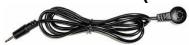
- Câble d'Extension IR: Fournit un capteur IR externe pour utilisation avec votre télécommande. (Voir illustration 4)
- Câble Audio: Transmet l'audio d'un appareil externe au TVGo-U202 (aucun câble n'est requis pour l'audio à partir de votre ANTENNE ou câble TV). (Voir Illustration 5)
Illustrations câble et connecteur:
Illustration 1 (Mini câble USB)
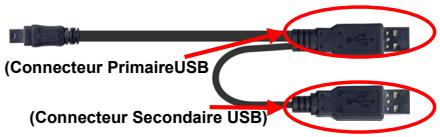
Illustration 2 (Convertisseurs NTSC et PAL)

NTSC

PAL
Illustration 3 (Adapteur pour le S-Viséo)
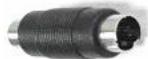
Illustration 4 (Extension IR)
4. Contrôle à distance
Le TVGo-U202 vient avec un contrôle à distance complètement fonctionnel.
Assurez-vous de diriger le capteur IR sur l'appareil ou sur le câble d'extension. (voir section 2.1)
Vous pouvez utiliser les touches du contrôle à distance du TVGo-U202 pour accéder à plusieurs de ces fonctions.
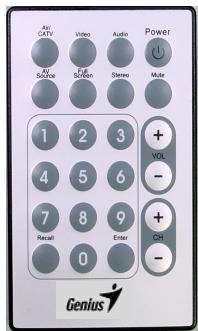
| Touche | Fonction |
| Air/CATV | Bascule entre la réception cable et antennae. |
| Vidéo | Bascule entre les réglages video; utilisez Volume +/- pour ajuster |
| Audio | Bascule entre les réglages Audio; utilisez Volume +/- pour ajuster |
| Alimentation | Ouvre ou ferme le programme TRV Genius. |
| Source AV | Contrôle la source d'entrée (antenne, cable, AV in, S-Video in, FM) |
| Plein Écran | Ouvre ou ferme le mode plein écran |
| Stéréo | Bascule entre stéréo et mono |
| Muet | Ouvre ou ferme l'audio |
| Chiffres 0-9 | You permet deCHOISIR VOUE CANAL |
| Volume +/- | Augmente ou diminuè le volume |
| Canal +/- | Vous permet de monter ou descendre d'un canal |
| Retour | Vous permet de returner au canal précédçédant |
| Entrer | Prends une photo de l'image à l'écran |
2.2 Installation du logiciel
- Première, assurez-vous que Windows® XP (Service Pack 1) ou Windows® 2000 (Service pack 4) est installé sur votre système. Si vous n'êtes pas certain de la version Windows que vous avez, cliquez sur le bouton droit de votre souris sur le dossier "Mon ordinateur" et désissez "Propriétés" pour voir cette version. Si votre PC n'est pas soit Windows® 2000 (Service Pack 4) ou Windows® XP (Service Pack 1) vous pouvez le mettre à jour à partir d'Internet. Allez à "Démarrer", cliquez sur "Programmes", puis sur "Mise à jour Windows".
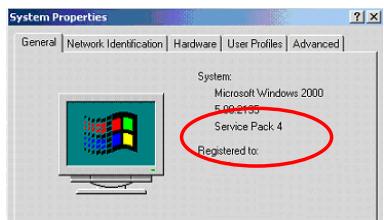
Ceci est un exemple de vérification de la version de Windows 2000.
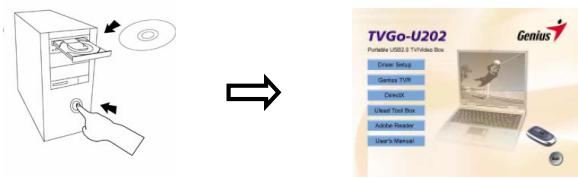
- Deuxièmement, insérez le CD du logiciel de TVGo-U202 dans le lecteur CD-ROM de votre PC ou Portable. Le CD démarrera automatiquement et la fenêtre d'installation de TVGo-U202 apparaitra à l'écran.
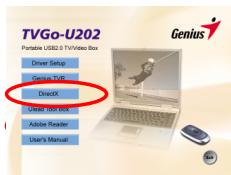
- Avant d'installer le TVR Genius, vous devez installer DirectX. Pour commencer, cliquez simplement sur DirectX dans la fenêtre d'installation.
- Une série de boîtes de dialogues apparaitront, cliquez sur "Suivant" ou "Terminer" à chaque invite de commande. Lorsque l'installation de DirectX est terminée, la fenêtre d'installation apparaitra à nouveau.
- Maintenant cliquez sur INSTALLATION DU PILOTE pour installer le pilote du TVGo-U202, ensuite choisissez le langage et cliquez sur "Suivant"
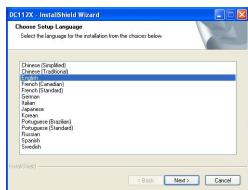
- Suivez, étape par étape, les instructions d'installation pour installer le pilote du TVGo-U202. Lorsque l'installation est terminée, vous allez devoir redémarrer votre ordinateur. Ensuite, assurez-vous que le câble ou antenne TV est connecté au TVGo-U202, et branchez-le à votre PC ou portable avec le câble USB.
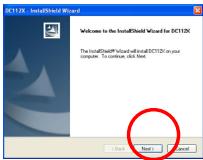
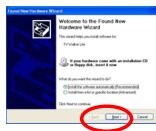
- Lorsque vous verrez apparaitre à l'écran une boîte de dialogue appelée 'Nouveau Matériel Détected' désélectionnez 'Installer le logiciel automatiquement (récommandé)' et cliquez sur 'Suivant'.
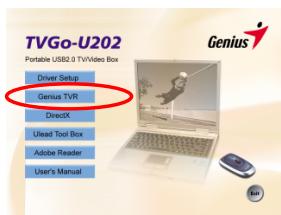
- Maintenant cliquez sur Genius TVR pour installer le logiciel. Lorsque l'installation de TVR est terminée, vous nevez redémarrer votre ordinateur.
2.3 Lancer tvgo-u202
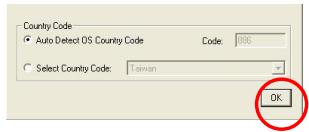
Cliquez sur l'icône de Genius TVR sur votre bureau pour lancer la Boîte TV USB 2.0. Lorsque vous lancez le logiciel de Genius TVR pour la première fois, une boîte de dialogue apparaitra et demandera de sélectionner le pays dans lequel vous utilisez cette Boîte TV USB 2.0. Choisissez votre pays et cliquez sur 'OK'. Vous pouvez aussi cliquer simplement sur 'OK' pour laisser le logiciel détecter automatiquement le code de votre pays. À ce point, le logiciel fera un balayage pour repérer les canaux TV disponibles. Ceci prendra quelques minutes.
3. L'interface du tvgo-u202
Fonctionnement du TVGo-U202 à partir de son interface.
3.1 Déplacer et redimensionner
Pour ajuster la dimension de l'écran de la TV, cliquez sur les bords de celui-ci avec la souris et faites glisser. Pour déplacer votre image, cliquez sur celle-ci et glissez votre souris n'importe où sur l'écran. Pour passer à un affichage plein écran, double cliquez sur l'image TV. Double cliquez de nouveau pour revenir à la dimension précédente.
3.2 Choisir votre mode vidéo
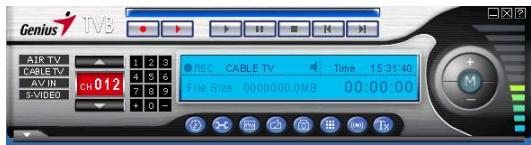
Quatre touches à gauche de l'interface vous permettent de choisir un mode de réception.
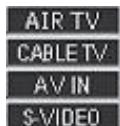
Antenne TV: Utilisez ceci pour recevoir votre signal TV par antenné.
Câble TV: Utilisez ceci pour recevoir ce signal TV par le câble.
AV IN: Utilisez ceci lorsqu'un appareil externe utilisant du video combiné est branché au TVGo-U202.
S-Video: Utilisez ceci lorsqu'un appareil externe utilisant S-Video est branché au TVGo-U202.
3.3 Touches de canaux et volume
Sur le côté droit de l'interface vous trouverez les touches de canaux ; utilisez-les pour changer de canal. Avec les touches +/-, situées au bas du clavier, vous pouvez ajouter ou supprimer un canal de votre liste de canaux. (Voir sections 3.5.1 et 3.5.5)
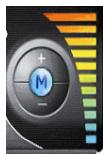
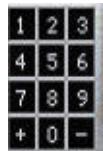
Vous trouverez aussi la barre de volume au milieu de l'interface. Cliquez sur + ou - pour augmenter ou diminuer le volume, ou cliquez n'importe où sur la barre pour le régler au niveau voulu. Cliquez sur l'icône de haut-parleur à gauche pour fermer le volume.
3.4 Panneau d'information
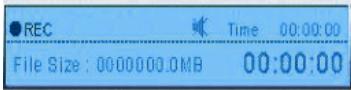
L'image-dessus vous montre le panneau d'information. Celui-ci vous montre le canal présentement à l'écoute et l'heure. Si vous êtes en mode enregistrement, la touche "REC" sera allumée. Utilisez les flèches montantes ou descendantes pour changer les canaux.
Le bas du panneau d'information montre la grosseur du fichier que vous enregistrez, depuis combien de temps vous enregistrez, et votre source vidéo courante.
3.5 Touches de réglages

Au-dessus et au-dessous de la barre de volume, vous verrez des séries de touches qui fournissent plusieurs options pour le réglage de vos préférences dans le TVGo-U202. La touche la plus importante est celle qui ouvre la boîte de dialogue des réglages.
3.5.1 Onglets de réglages TV
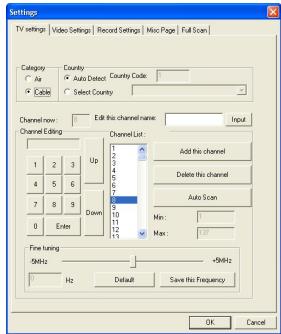
Le premier onglet dans la boîte de dialogue est les réglages TV. Ici vous pouvez désirer votre mode matériel, entre les réglages pour votre pays, balayer pour la recherche de canaux, désirer et nommer vos canaux préférés.
Catégorie
Cet onglet permet de choisir entre le câble ou l'antenne TV comme source pour votre TV.
Pays
Cet onglet règle le TVGo-U202 aux standards TV du pays ou vous l'utilise. Le processus de réglage devrait se faire automatiquement, sinon, cliquez tout simplement sur Choisir Pays etCHOISSEZ VOIREPAYS manuellement.
Édition de canal
Ceci vous permet de choisir et nommer vos stations TV préférées et les ajouter à votre liste de canaux. Pour ajouter un canal, choisissez-le et cliquez sur "Ajouter ce canal" ; pour supprimer un canal, choisissez-le et cliquez sur "Supprimer ce canal". Pour nommer un canal, choisissez-le, tapez un nom dans la boîte "Éditer ce canal" et cliquez sur "Entrer".
Ultérieurement, vous pourrez accéder à vos canaux préférés en cliquant sur le bord droit de l'interface – une liste de vos canaux préférés apparaitra, et vous pouvez cliquer sur le canal pour le désirir. Vous pouvez aussi cliquer à droite de n'importe quel canal listé dans vos préférés et changer son nom.
Syntonisation
La caractéristique de syntonisation vous permet de syntoniser vos fréquences de canaux. Glissez la touche de syntonisation à droite ou à gauche pour faire des ajustements mineurs aux fréquences. Pour sauvegarder vos changements, cliquez sur "Sauvegarder cette fréquence", ou cliquez sur "Par défaut" pour revenir aux réglages par défaut.
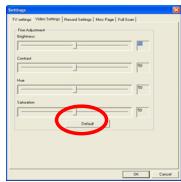
3.5.2. Onglet de réglage vidéo
Cet onglet vous permet de régler l'écran de la TV, incluant la luminosité, le contraste, la teinte et la saturation. Si vous cliquez sur "Par défaut", les réglages de l'écran reviendront aux réglages du fabricant.
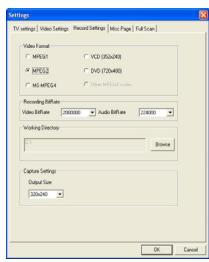
3.5.3 Onglet de réglage pour enregistrement
Cette boîte de dialogue vous permet de régler vos préférences pour l'enregistrement vidéo. Si vous enregistrez des fichiers pour visionner seulement à partir de votre ordinateur, CHOISSEZ une des options MPEG. Pour un appareil externe, choisissez le format de cet appareil.
Format video
Ceci vous permet de choisir si vous allez enregistrer des fichiers en MPEG-1, MPEG-2, MS-MPEG-4, VCD, DVD, ou autre codec MPEG4 tels que DivX. Vous pouvez aller au site Web de DivX à http://www.divx.com/divx/ pour télécharger un codec gratuit.
Débit de bit pour enregistrer
Ici vous pouvez choisir le débit de bit pour enregistrement selon le format de fichier choisi. Un débit de bit plus élevé améliore la qualité des fichiers enregistrés.
Répertoire de travail
Ceci vous permet de choisir l'emplacement où vous voulez enregistrer vos photos et films sur votre PC. Pour changer d'endroit, cliquez "Naviguer" et choisissez le répertoire où vous voulez enregistrer vos fichiers.
Réglage de captage
Ici vous pouvez choisir l'amplitude de sortie du vidéo que vous enregistrez.
3.5.4 Onglet de page
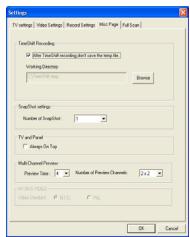
Cette boîte vous permet de faire des réglages additionnels pour enregistrer et prendre des photos.
Programmation du temps d'enregistrement
Lorsque vous cochez cette boîte, les fichiers que vous avez enregistrés en mode programmation ne seront pas sauvegardés quand vous fermerez la programmation. Voir la section 3.7.2 pour une explication sur la programmation. Vous pouvez aussi régler le répertoire que le logiciel utilisera pour garder les fichiers temporaires. Pour modifier cela, cliquez sur "Naviguer" et sélectionnez le dossier que vous voulez utiliser.
Réglages pour photos
Ceci vous permet de choisir combien de photos sont prises lorsque vous cliquez sur la touche photo. (voir la section 3.6.4)
Panneau et TV
Lorsque vous cochez "Toujours au-dessus", la fenêtre de TV sera toujours en premier plan sur votre écran.
Prévisualisations multicanal
Ceci vous permet de visionner les canaux, choisir le nombre de canaux que vous voulez visionner et la durée de la prévisualisation de chaque canal (Voir 3.6.5).
3.5.5 Onglet balayage complet
Cette boîte vous permet de faire un balayage complet des canaux, ainsi qu'entre des fréquences pour ajouter des canaux. Si vous désirez utiliser cette option, cochez la case "Utiliser balayage complet de la liste de canaux".
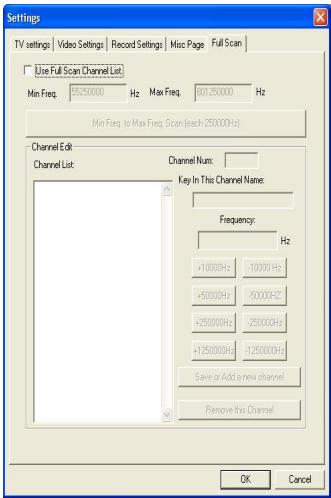
Balayage de Fréq. Min. à Fréq. Max. : Ceci balayera à fond toutes les fréquences pour détecter les canaux disponibles. Cliquez
"Démarrer Balayage" sur la boîte qui apparait pour commencer; cliquez sur "Arrêt balayage" pour arrêter. Le balayage prendra quelques temps avant d'être complet.
Édition de Canal: Vous pouvez éditer les canaux détectés, ou ajouter vos propres canaux en entrant la fréquence. Pour nommer un canal, choisissez-le de la liste de canaux, tapez un nom dans la boîte "Taper le nom du canal", et cliquez sur
Sauvegarder ou ajouter un nouveau canal. Pour supprimer un canal, choisissez-le de la liste de canaux et cliquez sur "Supprimer ce canal".
Si vous voulez supprimer un canal en utilisant la fréquence, vous pouvez l'ajuster avec les touches
± Hz et par la suite cliquez sur "Sauvegarder ou ajouter un nouveau canal".
3.6 Réglages additionnels
À partir de la même barre d'outils que la touche de réglage, vous trouverez des touches additionnelles qui fournissent des options pour modifier sur commande votre TVGo-U202.
3.6.1 Touche d'horaire d'enregistrement

À gauche des touches de réglages se trouve la touche d'horaire d'enregistrement. Lorsque vous cliquez sur ce symbole, une fenêtre apparait et vous permet de programmer l'enregistrement d'émission télé.
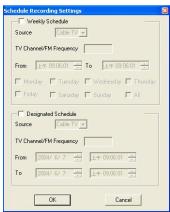
Horaire hebdomadaire
Ceci vous permet de programmer l'enregistrement d'émissions qui sont transmises à la même heure tous les jours ou à chaque semaine.
Horaire désigné
Ceci vous permet de programmer le TVGo-U202 pour enregistrer une seule émission.
3.6.2 Touche de balayage automatique

En cliquant sur balayage automatique, cela vous permet de balayer rapidement, un à la fois, tous les canaux de TV qui sont couramment disponibles. Pour arrêter le Balayage Automatique, cliquez sur la même touche et cliquez sur OK.
3.6.3 Touche de changement d'habillage

En cliquant sur Changer l'Habillage, cela vous donne une apparence différente du logiciel TVR. Cliquez sur la touche à nouveau pour revenir à l'écran par défaut.
3.6.4 Touche photo

Lorsque vous cliquez sur Photo, TVGo-U202 prendra une photo de l'image qui apparait à l'écran, et la photo sera sauvegardée dans votre Galerie. (Voir la section 3.7.3 pour une explication de Galerie).
3.6.5 Touche à visionnement multiple

Lorsque vous cliquez sur la touche Visionnement Multiple vous verrez un tableau de vignettes des émissions de TV présentement en ondes. Lorsque vous VOYZ l'émission que vous VOULEZ regarder, double cliquez dessus.
Choisissez l'onglet page pour programmer le temps d'affichage de chaque écran et indiquer le nombre de canaux (voir section 3.5.4).
3.6.6 Touche de réglages audio

Lorsque vous cliquez sur la touche de réglage de l'audio, une boîte de dialogue s'ouvre, ce qui vous permet de régler vos préférences audio — balance, basse, aiguë et volume. Aussi, cette boîte de dialogue, “Réception Audio” vous permet de désirer si vous pouvez écouter l'émission TV en stéréo ou mono. En plus, si une station TV émet ses émissions dans plus d'une langue, vous pouvez utiliser les touches de langues pour désirer la langue de votre préférence.
3.6.7 Touche télétexte

Lorsque vous cliquez sur la touche télétexte, Télétexte/Sous-titrage entre en fonction (seulement lorsque disponible).
3.7 Comment enregistrer une émission

Les touches de la rangée du haut sur votre interface TVR TVGo-U202 vous permettent d'enregistrer une émission tout en la regardant, et vous permettent de contrôler la fonction programmation.
3.7.1 Touche d'enregistrement

En cliquant sur cette touche, vous pouvez enregistrer une émission tout en la regardant. Lorsque vous cliquez à nouveau, l'enregistrement s'arrête. Vous trouverez le fichier enregistré dans la Galerie (voir la section 3.7.3 pour une explication sur la Galerie) dans le format que vous avez choisi dans Format de Préférence d'Enregistrement video (voir section 3.5.3). Vous ne pouvez pas changer de canaux pendant un enregistrement.
3.7.2 Touche de fonction programmation

La fonction programmation vous permet d'arrêter l'image, d'avancer rapidement, ou de rembobiner une émission pendant que vous la regardez. Pour commencer un enregistrement programmé, cliquez sur la touche rouge programmation (pour Début/Arrêt). Lorsqu'en mode programmation, le bouton apparaitra dans la barre horizontale au-dessus de la touche programmation. Cliquez sur la touche à nouveau pour arrêter.
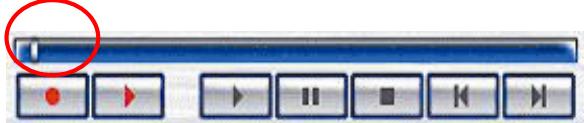
La barre orange montre la durée d'enregistrement du vidéo, et le carré gris en indique la progression. En faisant glisser le bouton vers la gauche, cela rembobine le vidéo, faire glisser le bouton vers la droite avance rapidement le vidéo à l'endroit de l'enregistrement en cours.

Les autres contrôles sont Jouer, Pause, Arrêt, Saut au Début, et Saut à la fin. Un clic sur Pause arrête la vidéo et vous pouvez reprendre votre émission en cliquant sur Jouer. Saut au Début vous amène au début de la vidéo, et Saut à la fin vous amène à la fin de la vidéo (qui estopsisment à l'écoute). Pour arrêter le mode programmation, vous pouvez cliquer sur Arrêt ou sur la touche rouge de programmation. Vous ne pouvez pas changer de canaux lorsqu'en mode programmation.
3.7.3 La galerie
La galerie est un raccourci vers l'emplacement de votre disque dur où vos fichiers vidéo et photos sont stockés. Vous pouvez désirer votre emplacement sur votre disque dur tel qu'expliqué dans Format d'Enregistrement des Réglages Vidéo (voir section 3.5.3).
Vous pouvez ouvrir la galerie en cliquant sur la touche située sur le côté gauche au bas du TVR Genius.

Ici vous pouvez voir quels fichiers vous avez enregistrés, ainsi que les touches suivantes:
Envoyer par E-Mail: Ouvre le programme de courriel par défaut de votre ordinateur pour envoyer par e-mail le fichier choisi.
Changer la Liste: Bascule entre les vignettes, listes et vues détaillées de vos fichiers.
Voir un: Joue un choisi.
Paint: Ouvre l'image choisie.
Cliquer sur la touche droite d'un fichier ouvre un menu déroulant avec les options
suiyantes
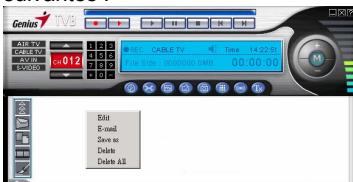
E-Mail: Ouvre le programme de courriel par défaut de votre ordinateur pour envoyer par e-mail le fichier besoini.
Sauvegarder comme: Vous permet de nommer et sauvegarder le fichier dans un dossier choisi
Supprimer: Supprime les fichiers choisis
Supprimer tout: Supprime tous les fichiers dans la galerie
Éditeur : Ouvre le fichier
4. Boîte d'outils ulead
La Boîte d'Outils Video Ulead est un outil simple mais complet pour capter des vidéos de caméscope DB et autres appareils de captage vidéo à partir de votre ordinateur. Vous pouvez y opérer les programmes TV et formater les fichiers que vous sauvegardez sur votre PC ou Portable à des fichiers MPEG-4 ou 3GPP qui peuvent être regardés sur des téléphones mobiles 3G. En plus de la capacité de capter des vidéos, la Boîte d'Outils Video comprend un ensemble d'outils d'édition. La découverte de clips vidéo et la conversion de fichier vidéo à d'autres formats de fichiers vidéo sont possibles à partir de ce programme. Le programme offre aussi des options variées d'exportation qui vous permet de partager des clips vidéo. Il est aussi intégré avec le Ulead DVD MovieFactory vous donnant la possibilité de créer des DVD, VCD et SVCD. Cliquez simplement sur l'icône de la boîte d'outils Ulead pour installation et suivez les
instructions, et vous verrez apparaitre à l'écran La boîte d'Outils Ulead.
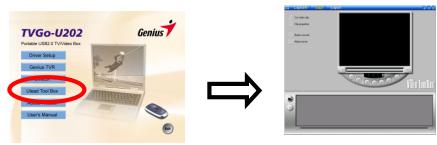
4.1 Introduction à la boîte d'outils ulead
4.1.1 Réglages: Contient plusieurs commandes. Allez à l'étape dans laquelle vous pouvez travailler pour accomplir la tâche désirée à l'intérieur de la Boîte d'Outils Ulead.

4.1.2 Allez à l'étape pour accomplir la tâche désirée

4.1.3 Vous permet de rejouer des clips vidéo
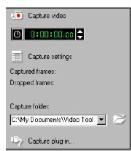
4.1.4 Panneau optionnel: Affiche les commandes et réglages optionnels disponibles.
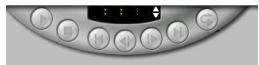
4.1.5 Touches de navigation: Utilisez ces touches pour le contrôle d'appareil, arrimage et visonnement de clips video
4.1.6 Insérer des fichiers video: Vous permet d'ajouter des clips video au fichier de la bande video

4.1.7 Supprimer les clips choisis: Supprime les clips choisis de la bande vidéo.

4.1.8 Bande vidéo: Affiche tous les clips vidéo en utilisation
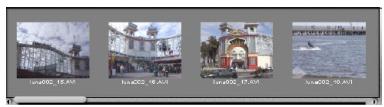
Capture
Vous permet de diviser automatiquement différentes scènes de votre vidéo en des clips vidéo individuels
- Premièrement ouvrez votre Boîte d'outils Video et choisissez Prise de captage dans le panneau d'options.
- Dans la boîte de dialogue Changer Capture Plug-in, CHOISSEZ le 'Ulead DirectShow prise de captage.'
- Utilisez les touches de Navigation sous la fenêtre de Prévisualisation pour vérification.
- Cliquez sur Réglages de captage et choisissez l'option de Capture à afficher.
- Dans le Dossier capture, choisissez le dossier où vous voulez emmagasiner vos clips captés.
- Faites rejouer votre vidéo et lorsque vous atteignez la partie que vous pouvez capter, cliquez sur captage vidéo. Pour arrêter l'enregistrement, cliquez encore une fois sur la touche ou pressé sur la touche ESC
Ceci vous permet d'arrimer, d'arranger et de préparer votre vidéo pour la sortie finale et vous pouvez convertir son format par des conversions des clips, en groupes ou combinées pour en faire un film.
Couper des clips vidéo
- Choisissez un clip vidéo sur la Bande Vidéo.
- Déplacez la Barre de Prévisualisation sous la Fenêtre de Prévisualisation à l'endroit où vous voulez couper le clip video.
- Choisissez Couper clip Video dans le Panneau d'Options.
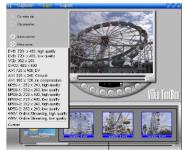
Convertir le format vidéo de vos clips
- Choisissez les clips que vous pouvez convertir à un autre format vidéo sur la bande vidéo.
- Choisissez Conversion en groupe dans le Panneau d'Options.
- Choisissez le format auquel vous pouvez convertir les clips choisis dans la liste.
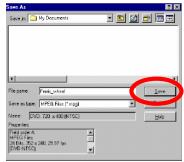
- Tapez un nom de fichier et cliquez sur Sauvegarder.

Combiner des clips en un vidéo
- Choisissez les clips que vous pouvez inclure dans le vidéo à partir de la Bande vidéo.
- Choisissez Produire un film dans le Panneau d'Options.
- Choisissez le format que vous pouvez pour le video à partir de la liste.
- Tapez le nom du fichier et cliquez sur Sauvegarder.
Vouspermet exportervousprojetversdesformatsmediavaries. Vous permet exporter votre projet vers des formats média variés.
- Vous pouvez voir le vidéo dans la fenêtre de prévisualisation en utilisant les touches de navigation.
- Avant d'exporter, soyez assuré que le format de votre fichier vidéo est conforme à votre sortie média cible.
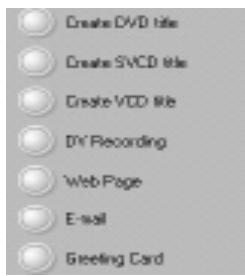
- Créer des DVD/VCD/SVCD: lancez le Ulead DVD MovieFactory vous permettant de créer un DVD/VCD/SVCD.
- Enregistrement DV: Renvoie votre vidéo vers un caméoscope digital ou un autre appareil digital d'enregistrement de vidéo.
- Page Web: Partagez votre vidéo sur l'Internet
- E-mail: Lancez votre application par défaut d'e-mail et envoyez votre vidéo comme un attachment.
- Carte de Voeux: Créer des cartes de voeux multimédias en utilisant des fichiers vidéo.