
TVGO DVB-T02Q - Décodeur tnt GENIUS - Notice d'utilisation et mode d'emploi gratuit
Retrouvez gratuitement la notice de l'appareil TVGO DVB-T02Q GENIUS au format PDF.


| Type de produit | Clé USB de réception TNT |
| Marque | GENIUS |
| Modèle | TVGO DVB-T02Q |
| Catégorie | Décodeur TNT |
| Dimensions (approx.) | 7,5 x 2 x 1 cm |
| Poids (approx.) | 30 g |
| Alimentation | USB 2.0 (5V) |
| Fonctions principales | Réception TNT HD et SD, enregistrement en temps réel et programmé, enregistrement différé (time-shift), capture d'écran, guide électronique des programmes (EPG), télétexte |
| Interfaces | USB 2.0, entrée antenne RF |
| Entretien et nettoyage | Nettoyer avec un chiffon sec, éviter tout contact avec l'eau ou les liquides |
| Sécurité | Utiliser uniquement avec des ports USB compatibles, ne pas exposer à la chaleur excessive |
| Pièces détachées et réparabilité | Télécommande avec piles, antenne portable, adaptateurs IEC et MMXC, CD logiciel. Appareil non réparable par l'utilisateur. |
| Informations générales | Transforme un PC ou notebook en téléviseur numérique |
FOIRE AUX QUESTIONS - TVGO DVB-T02Q GENIUS
Questions des utilisateurs sur TVGO DVB-T02Q GENIUS
0 question sur cet appareil. Repondez a celles que vous connaissez ou posez la votre.
Poser une nouvelle question sur cet appareil
Téléchargez la notice de votre Décodeur tnt au format PDF gratuitement ! Retrouvez votre notice TVGO DVB-T02Q - GENIUS et reprennez votre appareil électronique en main. Sur cette page sont publiés tous les documents nécessaires à l'utilisation de votre appareil TVGO DVB-T02Q de la marque GENIUS.
MODE D'EMPLOI TVGO DVB-T02Q GENIUS
1.1 Introduction
Votre TVGo DVB-T02Q transforme votre notebook ou PC de bureau en un téléviseur numérique personnel vous permettant de regarder les émissions TV DVB-T haute définition émises en clair. Le design compact de votre appareil vous permet de le transporter aisément et d'enregistrer en temps réel vos programmes TV sur un disque DVD au format DVD. Grâce à la télécommande, vous pouvez en toute simplicité regarder et enregistrer vos émissions, démarrer la lecture d'un programme vidéo numérique haute qualité sur votre NB ou PC, encore prévisualiser les chaînes disponibles. Toutes ces fonctions supportées par votre TVGo DVB-T02Q en font un appareil absolument incontournable.
1.2 Matériel fourni :
- TVGo DVB-T02Q x 1
- Télécommande (piles incluses) x 1
- Antenne TV Numérique Terrestre Portable x 1
- Disque logiciel x 1
- Guide d'Installation Rapide x 1
- Adaptateur x 2 (IEC Type 1 et MMXC Type 1)
Note : Nous conseillons vivement l'emploi d'une antenne externe pour une (Meilleure réception
TVGo DVB-T02Q
Switching Head
1.3 Caractéristiques du TVGo DVB-T02Q
- Regardez les programmes TV numériques HDTV et SDTV du monde entier émis en clair et écoutez les émissions radio émises en clair Alimenté par le cable USB2.0 (compatible USB1.1) Supporte la fonction enregistrement différé pour ne plus manquer aucune émission Supporte l'enregistrement en temps réel et programme sur le disque dur Supporte l'enregistrement en temps réel sur un disque DVD au format DVD (Pour cette fonction il vous faut disposier d'ungraveurDVD sur votre PC ou NB) Supporte la fonction instantané vous permettant de capturer une image de votre programme favori et de l'utiliser comme papier peint sur votre PC ou NB Supporte la fonction EPG (Guide Électronique des Programmes) et Télétexte
1.4. Configuration minimale requise :
- PIII 1,7 GHz ou supérieur pour regarder les programmes TV SDTV
- P4 2,4 GHz ou supérieur pour regarder les programmes TV SDTV et les enregistrer
- P4 2,4 GHz ou supérieur pour regarder les programmes TV HDTV
- P4 3,0 GHz ou supérieur pour regarder les programmes TV HDTV et les enregistrer
- 256Mo de capacité mémoire
- Système d'exploitation Microsoft Windows 2000 SP4, ou Windows XP SP1/SP2
- Version Microsoft DirectX 9.0c ou ultérieur
- 100Mo d'espace disque dur disponible (utilisé pour le pilote et le logiciel),
- 3Go d'espace disque dur disponible par heures d'enregistrement de programme TV
Chapitre 2 installation
Après avoir lu ce chapitre, l'installation de votre TVGo DVB-T02Q sera un jeu d'enfant. Les sections qui suivent vous donnent toutes les instructions nécessaires à l'installation de votre TVGo DVB-T02Q sur votre PC ou NB.
2.1 Introduction rapide à l'installation du matériel
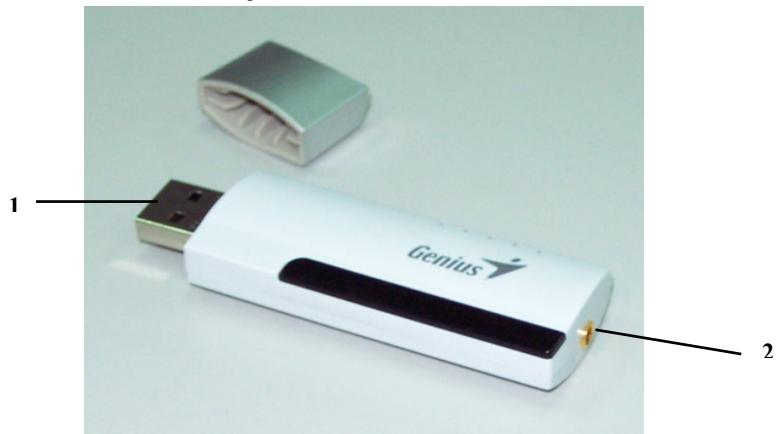
- Interface USB : Port USB permettant de relier le pilote de la clé TV et le PC / NB
- Entrée Antenne RF : Permet le branchement de l'antenne terrestre
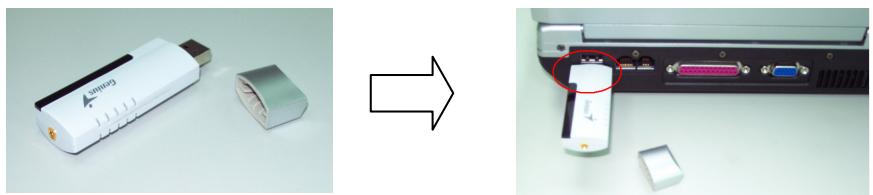
Étape 1. branchement USB
- Connectez le port USB à votre TVGo DVB-T02Q comme illustré ci-dessous.
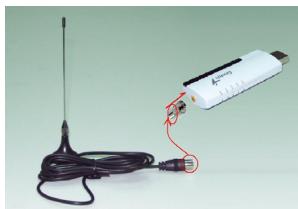
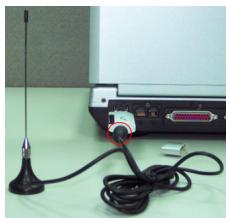
Étape 2. branchement de la ligne de signal d'antenne
- Commencez par relier la ligne de signal d'antenne à l'adaptateur IEC-MMXC. Insérez ensuite l'adaptateur IEC-MMXC dans la prise FR-IN du TVGo DVB-T02Q RF-IN comme indiqué ci-dessous.

Note : 1. Une fois le matériel en place, vous pouvez commencer l'installation du logiciel.
- Nous conseillons vivement l'emploi d'une antenne externe pour une meilleure réception.
2.2 Installation du logiciel
L'installation de votre TVGo DVB-T02Q comprend l'application et le pilote ; suivez les instructions qui seront pour installer le logiciel.
- Une fois votre ordinateur et le TVGo DVB-T02Q reliés, l'écran ci-dessous s'affiche. Cliquez sur "annuler" pour installer le pilote ultérieurement.
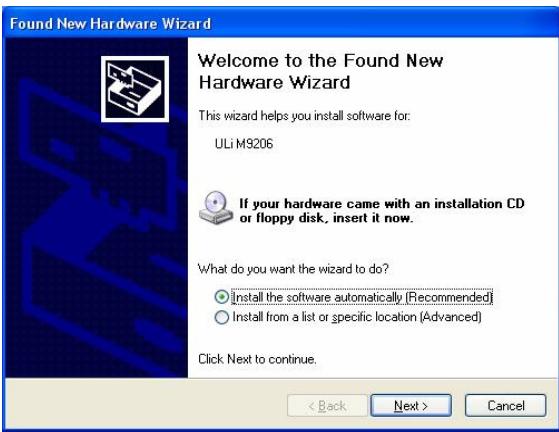
- Insérez maintenant le CD du logiciel dans votre lecteur CD-ROM. L'écran suivant s'affiche automatiquement.
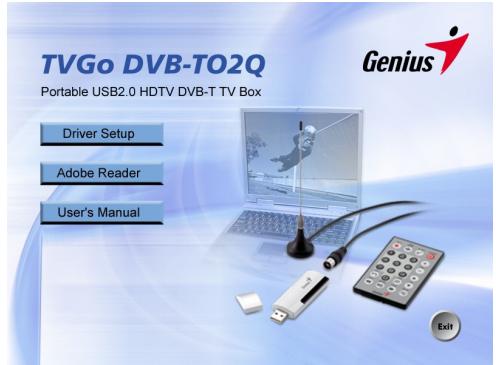
Si l'écran ci-dessus ne s'affiche pas, veuillez exécuter manuellement le fichier "setup.exe" situé sur le CD d'installation.
- Une fois sous WINDOWS, Sélectionnez "Driver Setup" (Installation du Pilote) pour installer le pilote et l'application. L'écran suivant apparait.
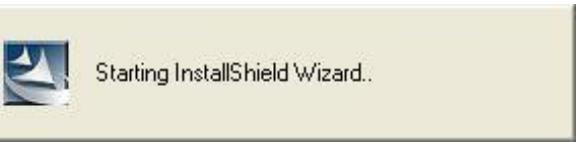
- Une fois dans le menu InstallShield, Sélectionnez la langue de votre choix et suivez les instructions données.
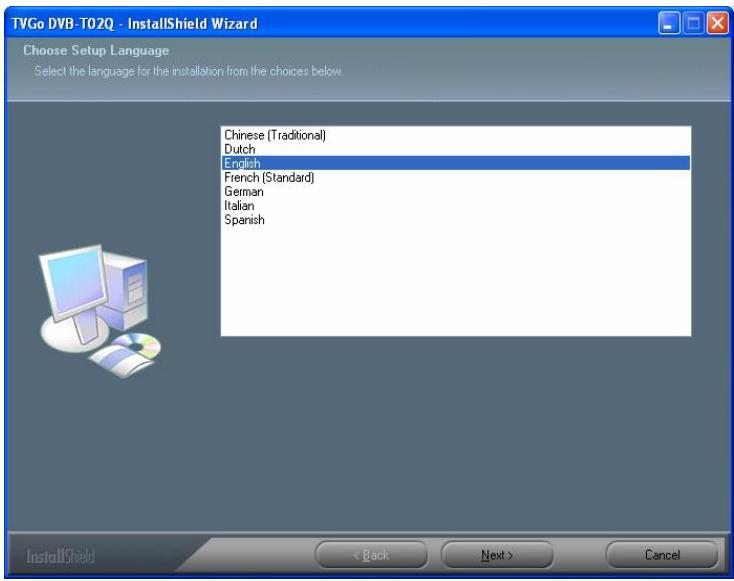
- Le processus d'installation va copier le pilote et l'application sur votre PC ou NB. Pour annuler l'installation, cliquez sur "Annuler".
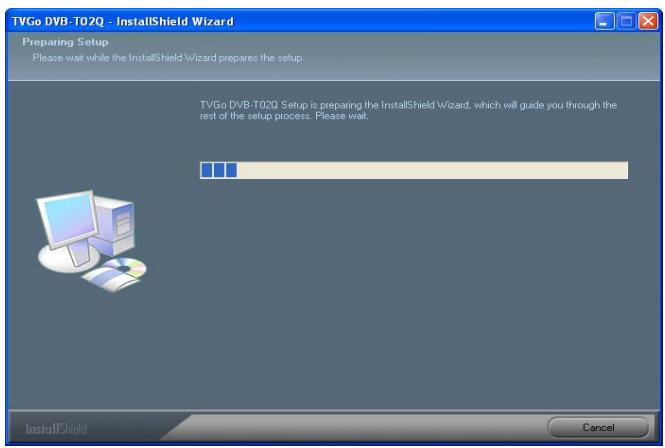
- Cliquez sur "Suivant" pour poursuivre et sélectionner le dossier d'installation avant de passer à l'étape suivante.
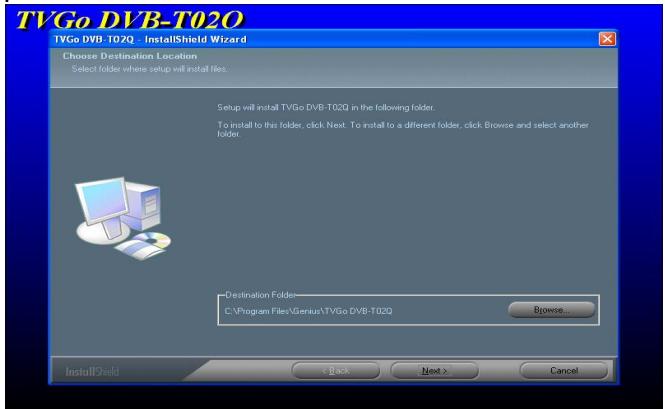
- Cliquez sur "Suivant" pour poursuivre l'installation en suivant les instructions qui s'affichent; cliquez sur "Retour" pour revenir à l'étape précédente et sélectionner un autre dossier d'installation. Cliquez sur "Annuler" pour arrêter l'installation.
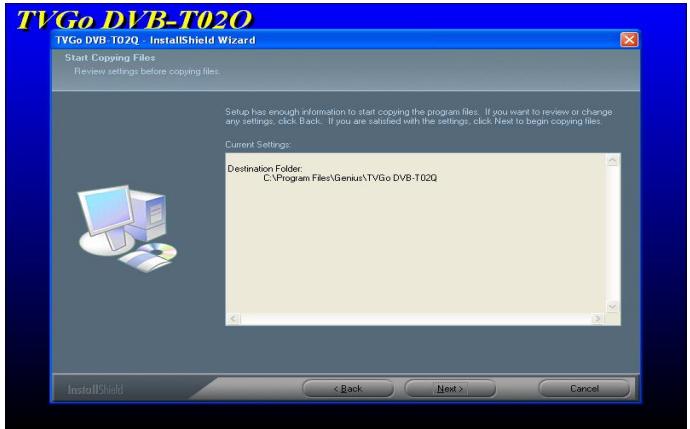
- Le pilote est en cours de copie sur votre PC ou NB. Cliquez sur "Annuler" si vous souhaitez annuler l'installation.
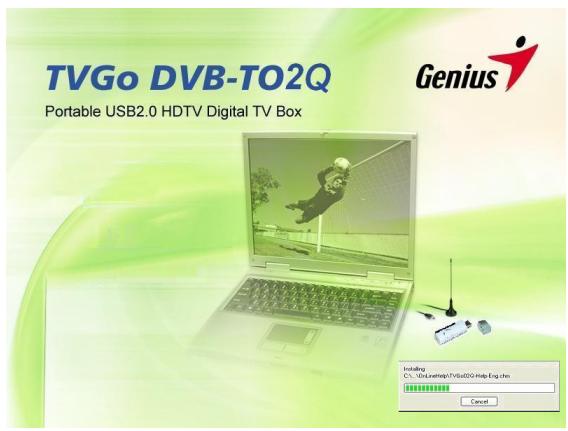
- Une fois l'installation terminée, cliquez sur "Oui, je souhaite redémarrer mon ordinateur maintenant." Cliquez ensuite sur "Terminer" pour parachever l'installation.
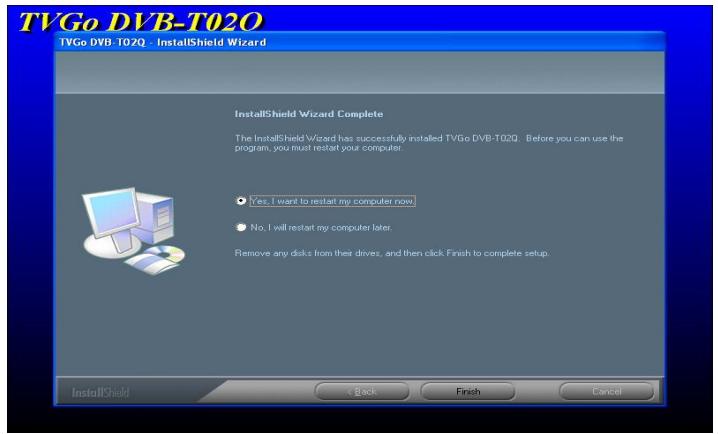
- Le CD d'installation comporte également le pack Direct X 9.0c. Avant de pouvoir utiliser votre TVGo DVB-T02Q, vous devez installer Direct X 9.0c ou une version ultérieure. L'Assistant d'Installation débutera automatiquement le processus d'installation de DirectX 9.0c.
Chapitre 3 introduction au logiciel
De nombreuses fonctions sont disponibles pour votre TV numérique. Grâce à l'interface, vous aurez accès à de la vidéo et de l'audio haute résolution et haute qualité.
3.1 Panneau de contrôle
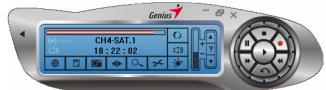
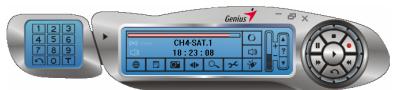
Panneau de Contrôle sans clavier numérique Panneau de Contrôle avec clavier numérique
| Icône | Description de la fonction |
| X | Ferme le télévisueur |
| B | Bascule entre le mode plein écran et le mode normal |
| Réduit la fenêtre du TVGo DVB-T02Q | |
| Genius | Affiche les informations du TVGo DVB-T02Q |
| Avance rapide de la vente | Avance rapide de la vente |
| Retour rapide de la vente | Arrêté la lecture vente |
| Arrêté la lecture vente | Interrupte la lecture vente |
| Rétournée à la chaîne TV précédente | Retourne à la chaîne TV précédente |
| Enregistre le programme TV | Sélectionne le fichier video à生存 |
| Remonte d'une chaîne TV | Accès à l'Aide en Ligne |
| Descend d'une chaîne TV | Augmente le volume |
| Diminué le volume | Annexe le volume |
| Effiche la barre d'état et de réglage du volume | Ouvre l'EPG (Guide Électronique des Programmes) de l'émission |
| Active ou désactive le son | Effiche un programme TV |
| Accès aux réglages système du TVGo DVB-T02Q | Prévisualise le programme TV |
| Démarre l'enregistrement différé | Capture une image du programme |
| Accès aux réglages des enregistrents programmés | Bascule entre les langues disponibles |
| Active le clavier numérique | Désactive le clavier numérique |
| Sélectionne une chaîne TV | Indique la coupure du son |
| O~9 | Indique un son stéréo |
3.2 Introduction rapide aux fonctions de base
Barre d'intensité de réception du signal terrestre pour les émissions émises en clair. Ceci vous renseigne automatiquement sur la qualité de réception de votre chaîne.

18:00:59
Horloge : L'horloge se règle automatiquement sur l'heure de votre ordinateur.
CH13-CTS IQ
Nom de la Chaîne : Le nom de la chaîne en cours s'affiche automatiquement
Activation et désactivation du son
En cliquant sur l'icône

Vous activez/désactivez le son. L'icône

représente un

Enregistrement TV en temps réel : Démarre l'enregistrement du programme en cours. Attention ! Vous pouvez enregistrer directement sur un disque DVD si votre ordinateur est doté d'un graveur DVD. Reportez-vous à la section Q&R pour la liste des graveurs supportés.

Enregistrement TV programme : Accédez aux réglages de l'enregistrement programmé.

Configuration du Système : Balayage des chaînes, modifications des paramètres vidéo ou du chemin d'accès du fichier d'enregistrement et de capture.

Support bilingue : Si l'émission en cours supporte la fonction bilingue, vous pouvez y accéder en cliquant sur cette icône.
Note : Cette fonction n'est disponible que si l'émission TV offre ce type de programmation.

Capture d'image : Capture une image fixe de la vidéo ou du programme TV en cours

Guide Électronique des Programmes
Note : Cette fonction n'est disponible que si l'émission TV propose ce service.

Enregistrement Différé: Cette fonction permet d'enregistrer le programme en cours si vous devez vous absenter et à votre retour, vous pourrez le reprendre là où vous l'aviez laissé.
Télétexte
Note : Cette fonction n'est disponible que si l'émission TV propose ce service.
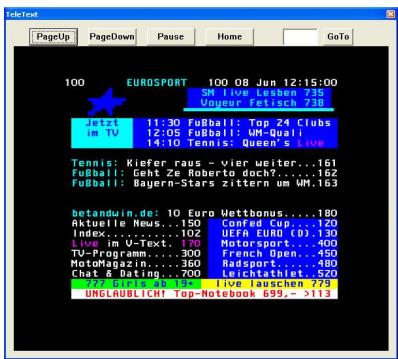
Cliquez sur Page Haut ou Page Bas pour passer à la page précédente ou suivante. Cliquez sur Pause pour rester sur la page en cours. Vous pouvez également cliquer sur Home pour returner à la page 100 ou entre un numéro directement dans le champ Aller à et atteindre cette page.
3.3 Télécommande multifonctions
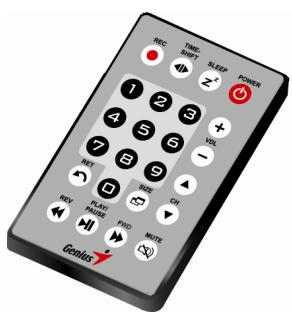
| ICONE | Explication |
| ALIMENTATION | Allume/étéint la TV |
| VEILLE ZZ | Règle l'heure de mise en veille de l'appareil |
| DIFFÉRÉ | Démarre l'enregistrement différé |
| REC | Démarre l'enregistrement du programme |
| ...9 | Sélectionne une chaîne TV |
| VOL +/- | Augmente/diminue le volume |
| CH ▲/▼ | Remonte/descend d'une chaîne TV |
| TAILLE | Bascule entre affichage plein écran/normal |
| RET | Retourne à la chaîne précédente |
| MUET | Active ou désactive le son |
| FWD | Avance rapide de la vidéo |
| PLAY/PAUSE | Play/Pause la lecture vidéo |
| REV | Retour rapide de la vidéo |
3.4 Fonctions supportées par la souris
Cliquez avec le bouton droit de votre souris et le menu suivant s'affiche.
| Fonction | Description de la fonction |
| Chaîne Haut | Remonte d'une chaîne |
| Chaîne Bas | Descend d'une chaîne |
| Chaîne Retour | Retourne à la chaîne précédente |
| Lecture | Sélectionne le fichier video à生存 |
| Stop | Arrêté la lecture de la video |
| Pause | Interrompt la lecture de la video |
| Avance | Avance rapide de la video |
| Arrière | Retour rapide de la video |
| Enregistrement | Enregistrement du programme TV |
| Différé | Démarre l'enregistrement différé |
| Muet | Active ou désactive la coupure du son |
| Zoom | Bascule entre affichage plein écran et normal |
| A Propos de Quitter | Affiche les informations sur le TVGo DVB-T02Q player |
| Ferme le lecteur TV |
3.5 Tableau des raccourcis clavier
Une fois votre TVGo DVB-T02Q en marche, les raccourcis clavier suivants sont disponibles.
| Fonction | Raccourci |
| Fermer le lecteur TV | ALT + P |
| Lire la vente enregistrée | ALT + S |
| Arrêtier la lecture | ALT + S |
| Avance rapide | ALT + F |
| Retour rapide | ALT + B |
| Pause | ALT + S |
| Enregistrement video | ALT + R |
| Arrêtier l'enregistrement | ALT + S |
| Capturer l'image | ALT + C |
| Enregistrement différé | ALT + T |
| Mode Plein écran | ALT + X |
| Affichage normal | ALT + X |
| Augmenter le volume | ALT + V |
| Diminuer le volume | ALT + L |
| Couper le son | ALT + M |
| Remonter d'une châne | ALT + U |
| Descendre d'une châne | ALT + D |
| Sélectionner une châne | XX (X:1234567890) |
| Châne précédente | ALT + J |
| Aide en ligne | F1 |
Chapitre 4 configuration du système
Certains paramètres sont communs à l'affichage et à l'enregistrement de programmes TV. Les sections de ce chapitre sont basées par ordre de priorité de fonction.
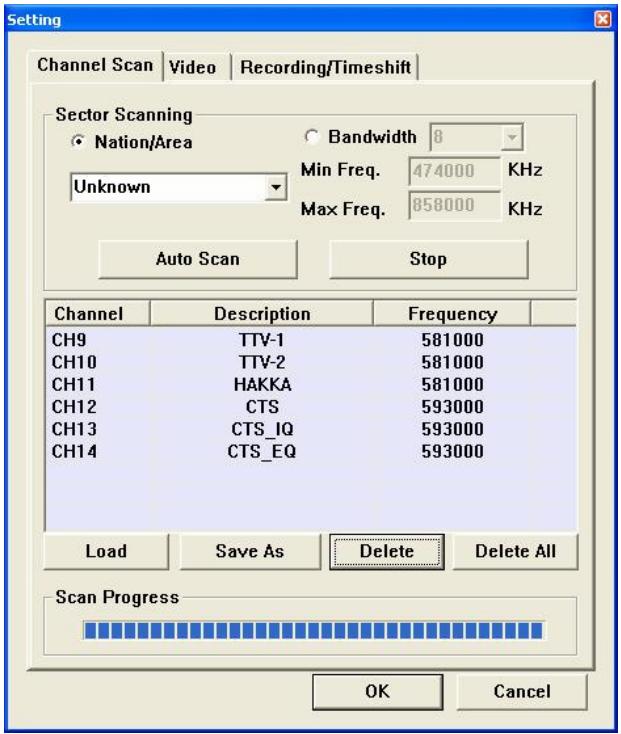
Cliquez sur l'icône du panneau de contrôle pour accéder à la page de configuration.
4.1 Balayage des châines
Cliquez sur "Charger" pour charger une liste de chaînes, ou sélectionnez une chaîne en particulier et cliquez sur "Supprimer" pour l'effacer. Cliquez sur "Supprimer Tout" pour supprimer toutes les chaînes. Cliquez sur "OK" pour confirmer vos modifications, ou sur "Annuler" pour ne pas les appliquer et quitter cette page.
- La télévision numérique possède une caractéristique spécifique appelée 'effet tout ou rien'. Si le signal terrestre en clair est mauvais, vous ne verrez s'afficher aucune image, contrairement à la TV analogique où vous pouvez recevoir une image de mauvaise qualité. Si le signal dans votre région est de mauvaise qualité, il vous faudra installer une antenne externe. Veuillez consulter la rubrique Q&R du Chapitre 6 pour plus de détails à ce sujet.
- L'état de couverture du signal terrestre en clair ainsi que l'état de diffusion des programmes TV sont disponibles depuis le site WWW.DVB.ORG
4.1.1 Balayage des chaînes par région
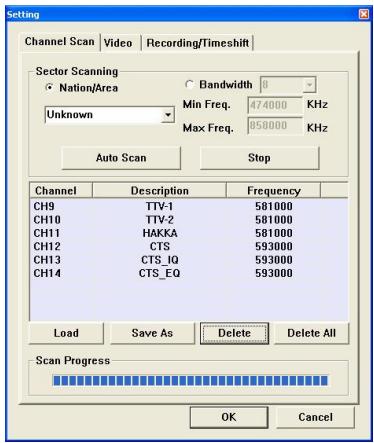
- Cliquez sur "Pays/Région" de la section "Balayage par région".
- Sélectionnez votre pays ou votre région.
- Cliquez sur "Auto Scan".
- Une fois le balayage des chaînes terminé, cliquez sur "OK" pour les sauvegarder et quitter la page, ou cliquez sur "Enregistrer Sous" pour spécifier la sauvegarde de cette nouvelle liste et quitter la page.
Note : S'il ne vous est pas possible d'effectuer un balayage des chaînes par pays ou région, veuillez sélectionner les options “6, 7, 8” sous “Bande Passante” avant de redémarrer le balayage automatique.
4.1.2 Balayage des châines par fréquence unique
- Cliquez sur "Bande Passante".
- Sélectionnez la bande passante à balayer. ("6", "7", "8", "7, 8", "6, 7, 8")
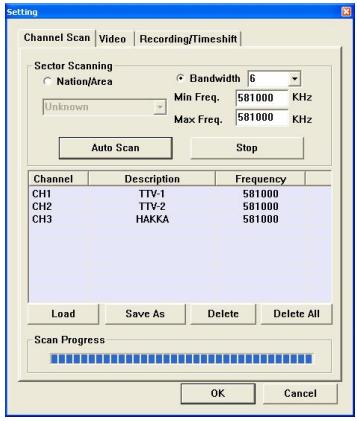
- Entrez la fréquence de votre choix dans le champ "Fréq Min."
- Entrez la fréquence de votre choix dans le champ "Fréq Max."
- Cliquez sur "Auto Scan" pour démarrer le balayage de cette fréquence.
- Une fois le balayage des chaînes terminé, cliquez sur "OK" pour les sauvegarder et quitter la page, ou cliquez sur "Enregistrer Sous" pour spécifier la sauvegarde de cette nouvelle liste et quitter la page.
4.1.3 Balayage des châines par plage de fréquence
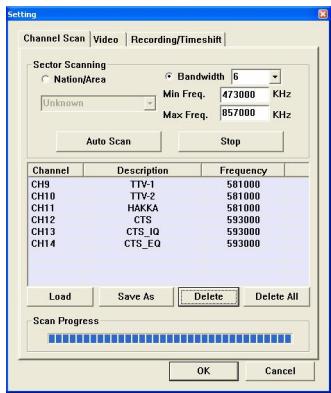
- Cliquez sur "Bande Passante".
- Sélectionnez la bande passante à balayer. (" 6 ", ou " 7 ", ou " 8 ", ou " 7, 8 ", ou " 6, 7, 8 ")
- Entrez le point de départ de la fréquence à balayer dans le champ "Fréq Min."
- Entrez le point d’arrêt de la fréquence à balayer dans le champ "Fréq Max".
- Cliquez sur "Auto Scan" pour démarrer le balayage de cette fréquence.
- Une fois le balayage des chaînes terminé, cliquez sur "OK" pour les sauvegarder et quitter la page, ou cliquez sur "Enregistrer Sous" pour spécifier la sauvegarde de cette nouvelle liste et quitter la page.
4.2 Réglages vidéo
Depuis cette page vous pouvez configurer de nombreux paramètres couleur en fonction de vos préférences.
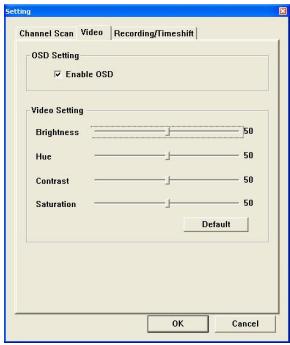
Activation OSD : En laissant cette case cochée, une description de la fonction sélectionnée s'affichera brièvement dans la fenêtre vidéo.
Réglages vidéo
Luminosité: Règle la luminosité de l'image selon vos préférences.
Teinte: Règle la teinte de l'image selon vos préférences.
Contraste: Règle le contraste de l'image.
Saturation: Règle le degré de saturation de l'image.
Par défaut : En cliquant sur ce bouton, les paramètres “Luminosité”, “Teinte”, “Contraste” et “Saturation” sont réinitialisés aux réglages par défaut.
Une fois tous vos réglages effectués, cliquez sur "OK" pour les sauvegarder.
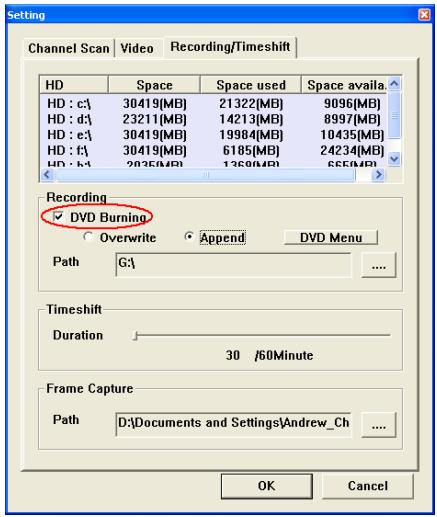
Graver sur un DVD
Vous pouvez sélectionner cette option pour graver directement votre enregistrement sur un disque DVD. Après avoir coché cette case, veuillez configurer les options listées ci-après.
Note : Cette fonction n'est disponible que si un graveur DVD équipe votre PC ou NB
Chemin d'accès : Dans ce champ vous devez spécifier l'emplacement de votre lecteur/graveur DVD.
Écrasement : Sélectionnez cette option si vous désirez que les nouvelles données écrasent les précédentes.
Adjonction : Sélectionnez cette option si vous désirez que les nouvelles données soient gravées à la suite des précédentes.
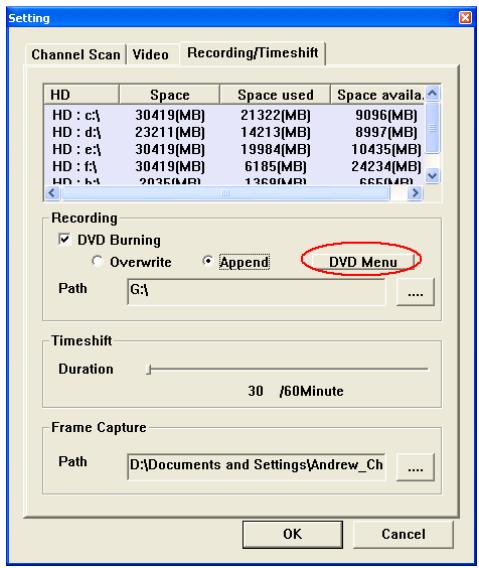
Menu DVD : Depuis ce menu vous pouvez configurer l'apparence du menu DVD. Après avoir cliqué sur ce bouton, le sous-menu suivant s'affiche :
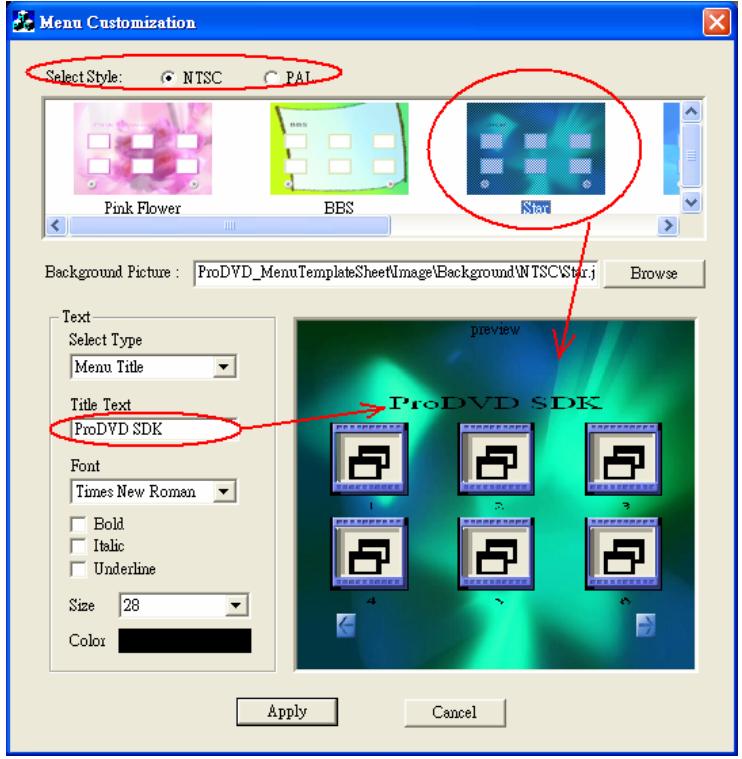
- Sélection du Standard : Vous pouvez choisir entre le standard NTSC ou PAL pour l'enregistrement de vos activités.
- Arrière-plan : Vous pouvez choisir un arrière-plan parmi les modèles proposés ou utiliser le votre au format bitmap ou JPEG. La meilleure résolution est de 640x480.
- Sélection du Type : Vous pouvez choisir entre un pointeur par titre du menu vidéo principal ou par chapitre.
- Texte du Titre : Vous pouvez insérer un texte décrivant le DVD.
- Police : Vous pouvez sélectionner la police de caractères pour le texte de vos DVD. Vous pouvez également utiliser l'option Gras, Italique et Souligné.
- Taille : Vous pouvez choisir la taille du texte.
- Couleur : Vous pouvez choisir la couleur du texte.
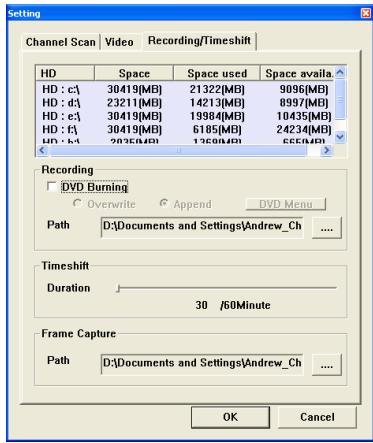
Emplacement de l'enregistrement
Veuillez indiquer le chemin d'accès du dossier dans lequel seront placés vos enregistrements sur votre disque dur.
Durée de l'enregistrement différé
Vous permet de spécifier la durée maximale d'un "enregistrement différé". Vous pouvez régler ce paramètre de 30 à 60 minutes, en gardant à l'esprit que cette durée est conditionnée par l'espace disque dur disponible sur votre système.
Si vous devez vous absenter quelques minutes du programme que vous regardez, cette fonction vous permet d'enregistrer l'émission et de la reprendre à où vous l'aviez laissée dès votre retour.
Emplacement des images capturées
Veuillez indiquer le chemin d'accès du dossier dans lequel seront placées vos images fixes.
4.4 Configuration des enregistrements programmes
Pour régler les paramètres de vos enregistrements programmes, cliquez sur l'icône -

du panneau de contrôle. La page suivante s'affiche.
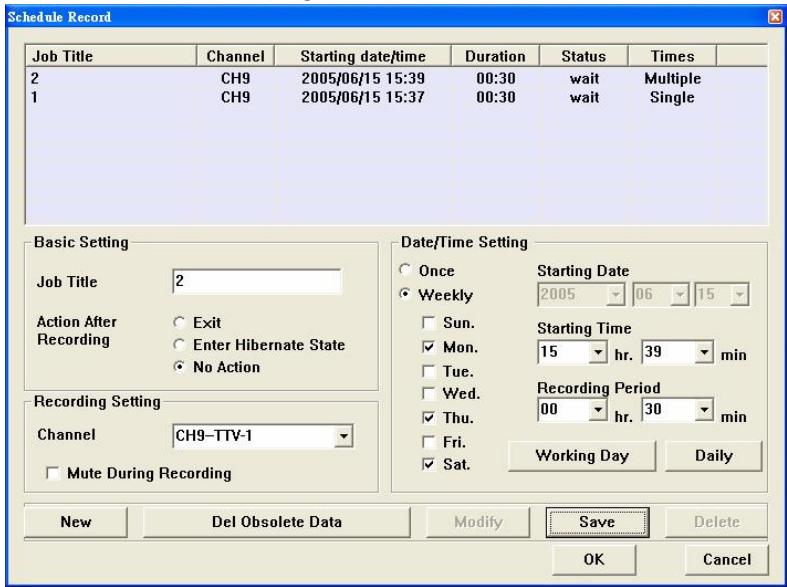
Réglages de base
Titre de l'enregistrement : Insérez un nom pour votre enregistrement ■ Action après l'enregistrement : Trois actions sont possibles une fois l'enregistrement terminé : - Quitter : Sélectionnez cette option pour que l'application se ferme automatiquement après l'enregistrement. - Passer en Mode Hibernation : Sélectionnez cette option pour que l'application se mette en mode hibernation après l'enregistrement. - Aucune Action : Sélectionnez cette option pour que l'application reste ouverte après l'enregistrement.
Réglages d'enregistrement
- Chaîne : Vous pouvez insérer le nom de la chaîne à enregistrer. Note : Vous ne pouvez pas enregistrer simultanément plusieurs programmes TV depuis plusieurs chaînes.
- Couper le son durant l'enregistrement : Sélectionnez cette option et le son sera désactivé tout au long de l'enregistrement.
Réglage date / heure
- Date de début : Vous pouvez indiquer à cet endroit le jour auquel l'enregistrement sera effectué.
Note : Vous ne pouvez pas entrer une date et une heure déjà passée.
Heure de début : Vous pouvez indiquer à cet endroit l'heure de début de votre enregistrement.
Note : Vous ne pouvez pas entrer l'heure en cours - au minimum une minute doit séparer l'heure actuelle de l'heure de début d'enregistrement.
- Durée de l'enregistrement : Vous pouvez indiquer à cet endroit la durée de l'enregistrement.
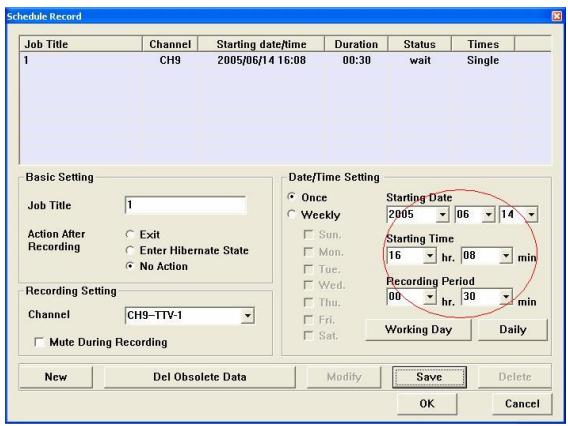
Unique : Sélectionnez cette option si votre enregistrement ne doit se faire qu'une seule fois.
Hebdomadaire : Sélectionnez cette option si vous souhaitez programmer votre enregistrement chaque semaine à la même heures.
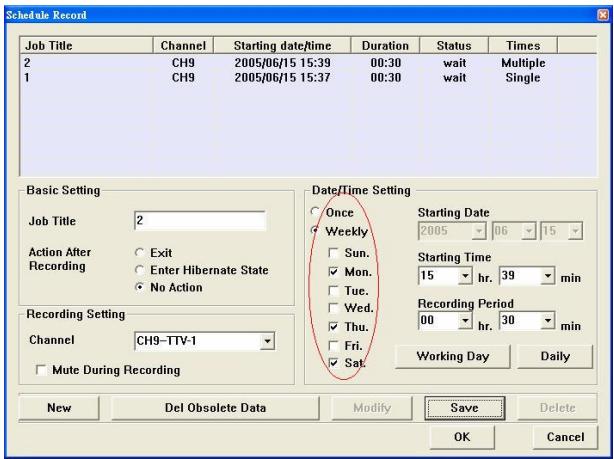
Jours ouvrés : Sélectionnez cette option si vous souhaitez programmer votre enregistrement du lundi au vendredi.
Quotidien : Sélectionnez cette option si vous souhaitez programmer votre enregistrement chaque jour de la semaine.
Sélectionnez cette option si vous souhaitez programmer un nouvel enregistrement.
Supprimer : Sélectionnez cette option si vous souhaitez supprimer un enregistrement déjà programmé.
Suppr. Données Obsolètes : Cliquez sur ce bouton pour supprimer les données relatives aux enregistrements déjà effectués.
Modifier : Sélectionnez cette option si vous souhaitez modifier les paramètres d'un enregistrement déjà programmé.
Sauvegarder : Cliquez sur ce bouton pour sauvegarder tous vos réglages ou modifications.
En cliquant sur le bouton "Ajouter", vous pouvez paramétrer un nouvel enregistrement. Une fois tous vos paramètres entrés, cliquez sur "Sauvegarder". La fenêtre ci-dessous s'affichera alors pour vous renseigner sur vos enregistrements.
Titre de l'enregistrement : Affiche le titre de l'enregistrement programme.
Chaîne : Affiche le nom de la chaîne depuis laquelle l'enregistrement sera effectué.
Date/heure de début : Affiche la date et l'heure de début de l'enregistrement.
Durée : Indique la durée de l'enregistrement.
État : Vous indique l'objet (en attente / terminé) de l'enregistrement programme.
Nombre de fois : Vous indique le nombre de fois que l'enregistrement sera effectué
(Une seule fois/Plusieurs fois)
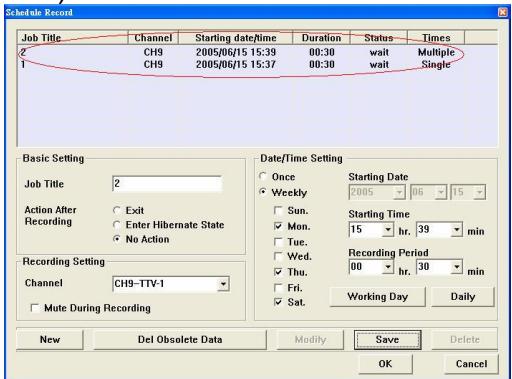
Si tous les paramètres de vos enregistrements programmes sont corrects, cliquez sur le bouton "OK" pour les confirmer et quitter cette page. Cliquez sur "Annuler" pour ne pas sauvegarder vos modifications et quitter la page.
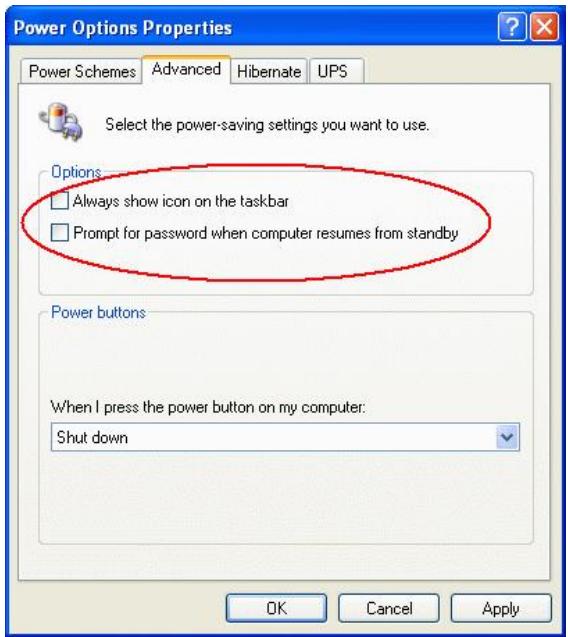
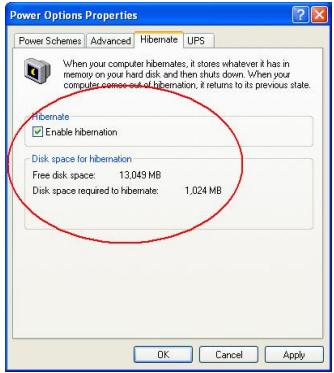
Attention! Notre TVGo DVB-T02Q supporte la fonction d'activation automatique d'un enregistrementprogramme depuis le mode hibernation une fois la date et l'heure programmée atteinte. Autrement dit, votre appareil démarrera automatiquement l'enregistrement en fonction des paramètres que vous avez programmes. Pour activer cette fonction, procédez comme suit :
- Veillez à ne pas cocher la case "Demander le mot de passe lorsque l'ordinateur sort du mode hibernation" située sous l'onglet "Avancé" de "Propriétés Options Mise en marche"
- Cochez la case "Autoriser l'hibernation" située sous l'onglet "Hibernation" de "Propriétés Options Mise en marche".
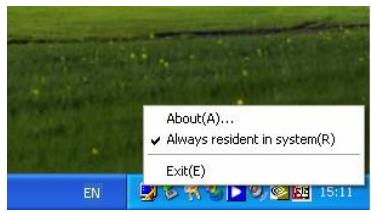
- Assurez-vous que l'application "TVGo DVB-T02Q Monitor" est bien ouverte.
Chapitre 5 désinstaller votre tvgo DVB-T02Q
- Insérez le disque logiciel de votre TVGo DVB-T02Q dans votre lecteur CD-ROM. La fenêtre ci-dessous s'affiche alors automatiquement.
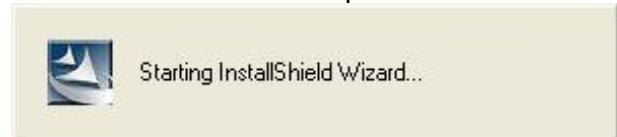
Si tel n'était pas le cas, recherchez le fichier "setup.exe" du pilote.
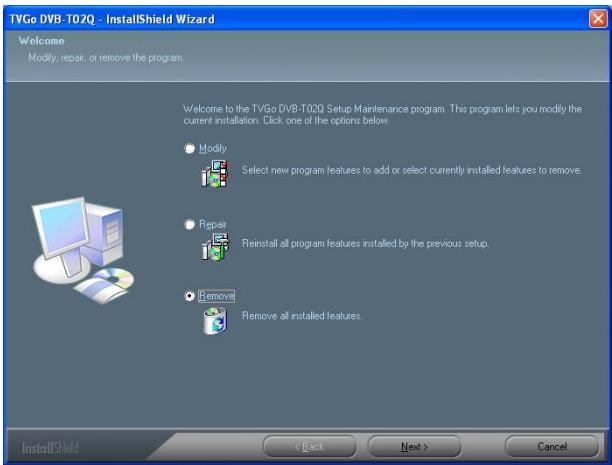
- Cliquez sur "Déinstaller", l'Assistant démarrera la déinstallation du TVGo DVB-T02Q de votre système.
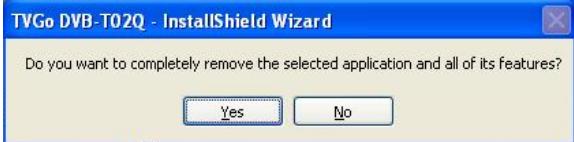
- Cliquez sur le bouton "Oui".
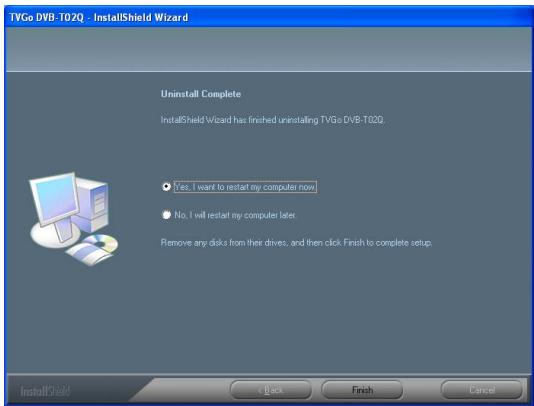
- Une fois la désinstallation terminée, sélectionnez l'option "Oui, je souhaite redémarrer mon ordinateur maintenant". Cliquez enfin sur "Terminer" pour parachever la désinstallation.
Dans ce Chapitre vous trouverez une liste des questions que vous pourriez vous poser lors de l'installation et de l'utilisation de votre TVGo DVB-T02Q. Veuillez lire ces questions et leur réponse avant de contacter votre revendeur ou nos services.
- Si vous utilisez Windows XP SP1, veillez vous rendre au site Internet suivant afin d'y télécharger le patch USB.
http://support.microsoft.com/kb/822603/
- Windows ne détecte pas le matériel TVGo DVB-T02Q.
a. Assurez-vous que les branchements du TVGo DVB-T02Q et du cable USB au PC sont corrects. b. Une fois votre TVGo DVB-T02Q relié, patientez pendant que le système recherche le nouveau matériel. c. Redémarrez votre ordinateur. d. Si le problème persiste, utilisez le panneau de configuration pour ajouter/supprimer manuellement le TVGo DVB-T02Q. De cette façon vous pouvez vous assurer que l'installation est correcte. e. Débranchez, puis rebranchez le cable USB reliant le TVGo DVB-T02Q et l'ordinateur. (Patientez au minimum 5 secondes avant de rebrancher le cable USB.) f. Essayez d'utiliser un autre port USB.
- Windows ne parvient pas à installer le pilote du TVGo DVB-T02Q.
a. Lors de l'installation du pilote du TVGo DVB-T02Q, assurez-vous que le CD d'installation est correctement inséré dans votre lecteur CD-ROM. b. Si vous installez le pilote manuellement, assurez-vous que le chemin d'accès aux fichiers du pilote est correct.
- Comment installer le logiciel du pilote ?
Deux façons sont disponibles :
a. Insérez le CD d'installation et le système démarre automatiquement le processus d'installation du logiciel et du pilote. b. Exécutez manuellement le fichier 'Setup.exe' se trouvant sur le CD d'installation.
- Aucune chaîne n'est détectée après le balayage des chaînes.
a. Assurez-vous de bien cliquer sur le bouton de confirmation chaque fois que vous effectuez un balayage des chaînes. b. Vérifiez la bonne installation du TVGo DVB-T02Q et du système. c. Vérifiez que la connexion entre le TVGo DVB-T02Q et l'antenne est correcte.
- Lorsque je regarde la TV, l'écran n'affiche rien, ou affiche un message d'erreur.
a. Il se peut que l'intensité de réception du signal soit trop faible et le programme ne peut donc s'afficher correctement. Essayez de déplacer l'antenne ou utilisez une antenne externe. b. Vérifiez que la connexion entre le TVGo DVB-T02Q et l'antenne est correcte. c. Assurez-vous que le pilote de la carte VGA est correctement installé. d. Vérifiez que votre système d'exploitation est bien Windows 2000 (SP4) ou Windows XP (SP1/SP2). e. Assurez-vous d'avoir installé Microsoft DirectX 9.0c.
- L'image s'affiche, mais je n'ai pas de son.
a. Assurez-vous que le matériel est correctement branché et que le pilote de la carte son est bien installé sur votre ordinateur. b. Vérifiez que la fonction coupure du son n'est pas activée.
- Pourquoi ne puis-je ouvrir l'application ?
Votre système a besoin que la carte son et le pilote soient installés.
Note : Même si vous ne désirez pas avoir de son, la carte son et le pilote doivent toujours être correctement installés.
b. Vérifiez la qualité et l'intensité de réception du signal TV.
- Lorsque je regarde un programme TV, le son est normal, mais l'écran reste noir. Pourquoi?
a. Vérifiez que le pilote de votre carte d'affichage ainsi que Microsoft DirectX 9.0c sont correctement installés.
- Lorsque je lis des fichiers vidéo stockés sur mon ordinateur portable, l'image n'est pas toujours très fluide. Pourquoi?
a. Vérifiez la gestion de l'alimentation de votre ordinateur. Cette fonction permet de réduire la fréquence de fonctionnement de l'unité centrale ; assurez-vous donc que la case de l'option économie d'énergie n'est pas cochée.
- Le message "erreur matériel !" s'affiche sur l'écran
Le pilote est mal installé. Réinstallez-le.
- Lorsque je regarde la TV et que j'utilise la télécommande, la vidéo n'est pas fluide.
L'USB possède une restriction de bande passante ; pour cette raison, lorsque vous regardez un programme et utilisez simultanément la télécommande, le transfert de données s'en trouve affecté et s'interrompt.
- Comment connaître la couverture du signal TV terrestre dans ma région ?
a. Pour connaître les programmes TV numériques émis en clair dans votre région, consultez le site Internet suivant : http://www.dvo.org.tw/e-wave/cts/search.asp
(Pour une région autre que Taiwan, veuillez naviguer au sein du site.)
- Pourquoi le signal TV terrestre en clair est-il si mauvais ? Comment y remédier ?
De nombreuses causes sont possibles. Par exemple, il se peut qu'il n'y ait pas de station émettrice dans votre région; un édifice ou une montagne bloque le signal, etc. Consultez le site du département Économie pour l'industrie d'information numérique (Digital Information Industry of the Economic department) pour plus de renseignements. Vous obtiendrez le détail des stations TV numérique terrestre émettant en clair dans votre région. Ensuite, si le signal est bloqué par un édifice ou une montagne, il vous faudra songer à employer une antenne externe plus puissante, l'antenne fournie étant destinée à une réception interne; elle est conçue pour un environnement général. Pour les environnements particuliers – identifiables par une mauvaise qualité de réception – l'emploi d'une antenne externe s'avérera nécessaire. Nous vous conseillons donc l'achat d'une antenne UHF (Ultra Haute Fréquence) externe qui vous permettra d'obtenir un signal numérique terrestre de qualité.
15. Pourquoi ne puis-je graver mes DVD ?
a. Ceci est une fonction optionnelle. Vérifiez si l'appareil que vous avez acheté est bien équipé de cette fonction. b. Contrairement à l'enregistrement simple sur le disque dur, graver des DVD requiert plus de puissance d'unité centrale (environ 300MHz). c. Enfin, vous avez bien évidemment besoin d'un lecteur/graveur de DVD sur votre système. De nombreux lecteurs/graveurs DVD disponibles sur le marché posent des problèmes de compatibilité. Les graveurs ci-dessous ont été testés pour s'assurer de leur compatibilité au moment de l'impression de ce Guide. Veuillez consulter ce tableau pour plus de détails.
| Liste des Graveurs DVD Compatibleles | |
| Fabricant | Modèle |
| Aopen | DUW1608 |
| BenQ | DW1620, DW1640 |
| IOMagic | DVDRW 1016IM |
| LG | GSA-4040B, GSA-4081B, GSA-4082B |
| GWA-4040N | |
| Liteon | LDW-400D, LDW-401S |
| NEC | ND-1000A, ND-1300A, ND-2100A, ND-2510A |
| Panasonic | LF-D521, LF-560D, LF-660/9572, SW-9571 |
| SW-9572, SW-9583 | |
| PHILIPS | DVDRW208, DVDRW228, DVDRW416 |
| DVDRW424 | |
| Pioneer | DVR-104, DVR-105, DVR-106, DVR-107 |
| Plextor | PX-716A |
| Samsung | SR-W04B |
| SONY | DRU-110A, DRU-500A, DRU-510A |
| DRU-530A, DRU-700A | |
| Toshiba | SD-R5002, SD-R5112 |
- Introduction
- Matériel fourni :
- Caractéristiques du TVGo DVB-T02Q
- Configuration minimale requise :
- Chapitre 2 installation
- Introduction rapide à l'installation du matériel
- Étape 1. branchement USB
- Étape 2. branchement de la ligne de signal d'antenne
- Installation du logiciel
- Chapitre 3 introduction au logiciel
- Panneau de contrôle
- Introduction rapide aux fonctions de base
- Télétexte
- Télécommande multifonctions
- Fonctions supportées par la souris
- Tableau des raccourcis clavier
- Chapitre 4 configuration du système
- Balayage des châines
- Balayage des chaînes par région
- Balayage des châines par fréquence unique
- Balayage des châines par plage de fréquence
- Réglages vidéo
- Réglages vidéo
- Graver sur un DVD
- Emplacement de l'enregistrement
- Durée de l'enregistrement différé
- Emplacement des images capturées
- Configuration des enregistrements programmes
- Réglages de base
- Réglages d'enregistrement
- Réglage date / heure
- Chapitre 5 désinstaller votre tvgo DVB-T02Q
- Pourquoi ne puis-je graver mes DVD ?
Marque : GENIUS
Modèle : TVGO DVB-T02Q
Catégorie : Décodeur tnt