
TVGO A31 - Téléviseur GENIUS - Notice d'utilisation et mode d'emploi gratuit
Retrouvez gratuitement la notice de l'appareil TVGO A31 GENIUS au format PDF.

| Type d'écran | TFT / LCD / CRT |
| Résolution maximale | 1280 x 1024 pixels |
| Fonction recadrage | PIP (incrustation d'image) |
| Affichage multilingue | Oui (OSD) |
| Connectivité vidéo | Entrée VGA-In |
| Compatibilité | Lecteur DVD, VCD, caméscope, jeu vidéo |
| Télécommande | Infra-rouge |
| Adaptateur | AC |
| Matériel fourni | Boîtier TV, télécommande, adaptateur AC, câble VGA-In |
| Type de mode PIP | Oui |
| Utilisation principale | Visionnage TV et vidéo |
| Fonctions supplémentaires | Non précisé |
| Audio | Non précisé |
| Dimensions | Non précisé |
| Poids | Non précisé |
FOIRE AUX QUESTIONS - TVGO A31 GENIUS
Questions des utilisateurs sur TVGO A31 GENIUS
0 question sur cet appareil. Repondez a celles que vous connaissez ou posez la votre.
Poser une nouvelle question sur cet appareil
Téléchargez la notice de votre Téléviseur au format PDF gratuitement ! Retrouvez votre notice TVGO A31 - GENIUS et reprennez votre appareil électronique en main. Sur cette page sont publiés tous les documents nécessaires à l'utilisation de votre appareil TVGO A31 de la marque GENIUS.
MODE D'EMPLOI TVGO A31 GENIUS
Chapitre 1: introduction
Ce nouveau TVGo A31 est le moyen idéal pour regarder vos programmes TV ou vidéo sur un écran TFT / LCD / CRT jusqu'à 1280 x 1024 pixels. Ce boîtier TV/vidéo vous donne accès à toute une gamme de loisirs, où que vous soyez. Grâce à la fonction de recadrage PIP (incrustation d'image), vous pouvez travailler sur votre PC tout en regardant votre programme TV ou vidéo préféré.
D'autres fonctions offertes par la TV haute qualité sont également disponibles. L'affichage multilingue sur écran (OSD) vous guide dans le choix des diverses options. Vous pouvez également relier votre TVGo A31 à un lecteur DVD ou VCD, un caméscope ou un jeu vidéo pour une grande liberté de loisirs audio et visuels.
1.1 Matériel fourni
Veuillez vous assurer que les éléments suivants se trouvent bien dans votre carton ; dans le cas contraire, veuillez contacter votre revendeur ou fournisseur.
Boîtier TVGo A31 TV. - Télécommande infrarouge Adaptateur AC Cable boucle VGA-In (pour le mode PIP)
- Câble audio pour branchement au système audio d'un PC Guide d'Utilisation
1.2 Configuration système requise
- Écran CRT / LCD avec connecteur VGA standard (D-Sub 15 broches). Un système PC est requis pour l'usage du mode PIP.
- Réception Signal hertzien RF ou Câblé.
- Indépendamment du système d'exploitation, aucune installation de pilote, ni d'espace disque dur disponible n'est requise.
1.3 Caractéristiques majeures
- Regardez vos programmes TV analogiques sur un écran LCD/ CRT
- Supporte une résolution maximale de 1280 × 1024 pixels
- Fonction PIP (incrustation d'image) et recherche automatique des chaînes
- Télécommande infrarouge fonctionnelle.
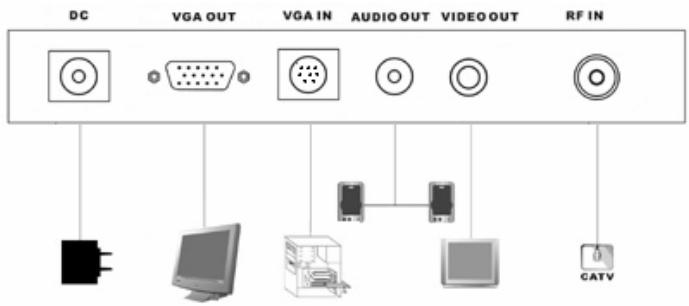
2.1 Connecteurs du panneau arrière
Les connexions les plus couramment utilisées sont illustrées ci-dessous ; utilisez-les pour assurer un branchement correct. Avant toute chose, assurez-vous qu'aucun appareil n'est sous tension.

| CONNECTEUR | TYPE | DESCRIPTION |
| DC In | 5mm, INT+,EXT- | Adaptateur AC, entrée de l'alimentation (5V, 2 A) |
| Audio Out | Connecteur stéreo3,5mm | Sortie Audio · Permet le branchement au système audio du PC (entree ligne de la carte son) ; le haut parleur intégré sera automatiquement désactivé lorsque ce connecteur est utilisé |
| Video Out | Prise RCA | Sortie Video. Peut s'utiliser pour le branchement à l'entrée video de l'écran |
| VGA Out | Connecteur D-Sub 15 broches | Sortie video principale. Permet le branchement à l'écran CRT/LCD |
| VGA In | Connecteur | Câble boucle d'entrée |
| Mini DIN 8 broches | VGA。L'autre extrémité de ce cable se branche sur le connecteur VGA D-sub à 15 broches du système PC. | |
| RF | Prise antenne TV | Entrée du signal TV ou Câble 。 |
2.2 Connecteurs du panneau droit

| CONNECTEUR | TYPE | DESCRIPTION |
| S-Video In | Connecteur Min Din à 5 broches | Entrée video externetype S-VHS. Permet lebranchement à unlecteur DVD,magnétoscope oucaméscope。 |
| Video In | Prise RCA | Entrée video compositeexterne. Permet lebranchement à unlecteur DVD,magnétoscope oucaméscope。 |
| Audio In | Prise audio stéréo 3,5mm | Prise audio stéréo 3,5mm pour l'entrée d'une source audio externe。 |
2.3 Branchement des câbles
Votre boîtier est doté d'un haut-parleur intégré actif lorsque le système audio du PC n'est pas activé. Si vous souhaitez utiliser la source audio d'origine, vous pouvez automatiquement désactiver le haut-parleur intégré en branchant le câble de boucle audio comme décrit ci-dessus.
Aucune série de branchement spécifique n'est requise, à l'exception de l'adaptateur AC qui ne doit être branché qu'une fois toutes les autres connexions effectuées.
Pour les utilisateurs Macintosh, la connectique et/ou les câbles peuvent se présenter différemment ; cet appareil n'est pas vendu avec les accessoires spécifiques à un tel système et il vous sera peut-être nécessaire de vous les procurer auprès d'un revendeur Macintosh.
2.4 Branchement d'entrée source vidéo / audio externe
Lorsque vous reliez votre boîtier à une source audio / video
externe qu'un lecteur DVD, un magnétoscope ou un caméscope, et afin de bénéficier d'une qualité sonore et visuelle optimale, veuillez éteindre et débrancher les appareils à relier avant d'effectuer les branchements comme décrit ci-dessous. Notre appareil est doté d'un connecteur audio de type séparateur 3,5 mm vers "Y". Si vous l'utilisez comme câble d'entrée (depuis le panneau arrière) pour une sortie audio, il vous faudra utiliser un connecteur audio supplémentaire ou le câble boucle pour effectuer la liaison avec le système audio du PC.
Chapitre 3 : Utilisation du Boîtier !
3.1 Réglage de la résolution VGA pour PC
Peut s'utiliser indépendamment du système PC pour un affichage plein écran. En plus de ce type d'affichage, lorsque le boîtier est relié à un PC, la sous-fenêtre vidéo PIP peut être placée sur le dessus de l'interface VGA du PC. Ceci vous donne alors la possibilité de regarder un programme TV tout en
travaillant sur le PC ou simplement de regarder le programme en plein écran.
Lorsque vous utilisez votre appareil uniquement comme un boîtier TV, ce paramètre n'affecte aucunement le réglage VGA de votre PC. Si vous le souhaitez, vous pouvez vérifier manuellement le réglage du mode d'affichage CRT/ LCD, mais il est inutile de vous occuper du réglage de la résolution VGA du PC.
En mode PIP, afin d'optimiser les performances de l'appareil, nous vous conseillons de régler le mode VGA du PC sur XGA (1024x768) et le taux de rafraîchissement de l'écran sur 75Hz. Veuillez consulter la rubrique qui suit pour le réglage de la résolution VGA.
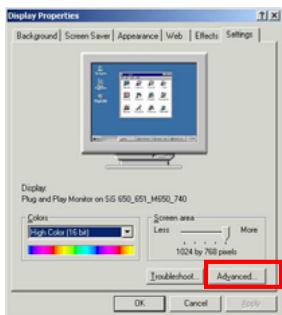
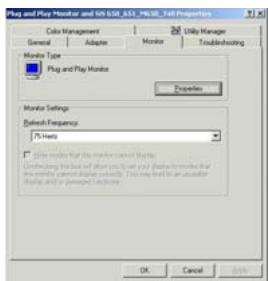
- Sous Windows, vous pouvez accéder à la fenêtre de réglage de la résolution VGA en cliquant sur le bouton droit de la souris lorsque le pointeur se trouve sur une zone neutre.
- Cliquez sur l'option 'Propriétés', 'Propriétés de l'affichage' ; lorsque cette fenêtre s'affiche, sélectionnez-y une résolution. La valeur recommandée est de 1024x768.
- Cliquez sur l'onglet 'Avancé' pour spécifier le taux de rafraîchissement; la valeur recommandée est de 75Hz
- Cliquez enfin sur OK pour fermer la fenêtre.
- Windows va modifier le mode d'affichage selon vos régl
- Sous Windows me 95/98, le système devra être redémarré afin d'appliquer les nouveaux réglages.
Chapitre 4: utilisation de la télécommande
La télécommande vous donne accès aux diverses fonctions du boîtier telles que la mise en marche et l'arrêt, l'affichage TV, la sélection du chaîne ou le contrôle du volume sonore. Pointez la télécommande vers le capteur et utilisez les touches comme pour le récepteur.
4.1 Installation des piles
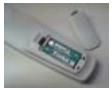
Retirez le couvercle situé à l'arrière de la télécommande et insérez-y deux piles de type AAA (piles alcalines recommandées) en respectant les
polarités.
4.2 Fonctions de la télécommande
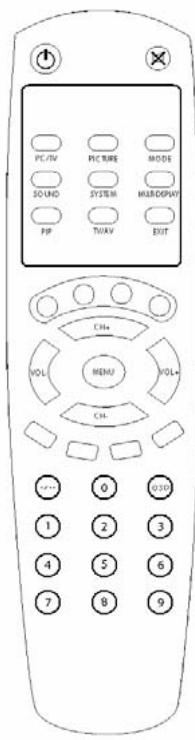
Alimentation : mise en marche/arrêt de l'appareil.
MUET: coupure/rétablissement du son.
PC/TV: bascule entre le mode d'affichage PIP PC ou plein écran TV.
PICTURE: réglage de l'image vidéo.
MODE : en mode [PIP] : passer de l'affichage incrustation d'image à l'affichage TV. En mode [Plein écran TV] : passer au réglage de résolution suivant. Par ex: 800x600x85 Hz à 1024x768 60Hz, 1280x1024 Hz.
SOUND: réglage audio SYSTEM: réglage du format TV.
MULTI-DISPLAY: affichage multi-images - jusqu'à 16 fenêtres vidéo.
PIP: accède au mode PIP (incrustation d'image).
TV/AV : sélection de la source.
EXIT: quitte le menu en cours.
CH + : chaîne suivante.
CH- : chaîne précédente.
VOL+ : augmentation du volume.
VOL- : diminution du volume.
MENU : en mode [plein écran TV], affiche le MENU pour d'autres réglages. En mode [PIP PC], permet de positionner la fenêtre PIP à l'aide des touches CH+/-, Vol +/-.
OSD : affichage sur écran.
Touches numérotées : accès direct à une chaîne.