
TT720E - Souris et clavier sans fil GENIUS - Notice d'utilisation et mode d'emploi gratuit
Retrouvez gratuitement la notice de l'appareil TT720E GENIUS au format PDF.


| Type de produit | Souris et clavier sans fil (combo) |
| Marque | GENIUS |
| Modèle | TT720E |
| Technologie de connexion | Radiofréquence 27 MHz |
| Portée indicative | Environ 10 m (zone de 10 m²) |
| Alimentation clavier | 1 pile AA |
| Alimentation souris | 1 pile AA |
| Type de piles | Alcaline AA (non rechargeable) ; ne pas mélanger types |
| Récepteur | USB (connecteur type A) |
| Nombre de codes d'identification | 256 codes ID |
| Touches de raccourci multimédia | Word, Excel, PowerPoint, Messagerie, Navigateur, Courrier, Recherche, Fermeture fenêtre, Galerie photo, Basculement 3D, Verrouillage écran, Contrôle audio/vidéo (lecture, pause, arrêt, volume +/-), Pavé 4D (défilement haut/bas/gauche/droite) |
| Compatibilité système d'exploitation | Windows Vista, Windows XP, Windows 2000 (compatible versions ultérieures) |
| Fonctions de la souris | Bouton gauche (clic, double-clic, glisser), Bouton droit (clic contextuel), Roulette de défilement |
| Fonctions du clavier | Touches standard, pavé directionnel 4D, touches de raccourci multimédia |
| Installation matérielle | Insérer les piles, brancher le récepteur USB sur un port libre |
| Installation logicielle | Insérer le CD pilote, suivre les instructions à l'écran |
| Configuration canal ID | Appuyer sur le bouton de connexion du récepteur puis des périphériques (20 secondes) ; voyant vert allumé = prêt |
| Dépannage | Si dysfonctionnement, vérifier les piles, réinitialiser le canal ID, éviter interférences avec autre ensemble 27 MHz dans un rayon de 10 m² |
| Entretien | Garder les contacts propres ; remplacer les piles par un type identique ; retirer les piles si non utilisation prolongée |
| Précautions de sécurité | Ne pas utiliser en environnement très froid ; risque d'explosion si pile de type incorrect ; jeter les piles usées conformément aux réglementations |
| Contenu de l'emballage | Souris, clavier, récepteur USB, CD pilote, 2 piles AA |
| Remarque | Certaines touches ne fonctionnent pas avant l'installation du pilote ; installer le pilote en premier |
FOIRE AUX QUESTIONS - TT720E GENIUS
Questions des utilisateurs sur TT720E GENIUS
0 question sur cet appareil. Repondez a celles que vous connaissez ou posez la votre.
Poser une nouvelle question sur cet appareil
Téléchargez la notice de votre Souris et clavier sans fil au format PDF gratuitement ! Retrouvez votre notice TT720E - GENIUS et reprennez votre appareil électronique en main. Sur cette page sont publiés tous les documents nécessaires à l'utilisation de votre appareil TT720E de la marque GENIUS.
MODE D'EMPLOI TT720E GENIUS
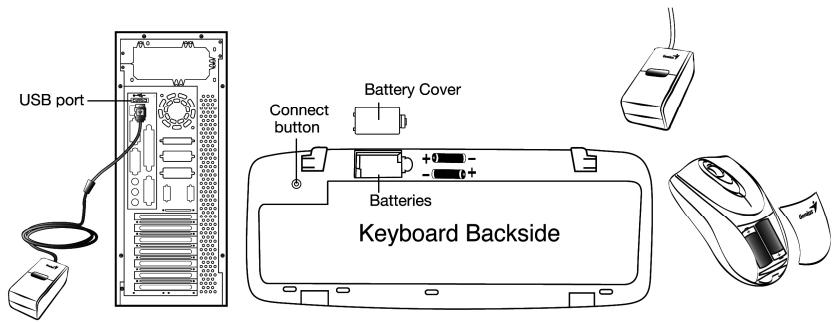
Installation matérielle
- Installez deux piles de type AA, une dans la souris et l'autre dans le clavier.
- Branchez votre récepteur USB sur un port USB disponible de votre PC.
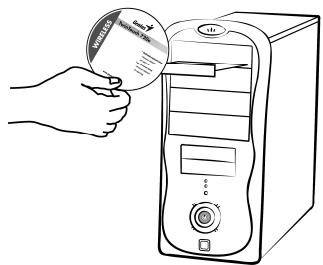
Installation logicielle
- Pour l'installation logicielle, mettez le CD pilote dans le lecteur de votre PC.
- Suivez les instructions sur l'écran pour terminer l'installation logicielle.
Remplacez les piles
Si la souris ou le clavier ne fonctionne pas correctement, alors les piles ont perdu de leur charge, vous devez les remplacer.
Attention: Ne mélangez pas et n'utilisez pas des piles de types différents en même temps.
Configuration du canal d'identification (ID channel)
Le canal d'identification est prédéfini en usine. Le voyant vert (indicateur de transmission de données) va s'éclairer constamment lorsque le périphérique sans fil est en fonctionnement normal. Dans le cas où votre périphérique sans fil ne fonctionne pas, réinitialiser le canal d'identification en :
- Appuyant sur le bouton de connexion sur le récepteur et le voyant va clignoter lors de la connexion.
- Appuyant sur le bouton de connexion sur chaque périphérique sans fil pendant 20 secondes et en vérifiant que le voyant sur le récepteur s'est allumé.
Si c'est le cas, cela signifie que le périphérique sans fil est prêt à être utilisé.
Attention (dépannage)
- L'ensemble sans fil de bureau possède 256 codes d'identification (ID codes), et il sélectionne le numéro d'identification pour vos périphériques sans fil. Vous pouvez uniquement configurer un bureau (souris+clavier) sans fil à la fois. Si vous avez un autre bureau sans fil de fréquence 27MHz situé dans une zone de 10m², il peut y avoir des interférences entre les périphériques sans fil.
- Certaines touches de votre clavier peuvent ne pas fonctionner tant que le pilote n'a pas été installé. Nous vous recommandons par conséquent d'installer le pilote avant d'utiliser cet appareil.
- Pour reprogrammer d'autres programmes de médias, l'installation du logiciel est nécessaire.
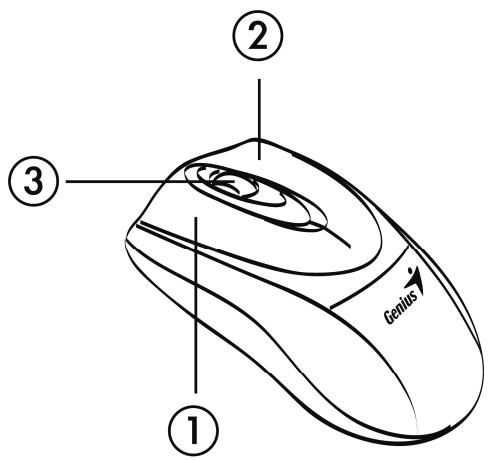
Affectation des boutons
- Bouton gauche: fournit les fonctions classiques de la souris comme le clic, le double clic et le déplacement.
- Bouton droit: fournit la fonction classique de clic de la souris.
- Roulette: Faites défiler la roulette pour surfer sur Internet et dans les documents Windows.
Définition des raccourcis clavier

| Toucherapide | Description |
| Pavé 4D:permét de faire défilér vers le haut, lebas, la gauche ou la droite. | |
| J | Contrôle la lecture des sources audio et videoo. |
| /II | Démarre et interrupt la lecture des sources audioet videoo. |
| ■ | Arrête la lecture des CD audio et videoo. |
| + | Augmente le volume. |
| - | Diminue le volume. |
| W | Ouvre un fichier MS Office Word. |
| × | Ouvre un fichier MS Office Excel. |
| Ouvre un fichier MS Office Power Point. | |
| Active l'application Messenger. | |
| Ouvre le navigateur sous Netscape ou IE. | |
| Ouvre le dossier courrier. | |
| Permet d'effectuer une recherche dans un dossierou un fichier. | |
| × | Ferme la fenêtre active. |
| ○ | *Windows Vista – ouvre le fichier Galerie photo. *Windows XP/2000 – ouvre le fichier Mes images. |
| ○ | *Windows Vista – bascule l'écran en mode 3D. *Windows XP/2000 – bascule entre les applications. |
| ○ | Active le mode verrouillage de l'écran. |
Notes sur l'utilisation des piles
Lorsque vous utilisez les piles, lisez attentivement et respectez strictement les Instructions de Sécurité et les notes décrites ci-dessous :
- Différents types de piles et des températures ambiantes peuvent affecter les performances des piles. Évitez d'utiliser les piles dans des environnements très froids car des températures basses peuvent réduire la durée de vie des piles et réduire les performances d'appareil sans fil. Si vous utilisez une pile rechargeable neuve ou une pile rechargeable qui n'a pas été utilisée depuis longtemps (excepté les piles qui ont dépassé leur date d'expiration), cela peut affaiblir la durée pendant laquelle vous pouvez utiliser l'appareil. En conséquence, pour maximiser leur performance et leur durée de vie, nous recommandons de charger entièrement les piles et de les décharger pendant au moins un cycle complet avant de les utiliser. La pile peut être chaude lorsque vous utilisez l'appareil sans fil pendant une longue période ou en utilisant le flash en continu. Ceci est normal et non pas un dysfonctionnement. L'appareil sans fil peut chauffer lorsqu'il est utilisé en continu ou pendant une longue période. Ceci est normal et non pas un dysfonctionnement. Si vous ne utilisez pas les piles pendant une longue durée, enlevez les de l'appareil sans fil pour prévenir une fuite ou de la corrosion.
- Gardez toujours les contacts propres. Il y a un risque d'explosion si la pile est remplacée par un type incorrect. Jetez les piles usées selon les instructions.
Marque : GENIUS
Modèle : TT720E
Catégorie : Souris et clavier sans fil