
SLIM 1200 - Scanner GENIUS - Notice d'utilisation et mode d'emploi gratuit
Retrouvez gratuitement la notice de l'appareil SLIM 1200 GENIUS au format PDF.


| Type de produit | Scanner à plat |
| Marque | Genius |
| Modèle | SLIM 1200 |
| Dimensions | 378 x 257 x 33 mm |
| Poids | 1,5 kg |
| Alimentation | Par port USB (5V), pas d'adaptateur secteur nécessaire |
| Consommation électrique | Fonctionnement : 2,5 W max ; Attente : 1,0 W |
| Résolution optique | 1200 ppp |
| Résolution interpolée | 24 000 ppp |
| Profondeur de couleur | 48 bits couleur, 8 bits niveaux de gris, 1 bit noir et blanc |
| Zone de numérisation | 216 x 297 mm (8,5 x 11,69 pouces) |
| Interface | USB 1.1/2.0 |
| Norme TWAIN | Oui |
| Boutons de fonction | SCAN, E-MAIL/WEB, TEXT/OCR, PRINT/COPY, FILE/FAX |
| Logiciels inclus | Presto! PageManager, ImageFolio, Mr. Photo, ABBYY FineReader, Bridgewell Page abc, Scan Manager, pilotes |
| Systèmes d'exploitation compatibles | Windows 98, Me, 2000, XP |
| Température de fonctionnement | 10°C à 40°C |
| Source lumineuse | Voyant RVB trois couleurs |
| Certification EMI | FCC Classe B |
| Contenu de l'emballage | Scanner, câble USB, guide d'installation rapide, CD-ROM avec logiciels et manuel électronique |
| Entretien | Nettoyer la vitre avec un chiffon doux non pelucheux et un produit non abrasif ; ne pas vaporiser directement ; éviter la poussière et les chocs |
| Sécurité | Ne pas démonter ; risque de choc électrique ; garantie annulée en cas d'ouverture |
| Garantie | Garantie limitée, échange chez le revendeur sur présentation de la facture |
FOIRE AUX QUESTIONS - SLIM 1200 GENIUS
Questions des utilisateurs sur SLIM 1200 GENIUS
0 question sur cet appareil. Repondez a celles que vous connaissez ou posez la votre.
Poser une nouvelle question sur cet appareil
Téléchargez la notice de votre Scanner au format PDF gratuitement ! Retrouvez votre notice SLIM 1200 - GENIUS et reprennez votre appareil électronique en main. Sur cette page sont publiés tous les documents nécessaires à l'utilisation de votre appareil SLIM 1200 de la marque GENIUS.
MODE D'EMPLOI SLIM 1200 GENIUS
Toutes les marques commerciales et les marques déposées mentionnées dans cette publication appartiennent à leurs propriétaires respectifs.
© 2003. KYE Systems Corp. Tous droits réservés. Aucune partie de ce document ne peut être reproduite sans la permission préalable de KYE Systems.
Table des matières
Comment utiliser le mode d'emploi 4
Conventions de ce mode d'emploi 5
Note sur les icônes 5
Équipement requis 5
Contenu de l'emballage 6
Chapitre i. installation du scanner GENIUS 7
Équipement logiciel requis 7
Équipement et matériel requis 7
Installation et configuration du scanner 8
Étape 1. Connexion du scanner Genius à votre ordinateur 8 Étape 2. Installation logicielle 8
Dépannage de l'installation des composants logiciels 9
Installation des logiciels supplémentaires 10
Désinstallation du scanner 10
Installation du scanner après la mise à niveau Windows XP 11
Chapitre II. utilisation et entretien 12
Utilisation du scanner 12
Test du scanner 13
Numérisation et modification des images 14
Appuyer sur la touche "SCAN" -- 14 Appuyer sur le logiciel de retouche d'images 14
Le programme «Scanner Utility» 15
L'étalonnage du scanner 16 Alignment de l'unité de numérisation du scanner 16
Entretien 17
Chapitre III. utilisation des boutons de fonction RAPIDE 18
Bouton « SCAN » 18
Pour configurer l'application de numérisation utilisée par défaut 18 Pour utiliser le bouton SCAN. 19
Bouton « E-MAIL/WEB » 19
Pour configurer un client MAPI par défaut (par exemple Outlook Express) 20 Pour configurer le bouton « E-MAIL/WEB » 20 Pour utiliser le bouton « E-MAIL/WEB » 21
Bouton TEXT/OCR 22
Pour configurer le traitement de texte 22 Pour utiliser le bouton « TEXT/OCR » 23
Bouton PRINT/COPY 23
Pour configurer l'imprimante 23 Pour utiliser le bouton PRINT/COPY 24
Bouton FILE/FAX 24
Pour configurer le logiciel utilisé par le bouton « FILE/FAX button » 25 Pour utiliser le bouton FILE/FAX 26
APPENDICE A: SPÉCIFICATIONS 28
APPENDICE B: SERVICE APRÈS-VENTE ET GARANTIE 29
Déclaration de garantie limitée 29
Avis de la FCC sur les interférences 30
COMMENT CONTACTER GENIUS 32
Bienvenue dans le monde des scanners Genius, le dernier cri de l'imagerie électronique. Votre nouveau scanner vous permettra d'améliorer le professionnalisme de vos tâches quotidiennes à l'aide de votre ordinateur, en vous permettant de saisir des images et des textes électroniques directement au sein de votre ordinateur.
Comme tous nos produits, votre nouveau scanner a été scrupuleusement testé et bénéficie de notre réputation de fiabilité inégalée et de satisfaction de notre clientèle.
Sur la première page de couverture de ce mode d'emploi, vous trouvez plus d'informations pour contacter les Centres d'assistance Genius. N'hésitez pas à nous contacter ou à rendre visite à la page d'accueil de notre site Web, GeniusLife (http://www.geniusnet.com.tw) pour obtenir plus d'aide.
Nous vous remercions d'avoir choisi un produit Genius. Nous espérons que vous continuerez à vous adresser à nous pour acheter d'autres produits de qualité, à mesure que vos besoins et intérêts évolueront.
Comment utiliser ce mode d'emploi
Ce mode d'emploi comporte les instructions et les illustrations nécessaires pour vous permettre d'installer et utiliser votre scanner. Pour en tirer pleinement parti, vous devez être déjà familiarisé avec Microsoft Windows XP/Me/2000/XP. Si ce n'est pas le cas, nous vous conseillons d'en apprendre plus sur Microsoft Windows en vous reportant à votre mode d'emploi de ce système d'exploitation avant d'utiliser votre scanner.
La section Introduction de ce mode d'emploi décrit le contenu de l'emballage et la configuration matérielle et logicielle minimale nécessaire pour utiliser ce scanner. Avant de commencer à installer votre Genius, vérifiez le contenu de l'emballage pour vous assurer qu'il ne manque aucun élément. Si des composants venaient à manquer, contactez le revendeur auquel vous avez acheté votre scanner ou le service après-vente Genius le plus proche (vous en trouverez la liste sur la dernière page de ce mode d'emploi).
Le chapitre I explique comment installer le logiciel de gestion du scanner et connecter celui-ci à votre ordinateur. Remarque : le scanner doit être connecté à votre ordinateur par le port USB (Universal Serial Bus). Si votre ordinateur ne prend pas en charge la technologie USB, il vous faudra acquérir une carte d'interface USB pour ajouter un port USB à votre ordinateur.
Le chapitre II décrit la façon de tester, entretenir et nettoyer votre scanner. Il décrit également comment utiliser le programme "Scanner Utility" qui vous aidera à
identifier et résoudre d'éventuels problèmes de connexion survenus durant l'installation du scanner.
Le chapitre III contient une description de base de l'utilisation de votre scanner. Vous trouvez une description plus détaillée en faisant appel à la fonction d'aide du programme du scanner concerné.
L'Annexe A contient les spécifications du scanner Genius ColorPage.
L'Annexe B contient le contrat de garantie limite de Genius, ainsi que la déclaration de la FCC concernant ce produit.
Gras —
Note importante ou première utilisation d'un terme important au sein d'un chapitre.
Représente des commandes ou des éléments affichés sur l'écran de votre ordinateur.
Note sur les icônes
Ce guide fait appel aux icônes suivantes pour attirer votre attention sur des informations qui nécessitent une attention spéciale.

Danger
Danger : Une procédure à respecter scrupuleusement pour éviter une blessure ou un accident.

Précaution
Attention : Des informations à respecter pour éviter de perdre des données ou d'endommager le produit.

Attention
Prêtez une attention particulière : Des instructions qu'il est important de mémoriser pour éviter des erreurs d'utilisation.
Équipement requis 1
- Un ordinateur compatible Windows/Intel
- Un microprocesseur Pentium ou plus puissant
Un lecteur de CD-ROM 64 Mo de RAM (128 Mo commandés) 250 Mo d'espace libre sur le disque dur Un port USB - Microsoft™ Windows Me/98/2000/XP
NOTE : Windows NT 4.0 ne prend pas en charge la connectivité USB.
- Une carte d'affichage graphique pouvant gérer la couleur sur 16 bits
Contenu de l'emballage
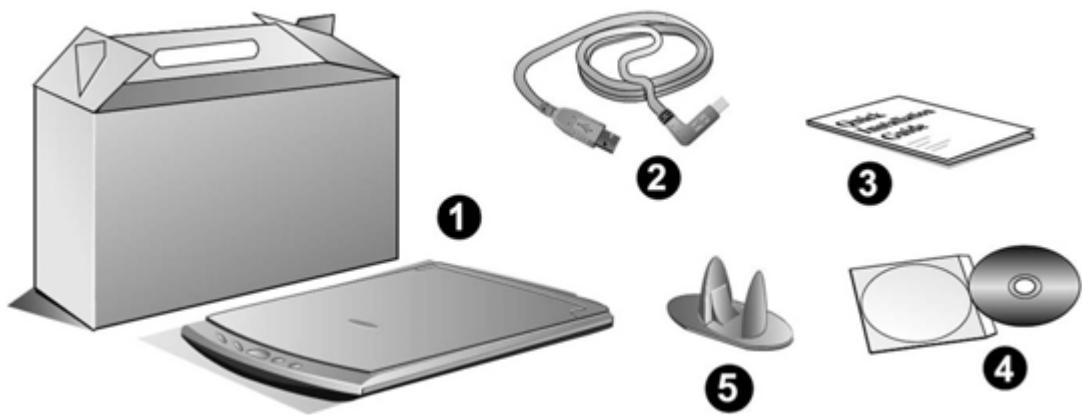
- Scanner 3
- Cable USB
- Guide d'installation rapide
- CD-ROM
- Programme d'installation du scanner Le programme NewSoft PageManager
- NewSoft ImageFolio (logiciel de retouche d'images)
- NewSoft Mr. Photo Bridgewell Page abc ABBYY FineReader 5.0 Sprint (logiciel de reconnaissance de caractères) Le programme Genius TWAIN
- Ce mode d'emploi (en version électronique) L'Assistant d'enregistrement des produits Genius (en version électronique)
Chapitre i. installation du scanner genius
Avant d'installer votre scanner, veuillez vérifier que vous disposez de tous les composants nécessaires. Une liste du contenu de l'emballage figure en page 6 de ce guide.
Équipement logiciel requis
Votre scanner est livré avec les logiciels suivants: NewSoft Presto! ImageFolio, ABBYY FineReader, NewSoft Presto! PageManager, NewSoft Mr. Photo, BridgeWell Page abc, Adobe Acrobat Reader, les pilotes du scanner, Scanner Utility et Genius TWAIN. Tous ces programmes nécessitent environ 160 Mo d'espace sur le disque dur pour l'installation sur votre ordinateur. Pour être sûr de disposer de suffisamment de place, non seulement pour l'installation, mais aussi pour la numérisation et l'enregistrement des images, un minimum de 250 Mo d'espace disponible sur le disque dur est recommandé.
Équipement matériel requis
Ce scanner se connecte à votre ordinateur via le port USB (Universal Serial Bus), qui prend en charge le Plug and Play à chaud (sans devoir arrêter l'ordinateur). Pour déterminer si votre ordinateur est compatible USB, vous devez regarder l'arrière de votre PC. Cet examen doit vous permettre de voir deux connecteurs USB rectangulaires.
Notez que sur certains ordinateurs, le port USB qui apparaît en face arrêté de l'ordinateur peut être occupé, et que des ports supplémentaires peuvent exister sur le moniteur ou sur le clavier. Si vous avez du mal à repérer un port USB sur votre ordinateur, veuillez consulter le mode d'emploi de celui-ci.
Étape 1. Connexion du scanner Genius à votre ordinateur
- Raccordez l'extrémité carrée du câble USB livré avec le scanner.
- Raccordez l'extrémité carrée du cable USB avec le scanner à l'arrière du scanner.
- Raccordez l'extrémité rectangulaire du cable USB au port USB qui se trouve à l'arrière de votre ordinateur.
Note: Si un autre périphérique USB est déjà connecté à votre ordinateur, raccordez le scanner à un port USB disponible.
- Si vous prévoyez de connecter votre scanner à un hub (concentrateur) USB5, vérifie que ce hub est connecté au port USB de votre ordinateur. Connectez ensuite le scanner au hub USB.
Note: S'il ne vous reste pas de port USB disponible, il sera peut-être nécessaire d'acheter un hub USB.
Étape 2. installation logicielle
- Si les composants USB de votre ordinateur fonctionnent correctement, ils détecteront automatiquement la présence d'un nouveau périphérique connecté au port USB. La boîte de dialogue suivante doit alors apparaître sur votre écran. Remarque: Si votre ordinateur était éteint lorsque vous avez connecté le scanner, le message ci-dessous apparaîtra lorsque vous mettrez l'ordinateur sous tension et que Windows démarrera.
2. Pour les utilisateurs de windows 98 & 2000:
a. Cliquez sur le bouton [Suivant] lorsque la boîte de dialogue «Assistant d'installation d'un périphérique » apparait. b. Sélectionnez l'option « Rechercher Le Pilote Le Mieux Adapté À Your Périphérique [Recommdé] », et cliquez sur le bouton [Suivant]. c. La boîte de dialogue suivant you demande l'emplacement sur lequel rechercher le: ficher. Choisissez [Lecteur de CD-ROM], et décochez la case [Lecteur de disquettes] si elle est cochée. d. Insérez le CD-ROM d'installation des applications (livré avec le scanner) dans votre lecteur de CD-ROM, et cliquez sur le bouton [Suivant]. e. Cliquez sur le bouton [Suivant] dans la fenêtre qui s'affiche. Les utilisateurs de Windows 98 peuvent ensuite passer à l'objet 4. f. Utilisateurs de Windows 2000 - Durant l'installation, il se peut que le message « Signature numérique requise » s'affiche. Ignoré ce message et continuez votre installation sans crainte: votre scanner fonctionnera normalement. Passez ensuite à l'étape 4.
3. Pour les utilisateurs de windows XP & me:
a. Insérez le CD d'installation dans votre lecteur de CD-ROM. b. Choisissez l'option INSTALLER LE LOGICIEL AUTOMATIQUEMENT [RECOMMANDÉ], et cliquez sur le bouton SUIVANT. c. Cliquez sur le bouton "Suivant" dans la fenêtre qui s'affiche.
- Lorsque l'installation est terminée, cliquez sur le bouton Terminer pour fermer la boîte de dialogue de l'Assistant Ajout/Suppression de matériel.
- Suivez ensuite scrupuleusement les instructions qui apparaissent à l'écran pour installer les logiciels nécessaires à votre scanner.
- Lorsque le logiciel est complètement installé, fermez toutes les applications eventuellement ouvertes, et redémarrez votre ordinateur en cliquant sur le bouton Terminer.

Note
Si vous avez rencontré des problèmes durant cette procédure, veuillez consulter la section Dépannage de l'installation logicielle ci-dessous.
Dépannage de l'installation des composants logiciels
Relisez attentivement les étapes décrites dans ce mode d'emploi et dans le Guide d'installation rapide qui accompagne votre scanner.
Si vous avez encore des problèmes, vérifiez que :
- Vous disposez bien d'au moins 160 Mo d'espace disponible sur votre disque dur. Le scanner est bien branché à une prise électrique en état de fonctionnement. - utilisez bien le cable USB livre avec le scanner. Le connecteur carré du cable USB est bien raccordé à l'arrière du scanner.
- Le connecteur rectangulaire du câble USB est bien raccordé à l'arrière de votre ordinateur.
Si vous n'avez pas suivi dans le bon ordre les procédures d'installation décrites dans ce mode d'emploi, veuillez débrancher le cable USB du scanner, et réinstaller les composants logiciels à partir du CD-ROM. Pour réinstaller les composants logiciels de votre scanner, cliquez sur DEMARRER, puis sur EXECUTER, et tapez D:\Setup (ou D représentée la dette qui symbolise votre lecteur de CD-ROM). Suivez ensuite avec soin toutes les instructions d'installation indiquées par l'Assistant d'installation. Redémarrez votre ordinateur lorsque cette opération vous est demandée, et rebranchez le cable USB à l'arrête du scanner pendant que votre ordinateur est encore allumé.
Si vous avez encore besoin d'aide, vous pouvez contacter Plustek (durant les heures d'ouverture habituelles de ce pays) à l'une des trois adresses indiquées sur la dernière page de ce mode d'emploi.
Installation des logiciels supplémentaires
Votre scanner est compatible TWAIN, et fonctionne avec pratiquement tous les programmes compatibles TWAIN disponibles. Si vous achetez d'autres programmes que vous désirez utiliser avec votre scanner, vérifiez qu'ils sont conformes au standard TWAIN.
Déinstallation du scanner
Windows XP/Me/2000/98 comporte un Assistant de déinstallation, qui vous permet de désinstaller le pilote logiciel de votre scanner, ainsi que les applications d'accompagnement:
Déinstallation à partir du menu "Démarrer" (Assistant de désinstallation)
- Dans le Menu Démarrer de Windows, cliquez sur Programmes, puis sur le dossier portant le nom de votre scanner.
- Dans le menu déroulant, cliquez sur la ligne "Déinstallation".
- Une boîte de dialogue vous demandera de confirmer l'effacement de l'application et de tous ses composants. Cliquez sur OK. Le programme UninstallShield sera exécuté et effacera automatiquement les
composants du pilote du scanner.
- Lorsque l'opération est terminée, redémarrez Windows.
Installation du scanner après la mise à niveau windows XP
Si vous envisagez de migrer de Windows 98 ou Me vers Windows XP, après avoir installé le logiciel du scanner, suivez les instructions ci-dessous :
- Débranchez le cordon d'alimentation CA du scanner de la prise électrique.
- Débranchez le câble USB du scanner à l'arrière de l'ordinateur.
- Dans le menu DEMARRER, sélectionnez « PROGRAMMES » puis « COLORPAGE-XXXX » (le nom de votre scanner). Dans le menu contextuel, cliquez sur l'option « UNINSTALL GENIUS SCANNER ». Suivez les instructions qui s'affichent à l'écran pour supprimer le logiciel du scanner.
- Une fois la déinstallation terminée, fermez toutes les applications en cours puis cliquez sur le bouton « TERMINER » pour redémarrer l'ordinateur.
- Démarrez l'installation de la mise à niveau Windows XP en respectant les consignes de Microsoft.
- Une fois la migration vers Windows XP terminée, réinstallez le matériel et le logiciel du scanner. Reportez-vous au guide rapide du scanner pour plus d'informations.
Utilisation du scanner
Votre scanner accepte tous les documents dont la taille est comprise entre celle d'une carte de visite et celle d'une page de document courant. Cependant, certains programmes entraînent des limitations sur la quantité d'informations qu'ils peuvent gérer. La taille de la mémoire vive de l'ordinateur et l'espace disponible sur votre disque dur peuvent aussi limiter les dimensions physiques des documents que vous pouvez numériser.
Il existe deux façons différentes d'utiliser le scanner :
- Depuis un programme de retouche d'images capable d'importer ("acquérir") des images depuis le scanner.
- En utilisant le programme Scan Manager qui est automatiquement installé comme logiciel de votre scanner.
Par ailleurs, votre scanner doit être "piloté" par un type quelconque de programme. Comme tous les documents ou images (qu'il s'agisse de texte ou de photos par exemple) importés depuis le scanner sont traités par votre ordinateur sous forme d'images, la numérisation sera la plupart du temps effectuée à partir d'un programme de traitement d'images qui vous permettra d'afficher, modifier, enregistrer et imprimer les images numérisées. Un programme de traitement d'images a été livré avec votre scanner, sur le CD-ROM d'accompagnement. Il vous permettra de modifier et corriger les images numérisées, à l'aide d'un grand nombre de filtres, d'outils et d'effets.
Mais qu'en est-il de la possibilité de numériser des documents de texte pour pouvoir modifier ceux-ci dans un logiciel de traitement de texte? C'est le rôle des logiciels de reconnaissance de caractères (OCR). Les logiciels de reconnaissance de caractères convertissent les images créées en numérisation des documents de texte, en des fichiers de texte qui peuvent ensuite être affichés, modifiés et enregistrés par des logiciels de traitement de texte. Un logiciel de reconnaissance de caractères est également inclus sur le CD-ROM d'accompagnement de votre scanner: si vous désirez utiliser celui-ci pour de l'OCR, vous devez donc installer ce programme.
Scan Manager est un programme qui vous permet de numériser des images et du texte sans être obligé de travailler directement à partir d'une application de type traitement d'images (par exemple Presto! ImageFolio). Scan Manager comporte
également les fonctions vous permettant d'utiliser votre scanner comme un télécopieur et un photocopieur.
Consultez la section consacrée à Scan Manager dans ce Guide de l'utilisateur du Logiciel ou le fichier d'aide en ligne de Scan Manager (accessible en cliquant à l'aide du bouton droit de la souris dans la boîte de dialogue de Scan Manager, et en cliquant sur Aide) pour plus d'informations sur ces fonctions.
Test du scanner
La procédure de test décrite ci-dessous permet de vérifier que le scanner fonctionne correctement avec votre ordinateur et les logiciels d'accompagnement. Avant de tester votre scanner, vérifie une nouvelle fois que toutes les connexions sont fermement établies.
Pour tester votre scanner correctement, procédez comme suit
- Ouvrez le couvercle protège-documents du scanner, et placez une image, face vers le bas, sur la vitre du scanner.
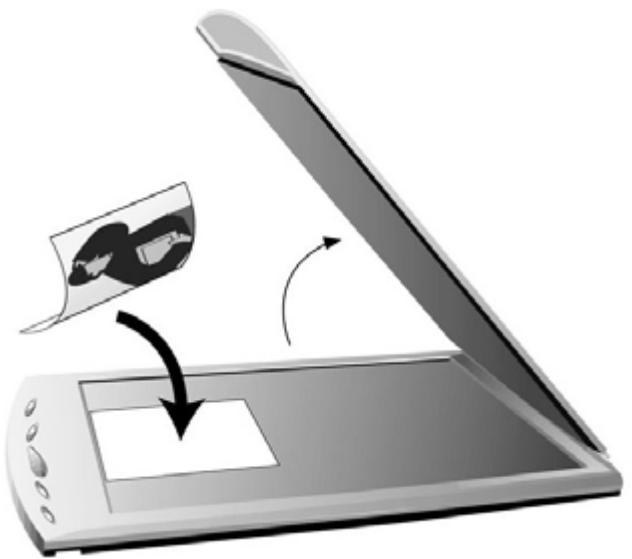
- Rabattez doucement le couvercle protège-documents.
- Ouvrez ensuite le programme de retouche d'image qui a eté livré avec le scanner. Pour ce faire, cliquez sur le bouton DEMARRER dans la barre des tâches de Windows, puis tour à tour sur PROGRAMMES, PRESTO! IMAGEFOLIO, et enfin PRESTO! IMAGEFOLIO.
- Lorsque Presto! ImageFolio s'ouvre, cliquez sur FILE (Fichier) puis sur SELECT SOURCE (Sélectionner la source). Dans la boîte de dialogue qui s'affiche, CHOORPAGE-XXXX (le nom de votre scanner). Cliquez sur le bouton SELECT (Sélectionner) dans la boîte de dialogue. Cette procédure permet d'indiquer à Presto! ImageFolio comment communiquer
avec le scanner.
- Dans Presto! ImageFolio, cliquez sur FILE (Fichier) ACQUIRE (Acquisition) et à nouveau sur ACQUIRE (Acquisition).
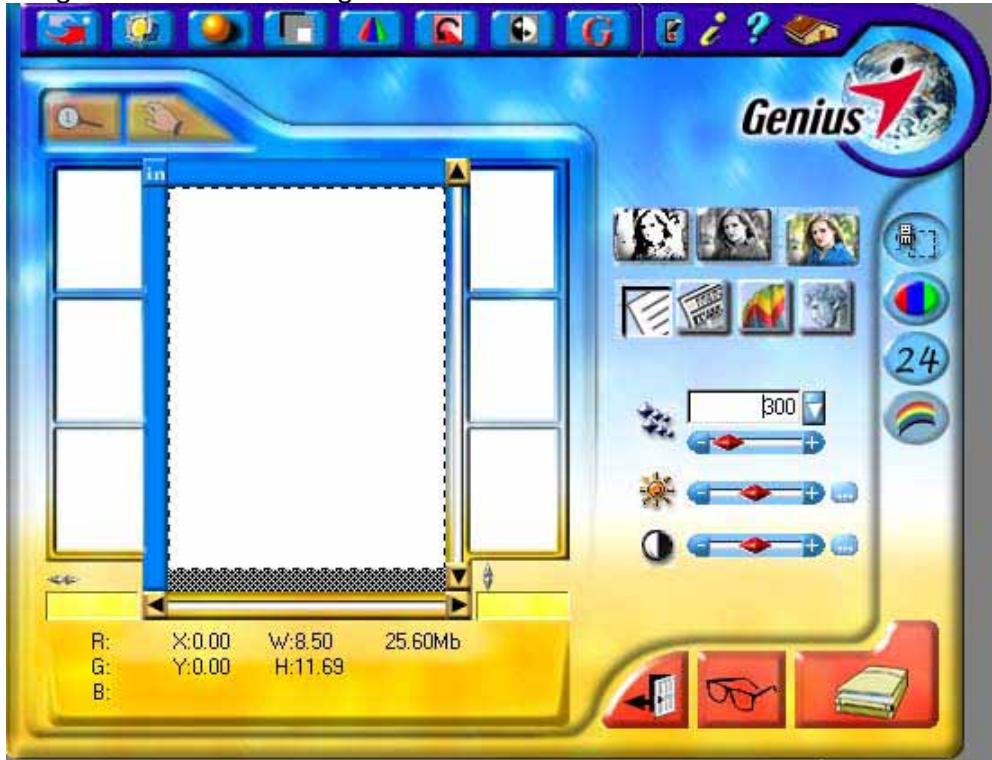
- La boîte de dialogue Genius TWAIN apparait.
- Si une image apparait sur votre écran, cela signifie que votre scanner fonctionne correctement. Si l'image ne correspond pas à ce que vous attendez, il peut être nécessaire de procéder à certains réglages dans la boîte de dialogue Genius TWAIN. Pour savoir comment modifier les paramètres de numérisation, veuillez vous reporter à l'aide du programme en cliquant sur le bouton HELP (Aide) dans la boîte de dialogue de Genius TWAIN.
Numérisation et modification des images
Le scanner offre deux méthodes de numérisation différentes :
- Soulevez le couvercle protège-documents. Placez l'image, face vers le bas, sur la vitre de numérisation du scanner, et fermez le couvercle protège-documents.
- Appuyez sur la touche « Scan » sur le scanner.
- Après l'exécution du logiciel Presto! PageManager, la boîte de dialogue Genius TWAIN apparait et la prénumérisation début automatiquement.
- Choisissez le mode de numérisation et la résolution appropriés. Pour débuter la numérisation, cliquez sur le bouton SCAN dans la boîte de dialogue Genius TWAIN.
- L'image ainsi numérique est transférée dans Presto! PageManager à la fin de la numérisation.
- Cliquez sur le bouton CLOSE (Fermer) pour fermer la boîte de dialogue Genius TWAIN : l'image numérique apparaît dans le dossier INBOX (Boîte de réception) du logiciel PageManager.
- Soulevez le couvercle protège-documents. Placez l'image, face vers le bas, sur la vitre de numérisation du scanner, et fermez le couvercle protège-documents.
- Ouvrez Presto! ImageFolio, cliquez sur FILE (Fichier) ACQUIRE (Acquisition) et à nouveau sur ACQUIRE (Acquisition) pour ouvrir la boîte de dialogue.
Genius Twain.
- Choisissez le mode de numérisation et la résolution appropriés. Pour débuter la numérisation, cliquez sur le bouton SCAN dans la boîte de dialogue Genius TWAIN.
- Lorsque la numérisation est terminée, cliquez sur le bouton CLOSE (Fermer) pour quitter la boîte de dialogue Genius TWAIN. Vous pouvez maintenant voir l'image dans Presto! Image Folio.
Le programme «scanner utility
Le programme «Scanner Utility» peut vous aider à mettre en service votre nouveau scanner. De plus, il comporte un certain nombre d'autres fonctions qui vous aideront à paramétrer le scanner et à mieux le contrôle.
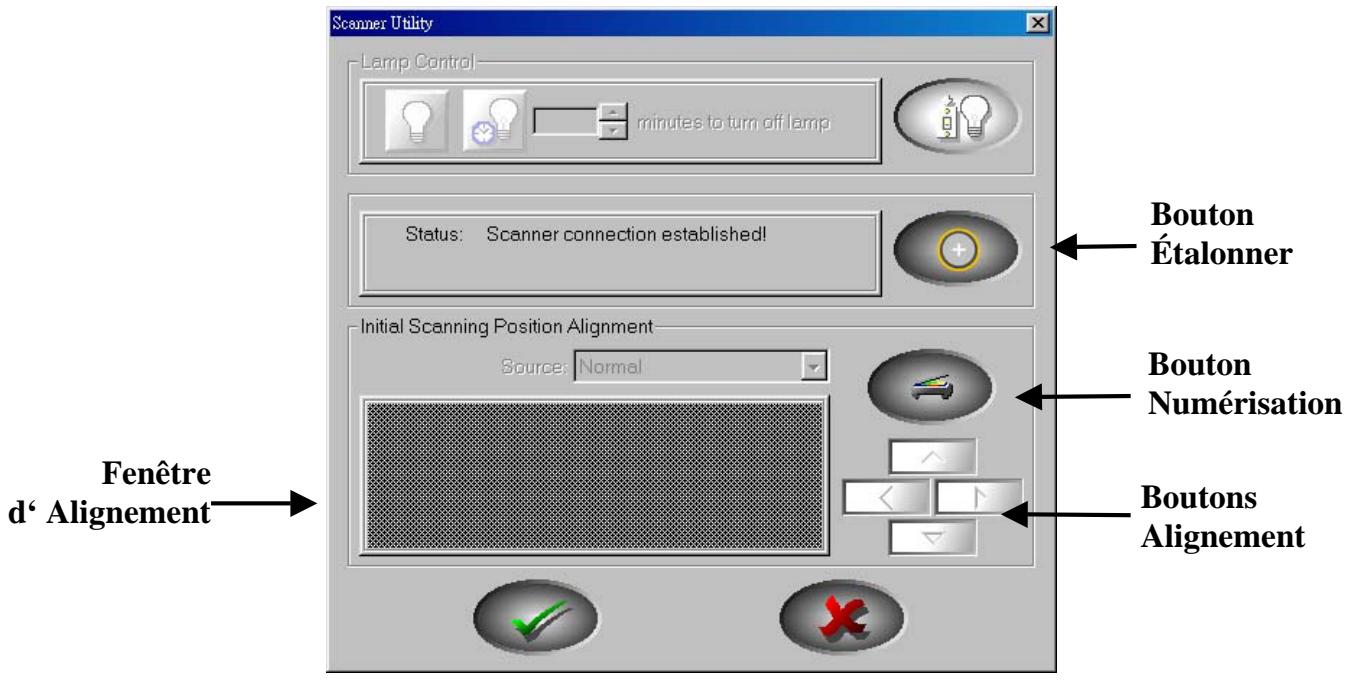
Le programme «Scanner Utility» vous permet de définir la position exacte où débute la numérisation sur la vitre du scanner. Le scanner a été paramétré à l'usine pour un fonctionnement optimal, mais il peut être parfois nécessaire d'affiner la position de numérisation initiale.
L'étalonnage du scanner
Étalonnez le scanner si des couleurs apparaissent là où du blanc devrait être visible, si l'image de prévisualisation contient des lignes verticales ou si les couleurs varient considérablement entre l'image de prévisualisation et l'original. Vous pouvez ainsi régler et compenser les variations qui peuvent affecter le composant optique avec le temps.
Pour ce faire, exécutez le programme Scanner Utility en respectant les étapes suivantes:
- Cliquez sur le bouton DEMARRER, puis tour à tour sur les lignes PROGRAMMES, COLORPAGE -XXXX (le nom de votre scanner), et enfin sur SCANNER UTILITY.
- Pour un résultat plus précis et personnalisé, cliquez sur le bouton « Étalonner » pour lancer le processus d'étalonnage.
Alignment de l'unité de numérisation du scanner
Dans la plupart des cas, il n'est pas nécessaire d'aligner le chariot de numérisation du scanner, mais ce besoin peut se faire sentir. Vous n'avez besoin d'aligner le scanner que si certaines portions du document numérique sont manquantes (sur l'un des côtés de la page). Par exemple, l'en-tête d'un document peut ne pas apparaître dans la partie supérieure de la page après numérisation de ce document.
Pour aligner le scanner, suivez les étapes décrites ci-dessous:
- r que la numérisation ne portera que sur une faible partie de la photographie.
- Cliquez sur le bouton NUMÉRISATION. Une portion de la photographie est alors affichée dans la boîte de dialogue ALIGNNEMENT.
- Cliquez sur les boutons de la boîte de dialogue ALIGNNEMENT DE LA POSITION jusqu'à ce que le coin supérieur gauche de la photographie numérique soit aligné avec le coin supérieur gauche de la fenêtre de visualisation.
- Cliquez sur le bouton portant une marque verte lorsque l'alignement est parfait.
Entretien
Pour permettre à votre scanner de fonctionner longtemps sans problème, consacrez quelques instants aux conseils d'entretien ci-dessous.
- Évitez d'utiliser le scanner dans un environnement poussiéreux. Lorsque votre scanner n'est pas en service, laissez-lui sa housse de protection. Les particules de poussière et autres matières étrangères peuvent l'endommager.
- Ne tentez pas de démonter vous-même le scanner. Vous risquez d'être électrocuté ; de plus, l'ouverture de votre scanner invalide votre garantie.
- Ne soumettez pas le scanner à des vibrations importantes. Cela pourrait endommager ses composants internes. Veillez à ne pas faire subir un choc ou un coup à la vitre du scanner : elle est fragile et pourrait se casser.
- Nettoyez la vitre du scanner en utilisant une faible quantité de produit de nettoyage non abrasif vaporisé sur un tissu doux et non pelucheux. Frottez ensuite avec soin la vitre à l'aide de ce tissu. NE VAPORISEZ PAS DE PRODUIT DE NETTOYAGE DIRECTEMENT SUR LA VITRE DU SCANNER. Les résidus de liquide en excès pourraient se déposer sous la vitre et endommager le scanner.
- Voiture scanner fonctionne de façon normale à des températures comprises entre C et C (F à F).
Chapitre III. utilisation des boutons de fonction rapide
Votre scanner est doté de cinq boutons de fonctions en face avant. Ces derniers sont destinés à rendre votre utilisation du scanner plus simple et plus efficace.
Chaque bouton exécute une utilisation spécialisée, destinée à rendre les tâches de numérisation courantes plus rapides et plus simples, tout en vous donnant un contrôle complet sur le processus de numérisation.

Attention
Avant d'utiliser les touches de fonctions du scanner, vérifie que le logiciel correspondant a été installé correctement.
Bouton « SCAN
Vérifiez que le logiciel "NewSoft Presto! PageManager" est installé avant d'utiliser cette touche, faute de quoi la numérisation automatique ne fonctionnera pas.
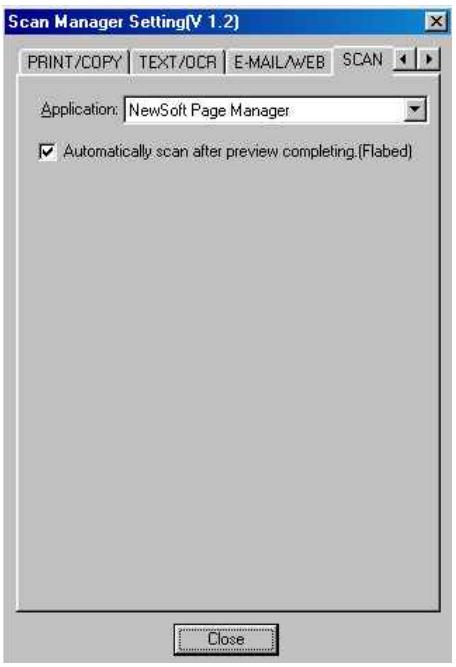
Pour configurer l'application de numérisation utilisée par défaut
- Ouvrez la fenêtre « Scan Manager Setting » en cliquant sur le bouton DEMARRER dans la barre des tâches de Windows, puis tour à tour sur PROGRAMMES, COLORPAGE-XXXX (le nom de votre scanner) et KYESCAN
- Cliquez sur l'onglet « Scan » dans la boîte de dialogue « Scan Manager Setting »
- Choisissez « NewSoft PageManager » ou l'application désirée dans le menu « Application »
- Cliquez sur « Close » (Fermer) pour confirmer votre choix.
Remarque: Si vous activez l'option « Automatically scan after preview completing (flatbed) » (Numérisation automatique après l'aperçu), le scanner commencera à numériserès que la prénumérisation sera terminée.
Pour utiliser le bouton SCAN
- Placez un document ou une image, face imprimée vers le bas, sur la vitre du scanner.
- Appuyez sur la touche Scan sur le scanner.
Remarque: Si vous avez activé l'option « Automatically scan after preview completing (flatbed) » (Numérisation automatique après l'aperçu) dans Scan Manager, passez à l'étape 5.
- Le programme PageManager est exécuté, et la boîte de dialogue « Genius TWAIN » s'affiche.
- Cliquez sur le bouton Scan dans la boîte de dialogue Genius TWAIN pour démarrer la numérisation.
- Le fichier de l'image numérique est automatiquement enregistré dans le dossier « INBOX » du logiciel « PageManager ».
- Pour numériser une autre image, cliquez à nouveau sur le bouton Scan dans la boîte de dialogue Genius TWAIN. Répétez ces étapes autant de fois que nécessaire.
Bouton « e-mail/web
Vérifiez que vous avez bien installé un logiciel de messagerie électronique prenant en charge le protocole MAPI ou « BRIDGEWELL Page abc » avant d'appuyer sur ce bouton.
Pour configurer un client MAPI par défaut (par exemple outlook express)
- Dans le menu Démarrer, choisissez Programmes.
- Cliquez sur « Outlook Express »
- Dans le menu Tools (Outils),-cliquez sur Options → activez les options « Make Outlook Express as my default email program » (Activer Outlook Express comme client de messagerie par défaut) et « Make Outlook Express as my default Simple MAPI client » (Activer Outlook Express comme client MAPI par défaut).
Fonction « scan to e-mail » (numériser et envoyer par e-mail)
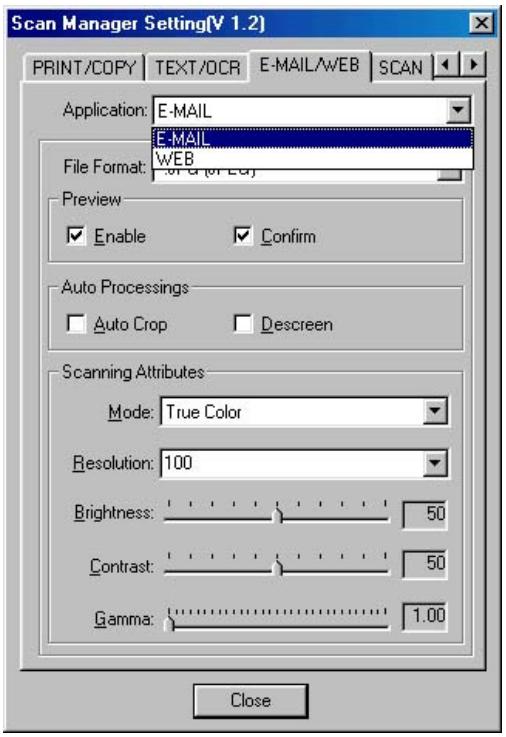
- Ouvrez la fenêtre « Scan Manager Setting » en cliquant sur le bouton DEMARRER dans la barre des tâches de Windows, puis tour à tour sur PROGRAMMES, COLORPAGE-XXXX (le nom de votre scanner) et KYESCAN
- Cliquez sur l'onglet « E-mail/Web » dans la boîte de dialogue « Scan Manager Setting ».
- Choisissez « E-mail » dans le menu « Application »
- Cochez la case « Enable »; cochez également la case « Confirm » dans la zone « Preview » si vous désirez avoir un aperçu automatique avant la numérisation.
- Si nécessaire, réglez les options de numérisation.
- Cliquez sur « Close » (Fermer) pour confirmer votre choix.
Fonction « scan to WEB » (numériser pour une page WEB)
- Ouvrez la fenêtre « Scan Manager Setting » en cliquant sur le bouton DEMARRER dans la barre des tâches de Windows, puis tour à tour sur PROGRAMMES, COLORPAGE-XXXX (le nom de votre scanner) et KYESCAN
- Cliquez sur l'onglet « E-mail/Web » dans la boîte de dialogue « Scan Manager Setting ».
- Choisissez « Page abc » dans le menu « Application »
- Cochez la case « Enable »; cochez également la case « Confirm » dans la zone « Preview » si vous désirez avoir un aperçu automatique avant la numérisation.
- Si nécessaire, réglez les options de numérisation.
- Cliquez sur « Close » (Fermer) pour confirmer votre choix.
Pour numériser et envoyer par e-mail
- Placez un document ou une image, face imprimée vers le bas, sur la table du scanner.
- Appuyez sur la touche E-mail/Web sur le scanner.
Remarque: Si vous n'avez pas activé les options « Enable » et « Confirm » dans Scan Manager, passez à l'étape 5.
- La numérisation débute automatiquement.
- Cliquez sur le bouton « Mail » dans la boîte de dialogue « PRESCAN »
- Cliquez sur le bouton « Yes » si vous désirez numériser une autre page.
- Cliquez sur le bouton « No » lorsque vous avez terminé. Votre logiciel de messagerie est alors exécuté, et les images numérisées sont insérées comme pièces jointes dans un nouveau message.
Pour numériser pour une page web
- Placez un document ou une image, face imprimée vers le bas, sur la vitre du scanner.
- Appuyez sur la touche E-mail/Web sur le scanner.
Remarque: Si vous n'avez pas activé les options « Enable » et « Confirm » dans Scan Manager, passez à l'étape 5.
La numérisation débute automatiquement.
- Cliquez sur le bouton « Scan to Web » dans la boîte de dialogue « PRESCAN »
- Cliquez sur le bouton « Yes » si vous désirez numériser une autre page.
- Cliquez sur le bouton « No » lorsque vous avez terminé. Les images numérisées sont alors transférées dans le logiciel de création de pages Web « Page abc »
Bouton « text/ocr
Installes et configures le logiciel de reconnaissance de caractères ABBYY FineReader Sprint 4.0 avant d'utiliser cette fonction.
Pour configurer le traitement de texte
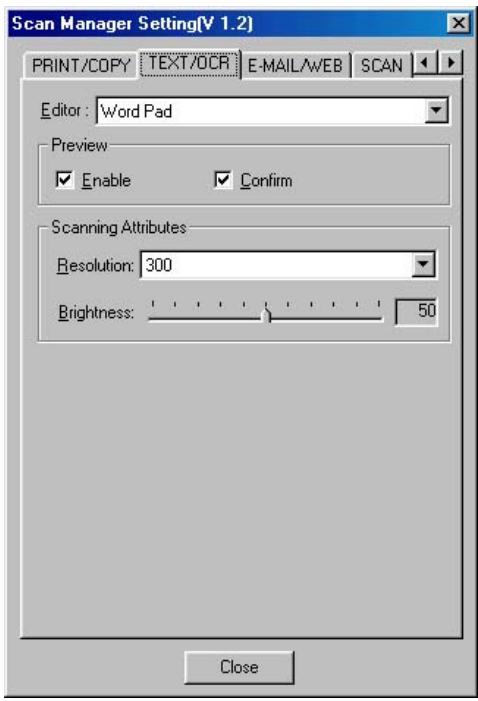
- Ouvrez la fenêtre « Scan Manager Setting » en cliquant sur le bouton DEMARRER dans la barre des tâches de Windows, puis tour à tour sur PROGRAMMES, COLORPAGE-XXXX (le nom de votre scanner) et KYESCAN
- Cliquez sur l'onglet « Text/OCR » dans la boîte de dialogue « Scan Manager Setting »
- Choisissez le traitement de texte désiré dans le menu « Editor »
- Cochez la case « Enable »; cochez également la case « Confirm » dans la zone « Preview » si vous désirez avoir un aperçu automatique avant la numérisation.
- Si nécessaire, réglez les options de numérisation pour numériser par réflexion.
- Cliquez sur « Close » (Fermer) pour confirmer votre choix.
Pour utiliser le bouton « text/ocr
- Placez un document contenant du texte imprimé, face vers le bas, sur la vitre du scanner.
- Appuyez sur la touche « Text/OCR » du scanner.
Remarque: Si vous n'avez pas activé les options « Enable » et « Confirm » dans Scan Manager, passez à l'étape 5.
- La numérisation débute automatiquement.
- Cliquez sur le bouton « OCR » dans la boîte de dialogue « PRESCAN »
- Cliquez sur le bouton « Yes » si vous désirez numériser une autre page.
- Cliquez sur le bouton « No » lorsque vous avez terminé.
7. Le traitement de texte par défaut est exécuté, et le texte numérique est reconnu avant d'y être transféré.
Bouton « print/copy
Installez et configurez une imprimante avant d'utiliser cette fonction.
Pour configurer l'imprimante
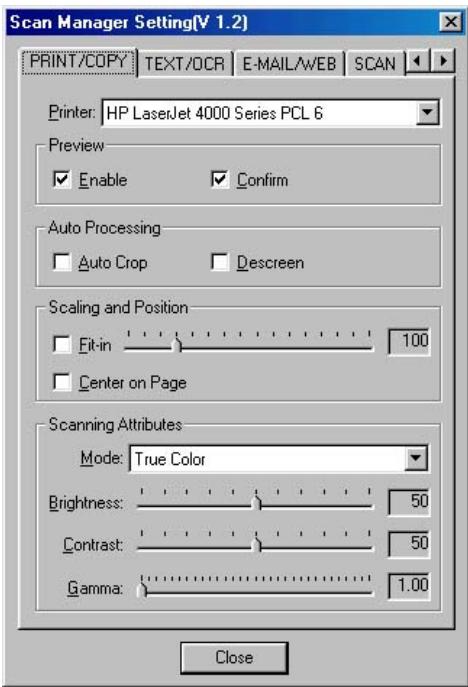
- Ouvrez la fenêtre « Scan Manager Setting » enclinquant sur le bouton DEMARRER dans la barre des tâches de Windows, puis tour à tour sur PROGRAMMES, COLORPAGE-XXXX (le nom de votre scanner) et KYESCAN
- Cliquez sur l'onglet « Print/Copy » dans la boîte de dialogue « Scan Manager Setting ».
- Sélectionnez une imprimante dans le menu déroulant « PRINTER »
- Cochez la case « Enable »; cochez également la case « Confirm » dans la zone « Preview » si vous désirez avoir un aperçu automatique avant la numérisation.
- Si nécessaire, réglez les options de numérisation pour numériser par réflexion.
- Cliquez sur « Close » (Fermer) pour confirmer votre choix.
Pour utiliser le bouton « print/copy
- Placez un document ou une image, face imprimée vers le bas, sur la platine du scanner.
- Appuyez sur la touche « Print/Copy » du scanner.
Remarque: Si vous n'avez pas activé les options « Enable » et « Confirm » dans Scan Manager, passez à l'étape 5.
- La numérisation débute automatiquement.
- Cliquez sur le bouton « Print » dans la boîte de dialogue « PRESCAN »
- Cliquez sur le bouton « Yes » si vous désirez numériser une autre page.
- Cliquez sur le bouton « No » lorsque vous avez terminé.
- Les images numérisées sont envoyées à l'imprimante.
Bouton « file/fax
Vous devez avoir installé le logiciel PC Fax ou « NewSoft PageManager » avant d'utiliser le bouton « File/Fax »
Fonction « FILE
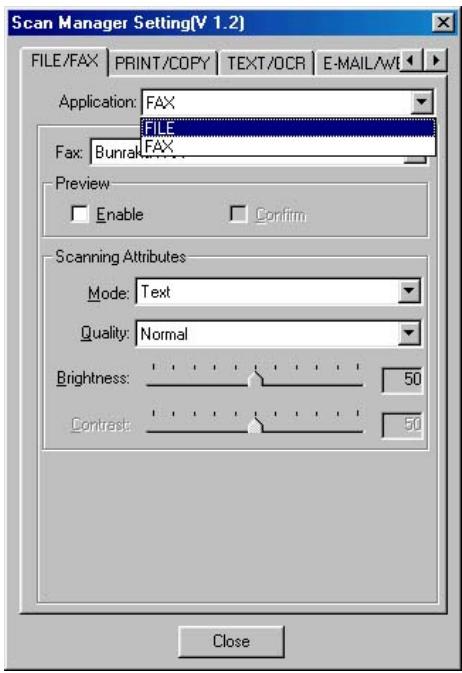
- Ouvrez la fenêtre « Scan Manager Setting » en cliquant sur le bouton DEMARRER dans la barre des tâches de Windows, puis tour à tour sur PROGRAMMES, COLORPAGE-XXXX (le nom de votre scanner) et KYESCAN
- Cliquez sur l'onglet « FILE/FAX » dans la boîte de dialogue « Scan Manager Setting »
- Choisissez « File Software (« Scan Manager ») » dans le menu « Application »
- Cochez la case « Enable »; cochez également la case « Confirm » dans la zone « Preview » si vous désirez avoir un aperçu automatique avant la numérisation.
- Si nécessaire, réglez les options de numérisation.
- Cliquez sur « Close » (Fermer) pour confirmer votre choix.
Fonction « FAX
- Ouvrez la fenêtre « Scan Manager Setting » en cliquant sur le bouton DEMARRER dans la barre des tâches de Windows, puis tour à tour sur PROGRAMMES, COLORPAGE-XXXX (le nom de votre scanner) et KYESCAN
- Cliquez sur l'onglet « File/Fax » dans la boîte de dialogue « Scan Manager Setting »
- Choisissez « PC Fax software » dans le menu « Application »
- Cochez la case « Enable »; cochez également la case « Confirm » dans la zone « Preview » si vous désirez avoir un aperçu automatique avant la numérisation.
- Si nécessaire, réglez les options de numérisation pour numériser par réflexion.
- Cliquez sur « Close » (Fermer) pour confirmer votre choix.
Pour numériser et enregistrer dans un fichier
- Placez un document ou une image, face imprimée vers le bas, sur la table du scanner.
- Appuyez sur la touche « FILE/FAX » du scanner.
Remarque: Si vous n'avez pas activé les options « Enable » et « Confirm » dans Scan Manager, passez à l'étape 5.
- La numérisation débute automatiquement.
- Cliquez sur le bouton « Scan to Album » dans la boîte de dialogue « PRESCAN »
- Cliquez sur le bouton « Yes » si vous désirez numériser une autre page.
- Cliquez sur le bouton « No » lorsque vous avez terminé.
- Les images numérisées sont enregistrées dans le réseau par défaut PageManager.
Pour numériser et envoyer par télécopie
- Placez un document ou une image, face imprimée vers le bas, sur la platine du scanner.
- Appuyez sur la touche « FILE/FAX » du scanner.
Remarque: Si vous n'avez pas activé les options « Enable » et « Confirm » dans Scan Manager, passez à l'étape 5.
- La numérisation débute automatiquement.
- Cliquez sur le bouton « Fax » dans la boîte de dialogue « Prescan »
- Cliquez sur le bouton « Yes » si vous désirez numériser une autre page.
- Cliquez sur le bouton « No » lorsque vous avez terminé.
- L'application de télécopie de Windows est exécutée. Suivez les instructions pour envoyer votre télécopie.
Spécifications
| Genius ColorPage-Slim 1200 | |
| Dimensions physiques : | 378 x 257 x 33 mm |
| Poids : | 1,5 Kgs |
| Température de fonctionnement | 10° C à 40° |
| Zone de numérisation : | Réflectif : 216 mm x 297 mm (8,5 x 11,69 in.) |
| Méthode de numérisation : | En une seule passer |
| Modes de numérisation : | Couleur sur 48 bits Gamme de gris sur 8 bits Trait / Texte sur 1 bit (Noir & Blanc) |
| Résolution : | Optique 1200 points par pouce (24000 ppp par interpolation logicielle) |
| Supports de numérisation | Originaux opaques en couleur ou en noir et blanc. |
| TWAIN | Conforme à la norme TWAIN |
| Connexion: | Sur port USB |
| Source de lumière | Voyant RVB trois couleurs |
| Puisances requises | Alimentation par le biais du port USB Pas d'adaptateur c.a. nécessaire |
| Consommation électrique : | En fonctionnement : 2,5 watts au maximum En attente : 1,0 watts |
| EMI: | FCC Classe B |
Appendice b: service après-vente et garantie
Si vous avez des problèmes lors de l'installation de votre scanner, veuillez consulter les instructions d'installation et les suggestions de dépannage contenues dans ce mode d'emploi.
Pour plus d'assistance, appelez le centre d'assistance technique dont le numéro de téléphone est indiqué sur la dernière page de ce mode d'emploi. Pour éviter toute attente inutile, préparez les informations suivantes avant de nous contacter :
- Nom et numéro de modèle du scanner
- Numéro de série du scanner (imprimé à l'arrière du scanner, à proximité des connecteurs)
- Une description détaillée du problème La marque et le modèle de votre ordinateur
- Le type et la fréquence de votre CPU (Pentium 133, etc.)
- Voiture BIOS et votre système d'exploitation actuels (facultatif)
- Le nom du ou des programme(s), sa version ou son numéro de série, ainsi que le nom de l'éditeur de ce programme. La liste des autres périphériques USB installés.

Nous améliorons continuellement les performances des pilotes logiciels de nos produits. Pour vérifier que vous possédez bien la dernière version de nos pilotes, vous pouvez rendre visite à notre site Web (pour connaître son adresse, reportez-vous à la section "Comment contacter Genius" à la dernière page de ce mode d'emploi).
Déclaration de garantie limitée
Cette garantie limitée ne s'applique qu'aux options que vous achetez à l'origine pour votre propre usage, et non à fins de revente, auprès d'un revendeur autorisé.
Si vous cédez ce produit à un tiers, cette garantie lui sera acquise pour la durée restant à courir à partir de la date d'achat. Vous devez céder à ce tiers leur facture originale et cette déclaration de garantie.
Nous garantissons que cet appareil est en bonne condition de marche et est en conformité avec la description de ses fonctions telle qu'elle apparait dans sa
documentation. Durant la période de garantie de ce produit, un échange sera effectué par le revendeur auprès duquel ce produit a été acheté, au vu de la facture d'achat.
Avant de présenter ce produit au bénéfice de la garantie, vous devez ôter tous programmes, fichiers et disquettes qui l'accompagnent. Les produits retournés sans leurs guides ou leurs logiciels seront remplacés sans guides ni logiciels.
Cette Garantie limitée ne s'applique pas lorsque le problème résulte d'un accident, d'un désastre naturel, d'un acte de vandalisme, d'une mauvaise utilisation, d'un abus, d'un environnement non approprié, d'une modification des programmes, d'un autre appareil, ou d'une modification non effectuée par le constructeur de ce produit.
Si ce produit est un accessoire en option, cette Garantie limitée ne s'applique que si cet accessoire est utilisé avec l'appareil pour lequel il a été créé.
Pour toutes questions à propos de cette Garantie limitée, veuillez contacter Genius.
CETTE GARANTIE LIMITÉE REMPLACE TOUTE AUTRE GARANTIE, EXPLICITE OU IMPLICITE, Y COMPRIS, MAIS NON EXCLUSIVEMENT, LES GARANTS IMPLICITES DE VALEUR MARCHANDE OU D'ADOQUATION À UNÉ TÂCHEPARTICULÈRE. CEPENDANT, LA RENONCIATION AUX GARANTS IMPLICITES EST INTERDITE DANS CERTAINS ÉTATS OU JURIDICTIONS. SI C'EST VOTRE CAS, TOUTES GARANTS EXPLICITES ET IMPLICITES SONT LIMITÉES À LA DUREE DE LA GARANTIE. AUCUNE AUTRE GARANTIE N'EST APPLICABLE APRES CETTE PÉRIODE.
Certains États ou juridictions n'autorisant pas la limitation de durée d'une garantie implicite, la limitation ci-dessus peut ne pas s'appliquer à votre cas.
En aucune circonstance le constructeur ne saurait être tenu responsable de :
- Plainte d'un tiers contre vous pour pertes ou dommages.
- Perte de vos données, ou dégâts occasionnés à vos données, ou
- pertes financières indirectes (y compris la perte de profits ou d'économies) ou dommages indirects, même si le constructeur est informé que cette possibilité existe.
Certains États ou juridictions n'autorisant pas l'exclusion ou la limitation de dommages directs ou indirects, la limitation ci-dessus peut ne pas s'appliquer à votre cas.
Cette Garantie limitée vous accorde des droits juridiques spécifiques, et vous pouvez aussi-disposer d'autres droits selon la juridiction dont vous dépendez.
Avis de la FCC sur les interférences
Cet équipement a été testé et entré dans la catégorie des appareils numériques de Classe B, selon la Partie 15 de la réglementation de la FCC. Les valeurs de cette catégorie garantissent une protection raisonnable contre les interférences nuisibles lorsque l'équipement est utilisé en environnement résidentiel.
Cet équipement engendre, utilise, et peut irradier de l'énergie aux fréquences radio, et peut provoquer des interférences nuisibles aux communications radio s'il n'est pas installé et utilisé en accord avec les instructions. Cependant, il n'est aucune garantie qu'aucune interférence ne sera engendrée dans des cas particuliers. Si cet équipement produit des interférences nuisibles à la réception des émissions de radio et de télévision, ce qui peut être déterminé en allumant et éteignant l'appareil, il est suggéré d'essayer de supprimer ces interférences en prenant les mesures suivantes :
Réorienter ou déplacer l'antenne de réception. Augmenter la distance entre l'équipement et le récepteur. Raccorder l'équipement à une prise de courant ne dépendant pas du transformateur qui alimente l'appareil de réception. Les câbles de connexion blindés et le câble d'alimentation blindé qui sont fournis avec cet équipement doivent être employés avec lui de façon à respecter les valeurs de tolérance. Consultez le revendeur ou un technicien de radio/TV expérimenté si les problèmes persistent. Tout changement ou modification qui ne serait pas expressément approuvé par le constructeur pourrait invalider le droit de l'utilisateur à faire fonctionner cet équipement.
- Table des matières
- Chapitre i. installation du scanner GENIUS 7
- Chapitre II. utilisation et entretien 12
- Chapitre III. utilisation des boutons de fonction RAPIDE 18
- Comment utiliser ce mode d'emploi
- Gras —
- Note sur les icônes
- Danger
- Précaution
- Attention
- Équipement requis 1
- Contenu de l'emballage
- Chapitre i. installation du scanner genius
- Équipement logiciel requis
- Équipement matériel requis
- Étape 2. installation logicielle
- Pour les utilisateurs de windows 98 & 2000:
- Pour les utilisateurs de windows XP & me:
- Dépannage de l'installation des composants logiciels
- Installation des logiciels supplémentaires
- Déinstallation du scanner
- Installation du scanner après la mise à niveau windows XP
- Utilisation du scanner
- Test du scanner
- Pour tester votre scanner correctement, procédez comme suit
- Numérisation et modification des images
- Le programme «scanner utility
- L'étalonnage du scanner
- Alignment de l'unité de numérisation du scanner
- Entretien
- Chapitre III. utilisation des boutons de fonction rapide
- Bouton « SCAN
- Pour configurer l'application de numérisation utilisée par défaut
- Pour utiliser le bouton SCAN
- Bouton « e-mail/web
- Pour configurer un client MAPI par défaut (par exemple outlook express)
- Fonction « scan to e-mail » (numériser et envoyer par e-mail)
- Fonction « scan to WEB » (numériser pour une page WEB)
- Pour numériser et envoyer par e-mail
- Pour numériser pour une page web
- Bouton « text/ocr
- Pour configurer le traitement de texte
- Pour utiliser le bouton « text/ocr
- Bouton « print/copy
- Pour configurer l'imprimante
- Pour utiliser le bouton « print/copy
- Bouton « file/fax
- Fonction « FILE
- Fonction « FAX
- Pour numériser et enregistrer dans un fichier
- Pour numériser et envoyer par télécopie
- Spécifications
- Appendice b: service après-vente et garantie
- Déclaration de garantie limitée
- Avis de la FCC sur les interférences
Marque : GENIUS
Modèle : SLIM 1200
Catégorie : Scanner