
MOUSEPEN M508W - Tablette graphique GENIUS - Notice d'utilisation et mode d'emploi gratuit
Retrouvez gratuitement la notice de l'appareil MOUSEPEN M508W GENIUS au format PDF.


| Type de produit | Tablette graphique sans fil |
| Marque | Genius |
| Modèle | MousePen M508W |
| Connectivité | Sans fil via récepteur USB |
| Alimentation | Pile (non remplaçable spécifiée) |
| Fonctions principales | Stylet sensible à la pression, pointage direct, défilement, double-clic, touches programmables, touches rapides |
| Systèmes d'exploitation supportés | Windows 7, XP, Vista |
| Configuration minimale requise | Port USB, lecteur DVD-ROM |
| Voyant DEL | Témoin de fonctionnement : s'allume brièvement à la mise sous tension, clignote lentement en détection du stylet, s'allume en continu lors d'une action, clignote rouge pour pile faible |
| Réveil du stylet | Taper la pointe sur une surface ou appuyer sur un bouton |
| Réveil de la souris | Appuyer sur un bouton |
| Nombre de boutons programmables | 2 boutons sur le stylet (bouton 1 et bouton 2) + touches rapides sur la tablette |
| Fonction de gomme | Mode gomme disponible via configuration |
| Entretien et nettoyage | Ranger le stylet pointe vers le haut ou horizontalement ; remplacer la pile en cas de faible charge ; remplacer la pointe du stylet si usée |
| Sécurité | Ne pas appuyer sur la pointe du stylet pendant le rangement ; ne pas utiliser simultanément deux périphériques de pointage |
| Pièces détachées et réparabilité | Stylet, récepteur, pile, pointe de stylet remplaçable ; mise à jour du pilote disponible sur geniusnet.com |
FOIRE AUX QUESTIONS - MOUSEPEN M508W GENIUS
Questions des utilisateurs sur MOUSEPEN M508W GENIUS
0 question sur cet appareil. Repondez a celles que vous connaissez ou posez la votre.
Poser une nouvelle question sur cet appareil
Téléchargez la notice de votre Tablette graphique au format PDF gratuitement ! Retrouvez votre notice MOUSEPEN M508W - GENIUS et reprennez votre appareil électronique en main. Sur cette page sont publiés tous les documents nécessaires à l'utilisation de votre appareil MOUSEPEN M508W de la marque GENIUS.
MODE D'EMPLOI MOUSEPEN M508W GENIUS
1 Vue d'ensemble 1-1 2 Fonctions de la tablette 1-1 3 Configuration système requise 1-1 4 Installation du pilote 1-1 5 Installation du matériel 1-1 6 Vérification du matériel et des fonctions du pilote 1-2 7 Astuces d'utilisation 1-3
7.1 Réveil de la souris numérique 1-3 7.2 Réveil du stylet numérique 1-3 7.3 Double-tap du stylet numérique 1-3 7.4 Rangement du stylet numérique 1-3 7.5 Fonction défilement du stylet numérique 1-3 7.6 Utilisation du stylet sans souris classique 1-4
II. configuration de la tablette à stylet 2-1
1. Onglet Infos 2-1 2. Onglet Bouton 2-1
2.1 Nom du bouton 2-1 2.2 Intervalle du double-clique 2-2 2.3 Default 2-2
3 Touches rapides 2-2
3.1 Par défaut 2-2 3.2 Reconfiguration des touches rapides 2-2 3.3 Commun. 2-2 3.4 Souris 2-3 3.5 Multimédia 2-3 3.6 Divers. 2-3 3.7 Exécution 2-4 3.8 Internet 2-4 3.9 Raccourci 2-5
4 Onglet Etendue. 2-5
4.1 Zone intégrale 2-5 4.2 Format d'écran 2-6 4.3 Preservation des bords 2-6 4.4 Dimensions de la zone stylet 2-6 4.5 Décalage de la zone stylet. 2-6
5. Page de configuration des raccourcis 2-7
5.1 Configuration du pavé numérique 2-7 5.2 Bords numériques 2-7 5.3 Imprimer 2-7 5.4 Effacer. 2-7 5.5 Définir 2-7
5.5.1 Définition d'un raccourci - Exécution 2-7 5.5.2 Définition d'un raccourci - Internet 2-7 5.5.3 Définition d'un raccourci - Touche rapide 2-8 5.5.4 Configuration du raccourci - Divers 2-8 5.5.5 Configuration du raccourci - Multimédia. 2-9
5.6 Chargement des paramètres par défaut 2-9 Onglet Pression 2-9 6.1 Test de pression 2-9 6.2 Effacer 2-9 6.3 Sensibilité du cig... 2-9
III. Rangement du stylet numérique, remplacement de la pile & astuce 3-1 IV. Questions-réponses 4-1
1. Vue d'ensemble
Bienvenue dans le monde des tablettes et des stylets numériques ! Vous allez découvrir à quel point il est simple de contrôler votre ordinateur à l'aide d'un simple stylet sans-fil, sans recourir à une souris :
Grâce à votre stylet numérique, vous pourrez tracer une ligne mince, épaisse, claire ou foncée appelée 'ligne de sensibilité à la pression'. Vous pourrez également écrire, signer ou annoter des documents, et dessiner, faire des esquisses ou peindre aussi aisément qu'avec du papier et un crayon ordinaire. En outre, grâce à des logiciels commerciaux tels que Adobe® PhotoShop™, Corel® Painter™ et Paint Shop™, vous pourrez simuler des fonctions telles que crayon, marqueur, stylo, pinceau ou aquarelle. Si MSN Messenger 8.5 ou ultérieur est installé sur votre ordinateur, vous pourrez créer et envoyer des manuscrits ou des dessins numériques pour des communications électroniques encore plus originales.
Remarque: Si vous ne parvenez pas à activer le mode manuscrit sous MSN Messenger, veuillez télécharger le composant correspondant depuis le site de Microsoft.
2. Fonction du tableau à crayon
Après avoir installé les drivers de l'appareil, votre tableau à crayon vous donne les instructions suivantes:
- Pointage direct - Vous pousser le curseur à n'importe quel endroit sur l'écran en bougeant la pointe du crayon aiguille sur la surface de la tablette (la pointe du crayon n'a pas à toucher la surface).
- Les trois boutons de commande de la souris - Votre tableau à crayon fournit toutes les fonctions d'une souris à trois boutons en utilisant la pointe du crayon et les deux boutons.
- Défilement avec crayon - Vous pouvez défilez vos documents et vos pages Web en appuyant sur le bouton du milieu du crayon sur l'espace de travail du tableau.
- Sensibilité à la pression - Cette fonction vous permet de simuler différents pinceaux et crayons et vous permet d'appuyer sur la pointe du crayon plus fort, moins fort ou plus épais, et vous recevez des lignes de crayon subtiles.
3. Configuration système requise
- Windows 7/XP/Vista
- Port USB
- Lecteur DVD-ROM
4. Installation du pilote sous windows
Pour les systèmes d'exploitation Microsoft Windows 7, XP et Vista :
- Insérez le CD du pilote dans votre lecteur CD-ROM, et patientez jusqu'à ce que l'écran d'installation s'affiche.
- L'écran d'installation devrait apparaître automatiquement ; si tel n'était pas le cas, vous pouvez lancer l'installation manuellement en cliquant sur [Poste de travail] [Lecteur CD/DVD], puis cliquez sur le programme Installation.
- Lors de l'installation du pilote, suivez les instructions qui s'affichent à l'écran, et appuyez sur la touche « entrée ». Une fois l'installation terminée, redémarrez votre ordinateur.
5. Installation du matériel
- Une fois l'installation du pilote terminée, redémarrez votre ordinateur. Branchez ensuite le récepteur sur votre port USB (tel qu'illustré).
- Insérez la pile à l'arrière de la tablette sans-fil.
- Allumez la tablette sans-fil.
- Appuyez sur le bouton Reprise pendant environ quatre secondes et votre configuration est terminée.
- Redémarrez maintenant votre ordinateur ; l'icône de la tablette ( ) s'affiche à présent dans le coin inférieur droit de votre écran.
Remarque: Veillez à installer le pilote de la tablette avant de brancher le récepteur sur le port USB. Vous évitez ainsi toute erreur d'installation du pilote ou un retard dans la détection du nouveau matériel par votre système d'exploitation.
6. Vérification du matériel et des fonctions du pilote
Suivez les instructions ci-dessous pour vous assurer que votre tablette sans-fil a correctement été installée :
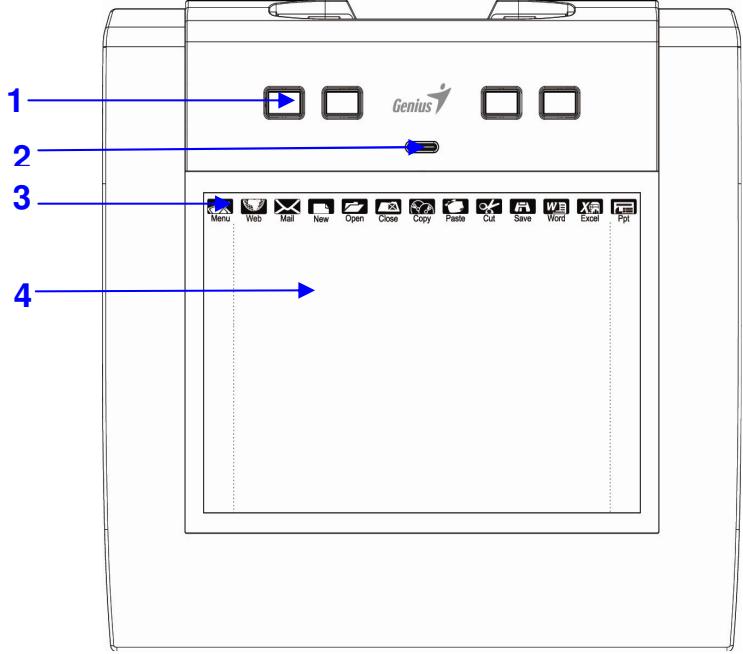
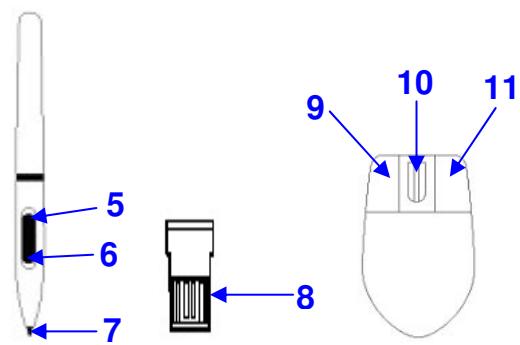
1 — Touche rapide 2 — Voyant DEL 3 — Raccourci 4 — Zone de travail 5 — Bouton 2 6 — Bouton 1 7 — Pointe du stylet 8 — Récepteur 9 — Gauche 10 — Molette de défilament 11 — Droite
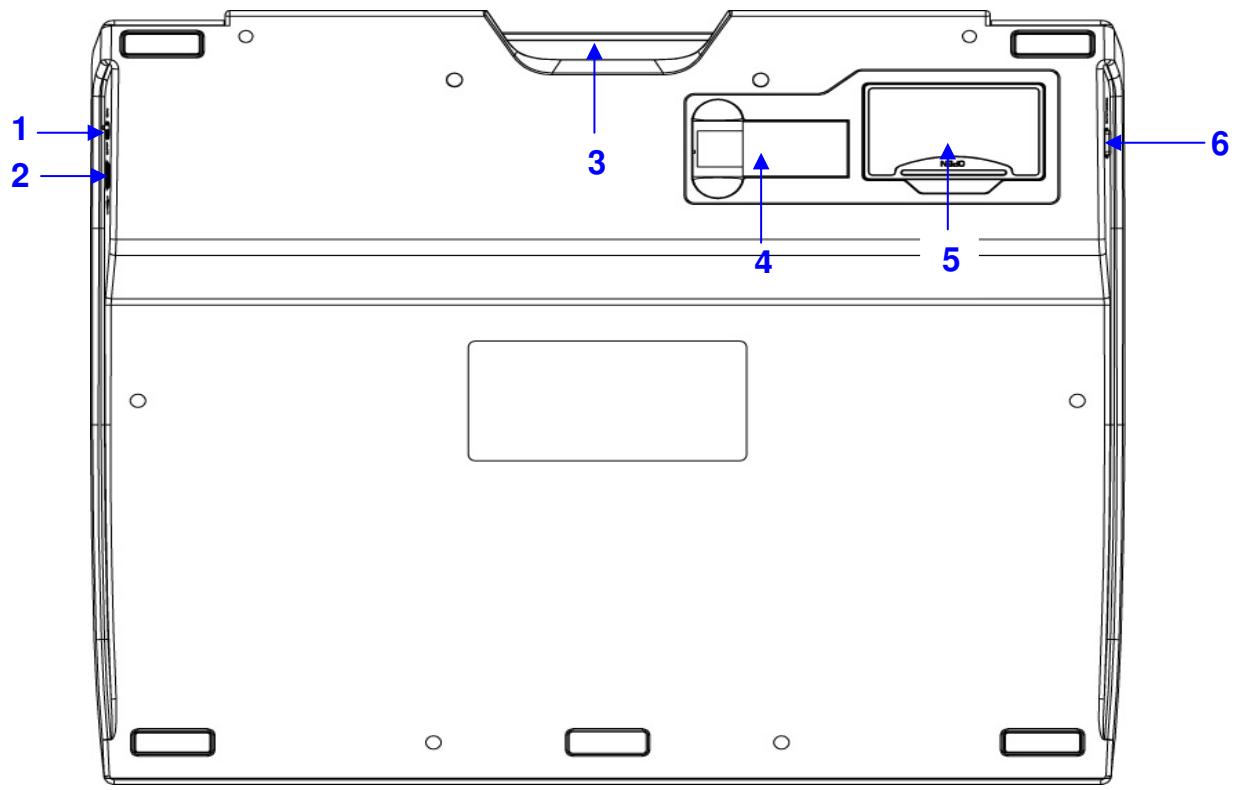
1 — Interrupteur de mise en marche 2 — Port USB (uniquement pour alimentation) 3 — Logement pour stylet numérique 4 — Logement pour récepteur 5 — Logement pour pile 6 — Bouton Reprise
Le voyant DEL situé sur la tablette sans-fil constitue le principal témoin de fonctionnement du matériel. Selon le modèle de votre tablette, le voyant DEL peut ne pas se trouver au même emplacement que celui représenté dans l'illustration ci-dessus. Ce voyant DEL reste normalement éteint, mais peut s'allumer et s'éteindre selon les fonctions utilisées. En effectuant les opérations suivantes, observez l'état du voyant DEL de la tablette sans-fil :
- Tapez délicatement la pointe du stylet sur n'importe quelle surface, ou appuyez sur le bouton gauche de la souris, pour le « réveiller » depuis le mode veille. Un dispositif d'économie d'énergie active automatiquement le mode veille du stylet ou de la souris lorsque ceux-ci ne sont pas utilisés pendant un certain temps.
- Lorsque la tablette sans-fil est mise sous tension, le voyant DEL s'allume brievement avant de s'éteindre.
- Lorsque la tablette sans-fil détecte la présence du stylet ou de la souris, le voyant DEL clignote lentement. Ceci se produit lorsque la pointe du stylet se trouve au-dessus ou à proximité de la zone de travail de la tablette sans-fil.
- Lorsque vous appuyez sur l'un des boutons du stylet ou de la souris, le voyant DEL s'allume.
- Tout mouvement du stylet ou de la souris dans le périmètre de la zone de travail de la tablette sans-fil fera simultanément se déplacer le curseur à l'écran.
Remarque : Une fois le pilote de la tablette sans-fil correctement installé, une petite icône représentant une tablette (©) s'affichera dans la zone de notification de votre écran, habituellement en bas à droite.
7.1 Appuyer sur le bouton gauche de la souris
Si la souris ne réagit pas après que vous ne vous en êtes pas servi pour un certain temps, appuyez sur le bouton pour la « réveiller » du mode d'attente.
7.2 Taper à quelques reprises avant d'utiliser le crayon aiguille
Avant d'utiliser le crayon, ou après ne pas l'avoir utilisé pendant quelques minutes, tapez le crayon sur n'importe quelle surface du tableau pour le sortir du mode d'attente.
7.3 Taper double
Pour de meilleurs résultats, quand vous double-tapez avec le crayon (équivalent à un double-clic avec une souris), essayez de garder la pointe du crayon sur la surface du tableau, ou du moins essayez de lever la pointe du crayon aussi rapidement que possible avant le double-tap.
7.4 Rangement du crayon
Pour ranger le crayon, assurez-vous que la pointe ne touche à rien, sur tout ne pas le ranger dans un portecrayon la pointe vers le bas. Même si les chances sont minces, l'appui de la pointe du crayon peut causer une perte constante de l'énergie de la batterie. Placez le crayon dans un porte-crayon, et assurez-vous de tourner la pointe vers le haut ou horizontalement avec aucun contact sur la pointe d'autres objets.
7.5 Fonction de déroulement du crayon digital
Le crayon aiguille a les mêmes fonctions qu'une souris pour dérouler les pages. Appuyez sur le premier bouton du crayon aiguille (même fonction que le bouton du milieu d'une souris) au-dessus de l'espace de travail du tableau.
7.6 Utiliser le crayon sans souris
Vous travaillez réellement le tableau avec le crayon sans souris. Quand vous déconnectez la souris, assurez-vous d'enlever complètement ses drivers. Vous enlevez les drivers en sélectionnant [Start]▶[Settings]▶[Control Panel]▶[Device Manager], appuyez sur le signe “^+” pour montrer les drivers de la souris, ensuite sélectionnez-les et enlevez-les, et finally redémarrez l'ordinateur.
N'utilisez jamais simultanément deux appareils car le curseur de l'écran risquerait alors de se déplacer de façon irrégulière, par à-coup, ou de se figer.
II. configuration du tableau à crayon
Vous pouvez configurer le tableau à crayon en modifiant des fonctions de la pointe du crayon et des deux boutons, tapez sur [Start] > [Settings] > [Control Panel], et double-tapez sur l'icône [Tablet Setting] ou tapez sur l'icône ( ) dans la barre du menu système, normalement située dans le coin droit inférieur de l'écran. Vous pouvez aussi ajuster la sensibilité de pression du crayon aiguille en déterminant la portée de l'espace de travail du tableau ou en programmant les hot-cells de votre tableau en modifiant les drivers de l'appareil.
- Le tableau d'information – Le tableau d'information affiche le numéro de la version du driver.
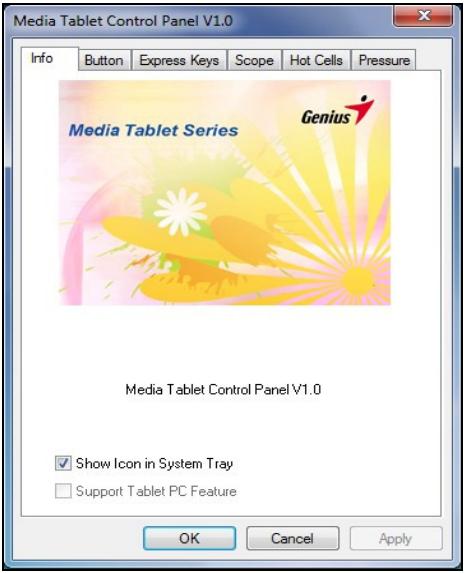
Affichage de l'icône dans la barre Système Vous sous-pouces choisis vous voulez voir l'icône du tableau dans la barre système. Support des fonctions du Tableau PC
Vous pouvez sélectionner la fonction de la sensibilité de pression de l'ordinateur en cochant la boîte du Support Tablet PC Feature.
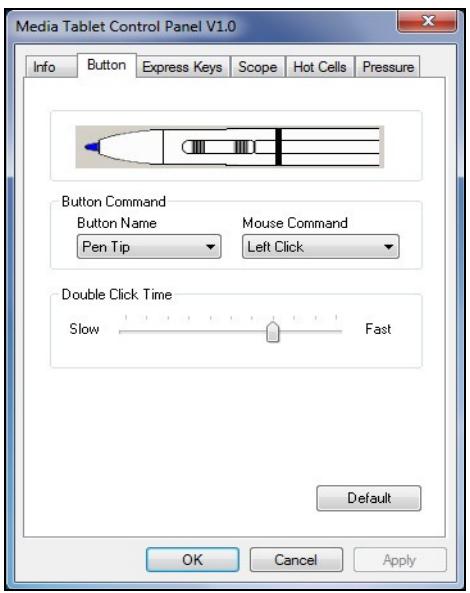
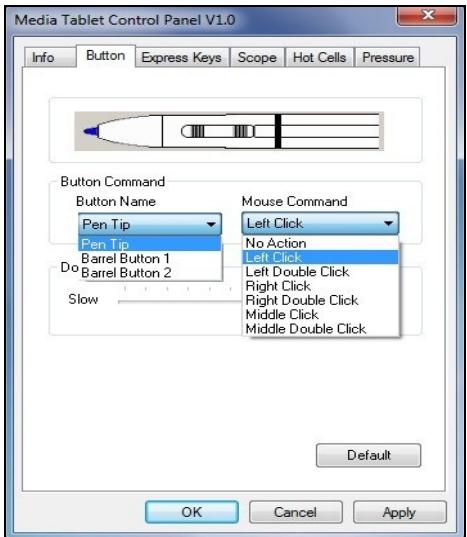
2.1 Nom du bouton:
Vous pouvez reprogrammer les fonctions de la pointe de votre crayon et celle des deux boutons à la surface du crayon en sélectionnant le nom du bouton dans la liste du menu et assigner une commande d'une souris traditionnelle à trois boutons.
2.2 Vitesse de double-clique
Glissez l'onglet de vitesse vert « Slow » si vous pouze plus de temps pour double-taper avec la pointe du crayon ou l'opposé si vous glissez l'onglet de vitesse vers « Fast ». Cet ajustement est le même pour la vitesse de Double-Clique sur la page affichée en sélectionnant Start Control Panel Mouse Buttons. Changez la vitesse à une place et changez-la aussi à l'autre place en même temps.
2.3 Défaut
Tapez sur le bouton Défaut pour restaurer tous les ajustements par défaut.
3.1 Default (par défaut)
Rétablit les paramètres par défaut des touches rapides.
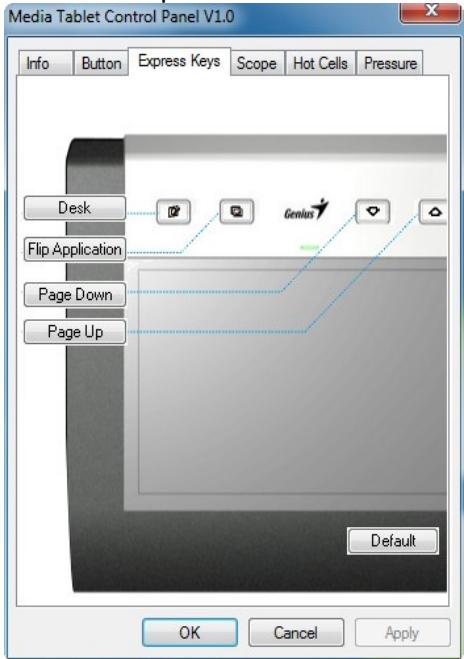
Sélectionnez les onglets « Common (Commun) », « Mouse (Souris) », « Multimédia », « Other (Divers) », « Run (Exécution) », « Internet » et « Hot Key (Raccourci) » pour reconfigurer les paramètres.
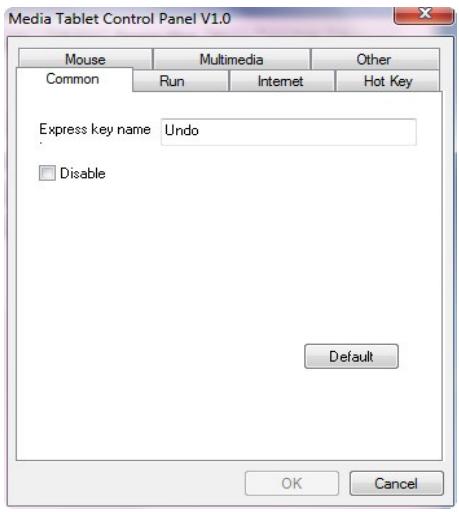
3.3 Commun
Permet de renommer la touche rapide.
Permet de désactiver l'affichage du nom de la touche rapide sur le tableau de contrôle de la tablette à stylet.
Permet de rétablir le nom par défaut de la touche rapide.
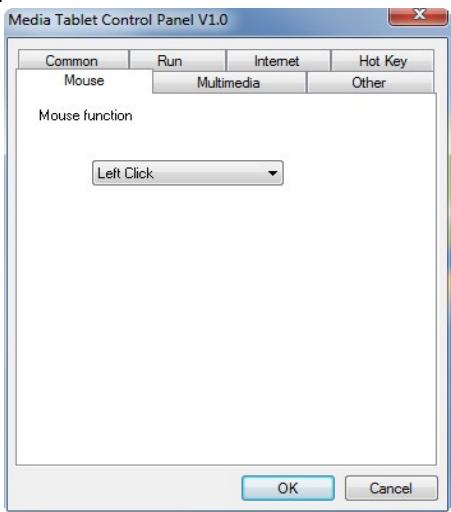
3.4 Souris
Accédez aux réglages du mode souris.
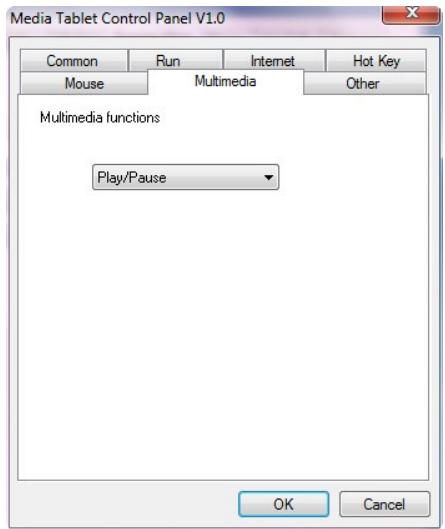
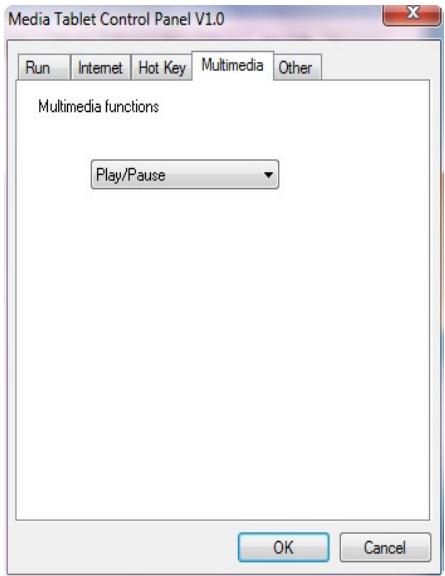
3.5 Multimédia
Accède aux réglages de la fonction multimédia : « Play/Pause (Lecture/Pause) », « Stop », « Previous (Précédent) », « Next (Suivant) », « Mute (Sourdine) », « Volume up (Augmentation du volume) » et « Volume down (Diminution du volume) ».
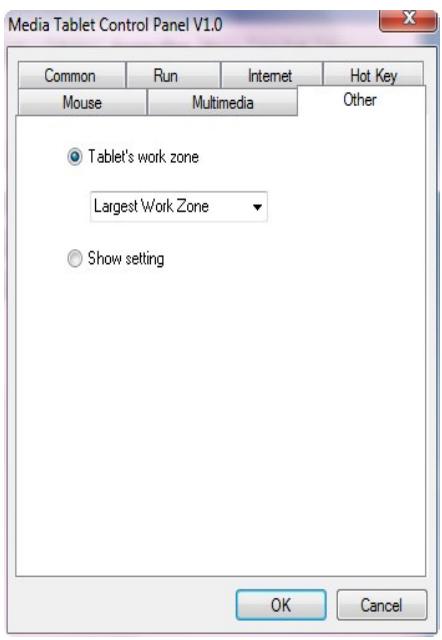
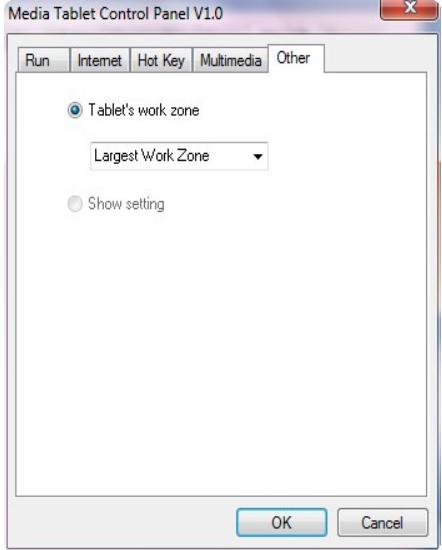
3.6 Divers
Permet de sélectionner l'option « Largest Working Area (zone de travail étendue) » ou « Screen Ratio (format de l'image) ».
Permet de sélectionner le mode de fonctionnement « Normal » ou « Eraser (Gomme) »
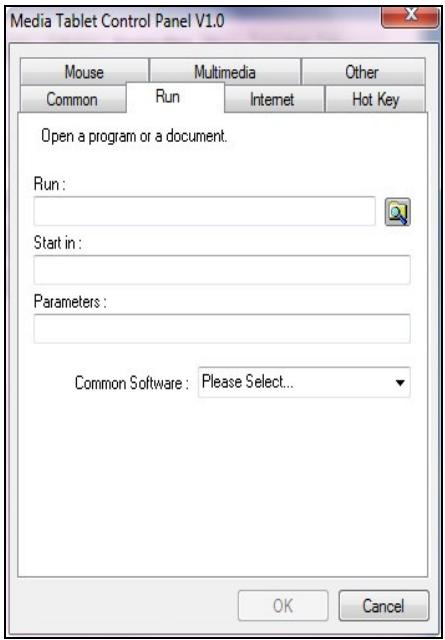
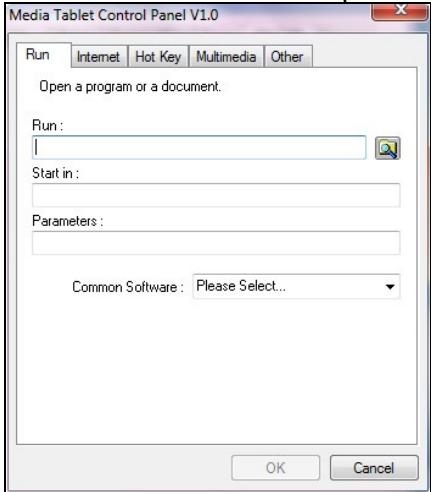
3.7 Exécution
Utilisez le bouton de navigation pour sélectionner un fichier et l'exécuter, ou saisissez un nom de fichier avec son chemin d'accès.
Il s'agit du dossier dans lequel débarrera l'exécution du programme.
Le type de chaîne sera transmis au programme sous la forme de paramètres. Par exemple, vous pouvez saisir le nom d'un document et le transmettre à l'application de traitement de texte spécifique dans le champ Exécution au-dessus.
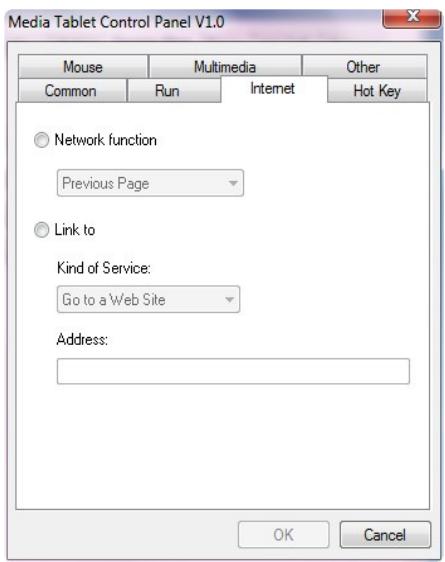
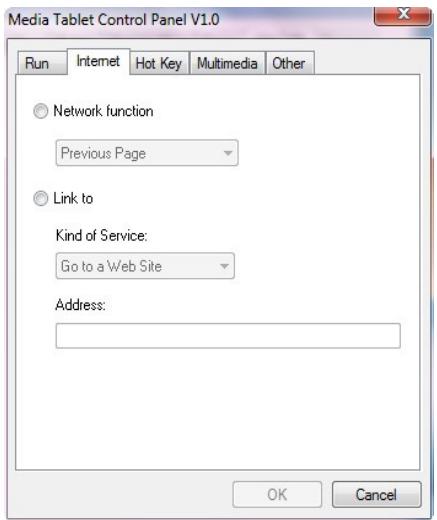
3.8 Internet
Permet de sélectionner la fonction « Previous Page (Page précédente) », « Next Page (Page suivante) », « Refresh (Actualisation) », « Stop », « My Favorite (Mes favoris) », « IE » ou « E-Mail ».
Vous pouvez spécifier le service Internet à afficher au démarrage. Par exemple : un navigateur, un forum, une messagerie électronique ou tout autre type de service Internet. Le programme qui sera exécuté (par exemple dans le cas d'un navigateur) dépend des réglages de votre ordinateur.
Il s'agit de l'adresse URL du service à exécuter. Par exemple, une adresse de site Internet ou une adresse email.
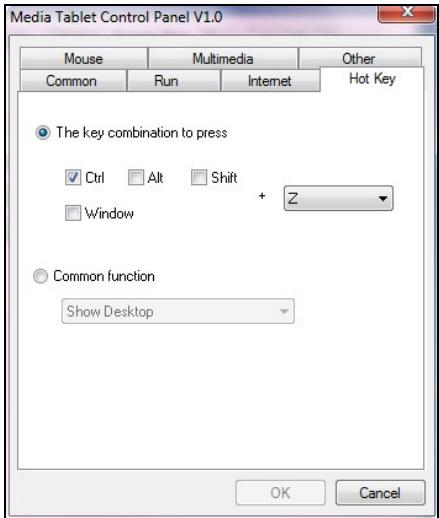
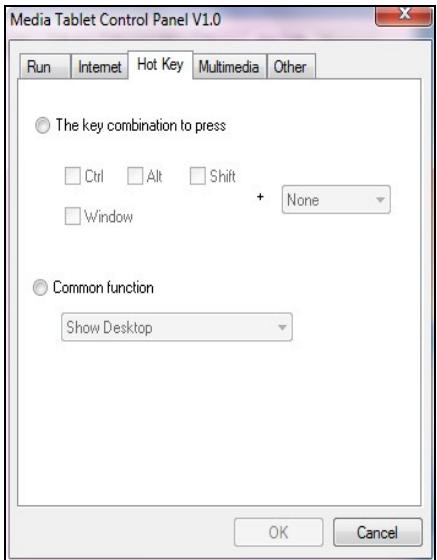
3.9 Hot key (touche de raccourci)
Vous pouvez spécifier une combinaison de touches. Celle-ci peut être composée d'une touche alphanumérique ou d'une touche fléchée associée à la commande touche Majuscule, Ctrl et/ou ALT.
Permet de spécifier des réglages communs.
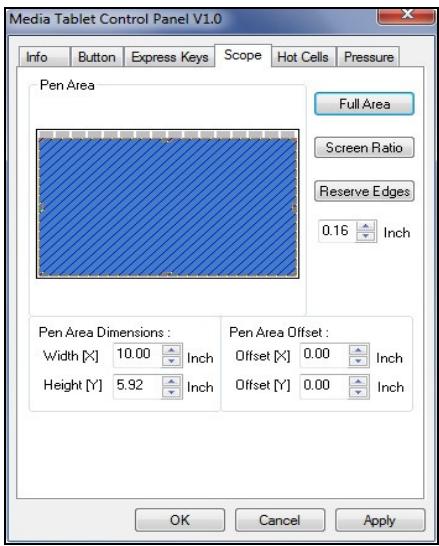
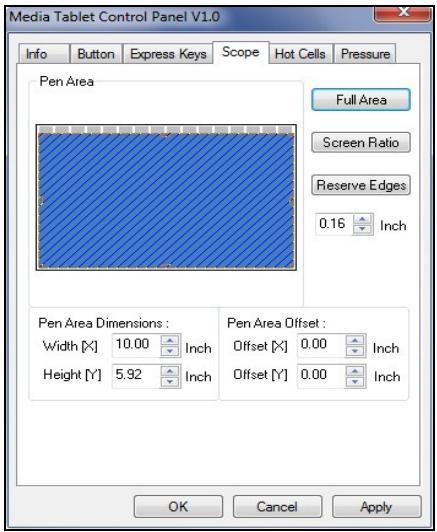
4.1 Zone complète
Tapez sur le bouton Zone Complete (Full Area) pour sélectionner l'espace de travail le plus grand possible.
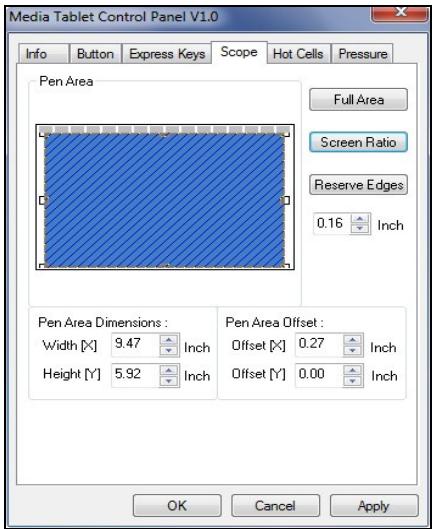
4.2 Ratio d'écran
Pour ajuster l'espace du crayon pour être proportionnelle à la grandeur de l'écran en réduisant la largeur ou la hauteur de la zone du crayon.
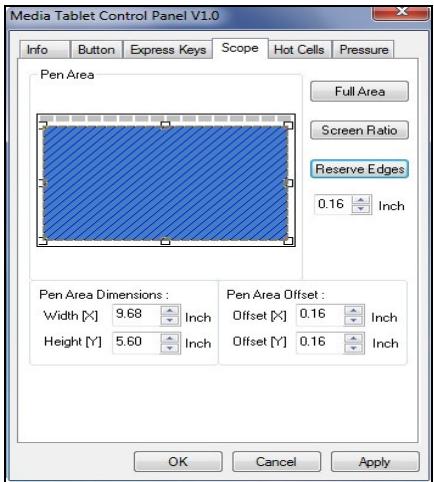
4.3 Extrémités réservées
Tapez sur le bouton des Extrémités Réservées (Reserve Edges) pour allouer de l'espace pour les cellules du tableau.
4.4 Dimensions de la zone du crayon
Indiquez les dimensions de la hauteur et de la largeur de la zone du crayon. Vous pouvez aussi entrer de nouvelles valeurs pour les changer.
4.5 Limites de la zone du crayon
Ceci indique les distances horizontales et verticales du coin supérieur gauche de la Zone du Crayon du coin supérieur gauche de la zone maximale du Crayon. Vous pouvez aussi ajuster ces valeurs en tapant la valeur numérique.
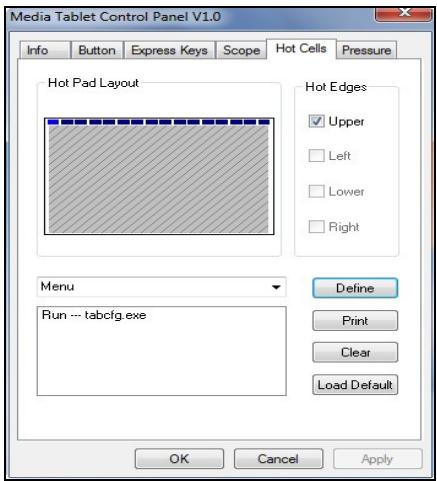
5.1 Affichage du tableau hot pad
Dans la zone d'affichage Hot Pad, vous pouvez sélectionner n'importe quel raccourci pour en voir les propriétés en cliquant sur le raccourci dans la carte bleue qui apparait dans la zone du tableau digital.
5.2 Extrémités hot edges
Il y a quatre zones où vous pouvez ajuster des raccourcis autour du tableau.
4.3 Impression
Tapez sur le bouton Impression (Print) pour imprimer un survol des fonctions des cellules.
5.4 Effacer (clear)
Appuyer sur ce bouton effacera la définition de la cellule sélectionnée, donc aucune action ne sera prise quand on tapera dessus ultérieurement.
5.5 Définir (define)
Appuyez sur la touche Define pour sélectionner la localisation des programmes, Internet ou des raccourcis.
5.5.1 Définir fonctionnement des cellules (define hot cell - run)
Run - Vous pouvez utiliser le bouton de déroulement pour sélectionner un fichier et le faire marcher, ou vous pouvez taper le nom du fichier avec son chemin complet.
Start in - Ceci est le dossier initial quand les programmes commencent leur exécution.
Parameters - La série sera passée au programme comme paramètre. Par exemple, vous pouvez taper un nom de document ici et l'envoyer dans un traitement de texte spécifique dans la ligne Run ci-dessus.
Permet de sélectionner la fonction « Previous Page (Page précédente) », « Next Page (Page suivante) », « Refresh (Actualisation) », « Stop », « My Favorite (Mes favoris) », « IE » ou « E-Mail ».
Vous pouvez spécifier le service Internet à afficher au démarrage. Par exemple : un navigateur, un forum, une messagerie électronique ou tout autre type de service Internet. Le programme qui sera exécuté (par exemple dans le cas d'un navigateur) dépend des réglages de votre ordinateur.
Il s'agit de l'adresse URL du service à exécuter. Par exemple, une adresse de site Internet ou une adresse email.
Vous pouvez spécifier une combinaison de touches. Celle-ci peut être composée d'une touche alphanumérique ou d'une touche fléchée associée à la commande touche Majuscule, Ctrl et/ou ALT.
Permet de spécifier des réglages communs.
Permet de sélectionner l'option « Largest Working Area (zone de travail étendue) » ou « Screen Ratio (format de l'image) ».
Permet de sélectionner le mode de fonctionnement « Normal » ou « Eraser (Gomme) »
Accède aux réglages de la fonction multimédia : « Play/Pause (Lecture/Pause) », « Stop », « Previous (Précédent) », « Next (Suivant) », « Mute (Sourdine) », « Volume up (Augmentation du volume) » et « Volume down (Diminution du volume) ».
5.6 Chargement des paramètres par défaut
Chargement des paramètres par défautPermet de réinitialiser l'appareil aux réglages par défaut
6.1 Test de pression
Il y a quatre couleurs différentes à sélectionner et la sensibilité de pression du tableau à crayon peut être ajustée sur cet onglet. Il y a un espace de test pour voir l'épaisseur d'une ligne en appuyant une certaine pression avec la pointe du crayon sur le tableau. La valeur numérique du niveau de pression est affichée dans le champ Clear Button.
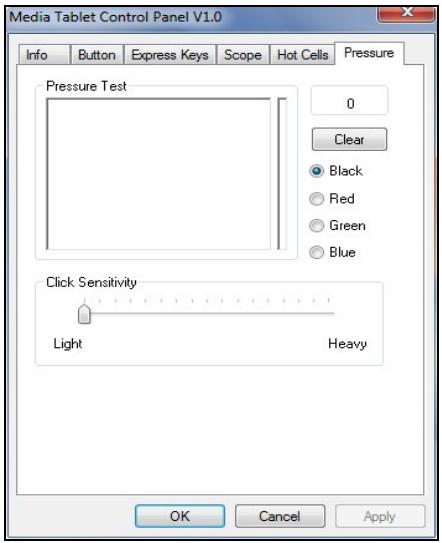
6.2 Effacer (clear)
Tapez sur le bouton Clear button pour effacer l'espace du test de Pression.
6.3 Sensibilité du clique
Par défaut, taper avec le crayon est l'équivalent d'un clique du bouton gauche d'une souris. Glisser la barre de sensibilité pour ajuster la réponse de la pointe du crayon. Léger signifie que la pointe sera appuyée rapidement avec peu de force, et l'opposé pour la fonction lourde.
Comment ranger correctement votre stylet numérique
Pour ranger votre stylet numérique, assurez-vous tout spécialement que la pointe ne touche rien, et ne placez en aucun cas votre stylet dans une tasse ou un portecrayon, pointe vers le bas. Toute pression sur la pointe du stylet provoque une utilisation de la pile. Il est par conséquent recommandé de placer le stylet dans un porte-plume ou de le ranger pointe vers le haut, ou encore horizontalement sans que la pointe puisse entrer en contact avec quoi que ce soit.

Remplacement de la pointe du stylet sans-fil
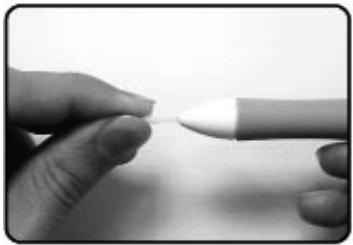
A. Retirez la pointe du stylet de son logement en vous aidant du porte-stylet et de l'attache-stylet (2 en 1). Attache-stylet classique
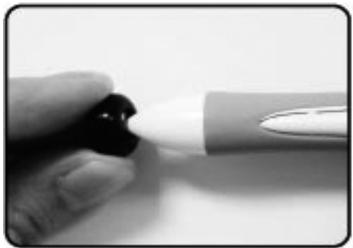
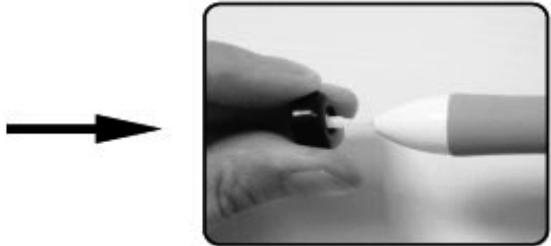
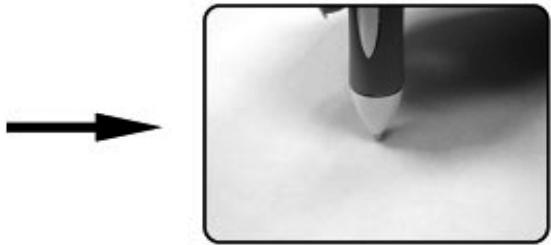
B. Poussez la pointe du stylet à l'intérieur du stylet numérique.
Questions et réponses
Question 1. Comment puis-je avoir la dernière mise à niveau ou bien comment puis-je désinstaller le logiciel?
Vous pouvez télécharger la dernière version du driver sur notre site web www.geniusnet.com.
- Télécharger la dernière version du driver en cliquant sur le lien et en le sauvegardant sur le disque dur.
- Pour désinstaller le driver : Cliquez sur [Start] ▷ [All Programs] ▷ [TABLET] ▷ [Uninstall].
- Dézippez le fichier dans un dossier sur votre disque dur (avec l'utilitaire de dézippage de Windows Vista ou avec un programme comme Winzip par exemple).
- Double-cliquez sur Setup.exe dans le dossier où vous avez dézippé le fichier.
Question 2: mon tableau ne fonctionne pas. que puis-je faire?
Faites les étapes suivantes :
- Enlever la prise USB du tableau de l'ordinateur.
- Désinstaller le driver du tableau du système.
- Reconnectez le Tableau par le port USB de l'ordinateur.
3.1 Vérifiez si la DEL du tableau clignote ou non ? Si la DEL n'est pas allumée, cela peut dire que votre tableau est en défaut. 3.2 Testez votre crayon aiguille sur l'espace de travail du tableau, s'il peut fonctionner comme une souris, cela peut dire que le matériel est correct. S'il ne marche pas, changez la batterie. 3.3 Après avoir changé pour une nouvelle batterie, et que cela ne marche toujours pas, cela signifie que le matériel fait défaut.
- Vous pouvez télécharger gratuitement la dernière version du driver directement de notre site web www.geniusnet.com.
- Installer la nouvelle version du driver ; et redémarrez votre ordinateur.
- Après avoir redémarrer votre ordinateur, dans le coin inférieur droit vous pourrez voir l'icone du tableau (♂).
6.1 Si vous ne pouvez voir l'icone du tableau (♂) dans le coin inférieur droit de l'écran, cela peut dire que le driver n'a pas fonctionné et qu'il pourrait y avoir un problème de compatibilité. 6.2 Vérifiez [My Computer] [Properties] [Hardware] [Device Manager], si vous voyez un point d'exclamation, cela peut dire que le driver du tableau est incompatible avec le système Windows.
- En cliquant sur l'icône du tableau (♂) dans le coin inférieur droit de l'écran, vous pouvez tester la sensibilité de pression pour voir si la pression fonctionne ou non. (vérifiez la section de la configuration du tableau à Crayon pour avoir plus d'informations)

Si vous ne ressentez aucune pression, il se peut que le stylet soit défectueux.
Question 3 : Levoyant DEL de la tablette n'arrête pas de clignoter. Pourquoi ?
Réponse: Cela signifie que le port USB de votre ordinateur dispose d'une mauvaise connexion ou que l'alimentation est fluctuante. Il vous faut débrancher puis rebrancher le récepteur. Si le dysfonctionnement persiste, utilisez un autre port USB.
Question 4 : Le voyant DEL s'allume en rouge et clignote. pourquoi ?
Réponse : Cela signifie que la pile est faiblement chargée et qu'il faut la remplacer.
- configuration de la tablette à stylet 2-1
- Vue d'ensemble
- Fonction du tableau à crayon
- Configuration système requise
- Installation du pilote sous windows
- Installation du matériel
- Vérification du matériel et des fonctions du pilote
- Appuyer sur le bouton gauche de la souris
- Taper à quelques reprises avant d'utiliser le crayon aiguille
- Taper double
- Rangement du crayon
- Fonction de déroulement du crayon digital
- Utiliser le crayon sans souris
- configuration du tableau à crayon
- Nom du bouton:
- Vitesse de double-clique
- Défaut
- Default (par défaut)
- Commun
- Souris
- Multimédia
- Divers
- Exécution
- Internet
- Hot key (touche de raccourci)
- Zone complète
- Ratio d'écran
- Extrémités réservées
- Dimensions de la zone du crayon
- Limites de la zone du crayon
- Affichage du tableau hot pad
- Extrémités hot edges
- Impression
- Effacer (clear)
- Définir (define)
- Définir fonctionnement des cellules (define hot cell - run)
- Chargement des paramètres par défaut
- Test de pression
- Effacer (clear)
- Sensibilité du clique
- Comment ranger correctement votre stylet numérique
- Remplacement de la pointe du stylet sans-fil
- Questions et réponses
- Question 2: mon tableau ne fonctionne pas. que puis-je faire?
- Question 3 : Levoyant DEL de la tablette n'arrête pas de clignoter. Pourquoi ?
- Question 4 : Le voyant DEL s'allume en rouge et clignote. pourquoi ?
Marque : GENIUS
Modèle : MOUSEPEN M508W
Catégorie : Tablette graphique