
LOOK 312P - Webcam GENIUS - Notice d'utilisation et mode d'emploi gratuit
Retrouvez gratuitement la notice de l'appareil LOOK 312P GENIUS au format PDF.


| Type de produit | Webcam |
| Marque | GENIUS |
| Modèle | LOOK 312P |
| Résolution maximale | 640x480 pixels (RGB24 et I420) |
| Connexion | USB |
| Mise au point | Manuelle par rotation de l'objectif |
| Microphone intégré | Oui |
| Corps flexible | Oui, pour un positionnement ajustable |
| Alimentation | Via port USB |
| Logiciel inclus | Application Genius, DDPlayCam (DD ThemeParty et DD PrintCenter) |
| Fonctions principales | Capture photo, enregistrement vidéo, vidéosurveillance avec détection de mouvement, visioconférence |
| Compatibilité visioconférence | MSN Messenger 6+, Yahoo Messenger, AOL Instant Messenger |
| Formats d'image | RGB24, I420 |
| Formats vidéo | AVI (conversion possible en MPEG-1) |
| Système d'exploitation supporté | Windows (principalement), Linux (kernels 2.4.22, 2.4.25, 2.4.26, 2.6.9) |
| Dimensions (estimées) | 100 x 50 x 50 mm |
| Poids (estimé) | 100 g |
| Entretien | Nettoyer la lentille avec un chiffon doux et sec |
| Sécurité | Aucune consigne particulière en dehors de l'utilisation normale |
FOIRE AUX QUESTIONS - LOOK 312P GENIUS
Questions des utilisateurs sur LOOK 312P GENIUS
0 question sur cet appareil. Repondez a celles que vous connaissez ou posez la votre.
Poser une nouvelle question sur cet appareil
Téléchargez la notice de votre Webcam au format PDF gratuitement ! Retrouvez votre notice LOOK 312P - GENIUS et reprennez votre appareil électronique en main. Sur cette page sont publiés tous les documents nécessaires à l'utilisation de votre appareil LOOK 312P de la marque GENIUS.
MODE D'EMPLOI LOOK 312P GENIUS
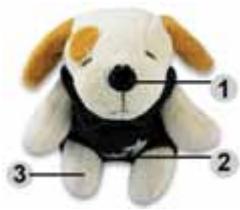
Objectif
1. Réglage focal manuel en faisant tourner l'objectif. 2. Poche : vous pouvez ranger le câble dans cette poche.
Corps flexible
Vous pouvez placer le Look 312P dans différentes positions.
Installation du Look 312P
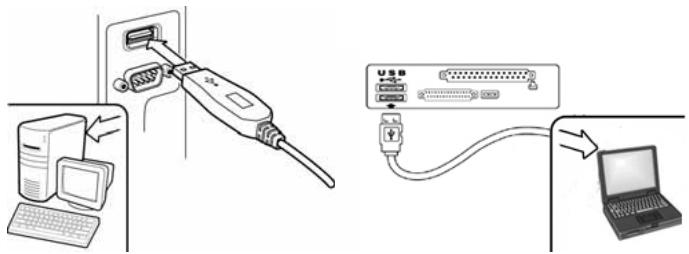
- Installez d'abord le pilote, puis connectez votre Look 312P au port USB.
- Installation du pilote du Look 312P
Environnement Windows
a. Insérez le CD d'installation fourni avec votre Look 312P dans votre lecteur CD-ROM. b. L'écran d'installation s'affiche automatiquement. Cliquez sur "Driver" et suivez les instructions qui s'affichent.
c. Installez DirectX depuis le CD.
Note : Si l'écran d'installation n'apparaît pas automatiquement, procédez comme suit :
- Cliquez sur "Démarrer".
- Entrez le chemin d'accès D:\SETUP.EXE, puis appuyez sur la touche Entrée.
(D représente l'emplacement de votre lecteur CD-ROM)
Environnement Linux
Pour les systèmes fonctionnant sous Linux, seules 4 versions de noyau sont disponibles sur le CD : 2.4.22, 2.4.25, 2.4.26 et 2.6.9.
a. Insérez le CD d'installation du Look 312P dans le lecteur CD-ROM. b. Cliquez sur l'icône du lecteur CD-ROM. c. Sélectionnez le dossier "Linux Driver". d. Sélectionnez la version du noyau correspondant à votre système d'exploitation. e. Cliquez sur le fichier "Readme.txt" pour accéder aux étapes d'installation.
Application Genius (Windows uniquement)
Vous pouvez utiliser notre logiciel pour capturer des images en temps réel ou pour effectuer des enregistrements ou des tâches de vidéosurveillance.
Pour exécuter ce logiciel, allez dans la barre des tâches et cliquez sur “Démarrer” → puis sur “Programmes” → Sélectionnez “Look
et cliquez sur "Look 312P". Vous pouvez également exécuter ce logiciel simplement en cliquant sur le raccourci de votre "Look 312P".

Note
- Une fois installé le pilote de votre Look 312P, le système créera automatiquement un fichier (C:\WINDOWS\Album ou C:\WINNT\Album) afin d'y stocker toutes les images capturées via l'application Genius.
1. Description des principales icônes

Mode de Prévisualisation

Capture d'Instantané

Mode Vidéo Clip

Système de Surveillance

Quitter l'interface utilisateur Genius

Réglages de la caméra

Note

Dans la section Réglages de l'appareil, vous pouvez configurer
certains paramètres de votre appareil en fonction des situations.
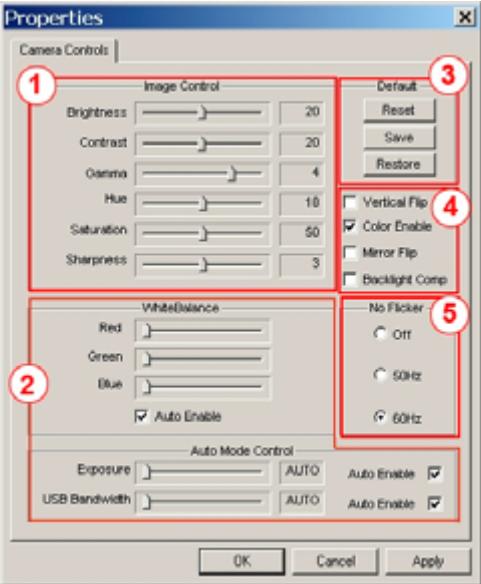
① Vous pouvez régler les paramètres en fonction des circonstances et des conditions environnantes.
(2) Vous pouvez ajuster les valeurs relatives à l'apparence de l'image. Avant toute chose, il vous faut décocher la case "Auto" pour débloquer cette option.
- Appuyez sur "Reset" pour réinitialiser l'appareil aux paramètres par défaut.
- Appuyez sur "Restore" pour revenir aux réglages précédents.
- Appuyez sur "Save" pour sauvegarder vos réglages.
- ement ou verticalement en sélectionnant les options "Mirror Flip" ou "Vertical Flip".
Si votre webcam est éclairée par l'arrière, vous pouvez cliquer sur l'option
"Backlight Comp" pour obtenir une image plus nette.
⑤ Sélectionnez la fréquence correspondant au pays dans lequel vous utilisez votre webcam.
2. Mode de prévisualisation

Vous pouvez utiliser les boutons de commande du panneau de contrôle pour effectuer un zoom avant/arrière et vous déplacer vers le haut/bas ou vers la gauche/droite.
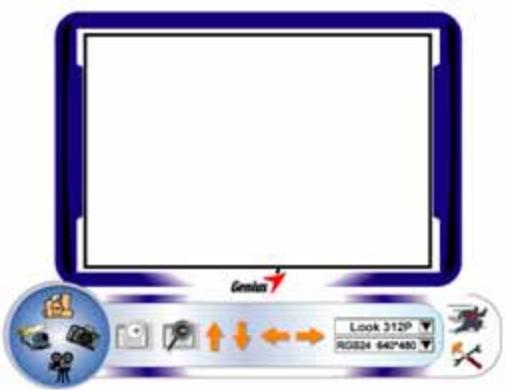

Zoom avant sur l'image

Zoom arrière sur l'image

Déplacer l'Image vers le Haut

Déplacer l'Image vers le Bas

Déplacer l'Image vers la Gauche

Déplacer l'Image vers la Droite
Sélection de la Résolution
Deux catégories de résolution sont disponibles : RGB24 et I420. Vous avez le choix entre cinq résolutions d'image par catégorie. Le fichier image I420 sera plus petit que le RGB24. I420 peut donc être préférable pour la transmission.
RGB24 640*480

3. Instantané

Grâce au bouton Instantané se trouvant dans le cercle droit, vous pouvez instantanément capturer une image et la partager avec vos amis.
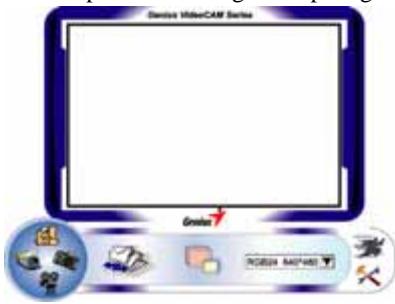

Envoyer une photo par e-mail

Capture continue
RGB24 640*480
Sélection de la Résolution. Ici vous pouvez consulter la résolution sélectionnée sous le "Mode de Prévisualisation". Pour modifier la résolution, cliquez sur "R" pour afficher le "Mode de Prévisualisation" et effectuer vos changements.

4. Mode vidéo clip
Sous cette section, vous pouvez enregistrer des images en temps réel.
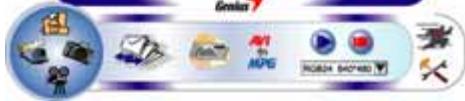

Envoyer une photo par email

Convertir les fichiers AVI au format MPEG-1

Démarrer l'enregistrement

Arrêter l'enregistrement
Pour créer une animation :
Appuyez sur pour commencer ; appuyez sur
pour arreter.

Appuyez sur pour retourner au mode
enregistrement.
Pour cette fonction, la résolution doit être réglée sur
RGB24 320 x 240 ou I420 320 x 240. Assurez-vous que la résolution est correcte avant de commencer.
Sélection de la résolution
Ici vous pouvez consulter la résolution sélectionnée sous le
Mode de Prévisualisation. Pour modifier la résolution,
cliquez sur “•” pour afficher le “Mode de Prévisualisation” et effectuer vos changements.
4. Description des fonctions de l'icône du système de surveillance.

Vous pouvez automatiquement enregistrer tout mouvement se produisant devant votre appareil. Si aucun mouvement n'est détecté, le système s'éteindra automatiquement après quatre secondes ; il se réactivera dès qu'un mouvement est détecté. C'est un système de surveillance vraiment idéal lorsque vous êtes absent.
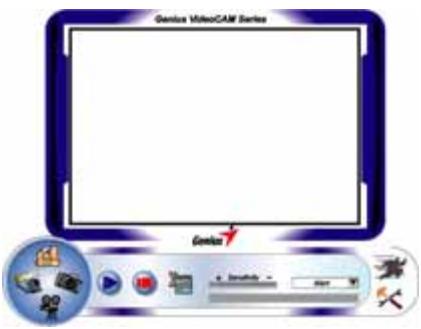

Lancer l'Enregistrement

Arrêter l'Enregistrement

Régler l'heure du système de surveillance.
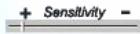
Régler le degré de variation pour chaque seconde d'image enregistrée. Lorsque ce paramètre dépasse le niveau spécifié, le système vous avertira automatiquement.
Régler les différents effets sonores de l'alerte.

Note
Dans la section "Security Monitoring System" (Système de Vidéosurveillance), vous pouvez enregistrer en employant n'importe quel type de résolution d'image. Pour modifier la résolution, cliquez sur " " pour afficher le "Mode de Prévisualisation" et effectuer vos changements.
MSN Messenger
a. Pour une fonction vidéo en temps réel, vous aurez besoin de la version MSN Messenger 6 ou ultérieure. Si vous ne la possédez pas encore, veuillez visiter le site : http://www.msnMessenger-download.com pour la télécharger. b. Accédez maintenant au service MSN Messenger. c. Sélectionnez un ami dans votre liste de contacts et cliquez sur "OK" pour confirmer. d. Double-cliquez sur un ami disponible pour dialoguer. Cliquez ensuite sur l'icône de la webcam. e. Votre ami recevra alors une invitation à dialoguer ; s'il accepte l'invitation, le dialogue vidéo démarrera.
Yahoo Messenger
a. Si vous ne le possédez pas encore, téléchargez Yahoo Messenger depuis le site http://messenger.yahoo.com et complétez votre inscription. b. Accédez à votre compte Yahoo Messenger. c. Depuis la fenêtre principale, cliquez sur le menu Outils, puis sélectionnez l'option "Lancer ma Webcam". d. Cliquez-droit sur un nom figurant dans votre Liste Messenger et sélectionnez "Afficher Webcam". e. Votre ami recevra alors une invitation à dialoguer. Lorsque votre ami clique sur OUI, la session vidéo démarrera.
AOL Instant Messenger
a. Vous pouvez télécharger AOL Instant Messenger gratuitement depuis le site http://www.aim.com et terminer votre inscription si ce n'est déjà chose faite. b. Accédez à votre compte AOL Instant Messenger. c. Cliquez sur "Afficher la liste Messenger" et sélectionnez-y l'ami avec lequel vous désirez dialoguer. d. Votre ami recevra alors une invitation à dialoguer ; s'il accepte l'invitation, le dialogue vidéo démarrera.

Note
Assurez-vous d'avoir bien installé le pilote de la webcam et de l'avoir branchée à votre ordinateur avant d'ouvrir une session de vidéoconférence ou de dialogue vidéo. Assurez-vous de fermer les autres programmes utilisant la webcam avant d'ouvrir une session de vidéoconférence ou de dialogue vidéo.
Logiciel DDPlayCam (Windows uniquement)
DDPlayCam est un logiciel multimédia interactif. Il intègre la technologie virtuelle interactive la plus pointue du moment : reconnaissance faciale et traçage des mouvements, avec personnages de dessins animés, silhouettes et effets visuels époustouflants. Vous plongerez ainsi dans un jeu de rôle virtuel en interagissant avec un environnement virtuel et en vous transformant en temps réel grâce au morphing.
DDPlayCam se présente en deux parties : DD ThemeParty et DD ThemeParty PrintCenter. DDPlayCam sert au jeu de rôle virtuel.
1. Installation du logiciel DDPlayCam
a. Insérez le CD d'installation du Look 312P dans votre lecteur CD-ROM. b. L'écran d'installation s'affiche automatiquement. Cliquez sur "DDPlayCam" puis suivez simplement les instructions qui s'affichent. Une fois l'installation terminée, DD ThemeParty et DD PrintCenter sont prêts à l'emploi.
a. Reliez la webcam à l'ordinateur. b. Dans la barre des tâches, cliquez sur “Démarrer” → puis sur “Programmes” → sélectionnez “DDPlayCam” → et cliquez sur “DD ThemeParty”. Vous pouvez également lancer le logiciel en cliquant simplement sur l'icône de raccourci “DD ThemeParty”.

Theorem
Introduction à DD ThemeParty
Pour utiliser DD PlayCam DD Theme Party, nous vous conseillons de régler la résolution de votre webcam sur 320*240 et de vérifier votre position devant celle-ci. Si possible, faites en sorte que votre visage se trouve au centre.
Veuillez noter que si la résolution n'est pas de 320 x 240, le logiciel vous demandera d'effectuer la modification. Suivez alors les instructions qui s'affichent pour modifier la résolution à 320 x 240.
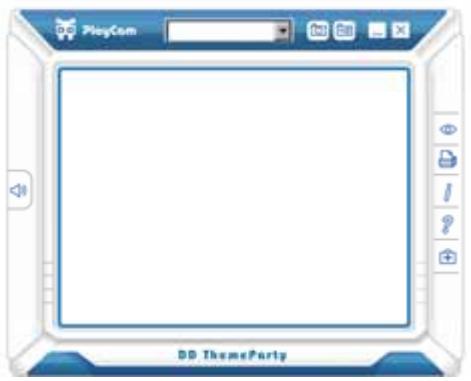
Astuce outil

DD PlayCam

Capture (Entrée)

Capture Séquentielle

DD PrintCenter

Fermer la fenêtre

Aide

Réduire la Fenêtre

Désactiver le Son

Support Technique

Afficher Photo
Description de la fonction
Affiche la version du logiciel DD PlayCam.
Capture une image instantanée
Capture 12 images instantanées sous la forme d'une animation GIF.
Ouvre l'application DD PrintCenter
Affiche la documentation d'aide.
Réduit la fenêtre
Coupe l'audio
Se connecte au service technique en ligne.
Affiche la photo capturée ou l'animation.
a. Reliez la webcam à l'ordinateur. b. Dans la barre des tâches, cliquez sur "Démarrer", puis sur "Programmes", sélectionnez "DDPlayCam" et cliquez sur "DD PrintCenter". Vous pouvez également lancer le logiciel en cliquant simplement sur l'icône de raccourci "DD PrintCenter".

Introduction à DD PrintCenter
DD PrintCenter vous permet d'imprimer vos photos numériques en toute simplicité et vous propose une multitude de modèles d'impression. Veuillez noter que cette fonction fait partie intégrante du logiciel DD PlayCam et que, pour cette raison, seules pourront être imprimées les photos générées par le logiciel DD PlayCam et automatiquement stockées dans le dossier DD PlayCam sous Mes Images.
a. Étape 1 : Sélectionner le format du papier (Paper Size) et le modèle d'impression (Layout) ou charger un document (Load).
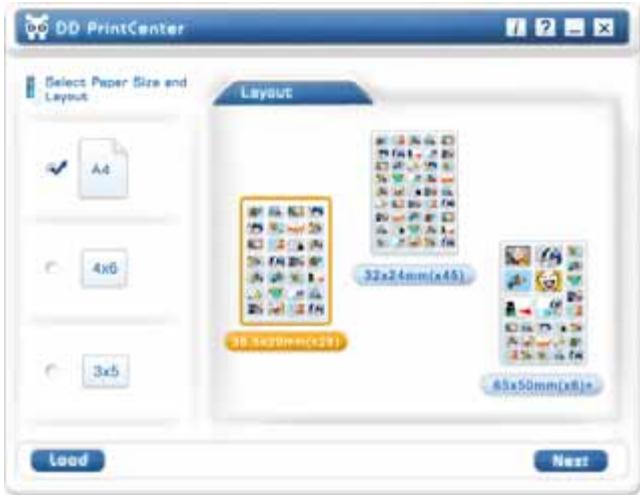
DD PrintCenter vous propose trois formats de papier standard.
format A4, 4x6 ou 3x5 pouces.
Chaque format dispose de trois modèles d'impression. Commencez par sélectionner le format du papier, puis choisissez un modèle d'impression dans la fenêtre de droite. Chaque modèle vous indique la taille d'une photo unique ainsi que le nombre de photos pouvant être imprimées sur une seule page, par exemple, 24 mm x 18 mm. Sélectionnez le modèle qui vous convient en cliquant dessus, puis cliquez sur le bouton Suivant (Next). Vous pouvez également cliquer sur Load pour charger un document déjà stocké dans DD PrintCenter.
b. Étape 2 : Sélectionner une photo et la charger
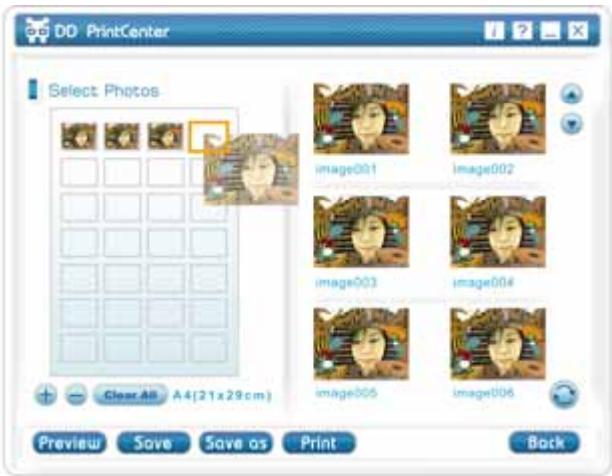

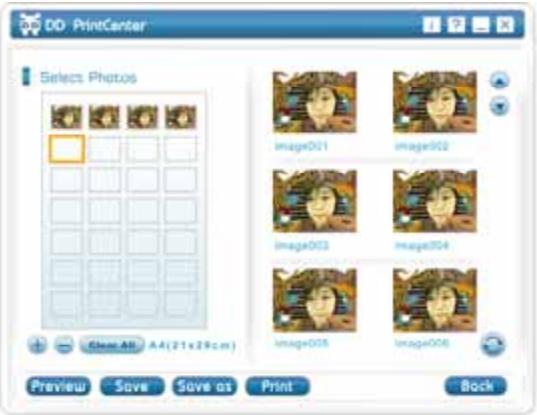
Du côté gauche de l'écran se trouve un modèle d'impression vide et sur la droite des images miniatures capturées et stockées dans le dossier DD PlayCam. Cliquez sur l'image de votre choix et faites-la glisser dans l'une des cases vides du modèle d'impression. Vous pouvez également d'abord cliquer sur une case vide (le rebord s'allume alors), puis cliquer sur la photo que vous désirez y insérer. Celle-ci se retrouve automatiquement à l'endroit voulu.
c. Étape 3 : Ajouter, supprimer et sauvegarder (Save)


Si vous désirez imprimer plusieurs copies d'une même image, il n'est pas nécessaire de la sélectionner et de la faire glisser à répétition. Insérez-la juste une fois dans une case vide, puis cliquez sur le bouton "+". L'image se répète automatiquement dans la case suivante. Un clic égal une copie ! Si vous désirez supprimer une image déjà insérée dans le modèle d'impression, cliquez dessus, puis cliquez sur le bouton "-". Enfin, si vous souhaitez sauvegarder le modèle d'impression tel quel afin de l'imprimer ultérieurement, cliquez simplement sur le bouton "Save". Le modèle sera sauvegardé sous la forme d'un fichier au format JPEG. Dans la zone combinée de sauvegarde, vous pouvez choisir l'extension de fichier PCF pour sauvegarder votre modèle d'impression comme document DD PrintCenter.
Pour votre prochaine utilisation, vous pouvez cliquer sur le bouton "Load" pour ouvrir le fichier PCF et l'éditer. Vous pouvez enfin utiliser la fonction "Enregistrer Sous" (Save as) pour sauvegarder le fichier sous le format de votre choix.
d. Étape 4 : Prévisualiser et imprimer
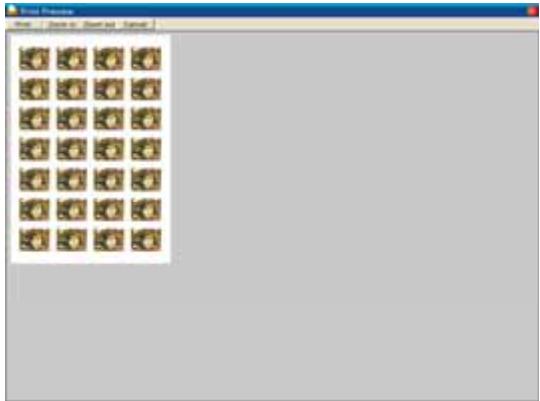
Vous pouvez cliquer sur le bouton de Prévisualisation (Preview), puis sur celui d'Impression (Print). Notez néanmoins que DD PrintCenter ne fournit aucune fonction permettant le contrôle ou le réglage des paramètres de votre imprimante. Nous vous conseillons donc de vérifier les paramètres de l'imprimante ainsi que le papier utilisé avant de lancer l'impression.

Note
Pour plus de détails sur le logiciel DDPlayCam, allez dans la barre des tâches et cliquez sur “Démarrer” → puis sur “Programmes” → et
Sélectionnez "DDPlayCam" puis cliquez sur "DD ThemeParty Technical Support", "DD ThemeParty User Guide" ou "DD ThemeParty Web Service" selon que vous souhaitiez atteindre le Support Technique, le Guide d'Utilisation ou le Service en Ligne.
Pour déinstaller le pilote :
Dans la barre des tâches, cliquez sur “Démarrer” puis sur “Programmes”. Sélectionnez “DDPlayCam” et cliquez sur “DD ThemeParty Uninstallation”. Suivez les instructions qui s'affichent pour désinstaller le pilote.
- Objectif
- Corps flexible
- Installation du Look 312P
- Environnement Windows
- Environnement Linux
- Application Genius (Windows uniquement)
- Note
- Description des principales icônes
- Mode de prévisualisation
- Instantané
- Mode vidéo clip
- Description des fonctions de l'icône du système de surveillance.
- MSN Messenger
- Yahoo Messenger
- AOL Instant Messenger
- Logiciel DDPlayCam (Windows uniquement)
- Installation du logiciel DDPlayCam
- Introduction à DD ThemeParty
- Astuce outil
- Description de la fonction
- Introduction à DD PrintCenter
Marque : GENIUS
Modèle : LOOK 312P
Catégorie : Webcam