
ISLIM 1300AF V2 - Webcam GENIUS - Notice d'utilisation et mode d'emploi gratuit
Retrouvez gratuitement la notice de l'appareil ISLIM 1300AF V2 GENIUS au format PDF.


| Type d'appareil | Webcam |
| Résolution vidéo | Non précisé |
| Microphone intégré | Oui |
| Connexion | USB |
| Compatibilité OS | Windows, Mac OS |
| Logiciel inclus | CrazyTalk CamSuite PRO |
| Utilisation principale | Messagerie instantanée, visioconférence |
| Correction automatique | Non précisé |
| Angle de vue | Non précisé |
| Alimentation | Par USB |
| Dimensions | Non précisé |
| Poids | Non précisé |
| Installation | Plug and Play |
| Support logiciel | Oui |
| Garantie | Non précisé |
| Accessoires fournis | Non précisé |
FOIRE AUX QUESTIONS - ISLIM 1300AF V2 GENIUS
Questions des utilisateurs sur ISLIM 1300AF V2 GENIUS
0 question sur cet appareil. Repondez a celles que vous connaissez ou posez la votre.
Poser une nouvelle question sur cet appareil
Téléchargez la notice de votre Webcam au format PDF gratuitement ! Retrouvez votre notice ISLIM 1300AF V2 - GENIUS et reprennez votre appareil électronique en main. Sur cette page sont publiés tous les documents nécessaires à l'utilisation de votre appareil ISLIM 1300AF V2 de la marque GENIUS.
MODE D'EMPLOI ISLIM 1300AF V2 GENIUS
Caractéristiques du iSlim 1300AF V2
Préparation de l'appareil 2
Utilisation de l'application de messagerie instantanée 3-4
CrazyTalk CamSuite PRO 5-15
CrazyTalk CamSuite PRO avec application MI 16-20
Dépannage de la webcam 21
Symbole de collecte séparée dans les pays européens
Ce symbole indique que ce produit doit faire l'objet d'une collecte séparée.
Ce qui suit ne s'applique qu'aux utilisateurs résidant dans les pays européens :
- Ce produit a été conçu afin de faire l'objet d'une collecte séparée dans un centre de tri adaptat. Ne vous débarrasssez pas de ce produit avec vos ordures ménagères. Pour plus d'informations, contactez votre revendeur ou le service assurant l'élimination des déchets.

Caractéristiques du iSlim 1300AF V2
La grande facilité d'utilisation de la fonction Plug & Play est intégrée dans votre iSlim 1300AF V2! Branchez-la simplement sur un port USB et lancez instantanément votre vidéoconférence! Aucun pilote n'est requis pour cette webcam USB Video Class.
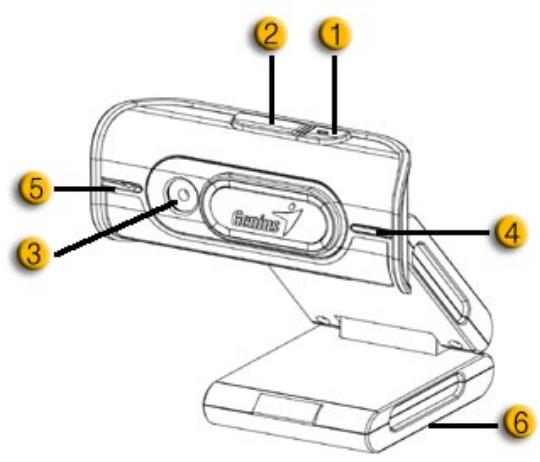
1. Bouton capture d'instantané
En appuyant sur ce bouton, vous pouvez capturer des instantanés depuis
CrazyTalk CamSuite PRO après avoir installé le Gestionnaire des boutons Genius fourni sur le CD.
2. Embout bouton
Active MSN Messenger / Skype.
- Objectif à mise au point automatique Objectif avec mise au point précise pour des images réussies.
4. Indicateur LED
Le iSlim 1300AF V2 est connecté au port USB de l'ordinateur, le LED s'allumant dès qu'une application video est opérée
6. Base rotative et avec clip
La base ajustable fait pratiquement n'importe où - sur l'écran d'un portable, d'un tube écran ou d'un moniteur LCD.
Préparation de l'appareil
Votre iSlim 1300AF V2 supporte le format UVC (USB Video Class) prêt à utiliser sous Windows XP SP2, Vista ou Mac
10.4.9 et supérieur sans recourir à l'installation d'un pilote.
- Assurez-vous que votre système d'exploitation est bien Windows XP SP2, Vista ou Mac 10.4.9 et supérieur.
- Branchez votre iSlim 1300AF V2 sur un port USB.
- Notre iSlim 1300AF V2 est désormais prêt à être utilisé avec n'importe quelle application. Vous pouvez l'utiliser avec tout logiciel de conférence supportive une fonction vidéo. Sous Mac, vous pouvez utiliser iChat pour vos discussions en ligne.
Capture d'instantanés sous windows XP SP2 et vista :
- Double-cliquez sur l'icône Poste de travail. Ou cliquez sur Démarrer → Poste de travail.
- Recherche l'icône "Péripétrique USB video" et double-cliquez dessus; vous pouvez maintenant capturer des instantanés.

Pour vérifier si SP2 (Service Pack 2) est bien installé sous Windows XP :
- Cliquez sur l'icône Poste de travail située sur le bureau ou dans le menu Démarrer de Windows.
- Lorsque le menu s'affiche, cliquez sur Propriétés.
Si SP2 (Service Pack 2) n'est pas installé sous Windows XP, visitez http://www.microsoft.com pour permettre voir ou version à niveau.
Utilisation de l'application de messagerie instantanée
a. Pour une fonction vidéo / live [directe], vous aurez besoin de MSN Messenger version 6 ou supérieure. En son absence, veuillez vous reférer au site web: http://messenger.msn.com pour le télécharger. b. Puis enregistrez-vous sur le service MSN Messenger. c. Sélectionnez un ami dans la liste des contacts puis cliquez "OK" pour confirmer. d. Double-cliquez sur ceux de vos amis qui sont disponibles pour le chat. Cliquez sur l'icône webcam. e. Un message d'invitation est adressé à votre contact. A réception de sa confirmation, le chat vidéo démarre. f. Pour toute information complémentaire, veuillez vous reporter au site web http://messenger.msn.com
a. Téléchargez Yahoo Messenger en vous connectant sur http://messenger. yahoo. com et complétez votre enregistrement si vous n'êtes pas en sa possession. b. Ouvrez Yahoo Messenger. c. À partir de la fenêtre principale, cliquez sur le menu Tools [outils], puis sélectionnez "Start My Webcam" [démarrez ma webcam]. d. Par un clic droit Sélectionnez un nom dans votre liste de contacts puis Sélectionnez "View Webcam" [voir la webcam]. e. Un message d'invitation est envoyé à votre interlocuteur. Dès que celui-ci clique sur YES, le chat video commence. f. Pour toute information complémentaire, veuillez vous référer au site web: http://messenger. yahoo. com
a. Le téléchargement de AOL Instant Messenger est gratuite sur le site http://www.aim.com. Terminatez votre enregistrement si vous ne l'avez pas fait. b. Ouvrez AOL Instant Messenger. c. Cliquez sur “Show Messenger Lists” [visualiser les listes de contacts], Sélectionnez un contact avec lequel vous désirezCOMMencer un chat video. d. Notre interlocuteur receives a message d'invitation. A réception de sa confirmation, le chat video commences. e. Pour de plus amples informations, veuillez vous reférer au site web http://www.aim.com

Assurez-vous d'avoir bien branché votreamera à l'ordinateur avant de commencer des programmes de conférence ou de chat vidés. Assurez-vous aussi de fermer tous les autres programmes webcam avant de lancer un programme de conférence ou de chat video.
Crazytalk cam suite PRO
En bonus, vous recevez avec votre appareil la suite de logiciels CrazyTalk Cam Suite PRO qui vous permet d'enrichir vos discussions vidéo en ligne de nombreuses fonctionnalités toutes plus amusantes les unes que les autres.
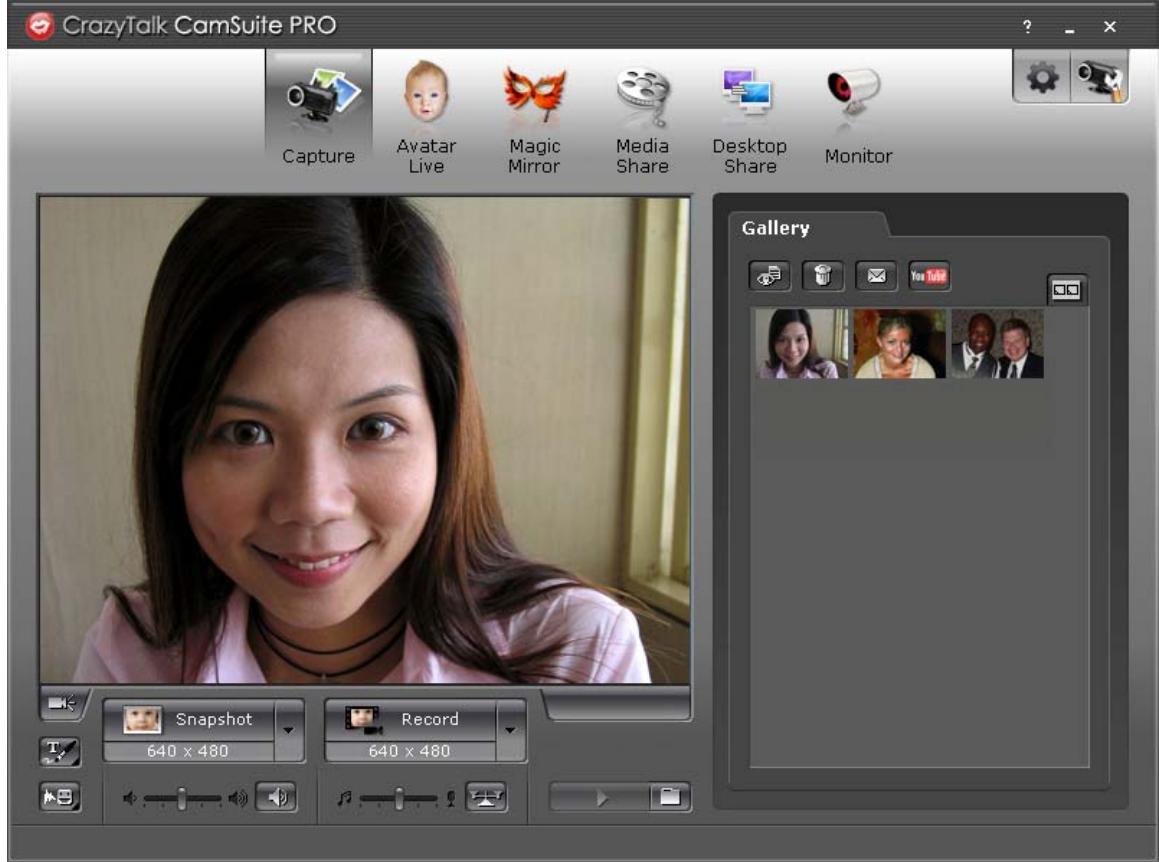
| Capture | Capturez vos instantanés et vosVIDEOS sous diverses résolutions et téléchargez-les directement sur YouTube |
| Avatar Live | Toute une galerie de personnes animés se succèdent durant vos conversations en ligne et synchronisent le mouvement de leurs lèvres avec vos paroles |
| Magic Mirror | Modifiez vos expressions faciales ou ajoutez-y des accessоires ou des effets durant vos conversations en ligne. |
| Media Share | Partagez instantanément vosVIDEOS et diaporamas préférés sans les télécharger. |
| Desktop Share | Affichez l'activité de votre bureau en temps réel pour vos presentations en ligne, formations à distance ou utilisations de logiciel. |
| Monitor | Cette fonction vous avertit de ce qui se passé devant votre webcam lorsque vous étés absent. |
| Grâce à la fonction d'activation de la discussion vidéo, vous pouvez diminuier la charge de votre système en interrompant l'envoi des données video vers votre interlocuteur MI. | |
| Permet d'accéder à la page Préférences. Depuis cette page, vous pourrez modifier les paramètres de base. | |
| Permet d'accéder à la page Propriétés du pilote de votre webcam. Les commandes qui y figurent varient en fonction du pilote. |
Configuration système requise
Avant d'installer CrazyTalk Cam Suite PRO, assurez-vous que votre PC possède bien la configuration suivante :
| Minimum | Recommendée | |
| Matériel | ||
| Unité centrale | Pentium 4, 2,0 GHz | Pentium 4, 3,0 GHz ou supérieur |
| RAM | 256 Mo | 512 Mo ou supérieur |
| Espace disque dur | 100 Mo | 200 Mo |
| Accessoires | Carte son Duplex, carte VGA, clavier, souris, microphone, haut-parleur | |
| Logiciel | ||
| Système d'exploitation | Windows 2000, XP ou Vista | |
| Messagerie Instantanée | Type Skype pour Windows v3.0 ou sup. | |
| DirectX | DirectX 9 ou supérieur | |
Capture
Vous pourriez cliquer sur le bouton Instantané ou Enregistrement pour capturer et partager une image ou une vidéo de vous-même directement depuis la webcam.

| 1 | Mise en marche/arrêt webcam | 9 | Mixer musical/sonore |
| 2 | Sketch et Texte | 10 | Fond sonore |
| 3 | Morphing vocal | 11 | Prévisualisation |
| 4 | Bouton capture d'instantané | 12 | Suppression |
| 5 | Résolution image fixe | 13 | |
| 6 | Bouton enregistrement vidéo | 14 | Téléchargement YouTube |
| 7 | Résolution vidéo | 15 | Affichage miniature/liste |
| 8 | Réglage du volume |
Vous pouvez sélectionner l'avatar de votre choix pour vos discussions vidéo avec vos amis.
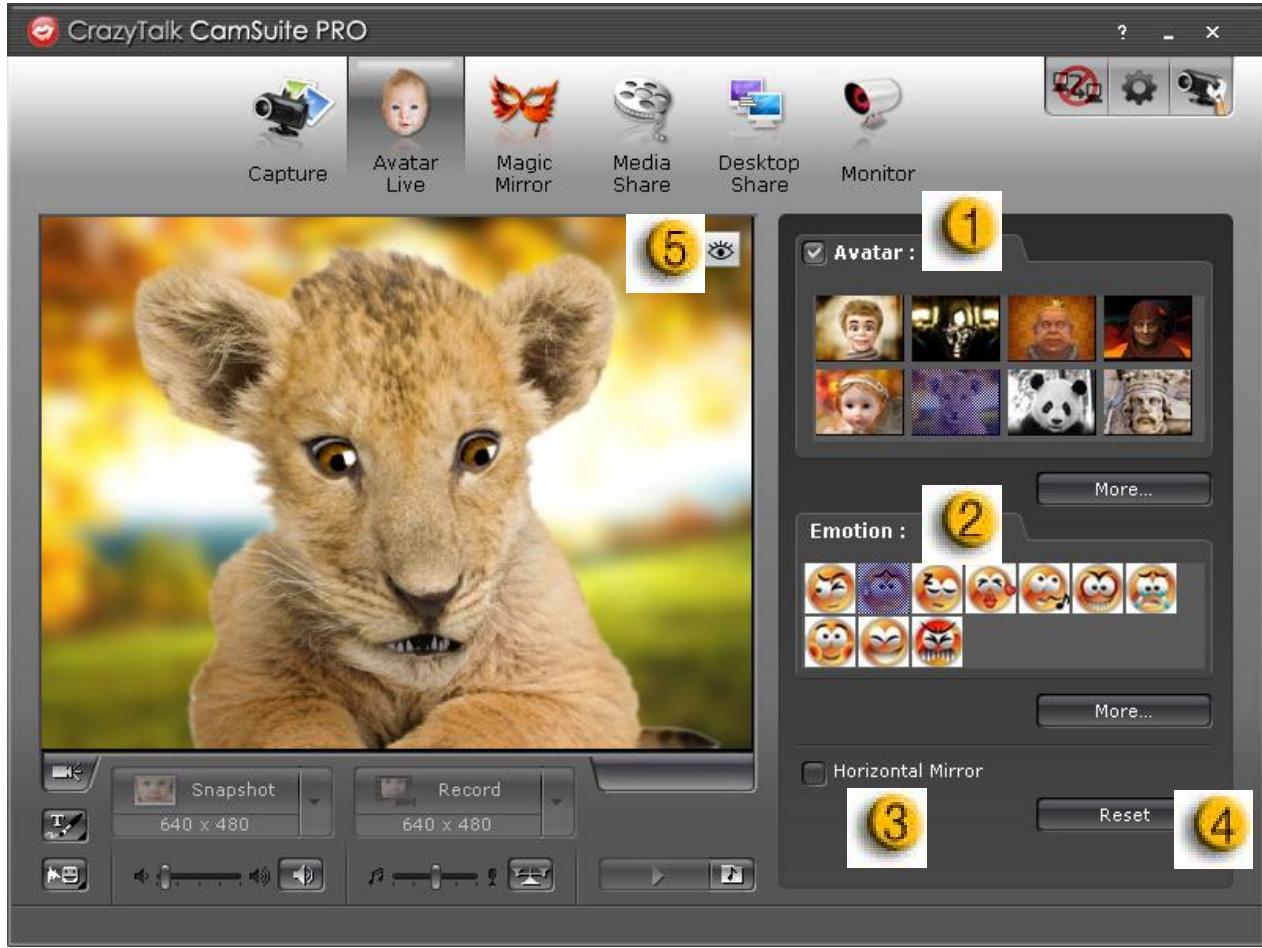
| 1 | Avatar Vous pouvez utiliser l'un des avatars par défaut, ou cliquer sur 'more' pour creator vos propres avatars. |
| 2 | Emoticons Vous avez la possibilité d'ajouter des expressions à votre avatar ainsi que des effets sonores. En discussion video, votre avatar ainsi que ses expressions sont visibles par votre interlocuteur. |
| 3 | Miroir horizontal Cochez la case 'Horizontal' pour faire pivoter la fenêtre horizontally afin que l'avatar reflète les déplacements de votre visage tel un miroir. |
| 4 | Réinitialisation Cliquez sur le bouton Reset pour recadrer et adapter votre avatar à la taille et à l'angle approprié à la fenêtre de la webcam. |

Prévisualisation

Cliquez sur le bouton Preview pour afficher la fenêtre de prévisualisation.
Grâce à l'option Magic Mirror, vous pouvez utiliser votre propre visage et y appliquer divers effets lors de vos conversations vidéo avec vos amis.
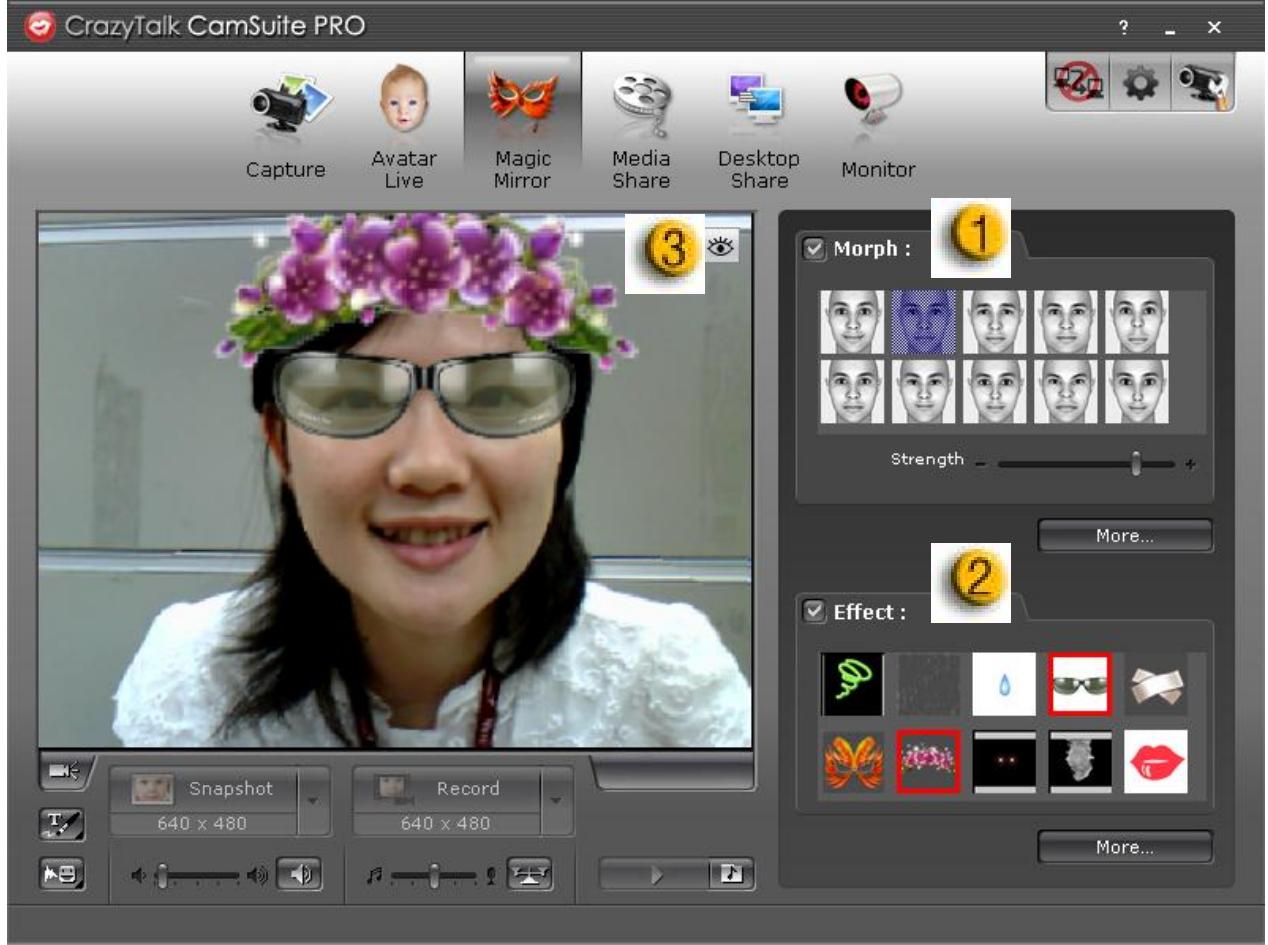
| 1 | Morphing Permet d'appliquer un effet de morphing à votre visage. |
| 2 | Effet Permet d'ajouter un effet comique à votre visage. |
| 3 | Prévisualisation Cliquez sur le bouton Preview pour afficher la fenêtre de prévisualisation. |
Media share – partage multimédia
Vous pouvez aisément et rapidement partager vos fichiers multimédia lors de vos discussions vidéo. Vous pouvez dire simultanément plusieurs fichiers multimédia et les partager avec vos amis. Ces fichiers peuvent être des fichiers vidéo (Mpeg, AVI, WMV) ou image (JPG, BMP, GIF).
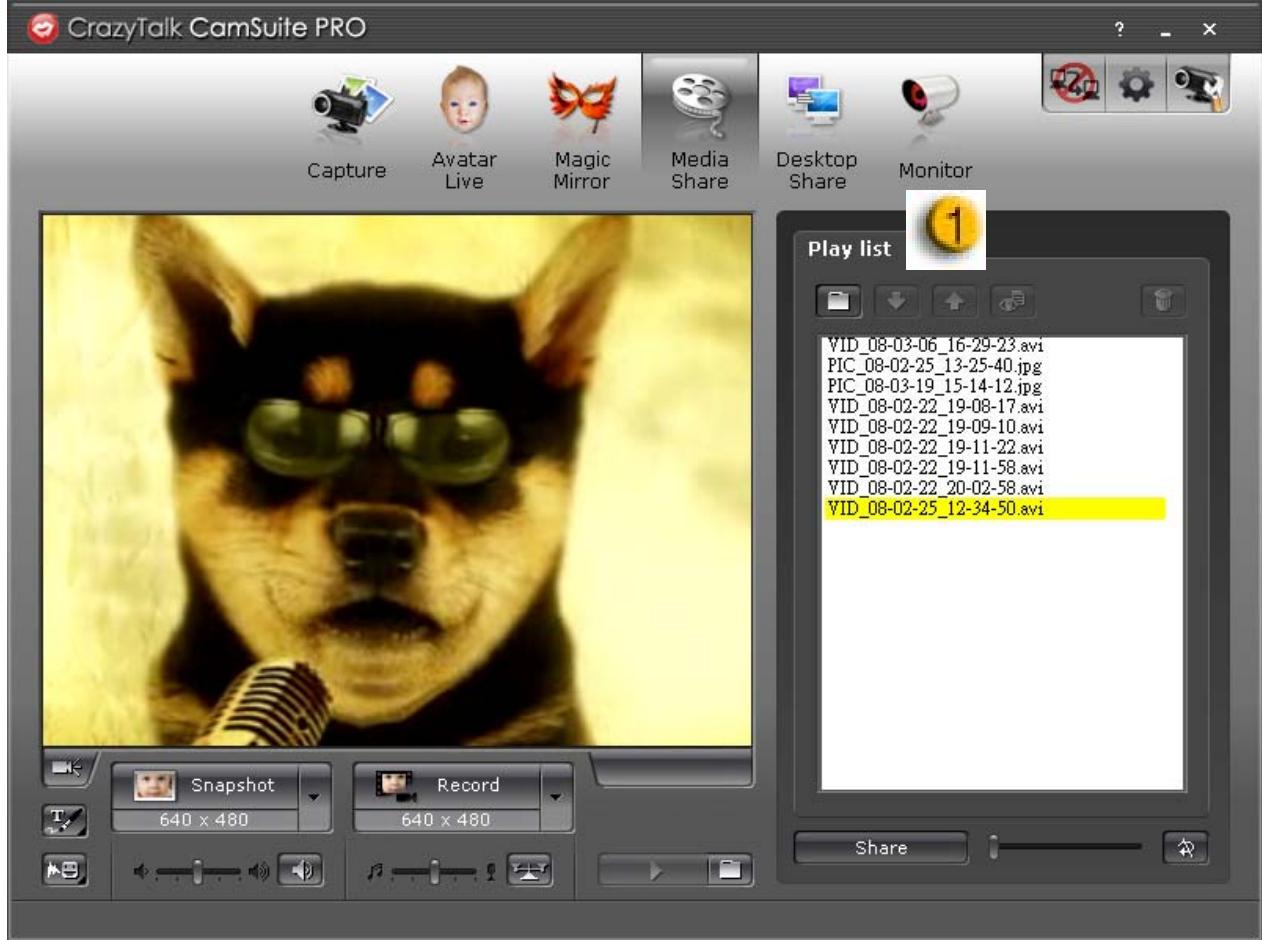
| 1 | Liste de lecture |
| 2 | Cliquez sur le bouton Import Files pour selectionner les fichiers à importer depuis le dossier. |
| 3 / 4 | Utilisez les boutons de déplacement Haut/Bas pour déplacer un fichier dans la liste, ou bien faites-le glisser. |
| Share | Cliquez sur le bouton Share pour dire/partager les fichiers de votre liste. Le fichier en cours de lecture s'affiche en surbrillance. Cliquez sur le bouton Stop pour arrêté le partage. |
| Stop | |
| Cliquez sur le bouton Preview pour prévisualiser votre liste avant de la partager. | |
| Cliquez sur ce bouton pour supprimer un fichier sélectionné de la liste. | |
| Cliquez sur le bouton Loop si vous souhaitez dire les fichiers sélectionnés en boucle. | |
| Utilisez le glisseur pour naviguer dans le fichier en cours de lecture. | |
Trois options sont disponibles pour montrer l'activité de votre bureau à vos amis lors d'une discussion vidéo.
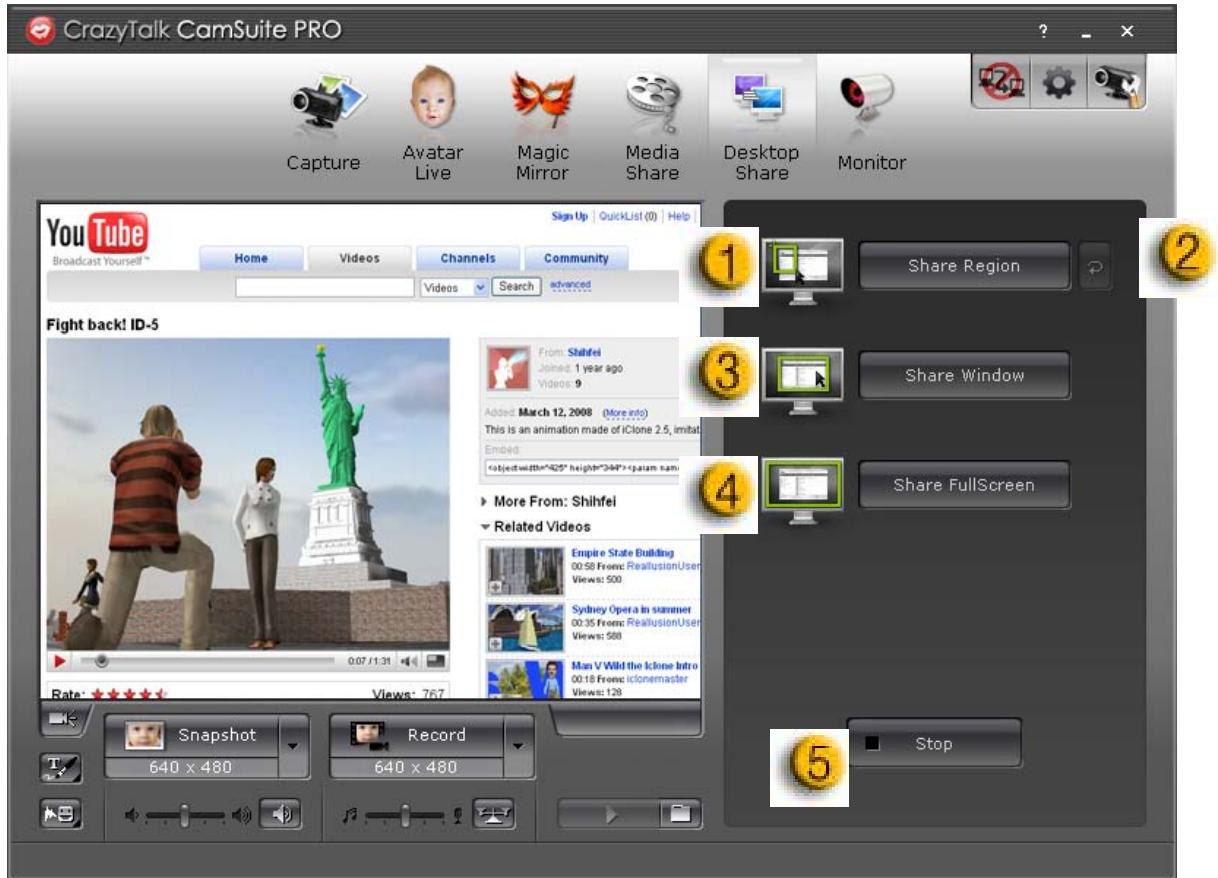
| 1 | Partage d'une zone Vous pouvez spécifique et partager n'importequelle zone de votre bureau. |
| 2 | Bouton répétition Cliquez sur ce bouton pour réactiver la première zone de partage. |
| 3 | Partage d'une fenêtre Vous pouvez partager une fenêtre de votre bureau. |
| 4 | Partage intégral Vous pouvez partager l'intégralité de votre bureau. |
| 5 | Stop Cliquez sur le bouton Stop pour arrêtier le partage. |
Grâce à cette fonction, vous pouvez enregistrer tout mouvement détecté devant la webcam. Un email complétant des captures d'image vous sera automatiquement envoyé pour vous avertir de l'événement. L'enregistrement vidéo sera sauvegardé dans le dossier Galerie pour que vous puissiez le consulter ultérieurement.
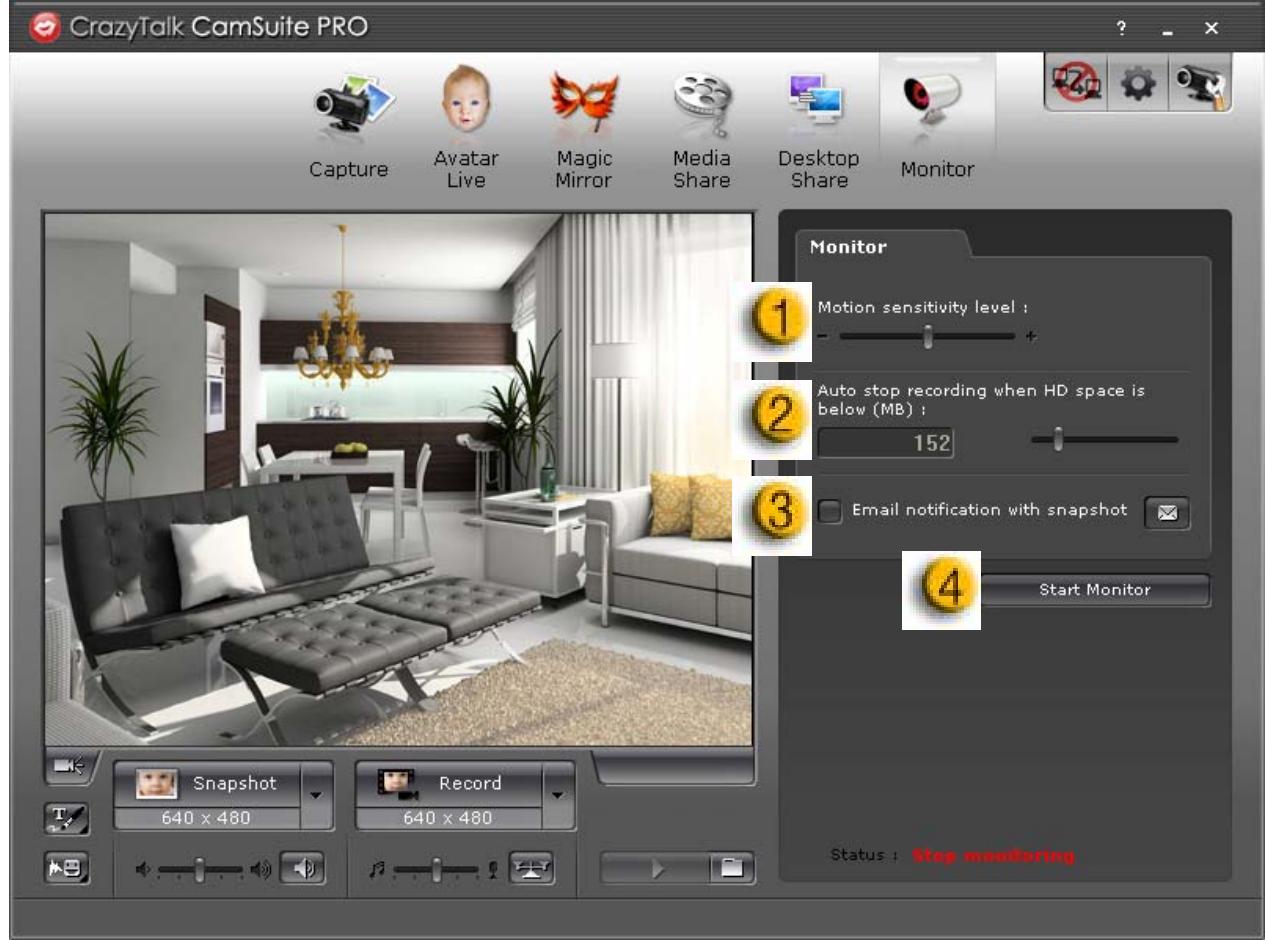
| 1 | Niveau de sensibilité de la détction Utilisez le glisseur Motion sensitivity level pour régler le niveau de sensibilité de la détction. Moins ce niveau est élevé, moins les mouvements seront enregistrrés. Cela signifie que les mouvements de moindre ampleur ne seront pas capturés. |
| 2 | Attribution d'espace disque dur Etant donné que la sauvégarde des enregistrements videoo requiert de l'espace disque dur, vous pouvez spécifique l'accêt de l'enregistrement lors que l'espace disque dur utilisé atteint un certain niveau. Ce réglage se fait à l'aide du glisseur. |
| 3 | Notification par email avec instantanés Cochez la case Email notification with snapshot si vous souhaitez que les instantanés capturés vous soient envoyés par email. Cliquez sur E-mail setting pour spécifique une adresse email. |
| 4 | Activation/Désactivation de la surveillance Cliquez sur le bouton Start Monitor pour activer la fonction de surveillance. Cliquez une seconde fois pour la désactiver. |
Activation de la discussion vidéo
Grâce à la fonction d'activation de la discussion vidéo - Enable Video Chat – vous pouvez diminuer la charge de votre système en interrompant l'envoi des données vidéo vers votre interlocuteur de MI.
- Cette icône indique que la fonction discussion vidéo est activée.
- Cette icône indique que la fonction discussion vidéo est désactivée.
Préférences
Cliquez sur le bouton Preferences pour afficher la fenêtre des réglages préférentiels. Depuis cette fenêtre, vous pourrez modifier les paramètres de base.
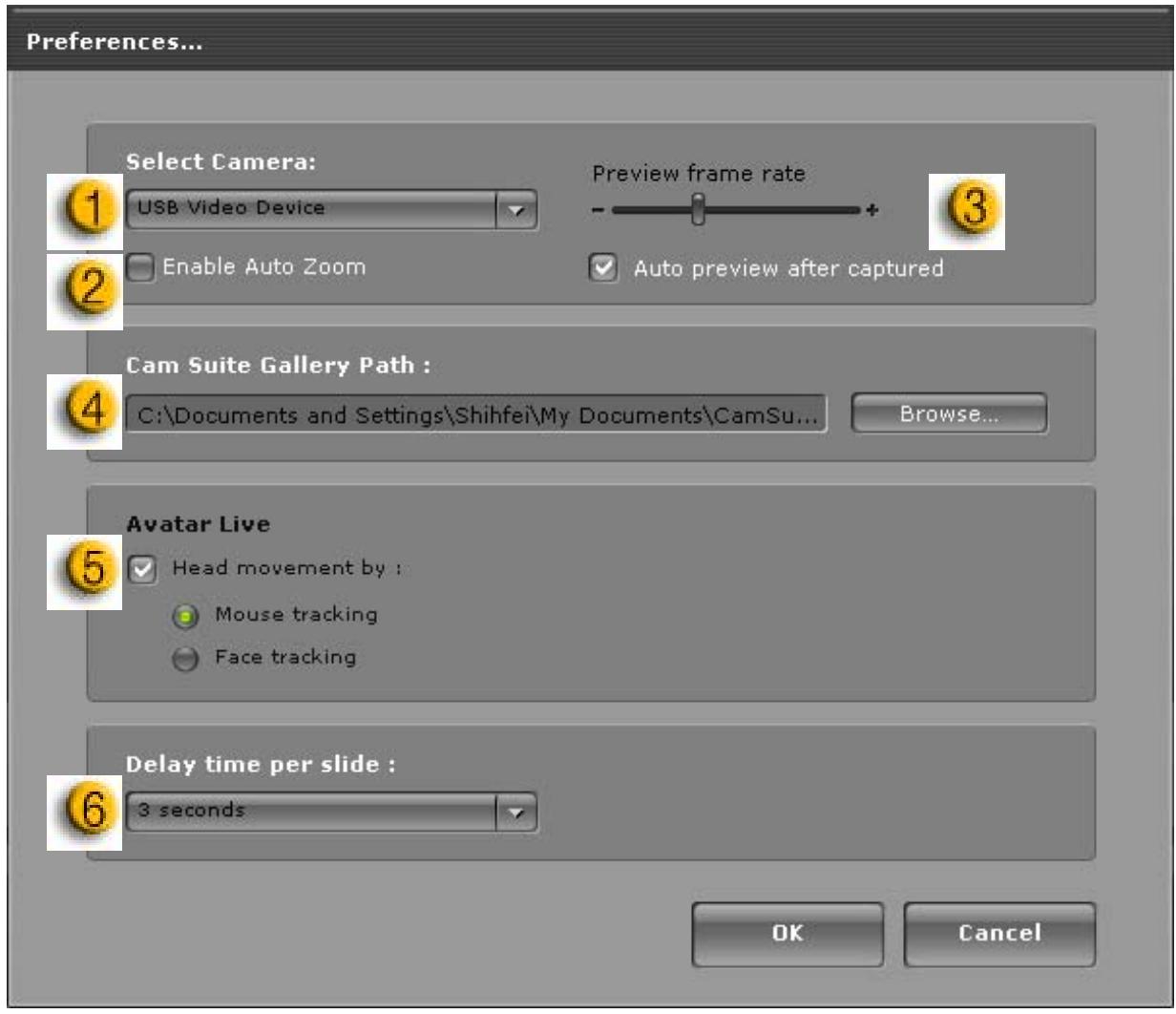
| 1 | Sélection de laamera – ce réglage vous permet de sélectionner laamera par défaut. Si plusieursCAMÉRAS sont installées sur votre PC, vous doivent en sélectionner une. |
| 2 | Cochez la case Enable auto zoom afin que la webcam puisse détecter votre visage et effectuer un zoom et un recadrage automatique. |
| 3 | Cochez la case Auto preview after captured afin qu'une fenêtre de prévisualisation affiche automatiquement chaque image après sa capture ou démarre la lecture de chaque video après son enregistrement. |
| 4 | Cliquez sur le bouton Browse pour naviguer parmi vos dossiers et sélectionner celui dans lequel sauvégarder les images et vidés capturées. |
| 5 | Cette option liée à la fonction AvATAR Live permet de spécifique si les mouvements faciaux et oculaires de votre avatar se font d'après les déplacements de votre visage ou de votre souris. |
| 6 | Cette option permet de spécifique l'intervalle d'affichage (en secondes) de chaque image sous la fonction de partage multimédia. |
Réglages de la caméra
Cliquez sur le bouton Camera Settings pour afficher la fenêtre des propriétés du pilote de votre webcam. Les commandes qui s'y trouvent varient en fonction du pilote.

Pour afficher les réglages détaillés de chaque fonction cliquez sur le bouton ? pour accéder à l'aide en ligne.
Crazytalk camsuite PRO avec application MI
- Installez CrazyTalk Cam Suite PRO et Windows Live Messenger.
- Cliquez sur Outils/Paramètres audio et vidéo pour faire s'afficher l'Assistant d'installation audio et vidéo.
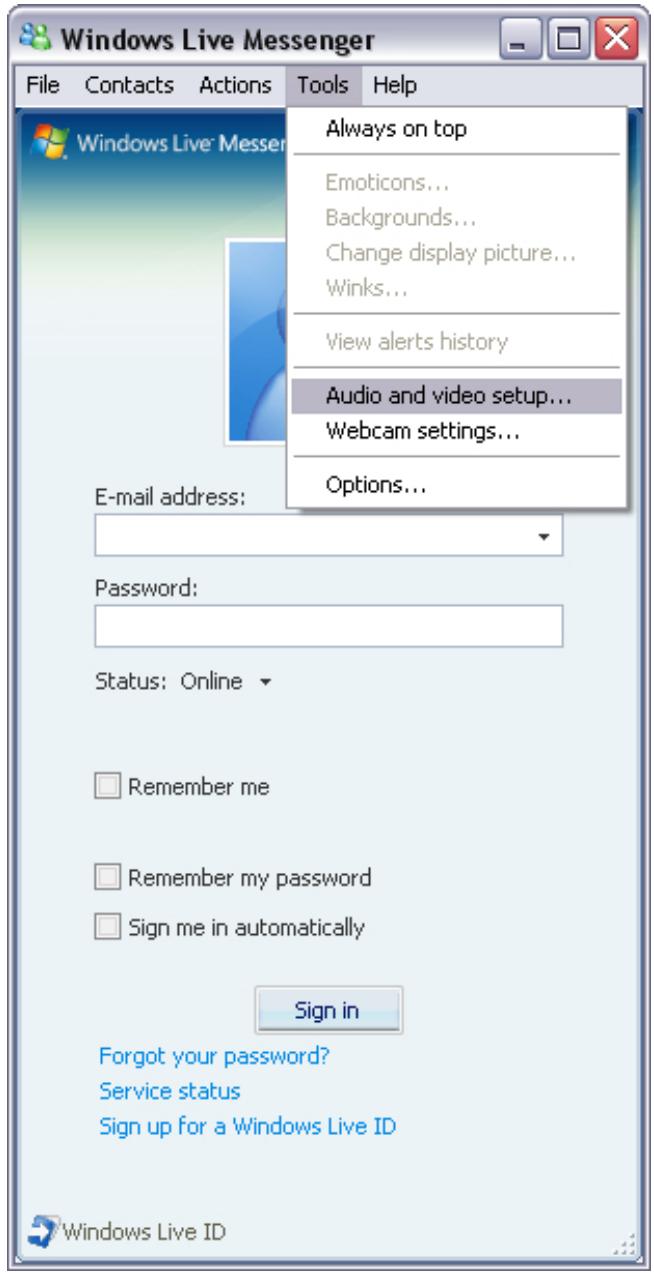
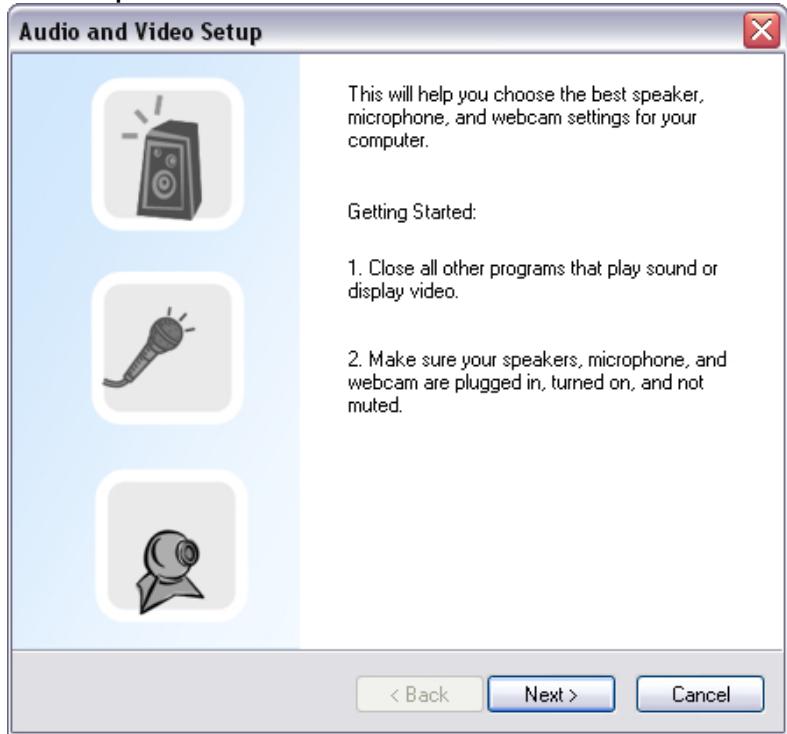
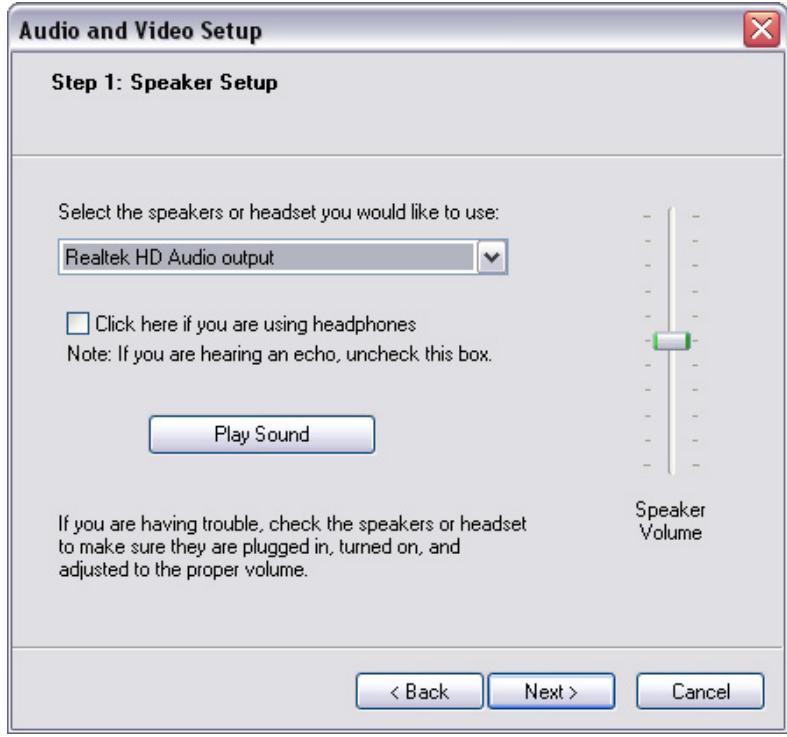
4. À l'étape 1, ne modifies pas la liste déroulante, mais cliquez directement sur le bouton suivant.
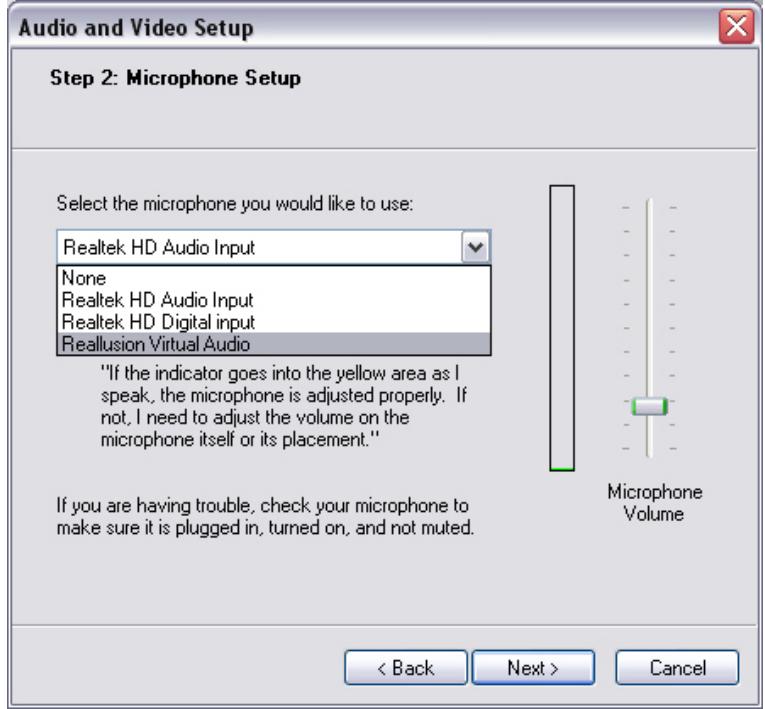
- À l'étape 2, Sélectionnez CamSuite Virtual Audio dans la liste déroulante. Cliquez sur le bouton Suivant.
- À l'étape 3, sélectionnez CamSuite Virtual Camera dans la liste déroulante. Cliquez sur le bouton Terminer.
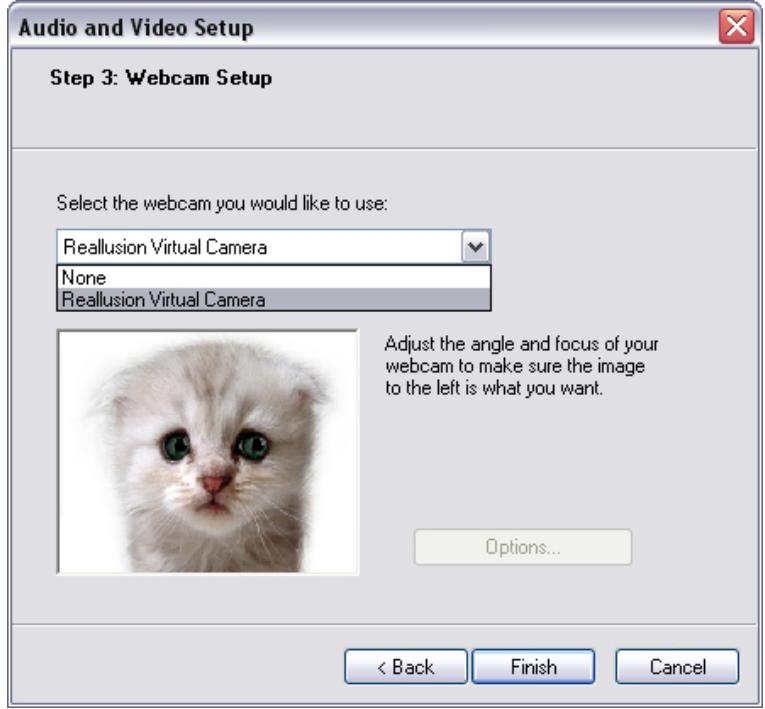
Votre application MSN Messenger est désormais reliée à CrazyTalk Cam Suite PRO. Les fonctions Avatar Live, Magic Mirror, Partage multimédia et Partage de bureau seront disponibles lors de vos discussions vidéo.
- Installez CrazyTalk Cam Suite PRO et Windows Live Messenger.
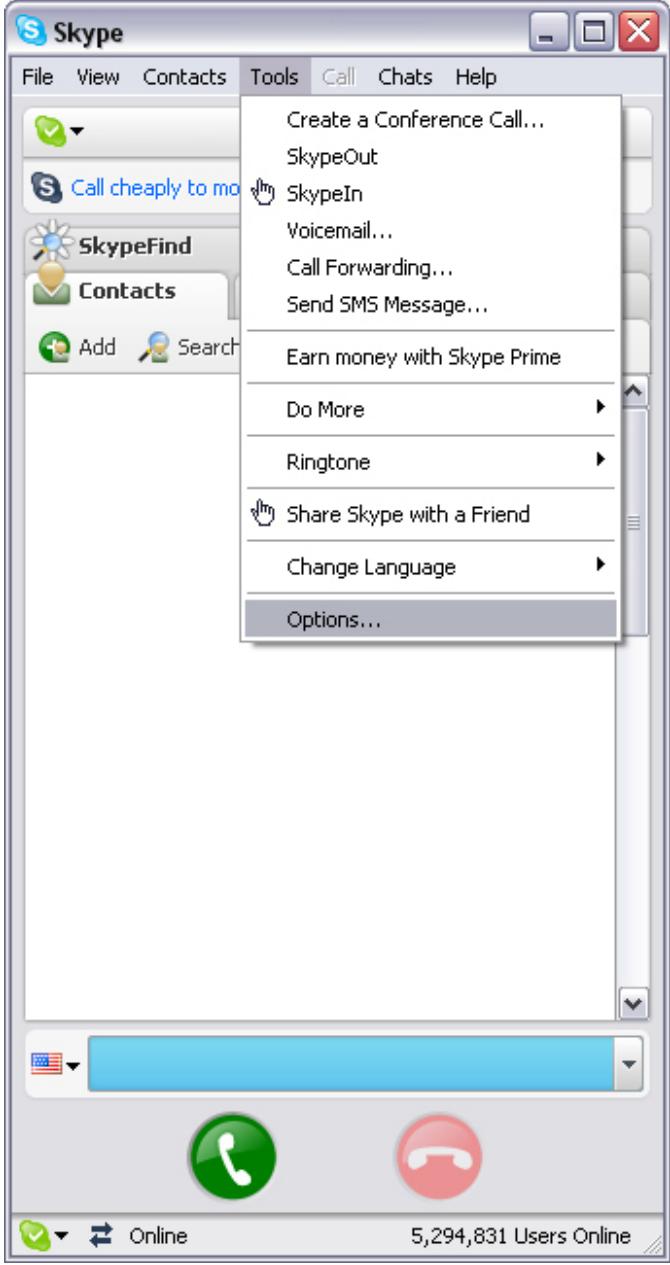
- Cliquez sur Outils/Options... pour accéder à la page Options.
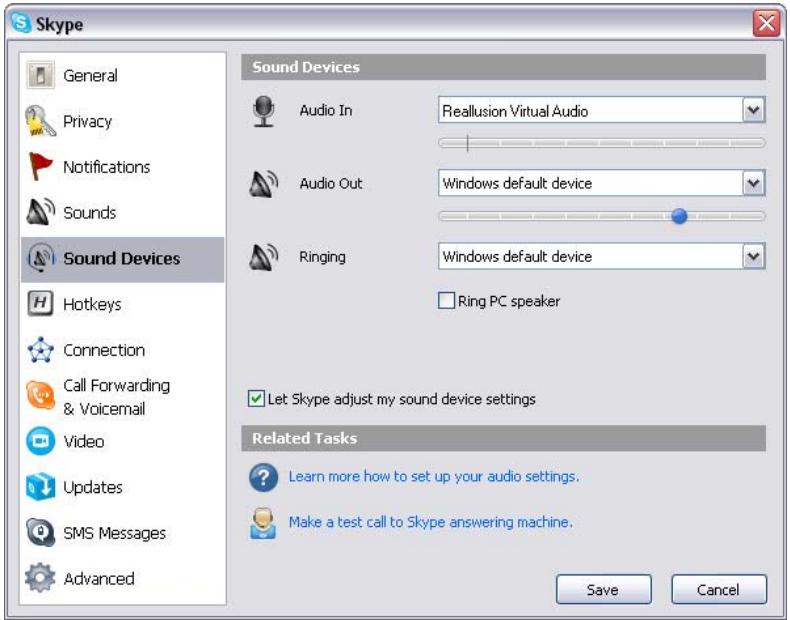
- Sélectionnez Périphériques Audio et réglez l'option Entrée Audio sur CamSuite Virtual Audio.
- Passez au réglage Vidéo et sous l'option Sélection de la webcam, sélectionnez CamSuite Virtual Camera.
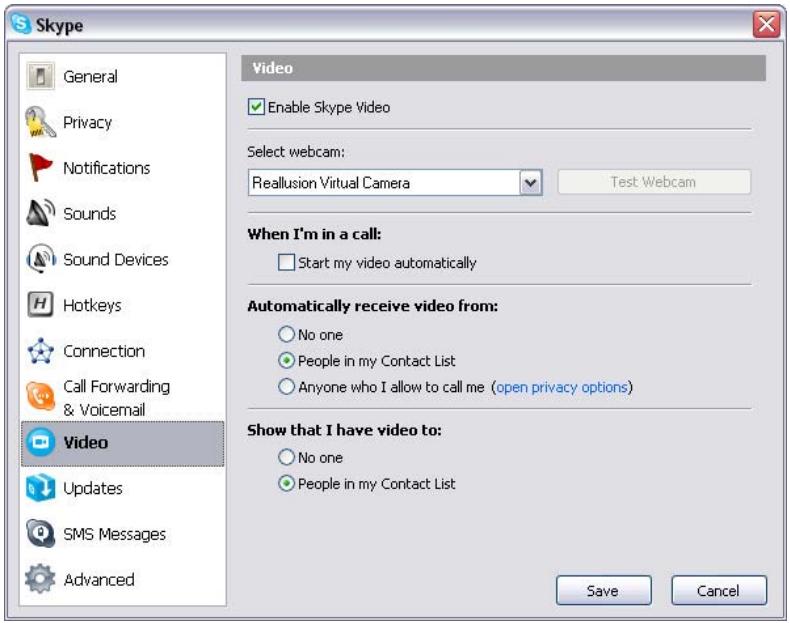
- Cliquez sur le bouton Appliquer. Notre application de messagerie instantanée recevra désormais les données audio et video via Cam Suite.
Solution :
- Branchez la webcam directement sur le port USB de votre ordinateur. Assurez-vous que la webcam est branchée sur un port USB à l'arrière du PC. Certains ports USB situés à l'avant peuvent ne pas fournir une alimentation suffisante à votre webcam.
Q2 : des ressources système insuffisantes allouées au port USB empêchent le fonctionnement du système.
Trop de périphériques sont reliés à votre système, provoquant des problèmes IRQ avec le contrôleur USB du système.
Essayez ce qui suit :
- Retirez certains périphériques USB du système. Redémarrez le système. -
- Notre ordinateur réattribue automatiquement les ressources.
Q3 : la webcam ne s'allume pas ou l'ordinateur redémarre sans raison apparente.
Un périphérique USB consomme peut-être trop d'énergie sur le système. Ceci arrive surtout lorsque des appareils USB sont branchés via un concentrateur USB passif ou autoalimenté. La fenêtre de dialogue "Puissance du concentrateur USB dépasse" s'affiche alors.
Essayez ce qui suit :
- Branchez la webcam directement sur le port USB de votre ordinateur.
- Utilisez un concentrateur USB à source d'alimentation externe.